Transcripciones
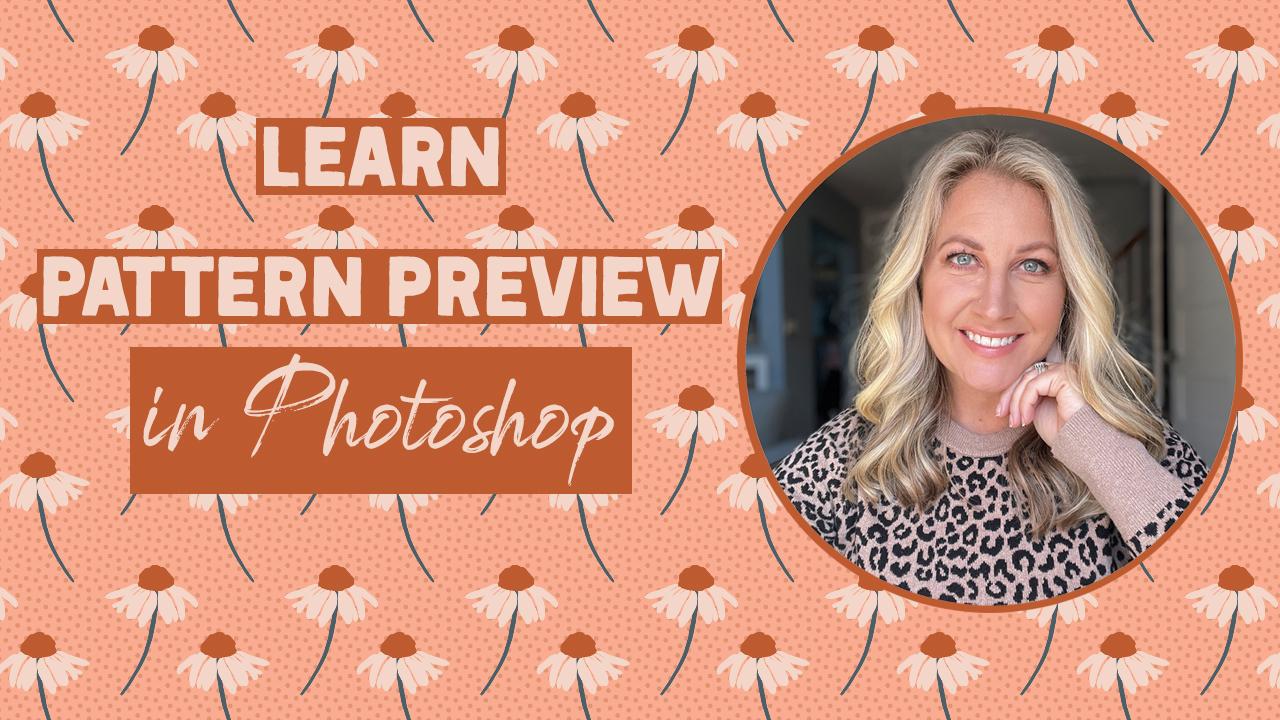
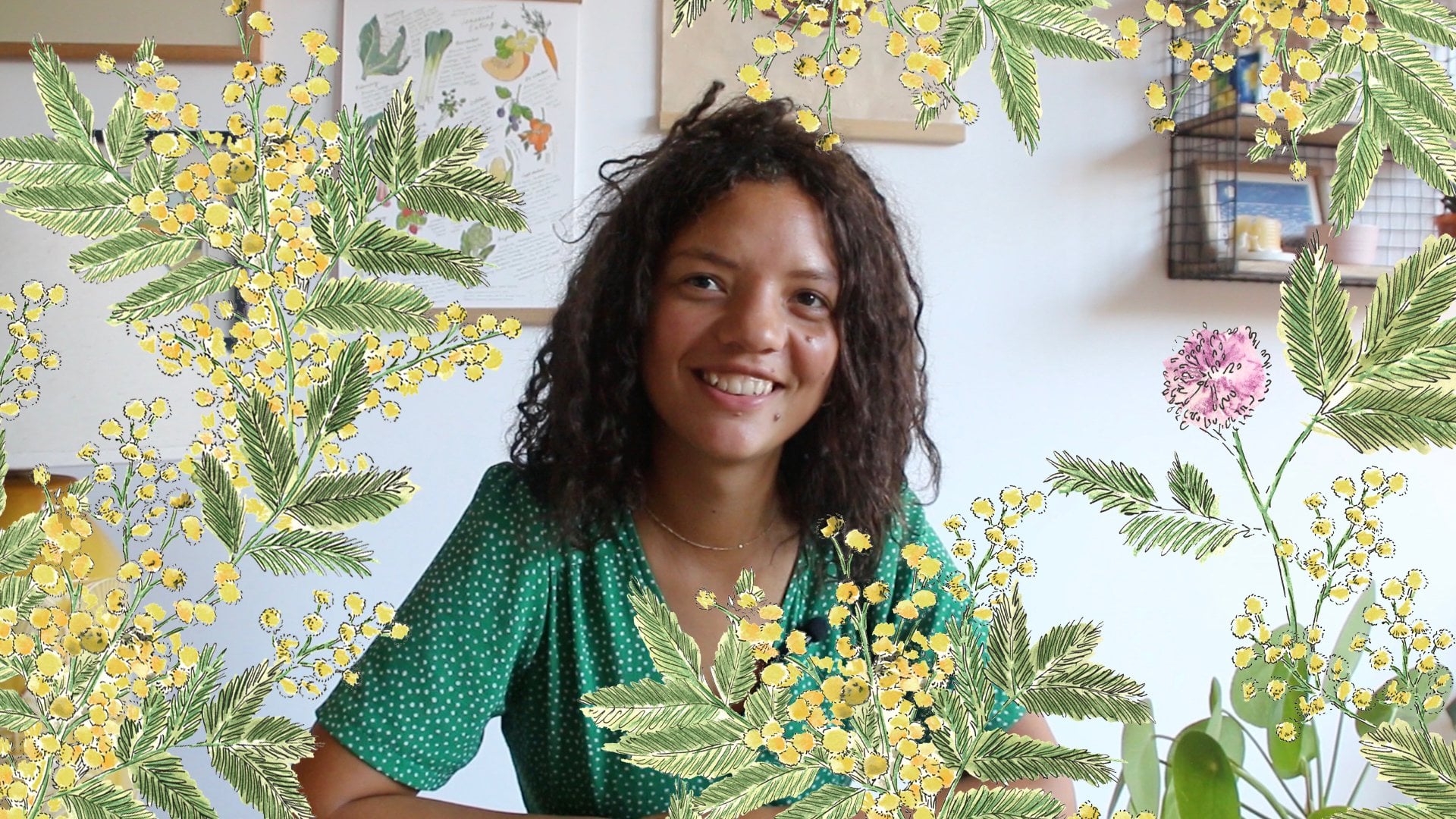
1. PP Intro: Hola, mi nombre es Tonya Brown y soy diseñadora de patrones de
superficie. Tengo más de diez años de experiencia en
la industria creando patrones repetidos
sin costuras que
se utilizan en la
industria de la moda en telas, textiles para el
hogar, papel tapiz, e incluso licenciar mi trabajo bajo
el nombre schottky brown. En esta clase, te voy
a enseñar a usar la función de vista previa de patrones en Adobe Photoshop para crear repeticiones de patrones
sin fisuras. Es una gran herramienta para tener. Y esta clase es amigable
para principiantes. Si tiene alguna experiencia creación de
patrones repetidos o no está seguro de cómo usar la vista previa del
patrón o objetos
inteligentes dentro de la vista previa del
patrón. Esta clase es para ti. Si has experimentado la creación patrones
repetidos en
Adobe Illustrator, pero no estás seguro de por dónde
empezar en Adobe Photoshop. Esta clase también puede ser útil. Me emociona que hayas
elegido aprender conmigo. Así que comencemos. Nos vemos en Photoshop.
2. Proyecto de clase PP: El proyecto de clase para esta clase es crear un
patrón de repetición
sin fisuras utilizando la función de vista previa del patrón
en Adobe Photoshop. En 2021, Adobe Photoshop agregó la función de
vista previa de patrones. Lo que necesitarás para
esta clase es una computadora de escritorio o laptop con el software Adobe
Photoshop instalado. Versión 2021 o posterior. La clase fue filmada usando la versión actual de Adobe
Photoshop 2023. Tenga en cuenta que la aplicación para
iPad Photoshop no
funcionará para esta clase. La aplicación para iPad no tiene todas las características que tiene el software de
escritorio en ella. Tener la
función de vista previa del patrón todavía. Así podrás
seguirlo siempre y cuando tengas
el software de escritorio. Te veré en Photoshop.
3. Lección 1 Visita mi interfaz de PS: En esta lección,
solo revisaremos rápidamente cómo configuré mi interfaz de Photoshop. Puedes elegir mantener tu interfaz de la
manera que te guste, que funcione para tus
preferencias y flujo de trabajo. O puedes elegir hacer coincidir
tu interfaz con la mía. En el lado derecho aquí tenemos la barra de herramientas y me gusta mantener mi barra de herramientas y modo condensado si quieres
mantenerlo en una sola fila, solo usa las flechas dobles
blancas. Por aquí en el lado izquierdo. Siempre mantengo mi panel de
historial y mi panel de capas abiertos
y a una pantalla más amplia. Entonces tengo paneles adicionales abiertos que guardo
al colapsado. Muchos íconos. Tengo mis pinceles, ajustes, ajustes, seleccionador de
color, muestras de color
y los patrones. Puedes agregarlos o
eliminarlos como te parezca. Funciona para tu flujo de trabajo
o tu proyecto actual. Para cambiar. Siempre puedes venir a Window y agregar paneles adicionales aquí. O cambia tu espacio de trabajo aquí.
4. Lección 2 Crea un nuevo documento: En esta lección,
vamos a
seguir adelante y crear un nuevo documento. Vayamos a Archivo Nuevo. Y vamos a
etiquetar este lunares. Vamos a trabajar
en pulgadas para hoy, y vamos a hacer que sea de cuatro pulgadas por cuatro pulgadas 300 DPI. Mantenlo en color RGB. Hit crear. Entonces aquí
tengo mis gobernantes desplegados. Esa es otra cosa que
mantengo continua en mi interfaz. Y si quieres que se muestren, siempre
puedes venir a
ver y hacer clic en reglas o usar el atajo de teclado Comando R para quitarte
tus reglas, Comando R para volver a agregarlas. También puedes cambiar las
unidades a centímetros píxeles, o una unidad de medida que funcione para tu flujo de trabajo
o tu país. Entonces aquí estamos con un documento
de cuatro por cuatro pulgadas. Vamos a echar un vistazo
rápido aquí. Tenemos el nombre
del documento y que es nuevo en mi panel de historia. Y tenemos una capa, que es la
capa predeterminada de fondo, y está bloqueada. Ahora vamos a agregar
una capa adicional. Hay algunas formas de agregar
una capa a tu patrón. Una de las, una de las formas de
agregar una capa es entrar en tu panel de capas y simplemente hacer clic en el pequeño plus. Aquí donde tenemos
una capa en blanco. Es transparente. Si apagamos la capa de
fondo, vemos este efecto de tablero de ajedrez, lo que nos permite saber que
esa capa es transparente. Otra forma de agregar capa
es desde el menú Capa. Si llegas a la capa
y llegas a Nuevo, también
puedes agregar una capa
desde aquí. Puedes usar el
atajo de teclado, Shift Command, end, Command N. Y obtendrás este cuadro de diálogo para decirte que nombre
a tu capa o simplemente golpeas. Bien, entonces ahora tengo la
capa original que agregué con el plus una
capa adicional que agregué con mi atajo de
teclado. Yo sólo voy a seguir adelante y
eliminar esa capa por ahora. Acompáñame en la siguiente
lección cuando nos preparemos para sumergirnos directamente en la Vista previa de
patrones.
5. Lección 3 Haz un punto de polka básico: Lo primero que
vamos a hacer es empezar súper simple y crear
un patrón de lunares. Me gusta enseñar a los alumnos
al principio usando formas
simples solo para obtener el
concepto de patrones repetidos. Entonces voy a usar la herramienta de marquesina para
hacer un círculo perfecto. Así que sigamos adelante y golpeemos m. eso me da la Herramienta
Marquesina y tengo mi elíptica seleccionada aquí. Voy a venir
y voy a sostener el Shift click y arrastrar. Y si mantengo presionado el botón Shift, me da una liberación de
círculo perfecta. Y tengo un círculo seleccionado. Puedo ver que estoy en mi
capa que creé. Y voy a seguir adelante y
llenar esa capa de negro. Entonces Opción Eliminar. Lo va a llenar de negro porque ese es mi color de
primer plano. Ahora tengo un círculo perfecto, pero quiero que esté centrado. Así que voy a volver
a mi herramienta de movimiento M y C para que pueda
mover esto. Como también vemos estas líneas rosadas
parpadeando en mi pantalla. Esas son las guías inteligentes. Tiendo a
mantenerlos arriba porque me gusta usarlos para alinear
las cosas en este programa. Y puedes ir a ver,
Mostrar, guías inteligentes. Y esos
te darán esas líneas que destellan cuando estés
usando la herramienta Mover. Pero para asegurarme de que
tengo este círculo perfectamente centrado
en mi documento, también
voy a seguir adelante
y usar mi alineación. Entonces voy a seleccionar esta
capa, lo cual es genial. Voy a sostener el Shift,
seleccionar a la segunda capa. Asegúrate de que tengo mi
herramienta de movimiento, anula la selección de la marquesina. Y ahora voy a
asegurarme de que mi círculo esté perfectamente alineado,
vertical y horizontal. Así que solo haz clic, haz clic, y ahora sabemos que el
círculo está perfectamente alineado y vuelve y solo
resalta esta capa. Vamos a subir a Ver vista previa
de patrón. Ahora, podemos ver que
este punto que hicimos en el medio se está repitiendo perfectamente una y otra vez. Si tuviera que guardar este
documento como un mosaico repetitivo, es como se vería. Alejemos un poco. Sería una repetición perfecta de
lunares. Esta repetición es una
repetición de ladrillo o cuadrada. Entonces vemos que es
cuadrado así. Vamos a salir de la vista previa del
patrón. Ahora quiero hacer unos lunares de
media gota. Entonces voy a tomar esta capa. Voy a venir aquí y
voy a duplicarlo. Otra vez. Hay múltiples formas de
duplicar tu capa. Puedes hacerlo desde el
menú Capa, duplicar capa. O puedes venir aquí y puedes hacer clic derecho
sobre el gris. Y vas a obtener
una lista de opciones aquí. Con mi clic derecho. Puedo repasar, luego hacer clic de nuevo,
duplicar la capa. ¿Bien? Y ahora tengo dos
copias de mi círculo. Se pegaron justo
encima uno del otro. Así que voy a seguir adelante y golpear V y agarrar esa herramienta Mover otra vez. Y quiero
moverlo para poder
ver que sí tengo dos círculos. Si tuviera que mover mi círculo
más allá del borde de mi papel, parece que está siendo cortado o pasado el borde de mi documento. Parece que se
está cortando aquí. Pero si tuviera que
entrar en Pattern Preview, está cortado ese círculo, ¿verdad? Entonces salgamos de eso. Si sigo adelante y lo agarro de nuevo, en realidad sigue ahí. Entonces, cuando tienes algo que estás moviendo
del borde de tu papel, si no se recorta, Photoshop seguirá
manteniendo lo que es. Entonces, para no
tener Vista previa de Patrón, recorta tu motivo o tu
círculo en el medio, lo que vas a hacer
es ir
a Ver Vista Previa de Patrones. Entonces vamos a agarrar
nuestra capa y moverla aquí. Y estoy buscando
esas guías inteligentes para centrar mi círculo. Pueden ver cuando se encienden. Bueno. Entonces ahora tengo un círculo
aquí y uno en mis bordes. Si retrocedo el zoom, puedo ver que ahora tengo
este lunares de media gota, y mi repetición es
ligeramente diferente. Si apago esta capa
y vuelvo a mi original, enciendo esta y tengo mi patrón básico de media gota o
lunares. Vamos a
salir un adelanto de patrón. Se sale de la vista previa de patrón. Vemos aquí que tenemos nuestro mosaico de repetición perfecto
que luego podemos guardar. Y sabemos que este
lunares se repetirá sin problemas.
6. Lección 4 Dieta de lunares: En esta lección, vamos
a hacer otro lunares, pero esta vez
vamos a hacer un layout más disperso. Entonces voy a empezar de la misma manera y agregar una capa para trabajar. Tengo mi capa en blanco, se resalta
automáticamente. Voy a seguir adelante y usar
esa herramienta de marquesina otra vez. Voy a sostener
Shift y arrastrar, y tengo un
círculo perfecto otra vez. Voy a usar mi negro, que es mi
color de primer plano y rellenar ese círculo. Seleccione. Y ahora tengo este círculo
redondo perfecto para trabajar. Quiero usar esto y crear un patrón que llene este espacio con todo
tipo de círculos. Entonces lo primero que
voy a hacer es duplicar mi motivo circular, mi
pequeño lunares. Lo voy a hacer
desde el panel lateral. Así Duplicar Capa,
Duplicar Capa, Duplicar Capa,
Duplicar capa. Entonces ahora tengo 1234 copias
de mi pequeño lunares. Agarra esa herramienta movimiento
y empieza a moverlas
para que pueda verla. Entonces solo para señalar que mi herramienta de
movimiento está resaltada. Y aquí arriba tengo auto
select con layer, porque estoy trabajando
en capas individuales, voy a mantener esto encendido. Y cuando estoy flotando sobre los píxeles que
Photoshop está leyendo, va a
resaltar automáticamente esa capa. Por lo que automáticamente
resaltó el segundo. Así que vigila aquí mientras
vengo y agarro, mira cómo se movió
automáticamente a esta capa porque eso es
lo que está seleccionando. Solo mira este
panel por un segundo. Mientras camino y
selecciono los puntos. Se puede ver que cada vez que estoy pasando el cursor sobre los píxeles
que Photoshop puede llevar, está cambiando y
seleccionando automáticamente esa capa en la
que está ese punto. Es una característica bastante genial y haz que tu flujo de trabajo sea un
poco más rápido para no tener que
ir y venir siempre a
tu panel de capas. Lo que quiero hacer es
crear aún más puntos. Así que voy a hacer esto
rápidamente
resaltando esta capa superior manteniendo pulsada la tecla Mayús
y seleccionando todas ellas. Ve por aquí para
duplicar capas. Y va a decir, bien, y ahora tengo todas estas copias. Así que de nuevo, si hago clic por aquí, deseleccionó mis capas y
puedo empezar a encontrar todos
mis lunares. Creo que tenemos 12345678. Tengo ocho lunares. Eso es lo correcto. Ahora. Quiero llevarme todos
estos lunares y
voy a empezar a empujarlos
hasta los bordes de mi documento. Pero si recordamos de
la lección anterior, si la muevo así
y entro en Pattern Preview, no la va a leer
por ambos lados. Por lo que es importante
que si tenemos nuestros motivos en el medio, queramos venir a ver primero la Vista previa de
Patrones. Entonces podemos comenzar a mover
nuestros motivos al borde para crear un
diseño más disperso de nuestros puntos. Y esto es súper divertido usando la vista previa de patrones
porque es en tiempo
real y puedes ver cómo tus elementos crean
este patrón repetido. Es una característica tan ordenada para los diseñadores de patrones de
superficie. Alejemos el zoom y echemos
un vistazo a nuestros puntos. Voy a volver a
mi herramienta de mudanza y realmente
puedo ver que tal vez quiero hacer esto, y entonces tal vez quiero llenar ese espacio un poco ahí. Voy a salir de la vista previa
de patrón. Sólo para volver a
mirar mi repetición general. Vamos a volver
a esa herramienta de mudanza, y voy a
llegar a esta. Entonces he hecho clic en la parte superior de
él y puedes ver que es esta capa de
lunares en particular uno, copia seis. Voy a pasar el cursor
sobre él y
voy a darle a la tecla Alt. Cuando presiono la tecla Alt
u Opción. Y ya ves que me sale
esa doble flecha. Si lo mantengo presionado,
haga clic y arrastre. Me
va a dar copias adicionales. Y caer. Aquí vamos. Ahí está la copia extra
de ese lunares. Por lo que es una forma fácil y
rápida de trabajar. Vuelve a
Pattern Preview y puedo ver cómo funciona mi patrón
general. Si estoy contento con eso, y quiero guardar
esta muestra de patrón, voy a salir
de la vista previa de patrones. Y tengo esta
muestra de patrón que puedo salvar. Puedo mantenerlo en capas. Puedo tomar todas estas
capas y ponerlas juntas. Entonces sigamos adelante
y hagamos eso ahora. Estoy contento con mi diseño
y no quiero editar. Estas son
moverlas individualmente. Siempre puedo condensarlos. Así que haz clic derecho con todas tus capas seleccionadas
y presiona Fusionar capas. Observe que no
incluí mi fondo, así que aún puedo
manipular el color
del fondo y mis
lunares en la parte superior. Puedo seguir adelante y salvar esto. Guardar guardará el
documento ya que
se trata de una anulación del
archivo original que realizó. Guardar Como vamos a guardar y copia
adicional de la misma. Si cambias el nombre y guardas, una copia te dará formatos de archivo
adicionales. Entonces aquí es donde puedes encontrar un JPEG o un GIF u otro
formato de archivo que no sea Photoshop o los archivos en capas
y guardarlo y guardarlo.
7. Lección 5 Cambios de color con PP: En esta lección, vamos
a repasar cómo simplemente
cambiar los colores en un
patrón simple como este. Pero antes de llegar, solo
quiero señalar que crear un patrón
gráfico simple como este también se puede hacer fácilmente
en Illustrator. La principal diferencia,
una ventaja usar
formas simples como esta en Illustrator es
que tu muestra de
patrones sería escalable. Serías capaz de tomar el simple patrón de lunares y escalarlo infinitamente hacia arriba o hacia abajo. Ese no es el caso en Photoshop porque estamos
trabajando en píxeles. No es infinitamente escalable. Se puede reducir, pero no hacia arriba. Y esa es la
regla general en Photoshop. No significa que esto no
imprima ni se muestre de manera nítida, porque empezamos con
300 píxeles por pulgada DPI. Si acercamos, podemos
ver los bordes aquí de nuestros lunares y podemos
ver esos bordes pixelados. Si estuvieras trabajando
en Adobe Illustrator, tendrías una línea
suave y limpia. Entonces solo quería
señalarlo y
comencemos a
cambiar el color. Ya que condensamos todos nuestros
lunares en una sola capa. En la última lección, me gusta usar una forma rápida de cambiar toda la
capa a la vez. Y eso es usar la función
de bloqueo de píxeles. Si tengo esta capa resaltada y hago
clic en el bloqueo de píxeles, puedo seguir adelante y elegir un color diferente para
que el seleccionador de color tutor, elija este color rojo rosado. Ahora también se muestra
como mi color de primer plano. Y todo lo que necesito hacer
es mi relleno rápido, que es Option
Delete o Alt Delete. Y tengo un nuevo color. Puedo hacer lo mismo
por el color de fondo. Toma un color diferente y asegúrate de que la capa
esté más resaltada. Y lo mismo. Voy a tener este lunares rosa. Y es exactamente
la misma repetición. Y puedo guardarlo como una muestra o archivo
diferente. Volvamos a la vista previa
del patrón. Y vemos que se muestra
exactamente igual. La
característica particular de cambio de color funciona bien. Estás vivo y
Pattern Preview también. Entonces puedo hacer exactamente
lo mismo. Manteniendo abierta mi vista previa de patrón, cambia el color de esta capa, pero vamos a cambiarla de una
manera diferente. En lugar de usar solo
un color recto y rellenar la
capa o los píxeles, intentemos hacer un ajuste para que podamos jugar con los colores. Entonces Ajuste de Imagen, Saturación de
Tonalidad. Obtenemos este cuadro de
diálogo adicional y podemos jugar con
el aspecto del color. Podemos bajar o subir
y es ligereza. Podemos agregar saturación
o quitársela. Entonces hagamos esto amarillo. Bien, vamos a
acercarnos a nuestra capa de títeres
y hagamos lo mismo. Nuevamente, se trata de ajustes de imagen,
matiz y saturación. Y la tecla rápida es Comando U. Entonces comando, sacarás a
colación el mismo cuadro de diálogo. Y otra vez, voy a
ajustar esos lunares. Y si quiero que
sean de color blanco puro, sólo
puedo llevársela a blanco. Llévalo a negro, en
algún lugar en el medio. Toma la saturación
y cambia esto. Hagamos esto. Algo así como divertidos lunares pastel, rosa y amarillo. Y podemos ver nuestro patrón
mostrando y cómo funciona. Así que cambiar de color
en ese aspecto
funcionará mientras estés en Vista previa de
patrones o no. De nuevo, podemos volver a
salir de la vista previa del patrón y tenemos un mosaico de
repetición sin fisuras aquí.
8. Lección 6 Creación de relojes de patrón: En esta siguiente lección, vamos a explorar la
creación de patrones, muestras de estos
pequeños azulejos
de lunares sin costuras que
acabamos de crear. Entonces aquí está mi panel de
muestras de patrones. Si hago clic en este abierto, he mostrado aquí, he creado algunos patrones, muestras ya de los lunares
originales. Hicimos que la caja se repita
en la repetición de media gota. Y
te voy a mostrar cómo crear muestras de
patrones a partir de esta baldosa. Hay algunas maneras, nuevamente de
que podamos hacer esto. Nuevamente en este panel abierto, vemos este pequeño
símbolo más. Está disponible. Si simplemente hago clic en el Plus, va a agregar
exactamente lo que he mostrado en mi
documento como repetición. Ya sea que eso se
repita correctamente o no, eso es lo que
Photoshop está leyendo. Se trata de leer su
documento. Está bien. Y vemos que nuestro nuevo
lunares se muestra ahí. Otra forma de agregar una muestra de
patrón a tu panel es
hacerlo desde tu menú Capas. Pero primero, sólo
voy a
señalar que tengo dos de cada uno. Y lo que he hecho
aquí es que he incluido el fondo y he incluido un
fondo transparente, fondo
blanco y fondo
transparente. Y éste es un fondo
blanco. Porque cuando agregas
la muestra aquí, photoshop está
aplanando automáticamente lo que ve como si estuviera guardando
un pequeño JPEG. Es un archivo aplanado. Entonces, si voy a usar esta muestra, que te mostraré
en la siguiente lección. Va a ser
una versión plana. No se va a
usar con estas capas. La siguiente muestra
que voy a guardar, voy a apagar la capa de
fondo y ahora tengo un fondo transparente y
mis pequeños lunares negros. Voy a venir a editar y bajaré
a Definir Patrón. Haga clic en esto, y obtendrá un, otro cuadro de diálogo
igual que antes y presione, Bien, y ahí está. Para que lo puedas hacer desde
aquí o desde tu menú. Ahora tengo todos estos patrones individuales,
muestras exhibidas. Así que ven y únete a mí en
la siguiente lección y te voy a mostrar cómo los
usaremos.
9. Lección 7 Usar tus muestras de patrón: Vamos a seguir adelante y crear un documento adicional para que
pueda mostrarles cómo va a funcionar el uso de esas muestras de
patrones. Vamos a New Command, Enter en tu teclado. Y vamos a
nombrar esto, repite. Esta vez. Voy a asegurarme de que este documento sea
mayor que el 4 "por 4”. Y veremos por qué
en tan solo un minuto. Así que vamos a crear un documento de ocho
por ocho pulgadas. Es el doble del tamaño
de mi primer documento. Lo que voy a hacer es
mantener los antecedentes. Mantenga el fondo
blanco, manténgalo bloqueado, y simplemente continúe y haga clic en
eso más agregar otra capa. En general, cuando estamos
trabajando en Photoshop, las capas son tal pilar
del programa que tiendo a tener siempre una capa de
fondo que IV, IV, que es un color de fondo a los patrones que estoy haciendo. Es una buena práctica agregar siempre una capa y no
trabajar en esa capa. Entonces, hay algunas
formas en que podemos agregar nuestras muestras de patrones
a este documento. Siempre algunas formas de hacer lo
mismo en Photoshop, anuncios,
en Adobe Illustrator o muchos de los programas de
software de Adobe. Vayamos a aquí. Y si hago clic por aquí en esta capa y sigo
adelante y hago clic en esta, lo que hizo fue que agregó
una capa de ajuste. Añadió una capa de relleno
de patrón de ajuste. Tengo mi patrón
repetido aquí mismo. Veamos cómo
se ve eso si
voy a View Pattern Preview. Entonces Pattern Preview
va a mostrar este relleno de patrón que
agregué en mi pantalla. Y va a verse exactamente como
lo hacía antes en nuestro original lunares que
hicimos primero en este curso. Es la plaza. Repite esta repetición de ladrillo. Pero mi documento es de
ocho por ocho. Entonces ese pequeño cuadrado azul, ese cuadro delimitador que
ves es el tamaño de mi documento. Es de 8 "por 8" y
si recuerdas, mi patrón era de 4 "por 4”. Entonces lo que hizo fue
encajar perfectamente en ese documento donde estaba cuatro
por cuatro dentro de un
ocho por ocho. Bien. Vamos a eliminar esa capa. Agrega una nueva capa fresca, y vamos a pasar a la
otra manera para usar el relleno de patrón. Entonces ahora vamos
a subir a Editar. Y vamos a ir a
llenar y dar click en Rellenar. Y me sale este
cuadro de diálogo de este cuadro de diálogo, de hecho
tengo
algunas opciones de como
quiero llenar esta capa. Puedo llenarlo con un patrón. Puedo llenarlo de
negro, blanco, gris. Puedo llenarlo con
mi color de primer plano. Entonces si le doy
color de primer plano y
le doy OK, solo va a hacerlo negro y retroceder comando Z. Pero como pueden ver, sí
tuve la opción de
llenarlo de patrón, que es lo
que más uso eso. Entonces si voy cabeza
y uso patrón, y luego tengo esto, hago clic en esto, y veo exactamente la misma
biblioteca que guardé por aquí. Aquí está la biblioteca
, y aquí está. Aquí. Si sigo adelante y hago
clic en ese primero, ese punto y golpeo, Bien. Veo que mis patrones
aparecen en esa primera capa, pero ten en cuenta la diferencia de que
no dice patrón, llénalo, rellena esta capa solo
con el patrón plano, y vamos a verlo
y previsualizar el patrón, pero se ve exactamente igual. Hay diferencias entre el relleno de patrón en
la capa de patrón. Lo revisaremos en un momento, pero quería
notar la diferencia que esta es toda la capa rellena con un patrón versus
una capa de relleno de patrón, que es más una capa de
ajuste. Suprímase eso. Y vamos a repetir el proceso con el patrón transparente. Aquí mi patrón de relleno. Ahora usemos este. Este es el fondo
transparente. Y sigo adelante y
agrego el relleno de patrón. Pero esta vez si
apago ese fondo, veo que sí tengo un fondo
transparente. Entonces a pesar de que es
un relleno de patrón, está mostrando solo los píxeles que fueron definidos por eso, que eran los lunares y dejando mi fondo vacío. Y si quisiera agregar un
color, puedo agregar un color. Y verás que de hecho
es transparente. Esa característica de agregar
una capa de relleno de patrón, quiero que te
aferres a ese pensamiento y lo guardes para más tarde para patrones
más complicados. Y sepa que si usted tiene
transparencia a su patrón, que se mantendrá en el uso de
esta función de relleno de patrón. Vamos a dar un paso atrás. Voy a borrar eso
y luego solo mostrarte exactamente
lo mismo del menú. Editar Relleno. Sigamos adelante y agarremos ese mismo con el hit de fondo
transparente. Bien. Y nuevamente, tengo lo
mismo solo esta vez. Tengo un relleno a la capa
y todavía tengo esto. Ahora la diferencia entre
usarlo fill de mi menú versus la capa de relleno de
patrón es que puedo
editarlas de manera diferente. Y te voy a mostrar en la siguiente lección la
diferencia entre la edición. Y luego nos sumergiremos en motivos
más complicados
para Pattern Preview.
10. Lección 8 diferencia en las ediciones fo patrón de llenado VS patrón FIll: En esta lección,
repasaremos las diferencias
entre editar
la capa de
Ajuste de Relleno del patrón versus el relleno de la capa con
un patrón del menú. Entonces comencemos por aquí. Cuando llenamos esta
capa desde el menú, Editar Relleno, le
decíamos que pusiera
los píxeles en esa capa. Si hacemos eso, tenemos la opción de editar esa capa exactamente de
la manera que haríamos con el
cambio de color. Y tienes la flexibilidad
para editar estos elementos. Así que vamos a agarrar esto. Y sólo vamos a seleccionar
ese lunares individuales. Y se puede ver que
puedo mover esto y editar porque los píxeles se
están leyendo en esta capa. También puedo editar el
color de la misma manera que lo hice por pixel bloqueándolo o agregando, haciendo un ajuste
con el color. Entonces digamos que quiero, tengo ese seleccionado. Yo quería hacer todo el asunto, así que lo siento, deseleccionar. Yo sólo tengo seleccionada la capa. Agreguemos, agreguemos
un poco de color primero, vamos a bloquearlo con píxeles y
agarrar un color y llenarlo. Y entonces siempre podemos ajustar el color o elegir un
color diferente y rellenarlo de nuevo. ¿Correcto? Así que soy capaz de editar todo
esto. Mi patrón es sin fisuras. Es importante que
el patrón original encaje exactamente dos veces
en este documento. Ahora, veamos la
audibilidad, el relleno del patrón. Entonces no tengo opciones
para cambiar el color. No puedo editar las piezas
individuales. Puedo
moverlos así. Para que pueda moverlo. Puedo moverme donde aterriza
el patrón. Eso es algo que puedo
editar en esta capa. Te voy a mostrar
otras cosas que se pueden editar
en esta capa. Entonces, si hago doble clic justo en este lado de
la ventana, así que haga clic, haga clic y dé este cuadro de diálogo de relleno de
patrón. Y tengo algunas opciones
más aquí. Puedo escalar este patrón. Quiero bajarlo al 50%. Así que solo lo hice más pequeño. Así que recuerda que estamos en píxeles, puedo ir más pequeño pero no más grande. También puedo cambiar el ángulo. Ahora bien, se puede ver que
cuando cambio el ángulo, el cambio de repetición en
eso no funciona. En Vista previa de patrones. No sostenía mi diagonal. Entonces esa no es una opción en la Vista previa de
patrones, sino que la escala sí. Y todavía podemos movernos donde el patrón aterriza
dentro de mi caja aquí. Entonces esa es básicamente la idea que tienes que entender
lo que puedes cambiar dentro de esta capa de
relleno de patrón versus el patrón que se
llena en la capa. Y es del menú. Quiero que realmente capten este concepto porque
esto se vuelve importante y más complicado. Diseños. Y saber que la capa de
relleno de patrones es realmente solo una versión aplanada
de tu archivo versus algo que puedas
manipular es importante para conocer la distinción distintiva entre esas dos cosas y
cuándo podrías usarlas.
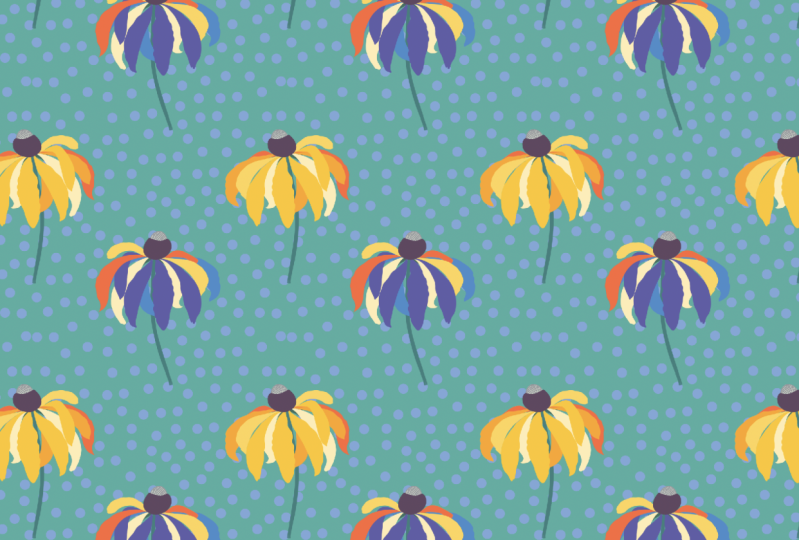
11. Lección 9 Multicapas y motivos agrupados: En esta lección,
vamos a empezar a
sumergirnos en el uso de la vista previa de patrones con motivos de varias capas o
más complicados. Y echemos un
vistazo a este archivo. Creé este
pequeño motivo de flores en la aplicación para iPad, Procreate. Mientras dibujaba, conscientemente
tomé
la decisión de que cada color diferente
se iba a crear en una capa separada
para crear esta flor. Así que vengamos
aquí a ver eso. Aquí está mi medio, aquí están mis pétalos, y aquí está mi tallo. Creé este archivo. Lo importé de procreate a mi escritorio o
a un servicio Cloud, y lo guardé como un archivo PSD. De esta manera, puedo abrirlo
en Adobe Photoshop y tener mis capas conservadas exactamente como las creé en
el Procreate sucede. No tienes que trabajar
en la app Procreate. Hay muchas aplicaciones
en las que trabajar y hay
muchas formas de trabajar. Entonces lo primero que
vamos a hacer es tomar esta flor y
agruparla. Voy a seguir adelante y
resaltar o seleccionar cada capa. Así que mantén presionado el Mayús,
haz clic, haz clic, y luego voy a
hacer clic derecho para crear un grupo. Y nuevamente, podemos hacer eso
ya sea haciendo clic derecho
y creando un grupo, grupo a partir de capas. O podemos venir aquí y
hacer clic en esa pequeña carpeta. Cuando hago clic en esa carpeta, toma todas mis capas resaltadas y las
pone en un solo grupo. Si me explico, puedo ver que todas mis capas
están ahí mismo. Entonces voy a hacer doble clic
sobre esto para cambiar el nombre, serio, flor uno. Entonces algunas cosas acerca de
agrupar un motivo juntos. Todavía tengo las capas
individuales. Pero en términos de edición
y manipulación, hace que
sea un poco
más fácil no tener que mover cada capa a la vez. Entonces vamos a condensar eso. Y tengo harina uno. Vamos a agarrar esa herramienta de movimiento. Entonces V y el atajo. Pero ahora quiero mostrarte
la diferencia de lo que sucede si tengo seleccionada
Capa. Si vengo por aquí, photoshop sigue
leyendo que solo
quiero agarrar una capa y
moverla con mi herramienta de movimiento. Entonces ahí está el resaltado
más adelante en capa ETE. Y a pesar de que
estaba en un grupo, sigue agarrando esa capa. Pero eso no es lo que
queremos porque ahora mi flor está completamente deconstruida. Queremos mantenerlo unido. Así que vamos a dar un paso atrás. Y se puede ver por qué
mantengo mi historia abierta. Fácil paso atrás. Si quiero usar
esta herramienta de movimiento y agarrar a todo el grupo a la vez, lo que tengo que hacer es
acercarme a la selección automática y simplemente decirle que quiero
trabajar con un grupo en su lugar. Ahora cuando vengo, estoy moviendo a todo el
grupo a la vez. Entonces vamos a tomar este
mismo concepto de tener
este grupo y usar vista previa de
patrón para crear
una repetición de media gota, lo que significa que necesito todo
este grupo duplicado y empujado
a mis esquinas. Entonces tomemos este grupo y de la misma manera podemos duplicar
una capa individual, también
podemos duplicar el grupo. Hagamos clic con el botón derecho. Asegúrate de que estás en
la parte gris y
obtienes este menú lateral aquí. Y voy a
duplicar grupo. Va a preguntar
sname, it, hit. Bien. Y ahora tengo mi copia. la misma manera pude agarrar lo que estaba encima y moverlo y ver
que estaba ahí. Puedo hacer lo
mismo con los grupos porque tengo resaltado el grupo de
selección automática. Ahora vamos a traerlo
a la Vista previa de patrones. Estás en vista previa de patrones. Puedo ver mi flor y sé que quería
más de media gota. Así que voy a arrastrar
todo esto hasta aquí. Y vamos a salir. Y ahora puedo ver esta genial media gota que creé súper rápida y previsualización de
patrones con mis grupos. Y tengo este patrón
muy bonito. Por el bien de
hacer mi patrón, puedo mantener todos los motivos
yendo en la misma dirección, pero siempre me gusta crear
un poco de movimiento. Así que voy a venir por aquí
mientras está Pattern Preview, para que puedas ver qué
tipos de edición puedes
hacer y no puedes hacer en
Pattern Preview. Voy a asegurarme que tengo a este
grupo destacado. Siempre puedo encender y apagar
eso para ver con cuál estoy trabajando. Y voy a
venir a mi menú aquí,
editar, transformar,
voltear horizontal. Y esa es una edición
que podemos hacer. Bueno. Pattern P se abre
y es realmente genial porque ahora puedo ver este
movimiento y cómo está funcionando. A lo mejor quiero que este venga por aquí o que este venga. Y es simplemente una
gran característica ver estas ediciones en vivo en tu repetición. Sal una
vista previa de patrón y podremos
ver cómo se ve el mosaico de
repetición sin costuras. Si fuéramos a
salvarla tal como es.
12. Lección 10 Opciones de edición con capas: Ahora que hemos creado esta nueva repetición sin fisuras
usando varias capas, tenemos muchas opciones
sobre cómo podemos seguir adelante para editar este archivo. Así que tengan cuidado conmigo mientras repaso todas las
opciones que ustedes tienen. Ten en cuenta que cada una, cada una de estas opciones
va a ser una preferencia personal sobre cómo te gusta trabajar
y tu flujo de trabajo. Entonces, si nos sumergimos un
poco más en las capas, mostremos esto
un poco más. Tengo mi primera flor
y mi segunda flor. Tengo mi primer tallo, y mi segundo tallo, y mis pétalos, y mis pétalos. Ahora, puedes conservar
tu archivo con todas estas capas y entrar
y editar cada capa. Quizás quieras
cambiar un poco los colores. Tener la capacidad de cambiar cada elemento individual en
su diseño repetido. Esa es una posibilidad. Y una forma de trabajar,
cuanto más hagas esto, más encontrarás
el flujo de trabajo que
quieres usar y lo que va
a funcionar mejor para tu estilo. Y sólo hay que
jugar con él. Verás, no tenía
ese pixel apagado. Ese error fue bueno, por lo que llenó toda la
capa con el color. Con el fin de bloquearlo con píxeles. Quiero hacer eso solo
para tener Photoshop
o leer esos píxeles. Entonces ahora si entro en
mi vista previa de patrón, tengo dos motivos florales
de diferentes colores. Y si me saco, podemos ver mi patrón cambiando. Entonces esa es una forma de trabajar
es mantener todo en una capa separada para que cada capa pueda
editar por sí sola. Aún tienes la habilidad Mover. Déjame quitarme los bloqueos de píxeles. Y si le digo que sólo
mueva esta capa, todavía
puedo manipular
una cosa a la vez. A lo mejor quiero mandar a T rotar esto un
poco y que se muestre
un poco diferente. Así que mantener las cosas
en capas separadas te
da la máxima estabilidad. Entonces esta es una opción. Vamos a salir de nuestra
vista previa de patrón por un segundo, y vamos a
retroceder a nuestra repetición. Otra opción es condensar
los motivos en una sola capa. Así que podemos hacerlo
muy rápida y
fácilmente haciendo clic derecho
y Merge Group. Haga clic con el botón derecho y fusione el grupo. Entonces, lo que esto
está haciendo es tomar
las tres piezas y colores y
ponerlos en una capa. Ahora, todavía puedo editarlo. Puedo editar como grupo
para poder hacer Comando T. Me sale mi caja delimitadora. Puedo escalar desde aquí. Puedo rotar. Pero lo tiene todo en
una capa y en conjunto. Así que editar los colores podría
ser un poco más complicado. Tendría que editarlo
como un ajuste o una capa de ajuste y
cambiar los colores de esta manera. Y esa es otra
opción para trabajar. Y vamos a ver cómo se ve
eso puede ayudar a Pattern Preview y podemos ver cómo se ve aquí. Da un paso atrás, y ahora estamos de
vuelta en estos grupos. Otra forma de
hacerlo es condensar los colores que son
iguales a la misma capa. Entonces ese proceso es un
poco más largo, sobre todo si tienes un montón de motivos y un montón de capas. Pero aquí está la versión simple para que entiendas
el concepto. ¿Deberías querer hacer eso? Si quiero toda mi flor
media en una capa, voy a seleccionar eso. Voy a sostener la
tecla de comando y seleccionar la otra. Entonces es medio,
medio se selecciona. puede ver que es
gris claro resaltado. Y nuevamente, esa es
la tecla Comando. Si estoy seleccionando cosas
todas una al lado de la otra, es la tecla Mayús. Pero si quiero seleccionar
cosas que no están justo una al lado de la otra
o una encima de la otra. Yo uso el comando. Entonces puedo hacer clic derecho
y fusionar esas capas. Entonces lo que hizo fue tomar mis trozos de naranja y
ponerlos en la misma capa. Sigamos adelante y hagamos eso
en Pattern Preview para
que realmente veas que el
patrón se une. Ahora. Tengo mis pétalos rosados
y mis pétalos rosados, así que ahora mismo están separados. Pero estoy contento con mi diseño. Voy a guardarlo como está. Ya no quiero editarlo, así que voy a condensar
mis pétalos rosados juntos. Así que seleccione comando,
haga clic con el botón derecho en Fusionar capas. Ahora tengo mi naranja en una capa y mi
rosa en una capa. Y vamos a por esos tallos. Seleccione y comanda, y
continúe y fusione capas. Y ahora los tengo todos
en esta carpeta. Esta carpeta ahora está vacía solo para asegurarme de que la hago
clic encendido y apagado y puedo simplemente ponerla en
la basura ahí mismo ahora mismo. Pero tengo son mis medias,
mis pétalos y mis tallos, cada uno en su propia capa. Y puedo seguir editando esto de alguna manera y
cambiar los colores. Y hagámoslo muy rápido. Y los haremos morados
o en flores de color púrpura azulado. Y ahí vamos, y
así de rápido puede ser. Entonces esas son solo algunas
opciones de manipular, condensar tus capas para que tu flujo de trabajo sea un
poco fácil o no. Recuerda, siempre puedes
mantener muchas capas arriba si eso te ayuda con
la capacidad de tu archivo.
13. Lección 11 Uso de una capa ajustable en PP: Otra opción más para editar en la Vista preliminar de patrones son las capas
de ajuste. Entonces puedes usar capas de ajuste en un documento que no
estés haciendo
previsualización de patrón, eso está bien, pero solo también debes saber que una capa de ajuste también funcionará
en la Vista previa de patrones. Entonces habíamos agregado
una capa a que era un ajuste de relleno de patrón
a nuestro documento antes, pero esta vez vamos a agregar una capa de ajuste a estos. Y en lugar de usar el bloqueo de
píxeles para colorear, vamos a usar las capas
de ajuste. Entonces, cualquiera que sea la capa
que haya resaltado, si vengo aquí abajo a este pequeño
símbolo en blanco y negro, y hago clic en él. Estas son las diversas
capas de ajuste que puedo agregar. Y se sumará por encima de esa
capa que esté seleccionada. Entonces agreguemos a. ahí está nuestro patrón uno que
agregamos antes y
el otro documento, agreguemos un matiz y saturación porque eso funcionará en color. Entonces nuevamente, se ve este pequeño eslabón de
cadena y este símbolo, y esto va a
afectar a la capa debajo de él. Y podemos usar los
ajustes que son los mismos ajustes
que puedes obtener desde aquí desde Ajustes de
Imagen, excepto que esto no es destructivo y veremos por qué en un minuto. Entonces, si me balanceo aquí y ahora
tengo patrones amarillos, cambió esta capa debajo de ella. Si hago click off, está afectando a todos
los que están debajo de él. Entonces también está afectando a
la vuelta del tallo azul, pero no afectó a ésta. Las capas de ajuste
son una excelente manera jugar con el color y ajustar las cosas de una manera más
no destructiva o menos permanente. Entonces, si apago esto, vuelvo a mi
rosa y mi verde. Veamos qué pasa si saco esta capa y la
pongo sobre los tallos. Así se puede ver que ahora se deja
el rosa como no ha cambiado, pero el tallo a azul. Veamos qué
pasa si lo tiro todo el camino hacia arriba y
encima de aquí, ha cambiado las tres capas. Y puedes usar todo tipo
de capas para ajustar. Haz doble clic aquí,
tienes éste. Y ahora podemos ajustarnos aquí, pero sigue afectando
al que está debajo de él. Entonces hay cosas increíbles sobre el uso de capas de ajuste, pero también sepa que
hay algunas limitaciones para ello. ver si nos llevamos esto, podemos ver que nuestros colores
originales están ahí. Entonces es una forma de
jugar con el color y ver sobre arreglarlo y
no hacerlo permanente. Y siempre puedes
quitártelas y pixel bloquear algo y
cambiar el color de eso. Así que hay muchas opciones para cambiar y diferentes
razones para usar capas de
ajuste versus un
ajuste de tus menús. Nuevamente, el mismo resultado final aquí, pero diferente manera de hacerlo. Hacerlo desde tu menú
es más de un permanente. Y hacerlo aquí es más
una forma no destructiva, no permanente de edición. Muchas opciones. De nuevo, tienes que elegir lo que mejor
funciona para ti
y tu obra de arte. Y sabrás después jugar con estas
diferentes opciones, cuál va a funcionar mejor y cuál
te gusta más.
14. Lección 12 Creación de objetos inteligentes: Lo siguiente en lo que vamos
a sumergirnos para usar Pattern Preview es el uso de objetos
inteligentes y
Pattern Preview. Por lo tanto, los objetos inteligentes se pueden hacer a partir de una sola
capa o de un grupo. Y aquí tengo mi grupo
original. Y vamos a expandirnos. Tengo
mis pétalos medios y tallo. Y lo que quiero hacer es tomar todo
este grupo y
convertirlo en un objeto inteligente. Tengo mi grupo seleccionado. Voy a ir a
hacer clic derecho e ir a Convertir a Objeto Inteligente. Golpe. Bien, y podemos ver que
la miniatura ha cambiado. Tengo este pequeño símbolo de objeto
inteligente, y puedo ver todo el motivo que ya no veo las piezas
individuales. Incluso puedo agarrar mi herramienta Mover y moverla por completo. No tengo que
preocuparme por la selección automática en capa porque está leyendo el objeto
inteligente como una capa. Pero aún tengo la capacidad del pedal
medio y tallos porque si hago clic
en mi objeto inteligente y tienes que hacer clic directamente
sobre ese pequeño icono. Puedes hacer clic
aquí o por aquí. Tiene que estar justo encima
de su doble clic. Y va a abrir
una nueva ventana de documento. Y es mi objeto inteligente. Entonces tiene este nombre de archivo, PSB, y ese es el nombre de
archivo para objetos inteligentes. Entonces aquí tenemos mi original
de mi pedal medio y tallo. Aquí es donde puedo hacer mi
edición en mi objeto inteligente. Entonces, si quería cambiar el color de esos
pétalos demasiado azules, lo
puedo hacer aquí. Entonces voy a
acercarme y cerrar. Me va a preguntar si
quiero ahorrar, pulsa Guardar. Y luego vemos que aquí
cambió en el documento maestro. Entonces ahí está mi objeto inteligente. Ahora aquí está la gran
parte de trabajar con objetos inteligentes
en Pattern Preview. Entonces vamos a
duplicar el Objeto Inteligente. Entonces duplique la capa, golpee. Bien, y podemos ver que tengo
que capas de objetos inteligentes
que son idénticas. Ven a la
vista previa del patrón y consigue esa herramienta de movimiento y
arrástrala sobre. Haz que mi pequeña
media gota repita aquí. Y podemos ver que
tengo estas dos capas. Ahora, voy a hacer clic en Bien, y no lo hago, lo
siento, no necesitaba golpear Regresar. Sólo va a ir ahí. Ahora, mira lo que pasa si
salgo de la vista previa de patrón. De repente, todas las
piezas de aquí
se recortan y estás
pensando, oh, eso no es bueno. ¿A dónde fue mi patrón? Todavía lo veo aquí. Todavía está ahí. Pero por la razón que sea, Adobe Photoshop y
su previsualización de patrones no están leyendo las otras piezas, pero eso no quiere decir
que no estén ahí. Si vuelves al modo de Vista previa de
Patrón, Ahí está tu motivo
y está ahí. Ahora, eso sí toma un poco
acostumbrarse si vas a
trabajar con objetos inteligentes. Y tal vez te estés
preguntando, Bueno, si realmente no puedo decir
dónde están mis cosas, si salgo de la vista previa de
patrones, eso puede resultar confuso. No obstante, voy a
mostrarte con qué funciona uso de objetos inteligentes y
por qué tal vez quieras
considerar hacer esto
con tu trabajo. Así que vamos a
este original, y voy a entrar en mi motivo aquí y
puedo editar aquí. Entonces hagamos un ajuste. Voy a hacer un ajuste desde aquí y no una capa
de ajuste. Y eso lo cambiaremos a amarillo. A lo mejor vamos a cambiar esto y voy a poner blanco
y mi primer plano va a hacer que sea una verdadera
Daisy y hip. ¿Bien? En realidad, no, quiero que
pueda ver esos pétalos. Así que vamos a ponernos como un rosa pálido. Ahí vamos. Tengo mi rosa pálido
e incluso cambiemos un poco el
tallo. Sólo cámbiala a tal vez
ese color azulado. Ahora he cambiado esto en mi capa de objetos
inteligentes aquí. Después haré clic en Cerrar, presionar Guardar y
cambió el otro. Así que esa es otra
forma de ajustar todos
tus motivos de luz
que creaste Objetos
Inteligentes y hacer que
cambien todos al mismo tiempo. Entonces cambió este, pero también cambió el Objeto Inteligente
adicional porque hice una copia de este. Entonces si tuviera otra
capa y solo agregué algunos motivos ahí que no estamos en
ese objeto inteligente. Cambié este objeto inteligente y no va a afectar
a nada que
no sea un objeto inteligente. Ves, solo cambió esto porque ese era
el objeto inteligente. Y cualquier objeto inteligente que se duplique
del original cambiará. Esa puede ser una gran herramienta de edición para ciertos tipos de patrones
en ciertas instancias. Vamos a deshacernos de esto. Entonces solo debes saber que usar objetos
inteligentes es una opción. Nuevamente, si salgo de la
vista previa de patrón, estoy perdiendo esto. Entonces, si voy a guardar
mi archivo así, si lo guardo como un archivo en capas de
Photoshop, va a preservar todos mis objetos inteligentes,
las capas inteligentes. Los objetos inteligentes y esas capas
seguirán ahí y editables. Pero no puedo crear un archivo JPEG
aplanado para guardar, tal vez subir a un sitio POD. Entonces lo que tengo que hacer es que necesito
rasterizar estas capas. Así que vamos a entrar en la Vista previa de
patrones, y sigamos adelante y rasterizamos la capa y
rasterizamos la capa. Así que vamos a hacer clic con el botón derecho rasterizar. Y ahora puedo verlos. Y si salgo
de vista previa de patrón, ahí está, mis capas
están rasterizadas. Sepa que si va a
guardar una versión JPEG de esto, primero
debe rasterizar sus
capas y luego guardarlas. Si estuvieras en capas de
objetos no inteligentes como esta, podrías guardar un JPEG siempre y cuando
todas tus cosas
estén mostrando tus motivos o lo que sea que hayas creado
ilustraciones, dibujos. Pero conoce la diferencia entre si tienes objetos
inteligentes, no
podrás guardar un archivo aplanado
del archivo de objetos inteligentes. Entonces mi consejo sería
guardar un archivo de objeto inteligente, rasterizar tus capas,
guardar ese archivo, guardar un archivo plano. Siempre es una buena idea tener más copias y diferentes formatos de
archivo que no. Odiarías guardar un archivo
aplanado de esto y luego no poder
volver y editarlo de
la manera que más te guste. Así que siempre guarda tu
archivo de objeto muy
estratificado o inteligente y luego una versión
aplanada o una versión
condensada más simplificada.
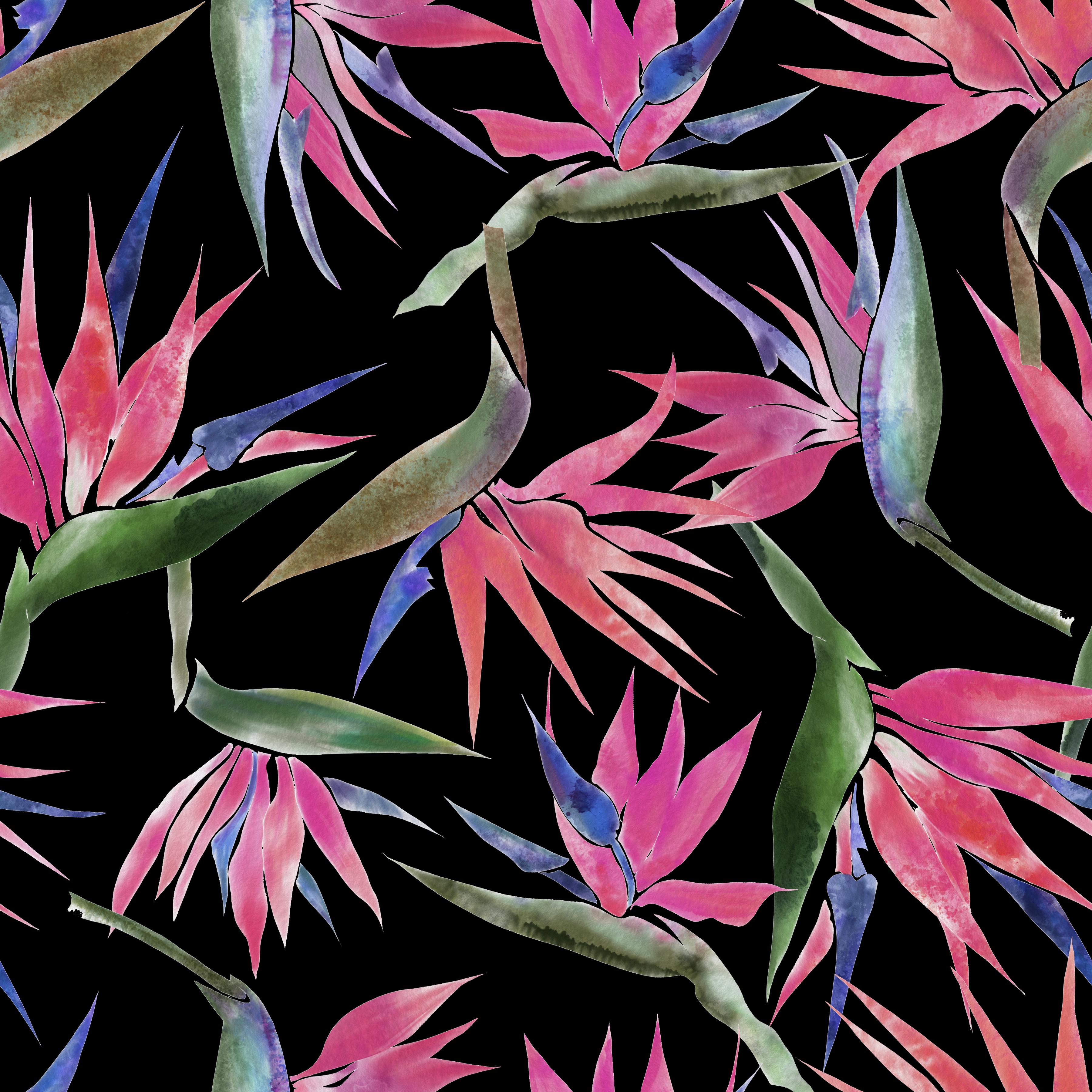
15. Lección 13 motivos de acuarela y objetos inteligentes: En esta siguiente lección,
vamos a revisar algunas cosas muy importantes que
debe saber sobre el uso de la vista previa patrones
para crear patrones
y
usar objetos inteligentes y cuándo es una buena idea usar objetos
inteligentes y
cuándo no es necesario. Y aquí vamos a estar usando esta obra de arte
que he creado. Se trata de
acuarelas de Bird of Paradise. Y estoy usando esto
a propósito porque hay
muchos artistas ahí que realmente inician su proceso artístico
pintando a mano, ya sea con acuarelas o pintura
acrílica o
gouache sobre papel. Y luego escaneamos
nuestra obra de arte e intentamos digitalizarla. Y entonces esta es una
manera de digitalizar nuestro trabajo y luego
convertirlo en un patrón. Y por eso estoy usando esta pieza particular de
acuarela. Entonces solo voy a señalar
que ya he seguido adelante y quité el fondo
de estas acuarelas. No es algo que
voy a revisar en este curso solo porque es una habilidad completamente
separada. Hay varias formas de hacerlo, y hay un montón
de clases geniales aquí en Skillshare y otros
recursos en YouTube y desde Adobe Photoshop
que puedes aprender a quitar el fondo de
tus pinturas de acuarela o gouache o tinta que
hayas creado en papel. Entonces, sigamos adelante y
hablemos de formas en las que podemos
crear esto en una repetición. Si sigo adelante y
entro en la vista previa de patrones, puedo ver que va a hacer una repetición de
lo que esté en mi lienzo. Pero necesito que algunos de mis
elementos
comiencen a empujar hacia mi caja delimitadora
para crear esa repetición, voy a agarrar mi
Herramienta Lazo, L en el teclado. Y me encanta usar la herramienta de selección Lasso porque realmente es
como una herramienta de dibujo, pero nos hace selección. Entonces es realmente, realmente
genial y orgánico. Y una vez que sueltas, ésta, selecciona esta pieza. Y puedes ver, porque
estoy en Pattern Preview, es un poco seleccionando un poco funky y lo está cortando
en esas líneas. Si le pego
a V y voy a mover este elemento, tenía el fondo de
capa equivocado. Va a mover mi elemento aquí
arriba a la esquina. Y puedo ver que las
selecciones están por aquí. Pero si quiero transformarlo, y voy a Transformar, es hacer esta cosa funky. Y es querer seleccionar todo
el tamaño del documento y el cuadro delimitador y
no queremos que eso suceda. Salgamos del modo de vista previa de
patrones y
demos un paso atrás para abrirlo. Así que ahora voy a venir
a agarrar mi herramienta Lasso otra vez. Y voy a seleccionar esto. Y lo va a seleccionar. Ahora voy a venir
a la revisión de patrones. Y si sigo adelante y
golpeo la transformación, ves como porque
no estaba en Pattern Preview, es solo seleccionar lo que le
dije dentro los confines del
cuadro delimitador o tamaño del documento. Entonces tengo mis flechas aquí
y si quiero no, perdón. Volvamos para
asegurarnos de
que tengo esa capa derecha seleccionada comando T para seleccionar
esto para transformar. Y soy capaz de manipularlo. E incluso puedo
moverlo a la esquina, derecha, lo cual es genial. Y siempre y cuando lo tenga seleccionado antes de
entrar en Vista previa de patrones, irá sin problemas
a esa área. Entonces sería seleccionar
y transformar. Después entra en
Vista previa de patrones en ese orden. No obstante, una vez que
golpeo return y un de-select, si quiero volver y
manipular esto de nuevo. Ahora que lo tengo
cruzando mi caja delimitadora, va a hacer lo
mismo que hacía antes porque estoy
en Pattern Preview. Y si trato de darle al Comando
T para girarlo de nuevo, va a seleccionar toda
mi casilla. Así que eso no es genial para
trabajar con fluidez y crear patrones repetidos
porque va a cortar esto. Y si salgo de ella, verás el error. Y ese error es de hecho, son a diferencia de los objetos inteligentes que desaparecen y reaparecen. Entonces una forma de combatir eso es
usar tus objetos inteligentes. Y como esta acuarela es toda la variación está
en el único motivo. Esto es cuando usar objetos
inteligentes realmente es una gran idea porque no
tienes que preocuparte por todas las capas y
solo puedes preocuparte por los motivos. Así que sigamos adelante y seleccionemos eso y
asegurémonos de que esta vez estoy en la
capa correcta. Selecciona de nuevo este motivo, y esta vez
voy a copiarlo. Y solo para facilitar
esta lección, vamos a entrar en un
nuevo documento en blanco. Y aquí voy a pegar
mi acuarela. Pero esta vez voy a
convertirlo en un Objeto Inteligente. Convertir a Objeto Inteligente. Entonces ahí volvimos a tener ese
pequeño icono, y ahora tengo un objeto inteligente. Vayamos a Vista previa
de patrones. Agarra mi herramienta Move
y muévala. Y vamos a duplicar
ese objeto inteligente. Queremos duplicar capa. Bien, tengo otra. Déjame mover el
otro de nuevo. Y ahora tengo este
medio seleccionado. Voy a golpear al Comando
T, y solo voy
a darle la vuelta a este solo
para crear alguna variedad. Y puedes ver la diferencia
de la selección cuando presiono el comando T para transformar, mi caja delimitadora está
alrededor solo del motivo. No es seleccionar todo
esto pesar de que estoy en
Pattern Preview. Entonces, cuando estás trabajando con estos motivos pintados
donde no está en capas. Los objetos inteligentes son
realmente geniales para usar
en la Vista previa de patrones. Entonces veamos este y luego
recordemos si hago clic en
él, va a
seleccionar automáticamente esa capa. Tengo auto select layer, e incluso puedo
manipular esta. Ahora puedo darle la vuelta a este y no
va a cortarlo porque es una
capa de objeto inteligente en la vista previa del patrón. Entonces, básicamente, la premisa
es que si estás usando un
Objeto Inteligente de una sola capa en Pattern Preview, funciona absolutamente maravillosamente. Si quieres usar grupos y
multicapas y cambiarlos en objetos inteligentes, así que solo debes saber que es una ruta
ligeramente diferente. Entonces, personalmente, tiendo a usar objetos inteligentes en una
situación como esta, donde es un motivo por capa lugar de un grupo
en un Objeto Inteligente, pero ambos son
absolutamente opciones. Así que salgamos de la vista previa
del patrón. Y ahora vamos a ver
que pasó lo mismo donde los objetos inteligentes
aún desaparecen. Pero ya sabes qué hacer y
sabes que necesitas rasterizar esas capas en Vista previa de
patrones para
que aparezcan. Pero veamos también
cambiar el motivo. Tenemos aquí nuestra
capa de objetos inteligentes que aparece en el archivo individual con
el formato de archivo PSB, podemos hacer algunos ajustes. Entonces agreguemos una
capa de ajuste encima de esto. Y nuevamente, todos mis
colores están en una sola capa. Entonces esto es como una forma potencial de
editar tus acuarelas y jugar con lo que quieres que se vea la
acuarela. Entonces voy a golpear Bien, y
otra vez, no es destructivo. Entonces, si apago
esto, todavía va a
quedar por el original. Voy a golpear OK. Guardar. Y luego vamos a ver
que todos mis motivos cambiaron
y cambiaron a cada individuo. Vamos a agarrar un ave
del paraíso diferente y
agregarla a nuestro diseño para que sea un poco
más complicado. Entonces ahí está mi otro elemento. Puedo agregar este en, y voy a convertir este
en un objeto inteligente. Y esta vez voy a
duplicarlo. Sólo voy a aguantar,
voy a pasar el cursor sobre ella y mantener mi tecla Opción Alt y arrastrar y, y copiando esa capa inteligente, voy a transformar
y transformar por aquí. Así que pongamos este
por aquí, ¿de acuerdo? Entonces tal vez mueve este aquí arriba
solo por alguna variedad en los
motivos y luego vuelve a este y
solo cambia la dirección. Entonces ahora tengo estos motivos
jugando entre sí. Si quiero cambiar
el color de éste. La razón por la
que me está dando tantos píxeles aquí es
porque cuando
pegó, agregó el resto de eso. Pero por el momento no
tenemos que preocuparnos por ello. Podríamos seguir adelante y cortarlo. Y
ojalá no cambie. Solo
agreguemos, solo ajustemos desde el menú. Entonces nuevamente, esto es
más permanente. Y eso solo para que podamos
ver locos por eso, agreguemos una diferente,
agreguemos balance de color. Agreguemos algunos amarillos, rojos. A lo mejor cambiamos los reflejos
solo una forma
diferente manipular el color
en Photoshop, algo para jugar con él, Bien, ver si realmente lo
hizo recortar mi diseño. Vamos a dar un paso atrás. Y
sólo vamos a entrar en
esa y vamos a
dejar ese espacio porque Photoshop necesita ese espacio. Y solo ajusta rápidamente para
que veas la diferencia. Bien, así que los cambió a todos. Entonces, si estás trabajando en
acuarela o motivos pintados, este podría ser un flujo de trabajo realmente
genial para ti. Nuevamente, si salimos
de la vista previa del patrón, vamos a ver que
todo eso se está
cortando y es
difícil de ver. Y para traerlo de vuelta, si yo fuera a
condensar todos estos, vas a ver
que se queda
cortado y vuelvo
a Pattern Preview. Eso es un problema. Por eso es
importante estar primero en Vista previa de
patrones y
rasterizar cada capa. Si no haces eso. Y condensas las capas
sin rasterizar, lo que básicamente es decir que está deshaciendo la capa de objetos inteligentes. Vas a
perder tus objetos. Y luego puedes seguir adelante y condensar todos
estos en una sola capa. Ahora tienes todo tu
patrón en una sola capa. Puede guardar esa versión, guardar la versión del objeto inteligente para
ajustes máximos y máximos. Si quisieras ajustar la sensación general
del patrón así, puedes hacer un ajuste allí. Puede agregar capas de
ajuste, muchas formas de trabajar y muchas opciones. Y ahora ya sabes
lo que puedes y no
puedes hacer en Pattern Preview.
16. Lección 14 Finalizar patrones y opciones de ahorro: Aquí nos estamos
preparando para finalizar el diseño usando
Pattern Preview, objetos
inteligentes, y todos
los trucos que tenemos para hacer un
patrón repetido en Photoshop. He seguido adelante y he creado varias capas de estas flores
de acuarela ave del paraíso. Y he seguido adelante y hago cada capa una capa de objeto inteligente. Cuando entro en la vista previa del
patrón, puedo ver todos mis
objetos inteligentes que están aquí. Aquí está la línea azul
de mi caja delimitadora. Ahora tengo harina 11a4, eso está destinado a ser
para un 33, un 2.5. Entonces realmente tengo cinco flores, pero he repetido algunas de
ellas para crear esta repetición. Entonces sé que si voy a cambiar los colores
en este patrón, necesito cambiar cinco de ellos, pero tengo 123-45-6789 capas más mi fondo para hacer diez. Para hacer los cambios de color, voy a seguir adelante y
comenzar con flor uno. Entra en mi capa de objetos inteligentes. Para este cambio de color, solo
voy a usar un ajuste
del menú de ajustes. Y sólo voy a
hacer algunos cambios. Y voy a cambiar mis flores a más de este color rosa. Veo que es
negativo 41 en el matiz. Y voy a golpear, Bien, entonces voy a salvarlo. Y veremos harina
1.1 un cambio. Entonces. Vamos a cambiar el nombre de eso. Para. Ahora. Voy a venir
a florecer por una y quiero unos
ajustes similares. Entonces voy a llegar a
mis ajustes y luego a mi capa de objetos inteligentes. Y
ahora sólo voy a escribir negativo 41. Y
me va a dar este tipo de color
rosa que voy a
buscar con esta repetición. Haga clic en esa capa de
objeto inteligente que se cierra
y, a continuación, 4.4
a habrá cambiado. Ahora, siguiente flor tres. Lo mismo. Saturación de tonalidad. Negativo 41. Y adelante y ahorra. Y 3.3 un cambio ahora
solo tengo que Touche
y harina cinco, así que dos cambios más que hacer. Entonces hagamos doble clic y vamos a hacer mi ajuste. Comando Hue trae a
colación este diálogo, negativo 41, bien. Y cerca. Uno más para ir. Y esa flor no
tiene ningún tipo de copias. Entonces es sólo éste. Y vamos a hacer
que ordenes, perdón, Comando U y que aparezca mi cuadro de diálogo y negativo
citando uno y golpeando. Bien, y ahí vamos. Ahora esos cambios de color, y voy a
agregar un fondo. Creo que voy a ir
por más dramático y agregar este fondo
negro oscuro. También puedo jugar
con los colores aquí, pero tenemos la idea de
cómo luego finalizar tu patrón de repetición,
que son tus proyectos. Entonces ahora si salgo de
patrón, Pattern Preview, vamos a recordar que todos mis objetos inteligentes que están colgando del final no
serán visibles. Pero voy a guardar este
archivo como copia maestra. Entonces voy a ir a Guardar como maestro
pájaro del paraíso. Y sé que mi copia
maestra o como
quiera etiquetar sus
archivos, será etiquetada. Esa es mi capa de objetos
inteligentes. O simplemente puedes jugar un
papel en objetos inteligentes o maestro de capas
o lo que
creas apropiado
que recordarás y encontrarás el
lugar apropiado en tus archivos. Pero ahora necesito guardar una ficha repetida que
muestre mis motivos. Así que vamos a volver a Pattern Preview para
finalizar estos motivos. Tengo que seguir adelante y
rasterizar cada capa, que básicamente es
deshacer el objeto inteligente. Entonces Rasterizar Capa,
haga clic con el botón derecho en Rasterizar. Ahora cuando salgo
de la vista previa del patrón, puedo ver todos mis
motivos en el borde. Puedo hacer algunas cosas. Puedo guardar una
copia adicional que todavía me da la posibilidad de
tener cada uno de estos elementos en
su propia capa. Esa siempre es una buena práctica. Y eso es probablemente
lo que haría si estuviera guardando un
usando este archivo. Entonces una cosa adicional
que puedes hacer es condensar tus capas en una sola capa. Fusionar visible. Ahora tengo mis motivos en una capa y mi fondo en otra capa. Y puedo jugar con
el color de fondo negro. Puedo editar todos estos
al mismo tiempo. Y puedo jugar con
la saturación, tal vez hacerla un
poco más moodista. Y decir, esto me gusta, puedo seguir adelante e
ir a Guardar una copia. Y cuando vaya a Guardar una copia, voy a obtener
esta opción JPEG. Si hago clic, JPEG, va a guardar un mosaico de archivo
aplanado. También puedo tirar un mosaico de
patrón aquí. Tengo una repetición sin fisuras. Y recuerda que el mosaico
repetido que entra en este panel es una lima
aplanada de eso. Di que quiero guardarlo
solo con mis flores y aplicar
esto a otro patrón. Y puedo hacerlo bien y guardar uno adicional con
un fondo transparente. Y también podemos aplicar
diferentes capas de patrones. Entonces, hay muchas cosas que puedes hacer
aquí una vez que estés preparando tu patrón para ser un patrón completo que
vas a subir y usar en algún lugar
ya sea en un lanzamiento a una empresa o una
impresión bajo demanda. Quizás te estés
preparando para cargarlo
a Spoonflower o la sociedad seis o a cualquiera de las otras compañías con las
que podrías estar trabajando. Y esas son solo algunas
formas de salvar tu trabajo. Y aconsejo
guardar siempre algún tipo de copia
comestible o máxima comestible y una lima plana. El JPEG plano va a
tener mucha menos pesadez y el archivo simplemente
será más sencillo de transportar. Puedes guardar un tiff, puedes guardar un JPEG, puedes guardar un
archivo de Photoshop, muchas opciones. No puedo esperar a ver qué
haces usando Pattern Preview.
17. Lección 15 patrones juntos: Un pensamiento adicional es
combinar algunos de tus
patrones juntos. Entonces, ya que hemos
aprendido a usar la opción de relleno de patrones aquí
en las muestras de patrones. Y hemos recogido estas
muestras a lo largo de la clase. Lo que me gustaría hacer es llevarle aquí
esta pequeña flor de margarita, y me gustaría agregarle un fondo de
lunares. Entonces tengo mi configuración de archivos donde los pétalos del medio y el tallo
están todos en la capa correcta. Quiero agregar lunares. Y la clave para agregar
patrón dentro del patrón es asegurarse de que las dimensiones de su documento, que es esa línea
delimitadora azul, encajen entre
sí o sean divisibles
entre sí. Entonces tengo un documento de 12 pulgadas por 12
pulgadas a 300 DPI. Compruébalo aquí en talla de edad. Entonces aquí es de 12 "por 12 “, 300 píxeles por pulgada. Y yo había hecho este pequeño patrón de puntos
dispersos, que si flotamos y
dejamos nuestro cursor sobre
él, nos dice las dimensiones, que fueron de 1,200 por 1,200 píxeles. Entonces sé que ese
1,200 por 1,200 píxeles se pueden dividir dentro de
los píxeles de esta caja. Así que voy a subir
aquí e ir a Llenar. Y voy a seleccionar
éste y darle un golpe. ¿Bien? Y porque la
repetición de eso encaja dentro del cuadro delimitador y es divisible
por el exterior. Tengo esta repetición, esta repetición ahora en capas porque uso el polka dot
transparente. Puedo cambiar el color de mi fondo y
los lunares. Así que puedo bloquear con píxeles esta capa y elegir
un color que tal vez vaya un
poco mejor con la obra de arte o algo
que estoy tratando de crear. Y cambiar mis puntos. Y luego sigue adelante y elige el color de fondo
para que esos puntos destaquen y cree un patrón repetido con
dos capas de patrón. Entonces la capa superior son mis flores y la capa
inferior son mis puntos. Ambos tienen
repeticiones sin costuras que encajan entre
sí correctamente en
la capa exterior. Entonces, vamos a salir. Entonces eso es lo importante de los patrones
de estratificación. Si tienes dos
dimensiones diferentes y
no son divisibles por el
exterior de tu documento. Los patrones no se alinearán.
18. PP Gracias: Usan tanto para tomarse
el tiempo de aprender conmigo. Espero que hayas aprendido mucho. Espero que hayan disfrutado de
esta inmersión profunda en el
uso de la
función de vista previa de patrones en Adobe Photoshop. Me encanta usar esta función. Lo uso todo el tiempo así como algunos otros métodos adicionales para crear patrones de repetición sin fisuras. Me encantaría ver tu trabajo así que por favor comparte tu proyecto en esta clase para que yo pueda verlo y otros puedan seguir
a lo largo de tu viaje. Si creas un patrón de repetición
sin fisuras con la
vista previa del patrón y te gustaría que lo viera en las redes sociales. Siempre puedes usar el hashtag. Skillshare, Disparos ver marrón. Y de esta manera podré
encontrar tu trabajo y me
puedes encontrar en Instagram
en Schottky Brown. Y también mi sitio de cartera
está bajo el mismo nombre. No puedo esperar para
conectarme contigo y muchas gracias por
aprender conmigo.
 Tanya Brown, Surface and Textile Designer