Transcripciones
1. Crea una introducción a una página de portafolio: E. Todos. Mi nombre es Rachel Laing, y soy diseñadora e ilustradora de patrones de superficie. Llevo más de una década trabajando en la industria creativa, y diseñé ilustraciones impresas para productos que actualmente se venden en North Strong Target, T. J. Maxx y críticas de costa a costa así como a nivel internacional. hoy, te
voy a enseñar a diseñar una sola página para tu portafolio de diseño súper salpicadura . Ahora esto es diseño de patrones. La industria está muy arriba
y viene, y hay mucha competencia rígida. Por lo que los directores de arte están diciendo una tonelada de trabajo en nuestras cajas a través de sus escritorios y su cartera de diseño de patrones de
servicio realmente necesita destacar entre la multitud para mostrar su trabajo
único y hermoso. Ah, diseño de
alto nivel de aliento realmente establecerá tu tipo de superficie de diseño para una totalmente fuera
de ella de la competencia en esta clase. Además, tienes que usar Adobe Photoshopped que objetos inteligentes para crear una plantilla de página que
podrías usar una y otra vez para crear varias páginas para cartera de diseño pendiente de servicio. Entonces, al final de clase, te
mostraré cómo combinar en solo juntos para crear un portafolio completo que
podrías enviar por correo electrónico o correo impreso a un director de arte. Por lo que para esta clase, vas a necesitar la tienda Adobe Twitter y al menos una colección de diseño de patrones de servicio de tu obra de arte para tu último producto. Se desea hacer una página para su cartera de diseño de patrones de servicio. Puedes usar las plantillas que he creado que puedes descargar,
o puedes seguir en la clase y crear tu propia plantilla a tus propias especificaciones de tamaño y diseño. Como diseñadora, me encanta ver el trabajo de todos los demás también. Entonces estoy muy emocionado de ver tus hermosos proyectos con todas tus increíbles ilustraciones, Así que sigamos adelante y empecemos.
2. Lección 1: crea tu plantilla: Está bien, él todo el mundo, empecemos a construir nuestra página de portafolio en Adobe Photo Shop. Pero antes de que empecemos, solo
quiero decir unas palabras sobre el dimensionamiento. Entonces en este tutorial de hoy, te
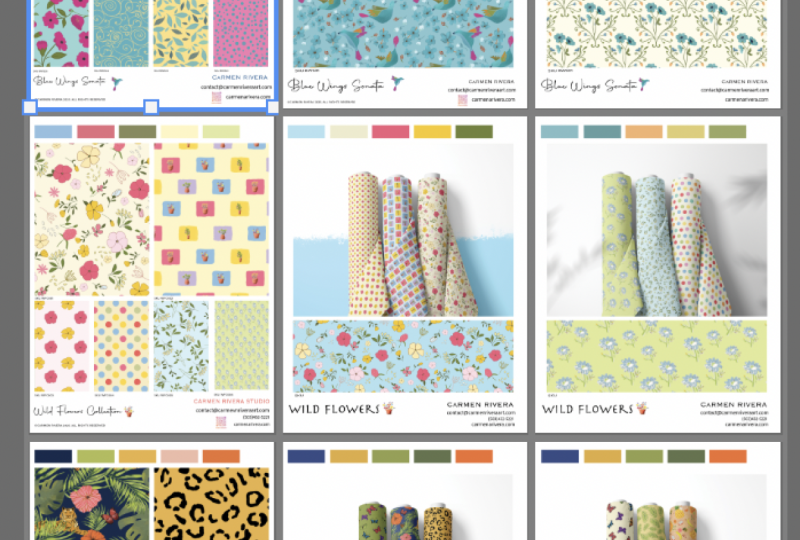
voy a enseñar a crear esta página de portafolio de 12 pulgadas por 12 pulgadas. Este es mi tamaño favorito, y es el que más uso para mis páginas de portafolio. Me gusta la composición cuadrada equilibrada, y me gusta que puedas caber toda una colección sombrerera en una sola página. No obstante, las técnicas que te estoy enseñando se pueden utilizar para crear página de cualquier tamaño como esta 8.5 by 11 aquí. Por lo que realmente va a ser de ti el tamaño que quieras hacer después de terminar el tutorial. Así que sigamos adelante y sumérgete. Por supuesto, vamos a necesitar crear un nuevo documento. Y como dije, eso va a ser de 12 pulgadas por 12 pulgadas y vamos a hacer 300 píxeles de resolución por pulgada click crear, y ahí vamos Ahora. Lo primero que tenemos que hacer aquí es crear las fichas a las que van los relojes de patrones , Así que solo voy a agarrar mi herramienta de rectángulo y sacar mi primer rectángulo. Ahora quiero duplicar esto para que tenga múltiples teselas. Entonces voy a hacer eso haciendo clic dentro del rectángulo, manteniendo presionada la tecla de opción y luego simplemente arrastrando otro rectángulo hacia fuera y duplicando eso de nuevo. Entonces tengo tres. Y como puedes ver aquí, esas herramientas de alineación automática rosa aparecen para asegurarse de que estén correctamente espaciadas. Y aun sin embargo, sí
quiero que sean un poco más grandes porque realmente no están llenando el espacio. Entonces voy a seleccionar los tres a la vez, y lo voy a hacer haciendo click en el 1er 1 manteniendo presionada mi tecla de turno y haciendo clic en el 2do 1 y el 3er 1 Así están todos seleccionados, como puedes ver aquí en el panel de capas. Ahora los voy a transformar a todos a la vez golpeando mando o control T y simplemente arrastrándolos hasta que encajen en el espacio como yo quiero que lo hagan. Y luego voy a golpear enter para aplicar esa transformación. Está bien, así que ahora tengo tres rectángulos, pero Claro que voy a necesitar más. Entonces sólo voy a copiar todos estos. Todavía están todos seleccionados por aquí en el panel de capas, se
puede ver. Entonces sólo voy a mantener presionada la tecla de opción otra vez. Haga clic y arrastre para duplicarlos todos una y otra vez. Ahí están esas herramientas de alineación rosa apareciendo para que su correctamente centrada e igualmente espaciada. Entonces voy a hacer la noche. De acuerdo, entonces ahora tenemos nueve rectángulos, pero están saliendo de la página. Son un poco demasiado grandes. Entonces voy a querer transformar estos de nuevo todos a la vez. Ahora podría hacer clic, mantener pulsado, cambiar y hacer clic en cada uno de estos. Pero ahora hay mucho más. Entonces en su lugar voy a ir al panel de capas, hacer clic en la primera capa, mantener pulsado el turno y luego hacer clic en la última capa y eso va a seguir adelante y seleccionarlas todas a la vez. De nuevo. Voy a golpear comando o control T para la transformación, y voy a arrastrar para redimensionar. Ahora puedes ver que aquí hay un pequeño problema. La herramienta de transformación limita automáticamente las proporciones, que no quiero en este caso porque solo quiero transformarlas horizontalmente sobre, no verticalmente. Entonces voy a mantener presionada mi tecla de turno. Bueno, yo estoy arrastrando, y eso lo va a constreñir a esa horizontal en lugar de ambas a la vez, para que pueda aplastarlo,
arrastrarlos hacia arriba. Y sí quiero dejar algún espacio en blanco aquí en la parte inferior para agregar mi
nombre de colección de patrones en mi logo. Pero esto es un poco demasiado pequeño. Entonces, de nuevo, voy a mantener presionada esa tecla de turno y luego sólo arrastra un poco estos hacia arriba y el espacio más
blanco de Tiller , y luego voy a golpear enter para aplicar esa transformación. Ahora, como estoy viendo estos aquí, puedo ver que estos espacios verticales son un poco más grandes que los espacios horizontales, y sí quiero igualar esos un poco más. Entonces voy a Teoh de seleccionar todas las capas haciendo clic fuera del sitio aquí en este
espacio en blanco , y luego voy a seleccionar estos rectángulos medios haciendo clic, manteniendo presionado el turno y haciendo clic de nuevo hasta que se seleccionen las tres. Entonces voy a usar las teclas de flecha de mi teclado para empujar a estos tipos un poco más cerca. Por lo que son igualmente distantes. Y solo estoy echando un ojo a esto ahora mismo. A mí me queda bien. Entonces vamos a llamar a eso incluso ahora. Por supuesto, tenemos que hacer lo mismo con estos tipos, así que los estoy seleccionando de nuevo a todos, y entonces esta vez voy a arrastrar realmente. Y como ya he elegido la,
uh, uh, alineación
espacial para los otros espacios verticales, va a alinear automáticamente este camino para que coincida, como se puede ver aquí en estos pequeños marcadores rosados. Entonces eso es bastante fácil de hacer. Y luego voy a salir del sitio aquí. Está bien, así que ahora hay un poco más grande de un espacio en el costado, y quiero asegurarme de que estos aire todo centrado. Por lo que voy a volver a seleccionarlos todos y simplemente arrastrarlos para que estén centrados en la página. Y eso se ve realmente bonito. De acuerdo, ahora camino ten un par de cosas más que ajustar. Por una parte, mi colección de patrones que voy a usar hoy para esta demo tiene 10 patrones diferentes. Relojes en ella, no nueve. Por lo que necesito agregar un rectángulo más. Y para mis colecciones, me gusta usar mosaicos de patrones de diferentes tamaños porque algunos patrones son más detallados y
quieres mostrar más de la repetición. Y algunos son muy simples, como este lunar, y no necesitan tanto del espacio de página. Adicionalmente, A veces sí creo una pieza de arte independiente que coordina con la colección. Y, por
supuesto, quiero un azulejo más grande para presumir eso. Entonces, antes que nada, sigamos adelante y agreguemos ese azulejo extra, y voy a seguir adelante y ponerlo en la fila media aquí. Entonces selecciono el control T mantenga presionada mi tecla de turno y solo arrastre para cambiar el tamaño y luego scooch a este tipo hacia arriba. Estoy usando esas herramientas de alineación rosa para asegurarme de que las cosas se airen. Incluso aquí vamos, y Photoshopped tiene, como una buena opción de chasquear, por lo que puedes ver si la arrastro hacia fuera. Se vuelve a hacer clic en sí mismo de nuevo en su lugar cuando está en el área correcta, por lo que eso hace que sea realmente fácil poner las cosas en la alineación adecuada. Y sólo copiaremos este de aquí abajo y haremos que ese pequeño vive un poco más pequeño . Entonces ahora que he agregado un azulejo extra y re sitios es un poco mis espaciados horizontales están un poco fuera. Ahora están justo fuera un poco. Pero yo sólo quiero seguir adelante y asegurarme de que estos aire todos iguales alineados entre
sí . Entonces para hacer eso, voy a seleccionar cada rectángulo en la fila. Y luego voy a subir a mi herramienta de distribución horizontal y al hacer click que distribuye todo lo que seleccionaste una distancia igual horizontalmente para que puedas
asegurarte de que todo esté alineado perfectamente. Muy bien, entonces ahora tenemos todos nuestros mosaicos de patrones creados, y el siguiente paso es convertirlos todos en objetos inteligentes. Los objetos inteligentes son lo que nos va a permitir convertir esto en una plantilla que puedes usar y
más de cuatro colecciones de patrones diferentes. Entonces para hacer eso, primero
vamos a seleccionar un rectángulo. Voy a seguir adelante y empezar con este top one. Y a medida que
voy, en realidad voy a reordenar estos y nombrarlos en el orden correcto para que sean
fáciles de encontrar más adelante y bien organizados. Entonces voy a llamar a este patrón uno y luego voy a subir a capas objetos inteligentes Convertir a objeto inteligente. Ahora puedes ver por aquí en el panel de capas en lugar de tener el icono de forma pequeña. Esta capa ahora tiene un icono de objeto inteligente y déjame seguir adelante y mostrarte cómo
funcionan los objetos inteligentes . Entonces vas a hacer doble clic en ese ícono y esto abre el objeto inteligente en una nueva ventana. Entonces esto es esencialmente, como un pequeño archivo que puedes actualizar y te mostraré cómo se hace. Entonces sigamos adelante y cambiemos el color de este rectángulo, y lo voy a guardar pulsando comando o control s, y luego se puede ver que se ha actualizado en un archivo resto. Entonces esto es en lo que vamos a usar para dejar caer nuestros patrones, y puedes cambiarlos de manera muy rápida y sencilla. Y después de haber guardado tus ediciones de objetos inteligentes, solo
puedes cerrar eso. Y si quieres volver a meterte en ello, solo
tienes que hacer doble clic en él. Entonces voy a seguir adelante y convertir todos estos dos objetos inteligentes reordenándolos y
renombrándolos a medida que voy dijo que son agradables y aseados,
así que esto se convertirá en Patrón número dos. - Entonces ahora tenemos todas las capas reordenadas, renombradas y convertidas a objetos inteligentes. Y antes de pasar a añadir los patrones a los azulejos, sólo
quiero mostrarles una última cosa. Por lo que notarás en mis páginas de portafolio que me gusta agregar una pequeña gota destrozada a las fichas de
patrón. Creo que solo agrega un poco de dimensión extra y se ve realmente bonito. Entonces déjenme mostrarles cómo se hace eso. Entonces vamos a seguir adelante y seleccionar la capa uno. Bajen aquí a este pequeño botón de efectos. Haga clic en eso y luego simplemente agregue sombra de gota. Aquí están las opciones de sombra de gota. Se puede ajustar una serie de cosas, como lo oscuro que es. Se puede ajustar el ángulo de donde viene la iluminación. Se puede ajustar la distancia de la sombra lejos del objeto, y se puede ajustar lo grande que es. Um, y qué borroso es y todas esas cosas. Normalmente me gusta sólo tener una especie de sombra de gota pequeña, sólo un poco de un efecto extra ya sabes, pero nada demasiado dramático. Y ahí vamos cuando hacemos eso un poco más grande, bien, y luego una vez que lo has ajustado a tu gusto, golpeas OK y puedes ver que se ha aplicado la sombra de gota. Ahora bien, si decides que no quieres eso por alguna razón, simplemente
lo apaga haciendo clic aquí en el botón pequeño globo ocular. Y luego vas a querer pasar y a esa gota, destrozada a cada capa. No es necesario ajustarlo cada vez que recordará los últimos ajustes que utilizó. Entonces es un simple click. Haga clic y camino ya se hará. Entonces ese es el final de la Lección uno. Hemos creado todos nuestros mosaicos de patrón. Los hemos convertido en objetos inteligentes, y hemos añadido una sombra de gota. A continuación se presenta la parte divertida, que es poner los patrones en la plantilla. Así que vamos
3. Lección 2: añade tu obra de arte: De acuerdo, entonces para la lección dos, vamos a hacer todas las cosas divertidas que es agregar nuestros patrones a estos azulejos y a nuestra colección, nombre y logotipo. Por lo que hay un par de formas diferentes en las que puedes agregar tus patrones a estas fichas. Relojes en primer lugar. Adelante y abramos este objeto inteligente. Ahora vas a seguir adelante y agregar tu imagen de patrón J peg o PNG yendo al archivo lugar incrustado y luego eligiendo tu archivo desde cualquier ubicación en la que lo hayas guardado y golpeando lugar, y luego vas a golpear, regresar o entrar. Para colocar ese archivo, puedes seguir adelante y moverlo y duplicarlo o redimensionarlo hasta que te quede bien. Y luego vas a conseguir comando o control s para guardar esos cambios, y puedes revisar de nuevo a tu archivo principal y puedes ver que aquí se ha actualizado. Entonces esa es la primera forma de agregar un archivo. También podrías agregar tus archivos de patrón directamente desde Adobe Illustrator, si así es como trabajas. Entonces sigamos adelante y abrimos este objeto inteligente. Ahora tengo esta colección de patrones abierta en Adobe Illustrator así que solo voy a crear un rectángulo y añadir la sensación de patrón que quiero usar. Y entonces puedo seguir adelante y seleccionar ese rectángulo y golpear comando. Ver para copiarlo, haga clic derecho de nuevo en Adobe Photo Shop y presione el comando V para pegar. Y siempre selecciono pegar como píxeles. No hace falta que sea un objeto inteligente golpeado, vale. Y peso, dependiendo de lo grande que sea ese archivo de patrón, entonces solo puedo arrastrar redimensionar y golpear, entrar a colocar y golpear Command s para guardar. Y ahí se puede ver este también está actualizado. Por lo que esa es una forma realmente fácil de añadir tus archivos de patrón directamente desde Adobe Illustrator. Si trabajas en ilustrador no es necesario exportar. Ahora voy a seguir adelante y llenar todo el resto de estas fichas de patrón con el resto de los patrones para mi colección. De acuerdo, así que ahora tengo todas mis fichas de patrón colocadas, y solo quiero darle un vistazo a mi tablero y tipo de revisar la composición. Y lo que quiero decir con eso es que quiero asegurarme de que mis colores estén distribuidos uniformemente. Digamos, por ejemplo, que
quiero asegurarme de que estos tonos rojos se mueven no todos en la misma fila para que estén un poco repartidos por todo el tablero. O tal vez no todos eran un montón de patrones oscuros justo al lado del otro. Ya sabes, quieres asegurarte de que tengan una especie de diseño parejo. Otra cosa que quería comprobar es que los patrones están dimensionados apropiadamente. Entonces, por ejemplo, para un patrón como este que sea bastante detallado y tenga muchos motivos, quiero asegurarme de que no sea demasiado grande o demasiado pequeño. Si lo hiciera realmente grande para que esta luna ocupara todo el espacio, ya
sabes que realmente no sería capaz de conseguir un alcance del detalle en este patrón. No obstante, si lo hacía más pequeño, como estas mariposas, ese es un patrón mucho más sencillo. Ya sabes, todo este detalle realmente se perdería. Por lo que quieres una doble comprobación y asegúrate de que tus tallas sean apropiadas. Entonces lo último que quiero comprobar es que ninguno de los patrones está demasiado cerca un patrón similar. Y como pueden ver aquí, he cometido ese error con mis patrones estelares ahí, justo al lado del otro. Y realmente no me gusta la forma en que se ve. Entonces quiero cambiar esto un poco, y creo que voy a seguir adelante e intercambiar estos ojos tope con este
patrón de estrellas más ligero . Entonces la forma en que voy a hacer eso es que sólo voy a abrir Thies, también. Objetos inteligentes ahora para este patrón estelar. Sólo voy a copiar esta capa directamente a los ojos. Objeto inteligente pulsando comando o control a para seleccionar todo y luego comando ver para copiar eso. Y luego voy a dar clic sobre este objeto inteligente y golpear comando o control V a Pegar . Y entonces solo seguiré adelante y eliminaré estos ojos innecesarios y golpearé comando o control s para guardar el objeto inteligente. Y se puede ver que se ha actualizado por aquí. Entonces necesito que Teoh actualice esto para tener mis ojos tope. Y en lugar de copiar y pegar, sólo
voy a seguir adelante y reemplazar a los J. Paige por esto. Entonces voy a borrar la capa de estrellas, y luego iba a subir al archivo lugar incrustado y reemplazar mi reloj de hielo y que
sólo voy a copiar eso de nuevo. Entonces tengo un comando de repetición completa s ahí está. Y yo sólo cerraré ese hielo más objeto hacia abajo. Está bien, genial. Me gusta mucho la forma en que se ve este aspecto se pone mucho mejor. Por lo que ahora podemos pasar al siguiente paso de agregar el nombre de la colección de patter y el logotipo. Ahora bien, si no tienes logo, está bien. También puedes simplemente agregar tu nombre y tu información de contacto en texto. Y eso también se ve
muy bien . Entonces para muchas de mis colecciones, me gusta crear una pequeña ilustración de nombre de patrón en mi iPad usando procreate. Y luego solo exporto eso como PNG y simplemente lo dejo caer en mi archivo photoshopped. obstante, si no quieres hacer eso, también
puedes crear una colección de patrones de espacio tecnológico de aspecto realmente agradable. Nombre simplemente agregará algún texto a este archivo de la tienda de fotos, y voy a llamar a esta colección boho celestial, que no es un nombre de colección muy creativo, pero en realidad no soy un nombre de colección de patrones muy creativo. Er prefiero hacer el arte y no tanto el nombre, así que voy a añadir mi texto. Es demasiado pequeño, obviamente. Entonces lo voy a transformar golpeando mando o control T y luego simplemente arrastrando al hielo
Reese. Y creo que eso se ve bastante bien. Vamos a centrarlo en este espacio y alejarnos un poco. Sí, así que me gusta el dimensionamiento en eso. Es bonito que no ocupa demasiado espacio ahora cuando estás eligiendo, Quieres nombrar tu colección Petr? Por supuesto, se quiere poner atención al tono y estilo de los luchados. Entonces quieres escoger algo que realmente coincida con la vibra de tu colección de patrones, Por
supuesto. Por lo que este otoño se ve realmente bien con esta colección. Pero, por ejemplo, digamos que iba a elegir este tipo de fuente tipo de computadora aburrida. Ahora esta fuente realmente no dice ni boho ni celestial. No coincide con el look en sentimiento de mi colección de patter todo. Es bastante aburrido en lo que realmente dice es documento de texto o programa de computadora, por lo que esa no sería una gran opción. Por supuesto, Adobe Photoshopped viene con muchas fuentes geniales, así que estoy seguro que podrás encontrar algo que realmente coincida con el estilo de tu
colección Petr . Pero si quieres, también
podrías mirar alrededor de Internet en sitios como Creative Market en busca de fuentes diferentes y
únicas con las que experimentar también. Por lo que una vez que
seleccionaste tu fuente, quieres asegurarte de que es un color que coordina bien con tu colección de patrones . Y me gustó mucho agregar uno de los pequeños motivos de mis patrones para darle más de una sensación
diseñada y dar. Puede ser más un look tipo logo, por lo que puedes exportar uno de tus motivos como PNG y dejarlo caer. O bien, si estás trabajando con patrones de adobe illustrator, simplemente
puedes seleccionar uno de tus motivos. Golpear comando, ver para copiarlo, volver a la tienda de fotos y golpear el comando V para pegarlo en su lugar. Y luego puedes redimensionarlo según sea necesario. No es necesario exportar. Eso es un poco demasiado grande. Entonces hagámoslo más pequeño. Está bien, así que vamos a comprobar eso, bien, creo que eso se ve muy bien. Definitivamente va bien con la colección de patrones y se ve realmente limpio. Por lo que ahora el último paso es seguir adelante y agregar el logotipo. Entonces solo voy a Teoh colocar mi logo, cual he guardado como archivo PNG, y voy a redimensionarlo para que quepa este espacio ahí. Está bien, eso se ve bien. Y luego quiero volver a colorearlo para que coordine con mi colección de patrones. Entonces voy a bajar aquí a este FX, y luego voy a escoger la superposición de color, y luego puedes elegir a qué color quieres que gane la superposición. Pero sí me gusta ese color terracota oxidado. Entonces quieres que eso se ponga en normal al 100% de opacidad y luego golpee, OK, y luego eso solo re colorea mi logo y puedes ver que es fácil encenderlo y apagarlo si no quieres hacer eso. Por lo que este método funciona bien porque mi logo es un PNG con un fondo transparente. Si hubieras guardado tu logo como JPEG, no
te gustaría volver a colorearlo así porque simplemente volverá a colorear todo el rectángulo para que sea ese color, y no podrías ver tu logo. Ahora, Como dije antes, si no tienes logotipo, solo
puedes agregar tu información como texto. Entonces sigamos adelante e imaginemos que no tengo logo. Sólo voy a poner mi nombre whoops y redimensionarlo un poco. Y luego simplemente añadiría también mi información de contacto o tal vez mi mango de instagram y hagámoslo un poco más grande también. Pero no quiero que sea tan grande como mi nombre. Y ahí vamos. Entonces, como puedes ver, aunque no tengas logo, aún
puedes hacer que se vea realmente bonito y profesional agregando tu nombre e
información de contacto . Yo diría que si vas a hacer esto, asegúrate de que la fuente que elijas sea legible. Y no es un guión ni un estilo de escritura a mano divertido, porque quieres que alguien pueda leer esto fácilmente y que te apoye y sé quién eres. Entonces eso es realmente todo. Hemos completado toda la página del portafolio, y como puedes ver, es bastante sencillo de hacer, y se ve realmente increíble. Ahora vas a querer guardar esto como un archivo PSD para que puedas volver a usarlo como plantilla para agregar otras colecciones de patrones que te gusten. También querrás guardar esto como un JPEG, porque después de haber creado una serie de páginas de colección diferentes, puedes combinarlas en un pdf para hacer el portafolio, que es lo que te voy a mostrar en la siguiente lección.
4. Lección 3: combinar páginas: listo. Así que bienvenido dedo del pie Lección tres. Ahora que hemos completado nuestra página de portafolio, les voy a mostrar cómo combinar múltiples páginas de portafolio en una sola. PDF. Hay dos formas en que hago esto y cada uno tiene sus pros y sus contras. Por lo que la primera forma es crear un documento de Adobe Illustrator. Entonces vas a crear un nuevo documento usando las mismas dimensiones que tu página de portafolio, que en mi caso es de 12 pulgadas por 12 pulgadas. Y luego vas a crear tantos tableros de arte como tienes páginas de portafolio, que para mí son seis para este demo hit create y puedes ver que hace un archivo con los seis tableros de
arte del's , y todos son de 12 pulgadas por 12 pulgadas. Por lo que ahora voy a añadir mis páginas de portafolio J Peg. Seguiremos adelante y empezaremos con el que acabo de hacer, y simplemente los estoy arrastrando y soltando en el documento. También podrías ir al archivo lugar, navegar a la ubicación en la que has guardado tu archivo y colocarlo de esa manera, y yo solo los estoy arreglando para que cada J Peg esté en su propio tablero de arte individual. Entonces Sigamos adelante y sumamos el resto de estos. Entonces ahora que tenemos cada JPEG colocado en su arte individual aburrido voy a seguir adelante y voy a archivar Guardar como, uh, y voy a guardarlo como un PDF. Y asegúrese de que use tableros de arte esté seleccionado y todo esté seleccionado y todo. Simplemente llama a este portafolio de pruebas y voy a golpear Guardar Ahora las opciones de Pdf van a subir. Uhm, sólo
voy a asegurarme de que en la compresión y dice, No bajar muestra y no voy a ajustar nada más. Y yo sólo voy a golpear Guardar PDF. Así que sigamos adelante y salgamos a nuestro escritorio y podrás ver que nuestro pdf ha sido creado. Sigamos adelante y miremos esto con una vista previa. Está bien. Ahora ese es un portafolio de aspecto hermoso. Es súper profesional, y es bellamente de alta resolución. Solo hay un problema para crear un PDF en este método, y es que el tamaño final es realmente grande, y a los directores de arte realmente no les gusta recibir tamaños de archivo grandes, por lo que hay una manera de que podamos comprimir esto. PDF o hacer un PDF que sea mucho más pequeño, y eso es mediante el uso de una herramienta PDF en línea como me encanta pdf dot com, que es la que uso ahora. Esto sí tiene opciones gratuitas. Puedes usar esto un par de veces al día de forma gratuita. No obstante, no se
puede usar indefinidamente, y sí tiene algunas restricciones de carga de tamaño de archivo. Pero aquí hay muchas herramientas realmente excelentes. Entonces, por una cosa, puedes comprimir un PDF, así que yo sería capaz de soltar ese pdf gigante, y luego lo comprimiría y podría descargar una versión comprimida. Y también puedes convertir J Pegs dos p d EFS, que es lo que te voy a mostrar cómo hacerlo como dije ahí. Entonces, como dije, puedes usar esto de forma gratuita, pero es limitado. Yo sí pago por este mes para obtener la cuenta premium. Creo que son alrededor de 10 o 11 dólares al mes, y para mí es completamente invaluable porque puedo hacer tantas acciones como me gusten, y no hay límite de tamaño de carga de archivos, y sí creo bastantes pdf para enviar a directores de arte y clientes todo el tiempo, por lo que vale mucho la pena. Timmy, si solo estás creando uno o tal vez dos PDF, entonces probablemente no necesites gastar dinero en esto. Entonces con el fin de crear un PDF a partir de mis archivos J Peg y va a ir a esta
opción Jay eligió PDF , y luego voy a navegar hacia donde tengo mis diferentes archivos JPEG guardados. Entonces simplemente voy a seleccionar todas estas clavijas J y arrastrarlas y soltarlas en esta ventana, y luego suben a este pequeño dashboard. Puedes elegir la orientación del tamaño de tu página, y puedes elegir qué tamaño de página quieres crear. Por lo que automatiza a esto. A cuatro talla También puedes seleccionar ajuste, que solo lo recorta al tamaño exacto de tu página, que es lo que quiero en este caso, porque estos son 12 por 12 cuadrados y luego siempre elijo sin margen y click. Fusionar todas las imágenes en un solo archivo pdf, y luego lo convertirás en un pdf. Entonces lo grandioso de esta herramienta es que no sólo fusiona las clavijas J en un PDF. También lo comprime. Entonces voy a seguir adelante y descargar eso Así puedes ver aquí que el tamaño es
mucho más pequeño que el Adobe Illustrator. PDF. Y esto estaría bien enviarlo a la gente. Y aunque la calidad no es del todo tan alta resolución y nítida como Theodore B. Illustrator uno, todavía se ve realmente fantástica. Por lo que esas son dos formas diferentes en que puedes crear un portafolio de PDF a partir de tus J. Pegs. Como dije, cada uno tiene sus pros y sus contras. El Illustrator es bastante fácil de crear una resolución extremadamente alta, pero el tamaño final es gigantesco. Crear uno en Me encanta pdf dot com también es realmente fácil. Pero sólo se puede hacer un cierto número de acciones al día, y es posible que tenga archivos que son demasiado grandes para la versión gratuita, por lo que puede que tenga que pagar una cuenta, pero cualquiera de ellas proporcionará un resultado realmente bueno. Y eso es todo, amigos. Hemos creado nuestra hermosa página de patrones, así que vamos a discutir el proyecto de clase
5. Tu proyecto de clase: Entonces sigamos adelante y discutamos el proyecto de clase. Por supuesto, vas a hacer una sola página para tu cartera de diseño de patrones de superficie. Ahora he ido adelante y he creado un par de tamaños diferentes de plantilla para ustedes chicos, incluyendo este de 12 por 12 pulgadas uno. Por lo que tiene un montón de objetos inteligentes, al
igual que los que debería tener que hacer. Todos están ordenados y numerados, por lo que son muy fáciles de usar. Y también he creado objetos inteligentes para la colección, nombre y logo para que puedas seguir adelante y actualizarlos de la misma manera que te mostré en el tutorial. Si hicieras un nombre de colección separado como PNG, solo
podrías abrir este objeto inteligente y dejarlo caer en el mismo con el espacio del logotipo. O bien, si quieres agregar esa información como te mostré en el tutorial simplemente
escribiéndola ahí, puedes ocultar estas capas y simplemente seguir adelante y agregar ese contenido. Ahora, junto con este tamaño de 12 por 12, he ido adelante y he hecho dos diferentes 8.5 por 11 tamaños, una versión de retrato y una versión de paisaje. Y como puedes ver, tienen una configuración ligeramente diferente para tu configuración de patrón. Este tiene más de un patrón principal, con tres patrones de soporte, y éste tiene cuatro del mismo tamaño, putas de patrón
muy altas y estrechas. Entonces, qué tipo de página quieres hacer depende de tu colección de patrones, Cuántos patrones tienes y justo lo que querías lucir. Por supuesto. Ahora, una cosa que también podrías hacer es crear para crear páginas de patrón para una sola colección y simplemente poner una manera de color en una página y la otra cholerae en otra página. Entonces esa es una opción para, por
supuesto, no
tienes que usar las plantillas que he hecho. Te animo a seguir junto con el tutorial y tratar de hacer tu propia plantilla desde cero. Muchas gracias por llevarme esta clase conmigo. Todo el mundo. De verdad lo aprecio. Y si tienes alguna pregunta y sigue adelante y pregúntame y haré lo que pueda para ayudarte . Por supuesto, mencioné en la intro me encanta ver otras ilustraciones de diseñadores, Así que realmente estoy deseando ver todas tus hermosas carteras de patrones
6. ¡Próxima clase avanzada!: Muchas gracias por tomar mi clase. Solo quería caer y hacerles saber que en realidad estoy planeando un portafolio mucho más en profundidad para la clase de diseño de patrones de superficie. Ahora, pasamos por encima de cómo hacer esta sola página de portafolio en clase hoy. Pero si te interesa crear un portafolio mucho más en profundidad como el que te estoy mostrando aquí, voy a dejar un link de registro en la descripción de la clase. De verdad te agradecería si seguirías y te registraras para que te pueda enviar un email cuando esta clase esté lista. Ahora, en esta clase, vamos a repasar cómo crear todo este diseño de página en Adobe Illustrator, Vamos a repasar cómo usar maquetas. Voy a cubrir algunos consejos de diseño gráfico y luego voy a describir cómo hacer un flip book
digital como el que te estoy mostrando aquí para que puedas enviar por correo el enlace a tus directores de arte y clientes en lugar de enviarles un físico. Pdf. También podrías incrustar esto en tu sitio web para que la gente simplemente haga clic a través de tu portafolio y vea lo que tienes para ofrecer. Entonces si esto te suena realmente bien y quieres construir un portafolio como éste, por favor sigue ese enlace y regístrate para que sepa que te interesa. Y realmente me va a motivar a bajarme del culo y disparar y editar de
nuevo todos estos videos . Muchas gracias a todos y que tengan un día increíble.
 Rachel Lang, Surface Pattern Designer & Illustrator