Transcripciones
1. Introducción al diseño de patrones con Adobe Photoshop: Hola, esta es Tricia lish, bienvenido a este curso
sobre cómo crear patrones en Adobe Photoshop. En este curso,
aprenderás a crear patrones
repetitivos con
la ayuda de acciones, objetos
inteligentes en tableros de arte. Te presentaré
la herramienta Previsualización de patrones que se introdujo
con Photoshop 2021. Me encanta esta característica
y hace que sea realmente fácil crear
patrones repetitivos en Photoshop. Al final de esta clase, te
haré crear tu
propio patrón de repetición. Si tienes alguna pregunta ya que trabajas a través de este material del
curso, por favor deja un
comentario y estaré encantado de responder a cualquier
pregunta que puedas tener. Después de completar este curso, por favor publique su proyecto de clase. Espero
ver sus diseños. Si estás listo. Empecemos a crear
patrones en Adobe Photoshop.
2. Personaliza tu espacio de trabajo: Una de mis primeras recomendaciones hora de diseñar patrones en Photoshop es
organizar primero tu espacio de trabajo. Para empezar, sigamos
adelante y creemos un nuevo archivo. Por lo que voy a seleccionar Nuevo archivo. Voy a utilizar
las dimensiones de 1200 píxeles por 1200 píxeles. Asegúrese de que las mesas de trabajo
no estén seleccionadas. Y entonces sólo voy a establecer mi resolución en 300
píxeles por pulgada. El modo Color es el color RGB, y luego solo voy a
tener mis contenidos de fondo tan transparentes. Y seguir adelante y dar
click en crear. De forma predeterminada, Photoshop tiene algunos espacios de trabajo predefinidos con los
que se puede trabajar. Para encontrar estas opciones, vas a dar click en
este ícono aquí a la derecha. Y luego verás una lista de
estos diferentes títulos de espacio de trabajo. Por lo que actualmente estamos en el espacio de trabajo
esencial compartido, pero puedes seleccionar
uno diferente y verás que
surgirán diferentes menús
dependiendo del
espacio de trabajo que estés usando. Entonces si seleccionamos fotografía, aquí
cambiarán cosas
diferentes. Por lo que volveremos a hacer clic en ella
a nuestras centrales. Y entonces vamos
a seguir adelante y abrir algunas ventanas
que
estaremos utilizando para este curso. Te voy a mostrar cómo me
gusta trabajar en Photoshop, pero tus preferencias
pueden ser diferentes. Puedes personalizar el espacio de trabajo
a lo que más te guste. Para empezar,
voy a meter mis herramientas. Voy a
moverlos del lado izquierdo
al lado derecho. Entonces solo seleccionando aquí
lo vas a arrastrar y luego yo sólo lo
voy a traer aquí. De esa manera. No tengo que ir y
venir de derecha
a izquierda. Todo está justo
aquí a la derecha. A continuación, voy a traer mi panel
Capas y voy
a crear una segunda columna aquí. De esa manera soy más de
los pétalos abiertos a vez y puedo ver
qué está pasando. Siguiente. Voy a llevar mis muestras
por aquí y la voy
a llevar por debajo de
mi panel de capas. tanto que se mueven a color
detrás de las muestras aquí. Aquí me gusta tener
mis patrones pétalos. Entonces si solo abro esto, tengo un montón de patrones
diferentes aquí guardados a lo largo, así que simplemente
minimizaremos eso ahí. Pero aquí está el panel del patrón. Si no ves ninguno
de estos patrones, siempre
puedes ir a Ventana y luego solo puedes seleccionar
los patrones desde aquí. Entonces el siguiente que voy a
seleccionar es el panel de acciones, que
actualmente no tengo abierto. Y luego voy a añadir arrastrar este panel Acciones
aquí al fondo. Y vamos a seguir adelante y mover
eso a un lado aquí. Voy a mover mis
propiedades detrás de mis capas. Por lo que tenemos
propiedades de capas aquí. A mí me gusta tener
aquí mis patrones, y luego Acciones. Voy a deshacerme
de algunos de estos aquí para que solo puedas
hacer clic derecho para cerrar,
ajustes, clics de derecha para cerrar. Y luego pondremos a R. Y entonces sólo
voy a seguir adelante y cerrar estos también. Y entonces también puedes ajustar
esto aquí si quieres que sea más espacio en la
parte superior o la inferior aquí. Al diseñar en Photoshop, las palas medias que me gusta
tener abiertas están aquí,
el panel de capas, el panel del patrón,
y el panel de acciones, que actualmente está vacío porque estaremos
creando algunas nuevas acciones. Y luego el panel de
muestras donde puedes guardar tus paletas de
colores. Y luego también moviendo esa
barra de herramientas hacia el lado derecho. Entonces todo está aquí a
la derecha y
no tienes que ir y
venir de derecha a izquierda. Una vez que obtienes el espacio de trabajo, estamos en la forma en
que te gusta. En realidad puedes guardar
esto como un nuevo valor predeterminado. Por lo que volveremos a hacer clic en este icono de Workspace
y luego puedes
hacer clic para guardar un nuevo espacio de trabajo y
luego puedes darle un título. En este caso,
usaré diseño de patrón. Y luego haremos clic en Guardar. En el siguiente video,
veremos diseñar
nuestro primer patrón.
3. Modo de visualización previa de patrones: En este video, vamos
a crear nuestro primer patrón, y te voy a
mostrar cómo utilizar la herramienta de previsualización de patrones
en Adobe Photoshop. Esta fue una nueva característica con versión de
Adobe Photoshop al 2021. Si está utilizando una
versión anterior de Photoshop, entonces no podrá
utilizar esta función. Esta es una gran
característica en Photoshop. Si quieres diseñar patrones
usando Adobe Photoshop, recomiendo encarecidamente conseguir
la última versión de Photoshop para mostrarte cómo usar el patrón
al tanto de todos, vamos a crear una
simple polca patrón de puntos. Accedamos a las herramientas de
Elipse desde la barra de herramientas aquí puedes hacer clic
en el panel de herramientas aquí. Puede hacer clic derecho para seleccionar la herramienta Elipse para
crear nuestro círculo. Simplemente sigue adelante y
mantén pulsado el turno, haz clic y luego arrastra, y eso solo
creará nuestro círculo aquí. A continuación, vamos a seguir adelante
y alinear esto
al centro usando la herramienta de
mover aquí desde nuestra barra de herramientas en el atajo de
teclado para eso es el y luego puedes simplemente arrastrarlo
aquí al centro hasta ves esas líneas de cuadrícula emergente, va a traer aquí mi panel
Capas. Y luego voy a
duplicar esta capa. Entonces vamos a hacer clic con el botón derecho
Duplicar capa. Y luego solo
pincharemos en OK aquí. Y luego alejando, voy a ir Comando
o Control tecla Menos. Y luego vamos a activar nuestro modo
Preview de Patrones. Entonces para hacer eso,
vas a ir a ti y luego vas
a seleccionar Vista previa de patrones. Y entonces empezarás
a ver la repetición de nuestro simple círculo aquí y
con nuestra segunda capa aquí. Y vamos a seguir adelante y
arrastrar eso a la esquina. Y luego verás que
los guías aparecen
aquí para mostrar que estás
alineado con el trimestre. Y entonces podemos ver aquí
nuestro sencillo patrón de
repetición de lunares. Para definir esto como un patrón, vas a ir a
editar, definir patrón. Tienes la opción de darle un nombre a tu patrón y luego
solo tienes que dar click en, Ok. Y entonces lo que ves aquí
en nuestros patrones paddle es que tenemos nuestro recién
creado un patrón. Adelante y
probemos este nuevo patrón. Entonces voy a crear
un nuevo documento. Voy a ir Archivo Nuevo. Esta vez voy
a utilizar las dimensiones del papel
de scrapbook digital, que es de 3600 pixels
por 3600 pixels. En este caso, voy
a tener mesas seleccionadas con nuestro documento
original. Seleccionamos art-boards
porque si
quieres usar la función de
vista previa de patrones, no
funciona
con tableros de arte. Así que solo ten eso en cuenta que cuando estés
creando un patrón, quieres asegurarte de que las mesas
de trabajo no estén seleccionadas si estás planeando usar la herramienta Vista previa de
patrones. Y luego solo vamos a establecer nuestra resolución en
300 píxeles por pulgada, modo
color, color RGB. Y luego
dejaremos nuestro
contenido de patio trasero configurado en transparente. Entonces solo tienes que hacer clic en Crear para
probar este patrón, voy a usar una capa de ajuste en nuestro panel Capas
aquí en la parte inferior, vas a seleccionar este
icono y luego seleccionar patrón. Esto traerá nuestra capa de ajuste de
patrones. Por lo que actualmente está
sacando mi último patrón seleccionado. Desde aquí puedes golpear el menú desplegable
y lo puedes ver. Seleccione aquí su patrón
con este cuadro de diálogo abierto, tiene la opción de cambiar
el ángulo de su patrón. Normalmente no uso
esta función porque me parece que simplemente ralentiza
mi computadora. Prefiero crear una
repetición girada y luego definirla. En lugar de crear
esa rotación dentro de este cuadro de diálogo aquí, también
tienes la
opción de escalarla. Entonces sigamos adelante
y escalémoslo hasta el 50 por ciento aquí sólo para que
podamos ver nuestra repetición allá. Cuando los cuadros de diálogo lo abren, también
tienes la opción de
mover tu patrón. Entonces si no te gusta la forma en
que es una posición razonablemente, siempre
puedes cambiarla aquí. Si quieres volver
a cómo fue originalmente,
solo tienes que hacer click en para
encajar con el origen y luego obtendrás tu orientación
original allí. Entonces vamos a seguir adelante
y dar click en Ok, para cambiar el color
de mi patrón, me gusta usar Capas de Ajuste de
Relleno de Color. Por lo que volveremos a seleccionar este
icono y
seleccionaremos una capa de
ajuste de color sólido. Seguiremos adelante y dejaremos
este conjunto a negro por ahora. Y entonces sólo voy a
dar click en Ok. Y entonces este va a ser el color de nuestro patrón de
lunares aquí. Entonces voy a crear
una masa de recorte. puedas hacer eso haciendo clic derecho y selecciona
Crear máscara de recorte. O puedes pasar el ratón entre
las dos capas y luego presionar la tecla de opción para
usuarios de Mac o tecla Alt en un PC, solo le dijo esa clave y
haga clic y creará una máscara de recorte para agregar cambiar el color aquí te
siempre puede hacer doble clic en él. Seleccione un color
del selector de color. Con esta capa seleccionada, si tienes colores en
tu pedal de muestra aquí, siempre
podrías seleccionar
un color para elegir. Entonces
cambiará automáticamente el color ahí. Y luego sigamos
adelante y agreguemos una, otra capa de relleno de color
para nuestra capa de fondo. Por lo que seleccionaremos el color
sólido aquí. Seguiré adelante y solo
seleccionaré otro color de mis muestras de color aquí y
luego solo haciendo clic en Ok, lo
voy a arrastrar
a la capa inferior. Ahora tenemos nuestro color
de nuestro patrón aquí. Haciendo clic atrás en el color aquí. Si encuentras un color
que te guste, siempre podrías
guardarlo como muestra. Por lo que desde este panel aquí haces
clic para agregar a muestras. Y entonces creará
una nueva muestra aquí. Y luego podrías
simplemente hacer clic en Ok, y luego lo
verás aparecer en tu panel de muestras ahí. En el siguiente video, te voy
a mostrar cómo puedes mejorar tu flujo de trabajo
usando acciones.
4. Uso de acciones: En este video, te voy a
mostrar cómo mejorar tu flujo de trabajo mediante el uso de
acciones en Photoshop, saltando de nuevo en él a
nuestro documento original, vamos a
crear algunas acciones. La primera acción
que vamos a crear es una acción para activar y desactivar el modo de vista previa del
patrón yendo a nuestro
panel de acciones a aquí. Aquí, vamos a crear una nueva
carpeta para nuestras acciones. Vamos a crear,
vamos a nombrar a este conjunto patrón de herramientas. Y luego solo
pinchando en Aceptar aquí. Y esto es solo una carpeta
donde puedes guardar diferentes acciones en ella. Vamos a crear
nuestras primeras acciones, daremos click en el icono
más aquí. Voy a nombrar esta acción. Vamos a hacer
Preview de Patrones encendido y apagado. Aquí está bajo nuestro conjunto de herramientas de patrones
y luego un cuatro color, voy a golpear el menú
desplegable y luego solo voy
a seleccionar un color. En este caso, usaremos el verde. Y el color es importante
cuando no es modo. Y te mostraré cómo es
Button Mode. Por ahora. Basta con hacer click en Grabar para acceder a
nuestro modo Preview de Patrones. De nuevo, tuvimos que ir a Mu. Si desea agregar una acción
que utilice esta barra de herramientas superior, primero
debe hacer clic
en este icono aquí, y luego va a
seleccionar Insertar elemento de menú. Y luego desde aquí puedes
seleccionar Ver, vista previa de patrón. Y luego notarás
que aparece aquí en el cuadro de diálogo y luego solo
puedes hacer clic en Ok. Y luego desde aquí
vamos a detener esta acción. Por lo que si hacemos clic en esta acción aquí y luego
pulsamos el botón Reproducir, podemos ver que desactiva
nuestro modo de Previsualización de Patrones. Lo que notarás
ahora que hemos desactivado el modo de
vista previa del patrón es que nuestro objeto original
ya no se repite en las esquinas. Para acceder por modo, haz clic en
este icono aquí y luego selecciona
Modo Botón desde la parte superior. Y ahora vemos un botón verde para que podamos dar
click en este botón. Y se
encenderá o apagará automáticamente. hora de diseñar patrones
vas a estar usando el modo de
vista previa de patrones
mucho en acciones es solo una forma de
acelerar tu flujo de trabajo. De esa forma no tienes que ir a ver una vista previa de patrón
cada vez que puedes simplemente hacer clic en él o hacer clic en él con el clic de un botón. Por lo que volveremos a
nuestro modo de botón aquí. Vamos a seguir adelante y encender la vista previa del
patrón en contra. Bueno, solo pulsa el botón de
reproducción aquí. La siguiente acción que
queremos crear es definir fácilmente nuestro patrón. Por lo que haciendo clic en nuestras herramientas de
patrón aquí, vamos a crear una nueva acción. Para esta acción,
lo
vamos a llamar para encontrar patrones. Le daremos otro color. Seleccionemos azul esta vez, y luego solo haz clic en Grabar. Otra vez. Tenemos que
acceder a este menú superior. Por lo que tendremos que dar click aquí. Iremos Insertar elemento de menú, y luego iremos editando. Definir patrón. De nuevo, podemos ver esas opciones seleccionadas aquí y luego
basta con hacer click en, Ok. Y entonces sigamos adelante y
detengamos esto realmente aquí. Entonces sigamos adelante y creemos
un, otro patrón aquí. Entonces, eliminemos esta capa
superior aquí. Aquí tenemos nuestro
círculo original, y luego vamos a
extenderlo, hazlo un poco. Baker lo volverá
a alinear al centro. Y luego sigamos adelante y
seleccionemos ese cambio ahí. Vamos a duplicarlo. Haga clic con el botón derecho del ratón Duplicar
capa, y luego simplemente arrastrarla a la esquina hasta que loguemos que se alinee. Entonces vamos a guardar este nuevo patrón. Por lo que tenemos nuestra acción
seleccionada aquí. Simplemente haremos clic en Play. Y vemos que nuestro nuevo patrón aquí está en el panel de nuestro
patrón allá. Entonces si volvemos a cambiar a
nuestro modo de botón, verás son dos patrones
que hemos creado aquí. Tenemos nuestro
modo de previsualización de patrones para activarlo y desactivarlo. Y luego sólo un rápido, y luego sólo una forma rápida de
definir otro patrón. Las acciones son una gran
característica de Adobe Photoshop y una herramienta imprescindible a la
hora de crear patrones. En el siguiente video, te voy
a mostrar cómo usar objetos
inteligentes para ayudar con
tu proceso de diseño de patrones.
5. Objetos inteligentes: En este video, te
voy a presentar los Objetos Inteligentes y cómo puedes usarlos para ayudar con tu proceso de diseño de
patrones. En nuestro documento aquí, sigamos adelante y eliminemos esta segunda capa
aquí con nuestro objeto. Aquí, vamos a
convertirlo en objetos inteligentes. Entonces, para hacer eso, vas a hacer clic derecho
y vas a seleccionar Convertir a objetos inteligentes. Lo que esto hace es que
básicamente crea un documento dentro de este documento. Entonces si hago doble clic en este ícono indica que
es un objeto inteligente. Si hago doble clic aquí, abrirá otra pestaña aquí con nuestro objeto original. Saltando de nuevo a nuestro documento
original aquí. Con este objeto inteligente, ahora
podemos hacer ajustes al mismo y no
afectará al original. Si mantengo pulsada la
tecla Mayús y ahora plano en este objeto. Y luego voy a volver a hacer clic en
este objeto inteligente, todavía
tenemos nuestro círculo
original preservado dentro de
este objeto inteligente. Por lo que los Objetos Inteligentes son una
forma en que puedes
realizar cambios
no destructivos en tu objeto. Sigamos adelante y
cerremos este objeto inteligente. Entonces el atajo de teclado para
eso es Comando o Control W. Así que sigamos adelante
y deshacemos ese cambio. Entonces vamos Comando o
Control Z y lo haremos, recuperarás nuestro objeto
original. Y así vamos a seguir adelante y
duplicar de nuevo esta capa. que puedas hacer clic derecho, ir a capa duplicada o
puedes presionar el atajo de teclado, que es Command o Control J. Y eso
duplicará automáticamente esa capa. Y entonces sólo arrastraremos de nuevo
esto a la esquina aquí. Entonces ahora tenemos nuestro
objeto original que convertimos en un objeto inteligente y
duplicamos ese objeto inteligente. Por lo tanto, volvamos a hacer clic en
nuestro objeto inteligente aquí. Voy a apagar la
visibilidad de esta capa. Voy a crear
una nueva capa y luego vamos a acceder a nuestras herramientas de
forma aquí. Voy a volver a cambiar
esto al valor predeterminado
con sólo hacer clic y
D en el teclado. Entonces estamos trabajando con negro. Y luego simplemente haciendo
clic derecho en la herramienta Formas, intentemos crear
otro objeto. Entonces voy a usar
la herramienta poligonal aquí. Aparecer en la barra de herramientas. No me he fijado para. El número de lados
se establece en cinco. Y luego con este icono de engranaje, voy a dar clic
hacia abajo y voy
a cambiar la relación estelar aquí. Voy a llevarla
al 50 por ciento Index. Yo sólo voy a arrastrar hacia
fuera una forma aquí. Y tenemos una estrella sosteniendo Shift y arrastrando aquí
en las esquinas, solo la
escalaremos usando la herramienta Mover
V en el teclado. Yo sólo
lo voy a llevar al centro aquí. Y tenemos forma de estrella. Entonces ahora lo voy a guardar. Entonces voy a ir
Comando o Control S. Y luego voy a ir
Comando o Control W. Y lo que vemos ahora es que no
hemos actualizado en
la esquina también. Por lo que esa es una de las ventajas de usar objetos inteligentes
cuando estás usando elementos
repetidos es
que cuando realizas un cambio a ese documento de
objeto inteligente, lo actualizará automáticamente en las otras instancias de
que los objetos repetidos. Por lo que ahora en lugar de un están
repitiendo, sacarlo. Ahora tenemos un patrón de
estrellas que se repite. Entonces con nuestra acción para
encontrar qué patrón, podemos crear rápidamente un nuevo patrón a partir de nuestras estrellas
repetidas aquí. Haciendo clic de nuevo en
el panel de capas aquí, voy a hacer clic derecho
en esta capa aquí. Y voy a seleccionar
Nuevo Objeto Inteligente vía Copiar. Por lo que esto creó una
copia de nuestro original. Adelante y apaguemos la visibilidad del original. Voy a agregar doble clic
en esta capa de objetos inteligentes. Con esta
capa poligonal seleccionada, solo
voy a seleccionar un
color de mis muestreos aquí. Y entonces voy a seguir
adelante y guardar este Comando o Control S, o Comando o Control
W para salir. Y ahora tenemos una copia de
nuestro Objeto Inteligente original. Entonces eso significa que no causó la otra estrella se
actualizara también. Y así esta es una gran
manera si quieres cambiar el color de uno de tus elementos que
se repiten, puedes hacer una copia del
Objeto Inteligente original y luego podrás hacer cambios al nuevo y no hábito afecta el original. Los objetos inteligentes son definitivamente
útiles a la hora de crear elementos
repetitivos
en Adobe Photoshop. En el siguiente video,
vamos a ver cómo puedes usar tableros de
arte para ayudarte con tu proceso de diseño de
patrones.
6. Tablero de arte: En este video, te voy a mostrar cómo
puedes usar tableros de arte en Photoshop para guardar
múltiples imágenes en qué? Saltando de nuevo a
nuestro segundo documento donde probamos nuestro patrón. Adelante y alejemos el zoom. Voy a ir Comando o
Control con la tecla menos. En nuestros paneles de capas. Ya ves tenemos
aquí nuestro
primer tablero de arte y el contenido
de este tablero de arte. Seguiremos adelante y
trasladaremos esto al sitio acceder
a la herramienta de mesa de trabajo. Está debajo de la herramienta
Mover puedes hacer clic derecho y luego
puedes ver la herramienta de mesa de trabajo. También puedes acceder a esta
herramienta yendo turno B, y verás que
se mueve a la Herramienta de Mesa de Trabajo. Al hacer clic en el
área exterior de este tablero de
arte, verás aparecer estos iconos. Si haces clic en uno de ellos
, creará un segundo
tablero de arte justo al lado. Voy a seguir adelante y deshacer
ese Comando o Control C. Otra opción, cuando tengas el tablero de arte seleccionado aquí, puedes hacer clic en la tecla de opción para usuarios de Mac o en la tecla Alt para PC, te vas a ir
Option o Alt click, y luego puedes arrastrarlo hacia
un lado y creará una copia duplicada de tu tablero de arte
original. Si alguna vez quieres mover
tu mesa de trabajo, solo tienes que presionar la tecla Comando
o Control, y luego puedes arrastrarla
hasta la ubicación en la
que quieras. En Propiedades, siempre puedes tamaño de tu mesa de trabajo
aquí también si quieres. Entonces volvamos a
nuestras capas aquí. Vamos a seguir adelante y crear múltiples versiones
de este tablero de arte. Entonces accederemos a la
herramienta de tablero de arte aquí otra vez, Shift V. Y luego solo voy a ir Option o Alt click
y arrastrarlo hacia abajo. Y luego vamos a seguir adelante
y hacer eso cuando estemos en el tiempo 4 aquí. Y ahora tenemos cuatro copias de este tablero de arte en
el panel de capas. Adelante y organicemos aquí
estas tablas de arte. Por lo que dando click en este siguiente. Por lo que tenemos aquí nuestro primer tablero de
arte. Voy a
seguir adelante y renombrarlo, sólo voy a ir a lunares. Y luego
llevémoslo a la cima. Y luego pincharemos en
este segundo aquí. Vamos a los lunares. Y luego lo sacaremos a la luz. Entonces tenemos nuestro tercero o un a aquí.
Simplemente vamos a pasar. Y luego finalmente,
traeremos nuestro menos o ellos más o menos tablero de
arte para lunares. El beneficio de nombrar a
tus mesas de trabajo es cuando vayas a guardar tu archivo, ese será el nombre de
los archivos individuales para
cada uno de los tableros de arte. Entonces, entonces es un buen paso
nombrar aquí tus mesas de trabajo. De esa forma los archivos ya
serán nombrados de la forma en que
tú quieras que lo hagan. Yo, Vamos a seguir adelante y cambiar
algunos de nuestros colores aquí. Entonces solo escogeré algunas muestras
predefinidas que tengo aquí. Y luego solo crearemos
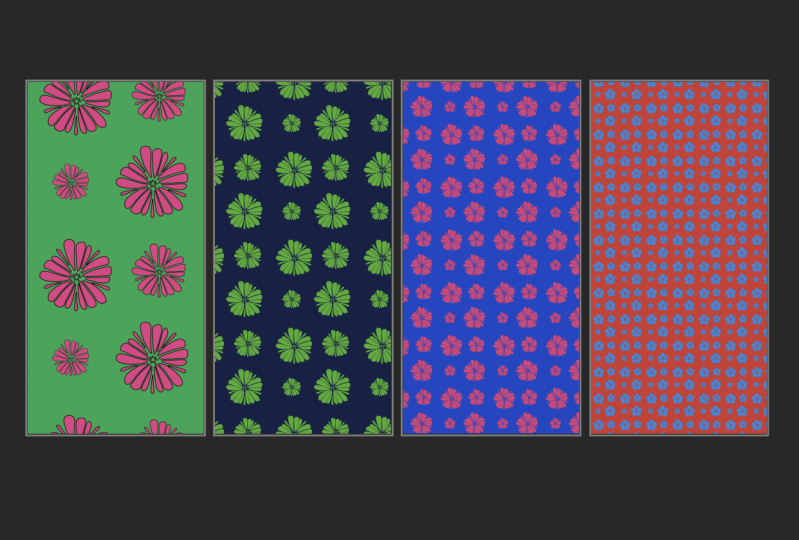
una pequeña colección aquí de diferentes papeles
usando nuestro patrón de lunares. Una más aquí. Entonces tenemos nuestro patrón o patrón de
lunares aquí, y tenemos unas variaciones de
color diferentes. Y ahora para guardar esto, vas a ir a File
Export, Export También. Te darás cuenta aquí
en el lado izquierdo están diferentes tablas de arte
aquí puedes elegir desseleccionarlas o seleccionarlas todas aquí si vas Shift-click, verás que son todas que se muestra aquí en la ventana. Bajo sufijo aquí puedes
agregar como otra cosa. Entonces digamos que queremos una etiqueta en la palabra brights hasta el final de la misma porque
estos son colores brillantes. Y automáticamente
agregará eso
al final de los nombres de archivo. Aquí a la derecha
bajo Configuración de archivos podrías ver formato. Se puede elegir el tipo de formato. Tienes opción a,
PNG, JPEG, o GIF. En este caso, lo vamos
a dejar como JPEG. En este caso, estoy guardando esto
como papel de scrapbook digital. Por lo que bajo calidad, generalmente
se quiere una de alta calidad, por lo que se puede optar
por traer aquí la calidad. Cuanto mayor sea la calidad, notarás que aumenta
el tamaño de tu archivo. Aquí tenemos tamaño de imagen,
tamaño de lienzo,
metadatos, y luego
bajo espacio de color, me gusta hacer clic en
Embestar perfil de color. Y luego basta con hacer click para exportar. Adelante y selecciona
el archivo donde quieres guardarlo y
luego solo tienes que hacer clic en Abrir. Y entonces se ahorrará eso. Y entonces sigamos adelante y
traemos ese expediente aquí. Debajo del archivo aquí
se puede ver que cada una de esas mesas de trabajo se
guardó en su propio un archivo. Y luego al final, tenemos esa palabra extra brights que agregaste
al final de ahí. Y luego solo puedes ver los
diferentes archivos guardados aquí. Por lo que nuestros tableros es una buena característica
donde se puede trabajar con múltiples mesas de trabajo
y luego simplemente
guardarlos rápidamente en su
propio archivo todo a la vez.
7. Proyecto de clase: Vale, Ahora es tu turno
al proyecto de clase para
este curso es
crear tu propio un patrón
repetido usando photoshops, formas. Adelante y crea un patrón
repetido y
publíquelo en la
sección de proyecto de clase para este curso. Espero ver
los patrones que creas. Si tienes alguna pregunta
sobre este curso, asegúrate de
dejarme un comentario y
estaré encantado de
contestar tu pregunta. Gracias por
ver este curso. Espero que disfruten y diseñen
patrones tanto como yo.
 Tricia Lish, Graphic Designer