Transcripciones
1. Introducción: Bienvenido a esta clase
sobre cómo crear tu propio
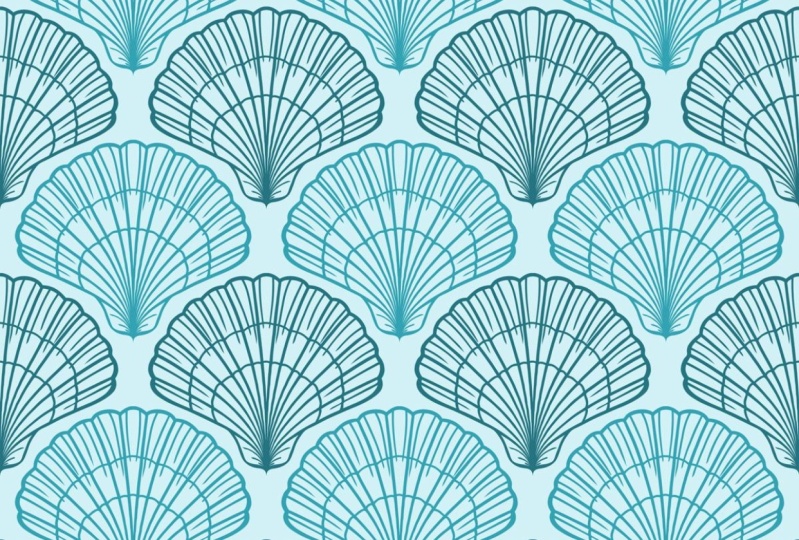
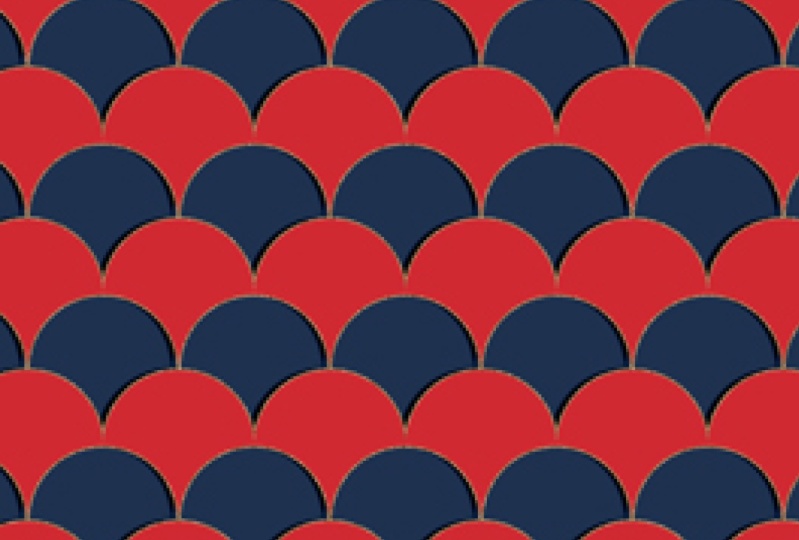
patrón de escala de sirena con Adobe Photoshop. Hola, mi nombre es Trisha, y soy artista y diseñadora de patrones de
superficie Me encanta usar Photoshop
para crear patrones. En este curso, te voy a
llevar a través de
los conceptos básicos de cómo crear un patrón de
escala de sirena. Crearemos
varias variaciones. También configuraremos un documento de
plantilla basado en el patrón de escala de sirena que puedes usar una y otra vez. A lo largo de este curso,
exploraremos algunas características diversas de
Photoshop, como cómo usar un objeto inteligente de
máscara de capa. Exploraremos la herramienta de pincel y la
herramienta de simetría para crear patrones divertidos y
orgánicos en Photoshop. Al final de este
curso, podrás utilizar los conocimientos
adquiridos en esta clase
para crear tus propios y divertidos patrones
a escala de
Sirena. Gracias por
acompañarme en esta clase. Sigamos adelante y
comencemos a crear divertidos patrones de escala Mermaid
en Adobe Photoshop.
2. Variación de patrón de escala de sirena 1: En esta lección,
vamos a ver cómo crear
un
patrón a escala de Sirena en Photoshop. Para empezar, sigamos
adelante y creamos un nuevo archivo. Las dimensiones que voy
a usar para esto son 1,200 pixeles por 1,200 pixeles. Pero podrías usar cualquier
dimensión siempre y cuando estén en un cuadrado de proporción
uno a uno. La resolución es de
300 píxeles por pulgada. El modo de color, el color RGB
y, a continuación, el contenido de fondo
se establece en transparente. Entonces voy a seguir adelante
y dar clic en Crear. Voy a seguir adelante y
alejarme en mi campus. Voy a golpear el
comando o control de la tecla menos solo para poder
ver más de la zona ahí. Voy a empezar por
crear un círculo. Vamos a usar
la herramienta elipse para acceder a las herramientas de forma Aquí puedes escribir, hacer clic, y hay una serie de
diferentes herramientas de formas aquí. La que vamos a
usar es la herramienta elipse. click en el lienzo, lo
voy a crear
al tamaño de mi Mesa de Trabajo, que es de 1,200 pixeles
por 1,200 pixeles Al hacer clic en Bien. Entonces aquí en la parte superior,
vamos a utilizar la herramienta Alinear. Quieres asegurarte de que una línea
al lienzo esté seleccionada aquí. Y luego sólo tienes que seguir
adelante y alinearlo tanto vertical
como horizontalmente. También en el menú superior, vamos a cambiar
nuestro relleno a ningún relleno. Y luego vamos
a agregar un trazo. Puedes hacer doble clic en
este icono de selector de color. Se puede seleccionar un color. En este caso, sólo
voy a usar el negro. Voy a ir 000 para acceder
a negro aquí. Y haciendo clic en ok para
cambiar el tu trazo, puedes dar click aquí
y voy a hacer 100 pixeles para mi ancho de trazo. El siguiente paso es que necesitamos
duplicar esta capa. Vamos a hacer clic y
seleccionar Duplicar capa. Haciendo click en bien, entonces quiero
colocarlo aquí en esta esquina
inferior izquierda. Voy a seguir adelante y usar la
herramienta de transformación gratuita para llegar allí,
vas a ir a
Editar, Trayectoria de Transformación Libre. Adelante y da click en él ahí. Y luego aquí arriba en el menú superior queremos la esquina inferior izquierda, vamos a poner un
cero para nuestra x y
vamos a ir 1,200 pixeles para R Y. Vamos a seguir adelante y
duplicar esta capa nuevamente, el atajo de teclado
es comando o control. Entonces vamos a acceder a
esa herramienta de transformación libre. Nuevamente, el atajo de teclado para eso es comando o control. Seguiremos adelante y cambiaremos la posición del valor x
aquí a 1,200 píxeles. Y luego haciendo clic en Ok.
Para obtener nuestra báscula Sirena, necesitamos deshacernos de esta parte
extra del círculo. Y vamos a hacer
eso usando una máscara de capa. Voy a seguir adelante y
seleccionar esta capa inferior aquí. Y vamos a
crear una máscara de capa. Voy a dar click
sobre este icono aquí, y podemos ver el inicio
de nuestra máscara de capa. Al usar una máscara de capa, desea establecer, asegúrese tener negro como primer plano Si tienes un color diferente, puedes presionar D en el teclado para volver
a tus colores predeterminados. Entonces vamos a
acceder a la herramienta de pincel aquí en la configuración del pincel aquí, querrás asegurarte de que estás usando un cepillo redondo duro. Siempre puedes ajustar el deslizador aquí para
llegar al 100% de dureza. Actualmente, tengo el
suavizado activado, solo
voy a volver
esto a 0% para esto. Entonces mientras me desplazo por la pantalla, puedo ver el tamaño de mi pincel. Y solo voy a usar la llave de soporte derecha solo
para hacerla más grande aquí. Entonces sólo voy a empezar
a dibujar sobre esa zona ahí otra vez. Al usar una
máscara de capa, el negro se borrará. Si cambiaras a blanco, traería de vuelta esa zona. En este caso
sí queremos borrar, volverá a cambiar a negro, y luego borraremos esa área extra aquí
desde abajo. Un paso más que
tenemos que hacer para poder
obtener nuestro patrón de escala de sirena es que notarás aquí
en la parte superior es que nuestro círculo va al borde. Entonces tenemos que repetirlo y
llevarlo al fondo aquí, vamos a tener un patrón sin fisuras. Sólo voy a dar click
sobre esta capa y volveremos a duplicarla. Puede escribir haga clic en
Duplicar capa. Entonces voy a acceder a
la herramienta de movimiento aquí. Voy a seguir adelante y
apenas empezar a arrastrarlo hasta
aquí abajo hasta que veas aparecer las líneas de la
cuadrícula Si allí no ve las líneas de
rejilla, quiere ir a pocas y
quiere asegurarse de que se seleccione el
ajuste. Y luego bajo el snap dos, quieres asegurarte de que
las guías estén revisadas aquí. Ahora tenemos la
parte inferior de nuestro patrón aquí. Ahora podemos guardar esto
como patrón en Photoshop. Para guardar un patrón,
vas a ir a Editar, Definir Patrón aquí.
Se le puede dar un nombre. Sigamos adelante y
llamémoslo Mermaid escamas uno y dando click en. Bien. Lo que notarás aquí en mi panel de patrones es que
ves el patrón recién creado. Si no ves tu panel de
patrones abierto, puedes ir a ventana y
seleccionar patrones aquí. Sigamos adelante y probemos este
patrón en un nuevo documento. Voy a ir a presentar nuevo. Esta vez voy
a usar las dimensiones del papel
de scrapbook digital, que es de 3,600 píxeles
por 3,600 píxeles Voy a establecer la resolución
a 300 píxeles por pulgada, que es el estándar de la industria
para el papel de scrapbook digital El modo de color es color RGB. Y luego el contenido de fondo
establecido en transparente. Y haz clic en Crear desde
el panel Patrones. Simplemente puedes arrastrarlo al panel
de capas aquí, y puedes ver nuestro patrón de escala de sirena recién
creado. Voy a seguir adelante y
hacer doble clic en la miniatura ahí Y aquí puedes cambiar
la escala de tu patrón. Así que probemos el 50% aquí. Cuando este cuadro de diálogo está abierto, siempre
tiene la opción de
cambiar la posición del patrón Si quieres
volver al original, simplemente haz clic en Snap to Origin. Sigamos adelante y
haga clic en Bien ahí. Y luego sigamos adelante
y volvamos a colorear nuestro patrón. Para ello, vamos a usar una capa de ajuste de color sólido. Desde el control deslizante aquí, puedes cambiar el color. Sigamos adelante y escojamos aquí un color de aspecto
turquesa. Y vamos a dar click en Bien. Entonces vamos a crear
una máscara de recorte. Haga clic con el botón derecho, Crear
Máscara de Recorte. Y eso hará que
tu capa
de patrón tome ese color. Vamos a seguir adelante y crear
otra capa de relleno de color aquí. Esta vez vamos a
hacerlo blanco. Al hacer clic en Bien. Y luego lo arrastraremos a
nuestra capa de fondo aquí. Aquí tenemos nuestro divertido patrón de
escala de sirena. En el siguiente video,
veremos crear otra variación de
nuestras escamas de sirena.
3. Variación de patrón de escala de sirena 2: En esta lección, vamos a crear otra variación
de nuestra habilidad Sirena. Para empezar,
sigamos adelante y creamos un nuevo documento. Crearemos este
en nuestros 1,200 píxeles por 1,200 píxeles. De nuevo, haz clic en Crear. Acercar Control de Comandante
con la tecla menos aquí. Vamos a seguir adelante y usar la herramienta de forma de elipse
nuevamente en la parte superior aquí, asegurarnos de que la forma esté seleccionada Y simplemente haremos clic
en nuestro lienzo. Usaremos las
dimensiones de 1,200
por 1,200 para que coincida con el lienzo. Y luego vamos a seguir
adelante y alinear eso a nuestro lienzo aquí. De nuevo, voy a seguir adelante
y duplicar esta capa. Vamos a hacer clic derecho a Duplicar
capa. Al hacer clic en Bien. Entonces sólo voy
a cambiar el color. Simplemente seleccionaremos este color
blanco aquí, solo para que podamos verlo. Voy a moverlo otra vez a
esta esquina inferior. Voy a ir a comando o control para acceder a esa herramienta de transformación
libre. De nuevo, vamos a ir O
para x y 1,200 píxeles para y Entonces voy a seguir adelante y duplicar eso una vez más. Para llegar a nuestra esquina inferior
derecha, vamos a hacer clic derecho a
Duplicar capa usando ese comando o control de la
herramienta de transformación libre. Entonces moveremos ese valor
x a 1,200 píxeles aquí con
estas dos capas. Yo solo voy a cambiar click entonces solo voy
a escribir, da click aquí. Entonces sólo voy a seguir adelante y rasterizar capas juntas Entonces seguiremos adelante y simplemente
fusionaremos esas capas ahí. Aquí es sólo una capa. Al hacer clic en la miniatura aquí, voy a ir Comando
o Control Click Lo que notarás es que
mostrará que esa área está seleccionada. En realidad queremos la
inversa de esa selección. Vamos a ir
a seleccionar inversa. Entonces vamos a
crear otra máscara de capa. Al hacer clic de nuevo en esa capa de elipse
original, seleccionaremos esa máscara de capa Entonces automáticamente, usando esa selección,
creará una máscara. Si desactivamos la visibilidad
de esta capa superior, ahora
podemos ver nuestras
capas de píxeles debajo. A continuación, sigamos adelante
y guardemos este patrón. Otra forma de guardar un patrón
es en el panel de patrones. Verás este icono. Pero actualmente no está habilitado. Eso es solo porque tenemos
nuestra herramienta de forma seleccionada. Si vamos a nuestra
herramienta de movimiento y seleccionamos off, podemos ver ese ícono más. Voy a darle a ese ícono más. Vamos a llamarlo Sirena Escala Dos. Haremos clic en Bien. Y entonces podemos ver aquí nuestro patrón
recién creado. Voy a saltar de nuevo a
nuestro archivo digital en papel aquí. Haremos clic en esa capa de relleno de
patrón, seleccionaremos nuestro nuevo patrón y podemos ver nuestro divertido patrón de
escala aquí. Esta es una divertida variación
de las escamas Sirena. Sigamos adelante y
juguemos con nuestro color. Voy a dar click en esta capa de relleno de
color aquí, y voy a
seguir adelante y duplicarla. Voy a usar los atajos de
teclado para eso. Eso va a ser
mando o control J. Yo sólo voy a
arrastrarlo hasta el fondo aquí. Entonces voy a traer aquí
esta capa blanca. Actualmente se establece
como una máscara de recorte. Para que esta capa de relleno de color, adelante y
cambiemos
la opacidad al 50% Y lo que notarás es que
tenemos esta diversión para tonificar el color Si quieres jugar
con un color diferente, siempre
puedes hacer
doble clic aquí, mover tu control deslizante y seleccionar un nuevo color. En el panel de muestras aquí, vemos nuestro nuevo color Así podemos seleccionarlo aquí
también. Aquí en la parte superior. Y aquí tenemos una nueva variación de
color. En la siguiente lección,
vamos a crear otra variación del patrón de escala
Sirena.
4. Crea tu propia plantilla de patrón: En este video,
vamos a mirar la creación de un documento de plantilla. Un documento de plantilla
es algo que
puedes configurar el marco del patrón y luego
usarlo una y
otra vez para crear
nuevos patrones. Sigamos adelante y
creemos este documento. Voy a ir archivo, nuevo archivo. En este caso, vamos a trabajar con nuestras mismas dimensiones con las que hemos estado trabajando. Resolución de 1,200
píxeles por 1,200 píxeles, 300 píxeles por pulgada. El modo de color es el contenido de
fondo de color RGB configurado en transparente. Al hacer clic en Crear. En primer lugar,
vamos a crear un rectángulo del
tamaño de nuestro lienzo. Voy a acceder a esa herramienta de forma
rectangular aquí. De nuevo, si haces clic derecho, puedes ver la
herramienta de forma que estás usando. Vamos a usar el rectángulo simplemente haciendo clic en
el lienzo aquí. Voy a ingresar las
dimensiones de 1,200 pixeles por 1,200 pixeles. Al hacer clic en bien, entonces
simplemente lo alinearemos a
nuestro lienzo aquí. Entonces aquí en el panel de capas,
voy a escribir Click. Entonces voy a convertir
esto en un objeto inteligente. Haga doble clic en
nuestro objeto inteligente aquí. Sólo voy a apagar la
visibilidad de esa capa. Vamos a crear una nueva capa. Entonces voy a seleccionar nuestro patrón de escala
sirena aquí. Sigamos adelante y guardemos
este comando o control. Volveremos a saltar a
nuestro documento aquí. Y luego voy a
duplicar esto. Y quiero que esté
en las cuatro esquinas. Nuevamente, para duplicar,
puedes hacer click derecho y seleccionar Duplicar
Capa
o usar el comando Atajo de teclado el comando Atajo de teclado o controlar J. Voy a hacer este comando cuatro veces o
control J para duplicarlo, tenemos cinco copias totales aquí. Entonces voy a usar esa herramienta de
transformación libre ,
comando o control. Entonces lo vamos a llevar
a la esquina inferior derecha. Entonces voy a ir nuestro valor x a 1,200 pixeles para que
coincida con nuestro lienzo. Lo mismo con nuestro valor y. Haciendo clic en bien aquí. Entonces lo haremos con este
siguiente comando o control de capa. Vamos a llevarlo a
la esquina inferior izquierda. En este caso, x será cero
e Y será de 1,200 píxeles. Entonces éste,
sólo voy a irme
en el medio de aquí. Saltaremos a esta capa aquí. Comando o control. Vamos a llevarlo a la esquina
superior derecha. Vamos a ir
x a 1,200 pixeles, y a cero. Entonces una capa más aquí, iremos Comando o Control. Traeremos x0y a cero y lo tenemos en
esa esquina superior izquierda Haremos clic en Bien ahí. Volvamos a nuestra capa de objetos
inteligentes. Esta capa voy a simplemente
cambiar la opacidad hasta el 50% Y puedes usar esto como lo que yo llamo
una capa de referencia De hecho voy a
apagar la visibilidad ahí. Haremos clic en este icono. Traeremos nuestro otro patrón de escala de
sirena. Haremos lo mismo, lo
bajaremos al 50% y
puedes usar cualquiera de estas
capas como punto de referencia. Voy a mantener esta puesta,
vamos a crear una nueva capa aquí. Entonces voy a
usar la herramienta de pincel. Aquí en mi panel de herramientas,
tenemos nuestra herramienta de brocha. Si hago clic derecho,
veo mi herramienta de pincel, El atajo de teclado
para ello es B. Entonces aquí bajo ajustes,
quiero asegurarme, en este caso voy a
usar un cepillo redondo duro, asegurándome de que mi dureza se
envíe al 100% Entonces aquí puedes jugar con el
tamaño de tu pincel. También puedes cambiar el tamaño usando los corchetes izquierdo o
derecho. izquierda la hace más pequeña, la derecha la hace más grande. Entonces otra característica a la que
quiero que prestes
atención aquí es esta característica de
suavizado. Si golpeamos suavizando
hasta 0% y dibujo, es muy gratis, puedes
obtener líneas onduladas con Pero si subes el
alisado aquí al 100% y
vas a dibujar, es muy lento. Y te permite crear líneas
más suaves. Transiciones más suaves aquí, puedes jugar
con la configuración dependiendo de lo suave que
quieras que sea tu trazo de pincel. Vamos a seguir adelante y deshacer eso. Comandante Control, vuelva
a nuestra capa limpia aquí. Entonces una
característica más que voy a usar aquí es la herramienta de simetría. Podemos ver esto, esta
mariposa aquí. Haga clic en él. Existen diferentes
opciones de simetría. Voy a usar esta simetría
vertical. Entonces solo voy a
ajustarlo aquí para que conozca el área en que queremos usar haciendo clic
en la flecha para aceptarlo. Entonces podemos empezar a dibujar. Voy a utilizar esta zona como guía en
la que quiero
quedarme dentro de esta zona. Yo sólo voy a empezar a dibujar aquí, siguiendo ese camino. Entonces vamos a crear
otra línea aquí. Vamos a ir uno más aquí
tenemos nuestra forma, y luego voy a apagar la visibilidad de
esta capa aquí. Voy a guardar este comando de objeto
inteligente o control S. Para guardarlo, saltaremos de nuevo
a nuestro documento y podremos ver que se
ha actualizado. Voy a seguir adelante
y o salir en este punto. Comando o control
con la tecla menos. Entonces sigamos adelante y
encendemos nuestra vista previa de patrón a, iremos a
vista previa de patrón y podremos ver cómo se repite
nuestro patrón. Entonces sigamos adelante y
guardemos aquí este patrón. Vamos a darle a ese ícono más. Seguiremos adelante y sólo le pondremos
el nombre de Escala Sirena. El clic en, bien, podemos verlo en nuestro panel de
patrones ahí. Esta plantilla es divertida
porque ofrece esa repetición general
de la escala sirena. Pero puedes crear patrones divertidos y más orgánicos aquí
usando la herramienta de pincel. Usando la misma repetición. Volvamos a saltar a
nuestro objeto inteligente
y sigamos adelante y probemos con otro. Voy a darle vuelta a
la visibilidad ahí. Golpearemos nuestro ícono
y luego
volveremos a la
visibilidad de esa guía. Esta vez sólo voy a
crear una serie de puntos aquí. Entonces solo trabajando
por este camino aquí, haremos lo mismo aquí. Simplemente trabajando con esa guía. Bien, y entonces
tenemos esa forma de sirena. Aquí apagaremos la
visibilidad. Voy a seguir
adelante y guardarlo. Control de comandante, saltando
hacia atrás y luego
podemos ver nuestra divertida escala de
forma de sirena usando los puntos. Seguiremos adelante y
guardaremos este también. Vamos a ir a
escala sirena, dando click en. Bien. Espero que disfrutes usando esta plantilla de patrón
basada en
nuestro patrón de escala de sirena para crear tus propios patrones divertidos.
5. BONO: plantilla de patrón 2: En este video,
vamos a ver otro documento de plantilla que
he creado para que lo uses. Estará disponible en la sección de recursos
para que lo descargues, así que definitivamente echa un vistazo la sección de recursos
para obtener esta plantilla. La plantilla se llamará
Mermaid Scale template Two. Cuando lo abras en Photoshop, esto es lo que verás
mirando el panel de capas. Esta primera capa, tenemos un objeto inteligente y tenemos
una plantilla de nombre de grupo, y esta solo tiene las
diferentes repeticiones relacionadas con esta plantilla. Para usarlo, continuaremos y haremos doble clic en
ese objeto inteligente. Esta capa inferior es
solo un marcador de posición, y puedes
minimizarlo aquí Entonces también tengo aquí nuestro esquema de habilidad
sirena, como usamos en la
plantilla que creamos. Sigamos adelante y
creamos una nueva capa. Y accederemos a
esa herramienta de pincel. Entonces sigamos adelante y utilicemos de nuevo
esa herramienta de simetría. Voy a crear esa línea
vertical aquí. Simplemente lo ajustaremos a nuestra
zona aquí. Al hacer clic en Bien. Y voy a
acercar comando con una tecla plus solo para que
podamos verlo mejor aquí. Tenemos nuestra herramienta de brocha aquí. Y entonces sólo voy a empezar
a seguir esa área guiada aquí
para crear nuestra forma. Después yendo por la parte superior aquí para dibujar nuestra forma
básica aquí, conectando nuestros dos puntos. Entonces sólo voy a crear
una forma aquí en el medio. A lo mejor vamos a hacer otra aquí. Entonces solo rellenando
esta área aquí, apagaremos nuestro alisado
para que sea más fácil. Y entonces sólo voy a
rellenar el área aquí también. Bien, aquí tengo mi forma. Voy a
seguir adelante y apagar esos lineamientos.
Voy a guardarlo aquí. Comando o control, lo
revisaremos en nuestro documento
de plantilla aquí. Entonces voy a comandar
o controlar la tecla menos. Y luego sigamos
adelante y lo enciendas. Nuestro modo de vista previa de patrones. Iremos a ver Vista previa de patrones. Y entonces podemos ver
nuestro patrón repetitivo. Este es un tipo de repetición fina, es decir esa forma de
escala de sirena, y crea esta repetición fina. Yo quería incluir
esto en el curso. Esta plantilla que también
puedes usar para crear un patrón fino en base a partir de esa forma de
escala de sirena Aquí, adelante y haz clic en ese
ícono más para guardar mi patrón. otra parte, el beneficio de usar una plantilla es que puedes
usarla una y otra vez para
crear nuevos patrones finos. Entonces espero que disfrutes
usando esta plantilla. En el siguiente video, repasaremos el proyecto de clase
para esta cancha.
6. Proyecto de clase: Muchas gracias por
acompañarme en este curso. Ahora es tu turno de crear tu propia variación divertida del patrón de
habilidades de sirena, utilizando las técnicas que
has aprendido en este curso. Para subir tu proyecto de clase, simplemente sigue adelante y
desplázate hacia abajo dentro del curso y haz clic en la sección Proyectos y
Recursos. Aquí puede hacer clic en el botón
aquí para enviar un proyecto. Gracias de nuevo por
acompañarme en esta clase. Esta es Trisha y espero con
ansias ver sus proyectos
 Tricia Lish, Graphic Designer