Transcripciones
1. Introduccion: Hola y bienvenidos
a una nueva clase. Muchos de ustedes preguntan
sobre cómo dibujar unas escenas estilizadas y
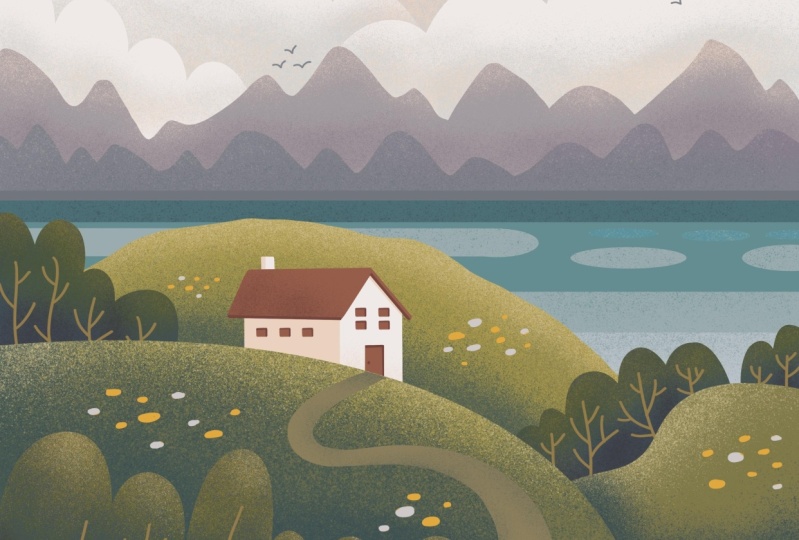
así en esta clase, compartiré con ustedes algunos consejos y trucos y dibujaremos un hermoso paisaje de montaña
con una linda casa juntos. Hola, soy Iva y soy Illustrator de
tiempo completo
radicado en Europa Central. Primero,
veremos alguna teoría y luego
pasaremos por demostración, donde les
mostraré cómo
aplicaría esta teoría
a la ilustración. Hay muchas maneras
diferentes de
cómo dibujar un paisaje estilizado. Esta es sólo una de
las formas de hacerlo. Te guiaré a través de
cada paso del proceso, así que aunque no tengas ninguna experiencia con
Procreate o dibujo, trata de divertirte durante
el proceso para que puedas terminar con este hermoso paisaje de montaña
primaveral. Durante esta clase,
comenzaremos con algunos consejos y trucos sobre composición
y perspectiva, luego comenzaremos con el cielo y el agua para
nuestra ilustración. Después,
agregaremos colores básicos para las colinas mientras
pensamos en la perspectiva, y luego nos
sumergiremos en agregar detalles y efectos de iluminación como
sombras y reflejos. Después,
seguiremos construyendo nuestra escena con la composición
y la perspectiva en mente. Espero que cuando veas y
sigas esta clase te sientas súper feliz por lo que
creaste y te sentirás como, oh, increíble, no puedo esperar para compartir mi
ilustración de paisaje con otros. Cuando
lo estés compartiendo en Instagram, por favor asegúrate de etiquetarme en la imagen, no solo en la descripción, porque de esa manera puedo
ver tu ilustración, y tal vez la veas en
uno de los siguientes videos como estas increíbles
ilustraciones hechas por maravillosas personas creativas
que ven mis clases. Si aún no lo sabes,
puedes encontrar aún más tutoriales de
dibujo en las clases. Son Procreate y otras tutorías y tengo
más de 27 clases. Hay una variedad
desde nivel principiante hasta niveles
más avanzados y también
puedes encontrar
diferentes temas. Sin más preámbulos,
empecemos y nos vemos en la clase.
2. Consejos y trucos: [MÚSICA] ¿Qué perspectiva
y teorías de composición usaremos en esta clase? De hecho, usaremos una
variedad de técnicas de perspectiva y composición
durante esta clase para crear el paisaje
estilizado. Pero no tienes que
preocuparte por todas las teorías y detalles porque te llevaré paso a paso a través
del proceso. Pero aquí también quiero refrescar
tu memoria o
presentarte algunas de las reglas y técnicas de composición y
perspectiva. Si aún no has oído hablar de ellos o simplemente no te acuerdas. Ya sabes en lo que estoy pensando mientras dibujaba el paisaje
estilizado. Primero,
hablemos de una regla de
tercios de mi clase de
composición. Es posible que hayas oído hablar de
esta técnica porque es una de las reglas de
composición más conocidas. Hay una buena razón para ello, porque regla de
tercios suele ser un muy buen comienzo
para cualquier composición. Hablemos de qué es la regla de los tercios y cómo puedes usarla. En realidad es bastante simple. Esta regla es cortar el
marco en nueve partes iguales, o rectángulos iguales, tres de
ancho y tres hacia abajo, como puedes ver aquí. La mayor parte del tiempo,
estarás colocando los elementos de la importancia en estos
tres puntos de intersección. Dije la mayor parte del
tiempo porque es agradable tenerlo cerca de
estas intersecciones, pero no tiene que
ser súper rígido y colocarse exactamente
en esos puntos. Esta composición también es muy
utilizada en películas. Puede que ya lo
hayas notado ahí también. Ahora podemos practicar con
otra composición para nuestra historia de focas
con el océano. Esta vez puede
ser marco vertical, y también podemos agregar pocos elementos para crear un
poco más de historia. Como acabo de mencionar, y pueden ver aquí, estoy tratando de colocar los elementos más importantes de la
ilustración
del boceto
en algún lugar de las líneas creadas
por estas reglas de tercios o las
intersecciones de líneas. Se ve que estoy colocando
la foca bebé en la roca del
lado izquierdo de la imagen, en la primera línea vertical y entre las dos líneas
horizontales. El final de la playa, me refiero a donde el agua
toca la playa, y normalmente se pueden ver
las burbujas de las olas, esta parte se asienta en la línea horizontal
inferior y el sol se alinea en
la línea horizontal superior. También se puede ver que
la mayor parte del paraguas en la parte
superior de la imagen, y la toalla en la
parte inferior de la imagen, también
están siguiendo la
división de la regla de tercios. Quizás te estés preguntando, bien,
entonces, ¿qué pasaría
si no colocara estos elementos
en las líneas? Por ejemplo, si colocara nuestro lindo sello con su roca
en medio de la imagen, podría
parecer extraño
y no equilibrado. En otras palabras, conduciría a la composición menos atractiva. Puedes probar esto, y mover estos elementos y ver lo que te parece correcto. Si tu primer instinto sería colocar los elementos en
el medio, no te preocupes, tenemos una
tendencia natural a querer tocar el tema principal de los bocetos y
la ilustración en el
centro de la imagen, pero colocar a nuestros personajes descentrado usando la regla de los tercios la mayoría de las veces, conducirá a la composición más
atractiva. Como dije, trata de
experimentar y ver
qué es lo que más te gusta. En cuanto a la historia, como mencioné antes, agregando pocos elementos y creando diferentes campos y
diferentes historias. Se pueden conocer estos comparados con
el ejemplo de la izquierda donde nos
enfocamos en el sello y solo en
él viendo la puesta de sol. Ahora en el ejemplo de la derecha, se
puede imaginar que en
realidad estamos sentados en la toalla viendo el sello y la puesta de sol bajo el
paraguas a la sombra. Hay
puntos de vista e historias poco diferentes. Una es sobre la foca
viendo la puesta de sol, otra somos nosotros viendo
la foca con la puesta de sol. Puedes jugar con
diferentes elementos y ver qué historia o qué tipo
de historia puedes crear. Porque a muchos de nosotros nos
gustan muchos ejemplos, vamos a obtener más ideas sobre
cómo puedes practicar estas formas simples y
la regla de los tercios. A lo mejor hagamos otra disposición
horizontal. Algo que es muy
popular a diferencia su en el diseño de interiores
en formas simples, que son montañas y puesta de sol. Lo que podría deberse a que a la gente le
gusta mucho imaginar las vacaciones, y es bastante inspirador mirar las montañas probablemente. Para estas formas, se
puede comenzar con pocas olas y
formas triangulares como antes, para indicar las montañas. Colocar estas formas en un tercio inferior de la
imagen, como puedes ver, y colocar el sol en la línea vertical izquierda
de la regla de los tercios. Cuando esbozas estas
líneas para la regla de los tercios, puedes ver que podemos equilibrar aún mejor
este ejemplo de boceto. ¿Cuál sería la solución
simple aquí? Yo diría para hacer la montaña la
izquierda un poco más alta, así que la cima de la montaña
estaría alineada con la izquierda de intersección de
la línea horizontal superior, y la línea vertical izquierda. Ahora hay mejor equilibrado. Es más fácil para nosotros
mirar esta composición. Las montañas suelen ser
geniales para practicar formas
simples y estas composiciones
simples. ¿Qué es similar a estas formas? También puedes imaginar el
agua en una tormenta creando grandes olas que casi
parecerían una montaña. Puedes crear esta forma a
la izquierda donde
pondrías esta gran ola, que se está rompiendo. Podrías poner espuma
encima de estas olas. Este punto de ruptura, o la parte superior de la ola
de la izquierda se volvería a
alinear como la montaña antes en la línea
horizontal superior, en la intersección de la
línea vertical izquierda. Debido a que esta ola es
mucho más grande y bastante dominante en este boceto comparación con la montaña
en nuestro boceto anterior, ahora puedo
equilibrar esta imagen
haciendo que el sol sea realmente más pequeño. Estoy manteniendo el sol en
la intersección en la línea vertical derecha y la línea horizontal
inferior. El siguiente ejemplo,
sería una composición similar a nuestras primeras imágenes con el océano donde solo dibujas una línea, pero esta vez será prado. Me parece bastante impresionante, pero solo puedes dibujar una línea, y ya empieza
a parecerse a algo. Entonces, me gustaría agregar pocas flores en la esquina inferior
derecha, llenando el área de la línea vertical derecha y horizontal
inferior debajo de la intersección con
formas redondas simples. Ya
indicarían pocas flores. Debido a la perspectiva, dibujaría algunas formas redondas
más grandes más cerca del borde
del dibujo, lo que significa más cerca de nosotros, y yendo hacia adelante
más cerca del horizonte, las flores se
volverían cada vez más pequeñas. Como lo siguiente,
voy a añadir carácter, igual que con un sello
en la primera imagen, este personaje se colocará en la línea vertical izquierda
de la regla de tercios. Este personaje
tendrá un perro porque
siempre es divertido ir
al prado con un perro porque simplemente
están contentos todo cuando sales
de paseo con ellos. Como mencioné, este
personaje se coloca en la línea vertical izquierda entre
las dos líneas horizontales, y está en el medio, por lo que no está en la
intersección de estas líneas. Es similar a nuestro ejemplo de sello. Esto también se debe a que tenemos otros elementos en este
boceto en el lado derecho, donde se puede ver la
montaña en la cima, que está llenando el espacio
en la esquina superior derecha. También tenemos las flores en
la esquina inferior derecha. Todos estos tres elementos
compositivos principales se están equilibrando entre sí. Si te imaginas
que
no hay flores o tal vez
no hay montañas, y yo solo tendría el
personaje con un perro, probablemente colocaría a este
personaje con un perro en la esquina inferior izquierda de la intersección de la línea
horizontal y vertical. El siguiente ejemplo de boceto también es con las montañas
porque, ¿por qué no? Son tan simples
y rápidos de dibujar. En este tiempo,
hagamos una composición un poco
diferente. Crearé la pista de
esquí y
agregaré un esquiador
o personas esquiando. Estamos equilibrando
esta composición con la sombra de la montaña. A lo mejor te puedas imaginar que
estas rocas se están rompiendo y creando
estas sombras especiales. Estoy colocando esto entre las dos líneas horizontales y
en la línea vertical derecha. Nuestro personaje se encuentra ahora en la intersección de estas líneas en la esquina inferior izquierda. Para terminar esta composición, estará muy bien enmarcada por la
cordillera y la cima de las montañas están muy bien alineadas con la línea
horizontal superior. Aquí, quiero mostrarles un ejemplo donde se
puede practicar con sólo dos elementos y
una composición muy sencilla. Por ejemplo, se pueden
colocar elementos en las dos intersecciones
en las dos esquinas. A lo mejor uno en la esquina superior derecha y uno en la esquina
inferior izquierda. Aquí, estoy colocando un kit
en la intersección izquierda y en la intersección superior derecha tendríamos una ventana simple. Esta composición es
muy simplificada, pero funciona y es fácil de
seguir y agradable de ver. Esto se inspiró en
las imágenes de Santorini así que si
buscas composiciones e
inspiración de la vida real, es un lugar agradable para mirar. El último ejemplo rápido es un mar, océano, sol y el barco. Siguiendo la misma estructura que la primera imagen con
el mar y el sol. Para resumir este primer paso, cómo mejorar
tus composiciones, yo diría que más uso esta
regla de tercios
de cualquier regla y esto
va a ser una victoria rápida. Si no usas nada más, considera esta regla de
tercios y verás mejora
muy rápida en las composiciones de
equilibrio de inmediato. Trate de recordar que la composición
fuerte es una cuando los
elementos importantes se asientan lo más cerca posible
de la intersección de la regla de los
tercios o
las terceras líneas, porque ahí es donde se dibuja
naturalmente
el ojo del espectador. Ahora cuando salgas al aire libre o mires
las referencias fotográficas, trata de conocer este equilibrio de
composición y si necesitas un
poco de ayuda, siempre
puedes revisar tu cámara o un teléfono con cámara,
claro ahora. Muchos productores de cámaras en realidad
han incluido una pantalla de esta cuadrícula
en un modo de visualización en vivo. No olvides consultar el manual de tu
cámara para ver
cómo activar esta función y
tomar muchas fotos de referencia. Una cosa más que quería
mostrarles en esta categoría, porque también forma parte
de ejemplos de geometría, podemos mencionar la proporción áurea. Probablemente también lo hayas
visto por ahí, y podría haberte parecido
complicado, así que estás pensando en cómo
deberías incluso aplicar esto, o ¿realmente necesitas
aplicar esta regla en tu arte? Yo diría que
no necesariamente tienes que aplicar a
cada imagen, pero definitivamente es bueno saber qué significa y de dónde
viene realmente. ¿Por qué hablamos de proporción
áurea en absoluto? Lo encontrarás alrededor de
toda la naturaleza, como conchas o flores. En realidad son
bastantes opiniones sobre estas reglas y algunos de los productos están
diseñados justo alrededor de esta regla. Definitivamente puede
ser tu herramienta para crear tus composiciones
porque también está científicamente probada y muchas obras
maestras en el
pasado usan esta regla, por
ejemplo, Mona Lisa. Puedes probarlo y
ver si te gusta usarlo como guía
para las composiciones. Aquí puedes ver
cómo aplicaría regla de
la proporción áurea a nuestros
ya ejemplos de bosquejo. Si te
interesa más esta regla, hay innumerables diseños
en línea donde la gente la usa, así puedes explorar esta opción
y probarla tú mismo. Como ya sabrás, hay más en la composición
que la regla de los tercios y proporción
áurea así que
pasemos al siguiente video. Esa fue una
revisión rápida de la regla de los tercios y también
estaré considerando otras reglas o
teorías de composición pero permítanme
señalar líneas principales. ¿Qué son las líneas principales? Puedes usar formas para
guiar el ojo de un espectador hacia el punto de la ilustración en el que
quieres que se centren. Por ejemplo, estaremos
usando diferentes formas, obviamente para crear líneas
principales pero uno de los ejemplos es el camino hacia la casa y al mencionar el
camino hacia la casa, estaremos usando también
escorzo y esto es parte de la teoría desde
mi perspectiva clase. Si no sabes lo que
es escorzo, veamos rápidamente esa
parte de la teoría también [MÚSICA] Aquí he colocado nuestro dibujo
de lección anterior, nuestros libros en el espacio para que
tuviéramos una referencia con cuadrícula de
perspectiva antes empezar a hablar de
escorzo. Como ya habrás
notado probablemente al dibujar
en perspectiva, las artes de nuestros objetos
se distorsionan. Por ejemplo, en el ejemplo de nuestro
libro, puedes ver que el
plano superior tiene un lado más corto. El dorso de la caja está
más cerca del horizonte y
lejos de nosotros y es más corto por
un escorzo. Esto significa que la parte de los objetos que no
son paralelos
al plano de la imagen se
distorsiona para retratar la ilusión de un espacio
tridimensional. Aquí lo puedes ver
en la parte superior de la caja y sus bordes inclinados. Así, estamos transportando
tres dimensiones en un medio 2D mostrando objetos
alejándose del espectador. En otras palabras, cuando dibujamos algo que está escorzado, es básicamente una ilusión
óptica que se crea porque
algo se ve comprimido. Debido a que el ojo humano ve los objetos de esta manera
y queremos retratar los objetos en profundidad en nuestros dibujos y pinturas de la manera más
realista posible, queremos utilizar el escorzo. Debido
a que al poder dibujar con precisión objetos que retroceden en el
espacio, haremos que sus dibujos y pinturas sean
más realistas y ayudaremos a atraer a su espectador a
la escena que desea configurar. Utilizamos las reglas
de la perspectiva para ayudarnos a crear
estas ilusiones 3D. También se puede pensar en el nivel o
la fuerza del escorzo. Si ambos puntos de fuga estuvieran situados dentro del marco de
la imagen, los ángulos de los objetos
parecerían estar extremadamente
escorzados. Si ambos son puntos de
fuga
estarían lejos de
un marco de imagen, por
supuesto, los ángulos
de los objetos no
estarían tan
extremadamente escorzados. Aquí puedes ver un
ejemplo de un río. Cuando miras el río
o un camino desde un cielo, por
ejemplo, desde
un globo aerostático, veríamos el
río plano y con el mismo ancho como un trazo grueso de un
marcador en el papel. Suponemos que estamos ante un camino perfectamente mantenido o un río sin ninguna variedad
natural. la derecha, tenemos un
dibujo del mismo río, pero en perspectiva de
un humano
mirándolo y aquí podemos ver
el escorzo. La parte del río, lejos de nosotros, parece ser más
estrecha y las curvas del río aparecen
más cercanas entre sí también. Aquí hay otro ejemplo. En esta imagen, se puede ver
mi dibujo de invierno y aquí, también
estoy usando el
mismo principio. Hay un pequeño río o una corriente forestal en
perspectiva de un espectador, puedes usar este efecto
en los ríos o caminos para crear más
profundidad en tus imágenes. Además de esto, también
estoy usando el río
para llevar los ojos
del espectador hacia los personajes en medio del dibujo. No quiero repetir toda la teoría en esta
clase también así que si te interesa más una variedad de consejos y trucos sobre
composición y perspectiva,
por favor, saca también
estas dos clases después de practicar
en esta clase. Ahora, vamos a configurar nuestro Canvas
y empecemos a dibujar.
3. Lienzo y configuración: [MÚSICA] El
tamaño del lienzo es de 3,000 por 3,000 píxeles y el
perfil de color es sRGB. Vinculé la paleta de colores
en la descripción, si quieres usar la
misma paleta de colores que estoy usando durante esta clase. Pasaremos un rato
juntos. Si quieres, trae un poco de agua, prepara un poco de té, tal vez una bebida diferente
o prepara un refrigerio. Normalmente tengo un café
o agua cerca. Me parece importante
mantenerme hidratado, así que al menos consiga un poco de agua. Cuando estés listo,
comencemos. Primero, hagamos clic en el icono de llave aquí en
la esquina superior izquierda. En el ajuste Lienzo, vaya a la Guía de dibujo y
active la guía de dibujo. Se puede ver que hay una cierta proporción de estos
cuadrados en esta guía de dibujo. Lo configuré específicamente
para esta obra de arte, así que probablemente [RISA] no
veas la misma proporción de estos cuadrados, pero para ajustarlo, ve a aquí, da clic aquí en la
“Editar guía de dibujo”. Entonces puedes ver que hay esta
configuración llamada tamaño de cuadrícula. Para configurar la misma
grilla que tengo, basta con hacer clic en el número aquí. Lo voy a configurar, o básicamente ya
[RISA] lo tenía configurado a 285. Se puede ver aquí
solo en estos números. Simplemente puedes escribir el
número que quieras. Entonces puedes hacer clic en
“Listo” y está configurado como lo tengo para
esta ilustración.
4. Cielo, agua y las colinas: [MÚSICA] Cuando estés
contento, puedes hacer click hecho. Ahora comenzaremos a crear
nuestra ilustración. Primero, comenzaré con el
cielo para esta ilustración. Hagamos clic en nuestro menú Capas aquí en la esquina superior derecha, y hagamos clic en la capa
Fondo. Aquí en la paleta de colores, elige un tono de color azul claro. Voy a ir por este primer
color en la primera fila. Ahora todo es azul, así que tenemos nuestro primer
paso para crear nuestro cielo. Para salir de esto,
puedes hacer clic en el lienzo o nuevamente
en el ícono de Capas. Ahora, comencemos a crear el agua para
nuestra ilustración para separar el fondo y término medio y el primer plano
de nuestro paisaje. Yo creé esta grilla. Tenemos aproximadamente la misma composición
o similar. Entonces cuando trabajas con
este poco más de tiempo, puedes mirarlo
y ver y sentir la ilustración y moverte por los elementos como te apetece. Pero para seguir junto con la misma ilustración
en el proceso, puedes contar estas
cuadrículas o básicamente contar los cuadrados en la cuadrícula
conmigo para mantener la misma composición. Para crear el agua, iré aproximadamente a
la sexta línea de la grilla. Primero, seleccionemos
la herramienta de selección, no importa, que es el ícono ondulante
aquí en la parte superior izquierda. Elegiré la herramienta de selección de
rectángulos para
que sea más fácil para nosotros crear esa sección
para el agua, y volveré a
la paleta de colores, y elegiré
un tono de color azul. Para ello,
iré por este 1, 2,
3, 4, 5, quinto color
en la fila inferior. Ahora con la herramienta de selección, voy a contar los cuadrados. Aquí en la sexta plaza, comenzaré a arrastrar y
crear la selección. Cuando cubra
toda la parte inferior, soltaré el
pincel o el lápiz, y tengo la
selección creada. Ahora, puedo volver
a los colores, tomar el azul y arrastrarlo y
soltarlo a la sección. Fresco. Ahora tenemos agua creada y ya empezamos a
crear nuestro paisaje. Impresionante. Salgamos de la
herramienta de selección haciendo clic en ella. Nuevamente, este ícono ondulante
aquí en la parte superior izquierda. Perfecto. Ahora
comencemos a crear cerros. Para ello,
volvamos a hacer
clic en el icono de Capa y crear una nueva capa haciendo clic en el signo más. Seleccionemos un
color diferente para las colinas. Voy a ir por este cuarto
color en la segunda fila, que es este verde más oscuro. Entonces iré a los pinceles. En la carpeta de caligrafía, seleccionaré el pincel
mono-línea. Para salir de la selección de pincel, basta con hacer clic
en algún lugar del lienzo. Empezaré a crear la colina en algún lugar alrededor
de la cuarta línea. Siempre se puede contar 1, 2, 3, 4, y comenzar a dibujar el cerro. Vamos a crear algo así como medio óvalo o cuarto
del óvalo. No tienes que
preocuparte por hacerlo perfecto porque solo puedes sostenerlo en su lugar mientras
dibujas y como puedes ver, procrear
te ayudará a crear esta forma. Voy a soltar
en algún lugar por aquí, la segunda plaza
de la derecha. Entonces aquí en la parte superior, edita arte apareció, así que puedes hacer click en eso. Estos puntos aparecerán en
la línea que acabas de crear. Al arrastrarlos, solo puedes ajustar la forma a tu gusto. A lo mejor algo así. A lo mejor pueda arrastrar este
poquito hacia la derecha. Creo que esto se ve bien. Para salir de este modo, simplemente
puede hacer clic en
la edición nuevamente, y ahora se crea
el arte o la línea. Ahora vamos a arrastrar y soltar el
color de nuevo en la forma, y tenemos la primera montaña. Vamos a crear otra haciendo clic en el signo más nuevamente, y tenemos otra capa. Ahora ve a la
paleta de colores y vamos a crear la segunda montaña o el cerro con este tercer
color verde en la segunda fila. Ahora, para el segundo cerro, quiero crear una forma un
poco diferente. Voy a ir ahora un poco más
bajo que el primer cerro, así que no están en
la misma altura. Voy a empezar a crear
la colina en algún lugar de aquí. Vamos a crear una
forma más retorcilla, algo así. No me gusta la forma
porque tal vez es un poco demasiado
retorcido para mi gusto. Con dos dedos, solo
volveré, tocaré una vez, o simplemente puedes
hacer clic aquí para volver. Asegúrate de que estás
en la misma capa. Intentaré crear esta
colina una vez más. Algo así, creo que se ve bien y
asegúrate de cerrar la forma antes de arrastrar y
soltar el color nuevamente. Pero yo quería que este cerro
estuviera detrás de este primer cerro. Volvamos al menú
Capas y arrastremos esta capa
debajo de esta primera colina. Perfecto. Ahora como vemos que queremos construir estos
cerros uno detrás del otro, vamos a crear otra capa
haciendo clic en este
signo más y arrastrándolo directamente
debajo de este segundo cerro. Vuelve a la paleta de colores. Esta vez, seleccionaré
este verde más claro, que es el segundo
en la segunda fila, y dibujemos otro cerro. Ahora, voy a contar alrededor una línea de cuadrados
y tal vez media. Quiero dibujar la tercera
colina en algún lugar de aquí. Dibujemos otra colina aquí. Creo que esto está bien. También puedes hacerlo más perfecto como lo hicimos con
el primero cuando
solo sostienes el bolígrafo y ajustas o puedes hacerlo
un poco más tambaleante. Puedo intentar crear una forma
más agradable con solo ir
un poco más rápido. Tenemos el cerro cerrando
la forma como antes, y ahora puedes arrastrar y soltar el color a la forma.
Perfecto. [MÚSICA]
5. Textura en las colinas: [MÚSICA] Tenemos
nuestros cerros creados. Ahora, agreguemos algo de color para unirlos un poco más. Vayan a las capas, y vayamos a este primer cerro. Para agregar textura,
usaremos el bloqueo Alpha. Haga clic en el icono de
la capa y seleccione el Bloqueo Alfa
en el menú desplegable. Ahora se selecciona porque vemos este patrón a cuadros en
el icono de la capa. Ahora vamos a los colores. Seleccionaré aquí el verde
más oscuro, que es 1, 2, 3, 4, quinto color en la segunda fila. Voy a volver a los pinceles. Primero, solo quiero mencionar que puedes usar cualquier pincel de
textura que te guste de los pinceles que vienen con procreate o puedes ir, por ejemplo, a materiales
y seleccionar este pincel aquí, que es similar al
pincel que voy a usar. Pero creé mi
propia selección de pinceles con ruido
y textura de grano, así que voy a usar eso en
esta ilustración. Abriré mi juego de brochas de grano
y ruido, y seleccionaré
este cepillo número 14. Asegurándome de nuevo que
estoy en la capa correcta. Me aseguraré de que
mi pincel esté alrededor del 50%, lo que creo que encajará
para esta ilustración, y me aseguraré de que
la opacidad sea del 100%. Ahora, puedo comenzar a agregar algo de textura a la esquina
inferior izquierda. Es bastante sutil,
pero puedes
verlo aquí que tenemos un
poco de textura. Será un
poco más visible cuando agreguemos más colores aquí. Ahora, volvamos
a los colores. Ahora, seleccionaré este color, que es el cuarto
en la segunda fila, y pintaré un poco
más aquí en la colina. Volviendo a los colores, ahora, seleccionaré el tercer color en
la segunda fila y agregaré un
poco de verde más claro. Ahora, puedes ver que esto empieza a agregarse ya
a nuestra ilustración, y está cambiando los colores. Ahora,
volveré a los colores y seleccionaré el segundo
color en la segunda fila. Me aseguraré de que el cepillo sea un
poco más pequeño ahora. Probemos 30% y
solo pintaré en lo alto
de la primera colina. Perfecto. Se puede
pintar ya sea suavemente o con más presión para darle
más color a este cerro. Ahora, volveré a
los colores y
seleccionaré el primer color
en la segunda fila. Reduciré el pincel y agregaré un poco más de
tono más claro a la cima de la colina. Perfecto. Ahora vayamos
al segundo cerro y también seleccionemos el Candado Alfa para poder dibujar
justo dentro del cerro. Repetiremos el proceso
similar. Ahora, podemos empezar nuevo con este color más claro
ya que lo tenemos seleccionado, que es el primero
en la segunda fila, tenemos el mismo pincel y el pincel está ajustado a alrededor del 20%, creo que funcionaría muy bien. Yo sólo puedo dibujar en lo
alto de esta colina. Perfecto. Ahora,
volveré a los colores y ahora iré por el tercer color verde
en la segunda fila. Voy a hacer el pincel
un poco más grande, 25% debería estar bien, y dibujaré en lo alto de esta colina solo para mezclar estos
colores un poco más. Voy a volver a
la paleta de colores, y ahora voy a tomar este cuarto
color en la segunda fila. Voy a hacer el pincel un
poco más grande vamos a intentarlo, 39% debería estar bien, y dibujar en la esquina
inferior derecha. Creo que puedo hacer el
pincel un poco más pequeño. Probemos 20%. A ver, 19 está bien. [Risas] Sólo puedo dibujar y mezclar estos
colores un poco más. Ahora, volveré a la paleta de
colores y tomaré el quinto color
en la segunda fila y dibujaré en esta esquina
inferior derecha. Estas colinas se están
fusionando demasiado, así que volveré a la primera colina y abriré
nuevamente la paleta de colores y seleccionaré el tercer color verde en
la segunda fila y me
aseguraré de que haya una diferencia de color
cuando se estén fusionando. Tenemos alguna transición. Ahora volveré al segundo cerro y
seleccionaré el color más oscuro, que es el quinto de
la segunda fila, y agregaré algunos
tonos más oscuros aquí también. Perfecto. Ahora,
vayamos a nuestro tercer cerro, seleccionemos el Alpha Lock y seleccionemos este cuarto
color en la segunda fila. Podemos hacer el pincel
un poco más grande, tal vez 35%, y podemos pintar en la
parte inferior de este cerro. Ahora, voy a hacer el pincel
un poco más pequeño. Siempre puedes ver
hasta dónde va el grano y quieres pintar solo un
poquito en la parte inferior. Por ejemplo, si
tienes un pincel diferente, puedes hacer que el
pincel sea un poco más pequeño o un poco más grande, solo para no cubrir
toda la forma del cerro. Siempre puedes ajustar esto
más adelante si no te gusta la cantidad de degradado con otros elementos más adelante
en la ilustración. Ahora, puedo ir y tomar el verde más claro aquí
en la segunda fila, que es el primer color, y puedo dibujar un
poco de tonos claros y más claros en lo alto
de esta tercera colina. Como pueden ver, este cerro es
mucho más oscuro que este, así que siempre podemos agregar un
poco de luz a este. Seleccionando el primer
cerro o el cerro en primer plano y pintando aquí
un poco de estos tonos
más claros, así que no tenemos diferencias tan
grandes. Entonces puedo ir a
la paleta de colores, seleccionar el segundo
color verde en la segunda fila, y pintar justo debajo de este
color verde más claro. Creo que ahora se ven
bastante bien, así que podemos seguir adelante y podemos
empezar a crear la casa. Asegurémonos de que la
casa estará detrás este primer cerro y también
frente a este tercer cerro. Podemos crear una capa ahora aquí haciendo clic
en el signo más, y volvamos a cambiar
el pincel al pincel de línea mono
como usamos antes. Ahora, seleccionaré el primer
color en la tercera fila, que es un blanco muy pálido en estos tonos rojizos y luego
volveré a las capas. Si dibujo algo aquí, no
está detrás de nuestra primera colina, así que lo que tengo que hacer con
la capa es tomarla y
arrastrarla justo debajo de
esta primera capa de colina. Obviamente, no quiero
esta línea ondulada aquí, así puedo eliminar esta capa
y puedo crear otra. Solo asegúrate de que la capa esté debajo de este primer
cerro en primer plano, y por encima de las otras
capas. [MÚSICA]
6. Dibujar la casa: [MÚSICA] Ahora vamos a crear
la casa en la capa debajo de la primera montaña
en primer plano. Dibujaré un rectángulo aquí, en alguna parte, 1, 2 ,
3, y 1, 2, 3, 4 en esta línea entre estas líneas
quinta y cuarta. Cada vez que dibujo, puedo sostener la línea antes de
terminar y soltar. El Procreate, me ayudará a crear unas
líneas rectas adecuadas para la casa. Necesito asegurarme de conectar
las líneas detrás de la colina. Entonces puedo arrastrar y soltar
el color dentro de la forma. Ahora, agreguemos un
techo a la casa. Voy a acercar. Es más fácil para nosotros
crear el techo. Voy a crear otra capa
para el techo de la casa. Iré a la paleta de colores, y seleccionaré el tercer
color en la última fila. Entonces comenzaré a dibujar una línea en algún lugar de aquí
un poco fuera
del cuadrado o rectángulo lo que
creamos y dibujaré una línea
recta si puedes, o puedes usar la
ayuda de Procreate. Puedo terminar la
línea en algún lugar de aquí. Entonces dibujaré una línea
en ángulo en algún lugar de aquí y dibujaré otra línea en ángulo
aquí solo para terminar en algún lugar alrededor
del borde de la casa yendo un
poco afuera. Entonces seguiré el mismo ángulo de esta
línea en este lado, algo así, y terminaré aproximadamente
en la misma altura. Entonces conectaré estas líneas. Perfecto. Entonces puedo arrastrar y soltar el color dentro de la forma. Puedes asegurarte de que no
pintaste fuera de las líneas simplemente ajustando
estas líneas nuevamente. No nos estamos esforzando por
ser perfectos sino aproximadamente
las formas correctas. Puedes dirigirte a la
línea también aquí. No quiero
salir de la línea. Algo así. Perfecto. Siempre se puede
mover la cubierta seleccionando la flecha y eligiendo la herramienta de selección
uniforme. Se puede mover el techo
un poco a la derecha. Esto está un poco fuera, y esta es una distancia similar
de los bordes de la casa. Perfecto. Ahora, como pueden ver, tenemos esta parte blanca
saliendo de la forma del techo. Para ajustar, volvamos
a esta forma blanca, seleccionando nuevamente el color blanco. Puedo pintar dentro de la
forma aquí solo para rellenar el área del techo y
seleccionar la goma de borrar. Puedo borrar esta parte para que todo encaje muy bien dentro de
una de las formas. Perfecto.
Asegurémonos de que estamos en esta capa antes de
crear una nueva capa. Da click en el
signo más y tenemos otra capa aquí
creada encima de nuestra casa, y agregaremos una sombra. Vamos a crear una máscara de recorte. Estaremos dibujando
en una capa separada, así que tenemos más flexibilidad. Ahora, seleccionaré este segundo
color en la tercera fila, y voy a dibujar una línea aquí. Perfecto. Me aseguraré de
que solo voy a cerrar la forma y luego puedo arrastrar
y soltar el color aquí. Perfecto. Esto fue bastante rápido. [Risas] Ahora voy a
añadir otra sombra aquí. Eso funciona muy bien. Ahora agreguemos algunas ventanas. Aquí estamos de nuevo en una capa
separada. Puedo tomar el tercer
color en la fila inferior, y puedo dibujar
algunas ventanas aquí. Puedo aguantar. Me aseguraré de que el pincel sea un
poco más pequeño para este detalle más pequeño,
tal vez alrededor del 12%. Para hacer un cuadrado, puedes sostenerlo al
final para asegurarte que puedes ajustar estas líneas
nuevamente como lo hicimos antes. Al hacer clic en el botón Editar, puedes seleccionar el rectángulo y Procreate
te ayudará a ajustar esto. Super impresionante, salida, y ahora tienes un rectángulo. Ahora puedes arrastrar y soltar
el color al rectángulo. Ahora, puedo duplicar esta capa sólo para
tener dos ventanas. Ve a la flecha. Ahora puedo arrastrar la ventana justo
al lado de la ventana exterior
y como pueden ver, están estas líneas
azules para
ayudarle a alinear estas ventanas. Perfecto. Ahora puedo volver a
duplicar la capa, y puedo repetir
el mismo proceso. Ahora tengo tres lindas
ventanas aquí de este lado. Cuando estés contento
con la colocación, puedo fusionar estas
capas
pellizcándolas así,
lo cual es increíble. Puedo duplicar esta
capa una vez más. Puedo tomar estas ventanas y ponerlas de
este lado también. estoy arrastrando un
poco más hacia la derecha porque solo puedo mantener
dos ventanas de este lado, y creo que estaría bien. Puedo eliminar esta ventana
de aquí seleccionando Eraser obviamente, y simplemente borrando
esta ventana. Perfecto. Duplicaré
esta capa una vez más, y moviendo estas ventanas debajo. Perfecto. Tenemos más ventanas. Ahora puedo fusionar estas capas
pellizcándolas hacia abajo. Ahora, vamos a dibujar la puerta. Para ello, voy a dibujar la
puerta en la misma capa aquí. Dibujemos un rectángulo presionando y
manteniendo pulsado en la pantalla. Siempre puedes editar estas
líneas como lo hacíamos antes. Perfecto. Creo que esto funciona. Ahora, como puedes ver aquí, la forma no está cerrada. Si arrastro y suelto el color
, llena todo el lienzo. Yo sólo voy a volver y
voy a cerrar esta forma. Después arrastraré y soltaré el color dentro de la forma de la puerta. Perfecto. Ahora, agreguemos un poco
de sombra al techo. Haré click en la capa del techo y seleccionaré Alpha Lock. Ahora, voy a ir a este cuarto
color en la última fila, y voy a dibujar un poco
en este lado del techo. Entonces bajo el techo
básicamente aquí de este lado. Perfecto. También agregaré un
poco de sombra a
las ventanas. Tenemos que asegurarnos de que esto también
sea con Alpha Lock. Entonces puedo agregar un poco de sombra a estas ventanas también. Después también a la puerta. Podemos agregar un pomo de puerta aquí. Perfecto. También
agreguemos una chimenea. Vamos a asegurarnos de que
estamos en esta capa, la forma principal de la casa. Podemos cambiar el
color por el blanco, nuevamente, que es el primer
color en la tercera fila. Aquí puedo dibujar una chimenea, que es similar a
la forma rectangular. Perfecto. Ahora voy a ir a
la capa de sombra aquí, que está por encima de la capa de la casa, y seleccionaré el segundo
color en la cuarta fila, y dibujaré una sombra
en la chimenea también. Ahora podemos agregar un poco de sombra en la parte superior del techo de
la casa. Vamos a crear otra capa
y elegir una máscara de recorte. Ahora, volveré a ir
al cepillo de ruido. Seleccionaré el pincel
que usamos antes, y seleccionaré un color marrón
más oscuro, que es este cuarto
color en la tercera fila. Pintaré en el lado izquierdo
del techo para agregar
un poco de sombra. Ahora, iré a la forma
principal de la casa, y volveré a seleccionar el
Alpha Lock. Seleccionaré el segundo
color en la última fila y
agregaré un poco
del degradado en
esta parte también. Perfecto. Tenemos una casa
ahora. Esto es increíble. Sigamos construyendo
nuestro paisaje. [MÚSICA]
7. Dibuja árboles: [MÚSICA] Acabo de alejarme para que
podamos ver todo el paisaje. Ahora, podemos crear algunos árboles. Vamos a crear otra capa en primer plano haciendo clic
en el signo más, asegúrate de que esta capa
esté en la parte superior. Volveré
al pincel monoline y
seleccionaré un color verde. Empecemos con
este verde más oscuro, que es 1, 2, 3, 4, 5, quinto en la segunda fila. Voy a hacer el pincel
un poco más grande, digamos 20 por ciento, y voy a crear estas formas redondeadas, blobby, que
serán nuestros árboles. Aquí puedes ser un
poco más creativo y jugar con diferentes
formas de los árboles. Ahora, cerrando la forma, arrastraré y soltaré el
color a las formas de árbol. Voy a alejar un
poco más, y agregaré algunas formas de árboles más aquí
en el lado derecho también. Perfecto. Tenemos algunos arbustos
y árboles en primer plano. Cuando tal vez no estés contento con la forma o
quieras ajustarla, siempre
puedes usar la herramienta de
selección aquí y usar la forma libre o uniforme en
el tipo para cambiar la forma. Puedo hacer los árboles un
poco más pequeños aquí. Creo que eso funciona bastante bien. Ahora agreguemos más árboles
aquí detrás del segundo cerro. Puedes asegurarte de que estás
en la capa correcta aquí. Este es el segundo cerro. También puedes nombrar las capas
para que estén más organizadas. Ahora, voy a crear
una nueva capa entre estas dos
capas de las colinas. Volviendo a hacer clic en el signo más, y dibujemos más árboles. Aquí, puedo agregar un árbol, y puedo cerrar la forma, llenarla de color y crear más árboles aquí. Llénalo de color. Entonces agreguemos algunos
árboles más de este lado también. Cerrando la forma. Perfecto. Ahora
tenemos algunos árboles y podemos agregar algún gradiente
a estos árboles también. Primero, estamos agregando gradiente a estos árboles ya que los
acabamos de crear. Vamos a tomar nuestro pincel texturizado y podemos seleccionar este
color verde en la primera fila, que es la tercera desde
la derecha y puedo agregar un poco
del verde más claro a la parte superior de esos árboles. Estoy pintando bastante suavemente
para controlar el gradiente. Como pueden ver, estaba pintando fuera de los
árboles que no queremos. [Risas]
Regresemos y asegurémonos que la capa tenga el
bloqueo Alpha como lo hicimos antes. Ahora, puedo pintar correctamente en estos árboles agregando un
poco de sombra más clara. Estamos rociando estos
árboles con un color más claro. Perfecto. Ahora volveré a pasar por la paleta de colores y
seleccionaré estos verdes más claros, que es el segundo en la primera fila y dibujando un
poco más en la parte superior, haré que el pincel sea un
poco más pequeño, tal vez 10 por ciento, y dibujando encima
de estos árboles. Perfecto. Yo
también lo haré de este lado. Bonito. Ahora, vayamos a la otra capa que
creamos en primer plano,
creamos el bloqueo Alpha para
que no nos olvidemos. Ahora, tomemos el tercer
green en la primera fila. Haz que el pincel vuelva a ser un
poco más grande, tal vez 20 por ciento, y pintemos
encima de estos árboles. Bonito. Ahora, tomemos el segundo color de la derecha en la primera fila. Haz que el pincel sea más pequeño, nuevamente, el 10 por ciento, y pintemos solo en la parte superior. [MÚSICA] Esto se está
uniendo bastante bien, creo. Perfecto. Ahora tenemos una
gran parte de
estos árboles creados. Vamos a crear ramas. Ahora, voy a crear
otra capa para hacer eso y volveré
al pincel monoline y seleccionaré este primer color desde la derecha en la primera fila. Voy a hacer el pincel
más pequeño, veamos, alrededor del 10 por ciento, y voy a dibujar ramas
para los árboles aquí. Los voy a inclinar
un poco, tal vez así. Puedes dibujar pocas
ramas a tu gusto. Puedes hacerlos más gruesos o delgados y simplemente puedes
jugar con estas formas. Solo puedes agregar tal vez
algunos de ellos o más de ellos, como quieras. Puedes hacerlos también
un poco más rectos, por ejemplo, así. Permítanme agregar uno más aquí. Puedo añadir uno más aquí. Perfecto. También puedo
reducir la opacidad de esta capa haciendo clic
en la N de la capa, que significa modo de
fusión normal y luego reducir la opacidad de
estas ramas de árboles para ver si te gustan un
poco más sutiles. Pero creo que
son tranquilos agradables en este color muy brillante. Perfecto. Ahora, podemos
crear ramas también para estos árboles en el fondo o en
el término medio. Vamos a crear otra
capa para hacer eso. Se puede repetir el proceso. Apenas dibujando las ramas. Estamos dibujando en una
capa diferente porque es más fácil para nosotros dibujar estas
líneas detrás de los cerros. Cometí un error aquí, así que déjame regresar. Puedo dibujar algunas líneas aquí. Perfecto. Puedo añadir algunas
líneas aquí también. [MÚSICA] Perfecto. Tenemos algunos detalles
sobre los árboles ahora, lo cual es súper agradable. También podemos hacer las
ramas un poco más pequeñas con una herramienta de selección de
forma libre. A lo mejor no van
completamente alto. Haré lo mismo con
estas ramas de árboles, que creamos
antes de hacer clic en la flecha y hacerlas
un poco más pequeñas. Pero esto depende de
su preferencia. Creo que esto funciona bastante bien. Ahora, voy a añadir un
poco más de color más oscuro aquí, así que tenemos un poco más de
contraste en estos árboles. Asegurándome de que estoy en
la capa correcta, iré a la textura y seleccionaré aquí
este color más oscuro, que está en la primera fila. Ahora me
aseguraré de que el pincel sea
un poco más grande, tal vez 30 por ciento, y dibujaré un poco en esta esquina para crear un
poco más de contraste. Haré que el pincel sea un poco más pequeño [MÚSICA] y
crearé más contraste en esta esquina también y un
poco más aquí. Perfecto.
8. Dibujar las montañas: [MÚSICA] Ahora, vamos a crear
más antecedentes aquí. Me aseguraré de estar
por debajo de esta tercera montaña. Voy a crear la nueva capa, y la arrastraré debajo la tercera montaña o colina aquí, y volveré a
la brocha monolina. Vamos a la
paleta de colores y voy a tomar este segundo
color gris claro en la segunda fila, el segundo de la derecha. Voy a crear esta
montaña más grande en alguna parte, tal vez por aquí para mantener
el equilibrio de la composición. Voy a contar 1, 2 desde la cima, y este será el
lugar más alto para la montaña. Empezaré dibujando desde el lado derecho y
crearé una cordillera. Puedes jugar
con estas formas. No tiene que ser perfecto. Así que solo hazlo tuyo. Asegúrate de cerrar la forma y luego puedes
arrastrar y soltar el color. Voy a necesitar asegurarme de que esta capa esté por debajo de
la capa de agua, para que la montaña no esté
sentada sobre el agua. Realmente no me gusta
la forma aquí, así que voy a tomar la goma de borrar, porque esta es un poco
demasiado afilada para mi gusto. Voy a hacer que el borrador sea
más pequeño alrededor del 30 por ciento y ajustaré esta forma, así que son similares, quiero decir, esta protuberancia es similar a las otras formas que
creé para las montañas. Perfecto. Ahora, vamos a crear otra cordillera
justo frente a esta. Vamos a crear una nueva capa. Esta vez voy a tomar este tercer color gris
en la segunda fila, y voy a dibujar otra forma de
montaña. Hicimos
formas un poco diferentes a esta,
así que no es solo copiar y pegar, y simplemente seguir dibujando estas formas tal como
hicimos con esta
cordillera anterior. Perfecto. Encerrando
esta forma aquí, arrastrando suelta el color, y tenemos otra
cordillera justo frente a esta primera. Para separar un poco más la montaña y el agua, vamos a crear otra capa. Signo más, tenemos
una capa separada, y esta vez voy a
seleccionar este gris más oscuro, que es el cuarto
en la segunda fila. Iré a la herramienta de
selección y elegiré una
herramienta de selección de rectángulo y dibujaré un pequeño rectángulo en el
fondo de la montaña. Perfecto, y arrastra y
suelta el color ahí, así que hay
un poco de separación. Ahora, deseleccionaré
la herramienta de selección. Ahora podemos agregar algún
gradiente a una de nuestras montañas para agregar
un poco más de color. Asegurémonos de que estamos en
la capa de montaña más grande. Seleccionaré Alpha Lock, iré a la textura, y seleccionaré este primer
gris en la segunda fila. Voy a pintar en la
parte inferior de la montaña. [MÚSICA] Perfecto. Ahora, volveré a
los colores y
seleccionaré el segundo
color en la última fila, y también pintaré suavemente en la
cima de la montaña. [MÚSICA] Perfecto.
9. Colores del agua: [MÚSICA] Ahora, agreguemos algunos detalles
al agua también. Voy a crear otra capa
por encima de la capa de agua. Seleccione el sexto
color azul en la fila inferior. Perfecto. Ve a la herramienta
de selección y dibuja un rectángulo debajo de
nuestras formas de montaña. Perfecto. Esto debería estar bien. Ahora, puedo arrastrar y soltar
el color dentro de la forma. Creo que estos funcionan bien. Perfecto. Ahora, voy a crear una nueva capa por encima de las
otras capas de agua. Voy a alejar un poco. Ir a la herramienta de selección. Esta vez, tomaré la herramienta de selección de elipse y crearé dos elipses
aquí en el lateral, solo para una variedad de formas. Ahora, voy a tomar este cuarto
color de la derecha. Puedo rellenar estas formas
que acabo de crear. Perfecto. Volveré
a la herramienta de selección, tomaré de nuevo el rectángulo. Ahora, voy a dibujar una forma de
rectángulo aquí. Vuelva a llenar esta forma. Dibujaré otro rectángulo
aquí detrás de la colina. Puedo llenarlo de color otra vez. Ahora, me aseguraré de
que este rectángulo tenga una altura
similar a
estas otras elipses que acabo de crear. Ahora, acercaré un
poco más y crearé otra elipse justo aquí
al final y arrastraré y soltaré
el color a la forma. Puedo ajustar un poco estas
elipse. Perfecto. Ahora, puedo ver aquí
queda un poco
de sobra, así que puedo asegurarme de que esto se elimine con solo
crear una selección. Deslice hacia abajo, corte. Entonces puedo repetir
el proceso aquí, así que no tenemos
nada de pintura sobrante. Bonito. Tenemos un poco
de variedad creada aquí. Si quieres ajustar
tus elipses aquí, siempre
puedes
seleccionar la Elipse, ir a la herramienta de flecha, y ajustarla un poco más. Perfecto. Ahora, agregaré una capa
más a nuestra agua. Nuevamente, usando una herramienta de
selección de rectángulo, agregaré más
color a esta parte. Seleccionaré este color
más claro, que es el tercer
color de la última fila, y volveré a arrastrar y soltar
el color. Perfecto. Después vuelve a crear
otra capa. Dibujemos algunas
formas de elipse más en el fondo también para crear un poco
más de variedad en el agua. Para ello, seleccionaré
este segundo color en la última fila y crearé estas formas de elipse
alargadas. Puedo arrastrar y soltar el color. Yo sólo puedo duplicar esta forma, así que son iguales. Puedes duplicar
la forma de nuevo. [MÚSICA] Perfecto. Creo que esto es suficiente. Bonito.
10. Nubes y carretera: Ahora, vamos a crear algunas
nubes en el fondo. Antes de hacer eso,
puedes emerger estos detalles azules en la misma capa e
iré al fondo,
casi a la capa de fondo, y crearé una nueva capa
detrás de las colinas. Perfecto, así que esto
será para las nubes. Volveré a la carpeta de caligrafía
y al pincel de línea mono, y seleccionaré
wipe para las nubes. Ahora, voy a crear estas nubes
esponjosas al fondo en un estilo similar como creamos
las formas para los árboles. Cierra la forma, arrastra y suelta el color y ahora
te mostraré un divertido truco. Voy a crear una máscara
y sobre esta máscara, volveremos a usar
nuestro pincel de textura, que estábamos usando hasta ahora. Haré el pincel
un poco más grande y pintaré en la parte
inferior de la nube. Ahora, voy a hacer el pincel
un poco más pequeño para no cubrir toda la
nube alrededor del 20%, y al pintar en la parte
inferior de esta nube, estoy revelando el fondo, lo cual es súper genial porque no
necesito eliminar parte de la nube para
poder hacer eso. Crea más capas. Pero cuando estoy contento
con la nube, puedo fusionarla de nuevo. Perfecto así que vamos a
crear otra nube. Volviendo a la carpeta de
caligrafía y seleccionando el pincel de línea
mono, también
puedes usar el conjunto de pinceles
reciente, que básicamente está aquí. Pero entonces quieres
asegurarte, ya sabes, cuando estoy tomando
los pinceles de. Ahora, puedo pintar otra nube aquí de este lado,
cerrando la forma, creando de nuevo la máscara, y tomando el cepillo de drenaje, pintando en el fondo
como acabamos de hacer antes y vamos a fusionarlos y también puedo duplicar
esta otra nube, tomar la herramienta flecha,
voltearla horizontalmente, y puedo agregar
otra nube aquí, seleccionando uniforme,
haciéndola un poco más pequeña. Golpear una máscara y asegurarme de que la
haré un
poco más pequeña, siete, y enmascarar esta
parte inferior así que bien, tal vez un poco
más grande funcione mejor. Creo que esto funciona un
poco mejor. Como pueden ver, todavía quiero,
destapar esta parte de la nube y porque tenemos la máscara, puedo asegurarme de que
haga clic en la máscara. Aquí seleccionaré
blanco y podré
volver a pintar encima de la nube solo para revelar parte de ella nuevamente. Aquí revelé demasiado así que
volveré a
pincel más pequeño y negro, y voy a pintar en
esta parte inferior. Como pueden ver, esta
es una herramienta bastante útil así que ahora estoy contento con
estas nubes para poder volver a
fusionar esta capa con
una máscara y ahora vamos a agregar un camino a nuestra
casa porque de lo contrario, cómo irías a visitar cualquiera que esté viviendo
en esa casa. Pasemos de nuevo por la caligrafía y el pincel de línea mono. Seleccionaré este último color
en la última fila inferior. Primero, hay que
asegurarse de que la capa esté por encima de la
primera colina para que podamos dibujar
realmente en lo alto de la colina [RISA] y ahora podemos
dibujar la línea curva. Creo que esto funciona muy bien
y luego dibujaré un segundo lado en el lado
derecho de este camino y me aseguraré de que
estas líneas estén conectadas por ambos lados. También aquí en la parte superior y luego puedo arrastrar y soltar el
color dentro de esta forma. Aquí, puedo
asegurarme de que borre esta parte que va
un poco fuera de la forma de la colina y
también puedo ajustar la forma
yendo a la herramienta flecha, seleccionando la urdimbre y puedo
ajustar esta forma ligeramente. [MÚSICA] Perfecto. Creo que esto funciona. Si no te gusta la forma, siempre
puedes borrar parte de
ella por ejemplo así. Entonces sostén y otra vez, procreate puede ayudarte a ajustar
las formas para que pueda hacer por ejemplo este
tipo de ajustes. Esto debería funcionar bien, esto es bastante agradable. Entonces podré volver a crear un candado
Alfa. Toma el pincel texturizado y agregando un poco de este tono más oscuro que
usábamos antes en las colinas, que es este quinto color
en la segunda fila y
puedo dibujar un poco de esta forma aquí así que es un
poco más integrador.
11. Detalles y toques finales: [MÚSICA] Realmente estamos
llegando ahí. Ya casi terminamos. Agreguemos algunos detalles divertidos. Vamos a crear otra
capa encima de todas estas capas y volveré a la sección de caligrafía y al pincel monolina y
seleccionaré el tercer
color en la segunda fila, que es este color gris. Dibujaré algunas
aves aquí en el cielo. Apenas estas pequeñas líneas onduladas porque están bastante lejos. Solo un pequeño detalle divertido. Puedo agregar tal vez dos
más aquí, tal vez tres. [Risas] Creo que
esto es perfecto. Entonces podemos agregar
también pocas flores. Tomemos este color amarillo, que es el quinto
color de la primera fila. Puedo dibujar
elipses simples aquí en el campo como
hablamos en la primera
lección, jugando con formas. Puedo hacer estos
aquí para que no
tengan que ser perfectos. Hay un poco de variedad y luego puedo
hacer que el pincel sea más grande, alrededor del 19%, así que es más fácil para mí crear algunas
formas aquí también. También puedes usar
la herramienta de selección y elipse si lo
prefieres aquí, creo que pueden ser un
poco más de arco. Aquí hay un poco de
variedad en formas. Esto puede ser un poco más grande. Para que puedas jugar con
diferentes formas y colores. Estos detalles se suman, creo que bastante bonito color aquí
al medio ambiente. Y también puedo tomar
este segundo color en la primera fila asegurándome de
que la capa tenga
bloqueo Alpha en hacer que el
pincel sea un poco más grande y pueda pintar sobre algunas de estas flores para que tengan un
poco de un color diferente. Nuevamente, estamos creando
un poco de variedad aquí lo cual es bastante divertido. Ahora podemos agregar algunos
toques finales al cielo. Vamos a crear otra
capa detrás de las nubes. Perfecto. Voy a ir a tomar nuestro pincel gris de nuevo y
voy a tomar este cuarto
color en la primera fila. Voy a hacer el pincel un
poco más grande tal vez 40% y alejaré el zoom
para poder ver mejor. Hagámoslo más pequeño, así que alrededor del 26% y luego pintaré ligeramente
sobre el cielo, muy ligeramente. Entonces haré que el
pincel sea un poco más pequeño alrededor del 13, 12%, y luego
pintaré sobre el
cielo un poco más. Perfecto. Entonces agreguemos
algunos últimos toques. Tomaré el segundo
color en la primera fila. Voy a hacer el pincel
un poco más grande otra vez, alrededor del 20% y luego
pintaré en la parte inferior del cielo. [MÚSICA] Perfecto. Ahora
tomemos este segundo color en la última fila y
voy a pintar sobre la parte inferior del
cielo una vez más. [MÚSICA] Perfecto.
Cuando estés contento puedes desactivar la guía de
dibujo para que puedas ver tu dibujo completo sin ninguna obstrucción
de la rejilla. Si aún puedes ver este
cuadro con la configuración, simplemente
puedes hacer clic en
el lienzo y luego
puedes ver la ilustración completa, lo que acabamos de crear
en este video. Impresionante. Espero que hayas disfrutado creando
esta obra de arte
conmigo y compartirás tus
proyectos e ilustraciones. No olvides etiquetarme y
subir tu proyecto también a redes
sociales y también aquí
en la galería de proyectos. Gracias de nuevo por estar aquí, y nos vemos la próxima vez. Adiós. [MÚSICA]
12. Reflexiones finales: ¿Cómo te fue? No puedo esperar a ver todas
tus increíbles obras de arte. Por favor, comparta sus dibujos
e ilustraciones. También el trabajo en
curso si quieres, en la sección de proyectos. Si quieres ampliar los conocimientos que
aprenderás en esta clase, puedes ver mis otras
clases sobre personajes,
y también sobre colores llamados
paleta de colores y color y masterclass
en vivo. Visita mi
perfil de foto para encontrarlos. Si quieres que te comparta
tus proyectos en Instagram, por favor etiquétame en las historias de
Instagram, en la publicación, y la
descripción de la publicación para que
pueda ayudarte a ti y a tu arte a ser descubierto por más gente. Muchas gracias por ver y nos vemos
en la siguiente clase.
 Iva Mikles, Illustrator | Top Teacher | Art Side of Life