Transcripciones
1. Introducción: Y convierta una imagen estática en una impresionante pieza de diseño en
movimiento. Hola, soy Valerie, y estoy súper
emocionada de contarte sobre
mi nuevo curso sobre la creación carteles
animados
en after effects Al final del curso, aprenderás cómo con técnicas compuestas
inteligentes, una imagen estática puede
verse súper dinámica. Empezaremos aprendiendo a preparar la imagen
para la animación. Mientras lo hacemos,
exploraremos el uso de fototiendas, funciones de IA
alucinantes Después nos
sumergiremos en los efectos posteriores y aprenderemos a preparar
la escena como un profesional. Aprenderás todas las técnicas de
composición manual, centrándote en cómo hacer que llegue a la escena parezca un entorno
dinámico de tratados Jugaremos con
la cámara para crear un movimiento minimalista pero súper
interesante en la stein Como beneficio adicional, practicarás la creación de una animación de texto de
estiramiento suave. Una vez que
domines las técnicas en las partituras, puedes comenzar a usarlas en
tus propios diseños o imágenes. Así que prepárate para saltar
al mundo asm de los carteles
animados.
2. Prepárate para el curso: Hola, y bienvenidos al curso. Lo primero es lo primero.
Asegúrate de haber descargado la carpeta
principal del curso que adjunté. En esta carpeta,
encontrarás cuatro carpetas más. También verás
un archivo PDF aquí. En este archivo PDF, encontrarás todos
los enlaces relevantes discutiremos en el curso. Todo bien. Y ahora hablemos de las
carpetas que tenemos aquí. En la carpeta AE, guardaremos nuestro
archivo de proyecto After effects en el que trabajaremos. En la
carpeta render, guardaremos la animación final que
renderizaremos una vez que terminemos de
trabajar en el proyecto. En la carpeta de diseño, guardaremos los archivos que prepararemos para la animación. Y en la
carpeta final llamada assets, encontraremos los activos que
usaremos en este curso. Esta es la carpeta donde
guardaremos los activos que recibimos del cliente o los activos que descargamos de Internet. También verás otra
carpeta llamada font. En esta carpeta, encontrarás la fuente que usaremos
más adelante en el curso. Hablando de activos
de Internet, quiero mostrarte algunos
sitios web geniales donde puedes encontrar fotos
gratis para tus próximos proyectos de
diseño de pósters o
animación de carteles. El primero es Unsplash, un lugar increíble para que encuentres fotos
únicas y de alta calidad tomadas por fotógrafos
aficionados y profesionales de todo el mundo El siguiente es Pixabay, un gran lugar para encontrar tanto fotos reales como versiones
gráficas de lo
que buscas Todo bien.
Pasando al siguiente. Este se llama Pexels. Otro gran lugar para encontrar algunas fotos increíbles de la vida
real de alta calidad. Genial, y el
último es Freepi. Quizás conozcas este sitio web por encontrar excelentes activos gráficos. Pero también puedes usar los filtros para encontrar
algunas fotos bonitas, sean imágenes en bruto o
ya editadas. Impresionante.
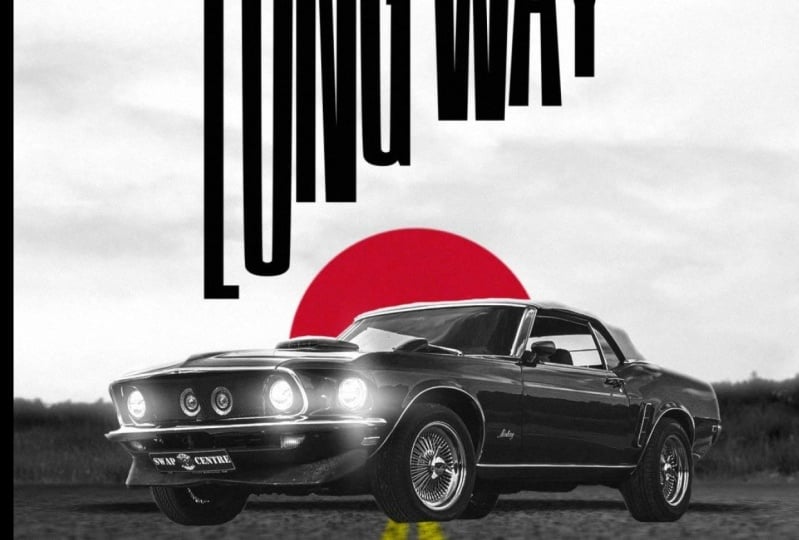
Volvamos a nuestra carpeta. Encontré esta foto súper genial de un
auto Muscle American en Unsplash Y para esta textura vial, encontré en Freepi Pronto,
entenderás por qué necesitamos este además de
nuestra foto principal del auto. Bien, con esto, terminamos con
la primera parte, y estamos listos para pasar a
la siguiente, donde vamos a sumergirnos en photoshop y preparar nuestro
póster para la animación. Va a ser increíble.
Entonces nos vemos ahí.
3. El poder de la IA en Photoshop: Bienvenida de nuevo. En esta lección, aprenderemos sobre las fototiendas es decir, características y
practicaremos una variedad de técnicas de selección para
separar los objetos nuestra imagen y
prepararla para la animación Bien, entonces después de revisar los activos que vamos
a utilizar para este proyecto, usaremos Photoshop para preparar nuestro póster
para la animación. Ya que usaremos las funciones de
Photoshop Sie, asegúrese de que está utilizando
Photoshop versión 2024 o superior. Dicho esto, abramos
Photoshop y empecemos. Ahora, vamos a
archivar y abrir la foto del auto
que tenemos en la carpeta de activos. Y ahora, para asegurarnos de que todos estamos en la misma página con
el diseño del panel, abramos el
menú de Windows, vayamos al espacio y escojamos elementos esenciales, que es la disposición predeterminada
del panel de Photoshop. A continuación, necesitamos
abrir la función de IA. Si no lo encuentras, vuelve a abrir
el menú de Windows, desplázate un poco hacia abajo y asegúrate activar la barra de tareas
contextual. Bien, ahora estamos preparados para
comenzar a elaborar esta
foto para la animación Lo que quiero decir es que
necesitamos dividir
los objetos de esta imagen
en capas separadas, para que podamos animarlos en la fase de animación
y después de los efectos Pero antes de sumergirnos en eso, quiero compartir
algo súper práctico. Eso te ayudará a
entender cómo dividir los objetos de la
imagen en la que estás trabajando. Entonces, cuando estás trabajando con una imagen que tiene
un objeto principal, como un auto de fondo. Y quieres darle a tu
póster un look de tres D. Se puede dividir la imagen
en tres partes principales. Esto te ayuda a determinar qué partes de la foto
deben separarse. Las tres partes principales
son el primer plano, el
medio redondo y el fondo El primer plano es la parte de la imagen
más cercana a la cámara La ronda media es la parte
en medio de la escena, y el fondo es el punto
más alejado de la cámara Dividiendo la foto
en estas partes, realmente
puedes
mejorar el aspecto de la animación y
decidir qué partes deben separarse
y colocarse en el espacio de tres D al
crear la animación. Con esto en mente,
descubramos dónde
está cada parte en nuestra foto. En nuestro caso, el primer plano es la parte más borrosa de la carretera
ya que es la más cercana
a la cámara La vuelta media es
donde está el auto, y el fondo es el punto
más alejado detrás del auto, donde podemos ver el
bosque y el cielo azul Ahora, podemos comenzar a
descomponer los objetos de esta foto, comenzando por el
principal, el auto. Primero, desbloqueemos
nuestra capa y hagamos un duplicado usando el atajo de
control J. Entonces podemos apagar
la capa original. También
repasemos rápidamente cómo
mover el panel del lienzo
antes de continuar. Por ejemplo, puedes desplazar
la rueda del ratón mientras mantienes pulsado control o la tecla de comando
para mover el lienzo hacia los lados Desplazar el mouse
mientras
se mantiene presionado o la tecla de opción
acercará y alejará Impresionante. Entonces ahora pongamos a trabajar en separar el
auto de la foto. Pero antes de eso,
necesitamos quitarle la cabeza al hombre que
podamos ver dentro del auto. Usaremos la función de
relleno generativo, una de las funciones de IA
en Photoshop Para comenzar, necesitamos seleccionar
el área problemática. Podemos hacer esto presionando durante mucho tiempo la herramienta L asso y seleccionando
la herramienta Lazo regular A continuación,
seleccionemos manualmente el área de la cabeza, asegurándonos de cerrar
la forma que dibujamos. Después da click en
relleno generativo y generar. Ahora, esperamos unos segundos
para que termine el proceso. Tenga en cuenta que este proceso a veces
puede tardar
unos minutos, así que seamos pacientes y
esperemos los resultados. Una vez finalizado el proceso, photoshop generará tres variaciones para que
podamos elegir. Si extiendes esta área, podrás ver las
versiones visualmente. Tus opciones pueden ser
ligeramente diferentes a las mías, pero estarán bastante cerca. En mi caso, elegiré
la tercera versión. Ahora, terminemos esta acción fusionando estas
capas juntas Podemos hacer esto haciendo clic derecho sobre la capa y eligiendo, fusionar capas, o
puedes usar el atajo. Bien, entonces ahora que hemos tratado con la persona
dentro del auto, podemos seleccionar esta capa y separar el auto
del fondo. Para ello, podemos usar la acción
seleccionar sujeto de la barra de tareas contextual o la herramienta Selección rápida haciendo clic en la función de seleccionar
asunto. Lo usaré desde la barra de tareas
contextual. Ahora, necesitamos ajustar los
bordes de la selección. Asegúrese de que está trabajando con
la herramienta Selección rápida. Ajustemos el tamaño
del pincel que estamos usando, ya sea desde aquí o
usando las teclas de soporte. Una vez que estemos bien con
el tamaño del pincel, presta atención
al ícono que hay dentro de él. El icono que vemos aquí es un signo menos, lo que significa que si
hacemos clic en alguna parte, en realidad
eliminaremos algunas
áreas de la selección. En nuestro caso, necesitamos
agregar más a la selección. Para ello, mantenga presionada la tecla Mayús para convertir el pincel de un
menos a un más. Después hagamos clic en las áreas que
queremos agregar a la selección. Repasa todos los bordes de los
autos para
asegurarte de que no nos falta
ninguna parte del auto. En esta área, usemos la tecla de corchete izquierdo
para minimizar el pincel, y ahora mantengamos presionada la tecla Mayús y
haga clic en esta área. Sigamos seleccionando
la pieza aquí arriba también. No te preocupes
demasiado por las zonas ásperas
de la selección. Pronto los arreglaremos todos. Por cierto, para mover la pantalla, mantén presionada la tecla de la barra espaciadora y arrastra la pantalla
donde necesites Sigue revisando los bordes del auto para obtener una buena
selección del auto. Tuve algún problema al seleccionar
esta área, pero está bien. Presionemos Control Z para deshacer la acción y volvamos
a tratar esto más adelante. Bien, creo que ya terminamos
con la selección, y ahora estamos listos para
enmascararlo para
separarlo del fondo. Para ello, podemos hacer clic aquí o aquí para
enmascarar nuestra selección. Ahora, tratemos la parte
problemática manualmente. Para esto, necesitamos
asegurarnos de que estamos seleccionando la máscara y luego
seleccionar la herramienta de pincel. Puede presionar B para cambiar
rápidamente a la herramienta de pincel. Y ahora para elegir un tipo de cepillo
diferente. Podemos hacer clic derecho y luego
seleccionar el cepillo redondo duro. Ahora, si hacemos clic aquí, podemos enmascarar el
área en la que hicimos clic Para desenmascarar esta área, simplemente cambie el color del pincel a blanco y haga clic
en la imagen Para cambiar rápidamente
entre colores, podemos usar la tecla x. Dicho esto, enmascaremos y
desenmascaremos la parte problemática
que tenemos en esta selección Puede mantener presionada la tecla Mayús mientras usa el pincel para
hacer la línea recta. Sigamos haciéndolo
por el resto del auto. Podemos enderezar esta zona. Podemos enderezar esta zona. Una vez que estemos bien
con la selección, dejemos esta
capa con la máscara, que podamos volver a la
máscara y ajustarla si queremos ajustar algunas áreas
del auto en el futuro. Bien, y ahora presionemos enter y cambiemos el nombre
de esta capa a auto. Impresionante, ahora podemos apagar
esta capa y volver a duplicar la capa original para separar el bosque
que tenemos en el fondo. Primero, tenemos que deshacernos
del auto para que podamos
tener un bosque lleno. Ahora mismo, por el auto, no
podemos ver algunas
zonas del bosque. Primero, usemos la herramienta de marquesina
rectangular,
Aleje un poco y
luego seleccionemos aproximadamente el automóvil I. Y ahora para eliminarlo, podemos volver a utilizar la herramienta de
relleno generativo Este proceso puede llevar un tiempo, ya que es una tarea muy difícil para el software eliminar
un objeto tan grande de la escena. Así que ten paciencia y no
canceles el proceso. Impresionante. Ahora escojamos la mejor versión y
fusionemos estas dos capas. A mí me gusta este. Ahora, selecciona estas dos capas y fusiona. Y ahora, cuando tenemos una imagen completamente nueva
sin el auto, podemos usar la
herramienta de selección rápida para seleccionar el bosque. Aumentemos el
tamaño del pincel. Ahora acerque y comience a
seleccionar las áreas forestales en la imagen. Impresionante. Y ahora,
aprendamos a abordar las áreas densas con
hojas pequeñas como esta. En esta situación, necesitamos usar la función seleccionar
y enmascarar, y luego usar la herramienta de pincel con
bordes refinados, que es perfecta para
estas situaciones. Asegurémonos de que el
pincel tenga el tamaño correcto y comencemos a hacer clic una vez en
las áreas densas con hojas. Repasemos todo el bosque y arreglemos las áreas problemáticas. Si quieres
invertir la acción, mantén presionada la tecla Ault y haz clic una vez en el área
que deseas ajustar. Todo bien. Entonces una vez que seamos
buenos con la selección, podemos dar click, y luego dar clic aquí para crear la máscara a
partir de la selección que hicimos. Impresionante. Y ahora quiero
darte una pequeña propina. Cuando lo sepas
en un futuro próximo, moverás esta capa a través del espacio de tres D en tu escena
de efectos posteriores. Siempre crea un área extra para los activos que
se utilizarán en tu escena, como montañas, cielos,
bosques, etcétera Y para crear el
área extra para nuestro bosque, todo lo que necesitamos hacer es seleccionar la parte inferior del
bosque y usar el futuro de relleno generativo
para dejar que photoshop haga su magia y cree el resto del bosque que aquí
falta Lo diré una vez más, por favor tenga paciencia con
este proceso porque es muy difícil que photoshop genere el área
faltante que necesitamos. Veamos qué
tenemos. En mi caso, la primera versión es
mejor que las demás. Genial. Ahora vamos a fusionar estas dos capas y cambiar el nombre de esta
capa a forrest Y ahora apaguemos
esta capa y volvamos a
duplicar el original usando Control J para separar el cielo
de la imagen. Posicionemos el lienzo para ver la parte superior
de la imagen. Ahora, podemos seleccionar el cielo
y enmascarar la selección. Recuerda, es mejor tener una parte extra de
la capa cuando
sepas que esta capa se usará en el espacio tres D
en los efectos posteriores. Esto nos da más libertad
para experimentar en la escena. Pregunta. ¿Qué tenemos que hacer para obtener la parte
inferior faltante del cielo? Podemos usar el
relleno generativo para crear la parte faltante Solo asegúrate de
seleccionar la imagen, no la máscara, y luego elige el área para usar
el relleno generativo Esperemos unos minutos a que
photoshop genere algo. En mi caso, photoshop generó algo
que no necesito. En casos como ese, podemos
eliminar la capa generada. Luego selecciona la máscara, elimínala y luego aplica
la máscara a la capa. De esta manera, tendremos una capa
solo con el cielo en ella, lo que no confundirá
photoshop cuando intentemos generar como era cuando había
una máscara en esta capa Todo bien. Entonces ahora tenemos
algunos mejores resultados. Iré con la
segunda variación ya que solo tiene
los cielos en ella. Solo para que lo
sepas, también podrías tomar una imagen genial
del cielo de Internet y
usarla en tu proyecto. No lo hice esta vez
porque quiero que
practiquemos usando la función de
relleno generativo en photoshop En fin,
sigamos con la lección. Ahora quiero que creamos una
capa solo para el camino. Entonces seleccionemos
esta capa y luego hagamos una selección de todo lo
que no es el camino. Ahora, solo presiona las teclas de borrar
o retroceder para eliminar el área seleccionada Llamemos a esta capa, camino, y luego salgamos de
la selección. Asegúrate de haber
seleccionado la herramienta Marco
rectangular y haz clic una vez en
algún lugar de la imagen Esto detendrá la selección. Con esto, todos estamos listos preparar la foto
para la animación Yo sugeriría no aplanar la capa del auto y
dejarla con la máscara, ya que tal vez necesitemos
ajustar la máscara más tarde Ahora, vayamos al archivo
y hagamos clic en Guardar como para guardar el archivo
en nuestra carpeta de diseño. No olvides cambiar
el nombre y
asegúrate de guardarlo como archivo PSD de
photoshop. Ahora, da clic en Guardar
y luego está bien. Eso es todo para esta parte, y estamos listos para pasar a
la siguiente, donde nos
sumergiremos en los efectos posteriores. Va a ser increíble,
así que nos vemos ahí. Pero antes de eso, siéntase libre de
tomar un descanso de estar sentado, tomar una bebida refrescante y hacer algunos estiramientos ligeros antes de volver a
sumergirse en el campo. Estas actividades rápidas
te ayudarán a mantenerte enfocado para
la siguiente lección.
4. Sumérgete en After Effects y prepara la escena para la animación: Bienvenido de nuevo. Ahora que hemos preparado nuestra
foto para la animación, es hora de
saltar a los efectos posteriores, así que vamos a abrirla juntos Ahora, cerremos la ventana de
la casa y asegurémonos de que todos tenemos la
misma disposición de paneles. Simplemente haga clic en el
arreglo por defecto aquí arriba. Y ahora, antes de comenzar a
trabajar en el proyecto, asegurémonos de que tus preferencias de
software estén configuradas para un flujo de trabajo
perfecto. Para ello, vaya a editar, luego a preferencias, y
haga clic en General. Para los usuarios de Mac, se
puede acceder a las preferencias de una manera
ligeramente diferente. Bien, así que una vez que estemos aquí, solo asegúrate de que todas las
casillas coincidan con las mías Ahora, voy a repasar el
resto de las preferencias, y puedes pausar el video para verificar y ajustar tus
preferencias como lo hice yo. En la sección de memoria y
rendimiento, es posible que veas diferentes números. Esto se debe a que
las capacidades de su computadora son
diferentes a las mías. Pero eso no es gran cosa. Todo lo que necesitas saber es
que la RAM instalada en tu computadora es la que da
potencia a tus aplicaciones. Para que
los efectos posteriores funcionen mejor, solo baje este número. De esta manera, los efectos posteriores
obtendrán más potencia. Todo bien. Sigamos adelante. Una vez que lo hayamos hecho, estamos listos para comenzar a trabajar
en el proyecto. Si eres nuevo en After effects, recomiendo encarecidamente que veas la guía para principiantes de after
effects que creé, especialmente para aquellos que quieran entender
mejor el software y aprender en profundidad sobre las
funciones y acciones que usaremos durante
la fase de animación. Bien, basta
con la plática. Vamos a crear nuestra
primera composición. Podemos nombrarlo master comp, ya que esta será
nuestra composición principal donde trabajaremos y
crearemos nuestra escena principal. A continuación, escojamos el tamaño
de nuestra primera composición. Elijamos el preajuste HD de retrato de
redes sociales, que es ideal para las plataformas de redes
sociales. Podemos dejar la velocidad de
fotogramas a 30. Ahora, establece la duración 15 segundos y el color de
fondo en negro. Impresionante. Y ahora repasemos algunas cosas clave para
mantenernos a todos en la misma página. Si ves un mensaje rojo
en el panel de vista previa, presiona la
tecla de bloqueo de mayúsculas para apagarlo. Si el color negro no se
muestra en tu pantalla de vista previa, haz clic aquí para alternar el fondo de
transparencia. También. Asegúrese de que la resolución de
vista previa esté establecida en completa y que la
pantalla de vista previa esté establecida para que se ajuste. A continuación, si los números en la línea de tiempo se ven
diferentes a los míos, el
cursor sobre la
pantalla de tiempo, mantenga presionado el control y haga clic en los números una vez para cambiar entre
fotogramas y segundos. Vamos a configurarlo para mostrar los
segundos en nuestro caso. Por último, asegúrate de que el idioma de tu
teclado esté configurado
en inglés para que los
atajos que
usaremos durante el flujo
de trabajo funcionen correctamente. Impresionante, y ahora es el momento de
llevar nuestro archivo photoshop
a los efectos posteriores. Comenzaremos haciendo
doble clic en el área vacía en el panel
del proyecto, y luego ubicaremos el archivo, lo
seleccionaremos y presionaremos Importar. Importando, debemos
elegir importarlo como una composición con la opción de tamaño de capa
retenida. De esta manera, las capas coincidirán con el tamaño del objeto
dentro de la capa, no con el tamaño del documento. De esta manera, será mucho más cómodo trabajar con las
capas en los efectos posteriores. Luego, optemos por
importarlo con una opción de estilos de capa fusionados
en material de archivo. En nuestro caso, esto realmente
no importa
ya que no tenemos ningún estilo de capa aplicado a las capas en el documento original de
photoshop. Después de importar,
veremos una nueva carpeta con todas las capas separadas
y una nueva pre comp. Esa es una réplica exacta
de nuestro documento photoshop. Genial, así que ahora estamos listos para configurar nuestra escena
en after effects. Lo primero que debemos
hacer en este momento es
asegurarnos de que cada capa esté colocada
en una pre comp diferente. Eso es porque en el futuro será mucho más fácil reemplazar los objetos en cada pre comp para obtener diferentes resultados
para la animación final. Lo haremos más adelante
en el curso. Por ahora, solo sigue mis pasos, y quedará muy claro
por qué lo hacemos muy pronto. Entonces primero, pongamos la
capa del auto en su propia pre comp. Para hacer esto, simplemente arrastre la capa del auto al
ícono de pre comp en el panel del proyecto. Luego seremos llevados a la pre
comp recién creada automáticamente. El tamaño de esta
pre comp se
basa en el tamaño de la capa,
que es genial. Sin embargo, en nuestro caso, es posible que necesitemos escalar un poco el tamaño
de esta composición, ya que posteriormente iremos agregando
más activos gráficos a esta pre comp. Para cambiar el tamaño
de esta pre comp, usa el control de atajo K. Ahora, aumentemos un poco las dimensiones
de esta pre comp. Establezca la altura en 800
y la anchura en 2000. Impresionante. Ahora podemos volver
a la composición maestra, y antes de continuar, cambiar el nombre de
nuestro nuevo pre comp. Selecciónelo y presione Centro, y luego cambie el nombre a car. Presiona Centro una vez más
para terminar la acción. Ahora, podemos arrastrar esta pre comp
a nuestra composición principal. Entonces, vamos a repetir
este proceso para el resto de las capas que
tenemos en el archivo photoshop. Seleccionemos la capa de bosque y la pongamos en una nueva pre comp. En este caso, no
tenemos que cambiar el tamaño de la pre comp ya que
no queremos agregar
nada aquí más adelante. Ahora, ajustemos el nombre de pre comp
del bosque y
arrástrela a la comp maestra. Impresionante, Pasemos a la siguiente capa.
¿Cuál es el camino? Así que vamos a anidarlo en un
pre comp, en este caso. Además, no cambies
el tamaño de la misma, ya que estamos bien
con el hecho de que esta pre comp se ajusta al tamaño
de la capa original. Ahora, cambiemos el nombre y arrástrelo a
la comp maestra. Por último, vamos a repetir este
proceso para la capa del cielo. Estoy bien con el tamaño
de la preparación también,
así que no voy a cambiar su tamaño. Simplemente cambiaré el nombre y lo
arrastraré a la
master comp también. Bien hecho. terminado de preparar nuestras
capas para la animación, y ahora es un buen momento para guardar el proyecto
antes de seguir adelante. Así que vayamos al archivo
y hagamos clic en Guardar como. Ahora, localice la carpeta
para el curso, ingrese a la carpeta AE y asigne un nombre a este archivo de
proyecto de After Effects. Vamos a llamarlo
póster animado y Guardar. Impresionante, y ahora
antes de seguir adelante, organicemos nuestro panel de
proyectos rápidamente. Mantenga pulsada la tecla control o comando y seleccione
todas las pre comps que creamos Ahora arrástralos de
la carpeta así. Genial. Ahora vamos a
hacer clic en Tipo para organizar todos los archivos aquí de
acuerdo a su tipo. Por último, etiquetemos
el master comp en un color diferente
para
diferenciarlo del resto
de los pre comps Y con esto, hemos terminado esta parte y estamos listos para
pasar a la siguiente, donde extenderemos las capas por
los tres espacios D en after
effects para crear un
bonito efecto de paralaje Va a ser increíble. Entonces nos vemos en la siguiente.
5. Creación de un efecto de paralaje único: Bienvenido de nuevo para darle aspecto muy cool
a
tu póster animado. Piensa en agregar un efecto de
paralaje a tu sen. Esta técnica hace que una descomposición de
dos se vea tres D al
separar las capas en un espacio de tres D, creando una sensación de
profundidad y perspectiva. Bien, y ahora, pongamos en práctica este principio
en nuestra composición. Primero, necesitamos cambiar todas nuestras dos capas D
a tres capas D. Si no ve la función de
tres D, haga clic aquí para encontrar
funciones adicionales en el panel de capas. Ahora, solo selecciona todas las capas y conviértalas
en tres capas D. Asegúrate de usar el renderizado
clásico de tres D. Si no lo encuentras aquí, puedes presionar Control K para
ingresar a los
ajustes de composición y luego ir al
renderer de tres D y seleccionar los tres clásicos D. Genial Entonces, lo siguiente que
tenemos que hacer para crear un efecto de paralaje genial es agregar una nueva
cámara a nuestra escena Para ello, simplemente haga clic derecho en el área vacía en
el panel de capas, luego vaya a nuevo y elija cámara. Asegúrate de ir por
la cámara de un nodo,
no por la cámara de dos nodos. Puedes encontrar más información sobre
la diferencia entre esos dos y otros ajustes de
cámara en la guía para principiantes de
efectos posteriores que
mencioné anteriormente. Entonces, usemos una lente de
35 milímetros y hagamos clic en k. impresionante, tenemos una nueva
cámara en la escena. Para verlo y
moverlo manualmente, podemos usar dos vistas. Ahora selecciona la vista izquierda. El marco azul mostrará que has elegido
la vista izquierda, y todas las funciones de vista previa ahora solo
afectarán a esta vista. Esto significa que ahora podemos ajustar esta vista desde diferentes ángulos. Por ahora, vamos
con el ángulo superior. Y ahora estamos viendo
nuestra escena desde arriba. Aquí está nuestra cámara, que está apuntando a las
capas de la escena. Ahora podemos mover fácilmente esta
cámara manualmente hacia atrás, aumentando la distancia de
la cámara desde las capas. Como resultado en la vista correcta, ahora
podemos ver un poco
más de la escena. Coloquemos la cámara
por aquí. Ahora, trabajemos con nuestras
capas en la escena y creemos el efecto de paralaje moviendo las capas más cerca o más
lejos de la cámara, creando una escena
con un primer plano,
medio redondo medio redondo Pero primero, déjame enseñarte una
técnica interesante para mejorar el paralaje en ti
se ve incluso más que solo mover las capas
en tres espacios D. Entonces, no hagas nada. Solo mira y
escucha lo que estoy a
punto de explicar. No te preocupes. Pronto lo haremos juntos. Entonces, en los casos en que tengas una capa utilizada como
piso en tu escena, puedes colocar la capa
en la posición correcta, y se verá bien. Y ahora, simplemente colocaré el bosque debajo de la carretera
para que podamos verlo mejor. Pensándolo bien,
déjame apagar todas las capas para que puedas concentrarte en la
carretera y el auto. Ahora, permítanme cambiar la vista para verla rápidamente desde el lado
izquierdo. Eso es mejor. Como pueden ver, cuando muevo la
cámara hacia arriba y hacia abajo, la escena se ve muy aburrida, sobre todo cuando tenemos una mirada en
perspectiva en nuestro camino. Por eso quiero enseñarte
a crear un
piso real de tres D en tu escena, usando un truco muy sencillo. Entonces hagámoslo juntos ahora. Primero, necesitamos crear un verdadero camino de tres D
para la escena. Para ello,
volveremos al photoshop. Abre la textura de la carretera
que tenemos en la carpeta de activos. Para crear una
carretera de tres D en efectos posteriores, debe usar una imagen plana
del piso o una carretera, sin
ángulos de perspectiva en la imagen, solo una imagen
desde la vista superior. Todo bien. Y ahora vamos a crear una nueva capa para agregar
trazos amarillos en la carretera. Para ello, selecciona la herramienta de
pincel y elige un pincel Grene de la biblioteca Built in Brushes y photoshop Yo elegiré esta. A continuación,
selecciona un bonito color amarillo. Puedes usar esta etiqueta para usar el mismo amarillo
que estoy usando. Ahora, aumenta el
tamaño del pincel. Aquí tienes una pregunta para ti. ¿Cuál es el atajo para aumentar o disminuir el
tamaño del pincel en photoshop? Para ello,
usaremos las teclas de soporte de nuestro teclado. No lo
hagas demasiado grande. Ahora, coloca el ratón en
el centro del lienzo, y mientras mantienes el turno, dibuja una línea hacia el
otro lado y hacia atrás. A continuación, selecciona la herramienta de movimiento y coloca esta capa en
el centro del Lienzo. Sabrás que
estás en el centro por la
línea púrpura horizontal en tu Lienzo. Estoy hablando de éste. Genial. Ahora cambiemos rápidamente
los nombres de las capas. Y ahora, para hacer que el trazo, creamos parezca realista. Cambiemos el modo
de fusión de esta capa para superponer. Después de eso, guardemos este archivo en la carpeta de diseño
y nombrémoslo road. Luego, back y After Effects, haga
doble clic en el panel del
proyecto para incorporar el nuevo diseño de carreteras
que acabamos de crear. Asegúrese de traerlo en capas separadas
con la opción de estilos de capa
fusionados. Como puedes ver, after
effects cambia automáticamente el nombre
del nuevo pre com a la carretera dos porque ya
tenemos una carretera con nombre. Llevemos el nuevo road com a nuestra escena y
eliminemos el viejo. Ahora, quiero mostrarles
un truco rápido para que este camino y toda la
escena se vean muy realistas. Para entender mejor
lo que estamos haciendo, apaguemos todas las
capas además de la
pre comp de carretera y luego la convertiremos en una capa de tres D. A continuación, presionemos R para
abrir las propiedades de rotación de esta capa y ahora girarla en el eje
de rotación x -90 grados Vamos a bajar un poco esta
capa. Y como pueden ver, ya
obtuvimos algunos resultados increíbles. Ahora, necesitamos
rotar esta capa para que los trazos sobre
ella apunten a la cámara. Así que vamos a rotar esta
capa 90 grados en el eje de rotación z. Ahora, tenemos que lidiar con las partes faltantes
de la carretera desde los lados derecho e izquierdo de la misma. Pero antes de eso,
volvamos a encender el auto pre comp y colocarlo justo encima de la carretera que acabamos de crear. Bien, vamos a configurar la pantalla anterior para que
encaje y volvamos a cambiar a dos vistas para comprobar cómo se ve
nuestra escena cuando nos
movemos con la cámara. Como pueden ver, ahora tenemos una bonita ilusión de
profundidad en la escena. Ahora, volvamos a
trabajar con una sola vista y aprendamos a crear una sombra para el auto en la escena. Para crear una sombra realista, podemos duplicar el auto pre comp usando el control de acceso directo. Luego seleccione el pre
comp inferior y presione R para rotar esta capa sobre el
eje de rotación x a -90 grados. A continuación, presione P para ver la propiedad
position de esta capa y mueva la
capa hacia abajo usando el eje y. Coloca esta capa justo
encima de la superficie de la carretera. También podemos mover esta capa un poco
hacia atrás. Genial. Y ahora, presionemos enter y cambiemos el nombre de
esta capa a car shadow. A continuación, para que
parezca una sombra real, necesitamos aplicar algunos
efectos sobre esta pre comp. Así que dirígete a la pestaña de efectos, y primero,
busca el efecto de relleno. Ahora arrastra el efecto a la pre comp y cambia
el color a negro. El segundo efecto que
usaremos es el efecto de desenfoque rápido de cuadro. Vamos a aplicarlo a
la pre comp y ajustar el radio de desenfoque hasta
conseguir una mirada que nos guste. Podemos acercar un poco y
seguir ajustando el valor. Ahora probemos 15 o tal vez 50. Creo que 50 se ve genial. También creo que deberíamos hacer avanzar un poco
esta capa. Eso se ve mejor. Ahora,
vamos a abrir la posición la cámara y
moverla hacia arriba y hacia abajo para ver cómo se ve la sombra
desde diferentes ángulos. Para mejorar el aspecto
de la sombra, seleccionémosla y presionémosla para abrir la opacidad
de esta capa Ahora, establece la opacidad a
85 para que se vea más
como una sombra real Impresionante. Ahora es
un buen momento para golpear el control como para salvar todo lo que
hemos hecho hasta ahora. Ahora me he dado cuenta de que hay varias áreas en la
máscara del auto que hay que ajustar. Para solucionar esto, podemos volver a photoshop y modificar la
máscara en la capa del auto. Primero, seleccione la máscara y amplíe el área
problemática. Luego elige la herramienta de brocha. Haga clic derecho sobre el Lienzo para
seleccionar el pincel redondo duro. Ahora, cuando dibujemos sobre la máscara, ocultará partes
de la imagen para revelar las partes ocultas, cambiará el color del pincel a
blanco presionando la tecla X. Ahora, reduzcamos tamaño
del pincel y
repasemos las áreas problemáticas. Ahora presionaré y escalaré
el pincel para arreglar esta área. Una vez que estemos satisfechos
con la máscara, guardemos el
archivo photoshop presionando Control. Cuando volvamos a los efectos posteriores, la capa del auto se
actualizará con la nueva máscara. Impresionante. Ahora podemos seguir adelante y seguir organizando las
capas en la escena. Primero, centrémonos
en el bosque. Para mayor comodidad,
trabajemos con dos vistas. Ahora, selecciona la vista izquierda y cámbiala para ver
la escena desde arriba. Ahora, selecciona el bosque pre comp y encuentra un buen lugar
para ello en la escena. Vamos a colocarlo aquí por ahora. Apague el auto para
tener una visión clara. Creo que podemos
bajar un
poco esta capa y luego
moverla hacia atrás. Teniendo en cuenta el
tamaño de los árboles, debe
colocarse muy detrás la posición del automóvil.
Vamos a colocarlo aquí. No obstante, el bosque parece
demasiado pequeño para la escena, pero eso no es un problema. Todo lo que tenemos que hacer es
seleccionar esta capa y presionar y escalar
esta capa hacia arriba. Prueba diferentes valores para
ver qué se ve mejor. Creo que 170 está bien. Tenga en cuenta que no podemos ver
la parte inferior
del bosque debido al proceso
de escalado. Así que vamos a
sacarlo un poco. Bien, creo que
se ve bien. Ahora vamos a mover la cámara hacia arriba y hacia abajo para ver si
se ve bien desde diferentes ángulos. Se ve bien. Y ahora aprendamos a
mostrar las partes faltantes
de la carretera en la costura. Para agregar más de la
capa que tenemos, podemos usar el efecto
reptil CC Entonces encontremos el efecto y arrástrelo a la carretera pre comp. Y ahora vamos a expandir esta
capa desde la parte inferior. ¿Por qué la inferior y no la izquierda? Es porque esta es en realidad la parte inferior de la pre comp. Lo vemos como el lado izquierdo
en la costura porque
giramos esta capa desde su rotación del eje
c antes. Eso significa que esta es la parte
inferior de la pre comp. Por lo tanto, lo
expandiremos de abajo. Bien, creo que podemos
establecer el valor en 600. Ahora, hagamos lo mismo
por el lado derecho. En nuestro caso, necesitamos
ampliarlo de arriba porque en realidad
esta es la zona alta de la carretera pre C. Ahora quiero
mostrarles algo. Si vuelvo con la cámara
para ver más de la escena, verás que
las áreas expandidas que acabamos de agregar se ven horribles. Arreglamos que, por lo general, necesitamos
cambiar el teselas del
efecto a corrector flip H, lo que significa crear una
duplicación de espejo horizontalmente Pero como giramos la capa y expandimos sus partes superior
e inferior, necesitamos cambiar el alicatado
a flip corrector verticalmente Ahora se verá mucho mejor. Vamos a configurar la vista previa para que
encaje y
coloquemos la cámara en
algún lugar de aquí donde veamos el auto en el centro del cuadro. Desde este ángulo de cámara, veo que necesitamos
ampliar aún más la carretera. Entonces, seleccionemos la carretera y fijemos los valores en 1,000 para ambos. También necesitamos
escalar el bosque. 200 se ve bien. Ahora, tratemos con
la última pre comp que tenemos en la escena,
que es el cielo. Para ver dónde colocarlo. Trabajemos una vez más con dos
vistas y movamos el cielo para
colocarnos detrás de la carretera. En algún lugar por
aquí. Ahora, vamos escalar esta capa hasta
300 y moverla hacia arriba. L et's ver cómo se ve eso cuando
estamos moviendo la cámara. Creo que todo
queda genial y estamos listos para comenzar a
animar la cámara Pero antes de eso, volvamos a
llevar todo a la
normalidad y ahora activemos la cuadrícula de
acción para mayor comodidad. Y coloca la cámara
donde creemos que será un buen lugar para que comience la
animación. Oh, creo que este es un
buen ángulo de partida. Y antes de pasar
a la siguiente parte, vamos a crear otra línea para
la carretera para una mejor apariencia. Entonces ingresemos a la pre comp de
carretera, seleccionemos la capa de trazo y dupliquemos
usando Control D. Ahora coloquemos los trazos
en el centro de la comp. Podemos apagar la textura de la
carretera por
ahora para ver mejor el centro
de la comp. Y ahora,
seleccionemos ambas capas, acerquemos un poco y movamos
las capas hacia arriba. Se ve bien. Volvamos a la textura de
la carretera y volvamos a la comp maestra
para ver cómo se ve eso. Creo que están muy
alejados el uno del otro. Vamos a ajustarlo hasta que
obtengamos mejores resultados. Impresionante. Creo que se ve genial. Guardemos el proyecto una
vez más y comencemos a
animar la escena Y eso lo haremos en la
siguiente parte. Entonces nos vemos ahí. Pero antes de eso, siéntase libre de
tomar un descanso de estar sentado, tomar una bebida refrescante y hacer algunos estiramientos ligeros antes de volver a
sumergirse en el campo. Estas actividades rápidas
te ayudarán a mantenerte enfocado para
la siguiente lección.
6. Animación de cámara: Bienvenida de nuevo. Después de terminar de
configurar la escena, ya
estamos listos para animarla, comenzando por
animar la cámara, aprendamos la mejor
manera de hacerlo Para mover la cámara,
podemos cambiar los tres valores diferentes
en la propiedad position. El eje Z es para mover la
cámara hacia adelante y hacia atrás. El eje y es para mover
la cámara hacia arriba y hacia abajo, y el eje x es para mover
la cámara hacia los lados. Ahora mismo, todos los ejes están
combinados, lo cual está bien. Sin embargo, si quieres
más control sobre el movimiento de la cámara, es mejor
separar cada eje. Para ello, haga clic derecho sobre la propiedad de posición y
seleccione dimensiones separadas. Ahora podemos controlar y
animar cada eje por separado. Entonces ahora, ajustemos
el eje y para obtener un ángulo interesante para el inicio de la animación de la
cámara. Esto le dará a nuestra
animación un inicio dinámico. Creo que ese es un bonito ángulo desde el que iniciar
la animación. Ahora, asegurémonos de que el indicador de
tiempo esté
al comienzo de
la línea de tiempo y creemos el primer fotograma clave para
el eje y de las cámaras. Entonces, pasemos al segundo número dos y
subamos la cámara. O. En algún lugar por aquí. A continuación, pasemos al
segundo número cuatro. Ahora copia el primer
fotograma clave y pégalo aquí para llevar la cámara
a su posición inicial Esto creará un bucle de animación
suave. Ahora, volvamos
al comienzo
de la línea de tiempo y
creemos fotogramas clave para el eje Z también para crear una animación suave de acercar
y alejar Primero, busquemos un
buen ángulo de cámara para el fotograma clave inicial A continuación, pasar a los
dos segundos y mover la
cámara hacia atrás. Por último, pasemos
al segundo cuarto y dupliquemos el primer fotograma clave
que creamos para el eje Z. Creo que se ve genial. Pero si quieres
ajustar la animación, asegúrate de estar parado con el indicador de tiempo exactamente en el fotograma clave que quieres
cambiar y solo entonces
ajusta el valor. Ajustemos la posición y al inicio
de la animación, que es la posición
del primer fotograma clave. Ahora, haga clic aquí para
anular la selección de los fotogramas clave, y luego pasemos
al segundo fotograma clave
y ajustarlo Después de hacer ajustes,
recuerda copiar el primer
fotograma clave actualizado y pegarlo en el último fotograma clave
para actualizarlo también Veamos cómo se ve ahora. Creo que podemos bajar
un poco más la cámara en este punto. Eso es mejor. Adicionalmente, podemos traer la capa de bosque. Veamos cómo se ve eso. Creo que podemos
bajarlo un poco. Este es el proceso de
creación de una escena de paralaje. Basado en la animación de la cámara, siempre
puedes mover los
objetos de la escena y ajustar su ubicación hasta obtener algo que te guste. Todo bien. Entonces, una vez que seamos
buenos con los resultados, podemos seguir adelante y
mejorar
el aspecto de la escena agregándole una
buena profundidad de campo. Esto es básicamente crear un punto de
enfoque en tu escena, donde las otras áreas
quedarán borrosas. Déjame mostrarte cómo hacer eso. Para activar la profundidad de campo. Primero, tenemos que ingresar a las opciones de la cámara y
encenderla desde aquí. Ahora, aumentemos la apertura para aumentar la
borrosidad de la Como puedes ver, ya vemos
algunos cambios en la escena, pero no en el lugar correcto porque queremos que el
auto esté enfocado. Para arreglarlo, necesitamos ajustar el punto de enfoque a
la posición del auto. Y para hacerlo, primero, trabajemos con dos puntos de vista para ver qué estamos haciendo mejor. Ahora, si selecciono el auto, veremos su
posición en la escena. Ahora todo lo que tenemos que hacer es
acercar el foco a esta área. Pero primero, vayamos al
inicio de la animación y acerquemos un poco en la vista
correcta para ver qué estamos haciendo
mejor. Todo bien. Ahora vamos a seleccionar la cámara y ajustar el valor de
la distancia de enfoque, que es la línea blanca que
puedes ver en la vista izquierda. Estoy hablando de
esta línea aquí mismo. Vamos a llevarlo a
la posición del auto. Impresionante. Se ve genial. También puedes cambiar
el tipo de desenfoque si quieres ver cuál
se ajusta más a tu escena. Repasa los diferentes tipos y ve lo que más te gusta. En mi caso, elegiré
la versión triangular. Impresionante. Entonces ahora después de crear un bonito efecto
de profundidad de campo, tenemos un pequeño problema. Cuando la cámara se mueva, la distancia de enfoque
se moverá con ella y ya no apuntará
al auto. Como puede ver, el punto de distancia de enfoque
está aquí ahora mismo. Puede que no veas mucha
diferencia en nuestra escena porque esto no es un gran cambio en la posición de la cámara, pero aun así quiero
enseñarte un truco muy útil para que el foco de la cámara apunte siempre al
objeto que necesites, sin importar a dónde
movemos la cámara. En nuestro caso, necesitamos el enfoque
para quedarnos siempre en el auto. Y podemos hacerlo criando el foco de la cámara
a la posición del auto. Pero como puedes ver
en el ejemplo, la crianza de los valores no va a funcionar. Entonces déjame mostrarte
cómo hacerlo usando una expresión muy simple.
¿Qué es la expresión? Expression es una pieza de
código que puedes usar para automatizar y controlar diversas propiedades
de tu animación. Se trata de una poderosa herramienta que permite crear animaciones
complejas sin tener que fotogramas clave cada elemento
manualmente. Todo bien. Entonces ahora, vamos a crear una
expresión genial en nuestra cámara para que la distancia de enfoque siempre apunte a
la posición del auto. Haciéndolo el objeto enfocado en la escena sin importar
dónde se mueva la cámara. Entonces primero, tenemos que abrir
la propiedad de posición del auto. Y ahora, para crear la expresión
para la distancia de enfoque, mantenga presionada la tecla
Opción de la tecla Ault en Mac y haga clic en el Cronómetro de
la propiedad de distancia de enfoque Ahora, en la barra de texto de expresión, escribe, longitud y
elige el preset. Después entre paréntesis,
escribe, transforma, puntea, posiciona Y ahora arrastra el
piquip de enfoque a la propiedad de
posición del auto Asegúrate de que tu expresión
se vea exactamente como la mía y luego haz clic en algún lugar fuera de la caja para
terminar la acción. Si ves un icono amarillo, eso significa que te falta
alguna palabra, carácter o símbolo
en tu expresión. Verifica dos veces para
asegurarte de que no te falta nada. Bien, así que ahora. El enfoque de la cámara se adherirá
a la posición del automóvil, sin importar a dónde
movemos la cámara. Creo que se ve genial. Y si no quieres
el efecto de enfoque, siempre
puedes desactivar
la profundidad de campo desde las opciones de la cámara y volver a
encenderla cuando sea necesario. Además, recuerda que siempre
puedes ajustar la borrosidad en la escena
cambiando la propiedad de
apertura Además, ten en cuenta que
cuanto más apertura uses, más difícil
será para tu computadora procesar la vista previa
y renderizar la escena. Además, también podemos
animar la apertura para tener un nivel diferente
de borrosidad en la escena
en diferentes
momentos del Empecemos por el inicio
de la animación y creamos el primer fotograma clave para la
apertura con un valor de 100 Entonces para difuminar la
carretera en la segunda parte, aumentemos el valor
hasta obtener un buen resultado. Preste atención a esta área. Creo que 800 va a funcionar. Esto hará que el auto destaque aún más en la escena. Impresionante. Ahora pasemos al
final de la animación, copiemos el primer fotograma clave y péguelo aquí para que la borrosidad vuelva al
nivel al Genial. Ahora vamos a seleccionar
la cámara y presionarte para ver solo los
fotogramas clave que tenemos en esta capa. Después revisa la
animación que creamos. Vea una vista previa rápida, podemos bajar la
calidad de la vista previa a un cuarto, ir a la pestaña de vista previa, seleccionar nuestra composición y configurar la reproducción de vista previa
para omitir dos fotogramas. De esta manera, podemos ver el render de reproducción de
previsualización mucho más rápido. Por último, vayamos al final de la animación y llevemos el área de
trabajo a este punto. Podemos hacerlo manualmente
o usar la llave final. De esta manera, el
área de trabajo saltará a la
posición de indicadores de tiempo. Todo bien. Ahora vamos a darle a la tecla de la barra espaciadora y veamos qué
tenemos algunas veces. Creo que se ve muy bien. Podemos devolver todo a normalidad y pasar
a la siguiente parte, donde aprenderemos a mejorar el
aspecto de nuestras escenas con técnicas básicas, pero muy útiles de
corrección de color. Va a ser increíble,
así que nos vemos ahí.
7. Técnicas de corrección de color: Bienvenida de nuevo. En esta parte, aprenderemos a utilizar efectos
básicos de
corrección de color para mejorar el aspecto de
nuestro póster animado. En este caso, haremos que
parezca un póster en blanco
y negro. Por lo general, para usar efectos de
corrección de color como curvas y niveles. Recomiendo aplicarlos a
una nueva capa de ajuste en la escena para que
afecten a todos los objetos de
la escena a la vez. Pero en nuestro caso,
quiero crear un proceso de
corrección de color único para cada objeto por separado. Nos dará más control sobre cómo
se verá la escena al final. Dicho esto, vayamos a la pestaña de efectos y busquemos un
efecto de matiz y saturación para aplicarlo al auto y reducir todos
los colores en este pre com. Entonces, agreguemos un
efecto de curvas y
lo ajustemos hasta que consigamos un aspecto agradable y
contrastante para el auto. Arrastre este punto hacia la derecha para aumentar los colores negros. Y arrastra este punto hacia la izquierda para aumentar
los colores blancos. Por último, para obtener un toque fresco en las zonas superiores del automóvil. Podemos hacer clic derecho
en la pre comp, ir a estilos de capa y agregar un efecto de sombra interior. Por ahora, la
sombra interior es negra. Para que
parezca un resaltado, necesitamos abrir el efecto y
cambiar el color a blanco. Pongamos la opacidad
a 100 por ahora. Por último, para ver el color blanco, necesitamos cambiar
el modo
de fusión del efecto en la
capa a la pantalla. Y ahí tienes. algunos buenos momentos destacados en el auto. Ahora podemos ajustar el
ángulo del efecto, para que podamos verlo sólo en
las zonas superiores del automóvil. Así que ajusta el valor hasta que consigas algo
que te guste. Creo que podemos fijarlo a 100. Ahora podemos establecer el tamaño en
diez para darle un aspecto un poco más
suave. Puedes jugar con
estos parámetros hasta que consigas algo que te
guste y se ajuste a tu diseño. Creo que se ve genial. Terminemos fijando la
opacidad del efecto a 80, por lo que se verá más realista Genial. Ahora podemos pasar al siguiente objeto de la
escena, que es el camino. Esta vez, no voy a añadir un efecto de matiz y saturación en el pre comp porque quiero
mantener las líneas amarillas en color. Por lo tanto, entraré en
esta pre comp y agregaré el efecto de matiz y saturación solo a la capa de textura de la carretera, luego reduciré la saturación. Ahora volvamos
a la comp maestra y veamos cómo se ve eso. Creo que se ve genial, y como el camino ya es
un cuadro muy contrastado, no le
agregaré el efecto
curvas Bien, pasemos
al bosque pre comp. Para ahorrar algo de tiempo, podemos
seleccionar el auto pre comp, copiar los efectos en él y luego pegarlos en
el bosque pre comp. Ahora, ajustemos
aquí
el efecto de curvas para que el bosque se
vea un poco más oscuro. También podemos
abrir la capa del auto para copiar el efecto de
sombra interior sobre ella. Así que vamos a seleccionar el
estilo de capa en esta capa. Presiona Control C, luego selecciona la capa de bosque y presiona
Control V para pegarla aquí. Apaguemos el cielo para
ver qué estamos haciendo. Creo que deberíamos suavizar un poco
el efecto sobre esta
capa Para ello, podemos ajustar el tamaño y la opacidad
del efecto Pongamos la opacidad a 60. Genial. Ahora podemos cerrar la
capa y copiar los efectos, luego pegarlos en
el cielo pre comp. Creo que deberíamos agregar
más contraste al cielo. Podemos lograr esto
ajustando el efecto de curvas. Todo bien. Creo que
se ve genial. Guardemos todo lo que hemos hecho hasta
ahora presionando los controles. Y antes de pasar a
la siguiente parte, quiero mostrar cómo
podemos mejorar el movimiento de la cámara en la
escena animando el cielo Déjame mostrarte a lo que me refiero. Primero, coloca el indicador de
tiempo a 2 segundos para que podamos
ver más del cielo. Luego seleccione la
herramienta de punto de anclaje y agarre el eje y
del punto de anclaje de
esta capa para
bajarlo cerca de la parte inferior
de los límites de las capas. Ahora, volvamos a la herramienta de selección y subamos un poco
esta capa. A continuación, pasemos al
inicio de la animación para comprobar si el nuevo cielo se ve
bien al inicio. No debemos
moverlo demasiado hacia arriba. Todo se ve genial, así que
estamos listos para animarlo. Animaremos la
escala de esta capa, así que vamos a seleccionarla y procesarla
para ver la propiedad scale Ahora, vamos a escalar esta
capa lo más
que podamos, para que siga siendo
completamente visible en la pantalla y cree
el primer fotograma clave. Después pasa al segundo dos y
escala esta capa a 300. Por último, vaya a 4 segundos y copie y pegue aquí el
primer fotograma clave Veamos cómo se ve eso. Ten paciencia y dale
unos segundos a la previsualización para
renderizar la escena. Como puedes ver, la
animación escaladora de los cielos, junto con el movimiento de la
cámara, ha agregado una
sensación más dramática a la escena Creo que se ve súper genial. Ya podemos volver a guardar el
proyecto. Con eso, hemos
terminado esta parte, y estamos listos para pasar a
la siguiente, donde agregaremos algunos elementos gráficos
nuevos y geniales a la escena y aprenderemos a crear una animación de
texto extensible súper genial. Va a ser súper
divertido. Entonces nos vemos ahí.
8. Animación de texto estirado: Bienvenido de nuevo. En esta parte, aprenderemos a mejorar la animación usando elementos
simples como una capa de forma y una capa de texto que
animaremos de manera elástica Empecemos. Primero, vamos a crear una esfera sencilla que
colocaremos detrás del auto. Entonces primero, hagamos clic aquí para asegurarnos de que no se seleccione ninguna
capa. Y ahora, haz clic y mantén presionada la herramienta rectángulo y
selecciona la herramienta elipse Elige un bonito color rojo para
ello y apaga el trazo. Ahora, mantenga presionada la
tecla Mayús y cree una elipse, establezca su tamaño en 500 Ahora nómbrala y
alinéala al centro de
la composición. A continuación, cambie a la herramienta
de selección. Convierte esta capa
en una capa de tres D. Podemos colocar esta capa
debajo del bosque, y ahora usar las dos vistas para colocarla detrás del
bosque en la escena. Impresionante. Aísle esta
capa para verla mejor, luego seleccione la
herramienta de punto de anclaje para mover el punto de anclaje
al fondo de la capa. De esta manera, cuando
animemos la escala, se escalará
desde abajo, lo que parece más interesante Presione S para abrir
la propiedad de escala, aislar la capa y mover el
indicador de tiempo al comienzo de la animación para crear
el primer fotograma clave. Establezca el tamaño en
500 al inicio. Vuelve a una vista y
configura la vista previa para que se ajuste. La esfera se ve demasiado grande, así que cambiemos el tamaño a 400 o 450. Eso se ve mejor. Voy a crear el primer fotograma clave. Muévase a la marca de dos segundos
y establezca el tamaño en cero. Por último, ve al final de la animación y establece
el tamaño de nuevo en 450. Veamos cómo se ve eso. Genial. Se ve increíble. Ahora vamos a crear la animación de texto
extensible. Pero primero, volvamos a llevar
todo a la normalidad. Entonces crea el texto
que necesita estar aquí. Para ello, selecciona la
herramienta de texto y escribe long way. Ahora, para ver mejor
lo que estamos haciendo. Aísle esta capa y encienda el
fondo transparente. Cambia el color del texto a negro. Usa la fuente cualquiera
de Google Fonts. Usaremos la
versión condensada con un peso en negrita. Ahora establece el tamaño de fuente en 200. Después vaya al panel de párrafos, centre el texto y alinéelo al centro
de la composición. Creo que el texto
debería ser más audaz. Para hacer que el texto sea más audaz, vaya al panel de caracteres, haga que el texto sea todo en mayúsculas y seleccione el
peso negro. Eso es mejor. Ahora volvamos a
la herramienta de selección e intentemos encontrar un buen lugar
para el texto en la escena. Así que aísle la capa para ver el resto de la escena y
encontrar un lugar agradable para ello. Creo que debería estar
en algún lugar por aquí. Bien, y ahora para
un mejor flujo de trabajo, precompongamos esta capa Esto hará que sea
más fácil trabajar sin que ningún objeto en la
escena nos interrumpa. Además, será
más conveniente encontrar un buen lugar para ello en la escena después de animar el texto Impresionante. Ahora
aprendamos a crear una animación de texto extensible
en after effects. Por cierto, si la animación de texto te
interesa y quieres
aprender más sobre ella, puedes ver mi
curso, texto en movimiento y aprender todo lo
que necesitas saber sobre las animaciones de texto
en After effects. Bien, así que para cambiar la forma del texto
y estirarlo, primero
necesitamos convertir esta
capa en una capa conformada. Al hacer esto, obtenemos una ruta que podemos
modificar como queramos, similar a la función create
outline en Adobe Illustrator. Esto nos da la
libertad de cambiar la forma del texto
ajustando el camino creado. Para hacer esto en after effects, haga clic con el botón
derecho en la capa de texto, vaya a Crear y seleccione
Crear formas a partir del texto. Ahora podemos eliminar
la capa original y renombrar la nueva. Solo recuerda que después de
convertir el texto a una forma, no
podrás
editar el texto ya que ya no
es una
capa de texto, sino una capa conformada. Bien, ahora
quiero que el texto se estire desde el centro
hacia arriba y hacia abajo. Entonces primero, usemos la herramienta alineada para centrar
esta capa en la composición. Entonces centremos su punto de
anclaje también. Para ello, podemos usar
la herramienta Punto de Anclaje, mantener pulsada Control o comando en Mac, y hacer
doble clic sobre él. Esta es una forma rápida de centrar el punto de anclaje en una capa en lugar de moverla manualmente. Simplemente no olvides volver
a la herramienta de selección
después de hacer eso. Ahora, para estirar el texto
hacia arriba y hacia abajo, necesitamos encontrar el camino
de esta capa conformada. Entonces ábrela y luego abre el contenido dentro de
esta capa conformada. Como puede ver,
esta capa conformada consiste en un montón de capas conformadas
más pequeñas, que en realidad son las formas creadas a partir de las letras
de la capa de texto. Hay un camino para cada forma que podemos cambiar
y manipular. Crearemos fotogramas clave para estos caminos para crear
una animación estirada. Aquí tienes un consejo rápido al crear animaciones de
texto estirado, intenta trabajar con
sonidos cerre fuentes Esto facilita mucho la
creación de la animación de estiramiento de
texto, ya que hay menos puntos para ajustar después de convertir
el texto en formas. Genial. Ahora en lugar de abrir el trazado para
cada forma manualmente. Simplemente podemos seleccionar
esta capa y usar la barra de búsqueda del panel de capas para abrir todos los
trazados en esta capa. Dado que aquí hay
muchas formas, podemos ajustar nuestros
arreglos de paneles para un trabajo más
conveniente. Déjame mostrarte a lo que me refiero. Primero, pasa el cursor sobre
el panel de la línea de tiempo. Cuando veas el cursor del ratón, puedo mostrar dos paneles blancos, así es como sabes
que puedes mover este panel a otro lugar. Vamos a arrastrarlo hacia el lado
derecho aquí. Ahora podemos ampliar el panel de
vista previa y configurarlo para que se ajuste para que podamos ver todo
el marco. Ampliemos también
el panel de composición y ampliemos la línea de tiempo. Asegúrate de estar al
principio de la línea de tiempo, luego crea el
primer fotograma clave para todos los caminos de todas las
formas en nuestra capa conformada. Ahora, presione para ver
solo los fotogramas clave que creamos y pasar a
la marca de dos segundos. Impresionante. Ahora
comencemos a ajustar los trazados para cada forma para
crear el defecto estirado. Empezaremos con la letra L. Selecciona los puntos inferiores
y los arrastraremos hacia abajo. Mantenga presionada la
tecla Mayús mientras lo hace. Después selecciona los
puntos superiores y arrástralos hacia arriba. Ahora hagamos lo mismo para el resto de las
tres letras aquí. Haga clic en uno de los puntos para deseleccionar la selección anterior, y ahora seleccione todos los
puntos inferiores de estas formas, luego moverlos hacia abajo. Tenga en cuenta que si está
utilizando una fuente diferente, obtendrá diferentes
puntos en su ruta. Esto podría hacer que tus letras
se estiren de una manera rara, especialmente con letras redondeadas. En tales casos,
deberá agregar puntos
adicionales a la
forma antes de
estirarla . Todo bien. Avanzando. Vamos a traer estos
puntos aquí abajo. Después seleccionemos los
puntos superiores y arrástralos hacia arriba. Genial. Ahora intentemos arreglar la ruta final porque
parece demasiado condensada. Para ello, podemos seleccionar uno
de los puntos en esta área, eliminarlo, y luego mover un poco
el punto restante
hacia abajo. Hagamos lo mismo para
la parte inferior también. Así que selecciona un punto, elimírelo y mueve el punto
restante hacia arriba. Veamos cómo se ve eso. Todo bien. Creo
que se ve muy bien. Volvamos a colocar el
indicador de tiempo en el segundo segundo, y podemos pasar
a la siguiente palabra. Seleccione uno de los puntos aquí para anular la selección anterior Ahora, selecciona todos
los puntos inferiores de la palabra y arrástralos hacia abajo. Como pueden ver, la selección
que hice no fue buena, lo que puede suceder a veces. Presione Control Z para
deshacer la acción. Mantenga presionada la tecla Mayús y haga
clic en estos dos puntos
para deseleccionarlos. Vamos a probarlo ahora. Todo bien. Ahora veo que debo volver a seleccionar el punto en el camino
de la letra Entonces, presionemos Control Z
y volvamos a seleccionar los puntos inferiores
correctos Bien, veo que necesito deseleccionar algunos
puntos en el camino Presionemos Control
Z una vez más. Mantenga presionada la tecla shift y anule la selección de estos
dos puntos. Eso es mejor. Ahora vamos a arrastrar los puntos
seleccionados aquí abajo. A continuación, tratemos con
los puntos superiores. Genial, y ahora podemos fijar las áreas condensadas
en los caminos A y W. Así que hagamos clic aquí para
anular la selección de la ruta seleccionada. Ahora, selecciona uno de los
puntos, elimínalo y mueve el
punto restante al lugar correcto, que es donde movemos
el punto de la letra. Podemos mover el
punto de ruta aquí también. Pero primero, eliminemos
el punto necesario. Ahora, mueve un poco el
punto restante hacia arriba. Hagamos lo mismo
con el camino W. Veamos cómo se ve eso. Creo que se ve increíble. Ahora, pasemos al segundo cuarto y copiemos todos los
primeros fotogramas clave. Después pégalos aquí para terminar
la animación. Todo bien. Ahora quiero que creamos un pequeño offset en la
animación entre las letras, para que se vea un
poco más interesante. Pero primero, hagamos algo de
espacio para el panel de la línea de tiempo. Establezca la vista previa para que se ajuste y aprenda a crear un
desplazamiento agradable en la animación. Quiero que la primera letra para comenzar a moverse sea la letra L, y luego el resto
de las letras
iniciarán la animación
una tras otra. Primero, necesitamos
identificar los marcos clave que pertenecen a la
letra L. Para ello, podemos reabrir los contenidos, y hacerlo más conveniente Podemos cerrar todas las propiedades
abiertas. Mantenga presionado el control o comando, cierre el contenido y luego vuelva a abrirlos una vez más
sin mantener presionado el control Ahora veremos todas las formas con todas las propiedades cerradas. Bien, así que aquí está el
camino de la letra L, y ahora estoy seguro de que estos fotogramas clave tienen que ser los primeros en el orden Ahora, vamos a
presionarte para volver a trabajar con los fotogramas clave
y comenzar a configurarlos. Seleccione todos los fotogramas clave
excepto los fotogramas clave de ruta L y, a
continuación, acerque un poco la línea de
tiempo Mueva todos los
fotogramas clave seleccionados un fotograma hacia adelante. Y ahora, quiero mostrarles un bonito atajo para mover
los fotogramas clave
hacia adelante o hacia atrás. Primero, seleccione todos los fotogramas clave excepto los fotogramas clave de las
trayectorias L y O. Y en lugar de moverlos
manualmente un fotograma hacia adelante, mantenga presionada la tecla ult y presione la flecha derecha
en el teclado. Usemos este atajo y sigamos compensando
todos los fotogramas clave Ahora tenemos una animación más
interesante. Y ahora, quiero señalar
algo importante. Si abrimos los contenidos y
vemos el camino de las letras. Notaremos que
algunas letras constan de dos caminos como la forma
que crea la letra O. Como puede ver, hay dos caminos que crean
la forma de la O. En casos como este,
debemos alinear el tiempo de los fotogramas clave de
estos dos caminos juntos para que la animación
se vea bien. Tenemos otro ejemplo de esta situación
con la letra A. Alineemos los fotogramas clave
del segundo camino de esta
forma con el primero. Ahora tenemos una animación perfecta. Seleccionemos la capa y presionemos para
ver solo los fotogramas clave. Y ahora, si quieres
crear un desplazamiento más grande, selecciona todos los
fotogramas clave y
muévalos un fotograma hacia adelante
en la línea de tiempo. Tenga cuidado de no crear un desplazamiento entre
los trazados alineados, como en las letras, y A. Muy bien. Creo que
se ve muy bien, y podemos traer este panel de
vuelta a su lugar original. Luego, volvamos a la composición maestra
y convertiremos nuestro texto pre comp a una capa de tres D para encontrar una posición adecuada
para ello en la escena. Establezcamos la vista previa
en trimestre y trabajemos con dos vistas
para mayor comodidad. Ahora, vamos a llevar el texto a algún lugar por aquí
y levantarlo ligeramente. Bien, creo que podemos
acercarlo. Por cierto, para un
movimiento más preciso de esta pre comp, puede presionar P para acceder a la propiedad de posición y
ajustar los valores a partir de ahí. Movamos el
indicador de tiempo para ver cómo se ve en toda
la animación. Mientras lo hacemos, sigamos buscando un buen lugar para
el texto en la escena. Creo que podemos acercarlo al auto y escalarlo. Bajemos esta pre comp
usando la posición Y. Ahora, seleccionemos la pre comp y presionemos S para escalarla. L et's lo
acercan mucho más al auto. Ahora, ajustemos la posición
para encontrar el lugar perfecto. Entonces presione P y ajuste
los valores de posición. Creo que se ve muy bien. Volvamos a llevar todo a la
normalidad. Bien, creo que
se ve bien, y podemos pasar a crear el activo final para
mejorar la escena, que es agregar una
linterna al auto. Para esto, ingresemos a
la pre comp del auto, seleccionemos la herramienta elipse, hagámosla blanca sin trazo y creemos una pequeña esfera Solo asegúrate de que no haya ninguna capa seleccionada antes de
crear la esfera. Ahora, pongamos su tamaño 300 y cambiemos el
nombre a flash. Ahora, vamos a abrir la capa, seleccionar la elipse desde aquí, y agregarle un frunce y
soplar defecto a ella Ahora, ajustando la
cantidad de este efecto, podemos lograr una forma de estrella. A continuación, pasemos
al panel de efectos. Encuentra el efecto de desenfoque de cuadro rápido y aplícalo a la capa de flash. Ahora, ajustemos el valor del radio de desenfoque hasta que
obtengamos algún bonito efecto de desenfoque. Entonces afinemos la
cantidad del efecto fruncimiento e hinchazón hasta
lograr un aspecto deseado Por último, movamos esta
forma aquí y busquemos un modo de fusión adecuado para esta capa para que
se vea realista. En nuestro caso,
podemos configurarlo para agregar. También podemos presionar t para reducir
la opacidad de esta capa. Genial. Ahora vamos a duplicar
esta capa con el control D, moverla hacia la izquierda y
escalarla un poco hacia abajo. L et's duplican de nuevo la nueva
capa y la mueven aquí. Impresionante. Ahora volvamos
a la composición maestra y veamos cómo se ve
en mi opinión. Es un poco demasiado brillante.
Volvamos a la composición del auto y
reduzcamos la opacidad a 65 Creo que se ve mucho mejor. Ahora podemos presionar
controlarnos para salvar el proyecto. Con esto, hemos
terminado esta parte, y estamos listos para pasar a
la sección final
de este curso, donde
aprenderemos a potenciar la animación y
renderizar la pieza final. Va a ser increíble,
así que nos vemos ahí. Pero antes de eso, siéntase libre de
tomar un descanso de estar sentado, tomar una bebida refrescante y hacer algunos estiramientos ligeros antes de volver a
sumergirse en el campo. Estas actividades rápidas
te ayudarán a mantenerte enfocado para
la siguiente lección.
9. Mejora la animación y renderiza la pieza final: Hola, y bienvenidos a la
parte final de este curso en el que mejoraremos
la animación y renderizaremos el proyecto final. Empecemos por
mejorar la animación. Y cuando digo mejorar
la animación, me refiero a ajustar los fotogramas clave. Podemos hacerlo convirtiendo todos los fotogramas clave que
obtuvimos a los fotogramas clave EZ Es. Para ello, necesitamos
ver todos los fotogramas clave
que tenemos en la escena. Así que vamos a asegurarnos de que no haya ninguna
capa seleccionada y presionemos para ver todos los
fotogramas clave en todas las capas Vamos a configurar la vista previa para que se ajuste, y ahora seleccione todos
los fotogramas clave. Ahora, haga clic derecho, vaya a asistencia de
fotogramas clave
y elija EZ Es. O podríamos usar el
atajo F nueve. Entonces ahora, si revisas
la animación, veremos que el movimiento ahora
es suave y menos robótico. Dale
tiempo a after effects para previsualizar la escena. Se ve bien. Ahora podemos mejorar
aún más el movimiento yendo
al editor de grafos. Entonces primero, volvamos a seleccionar todos
los fotogramas clave. Y da click aquí para entrar
al editor de grafos. Ahora, haz clic derecho aquí para
asegurarnos de que estamos usando
el gráfico de velocidad, y ahora podemos ajustar la
aceleración del movimiento y la aceleración del movimiento
ajustando los mangos del fotograma
clave. Esto hará que el
movimiento comience más lento, gane velocidad en el
medio del movimiento y ralentizará el movimiento
al final de la animación. Para que el movimiento se vea
un poco más uniforme. Es decir, mantener
la aceleración
del movimiento para que sea exactamente la misma al principio
y al final. Podemos intentar establecer el porcentaje de
influencia para que sea el mismo al principio y al final de la animación. Pero como puedes ver,
puede ser muy
difícil hacerlo manualmente. Es difícil establecer el porcentaje de
influencia exactamente el mismo número que
el resto de los fotogramas clave. Por eso quiero
mostrarte una manera más rápida de hacerlo. Entonces primero, necesitamos seleccionar
los fotogramas clave de la
propiedad que queremos ajustar, luego hacer clic derecho sobre uno de ellos e ingresar la velocidad del fotograma clave Aquí, veremos los porcentajes de
influencia que vimos en el editor de grafos, que controla la velocidad entrante
y saliente. Es decir, la aceleración
al principio y al
final de esta animación. Normalmente pongo ambos a 85%. Sin embargo, puedes probar
diferentes combinaciones para ver cómo eso afecta el movimiento en tu escena en tus
futuros proyectos. En el editor de grafos,
parecerá que arrastramos los manejadores de
los fotogramas clave así Una cosa importante
para recordar al usar este método
es que no puedes seleccionar diferentes tipos de
propiedades y ajustar la velocidad
para todos a la vez. Como puede ver, aunque haya
seleccionado todos los fotogramas clave. este momento, voy a
cambiar sólo las cámaras profundidad de campo propiedad de
apertura fotogramas clave. Así que asegúrate de ajustar cada tipo de
propiedad uno por uno. Y ahora, quiero mostrarles un práctico atajo para ingresar al panel de velocidad
del fotograma clave. Seleccionemos los fotogramas clave de
posición Z, mantengamos presionada la tecla alt y hagamos doble clic en uno de los fotogramas clave. Y ahí está. Ahora, pongamos la
velocidad a 85 y golpeemos bien. Si quieres, puedes usar plugins y scripts
gratuitos para controlar la velocidad de tus fotogramas
clave aún más rápido. En nuestro caso, voy a seguir
haciendo eso por mí mismo. Aquí, puedo ver que tenemos
dos mismas propiedades de escala, lo que significa que puedo seleccionar todos los fotogramas clave de escala que tengo aquí y cambiar la
velocidad para ambos Todo bien.
Veamos cómo se ve eso. Se ve genial. Y ahora hagamos lo mismo para la animación de
estiramiento de texto. Entonces entremos en la comunicación de texto. Aquí tienes una pregunta para ti. ¿Podemos cambiar todos los fotogramas
clave aquí a la vez? O necesitamos seleccionarlos y
cambiarlos por uno? Podemos cambiar la velocidad para
todos los fotogramas clave a la vez, ya que hay fotogramas clave
para la misma propiedad Como puede ver, al cambiar la velocidad
de los fotogramas clave, obtenemos un movimiento mucho más
interesante Y si vas
al editor de grafos, parecerá que
movemos los manejadores de
los fotogramas clave aquí para
crear un movimiento de Easys Bien, así que ahora
volvamos a la master comp y
continuemos con el proyecto. Pero antes de eso, me di cuenta que el tiempo del texto no
estaba del todo bien. Como se puede ver, en
este punto en el tiempo, el texto está fuera de marco. Está sucediendo porque después de
compensar los fotogramas clave, toda
la animación
dura más de 4 segundos. Si volvemos a la comp de texto, veremos que algunos fotogramas clave pasan la marca de cuatro segundos. Eso significa que necesitamos
acelerar un poco esta animación. Podemos hacerlo moviendo todos los
fotogramas clave hacia la izquierda, lo que la animación terminará
en el segundo número cuatro Déjame mostrarte cómo hacerlo. Primero, selecciona todos
los fotogramas clave, mantén presionada la tecla ult y arrastra el último fotograma clave
de esta capa hacia la izquierda Esto moverá todos
los fotogramas clave a la vez manteniendo
la misma distancia entre ellos durante el proceso Y ahora, si comprobamos la
animación en la compilación maestra, la animación de texto se
ajustará al tiempo de toda
la escena. Veamos cómo se ve eso ahora. Genial. Ahora estamos listos
para renderizar la animación. Pero antes de eso, cerremos todas las pre comps abiertas y
organicemos nuestro panel de proyectos, porque trabajar
con un panel de
proyectos organizado puede ahorrarle tiempo en el futuro y encontrar
el pre comp
o activo adecuado que está buscando Para comenzar, cambiemos el color del texto
pre comp a arenisca, haciendo coincidir el resto
de los pre comps A continuación, cree una nueva carpeta
llamada pre comps y mueva todos los pre comps del panel
del proyecto
a esta carpeta, excepto el Master comp, que debe permanecer
afuera para un acceso rápido Luego crea otra
carpeta llamada assets y coloca todos los activos gráficos del proyecto en ella. Impresionante, y ahora, vamos a mejorar la escena
añadiendo un efecto de ruido. Para aplicar el efecto
a toda la escena, podemos usar una capa de
ajuste que afectará a todas las
capas de la escena. Para ello, haga clic derecho
en el panel de capas, vaya a Nuevo y seleccione capa de
ajuste. Asegúrate de que la capa de ajuste esté colocada sobre todas las capas, por lo que el efecto se
aplicará a todas ellas. Ahora, cambiemos el
nombre de esta capa a noise y busquemos el
efecto en la pestaña de efectos. Para crear un ruido de alta calidad, usemos el efecto de ruido HLS Acerquemos un poco y ajustemos las propiedades del efecto hasta que obtengamos algo que nos guste. Asegúrese de que la
calidad de vista previa esté establecida en completa, para que
pueda ver cómo se
verá en la salida final. Bien, creo que
se ve genial, y ahora podemos renderizar
la animación. Aquí tienes un consejo rápido para ti. Si quieres
renderizar tus proyectos en mejor calidad
en términos de colores, puedes hacer clic aquí para ingresar a
la configuración del proyecto y cambiar la profundidad de bits a 16
o 32 bits por canal. Podría ralentizar los tiempos de renderizado, pero el resultado se
verá un poco mejor. Bien, así que para
renderizar el proyecto, podemos ir a composición y seleccionar una de las dos
opciones para renderizar. Y si no puedes
seleccionarlo, es porque no seleccionaste la comp que quieres renderizar
en el panel del proyecto. Entonces, seleccionemos la comp maestra e intentemos renderizarla nuevamente. Ahora, podemos elegir
entre las dos opciones. Aquí, irás al panel de renderizado
del programa externo
llamado Media Encoder, que está totalmente bien. Pero como After Effects actualizó sus
ajustes de renderizado en 2022, para renderizar MP cuatro archivos directamente desde el panel de renderizado de
After Effects, podemos usar el render K de After Effect sin ir
al Media Encoder. Entonces para comenzar, abra el módulo de
salida y elija la opción de 50 megabits por segundo de los presets, lo que proporciona un archivo MP cuatro de alta
calidad Si no encuentra esta opción, haga clic aquí para acceder a
las opciones de renderizado. Y ahora, en la sección de formato, seleccione H 264, luego vaya
a opciones de formato. Asegúrese de que VBR una
pasada esté seleccionada y establezca en 50 Haga clic y elija dónde
guardar el renderizado. Para ello, da clic
en el modo de salida, localiza la carpeta
para el curso, ingresa a la
carpeta render, nombra el archivo. Después de eso, haga clic en guardar y
finalmente presione el botón de renderizar. Ahora, tenga paciencia y
espere a que termine el render. Cuando termine el renderizado, podremos abrir el modo de salida y hacer clic en el enlace
proporcionado aquí. Te llevará directamente a la carpeta renderizada donde
renderizamos el proyecto. Veamos cómo se ve. Creo que se ve increíble, pero quiero señalar
algo muy importante. Aunque nuestra animación se ve bien durante el proceso de
renderizado, noté que renderizé el proyecto sin capa de
fondo. Como puede ver, si
enciendo y desactivo el fondo
transparente, notará que debido a
las áreas borrosas creadas por la profundidad de campo
de la cámara, estas áreas son transparentes No afecta al proyecto, pero puede afectarte
en tus próximos proyectos. Por eso quiero que
experimentes esta situación y que te asegures de prestar atención a los pequeños detalles
antes de renderizar. Bien, así que vamos a
arreglarlo muy rápido. Para ello, haga clic derecho en el panel de capas y
cree un nuevo sólido. Hazlo blanco y nombra BG. Por último, asegúrate de que sea el
tamaño de la composición y dale bien. Ahora, coloca esta capa
debajo de todas las capas. Y si no te gusta
el aspecto brillante, solo tienes que seleccionar la capa sólida y presionar control desplazarla
para ingresar a su configuración. Ahora, cambia el color a negro. Creo que se ve mucho mejor. Y ahora, antes de renderizar de nuevo
esta comp, me gustaría compartir un consejo rápido para evitar problemas durante
el render final. Vamos a editar, luego
diríjase a la función Purgar y seleccione toda la memoria
y la caché de disco. Al hacer esto,
esencialmente limpiaremos datos
innecesarios
que se acumulan detrás de escena en una
carpeta en nuestro equipo. Estos datos pueden
ralentizar después de los efectos y causar errores y
previsualización y flujo de trabajo. Al borrar esta caché, podemos evitar estos problemas. Si deseas localizar o cambiar dónde se
almacenan estos datos en tu computadora, puedes encontrarlos en las preferencias bajo
la sección de medios y caché de disco. Todo bien. Vamos a golpear bien y
esperar unos segundos. Genial, y ahora seleccionemos la composición maestra y
rendericemos el proyecto una vez más. Podemos elegir el render
anterior para reemplazarlo por uno nuevo, luego hacer clic en Render
y k. impresionante. Con esto, hemos
concluido el curso. Volvamos a ver el
render final. Bien hecho, estoy
muy orgulloso de ti, y espero que hayas disfrutado creando este
póster animado que podrás exhibir en tu portafolio o compartir en tus canales de
redes sociales. Ahora puedes regresar a After Effects y cerrar el proyecto. Asegúrate de guardarlo
antes de hacerlo. Además, cerremos los diseños de
photoshop
en los que trabajamos y salgamos de Photoshop.
Gracias por ver. Y ahora es el momento
de que pases a
la tarea
que preparé para ti. No seas perezoso y hazlo después de tomarte unos
minutos de descanso. Estaré encantado de
ver tu tarea en casa y darte una revisión honesta. Así que asegúrate de hacerlo bien.
10. Tarea principal: Hola, y enhorras por
terminar el curso. Ahora es el momento de poner a prueba
tus habilidades. Tu tarea es crear un póster animado
similar al que
hicimos en el curso. Tienes dos opciones, una fácil y otra
desafiante. Depende de usted elegir. Vamos a repasar cada opción. Entonces el primero
es el fácil. Esta tarea, todo lo que necesitas
hacer es usar la animación que
ya creaste durante el curso y reemplazar los activos
que obtuvimos en la escena. Ahora, cuando obtenga el nuevo activo, asegúrese de que se ajuste al tamaño de la comp. Pero en caso de que quieras
cambiar el tamaño de la comp, asegúrate de escalarlo y colocarlo en el
lugar correcto de la escena. Por cierto, ahora sabes que poner activos en
Preps es muy útil, sobre todo cuando
sabes que querrás intercambiar algunos activos
en la escena más adelante Derecha. Y ahora quiero mencionar una nota muy importante para
recordar al hacerlo. Al sustituir activos,
como un auto o una carretera, intenta usar imágenes con el mismo ángulo y perspectiva
que las originales. Usar fotos con
diferentes perspectivas puede hacer que las cosas se vean
realmente extrañas. Además, si
buscas una textura de cuatro, trata de encontrar una tomada
desde un ángulo de arriba hacia abajo. Todo bien. Y ahora vamos a sumergirnos en la segunda
opción para la tarea, que es un poco desafiante. Para este,
necesitarás crear un
póster animado completamente nuevo desde cero. Esto es lo que debería incluir. Me gustaría que crearas el efecto de
paralaje en la escena, lo que significa que deberías
tener
partes de primer plano, media ronda y fondo en En el área redonda media, puede agregar un objeto
principal diferente como un animal, un personaje o un
producto de su elección. Otra cosa que
quiero que crees es un piso o un
camino en la escena. También quiero que agregues una
buena animación de cámara, como moverse hacia arriba y hacia abajo, acercar y alejar, o hacer
paneo de lado a lado Tu nuevo póster animado
debería durar 4 segundos. Y como bono, me gustaría que agregaras algo de animación de
texto extensible. En cuanto a los colores, puedes
usar cualquier color que quieras. Eso es todo para la tarea de casa. Elige la opción
que más te guste y empieza a trabajar en ella lo antes
posible. Si tienes alguna duda,
no dudes en preguntarme. Haré todo lo posible para
ayudarte. Buena suerte.
11. Conclusión: Oye, y enhornada por
completar el curso. Espero que lo hayan disfrutado
y aprendan algo nuevo. No olvides terminar la tarea de casa y
asegúrate de compartirla conmigo. Puedes seguirme
en redes sociales y no dudes en
preguntarme cualquier cosa. Con eso dicho, muchas gracias por ver y
te veré en la siguiente.
 Valeri Visuals, Adobe After Effects Instructor