Transcripciones
1. Introducción a la clase de planificación digital: Si quieres crear
tu propio planificador digital, pero no sabes por dónde
empezar ni cómo empezar, o has estado creando tu propio planificador digital y
quieres ver cómo lo hago. Esta clase es para ti. En esta clase te
voy a mostrar mi proceso básico paso a paso sobre cómo creo mis planificadores
digitales. Y al final de la clase, podrás
crear la tuya propia. Y el proyecto
para esta clase es este planificador digital de aquí. Entonces, si estás
listo, comencemos.
2. Consejos sobre cómo sacar el máximo provecho de esta clase: Si eres nuevo en la creación de
planificadores digitales, te
sugiero un consejo para
ver toda la clase primero y tomar algunas notas e ideas medida que vienen a ti
mientras ves, y luego volver a
la primera lección con los materiales que necesitarás para crear el planificador digital, que discutiré
en la siguiente lección. Y si no eres
nuevo y
ya has creado algunos planificadores
digitales, entonces solo puedes sumergirte
en la clase, pero esto es solo una sugerencia. Entonces haz lo que sea mejor para ti. Nos vemos en la siguiente lección.
3. Qué necesitarás: único dispositivo
que necesitarás para seguir esta clase es un dispositivo
electrónico que te permitirá crear presentaciones usando
una aplicación como Keynote, Microsoft PowerPoint y demás. Las instrucciones
para esta clase son específicamente para los usuarios de iPad, pero aún puedes seguir adelante ya que te
estaré mostrando el proceso general
que puedes aplicar al usar similitud dispositivos
y aplicaciones. Y si te estás preguntando, estaré usando mi iPad Pro de
20.92012 pulgadas. Si tienes un lápiz digital como el lápiz Apple, te
recomiendo que lo uses también. Esto no es un requisito, pero esto ayuda mucho a la hora de
crear un planificador digital ya que hace que el proceso sea más
rápido y con más facilidad, estaré usando mi lápiz Apple de
segunda generación en esta clase. Para la aplicación, puedes usar cualquier aplicación que
te permita agregar enlaces en ella. Estas aplicaciones suelen ser
donde se pueden crear
presentaciones. Si usas un producto Apple, la aplicación se llama Keynote. Y si eres usuario de
Android o Windows, creo que puedes usar
Microsoft PowerPoint. También puedes usar
Google Slides o Adobe InDesign si estas aplicaciones son
las que tienes a tu disposición. Ya que estaré usando el iPad, también
estaré usando la aplicación Keynote para crear
el planificador digital. La aplicación Keynote es una aplicación gratuita
que viene con tu iPad. Y si aún no lo has
instalado, puedes ir a la
App Store y buscar keynote y descargar la aplicación. Esos son todos los
activos físicos que
necesitarás para crear tus
propios planificadores digitales. En la siguiente lección, te
estaré mostrando cómo puedes obtener los activos digitales
para esta clase.
4. Los activos digitales: Los activos digitales, te he proporcionado una ilustración
que puedes utilizar para los elementos de diseño de tu planificador digital y una
guía de planificador digital para ayudarte en el proceso de creación para descargar los materiales de clase abren el vidrio es a través de
la página web. Si estás usando un iPad, accede a la clase a través de Safari, luego tenía que sección Proyectos
y Recursos. Y verás aquí la
lista de los activos digitales. Seleccione el archivo y luego descargue el archivo
a través de esta ventana. Sube el icono de descarga, y verás el archivo aquí, luego usa el
botón de compartir, luego guarda la imagen. Hagámoslo en el otro expediente. Haz para la guía PDF, usa el botón de compartir para
descargarlo a tu iPad. El icono de compartir luego
guarda en archivos, y luego selecciona
la ubicación donde quieres que se almacene el archivo. Una vez que hayas descargado
o los materiales de vidrio, estás listo para crear
el proyecto de clase, que es un planificador
digital mensual. Nos vemos en la siguiente lección.
5. Cómo configurar las bases de planificador digital: Ahora vamos a empezar a
crear el planificador digital. Abramos la aplicación Keynote. Y aquí, toca la presentación Crear
y elige un tema. te presentarán
diferentes estilos y temas, pero normalmente solo
uso el blanco básico. Una vez que hayamos elegido el tema, abramos la guía PDF que
he proporcionado para la clase. Desliza el dedo hacia arriba desde
la parte inferior de la pantalla y arrastra
el primer icono. Entonces abramos el archivo PDF. Entonces aquí está nuestra guía. Si desea tener
toda la pantalla inmobiliaria, puede cambiar la
configuración de vista dividida a una diapositiva sobre. Y puedes hacerlo arrastrando los tres puntos de
la parte superior así. Podemos simplemente ocultarlo cuando no lo
estamos usando. Y así es como estableces las bases de
tu planner digital. Nos vemos en la siguiente lección.
6. Configuración de las dimensiones del planificador digital: En esta parte de la creación del planificador
digital, vamos a
configurar las dimensiones. Los tamaños de los planificadores digitales son muy importantes ya que afecta
la velocidad de carga, este espacio que usará tu
planificador digital en tu dispositivo y qué tan grandes o cuán pequeños pueden ser tus pinceles, especialmente si estás
usando la aplicación GoodNotes. Entonces para configurar el tamaño, puedes ir a la otra opción, que es el ícono de tres
puntos aquí. A continuación, vaya a la configuración del documento, luego toque el
tamaño de la diapositiva, y luego el disfraz. Vamos a usar 1024 como el ancho y 690 como la altura. Una vez que hayas configurado eso, toca Hecho y luego toca Hecho de nuevo
en la esquina superior derecha. Es así como puedes configurar las dimensiones para
tu planificador digital.
7. Creación de los diseños de diapositivas: Ahora abramos el archivo PDF de la
guía de cómo crear un planificador digital. Aquí, he
preparado una guía sobre los tres
diseños de diseño de diapositivas que vamos a comer. Primero, toca en cualquier parte la pantalla y vamos
a acceder al diseño de la diapositiva. Vamos a usar este diseño de
diapositiva aquí, y no vamos a necesitar
estos elementos aquí que en la opción Seleccionar
objetos, luego seleccione todos, luego toque Hecho, y luego elija Eliminar. Ahora vamos a
añadir la ilustración, que es nuestro elemento de diseño. Y ya has descargado
esto junto con la guía en
PDF
hace un rato para agregar una foto, toca el ícono más. Allí, el ícono de la foto, toca una foto o video y luego
selecciona la ilustración. Aquí está el primer diseño de diapositiva, que vamos a utilizar
para el diseño de la segunda diapositiva. Es lo mismo que el diseño de la
primera diapositiva, excepto que el
elemento de diseño es transparente. Entonces lo que vamos
a hacer es tocar
la miniatura y
seleccionar Duplicar. Esta es la copia duplicada ahora, y solo vamos a cambiar
la opacidad de la foto, la personalizar la opacidad, tocar la foto y
luego el ícono del pincel, luego bajar la opacidad. Voy a ajustar el
mío a alrededor del 20%. Este diseño de diapositiva se
utilizará para nuestra página de seguimiento, páginas
adicionales y páginas de
registro en diarios. Para el siguiente
diseño de diseño de diapositiva, si
lo vas a comparar con el anterior, la única diferencia son los noveno círculos
en el lado derecho. Duplicemos esto nuevamente
tocando y luego
escojamos Duplicar. Ahora vamos a
sumar los círculos. Entonces, para agregar, toca el ícono Más
y luego el ícono de formas. Y debajo de las formas básicas, elige círculos o cualquier
forma que quieras usar. Puedes mover los
círculos pulsando mantener pulsado y luego arrastrándolo. También puedes
redimensionarlo si quieres. También puedes deshacer, déjame sólo mover
mi planta un letal. Puedes deshacer usando
este ícono aquí. Ahora puedes
cambiar libremente el tamaño de este círculo aquí. Pero si quieres
mantener la relación de las dimensiones de esta forma
la misma redimensionamiento. Puede seleccionar la forma, luego toque el icono del pincel, luego en Organizar, active
la opción de
proporciones restringidas. Ahora en tu tamaño, la forma, las proporciones de la
forma se mantendrán intactas. Si quieres acercar o alejar, puedes hacerlo pellizcando
dentro o fuera de la pantalla. Aunque es
posible que estos trig no funcionen dependiendo del
modelo de iPad que estés usando, pruébalo ya que esto es muy
útil y agrega detalles
más pequeños a
tu planificador digital. Entonces voy a cambiar el tamaño de
este círculo a 50. Si te cuesta ajustar el círculo
al valor exacto, selecciona la forma y
ve al ícono Pincel. Y luego bajo matrices, puede cambiar el ancho y alto de la forma seleccionada. Si desea cambiar el
color de la forma seleccionada,
seleccione la forma y vaya
al ícono Pincel y
su estilo toque Rellenar, luego seleccione el color que desee. Aquí puedes
seleccionar Colores simples. Aquí puedes seleccionar
gradiente, luego una imagen. Y bajo color puedes deslizar hacia la izquierda
y puedes seleccionar cualquier color que quieras usando
esta rueda de colores aquí. Y también puedes agregar
un borde si lo deseas. Ya que necesitábamos nueve de estos, solo
puedes copiar esta
forma que
ya hemos configurado y luego pegar. Si estas guías
no están apareciendo para
ti, puedes ir al modo de
presentación. Después en el
ícono de tres puntos, ve a Guías. Entonces enciende la
guía que quieras. Si no estás seguro de
qué guía usar, solo
puedes
encenderlas todas. Así que volvamos a
este diseño de diapositivas. Ya que necesitábamos nueve de esto, quiero que el proceso sea más rápido. Puede usar la opción Seleccionar
objetos, luego seleccionar los dos círculos, copiar y luego pegar. Simplemente continuaré con
el proceso de copiar y pegar hasta
llegar a nueve círculos. Y ahora hemos creado los tres diseños de diapositivas
para la manera digital. En la siguiente lección, en
realidad
vamos a empezar a crear
el planificador digital. Entonces nos vemos en la siguiente lección.
8. La página del calendario: última lección hemos
terminado de crear los tres diseños de diapositivas
para este planificador digital. Entonces volvamos a
la presentación para
empezar a crear el planificador
digital. Dado que la primera diapositiva utiliza el diseño de la primera diapositiva que
hemos creado, y es el diseño
de la portada. Podemos ir directamente a
la página del calendario. Si te refieres a la guía del planificador
digital, verás que
el diseño básico para la página del calendario es similar al
diseño de la segunda diapositiva que hemos creado. Así que selecciona el segundo
ligeramente hacia fuera, y es el diseño de la diapositiva
sin los círculos. Empiezo mi semana un lunes, así que voy a crear un
calendario que inicia el lunes. El proceso general seguirá
siendo el mismo si comienzas tu semana
en cualquier otro día. También para este planificador digital
que vamos a crear, es el
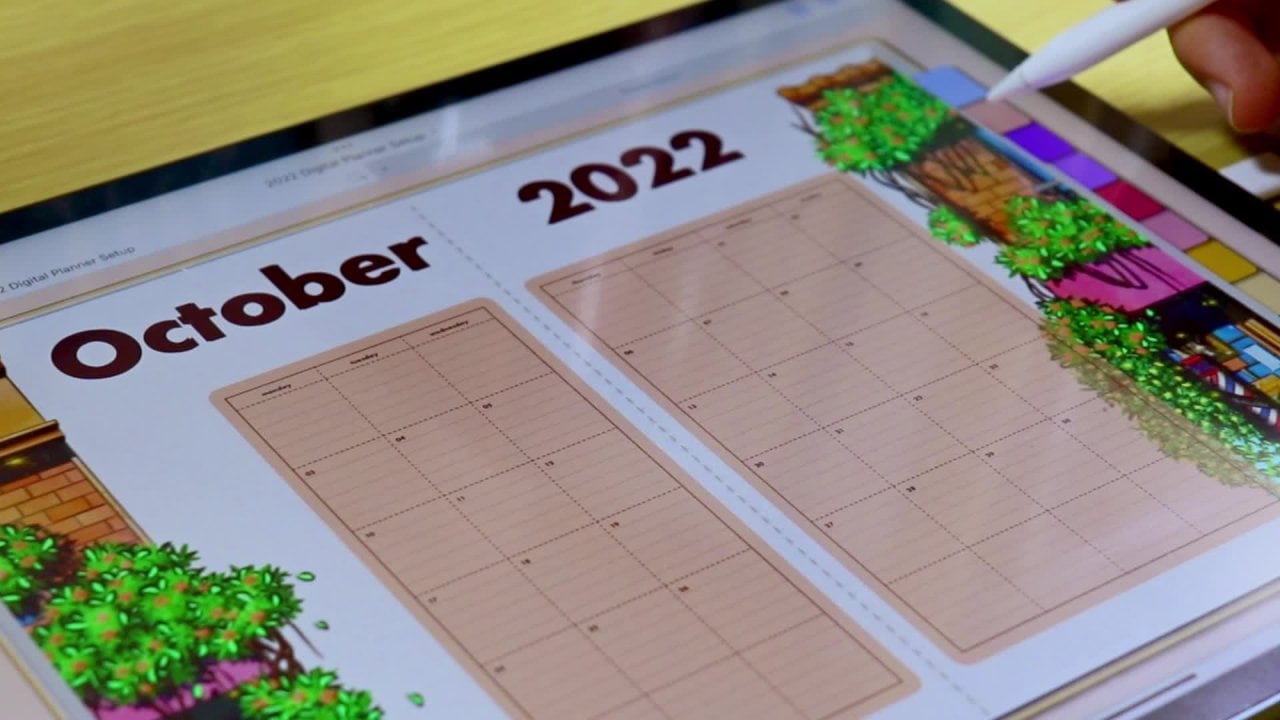
planificador digital mensual para agosto de 2022. Entonces tenlo en cuenta. Y si quieres crear un planificador digital para
cualquier mes del año, solo
puedes seguir
conmigo en la guía de planificador digital. La página del calendario tiene un
título que es el mes, y luego dos líneas a ambos
lados del título del mes. Después el calendario. Para agregar estos elementos, usa el ícono más y
sus formas básicas. Selecciona PECS, toca dos veces
la palabra y luego edita. Voy a crear un planificador
digital mensual de
agosto de 2022. Voy a escribir August
doble toque para resaltar la palabra y luego ir al ícono Pincel
para cambiar sus propiedades. Puede cambiar el tamaño
de fuente del texto resaltado. Se puede cambiar el
negrita, cursivas o subrayado
o golpear a través. Y luego también puedes
cambiar el estilo de fuente. Creo que el tamaño
es un poco pequeño, así que voy a
aumentar más el tamaño. También puedes cambiar el color
del texto si lo deseas. Para agregar las líneas que
son estas líneas aquí, puede volver a utilizar el icono de explosión y luego seleccionar la opción de línea. Después puedes cambiar
el ancho aquí para ajustar el grosor
de la línea. Voy a usar tres y sólo
copian y pegan esta línea para la
otra al otro lado. Ahora agreguemos el
calendario real para esta página. Toca de nuevo el ícono más para el calendario tenga el espaciado
perfecto entre estos, voy a usar tablas. Yo suelo usar este básico
para el calendario. Habrá ocho columnas, siete serán para los
días de la semana,
N14, los números de la semana. Sólo el número de
columnas de la tabla. Basta con detener este, luego ajustarlo a ocho. Para el número de filas para agosto de 2022 con un inicio de lunes, hay cinco semanas más otra fila para las etiquetas del día de la
semana, entonces necesitaremos seis filas. Como puedes ver en la guía del planificador
digital, la primera columna es
más pequeña que el resto. Digerir el tamaño de una
columna que la columna, y luego ajustar el
tamaño arrastrando esto a pequeñas líneas paralelas. También quiero que la fila más alta
sea más pequeña que el resto. Así que toca y ajusta las dos pequeñas líneas horizontales también para editar toda
la tabla, toca el ícono en la
parte superior izquierda de la tabla, ve al ícono Pincel y
luego vende, luego al borde de la celda. Entonces quiero que el borde exterior sea grueso y negro en los colores. Seleccione el color negro
y, a continuación, ajuste el ancho. Hacer 34, la línea interior
para el tipo de línea, quiero que sea
esta línea punteada. Después ajusta el ancho a dos. Y como pueden ver, el tamaño de esta columna no es el
mismo que las demás. Así que también corrijamos que
esto seleccione la tabla, luego toque y seleccione todas
las celdas excepto la fila superior y la columna más a
la izquierda
debajo de la categoría de tabla, seleccione el tamaño de fila y columna. Quieres que la altura
sea la misma. Entonces vamos a ajustar eso. Voy a ajustar
la altura, hacer 98. Y para el 127. Entonces volvamos a volver a colocar la
mesa en el tobogán. Ahora sumemos los días de la
semana en la fila más alta, que es para mí, es de lunes a domingo. Una vez que hayas escrito
todo eso y
quieras cambiar las
propiedades de los textos. Simplemente selecciona el texto, luego toca el ícono del pincel, y luego ve a la celda y
haz los ajustes. También vamos a sumar el número de semana en la columna de la
izquierda de aquí. Solo estoy agregando el número de la
semana con un número W y luego D. Cambiemos las propiedades
de estas columna dos. Y ahora agreguemos las fechas. Si no estás creando este
calendario para agosto de 2022, por favor haz los cambios
necesarios. También haz eso. Si el tuyo
no empieza un lunes. Estos ya están agregados
y quiero que se coloquen en la
esquina superior derecha de cada celda. Entonces, para hacer eso, seleccione las celdas y luego toque las opciones de alineación de este
texto aquí. Me gusta dónde
están ahora los días, pero creo que los números
son un poco grandes, así que vamos a disminuir su tamaño. Para el calendario,
quiero que el espacio se separe con
los fondos. Estoy agregando un
rectángulo redondeado que es poco
más grande que el calendario. Se ha cambiado el color a blanco. Entonces la opacidad al 50 por ciento. Y quiero que esté al
fondo del calendario real. Así que toca organizar y luego
ajusta este deslizador aquí. Además, si quieres agregar
algunas líneas de cuadrícula aquí para guiarte cuando ya estás usando este planificador digital, que el ícono más y luego
debajo de la categoría de tabla, usa esta tabla en
el ícono del pincel. Cambiemos los
bordes celulares de la mesa. Para las fronteras,
voy a usar esta. Voy a cambiar el
color a la rueda. Voy a usar 0.75. Puedes usar
malezas más pequeñas si quieres que tus líneas de cuadrícula
sean más sutiles, ya que esto es solo una línea de cuadrícula, voy a cambiar el
número de columnas a una, y voy a
agregar más filas así que que el tamaño será menor. Creo que el 38 es suficiente, pero llenémoslo primero. Es espacio correcto en C. Quiero que las líneas de la rejilla
sean un poco más pequeñas de acero, así que voy a
agregar dos filas más. Entonces esa es la página del calendario. En la siguiente lección
vamos a crear las páginas de resumen semanales. Entonces nos vemos en la siguiente lección.
9. La página de visión general semanal: En esta lección,
vamos a crear la página de resumen semanal. Utilizo mi página de resumen semanal como
mi página de objetivos semanales
y mi futura página de registro. Esto significa que todas las cosas que
quiero lograr y todas las reuniones y tareas que quiero que se hagan en
una semana en particular, pero no he decidido
qué día en particular las estaré logrando va aquí, Agreguemos una diapositiva para esta página. Voy a usar el
mismo diseño de diapositiva que
hemos utilizado para la página del calendario. Ahora revisemos la guía del
planificador digital y veamos el diseño de la página de resumen
semanal. Tiene el mismo elemento de título
que la página del calendario. Y en la playa de vista general, también
hay un calendario más pequeño comparación con el calendario
en la página del calendario, excepto que el número de
Semana no está presente para la página de resumen
semanal. Entonces voy a volver a la página del calendario
y vamos a seleccionar los elementos similares
para la página de vista general. Queremos los elementos del título, que es aquí el agosto de 2022, y luego las dos líneas
horizontales. Y también queremos
el calendario y luego toca Hecho y luego copia. Y en la página de resumen semanal, peguémoslo aquí. Para el calendario de esta página, no
queremos la primera
columna, que es ocho. Así que toca la letra a
y vuelve a tocarla, y luego selecciona el
lead de las opciones. Ya que el calendario
será más pequeño, también estaré cambiando la etiqueta para los
días de la semana en la primera fila para simplemente ser las primeras letras de ese día
en particular de la semana. Nos mueven la primera
columna hace un rato, y el borde exterior izquierdo
de la tabla es diferente. Entonces cambiemos eso también. También quitemos las líneas del borde
interior para que el calendario sea más limpio. Y no estaremos necesitando el espacio extra en
cada una de las celdas. Por lo que las fechas ahora deberían estar
centradas. Comprobación de la guía. Vamos a estar necesitando cinco espacios para
cada una de la semana. Y también el calendario son
del mismo tamaño que esos espacios. Antes de que
se me olvide, también ha cambiado el título a resumen semanal. Y luego acortar estas líneas
horizontales. Ahora agreguemos esta forma
para los espacios semanales. Voy a copiar este
y luego pegar. Voy a seleccionar
estas formas, luego agruparlas psique y redimensionarlas
uniformemente. Después de redimensionarlas y centrarlas
correctamente, las he desagrupado de nuevo. Después voy a cambiar su color usando
el ícono del pincel. Puedes cambiarlo a cualquier
color que quieras. Después de cambiar el color, bajar la opacidad, voy a cambiar de opinión
al 44 por ciento. También puedes agregar una sombra de borde y un reflejo si lo deseas. Ya que necesitamos hacer espacios
más débilmente, voy a seleccionar estos
dos y luego copiar y pegar. Como puedes ver aquí, el espaciado entre
los espacios semanales y el
elemento de título no es bueno. Entonces voy a seleccionar los elementos
de espacios semanales
y después moverlos hacia abajo. Y en la guía del
planificador digital, el calendario de esta página es del mismo tamaño que
los espacios de vellosidades. Entonces cambiemos el tamaño del calendario. Ahora, agreguemos la etiqueta para estos espacios semanales para
hacer el proceso más rápido, Vamos a configurar primero el 1 primero y luego simplemente
copiarlo y
pegarlo a los otros espacios semanales. Solo asegúrate de
cambiar el número de la semana. Después de mirar el resumen
semanal configurado, no
me está gustando el
color verde para las especies, así que las voy a
cambiar a blancas. También voy a cambiar
la opacidad al 65 por ciento. También cambiemos el
tamaño del calendario aquí para que podamos agregar el
nombre del mes. Si no te está gustando el borde
exterior del calendario, también
puedes quitar eso si
quieres unificar el diseño de los espacios semanales
con el calendario, también
voy a agregar un fondo
para el calendario. En este discurso. Voy a
escribir mucho, así que también voy a agregar
líneas de cuadrícula en los espacios semanales. Yo sólo voy a cambiar
la columna número 21. También voy a
cambiar el tipo
de línea de la mesa, dos líneas punteadas. También estoy cambiando el
color y el ancho. También estoy quitando las líneas de borde
verticales, luego aumentar el
número de filas. Uno satisfecho con
las líneas de cuadrícula, voy a
copiarlas y pegarlas en los otros espacios semanales. Y esa es la página
de resumen
semanal de nuestro planificador digital. Y la siguiente lección
vamos a crear la página de seguimiento de hábitos. Entonces nos vemos ahí.
10. La página de rastreador de hábitos: En esta lección, vamos a crear la página de seguimiento de hábitos. Y en la guía de
planificadores digitales, he añadido una nota de
que puedes agregar tantos trackers como quieras. Ahora agreguemos la página
para los rastreadores de hábitos. Usemos el mismo
diseño de diapositiva que hemos usado en la página de resumen semanal
para el rastreador de hábitos. Quiero calendarios pequeños que
sean similares a este calendario. Entonces voy a seleccionar
todos los elementos en esto. También voy a usar el
mismo diseño para los títulos. También voy a copiar esto y luego
pegarlo en la página de
seguimiento de hábito y simplemente cambiar el título
a habit tracker. Este calendario es un
poco grande para mí, así que voy a redimensionarlo. Para la etiqueta de los rastreadores. Puedes cambiarlo a cualquier
hábito que quieras rastrear. Para este primer vago, es para dormir
más de siete horas. Si la frase es demasiado larga, puedes cambiar el tamaño del
fondo para que se ajuste a este calendario. Una vez satisfecho con el
tamaño del calendario, voy a copiarlo y
pegarlo para que el proceso sea más rápido. Haz esto hasta que hayas creado todos los
rastreadores, que quieras. Esta es una de las ventajas de crear tu planner digitalmente. Es tan fácil copiar y pegar los elementos que
quieres que se dupliquen. Creo que con 15
dagas de hábito es suficiente. Entonces solo voy a cambiar
el espaciado de cada fila de los rastreadores para finalizar
el diseño de esta página. Ahora sólo voy a
cambiar la etiqueta de cada uno de los trackers. Y esos son todos los hábitos
que quiero rastrear. Y si también has terminado crear y agregar todos
tus rastreadores de hábitos. En la siguiente lección, vamos a crear la página de volcado de cerebros
y otras páginas extra. Entonces nos vemos en la siguiente lección.
11. Las páginas creativas: En esta lección, ahora vamos a crear la página de
volcado de cerebros y otras páginas misceláneas y
creativas aquí puedes diseñar un ambicioso que desees
en tu planificador digital. Pero te voy a
mostrar las páginas que
estaré agregando a
mi planificador digital. De nuevo vamos a usar el mismo diseño de diapositivas que
hemos estado usando para las páginas anteriores y haremos los mismos primeros procesos que usamos en las páginas anteriores. Y eso es lo que hicimos con las páginas anteriores
que hemos creado. Volvamos a copiar el título este signo de las páginas anteriores. Después ve a la
página actual y luego pega aquí y luego cambia el
título a lo que es esta página. Entonces para este paciente, esta será mi página de volcado de cerebros. Tráiganles páginas donde
anote ideas y pensamientos a los
que quiero acceder
fácilmente en cualquier momento que quiera. Si no usas una página de volcado de
cerebros, estás abierto a diseñar la
página que quieras para esto, déjame ajustar mi planta para
que puedas ver toda
mi pantalla para esta página,
ya que es mi páginade mi pantalla para esta página,
ya que es mi página volcado de cerebros y mayormente estaré escribiendo y agregando elementos cuando
ya estoy usando el planificador
digital, solo
voy a agregar
líneas de cuadrícula para facilitar la escritura. Estoy agregando un fondo blanco ligeramente
transparente para que mis garabatos
en el futuro queden claros. También quiero
separarlo de la ilustración. He agregado la forma usando
el ícono más y cambié sus propiedades usando
el ícono de pincel para agregar las líneas de cuadrícula, puedes usar la tabla como te he mostrado en las lecciones pasadas. Entonces, para que el proceso
sea más fácil y rápido, basta con copiar una de
las páginas anteriores que ya
hemos creado
para las líneas de cuadrícula. Quiero que sea casi del
mismo tamaño que el fondo. También agregué más filas para hacer que el espaciado de las líneas de la
cuadrícula sea más pequeño. En la guía de planificador digital, se
puede ver que he agregado el calendario en la página de volcado
cerebral. Sólo voy a
copiar un calendario de
la página de seguimiento de hábitos
y luego pegarlo aquí. Después cambia el nombre
del calendario para exigir, que es agosto de 2022. Si deseas acceder a tus páginas
semanales desde aquí, te
sugiero que
agregues el calendario o si estás creando
un diseño diferente, aún
puedes agregar un
calendario en esta página. Si deseas acceder
a las páginas semanales, te
mostraré cómo
agregar enlaces desde esta página más adelante en la clase. También voy a añadir dos páginas misceláneas
más, y te invito
a ser creativo en estas dos páginas, si así lo deseas. Para las otras páginas configuradas que
voy a usar es lo mismo
con la página de volcado de cerebros. Por lo que sólo voy a copiar
todos los elementos de la página y pegarlo
aquí para esta página, quiero que sea mi página Explorar. Explore page es una
página donde diario sobre la cierta aventura que
quiero recordar. Es una página de memoria centrada
en una sola aventura. Y para esta página, voy a usar esto
para notas de personal. Estoy pensando en
escribirme una carta y estoy pensando en usar
esta página para eso. Entonces ya hemos creado el otro discurso o las páginas
misceláneas. Entonces en la siguiente lección
vamos a crear un anuncio, las páginas semanales.
12. Las páginas semanales: Última lección hemos calificado las páginas misceláneas
para nuestro planificador digital. Y en esta lección ahora
vamos
a crear las páginas semanales. Si comienzas tu
semana en domingo, puedes seguir la guía de
planificador digital que te he proporcionado. Pero en esta lección, te
estaré mostrando mi proceso sobre cómo
creo mi página semanal, que inicia un lunes, y el proceso es el mismo, ya sea que comience
un lunes o cualquier otro
día de la semana. Si aún no estás seguro
de cómo hacer esto, asegúrate de ver primero
el proceso, luego pruébalo por tu cuenta. Después de que si tu semana
comienza en domingo, puedes consultar la guía del planificador
digital. Para las páginas semanales
de esta guía, puedes ver estos botones aquí. Esto es similar al diseño de
la tercera diapositiva que
hemos creado. Así que vamos a ver, es
esto para esta página, para las páginas semanales, todavía
quiero la configuración
del título de las páginas anteriores. Entonces voy a copiar esos elementos y luego pegarlo en nuestra página semanal. De nuevo, si tu semana
comienza en domingo, puedes usar la configuración de diseño en la guía del planificador digital. También está bien no
seguir estos diseños. Los diseños de configuración son
solo sugerencias. Por lo que si tienes una
configuración favorita que quieres probar, puedes hacerlo. Déjame ajustar la línea para
que no quede en el fondo. Y asegúrate de
cambiar el título de esta página ya que
actualmente estamos creando
la página de la semana uno, voy a cambiar
al 1 de agosto a siete. Ya que tenemos botones. Ahora, estoy ajustando
las posiciones
del título en esta
página y las líneas. Ahora solo voy a agregar los espacios diarios usando
los rectángulos de
las esquinas redondeadas. Aquí adentro. Voy a sumar
tres espacios diarios. El
redimensionarlos fácilmente de manera uniforme es
seleccionar cada uno de los
elementos y tocar Hecho, y luego agruparlos, luego redimensionarlos como grupo. Una vez que haya ajustado el tamaño, puede desagruparlos mientras los elementos aún
están seleccionados, cambiemos el
color a blanco y también bajemos la opacidad. Ajustemos también la
altura de los espacios diarios. Después copia y pega. Quiero centrar esto. Así que selecciona los sexto
espacios diarios y luego muévalos. Después copia uno de los espacios, y luego pegarlo
debajo del calendario. Para llenar este espacio, voy a agregar un
pequeño espacio de notas, que es similar a éste. Así que sólo voy a copiar esta
otra vez y luego pegar. Y luego vamos a
sumar los días de la semana. Voy a agregar un círculo
tocando el ícono Más, luego formas, luego bajo
básico, selecciona este círculo. Usando el ícono del pincel, voy a cambiar su color a blanco y luego agregarle
un borde negro. Toca dos veces dentro del círculo
para que podamos escribir la fecha, luego
vuelve a pulsar dos veces para resaltar y luego cambiar el
color a negro. También voy a cambiar el estilo de fuente y
el tamaño de la fuente. Después de cambiar el estilo de fuente, su tamaño sigue siendo demasiado grande, así que voy a disminuir
el tamaño de la fuente de nuevo. Sólo voy a
copiarlo y pegarlo los espacios del otro día. Asegúrate de cambiar
las fechas también. Ahora que todas las fechas se agregan en cada uno de los espacios diarios, vamos a agregar líneas de cuadrícula
a cada uno de los espacios. En el icono más
debajo de la tabla en un básico uno grados el número de
columna a uno. Y luego
vamos a intercambiar los bordes, seleccionar todo, y luego cambiar el tipo de línea
al estilo de cuadrículas punteadas, y luego cambiar el color a la tercera y también
aumentar la maleza. Aumentemos el
ROS también para que los espacios de las líneas de cuadrícula
se vuelvan un poco más estrechos. No quiero los bordes
exteriores verticales, así que vamos a eliminarlos en
el icono de pincel debajo de celda, que la opción de borde de celda. Y en esta y cambie
el tipo de línea a ninguna, haga lo mismo para la línea del borde
izquierdo. Y quiero que mis líneas de cuadrícula
estén detrás de las fechas. Así que toca, arregla y
luego usa este deslizador. A continuación, copie la tabla de
líneas de cuadrícula y luego pegue en los
otros espacios diarios. Asegúrese de descender
cada tabla de líneas de cuadrícula en los espacios diarios y
también cambiarla
disposición para que las líneas de
la cuadrícula estén
detrás de las fechas. Parece que las fechas
son un poco torpes, así que sólo voy
a arreglarlas. También quiero que esta pieza
tenga una etiqueta llamada nodos. Entonces vamos a añadir eso también. Además, agreguemos unas
líneas de cuadrícula para el espacio. Acabo de copiar las líneas de
cuadrícula de las otras especies DD
y cambiarlo de tamaño. También puedes disminuir el
número de filas si lo deseas. Y esa es la
primera página semanal de nuestro planificador digital
para la próxima semana, las páginas, puede consultar guía
del planificador digital
para algunas sugerencias de configuración. Para mí, como que quiero que esta
configuración sea mi
configuración semanal general y quiero usar este diseño por el
resto del mes. Entonces sólo voy a
duplicar esta diapositiva. Duplicaré esta
diapositiva hasta tener cinco diapositivas para mis
cinco páginas semanales. Después de eso, Cambiemos
el rango de días en el título de
cada una de las diapositivas. Para la segunda semana, la página, es a partir del
8 de agosto del 14 de agosto. Asegúrate de
cambiar también las fechas en cada uno de los espacios diarios. Haz esto en todas
las páginas semanales. En esta diapositiva de la
última página semanal, ya que sólo hay
tres días para esa semana, voy a mantener estos
tres días en la parte superior. Y para la parte inferior, voy a usar esto como el espacio de planeación
para el próximo mes. He redimensionados el
fondo para el espacio y también
las líneas de rejilla. Y en lugar de una cita, sólo
voy a
sumar tres puntos. La fecha en el título es del 29 de
agosto del 31 de agosto. Esas son las páginas semanales
de nuestro planificador digital. En la siguiente lección,
les voy a mostrar cómo agrego las páginas de
diario. Entonces nos vemos ahí.
13. The Journal and Reflection Pages: En esta lección,
vamos a crear un diario de anuncios páginas
y página de reflexión en nuestro planificador digital
para las páginas de diario, todavía
quiero estos
botones para la página, así que voy a usar este. La página de diario es
similar a la página de notas, así que sólo voy
a copiar todo. A continuación, vaya a la
página de diario y pegue y luego cambie el título
de notas a diario. O puedes usar cualquier
título que quieras. Puedes agregar más elementos como
indicaciones de diario y similares. Si también quieres eso. Para la página de diario, quiero que sea después de
cada páginas semanales. Entonces vamos a duplicar esta diapositiva. Y luego toque, mantenga presionada
y arrastre esta diapositiva y colóquela debajo de la diapositiva de página
semanal. Y luego vamos a duplicar de nuevo, luego toque, mantenga y
arrastre esta diapositiva. Haz esto tantas veces
como necesites. Ahí vas. Se han agregado todas
las páginas de diario. Vamos a verificar si lo
hemos colocado en las ubicaciones correctas.
Ylo hicimos. Entonces vamos a crear la página de
reflexión ahí, páginas de fracciones, casi la misma página de diario, excepto que solo usaré
esto a finales de mes. Así que decidí que ambas páginas deberían tener
la misma configuración de diseño. Entonces acabo de duplicar la página de diario
y cambiar el título. Y esa es la última página
de nuestro planificador digital. En la siguiente lección,
vamos a agregar los enlaces para que puedas navegar fácilmente
dentro del cuaderno. Nos vemos en la siguiente lección.
14. Cómo agregar los enlaces a las páginas principales: En esta lección,
vamos a agregar los enlaces en
el planificador digital
para que puedas
navegar fácilmente dentro del propio
planificador. Entonces volvamos a acceder a la guía del
planificador digital. Si revisas las
notas que he agregado en el
diseño de la diapositiva número tres, puedes ver que he
enumerado todas las subsecciones
del planificador digital y
sus botones correspondientes. Queremos que los botones de aquí
sean nuestros enlaces cliqueables, que podamos ir fácilmente a las otras subsecciones
del planificador digital. Entonces lo que vamos a hacer
primero es tomar notas. Yo sólo voy a mover
esto a la derecha que podamos ver esta barra lateral. Puedes usar esta o puedes usar la aplicación GoodNotes o cualquier API de anotaciones en
PDF utilizada para abrir la guía del planificador digital. Lo que vamos a
hacer es tomar nota del número de diapositiva para la primera
página de estas subsecciones, como por ejemplo,
la portada, esta subsección
tiene sólo una página y esa es la diapositiva número uno. Entonces el calendario es
la segunda diapositiva. El panorama semanal
es el tercero. El rastreador de hábitos es
el cuarto tobogán. La
página de volcado de cerebros como la quinta. Para la página de registro en diarios, depende de la semana para la
que esté. Entonces tomemos nota de
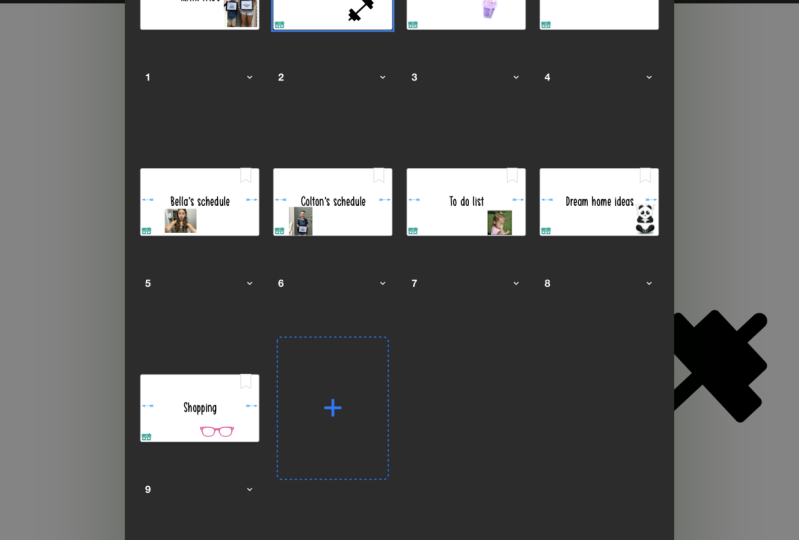
todos los números de diapositiva. Entonces, para la primera semana, es la diapositiva número nueve. Para la segunda semana, es la diapositiva número 11. Entonces la siguiente es la diapositiva 13. Esta es la diapositiva 15, y la última
es la diapositiva 17. Para la primera página extra, es esta página Explorar aquí, y esta es la diapositiva número seis. Y la otra página extra
es la diapositiva número siete. Para la página de reflexión, es la última diapositiva, que es la diapositiva número 18. Una vez anotados todos estos, agreguemos los enlaces, ya que todos esos
son para los botones. Vamos a abrir este diseño de diapositivas. El diseño de la tercera diapositiva
contiene los botones, por lo que nos centraremos aquí. Vamos a agregar los enlaces excepto
las páginas de registro en diarios, ya que estos cambian
dependiendo de la semana para agregar el
enlace que la forma. Después vincula, y luego
selecciona diapositiva de LinkedIn, luego selecciona la diapositiva número
uno para el segundo botón, se debe vincular a
la página del calendario, que es la diapositiva número dos. Esta está vinculada a la
diapositiva número tres. Este está vinculado al rastreador
de hábitos, que es la diapositiva número cuatro. Este está vinculado
a la quinta diapositiva. Éste, lo
añadiremos más adelante ya
que estará vinculado a
las páginas de registro en diarios. Entonces saltémonos esto primero. El siguiente botón está
vinculado a la diapositiva seis, que es la primera página extra, que es mi página Explorar. Esta está vinculada a la
diapositiva número siete. El último botón es la página de reflexión
adicional, que está vinculada en
la diapositiva número 18. Y por error vinculo
esta diapositiva número ocho, pero la corregiré más adelante. Pero si estás siguiendo, vincula esto a la diapositiva número 18, es como puedes agregar
enlaces, el diseño de la diapositiva. Y en la siguiente lección
vamos a agregar iconos para diferenciar este botones
circulares aquí para verte allá.
15. Agregar iconos: En esta lección,
vamos a agregar iconos o etiquetas si eso
es lo que prefieres, para que podamos diferenciar
estos botones aquí. Y para ello, toca el ícono de
Plus y puedes revisar estas diferentes
subcategorías de formas aquí, como objeto,
naturaleza, comida, símbolos. Aquí hay muchos iconos para que puedas navegar y consultar las otras subcategorías
para más opciones. Me gusta este icono en las subsecciones de
adornos. Voy a usar esto
para la portada. Si no puedes recordar a qué diapositiva
están vinculados estos botones, siempre
puedes consultar la guía del planificador
digital. Para éste, está vinculado
a la página del calendario. Por lo que quiero el calendario
buscando icono para esto. Y este icono bajo símbolos
es perfecto para esto. Si
mueve accidentalmente un elemento, siempre
puede usar
el botón de deshacer en la parte superior izquierda para
deshacer cualquier cambio. El siguiente botón es para
la página de resumen semanal. Y déjame ver
cuál me gusta para mi página de resumen semanal, me gusta este ícono del skyline aquí es que voy
a usar este. En esta parte del proceso. No es necesario
seguir estrictamente qué íconos estoy usando. Si prefieres usar
etiquetas para tus botones, también
puedes hacerlo. O si tienes tus propios iconos, puedes usarlos si quieres. A pesar de que no agregamos
ningún enlace en este botón, aún
debemos agregar un
ícono o una etiqueta para esto. Utilicé un icono de la subcategoría
Adornos. Para mi botón Explorar página, voy a usar el icono del globo terráqueo, que está bajo la subcategoría de
lugares. Para este icono de fuegos artificiales. Creo que esto me gusta más
para la playa de reflexión. Para la otra página extra
que utilizo como página de notas, voy a usar este icono de plumín, que es muy adecuado. Una vez que hayas agregado
todos los íconos, volvamos al modo de
presentación. Y como puedes ver aquí, todas las diapositivas que usan
el diseño de la tercera diapositiva tienen los iconos y los enlaces
ya agregados en ellos. Y también acabo de notar que
el espacio de fondo para la reflexión y
las páginas de registro en diarios se superponen a los íconos. Entonces vamos a ajustarlos todos. Esta es una de las
ventajas de crear tus planificadores digitalmente
cuando cometemos errores, corrigiendo como súper fácil. En la siguiente lección,
vamos a agregar los enlaces restantes para
este planificador digital. Entonces nos vemos ahí.
16. Cómo agregar enlaces al calendario y páginas de visión semanal: En esta lección, ahora
vamos a agregar los enlaces para la del calendario y la página de resumen
semanal. Abramos
nuevamente la guía del planificador
digital para la primera
columna de este calendario, quiero que esto esté vinculado a
la página de resumen semanal, que también he anotado en
la guía del planificador digital. Para agregar eliminar, presiona
el ícono Más y luego agrega un rectángulo. Cambie el tamaño de la forma para
que cubra toda
la primera
columna de la tabla. página de resumen semanal
es la tercera diapositiva. Entonces agreguemos ese enlace. No queremos ver las formas. Entonces para hacerlo invisible, Bajemos su opacidad a 0. Después de eso, vamos a agregar
enlaces a nuestras páginas semanales. Si deseas tomar nota
del número de diapositiva, puedes volver a utilizar la guía del planificador
digital. Para la primera semana. Esta está vinculada a la diapositiva
número ocho, que es la primera página semanal. La segunda semana es tobogán, luego La siguiente es la 12, luego la 14, y luego la 16. Una vez que todos esos
estén apuntados hacia abajo, Volvamos a
la página del calendario. Ahora vamos a añadir la forma que
usaremos para agregar los enlaces. Revisemos a qué
diapositiva está vinculado esto en
la guía del planificador digital. Por lo que esto está vinculado a
la diapositiva número ocho. Toca la forma, luego vincula y luego vincula a la
diapositiva número ocho. Y luego vamos a
ajustar la opacidad a 0. Copiemos este y
lo peguemos para la segunda semana. Si estás teniendo
dificultades para alinear la forma, puedes
aumentar temporalmente la opacidad. Entonces copiemos y luego peguemos. Después vuelve a pegar. Después pegue. Vuelve a abrir la Guía del
planificador digital. Y éste son sólo copias de la primera que
hemos calificado. Entonces tenemos que cambiarlo. Y para hacerlo, toca el ícono de
flecha y la forma, luego vincula la configuración y luego
cambia la diapositiva. Es enlace. La segunda semana es la diapositiva diez, y la tercera es 1214. Y por último diapositiva 16. Y luego verifica dos veces si los números de las
diapositivas son correctos. Ahora hagamos invisibles estas
formas bajando
la opacidad a 0. Para la página de resumen, voy a agregar enlaces en
el pequeño calendario aquí. Ya que los enlaces son
los mismos que el que hemos agregado en
la página del calendario. Usemos los
objetos selectos y
seleccionemos las formas invisibles con los
enlaces para luego copiarlos. Dado que ya agregamos el
enlace en la página del calendario, el proceso ahora es más fácil. Voy a aumentar
la opacidad de las formas para poder verlas todas
con claridad. Entonces simplemente cambia el tamaño de estas formas
para que encajen perfectamente con el pequeño calendario en la página de resumen
semanal. Esto nos permite
acceder a las páginas semanales cuando estamos en la página de resumen
semanal. Y tener estos enlaces
esperamos mejorar nuestro flujo de trabajo de planificación cuando
en realidad estamos utilizando el planificador
digital. Después de cambiar el tamaño de la forma, puedes volver a revisar los
enlaces solo para asegurarte que los enlaces que
hemos agregado sean correctos. Una vez confirmados, bajemos nuevamente la
opacidad a 0. Y esos son los enlaces para la página del calendario y la página de resumen
semanal. En la siguiente lección,
vamos a agregar enlaces a la página de seguidor de hábitos
del planificador digital. Así que nos vemos en la siguiente lección.
17. Cómo agregar enlaces a los rastreadores de hábitos: En esta lección, ahora
vamos a agregar
los enlaces a nuestro rastreador de hábitos. Para ello, un rastreador de hábitos que quería cada calendario aquí está vinculado a las mismas páginas semanales que lo que
hicimos con la página de
resumen semanal. Así que vamos a repetir
el proceso y copiar las formas invisibles de
la página de resumen semanal. Y luego pegarlo aquí. Para facilitar el cambio de tamaño, aumente la opacidad
de las formas nuevamente, y luego comience a cambiar el tamaño. Ya que todo el calendario de
seguimiento de hábito está aquí, tendremos los mismos
enlaces por semana. Trabajemos sólo en
un calendario por ahora. Si estás teniendo
dificultades con su es decir dimensionamiento y mover la forma
debido a las guías. Puedes acudir a los guías, luego apagarlos. Puedes encender o apagar estas guías siempre que las
necesites o no. Una vez que todos esos sean redimensionados, voy a seleccionar las formas, copiarlas, y luego pegar Ed
para el siguiente rastreador de hábitos. A continuación, vuelva a pegar los enlaces aquí. Repite el proceso hasta que
todos los calendarios de toda
la fila de hábitos
atacantes tengan los enlaces. Lo que vamos a hacer
ahora es seleccionar todas estas formas y
copiarlas y pegarlas para las siguientes dos filas
del rastreador de hábitos para
seleccionar fácilmente múltiples elementos, tocar, mantener y arrastrar
en la pantalla. Dado que los elementos que no
queremos copiar han sido seleccionados, deselecciónelos
tocando de nuevo sobre ellos, luego copiarlos y luego pegarlos. Voy a volver a apagar las
guías ya que me están restringiendo con el
reposicionamiento de las formas. Después pega una vez más para la última fila
del rastreador de hábitos. Ahora hagamos
invisibles las formas de este enlace bajando
la opacidad a 0, usemos nuevamente el hack de selección y luego deseleccionemos los rastreadores
reales. Después baje la opacidad. Ahora que los enlaces para los rastreadores de hábitos se
agregan en la siguiente lección, vamos a agregar los enlaces restantes para
nuestro planificador digital. Nos vemos en la siguiente lección.
18. Agregar los enlaces restantes: En esta lección, ahora
vamos a agregar los enlaces a todas nuestras páginas
restantes. La siguiente página
en la que
vamos a trabajar es la página de volcado de cerebros. Vamos a agregar enlaces
en el calendario pequeño. Entonces, para facilitar el proceso, solo
copiemos un
conjunto de los enlaces de
uno de los calendarios
en el seguidor de hábitos. Seleccione los objetos que los hechos, y luego copie, luego
pegue aquí. Aumentemos la opacidad de
los enlaces para que podamos
redimensionar y reposicionar fácilmente las
formas para el calendario aquí. Ya que los calendarios en
la página Explorer y la página de notas son
del
mismo tamaño que el de aquí en
la página de volcado cerebral. Sólo estaré copiando
las formas invisibles y luego pegarlas
en las dos páginas. Los últimos
enlaces restantes que necesitamos agregar ahora son los enlaces en
las páginas semanales. Trabajemos en esos enlaces. Necesitamos agregar R4, las páginas de diario, botones y enlaces en el
pequeño calendario aquí, Vamos a espaciar las
formas para ese calendario. Todavía lo tengo copiado
del último paso, así que sólo pega aquí. Pero si no lo has hecho,
puedes copiarlo. Nuevamente. Se puede aumentar la opacidad de las
formas que podemos cambiar el tamaño y reposicionar las
formas más fácil y más rápido. Después de cambiar el tamaño y
reposicionar, puede seleccionar los objetos
nuevamente y luego bajar la opacidad para volverlos invisibles y
luego copiar los objetos. Trabajemos en el calendario está
en las páginas semanales primero, que ya
copiamos los enlaces de la primera página semanal, solo
peguémoslo a
las otras páginas semanales. Agreguemos también los enlaces del
calendario a las páginas de diario para que
podamos acceder a cualquiera de las páginas semanales cuando
estemos registrando en diario. Ya que las del calendario en
las páginas semanales y las páginas de diario no son del mismo tamaño y posición. He vuelto a aumentar la opacidad de las formas y
reposicionarlas para que quepan el calendario aquí
en las páginas de diario. Sólo voy a
hacer esto en una de
las páginas de diario y
luego simplemente copiar los enlaces de forma correctamente
posicionados y
cambiar el tamaño de los enlaces de forma y pegarlo en las
otras páginas de diario. Para copiar esta pestaña de formas
y luego seleccionar objetos, luego seleccionar las formas
invisibles, luego toque Hecho y luego copiar. Después ve a las otras páginas de
diario y pega ahí. Además, no olvides la base
establecida en la página de reflexión. Ahora trabajemos en los enlaces y botones para la página de registro en diario. Dado que el barco se crea
en el diseño de diapositivas, realmente no
podemos acceder a esta forma en el modo de
presentación. Entonces agreguemos una
forma similar aquí y coloquemos encima del botón. Dado que la página de reflexión no
tiene página semanal específica, voy a usar este botón para
acceder a la portada en su lugar. Así que toca la forma, selecciona enlace, vinculado
a la diapositiva número uno. Entonces cambiemos la
opacidad de la forma, el 0 para hacerla invisible. Después toca y luego copia. Ahora volvamos a
la primera página de gran salto y peguémosla aquí. Toca la configuración
de forma que enlaces. Después selecciona enlazar la diapositiva
y cambiarla a nueve, ya que es la
página de diario para esta semana. Para la página de registro en diario, quiero que cuando
toque este botón, quiero que vuelva
a mi página semanal. Así que toca en la pantalla y
luego pega esta forma, luego toca la configuración de la forma
que enlace. Después vinculado a la diapositiva ocho. La segunda página semanal. Este botón debe estar
vinculado a la diapositiva número 11, que es la
página de diario de la segunda semana. Y luego en la página de diario, este botón debe estar
vinculado a la diapositiva. La tercera página semanal, el botón de registro en diario está
vinculado a la diapositiva número 13. En la página de diario. Este botón está vinculado
a la diapositiva número 12. Repetimos nuevamente el proceso a
la cuarta página semanal, y esto está vinculado
a la diapositiva número 15. Para la página de diario. Este botón está
vinculado a la diapositiva 14. Para la última página semanal. Este botón está vinculado
a la diapositiva número 17. Para la página
de registro en diario de la última semana, este botón está
vinculado a la diapositiva 16. Y antes de que
me olvide, primero necesito arreglar el botón para
la página de reflexión, que estaba en los diseños de diapositivas. Así que accede al diseño de la diapositiva
tocando
en cualquier parte de la pantalla y luego
selecciona Editar diseño de diapositiva, toca el botón,
luego vincula la configuración cambia el enlace a la
diapositiva 18 en lugar de ocho. Ahora que todos los
enlaces ya están agregados y arreglados, en
la siguiente lección, vamos a exportar
el planificador digital que
hemos creado. Nos vemos ahí.
19. Exportación del planificador digital: En esta lección, ahora
vamos a exportar tu planificador digital. Para hacer eso, toca el ícono de
tres botones, luego presiona
Exportar y luego exportarlo como un archivo PDF. En esta ventana, presiona Exportar
pestaña guardó los archivos. Si deseas guardar tu
planificador digital en tus carpetas, también
puedes renombrar tu planificador digital
antes de guardarlo. Y aquí está mi
planificador digital dentro de mis archivos. Déjame mostrarte otro camino. Si deseas importar directamente tu planificador digital
a GoodNotes, presiona Exportar en el ícono de
tres puntos. A continuación, seleccione la opción Abrir
en GoodNotes. Entonces renombra esto. A continuación, importar como documento nuevo. Mientras estés aquí, también
puedes volver a comprobar si todos los enlaces que
hemos agregado son correctos.
20. ¡Eres el mejor!: Acabas de terminar tu
primer pase de la clase. Buen trabajo. Déjame saber en la discusión a continuación que acabas de terminar tu primer pase y ahora
va a crear tu propio planificador digital. Después regresa y vuelve a vigilar
a toda la clase. Si ya has creado
tu propio planificador digital, estoy tan orgulloso de ti. Enhorabuena. Sé que te tomó
bastantes horas o incluso días o semanas crear
este planificador digital, pero lo has hecho. Enhorabuena. Permítanme y sus
compañeros celebrar este logro con ustedes
compartiendo una foto de su proyecto. Y si quieres ayudar a nuestros compañeros amantes del
planificador digital crear sus propios planificadores
digitales, por favor deja una reseña y también
puedes compartir el enlace de esta clase si
quieres conectarte con me y ver más contenidos de
planeación digital, puedes revisar
mi canal de YouTube o decir alto en Instagram a seis píxeles B hasta nuestra próxima sesión de planeación
digital, esto es KCL, y
hasta la próxima vez, adiós.
 Keizle, digital planners ・digital illustrations