Transcripciones
1. Introducción: En esta clase
vamos a crear un cuaderno digital
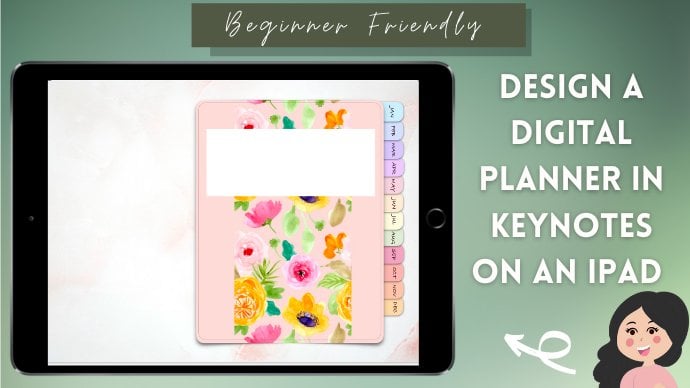
con pestañas volteadas. Hola, soy celular y
he estado compartiendo mi viaje
de planeación digital en mi canal de YouTube. Y desde que inicié este
viaje hace unos años, he estado creando mis propios
planificadores digitales desde cero. Y aquí están algunos de
los planificadores digitales ya
he creado. Una de las
preguntas más formuladas que recibí en mis videos es sobre cómo
hacer un cuaderno digital con pestañas que se mueva
de un lado
del cuaderno digital
al otro lado del cerdo, un
realista libreta. En esta clase, te estaré mostrando el proceso
paso a paso, un uso a la hora de crear un cuaderno digital realista
con pestañas volteadas. Entonces, si estás listo para crear este cuaderno digital
conmigo, comencemos.
2. Qué necesitarás: Sigue esta clase. Necesitarás
un dispositivo donde
puedas crear una presentación y una app que te permita
agregar enlaces para el dispositivo. Voy a estar usando mi iPad, pero también puedes usar tu teléfono, escritorio o tu laptop. Para la app, estaré
usando la aplicación Keynote, que es gratuita en el iPad, pero puedes usar otras aplicaciones como Microsoft PowerPoint
o una Canva y similares, si esas son las que tienes, la instrucción
para esta clase es específicamente para los usuarios de iPad. Pero aún puedes
seguirlo ya que te
estaré mostrando el proceso general
que puedes aplicar al usar dispositivos
y aplicaciones de similitud. Si tienes un lápiz digital o un lápiz como
el lápiz Apple, te
recomiendo que también lo uses. Si no lo haces, está bien. Aún puedes crear tu portátil
digital sin él. Entonces, si estás
listo, comencemos.
3. fijar la dimensión: Ahora comencemos a crear nuestro portátil digital
con grifos giratorios. Abramos la aplicación
Keynote y
primero vamos a crear nuestra presentación. Así que toca el ícono más aquí con la
presentación de crear, y verás
esta ventana emergente y seleccionarás, elige un tema. Puedes usar cualquiera de los temas disponibles aquí para
tu diseño base. Pero si quieres
comenzar en una pizarra en blanco, elige el blanco básico. Lo primero que
vamos a hacer es
configurar las dimensiones
del cuaderno digital. Si ya tienes
un conjunto particular de dimensiones que usas para
tus cuadernos digitales, puedes usar eso aquí. Si no, puedes usar las dimensiones de
mi cuaderno digital para configurarlo, ve al ícono de opción Más
y luego a la configuración de documentos, y luego al tamaño de la diapositiva. Y luego costó. Normalmente creo mis
planificadores digitales con una anchura de 1024 y una altura de 690. Y luego toca Listo y
luego toca Listo de nuevo. Aquí. Ahora hemos configurado las dimensiones de nuestro cuaderno
digital. Entonces, en la siguiente lección, vamos a crear las bases de tu plantilla de
cuaderno.
4. crear la plantilla de la página de un cuaderno, las portadas: En esta lección, vamos
a crear las portadas de
nuestra
plantilla de página de cuaderno para comenzar a tocar en
cualquier lugar de su pantalla y
luego editar el diseño de la diapositiva. Este es el
diseño de diapositivas donde
vamos a crear las plantillas de
cuaderno. Te voy a enseñar cómo
empezar de cero. Entonces no vamos
a estar necesitando esto. Entonces, para eliminar, toque
el elemento y toque la opción
Seleccionar objetos, y luego seleccione todos, y luego listo, y
luego elija Eliminar. Ahora que los hemos eliminado, primero
vamos a personalizar el
fondo de nuestra diapositiva, que será el fondo
del cuaderno digital. Y para ello, toca el
ícono del pincel, luego fondos. Puedes elegir el
color que quieras de las diferentes
categorías aquí, como aquí en los presets, y también en el color, en las categorías de color. Puedes elegir entre los
diferentes presets aquí, o puedes deslizar hacia la
izquierda y puedes elegir color que quieras
de esta rueda de colores. También puedes usar el degradado. Puedes personalizar los
colores y el ángulo de los degradados
ajustando el deslizador, puedes cambiar el color de inicio aquí y personalizar el color
final si quieres. También puedes agregar una imagen aquí. Si eso es lo que
prefieres para mi diseño, estaré usando un preset
de la categoría de color. Voy a estar usando este color aquí. El diseño de esta libreta
digital es una libreta abierta
con pestañas volteantes. Entonces el primer elemento
que vamos a agregar es la portada
del cuaderno. Para agregar un objeto, toque el icono Más
y, a continuación, dé forma. Y voy a elegir el cuadrado de esquinas
redondeadas. Si este tipo no
aparece en tu pantalla, puedes tocar Listo. En el icono Más opciones, vaya a las guías y luego
encienda las guías aquí, el centro del borde y
la guía de espaciado. Volvamos a este
diseño de diapositiva para editar nuestro diseño, cambiar el tamaño de esta forma
y asegurarnos de
que esté centrada en esta diapositiva. Aquí vamos a agregar
las pestañas, así que asegúrate de que haya
suficiente espacio para esas. Si también vas
a agregar pestañas en la
parte superior o inferior del cuaderno. Asegúrate de agregar
un espacio para ellos. Pero como no los
voy a agregar, voy a maximizar
el espacio vertical. Ahora, cambiemos el
color de la portada
yendo al
icono del pincel y luego sentiremos, luego seleccionemos el color
que quieras usar. Puedes usar la
rueda de colores si el color que deseas no está
en el preajuste de color. Y también puedes
usar el degradado y agregar una imagen si quieres. Son las mismas opciones
que estaban disponibles cuando estábamos personalizando
el color de fondo. También puedes agregar un
borde si quieres. Voy a agregar un borde
al
diseño de la cubierta de mi cuaderno y voy a probar
un gran color para esto. Si acercamos el zoom, también puedes ver esta coordenada y podemos ajustar cuanto es la curva
usando el punto azul aquí, las otras esquinas se ajustarán
automáticamente. Así que solo puedes ajustar uno. Ya que quiero que este
cuaderno se vea más realista y en
tres dimensiones, voy a agregar una sombra. Voy a usar esta sombra, pero puedes
probarla las otras opciones y ver
cuál prefieres. El interior de la
portada suele tener
una cubierta de pegatina que oculta los bordes de la
portada de la portada. Entonces agreguemos otro cuadrado de esquinas
redondeadas. Este es más pequeño en tamaño en
comparación con la portada
que hemos creado. Voy a redimensionar esto para que haya un pequeño hueco
entre los dos. El guía, perdón no dejarme ajustar más el tamaño de este. Entonces voy a apagarlos. En el modo de presentación, ve al
ícono Más opciones y en las guías, durante las guías de cuatro ahora, luego vuelve a
esta capa de diapositivas. Y ajustemos un
lado de la forma. Sólo voy a dejar un
pequeño hueco entre las formas. También voy a ajustar
la parte inferior dos. Luego toca Listo de nuevo, y volvamos
al modo de presentación
y activemos las guías. Luego vuelve al diseño de la
diapositiva nuevamente. Ahora cambiemos el tamaño de los otros
lados y usando las guías, podemos asegurarnos de que la
forma esté correctamente centrada. Entonces vamos a personalizar esto
y cambiar el color. Voy a cambiar el mío
por un blanco grisáceo. También voy a agregar un borde y establecer
el color en blanco. En la siguiente lección,
vamos a continuar en la creación de las plantillas de página del
cuaderno. Nos vemos ahí.
5. crear las plantillas de páginas de un cuaderno, las páginas: En esta lección,
vamos a agregar las páginas de
la plantilla de página del
cuaderno. Entonces agreguemos el elemento
usando el icono más. Y esta vez vamos
a usar un cuadrado normal. Usando las guías, asegúrese de que esto esté centrado en la página. Quiero ajustar aún más
el tamaño de esto, pero la guía de dibujo me está
restringiendo de nuevo. Así que volvamos
al modo de presentación
y giro de la guía. Luego toca en la pantalla y
vuelve a este diseño de diapositiva. El mismo proceso
que hicimos hace un tiempo. Ajustemos un
lado horizontal y otro en el vertical. Entonces volvamos a encender
las guías. Después vuelve al diseño de la diapositiva y ajusta sus significados lados. Ya que esta es la página, quiero que esta sea
en color blanco, pero puedes elegir el
color que quieras usar. También vamos a agregar una
sombra para este elemento. Y como es una página, quiero que
parezca que curva un letal y puedes usar
esta o esta. Pero creo que voy a usar este para evitar
redimensionar accidentalmente o reposicionar
estos elementos que ya hemos creado. Primero, toca el elemento, luego selecciona objetos y
luego selecciona todo y luego listo. Entonces en el icono de pincel debajo de
arreglar, enciende la suerte. Esto asegurará que no movimos accidentalmente los elementos. El diseño del Cuaderno,
me imagino que está encuadernado usando hilos. Entonces agreguemos una línea en
el medio para mostrar eso. En las formas en la línea. Use las guías para asegurarse de
que esta línea esté centrada. No soy realmente fan
del estilo de esta diapositiva, así que voy a la opción de
estilo y probaré los diferentes estilos disponibles y cambiaré el estilo actual. Y voy a agregar una sombra
para que la carpeta se vea 3D. Puedes consultar
estas otras opciones aquí para ver cuál
de ellas prefieres. Para mí, voy
a usar esta. Entonces ese es el estilo. También voy a cambiar
el color de la línea. Estoy usando la
rueda de colores para tener más opciones en el
color disponible. Y voy a cambiar
el color a un dorado fangoso. También voy a jugar con la opacidad y ajusté
el 60 por ciento. Está bien si no quieres
ajustar la opacidad de tu línea, si ya estás
satisfecho con ella. Después de personalizar el
estilo de la línea, asegúrese de acercar el zoom y ver si el elemento está dentro del
límite de la página. Y si no, ajusta el
tamaño hasta que lo haga, tampoco
quiero
ajustar accidentalmente estos elementos,
así que es una suerte. Al ver la opción de bloqueo en el icono de pincel debajo
de las opciones de Organizar, cuando se abre un cuaderno real, algunas de las páginas siguientes estarán eligiendo un
letal a los lados. A esto se muestra el volumen
del cuaderno digitalmente. Desbloqueemos la primera página que
hemos creado y luego copiemos. Después vuelve al
ícono de Pincel nuevamente y suerte esto, luego toca la pantalla y pega
con este elemento de página. Vamos a
reposicionarlo para que una parte de la otra página esté
hablando desde un lado. Hacemos esto para mostrar el
volumen y para que
parezca que este cuaderno
tiene muchas páginas. Quiero que la brecha entre
las dos páginas sea un poco más pequeña y las guías me
están restringiendo de nuevo, así que voy a desactivarlas
temporalmente. Luego vuelve a este diseño de
diapositiva nuevamente. Y vamos a ajustar el
tamaño de la página. Puedes acercar el zoom a la pantalla para asegurarte de que la
brecha está ahí dentro. He hecho que la brecha sea
más estrecha solo para poder maximizar el
espacio de escritura más tarde. Simplemente configura uno de los lados
de la página y luego vuelve al modo de presentación
nuevamente y enciende las guías. Después de encender las guías, volvamos de nuevo a este diseño de
diapositivas. Como puede ver, hay
mucho cambio desde
el diseño de la diapositiva y el modo de presentación para
activar y desactivar las guías. Pero esto asegura es
que los elementos estén correctamente posicionados a la
manera que queremos que sean. Después de encender las guías, ajusta el otro lado de
la página y asegúrate de
que esté centrada
después de ajustar, copia este elemento de página y ve al ícono
Pincel y debajo de
organizar falta el elemento. Otra vez. Esto es lo que
parece ahora mismo. Puedes repetir ese proceso
tantas veces
como quieras para que el cuaderno
se vea más realista, lo
voy a repetir
algunas veces más para mí, pega la copia del
diseño del elemento de página. Y como ya
tenemos dos páginas, no
vamos
a necesitar volver al modo de presentación y
encender y apagar las guías, porque ya estableció una nueva guía de espaciado
después de configurarla, copia el elemento, y luego asegúrate de bloquear este elemento,
evitar cambiarlo de tamaño
o reposicionarlo accidentalmente, luego pega, luego vuelve a ajustar
el tamaño como lo hicimos en las otras páginas
anteriores. Después repita nuevamente el proceso. Dado que la línea media estaba cubierta por la nueva asignación de
pacientes, necesitamos cambiar la
disposición de los elementos, acercar y seleccionar los elementos de la
página tocando uno de los elementos
y luego seleccionar objetos, luego seleccionar cada una de las
páginas que hemos agregado. Después, listo, ve al ícono Pincel y en las opciones Organizar
y bloquea los elementos, luego ajusta el control deslizante aquí
para enviar los elementos seleccionados hacia atrás en posición hasta que
la línea media sea visible. Se asegura de volver a
cerrarlos. Entonces este es el diseño de página para el cuaderno digital en el que
vamos a trabajar en
la siguiente lección, vamos a trabajar en la primera plantilla de página de
pestañas volteadas para el planificador digital. Nos vemos ahí.
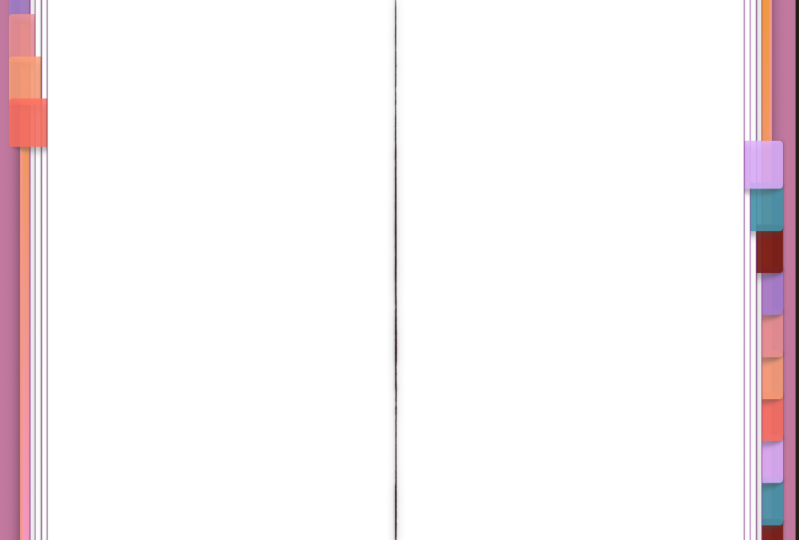
6. plantilla de páginas de pestañas volteadas, parte 1: Antes de comenzar en esta lección, decidió cuántas pestañas
va a agregar en su cuaderno digital
y cómo
va a configurar las
diferentes subsecciones. Para mí, voy a agregar 13 pestañas en el lateral
y quiero que se voltee y la pestaña se
transfiera aquí a medida que vaya más allá en el cuaderno
digital. Para este cuaderno digital, cada una de esas pestañas
será para una subsección. También agregaremos una
subsección secreta a la que se
accederá desde cualquiera de
las páginas del cuaderno digital. Para crear la pestaña, ve al icono de explosión y selecciona el estilo de la pestaña que
vamos a usar. Aquí hay diferentes categorías
de formas disponibles, así que solo explóralas hasta que
encuentres la que más te guste. Para mí, estaré usando
este, luego redimensionarlo. Quiero agregar 13 de esto. Y por ahora, solo voy a estimar su tamaño para que
se ajuste a todos ellos aquí, el diseño de las
pestañas volteadas se superpondrá. Entonces primero, cambiemos el
color de esta primera pestaña. Puedes elegir los
colores que más te gusten. Entonces agreguemos una sombra. La sombra estará en las partes
derecha e inferior si la luz viene
del lado superior izquierdo. Entonces voy a usar este, luego cambiar el tamaño de la parte superior. Por ahora, solo concéntrate en el
ancho de la pestaña y solo estime la altura
porque vamos a perfeccionar la altura más adelante. Entonces ahora sólo voy a hacer
un globo ocular a la altura. Solo asegúrate de que el
espaciado aquí desde la parte superior de la página y la parte superior de la pestaña esté donde
quieres que esté. Entonces vamos a crear
las pestañas restantes duplicando la primera. Para este duplicado, vamos a cambiar el color de la segunda pestaña
volteando para que podamos diferenciar donde comienza
el primer sub S y el otro. Luego reposiciona
esta pestaña para que
quede superpuesta a
la primera, luego selecciona estas dos
pestañas que hemos creado, luego toca, Listo, copia,
y luego pega. Después vuelve a pegar. Para que esto sea más rápido, selecciona los seis pasos y luego
haz copia y luego pega, luego vuelve a colocarlo, luego agrega
el último paso para que sea 13. Al reposicionar las pestañas, asegúrese de utilizar las guías. Ahora que hemos agregado el número
correcto de pestañas, todavía
hay un
espacio en la parte inferior, así que seleccionemos todas las pestañas, luego toque Listo y
luego seleccione grupo. Ahora, ajusta el tamaño
de todo el grupo. Dado que las guías están
encendidas y ya hemos
establecido el espaciado entre la parte superior de la página y la parte superior de la
primera pestaña hace un tiempo, solo
podemos cambiar el tamaño de esta
para que quede centrada. Una vez que esté satisfecho
con el tamaño de las pestañas, tóquelas y luego desagrupe. Entonces para que estos talones se vean más tridimensionales y que
estén entre las páginas. Vamos a reorganizarlos en el primer paso y luego
ir al icono de Pincel. En organizar, ajuste
el control deslizante aquí. Esta pestaña estará
detrás de la primera página. La segunda pestaña estará
detrás de la segunda página. El siguiente paso será
detrás de la tercera página. Entonces el cuarto
estará detrás de la cuarta página. Como solo agregué cuatro páginas en el diseño de la plantilla de
cuaderno, las pestañas restantes solo
estarán una encima de la otra detrás de
la cuarta playa. Y ese es el borde de
las pestañas volteantes en el lado derecho del portátil digital. En la siguiente lección,
vamos a personalizar las diferentes pestañas. Entonces nos vemos ahí.
7. personalizar las pestañas: Después de crear las pestañas, cambiemos el color
a sus colores finales. Para cambiar el color,
seleccione la pestaña, y luego en el
icono del pincel vaya a rellenar. Y luego cambia el color aquí. Entonces haz esto en todas las pestañas. En la siguiente lección, vamos a crear las segundas
plantillas de página de pestañas volteadas. Nos vemos ahí.
8. plantilla de páginas de pestañas volteadas, parte 2: En esta lección,
vamos a crear las pestañas volteadas para el lado izquierdo del cuaderno
digital. Ahora que hemos creado esto, vamos a duplicar
este diseño de diapositiva. Y en los duplicados
seleccione las pestañas mediante el uso de los objetos seleccionados. Luego toque Listo y luego copie, y luego pegue, luego
vuelva a colocar el conjunto de pestañas en el lado izquierdo
del cuaderno digital. Asegúrese de que las pestañas estén
alineadas con las pestañas del lado derecho del
cuaderno digital mediante el uso de las guías, ya que este es el lado izquierdo, la primera pestaña de
la derecha será la primero que
trasladará a la izquierda. Entonces la pestaña más baja
estará en la parte superior. Entonces cambiemos la disposición
de cada una de las pestañas. Selecciona la pestaña y
ve al ícono Organizar en el pincel y
ajusta el control deslizante. La pestaña más baja estará
detrás de la primera página. El siguiente más bajo estará
detrás de la segunda página. El siguiente paso será
detrás de la tercera página. Entonces la cuarta pestaña
estará detrás de la cuarta página, similar a lo que hicimos
al lado derecho hace un tiempo. Las pestañas restantes
estarán todas detrás una cuarta página y todas se superpondrán entre sí. Solo asegúrate de que la pestaña
más alta esté en la parte inferior de la disposición de
pestañas. Esta es la plantilla
que vamos a utilizar en la creación del cuaderno
digital con las pestañas volteadas. En la siguiente lección, vamos a crear las plantillas de página individuales
para el cuaderno digital. Desde Nos vemos ahí.
9. plantillas de páginas digitales de un cuaderno: En esta lección,
vamos a crear las plantillas de página individuales
para el cuaderno digital. Aquí está el diseño de diapositivas
que hemos creado en la última lección. Y cambiemos el nombre a
esto como plantilla. Y luego lo vamos
a duplicar. Para el primer discurso
del cuaderno digital. Se verá así. Así que cambiemos el nombre de esto como uno. Para cambiar la disposición
del diseño de la diapositiva aquí. Sólo arrástralo así. En esta primera página. Si lo volteamos, esta
pestaña se moverá aquí y esta pestaña saldrá
adelante por una página. Y también las siguientes dos pestañas. Las pestañas restantes no
se moverán ya que las
hemos colocado detrás de
la cuarta página. Entonces, para crear la página, vaya a la copia de la plantilla. Cambiemos el nombre de este diseño de diapositiva. En cuanto a lo dicho por la NSA, este talón se moverá hacia la izquierda. Entonces, eliminemos esta. Además, dado que estas pestañas
permanecerán aquí en el lado derecho, entonces estas otras pestañas se
eliminarán, toque la pestaña y
luego seleccionarán objetos. Y vamos a seleccionar
todas estas pestañas. Y luego hecho, luego borrar. También voy a hacer
avanzar esto detrás del primer discurso. También debemos mover
esta pestaña hacia adelante. Y también éste. Y éste sí. Esa es la plantilla de segunda página para nuestro cuaderno digital. Para la siguiente, volvamos a duplicar la plantilla y
renombrar como un tres. A continuación, vuelva a colocar este diseño de
diapositiva
arrastrándolo desde la segunda página. Si vamos a voltear
esto a la página siguiente, esta pestaña se transferirá
al lado izquierdo del cuaderno
digital. Éste se moverá hacia atrás y éste se moverá hacia arriba, también éste y éste. Entonces hagámoslo en la plantilla de la tercera página
usando los objetos selectos, eliminemos estas dos pestañas. Y todo esto
también se eliminará. Y entonces esta pestaña estará
detrás de la primera página. Y éste va a estar
detrás del segundo. Esto toma crear
la ilusión de que esta pestaña se volteó
primero y luego esta. Cambiemos también el
arreglo del otro lado. Por lo que esta se moverá adelante
y detrás de la primera página. Esta estará detrás de
la segunda página, y esta estará
detrás de la tercera página. Las pestañas restantes
permanecerán tal cual. Vamos a
repetir ese proceso nuevamente para el resto de las
plantillas de página hasta que la última pestaña haya sido transferida
al otro lado. Para la cuarta plantilla, se
eliminarán
las tres primeras pestañas
del lado derecho del cuaderno digital. Y en el lado izquierdo, eliminarán
todas excepto las tres
pestañas. El arreglo para las
pestañas en el lado izquierdo es que la tercera pestaña está
detrás de la primera página. La segunda pestaña está
detrás de la segunda página, y la tercera pestaña está
detrás de la tercera página. Para las pestañas laterales derecha. Esta pestaña está detrás de
la primera página. Esta está detrás de
la segunda página, y esta está detrás de
la tercera playa. Después deja el resto de las pestañas. S es. Además, no olvide cambiar
el nombre de este diseño de diapositiva. Duplicemos nuevamente el diseño de las
diapositivas de las plantillas, y esta será la quinta página. Las pestañas de la quinta
pestaña en el lado izquierdo. Las pestañas de la quinta
pestaña en el lado izquierdo, deben
ser eliminadas. Y
también se deben eliminar las
primeras cuatro pestañas del lado derecho. Si te estás confundiendo
en qué pestaña eliminar, solo tienes que hacer referencia a los diseños de
diapositivas anteriores que hemos creado. Para el arreglo. Esta pestaña debería estar
detrás de la primera página, este siguiente paso detrás de
la segunda página, luego esta detrás de la tercera página. Para los papás del lado derecho, esto debería estar detrás la primera página que esta
a la segunda página. Éste detrás de la tercera página. Para la siguiente página que sangra, vamos a
repetir este proceso. Puedes hacerlo por tu cuenta
o puedes seguirlo. Como te muestro. Ahora hemos creado
las 14 plantillas de página. En la siguiente lección, finalmente
vamos a
crear el cuaderno digital. Entonces nos vemos ahí.
10. el cuaderno digital: En esta lección, ahora vamos
a crear el cuaderno digital. Pasemos al
modo de presentación tocando Listo. Y aquí ya está la
primera página. Entonces usemos el
icono más aquí para agregar las otras páginas en la plantilla de
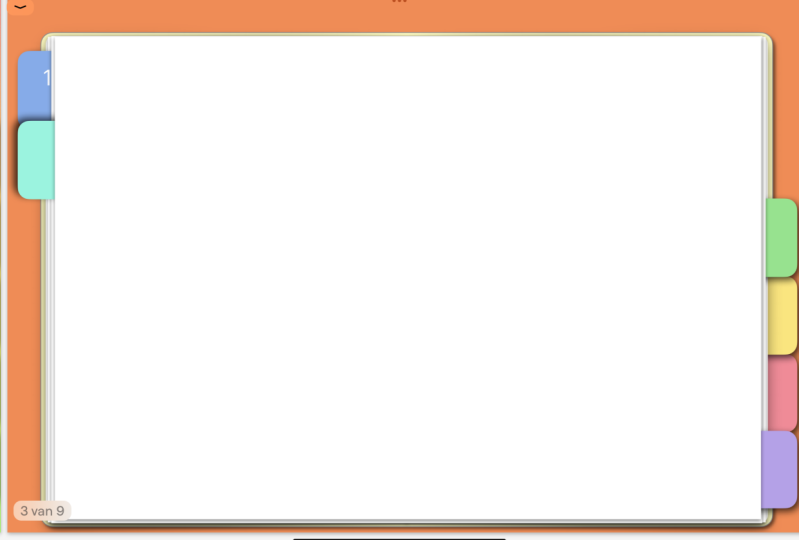
página 2345, 6789, 1011, 1213 y 14. Aquí puedes comprobar si la disposición de las
diapositivas es correcta. Al hacer esto, se puede ver
el movimiento de las pestañas. Si quieres más páginas en cada subsección de
tu libreta digital, puedes agregar más de una copia de las plantillas que
hemos creado. Pero como solo quiero agregar
una página para cada sección, voy a estar dejando esto como
está en la siguiente lección, vamos a trabajar en los enlaces del cuaderno
digital. Entonces nos vemos en la siguiente lección.
11. añadir los enlaces: Ahora que hemos creado la configuración del cuaderno
digital,
volvamos al
diseño de la diapositiva y agreguemos los enlaces. Esta pestaña será para la primera subsección
del cuaderno digital, que es la primera página que ya
es el enlace predeterminado. Para la segunda pestaña. Esto se vinculará
a la diapositiva dos. Entonces esta es la diapositiva tres. Diapositivas 4, diapositivas 5, diapositiva seis, diapositiva siete, diapositiva ocho. Después, Diapositiva nueve. Esta es la diapositiva 11, y luego la 12. Y por último, diapositiva 13. Y para la página secreta, que es la última subsección
del cuaderno digital, voy a usar la línea
del medio para acceder a
esa subsección, la línea, y luego desbloquear
y luego agregar el enlace, que es la diapositiva. Para. Ahora vamos a repetir ese proceso
en la otra página. Plantillas que hemos creado.
12. Verifica y confirma: En la última lección, hemos agregado todos los enlaces
en el cuaderno digital. Así que ahora vamos a verificar
y confirmar si todas las pestañas están correctamente enlazadas en el modo de presentación, toca icono de visualización, luego comprobemos si todos los enlaces que hemos
agregado funcionan correctamente. que comprobar que cada uno de los enlaces que están disponibles en cada una de las páginas funcione
correctamente y enlazados correctamente. En la siguiente lección, estaremos explotando este planificador
digital para que puedas usarlo en cualquier
aplicación de anotación en PDF como GoodNotes. Y también te
mostraré cómo uso este cuaderno para crear un planificador digital
mensual. Entonces nos vemos ahí.
13. exportación y aplicación: Ahora que has comprobado
y confirmas que todos tus enlaces están funcionando
y están enlazados correctamente. Ahora puedes exportar esto como un archivo PDF si
quieres usarlo tal como está. Pero si quieres personalizarlo
aún más y agregar diferentes elementos
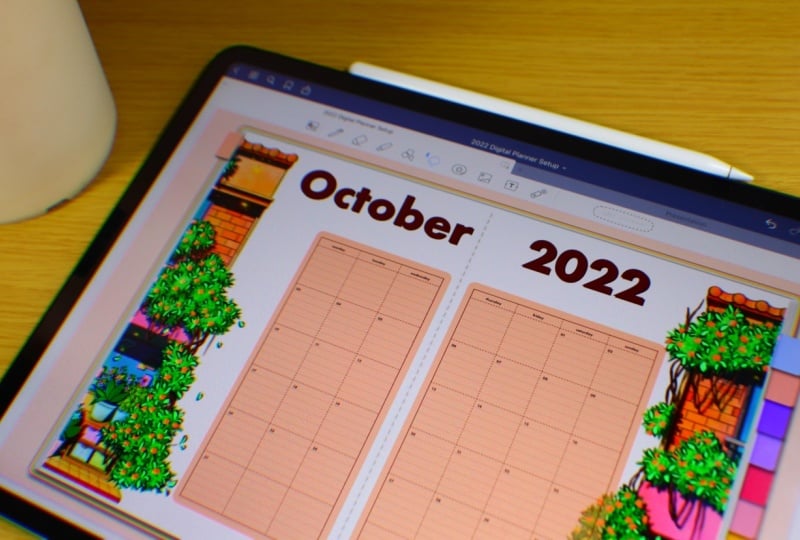
en cada una de las páginas. Tú también puedes hacer eso. Y eso es en realidad lo que hice por este cuaderno digital. Además lo personalicé y creé un planificador
digital mensual. Aquí está el flip through
del planificador digital
que creé usando este cuaderno digital
si quisieras ver el proceso y cómo hice
este planificador digital, puedes consultar mi digital de octubre
2022 planificador configurado en mi canal de YouTube. No puedo esperar a
ver tus proyectos, así que asegúrate de enviarlos. Y si quisieras
conectarte conmigo y ver más contenidos digitales de planeación e
ilustración, puedes consultar mi canal de
YouTube o
saludar en Instagram a seis píxeles B. Esto es Kaizala y
hasta la próxima, adiós.
 Keizle, digital planners ・digital illustrations