Transcripciones
1. Introducción: Hola ahí. Soy Olivia que está detrás de las creaciones de jefes digitales. Y estoy muy feliz de
que estés aquí porque te voy a estar mostrando cómo crear planificadores digitales usando Canva y PowerPoint.
Déjame decirte. Es súper CP fácil de hacer. Y no necesitas ninguna
experiencia en diseño gráfico. Confía en mí. Soy alguien sin experiencia previa en diseño
gráfico. He tenido años de
experiencia creando planificadores
digitales lindos, divertidos y atractivos. Y he logrado
obtener ingresos vendiendo
planificadores digitales todos los meses. Estaba durmiendo literalmente. Estás creando
patrones digitales para uso personal. O quieres
venderte esto como planeta, como Etsy o Shopify
o en tu blog. Yo te atrapé. Esta es la clase B. Alterna Guinness
buscando crear fácil hacer mediante planificadores digitales atractivos y
funcionales. Esta clase te enseñará un sencillo proceso paso a paso para crear planificadores digitales. Repasaremos todo lo que necesitas
saber sobre la creación planificadores
digitales usando
Canva y PowerPoint. Te daré acceso gratuito a este planificador digital que es bastante editable usando Canva y puedes usarlo
para uso comercial. También habrá
una sección extra
sobre la creación de pegatinas digitales. No obstante, no te
enseñaré a vender tu
planificador digital en Etsy. No
te voy a enseñar a crear un planificador digital
usando notas clave. No te voy a enseñar sobre
SEO y no van a explicar la política de Canva sobre el uso de fuentes y gráficos de uso
comercial. Lo que necesitarás para este
curso es Canva palpate, una computadora de escritorio o una laptop. Puedes usar tu iPad o tablet, pero no lo recomiendo
ya que no te da todas las funciones y
accesibilidad que necesitas. No obstante, si
quieres usarlo, puedes. Solo una disposición para aprender
a crear planificadores digitales. En esta clase, estaremos creando una portada de planificador digital con un anillas y un fondo. Aprenderás a crear
bonitos patrones usando canvas, elementos
gráficos y herramientas. También podrás crear
cuatro planes diferentes de páginas,
incluyendo un planificador diario, un planificador semanal, una página de planificador de
calendario
y una página de planeta de notas. También te enseñaré dos formas de hipervincular tus pestañas de planificador
digital. Entonces la primera forma
es mediante el uso de Canva. Una forma es usando
PowerPoint y también cómo agregar sombras a
tus pestañas usando PowerPoint. Por lo que también obtendrás una sección de bonificación en la
creación de pegatinas digitales, donde
te mostraré cómo crear cuatro
pegatinas digitales diferentes apretadas. Entonces, por último, gracias por
estar tan lejos. Pero recuerda completar
tu proyecto de clase. Toda la información se encuentra en la
sección de proyectos de clase a continuación, así
como un tramposo de recursos
e inspiración. Además, obtendrás un 30% de descuento para migrar planificadores digitales, Like a Boss Base. Donde si
buscas crear planificadores
digitales
para vender en Etsy. Este curso es para ti. Nuevamente, todos los detalles
están abajo abajo. Y además no olvides
visitar mi sitio web, que es
jefe digital creations.com, donde te doy
más consejos sobre Etsy, SEO y muchos
recursos gratuitos también. Una vez más, gracias por tomarse el tiempo para ver este video.
2. Tamaño de planificador digital + dimensiones: En este video,
te
voy a mostrar el tamaño estándar de un planificador digital y cómo
empezar a crear un
planificador digital usando Canva. Entonces por el momento, estoy en la página principal de Canvas. He buscado en mi cuenta
y tengo Canva pro, como pueden ver aquí. Entonces, lo que necesitas hacer es
dirigirte a crear un diseño. Como pueden ver en
mi parte sugerida, tengo a Gerardo, que
es 8.5 veces 11”. Si no tenías diario, podrías introducirlo
en la barra de búsqueda. O puedes ir a tamaño personalizado
y escribir 8.5 veces 11”. Y luego selecciona,
crea un nuevo diseño. Lo que hace Canadá es que abre una nueva ventana con el tamaño y las
dimensiones que queremos. Aquí vamos. Tenemos el tamaño 8.5 veces
11 "aquí mismo.
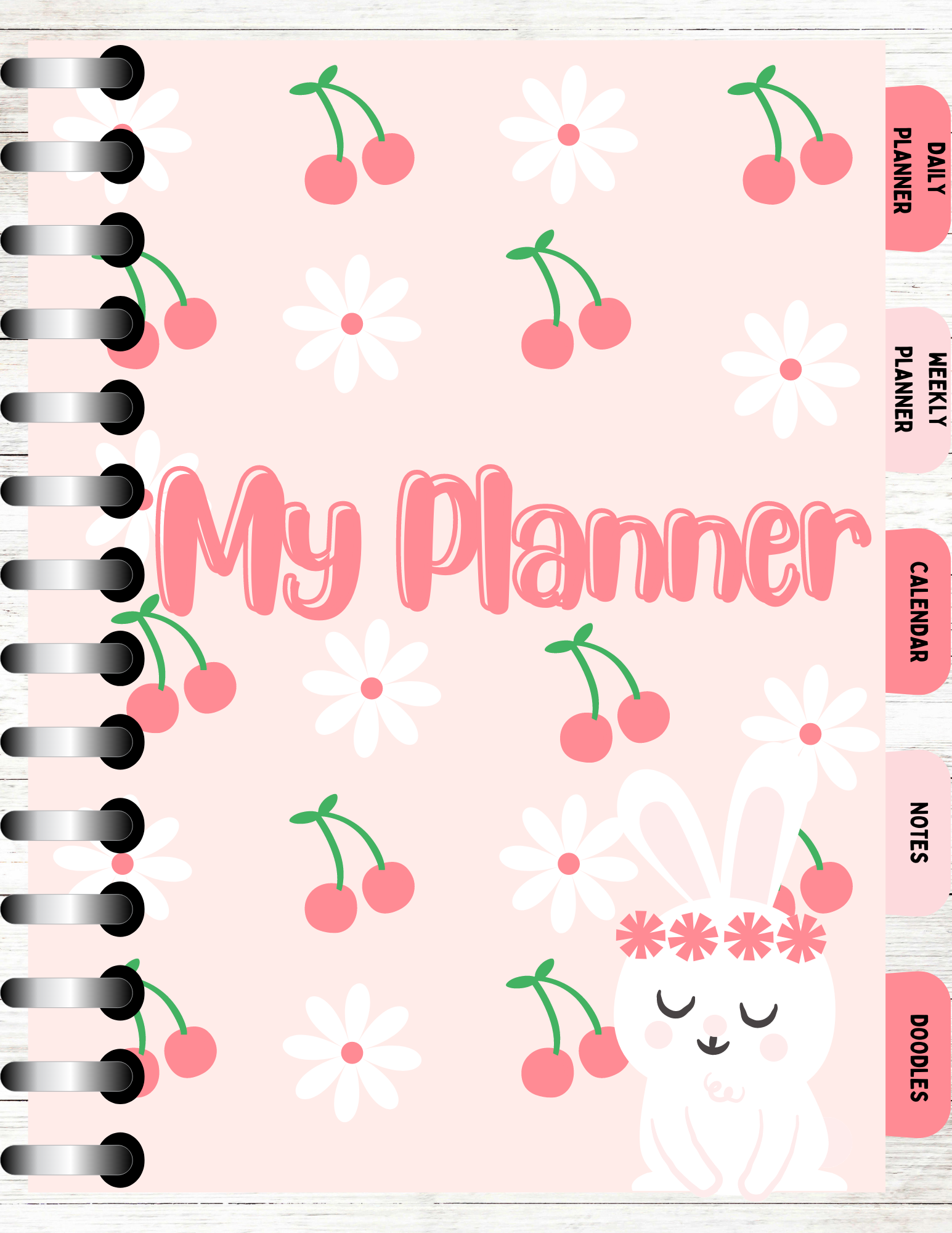
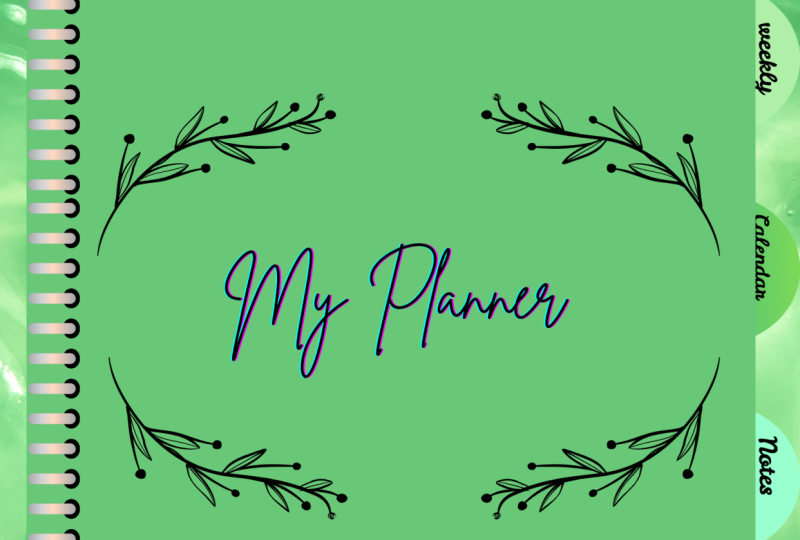
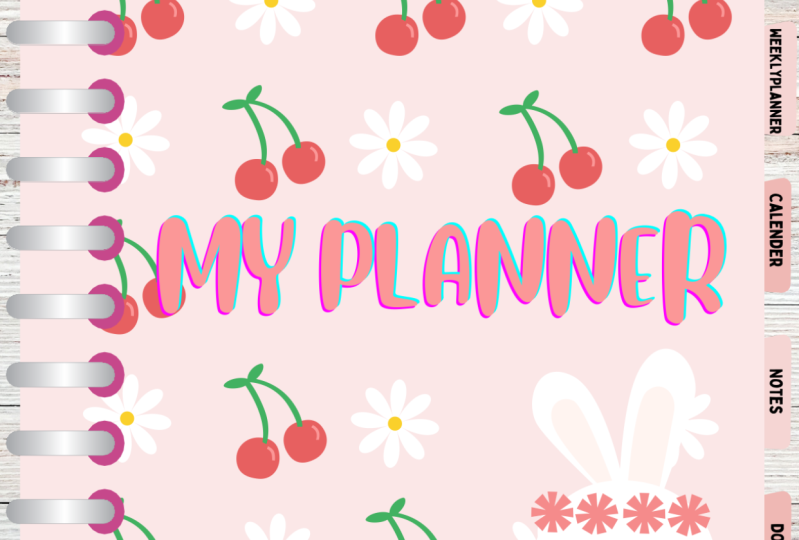
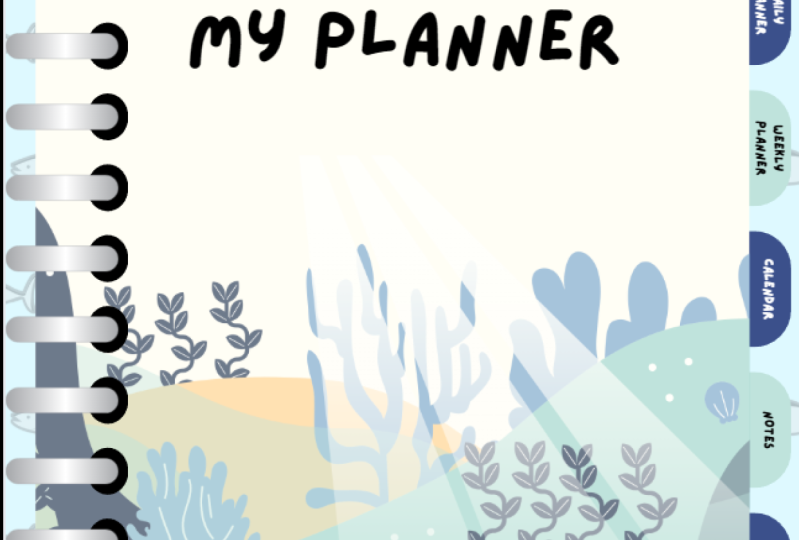
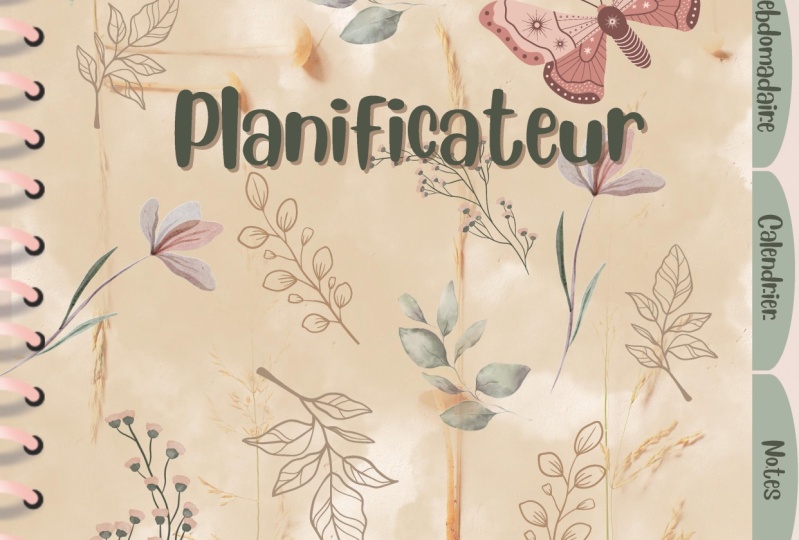
3. Crear tu portada de planificador digital: Hola y bienvenidos a este video. Entonces, en esta parte del curso, estaremos creando una portada de planificador
digital. Delante de ustedes aquí, tengo variaciones de una
portada de planificador que he creado. Ambos
portadas de este tipo estarán
disponibles para su descarga. Pero para este video, estaré recreando esta portada de
panel aquí mismo. Además, voy a estar agregando un fondo y algunos
anillas de carpeta a esta portada. Entonces lo que voy a
estar haciendo es que
solo voy a agregar una página. Y luego quiero un trasfondo. Entonces voy a
repasar a fotos. Normalmente tengo un fondo
de madera para darle
un tipo de relleno más realista
a mi planificador digital. Pero podrías, por ejemplo, tener un color, fondos. Puedes cambiar el fondo a un
color particular que quieras. O puedes tener cualquier fondo que quieras
con el planificador digital. Pero lo que voy a
hacer es agregar terreno. Y yo voy a escoger, vamos a escoger éste. Escojamos este de aquí. Lo siguiente que
voy a usar necesito, necesito crear mi página planeta. Entonces voy a repasar a elementos y luego
líneas y formas. Voy a hacer clic en Ver todo. Y luego voy a seleccionar la forma cuadrada,
que está justo aquí. Entonces lo que voy a
hacer es que lo voy a hacer más rectangular. Así. Entonces parece una página. Y deja un poco para nosotros mitades
en el lado derecho y también apto para nuestro anillas de
encuadernación en el lado izquierdo. A continuación, sólo voy
a cambiar el color. Y el color que queremos
es que queremos el mismo color, es este color color de pelo
si uso el mismo color. Bien, Entonces
lo siguiente que quiero hacer es
agregar un anillero de encuadernación, algunas curvas de garantía, elementos. Y voy a escribir en bind. En Canva tiene cargas
diferentes anillas de encuadernación. Como puedes ver, algunos de ellos son la mayoría de ellos todos
con el paquete Pro. Pero si buscas realmente UP, capaz de encontrar un gratis, encuentra un anillo así. Esta no tiene
corona, significa que es gratis. No es con el paquete Pro. Acabo de colocar
el B9 durante eso, acabo de expandirlo para
hacerlo un poco más grande. Y lo coloqué en nuestra
página y van a ir a la página un poco más grande. Por lo que también puedes cambiar
el color del anillo. No soy muy exigente
con el color del anillo, pero acabo de cambiar
esta parte del negro. Bien, entonces lo siguiente que tenemos
que hacer es recrear gráficos. Así que tenemos para nuestra portada, Di lo que tenemos es que
tenemos algunas flores, algunas cerezas,
tenemos algo de texto aquí, y tenemos un
conejito, ¿verdad? Entonces lo que voy a hacer a continuación
es entrar en sus elementos. Necesito escribir en flor. Y esta flor de
aquí mismo, que es gratis. Y lo voy a colocar
sobre el cabello. Voy a cambiarlo a blanco. Y voy a cambiar todo
el círculo dentro de
este aquí mismo, que el
código hexadecimal es ff 894. Y voy a colocarlo ahí. Entonces, lo siguiente que necesitamos
es que necesitamos algunas cerezas. Entonces queremos esta
cereza aquí mismo. Voy a colocarlo ahí, pero sobre todo va a cambiar
el color. Así. Bien, Entonces lo siguiente
que quiero hacer es que quiero duplicar
el pelo de cereza. Y voy a
duplicar y vamos Cherry el número uno. Entonces voy a
hacer lo mismo por las flores y multiplicar 11. Y otro aquí abajo. Voy a mover esto así. Lo siguiente que
voy a hacer es que
voy a ayunar. Necesito buscar en la
página y hacer clic en la página. Y luego le voy a
dar un poco más. Y luego voy a
hacer clic en este candado aquí hasta decir que voy a
desbloquear en un anillas de encuadernación. Sólo tienes que ir a este candado, ¿verdad? Bien, desde luego que lo es. Voy a destacar por
todas partes
graficarlo y seleccionar Grupo. Quiero hacerlos un
poco más grandes. Así que solo estoy arrastrando el borde
para hacerlo un poco más grande. Después voy a
seleccionar Enviar al Atrás. Lo siento, enviar al revés. Dijo que estos
graficarlo así que detrás del B9 durante lo siguiente que
voy a hacer ahora es
duplicar esto. Entonces acabo de presionar Comando
T. Tengo una MacBook. Y entonces lo siguiente que
voy a hacer es duplicar otra vez. Y luego quiero
enviarlo al revés. Como decir, oh, bien. Entonces ahora queremos agregar
un conejito. Tiene, se puede ver que sólo voy a entrar en la barra de búsqueda de elementos
y escribir en gracioso. Y como se puede ver vienen los recoge montones de
diferentes conejitos. Así que solo quiero elegir
lo gracioso que debería estar aquí sí. Se sienta aquí mismo. Sólo voy a
hacerlo un poco más grande. Y voy a
cambiar para cortarnos, hacer el corte y
el conejito blanco. Quiero hacer las flores
en la cabeza del conejito. Este color anaranjado, meñique. Y quiero cambiar los colores
de acento, como el rosa, el color rosa claro. Y luego hemos añadido también conejito. Creo que esto solo agrega un poco de sabores
¿quiénes son de diseño? Voy a borrar esta flor. Bien, entonces lo siguiente
que voy a hacer es seleccionar texto porque queremos agregar
texto en nuestra portada planetaria. Y luego voy a
seleccionar este de aquí. ¿Podemos ponernos más gruesos? Y luego voy a repasar a este desplegable para
cambiar la fuente. Y la fuente que estoy
usando es el arándano. Ahora voy a cambiar
el texto a mi planificador. Entonces, como pueden ver, con esta portada aquí, he agregado un efecto y también
he cambiado de color. Di que hagas eso, solo
voy a seleccionar fuente o Sarah text
y luego pasar a Effect. Gracias, clics, empalme. Y luego quiero
cambiar el color. anaranjado, rosado. Como decir, borre parte del cultivo en el camino. Podría borrar éste también. Entonces colócala ahí. Voy a desagrupar esta sección porque
quiero agregar otra cereza aquí abajo. Entonces
quería, podría hacer el borde de estos textos como
el color anaranjado. Creo que eso se ve un poco mejor. Pero haberlo hecho se crea
una portada de planificador digital, y será súper fácil de hacer. Acabamos de agregar algunos gráficos
para hacer un patrón. Agregamos un anillo de carpeta, una página, fondo
y algo de texto.
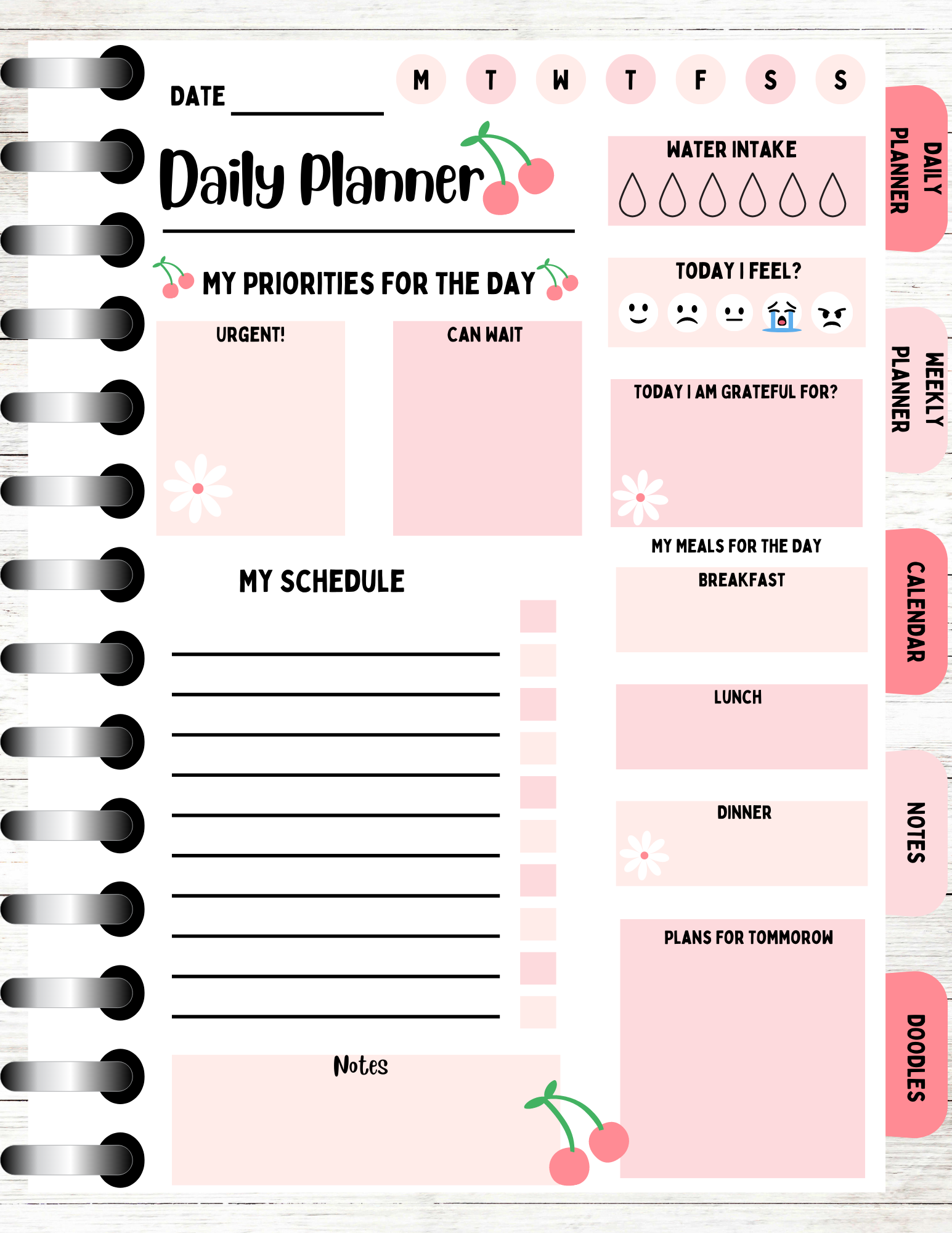
4. Curso de planificador digital 2 planificador diario: En este video,
vamos a estar recreando esta plantilla de plan
diario. Entonces lo que voy a hacer primero es que voy a presionar
este botón de aquí, que es duplicar la página. Entonces lo que voy
a estar haciendo es que solo estoy mirando en la página n, pero voy a eliminar
todos los elementos, todos los gráficos, y
todos los textos. Y solo quiero quedarme con el
anillero y nuestra página. Quiero cambiar el color
de nuestra página a blanco. Entonces déjame
mirarlo de nuevo. Bien, entonces ahora echando un
vistazo a nuestra plantilla de plan diario, como puedes ver
consiste en líneas de texto, círculos y cuadros de texto, algunos gráficos, más
textos, líneas y cuadros. Entonces lo primero
que vamos a hacer es que vamos a
estar creando esta parte superior. Entonces es la
línea de textos, líneas de textos, entonces las fechas y agenda diaria, y luego algunos círculos para
los días de la semana. Entonces lo que voy a hacer es que
voy a agregar algo de texto. Un texto, sólo
voy a hacer click en este. Colócala ahí, y podrás
cambiar el texto a arándano. Entonces sólo voy a
escribir en gran lugar. Lo siguiente que voy a
hacer es que sólo voy a duplicar esto y
voy a hacerlo más grande. Escriba en Bailey. Entonces voy a
colocar ese caso. Entonces a continuación voy a añadir una línea, algunos elementos,
líneas grabadas y formas. Haga clic en sellar y, a continuación, alinear
y ganar en una línea. ¿Correcto? Entonces necesitamos una línea de nivel por debajo. Nuestro planificador diario. Podría cambiar la forma
de la línea a tres. En realidad cámbialo a tres. Entonces lo siguiente que
tenemos que hacer es crear algunos círculos para
los días de la semana. Entonces voy a
hacer clic en el círculo, darle forma al cabello y poder arrastrarlo porque
quiero que sea bastante pequeño. Entonces voy a colocarlo. mí me gusta. Entonces voy a decir es que
voy a cambiar el color. Digamos que voy a seguir con
el tema tantos usos Ping. Entonces voy a duplicarlo. Y voy a
seleccionar este color. Lo quiero un poco más claro, así que he hecho clic en el color
y voy a arrastrar esto, solo hazlo más agradable. Así. Y entonces lo que voy a hacer es que voy a
duplicar el círculo. Así que acabo de resaltar los
círculos y hacer clic en Duplicar. Y entonces sólo necesito un poco
más. Necesitamos siete. Siguiente set. Para asegurar que los círculos
sean digamos, una recta. Canva tiene una herramienta muy buena. Símbolo iniciativa es simplemente
resaltar todo, como decir, haga clic en los tres puntos,
pelo, posición de prensa. Y por lo general esto
estaría resaltado y
podría dar click en él. Vamos a ordenar y
enderezará mis círculos, pero ya está recto así que no necesito
usar una herramienta de ordenar. Bien, así
que lo siguiente que quiero hacer es voy a duplicar textos. Así que sólo voy
a duplicar eso. Y luego quiero cambiar los
textos dos días de la semana. Entonces Lunes Lunes, Martes, Miércoles,
Jueves, Viernes. Oh, me he perdido uno. Lunes, Martes, Miércoles,
Jueves, Viernes, Sábado. Me perdí uno. Entonces solo necesitamos
agregar otro círculo. Déjame ver a los hombres
cambiar el texto a martes, miércoles,
jueves, viernes. Oh, he añadido una semana extra
el sábado, domingo, mi mala. Entonces estaba en lo cierto el primer
punto, pero eso está bien. Así que sólo para dejar esa. Así que voy a mover
esto por aquí. Tienes lunes,
martes, miércoles, jueves, viernes,
sábado, domingo. Bien, entonces lo siguiente
que tenemos que hacer es crear estas
cajas sobre el cabello. Y esto es para
la toma de agua. Y esto es cuatro. Entonces pongo algunos
pelos faciales son un poco signifique cómo se sienten los usuarios ese día. Entonces se sienten somnolientos, pueden marcarse somnolientos, se
sienten infelices,
pueden ser felices, y así sucesivamente. Entonces lo que voy a hacer
es crear algunas cajas. Así que voy a seleccionar
esta casilla de aquí. Y voy a colocarme ahí arriba. Entonces voy a duplicarlo. Pon otro ahí. Entonces voy a
cambiar el color, cambiarlo a ese color. De hecho, podría hacer que este
color sea un poco más claro. Así que un poco más ligero. Lo que voy a hacer
es que sólo voy
a deshacer todo. Bien, volvamos al color
original. Y luego quiero cambiar el color para que sea
un poco más claro. Digamos, voy a cambiar el color por
estos saco de cuyo pelo? Y lo bueno de
Canva es que recoge, recoge el pasillo. Lo bueno de Canva
es que lo recoge, que quiero cambiar el color. Entonces puedo hacer clic en Cambiar 0, y cambia mi color original de este color al
nuevo color que quiero. Tú vas, ha cambiado el color. Entonces ahora voy a
cambiar ese color. Y se ha olvidado de qué
color es el rosa claro. Bien, es este color de aquí. Entonces lo siguiente que
voy a hacer es que voy a agregar la gotita de agua,
guardar en elementos. Sólo voy a
escribir gota de agua. Y voy a seleccionar
la gota de agua gratis. Este tipo de como este de aquí. Todo bien. Vamos a ceñirnos a
la que teníamos. Voy a pegar eso ahí. Simplemente duplicó las gotas de agua. Y luego chinchilla que
son bonitas y alineadas. Lo que voy a hacer es mirar en la caja, resaltar la palabra gotas, posicionar y seleccionar ordenar. Y ahora son
agradables y alineados. Entonces a continuación voy a
duplicar el texto. Voy a escribir es agua. Oye, sólo voy a
pegar ese pelo así. Digamos que para una Xbox
queremos algunos conceptos básicos. Entonces lo voy a hacer es simplemente
escribir en las caras del elemento. Y se le ocurren algunas caras. Al ir a coleccionar en
la cara sonriente, cambiarla a blanca y
hacer que la cara tenga rasgos. Kn, el siguiente. Entonces tienes cambios tristes en la cara. ¿Por qué cambiar los
rasgos faciales a negros? Oye, tenemos una cara neutra. Tuvo que volver a verificar
qué cumpleaños dicen los hombres. Voy a cambiar el
color a blanco y negro. Para que podamos tener una cara enojada. No puedo cambiar la cosa. Para que podamos tener una
cara de crimen, cambiarla. ¿Por qué? ¿Qué más? Podemos tener una cara enojada. Y ésta será la última. Colóquense ahí arriba. Sólo voy a acercarme un poco. Simplemente enderezar todo taza. Entonces otra vez, sólo voy
a dar click en la caja, K a los tres puntos
para bloquear en la caja. Y luego voy a destacar la tesis posición pasada
y luego ordenar. A continuación, sólo voy a
duplicar el lugar de texto que le voy a escribir. Cómo me siento hoy
puedo escribir en su lugar. Ahora, lo siguiente que tenemos que hacer es agregar cajas pequeñas, los libros baratos de hierba, y los demás para las
prioridades del día. Déjame desplazarme hacia arriba. Lo que voy a hacer es simplemente desbloquear esta caja para
replicarla y colocarla ahí. Y luego voy a
duplicar libros. Bien, es un poco demasiado grande, así que sólo voy a
hacerlo un poco más pequeño. Apunte los libros.
Podrían un poco más grandes. Entonces sólo voy a
duplicar este texto. Y voy a escribir
mi try beauties full day Schooler y pegarle eso. De nuevo, voy a
duplicar el texto. Y voy a escribir
Han que está escribiendo urgente. Urgente. Y luego voy a
duplicar este tipo Han. Han, ¿verdad? Oye, así que a continuación sólo
voy a cambiar a libros a este color. Sólo voy a conocer las cajas
un poco así. Bien, entonces a continuación voy
a duplicar eso. Y queremos escoger gratitud, pero la lleva ahí. Y luego voy
a añadir algo de texto. Cámbialo. Té hoy. Yo genial. Porque oh, ha sido agradecido por. Eso es como un
trabalenguas hoy en día. Estoy agradecida por lo que
voy a pegarlo ahí. Bien, entonces lo siguiente
que debemos hacer es lluvioso. Algunas cajas más. 70s agregan algunas cajas
para las comidas del día y planes para mañana. Voy a pegar
los siguientes libros. Libros, este, y solo asegúrate de que sea
agradable y recto. Entonces voy a
duplicar los textos y simplemente cambiar el texto
a mi correo electrónico. Oye, otra vez, sólo
voy a duplicar
su hex y en correcto. Ninguno. Oye, Cindy
va a cambiar el color. Si se hace clic en el color incorrecto, color de
pelo, color de ojos. Necesitamos otro libro. Así que solo duplique Está en una caja. Y ahora podemos sumar. Es más. Entonces todo hace, son
todos medios completos. Sólo voy a cambiar
el color de esta caja. Entonces ahora necesitamos
crear un horario. Sam, ¿Puedo simplemente duplicar
este lugar de impuestos al tipo de
cabello en mi recámara? Entonces necesitamos que algunas líneas digan, bueno, voy a hacer
es simplemente duplicar la línea que ya tenemos. ***** en. Y luego
solo duplicar signos. Digamos, una vez que lo haya hecho, voy a resaltar
todas las líneas. Presiona la posición para ordenar. Y ahora es agradable y ordenado. Luego, a continuación, necesitamos
crear algunas casillas de verificación. Entonces solo voy a duplicar esta casilla de verificación o esta casilla, hacerla más pequeña
y arrastrarla adentro. Y luego voy a
duplicar libros. Entonces, ¿cuántos necesitamos? Entonces necesitamos 1 234-567-8910, tal vez. Tres ya. 45678910. Sims van a destacar
todas las cajas. Presione la posición, ordene. Puedes hacer que pueda agruparlos juntos
y ver si lo hará. Déjame hacerlos más pequeños. Entonces voy a desagruparme. Sólo voy a asegurarme de que
podría ser un poco demasiado grande. Creo que lo son. Así que sólo voy
a eliminarlos a todos. Solo haz esto un poco más pequeño. Y luego solo hazlo todo otra vez. Entonces necesitamos 102345, 78910. Solo resalta en todas las cajas. Presione y coloque y ordene. 1 234-567-8910. Yo solo estoy en linea y todo. Ojalá los hayan vuelto
a hacer demasiado grandes. Sí. Porque el tiempo es un encanto, ¿verdad? Di eso, tráelo y haz 1567, 8910. Creo que hemos hecho un parecido va a destacar
lo que dice el libro. Presione la posición, ordene. Bien, oh, déjame
cambiar el color. Siguiente. Sólo voy a duplicar
el libro y
colocarlo duplicado en el texto. Y entonces solo me estoy conociendo porque
esto son todas las noches. Entonces sólo voy
a cambiar el color. ¿Acabo de cambiar los codones? Estas otra vez, sigo
escogiendo el color equivocado. Bien, Así que ahora hemos creado
una plantilla de planificador diario. Entonces, lo que hemos hecho, hemos agregado textos,
líneas, líneas. Y así solo para hacerlo un poco más atractivo
e ir con el tema que
tenemos pasando aquí, lo que voy a hacer es simplemente
copiar la cereza que tienes y voy a pegar en alguna parte. Tratando de pensar en una
buena zona donde pueda poner la cereza cereza, hacerla un poco más pequeña. Camino inclinado. Y luego voy
a copiar la flor. Sólo pega flor y
toma otra. A lo mejor solo agrega otra cereza junto a esta flor. Oye, ahí. Sólo para agregar un poco de
algo a la plantilla. Entonces sí, hemos terminado el planificador diario y este
es nuestro producto final.
5. Curso digital de planificador semanal: En este siguiente video, vamos a estar
creando un planificador semanal. Esta es la
plantilla de planificador semanal frente a ti. Y nuevamente, solo
consta de textos,
círculos, cajas, la mayoría de
hexágono, más cajas. Entonces comencemos. Entonces lo que voy a hacer es simplemente
voy a duplicar esta página. Pero antes de
duplicar esta página, solo
quiero hacerles
saber que sí cambié la fuente de nuestro texto principal a Bobby Jones en lugar de tenerlo como
arándano en todo momento. Bien, así que sólo voy
a duplicar esta página. Entonces lo que voy
a hacer es que
voy a borrar todo. Sólo vas
a desbloquear la caja. Suprimir eso. Sólo me voy a quedar el texto del título
y lo voy a
cambiar a Panda semanal de la semana
dos. Entonces, lo que tenemos que hacer es crear algunos
círculos en la parte superior. Y hay algún texto
dentro de los círculos que significa los
meses del año. Entonces, enero, febrero, marzo, abril, mayo y así sucesivamente. Así que vamos a ver que voy a hacer es que sólo
voy a repasar dos elementos. Sello de clic,
líneas de piel y formas. Entonces voy a dar click en
la forma del círculo. Sólo voy a
hacerlo un poco más pequeño. Creo que ese es el tamaño
correcto que quiero. Y entonces tenemos que
duplicarlo una vez más. Entonces 345 678-910-1112, K. Y sólo voy a
resaltar todos los círculos, moverlos un poco. Y entonces lo voy a hacer es simplemente
acercarlos. Como decir. Bien, y luego sólo voy a destacar todos los ciclos. Son los tres puntos van dos más. Presiona la posición y luego
ordena la neblina a la siguiente. Lo que quiero hacer es
cambiar el color de un círculo. Entonces tenemos este color de pelo. Y creo que es así de rosa. Sólo estoy cambiando el color. Bien, así que a continuación
voy a pegar texto. Y luego voy a ir
al desplegable aquí. Y no quiero cambiar
el texto a cadenas de amapola. Bien, y luego voy
a borrar el texto y ya podemos re, poner j para enero.
Parecen en un poco. Entonces quiero colocarlo
podría hacerlo un poco más grande. Bien, Entonces lo siguiente que
quiero un poco para
duplicar el KNN seguro. Entonces estoy usando el Comando D. Tengo un MacBook
y luego quise cambiar los textos a
los días de la semana. Por lo que febrero, marzo, abril ,
mayo, junio, julio, agosto, septiembre, octubre, noviembre y luego,
por último, diciembre. Bien. Ahora que ya lo hemos hecho, necesitamos a impuestos pequeños y
luego también alinearnos y hincharnos. Entonces lo que voy a hacer es simplemente
duplicar esta capa de texto. Voy a escribir la semana 0. Entonces voy a tomar
una línea de las líneas. Y voy a colocar eso. Voy a cambiar
la forma de la línea. Entonces yendo a este
símbolo aquí mismo, pero es solo un estilo de línea. Y quiero cambiar el
peso de la línea tres. ¿Bien? Lo siguiente que
queremos hacer es que quieras
hacer nuestro panel semanal. Entonces agregarías una caja con
sintaxis de una caja junto a ella. Esto es para el usuario que
dona su paralelo digital. Pueden poner lo que
están haciendo durante la semana. Entonces el lunes podrían
estar haciendo X Y dijo, no
tengo cita y
la reunión y cursi, podemos ir por un trabajo. Entonces solo ponen
lo que quieren
hacer por cada día de la semana. Bien, entonces necesitamos agregar una caja, formas y hacer clic en la caja cuadrada. Déjame hacerlo pequeño. Como decir. Entonces voy a
añadir otro libro. Simplemente arrástralo. Entonces lo siguiente que voy a
hacer es resaltar las cajas. Voy a ir al punto libre. Entonces, lo que voy a hacer
primero antes de eso, voy a ir al grupo. Entonces voy a
presionar Duplicar. Necesitamos siete cajas. Tienen 345-67-1234
por 67 cajas. Voy a cambiar el color, cambiarlo a pintar. Cambiando los colores. Y el último. Bien. Lo siguiente que hacemos es simplemente
duplicar los textos. Bien, para colocar el texto
ahí aunque sea un poquito. Y voy a
cambiar esto a lunes. Un poco más pequeño y a ver si
puedo pegarlo en el medio. Si lo hace, déjeme bien, lo
quiero justo en
medio de esta caja. Por alguna razón
no me deja hacerlo. Bien. Eso está bien. Entonces voy a simplemente
duplicar los textos y
colocarlo y poner queso día. Y entonces sólo
voy a hacer lo mismo por el resto de las cajas. Digamos, bien. Tengo que hacerlos más pequeños. Así que cambiemos
esto a diez también. Sólo para que
sea sea cohesivo caso y pueda duplicar textos. Mantente igual. El resto, por así decirlo el viernes. Hoy. Obviamente, queremos el domingo. Así que voy a hacer esto un poco más ordenado. ¿Bien? Creo que podría hacer es
simplemente extender este libro es un poco más
al día para todos ellos. Simplemente desagrupando las cajas. Sólo se partió un poco más. Lo que te has dado cuenta con hacer planificadores
digitales así
como mucha configuración. Vas a tener que hacer
cosas de minivan solo para que
sea más a cómo quieres que se vea
tu patrón. Quiero que el texto esté
precisamente en el medio. En fin, yo podría hacer eso. Está extendiendo la caída. Ahí vas. Entonces todos ellos todos los
textos están en el medio. Bien, entonces lo siguiente
que tenemos que hacer es que tenemos que agregar estas
tres cajas aquí. Así que sólo voy a
duplicar esta caja. Y voy a pegarlo. Destaca un poco. ¿Para qué sirven estas cajas? Así que tenemos tres cajas cuando Phil importantes
citas. El otro pie va por la semana y la otra
caja es importante para hacer lo suficiente,
pero es hacer lo suficiente, posible que tengas algo más de espacio para
extender un poco las cajas. Kid ha puesto sus libros. Hagamos este libro
un poco más grande. Sí. Él puede. pelo de este libro. Entonces sólo voy a
destacar todas las cajas. Ve a los puntos libres, presiona posición, y
ya está bonito y ordenado. Lo siguiente que haremos es
simplemente duplicar el texto. Queremos algo de texto ahí. Queremos poner importante déjame sólo
verme en una opep. Nombramientos importantes lo
indican. Entonces Esta semana. El siguiente
es jalado. Mi destaco un poco también para hacer para utilizar todo el
espacio que tenemos. Entonces lo siguiente
que hacemos es simplemente cambiar el color para que podamos cambiar
éste al color oscuro,
rosado hoy
por ese color. Y entonces quiero que haga es simplemente
duplicar este lugar de caja. De hecho, podría extender un poco
esta caja. Yo solo estoy extendiendo las
otras cajas también. Hazlo voy a
hacer que los libros estén forrados con las cajas pelo, este pelo,
sacándolo un poquito. Y luego voy a
duplicar el domingo. Y solo pon, hemos
creado un planificador semanal. Di que lo que voy a
hacer es simplemente duplicar los gráficos
que tenemos pelo, así que tenemos la cereza. Y voy a
pegar la cereza. Vamos a pegar
otro así. Y puede copiar la flor,
el pelo de la flor. Se puede poner una superior. Entonces agreguemos otro a otro. Así que solo estoy jugando
con los gráficos solo para que
sea un poco más atractivo. Podría añadir otra cereza. Bien, entonces ahora hemos
creado un planificador semanal, y como puedes ver, fue súper fácil de hacer. Simplemente consiste en textos, círculos y líneas, y cajas.
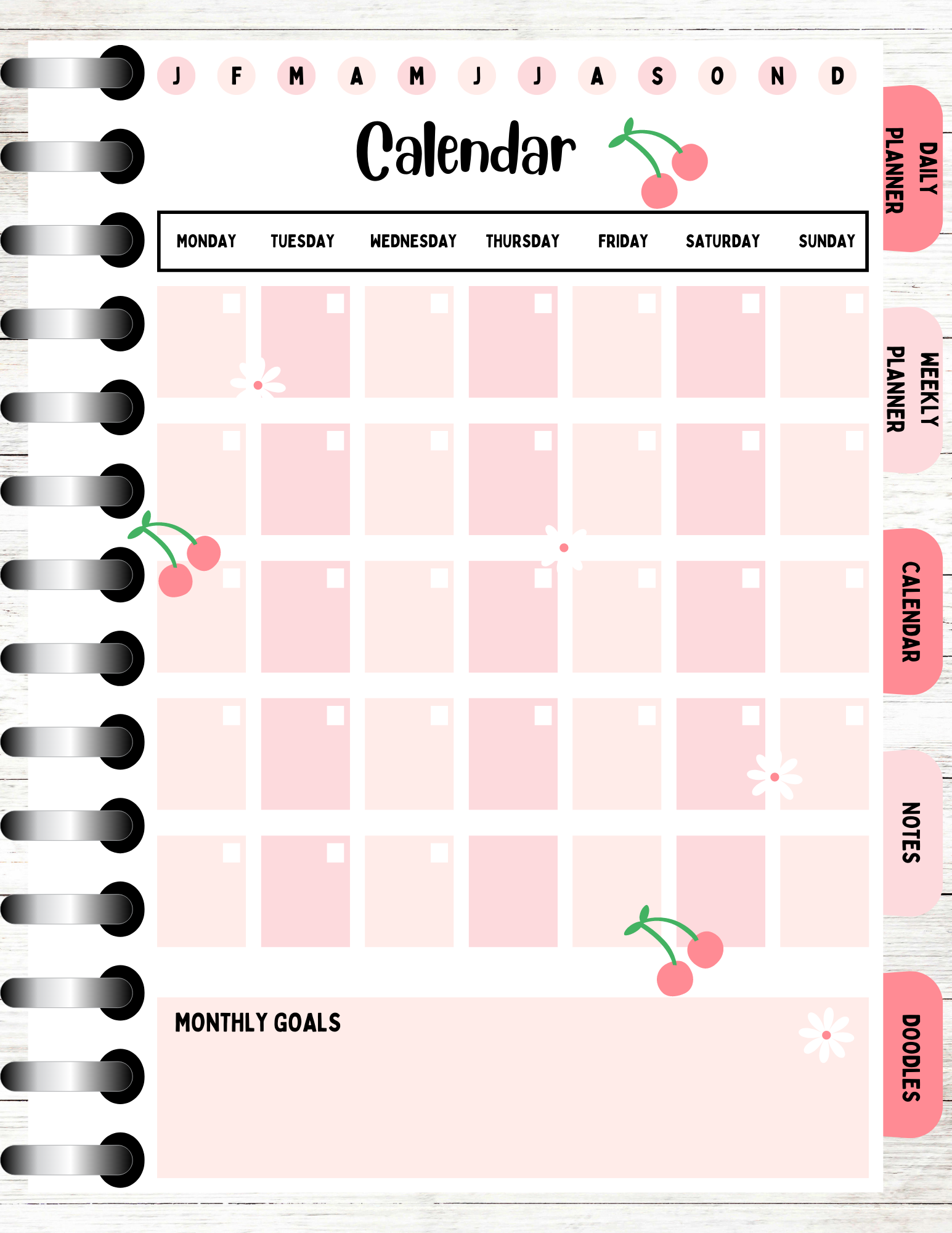
6. Curso digital 2 página de calendario: En este video,
vamos a estar curando una página de calendario.
Delante de ti. Aquí está la
plantilla de planificador de calendario que tenemos. Decir esto de nuevo
consiste en un cuadro de línea, más cuadros de texto y
algo más de texto. Entonces lo que voy a hacer es simplemente duplicar una página de planificador
semanal. Así que solo voy a presionar
este botón de Duplicar Página. Entonces. Lo voy a hacer es
simplemente borrar todo esto. Y voy a
borrar eso también. Sólo voy a mantener la
cabeza y también voy a mantener los días de paperas en
la parte superior de nuestra página pelo, aunque no lo
tengamos en nuestra plantilla. Creo que es una buena característica
tener en un calendario para que el cliente pueda
tachar en qué mes está en la página del calendario. Es solo cambiar el título para simplemente colocarlo en el medio. Así. Lo que necesitamos es un libro. En la parte superior. Los cuadros de texto con
libros están dentro de la caja. Hagamos primero el
calendario real. Vamos a crear las cajas. Entonces, lo que voy a enseñar,
simplemente dirígete a elementos. Voy a hacer click en
líneas y formas. Entonces voy a
seleccionar una forma cuadrada. Entonces voy a colocarlo aquí. Y quiero que sea un poco rectangular en PET K. Empecemos. Lo voy a hacer
es simplemente cambiar el color. Cámbialo a nuestro color rosa
claro. Entonces voy a
agregar suficientes libros. No quiero que esto sean libros
muy pequeños para agregar dentro de los libros principales. Entonces voy a cambiar
el color a blanco. Ahora sólo voy a
agrupar todo junto. Y luego lo voy a
duplicar seis
veces más porque necesitamos siete cajas para los
siete días de la semana. Entonces 1, 2 3 4, 5 6, 7, 1 2, 3, 4, 5, 6, 7. Porque puedes ver que nos hemos
salido un poco de página, así que solo resaltó
todo y solo estoy arrastrando esto o final,
hazlo más pequeño. Como decir, Bien, así que lo siguiente que voy a
hacer es cambiar el color. Entonces quiero
convertirlo en nuestro color rosado. Entonces ahora tenemos las cajas. Solo necesitamos
resaltar todo, grep y luego simplemente duplicarlo. Creo que cuatro o cinco veces
más. 12345. Entonces solo voy a resaltar cada
posición de prensa falsa y ordenar. Ahora, todo es
encantador y recto. Entonces sólo voy
a borrar cuatro de las cajitas porque no
necesitamos eso. ¿Correcto? Y ahí vamos. Hemos creado nuestro calendario. Entonces lo siguiente que voy a hacer es ir
a Shapes. Haga clic en el cuadrado. Informar esto. Coloca ese meta
título un poco arriba también. ¿Escribió, consiguió una bitácora? Y luego voy a
cambiar el color a blanco. El estilo de borde. Entonces espera el Buda, 23k. Empecemos. Sólo
voy a duplicar nuestro texto en la parte superior. Coloca el cabello. Entonces voy a cambiarlo. Lunes. Solo ahorras en un poco. Ahora tenemos el lunes. Segundo para duplicar eso. Voy a
duplicarlo y poner queso día. Cuando te quedas. Dice cuando dice Pres Viernes. Alguna vez hicieron una
cosa extra que hizo el chico. No necesitaste esa. Y luego el domingo. Así que solo me estoy
asegurando de que todo esté bien y alineado. Bien. Entonces ya hemos hecho esa parte. La siguiente parte es que necesitamos hacer el cuadro de goles en la parte inferior. Así que voy a hacer
es simplemente duplicar un borde que hemos hecho por allá y traer un poco. Así que me voy a
deshacer de la frontera. Y quiero cambiar un color al color
rosado claro que tenemos. Entonces sólo voy a
duplicar el texto y poner en el lugar que así me guste. Bien, entonces hemos creado
una página de calendario. Así que de nuevo, sólo voy a agregar algunos gráficos a un calendario. Así que acabo de copiar la cereza
del planificador semanal anterior. Y ahí sólo voy a
colocar una cereza. Y peguemos el número uno. Es ritmo. Después siguiente sólo
voy a copiar flor. Se puede poner uno ahí. Uno ahí. Y dice
solo agrega otro. Como decir. Bien, ahora hemos
creado una página de calendario.
7. Curso de planificador digital de 2 notas: Y nuevamente, literalmente
solo consiste en textos, líneas, más textos y
círculos y más líneas. Entonces lo que voy a hacer es simplemente duplicar nuestra página de calendario. Entonces otra vez, sólo
voy a eliminar todo aparte de encabezado. Y estos círculos
de arriba van a
cambiar un título esta noche. Y entonces voy a borrar parte del
círculo está en el fondo, así que necesitamos siete
creo que borré sí. 1234567. Bien. Tenemos siete cabellos. Y luego solo
voy a cambiar el texto a lunes, martes, miércoles, jueves, viernes, sábado y domingo. Solo quiero asegurarme de
que todo esté bien y alineado y recto. ¿Bien? Y entonces lo que voy a hacer es que lo voy a hacer
un poco más grande. Simplemente resaltó todo,
y solo estoy arrastrando el botón de parada para
hacerlo un poco más grande. Bien, entonces lo siguiente
que quería hacer, así que voy a copiar este texto ahí y quiero
cambiarlo a la fecha. Entonces no voy a ir siete elementos ahora mismo
y líneas y formas. Solo quiero agregar una línea. Asegúrate de que las líneas sean
bonitas y rectas. Entonces solo voy
a cambiar el borde, el peso de línea a tres
k con la página de caballeros, quiero agregar una
forma en la página. Entonces quiero agregar esta
forma aquí mismo, que se llama la
ronda es cuadrada. Entonces dentro de la forma también, voy a crear mis
líneas para las notas. Solo estoy agregando este Dragón de
Pelo abajo. Asegúrate de que esto esté centrado. Quiere cambiar el color. Y luego solo check in. Voy a
encerrar un nombre de forma, solo hacerlo un poco
más centrado. Una cosa que podrías
hacer para asegurarte de que esté centrada como una buena precisión
y seleccionar el centro. Y lo hace centrado. Pero obviamente porque
tenemos columna vertebral durante el cabello, en realidad no
lo hace centrado
porque está en el camino. Pero eso es solo un pequeño consejo
genial. Si no tenemos
esto y tienes todo bonito y recto,
y quieres que algo
esté centrado, posiciona y haz clic en Centro. Creo que eso es
agradable y centrado. Así que sólo voy a
mirar en la forma. Y luego sólo voy a
duplicar esta línea y colocarla aquí y
arrastrarla hasta el final. Y luego otra propina genial. Si quieres
asegurarte de que las líneas sean bonitas y rectas, puedes ir a Archivo y
luego seleccionar regla. ¿Dónde está el verdadero otro? Muestro gobernantes y guías. Y entonces si arrastras esto hacia abajo, este es tu real y
puedes verificar para ver
si es recto. Y como puedes
ver, es bonito y
recto y rastrearlo de nuevo hacia
arriba y desaparece. Ese es otro
consejo genial que tiene Canva. Digamos que sólo voy a
duplicar la línea. Y muchas veces hasta llegar al
fondo del fondo caso. Y ahora ya lo hemos hecho. Solo necesita resaltar
todas las líneas, presionar la posición y ordenar. Y todo es bonito y ordenado. Tenía un caso. Hemos creado nuestra página de notas. A continuación, sólo voy a agregar
algunos gráficos a nuestra página. Sólo copia esa cereza. Y voy a colocarlo bien. Voy a copiar la harina y colocar una
flor aquí mismo. Podría colocar suficiente uno aquí
abajo también. Y basta con colocar el pelo de
cereza. Así que hemos creado esta bonita página, o también podrías hacerlo también. Así que sólo voy a
duplicar esta página. Es que podría deshacerse
de las líneas y luego agregar una caja dentro de
esta caja de aquí. Podemos hacer esto blanco. Ahora sólo voy a
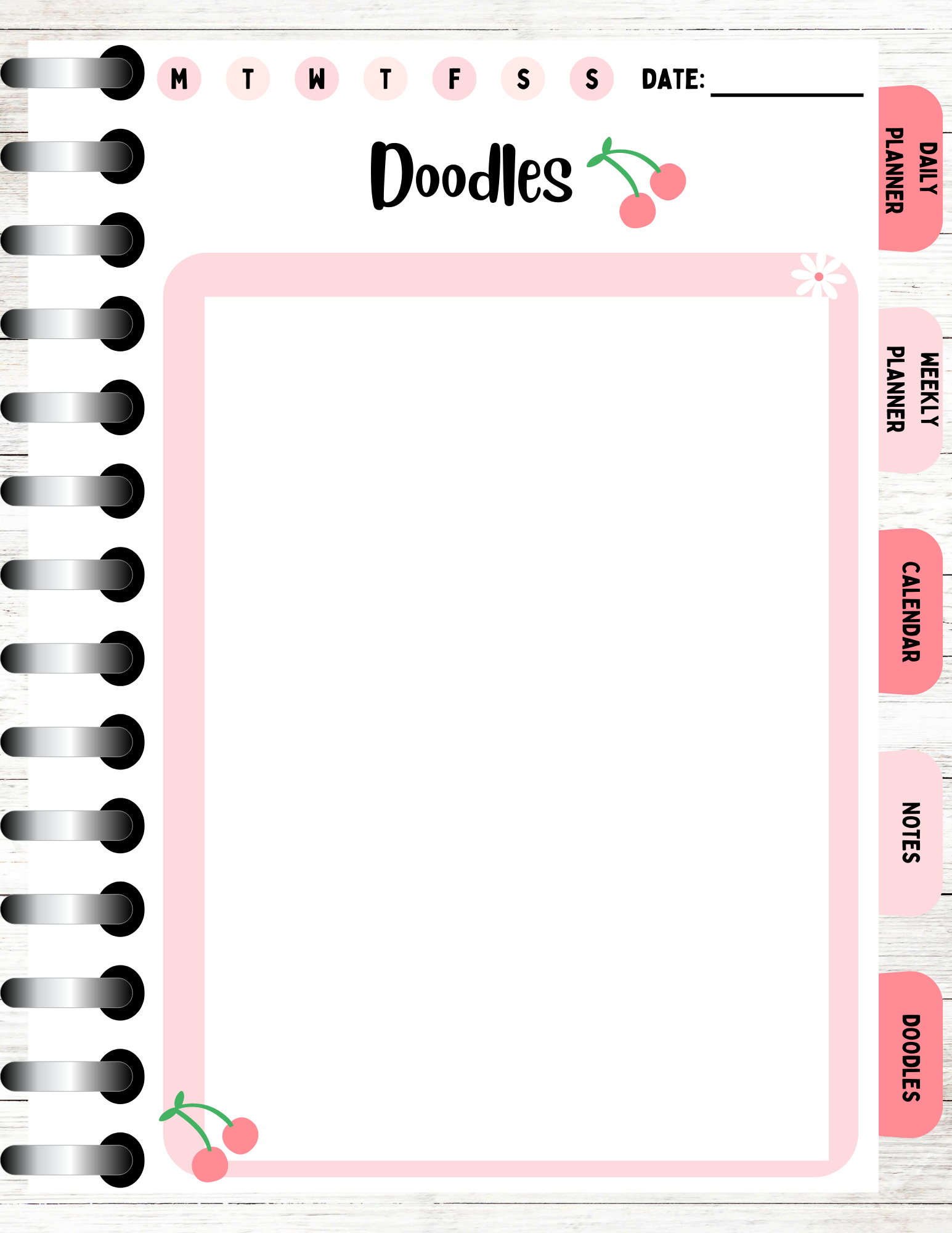
traer el frente de la caridad. Y entonces podríamos poner garabatos. Podemos guardarlo como
noches también. Pero podemos tener este pelo de
página en blanco, dice el cliente. El usuario puede garabatos
en esta página, puede agregar sus
dibujos o podría usar esto como una página
agradable también. Entonces, en lugar de tener líneas, solo
puedes hacer como
una, una página en blanco, como para que puedan ingresar cualquier cosa que
quieras en esta página. Eso fue. Así que hemos creado una bonita página y también
hemos creado una página de garabatos que podría usarse
para nuestra página siguiente.
8. Curso de planificador digital cómo añadir tablaturas: Necesita ir a elemento,
líneas y formas. Haga clic en el sello. Entonces la forma que uso para mi pestaña es la forma aquí mismo. Y se llama forma redondeada. Parece como hacer clic en la forma. Arriba. Rotarlo. Asegúrate de que sea agradable y
recto. Tráelo un poco. Y lo voy a colocar aquí. Después haga clic con el botón derecho en enviar atrás Es un poco demasiado grande, así que solo lo estoy arrastrando
en un poco. Ahí vamos. Hemos creado nuestra primera pestaña. Cambia el color. Voy a
cambiarlo a este color. Y necesitamos crear
cuántos lunares tenemos. Entonces tenemos una pestaña, eso es para el planificador diario. Es el nivel uno para
el planificador semanal. Para las
páginas Calendario,
Notas y garabatos para más pestañas
que necesitamos crear. Entonces lo que voy a
hacer es seleccionar Duplicar, enviar de vuelta, duplicar, enviar de vuelta, duplicar, enviar de vuelta, y sólo uno más, duplicar y enviar a la espalda. Entonces deberíamos tener cinco toques todavía. Lo voy a hacer
es solo resaltar las pestañas porque
tenemos bastante espacio. Sólo voy a
separarlos un poco, o espaciarlos un poco. Entonces lo siguiente que
voy a hacer es sólo voy a resaltar las pestañas. Bien, para posicionar
y seleccionar, ordenar. Y ahora solo está hecho todo agradable
y ordenado y ordenado. Bien, entonces lo que
voy a hacer a continuación, así que voy a
cambiar el color de la siguiente pestaña a este color. Sólo estoy viendo si va. A lo mejor podría deber. Bien. Solo comprobando para ver si
me gusta este combo de colores. Sí. Bien. Así que lo acabo de cambiar a este color rojizo rosáceo y luego a un color rosa claro. Ahora, lo que tenemos que
hacer es agregar texto a nuestras pestañas. Así que voy a ir a tocar. Y luego una vez que
termine de cargar k, solo
voy a dar click
sobre ese texto aquí mismo. Y voy a
cambiarlo a diario. Lana. Quiero cambiar una fuente a Bobby Jones mutasa y el texto alrededor un poco más pequeño. Después simplemente colocando el texto en la luz superior para que
pudiéramos cambiar el color
a blanco y ver si podemos cambiar, mantenerlo como negro. Solo mantengámoslo
como negro por ahora. Entonces sólo voy a
duplicar su hex. Y luego a mí para cambiarlo. Semana la Anna, voy a presionar Enter
entre planeta Dalian. Solo di que ese plan
está en la parte inferior. Este es calendario. Esta es una noche. Esta pestaña de pelo es de cuatro. Me va a dejar cambiar. Es para paños de cocina. Todos los días que vamos, hemos creado nuestras
pestañas para nuestro planificador. Decir lo que vamos a hacer a
continuación es que sólo voy a
resaltar los grifos y el texto. Voy a agruparla, enviarla
de vuelta, y luego solo
voy a copiarla y pegarla en nuestras páginas de planificador. Como digamos, en cada una de
nuestras páginas de planificador, simplemente copie y pegue, devuelva, pegue,
pegue y pegue, y envíe al revés. Y ahí vamos. Hemos agregado algunas pestañas con algunos textos en las pestañas
a nuestras páginas de planificador.
9. Añade enlaces con Canva: En esta sección,
vamos a ser Lincoln o grifos usando una
herramienta útil en Canva. Antes de comenzar a
vincular sus pestañas a la página a la que
desea vincular. Lo mejor es nombrar las páginas. Así que puedes ver aquí, tengo agenda diaria para
mi página de planificador diario. He puesto el planificador semanal
para la página del plan semanal, el
calendario para la página del calendario, la página notas para las noches y los
garabatos para la página de garabatos. Y esto te ayudará porque
cuando vayas a vincular tus, tus pestañas a tu página de planificador, puedes
buscar fácilmente la página a la que
quieres vincularla. Y te voy a mostrar ahora mismo, lo que tienes que hacer es
simplemente hacer clic en la pestaña, ir a los puntos libres pelo. Haga clic en el enlace. Y luego puedes buscar la longitud que
quieras planificador diario. Entonces así es como ya se
vincula a la rótula diaria. Pero lo haré de nuevo. Así que planificador diario. Y luego haz clic en Listo. Puedes hacerlo para el siguiente. Decir para esta pestaña o
planificador semanal página tres puntos. Haga clic en el enlace. Y entonces sólo puedo
buscar planificador semanal. Y va a
subir y hacer clic en. Cuando tienes muchas
páginas, el nombre y la página que nombra
tus páginas será crucial si quieres ser rápido y Lincoln tus
pestañas a tus páginas. Diga, hago clic en la
pestaña, enlace de tres puntos. Y esta es la página del calendario. O puedes hacer clic
en la pestaña, derecha, hacer clic en seleccionar enlace, y luego buscar tu
página que la página de esta noche. Entonces nuevamente, haga clic en la pestaña,
haga clic derecho. Vamos a enlazar. Busca la página, utils, utils page,
y ya está hecho. Bien, entonces lo que voy a
hacer es destacar. Yo sólo voy a copiar los grifos y vamos a
pegarlo en cada una de las páginas. Mi video anterior, ya te
mostré esto. Pero te lo voy a mostrar
otra vez. Porque ahora
en realidad tenemos pestaña hipervinculada, pega, envía ese
ritmo, envía a atrás. Bien, entonces tenemos todas nuestras
pestañas y luego hipervínculos. Lo siguiente que
tenemos que hacer es descargar nuestro planificador. Pero antes de hacer eso, sólo
voy a cambiar el nombre de un planificador. Di que sólo voy a
escribir graciosas y cerezas. Una herramienta descarga. Simplemente haz clic en Compartir. Desplácese hacia abajo para dominar la cosa. Desea descargarlo a un archivo p, d f, impreso. Este archivo aquí mismo. Personas, todas las
páginas para ser descargas. Y luego haces clic en Descargar. Y ahora solo está descargando
la k. Así que ya está. Así es como hipervinculos tus, tus pestañas usando Canva.
10. Curso de planificador digital para comprobar si las pestañas hyperlinked funcionan: En este video, voy a
estar mostrándote cómo verificar si tus etiquetas de
hipervínculo funcionan o no. Entonces lo que he hecho
es que he descargado mi planificador digital y
Harry está frente a ti. Así que ahora sólo voy a hacer click
en un plan diario y pestaña. Y los niños me llevaron a
la página del planificador diario. Y voy a
hacer lo mismo
para la pestaña del planificador semanal. Y me está llevando a
la página de Weekly Planet. Digamos que el calendario,
la página del calendario, página de
notas y notas, los garabatos, nueva página de doodles o las pestañas de
hipervínculo funcionan Y eso fue todo para este video.
11. Curso de planificador digital 2 hipervínculos parte 2: En este tutorial,
voy a mostrarte cómo hipervincular tus
pestañas usando PowerPoint. Di qué es ECT, solo dirígete a compartir en la parte superior derecha
de la pantalla. Gracias. Desplácese hacia abajo un poco más. Y luego desplácese hacia abajo. Sentarse PowerPoint. Y luego haz clic en Descargar. Lo que esto hace es dominar nuestro depredador digital para palpar. Bien, entonces ahora que hemos subido nuestro panel digital en PowerPoint, lo que me gusta hacer es que me gusta
pasar por cada una de las páginas, solo asegurarme de que todo
esté bonito e intacto. Entonces miro el texto, los gráficos, los elementos, solo asegurándome de que todo, cómo se supone que no sea nada. Nada, se ha movido por ahí. Pero todo
se ve bastante bien. Bueno. Y también lo que has notado
es que en realidad he eliminado las pestañas de las
otras páginas del planificador. E hice esto en Canvas antes de
descargarlo en PowerPoint. Y la razón es
porque quiero empezar hiper vinculando mis pestañas Bus, creando una plantilla
básicamente y luego copiar y pegar esta pestaña. Estas pestañas en las páginas
superiores del planificador. Esto se debe a que es más fácil en
lugar de hipervínculo en cada una de las pestañas de cada
página a medida que avanzamos. Así que una vez que me entubo en
estas pestañas pelo, sólo
puedo hacer clic derecho, copiarlo y pegarlo en cada una
y las otras páginas. Entonces antes de entrar en hipervínculo, hipervínculo en nuestras pestañas, lo que voy a hacer es que voy a crear algunas
sombras a nuestras pestañas. hizo clic en la forma. Y como pueden ver, tengo la forma de formato
aquí en el lado derecho. Pero si eso no está ahí, entonces puedes hacer clic derecho. Y luego desplácese hacia abajo
hasta Formato de Forma. Y aparecerá en el
lado derecho de PowerPoint. Entonces, para agregar sombras, solo
tienes que hacer clic
aquí en este botón que dice una apuesta. Y luego puedes agregar una
sombra a tus pestañas. Entonces esta app
ya tiene sombra. Entonces voy a crear una
sombra para la siguiente pestaña, pero voy a hacer lo mismo. Entonces nuestras transparencias A5, tamaño es 94 o explosión, guau. Y el ángulo es 90, y la
distancia es cuatro. Bien. Yo solo lo voy a hacer para cada uno de los otros, la pestaña de la otra, así que la transparencia es A5, tamaño, 95, 90, 12. Bien. Así que hemos agregado algunas
sombras a nuestras pestañas. Personalmente me gusta agregar
sombras a lo digital, la tarea del planificador digital
porque le da un poco de realismo a nuestro diseño. Añadiendo un poco de sombra, pero podrías seguir adelante y ajustar los
efectos de sombra a tus pestañas. Pero me gusta un poco una mirada
sutil y realista. También podrías agregar una sombra
a la página si quisieras. Gracias. Pequeña sombra así. Que otra vez tipo de anuncios al realismo
al planificador digital. Pero solo voy a mantener la página del planeta neutral
sin que ello tenga efectos. Bien, así
que lo siguiente que voy a hacer es que sólo voy
a iniciar el hipervínculo. Todos pueden tocar. Entonces lo que voy a
hacer es hacer clic en la forma. Voy a dirigirme a
insertar y dar clic en formas. Voy a seleccionar
la forma cuadrada. Y luego voy a hacer un
rectángulo encima de nuestro grifo. Lo siguiente que voy
a hacer es que voy a hacer
con el botón derecho en la forma del rectángulo. Desplázate hacia abajo para enlazar. A continuación se encuentra este documento. Títulos de diapositivas. Y queremos decir Shay o
página con el planificador diario, toque, digamos quizás deslice también. Entonces lo siguiente que debe hacer es dirigirse a Formato de Forma, sin relleno y sin línea. Entonces esa tabulación es el guion. Digamos que solo repetimos el mismo proceso para
las siguientes pestañas. Decir forma rectangular, enlace. Títulos de diapositivas. Panda semanal es
libre de diapositivas. Prensa. Bien. Sin relleno, sin línea. Sentencia t que una vez más. Una forma de Times Square hembra. Coloca esa forma sobre la pestaña. Haga clic derecho. Enlace. Títulos de diapositivas. Deslice para es la página del calendario. No siento ninguna línea. Entonces hagamos lo mismo
para la siguiente pestaña. Forma. Así es como puedes ir. Nuestra ficha. Pierna con el botón derecho Títulos de diapositivas. Diapositiva cinco, porque
esa es la página siguiente. Y entonces hagamos
eso una vez más. Formas. Colocaron la forma. Pestaña, botón derecho, pierna. Títulos de diapositivas. Desplázate hacia abajo hasta la diapositiva seis, bien. Se sienten en una línea. Y si tienes acero, éste a ningún relleno, ninguna línea. Ahora porque tenemos
hipervinculados nuestros grifos, digamos que verifiquemos dos veces sobre si los hipervínculos
o no. Podemos bajar a
este símbolo aquí, que es Reading View. Haga clic en él. Y luego
podemos verificar para ver si las pestañas realmente funcionan. Y vamos a intentarlo de nuevo. Así que hemos tratado de
agenda diaria, plan semanal. Vamos a probar calendario y garabatos. Entonces todos parecen funcionar. Bien, entonces lo que voy a hacer ahora es que voy
a ver si puedo. Genial todo. Acabo de destacar
todo. Bien, vamos a raspar los
hipervínculos juntos. Así que hemos agrupado los hipervínculos. Ver Harry agruparlos. Entonces ahora veamos si podemos crear los hipervínculos
y las pestañas. Powerpoint es muy, muy complicado cuando
estás agrupando cosas. Bien, entonces ahora me permite
agarrar las pestañas y
los hipervínculos. Entonces lo que veremos es grupo de
clic derecho. Y los ha agrupado
a todos juntos. Entonces ahora porque les equipo las pestañas y ahora
frente a la página. Entonces lo que vamos a hacer es
ir a las pestañas del botón derecho. Después voy a hacer
clic en Enviar al Atrás. Y probablemente va a
ir detrás del fondo. Ahora cuando kit el
fondo Send to Back y debería aparecer
al frente, fondos así. Entonces ahora lo voy a
hacer es sólo copiar. Y voy a pegar los
grifos en la página siguiente. Y creo que va a hacer lo
mismo que antes. Atrás. Después subimos, traemos los
antecedentes a la espalda también. Enviaron de vuelta a casa pagando. Hagamos clic en Pegar y, a
continuación, enviar a la espalda Después los antecedentes. Enviar al Atrás. Noche. Ritmo. Enviar a espalda con espalda. La última página. Quieres pegar. Devuélvete. Enviar esto a la espalda. Bien, así que
ahora hemos agregado todas las pestañas a nuestras páginas y también hemos agregado hipervínculos
a como lúpulos. Entonces otra vez, para volver a
verificar estas cosas, verificar si quienquiera que funcionen los
hipervínculos, necesitamos crear la
vista 3D y solo verificar para ver si funcionan y
sin embargo funcionan. Bien, entonces lo siguiente
que voy a hacer es
ahora voy a exportar este
archivo a un archivo PDF. Por lo que hay que hacer es ir a archivo. Puede hacer clic en Exportar y lo
exportará a un PDF. Solo asegúrate de que el formato de
archivo sea PDF. Otra forma de hacerlo, si vas a Archivo,
haz clic en Guardar como, y puedes cambiar el formato de archivo a PDF
y luego hacer clic en Exportar.
12. Curso de planificador digital 2 tamaño digital de sticker: Así que bienvenidos a la sección
bonus de este curso donde estaremos
creando stickers digitales. Antes de que lleguemos a crear
nuestras pegatinas digitales, solo quiero mostrarte
el tamaño que suelo usar
para mis pegatinas digitales. Di como puedes ver frente
a ti, estoy en Canva. Y otra vez, clic,
Crear un diseño. Entonces busco una canva cuadrada, más gruesa, y
saca inteligentemente una pegatina cuadrada. Tamaño.
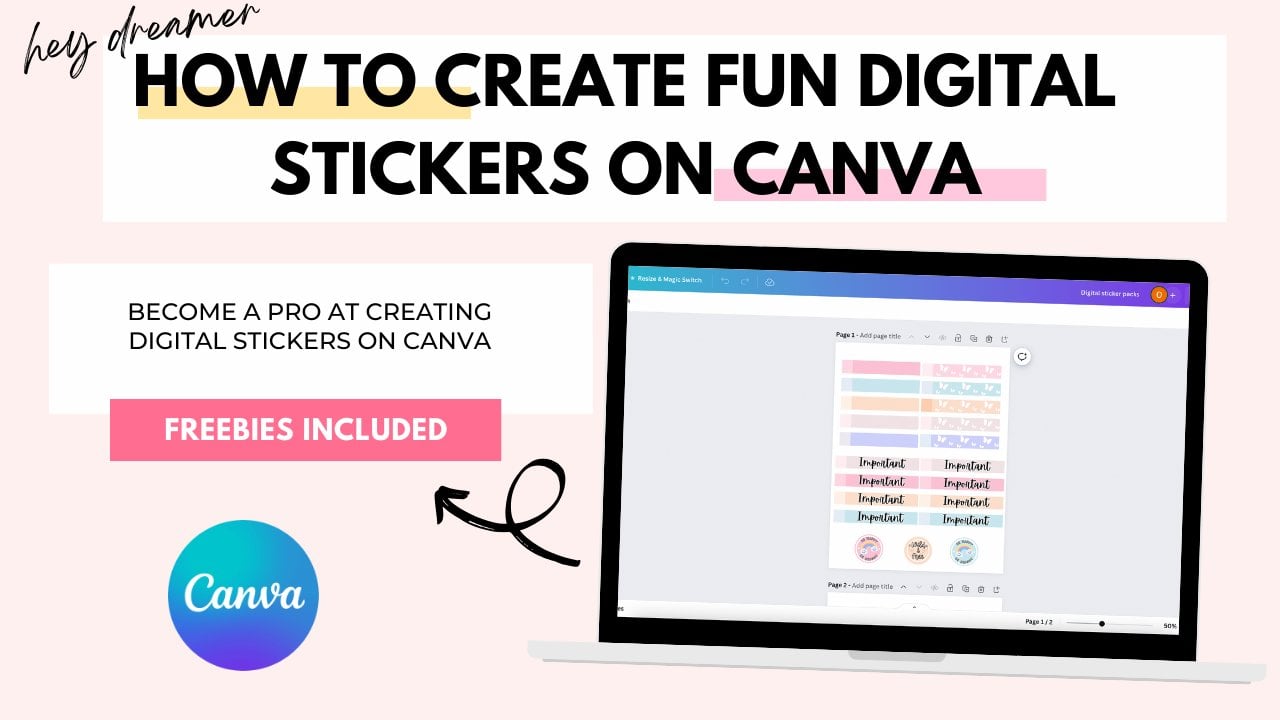
13. Curso digital de planificador de stickers digitales: Bien, así que frente a ti pelo, tengo
pegatinas digitales completas que he creado. Entonces tengo esta pegatina
motivacional de boss babe. Tengo un memo,
pegatina, memo de pelo, pegatina de tap. Tengo un marcador que le
pega el pelo, y también tengo una pegatina del
planificador semanal. Entonces lo que voy a estar
haciendo es que voy a estar recreando estas cuatro pegatinas
diferentes. Bien, entonces el primero que
vamos a recrear es la jefa nena, pegatina de
citas motivacionales. Entonces lo primero que voy a hacer es agregar una página. Y luego voy a
dirigirme al mensaje de texto. Y después voy
a seleccionar el texto. Y lo que voy a hacer
es que sólo voy a clic en este menú desplegable aquí. Y voy a dejar que
Bobby Jones se condense. Di, oye, voy
a escribir jefe, hazlo un poco más grueso. Y entonces voy a
duplicar la paga del jefe. En su mayoría va, no
sólo va a aumentar el espaciado entre
las palabras o las letras. Lo siento. Así que sólo voy a arrastrar esto a
lo largo del círculo 46. Y voy a hacer
este E6 también. Así que acabo de agregar algo de
espaciado entre letras, tratando de hacerlo un
poco más centrado. Bien, ahorra. Como puedes ver como he añadido
algunos efectos a nosotros hex. Así que voy a hacer es que
voy a ir a efectos. Y voy a seleccionar el efecto glitch
que tenemos pelo. Me acerco un poco. Se puede ver. Como decir, no
puedes aumentar el
offset si quisieras. Y la dirección. Ahora se puede decir cambiar el color al rojo y
verdoso azulado. Pero voy a mantenerlo
como el color rosáceo. Decir con la parte del bajo. Lo hice es que usé el efecto
hallow y
cambié el color a un color
rosado así. Entonces ahora tenemos
estos dos efectos que hemos agregado a nuestro texto. Bien, así que
lo siguiente que voy a hacer es crear un bot. Lo que voy a hacer es
repasar a elementos. Y voy a hacer click
en líneas y formas
y hacer clic en sellar en un cuadrado k Así que ahora los libros
en debajo de él, grasas EVA uno que
vamos a hacer es,
bueno, solo para hacer
las cosas más fáciles, Voy a crear estos
dos textos juntos. Sólo para hacer las cosas
un poco más fáciles. Bien, y luego sólo
voy a crear un libro. Y voy a cambiar el
color a un color rosado. Podría cambiar esto el poco de la
bahía, este rosa. Lo siguiente que tenemos que
hacer es agregar una burbuja de discurso a nuestra plantilla. Y vamos a
tener sus elementos y teclear la burbuja del habla. Y yo sólo voy a hacer click en
el pelo de burbuja del habla. Creo que esto es en realidad un poco diferente al
que tenemos. Está bien. Entonces voy a presionar el botón derecho
y enviar hacia atrás. Bueno, en realidad podría cambiar
la burbuja del habla, creo. Entonces voy a repasar
dos líneas y formas. En vez de buscar elementos de fruta
neta porque pienso, sí, así que voy a
dejar esto y pronto encontré nuestra burbuja de discurso. Y yo sólo voy a cambiar
los colores del blanco y luego enviar burbuja de habla demasiado mal. Tenemos una burbuja de discurso. Lo siguiente que vemos es que
solo necesitamos agregar algunas formas. Así que tenemos algunas
formas de corazón y él tiene esta forma de relámpago
allá también. Y es simplemente fina forma de corazón. ¿Esta es por alguna
razón? Regresa aquí. Necesitamos una forma de corazón. Voy a usar este calor. Voy a
rotarlo por ahí. Y entonces sólo voy a
cambiar el color a blanco y duplicarlo así. Lo que voy a hacer es
que sólo voy a
encerrar la forma cuadrada, resaltar los dos corazones. Gírelo alrededor. Entonces
lo resalté y dupliqué los corazones y solo lo
giré un poco. Creo que me deja, bien, vamos a
deshacernos de eso. Entonces solo voy a duplicar el corazón en su lugar
porque espera, déjeme darle la vuelta. Y luego Cpk, el otro. Y luego nos dieron dos corazones. Y luego tenemos
como una forma de
rayo por allá. Y así está justo aquí. Y se llama solidos forma de
rayo. Ya que voy a hacer clic en
eso, rotar esto, hacerlo un poco más pequeño y simplemente cambiar el
color. Ahí vamos. Hemos creado una cotización
motivacional más enfermiza. Bien, así
que lo siguiente que vamos a hacer es que vamos a crear esta pegatina de bloc de notas. Entonces lo que voy a hacer
es simplemente agregar una página. Con esta pegatina.
Simplemente consiste en cuadrados. Y hay una forma,
pelo y algunas líneas. Para hacer el patrón. Solo necesitamos una
forma cuadrada, que está justo aquí. Y voy a
pegar en la esquina y hacer un cuadrado así. Entonces ahora sólo voy a cambiar el color, ese color rosado. Y voy a volcar y
colocarlo opuesto de forma cuadrada
que ya tenemos. Entonces voy a duplicar de nuevo
el cuadrado, pegar otro ahí. Y voy a cambiarlo
a este color claro durazno. Duplica esa y
colócala ahí así. No quiero que se muestren marcas
blancas. Así que voy a hacer es sólo ver
si puedo traer todo. Así que sólo voy a
mandar eso al frente. Bien, entonces ahora tenemos un patrón o el
punto de partida en un patrón. Sólo voy a agrupar
todo junto. Y sólo vamos a
duplicar un patrón a lo largo. Y como se puede ver como
en realidad hemos cometido un error, hecho que la broca cuadrada sea más grande. Creo que acabo de rastrear
eso en un poco demasiado. Así que sólo voy a borrar eso y voy a
crear esto de nuevo. Cape Patton dice. Y luego lo voy
a destacar. Podría leerlo por completo
y luego duplicarlo. Otra vez. Ahí vamos. Hemos creado este patrón
a cuadros. Bien, así que lo siguiente que
tenemos que hacer es
crear nuestro bloc de notas real. Así que esto mordió el pelo
con algunas líneas. Sam, ve aquí mismo a esta
forma, que se llama cuadrado redondeado. Y luego voy a colocarlo
en el medio y simplemente
arrastrarlo a mi forma deseada. Como decir, entonces sólo
voy a cambiar el
color a blanco. Entonces lo siguiente que voy
a hacer es que quiero agregar algunas líneas punteadas y
volvemos a esta línea. Y sólo voy a
colocarlo y arrastrarlo a través. Y entonces sólo voy
a duplicar mis líneas, estas presionando Comando D. Y
ahora solo quiero iniciar sesión. Creo que he creado
demasiadas líneas. No eran tantas líneas. ¿Bien? Y entonces lo que voy a
hacer es simplemente destacar todo. Así que tenemos que mirar en
nuestro patrón también. Así que acabo de resaltar
nuestro bloque de patrón a n. Entonces voy a ocultarlo, alinearlo, presionar posición, ordenar. También voy a
hacerlo un poco más pequeño. Ahí vamos. Hemos creado una pegatina de
blocs de notas. La pegatina que vamos a
crear es una pegatina de marcador. Entonces lo que voy a hacer
es simplemente agregar una página. Entonces voy a seleccionar
la forma del marcador, que es esta forma aquí mismo. Ahora sólo estoy ajustando
el tamaño a mi gusto. Y ahora solo quiero
cambiar el color. Cambiémoslo a
este color rosado. Y con nuestro marcador, tenemos algunos corazones y
tú tienes algunas estrellas. Voy a decir que es la
cabeza de sus elementos. Queremos líneas y formas. Entonces sólo voy a
hacer click en un hot. Trae eso y colócalo aquí, cambia el color a blanco. Entonces voy a duplicar. Duplicar nuevamente. A continuación
quieres agregar una estrella, clicé en esta
forma de estrella ahí mismo. Pega mi estrella ahí. Otra vez. Quiero cambiarlo a blanco. Y luego quiero duplicar
mi estrella, colocarla ahí. Lo siguiente que voy a
hacer es que solo voy a mirar en mi forma,
seleccioné la forma, voy a más, haga clic en el candado,
el botón Padlet. Ahora estoy raspando mis
formas juntas, así que mi patrón juntos. Genial. Ahora solo estoy duplicando el
patrón que acabamos de crear. Ahí vamos. Hemos creado una pegatina de
marcador. Sólo lo estoy ajustando un poco. Pero sí. Así que creamos un
poco mucho más grueso. Y la pegatina neta
que vamos a crear es una pegatina de
planificador semanal. Sólo voy a
seleccionar Agregar página. Y con este
panda semanal
consiste literalmente en cajas y textos y
algunos gráficos detrás de él. Entonces ya estoy en elementos. Voy a seleccionar
la forma cuadrada. Entonces voy a ponerlo
ahí mismo y seguirlo a lo largo. Así. Voy a
cambiar el color. Y ahora quiero agregar cajas
pequeñas, elementos. Forma cuadrada. Digamos que necesitamos siete
cajas bajando. Cambia de color, y después sólo
voy a duplicarlo siete veces 234567. Mira en nuestra forma en, así que acabo de seleccionar la forma, entrar en más resaltado
en los cuadrados, moverlos un poco hacia arriba. La posición de los tres puntos era toda agradable y ordenada por lo que
no necesitaba seleccionar ordenar. El siguiente que voy
a hacer es que necesito
crear una forma cuadrada o
rectangular. Al lado de esta forma cuadrada. Voy a hacer clic en duplicar
y traerlo a través así. Y luego voy a
hacer lo mismo por cada una de las plazas, 1234567. Yo lo apresura. Algo que tengo que hacer es que
necesito agregar algunos textos, semi negar texto. El texto. Quiero cambiar mi texto
a más azúcar fino. Y sólo voy a
hacer eso un poco más pequeño. Después cámbialo a m Para el lunes. Entonces voy a duplicar. Entonces eligen quedarse. Quédate. Quédate. Viernes, Sábado, Domingo. Bien. Solo me estoy asegurando de que
todo esté bien y alineado. A continuación, sólo voy
a duplicar el texto. Otra vez. Va a escribir en semana. La Lana. Lo voy a hacer es que voy a desbloquear caja cuadrada y solo extenderla un poco para que pueda caber
el encabezado semanal de panda. Bien, entonces voy a
volver a mirar los textos y
luego repasar a eso. Voy a seleccionar antecedentes. Y voy a cambiar
el color a blanco. También quiero disminuir
la propagación y la redondez y k. Así que hemos agregado un
fondo al texto. Lo siguiente, y lo último
es que queremos algunos gráficos. Los gráficos que
utilizo para esta semana, el panel son algunos lúpulos. Mismo. Acabo de escribir
corazones y elementos. Y estos corazones de aquí mismo. Voy a
colocarlo ahí. Voy a recortar los gráficos. Entonces lo que he hecho
es que he seleccionado, así que toco dos veces la gráfica, y la voy a arrastrar para recortar mi forma profesional. Entonces lo voy a enviar de vuelta. Gracias. Detrás de
las formas, los textos. Como decir. Entonces lo que voy a hacer
es que sólo voy
a defecar gráficos de nuevo. Y también voy
a cosechar calabaza, probablemente la vaya a recortar
hasta el pelo porque solo
quiero esta gráfica aquí mismo. Entonces otra vez, voy
a enviar al revés. Así que solo haz clic derecho. Sentinel black se
aseguraba de que estuviera detrás de la forma. Y entonces lo que
vamos a usar, solo
voy a duplicar gráficos
gordos ahí y
recortarlo CE a por ahí. Mi alfombra aún más. Tan solo
mantén estos aquí, así. Y luego sólo voy
a mandar el gráfico. Ahí vamos. Hemos creado un
plan semanal, una pegatina. Hemos creado cuatro pegatinas
diferentes. La semana que hemos tenido una pegatina, hemos creado una pegatina de marcador y una
pegatina de blocs de notas,
una pegatina de citas motivacionales. Ese fue el final de
este videotutorial.
14. Curso 2 de planificador digital cómo descargar stickers digitales: Entonces en este video, te
estaré mostrando
cómo descargar tus stickers
digitales. Digamos que hay
diferentes métodos de tomar dependiendo de su tipo de pegatina
digital. Si tienes un fondo
con tu pegatina, digamos por ejemplo, esta pegatina de
boss babe, tenemos un fondo de cerdo. Y esta pegatina de bloc de notas, tenemos este fondo
a cuadros. Para descargar estas dos pegatinas. Simplemente dirígete a compartir, descargar y asegurarte de
que el tipo sea PNG. Y luego vamos a descargarnos. Eso es para pegatinas
con fondos. Entonces el zika pospago
tiene antecedentes y el
bloc de notas tiene un fondo. Pegatinas más seguras
sin fondo y sus autoadhesivos independientes. Entonces como esta pegatina
que tenemos pelo, el patrón semanal, una
pegatina que tenemos pelo. Es necesario agregarle un
fondo transparente. Y lo que hay que hacer
es ir de cabeza a compartir. En lugar de hacer clic en las descargas de
inmediato, debe hacer clic en fondo
transparente. Y como puedes ver,
es solo con la función pro
que permite esto. Qué hace esto cuando haces clic en fondo
transparente
y diluyes. Elimina el fondo blanco
y solo tendrás una pegatina de marcador independiente
o un soporte y nueve
semanalmente planearás una pegatina. Eso fue todo para este video. Y espero que le haya resultado útil.
15. Cómo usar el planificador digital en Goodnotes: Hola ahí. En este video solo te
estoy mostrando
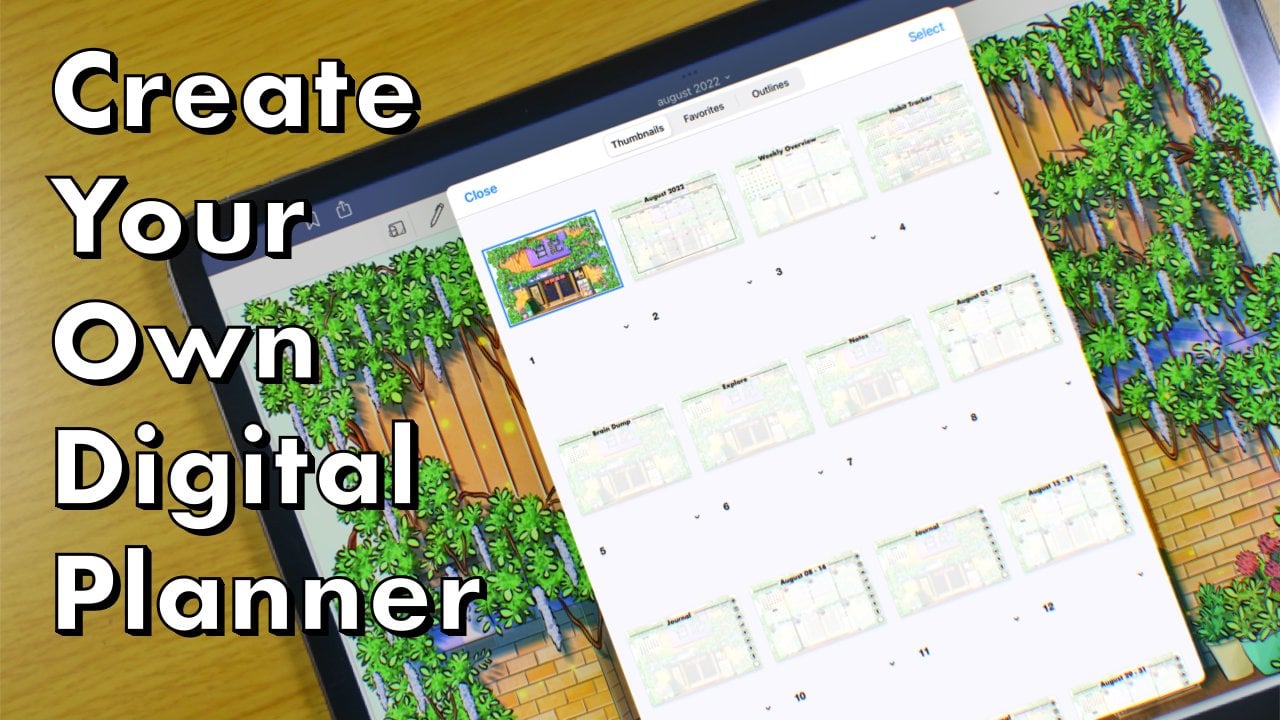
que tengo trabajos aéreos, este planificador digital a mi iPad. Ahora bien, si importó este planificador
digital a GoodNotes y Harris, el planificador digital conejito. Como puedes ver, todas las
pestañas están hipervinculadas. La página del calendario, la página de notas, página de
garabatos que
todos los hipervínculos, los colores, el escenario, piensan que es muy
claro e intacto. Entonces solo estoy escribiendo
las, mis prioridades. Cliente genial. Ir de compras. Puede escribir fácilmente en el planificador digital
usando GoodNotes. Como que todo está
bien, Chernobyl, y fácil de usar. Pero puedes ser creativo
con tu planificador digital. Puedes añadirle pegatinas. Solo me estoy
desplazando otra vez. Una última vez para
mostrarte cómo se ve.
 Olivia Davis, Digital Planner and Graphic Designer