Transcripciones
1. Plaid perfecto: diseña patrones de cuadros fáciles y divertidos en Procreate, Adobe Photoshop e Illustrator: Hola ahí. Mi nombre
es Carrie Cantwell, y soy ilustradora y diseñadora patrones
de superficie.
¿Qué significa eso? Bueno, hago dibujos
y diseño patrones, y luego
los vendo en productos. Licencio mi arte con
empresas como Target, Wayfaer y Bed
Bath and Beyond En lo que respecta
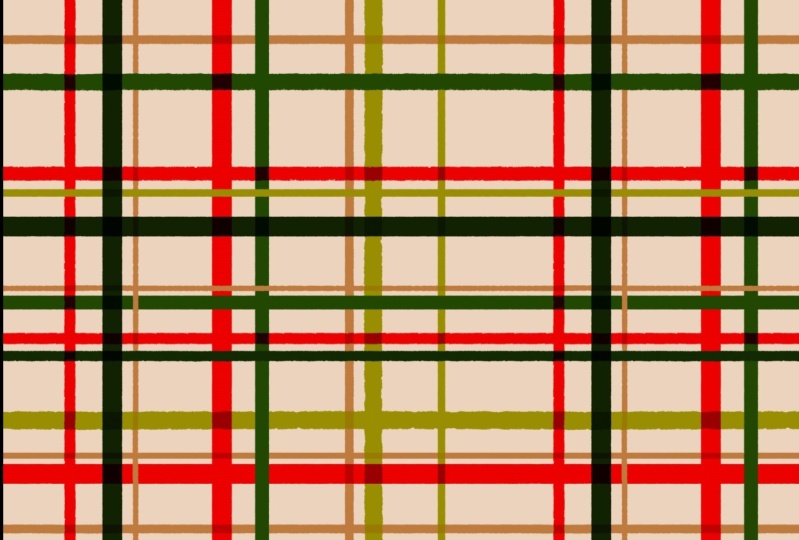
a los patrones, me encantan los cuadros escoceses. La tela escocesa es genial. Es atemporal y, sin embargo,
universalmente a la moda. tartán se puede hacer muy
divertida y caprichosa, o puede ser tradicional, dependiendo de qué
colores uses Hay todo tipo de
diferentes tipos de cuadros, como el tartán gham
y el tartán, solo por nombrar algunos Parece que las posibilidades
con plaid son infinitas. Al final de esta clase, tendrás tu propio bloque de patrón de repetición
a cuadros que podrás vender en cualquier lugar. Te voy a mostrar
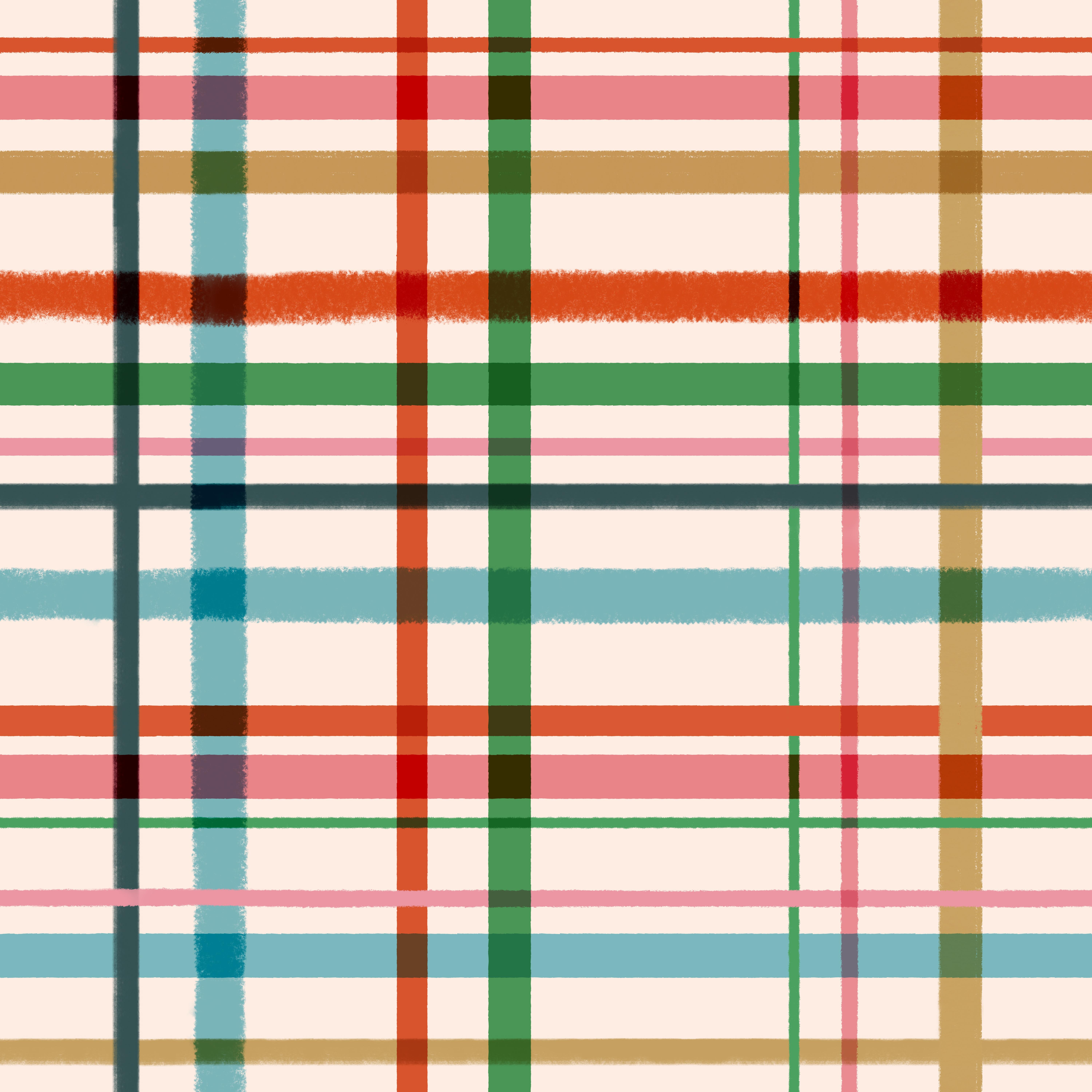
en esta clase, cómo crear un patrón a cuadros
con software diferente. Te voy a mostrar cómo usar Procreate un Adobe
Photoshop para crear un plaid texturizado realmente genial que es interesante y tiene
algunos efectos realmente geniales También
te voy a mostrar cómo crear cuadros escoceses en Adobe Illustrator. Si no tienes un iPad, está bien porque también te
mostraré cómo crear plaid usando
solo Adobe Photoshop. Una cosa que me he dado cuenta es Plaid es universalmente
un buen vendedor para mí. Quiero mostrarte
en esta clase cómo puedes crear tu
propio patrón a cuadros. Por lo tanto, puede agregar algunos diseños
a cuadros
potencialmente
más vendidos a su kit de herramientas de patrones. Entonces, ¿estás listo para crear algunos
patrones de cuadros geniales conmigo? Hagamos esto.
2. Plaid: una breve historia: escocesa suele asociarse
con la cultura escocesa, y tiene una historia rica
y variada que se remonta a siglos atrás. El patrón compuesto por líneas que se
cruzan
en varios colores, en realidad se originó
como un diseño de tela conocido como Parton en Escocia El tartán se utilizó para distinguir diferentes
clanes en Escocia Cada clan tenía su
propio patrón único que simbolizaba la
identidad y el patrimonio El término plaid en Escocia originalmente se refería
a una prenda de vestir,
específicamente, una gran manta
o capa que se llevaba sobre el hombro, a menudo hecha de tela de tartán No fue hasta más tarde, particularmente fuera
de Escocia que el término plaid se convirtió en sinónimo del propio patrón de
tartán el siglo XX, tela escocesa se había convertido en un elemento básico de la moda
mundial. En Estados Unidos, se popularizó
a través de ropa de trabajo, especialmente con marcas como
Pendleton y Woolrich,
produciendo camisas a cuadros para leñadores y produciendo camisas a cuadros se popularizó
a través de ropa de trabajo,
especialmente con marcas como
Pendleton y Woolrich,
produciendo camisas a cuadros para leñadores y trabajadores al aire libre. A mediados del siglo XX, Plad encontró su camino en subculturas como el
punk y el grunge,
y eso solidificó aún más
su lugar en Hoy en día, plat se utiliza en diversas formas de moda
e interiorismo, simbolizando tanto la tradición
como el estilo moderno La historia de Clads refleja
un viaje desde un marcador regional de identidad a una declaración de
moda universal
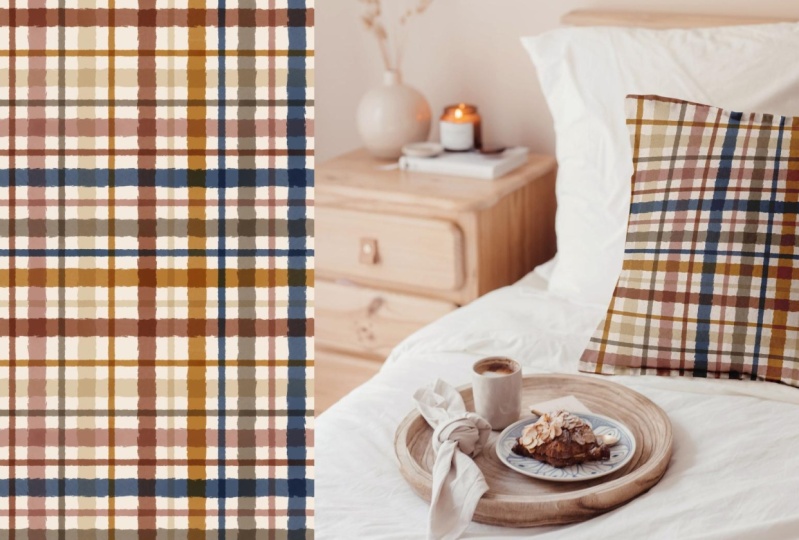
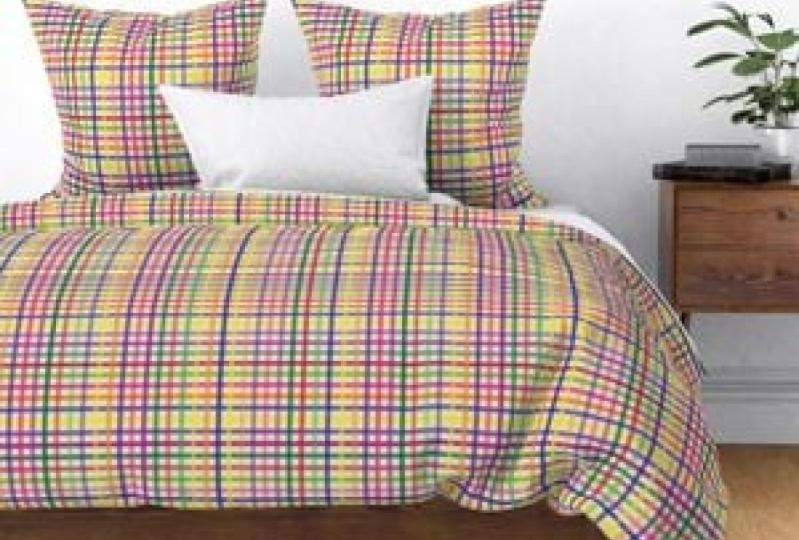
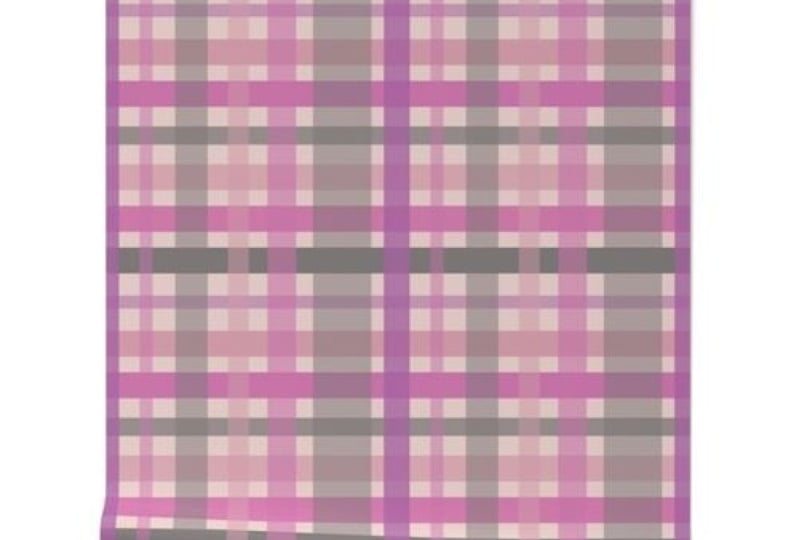
3. Crea un patrón de cuadros en Adobe Illustrator: Estos son algunos ejemplos de algunos patrones a cuadros que
creé en Adobe Illustrator, y les va muy bien
en mi floristería cuchara. Así que vamos a crear un
patrón a cuadros en Adobe Illustrator. Estoy en Adobe
Illustrator ahora mismo, y solo voy a
crear un nuevo archivo. Voy a hacer 1,000 pixeles de
ancho por 1,000 pixeles de alto. Y luego me voy a
asegurar que mi modo de color esté configurado en RGB porque mi intención, lo que estoy haciendo con esto es que voy a estar
poniéndolo en harina de cuchara. Entonces, RGB es como
imprimen con su
impresión di sublimación, RGB es perfecto. Y luego lo voy a
tener a 300 DPI, PPI DPI, lo mismo. Entonces voy a dar click en Crear. Lo primero
que quiero hacer es crear mi fondo. Eso siempre es lo
primero que hago. Voy a
hacer doble clic en esta capa aquí, y sólo voy
a nombrarla BG. Para mí, ese es mi código que
solo significa fondo. Y no necesito
preocuparme en mi otra clase de
media gota, hablo de cómo
vamos a usar esto como guía, el cuadrado de fondo. No tienes que preocuparte por
eso con una repetición básica. Simplemente no es tan importante. Así que solo voy a crear un fondo aquí y
asegurarme de que mi trazo no esté encendido. Acabo de dibujar un cuadrado, y realmente no importa qué tamaño sea siempre y cuando
sea un cuadrado perfecto, o al menos cuelgue sobre los
bordes de este cuadrado perfecto Quieres asegurarte de tener una tabla de arte que tenga exactamente el mismo
ancho que la altura. Es de 1,000 píxeles
por 1,000 píxeles. Mantuve pulsada la tecla Mayús
cuando dibujé este cuadrado. Dibujó un cuadrado perfecto. Voy a hacer un poco de pull
up una paleta de colores aquí. Yo solo voy a
cargar esto aquí,
y luego en realidad
voy a hacer clic en este último morado aquí y luego mantener pulsada la tecla Mayús, hacer clic
en esta cosa blanca. Estoy borrando todos
los demás colores de este documento porque
no los necesito. Es una paleta realmente
interesante. Es como algunos tonos terrosos, y creo que esto lo
convertiría en un plaid bastante de moda Entonces voy a hacer
mi color de fondo. Voy a usar este blanquecino, creo, e hizo mis trazos. Déjame asegurarme de que tengo
mi relleno seleccionado aquí, y luego solo
voy a
seleccionarlo como mi fondo.
Es como un beige. Voy a crear una nueva capa aquí en mi multi plaid aquí. Ves como,
tengo todo separado en capas. Entonces tengo todos mis fondos en una capa, e
hice mucho, todos
son de color bastante
claro, y luego tengo todas mis franjas
horizontales en una capa, y luego tengo todas mis franjas
verticales en una capa. Así que es más fácil de esa manera, sobre todo cuando estás haciendo
algo como rayas. Tienes muchos
elementos similares o los mismos elementos, o cuando estás repitiendo colores, solo te va a ayudar a llevar un mejor
seguimiento de las cosas. Sigamos adelante y
nombremos esta capa. Voy a hacer doble clic sobre él. Vamos a llamarlo horizontal. Rayas. Perfecto. Ahora, solo queremos crear unas
franjas horizontales con algunos de estos colores que obviamente no
son el color de fondo porque si usamos eso, desaparecerá. Puedes usar la
herramienta de línea si quieres. Pero lo que tendrás que hacer
es ir a tu apoplejía aquí, y si no ves eso, también
puedes bajar
a ventana y acariciar. Pero vas a
tener que hacerlo py grueso porque
quieres que aparezca. en realidad voy a
agarrar la herramienta rectángulo Sin embargo, en realidad voy a
agarrar la herramienta rectángulo y solo
voy a dibujar una caja. Lo más importante es que tu caja sea más ancha que el
ancho de tu mesa de Mi caja va a necesitar
ser más ancha que 1,000 píxeles. Así que sólo voy a
arrastrar esto aquí arriba. Y deberías conseguir
algunas guías útiles. ¿Ves cuando lo
arrastro hasta aquí, el centro de mi rectángulo se ajusta al
borde de mi mesa de Eso es lo que quieres.
Por eso estoy haciendo rectángulos de formas
reales en lugar de la herramienta de línea porque
solo vas a conseguir
vas a tener más
controles porque
ahora mismo tenemos esta
pequeña marca central, tenemos una marca central ahí Es sólo un poco más fácil, y voy a
centrarlo en la mesa Perfecto. Entonces este es el
borde superior de nuestra mesa de trabajo aquí Lo que vamos a querer
hacer es que todo lo que toque la parte superior de nuestra mesa de trabajo tiene
que repetirse en la parte inferior Eso es lo que va
a hacerlo sin fisuras, y tiene que ser duplicado exactamente de
la misma manera en
la misma posición exacta. La forma más fácil de hacer
esto es si haces clic en el objeto y luego
subes al objeto, y luego vas a transformar, y luego bajas para moverte. Lo estamos moviendo. Lo que realmente estamos
haciendo es moverlo y duplicarlo. Haga clic en eso. Ahora, horizontalmente,
no queremos mover esto porque
si lo movemos horizontalmente, va a saltar hacia un lado. No queremos hacer eso
porque lo que estamos
haciendo está
bajando aquí mismo.
Nos vamos a ir. Vamos a asegurarnos de que
el eje horizontal esté en cero
vamos de arriba a abajo, y luego la vertical
va a ser 1,000 píxeles porque así de grande es nuestra mesa Esa es nuestra altura. Si tu
mesa de trabajo es de 2000 píxeles, quieres que esta sea 2000 Si tu mesa de trabajo es 500, quieres que sea 500 Y entonces lo que
vamos a hacer y puedes dejar estos
como son. lo que realmente
solo queremos
enfocarnos es horizontal y vertical. Entonces quieres hacer clic en copiar. Lo que acabamos de hacer fue
duplicar este rectángulo, exactamente 1,000 píxeles abajo de
donde está el original. Eso debería funcionar perfectamente. Ahora, queremos crear
otra raya aquí. Entonces solo voy a dar click
sobre este rectángulo superior. Voy a mantener pulsada la
tecla de opción, y voy a mantener pulsada la
tecla Mayús
al mismo tiempo y la
voy a arrastrar hacia abajo. No voy a
preocuparme ahora mismo por la distancia y cuando
empecemos a posicionar estos, si son todos iguales
distancias entre sí, puedo mostrarles cómo hacerlo. Hagamos otro color. Voy a hacer esto azul
marino aquí. Voy a asegurarme de
que estoy en mi relleno, que es el que está aquí, ese no es el trazo, sino el relleno. Yo sólo
voy a hacer click en eso. Vuelve a mis muestras y después voy a dar click
sobre este azul marino Estos se ven tan bien juntos. Ahora mismo, en lo que queremos
enfocarnos está aquí mismo, esta franja no necesita moverse
para nada hacia abajo. No hace falta que se duplique porque no está tocando la parte superior de esta
mesa de trabajo aquí mismo Entonces, lo importante en lo que
tenemos que enfocarnos es, ver cómo está colgando
del costado de nuestra
mesa de trabajo aquí mismo Lo que queremos hacer es
asegurarnos de que lo que hay por aquí, lo que está tocando esta mesa de trabajo, que es esta forma azul que es esta altura es lo mismo que esta Aquí es donde si estás haciendo
algo con textura, va a ser un
poco más complicado Porque lo que quieres hacer
es asegurarte de que lo que
literalmente esté tocando esta línea se duplique aquí exactamente. Debido a que esta es la misma
altura todo el camino a través, no
dibujé algo
donde está así. Entonces porque ese es el caso, mira cómo esto de
aquí, este azul no coincide con esa altura azul. Entonces, siempre y cuando tu
altura sea la misma, y estés usando algo
así como la herramienta rectángulo, entonces estamos bien. Ahora sólo voy a hacer lo
mismo otra vez, y voy a dibujar
más rayas con la herramienta rectángulo y
jugar con algunos colores fríos. Mira ese espacio ahí mismo, es mucho
más grande que como ese espacio. Así que hay un truco realmente
genial que me encanta, que es muy fácil de
hacer con la herramienta Alinear. Entonces me agarro todos estos, solo
voy a
goma elástica alrededor ellos y están todos seleccionados. Si vas a tu herramienta alineada, voy a sacar esto. Hay una pequeña parte una pequeña sección llamada
distribuir objetos. Si haces clic en el del medio, lo que hace es que va a distribuir
verticalmente
todos los objetos. Todos van a estar exactamente
a la misma distancia el uno del otro. Pero los objetos al final van a permanecer en su posición original, que definitivamente es
lo que quieres. Entonces quieres
asegurarte de
no seleccionar solo estos,
como este y
todo lo que no seleccionar solo estos, hay debajo de él, y quieres asegurarte también que no
seleccionas solo estos. Quieres seleccionar
cualquiera de ellos, o si solo quieres que estos sean igualmente distantes, solo
tienes que seleccionarlos. Pero recuerda, este rectángulo superior aquí en la parte superior y
este en la parte inferior, necesitan estar exactamente en
la misma posición en la
que están ahora
porque están completamente están perfectamente duplicados
donde van a repetir. Entonces voy a seleccionar todos estos y después voy a dar click en el centro de
Distribuir vertical. ¿Ves lo que acaba de hacer? Hizo a todos ellos la misma
distancia entre sí, pero no movió la
parte superior y la inferior. Si quieres que todos estos
sean del mismo grosor, eso significa que este rectángulo
marrón aquí no lo quieres
aquí arriba así. No lo
quieres hasta el borde, también porque
conseguirías líneas de cabello, lo
quieres justo en el centro donde mira donde dice que se
cruzan ahí mismo Básicamente, lo que está
pasando es que tienes la
mitad de este grosor
aquí arriba. Tienes la mitad del grosor,
es la mitad de la altura, y luego la otra mitad está aquí
abajo para que
cuando lo repitas, estos se junten para
formar una franja entera. Que es el mismo
grosor que estos. Ahora, queremos seguir adelante y crear nuestra capa de rayas
verticales. Voy a seguir adelante
y crear una nueva capa, y sólo voy a nombrarla. Voy a hacer doble
clic sobre esto. Rayas verticales. Voy a
agarrar cualquiera de estas franjas de
la otra capa. Voy a golpear el
comando C por copia. Voy a seguir adelante y bloquear la capa de raya horizontal, y después voy a dar click sobre franjas verticales y pegar, que es comando V la raya
en las franjas verticales. Capa. Queremos rotar esto. Todo lo que voy a hacer es seleccionar, voy a pasar el mouse sobre él hacia la derecha,
ver las flechitas Mantenga pulsada la tecla Mayús, que haga una rotación perfecta de
90 grados, y solo voy a
girarla si pudiera hacer que mi mouse realmente responda. Ahí vamos. Perfecto. Todo bien. Ahora tenemos una franja vertical en nuestra capa de rayas verticales. Vamos a hacer lo
mismo otra vez, y voy a empezar
con un color no marrón. Yo no quiero que
sea A ver. ¿Cuál es el color que menos
uso? Supongo que usé
tres del azul, tres del marrón, pero solo
usé dos del negro
y dos de la parte superior. Yo voy a hacer el tope. Voy a cambiar
esto al color de tope, y luego voy a
hacer lo mismo. Voy a arrastrarlo
hasta que esté centrado. A ver donde si ustedes pueden ver la pequeña
marca central ahí mismo. Mira dónde está eso aquí mismo. Si solo arrastro
esto hasta que esté por encima del borde de mi mesa
de trabajo, está encajando en su lugar para Está diciendo que se crucen
ahí mismo y me está dando una linda guía rosa
básicamente diciendo, está bien. Ya lo tienes. Entonces ahí vamos. Pero ahora, ya ves cómo simplemente está desapareciendo sobre este tope No te preocupes por
eso todavía porque vamos a
jugar con transparencia. Ahora tengo este tope aquí. Lo que voy a querer
hacer es que voy a querer
duplicar esto por aquí
en el lado derecho, así que vamos a hacer lo
mismo que hicimos nosotros. Y sólo tenemos que hacer esto dos veces porque
se trata de una repetición básica. Todo lo que tenemos que hacer
porque estamos haciendo rayas es simplemente hacer
estos dos bordes, y entonces todo lo demás
va a caer en su lugar siempre y cuando estos sean
todos del mismo grosor. Entonces voy a hacer click
sobre este tope aquí. Voy a ir a objeto, voy a ir a transformar, y luego voy
a moverme, y vamos a hacer lo
mismo que hicimos la última vez, pero ahora vamos a
moverlo horizontalmente 1,000 pixeles. Lo estamos moviendo a lo largo
del eje horizontal, que es esto de aquí mismo. Y vamos a duplicarlo. Entonces vamos a hacer
más 1,000 píxeles, y queremos que la vertical
se mantenga en cero píxeles, y luego asegurarnos de hacer clic
en copiar, y ahí vamos. Entonces ahora se
repite perfectamente por aquí en
el lado derecho. Ahora solo voy a
duplicar estos rectángulos, y voy a jugar
con algunos colores fríos, y de lo único que quiero
asegurarme es que mis grosores sean los
mismos a cada lado Este es el, supongo,
inicios de nuestro plat. Pero esto no es tartán en absoluto. Entonces lo que hice al menos
en como estos patrones. Mira como en este ejemplo, hice diferentes opacidades Eso es lo que realmente hace que
esto se convierta en un plaid. Empecemos con nuestras franjas
horizontales. Voy a ocultar y bloquear
la capa de raya vertical. Creo que lo que voy a
hacer, voy a cambiar este azul de aquí para que sea tal vez 75%. No lo sé. Voy a
ir a la ventana, y voy a
bajar a la transparencia, y entonces ahora realmente puedo
cambiar mi opacidad aquí Sólo voy a
cambiarlo 100-75 perfecto. Realmente no
cambia tanto,
pero una vez que empecemos a
estratificar estos, va a ser realmente genial Voy a seguir adelante y cambiar este negro y
voy a hacer que sea el 50%. Sí. Es un poco
más dramático. Y luego voy a
tomar este negro y voy a hacer 75 ahí. Mira como son solo
variaciones de gris. Voy a tomar este
café y que sea 25. En realidad voy a
hacer 50. Ahí vamos. Entonces voy a hacer
esto 75. A ver. En realidad, voy a dejar
eso a los 100 y voy a hacer este 75. Ahora, es lo mismo que el anterior,
así que lo quiero diferente. Voy a hacer 50. Entonces
voy a realmente, solo
estoy jugando con eso ahora mismo y solo
viendo lo que pienso. Me siento así, está bien. Pero no queremos Podemos
cambiar la opacidad de este
marrón en los bordes, pero si lo hacemos,
tenemos que cambiar ambos Voy a cambiar esto
a 75. Ahí vamos. Y ahora déjame bloquear
esta capa y poner la otra capa encima de ella y vamos a
hacer lo mismo. Solo estoy
pasando por ambas capas, y solo estoy dando click en cada uno de estos rectángulos y solo ajustando la opacidad a algo que
creo que se ve bien, y puedo hacer todo tipo de porcentajes
diferentes, justo lo que sea que funcione con lo que creo que quedará
bien en el momento También se puede jugar con diferentes anchuras de
estos rectángulos Así que siempre y cuando sean del
mismo grosor en ambos lados, ya sea la parte superior e inferior
o la izquierda y la derecha, donde repitan,
tocando la mesa de trabajo, podrás jugar y tener en franjas y franjas gruesas Y ahora voy a exportar esto a mi escritorio
para poder probarlo. Voy a ir a
File Export As, y solo voy a exportarlo como test plaid, ese es
el nombre del archivo. Creo que ya tengo uno, y me voy a asegurar de que haga clic en las tablas de Ue Art porque
queremos tener nuestra
mesa de trabajo seleccionada Voy a exportarlo
como un hit PNG Exportar. Estoy reemplazando un archivo existente, déjelo en 300 y
haga clic en Bien. Todo bien. Probemos a este chico malo. Estoy en Photoshop, y
voy a abrir el archivo que acabo de exportar
desde Adobe Illustrator. Quiero definir
esto como un patrón, así que solo voy a ir a
editar y definir patrón. Entonces puedo cerrar este archivo, y después voy a
crear un nuevo archivo, 12.000 por 12.000
pixeles y 300 DPI Entonces puedes ir a Capa y
Nuevo Relleno capa y patrón. Vamos a probar esto. Todo bien. Entonces déjame bajar aquí
y ver qué pienso. Voy a hacer de esto un Ahí vamos, un poco más pequeño. Esto es técnicamente un plaid. Ahora, siento que
necesita mucho trabajo. Siento que por ejemplo, estos dos de aquí
son demasiado oscuros. Esto es solo cuestión de jugar con
diferentes colores,
diferentes opacidades, pero técnicamente, se
trata de un patrón a cuadros Si sientes que tu plaid se ve un poco aburrido, intenta jugar
con opacidad, color e incluso variando el
grosor de tus rayas, eso realmente puede hacer que se vea
mucho más interesante Voy a salvar esto.
Voy a exportarlo. Voy a ir al
archivo exportar Exportar Como, y luego lo voy a
guardar como plaid prueba dos solo porque y
guardarlo como PNG, haga clic en Ue Mesas de trabajo Exportar Entonces voy a
dejar esto aquí, pero voy a abrir
la nueva prueba a cuadros. Voy a definir el patrón, que es Editar
patrón definido. Cierra eso. Entonces en realidad voy
a hacer otra capa. Voy a dejar
esa sola, y luego voy a
hacer una nueva capa de relleno, y voy a
plop esto aquí Entonces voy a comprobar ¿cuál
es mi porcentaje sobre esto? 40. Voy a cambiar
este a 40 porque lo que estoy haciendo es comparar
los dos. Ahí vamos. Ese fue mi original. Aquí es donde todo
está igualmente espaciado. Ver, es todo el mismo
grosor, espacio, lo mismo. Técnicamente, eso es un plaid, pero si quieres que se
vea más interesante, intenta jugar con
espesores, opacidades,
colores, y luego vas a
empezar a meterte en un territorio
realmente interesante Estos son todos del
mismo grosor, incluso. Simplemente ni siquiera estaba
siendo tan interesante, pero jugaba con divertidas paletas de colores y combinaciones de
colores,
y solo opacidad Eso es. Terminé con
algunos patrones muy divertidos.
4. Crea cuadros en Procreate + Photoshop: parte 1: dibujo en Procreate: Entonces tengo aquí un
lienzo procrear. Es un archivo nuevo y mi Canvas
es de 20 "de ancho por 20" de alto. Lo que voy a
querer hacer es ir a mi pequeño icono de llave inglesa
en procrear aquí, y donde dice guía de dibujo, voy a activar eso Debajo de la guía de dibujo,
cuando la enciendas, vas a obtener
esta pequeña opción de menú aquí que dice editar guía de
dibujo. Quieres hacer clic en eso. Entonces aquí abajo en la parte inferior, vas a ver una
pequeña barra que dice dos cuadrícula D
perspectiva isométrica y simetría Haga clic en simetría. Entonces ahora si bajas
a la derecha inferior, verás donde
dice opciones. Haga clic en eso. Lo que
vamos a querer hacer es que voy a hacer asistencia de dibujo
vertical. La simetría rotacional está desactivada y el dibujo asistido
en la parte inferior se activa Ahora voy a
ir todo el camino
hasta la parte superior derecha
donde dice hecho. Hay un pequeño botón naranja. Yo sólo voy a hacer click en eso. Aquí estoy en mi caja de
pincel de dibujo. Ustedes pueden reconocer esto y tengo un pincel
llamado Escritura plana. Yo uso esto para muchas
de mis letras a mano, pero ya sabes
para qué
otra cosa es realmente bueno es dibujar rayas Esto tiene un poco
de textura. Va a parecer un poco más interesante que si
estuvieras haciendo esto en Adobe Illustrator
y tuvieras estas líneas
realmente planas, suaves y
perfectas. Esto va a parecer un
poco más hecho a mano. Actualmente, tengo seleccionado un color
azul brillante. Voy a seguir
con eso por ahora. Voy a empezar por
el lado izquierdo, y sólo voy a tirar mi lápiz de manzana por aquí a la derecha hasta que se
encuentre en el medio. Y ahora puedes ver que
me está ayudando y en realidad está
conectando en el medio aquí. Ahora bien, si quiero estar
completamente en línea recta, todo lo que tengo que hacer
es mantener el dedo hacia abajo y en cualquier lugar de la lona, y ahora se puede ver que realidad ya
no
me deja moverlo. Entonces eso es lo que quiero hacer. Ahora bien, si me acerco, ya pueden ver, vea esta pequeña y encantadora textura de
borde aquí, así que solo tiene un
poco más de interés por ella. Esa es una de mis rayas. Ahora sé que se
pone en línea y está conectando. Si apago la guía de dibujo, puedes ver que esto es básicamente una
franja sin costuras ahí. Voy a darle vuelta a la guía de
dibujo un pequeño truco es, si vas a tu capa
donde estás dibujando, verás un
nombre de capa ahí mismo, dice Capa uno,
pero debajo ella vas a ver
donde dice asistida. Eso es como tu pequeño indicio que sabes que estás dibujando, estás usando el ayudante de
dibujo asistido, supongo. Herramienta. Dibujemos otra raya. Voy a cambiar mi color. Tengo esta pequeña paleta que
hice para algunos perros nadadores. Voy a cambiar
el grosor y sólo voy a
hacer otra raya aquí, voy a mantener presionado el dedo y luego voy
a conectarlos. Perfecto. Eso es un
poco no tanto tiempo, pero eso está bien porque
voy a estar haciendo algunos ajustes
en photoshop. Hagamos otro color. Voy a hacer esto rosa, y voy a
bajar aún más aquí, en realidad, voy
a hacerlo aquí arriba. Ahora solo estoy dibujando franjas y conectándolas, y luego
las estoy
haciendo rectas manteniendo presionado mi dedo. Pero lo genial de
procrear es ver que estamos obteniendo
estos pequeños bordes ásperos Solo obtienes un
poco más de textura. Puedes usar cualquier cepillo para esto. Si me cambio a Veamos. ¿Qué otro cepillo
quiero usar? Vamos a intentarlo. Hay 1 millón. Tengo tantos pinceles. Me encantan estos pinceles de lápiz. Veamos qué pasa
si vamos a hacer una
raya dorada y hagamos esto. Ver el grosor
es diferente ahí. Una cosa
a la que quieres prestar atención, es si quieres todos
estos incluso de espesor, por
eso me gusta esa herramienta de pincel de escritura
plana. Vas a tener que
tener mucho cuidado al mantener
todo bajo y no aumentar o
disminuir tu presión. Además, si estás usando
algo así como un pincel de lápiz, vas a tener
algo de superposición aquí. Probemos tal vez un
pincel más suave en términos de lápiz, pero voy a sostenerlo o tratar de sostenerlo por igual. Este es demasiado delgado. Pero ya ves donde
probé un pincel diferente. Ahora sólo estoy consiguiendo algunas texturas
interesantes. Sigue adelante y juega con hacer algunas rayas
en procrear, y lo que quieres hacer es solo asegurarte de
que no tengas demasiada superposición extraña
donde tengas algunas áreas que son opacas y algunas
áreas que son transparentes, quieres que sea incluso
todo el camino a través Ahora, adelante y
juega con algunos colores interesantes y algunos
pinceles y texturas diferentes. Solo asegúrate de tener estas franjas yendo
todo el camino a través donde tienen el
mismo grosor es todo el camino a través de la página. Ahora mismo estoy usando tinta seca. Si estoy en esa tinta seca
como mi pincel de dibujo, pero quiero
cambiarlo a mi tinta seca. Sólo voy a mantener presionado
el botón del borrador ahí, y ahora tengo una goma de borrar de tinta seca Es la misma herramienta con la
que estoy usando para dibujar, pero es el borrador ¿Pueden ver a
dónde sale ahí mismo? Sólo voy a tratar de dibujar por aquí y simplemente
suavizarlo un poco. Y hazlo un poco
menos obvio. Aquí es donde se
encuentran. Sólo voy a dibujar algunas rayas
más hasta que tenga algunas texturas geniales y diferentes colores y
grosores. Todo bien. Ahora tengo estas
divertidas rayas aquí que son todas texturas diferentes y son de diferentes colores, tengo diferentes grosores, y están bastante bien
emparejadas y rectas Ahora voy a saltarme
a photoshop. Voy a importar este archivo
procreate como PSD, eso es un archivo photoshop Lo voy a dejar
caer en mi computadora, y luego voy a
continuar desde ahí.
5. Crea cuadros en Procreate + Photoshop: parte 2: crea en Photoshop: Bien, entonces ahora estoy
en mi computadora, y estoy en photoshop, y he abierto el archivo procreate
que acabamos de crear Esta es la lima de 20 pulgadas por 20
pulgadas con nuestras franjas. Y ahora lo que
vamos a querer hacer es convertirlos en un patrón
repetitivo. Entonces con este archivo abierto,
tengo dos capas. Tengo una capa de fondo, y después tengo mis franjas
en una capa separada. Esto es exactamente lo mismo que
creé en Procreate. Lo que quiero hacer es crear
un nuevo archivo photoshop, así que voy a
subir a archivo y nuevo voy a hacer pulgadas y sólo
voy a elegir 20 por 20 "resolución
300 pixeles por pulgada. El modo de color es RGB. Eso es lo que estoy usando.
Puedes usar CMYK si quieres. Ahora lo que vamos
a querer hacer primero es crear nuestro
color de fondo y bloquearlo. Esta va a ser
nuestra capa de fondo. Voy a repasar a
mi color de primer plano aquí y sólo voy a
elegir como un blanquecino. Eso se ve bien, y
luego voy a ir a mi cubo de pintura y sólo
voy a dejarlo caer ahí. Fresco. Ahora voy
a nombrar la capa. Voy a
hacer doble clic en el nombre de la capa, y voy a ponerle el nombre BG. Ese es mi código de antecedentes. Si no ves
tu panel de capas, puedes simplemente subir a la ventana y luego desplegarlo a capas, y luego
podrás verlo. Ahora quiero bloquear esta capa. Si bien tengo esta
capa seleccionada, voy a subir a capa, y luego voy a
bajar para bloquear capas, y luego solo voy
a elegir todas y dar clic. Ahora tengo mis antecedentes
y no va a moverse ni
a
estropearse o cambiarse en absoluto Pero ahora quiero
empezar a crear cada una de estas franjas que
dibujé en procrear, y voy a
tenerla en su propia capa Cada una de estas franjas
va a estar en su propia capa. De esa manera podemos ponerlos uno
encima del otro
o más cerca, más separados, etcétera Sólo voy a ir a mi herramienta de Marquesina
rectangular, y voy a goma elástica
alrededor de una de estas franjas, y voy a darle al
comando C para copiar, y luego voy a
volver a este documento Aquí, este va a
ser mi bloque de patrón, y voy a golpear
el comando V para pegar. Me estoy dando cuenta ahora que no
hemos nombrado esto, sólo
voy a
seguir adelante y nombrarlo. Pre Vamos a bloquear. Pro crear Plad. Eso está bien. Y se ahorra. Una cosa que he notado que hace
mi tienda de fotografía últimamente, en realidad no
es guardar la
en la que estoy trabajando. Voy a cerrar esto.
Voy a hacer clic, No guardar. Y ahora voy a seguir adelante y abrir la que
acabábamos de hacer. No sé por qué hace eso, pero ese es mi trabajo alrededor. Bien, entonces ahora tenemos
nuestra raya rosa ahí. Voy a
seguir adelante y pasar cada una de estas rayas. Con mi
herramienta de Marquesina rectangular seleccionada en photoshop, voy a goma elástica alrededor cada una de estas
franjas individualmente Si salgo fuera de ella
siempre y cuando no agarre ninguna otra parte
de otra raya, y solo voy a hacer copia, y luego voy
a volver a caer por aquí a mi documento y presionar pegar ese es el comando V. Voy a seguir adelante
y hacer esto muy rápido. Bien, así
que ahora que tengo todas mis rayas plopadas en este
nuevo documento que creé, y puedo ver cada una de ellas
en su propia capa aquí Estoy bien. Voy
a seguir adelante y cerrar este expediente de procrear Cada una de estas
franjas en su propia capa va a necesitar
ser un objeto inteligente. Y es así cuando
hacemos previsualización de patrones, podemos ver dónde se repite esto. Solo quieres subir a la
capa y luego bajar a objetos
inteligentes y con cualquier capa seleccionada que quieras
convertir en un objeto inteligente, solo haz la conversión en objeto inteligente. Ahora por aquí en
nuestro panel de capas, podemos ver que el on, ícono de
la pequeña capa ha cambiado, y si pasas el cursor sobre
él, incluso dice correo electrónico pulgar de
objeto inteligente Voy a pasar por cada una
de estas capas ahora y convertir cada una de estas
capas en un objeto inteligente. Ahora notarás
que cada una de estas franjas es su propia capa, está en su propia capa, y cada una de estas
franjas es un objeto inteligente. Yo no nombré estas
capas. A menudo, lo haré. Si tengo algo como
perros y pelotas de playa y
tengo una raza de perro en una capa y otra
raza de perro en otra capa, nombraré la capa para
que pueda hacer un seguimiento de ella. Pero la cosa es que cada
una de estas son rayas y son
algunas son verdes, y hay otras que son verdes que son de textura
diferente. No voy a
molestarme en hacer eso porque todos estos son
realmente similares. Entonces lo que voy a hacer sin embargo es si subo a mi herramienta de movimiento, que está en la
parte superior de mi barra de herramientas, En la parte superior de mi menú de Adobe Photoshop
aquí en esta barra superior. Verás donde
dice auto select. Hay una opción para eso. Y entonces puedes tener
esta marca de verificación, esta cajita de aquí se
activó o desactivó Voy a
asegurarme de que esté encendido y luego junto a
él donde dice Selección automática, lo
tengo en capa. Si por alguna razón, estás
en photoshop y
no estás viendo esa barra de
opciones superior ahí, donde está la selección automática, solo
puedes ir a la ventana y desplegarla hasta donde dice Opciones. Y luego mostrará ahí
tu barra de herramientas superior, que son tus opciones, y es donde se encuentra la selección automática. Si coloco el cursor sobre una capa
y quiero moverla, es
seleccionarla automáticamente
con la herramienta de movimiento, así entonces voy a pasar el
cursor sobre cualquiera que sea la capa ahora y solo
puedo moverla No tengo que sentarme aquí
del lado derecho
y averiguar, k, qué capa es esa
porque estas son realmente pequeñas ayudas visuales. Así que sólo voy a Sí. Básicamente, puedo simplemente dar
vueltas y
moverlas como sea necesario con
solo la herramienta de movimiento, y solo va a pasar el cursor
sobre esa capa por mí Me va a mostrar dónde
estoy a punto de seleccionarlo. Seguí adelante y
jalé cada una de estas franjas lejos de
las que estaban debajo de ella. Entonces cada una de estas
franjas es ahora visible. Básicamente, no hay uno que esté encima del otro. Sólo voy a
moverlos a un diseño que me quede bien. Ahora lo que vamos
a querer hacer, ahora que cada uno de
estos es un objeto inteligente. Ahora podemos hacer la vista previa del
patrón, y así es como en realidad
vamos a poder ver
dónde se
van a repetir estas rayas y
cómo dónde se
van a repetir estas rayas y van a
verse en un patrón sin fisuras. Voy a seguir
adelante y salvar esto. Y ahora lo que quiero
hacer es subir a ver, y voy a
bajar a la vista previa del patrón. Así es como
vamos a previsualizar cómo va a verse
esto
como un patrón de repetición. Ahora bien, este es nuestro bloque de patrón, este es nuestro bloque de repetición, pero la vista previa
del patrón
nos va a dejar ver cómo se ve esto
como patrón. Voy a hacer clic
en eso, y
voy a recibir un pequeño mensaje de
advertencia que está bien. Dice, La vista previa de patrones funciona
mejor con objetos inteligentes. El caso es que, todos nosotros
cada uno de estos, tenemos objetos inteligentes. Estamos bien.
Voy a hacer click Bien. Y ahora estamos viendo cómo se
vería esto como patrón.
Voy a alejar el zoom. Ahora mismo, lo que tenemos es un patrón donde tenemos
estos grandes espacios y todo se rompe donde están los bordes de
estas franjas. Pero eso está bien. Vamos a continuar esas
rayas y arreglar esto. Voy a volver a acercar y quiero
mostrarte un pequeño truco. Entonces lo primero
que quiero hacer, comencemos con nuestra franja
superior aquí. Lo que quiero hacer es con
mi herramienta de movimiento seleccionada, voy a acercar el
zoom y voy a tomar la franja muy superior
y voy a moverla
para que el espacio donde comienza y termina
la raya esté
dentro de esta mesa de trabajo de aquí Esta delgada línea azul aquí, ese es nuestro borde de mesa de trabajo Lo que quieres hacer
es asegurarte y
voy a moverlo
aún más y aquí arriba. Quieres
asegurarte de que la ruptura entre tus franjas esté
dentro de esta caja azul. Voy a acercarme. Voy a ir a mi
herramienta Zoom y solo
voy a arrastrar el mouse hacia la derecha mientras lo
mantengo pulsado. Ahora puedes ver aquí, ver dónde se rompe esto, y eso va a
aparecer en nuestro patrón de repetición. Pero me encanta usar la herramienta clonar
sello para replicar y duplicar cosas y realmente solo hacer que se conecten o
repitan donde quiero que lo hagan. Entonces ahora mismo, estoy en la capa donde está esta
raya roja, eso es bueno. Y lo que quiero hacer es ir
a mi herramienta de clonar sellos. Eso está por aquí en mi menú. Parece una pequeña cosa de almohadilla
de sello de tinta. Voy a hacer click en eso, y ahora tengo seleccionada mi herramienta de clonar
sello. La forma en que lo tengo configurado
y debería ser por defecto, si mantengo presionada la tecla de
opción en mi MC, luego hago clic en cualquier parte esta franja mientras
mantengo pulsada la tecla de opción. Básicamente es grabar o copiar esta textura
aquí exactamente como la tenía. Mira ahora cuando muevo
el mouse, no
estoy haciendo
otra cosa que mover mi mouse. Me está mostrando un adelanto de cómo se va
a duplicar. Ahora bien, ¿ustedes ven dónde está borroso y
suave en los bordes Eso es porque tengo
mi suavidad descubierta. Todo lo que tengo que hacer es
mantener pulsada la tecla mayúsculas y voy a escribir
en el teclado, voy a presionar la tecla de soporte
cerrado. Si hago eso, eso lo
espesa. Eso lo hace más sólido. Si sostengo la
tecla mayúsculas y
tecleo o hago clic en la tecla en mi teclado
que es el soporte abierto, mira como vuelve a
bajar a este soft. Eso es si quieres cosas
como bordes suaves o
quieres una duplicación realmente
sutil. Pero esta es una línea bastante
gruesa, sólida aquí, y no quiero espacios extraños
ni
difuminados ni nada, opacidad
rara Voy a darle la vuelta
hasta que se detenga. Bien. Entonces ahora se puede ver dónde
se va a repetir esto. Entonces voy a seguir adelante
y basta con hacer clic con el ratón una vez ahí y ahora
van a notar que este objeto
inteligente aquí, recibe una pequeña
advertencia, tiene que
ser rasterizado antes de continuar ser rasterizado antes Porque lo que estamos haciendo
ahora es que estamos duplicando píxeles, y solo puede suceder si tu objeto está
rasterizado. Eso está bien. Voy a dar click en k. Y ahora cuando haga
esto, compruébalo. En realidad está
repitiendo esta raya y la está conectando. Entonces, ¿no es genial? Y ahora, si me alejo, no
voy a
hacer otra cosa sea alejar, échale un vistazo. Ahora tengo una raya conectada que va todo el camino a través. Entonces ahora tengo una raya sólida. Todavía tiene textura, que es lo genial de
procrear Pero sigue. Ahora, antes de seguir avanzando, antes de que hagas otra cosa, queremos convertir esto de
nuevo en un objeto inteligente. Voy a ir a la capa, y luego voy
a volver a bajar a objetos
inteligentes y luego
convertirme en objeto inteligente. Ahora podemos ver aquí
que nuestra capa vuelve a
ser un objeto inteligente. Tiene ese icono otra vez. La razón por la que nos hizo
pasar y convertir cada uno de estos en objetos inteligentes antes de hacer la herramienta Clontmp, y luego sé que tenemos que
apagar el objeto inteligente Pero de esa manera, quiero tener
estos ya listos para funcionar, y luego simplemente rasterizamos uno
a la vez y luego lo
movemos y luego
podremos volver a que
sea un objeto inteligente Hagamos ahora la capa rosa. Voy a volver
a mi herramienta de mudanza aquí y voy a pasar el
cursor sobre la capa rosa y voy a
averiguar dónde quiero eso Hagámoslo quizá aquí mismo. Nuevamente, lo que queremos hacer es mover el lugar
donde el descanso está entre el principio
y el final de nuestra raya dentro de esta caja azul aquí,
esa es nuestra mesa La razón es porque cuando
rasterizamos esto y empezamos a meterse con
él un montón entero y comenzamos a usar el Queremos que todo eso
esté en nuestra mesa de trabajo. No lo queremos fuera de la
mesa de trabajo porque lo que está fuera de
la mesa de trabajo es
la parte repetida Pero el motivo principal
tiene que estar dentro esta mesa de trabajo para que
podamos meterse con ella ahí y luego volverla a ser un objeto inteligente Voy a hacer lo
mismo que hice. Voy a asegurarme de que esto
está bastante lejos de aquí dentro. Voy a acercarme Entonces
esto es bastante indulgente. Ya ves como
todo esto es realmente sólido. No debería tener problemas con
solo duplicar esto. Volvamos a nuestra herramienta de sellos
clonar. Voy a pasar el cursor sobre una parte de esto que
quiero duplicar Voy a hacerlo simplemente sin
mantener presionada la tecla mayúsculas, solo
estoy tocando los
corchetes abiertos y cerrados en mi teclado para
que esté cambiando el tamaño porque quieres que esto
capture todo. Si solo quieres
capturar el borde, puedes hacerlo más pequeño
y simplemente hacer los bordes. Sólo debes saber que vas
a querer conectarlo. Pero sólo voy a
capturar todo el asunto. Y voy a mantener pulsada
la tecla Mayús y
hacer clic en el o escribir el soporte cerrado y asegurarme de que estoy lo más
sólido posible. Ahora voy a seguir adelante y
mantener pulsada la tecla de opción. Voy a hacer click en
algún lugar dentro esta área aquí y ahora puedes ver que se
va a repetir. Pero vamos a hacer que vuelva a pasar lo
mismo. Cuando hago clic con el ratón aquí, es decir que
tenemos que rasterizarlo. Otra vez, está bien. Sé que es un paso un poco más, pero de
esa manera, no
estamos teniendo accidentalmente objetos inteligentes,
algunas cosas que no lo
son, algunas cosas están rasterizadas,
algunas cosas no lo son, solo puedo llegar a ser realmente Entonces solo estamos haciendo
uno a la vez. Yo sólo voy a dar click aquí
y eso conectó los dos. Se ve completamente
razonable, natural Y ahora se puede ver que la
raya sigue adelante. ¿No es genial? Eso
fue. Eso es muy fácil. De nuevo, voy
a querer hacer layer y voy
a ir a objetos inteligentes
y voy a convertirlo de nuevo en
un objeto inteligente. Ahora sabemos que esa
capa es un objeto inteligente. Puedo mostrar y ocultar la
capa con el globo ocular. Y veo la miniatura del
objeto inteligente. Si tienes una
franja que es semi opaca o tiene una textura realmente
única, posible
que tengas que hacer un
poco de afinación fina con la herramienta de clonar sello para
asegurarte de que
continúe sin problemas, y no puedas ver
dónde está el freno. Si estás luchando,
sobre todo con una raya que es semi opaca, puedes simplemente duplicar
la capa para engrosarla
pulsando el comando J. Golpeé el comando J justo
ahora unas tres veces Todavía tenemos nuestra textura, pero no tenemos esa semiopacidad
problemática Pero lo que querrás hacer. Vea cómo tenemos todas
estas capas duplicadas que están sumando a la opacidad Están haciendo un buen trabajo al
ocultar esa diferencia
de opacidad, pero vas a querer
fusionar todos estos en una capa, lo cual es totalmente factible Si voy a la capa muy superior, voy a mantener presionada
la tecla Mayús y luego voy a dar click sobre
la capa inferior, es
decir todas las capas que
acabo de duplicar. Es solo esta raya,
y luego voy a
golpear el comando E para Elizabeth. Eso es en un MAC o
control E en una PC, y ahora podemos ver aquí
que está todo en una capa. Ahora quiero volver a
convertir esto en un objeto inteligente. Voy a ir a capas, objetos
inteligentes y
convertirme en objeto inteligente. Ahora bien, si me alejo, podemos ver que esto se está
repitiendo sin problemas. Ahora voy a pasar y hacer lo mismo con cada
una de estas rayas, y te
veré aquí mismo en un
momento. Todo bien. Ahora he pasado por
cada una de estas capas, cada una de estas franjas, y todas están conectando y todas se convierten de
nuevo en objetos inteligentes. Ahora están repitiendo. Todos están conectados a través
del patrón y se puede ver que si se aleja y todos
se ven bastante bien. Voy a seguir adelante y
duplicar esta raya. Yo solo voy a darle al Comando J. Lo que eso hizo fue crear otra franja verde idéntica
justo encima de esta, y puedo decir porque si la
agarro con mi herramienta de movimiento, puedo moverla, y es un objeto inteligente todavía. Cuando lo dupliqué, lo
mantuvo como un objeto inteligente, pero quiero que esto
vaya verticalmente
en lugar de horizontalmente. Bien ahora con esta
capa seleccionada, golpeo el comando T, y eso es para transformar. Y ahora quiero
rotar esto 90 grados. Entonces podemos ver aquí donde la pieza repetitiva
y está fuera de la
mesa de trabajo, pero eso está bien. Mientras tengo puesta la herramienta de
transformación. Sólo voy a mantener presionada la
tecla Mayús en mi teclado. Voy a ir por
aquí hasta el borde, y verás
aquí esta
pequeña flecha negra que
parece una pequeña flecha curva. Voy a mantener pulsada la
tecla Mayús. Voy a agarrar el extremo de la misma, y sólo voy a
girarla hasta que esté a 90 grados. Todavía está conectado, y sigue siendo un objeto inteligente. Entonces eso es todo lo que tenemos que hacer. Voy a ir a repetir
otra de estas franjas, y voy a
hacerla vertical. Entonces déjame hacer clic en
mi herramienta de movimiento aquí, y voy a pasar el cursor
sobre la de oro Asegúrate de que ese es el
que he seleccionado, genial. Y voy a darle al Comando J, y acabo de duplicar
esa capa. Ahora voy a mantener pulsada la
tecla de comando y presionar la letra T, y vamos a
hacer lo mismo. Voy a mantener pulsada la
tecla mayúsculas, agarrar el borde de la misma, tirar del mouse hacia abajo
hasta que lo haga girar. Ahora, se puede ver que
se esconde debajo de aquí. Quiero seguir adelante y
mover eso a otro lado. Voy a moverlo por aquí, y sólo voy a dar click en la
herramienta Marco rectangular y deseleccionarla Entonces, ¿no es genial? Y ahora también te darás cuenta, ¿ves cómo la única franja
verde que
duplicamos está frente
a esta franja roja,
pero la franja dorada en realidad está
detrás de la franja roja Así que puedes simplemente ajustar eso con tus capas si
solo pasas y arrastras tus capas por encima
y por debajo de lo
que más estás viendo. Si muevo esto hacia abajo, ahora
ves que está detrás del azul. Voy a duplicar y
rotar otra raya. Adelante y duplica y
gira algunas franjas más en tu patrón para que
vayan verticalmente. Puedes ver aquí que acabamos duplicar esta raya verde azulado
y la hicimos vertical, y está delante de esta raya
roja justo aquí ¿Y si quiero que algunas de las rayas
rojas se asomen? Todo lo que tengo que hacer es con esta
raya verde azulado vertical seleccionada, voy a ir en mi panel de
capas a la opacidad Puedo cambiar la
opacidad, por ejemplo, tal vez el 50% o incluso el 75% Entonces podemos empezar a
meternos en alguna opacidad divertida aquí, y luego podemos ver parte de esa franja roja por detrás
de ahí También puedes jugar
mucho con tu modo de fusión. Justo al lado de la opacidad aquí, voy a seguir adelante y
darle vuelta a esto hasta 100, pero junto a la opacidad
donde dice normal, este es nuestro modo de fusión de capas Podemos intentar
jugar con algunos de
estos modos de fusión aquí y realmente algunos efectos
interesantes. Esto es luz dura, luz vívida. De verdad otra vez, solo depende de qué look
vayas a buscar. Pero es
muy divertido jugar
con el modo de fusión . Mira éste. ¿Qué tan interesante es eso? Ahora es casi como
este color naranja, pero está haciendo a estos otros que está delante de más oscuros. Realmente puedes obtener algunos efectos
divertidos de esta manera. Quiero guardar esto como una clavija J. Tengo un bloque de patrón Jpeg. Entonces, si solo voy
a bajar a Archivo y Guardar Como, solo
voy a dejar
el nombre donde estaba. Voy a ir a guardar una copia, y luego solo voy a
elegir entre el JPEG desplegable, y voy a hacer clic
en Guardar y hacer clic en Bien,
puedo hacer clic en Guardar de nuevo, y voy a cerrar esto Y luego vamos a probarlo. Entonces déjame seguir adelante
y abrir eso. Y ese es el Block
Procreate plaid JPEG, y ese es mi bloque de patrón Voy a dar click en Abrir, y luego voy
a ir a editar, y voy a desplegarlo definir patrón porque
ahora lo que queremos hacer es definir este bloque de patrón como un mosaico repetido
para que podamos probarlo. Yo sólo voy a hacer eso. No importa
cuál sea el nombre, y voy a dar click en k
y luego puedo cerrar eso. T probarlo, voy a
crear un nuevo documento de 12,000 por 12,000 píxeles en
Photoshop y dar clic en Ahora si voy a capa
y nueva capa de relleno, puedo bajar a la tercera
opción, que es el patrón. No importa cómo se llame tu nombre de
capa aquí mismo, y luego aparecerá mi
patrón llenar cajita aquí. Todo lo que tengo que hacer es hacer clic en esa flecha e
ir al fondo. Esto es realmente enorme, así que es
difícil decir cómo se
vería como patrón, pero voy a
bajarlo hasta aproximadamente el 50%. Así que compruébalo. Ese es nuestro plaid. Ahora, no me volví demasiado
loco duplicando muchas
de estas rayas o jugando demasiado
con el modo blending Pero ojalá, ahora
obtienes la esencia de cómo crear un precioso plaid
texturizado usando P
create y photoshop
6. Crea cuadros en Photoshop: ¡no se requiere iPad!: Si no tienes procrear, o simplemente tienes ganas de usar
Adobe Photoshop por sí mismo También puedes hacer eso. Hay tantos pinceles geniales de
photoshop por ahí. Puedes encontrar algunos realmente
increíbles que parecen
pinceles o pintura al óleo. Podrás encontrar todo
tipo de texturas. Básicamente, lo que quieres
hacer es lo mismo que
hicimos antes. Vas a crear una capa de
fondo y bloquearla. Y luego crea una nueva capa y solo puedes comenzar a dibujar, y solo
quieres asegurarte tener una franja por capa. Entonces si consigues tu herramienta de
pincel y encuentras un color que
disfrutes, Agarra un pincel. Puedes usar cualquier pincel que quieras, liso o uno texturizado, y luego simplemente dibujar
una línea horizontal. Si mantienes pulsada la tecla Mayús, te
va a ayudar. Básicamente, mira cómo estoy bajando y subiendo el ratón ahora mismo. Si mantengo pulsada la
tecla Mayús mientras dibujo esto, es mantener una línea
recta para mí, y todo es
bastante uniforme y nivelado. Entonces, solo quieres hacer lo
mismo que hicimos antes. Convertiremos esto
en un objeto inteligente. Asegúrate de mantener cada una de
tus franjas en su propia capa y luego convertir cada capa o franja en un objeto inteligente. Entonces vas a ir
a ver la vista previa del patrón, haz clic en Bien, y vamos a hacer exactamente
lo mismo que hicimos antes. Todo lo que tienes que hacer es
agarrar tu herramienta de movimiento, cursor sobre tu raya Asegúrese de que la selección automática esté activada y que esté establecida en capa. Y luego solo
muévelo hasta que la ruptura entre las franjas esté
aquí dentro de tu mesa Voy a hacer lo
mismo que hice antes. Voy a ir a
mi herramienta de clonar sello, y voy a probar un trozo de esta raya por aquí
en algún lugar por aquí. Mantenga pulsada la tecla de opción. Y entonces voy a pasar entre
donde está este descanso, y voy a
empezar a llenarlo. Pero recuerden, cuando
hagamos clic en esto, vamos a recibir
esta advertencia de que
necesita ser rasterizado.
Eso está bien. Vamos a continuar, y sólo vamos a
conectar estas dos piezas. Por lo tanto, es posible que desee
jugar con él y ajustar la altura y solo asegurarse que todo se alinee de
la manera que desea. Eso puede significar tomar muestras
de diferentes partes y mover su muestra moviendo
su cepillo hacia arriba y hacia abajo. Pero básicamente, puedes crear una franja larga sólida aquí
una franja larga sólida que simplemente continúe
y siga y siga, y ahora solo queremos
convertirla de nuevo en un objeto inteligente. Todo lo que tenemos que hacer es ir a la capa Bajar a objetos
inteligentes y
convertir en objeto inteligente. Y ahora tenemos un objeto inteligente. Tenemos nuestro st, y
eso sigue adelante. Para que puedas hacer exactamente lo
mismo que
hicimos anteriormente con
Procreate y Photoshop Puedes hacer lo mismo
otra vez con solo photoshop. Entonces puedes saltarte
la parte de procrear por completo si lo deseas
7. Proyecto de clase: Para el proyecto de clase, crea un patrón a cuadros en
cualquier software que elijas. Puedes usar Procreate y Photoshop o puedes usar
photoshop por sí mismo, o también puedes usar
Adobe Illustrator Sigue adelante y crea
tu patrón a cuadros, y puedes compartir
tu bloque de patrón o el patrón de repetición en sí o un con tu plaid en él y compartirlo en
la galería de la clase. No puedo esperar a ver qué se te ocurre
con tu tartán. Bien.
8. Gracias: ¡pensamientos finales + un FREEBIE!: Gracias por llevar
conmigo
este viaje a cuadros en esta clase. Espero que te hayas divertido y también aprendido algunos
consejos y técnicas realmente geniales, para que puedas salir y crear
muchos más patrones a cuadros. Realmente parece que las
posibilidades son ilimitadas. Por favor, asegúrate de seguirme
en compartir habilidades para que puedas estar al día cada vez
que publique una nueva clase. Simplemente haga clic en el
botón de seguir en mi página de perfil. Me encantaría una reseña de clase. Las opiniones de clase son una excelente manera para que otros estudiantes me encuentren, y siempre me encanta leer
todas tus reseñas. Un regalo especial de agradecimiento
por completar esta clase. Te estoy dando seis paletas de
colores gratis que son perfectas para el otoño
y perfectas para Plaid Simplemente visita Carrie camwell.com
Forward Slash Plaid, o escanea este código QR
con la cámara de tu teléfono Serás llevado a mi sitio web
súper secreto formulario de registro donde te suscribirás
a mi boletín de correo electrónico. Y en unos minutos, obtendrás un JPEG de alta
resolución con las paletas de colores
enviadas a tu correo electrónico Puedes
descargarlo directamente desde tu correo electrónico y luego probar
los colores y procrear,
Photoshop, Illustrator, o
cualquier software que elijas Puedes darte de baja de mi boletín de correo
electrónico en cualquier momento. Sin resentimientos. Gracias de nuevo por
tomar esta clase. No puedo esperar a ver
lo que creas, y te veré la
próxima vez. Adiós.
 Carrie Cantwell, Illustrator | Surface Designer | Teacher