Transcripciones
7. Aplica patrones a maquetas: parte 2: Bien, así que ahora
vamos al siguiente grande,
lo más grande, volveremos a estos
colores en otra lección, pero sí, puedes
cambiar estos colores Hagamos el sofá. Ahora. Una cosa que es
genial de esto es que puedes cambiar el
patrón en el sofá, ¿verdad? Una cosa que
no me encanta y esto no
es típico de todas las maquetas Así que no te estreses si eres como, Oh Dios mío, eso son
tantas capas, ¿verdad? Porque tienes que ir
y cambiar todo esto. Por lo general, la mayoría de las empresas de maquetas que crean estas,
incluida Creatsy No siempre
separan cosas como los brazos del sofá y es
agradable cuando hacen eso. Pero
te voy a enseñar cómo hacer esto y no tardará tanto. Por lo general será como patrón de
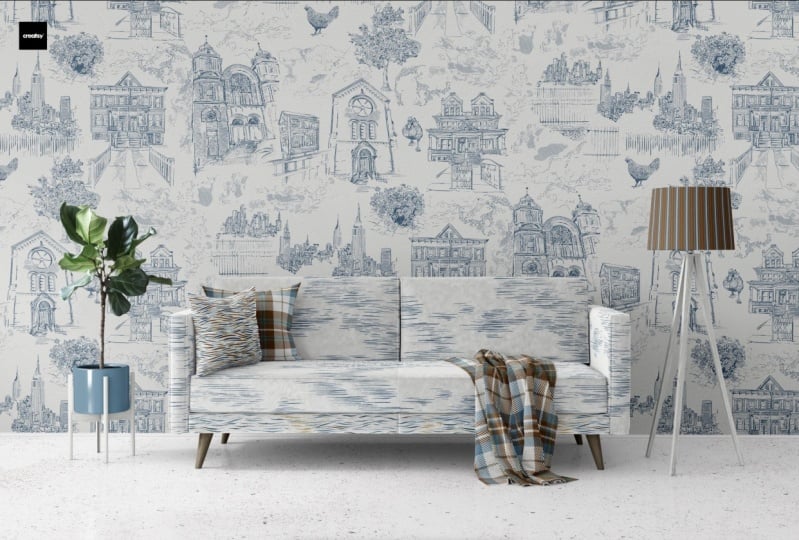
sofá o algo así. Entonces hagamos nuestro sofá. Entonces comencemos con la parte superior. Sólo voy a comenzar con
la capa superior solo para que pueda
asegurarme de que
no me perdí nada. Vamos a hacer lo mismo. Haga doble clic aquí. Vaya, aquí no. Vas a hacer doble clic aquí. Y estamos abriendo. Este es el
creo que fue el
lado derecho. No importa. Sigamos adelante y
creamos un patrón de sofá. Creo que esto es lo que
voy a usar. Yo creo. No sé ¿qué debo usar? Esto probablemente va a ser
demasiado, pero está bien. Voy a jugar con
él y ver lo que pienso. Aquí hay otro de
mis bloques de patrones, igual que el otro. Entonces voy a hacer lo que
hice antes Edit. Y luego voy a ir a
Definir patrón aquí mismo. Haga clic en eso y simplemente
puede hacer clic en Bien. Ahora aquí
está, apareció en
nuestros patrones aquí Y si vas a Ventana
y vas a Patrones, si eso no te está
apareciendo y quieres poder
vigilar lo que tienes. Simplemente puedes ir a Ventana y
caer a los patrones. Nuevamente, tengo una casilla de verificación
ahí porque ya
está mostrando que hemos
definido nuestro patrón Voy a dejar esto abierto. Está bien dejarlo
abierto siempre y cuando puedas hacer un
seguimiento de lo que
eres, lo que estás haciendo aquí Y otra vez, recuerda que esto es lo
nuestro en lo que hicimos
doble clic Así que déjame regresar. Aquí estamos de nuevo,
el sofá lado derecho. Yo sólo cierro eso. Sólo voy a
abrirlo otra vez. Ahí estamos. Vamos a hacer lo
mismo otra vez. Vamos a ir a Capa
y luego vamos a
bajar a Nueva Capa de Relleno y
patrón y simplemente dar clic en Bien, y luego aquí estamos otra vez, recuerda eso de antes. Ahora, al hacer clic
en esta pequeña flecha aquí a la derecha, ahí está. Esto es lo mismo que aquí. Vas a hacer click en eso. Y como pueden ver,
esto es descomunal. Ahora bien, este es el
lado derecho del sofá. Entonces esto es como un zoom. Es sólo un pedazo del sofá. Entonces, no la razón por la que esto es tan grande es porque es
un pedazo del sofá. Voy a cambiar esto a, hagámoslo, hagamos 50%. Voy a ver lo que
pienso. Hagamos esto. Vamos a hacer clic, Bien, voy a hacer clic en Comando S para guardar o Control S en una PC. Comando W para cerrarlo. Y ahí está. Ahora puedes ver, ves aquí cómo es realmente difícil decir
esa escala, ¿no es así? Eso es sólo un pequeño
fragmento de esta cosa. Estaba
empezando por la capa superior porque no quería perder la
noción de lo que estaba haciendo. Pero sabes lo
que creo que voy a hacer. Voy a ir a una
parte más grande del sofá. Vayamos a uno de estos cojines de
respaldo aquí. Eso nos va a dar una
muy buena idea de escala. Entonces veamos, Estas
son las almohadas del sofá. Entonces si quieres, si quieres poder decir, ver donde dice diseños,
sofá, almohada izquierda,
eso debería ser esto. Si quieres saber
qué es seguro, da clic en el globo ocular,
lo ocultará, mira para que puedas decirlo Entonces, antes de ir a cambiar cosas, en realidad solo
puedes esconderte y mostrarlo para ver qué
vas a cambiar. Vamos a meternos
primero con éste porque
nos va a mostrar la escala un poco mejor. Voy a hacer doble clic
en esta plaza aquí y vamos a hacer
lo mismo que hicimos antes. Así que vamos a ir a Capa, Nueva Capa de Relleno y Patrón. Voy a hacer click bien,
y recuerda nuestra báscula que solo usamos
para esto fue del 50%. Mantengámoslo consistente
y veamos qué pensamos. Entonces lo estoy cambiando al 50%. Estoy golpeando Guardar
Comando S o Comando W, ropa, ahí vamos. Misma escala. Se nota que es
descomunal, demasiado grande. Aunque se ve genial, ¿no? Lo ves toda esa
textura fresca. Me encanta esta maqueta. Es tan genial. Así que vamos. Ahora que tenemos una cosa, una pieza grande que nos está enfrentando y
que realmente podemos mirar. Cambiemos eso. Voy a hacer doble clic
sobre esto otra vez. Y es la misma
imagen que teníamos antes. Cambiemos la escala. Y una de las grandes
cosas de cambiar de escala
aparte de que vas a tener una imagen con
cosas que se escalan correctamente es si muestras maquetas Con una muy buena
mostrando tu buena intuición de
que entiendes la escala, cómo se debe
escalar algo en el mundo real Cómo sus patrones
no solo deben aplicarse a los productos, sino que deben
escalarse en los productos Básicamente le estás diciendo
inconscientemente a Directores de
Arte que
estás lanzando Sé lo que estoy haciendo. Así que es genial cambiar tu báscula y asegurarte de que
tus básculas estén bien. Y tener sentido para el
mundo real es realmente beneficioso. Así que voy a
hacer doble clic otra vez aquí en esta cajita. Y recuerda aquí está nuestro
patrón y nuestra escala es 50. A ver si queremos
hacer la mitad de eso. Sigue siendo muy grande. Creo que lo que voy a hacer es
que voy a hacer, intentemos 15. Eso es mucho más pequeño. Y realmente es como si
quisieras jugar con
él y ver lo que piensas. Entonces voy a golpear al Comando
S y al Comando W. Ahí vamos. Ahora recuerda, no olvides que usaste el 15%. Si lo olvidas, siempre puedes hacer doble clic aquí de
nuevo, volver a entrar, y luego puedes hacer doble clic
aquí y podrás ver tu báscula para que no tengas que
recordar si
olvidas que está ahí. Así que voy a cerrar esto otra vez. Entonces ese es el 15. Creo que
eso se ve mucho mejor. Ahora, lo que queremos hacer es pasar y
hacer todos estos 15. Pero ahora tenemos una escala, sabemos qué patrón
estamos usando, hemos definido el patrón. Entonces ahora
volvamos a subir a la cima. Vamos a la que
hicimos al principio. Eso es demasiado grande, ¿verdad? Haga doble clic aquí. Y aquí estamos nuevamente
en nuestro relleno de patrón, vamos a hacer doble clic en tu Capa de Relleno de Patrón
y ahí está el 50%. Sólo queremos cambiarlo a 15. Entonces cambia eso ahí mismo. Haz clic en Bien, no
olvides presionar Guardar. No te permitirá cerrarlo si
no lo guardas de todos modos, sino solo para estar a salvo. Y luego voy
a cerrar esto. Y ahí vamos y partidos. Ahora. Sabemos qué patrón
estamos usando, y sabemos qué
escala estamos usando. Ahora solo debería ser
como la segunda naturaleza. Entonces queremos pasar por
todas estas capas. Y sé que hay algunos
de ellos, pero ahora va a
ser mucho más rápido. Siga adelante y haga doble clic en
la miniatura del objeto inteligente. Y ese es el
que ya hicimos. Entonces déjame cerrar
esto y veamos. Oh, ya veo donde dice
Auto Design, lado derecho. Oh, aquí vamos. Sí. Eso es tan lejos del lado derecho. Entonces para el lado derecho. Entonces vamos a estas almohadas. Hagamos la almohada
de la derecha. Así que sólo lo estoy pasando. Voy a asegurarme de que no
dejé nada fuera. Así que sólo vamos a
hacer doble clic aquí. Lo mismo. Voy a ir a Capa,
Nueva Capa de Relleno y patrón. Eso está bien. Y luego vamos a ir a aquí. Y luego
vamos a ir a allí. Y entonces vamos
a cambiarlo a 15. Y luego vamos
a hacer clic en Aceptar, hacer clic en, Guardar y Cerrar. Hecho. A ver lo rápido que fue eso. Ahora sabemos que tenemos
nuestro patrón definido, sabemos qué escala
queremos que sea. Todas esas cosas buenas. Voy a pasar por el resto
del sofá muy rápido. Solo recuerda, haz doble clic en el nombre de la capa que coincida con lo que quieres aplicar
tu patrón, a. Aplica tu patrón
a esa capa. Sí, hagamos el diseño de la manta y hagamos que nuestra manta y
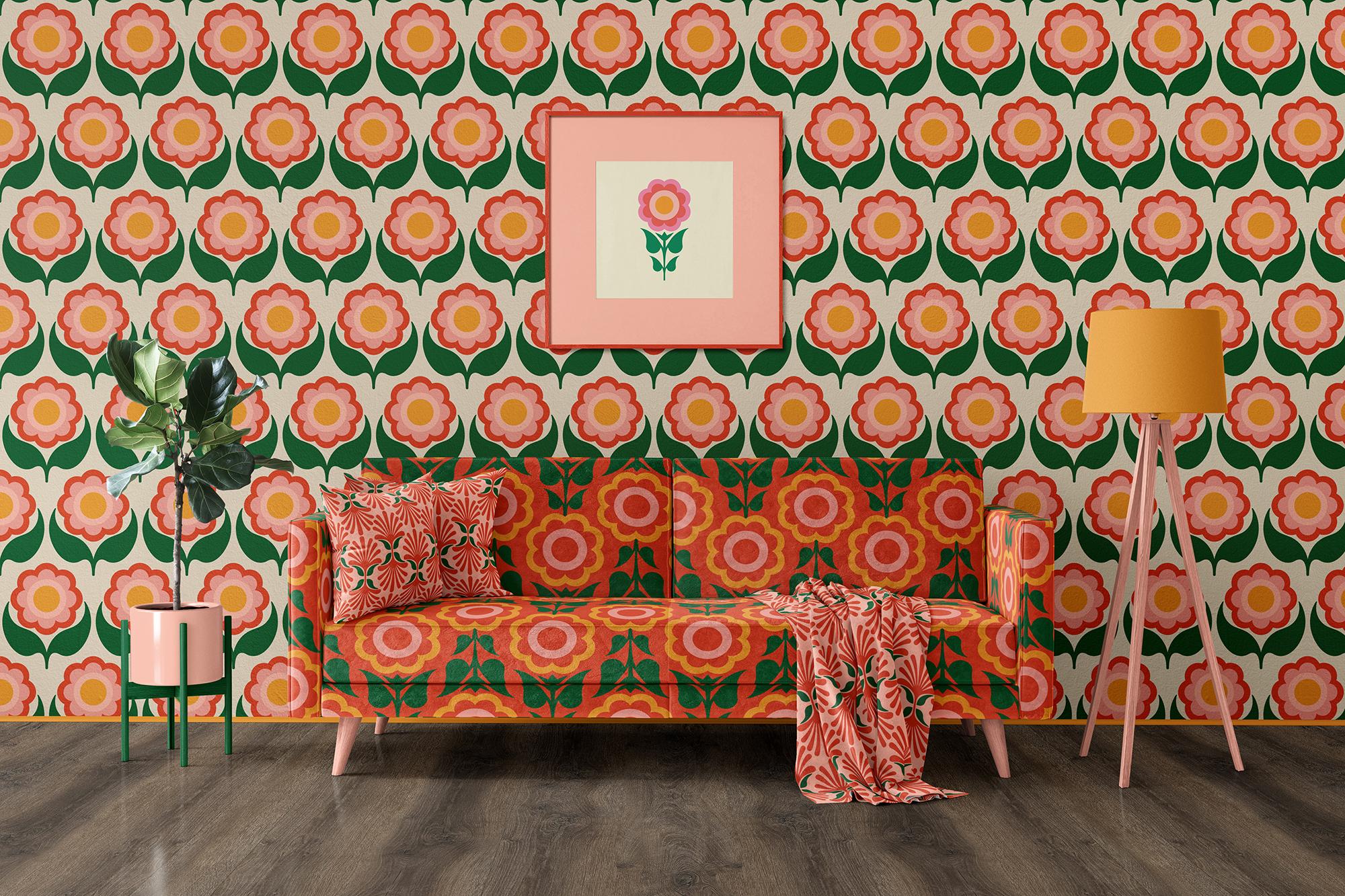
nuestras almohadas coincidan. Tengo una mini colección
llamada G0 abuelita. Ese es este bloque patrón, este bloque patrón,
y este. Todos son la
misma paleta de colores. Todos van juntos. Este es el patrón
que quiero usar
para mis almohadas y mi manta. Voy a ir a Editar y Definir Patrón, tal
como lo hicimos antes. Simplemente puede hacer clic en
Aceptar y ahí está. Ahora voy a
dejarlo abierto sólo porque vamos a volver. Voy a hacer doble clic
en la capa que dice Manta de diseño. Y luego vamos a
hacer lo que hicimos antes. Capa, vamos a hacer Nuevo Patrón de Capa de
Relleno. Haga clic. Bien. Y ahora vamos a ir a
buscar ese nuevo patrón. Esto es descomunal al 100%. Vean que se presentó ahí
como el último. Hagamos diez. Claro, intentemos eso. Haga clic. Bien, voy a hacer clic en
Guardar Comando S en una Mac, Control S en una PC. Y luego voy a cerrarlo. Bueno. Bien, entonces
parece que la forma en que ellos y cada
maqueta es diferente Realmente solo hay que ver qué pasa cuando cambias algunos
de estos que son editables Entonces parece que en
esta sección de aquí, si realmente querías cambiar diferentes piezas de la
manta, no lo sé. A lo mejor si fuera una colcha,
podrías hacer eso. No tengo necesidad de hacer eso. Tampoco quiero dedicarle
tanto tiempo a ello. Así que hice clic en el
diseño de la manta, que se llama de manera muy similar
donde está diseñada almohada Sofá de diseño o pared de
diseño o lo que sea Es, es bastante
autoexplicativo y ahí está nuestra manta. Ahora queremos que nuestras almohadas
coincidan con la manta. Entonces todo lo que tenemos que hacer es ir a donde dice Almohada de diseño uno Frente y atrás y luego Almohada de
diseño al frente. Ahora no sé
por qué hay una espalda a almohada quiero supongo porque se puede ver
parte de la espalda. Sí, eso tiene sentido. Así que vamos y voy a hacer doble clic
en esta cajita de aquí, esta pequeña
miniatura de objeto para la almohada Para almohada, un doble clic. Y queremos que esto sea lo mismo, que puede llamarlo
el mismo patrón del que acabamos de
usar en la manta de tiro. No estoy seguro de por qué esto está
apareciendo en negro a veces mi pantalla hace algunas
cosas raras. Eso está bien. Vamos a capa,
vamos a ir a
Nueva Capa de Relleno, y luego vamos
a ir a Patrón. Voy a hacer clic en Bien, y estamos bien en eso. Ahora, podemos cambiar
la escala de esto a lo que sea porque es
sólo una cosa separada. Entonces no sé
cómo se ve el 30%. Demasiado grande. Esto es demasiado grande. Cinco. Vamos a probar cinco. Vamos a tratar de lata. Bien, bien. Esto realmente depende de ti. Todo esto es estético. Eso se ve un poco
genial. A mí me gusta. Es, creo que es un
lindo, muy bien equilibrado. A lo mejor sabes qué,
podría bajar un poco. Vamos a probar nueve. Sí, no sé por qué me
gustó más eso. Algo de eso me
parece mejor. No lo sé. Es sólo mi tripa. Voy a golpear Guardar Comando S y después voy a
golpear al Comando W para cerrar. Y ahí está. Y sin embargo puedes
ver aquí por qué
tienen esto diseñado para
la parte posterior de esta almohada. Entonces no puedes ver la parte
de atrás de esta almohada, supongo. Y por eso eso
no tiene respaldo. Entonces hay una razón para
todo en esta maqueta. Ahora, simplemente olvidé qué báscula
uso porque la cambié. Oh no, ¿qué hago? Voy a volver
a DoubleClick. Voy a hacer doble clic
aquí donde
dice Pattern Fill nine. Si quiero que mis, mis almohadas sean de la
misma escala entre sí, entonces quiero recordar 9%. Entonces voy a cerrar este asiento. Traté de cerrarlo sin
guardarlo y no me dejaré. Entonces queremos hacer la parte de atrás. Ahora bien, puedes tener
una almohada que tenga un respaldo diferente o
un frente diferente, lo que quieras hacer. Sólo voy a
mantener esto consistente. Y voy a ir a
Capa, Nueva capa de relleno. te preocupes por el
hecho de que mi pantalla, que esta es negra
ahora mismo en vez de esa grilla, he estado teniendo
algunos problemas raros con mi computadora específica. Eso no debería
pasarte a ti. Simplemente ignora eso. No sé si arriba
mi tarjeta gráfica necesita ser reemplazada
o lo que sea. Pero de todos modos, así que le pegué a Guardar, ver lo que hicimos ahí
y luego la ropa y ahí está la
vista de atrás, y se alinea. Hagamos almohada dos. Y veamos,
Diseña almohada al frente y luego sí, así que no hay una vuelta a eso, pero de todos modos ponen frente, que es Eso está bien. Sí, sólo voy a hacer esto. Y voy a volver a ponerme capa, ignorar el hecho de
que eso es negro. El tuyo debe tener cuadrícula, Nueva Capa de Relleno,
Patrón. Haga clic en Bien. Y si, solo me voy
a quedar con el mismo. Sólo voy a ser, supongo, aburrido con esto. Voy a hacer todo eso. Cerrar, guardar, guardar y cerrar. Ahí está. C. Ahora tienes
almohadas y manta a juego. Todo esto depende totalmente de ti. Puedes hacer esto como
quieras. Y ahora tenemos nuestra lámpara. He usado todos los patrones. Solo tengo tres
patrones mini colección. Está un poco ocupado, loco,
pero es un poco DIVERTIDO. No voy a votar
un patrón sobre este cordero. Y realmente no tengo idea todavía de lo que voy a
poner en este marco, pero vamos a llegar a
eso en la siguiente lección porque voy a
mostrarte cómo hacer Art Prints. Pero esto, esta lámpara de aquí, absolutamente
se
le puede aplicar un patrón. Si tuvieras que hacer eso, te desplazarías
hasta que
encuentres aquí está, Pantalla de lámpara de
diseño. ¿No estás seguro de si eso es todo? Haga clic en el globo ocular. Sí. Verlo aparecer y reaparecer, desaparecer
y reaparecer. Así es como sabes,
eso es lo que es eso. Si decides que
quieres hacer un color, vamos a meternos en
esto en un minuto. Ahí es donde ocultarías
esta capa y cambiarías eso, pero vamos a hacer
eso en una lección futura, un par de lecciones a
partir de ahora donde voy a mostrarte
cómo hacer ajustes