Transcripciones
1. Introducción: [ MÚSICA] Con la llegada de Procreate 5.2, llega una emocionante nueva característica, la pintura 3D. Si por casualidad eres un diseñador profesional, un artista de patrones, o tú alguien que quiere darle un go a la pintura 3D, entonces esta será la clase para ti. Hola, me llamo Maria Fe, y en esta lección, te
enseñaré todo lo que hay que saber sobre esta nueva forma de pintar que seguro te hará volar la cabeza. Estarás aprendiendo a importar modelos, dónde encontrar más de ellos, pintando con diferentes efectos metálicos, e incluso mostrando tus modelos en entornos
naturales con tecnología AR, y eso es sólo por nombrar algunos. mejor parte es, estaré explicando todo en pasos fáciles de
seguir por lo que no se requiere ningún conocimiento previo. Para esta clase necesitarás un iPad que admita pintura 3D, Procreate 5.2 y un Apple Pencil. También incluiré un par de pinceles de textura
3D para mi último set para que puedas crear diseños
impresionantes con solo un deslizar un pincel. Acompáñame y haz que tus diseños
cobren vida con la nueva pintura 3D de Procreate.
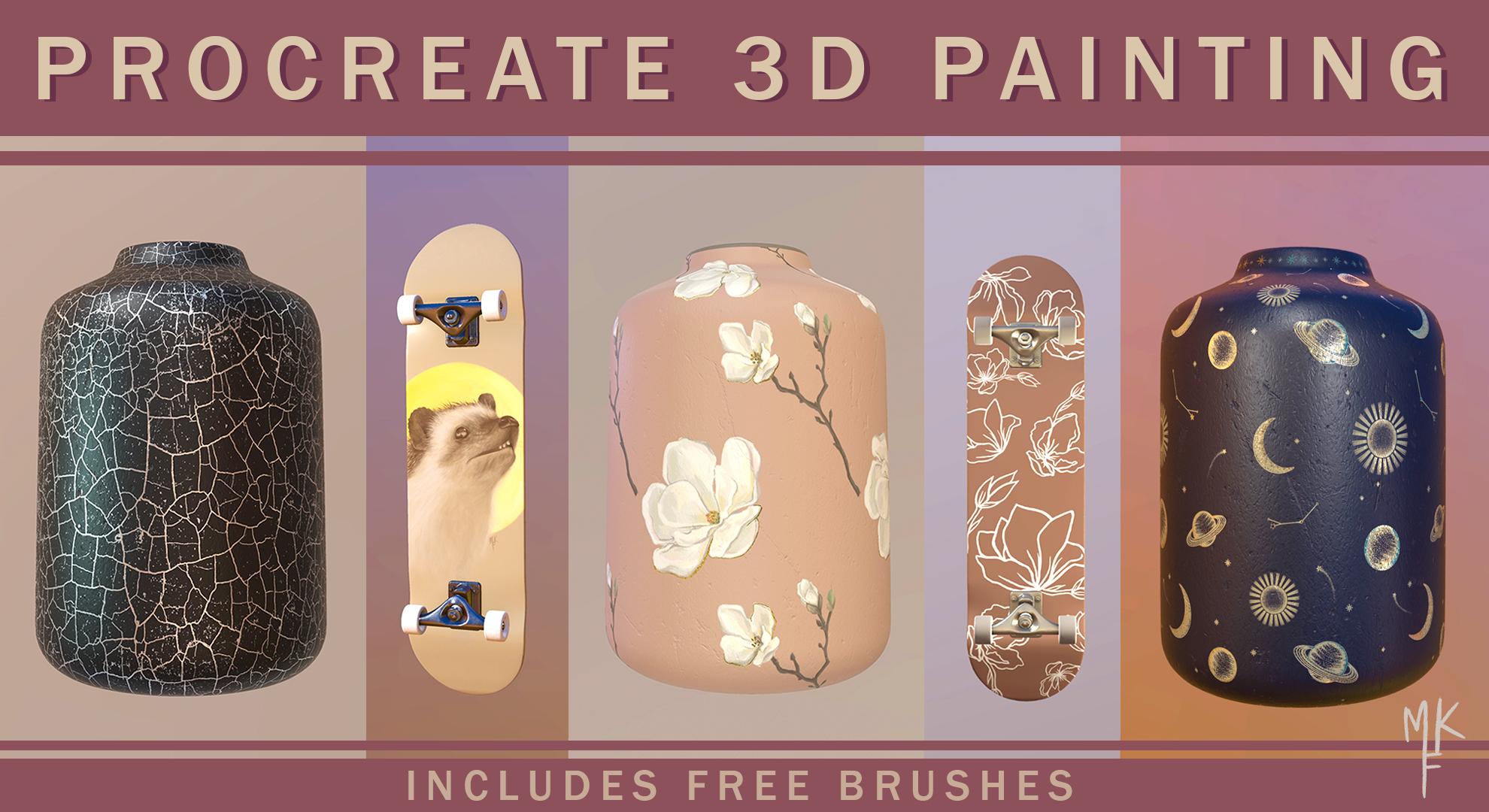
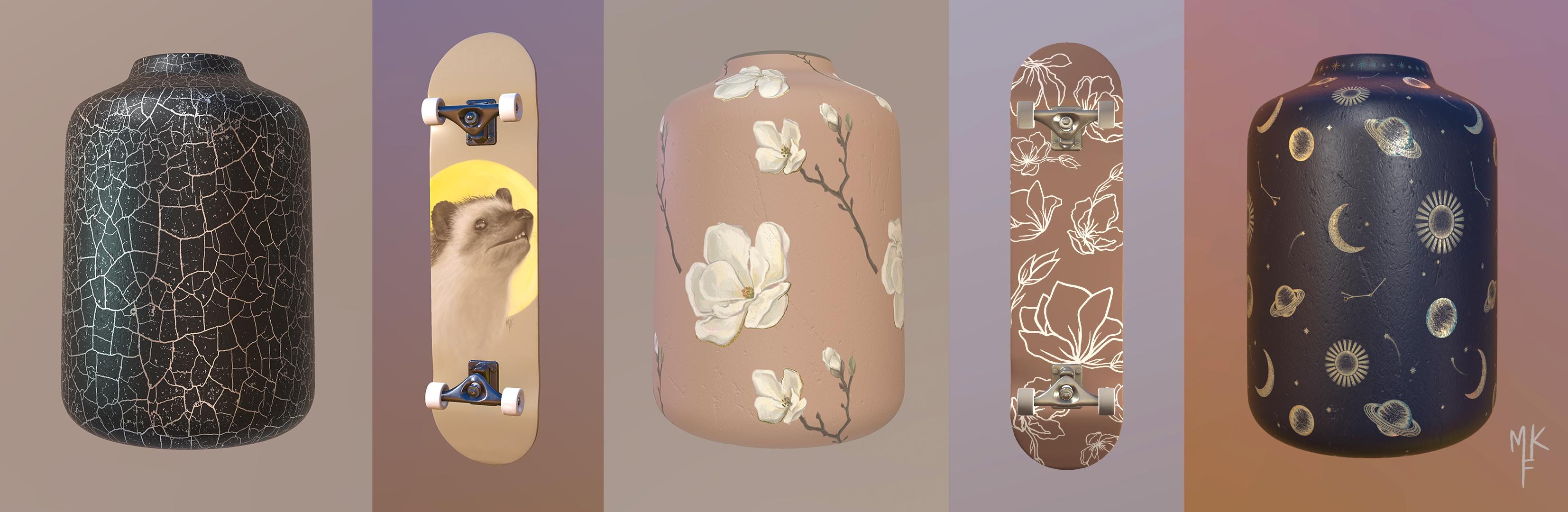
2. Proyecto de la clase: [ MÚSICA] Para tu proyecto de clase, te sumergirás en la pintura 3D y crearás un diseño propio. Puedes usar los modelos predeterminados de Procreate, descargar uno de la web, o incluso pintar uno de los tuyos si ya conoces 3D. Usa uno de los pinceles que he incluido para crear un diseño de textura rápida en tu modelo, o pinta uno con tu propio estilo. Siéntete libre de compartirlo abajo en la galería de proyectos como un gif o una imagen. [MÚSICA]
3. Importación de modelos en 3D: Antes de actualizar, recuerda siempre hacer una copia tu iPad así como guardar tus obras de arte más importantes en la app del archivo. Además, asegúrate de tener disponible el iOS más reciente. Ahora, empecemos a actualizar nuestra app. Vaya a la App Store y busque Procreate, luego haga clic en “Actualizar” y espere. Abramos ahora la app. Ahora deberías ver la galería. Seguimos sus archivos como antes. Ahora, vayamos a la pestaña
Novedades para descargarlos todos de nuevo click aquí. Ahora, hemos seguido estos tres modelos para elegir. Si ya no tienes la pestaña Novedades,
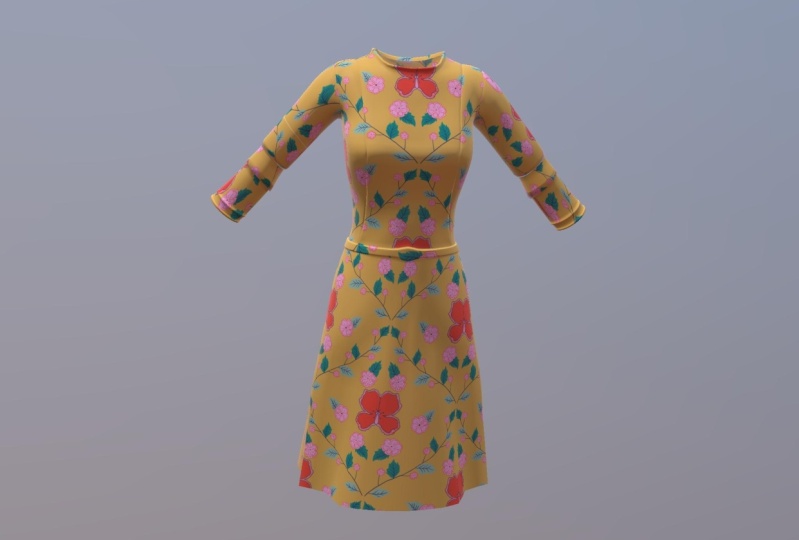
abramos una obra de arte y pasemos al panel de acciones. Demos click en “Ayuda” y “Novedades”. Ahora, puedes acceder de nuevo a esa intro. Si buscas importar modelos 3D, hay algunas cosas que debes saber. El único archivo soportado por el momento, son OBJ y USDZ. También el mapeo UV es esencial para que los modelos funcionen en la app. Esta es básicamente una textura 2D que corresponde a nuestra geometría de molécula 3D. Piense en ello como una capa de textura erupción. Desafortunadamente, esto no es algo que todos los modelos tienen. Tengamos en cuenta que se trata de una aplicación 2D por lo que se espera que haya algunas limitaciones. Otra cosa a tener en cuenta es como un modelo libre que podríamos encontrar no será la
misma calidad que las que Procreate nos ha proporcionado. Por ejemplo, la mayoría de ellos no serán tan detalladas o tendrán sus partes separadas dentro de capas, lo que puede hacer las cosas un poco más difíciles al pintar. Ahora, con todo eso dicho, encontré tres sitios web donde puedes descargar modelos
3D gratis y de pago. El primero se llama gratis 3D.com. El segundo se llama Sketchfab. Problema con estos dos, es que es difícil encontrar los diseños que tienen pocos mapeos. Pero si miras lo suficientemente duro, podrás encontrarlos. Por ejemplo, encontré esa manzana. El último sitio web que
aún quería lo recomiendo más, se llama TurboSquid by Shutterstock. Tendrás que crear una cuenta para empezar a descargar. Aquí puedes ver de forma gratuita y de pago. También puedes filtrarlos a través de formatos. Por ejemplo, estos tiburones llamaron mi atención. Dice que tiene un archivo OBJ, un mapeado UV. Éste debería funcionar. Haga clic en “Descargar” y luego haga clic en el “archivo OBJ”. Esto lo almacenará en la app de archivos. Para importarlo solo arrástralo y suéltalo. Después basta con hacer click en el archivo y se cargará el modelo. Tengo que decir que descargar modelos es pura prueba y error. Si están en derecha configurada. No podrás importarlos y obtener todo tipo de errores. Esperemos que en el futuro se soporten
más tipos de archivos. Ahora empecemos a pintar nuestras modelos.
4. Pintura en 3D: [ MÚSICA] Por último, es hora de pintar en 3-D. Elige tu modelo y duplicar. Siempre tendrás el uranilo cuando sea necesario. Abramos ahora nuestro módulo. Pintura en 3-D es en realidad muy similar al 2-D. Voy a explicar todas las diferencias. Una de ellas es esta pestaña 3-D, que explicaré más adelante. Cuando se trata de pintar, ahora
tenemos este conjunto de brochas de materiales. Los pinceles están optimizados para trabajar con 3-D. Tendrán diferentes efectos, como texturas metálicas o brillantes. Siéntete libre de publicar un video y probarlos. Otra cosa nueva en su estudio de pinceles es la memoria de pinceles. Esto ayuda a un tamaño de pincel específico más seguro. Digamos que quiero recordar estos. Para guardarlo, basta con hacer clic aquí y en el icono más. Para quitar, use todavía el mismo. Eso es todo. Podemos volver fácilmente al tamaño que estábamos usando. Para empezar a pintar nuestro modelo, vayamos a sus capas. Como puedes ver, este modelo tiene sus partes separadas entre ellas, lo que nos ayudará a la hora de pintar. Digamos que queremos empezar a pintar las ruedas. Acude a tu modelo y tócalos. Una vez que se ponen azules, significa que la capa ha sido seleccionada. Selecciona un pincel y empieza a pintar. Iré con guante. Ahora empiezas a pintar así. Ya que estamos trabajando en un espacio de trabajo 3-D, tendremos que rotar nuestro modelo con uno o dos dedos y empezar a pintar entre áreas. Si quieres colorear todo el asunto, puedes hacerlo bajando el color. Basta con arrastrar y soltar el color. Lo mismo vale para el monopatín. Selecciona el color y suéltalo. No seas como yo. Recuerda seleccionar la capa de skateboard de antemano. Si prefieres pintar en un lienzo 2-D, puedes hacerlo yendo a acciones 3-D y mostrando textura 2-D. Esto mostrará nuestro modelo 3-D dentro de una capa de textura 2-D. Creo que este es el llamado mapeo UV. Cada uno de estos tendrá su propia capa 2-D. Por ejemplo, los camiones van con las ruedas y el resto del tablero va aquí. Estas son las capas donde puedes empezar a pintar. Hay una cosa a notar sin embargo. Al pintar con los pinceles de material sobre un lienzo 2-D, desafortunadamente, su efecto metálico, no se mostrará. Voy a hacer algo de pintura que puedan verlo por ustedes mismos. Ahora bien, si vuelvo a mi lienzo 3-D, como puedes decir, no pasa nada en la textura. Pero si yo fuera a pintar aquí directamente, ver cómo cambia el pincel. [ MÚSICA] Tiene un efecto metálico. Habrán notado que cuando pinté, parte de la pizarra no era de color. Esto sucede porque los camiones laterales de las ruedas de la patineta, estaban cubriendo esa parte. Para evitar eso, simplemente ocultamos todas esas capas. Puedes hacerlo escribiendo cada una de sus puntuaciones manualmente o también puedes presionar durante mucho tiempo grupo de
la junta para que el resto permanezca oculto. Ahora podemos seguir pintando todo el tablero. [ inaudible] establecido en algún lugar splotches aleatorios. [ MÚSICA] Una vez que haya terminado, puedo seguir y ocultar el resto de las capas. Se puede ver que ya no tengo áreas sin pintar. Ahora voy a explicar los nuevos efectos materiales. El modo en que se
crea esta cosa es reaccionando al medio ambiente. En lienzos 3-D, puedes ajustar la iluminación y el entorno. Esto afectará cómo se ve nuestro modelo. Desafortunadamente, esto también significa que este efecto solo funcionó en 3-D. Para ver más de la iluminación y el entorno acude a esa parte de la clase. Cada pincel tiene un ajuste diferente cuando se trata de su material. Esto es lo que hace que cada uno sea único. Por ejemplo, analicemos estos pincel, vayamos a los materiales y veamos sus ajustes. Actualmente se fija en 84 por ciento. Cuanto más alto es, más metálico se ve. Cuanto más bajo es el más no metálico. Por rugosidad es lo mismo. Todo lo que retoques por aquí se verá reflejado en tiempo real en este modelo de tu derecha. El más alto es igual a el más mate. Si bajas eso, tendrán un efecto brillante. Puedes jugar con estos ajustes, averiguar el efecto que estás
buscando y empezar a crear tus propios pinceles. Si vas a cambiar su configuración, recomiendo hacer un duplicado antemano por si acaso no resulta como se esperaba. Otra forma de controlar los materiales en nuestros modos es haciendo esto. Dirígete a la capa
sobre la que has pintado y haz clic en este cartel. Al igual que en el estudio de pinceles veremos la rugosidad y los efectos metálicos se muestran por su cuenta. El modo en que esto funciona es ajustando su porcentaje mediante el uso de valores de escala de grises. negro será el equivalente a cero por ciento, mientras que el blanco será un 100 por ciento. Vamos a verlo en acción. [ MÚSICA] Desde que pinté esta capa de rugosidad con negro, ahora está en cero por ciento, lo
que ha hecho que la cierre. Al igual que estamos reduciendo cada porcentaje en el estudio de pinceles, así que lo mismo va con un metálico. ¿ Recuerdas cómo el cero por ciento era el equivalente a una superficie no metálica? Eso mismo sucederá aquí. Ahora tenemos una superficie no metálica. Para deshacer cualquier otro cambio solo toca con dos dedos como de costumbre. Mientras pintas en 3-D, también
puedes cambiar los colores como normalmente lo
harás con tonalidad, saturación y brillo. Esta es una gran manera de ver qué color puede ser un mejor partido. Para verlos antes y después de tocar la sonda y seleccionar “Vista previa”. Ahora, puedes elegir guardar o deshacer. Ahora tenemos una mejor comprensión de la pintura. Te explicaré el resto de la pestaña 3-D. La opción de pintura a través de malla es exactamente a lo que se refieren sus nombres. Te permite doblar tus diversas mallas con un solo trazo. Por el momento los desarrolladores tienen que decir nosotros [inaudible] .Parece que
siguen trabajando en estas características. Su iluminación, entorno y AR, se
cubrirán posteriormente. Veamos las otras pestañas. Algo que notarás es que no
hay grabación de lapso de tiempo. Dado que se trata de un modelo 3-D en el que estamos trabajando, siempre está girando, lo
que hace imposible generar un lapso de tiempo. Pero siempre se podría excluir diseños [inaudibles]. Otra cosa que notarás es que cuando estamos trabajando en 3-D, no
hay herramienta de simetría ni una [inaudible], incluso cuando se trabaja dentro de textura 2-D. Esperemos que esto se desarrolle en la característica cercana. Si realmente necesitas estas herramientas, siempre
podrías trabajar en ese diseño en un lienzo 2-D normal y luego pegarlo en un espacio de trabajo 3-D. Ahora, hablemos de referencias.
5. La herramienta de referencia: [ MÚSICA] Las referencias
nos ayudarán a ver cualquier cambio que hagamos en tiempo real. Trabajan tanto en 2D como en 3D. Para empezar a usarlos, ve a Acciones, Canvas, y activa la Referencia. También puedes aumentar el tamaño de tu referencia y moverla. Esto te permitirá tener una mejor vista de los cambios que estás haciendo. Trabajar en 2D podría ser más fácil dependiendo del diseño. Esta es una gran herramienta de tener. Úsalo sin embargo te convenga más. Ahora aprendamos a agregar imágenes.
6. Agregado de imágenes: Para agregar una imagen a nuestro modelo, vaya a “Acciones” “Agregar” y seleccione “Insertar una foto o archivo”. Voy a seleccionar este dibujo. Como puedes ver, estamos en modo automático. En este modo, la imagen se pegará para que se ajuste a tu modelo. Usa dos dedos para colocar la imagen como te guste. Abajo, tenemos los movimientos habituales como vertical, horizontal, o rotación. Vayamos al modo avanzado. Aquí, ahora tendremos más opciones para cada colocación. Ahora tenemos un círculo alrededor de nuestra imagen. Si lo tiramos así, aumentaremos su tamaño. Si fuera a darle la vuelta, la imagen rotará. Para mover nuestra imagen, encuentra la mitad del círculo y arrástrala alrededor. Estos cubos azules nos permitirán estirar nuestra imagen desde cualquier lado. El azul desde el centro determinará la inclinación. Cuando estemos tomando la monopatín, notarás que el círculo está pegado a nuestro modelo. Puedes optar por adjuntarlo o desconectarlo tocando aquí. Cuando se adjunta, se pega a ella. Al desprenderse, la imagen se preactúa a nuestro modelo. Voy a dejarlo apegado. Al hacer click en “Proyección” tendremos la opción a esta imagen de jugador por ambos lados. Si fuéramos a trabajar en un modelo más grande, tendremos que ajustar la profundidad arrastrando este deslizador hasta que encaje en esto en este cubo. Alternar por direccional para lograr este efecto. Para apagarlo, solo haz lo mismo. Aquí, vamos a ajustar la interpolación. Se establece automáticamente de acuerdo a tu imagen. Como viste, lo tenía en bicúbico. interpolación es cómo Procreate, ajusta píxeles en tu contenido hora de transformarlo para obtener mejores resultados. Normalmente uso sólo la configuración automática. Pero si quieres ajustar la tuya, puedes aprender más sobre cada opción aquí. Entonces también tenemos la opción de reinicio. Para deshacer, solo toca con dos dedos. Ahora que estoy contento con mi colocación, voy a ir a guardarla haciendo click aquí. Para llenar todo el tablero, muestrea el color, agrega una nueva capa, selecciona el tablero y arrastra y suelta ese color. Voy a hacer algunos ajustes más, y ya estamos.
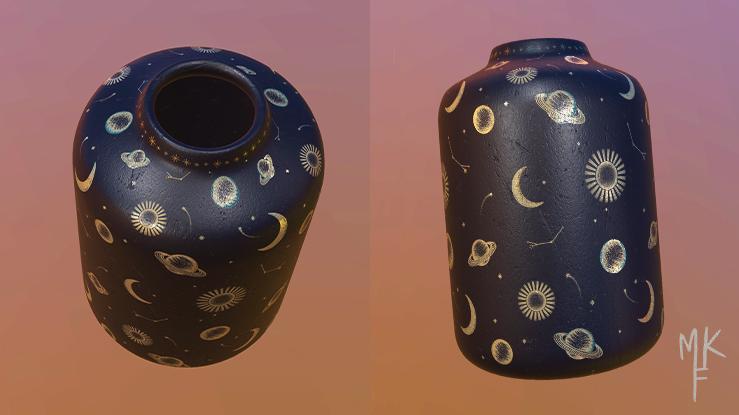
7. Agregado de patrones: [ MÚSICA] Para mostrarte cómo agregar un patrón sin costuras usando un pincel de textura, he incluido algunos de mi colección personal. Podrás encontrarlos bajo recursos. Haga clic en el “archivo de nombre” para descargarlo, luego arrástrelo desde la app Archivos a Procreate. Encontrarás un set en la parte superior de tu biblioteca. Para empezar, agrega un color base, estaré usando negro. Estaremos usando esta capa como guía. Después ve a la textura 2D y gira el lienzo. Yo estoy haciendo esto porque esta es la orientación sobre este modelo. Selecciona un color, estaré usando un amarillo dorado. Estaremos usando el pincel crepitante. Agrega una nueva capa y llena todo el asunto. Ahora bien, si volvemos a 3D, tendremos algo de textura sin fisuras. El problema es que es un reflectante como lo será aplicándolo directamente con un pincel. No te preocupes porque he encontrado un arreglo. Acude a tus capas y copia una textura deslizando tres dedos hacia abajo. Después, dirígete a 2D. Aquí, selecciona la capa de rugosidad y pega la textura para que llene todo el lienzo. Haz lo mismo por el metálico. Ahora, cuando volvamos a 3D, notarás que se ve inteligente. Para que sea brillante, vaya a Ajustes y seleccione Tono, Saturación y Brillo. Aquí estaremos cambiando la capa de negro a blanco con la ayuda del brillo. Cuanto más brillo haya, más blanca será nuestra capa. Cuanto menor, más oscuro. Para conseguir un efecto metálico, como te muestro en la clase de pintura, querrás que la primera capa de material sea negra y la otra blanca. Ahora que eso está hecho, deberíamos tener un efecto metálico. Cambiaré el ambiente para que cada [inaudible] sea mejor. Por cierto, hay toda una clase de sobre esto más adelante, así que no te preocupes ahora. Ahora, que tenemos el efecto que queríamos, notarás que hay algunas costuras que podrían usar alguna mejora. Para arreglarlos, usa el pincel brillante
del conjunto y agrega algunas líneas orgánicas. Sigue el patrón como lo ves. No te preocupes por ser demasiado perfecto. Parece que terminamos. Se ve mucho mejor. Ahora aprendamos otra técnica. Voy a calificar un letrero mediante el uso de unas pinceles de estampación. Empiezas con un fondo coloreado en tu modelo. Ahora, vayamos a la textura 2D. Agrega una nueva capa encima de tu color base. Ahora coloquemos nuestros tocones como te gusten. Estoy colocando cada uno donde quiero con
la ayuda de nuestra selección y la herramienta de transformación. Una vez que hayas terminado, selecciona la máscara de recorte. Esto colocará nuestro patrón solo en la capa base. Vamos a verlo en 3D. Se ve genial. Incluso podrías agregar una textura metálica con el mismo método que te muestro antes. Para agregar un patrón a partir de una imagen, vamos a empezar aplicando un color base. Esto nos servirá de guía. Acude a acciones, 3D y muestra a la textura para este modelo. Esta es la orientación que queremos utilizar. Voy a ir a Acciones, agregar, e insertar una foto. Estoy usando este botón que ya hice. Asegúrate de estar en modo uniforme y escalarlo para que se ajuste a este rectángulo. Amplía todo lo
que puedas para que tengas una puntada precisa. Una vez que lo haya colocado, haga clic aquí para guardar. Ahora, adelante y haz un duplicado. Vamos a colocarlo justo a un costado. Asegúrese de no mover la imagen al alejar el zoom. Ahora guárdalo haciendo clic aquí. Fusionemos las capas y redimensionemos la imagen. Tan solo para que se ajuste al rectángulo. Creo que eso servirá. Ya que aún nos falta esta parte, voy a duplicar y colocarla con la mayor precisión que pueda para moverme ligeramente golpea una vez en la dirección que quieras. Ahora, volvamos a fusionarnos. Como se puede ver, tenemos que conseguir la imagen. Vamos a nuestra capa base y seleccionemos el rectángulo con la función automática que acabo abordar deslizando hacia la izquierda o hacia la derecha. Ahora hicimos nuestra selección, ve a un patrón dirige tus dedos hacia abajo y selecciona, Cortar y Pegar. Ahora borra el exceso de capa, vuelve al 3D y como puedes ver, ahora
tenemos un patrón sin fisuras.
8. Iluminación y entorno: Para cambiar el relámpago o entorno solo establece dos acciones 3D un relámpago de edición y entorno. Aquí podemos ajustar nuestra vista con dos dedos. Estas son las luces, tocarlas para editar sus ajustes. Podemos ajustar la Intensidad, saturación o matiz. Realmente me encanta jugar con estos. También puedes eliminarlos o duplicarlos. Se pueden sumar hasta cuatro luces. Añadamos otro. Vea un cambio al aumentar la intensidad. Aunque no recomendaría ir demasiado lejos, porque los aspectos más destacados serán volados. Simplemente juega y encuentra lo que más te guste. Puedes mover las luces hacia arriba, hacia abajo, hacia los lados, donde quieras realmente. Ahora para el medio ambiente, que es todo lo que tenemos aquí mismo, toca entorno y como puedes ver, podemos ajustar la exposición, apagar el entorno o cambiarlo a diversas opciones. Pase por ellas y vea
cuál funciona mejor para su modelo. Una cosa genial es que cuando estás trabajando con lunares brillantes, como las gafas de sol, verás reflejada una imagen del entorno. Una vez que hayas terminado, solo tienes que dar click aquí para guardar. Ahora hemos creado un nuevo entorno.
9. Exportación de tus obras de arte: Hay dos formas de exportar tu obra de arte. En la galería, desliza el dedo hacia la izquierda y selecciona Compartir. Aquí, querrás seleccionar tu formato. Para seguir trabajando en tu modelo en otra app, elige entre Procreate, USDZ u OBJ. También puedes guardarlo como imagen o incluso guardarlo como GIF o PNG animado. Voy a seleccionar GIF. Se crea automáticamente una animación. Aquí, puedes ajustar los diversos ajustes. Elige Rotar o balancear animado. Prefiero rotar. Elige la duración de realmente lento a muy rápido. El zoom distancia, que será lo mucho que se
te acerque y la facilidad que los hará que el movimiento varíe de mi mecánico a como opción de motor. También puedes ocultar el entorno o harás que tenga un fondo transparente. Mantendré encendido el medio ambiente. También puedes elegir entre resolución máxima a
lista web o cambiar el tramado y la paleta de colores por marco. Aquí te dejamos un poco más de información para ayudarte con el sitio. Si quieres compartir tu obra de arte como GIF con una clase, te
recomiendo elegir una resolución más baja, como una web ready. Haga clic en “Exportar” y elija dónde desea guardarlo. Otra forma de guardar tu obra de arte es dentro del lienzo. Haga clic en “Acciones”, Compartir y lo mismo. Elige cómo quieres guardarlo. También puedes compartir solo las texturas. Una cosa bonita, es que puedes rotar el modelo y guardarlo como una imagen. Entonces se guardará en esa misma posición exacta. Esta es una forma genial de obtener varios ángulos de alta calidad de tu modelo. Ahora, aprendamos aquí.
10. Realidad aumentada: [ MÚSICA] Para ver tu modelo en tu propio entorno, dirígete a Acciones, 3D, y selecciona Ver en AR. Ahora, esperemos a que se cargue el modelo. Encuentra una superficie y gira tu dispositivo para que pueda detectar dónde colocarla. Intento colocarlo sobre mi mesa, pero no funcionaría por el cristal. Por lo que coloqué otra superficie en la parte superior. Ahora, tenemos nuestro modelo, deslízalo nuestro matiz con un dedo para acercarlo. También puedes pellizcar para pronto. Incluso puedes caminar alrededor de tu modelo con tu iPad para ver cada vista de ella, ¿no es genial? Podrías grabar en pantalla como
lo hice yo y compartirlo si quieres.
11. Conclusión: [ MÚSICA] Eso es una envoltura. ¿ Qué pensaste de esta nueva experiencia de pintura de árboles? Nos encantará escuchar tus pensamientos. Creo que esta herramienta definitivamente será un cambio de juego para las personas que hacen diseño de producto o patrón. [ MÚSICA] Es solo una forma muy divertida y realista mostrar tus productos a clientes potenciales. Si te gustan los pinceles de muestra que he incluido, entonces asegúrate de revisar el set completo en mi gumroad. Incluye más de 30 pinceles más y un tutorial en profundidad. Realmente puedes sacarles el máximo provecho. Están optimizados para trabajar con tres lienzos, lo que te permitirá añadir hermosas texturas reflectantes con solo un deslizar un pincel. A modo de agradecimiento por todos los que llegaron hasta aquí, utiliza el código SKILLSHARE en caja para ahorrar 10 por ciento de descuento. No olvides compartir tus desfiles conmigo
abajo en la pestaña del desfile y recursos. Como siempre, me encantará ver tus creaciones. Además, si disfrutas de esta clase, asegúrate de seguirme aquí y en nuestras redes sociales, para estar atentos para cuando caiga mi siguiente lección. Nos vemos más tarde.
12. Extra: timelapse: [ MÚSICA]
 María Fe K., Artist | @MFK_draws