Transcripciones
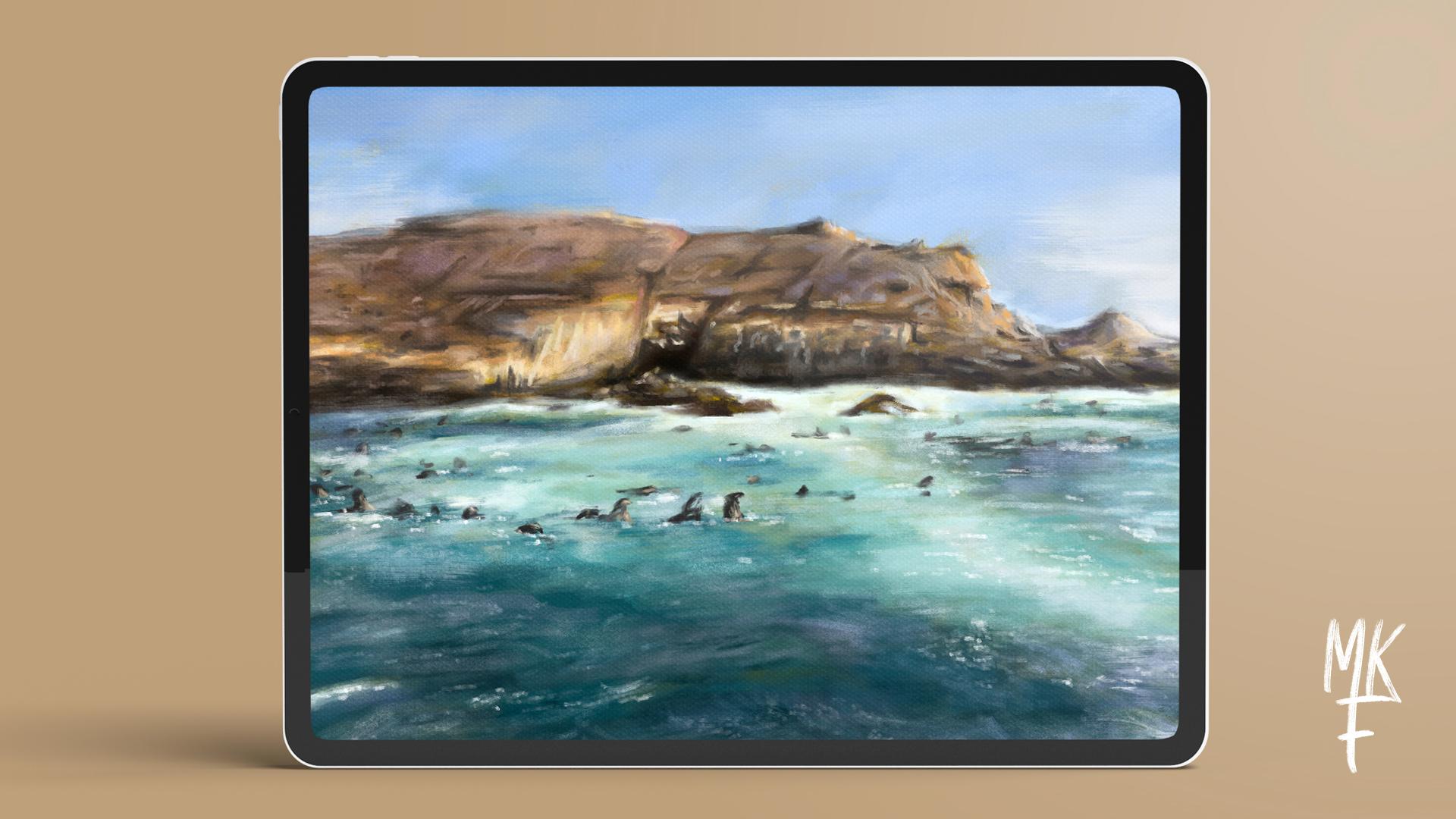
1. Introducción: ¿ Te gusta pintar con aceites pero no parece imitar digitalmente el efecto, entonces esta clase es para ti. En esta clase, te voy a enseñar todos mis secretos para crear una pintura al óleo usando Procreate. Hola a todos. Mi nombre es Maria Fe, y soy artista radicada en Perú. Tengo más de una década de experiencia tanto en medios digitales como tradicionales. Te voy a guiar paso a paso en cómo hice este paisaje. Necesitarás un iPad, un Apple Pencil o stylus, y Procreate. Para ayudarte a lograr este efecto, estaré incluyendo un paquete gratis de mi juego de pinceles de pintura al óleo personalizado, ahora disponible en mi [inaudible]. También proporcionaré mi imagen de referencia o puedes optar por usar la tuya propia. Ya sea que seas un artista tradicional que busca entrar en los medios digitales o un artista digital que busca aprender técnicas más realistas, entonces esta clase es para ti. Al final de la clase, tendrás todo lo necesario para crear este efecto e imitar pinturas al óleo en tu iPad. ¿ Estás listo para empezar?
2. Proyecto de clase: Tu proyecto de clase consistirá en seguir todos los pasos que se muestran en clase, con
el fin de lograr un efecto digital de pintura al óleo. Puedes elegir pintar la misma imagen que yo,
elegir la tuya propia, o simplemente bosquejar a lo largo. Lo importante es aprender la técnica. Al completar tu proyecto, considera compartirlo con la clase en la pestaña Descanso y Recursos. Me encantará verlo.
3. Descargas: Encontrarás todas las descargas para esta clase abajo bajo la pestaña de descanso y recursos. Haga clic en ese archivo en su iPad para comenzar a descargar. Posteriormente se almacenará en la app de archivos bajo Descargas. Para descomprimir el archivo, solo dale un toque. Ahora, puedes acceder a todos los archivos. Para cargar los pinceles y la paleta en Procreate, simplemente toca cada archivo. Si quieres usar mi imagen de referencia, entonces asegúrate de guardarla en tu rollo de cámara. cierto, por si se está preguntando, esta es la Isla Palomino ubicada en mi pueblo natal, Perú. Ahora que tenemos todo cargado, podemos comenzar con las lecciones.
4. Comenzar: Para crear un lienzo, haga clic en el icono más en la esquina superior derecha. Yo quiero tener un lienzo de alta resolución, por lo que estaremos seleccionando la opción HD A4. A continuación, quiero rotar mi lienzo. Ya que estaremos trabajando con capas, recomiendo asegurarme de que tengas disponibles más de 10. Para comprobar, haga clic en el icono de la herramienta, haga clic en lienzo y verifique debajo de la opción de capas. El número de capas dependerá de la memoria RAM y la capacidad de tu iPad. Si no tienes suficientes capas,
solo tienes que volver a tu galería y crear un lienzo de dimensión más pequeña, dentro de la misma relación de aspecto. Ahora, vamos a aprender a subir una imagen de referencia dentro del lienzo.
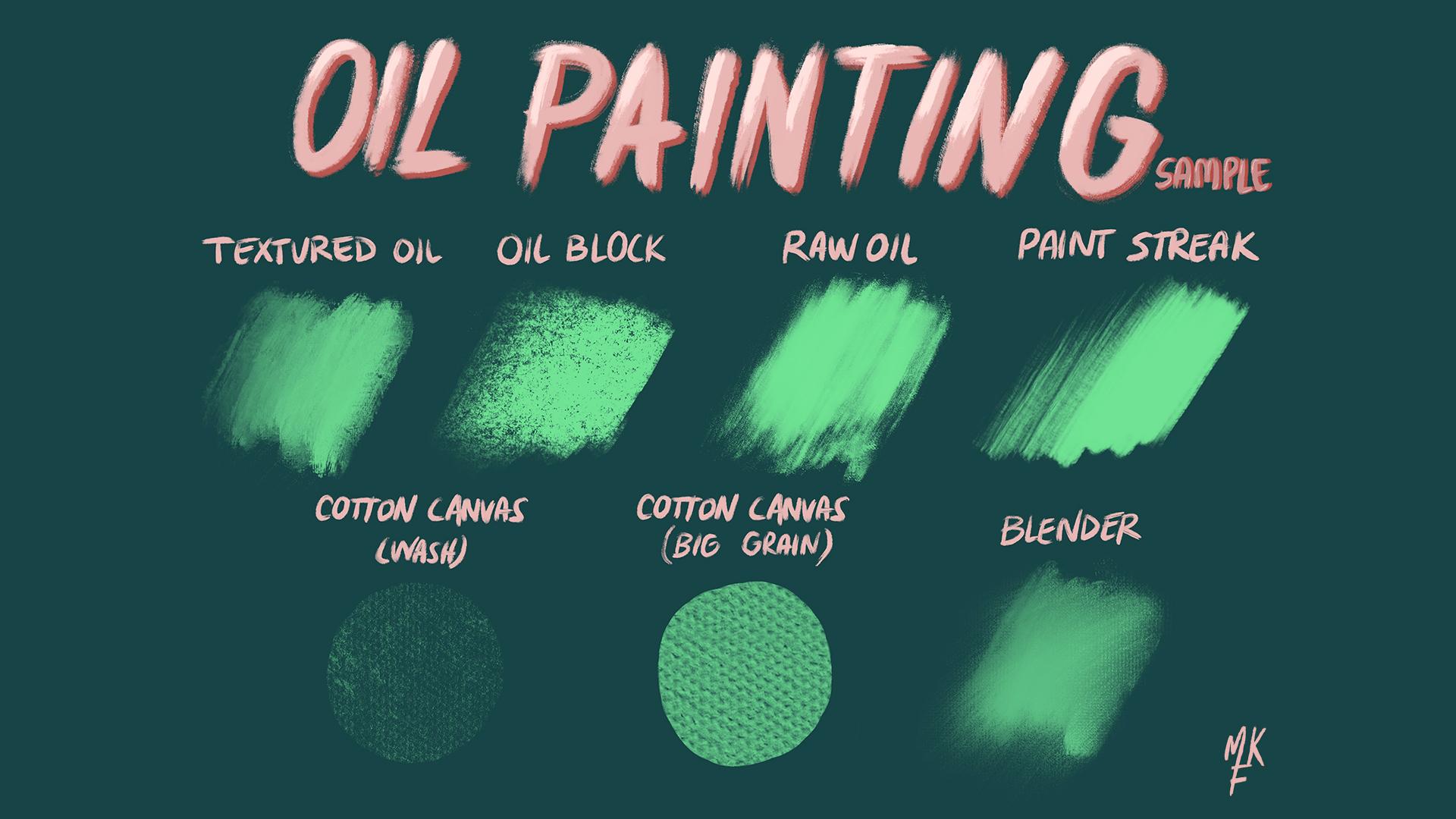
5. El boceto: Para utilizar una foto como imagen de referencia, haga clic en el icono de la herramienta y luego haga clic en la opción Referencia. Ya tengo mi imagen importada, pero puedes importar la tuya haciendo click en la opción Importar y seleccionándola de tu rollo de cámara. Ahora puedes mover o redimensionar esto a tu gusto. Ahora, asegúrate de tener una capa en blanco para este siguiente paso. Tradicionalmente en aceites, comienzas pintando un fino lavado de pintura y disolvente en tu lienzo. Los tonos más comunes a usar son los tonos tierra, como los de mi tabla de colores. Pero para este cuadro, decidí usar el amarillo, que creo que también complementará este paisaje. El objetivo principal en este paso es simplemente trabajar en un lienzo que no sea blanco porque eso puede ser un poco duro para los ojos. Después de seleccionar tu color, usa un pincel Textured Oil y pinta todo el lienzo. Simplemente concéntrate en colorear el blanco. A continuación, estaré seleccionando el pincel de Lona de Algodón y un color blanco para agregar algo de textura. Colocaré esto en una nueva capa. Voy a acercar. Como puedes ver, mantiene una sutil textura de lienzo. Si es demasiado duro en tu color base, puedes reducir la opacidad haciendo clic en la N esa misma capa y deslizando una barra azul a tu gusto. Después de que estés contento con el resultado, sigue
adelante y mezcla ambas capas, luego agrega una nueva capa. Aquí, estaremos haciendo un boceto áspero. Voy a usar nuevamente el cepillo Textured Oil y un color marrón. Ajusta el tamaño de tu pincel y más espacio a tu gusto. En este caso, voy a empezar con el amarillo. Lo bueno de bosquejar paisajes es que no tienes que ser súper preciso. Te centras en ganar una idea general de dónde deben colocarse las cosas. Asegúrate de marcar toda la línea establecida entre la isla y el cielo. Empieza bloqueando en formas y sombras como ves ahí. No te sumerjas en los detalles todavía. Entonces estaré dibujando el mar. No te preocupes por tener un boceto súper limpio. Esta es sólo una guía que nos ayudará a la hora de colorear. Bloqueando todas las sombras más profundas. Entonces coloqué a algunos de los lobos marinos que realmente no se preocupaban por su forma, sólo en su colocación. Si quieres bosquejarlos por el nivel de detalle, eso también está bien. Simplemente concéntrate en lo que quieras mostrar en tu pintura. Cuando haya terminado, reduzca la opacidad en alrededor del 40 por ciento. Nos vemos en la siguiente lección.
6. Bloque en los colores: Ahora por fin podemos empezar a aplicar colores. Si estás usando la misma referencia mucho que yo, entonces ya tienes la paleta importada de las descargas. Para aquellos que usen su propia imagen, voy a mostrar cómo crear su propia paleta de colores. Haga clic en el icono de color en la esquina superior derecha y seleccione la opción Paletas. A continuación, haga clic en el icono más y elija una opción dependiendo de dónde tenga almacenada su imagen. Da click en la imagen que vas a usar y ya está, se creará
una paleta de colores al instante. Ahora, podemos empezar bloqueando en colores. Comience agregando una nueva capa. Después selecciona el color de cielo más cercano que veas en tu paleta y cubre todo el espacio. Por cierto, sigo pintando con textura o pincel. Una vez terminado, dirige tu color hacia la izquierda para obtener un color más claro. Pintar dondequiera que veas unas zonas más claras y aplicar la misma técnica para las zonas más oscuras. De esta manera, vamos a empezar a construir a fondo. Si te volviste demasiado oscuro en algunos lugares, siempre
puedes volver atrás y seleccionar el primer color que hemos utilizado de nuestra paleta. Para mantener las cosas organizadas voy a nombrar mis capas y añadir dos más, una para las rocas y otra para el mar. Una vez terminado, selecciona la capa de roca y aplica color con la misma técnica eligiendo la más cercana de la paleta. Arrastre la capa de boceto en la parte superior del cielo, para que pueda ver por dónde comienza la isla. Utilice la misma técnica que antes para las zonas más claras y oscuras. Si estás familiarizado con la teoría del color, te animo a elegir colores aparte de
los de la paleta a través de nuestra escena de qué ves. Una vez que hayamos aprendido por no perdernos en los detalles, por favor no acerques el zoom. Esto te limitará a mirar en colores y formas más generales. También trabajarás mucho más rápido de esta manera. Creo que por fin puedo empezar a pintar la escena ahora, siempre asegúrate de que estés trabajando en la capa correcta. Si ya te sientes confiado con los colores, puedes seguir adelante y elegir uno libremente de la rueda de color. Creo que voy a empezar con los tonos más oscuros. Ahora todo lo que tenemos son valores más oscuros enchufados, vamos a añadir un color principal. Lo genial de este pincel es que no tiene bordes ásperos, y se mezcla perfectamente con los otros colores al igual que los verdaderos alimentos al óleo. Para quienes están trabajando con un lápiz novedoso, también
es sensible a la presión, por lo que puedes usar eso a tu favor. Si quieres volver a tu color anterior, solo selecciónalo del historial de colores. Ahora, vamos de medio a luz. Esto donde el debajo de la pintura es útil. Realmente se puede decir dónde vamos a añadir más pintura. Si tuviéramos el blanco como base, queríamos ver dónde colocar nuestros aspectos más destacados. Sigue agregando más tonalidades de azul cada vez que veas el amarillo asomando a través. Siento que los colores de mi paleta no son suficientes, así que voy a recoger algunos de la rueda de colores. Si quieres alterar los colores en las rocas o en el cielo en este punto, asegúrate de hacerlo en la capa correcta. Mi lienzo ya está completamente cubierto, así que creo que estoy llamando a este paso hecho. Ahora, vamos a añadir un poco de detalle.
7. Agregar detalles: Ahora tenemos todos nuestros colores colocados, podemos ocultar nuestra capa de boceto y arrastrarla hacia abajo. Agrega una nueva capa en la parte superior exclusivamente para los detalles y nombra en consecuencia. Ahora vamos a empezar y jugar con colores. Voy a cambiar al cepillo de bloque de aceite para este paso. También estoy cambiando la opacidad y el tamaño de mi pincel. Por los colores, estoy viendo un tono morado en las rocas. Creo que voy a empezar con eso. Entonces estaré acentuando mis valores más oscuros y claros, agregando una gama ahora más amplia de colores y detalles según los veo. Empezaré a marcar mis colores más oscuros primero. Observe cómo aún no estoy acercando mi lienzo. Yo quiero evitar enfocarme en un solo spot. Después paso a la parte más ligera de la isla. Marcar nuestros valores más oscuros y claros primero hará que encontrar nuestros tonos medios sea mucho más fácil. El motivo por el que estamos trabajando en una capa es porque queremos que nuestros trazos se superpongan entre sí. Las cosas por fin están empezando a tomar forma ahora. Mantén tus trazos tan sueltos como puedas. Ver la isla está surgiendo en una revancha. Mantener las cosas de esta manera nos ayudará con una profundidad de campo. Siento que mi mar es un poco demasiado verde, así que voy a añadir una variedad más amplia de tonos que tienen más cian a ellos. Si cometes un error, evita usar el borrador y arréglalo pintando encima. Simplemente porque eso es lo que sucede cuando se usa el medio real. Sí, tomará más tiempo, pero es una buena práctica del color y haremos que se parezca más a lo real. Ahora voy a cambiar mi pincel por el cepillo de aceite de textura. Este pincel es ideal para mezclar colores entre sí al mismo tiempo que agrega algo de textura. Realmente actúa como aceites reales. Ahora volveré al viejo cepillo de bloque, pero siéntete libre de usar el que te refieres. Ahora estoy agregando más destacados al mar, que notan realmente marcará la diferencia. Voy a acelerar algún otro progreso, pero a ti te llega la idea general. Ten en cuenta que este proceso sí lleva tiempo, así que sé paciente y sigue practicando. Recuerda que la práctica progresa, no la perfección como dicen. Estoy contento con los resultados. Voy a añadir una nueva capa para los lobos marinos. Para el paso, estoy usando el cepillo de aceite crudo. En realidad se me olvidó usar mi capa de boceto para los lobos marinos. Simplemente muéstralo y arrástrelo en la parte superior de la capa de detalle. Ahora puedes pintar con una guía sobre la capa en la que estábamos trabajando. Como lo hicimos antes, voy a bloquear en las formas con un solo color. Para los de atrás, estoy usando un color gris más claro. Puedes acercar y agregar tanto detalle como diga que quieras ahora. Pero para los efectos de esta clase, voy a dejar pintados libremente. Todos se ven muy convincentes y eso es porque les falta sus sombras. Vamos a añadirlos en la capa del mar. Ahora que agregué esas sombras, puedo decir que necesito hacer el frente del mar un poco más oscuro. Vamos a añadir más pintura ahí. Creo que volveré a las otras capas y añadiré algunos toques finales. No usé mi pincel licuadora, que es un pincel incoloro que puedes usar para mezclar colores manteniendo la textura. A mí me gusta usar este pincel solo para pequeños detalles. Siento que para lograr un look
de aceite, cuanto menos mezcla uses, más pinturamente se verá. Voy a ir a mis otras capas y también a hacer algunas mezclas ahí. Otro consejo que puedo dar es usar este pincel mayormente para cosas ubicadas en la parte posterior, ya que en una pintura esas son generalmente las áreas con menos detalle. Después cambio mi pincel por el aceite crudo para agregar un poco más de detalle a la isla. Siento que al hacer una pintura, tendrás que apegarte a tu imagen de referencia un 100 por ciento. Es bueno agregar toques únicos para que se parezca más a tu estilo personal. Cambié de nuevo mi pincel al aceite de textura por algunos pequeños cambios. Decidí entonces agregar una nueva capa para unas rayas de pintura que se sumarán a ese efecto pictérico. Para este paso, estoy usando mi pincel de rayas de pintura. Pero si no estás usando un Apple Pencil, te
recomiendo pegarte al cepillo de aceite de textura. El pincel racha de pintura maravilla nuestros todos los colores, mientras que el cepillo de aceite de textura tiene algo más de sensación húmeda que sí los combina. Ve esa esquina superior izquierda, este es el efecto que queremos lograr. Añadiré algunos puntos culminantes finales en el mar. He exagerado algunos de ellos sí realmente lo hacen pop. Todavía no estoy contento con la vista de mi isla, así que voy a acercar y añadir algunos detalles más. Tómate tu tiempo para agregar tantos detalles como quieras. Esto definitivamente contribuirá a su efecto realista. Trata de trabajar en la forma general y no solo en un solo lugar. No olvides tener en cuenta lo que dije antes sobre la profundidad del campo. Cuanto mayor sea el detalle, más probable es que ese objeto se vea más cerca del espectador. Añadiré algunos detalles más en el cielo y creo que ya casi terminamos. Ahora vayamos al último paso.
8. Textura de lienza: Este último paso es mi favorito, y ya verás por qué. Empecemos cambiando nuestro color de pincel a negro. Agrega una nueva capa y cámbiala a Canvas. Después cambia nuestro cepillo por el cepillo de Lona de Algodón - Big Grain. Este pincel que he creado hace que añadir textura sea súper fácil. Ahora adelante y llena todo el Lienzo. Cambiemos el modo de mezcla a luz suave, y cambiemos la opacidad a tu gusto. A mí me gusta poner el mío en algún lugar alrededor del 40 por ciento. El negro agrega más contraste a la pintura, y si haces zoom, verás una textura de Lienzo que se muestra a través. Si lo estás pintando más ligero en lugar de contraste, entonces aplica los mismos pasos, pero en lugar de usar negro, usa blanco. Aquí está el antes, y aquí está el después. Qué diferencia. Me encanta hacer este efecto en procreate. Eso es todo. ¿Qué opinas de este efecto?
9. EXTRA: Para agregar un efecto de deslumbramiento a tu pintura, simplemente agrega una nueva capa, luego selecciona el cepillo Lavado de lienzo de algodón y selecciona un color blanco de tu rueda de color. Llenar todo el lienzo de un solo golpe, y terminamos. Como puedes ver, agrega un efecto de deslumbramiento instantáneo que se produce al fotografiar una pintura que aún está húmeda. También puedes reducir la opacidad si es demasiado intensa, o incluso usar el aerógrafo suave para borrarla y mantener el efecto solo en algunos lugares. ¿ Estarás usando este efecto?
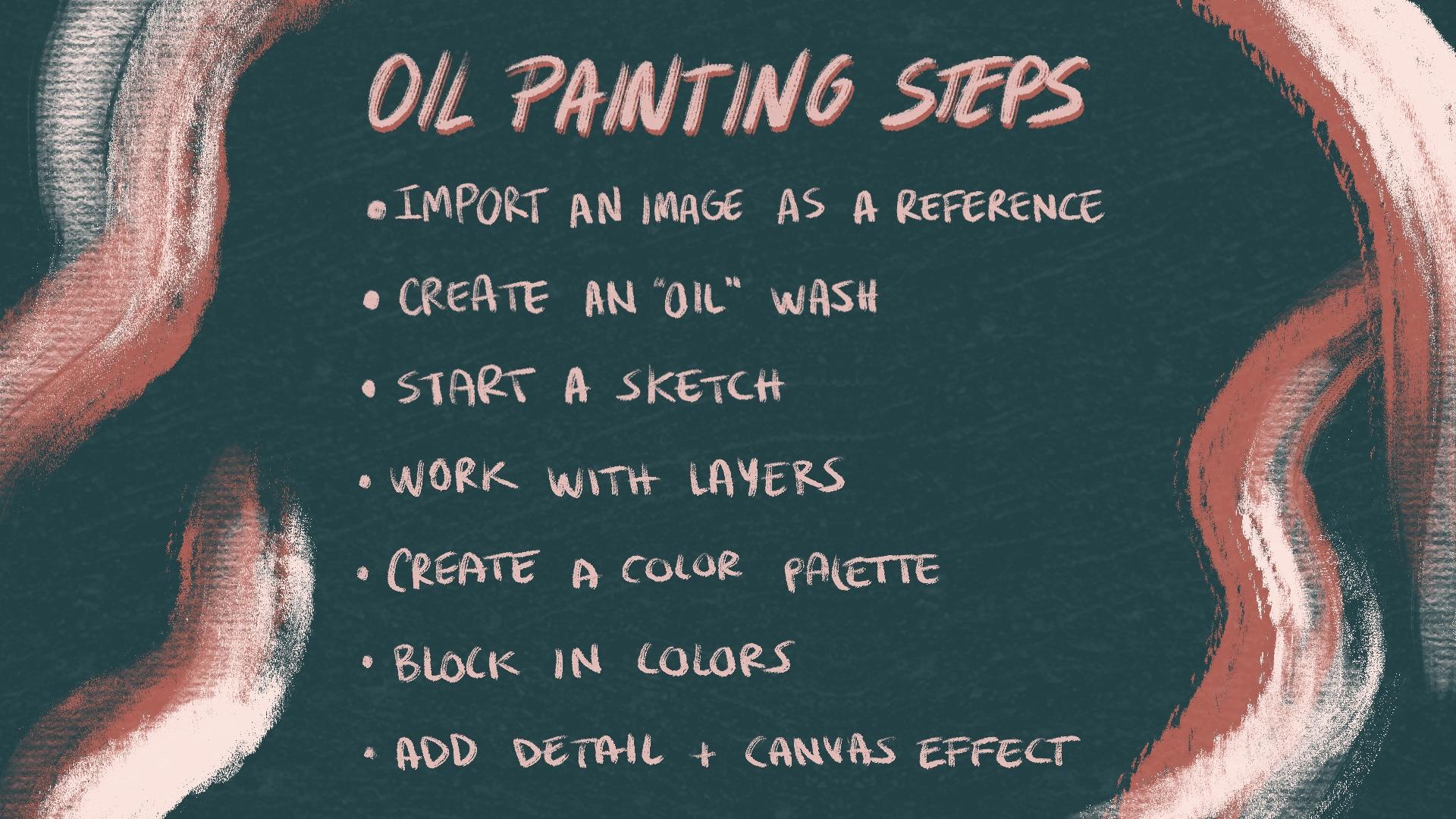
10. Conclusión: Por fin hemos terminado nuestra pintura. Enhorabuena. Para recapitular todos nuestros pasos, empezamos importando nuestra imagen como referencia. Después, hicimos un lavado de aceite e hicimos un boceto. Después aprendimos a trabajar con capas. También creamos una paleta de colores a partir de una imagen. Bloqueado en colores, agrega detalle y finalmente, aplica la textura de lona que lo amarró todo. Si te gustan los pinceles que usamos, entonces asegúrate de revisar el conjunto completo en mi galería. El enlace estará en la descripción de la pausa. Este conjunto tiene más de 50 artículos más que incluyen pinceles de pintura, texturas de
lona, licuadoras, imágenes de fondo de textura, e incluso algunos tutoriales en video, por lo que realmente puedes sacar el máximo provecho de él. Tiene todo lo necesario para lograr un efecto realista de pintura al óleo. Además, no olvides compartir tus proyectos conmigo en la pestaña de proyectos y recursos, recuerda que no tiene que ser un proyecto final. Puede ser solo un boceto que muestre las técnicas que hemos aprendido en clase. No olvides que siempre puedes actualizar tu proyecto más adelante. Me encantaría verlos. Por último, si tienes alguna pregunta, no lo dudes y pregúntalos en el muro de discusiones de abajo. Espero que hayas disfrutado de esta clase y hayas aprendido algo nuevo. Asegúrate de seguirme aquí para estar atentos a mis próximas clases. Espero volver a verte. Adiós.
 María Fe K., Artist | @MFK_draws