Transcripciones
1. Introducción: El mundo que nos rodea es
hermoso e interesante. Hay muchas
cosas que veo en vida
cotidiana que quiero
convertirla en una linda pintura. ¿También has tenido esa sensación, pero no sabes por dónde
empezar y cómo hacerlo? caso afirmativo, entonces estás en
el lugar correcto porque te
voy a ayudar
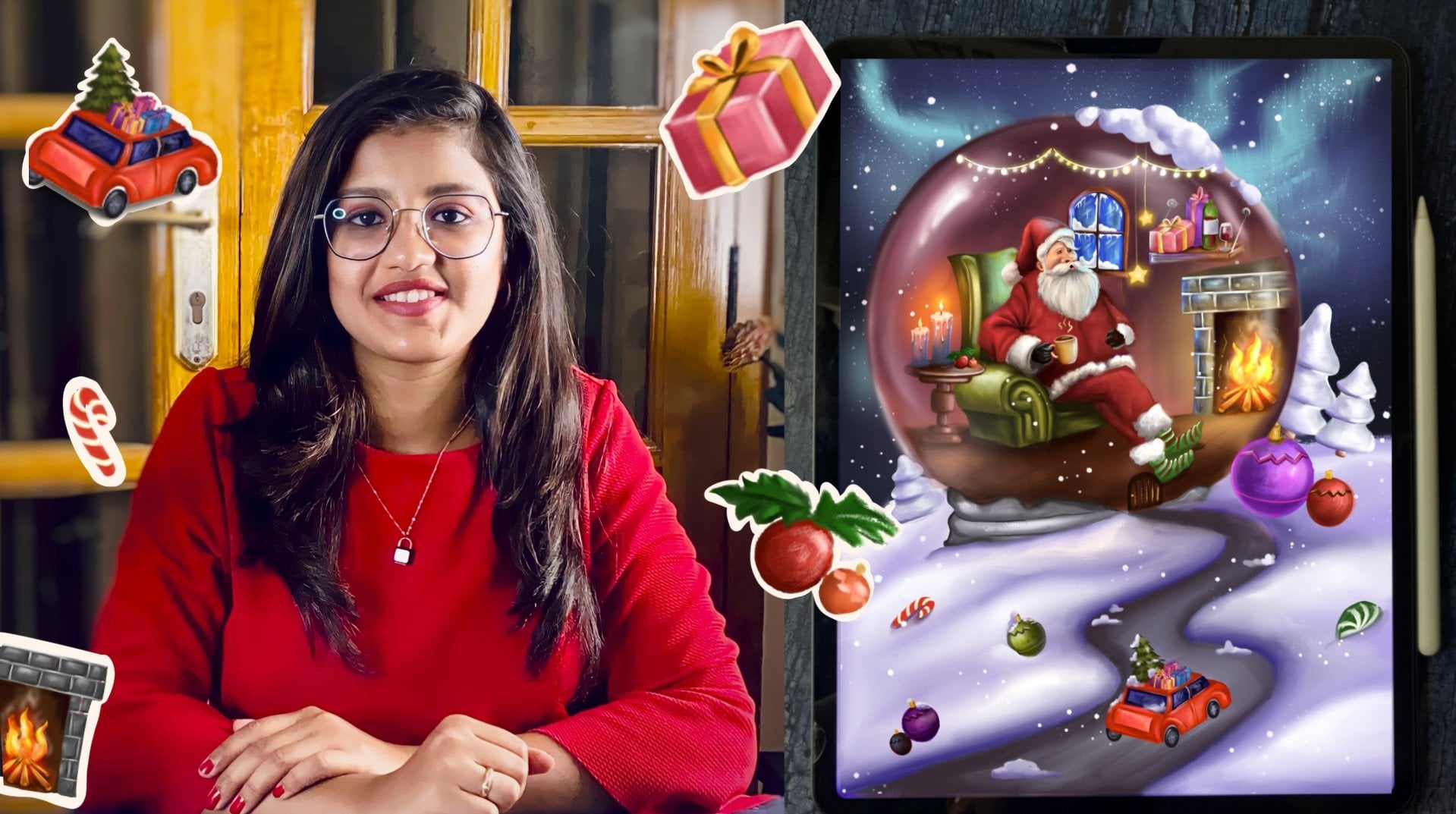
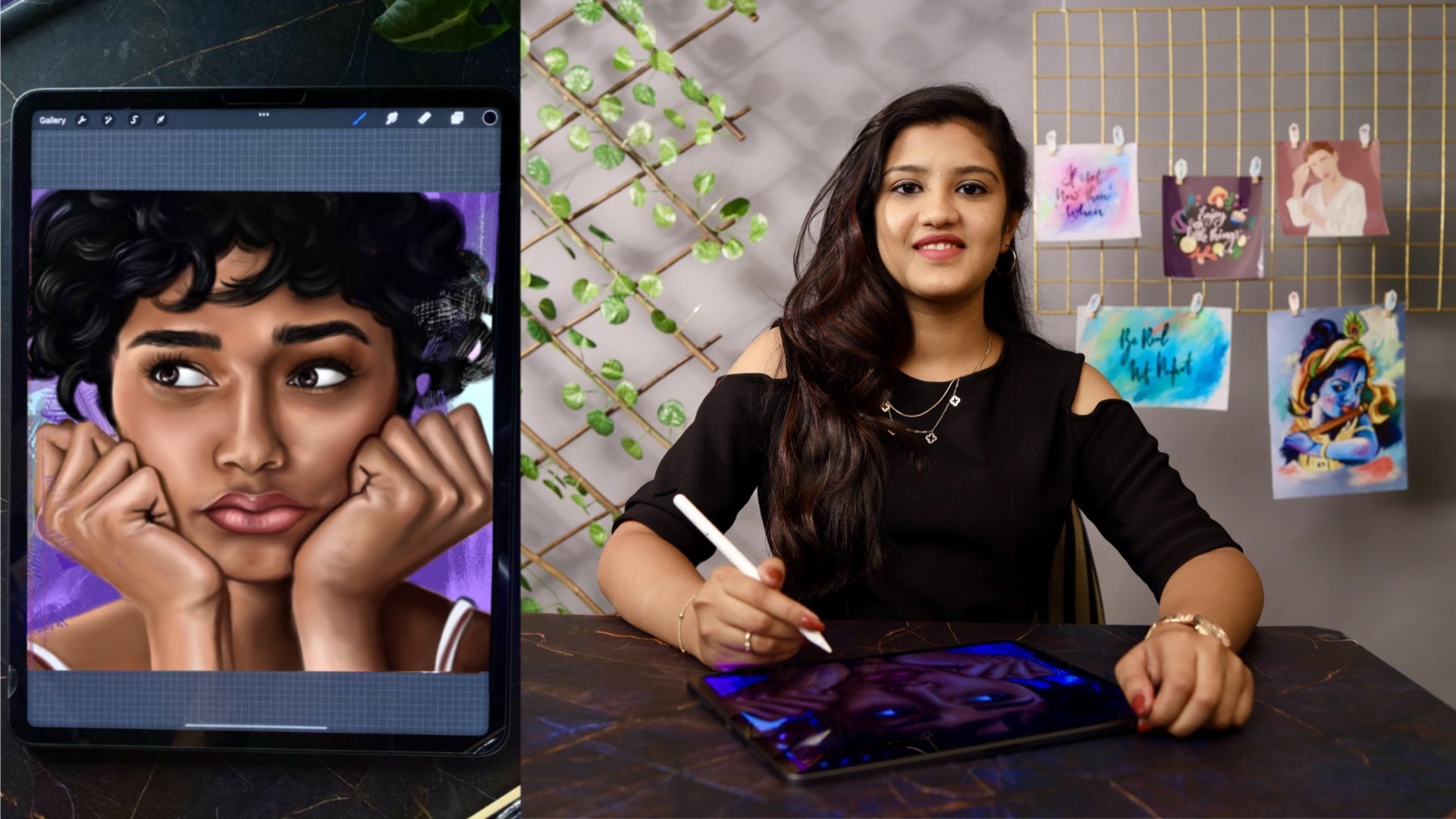
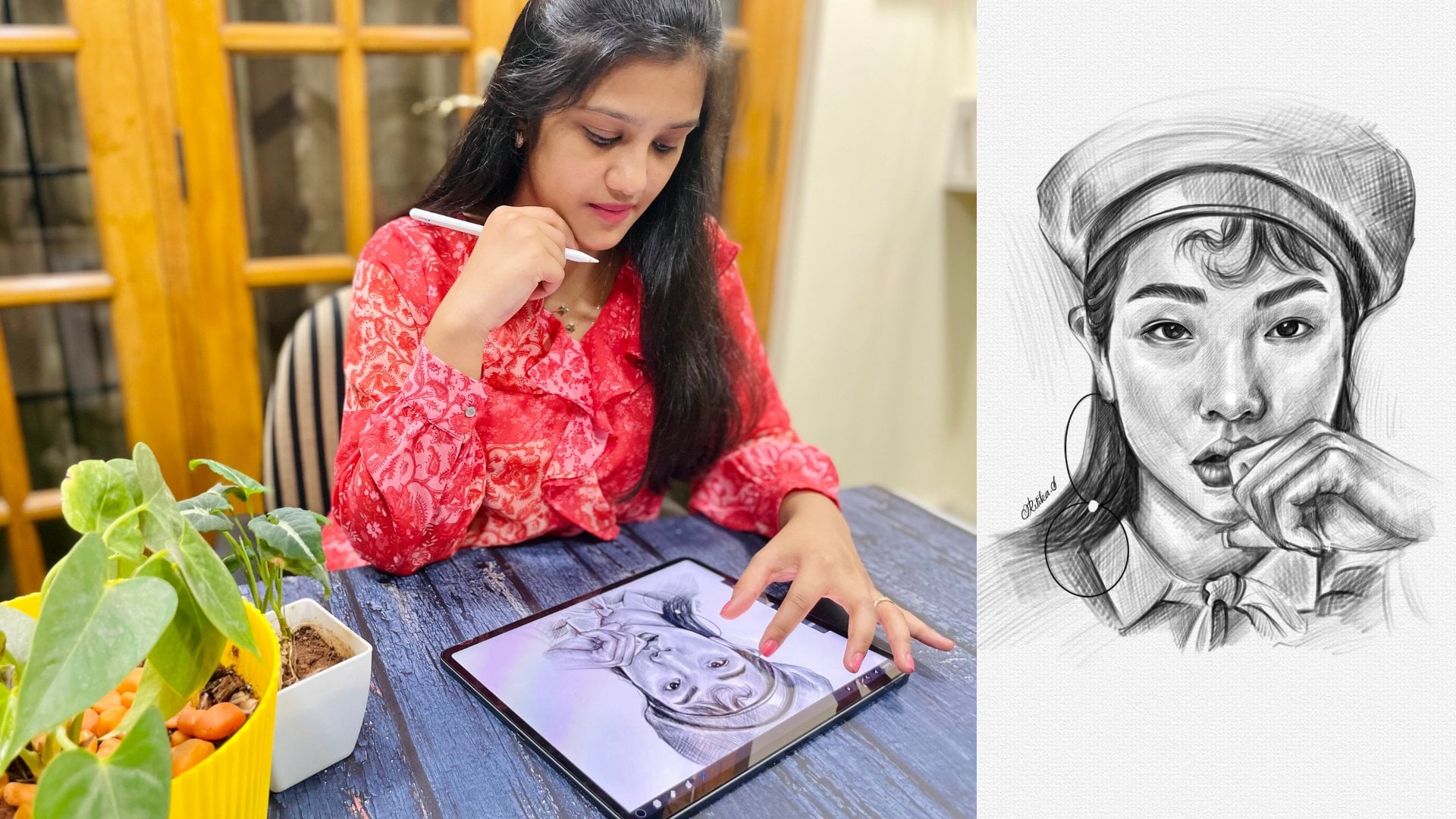
con ello. Hola a todos. Mi nombre es Ritika. Soy un retratista e ilustrador de
Tamil Nadu, India. Trabajo principalmente en retratos con técnicas de sombreado a
lápiz
y medios digitales. He hecho muchos
retratos para mis clientes, y llevo tomando
comisiones desde 2018. Recientemente, también he encontrado
mi interés en ilustrar cosas distintas a retratos
como lugares y patrones. Cambiar de lo tradicional
a lo digital no siempre ha sido tan fácil de
aprender las técnicas,
herramientas adecuadas y, lo más importante,
aprender el software. Yo no diría que lo he aprendido
todo por mi cuenta. He aprendido de muchos tutoriales y clases
de muchos grandes artistas. Aprender por tu cuenta es posible, pero
lleva mucho tiempo. Tomar ayuda de
quienes ya la han
descubierto por ensayo y error
es mucho más beneficioso. En esta clase, deseo compartir mis consejos y técnicas para crear tu propia ilustración única y no solo
recrear una imagen. Estaré usando la aplicación
Procreate en iPad. Me ha sentido cómoda
haciendo realismo, recreando una imagen existente, pero me
costó a la hora de ilustrar desde la imaginación sobre cómo desarrollar una idea hasta una pintura
terminada. Quiero compartir con ustedes lo que
ojalá supiera cuando
empecé con él. Nos centraremos
en la idea básica, desarrollándola en una miniatura, eligiendo los colores,
coloreando la ilustración y cómo captar la atención del
público enfocándonos en cierta parte. Puedes utilizar la habilidad para aplicarla en tu propio estilo o aplicar estos métodos con otros medios en los que
hayas trabajado. Incluso puedes experimentar
esto con retratos. Al mirar mi ilustración
final, podrías pensar que
es muy compleja, pero es totalmente alcanzable como principiante porque
vamos a descomponerla en pasos
alcanzables y digeribles y trabajarla. Muchos
de mis seguidores me han pedido que
cree una clase para principiantes
así que esto es para ti. Es una clase absoluta
para principiantes. Estoy muy emocionada de compartir mis
consejos sobre el uso de Procreate para ilustraciones y no puedo
esperar a ver lo que creas. Esto es algo que estabas buscando. Te veré ahí.
2. ¿De qué se trata esta clase?: Hola chicos. Gracias por
acompañarme en esta clase. Estoy seguro de que las siguientes dos
partes van a ser alimentadas por con
mucha información. Antes de eso, esta lección
va a ser sobre
por qué estas clases, por qué quieres tomar esta clase y cómo te va a ayudar con tu carrera de
ilustración digital. Además, te guiaré sobre cómo
ver las lecciones para
tu facilidad de práctica. Si quieres
saltarte esta parte y comenzar con
la siguiente lección, también
puedes hacerlo. Esta clase es una clase completa para
principiantes. Te voy a llevar a
través de cada uno de los pasos para crear una ilustración desde cero en Procreate en iPad. Estaré explicando sobre las herramientas
y técnicas de Procreate. Explicaré cómo llegar
a una idea o un concepto para
luego convertir esa idea aproximada o un concepto en un boceto en
miniatura. También veremos
qué es una miniatura, por qué es importante y cómo eso afecta a toda
la ilustración. De igual manera, esbozaremos
la idea y luego
profundizaremos en cómo elegir el tema de color para la clase. Entonces tómate un descanso para
ti y crea todos los proyectos requeridos
antes de meternos en la coloración, para que en la siguiente lección, cuando empiece a colorear, también
puedas pintar
conmigo. Pero claro, estarás desarrollando y pintando
tu idea única. Si me sigues, podrás crear una ilustración
impresionante
al final. Seguro que te sorprenderás. Si tienes alguna pregunta dentro ti sobre por qué
deberías tomar este curso, entonces déjame decirte, cuando me metí por primera vez en la pintura
digital ,
no sé qué
software usar no tenía una orientación adecuada, no sabía dónde
aprender y cómo aprender. Ni siquiera estaba segura de si
aprender pintura digital me
iba a ayudar o no
iba a valer la pena. Encontrarás esta clase como respuesta a todas
estas preguntas. Empecé a practicar anuncios
digitales con Procreate y me ha encantado
la aplicación desde entonces. Tengo que mencionar que es muy fácil de usar y
fácil para principiantes. Si pudiera aprenderlo yo mismo, estoy seguro que tú también
podrás aprender. Junto con mis consejos
, te será aún más
fácil. De hecho, puedes aprender muchos trucos
rápidos
siguiendo mi clase. Quiero recalcar
aquí que puedes aprender estas técnicas
por ti mismo, pero si estás aprendiendo
tomando ayuda de otra persona, vas a ver mucho tiempo porque esa persona
podría haber imaginado una solución para un
problema de muchas maneras y van a entregar
la salida para ello contigo. No sé cómo
trabajar con Photoshop, pero con un poco de investigación, llegué a saber que procrear es casi similar a Photoshop. De hecho, también puedes aplicar
casi todas las técnicas que están presentes
en Photoshop en Procreate. Para una persona que conoce Photoshop y luego
entra en Procreate, será muy fácil. Pero para un artista Procreate, va a ser un poco difícil adaptarse
a Photoshop. Cuando lo estaba discutiendo
con mis amigos artistas, mencionaron que
Procreate es mucho más fácil de usar que Photoshop. Se puede utilizar cualquiera
de estas técnicas.
3. Proyecto de clases y Freebies: Ahora, hablemos de cómo
esta clase te va a
ayudar a lograr tus metas
y aprender nuevas habilidades. Como te dije antes, te guiaré a través de cada
paso en la creación de proyectos. Pero lo más importante
es que tendrás que poner esfuerzo y tiempo para poner en práctica estas
técnicas. Lo más esencial para mejorar tu arte es la práctica. El arte es algo que
sólo se puede mejorar
practicando con
los métodos adecuados. El proyecto para la
clase es crear una ilustración
basada en una idea. Ese proyecto se puede dividir en pequeñas partes si se
basa en cada lección. Así que mira una lección y luego
implementa los pasos o métodos [inaudible]
No hay compulsión de que
tengas que terminar la
clase en la recta final. De hecho, puedes ver
una o dos lecciones por día y pasar 15
minutos viendo una lección, y luego practicar
durante 20 minutos. Establezca un
horario y asigne 20-30 minutos
diarios para la clase. Te prometo que te sorprenderán
tus resultados después de 10 días. Para animarte un poco más, te
voy a dar este
pequeño planificador de clases. Puedes cruzar cada día
después de ver las lecciones, y colorear el pulgar hacia arriba
si has implementado las técnicas o si
has practicado para ese día. También una cosa que
quiero mencionar, es que si necesitas algún tipo de
orientación o retroalimentación mía, simplemente
puedes lanzar tus preguntas en la sesión de
discusión. A continuación, pasar a la clase de materiales,
herramientas y suministros. Lo primero que puedes
llevar es mi cuaderno gratuito. Se puede descargar en la sección de proyectos de
clase. A continuación se encuentra el iPad, el lápiz Apple, lápiz óptico y la aplicación
Procreate. Si todos estos están listos, deberíamos empezar, y no sólo eso, tengo algunas
golosinas gratis para ti, espero que te vaya a encantar. Para saberlo, por favor espere hasta el final de la clase y luego tome
sus golosinas gratis.
4. Procrear los conceptos básicos: Para comenzar con una clase, primero, tienes que saber cómo usar
la aplicación Procreate, así que déjame mostrarte eso. Esta es la app Procreate. Puedes descargarla
en la App Store. Es alrededor de $13, ₹1,000. Te garantizo que cada
centavo vale la pena. Una vez que la hayas descargado, abre la aplicación, y aquí, puedes hacer clic en el
ícono más para abrir un nuevo lienzo. Habrá una gran cantidad de tamaños de lienzo
preestablecidos. Puedes elegir uno de él, o si quieres que tu arte se ajuste
a A4 o cualquier tamaño deseado, puedes elegir eso. Ahora esto es un lienzo. Puedes pellizcar y hacer zoom
así o pellizcar hacia atrás para ajustar el lienzo
a pantalla completa. Este es el icono del pincel. Aquí encontrarás todos los
pinceles que tienes. Estos son los pinceles de
procrear predeterminados. De hecho, puedes descargar mucho más como pinceles de gouache, pinceles pintura al
óleo,
pinceles para dibujar
el cabello, y muchos más. Tengo que advertirte
que coleccionar pinceles es un poco adictivo. Vas a creer esto después de
buscar en mis juegos de pinceles que descargué gratis de
varios artistas y sitios web. Pocos de ellos son pagados también. Incluiré todos
los pinceles gratuitos en la sección de Recursos y
también todos mis favoritos. En el libro de trabajo, también
puedes usarlos. A continuación, este icono de aquí
es una herramienta Smudge. Es decir cuando agregas dos tonos y cuando
quieres fusionarlos, tienes que usar este ícono y luego elegir un pincel para
mezclar tus hojas. A continuación se encuentra la
herramienta Borrador para borrar. Aquí también, puedes elegir
los pinceles para borrar. Borrará esa forma
particular o la textura del pincel. A continuación está el panel de capas. Aquí es donde agregas capas. Si no sabes
qué es una capa, usamos capas para dibujar
o deshacer un proceso. Por muchas más razones, verás por qué usamos
capas mientras estamos dibujando. Podemos usar una
capa para dibujar y otra capa para
pintar encima de ella que no tengas que
borrar o pintar encima de ella como lo hacemos
en los medios tradicionales. También puede ocultar una capa
deseleccionando la casilla de verificación. Ahora, ve y descarga muchos
pinceles Procreate
del libro de trabajo y
prepárate para la siguiente lección. Esa es la idea o concepto.
5. La idea/ concepto: ¿Qué quieren
dibujar todos en esta clase? Lo pillo. Esta es realmente
una pregunta abrumadora. Algunos de ustedes podrían haber
querido dibujar algo en su iPad mientras solo están
desplazándose por mi clase, y algunos de ustedes podrían
haberse unido solo para saber cómo pinto la ilustración que
está en la miniatura. Habrá pocos otros que no tengan idea de qué dibujar, pero solo tienes
el impulso de crear algo hoy o de
aprender algo de mí. Si caes dentro de alguna de estas categorías, es
completamente normal. Puedes simplemente sentarte, relajarte y unirte a mi proceso. Estoy seguro de que sería absolutamente capaz de quitarle
mucha información. principio, cuando pensé enseñar algunos conceptos básicos
de Procreate, quería que la materia que pinto fuera atractiva
pero sencilla. Pensé en lo único
que realmente me atrajo. Fue entonces cuando me vinieron a la mente las pequeñas mariposas
resplandecientes que
pinté en una de mis
ilustraciones. Solo me preguntaba
realmente cómo la pequeña cosa en realidad siento
mucho encanto a la pieza. Así que solo quería mostrarte la pequeña magia que pueden hacer los modos de
fusión. Si te preguntas cuáles son
los modos de fusión, explicaré también en
las lecciones posteriores. Así es como finalizo lo que
quería pintar y enseñar. De igual manera, piensa en
cualquier pequeña cosa que te guste o que
te haya llamado la atención recientemente. Tengan eso como idea y
luego vamos a bosquejarlo. Si no puedes pensar en
nada que dibujar ahora, estas son
algunas de las
indicaciones para que elijas. Puedes echarle un
vistazo más de cerca en el libro de trabajo. Una vez que tienes la
pequeña idea o la chispa, el siguiente paso es
construir la idea. Déjame mostrar cómo esbozo
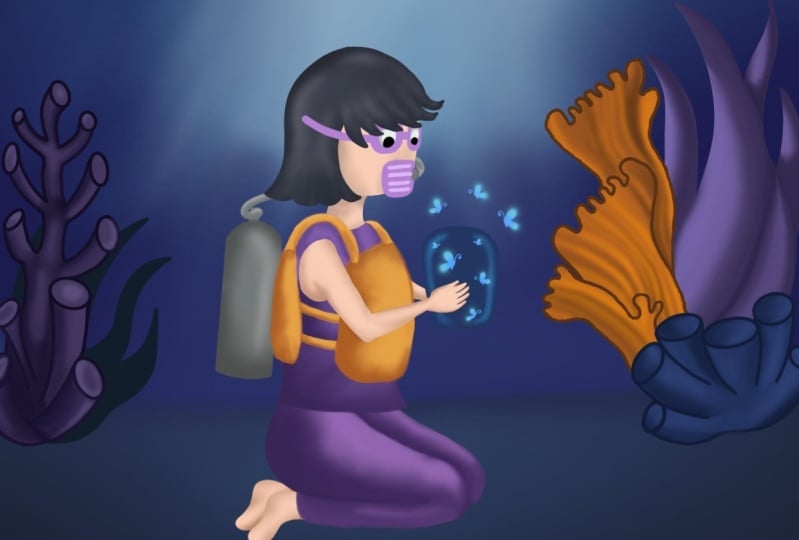
y desarrollo mi idea. Como decidí que quiero
dibujar algo resplandeciente
como las moscas, las voy a dibujar
como en un frasco. Entonces primero voy a dibujar eso. Dibujaré una jarra y luego vamos a sacar
las moscas dentro de ella, o como si estuviera volando fuera de ella. Que la puedas desarrollar más tarde. Posiciono esto al centro. Entonces, para mover un objeto
que dibujamos, usa esta herramienta, y si lo mueves por aquí, solo seleccionará toda
la capa que se
selecciona aquí y se moverá. Entonces ahora quiero dibujar como
una chica está sosteniendo el frasco. Entonces primero voy a dibujar un boceto
aproximado del mismo. Voy a posicionar a
la chica como aquí, sentada en el
suelo o algo así. Esto es solo un
boceto rudo solo para imaginar el concepto y ver
si está funcionando o no. Entonces creo que el frasco
es más grande que chica. Lo que voy a hacer es usar
la herramienta Seleccionar que está aquí y luego seleccionas
la opción a mano alzada aquí y simplemente encierra esto y da clic en la
herramienta Mover para redimensionarla. Ahora puedes redimensionarlo
y yo lo estoy colocando aquí. Si quieres mover
toda la capa o agrandarla, solo tienes que seleccionar la herramienta de flecha. Simplemente puedes agrandarlo. Como dije, lo estoy dibujando como si la chica estuviera sentada en el
suelo o algún césped viejo, así que primero voy a dibujar esto. A continuación, estaba pensando en la expresión
de que una niña pequeña reaccionará cuando
esté sosteniendo el frasco resplandeciente. Obviamente, ella estará
encantada y se sorprenderá, así que quiero reflejar
esa alegría en su rostro. Posteriormente lo haremos
en etapas de coloración. Entonces este es mi boceto rudo. Esto es suficiente por ahora. Posteriormente, desarrollaremos
el boceto con más detalles dibujando
esto en una miniatura. Una cosa más que
me gustaría sugerir es tomar descansos. Sí, una vez que tengas
la chispa inicial, normalmente
me tomaré
un tiempo para pensarlo. Por lo general, cuando hago esto, obtendré pensamientos diferentes, opiniones
diferentes, o
incluso ideas diferentes. De igual manera, cuando estaba pensando muchas ideas o cosas
para esta ilustración, e incluso mientras
navegaba por Pinterest, pensé en pintar esta
escena bajo el agua. En la siguiente lección,
déjame mostrarte cómo
voy a desarrollar esta
idea en una miniatura, así que habrá muchos
cambios en el proceso. Sigue pero
asegúrate de
darte algo de tiempo
para reunir nuevas ideas.
6. Miniatura: Hablando de miniaturas. ¿Qué es una miniatura? Una miniatura es una
representación pictórica de una idea, o un concepto que se
puede utilizar para obtener la imagen general de la
obra de arte que se va a hacer. Puede ser útil ver si
las colocaciones son correctas, las combinaciones de colores
y así sucesivamente. Aquí hay un ejemplo de una
miniatura para la clase. Así mismo, tendrás que
crear una miniatura y luego convertirla
en un boceto definido. Permítanme mostrar el proceso
de cómo desarrollo la idea a una miniatura y
luego a un boceto terminado. Voy a crear 2-3
miniaturas basadas en esta idea. Para eso, voy a exportar
esta foto. Haga clic en Compartir. Si desactiva el color de
fondo aquí, solo
exportará el contorno. Voy a seleccionar la
opción PNG y guardarla. A continuación, lo que vas a hacer es abrir la plantilla de miniaturas en el libro de trabajo y
obtendrás esto. Aquí selecciona una nueva capa. Estos son todos mis viejos archivos. No necesitas eso. Simplemente seleccione en él y abra una nueva capa. Ahora seleccione Configuración y
luego aquí haga clic en Agregar, y luego inserte la foto. Este es el último boceto de dibujo, así que lo seleccionaré. Aquí está. Primero voy a crear
2-3 variaciones de esta idea. Primero estoy pensando en dibujar
como si la chica estuviera sentada en el césped y
rodeada de bosque oscuro. Va a estar lleno de
árboles y va a estar completamente oscuro para que el brillo de las moscas
cree un efecto de iluminación. Esta va a
ser mi primera idea. Para la siguiente
solo voy a duplicar esta capa y dar click
y moverla aquí. Para moverlo, solo ve si la capa está seleccionada
y luego haz clic en el botón de flecha
y simplemente muévela. Así es como te mueves, o cambias el tamaño. Borremos esto. Para esto, en lugar de
ir realmente de una manera realista, para la segunda idea en miniatura, voy a dibujar como una escena submarina que
mencioné antes, como si la niña estuviera sentada
bajo el agua. Aquí habrá mucha
flora y fauna. Yo hice un boceto de que
habría muchas plantas y aquí también. Esta va a ser mi
segunda idea en miniatura. Siguiente para el tercero, voy a duplicar
esto y moverlo aquí. Libero todo esto y sólo voy a crear una pequeña variación
de esta primera idea. Voy a dibujar
como un césped abierto. Va a estar lleno de pasto. Toda esta zona va a ser una hierba y la niña está
sentada en el césped. Habrá un césped abierto
distante y un árbol aquí con luz solar
brillante. Esto va a ser
de una luz del día brillante, y esto va a ser con el fresco color aqua que
es una escena submarina. Esto va a
ser un bosque profundo, así que va a ser oscuro. Las tres miniaturas
son de ideas diferentes. Dibuja los tres
y decide cuál quieres esbozarlos más adelante
en una ilustración. Ahora, es
tiempo de proyecto para el día. Sigue adelante y toma tus ideas y
conviértalas en una miniatura. Además, una cosa importante es que una vez que hayas
hecho el boceto, date algo de tiempo,
replanteas tus decisiones. Una vez que hayas hecho
el boceto en bruto, solo obsérvalo y
mira si puedes hacer algún pequeño retoque para
mejorar la idea. Ahora con esta miniatura, continuación voy a mostrar el proceso de
boceto.
7. Bocetaje: En esta lección, permítame mostrarle mi proceso de planeación. Para delinear cualquier tema, puede usar varios
métodos como cuadrícula, geometría y bocetos
a mano alzada. dibujo a mano alzada es el que voy a
utilizar en esta clase. Como su nombre
lo dice, se hace sin usar
ninguna guía ni rejillas. Empecemos a bosquejar. Este es mi Canvas. Simplemente elegí Lona tamaño A4. Primero, dibujaré la línea
horizontal para representar la
superficie del césped, luego comenzaré
dibujando la cara de la niña. Al hacer bocetos, voy a tener una referencia en el
lado así. Como voy a dibujar a una
chica sentada en el césped, simplemente busqué esas
imágenes y obtuve algunas. A partir de eso, elegí uno. Así mismo, con base en tu radar, busca la referencia
de tu tema. Si un hombre está caminando
y quieres dibujar un tema de la idea,
búsquelo. Si un chico de pie o
una niña está sentada, solo busca en Google
o Pinterest esas imágenes y
obtendrás muchas imágenes. A partir de eso, elige uno y
ten como tu referencia. Sentí que la cara se
veía un poco plana, así que ahora la estoy redibujando. Esta vez lo estoy dibujando un poco gordita y
dibujando su cabello lentamente. También como ella es una submarina, agregué esta línea debido
a la presión del agua. Me aseguraré de dibujar
eso mientras coloreo. A continuación, voy a dibujar sus ojos. En lugar de simplemente
dibujar sus ojos, ¿qué tal dibujar gafas
debido a la escena submarina? Voy a dibujar las gafas. También voy a bosquejar
sus ojos dentro de él. Deja que sea muy mínimo y
luego dibujando de manera similar la nariz. Voy a dibujar el tubo de
respiración que gente usará mientras
nada bajo las aguas, en lugar de dibujarle la nariz. Déjame dibujar eso. Estoy dibujando unos mechones de
pelo volando aquí y allá. A continuación déjame comenzar
con el vestido. Simplemente voy a dibujar un
top o una camiseta, dibujar sus manos desde una
pequeña distancia de la parte superior o simplemente un poco
más cerca de su cuello. También siempre verifique las
proporciones mientras dibuja. A veces podrías
dibujar sus manos más grandes o inapropiadas
que su cuerpo. A veces, asegúrese de volver a verificar
y corregir el contorno. Esta es una clase
amigable para principiantes, así que en caso de que si estás siguiendo la misma idea o el tema mío y si te
resulta difícil hacer
bosquejos, te
adjuntaré este archivo de boceto para que
puedas obtener
alguna orientación. O incluso puedes usar esto para saltarte el paso de bosquejar y
empezar a
colorear directamente, pero lo importante y
lo desafiante
es que tienes que
intentar dibujar la idea
que estaba en tu mente. Busca imágenes, puedes tener cualquier número
de imágenes de referencia, solo trata de recrear la pose o
la postura a partir de una imagen
e intenta dibujar tu idea. Entonces voy a dibujar las piernas. Ya que está en el suelo, sus piernas estarán dobladas. Además,
también estoy pensando que lleva un traje húmedo
o un chaleco salvavidas. Después de esto, voy a
estar dibujando eso. Estoy abriendo una nueva capa
para dibujar su chaleco salvavidas. Es porque en las
etapas posteriores si necesito
hacer algún cambio o si solo
quería eliminar esa parte, voy a poder
eliminarla fácilmente porque
simplemente voy a borrar o eliminar esa capa sola. Asegúrate de que sea lo
nuevo que dibujes, lo
estás dibujando
en una nueva capa. Entonces estoy dibujando el frasco
que ella sostiene. Ahora, ella sostiene el frasco, tengo que sacar su mano. Lo que voy a
hacer es buscar imágenes de
referencia como una chica
sosteniendo una botella de agua, una chica sosteniendo una flor o
algo así y luego tomar esa referencia de mano y simplemente
dibujarla en tu Lienzo. Voy a redimensionar un poco
la mano ya que
sentí que su palma es muy pequeña
comparada con el cuerpo. Otra cosa que sentí es si ella está sosteniendo el frasco,
estará mirando hacia abajo, pero mi cabeza aquí
en realidad está mirando recta, así que estoy inclinando eso hacia
el frasco que está sosteniendo. También voy a cambiar el
tamaño de su pierna porque siento que es un poco pequeña
y hay que
ajustarla un poco,
así que lo estoy haciendo. A continuación, voy a posicionar todo
este tema en
el centro del Lienzo. Asegúrate de seleccionar todas las capas que
hayas esbozado. Verás, estoy seleccionando todos
y ahora lo estoy moviendo. Estoy seguro de que lo estoy redimensionando. Pasando a las plantas de primer plano, quiero plantas a su alrededor. Para eso, estoy creando
una nueva capa y estoy tomando imágenes
de referencia de plantas acuáticas. Déjame bosquejar algunas de
las plantas detrás de ella. Por favor piensa
en las pequeñas cosas que pueden estar presentes
en tu idea. Si supongamos que tu idea es un niño pequeño parado y
jugando o saliendo de kite, entonces piensa en las cosas que
van a estar rodeándolo. O puede estar en su terraza o puede estar en campo abierto. Piensa en las cosas que
se pueden agregar en la terraza. Así como así, busca las imágenes y referencias
y simplemente dibuja eso. Es así de simple. No bosquejes demasiados, al mismo tiempo, no
mantengas el fondo vacío. Tiene que ser llenado, pero no muy lleno. Simplemente [RUIDO] entiende y
trata de mantenerlo realista. Llenarlo con la
cantidad apropiada de elementos, también dibujarlos en áreas
separadas, tal y como le dije. En caso de que cambies de opinión sobre alguna parte del boceto, puedes
volver fácilmente y cambiarlo solo si dibujas nuevas capas. Ambos lados están hechos. A continuación, quiero llenar la línea de
fondo también con plantas, así que dibujaré algunas ahí. Eso es, mi boceto está hecho. Una vez hecho tu boceto, es muy importante
revisar algunas cosas. Comprueba si la
composición es buena. Significa que el sujeto
debe estar bien ubicado, debe estar en el
centro de atracción, y si los elementos que lo
rodean se colocan bien sin molestar a
nuestro punto focal. Nuestro punto focal aquí es nuestro tema y el frasco
que sostiene. Asegúrate de no
molestar eso. A continuación, verifique si los contornos
son proporcionados o no. Por último, quería decirte, si tienes alguna duda en solo recrear la idea que
tenías en mente como boceto, no
dudes en lanzar
tus discusiones en la pestaña de discusión o
simplemente hacer una pregunta. Estaré encantado de aclarar sus dudas y responder a
sus preguntas. Ahora hemos visto como
bosquejarlo a mano alzada. Como ya les dije, hay
muchos métodos para delinear. Si quieres aprender a
bosquejar usando el método geométrico, puedes echar un vistazo a mi clase, receta de
tres pasos para ilustrar retratos
impresionantes en Procreate, en la que explico cómo dibujar un retrato realista
usando métodos geométricos. Al ver la clase, se
puede ver cómo utilizar los métodos
geométricos para dibujar. Se puede aplicar ese método
para dibujar cualquier tema. Mientras envuelvo esta lección, tenga en cuenta elegir el método de boceto con el que se
sienta cómodo. En las próximas lecciones, te
mostraré cómo elegir los colores adecuados para
nuestra ilustración.
8. Teoría del color: Soy fan del blanco y negro, ya
sea arte o patrones etc. pero hay una razón por la que
no vemos el mundo
en blanco y negro. En esta lección, déjame
mostrarte sobre la rueda de colores
Procreate, cuáles son las herramientas y
técnicas que podemos usar de Procreate y
beneficiarnos de ella. Lo más importante es cómo elegir
los colores para tu arte. Lo más importante a
la hora de elegir los colores es elegir una paleta de colores
equilibrada, es
decir, el color en nuestro
arte no debería estar muy desaturado como tener
muchas hojas grises o fangosas. Al mismo tiempo, no debería
estar sobresaturado también. Por lo que los colores deben equilibrarse con tonos saturados y fríos. Primero voy a explicar la rueda
de colores en Procreate. Aquí está la rueda de
colores procrear. Aquí está la paleta de
colores por defecto. Esta es la vista de disco. Puedes moverte por
cada color así, el blanco, los tonos grises y los tonos fangosos
o los marrones, y aquí están los tonos brillantes. De igual manera
solo puedes moverte por cada color y seleccionarlo. Este es el
disco coloreado por defecto y debajo de esto, aquí está el historial que
es los colores usados por último. Se mostrarán aquí. Aquí está la historia. Te mostrará los colores usados
por último. Todos estos colores puedes identificar que son
los últimos usados. Aquí hay una paleta, te
voy a mostrar más tarde. El siguiente es la paleta clásica. Aquí está la paleta clásica. En lugar de esta vista
circular aquí, se presenta en
una caja cuadrada y aquí puedes moverte
por diferentes colores y aquí puedes ajustar
la saturación así y aquí puedes
ajustar el brillo. Puedes agregar blancos
o ir al negro. Esta es la vista clásica
y la siguiente es la armonía. Esta armonía en realidad
ayuda en la selección de colores. Entonces, si necesitas un color
complementario, ese es el color
opuesto al color que seleccionaste, puedes usar la opción de
cortesía aquí. Si estoy seleccionando un azul, también te mostrará el color
complementario de ese particular. Siguiente si se puede seleccionar
split complementaria. El disco te mostrará los colores opuestos y estos dos colores
también serán complementarios. Lo siguiente es análogo,
es decir los tonos adyacentes. Te mostrará 2-3 opciones de tono adyacente de
ese color seleccionado. El siguiente es el triádico. Mostrará colores opuestos en esta dirección, y tetriádicos. Puedes elegir cuatro opciones
de color aquí. Si te mueves,
también cambiará las opciones de color. Lo siguiente es el valor. Aquí, los colores
se enumerarán en función del tono, saturación, el brillo
y los tonos RGB. Aquí puedes cambiar el tono, la saturación y
el brillo. Aquí está el RGB, puedes ajustar aquí
también pero no tienes que
saber todas estas cosas mientras recién estás comenzando, es solo para tu
comprensión, te estoy explicando. Esta es la paleta. Aquí puedes encontrar varias paletas de
colores o puedes descargar una paleta
de colores de Internet y utilizarla. En caso
de que estés inspirado en otra imagen o un dibujo y si quieres usar la misma paleta de colores
para tu obra de arte, simplemente
puedes hacer clic
en el icono más y en realidad encontrarás
cuatro opciones aquí; crear nueva paleta,
nueva desde cámara, nueva desde archivo y
nueva a partir de fotos. En caso de que si quieres crear tu propia paleta de colores única
seleccionando los colores
al azar aquí, puedes usar crear nueva paleta. Creará una
nueva paleta y
podrás elegir los colores
que quieras agregar aquí. Ahora si quiero este
azul voy a agregar esto, si quiero este rojo, puedes agregar esto y
puedes guardarlo para después. Si quieres crear una
paleta a partir de la imagen, como dije antes, puedes elegir nuevo de fotos y solo puedes
elegir una imagen. Si estoy eligiendo esta opción, seleccionará todos
los colores de esa imagen y se
mostrará en esta paleta, para que puedas usar eso. Esta es la opción de paleta. Yo solo eliminaré esto. Ahora llegando a mi miniatura, ya que he elegido una
escena submarina para el fondo, elegiré un azul brillante. Primero voy a ir a la
vista de disco y me voy a azul, así que este es el azul
que estoy buscando. Ahora voy a elegir un azul claro
brillante, esto. Cambiaré mi pincel
de boceto redondo a aerógrafo
suave y
solo colorearlo y ver si esto es bueno o puedo
ir un poco hacia la derecha. Puedo usar este color. Voy a guardar ese color aquí. Siguiente para los azules más oscuros, elige la vista de disco y
solo ve hacia abajo. Este va a ser
mi azul más oscuro. Eso lo guardaré. Mira, aquí
estaba guardando la paleta de
colores, así que solo la nombraré como
Procreate illustration, y guardaré el
siguiente color aquí. Esta paleta es lo
que la conseguirás aquí. Puedes ver la ilustración de
Procreate, se titula datos y puedes seguir guardando los colores
que quieras aquí. Ahora voy a cambiar de este azul a un poco
más de azul profundo, así y voy
a elegir 4-5 blues. Seleccione una combinación de
brillante y oscuro, ambos. He elegido el color de
fondo, ahora es el momento de que elijas un tono de fondo equilibrado
para tu ilustración. si aún estás
confundido al respecto, tengo un enlace a algunas ilustraciones de
ejemplo en el libro de trabajo para
inspirarte. Solo observa su elección de
colores, las combinaciones, lo brillante o sutil que es, y luego sigue adelante y
elige tus colores. Supongamos que si todavía estás confundido o quieres algunos comentarios de mi parte, puedes no dudes en publicar
una discusión sobre tu idea de boceto o un
tema de color al que quieras ir. Si has conseguido tu
paleta de colores en la siguiente lección, déjame mostrarte cómo usar estos colores y
colorear el fondo.
9. Cómo colorear el fondo: Antes de mostrar mi proceso de
coloración, voy a dar un consejo rápido para
abordar el proceso de pintura. Ya sea un fondo, primer plano, o el propio
sujeto. Comienza con el tono local o el tono base y
luego agrega sombras, dos tonos,
valor oscuro y más oscuro del tono local. Agrega cualquier saturación o tinte
a ella y luego agrega texturas. Por último, agregue los aspectos más destacados. Es decir de 2-3 tonos, blancos y valores más claros
del tono básico. Ahora, usemos estos pasos
para pintar el fondo. Primero, usaré el
tono local del fondo. Ya que va a ser azul, y como te mostré
cómo seleccionar los colores, he seleccionado casi 8-10
colores basados en los azules. Mira estos son los diferentes
blues que seleccioné. Se puede ver que este
es un
azul muy brillante y aquí hay tonos más oscuros. De hecho voy a insertar esta paleta de colores en la sección de recursos
para su referencia. De igual manera, selecciona diferente
variación del tono que
necesites en caso de que si tu equipo
va a ser como un bosque, selecciona lotes de
verdes y marrones. Selecciona muchas opciones para
poder filtrarla más tarde. Para mi ilustración,
he elegido tonos azules. Estos son los blues que necesito. Déjame mostrarte cómo coloreo. Para comenzar con el
fondo, como dije, los cinco consejos pro o
los pasos para colorear. Comienza con el tono local
o el básico. Este va a
ser mi tono local. Abre una nueva capa y simplemente llena todo
el lienzo con ella. Entonces puedes usar una nueva
capa para colorear por encima de ella. Una vez que hayas seleccionado el color
básico o el tono local, elige tonos oscuros del mismo. Siguiente Voy por
un azul más oscuro. Este es un azul más oscuro. Voy a
colorear primero el fondo aquí. Agrega dos tonos oscuros o
incluso tres como este. Estoy usando un simple aerógrafo
suave. Puedes usar eso o puedes usar cualquier color o cualquier pincel
que necesites. Siguiente Voy por un tono aún
más oscuro como este. De igual manera, también voy a
colorear para la parte superior. Yo elegiré esto. Por qué estoy dejando fuera esta página es porque esta zona
va a ser brillante. Voy a seleccionar
un azul más claro. Te diré como arreglar la
iluminación y el brillo. Por ahora, hemos agregado el tono
local y
también hemos agregado 2-3 sombras. Para mostrar un poco de variación, voy a añadir este azul o este azul
porque está muy saturado. Simplemente elija 2-3 opciones. Siguiente para mezclarlo y también de nuevo, usando el cepillo redondo suave. Para mezclar estos colores, acercar así y ver. Estoy manteniendo el tamaño del pincel
así y solo lo mezclaré. Se puede ver que los colores se
mezclan así. No debes poder
ver la línea separada, eso es lo que es la mezcla. Si lo mezclas correctamente, esta línea desaparecerá. Lo estoy
difuminando lentamente así. Debes obtener un degradado suave
y liso de oscuro a claro. Voy a volver atrás y agregarle un poco
estos tonos
porque creo que es muy oscuro y otra vez, lo
voy a mezclar. Lo siguiente último es una vez se hace
el tono básico
y se hacen las sombras, lo siguiente es el resaltado. Para lo más destacado, voy
a usar el azul brillante. Voy a tener un
ligero golpeando desde aquí. Toda mi fuente de luz
va a venir de aquí y golpear en la curva
y extenderse así. Estoy usando este azul brillante aquí. A continuación, mezcla esto. También puedes deshacer y
rehacer con los atajos, o puedes usar el
deshacer o rehacer aquí. A continuación para lo más destacado, también
voy a usar el blanco. Voy a dibujar como los rayos. Nuevamente, vamos a fusionarlo. Para crear el efecto de iluminación como estos
rayos de luz están golpeando, voy a manchar este
azul más oscuro por dentro hacia
la luz así. Una vez que
profundices, no podrás
ver la luz
así así no
tienes que agregarla aquí. Sólo lo estoy agregando en
la parte superior, como aquí. Mi experiencia casi está
terminada. Eso es. Ahora puedes pintar cualquier cosa
con estos cinco pasos, no solo por el fondo. Puedes usar los mismos cinco pasos para colorear tu
tema, el fondo, la flora y fauna, o cualquiera que sea el tema
que hayas elegido, puedes usar los mismos cinco pasos. Solo recuerda comenzar
con el tono local o el tono base y
luego ir por las sombras. Después agrego cualquier saturación
o tinte que sea el azul, o las hojas amarillas o los tonos rosados que
necesites en tu ilustración, y luego voy por los reflejos. Eso es. Deseo
añadir una cosa más. Sólo para hacerlo aún
más realista, voy a usar nuevo
el aerógrafo suave o
puedes usar cualquier pincel de textura. Voy a usar el aceite real de Kyle. Voy a enumerar todos
estos pinceles en mi libro de trabajo. Puedes usar eso. Voy por el
blanco brillante y voy
a abrir una nueva capa. Haga clic en el icono más. Voy a dibujar
la capa así. En caso de que no seas
capaz de crear un efecto realista
en los pasos anteriores, este paso definitivamente te
ayudará a crear
el efecto de rayo. He dibujado 6-7 líneas. Lo que voy a hacer es usar esta herramienta de ajuste aquí y dar
clic en “Desenfoque gaussiano”. Como es una capa nueva, va a desenfocar solo
esta parte y luego tocar en cualquier parte de la
pantalla y simplemente arrastrarla. Se puede ver que el desenfoque
en realidad lo está difuminando. Ya ves. Ahora voy a
difuminarlo un poco más hasta que la línea
desaparezca así. A continuación, otra vez, como
hice con el blanco, voy a hacer por
el azul más claro. Voy a seleccionar este azul, reducir el tamaño del pincel y dibujar líneas
azules entre las blancas. Una cosa más que
puedes hacer es dar clic en el panel de capas como aquí
y puedes ver N aquí. Si selecciona eso,
se mostrará una lista de opciones que estos son
los modos de fusión. De hecho va a cambiar
el color en tu arte. Ya que estamos seleccionando
en esta capa, va a cambiar solo
el color en esta capa. Si voy por un color más oscuro, seleccione esta capa, haga clic
en la N y más. Se puede ver que en realidad está
cambiando los colores en él. Voy a elegir la opción
Color Dodge. Si elijo color dodge, está mostrando un blanco brillante. Ya lo hicimos por el blanco, ahora voy por la opción de
multiplicar. Cuando lo comparas y ves
lo normal y multiplicas, en realidad está mostrando
un aspecto diferente. Creo que aquí la luz
es muy evidente, así que voy a reducir eso. Para eso, lo que
puedo hacer es seleccionar esta capa blanca y
reducir la opacidad. Si haces clic en la N aquí, te mostrará
la opción de opacidad, simplemente
puedes arrastrarla
hacia abajo o aumentarla. Se puede ver que la opacidad
de esto está cambiando. Sólo
lo estoy reduciendo un poco así. También por este azul,
lo voy a reducir. Voy a usar este azul aquí. Si haces clic en este botón, te ayudará a elegir el color en tu
imagen, cualquier color. Voy a hacer clic aquí. Te va a dar ese color. Voy a añadir eso aquí. Estoy haciendo todo esto
otra vez en una nueva capa. De hecho, puedes cambiar el color o manchar hasta que estés satisfecho. No quiero un rastro tan profundo. De nuevo, voy
a usar este color y color encima
así. Como es un cepillo redondo suave, solo
lo coloreará ligeramente. Además, habrá gradiente
suave en él. O puedes usar este
azul y colorearlo aquí. Si quieres
seleccionar este color, puedes seleccionarlo aquí y seleccionarlo aquí o
simplemente puedes usar tus dedos. Si presionas mucho, te
ayudará a seleccionar los colores. Necesito este tono y
voy a pintar aquí. Ya terminé con el
sombreado de fondo. Eso es. Puedes pintar cualquier cosa
con estos cinco pasos. Ya terminé con el sombreado de
fondo. Si siento que algo está inconcluso o algunas cosas
que puedo improvisar, lo
haré más tarde
cuando así lo sienta. adelante y pinta tu fondo con
estos cinco sencillos pasos. Una vez hecho esto, súbete
a la siguiente lección. Pintaré el objeto de
primer plano con los mismos cinco pasos.
10. Cómo colorear el tema: En esta lección, permítame mostrarle el proceso
de pintar mi tema y el plano que rodea al
tema y todo lo demás. Antes de comenzar a
colorear un tema, hay una cosa más que
quiero agregar en el fondo. Es decir, aquí es en realidad
la superficie de la tierra. Eso va a ser no sólo azul sino que también estarán presentes
colores fangosos. Para eso, voy a
seleccionar un tono de sandalia de aquí y pasar a
la rueda aquí y seleccionar un tono de sandalia
y lo que voy a hacer es simplemente pintar
encima de ella así, y lo que vamos a hacer
es usar el modo de mezcla. Da click en “Neón”
y usa multiplicar. Esto te ayudará a fusionar
el tono con el azul. Pero la oscuridad
de la misma es muy alta así que voy a
reducir la opacidad. Ya puedes ver, esto te
dará un color que se mezcla tanto del
azul como de la sandalia. También lo voy a probar con otra sandalia o
una opción marrón. Simplemente voy a mostrar esto y usar un poco
más de marrón más oscuro, y estoy de nuevo aquí para usar multiplicar y reducir
la opacidad así. Cambiaré ambos
y veré cuál es bueno. ¿Esto o esto? Creo que voy a
ir con este café, así que voy a borrar el primero. Incluso voy a reducir la
opacidad un poco más abajo. Ahora empezaré con
colorear mi tema. Primero elegir los
colores para mi tema. Ya que aquí todo es azul, voy a elegir tonos morados
o violetas para esto. Primero, mueve la rueda de colores
y ve por este violeta. Primero elegiré un tono local. Creo que este color es bueno. Tan solo colorea y ve. Hay que ir por una nueva capa y ver si es un modo normal. [RUIDO] Esta violeta
se ve bien y voy a seleccionar una violeta más
oscura como esta. [RUIDO] Esto se ve
bien. Voy a guardarlo en mi paleta. Voy a guardar esto aquí
y el color más claro también voy a ahorrar aquí. [ANTECEDENTES] Para la parte superior, elijo este color. Para el tono más oscuro, voy a ir un poco de este color. Yo también lo guardaré. Ahora para colorearlo correctamente
voy a borrar estos extras y le voy a borrar las manos. Ahora voy a mezclar
estos dos morados. Voy a usar una pluma de presión de
tono suave. [RUIDO] Mezcla así. Aquí está este morado que en
realidad está presente en la
parte superior de los pantalones. Borraré esto en los bordes
y limpiaré aquí también. Para colorearlo en realidad, puedes usar un
método más es decir, al principio
volver a mostrar el control y necesito esta capa. Da click en “Nueva Capa” y
elegiré ese morado. Lo que puedes hacer es [RUIDO] reducir el tamaño del
pincel [RUIDO] y en realidad delinear así. Lo que puedes hacer es hacer
clic en este color de herramienta, hacer clic en el color, y
simplemente arrastrarlo y soltarlo. Así es como se ve.
Este es un atajo que puedes usar para
ahorrar mucho tiempo. De igual manera, voy a
dibujar aquí el esquema. Por lo tanto lo necesitamos o también
puedes delinear toda
la parte juntos. [RUIDO] [inaudible]
Sigue siendo desordenado en parte. Seguirá siendo toda
la capa así que asegúrense de que sea completamente igual. Para mostrar eso, volveré a mostrar esto y
crear una nueva capa. Tenemos que dibujar el esquema. Por favor, no deje ninguna pieza. Posteriormente podremos borrar de hecho todas estas áreas que
no necesitan de esta púrpura. Ahora solo tienes que arrastrar y soltar. Significa que he dejado fuera
algo más para colocar. Para cambiar eso,
aumentaré el tamaño
del pincel y simplemente
dibujaré otra línea. A veces si
es el pincel add, llenará toda la
capa así que en su lugar puedes usar algunos otros pinceles de boceto o puedes usar cualquier pincel de
rotulación. Porque el grosor de los píxeles en ese
pincel será mayor. Seleccionando este pincel de rotulación. Ahora bien, esto
en realidad es muy grueso. Estoy intentando usar ese
pincel y arrastrar y soltar. [RUIDO] Tengo que borrar esto y ahora también
puedes borrar estas partes extra que no necesitas esta parte. Este es el chaleco salvavidas, así que no necesito
colorear aquí también. [RUIDO] Esto es bueno. Aquí
creo que dejé esta porción, ustedes colorean aquí también. Este es un atajo
que puedes usar para ahorrar tiempo y ella dejó esta parte. Voy a ir a su
capa de pantalón y colorearlo. [RUIDO] También puedes agrupar las capas para
evitar confusiones. Estas son las capas
que he hecho para colorear mi fondo. Lo que voy a
hacer es seleccionar esto, esto, esto, esto, esto y esto. Después va a dar click en
la “Opción de Grupo” y trayendo tus capas de fondo. También voy a llevar esto
también a la explicación. Todo estará en
una capa juntos. Siguiente siempre, voy a seleccionar “Juntos” y
agruparlo como mi tema. Siempre que voy
a colorear algo que esté relacionado con el tema, voy a colorear en
esta opción de grupo. Haga clic aquí y
haga clic en sus capas. Creará una nueva capa
dentro de este grupo mismo. A continuación, voy a sombrear esto
más amplio agregando una sombra. Como ya hemos
seleccionado el color, voy a usar eso y esta vez lo voy a colorear
con un pincel de textura en sí. Voy a elegir este pincel de textura
darse cuenta de Kyle y ahora voy a agregar
las sombras así. Para colorear las sombras y
dar los reflejos, primero hay que
pensar lógicamente. Ya que la luz está golpeando
desde esta dirección, la parte superior de su cabeza, la parte superior de su ropa, todas serán encendidas o
golpeadas por la luz. Aquí será brillante. Eso quiere decir, aquí será brillante y la sombra
caerá por debajo de ella. Ahora, como he seleccionado este violeta claro para alternar entre los tonos claros
y oscuros, ese es el color actual o el último color usado
puedes usar este atajo. Solo mantén pulsada por aquí y cambiará
automáticamente. Ahora voy a sombrear las
sombras aquí y aquí. [RUIDO] A continuación lo voy a
manchar de nuevo con el mismo pincel texturizado. Ahora voy a agregar
reflejos para el pantalón, así que voy a volver a esa capa. Ahora para seleccionar el
tono de resaltado para este pantalón, clic en este color y elige la rueda de colores y apenas más
hacia la parte superior así. Aumenta un
poco el tamaño del pincel y agrego yo
solo lo sombrearé. A continuación, usaré la
herramienta de manchas para difuminar esto. Me gusta la textura del pincel. Solo para crear un
poco de diversión aquí, solo
estoy usando el pincel
texturizado. En lugar de mantenerlo
muy plano y sencillo, uso de pinceles
de textura
puede crear muchas variaciones en el dibujo, así que lo estoy difuminando así. Voy a añadir un poco
de violeta más oscuro aquí y destaca aquí,
y lo voy a manchar. Ahora quiero tener aún más el resaltado
brillante, así que iré por aquí y
crearé líneas como esta. Dale sombra hasta que estés
satisfecho con el sombreado y las texturas y vuelve a
mancharlo así. Por lo general, mi otra
mano siempre estará presente aquí para
cambiar las tallas. Hasta que te sientes cómodo
con la pintura, solo explórala y
una vez que hayas explorado todas las diferentes técnicas
y herramientas en Procreate, tu mano se
moverá automáticamente hacia donde necesites. A continuación, voy a colorear
su chaleco salvavidas. Siempre que hagas clic en una nueva
capa dentro del grupo, solo creará una nueva
capa dentro de ese grupo. Si quieres crear una
capa fuera de ese grupo, simplemente haz clic aquí y haz clic fuera del grupo y
selecciona tu icono más. Ahora para colorear su chaleco salvavidas, primero
voy a borrar esta línea. Para ver en qué se encuentra realmente
presente
esta línea, seleccionaré NC. Aquí está. Seleccione esa
capa y borre esa línea. Ahora por su chaleco salvavidas, iré por este amarillo. Voy a abrir esa capa y color. Hasta ahora, hemos coloreado
debajo de la capa de contorno. siguiente es, tenemos que borrar estos contornos o simplemente ocultarlos. Puedes hacer ambas cosas. Sólo puedes borrar el
contorno, te voy a mostrar. Ve a la capa de contorno y simplemente borra donde no
necesites. puedes hacer esto o
lo que puedes hacer es agarrar este grupo y llevarlo
justo por encima de los contornos. Ahora automáticamente los contornos irán por debajo de la capa
para colorear, pero puedes ver que está realmente
inconclusa así. Lo que puedes hacer es
reducir la opacidad de los colores así. Ahora entiende dónde está
el contorno y colorea correctamente con
todos los acabados. Ahora la coloración
es realmente ordenada. Esta es otra forma en la que
puedes ocultar los contornos o la otra cosa que
puedes hacer es colorear en
la parte superior de los contornos, etc. A continuación te voy a
mostrar cómo colorear encima de los contornos. Para eso, solo
duplicaré esta capa
en caso de que necesites los contornos para más adelante y
yo también duplicaré esta. Ocultaré los duplicados y solo usaré los utilizados
anteriormente. Ahora estoy trayendo de vuelta todos los colores hacia
la opacidad original. Ver, ya que coloreamos
debajo de los contornos aquí, estos no están todos
mezclados correctamente. Voy a tomar estos contornos
encima de sí mismo, hacer aquí, y ahora lo que
vas a hacer es color
encima del contorno. Este es otro método
para ocultar los contornos. Ahora estoy pintando encima
del contorno mismo así. Vas a borrar algunos
de los extras por aquí. Esta vez asegúrate de
no ver ningún negro. Su coloración debe
hacerse sin ningún contorno. Combinaré estas capas, todas las moradas, juntas en una sola capa. Ver ahora puedo ver el
bosquejo de esto que está presente encima de él, lo traigo a continuación. Ahora, son todos los
negros los que son extra. Dado que la capa amarilla es
casi la violeta, no
colorearás encima de
ella ya que está presente abajo. Ahora, sólo difuminarlo y
mezclarlo así. Creo que la forma del amarillo
aquí es un poco informada. Lo corregiré así. Voy a usar el amarillo
brillante para sombrear los reflejos aquí, aquí y aquí. Voy a usar naranjas y marrones. Una técnica más que
puedes usar solo para evitar colorear
afuera así, lo que puedes hacer es hacer clic en esta capa y dar click aquí
y dar clic en “Bloqueo alfa”. Si selecciona Bloqueo alfa, no coloreará
fuera del objeto. Es decir, si se selecciona el
amarillo, solo
coloreará dentro del color
amarillo, esta capa. Si se selecciona esta capa, no llamará
fuera de esa capa. la otra forma en que
puedes elegir el bloqueo Alpha, puedes simplemente deslizar esta capa para crear el bloqueo Alpha de
esa capa en particular. Ahora he creado Alpha lock, así que ahora no va a colorear
fuera de esta capa.
11. Cómo colorear el tema - Piel: Siguiente Voy a colorear la
piel de la chica, para eso voy a
elegir tono de piel claro. Voy a seleccionar este naranja e ir hacia los tonos
más claros como este, y usar una nueva capa
y colorear su piel. Por ahora voy a
elegir el boceto. Relleno pincel redondo de caligrafía porque va a dar
un contorno aseado. Lo que voy a hacer en realidad
es llevar esta capa a la
parte superior del amarillo. Ahora voy a esbozarlo
y voy a arrastrar y soltar esto. Siguiente para el cuello. Voy a mantener este contorno
hasta que como el color que. A continuación voy a agregar
sombras para esto. Para eso, he
elegido este marrón. Este es el tono de piel
que hemos elegido. Ahora sólo voy a
bajar aquí y elegir este marrón como
mi sombra para la mano. Antes de esbozar esto,
lo que voy a hacer es que voy a usar una
opción llamada máscara de recorte. Doy click en esta capa y
selecciono máscara de recorte. Lo que esta capa va a
hacer es que me ayude a colorear solo dentro de esta. Para delinear esto, lo que
voy a hacer es que voy a clic en una nueva capa y voy a hacer clic en máscara de
recorte. Lo que esta opción me
ayudará a hacer es que
solo coloreará dentro de
esta capa base. Entonces esta es nuestra capa base que es la coloración de la mano. No va a colorear. Si coloreo encima de esta capa, no
va a colorear fuera de
la mano se puede ver. Entonces este es un uso de
la máscara de recorte. Entonces voy a encender esa opción y voy
a delinear la mano. De igual manera, voy
a colorear para mi cara. Así que voy a ir a esta capa
facial y hacer clic en el icono Plus y de nuevo dar
clic en la máscara de recorte. Ella está dentro del agua, su cabello va a estar
volando aquí y allá. Por eso solo estoy dibujando
al azar tiene así. Ahora una vez que lo haya delineado, voy a arrastrar el color, me he perdido
algunas de las áreas, así que volveré a esbozarla. Arrastre y suelte. Ver
aquí, directo. Ahora otra vez, lo estoy delineando. Ahora voy a
usar un gris más claro, primero
usaré el negro. A continuación voy a manchar esto,
y mezclaré ambas formas. Por ahora que sea así. O libero algunos extras. A continuación, voy a
ir a darle sombra a sus ojos. Primero voy a tomar blanco y voy a usar el pincel delineador para
esto porque quiero que
esté limpio así que para eso voy a usar este pincel y voy a dibujar sus ojos y voy a arrastrar y soltar. A continuación, le dibujaré los ojos. Antes de dibujar los globos oculares, voy a sombrear este
blanco con un poco de gris a una coloración más amplia
fuera del ancho, lo que puedo hacer es usar bloqueo
alfa para que no
salga fuera de él. Ahora, voy, el sábalo gris como este lo manchan,
más ligero así. Entonces esto creará
un efecto de sombreado. Ya que está boca abajo
hacia su jarra o su mano, voy a dibujar sus globos oculares
así y sus gafas. Para las gafas, voy
a ir con el gris o incluso
puedo ir por un tono
frío como el azul. Hay mucho blues en nuestra obra así que voy
a ir con el rosa claro o el
morado así. Voy a crear una nueva
capa de nuevo para esto y voy a dibujar sus
gafas así. Siempre que dibujes un objeto
o forma y procreas, y si lo sostienes por mucho tiempo, creará una forma adecuada. Si supongamos que está dibujando una línea y simplemente sosteniéndola larga, creará una línea recta. Si queremos dibujar un círculo, simplemente dibuje con la mano libre
y simplemente sosténgalo más tiempo. Entonces crearás
una forma perfecta. Entonces ahora, voy a usar esa técnica para dibujar
sus gafas así. Agrega muévete un poco aquí
y rellena los huecos. La forma del globo ocular está un
poco deformada aquí así que volveré a esta capa
y antes de corregir esta, asegúrate de deseleccionar
el Alpha Lock. Sólo entonces
podrás dibujar afuera. De hecho volveré a dibujar
este anterior, arrastrar y soltar y ahora voy
a seleccionar The Alpha Lock. De nuevo, voy a
sombrearlo con un gris. Voy a dejar que sea brillante, así que mancha y ahora
para la bola del ojo, voy a dibujar la pelota aquí. Ahora ella está mirando hacia su mano y para ello
voy a usar el mismo color. Entonces voy a dibujar el cilindro de
oxígeno, para eso voy a dibujar
eso por separado primero. Ahora haz clic y muévelo aquí. También puede cambiar el
ángulo inclinando esto. Ahora tengo el cilindro de oxígeno, lo
voy a llenar de gris y aquí va a
haber una boquilla. A partir de eso, voy a estar
conectando con esto. No quiero que esta línea
vaya igual de recta así. En cambio voy a demostrarlo como si viniera de atrás. Entonces voy a la
capa inferior debajo de su cara. Ahora voy a
trazar la línea en gris y sólo una pequeña parte de este tubo tiene que mostrarse
aquí, así que esto es bueno. A continuación voy a sombrear esto. He dejado fuera estas piernas, así que voy a sombrear eso ahora. Primero dibujaré el contorno, y luego arrastraré y soltaré. No he dibujado esta línea, y ahora arrastra y
suelta esto aquí. Después hice estos esquemas aquí, así que volveré a esa capa. Este es el esquema aquí. Voy a borrar esto. A continuación voy a agregar los pequeños detalles en
la cabeza y todo. Primero, empiezo con su cabello. Volveré a
la capa de pelo y
usaré este cepillo. O tengo un pincel
favorito más que es el cepillo de gouache Flyers, y lo uso también. Seleccionaré “Alpha Lock” solo para evitar
salir de la capa. Solo estoy usando negros oscuros. Primero, voy a ver
el contorno que tenía anteriormente y comprobar
la forma del cabello. Si reduzco la opacidad de esto, puedo entenderlo mejor. Lo que voy a hacer es simplemente
dibujar por encima de este esquema. Voy a mantener mi capa
coloreada anterior tal como está. Voy a usar
gris más claro para delinear esto, para entender la
forma del cabello. A continuación, aquí también. Para la forma voy a
delinear con gris. Ahora,
en realidad lo he dibujado encima
del contorno mismo. Voy a deshacer esto de nuevo y dibujarlo en una nueva
capa como esta. Ahora, voy a ocultar la capa de contorno y aumentar
la opacidad del negro. Ahora, se puede ver la
forma del ancho de su cabeza. Ahora voy a manchar esta capa. O en realidad puedes
combinar este contorno gris con el del cabello
fusionándolo hacia así. Mezclando el negro y
los grises juntos. Ahora se ve bien. Difuminarlo muy bien. Si sientes que
hay mucho gris en él, agrega un poco de oscuridad
para aclararlo. Ahora, su cabello se ve bien. Voy a trabajar un poco en
este cilindro de oxígeno de aquí. Voy a seleccionar
el tono más oscuro aquí. Voy a esbozar esto. A continuación, voy a difuminar. Esto es en realidad para
crear profundidad en él. Veo que aquí hay mucha
profundidad. Necesitaba esto. Ahora, voy a cambiar a este
cepillo y también sombra aquí. Ya que eso está en
una capa separada, voy a seleccionarla aquí. Voy a esbozar esto. Reduzca el tamaño del cepillo. También difuminas esto. Ahora bien, esto se ve bien. Creo que aquí hay bosquejo, así que voy a corregir eso. Este esquema aquí se ve muy evidente así que voy
a difuminarlo. Ahora, voy a dibujar
unos mechones de pelo, volando como, volando aquí. Para eso voy a usar negro y dibujar esos mechones de pelo.
12. Cómo colorear las plantas: Ahora voy a colorear
todas estas plantas aquí. Primero voy a usar tono
apropiado similar
a sus pantalones o a la parte superior. Seleccionaré este color, y primero saldré de este grupo y
crearé una nueva capa. Ahora voy a usar el pincel
delineador para delinear esto, para colorear este primer
contorno así. Voy a trazar una línea
por aquí para que cuando la colorea, no
se apague. Voy a usar violeta un
poco más claro, que
pueda
identificar fácilmente el contorno. Así mismo, primero dibujaré aquí
todas las formas básicas
de las plantas. Voy a usar azul oscuro para esta planta detrás de esto porque no quiero muchos
colores en mi ilustración. Quiero que los
colores sean mínimos. Voy a usar esto. Primero, volveré a perfilarlo
en una nueva capa. Pero quiero que esa capa
esté por debajo de esta planta, así que iré así
y la colorearé. Nuevamente, trayendo todas estas
capas por debajo de nuestro tema. Posteriormente, podremos borrar el
contorno en el negro. Porque al ser
un subsuelo, no
va a tener colores
muy brillantes. Todo el color de las
plantas estará realmente oculto por el agua un poco. Quiero mostrar
mucho azul en ella. Para la siguiente cifra, estoy pensando en algo relacionado con esta
sandalia o amarilla. Déjame elegir este
color y vapor. Nuevamente, una nueva capa. Primero voy a esbozar esto. Voy a tomar esta capa
debajo de esta planta azul. Este arrastrar y soltar. A continuación para esto, puedo usar algo gris o puedo
sombrearlo con azul. Sólo porque quiero usar
una paleta de colores mínima, voy con el mismo
azul, gris y todo. No voy por
muchos colores nuevos. Por aquí, creo que
voy a usar colores
verdes solo para mostrar
alguna variación de esto. Usaré una nueva capa y
delinearé las hojas aquí. Ahora voy a llenar todos estos colores. Aquí, voy a usar alguna tonalidad
azul o la morada, creo que voy a
ir con esta. Una vez que he coloreado todos
los colores básicos aquí, he dejado fuera esta planta. Para ello, voy a
ir con un verde oliva. Elegiré este verde
y delinearé esta planta. Primero voy a
rematarlo uno por uno. Aquí voy a usar verde
más oscuro para sombrear. Antes de todo eso,
voy a usar Alpha Lock y voy
a usar bobinas o cepillo de aceite. Realmente verde oscuro,
y sombra aquí. Voy a mezclar todos estos tonos. Después de las sombras, ya que voy a mantener
el fondo y las plantas variadas
o menos detalle, voy a mostrar cómo
detallarlo después también. Voy a darnos un
buen toque final para todas estas plantas después. Ahora voy a agregar sombras para esto, ya
terminé con el
sombreado del sujeto. Una cosa que queda
es el frasco de vidrio. Déjame mostrarte cómo
lo sombreo en la siguiente lección.
13. Tacto mágico 1: No olvides divertirte en
el proceso de creación. Ahora la ilustración
está casi terminada. Sólo tengo que pintar
este frasco aquí. Ya lo haremos. Nuestra idea inicial se basó en este gráfico brillante o en
las moscas brillantes. Tiene que ser el
foco principal en nuestra ilustración. Ahora antes de darle todos los toques finales
a nuestra ilustración, voy a dibujar esto aquí así que para eso usaré
un cepillo redondo suave. Voy a empezar a dibujar este trabajo. Para eso, usaré una nueva
capa y la delinearé primero. Ahora una vez que haya llenado, voy a usar una
nueva capa y voy a usar azul brillante o un azul claro
neón aquí. Voy a avanzar hacia la derecha. Voy a seleccionar este azul, y voy a dibujar moscas. Apenas dos o tres aquí. Lentamente empareja con el
resto del fondo. Ahora, déjame dibujar las moscas
voy a dibujar moscas y un
azul medio como este el pincel para
bosquejar. Ahora dibujaré la mariposa a
continuación para agregar el efecto
resplandeciente de la misma. De hecho voy a sangre
mucho más caliente esta capa, muy poco. Antes de hacer coincidir
duplicaré la capa y la clave, en realidad la estoy
duplicando nuevamente, y ahora voy a
desenfocar una de las capas. Lo duplicaré
por más precio. A continuación voy a agregar un
poco de azul oscuro para las moscas identifiquen
ahí su forma. Voy a hacer esto encima de
todas esas capas que se encienden. Asegúrate de que
cada vez estés haciendo algo nuevo, solo para abrir una nueva
capa y hacerlo. Dibujaré estas moscas aquí y allá en
nuestra ilustración. Creo que voy
a aumentar el tamaño
de todas estas moscas. Yo seleccionaré todo
y ahora, solo redimensionarlo. Voy a usar vejiga otra vez. Para realzar todas
estas mariposas, voy a
oscurecer aún más el fondo. Encima de todos esos tonos azules y la carrera que lo leyó. Ahora ocultará
todos los rayos de luz. Ahora estoy usando multiplicar y
luego reducir la opacidad. Ahora puedes ver que también
mostrará el
color de fondo y la textura.
14. Tacto mágico 2: Ahora voy a detallar
todas y cada una de las partes de la ilustración. Primero, comenzaré con los antecedentes de que lo
hicimos inicialmente. Todo está casi hecho aquí, pero voy a
añadir un poco de textura al fondo. Ahora permítanme agregar un
negro oscuro rodeando la ilustración para que la
ilustración sea muy brillante. Simplemente deberían estar
muy oscuros para eso. Voy a la
capa superior por encima de nuestro tema. Ahora voy a usar el negro y establecer esta
capa para que se multiplique. Ahora solo
lo voy a colorear en los bordes
así y también aquí
donde sea necesario. Ahora voy a usar el negro. Se puede ver el efecto de degradado y ahora reducir la opacidad. Guárdalo un poco como la cantidad de
oscuridad que necesitas. Creo que no quiero que esta
oscuridad esté aquí, así que voy a borrar estas áreas sola. Dondequiera que necesite brillo, voy a borrar este negro. El resto de las cosas,
lo voy a manchar. Ahora voy a detallar todas las plantas y
crear destacados aquí. Para eso voy a usar una nueva capa, y para esta planta
voy a seleccionar este color e ir por un verde
más claro como este. De igual manera, voy a
hacer por todas estas plantas. He dibujado cabeza para todas estas plantas y he usado un pincel de textura
aquí. Eso lo voy a mostrar. He usado el pincel de lona
Habook, y he usado un
azul claro y lo he sombreado. Se puede ver por estas plantas. Así puedes crear
cualquier textura y colorearla. Esta planta,
solo voy a usar un
poquito verde oscuro no muy verde claro porque
la planta es muy oscura. Voy a usar esto y usar un pincel de textura como este y
crear texturas aquí mismo. Puedes andar por ahí y jugar con él hasta que estés satisfecho, pero no lo deshagas ni exageres. Creo que esto es bueno y
esto es suficiente por ahora. A continuación, voy a
detallar el tema de cada parte de su
rostro y de todo. puedes usar máscara de
recorte para que
no se salga de ella. A continuación su ropa
y el chaleco salvavidas. Para la ropa,
voy a usar este violeta y tomar
el tono más
claro de la misma y la voy a
resaltar aquí y allá. Para el chaleco salvavidas
voy a ir con
un amarillo más claro. Ya terminé con el marrón. Voy a dibujar algunas líneas aquí y allá para
agregar algunas texturas. Como dije antes, en realidad se
puede alternar
entre el color presente en el pasado o el
último color usado que es largo presionando aquí. Esto es bueno. Para hacerlo
aún más interesante, realidad
puedes usar pinceles
texturizados. Voy a usar esto [inaudible]. Voy a usar este pincel aquí [inaudible] y voy a
crear algunas texturas aquí o puedo ir por un pincel de textura diferente pero tiene que ser usado en un tamaño muy pequeño y
crear líneas como esta. A continuación, para los pantalones. Voy a usar violeta más claro. No me gustan estos pinceles. Creo que esto voy a usar este violeta y usar estas capas de pincel
texturizadas. También puedes usar el pincel de aceite
para crear pocos trazos o reflejos y voy a dibujar algunas hebras
volando como aquí. Voy a ajustar
el color base aquí por un minuto y de
hecho voy a usar un pincel texturizado diferente y sacar este
azul de aquí a
aquí porque es
arena por aquí, así que no va a ser muy parejo. Solo estoy creando pocas texturas
como esta en las pinceladas. Aquí, el amarillo es muy brillante. Ya ves, así que voy
a borrar eso un poco. Siguiente obviamente cuando
una niña esté sentada, habrá una sombra
formada detrás de ella. Para esa sombra, voy
a crear una nueva capa. Usa un azul oscuro o un negro
y dibuja así. Ya que la luz está cayendo de aquí sólo habrá
un poquito de sombra aquí y ahora voy
a difuminarla o difuminarla. Puedo desdibujarlo
así y voy a reducir muy poco la
opacidad así. Voy a dibujar una correa como el cilindro de oxígeno
está siendo sostenido por el chaleco salvavidas y solo
pocas cosas lógicamente. Voy a agregar algunos colores azul brillante y violeta
claro neón o rosa. Eso lo podemos hacer con la ayuda
de color dodge y todo esto. Mira, si
lo mantienes en color esquivar, está dando un
neón muy brillante como si fuera radio. Voy a usar eso para
crear pocas texturas
alrededor de las plantas. Esto está creando
texturas y colores interesantes. Usa este verde. Ya que estamos en el color esquivar, va a crear un verde brillante. Gracias por las moscas o las moscas
circundantes también. Voy a usar el color dodge y lo voy a manchar
en realidad esta vez. También puedo usar desenfoque. Vamos a emparejarlo con
el entorno. Creo que me estoy exagerando. Veo que pasa si le agrego
un poco de resplandor a este patio porque todo
se siente muy azulado. así que voy a agregar un bucle de
borde y mancharlo. Voy a establecer esta capa para esquivar de
color y crear
una variación aquí. Mientras usa Desenfoque gaussiano, asegúrese de que la
capa no esté en bloqueo
alfa o de lo contrario
no desenfoque ni esparza el color.
15. Retoques finales: La ilustración está casi terminada. Solo tenemos que
encargarnos de algunos acabados. Siento que aquí hay
mucha negrura, así que lo que voy a hacer es, voy a ir a esta
capa, así. Voy a ir a los colores,
llegamos a. Sí, aquí, voy a
manchar este bucle con esto. Voy a usar este azul. En realidad para ver
esa capa sola, en realidad
puedes
presionar larga esta capa. Ver. Sólo
mostrará esta capa. Ahora voy a difuminar. Voy a aligerar
esta parte así y mancharla bien. Ahora de nuevo, si presionas
mucho
esto, seleccionará todas las capas que
previamente se hayan seleccionado. Sigo sintiendo la oscuridad. Significa que esta oscuridad está presente debido a alguna otra capa. Voy a alternar y ver. Voy a seleccionar la herramienta
Borrador y reducir la opacidad y reducir un poco la
sombra aquí. Ahora lo voy a difuminar. Ya ves ahora se ve mejor. Sí. Aquí también voy
a sombrearlo un poco. Ahora esto se siente bien ahora. Una cosa más que quiero
hacer es ver que las plantas son en realidad del mismo tono
de arriba a abajo. En cambio, voy a agregar
un poco de oscuridad aquí para que los bordes
quede oscuro, y mientras se le
suba se vea brillante. Que voy a
usar este tono más oscuro y abrir una nueva capa, sombra así, y establecer esta capa para multiplicarse. Ahora, manchan esta capa. Ahora el fondo se ve oscuro. Voy a mostrar la diferencia ahora, ver esto y esto. Se puede ver bien la diferencia. De igual manera, voy a
hacer por todas las plantas. En los bordes, necesito que
las plantas estén oscuras. Ahora, todo se ve bien. Coloqué algunas moscas con tono blanco y voy a
configurar esto para esquivar de color. En lugar de todas las moscas
juntas presentes en un solo lugar, voy a borrar algunas y
extenderlas por toda la ilustración. Observe que son mejores
que la primera, porque aquí todo estuvo
junto de una manera torpe. Entonces voy a seguir adelante y
borrar una mosca más. Voy a borrar
esto completamente, y voy a cambiar
el color de una
de las moscas a
completamente blanco. Ahora todo se ve bien. Tal vez pueda agregar un
poco de brillo o el efecto de desenfoque a las moscas
recién dibujadas, ahora desenfoque esto. Lo colocaré debajo de las moscas. Siempre puedes reducir la opacidad si sientes
que es muy brillante. Me quedaré con esto y agregaré capa. Ahora es perfecto. Puedo añadir una línea oscura
porque es muy amplia. Entonces puedo agregar un azul oscuro
o un poco azul oscuro. No muy oscuro. Al igual que un esquema. Esto es suficiente, y nuestra
ilustración está hecha. Este paso es muy recomendable
porque es posible que no notes estos errores que están presentes a lo largo del proceso. Primero, aborda la parte superior o
inferior o una esquina, solo trata de detectar
los errores y partes que requieren algunos cambios. Solo ve si tienes que completar
o sombrear ciertas partes. Si has dejado algunas partes sin resaltar, hazlo. Antes de finalizar el tablero de arte, puedes identificar errores
discutiendo con
amigos o familiares. Si no son artistas,
eso también está bien. Solo tienes que
preguntarles si algo parece desproporcionado
o inapropiado, o si este método es algo que
no puedes aplicar y ver, para encontrar el error, esa es una forma más de rectificar tu error. Simplemente voltear el lienzo y luego toda la perspectiva
de las licitaciones de dibujo. Podrás identificar áreas que necesitan algunos
cambios o correcciones. Mientras solo estaba observando
mi ilustración, pensé que podría agregar
un poco de profundidad y contraste
al tema. También puedo ajustar el tamaño de las moscas porque sentí que era pequeña en
comparación con el tema. Entonces voy a hacer eso y mostrarlo. Estoy agregando los contrastes
usando los tonos más oscuros. También puedes establecer la
capa para que se multiplique. Ahora mira si está agregando
mucho contraste y profundidad. También se puede ajustar la
opacidad a la cantidad deseada. De igual manera, voy a
hacer por la cima también. Sólo lo estoy fusionando y voy a mezclarlo junto con el
resto de los colores. Simplemente puedes hacerlo
en una nueva capa también. De igual manera, puedes observar
lo que está mal en tu Lienzo. También puedes voltear tu
lienzo y ver qué pasa. Voy a mostrar dónde está la opción
Flip. Ve a Ajustes, lienzo
y selecciona voltear. Mientras voltea, toda
la perspectiva
del arte cambia. Podrás identificar algunas áreas que necesitan cambios. Ahora voy a cambiar el tamaño de las moscas. Ve a esa capa que
dibujaste las moscas. Esta es mi capa. Ahora, se debe
seleccionar para ajustar eso. Entonces estoy seleccionando
todas estas capas. Ahora estoy usando la herramienta de selección y luego la estoy seleccionando
y redimensionando. Mientras se mueven los
colores pueden cambiar. Voy a mostrar cómo
fusionarlo al final. Ahora me he resistido a todo esto. A continuación, voy a ajustar el color de
fondo. Para eso voy a
alternar y ver en qué capa he pintado eso. Después seleccione esa capa
en particular y marche los tonos
con el fondo. Ahora la ilustración está hecha, y realmente me encanta lo que
tengo. Simplemente no te detengas. Comparte tu proyecto de clase porque estaré
muy contento y lleno alegría al ver lo que ustedes
sacan de las técnicas
que aprendieron de mí.
16. Reflexiones finales: Enhorabuena y gracias por tomar esta clase conmigo. Espero que ahora te sientas
seguro, aprendiendo algunos consejos
realmente buenos para crear ilustraciones
en tu iPad. Prueba diferentes cosas y juega
con tus ideas, imaginación, y solo juega
con tu creatividad. No puedes usar la creatividad, cuanto más uses
, más tienes. Como prometí aquí están mis golosinas
gratis para ti. Estoy regalando listas para
imprimir ilustraciones para ti. Puedes descargarlo y
tenerlo como póster, papel tapiz o marco artístico. También hay un código de
cupón especial para
que compres en mi
sitio web [inaudible] porque
todos son patrones recién lanzados y estoy súper emocionado de comenzar mi carrera de diseño de
patrones de superficie. Ese es mi segundo
regalo para todos ustedes. Definitivamente deberías
compartir tus proyectos conmigo en la sección de proyectos. Estoy muy emocionada de
ver lo que creas, así que no olvides subirlos. También da clic en el
botón de seguimiento de mi perfil para recibir notificaciones cada
vez que publique una nueva clase. También puedes encontrarme en Instagram
@ritika_sridhar por
si quieres
acompañarme en mi viaje artístico. Gracias por acompañarme
en un día tan encantador.
 Ritika Sridhar, Artist, Illustrator