Pinta conmigo: pintura digital de retratos en Procreate | Yasar VURDEM | Skillshare

Velocidad de reproducción


1.0x


  • 0.5x
  • 0.75x
  • 1x (Normal)
  • 1.25x
  • 1.5x
  • 1.75x
  • 2x

Pinta conmigo: pintura digital de retratos en Procreate

teacher avatar Yasar VURDEM, Creative Art Director

Ve esta clase y miles más

Obtenga acceso ilimitado a todas las clases
Clases enseñadas por líderes de la industria y profesionales activos
Los temas incluyen ilustración, diseño, fotografía y más

Ve esta clase y miles más

Obtenga acceso ilimitado a todas las clases
Clases enseñadas por líderes de la industria y profesionales activos
Los temas incluyen ilustración, diseño, fotografía y más

Lecciones en esta clase

    • 1.

      INTRODUCCIÓN

      1:10

    • 2.

      Crear boceto

      6:12

    • 3.

      Pintar colores base

      5:00

    • 4.

      Pintar la base del cabello

      3:12

    • 5.

      Pintar detalles de ojos

      4:08

    • 6.

      Procesamiento de detalles de rostros

      5:55

    • 7.

      Procesamiento de micro detalles

      4:17

    • 8.

      Procesamiento de micro detalles II

      4:18

    • 9.

      Añadir detalles finales

      2:53

  • --
  • Nivel principiante
  • Nivel intermedio
  • Nivel avanzado
  • Todos los niveles

Generado por la comunidad

El nivel se determina según la opinión de la mayoría de los estudiantes que han dejado reseñas en esta clase. La recomendación del profesor o de la profesora se muestra hasta que se recopilen al menos 5 reseñas de estudiantes.

6

Estudiantes

--

Proyectos

Acerca de esta clase

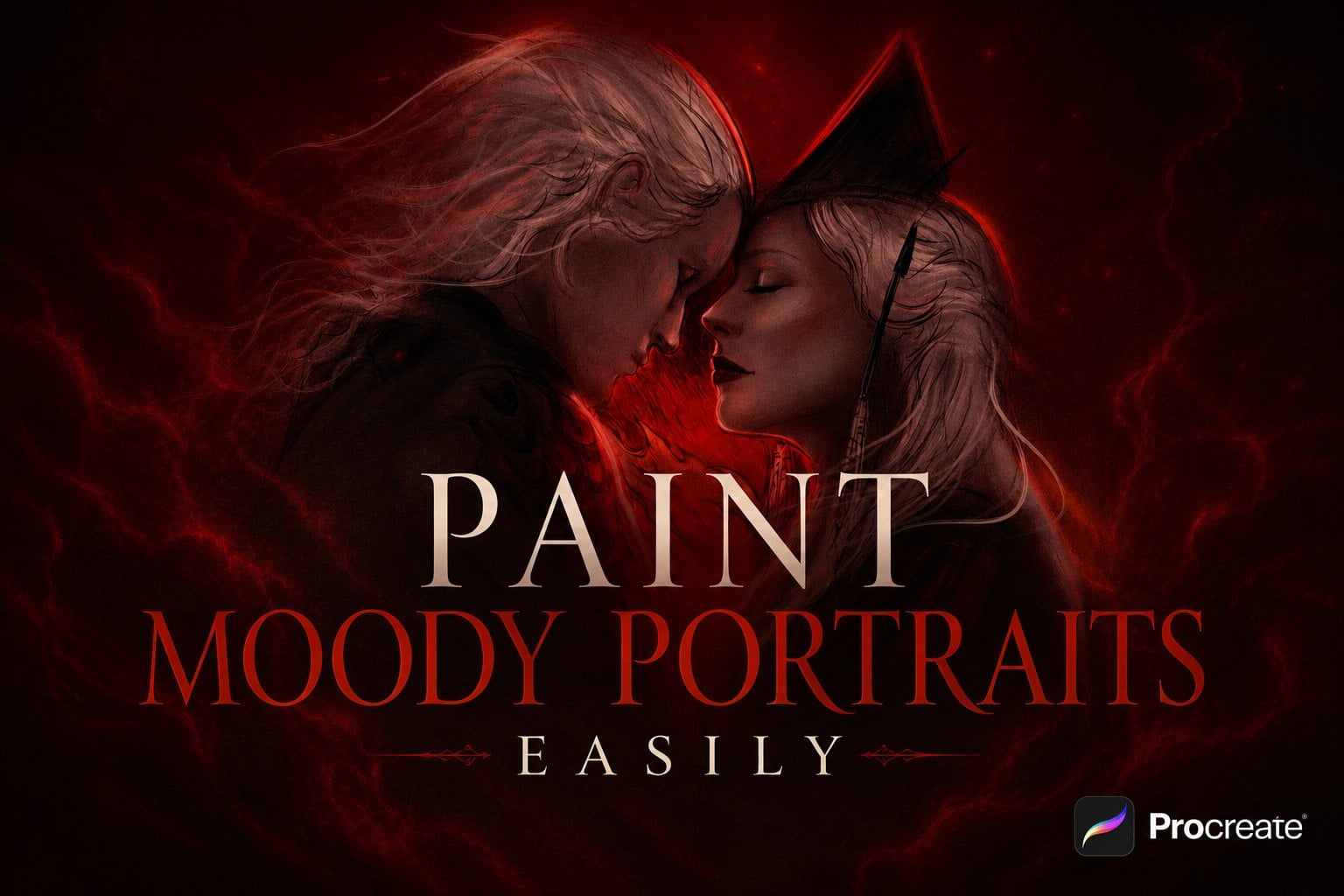
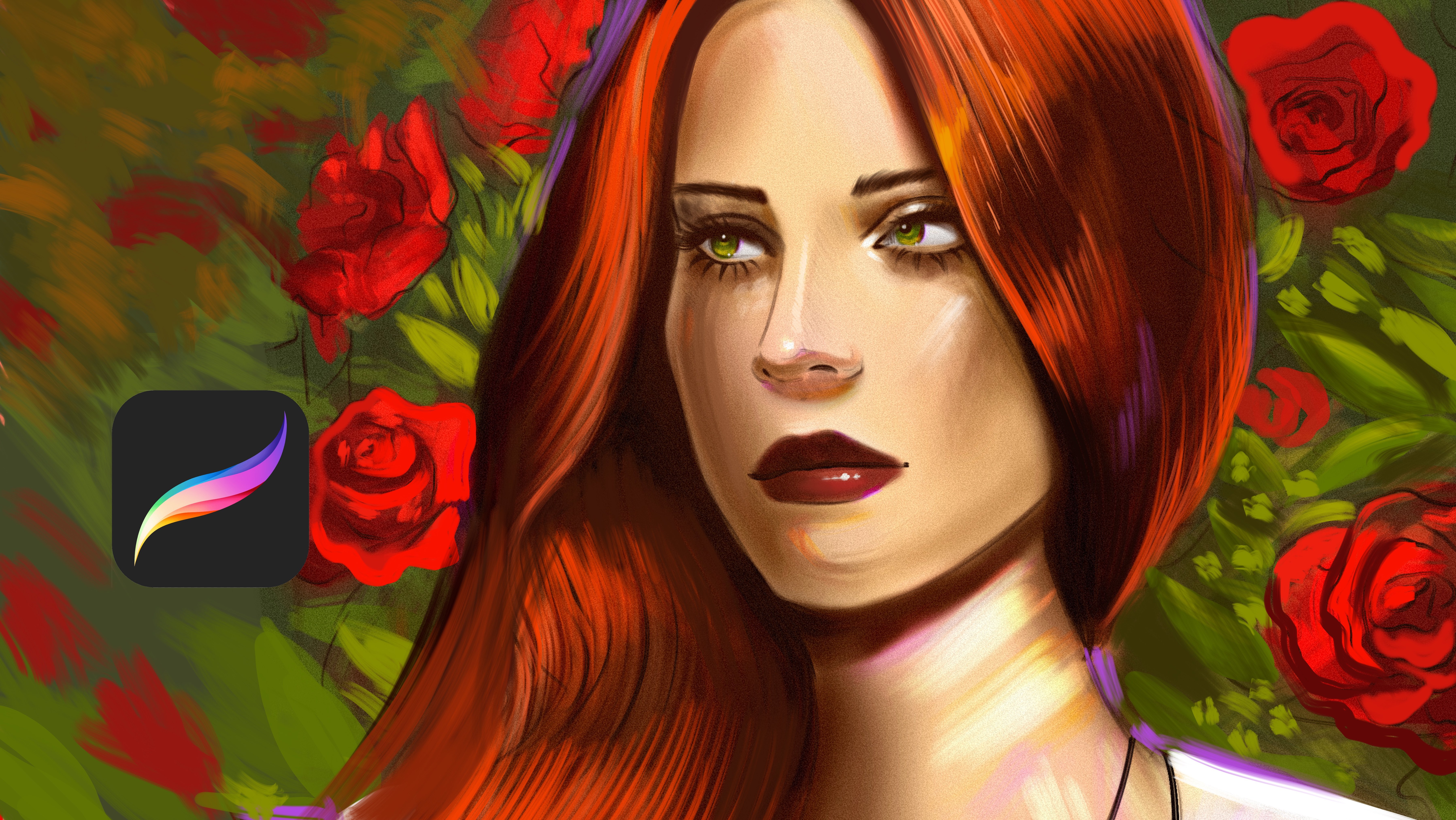
Retratos pictóricos en Procreate: crea arte digital expresivo paso a paso

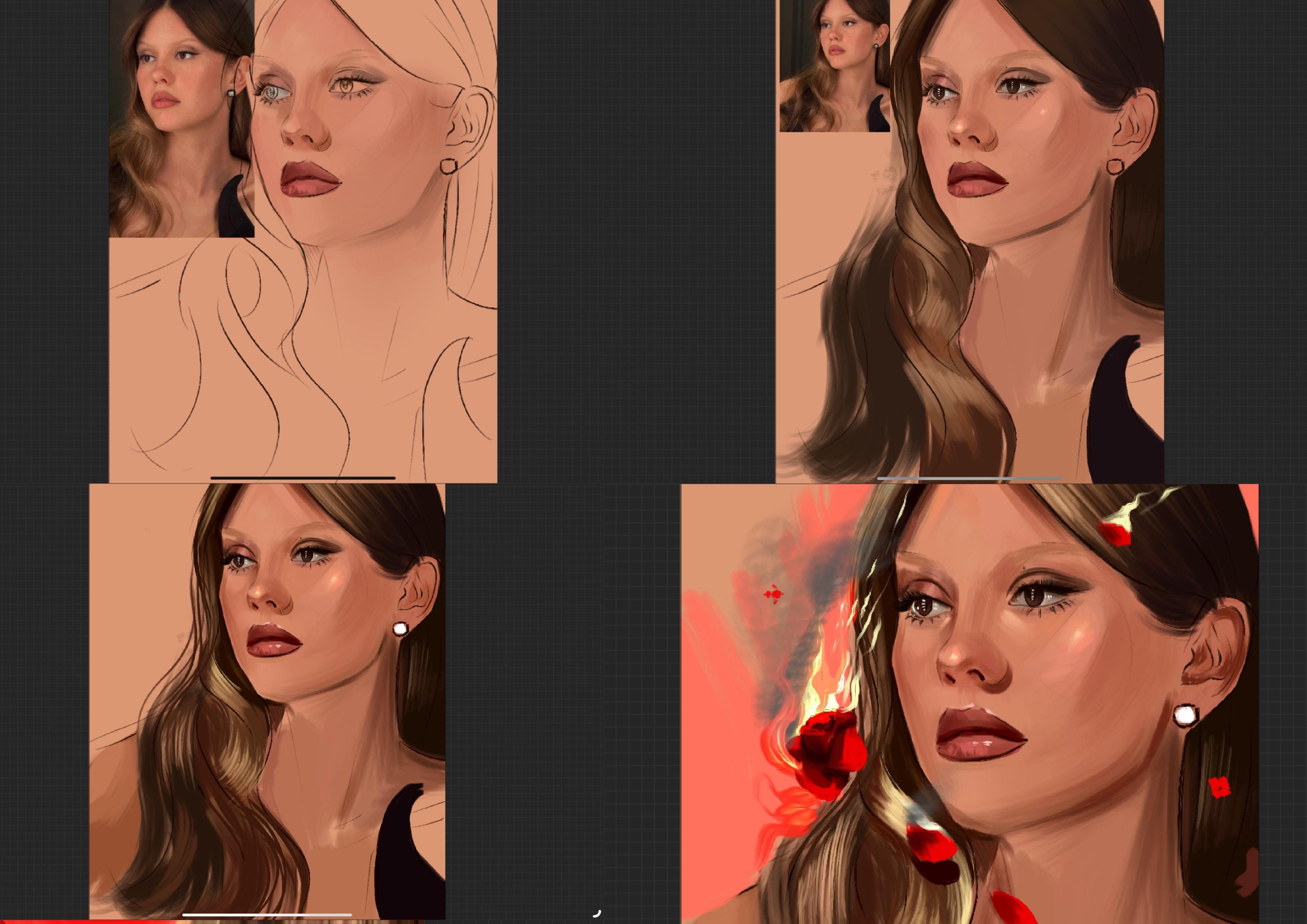
Desata de tu creatividad y aprende a pintar retratos de calidad profesional en Procreate. Aprende a pintar retratos expresivos y pictóricos en Procreate en solo 30 minutos. En esta clase paso a paso en tiempo real, descubrirás cómo crear retratos digitales pictóricos con técnicas simples y efectivas, adecuadas para cualquier nivel.

Lo que aprenderás

  • Cómo pintar usando métodos de trazado para lograr proporciones precisas

  • cómo simplificar las formas y los valores para construir una base sólida;

  • Qué pinceles usar, cuándo y por qué

  • Cómo pintar rostros realistas con profundidad y expresión

  • Cómo equilibrar la simplicidad y el detalle para lograr un aspecto pulido y pintoresco

  • Técnicas de procesamiento y detalle utilizadas por los artistas profesionales

Qué incluye

  • Imagen de referencia y archivo de boceto del retrato

  • Demostración de pintura completa en tiempo real

  • Comentarios y críticas personalizados disponibles en la sección de Proyectos y recursos

Lo que vas a necesitar

  • Procreate o cualquier aplicación de dibujo digital

  • iPad o iPad Pro con Apple Pencil

  • O tu medio tradicional preferido si deseas seguir tu propio camino

A QUIÉN ESTÁ DIRIGIDA LA CLASE

Esta clase es para todos los niveles, ya seas un completo principiante o un artista experimentado que busca perfeccionar sus habilidades de retrato.
Te guiaremos paso a paso para crear retratos expresivos y realistas que reflejen tu estilo personal.

Acerca de tu instructora

Soy Yaşar Vurdem, artista digital profesional que ha colaborado con marcas como Adobe, Prime Video, Wacom, Logitech y Ubisoft.
A través de años de experiencia, he desarrollado técnicas prácticas y pictóricas que hacen que el proceso creativo sea tanto accesible como gratificante.

En esta clase, compartiré mi flujo de trabajo personal, técnicas de pinceles y conocimientos profesionales que te ayudarán a pintar con confianza y desarrollar tu propia voz artística.

Para el final de esta clase

Completarás un retrato digital pictórico completo y adquirirás las habilidades para crear muchas más obras de arte con confianza, estilo y creatividad.
Conoce a tu profesor(a)

Teacher Profile Image

Yasar VURDEM

Creative Art Director

Profesor(a)

Check my Etsy Shop

Welcome! I'm Yasar Vurdem a digital artist, illustrator, and passionate instructor.

I've spent years developing a vibrant, expressive portrait style that blends realism with bold, painterly energy. Over the years, my artwork has been featured in collaborations with global names such as Billie Eilish, Adobe, Prime Video (The Lord of the Rings: The Rings of Power, The Wheel of Time, Citadel), Wacom, Logitech, XPPen, and many more.

As a professional designer and illustrator, I work across digital painting, character art, concept design, and stylized portraiture. My goal as a teacher is simple: to share the exact techniques, workflows, and artistic mindset that I use in my professional projects in a clear, practical, and inspiring way.

Every ... Ver perfil completo

Level: All Levels

Valoración de la clase

¿Se cumplieron las expectativas?
    ¡Superadas!
  • 0%
  • 0%
  • Un poco
  • 0%
  • No realmente
  • 0%

¿Por qué unirse a Skillshare?

Mira las galardonadas Skillshare Originals

Cada clase tiene lecciones cortas y proyectos prácticos

Tu membresía apoya a los profesores de Skillshare

Aprende desde cualquier lugar

Ve clases sobre la marcha con la aplicación de Skillshare. Progresa en línea o descarga las clases para verlas en el avión, el metro o donde sea que aprendas mejor.

Transcripciones

1. INTRODUCCIÓN: Hola, soy Asha ordam, una artista digital que tuvo la oportunidad de trabajar con marcas como Ado PrimeVdovc com y Logitech y En esta clase corta, te guiaré paso a paso a través de mi proceso de pintura ily retrato en Procreate Si alguna vez has querido pintar retratos realistas y expresivos pero no sabías por dónde empezar esta clase para ti. Comenzaremos con formas y valores simples de SkagePlore, y te mostraré exactamente cómo uso los pinceles para construir textura, luz El objetivo no es solo una fase de copia, es pintar con confianza y desarrollar tu propio toque artístico. Al final de esta sesión, habrás terminado el retrato digital y una comprensión clara de cómo crear más por tu cuenta. Coge tu iPad, abre Procreate y comencemos a pintar juntos en esta clase de Skillshare 2. Crear boceto: Bienvenida. En esta parte, voy a pintar este retrato. Pero te voy a mostrar cómo pintarlo rápidamente. Es una técnica que puedes usar para tus obras de arte. Seleccionaré el color de la piel, y dejaremos caer el color y pondremos la capa en la parte superior de la misma y haremos que las capas sean menos visibles así. Y ve a un poco de pincel. Puedes usar pincel para orejas o algún tipo de pincel de boceto y abrir una nueva capa sobre la capa de referencia y pintar las formas generales. Durante este proceso, lo más importante es pintar los detalles generales y los contornos. Porque los contornos crean el aspecto general de la ilustración, y yo la haré así y así. Y esta parte será así. Estoy tomando la forma del ojo. Y estas partes serán mucho más oscuras así, así. Estoy creando los contornos del retrato. Por ejemplo, hay una forma de sombras y reflejos. No todos ellos son oscuros o visibles. Por ejemplo, continuemos desde este ojo sigo agregando detalles sobre él. Bien. Y continuemos desde este lado y pintemos la forma del labio y los detalles del ojo. Bien, sigamos agregando los detalles generales aquí. Bien. Vamos bien y sumando a las colas. Por ejemplo, los contornos serán mucho más visibles aquí así. Y esta parte será así. Porque todo lo más importante es tratar de hacer los detalles, como los detalles generales del retrato, necesito estar limpio y necesita ser uh separado a detalles como forma como forma. Lo siento. Y esta parte en la sombra y esta parte en la sombra también aquí. Y aquí, aquí, así. Y esta parte será como separada. Y también esta parte necesitarás definir todo el cabello fluye o cómo se ve el retrato. Esto es lo más importante para que los retratos definan las formas. Después de que se hayan hecho todos los detalles, puedes hacer tu referencia mucho más corta, como más corta. 3. Pintar colores base: En. Y vas a debajo de la capa y seleccionas el color base del retrato e intentas colocar las sombras y las colas en tus retratos así. Por ejemplo, donde los lugares oscuros son visibles. Por ejemplo, en estas partes, es visible, y en esta parte, también es visible así. Y las mejillas también serán más oscuras. Al principio, no te apresures y no trates de ser lento, define los colores generales. Siempre puedes usar tanta herramienta para hacer tu pintura más suave así. Y lo más importante es captar la luz y las sombras. Por ejemplo, esta parte está en la oscuridad, y esta parte es más ligera, un poco más ligera. Y el lado derecho aquí vuelve a ser más oscuro. Y debajo de la voy a poner algunas luces y sombras aquí. Y al lado izquierdo, voy a poner muchas más sombras. Estoy definiendo las formas generales, y pondré el detalle I más adelante. Pero al principio, solo me estoy enfocando en los detalles generales. Por ejemplo, la nariz es mucho más tener partes claras y partes oscuras. Pero estoy haciendo lo mejor para salvaje el general se ve así. Y aquí, a lo mejor voy a poner algunas sombras aquí y aquí. Así. Y, o eso, voy a pintar estos lugares es mucho más oscuro que el aspecto general. Y así. Y en esto 4. Pintar la base del cabello: Será mucho más oscuro y más oscuro, aquí y aquí y aquí, así. Así, y esta parte. Bien, a lo mejor voy a mezclarlo así y poner el detalle del vestido como en breve así. Y después de todos estos detalles, me enfocaré en el oído. Y después de poner el look general, agregaré reflejos sobre él. Y bien. Después de todos estos detalles, continuaré desde esta parte de nariz y aumentaré los niveles de detalle. Por ejemplo, tiene el pelo oscuro. Entonces al principio, voy a poner las sombras mucho más fuertes aquí y debajo del no quiero decir, zona de la oreja. Bien. Y desde otro lado, necesitamos hacer este lugar mucho más oscuro. Y esta parte también es más oscura. Y esta parte es más oscura. Y por ahora, voy a mover mi referencia un poco lejos como tal vez esta parte o 1 segundo en la parte superior de la misma así. Y voy a pintar esta zona porque puedo ver este final del retrato. Bien. Y después de esta parte, agregaré luces aquí y aquí y aquí. Y después de eso, voy a hacer esto mucho más ligero. 5. Pintar detalles de ojos: Y vaya, a lo mejor necesito mucho más esta referencia aquí y mucho más pequeña, aquí, tal vez mucho más pequeña que y acercar zoom y seleccionar el color del ojo Y pondré a color de ojos en mi retrato. De ambos lados, traeré los colores así. Y vamos a acercar aquí y seleccionar el color blanco. Y esta vez, colocaré las luces sobre él así. Y para el otro lado, haré lo mismo para poner las sombras del retrato, y seguiremos agregando las partes oscuras del retrato. Como, porque todo se trata de las partes oscuras y las colas del retrato. Y otras partes oscuras aquí. Y vamos a pintar la ceja. Bien, ahora mismo se ve mejor, pero aún necesitamos agregar muchos más detalles porque lo que hicimos son los detalles generales. Y al final de hoy, necesitamos muchas más sombras aquí. Por cierto, espero que disfrutes de este proceso, y hago todo lo posible para mostrarte el proceso, el proceso del aceite, quiero decir, como, la forma más posible de pintar de manera mucho efectiva y rápida y pongamos las sombras aquí así y así. Bien. Y este lugar será así. Y esta parte es más oscura. También, las partes. Y sigamos agregando los detalles generales porque estos detalles hacen que nuestro retrato sea mucho más realista y detallado. Vamos a hacer zoom aquí. 6. Procesamiento de detalles de rostros: Bien. Hagamos zoom aquí y pongamos la cola aquí, mucho más oscura. Todo lo que tenemos que hacer es agregar los detalles en este punto porque las colas crean el realismo, y el realismo crea el gran render. Entonces todo lo que tenemos que hacer es seguir sumando las colas una y otra vez. Y por ejemplo, hagamos zoom aquí y tomemos el color y agreguemos reflejos adicionales sobre el retrato. Como tal vez colores extra aquí. Y estoy usando un poco de amarillo y la combinación de diferentes colores juntos para hacer la pintura mucho más realista. Y estoy tratando de agregar y mejorar los detalles. Por ejemplo, en esta parte , puede ser así. Y por otro lado, tiene que ser lugar oscuro aquí y también lugar oscuro aquí. Bien. Y continuemos desde la parte del cabello. Libros. Bien, voy a seguir agregando detalles por aquí así y agregaremos mucho más destacados y tal vez en esta parte. Bien. Y por otro lado, hay textura de piel en su hombro. H Bien. Ahora, agregué tantos detalles con la foto de referencia. Pero ahora, lo que voy a hacer es agregar detalle manualmente sin ninguna referencia y nada. Voy a recoger las capas e ir a los ajustes, matiz y vamos a añadir algo de saturación aquí tal vez un poco mucho más y curvas. Y voy a agregar curvas y tan zumin m. bien. bien Vamos a usar muchas más sombras aquí. Y esta parte puede ser de colores mucho más oscuros. Y esta parte será mucho más oscura. 7. Procesamiento de micro detalles: Así y como esto. Voy a poner algunas luces aquí y aquí. Y continuemos desde la vista y pongamos el color aquí y el color aquí y así Bien. Y por aquí, 1 segundo, voy a hacer esto así. Para aquí, puedes usar diferentes tipos de cepillo para el cabello como te voy a mostrar este cepillo es dos mangos y genial para crear texturas. Entonces lo estoy usando ahora mismo para crear cabello. Bien, ahora es mejor. Por otro lado, voy a seguir creando trazos de pelo aquí así. Golpe mucho más justo. Bien. Y después de ello, se puede seleccionar el pincel de corbata de pintura y continuar con el trabajo seguir trabajando en los detalles como reflejos en la cara y esta parte y tal vez mucho más capa de hoja abierta y cambiar el modo de capa a color. Con esta opción, podrás agregar mucho más detalle en tu retrato. Por ejemplo, voy a crear un poco mucho de rosas aquí y aquí y aquí Y claro, hay que bajar la opacidad y hacerla menos visible porque no queremos que nuestra pintura se arruina por tantos colores. Bien, sigamos agregando muchas más sombras. Mucho más naranja y similares, colores oscuros aquí y 8. Procesamiento de micro detalles II: Así y como esto. Voy a poner algunas luces aquí y aquí. Y continuemos desde la vista y pongamos el color aquí y el color aquí y así Bien. Y por aquí, 1 segundo, voy a hacer esto así. Para aquí, puedes usar diferentes tipos de cepillo para el cabello como te voy a mostrar este cepillo es dos mangos y genial para crear texturas. Entonces lo estoy usando ahora mismo para crear cabello. Bien, ahora es mejor. Por otro lado, voy a seguir creando trazos de pelo aquí así. Golpe mucho más justo. Bien. Y después de ello, se puede seleccionar el pincel de corbata de pintura y continuar con el trabajo seguir trabajando en los detalles como reflejos en la cara y esta parte y tal vez mucho más capa de hoja abierta y cambiar el modo de capa a color. Con esta opción, podrás agregar mucho más detalle en tu retrato. Por ejemplo, voy a crear un poco mucho de rosas aquí y aquí y aquí Y claro, hay que bajar la opacidad y hacerla menos visible porque no queremos que nuestra pintura se arruina por tantos colores. Bien, sigamos agregando muchas más sombras. Mucho más naranja y similares, colores oscuros aquí y 9. Añadir detalles finales: Así, y voy a seguir añadiendo golpes de pelo como este y así Bien. Y seguiré aumentando un poco más el nivel de detalle y terminaré este tutorial como clase, y espero que disfrutes de este proceso, y no puedo esperar a ver el tuyo porque necesito ver tus retratos, también. Por favor comparte conmigo, y te puedo decir lo que pienso tus obras después de esta clase lectiva. Y por ejemplo, voy a hacer esta parte mucho más oscura. Bien. Así. Agreguemos algunas sombras en esta parte y terminemos el tutorial. Espero que disfrutes y te guste este proceso. Y no puedo esperar a ver tus propias obras de arte. Gracias por acompañarme en mi clase y nos vemos en el siguiente video.