Pinta conmigo: coloreado digital de retratos en Procreate | Yasar VURDEM | Skillshare

Velocidad de reproducción


1.0x


  • 0.5x
  • 0.75x
  • 1x (Normal)
  • 1.25x
  • 1.5x
  • 1.75x
  • 2x

Pinta conmigo: coloreado digital de retratos en Procreate

teacher avatar Yasar VURDEM, Creative Art Director

Ve esta clase y miles más

Obtenga acceso ilimitado a todas las clases
Clases enseñadas por líderes de la industria y profesionales activos
Los temas incluyen ilustración, diseño, fotografía y más

Ve esta clase y miles más

Obtenga acceso ilimitado a todas las clases
Clases enseñadas por líderes de la industria y profesionales activos
Los temas incluyen ilustración, diseño, fotografía y más

Lecciones en esta clase

    • 1.

      INTRODUCCIÓN

      1:40

    • 2.

      Colores de pintura base

      4:09

    • 3.

      Agrega colores con el modo de capa: color

      4:55

    • 4.

      Pintar sombras

      7:12

    • 5.

      Pintar reflejos

      3:48

    • 6.

      Pintar el fondo y los micro detalles

      1:48

    • 7.

      Ilustración completa

      1:27

  • --
  • Nivel principiante
  • Nivel intermedio
  • Nivel avanzado
  • Todos los niveles

Generado por la comunidad

El nivel se determina según la opinión de la mayoría de los estudiantes que han dejado reseñas en esta clase. La recomendación del profesor o de la profesora se muestra hasta que se recopilen al menos 5 reseñas de estudiantes.

--

Estudiantes

--

Proyectos

Acerca de esta clase

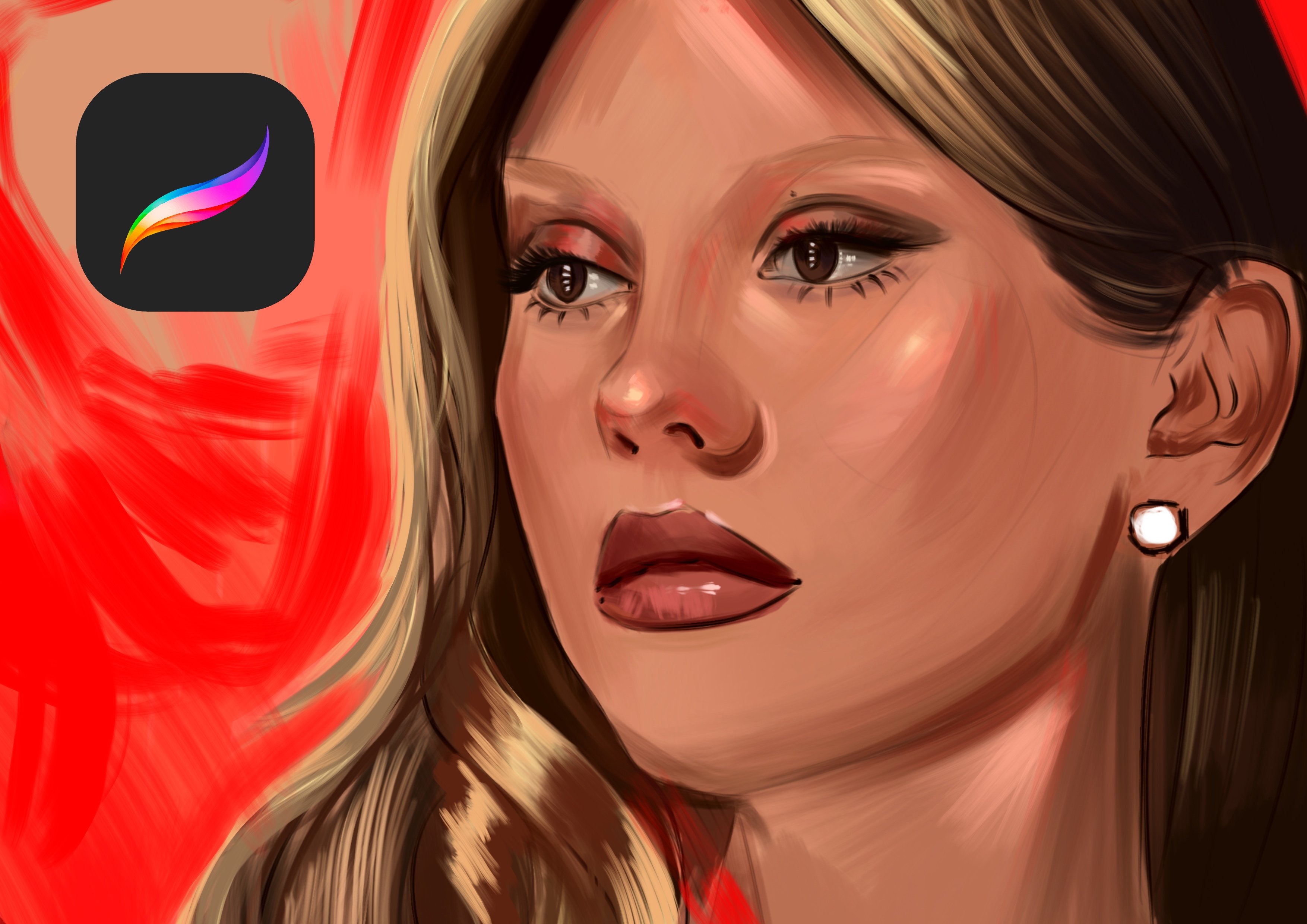
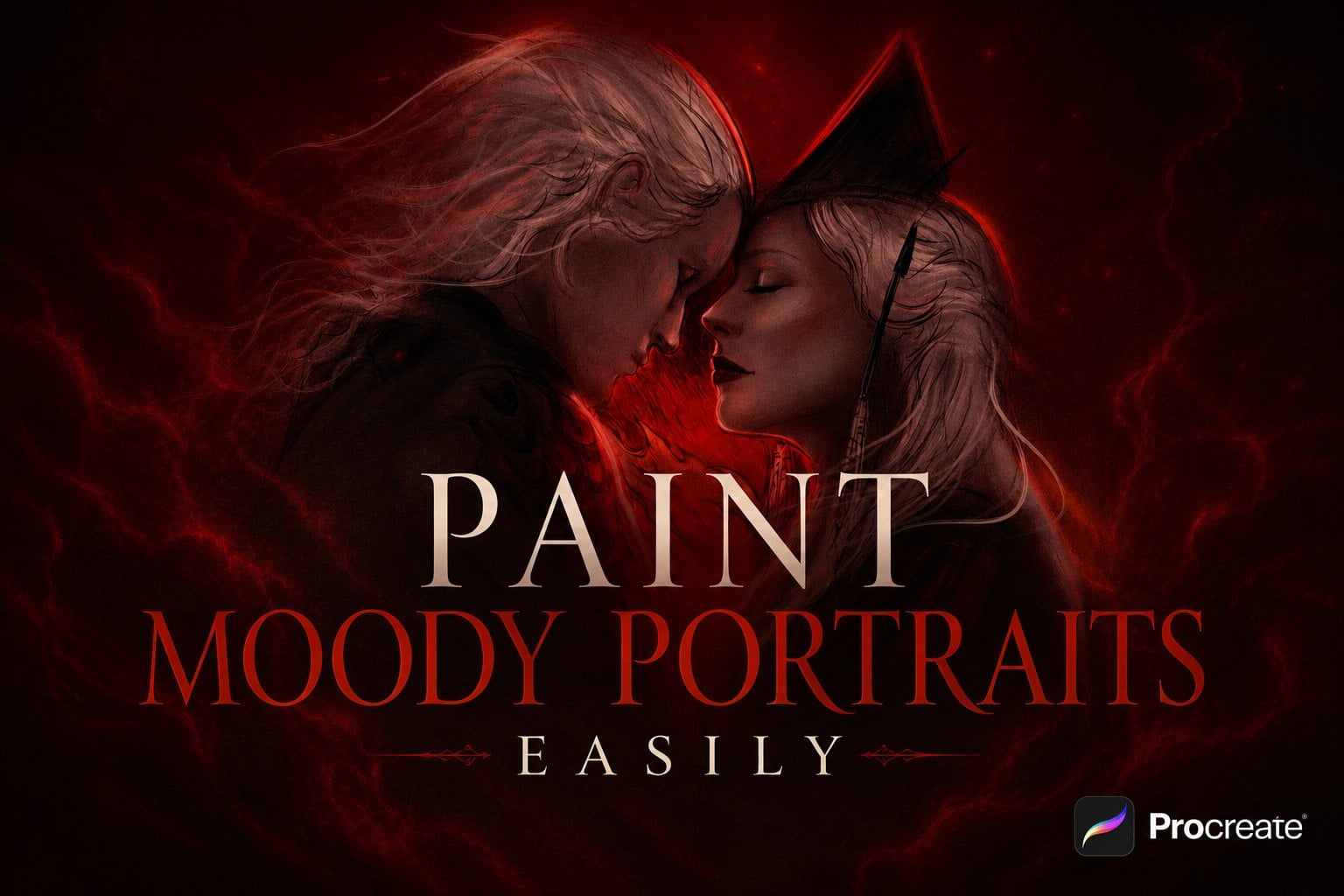
Aprende a dar vida a tus bocetos de retratos con un color expresivo y una textura pictórica en esta clase práctica de Procreate impartida por el ilustrador Yaşar Vurdem.

Conocido por su estilo de retrato dinámico, Yaşar ha creado obras de arte para nombres internacionales como Billie Eilish, Adobe y Prime Video, incluidos proyectos conectados con El señor de los anillos: los anillos del poder, La rueda del tiempo y Ciudadela. En esta clase, comparte las mismas técnicas que utiliza en su flujo de trabajo de ilustración profesional, desglosándolas en pasos sencillos y prácticos que cualquiera puede seguir.

En esta clase para principiantes y al estilo de pintar, aprenderás a colorear un retrato de principio a fin. Desde preparar tu boceto y seleccionar los tonos base hasta agregar resaltados, texturas y detalles finales, cada lección está diseñada para ayudarte a desarrollar tu confianza en la coloración digital, incluso si recién comienzas a usar Procreate.

¿Por qué este curso?

Esta clase está diseñada para brindar a los estudiantes no solo las habilidades técnicas, sino también una mirada interna al flujo de trabajo de un ilustrador que ha colaborado con las principales marcas y estudios de entretenimiento. El estilo de enseñanza de Yaşar es accesible, claro y se centra en ayudarte a comprender el color, la luz y la toma de decisiones artísticas sin sentirte abrumado.

Terminarás la clase con:

  • Una obra de arte de un retrato completamente coloreado

  • Una mejor comprensión de la armonía del color y la iluminación

  • Técnicas prácticas que puedes reaplicar a cualquier ilustración digital

  • Más confianza al usar las herramientas, las capas y los pinceles de Procreate

Qué aprenderás

  • Elección y bloqueo de colores base

  • cómo crear tonos de piel suaves y naturales;

  • Cómo agregar sombras, resaltado y profundidad

  • Creación de textura pictórica con pinceladas

  • Cómo finalizar tu obra de arte con herramientas de ajuste y retoques finales

A QUIÉN ESTÁ DIRIGIDA LA CLASE

  • Principiantes que quieren aprender a colorear retratos

  • Artistas de nivel intermedio que quieran mejorar el color y la textura

  • Los pintores digitales que buscan un flujo de trabajo estructurado y agradable

  • Cualquier persona que quiera practicar directamente junto al instructor

No se requieren habilidades de dibujo avanzadas, solo un iPad, Procreate y tu creatividad.

Conoce a tu profesor(a)

Teacher Profile Image

Yasar VURDEM

Creative Art Director

Profesor(a)

Check my Etsy Shop

Welcome! I'm Yasar Vurdem a digital artist, illustrator, and passionate instructor.

I've spent years developing a vibrant, expressive portrait style that blends realism with bold, painterly energy. Over the years, my artwork has been featured in collaborations with global names such as Billie Eilish, Adobe, Prime Video (The Lord of the Rings: The Rings of Power, The Wheel of Time, Citadel), Wacom, Logitech, XPPen, and many more.

As a professional designer and illustrator, I work across digital painting, character art, concept design, and stylized portraiture. My goal as a teacher is simple: to share the exact techniques, workflows, and artistic mindset that I use in my professional projects in a clear, practical, and inspiring way.

Every ... Ver perfil completo

Level: All Levels

Valoración de la clase

¿Se cumplieron las expectativas?
    ¡Superadas!
  • 0%
  • 0%
  • Un poco
  • 0%
  • No realmente
  • 0%

¿Por qué unirse a Skillshare?

Mira las galardonadas Skillshare Originals

Cada clase tiene lecciones cortas y proyectos prácticos

Tu membresía apoya a los profesores de Skillshare

Aprende desde cualquier lugar

Ve clases sobre la marcha con la aplicación de Skillshare. Progresa en línea o descarga las clases para verlas en el avión, el metro o donde sea que aprendas mejor.

Transcripciones

1. INTRODUCCIÓN: Hola, soy Mahar Wurdam. Soy artista e ilustrador profesional. Wo trabajar con marcas globales como Adopt Belly Eilish Wacom, Logitech, XPPan Bienvenido a Procreate pintar conmigo colorear en curso Procreate Si siempre quieres dar vida a tu ilustración digital con colores intensos, sombreado suave y una clase limpia y profesional es el punto de partida perfecto En este curso, aprenderás mi flujo de trabajo completo para colorear en Procreate, desde elegir la paleta de colores adecuada hasta agregar sombras y reflejos profundos hasta crear resultados llamativos pulidos que destaquen las redes sociales y tu portafolio. Tanto si eres principiante como artistas experimentados que buscan mejorar tu técnica de coloración, podrás seguir pasos a paso y aplicar todo de inmediato. Te guiaré en tiempo real mientras construimos juntos una obra de arte completa y hermosa en color. Aprenderás atajos prácticos, trucos de mezcla, estrategias de capas y los métodos exactos que utilizo en mis ilustraciones profesionales. Al final de esta clase, habrás terminado las tartas que piques y la confianza para colorear cualquier ilustración en Procreate con Es. Así que toma tu iPad, abre Procreate y comencemos a pintar juntos Me emociona crear contigo. Nos vemos en la clase. 2. Colores de pintura base: Bienvenida. En esta clase, te mostraré cómo colorear Skage Este es nuestro boceto, y abrimos capa debajo de la capa de boceto. Y primero, necesitamos definir los colores de la piel. Y para ello, solo necesitamos construir los colores base para nuestra pintura. Por ejemplo, Bien. Y también pintaremos el color base del vestido y para el fondo, usaré colores oscuros apagados por ahora Y voy a retrasar un poco esta parte. Y después de poner los colores base. Bien. Y esta parte. Y para yo voy a usar color verde. A mí me gusta esto. Y después de estos detalles, pongamos el color para la vuelta dos. Y después de ella, todo lo que necesitas hacer es crear otra nueva capa, y esta capa serán nuestros valores como sombras y reflejos. Empecé de colorear estas esquinas y lo haré mucho más oscuro. Bien. Y lo pintaremos mucho más visible. Este lado también. Y al final de la esta parte será mucho más visible. Quizá colores mucho más oscuros en esta parte. En esta parte. 3. Agrega colores con el modo de capa: color: Y abrir otra nueva capa y hacer que el modo capa sea color, y agregaremos algunos colores en las mejillas y la nariz, también en estas partes de la pintura. Bien. A lo mejor mucho más, pero no lo abuses porque va a estar sopping si lo haces Bien. Y podemos aplicar el mismo efecto para los ros aquí. Bien. Y ahora abre otra nueva capa y haz zoom en I. En esta parte, crearemos los micro detalles y agregaremos colores, detalles y detalles extra. Quiero decir, los micro detalles son importantes. Y esta parte Y esta parte más oscura. También. Y esta parte será más oscura. Bien. Estas partes serán mucho más valores. Y a veces puedes voltear comas horizontales para ver muchos más detalles y tus errores y cosas diferentes Bien, estoy agregando muchos más detalles por aquí. Agregando mucho más valor aquí. Bien. Y para otros yo, otra vez, voltear comas, y vamos a hacer colores más oscuros para las esquinas como estos detalles Bien. Y para el cabello, voy a usar cepillo para el pelo, pero antes de ello, quiero hacer mucho más color en mi retrato Por ejemplo, esta parte puede ser mucho más oscura porque la luz viene de este lado. Luz Esta parte será más oscura así. Y esta parte también puede ser más oscura. Y sigamos sumando detalles juntos. En la siguiente parte, recogeremos las capas e iremos al matiz y le daremos un poco de matiz. Y maldición, pintaremos como jugar con curvas y zoom. Y seleccionamos color blanco y aplicamos por aquí. A lo mejor no directamente blanco, sino un poco. 4. Pintar sombras: Color amarillento aquí. Y selecciona el cepillo para el cabello, algún tipo de cepillo para el cabello Puedes usar tu propio cepillo si tienes y aplicar sobre estas piezas. Y también, lo usaré aquí para definir el ángulo y las colas. Bien. Lo que podemos hacer es seleccionar un color más claro y aplicar aquí. Y tal vez mucho más Bien. Y vamos a hacer mucho más trazos de precios aquí para hacerlo mucho más realista. Y en algunos puntos de conexiones, voy a agregar cerebros destacados como este y así, Bien. Y para el vestido, voy a usar algún color blanco. Y mezclaremos los colores suavemente. Bien. Y vamos a acercarnos a la fase y continuemos con este pincel porque este pincel texturizado es realmente genial para agregar detalles. Para que puedas usar cualquier pincel textut para tus detalles. Bien. Y voy a seleccionar un poco de color rojizo malhumorado y con algo de maquillaje aquí Así. Me dirijo gigantemente a maquillarme. Y vamos a pintar el fondo por ahora. Y con estos colores, sólo estoy definiendo los lugares de las Rosas. Y tal vez esta parte, esta parte. Y después de eso, necesitamos pintar algunas hojas aquí, como, porque aquí hay muchas hojas. Algunos de ellos grandes, algunos de ellos en la oscuridad. Pero lo estoy haciendo pictorico, y se verá genial así Bien. Y para Rose, voy a añadir algunos colores oscuros. Bien. Eso es mucho más detalle aquí. Y en algunas partes, podemos aumentar el nivel de detalle de las rosas agregando algo de luz y texturas. Bien. Y ahora, haz zoom en la cara, y terminemos el retrato agregando algunos detalles de dolor tily y tintes profundos Por ejemplo, voy a hacer esta parte mucho más oscura. 5. Pintar reflejos: Bien. Y Bonchi puede ser mucho más visible en este lado y hacer zoom en este lado de labios retratos y agregar algunos reflejos sobre él Y agrega algunas luces. Bien. Ahora abierto quiero decir, recoger las capas al principio, luego ir a las curvas y aumentar la curva un poco más. Bien. Y después de eso, abre otra nueva capa y selecciona color dodge. Esta vez vamos a crear muy buena cantidad de luz. Por ejemplo, voy a hacerlo aquí. Tal vez el color grisáceo sería mejor. Y esta parte, esta parte, y estas partes. Estoy agregando una muy buena cantidad de luz viene de aquí y crea un ambiente muy bueno con estos detalles. Y sigamos agregando detalles sobre retratar. Bien, vamos a hacer zoom aquí y seleccionar el amarillo más claro color amarillo más claro y la cabeza sobre ella esta parte. Bien, vamos a hacer zoom aquí y que oscurezca aquí. Y también estas partes 6. Pintar el fondo y los micro detalles: Más oscuro. Y tal vez puedas pintarlo mucho más fuerte así. Y, claro, en esta parte, así. Y vamos a pintar la rosa para los detalles finales. Espero que disfrutes de esta clase y hagamos que estos detalles sean un poco pop up. Por ejemplo, podemos seleccionar un color mucho más profundo para crear estas hojas y acercarnos a la cara y hacerlo más oscuro. Entonces este top puede ser mucho más oscuro. Bien. 7. Ilustración completa: Abre otra nueva capa con superposición y agrega algunas luces vívidas a nuestro retrato. Por ejemplo, acercar la cara y seleccionar morados, y puedes agregar algunos morados en algunos lugares de retrato para que sea mucho más interesante Por ejemplo, aquí, un poco no lo abuses, inténtalo en ciertos puntos Espero que disfrutes de este tutorial y sigamos haciendo que todas las capas sean 1 segundo. Lo duplicaré y haremos ruido y un poco de ruido porque agregará muy buena textura granulada a nuestro retrato Y gracias por acompañarme en esta clase y nos vemos en la siguiente lección.