Transcripciones
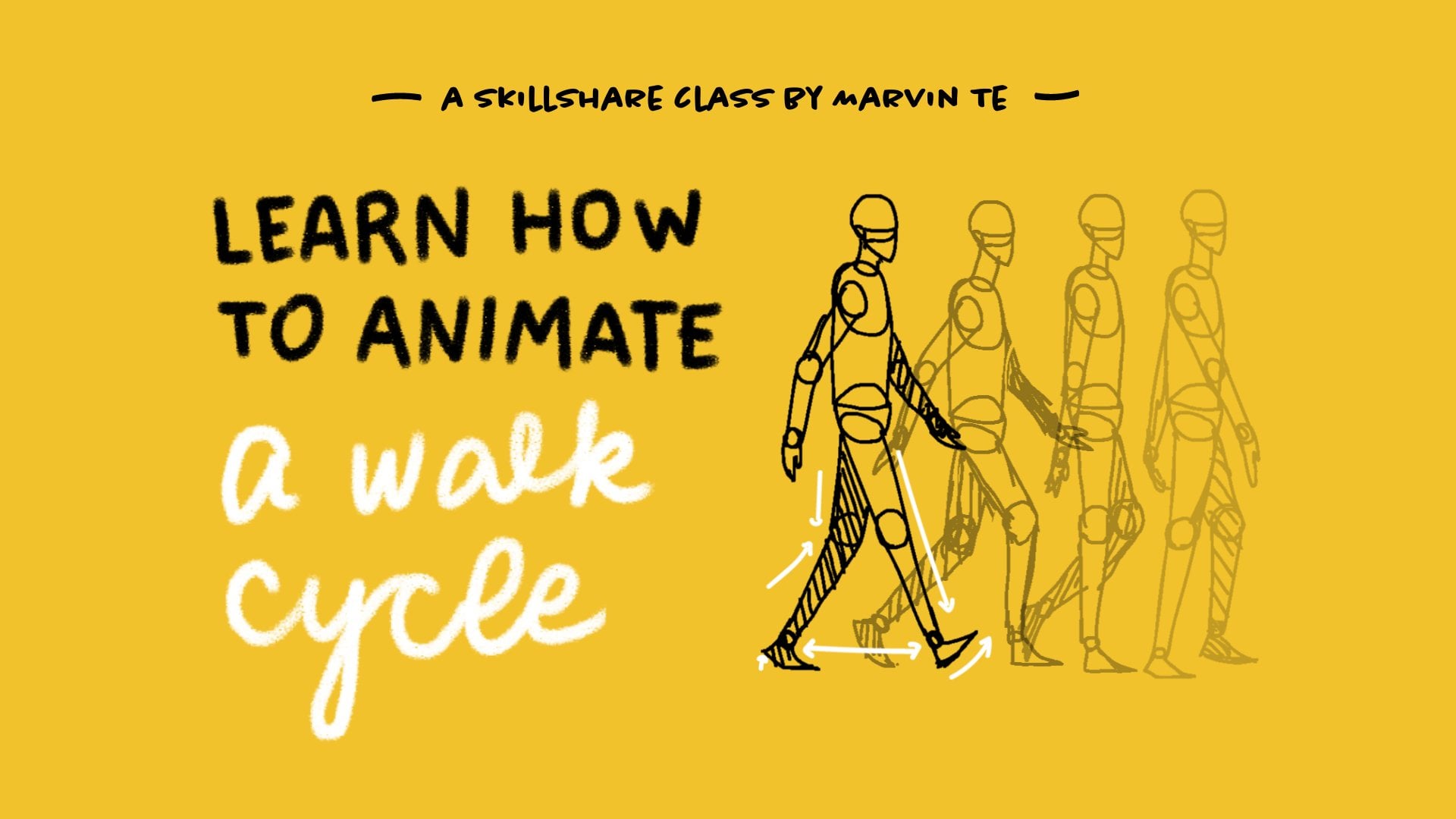
1. Introducción: ¿ Quieres dar vida a
tus brazos y ver el mundo
a través de nuestros nanómetros? Hola, mi nombre es Dr. J, K, L
y M, un director de arte de animación e ilustrador
residente en Chicago. Pero tal vez
me reconozcas mejor como esta chica. Mi trabajo es dar vida
a dibujos e imágenes. Creo animaciones
para marcas de todo el mundo, pero también para mis canales de redes
sociales y para mis amigos y familiares. La animación es llamativa y puede calibrar tu espectador
de una manera única. En esta clase, repasaremos
cómo usar Photoshop para animar una
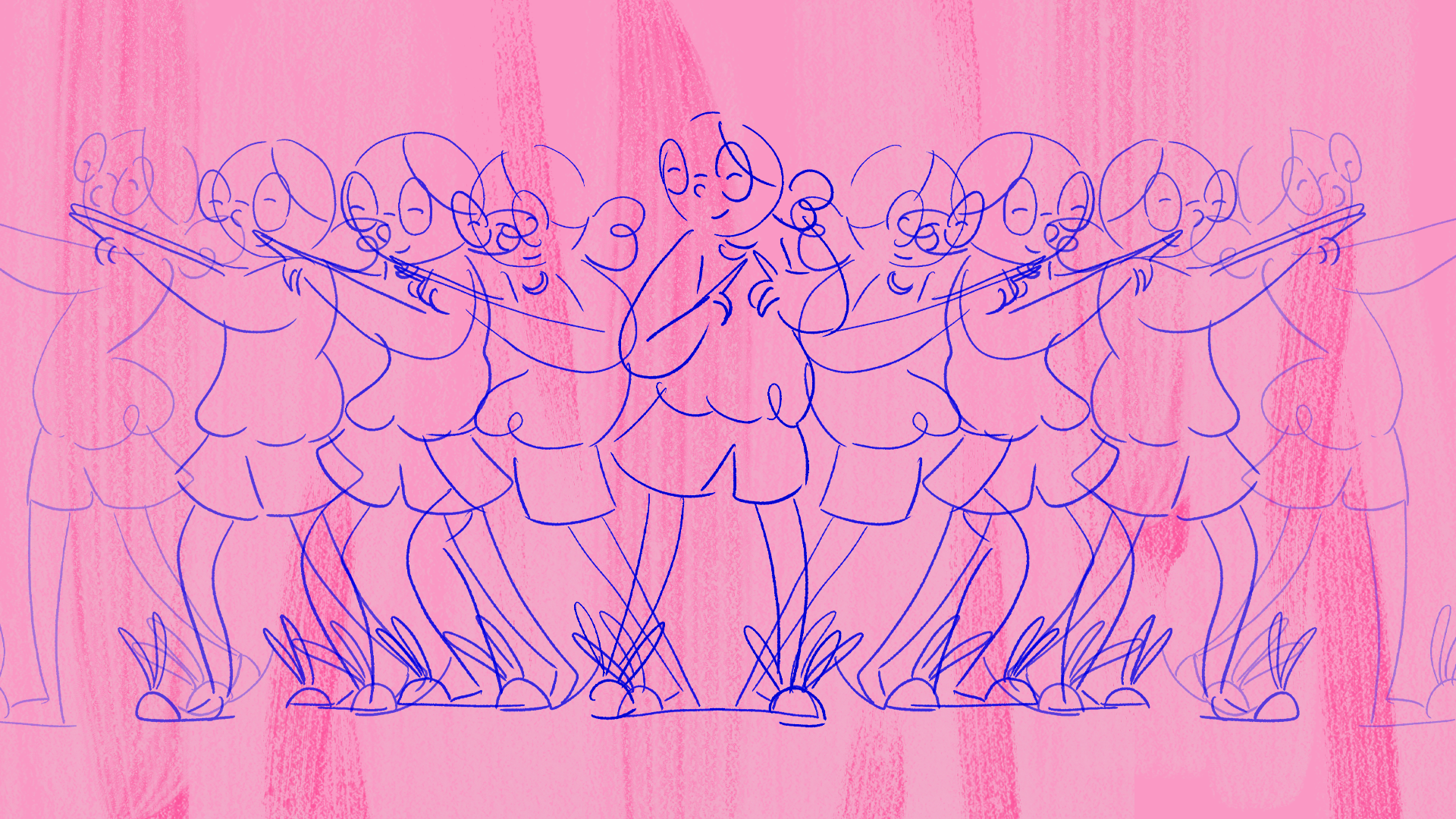
animación de danza en bucle que es única para ti. Nos vamos a estar
enfocando en tres de los 12 principios de animación. Cómo animar pose, posar, arcos y squash y estirar. Todos los
principios de animación son importantes. Los tres en los que nos estamos enfocando en esta clase están conectados con impresión de movimiento fluido creíble que captura el ojo del espectador. A lo largo del proceso,
cubriremos cómo observar y encontrar dónde existen
arcos a nuestro alrededor. Aplasta y
estira a los personajes con la ayuda de un poco de arcilla, los conceptos básicos del
diseño de personajes y cómo la
forma y el color pueden decir
mucho de tu personaje. Cómo animar
pose a pose usando un video de referencia de ti mismo
para extraer fotogramas clave. Empecé a hacer sus bucles de
baile animados como una forma de
compartir información con mi
público en las redes sociales. Son divertidos de ver y
hacerlos caer. Estoy
tratando de compartirlo. Más fácil de digerir. Esta clase va a
ser perfecta para cualquiera que se esté
metiendo en la animación. Para facilitar el proceso, tendrás acceso a la Guía de
mi clase, que se describen los
puntos clave de cada lección. ¿ Estoy trabajando archivos de producto
para su propia referencia? Ya sea que seas un
ilustrador mirando hacia abajo otra habilidad
a tu cinturón de herramientas, o alguien que
quiera meterse en la animación, pero no estás seguro de por dónde
empezar. Esta clase es una
excelente manera de
comenzar tu viaje y
decirte innovación. Saldrás de ella
con la capacidad de sacar los principios
de animación de tu vida cotidiana. Lo usan en tu trabajo. Al final de la misma, no sólo
tendrás un divertido bucle de baile animado para agregar
a tu portafolio o canales de redes
sociales, sino también un framework para usar para tu enemigo del
trabajo en el futuro. Una vez que eres capaz de ver el
mundo a través de nanómetros, yo, el cielo es el límite
con blanco y crear. Estoy tan emocionada de empezar
y espero que tú también lo estés.
2. Orientación de la clase: Tu proyecto de clase será
crear una animación de
bucle de baile con el personaje que
tú
mismo has diseñado si te encanta dibujar. Pero nuestra nueva emisión de datos, este costo será
perfecto para usted. Te llevaré a través de
los principios de la animación también. C2, pocos atajos hacen que estés
animando el tiempo más rápido. Para esta clase,
necesitarás una computadora con Photoshop,
una tableta de dibujo, arcilla o acondicionador
y maicena,
y cualquier cámara que pueda grabar video como cuanto más ancho sea tu teléfono. En cuanto a la animación, estas animaciones dibujadas a mano se
pueden hacer con bastante rapidez, pero cualquier cosa que
estés animando va a llevar algún tiempo. Por lo que ya dedicamos un
poco de tiempo a tu proyecto. Estaré aquí para guiarte en
cada paso del camino. Y si te pierdes
o siéntete libre de dejar cualquier duda en la sección de
discusión. Y trataré de ponerme en contacto contigo. Tendrás acceso a la guía de clases
y a mis archivos de trabajo, que podrás encontrar
en la
sección de recursos de esta clase. Una vez que hayas terminado de hacer
tu camino a través de las lecciones, te animaría a
compartir tu trabajo en la galería de proyectos para que todos
podamos ver lo que hiciste. Todos estamos haciendo carácter
único y bucle de baile para esta clase? Y estoy tan emocionada de
ver lo que sea omics.
3. Práctica de postura para posar: Marcos clave: Estamos viendo una
animación o video. Lo que realmente estás diciendo es
cuando dos cuadros o marcos, uno tras otro muy rápido. En realidad no se está
moviendo, pero tu mente lo
percibe como movimiento
cuando estás animando. Hay dos formas de
pensar en cómo quieres juntar
tus fotos o
marcos. Ya sea pose para posar o animación en
línea recta. Ollie Johnston y Frank
Thomas y son libro de 1981, La ilusión de la vida
Disney Animation introducen la idea de
los 12 principios básicos. Todavía son utilizados por
muchos animadores estadounidenses en la actualidad. No los estaré repasando todos
en esta clase, pero solo unos pocos que
creo que serán ayuda para crear
tu animación. Uno de estos principios
es la
animación recta y
pose para posar animación allí, animación
recta, que implica dibujar
la primera pose clave. Y luego voy a secuencial in-betweens después de eso
para crear su movimiento. Hay animación pose a pose, que vamos a estar
usando en nuestra clase ya que te da
más control de tu animación y endpoints o Chrome propuso
suponer animación, creaste clave posa para
tu personaje y luego entra entre ellos para crear la emoción
que deseas. Su marco clave es el marco que indica
aspectos importantes de su movimiento. En este ejemplo, esta
va a ser la
copa sobre la mesa, agarrando la copa, yo
recojo la copa. Estas tres poses son el pináculo del movimiento
que estás mostrando. Los in-betweens son todos los
marcos que hay entre ellos. Cuando estás planeando
tu animación, intentaste pensar en
qué poses clave tendrá
tu personaje. Esto hará que la animación sea
más suave más adelante. Si eres nuevo en la animación, prueba este ejercicio para
familiarizarte con la
idea de los fotogramas clave. Toma un video de ti mismo
haciendo una acción simple como abrir tu nevera o
pararte de una silla. Después mira el video de vuelta e intenta
escoger algunos fotogramas clave. Agarra una cámara o tu teléfono y vídeate
haciendo algo sencillo. Aquí estoy filmando
abriendo un libro. Cuando esté viendo
el video de vuelta, voy a estar
buscando lugares donde haya o una
pausa en la acción
o en el movimiento que resalte de
qué
se trata la secuencia . Aquí mismo. El video solo está enfocado
en el libro de acero. Consideraré que un fotograma clave, ya que todavía está en el
ojo, se enfoca en él. El siguiente fotograma clave
seré yo agarrando el libro e iniciando el
movimiento de abrirlo. El fotograma clave que sigue
será el libro abierto. El fotograma clave que cerraré
sería el libro que yacía
abierto sobre la mesa. Este ejercicio está
destinado a ser fácil y acostumbrarte a ver
videos como imágenes. Puedes hacer algo en tu rutina que
haces todos los días, como servir tu taza de
café o abrir tu clóset. Ve algo que haces
todo el tiempo bajo una nueva luz. Busca qué
partes de este tal vez el lunes y la acción son
realmente importantes. En la siguiente lección,
repasaremos cómo otro principio de animación puede agregar algo de vida a tus imágenes.
4. Arcos en el salvaje: Cuando miras cómo se mueven la
mayoría de las cosas en este mundo, también soy un robot. Por lo general todos
en línea recta. Ya sea la cola de tu
perro meneando o tu espalda encorvada sobre tu
computadora viendo este video. Por lo general cosas que
se les ocurre. En cuanto a los 12
principios de la animación, estas curvas se conocen como arcos. Agregar estos arcos y animación de
lágrimas puede ayudar a
que el movimiento se vea más creíble ya que tu ojo los
reconoce de la vida real. Cuando miras este
péndulo balanceándose, la cuerda se mueve en un arco y también lo hace la bola
a lo largo del fondo. En esta animación,
puedes ver que el personaje se mueve
en un arco y tierras y una pose clave Eso también está en un arco cuando estás
creando tu animación, ten en cuenta sus
movimientos tipo arco. Ayudarán a que la pieza
final luzca más creíble y
agradable para mirar hacia arriba, trata de encontrar arcos en
tu vida cotidiana. Esta podría ser la forma en que
las hojas se caen del árbol, la forma en que las olas en un
océano se enrollan sobre sí mismo. O incluso como tu compañero de cuarto
sentado en una posición curva, ni siquiera
tienes que
salir de tu casa para notar el oxígeno de tu vida. Esto será observar activamente pot
estéreo, viendo la acción. Estoy notando no
sólo que mi mano está haciendo un arco o un círculo completo, sino que las ondulaciones del
agua hacen mientras estoy revolviendo son también un arte formas. Así que a lo largo de tu día, ve por
dónde conoce arcos alrededor, ya
sabes, algunas cosas a
tu alrededor están haciendo movimientos
ondulantes. Puedes hacer este ejercicio
solo con los ojos. Pero
recomendaría altamente
grabarlo para que puedan
volver la vista atrás después. Notar estos arcos en tu
entorno
te ayudará a reconocer cómo puedes
usarlos en tu propio trabajo.
5. Squash & estiramiento: jugar con arcilla: El último principio de animación
y que
te vas a presentar en esta clase es
squash y estirar. Squash y estirar exagera el movimiento de personajes
y objetos. También muestra a tu espectador
lo blanda que
es un objeto y puede ayudar a que tu animación
no se vea demasiado rígida. Este personaje usa mucho
squash y estiramiento. Cuando los personajes en el
aire, su cuerpo se estira. Al chocar contra el suelo,
su cuerpo se aplastó. Esto da la idea de
cuánto peso
tienen y cómo reaccionan
a su entorno. Cuando estés editando con
squash y stretch, recuerda mantener
el volumen igual cuando estés animando. Cuando el personaje
se está estirando, los
haces más estrechos. Y cuando los están
aplastando, necesitan ser más anchos. Una gran manera de visualizar la calabaza y estirarse es a través de la arcilla. Cuando lo estiras
, puedes ver cómo el medio se convierte más en una figura
de reloj de arena. Cuando lo aplastas
hacia abajo, puedes ver cómo fluye hacia abajo en un panqueque. Usar squash y stretch puede
ser una gran manera de mostrar de qué está hecho
tu personaje de
cómo reacciona ante el
mundo que lo rodea. Desde que he vivido
aquí carácter. Para obtener una mejor comprensión
de los conceptos. Agarra pedazo de barro o
si no tienes ninguno,
haz el tuyo propio, aplázate la arcilla, juega con ella, estira hacia fuera. Observa cómo reacciona la arcilla a estos movimientos y
úsalo como inspiración para tu personaje más adelante cuando
diseñemos ese personaje
en la siguiente lección.
6. Diseño de personajes: color y forma: En esta lección, vamos
a diseñar tu personaje, que es una de las partes más
divertidas de mi opinión. Puedes
hacerlo de forma contundente en
Photoshop o en un
pedazo de papel, con
lo que sea que te sientas más
cómodo. Te voy a llevar a través de
unos pasos para
descubrir cómo quieres que se vea tu
personaje. Por ejemplo, te
voy a mostrar cómo
diseñé mi personaje
que suelo usar. Quiero que este personaje se
vea relacionable, lindo, y me pareciera amable, razón por la
cual
está compuesta mayormente de formas redondas. Por lo general, las personas conectan formas más redondas con la capacidad de aproximación. Pero si quieres que tu
personaje parezca fuerte o más equilibrado, problemas de
imagen con bordes
más puntiagudos, muy carácter como cuadrados o triángulos, dame un personaje. Diferentes formas pueden
darte un personaje completamente nuevo. Cuando estés diseñando
tu personaje, ten en cuenta que
los volvemos a dibujar una y otra vez. Es tentador
darles muchos detalles, pero volver a dibujar cada botón y peinado
loco puede
cansarse después de un rato. Cuando estás diseñando
un personaje. Tratando de que sean lo suficientemente
simples como para que
manejaras se caigan mientras
estás animando. Pero dales suficiente detalle que representen lo
que quieres animar.
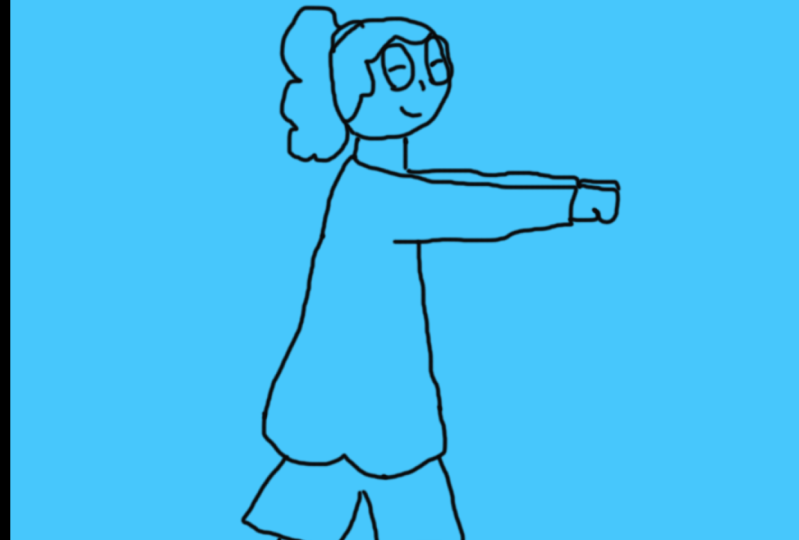
Pormi personaje. Yo quiero voltear para parecerme a mí. Ahora. Trabajé para Home y
apenas salgo de mi casa. Por lo que suelo
usar mis gafas porque tengo
una vista terrible. Y solemos usar también
algún tipo de sudaderas, shorts y pantuflas combo. Ahora mis pantuflas
en realidad son osos, pero pensé que
las orejas de las zapatillas de conejo serían más divertidas de animar. Por lo que a menudo se trata de si
te estás dibujando a ti mismo, no tiene que
ser un 100% preciso. Permitiste
divertirte y experimentar. Sólo estás tratando de capturar la esencia de lo que
estás dibujando. Entonces cuando estoy dibujando el
personaje que suelo usar. Empiezo con la cabeza, que es un
círculo antes de bajar. Después pasaremos al cuerpo, que es un poco como
un par de forma ovalada. Los brazos son como medias lunas que brotan al
final como un pingüino. Después agregaré en las piernas, pantuflas de
conejito,
cola de caballo y anteojos. Como pueden ver, en su mayoría está
conformada alrededor de los jefes. Pero si quería diseñar
el mismo personaje, moverme quizá un poco más fuerte o tener
personalidad más asertiva. Trataré de secarla con formas
que tengan más bordes. Empezaré con la
cabeza como más de una caja y agregaré un
rectángulo para el cuello. El cuerpo es un poco un triángulo
invertido y luego tienen las gafas
y el pelo y los puntos finales. Pero ya sabes, puedes ser realmente creativo con tu personaje. Ni siquiera
tienen que ser humanos. A lo mejor quieres que tu
personaje sea una rebanada de pizza que tenga un combo de forma
redonda y puntiaguda. Porque si es el concepto
que vas a buscar, voy a empezar con
una base de un triángulo. Y luego en unos
semicírculos redondos para la corteza. Los brazos son unas líneas con círculos redondeados
sobre luego a ellos. Y recuerda
ser creativo aquí, ir de la mano con la idea de la pizza. A lo mejor tiene un hongo sabe, trató de jugar y divertirse con tu personaje mientras lo
estás diseñando. Puedes basar tu personaje en ti mismo o persona como
mi primer personaje. O puedes basar tu
personaje más en un sentimiento como el segundo
que fue más asertivo. O llévalo a algún lugar
más loco y divertido como la tercera idea de pizza. Tu personaje es
personal para ti. Prueba algunos
borradores y enfoques diferentes para
encontrar al personaje que se sienta
adecuado para tu animación. Ahora otra cosa en la que
quieres pensar es en el color. No sólo si quieres
colorear tu animación, sino también qué colores
quieres usar. En esta clase, te mostraré
cómo colorear tu animación. Pero personalmente dejo mi
animación con un look de contorno. Porque uno, es mucho más rápido que colorear
todo en. Y dos, quiero que mi carrera parezca transparente
y veraz. No profundizaré demasiado en la psicología del diseño de personajes. Nosotros recogiendo colores, puede ser
útil tener una idea de qué colores las personas generalmente
asocian con estos colores. Aquí tienes un pequeño gráfico
para ayudarte si no estás seguro de por
dónde empezar. Para mi personaje, suelo
dibujarla en rosa y azul. Me gusta mucho este combo de colores, pero también me gusta
lo que representa. Creo que por lo general se
asocia con lo lúdico. A pesar de
que la escena de blues es tranquila y veraz. Si vas a
colorear tu personaje. Trató de escoger de dos
a tres
colores para colorearlos con débiles, mucho más fáciles de colorear, y además darle a tu personaje
una sensación de cohesión. Probé algunas
versiones diferentes de tu personaje. Prueba diferentes formas
y combos de colores hasta que encuentres uno
que también sea único, lo suficientemente
simple como para poder
dibujar una y otra vez. Y tenemos a tu
personaje listo. Saltemos a la siguiente lección.
7. Grabación de un video de referencia: Esta lección es todo
acerca de videos de referencia. ¿ Cuáles son?
¿Para qué los necesitas? Los videos de referencia son imágenes de
acción en vivo que los animadores utilizan como
referencia para sus proyectos. Pueden ayudar a que el proceso de
animación vaya
mucho más suave ya que no
estás adivinando cómo
debería ser el
movimiento y tienes
algo de lo que
salir para esta clase. Entonces estamos haciendo una animación de fechas en
bucle. Por lo que cuando llenes tu video de
referencia, ten eso en cuenta y trata hacer movimientos que
sean fácilmente encorvados ,
como caminar, saltar,
señalar, cosas así. Simplemente cosas que se
repiten fácilmente una y otra vez. Tener un
video de referencia hace que el proceso de
animación
vaya mucho más fluido. Por lo que recomendaría encarecidamente tener uno. ¿Hay algunos videos
de referencia? Tomé a mi perro para una animación. O bien la animación
es altamente estilizada, tener una referencia
para ver cómo sus piernas se mueven juntas y cómo sus orejas saltaban hacia arriba y hacia abajo fue realmente útil para completar
la animación. Si eres como yo y
un introvertido importante, hacer video de referencia puede
sentirse hacia arriba o vergonzoso, pero es solo para ti
y se supone que es divertido. A menos que seas como
yo y poniéndolo en Internet para que
todos lo vean. Pero espero que te lo pasen genial haciendo
un
tiro en algo de música, que tengas una divertida fiesta de baile, y sólo trate de estar suelto y
ver lo que se te ocurra. Tenemos un video de referencia con el
que estás contento. Podemos entrar en la siguiente lección, que está empezando a
animar a tu personaje, razón por la
cual
todos están aquí para.
8. Marcos de clave de bocetos: En esta lección,
vamos a usar el video de referencia que tomamos para esbozar nuestros fotogramas clave. Esto nos dará
los puntos clave del movimiento en nuestra animación. Si recuerdas de antes, estaremos usando el método de animación post
pose. Estos fotogramas clave
serán su guía y puntos finales de nuestra animación. Lo primero que debes hacer
es fregar a través tu video de referencia y
escoger el bucle que quieras. Recorta el video a esos fotogramas, y sube el
video a la computadora. Puedes hacer esto
enviando un correo electrónico a ti mismo, enviando mensajes de texto
a ti mismo, o dejando caer aire lo que funcione, abre Photoshop y
crea tu lienzo. Pondré los tamaños
más comunes dependiendo de para qué estés
usando esta animación. Me gusta usar 300 DPI
porque es de alta calidad, no perderá calidad cuando
se publique en Photoshop. Ir a Ventana, línea de tiempo,
crear línea de tiempo de video. A continuación, haga clic en la línea de
tiempo Crear video en el cuadro o aparece. Ve al menú de hamburguesas y establece la velocidad de fotogramas de tu
línea de tiempo. La mayoría de las animaciones se crean en 24
o 30
fotogramas por segundo. Esto significa que vosotros chicos animación
secundaria, necesitaréis dibujar
24 o 30 fotogramas. Cuantos más fotogramas tenga
tu animación, más suave será la
animación. Personalmente voy
a usar 24 marcos aquí. Puedes acercar y alejar
tus fotogramas de animación con este deslizador con las
montañas en él. A continuación, cree un nuevo grupo y
asígnele el nombre de capa de referencia. Después ve a Capas de Video de Capa. Nueva capa de video desde archivo y dejando caer su video de
referencia. Estas capas de línea de tiempo son un
poco como un rollo de película. Se pueden ver todas las fotos
son marcos en una sola línea. Y puse mi video de referencia en la esquina y lo fregué
para encontrar los fotogramas clave. Y ve a sacar los
marcos que muestran la parte pináculo del movimiento. Una vez que hayas encontrado
tus fotogramas clave, usa esto como una herramienta para
cortar los fotogramas que quieran. Y luego puedes
eliminar el resto
del video. Mientras estoy
cortando estos. También me gusta
juntarlos a todos. Por lo que cuando se reproduzca, los
reproducirá uno tras otro,
como un rollo de película. Luego crea un nuevo
grupo, una nueva capa, y usa la
herramienta de tijeras para hacer la misma cantidad de marcos
que hay marcos de llave. Da clic en tu primera capa,
cambia la herramienta pincel, estoy
dibujando pincel y tu dibujo tu personaje y la
pose de tu primer fotograma clave. Cuando estés dibujando
tus fotogramas clave, es posible que también quieras
usar tu
ajuste Piel de cebolla en el menú de hamburguesa. Alguien desprevenido prefiere simplemente dar la vuelta a través de los fotogramas clave. Personalmente me gusta
usar piel de cebolla porque
me permite hacer referencia a la pose antes o después mi pose actual
mientras estoy dibujando. Y luego repite con el
resto de los fotogramas clave. ¿ Vas a reproducir esto de
nuevo? una repetición muy rápida
sobre tu animación. Para ralentizarlo, puedes
estirar los fotogramas de tu animación para que aguanten más tiempo. Tú lo vuelves a reproducir.
Serámás lento ya que tus ojos
ven más fotos. Un par de consejos mientras haces tus poses
para tus fotogramas clave. Recuerda los lugares entregados
que puedes incorporar los otros principios
de la animación como arcos y
squash y estirar. No confíes demasiado
en tu capa de referencia. Ten en cuenta que la
animación está destinada a ser una
versión exagerada de la vida real. Use su capa de referencia
como punto de partida y luego vea dónde se pueden
usar los principios de la
animación para empujarla. Recuerda etiquetar
tus grupos de capas. Estas animaciones
son bastante simples, pero es mucho más fácil
hacer un seguimiento de dónde están
tus capas cuando todo
está etiquetado correctamente. Los fotogramas clave que cree
en esta lección
van a ser la línea de base para
el resto de la animación. Ahí estarán los
carteles que usaremos para conectar los
dibujos intermedios. Una vez que termines de
dibujar tus fotogramas clave los
limpiará
en la siguiente lección.
9. Esbozo de los Marcos clave: Cuando tengas todos tus
fotogramas clave todos esbozados, puedes dejarlos
en la versión esquemática si esa es la
opción estética que estás buscando. Si quieres que las líneas luzcan
un poco más definidas, puedes rastrearlas
y limpiarlas. Puede desactivar su capa de
referencia por ahora. A continuación, cree un nuevo grupo, una nueva capa y
etiquete su contorno. Crea el mismo número de fotogramas que tu capa de boceto
y alinéalos. Elige un pincel para tu
contorno. Es un cepillo duro. Si buscas
algo más atrevido o algo con más textura, si quieres estilizar, mira. Después traza sobre
tu primer boceto. Puedes conectar todas las líneas si quieres que el
personaje tenga un borde definido o
dejarlas abiertas para un estilo más
ilustrativo. Después repita para
todos los fotogramas clave. Intenté probar
diferentes texturas de pincel para encontrar la que
estás buscando. Adobe incluye
miles de pinceles y su suscripción
en su sitio web. Si estás dibujando
algo circular y una forma más perfecta, aumenta el alisado
de tu pincel. Dame tu personaje
y contorno como este puede ayudar a que sean más
visibles y más limpios. No es necesario,
pero puede ayudar a dar vida a la visión de
tu personaje. Bueno, ya terminaste de
trazar sobre fotogramas clave. Podemos empezar a trabajar
en nuestros in-betweens, que usa muchos de los mismos
pasos que hacer fotogramas clave.
10. Dibujo de inbetweens: Cuando se pasa el ratón por la configuración de fotogramas clave, es el momento de hacer los dibujos
intermedios
para conectarlos. Hacer in-betweens es bastante
similar a hacer fotogramas clave. Simplemente tiende a haber
muchos más de ellos. Pero siempre mostrando
tus atajos para que tu tiempo hecho a mano
sea mucho más rápido. Así que ahora puedes
desactivar tu
capa de líneas y en tu capa de boceto, hacer una nueva capa y
usar esto como una herramienta para cortar un montón de fotogramas y
colocarlos entre tus fotogramas clave. Como el nombre lo indica,
vas a estar dibujando las poses entre
tus fotogramas clave. Este es otro lugar en el que es
útil usar tu ajuste de
Piel de Cebolla para ver la
publicación antes y después. En lugar de cambiar cuántos
fotogramas ves antes y después de mi pose actual y
mis ajustes de piel de cebolla, prefiero mover
mis poses
de fotogramas clave hacia mi Milán
primaria actual. Creo que es más fácil de ver. Y también puedo
hojear mis marcos más rápido. Mira hacia atrás el
video de referencia que hicimos para hacerte una idea de la moción
que estás buscando. Esto no pretende ser una copia
exacta, un video de referencia. Sólo está ahí para
darte un punto de partida. Entonces puedes empezar a
esbozar tus in-betweens. Cuantos más dibujos tengas, más lenta y suave será la
animación. Cuando estoy dibujando
in-betweens, Asia, usa la Herramienta Tijeras para cortar unos tres marcos en los que escribimos poses clave
para empezar. Cuando lo reproduzca, si
siento que el movimiento es
demasiado rápido o lento, ajustaré los fotogramas clave
para obtener el tiempo que quiero. Mientras esbozo, estoy
mirando el post antes y después tratando de visualizar
suponer en medio de ellos. guineanos pueden configurar es útil aquí porque
soy capaz de ver exactamente cuál
era mi personaje y dónde están destinados. Endpoint es, mientras estoy trabajando, también de vez en cuando un adulto
con discapacidad y establecer paraguas en un tiempo y desplazarse por mi
animación en su lugar. Esto hace que sea más fácil ver si
olvidé dibujar alguna parte del cuerpo
del personaje y asegurarme de que la animación esté
fluyendo alto. Quería. Sin embargo, si quieres que algo
se mueva muy rápido, también
puedes incorporar
un marco de frotis. Viste a Mary, esencialmente
estás haciendo un borrón del movimiento. Como si estuvieras dibujando
múltiples marcos a la vez. Pasan tan rápido que tu
ojo ni se da cuenta. Pero no pueden verse bastante
graciosos cuando te detienes en ellos. Si alguna vez necesitas una risa, mira hacia arriba, mancha marcos
en Google Images. Grande garantizado para
alegrar tu día. Estás dibujando
estos in-betweens. Busca lugares donde
puedas incorporar los principios de animación con las poses en las que estoy trabajando aquí. Estoy tratando activamente de
exagerar la curva y personajes de vuelta para darle
poses más de una forma de arco. Mientras dibujas a
tu personaje, piensa en dónde puedes cubrir cuerpo o el movimiento del
personaje
para darles más de un arco. O podemos empujar y tirar sus taninos corporales y elementos de
squash y estirar. Esto podría no aplicarse
a todas las animaciones. Pero si tienes a tu personaje
haciendo la misma acción, no me emociona que la
animación como la mía sea. No tienes que redibujar esas
firmas del otro lado. Agrupa la primera mitad, tu
animación, luego duplícala. Mueva el nuevo grupo al
final de su primer grupo. Después ve a editar, transformar
y voltear horizontal. Alinea tu animación
con los fotogramas clave que creaste
anteriormente en ese lado. Al reproducir Gil la
misma animación, ambos lados. Entonces puedes borrar los fotogramas clave iniciales
tal vez para el otro lado. Y esa es la
animación inicial hecha. Ahora vamos a
repetir el proceso sin mezclar ni entretiempo, al igual que hicimos para los fotogramas clave. Tu capa de contorno,
vas a hacer una nueva capa, cortar el mismo número de fotogramas que hiciste en tu capa de boceto, y dibujar sobre tus bocetos. Después groupies, Luego
agrupa estos marcos, duplicarlos, y
voltearlos al igual que hiciste
para tu capa de boceto. Mientras trabajas. Recuerda que a
pesar de que su animación puede ser relativamente rápida de
hacer en términos de animación, aún puede tomar un
buen trozo de tiempo. Intenta escuchar un
podcast, ver televisión o escuchar música mientras
trabajas para hacerlo más agradable. Además, recuerda
levantarte y estirar cada media hora
a 40 minutos, conseguir un poco de agua, una pila, o simplemente tomar un descanso no está destinado a ser una experiencia divertida
y agradable. Así que siéntete libre de tomar descansos según sea necesario y volver cuando
te sientas renovado. Además, recuerda ahorrar a menudo, no
hay nada
peor que perder tu trabajo. Con tus fotogramas clave
e in-betweens conectados entre sí y delineados. Tienes una animación. Pero
esta animación inicial hecha, puedes usar estos marcos
para crear un bucle.
11. La animación en bucle: Cuando tengas tu
animación completada, puedes crear un
bucle con el marco ya
lo hayas creado
y apenas unos segundos sin tener que volver a dibujar todo una y otra vez. En Photoshop. Toma tu
grupo de esquema y duplicarlo. Muévelo al final
del primer grupo. Repite hasta que
agregues el tiempo que deseas que sea
tu animación. También puedes solo el
título y la longitud. Si necesitas más tiempo
para tu animación. Reproduzca la animación de nuevo para
asegurarse de que el bucle sin problemas. Si ves que el fondo
se vuelve transparente, es posible que necesites extender
la capa de fondo
en la parte inferior de la línea de tiempo de
tu video. También voy a cambiar la capa
de fondo a rosa. Puedes hacer que tu
capa de fondo sea cual sea el color que quieras o dejarla como toallita. Su animación está en
bucle sin problemas. Se puede ver cómo está resultando el
producto final. Es tan divertido ver a
tu personaje cobrar vida después de todo el
trabajo que pones. A pesar de que tienes
una animación en bucle. Ahora bien, este tal vez no sea el look
final que
vas a buscar. Si estás interesado en agregar
color a tu animación, estaré compartiendo cómo
hacerlo en la siguiente lección.
12. AGREGA COLOR: Yo no coloreé la
animación de TV no es necesaria, pero puede agregar otra
capa de profundidad a tu animación y agregar más personalidad a tu personaje. Agregar color a
tu personaje es bastante similar a
los métodos que usamos anteriormente para
animarlos para la animación. Entonces hazla redes sociales. Normalmente me gusta usar una
capa de fondo de color como mi color. Entonces si queremos colorear
completamente tu personaje o parte
de tu personaje, te
voy a mostrar
cómo hacerlo
coloreando la
camisa y los zapatos de mi personaje. Esto es similar a cómo
se crean in-betweens. Crear un nuevo grupo,
a saber, color. También antes de empezar a colorear, si sé que tengo muchos colores
diferentes quiero usar. Por lo general voy a crear este nombre de
grupo es algo así como corsé de marco de
color y duplicado cada vez
que uso un nuevo color. De esa manera puedes tener todos tus colores en
diferentes capas, que hace que sea más
fácil volver atrás y cambiar cualquier cosa si es necesario. No necesitas seguir cortando
y reencuadres de bicapas, luego crear una nueva capa
y fregar a través capa de animación
limpia y crear la misma cantidad de fotogramas
en tu capa de color. Duplicar su capa base de color, y haga clic en la primera capa. Hay algunas formas de
colorear tu animación, y te voy a mostrar también, si buscas más de
un color plano para la animación, en cada capa, delinear dónde va a estar
tu color. Asegúrate de que la forma esté cerrada
y que la línea se conecte. Vuelve con la herramienta para
cubetas de pintura y rellena. La herramienta de cubo de pintura en
Photoshop está un poco anticuada. Incluso usamos la herramienta de cubeta de
pintura. Puede tener un contorno desde donde no se ha
llenado en todo el camino. Esto puede incluso ser cierto cuando
el ajuste de tolerancia es tan alto como el ajuste de 255. Simplemente toque dos veces la herramienta del cubo de
pintura, hágalo completamente coloreado. Me gusta delinear primero
y luego volver a entrar con la herramienta de cubo de pintura para todo el resto de los marcos, color y hasta
llegar al final de la
animación inicial que hiciste. Una vez que tengas tu primer
bucle de color de animación, vas a duplicar
la capa de color como lo harías para crear
una animación en bucle. Duplicar hasta que su
animación esté completa. El segundo método de
coloración puede ser útil si quieres mucha
textura en tu animación. Voy a duplicar mi capa
base de color y hacer
otro grupo. Toma el
pincel de textura que quieras en color y donde
quieras que esté el color. P para los cuadros restantes. Cuando estés coloreando,
trata de apegarte a unos dos o tres colores como máximo, sobre todo si esta es tu
primera animación que hiciste. Mantener tu
paleta de colores mínima puede ser una gran manera de que
tu personaje luzca más coherente y hacer que el proceso de animación sea
más fácil para ti mismo. El color puede ser una gran
manera de elevar tu personaje y
hacerlos más llamativos. Puede darle a tu personaje
más personalidad, y también te puede dar una idea
de cuál es su motivo. Ahora que has coloreado
en animación verde, es posible que quieras
agregar un poco poseído tu
fondo también. Te estaré enseñando cómo
hacerlo en la siguiente lección.
13. Agregar un fondo con textura: Ahora tienes una animación de
looping. Si estás contento con tu
pieza, puedes dejarla como está. Pero si quieres que sea un poco más llamativo, puedes intentar agregar textura
a tu fondo. Hacer esto combina
mucho de lo que ya
cubrimos
en el curso. Sólo tarda unos
minutos en completarse. Debajo de tu animación
en un nuevo grupo. Textura de fondo legal,
crea una nueva capa y usa la herramienta de tijeras para cortar alrededor de tres a
cuatro marcos más largos. Trato de sostener estos marcos
para un cuatro a seis cuartos cada uno. Le permite
centrarse en cuanto más evita
que distraiga de
tu animación inicial. Es un
pincel con mucha textura y hace unas pinceladas
pesadas muy grandes. También podría agregar en un
color secundario con algunos trazos más pequeños. Duplicar sus capas hasta llegar al final
de su animación. La textura para tu Rocco
puede ser una manera fácil hacer que tu animación sea aún
más atractiva visualmente. Pueden agregar
movimiento secundario a tu animación, que puede ser visualmente agradable
sin la distracción. Ahora que tu
innovación está completa, debes compartirla. Y te mostraré cómo
hacerlo en la siguiente lección.
14. Exportación del video: Felicidades por terminar
tu animación. Animar es un montón de trabajo, un zapato orgulloso de ti mismo, sobre todo si es una de
tus primeras veces animando. Y te animaría
a compartir tu trabajo tanto aquí en la galería del
proyecto, como con tus amigos y familiares y en redes sociales. Toma para tu trabajo, ve
al menú de hamburguesas y
haz clic en Render Video, nombra lo que quieras y selecciona donde
quieras guardarlo. Formateada como H.264, que lo hará un MP4. Y puedes compartirlo fácilmente en tus canales de redes sociales. Para el rango ella es
tu área de trabajo. Después renderizar. Una vez exportado, reproducirlo para asegurarte de que es como
quieres que sea. Reúne tus videos renderizados. Puedes compartirlo
con tus amigos, subirlo a redes sociales, o incluso ponerlo en
tu sitio web o portafolio si haces alguna animación para que
publiques en redes sociales, por favor etiquetame. Me
encantaría verlos.
15. Conclusión: Felicidades por
abrirte camino a través esta clase de Skillshare y
salir de ella con una
nueva habilidad si eres nueva reunión de datos
y una animación. Como animador de tiempo completo, sé cuánto trabajo
se destina a la animación. Un zapato se siente realmente
orgulloso de tu trabajo. Espero que hayas disfrutado
animando conmigo y aprendiendo sobre algunos
principios de la animación, haciendo un video de referencia torpe. En cualquier encuentro tu
personaje personalizado y Photoshop. Espero que te
sientas inspirado y con estas habilidades
bajo tu cinturón, espero que anime
más en el futuro. Después de esta clase,
espero que empieces a ver el mundo un
poco más como un animador, donde los arcos están en
tu vida cotidiana o cómo los objetos se ven afectados
por el squash y el estiramiento. Y no olvides compartir tu proyecto en la galería de
proyectos. Me encantaría ver
cómo resultaron. Si los compartes en
redes sociales, por favor, etiquétame. también me encantaría
echarles un vistazo. Si disfrutaste el curso,
te lo agradecería. Si dejaste una reseña,
será genial obtener tus
comentarios al respecto. Muchas gracias por
acompañarme y feliz en una reunión. Dibujas dibujas todos los
fotogramas de la secuencia. Oh Dios mío, todos. Nosotros haciendo a todos. Oh Dios mío. Oh Dios mío.