Transcripciones
1. Introducción: Hola, me llamo Alex Staniloff, y soy fotógrafo profesional de interiores en la ciudad de Nueva York. Mi trabajo ha sido destacado en Architectural Digest, Elle Decor, y The New York Times. Llevo cerca de una década rodando y he disparado decenas de miles de espacios en ese tiempo. Para aquellos de ustedes que han visto mi otra clase, bienvenidos de nuevo. Estoy tan emocionado de traerte a lo largo de este curso y mostrarte algunas habilidades de nivel experto que utilizo en mi rodaje diario. En esta clase, dispararemos un espacio amueblado utilizando luces naturales disponibles y linterna. Llevaremos todas esas exposiciones diferentes a Lightroom y Photoshop, y las editaremos juntas en una hermosa imagen final. Lo haremos con el uso de la composición. Aprender a compusar es una habilidad súper útil, no solo para la fotografía de interiores, sino también para otros tipos de fotografía. Permite realmente sacar lo mejor de una situación mal, naturalmente iluminada mediante el uso de múltiples exposiciones y
también permite utilizar una sola fuente de luz varias veces. que puedas crear tu propio estudio portátil multi-light con solo usar una sola luz. Revisaremos algunos otros consejos y trucos de edición que podrías usar para sacarte de diferentes situaciones al disparar interiores. A pesar de que esta clase realmente debería ayudar a elevar tus habilidades como fotógrafo de interiores, espero que también cambie tu perspectiva sobre la fotografía y el proceso de edición. Muchas gracias por acompañarme y estoy tan emocionado de compartir mis habilidades con ustedes.
2. Orientación de la clase y materiales: En esta clase, deberías poder poseer todas las habilidades que utilizo para rodar y editar fotos interiores. En mi última clase, pedí a los alumnos que presentaran algunas fotos diferentes para su proyecto de clase. En este proyecto de clase, solo
necesitarás presentar una foto, pero no es tan fácil. Como verás, vamos a estar filmando múltiples exposiciones y usando un bevy de herramientas de Photoshop para crear esa imagen final. Yo quiero asegurarme de que puedas hacerlo todo por tu cuenta. Si no has visto mi última clase, podría ser útil tener una mejor comprensión de la fotografía de interiores, ya que en esta clase, vamos a estar construyendo sobre esos fundamentos que ya hemos aprendido. Es importante que entiendas cómo usar una lente gran angular y cómo disparar múltiples exposiciones. También es importante que tengas Photoshop y Lightroom ya que vamos a estar usando esos para editar. Ahora, Lightroom no es un 100 por ciento necesario. No obstante, como verás, vamos a estar usando Lightroom para editar por lotes múltiples exposiciones que vamos a estar trayendo a Photoshop. Está en un proceso de racionalización a edición y nos
facilita mucho si tenemos a ambos que trabajan juntos en tándem. También es realmente importante que tengas experiencia con el uso de capas y la herramienta de lápiz ya que vamos a estar usando mucho esos en esta clase. Si no estás familiarizado con esos, podría ser útil leer sobre ellos antes de continuar. En cuanto al engranaje, necesitarás la mayor parte del mismo equipo que la última clase. Una DSLR con una lente gran angular de al menos 60 milímetros en un cuerpo de cuadro completo y 10 milímetros en un cuerpo de sensor de recorte, un trípode muy robusto y un flash. Te necesitaremos para poder disparar esa cámara flash de preferencia con acceso remoto. Hay trabajo por ahí si no tienes todos estos artículos, pero encontrarás todo mucho más fácil si lo haces.
3. Composición: Ahora que todos estamos preparados, es hora de enmarcar nuestra foto. Ahora, en mi última clase, hablé de lo importante que es la composición para nuestras fotos. Lo que me gusta hacer, sobre todo cuando estoy con mis clientes, es que me gusta moverme por el espacio con la cámara justo en mis manos con el flash en la parte superior y simplemente tomar diferentes tomas en el espacio para ver lo que la cámara ve porque nuestros ojos no ven exactamente cómo ve la lente. Es realmente importante averiguar dónde va a estar tu ángulo mirando a través de la lente de una cámara. Pongo mi cámara diferente a cómo vamos a estar filmando. Pongo mi cámara en modo manual con la velocidad del obturador en 160, el f-stop en ocho, y el ISO alrededor de 1600. Por qué hago esto es porque no estoy demasiado
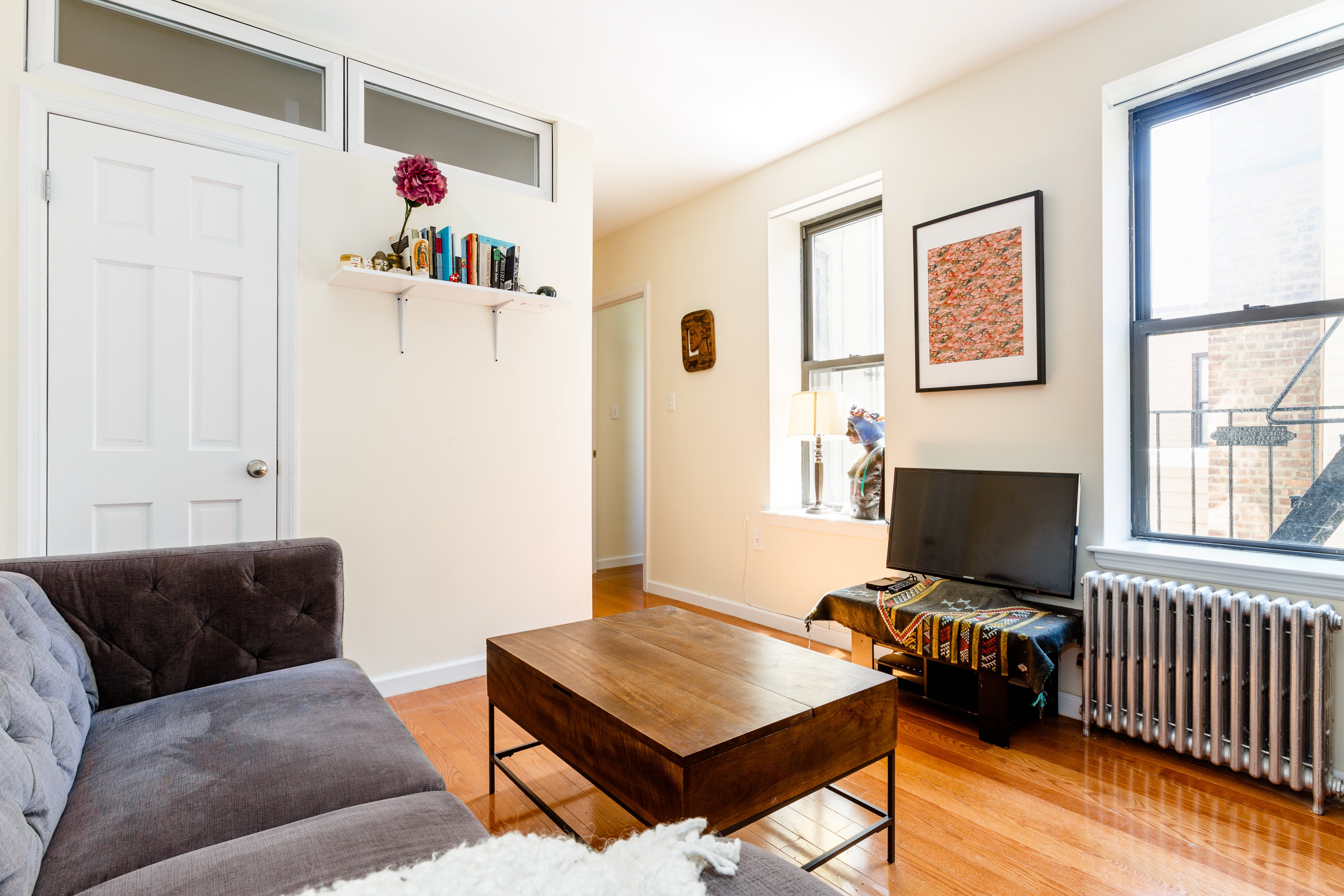
preocupado por conseguir una luz natural o tener un ruido debajo. Solo estoy tratando de exponer para que cuando parpadee con la cámara, obtengamos una gran vista del espacio dentro y fuera. No se va a quedar demasiado grande. Simplemente lo estamos haciendo para que podamos tener una idea del encuadre del espacio. Espacio realmente interesante aquí. Tenemos una sala de estar adyacente a una cocina, todo en un plano de planta abierta e incluso hay una escalera que
muestra que estamos en un dúplex con algún fondo de pantalla realmente cool. Cuando estamos filmando interiores, es realmente genial ser económico con nuestros disparos. Lo que eso significa es tratar de conseguir todo lo que podamos en una foto. De esa manera, realmente puedes contar una historia con el menor número de fotos posible. Ahora vamos a tomar algunas tomas y tratar de conseguir todo lo que podamos en el espacio. Ahora bien, si estás en un espacio donde hay algunos muebles que
te interponen, vas a querer moverlo. Por qué vas a querer hacer eso es porque estás aquí
parado con tu cámara [inaudible], pero vas a tener que recoger tu trípode ahí, que va a ocupar más espacio de piso. No tengas miedo de sacar los muebles del camino. Solo vamos a tomar unos tiros y tratar de conseguir todo lo que podamos en este espacio. Ahora, estoy disparando desde esta esquina porque sé que desde esta esquina puedo intentar conseguir todo lo que pueda. A veces se quiere disparar directamente. En ocasiones se quiere probar diferentes rincones. Pero sé ver este espacio, realidad sólo
hay un punto de vista que va a capturar todo en un solo disparo. Ahora que el marco está seleccionado, vamos a poner la cámara en el trípode y colocarla exactamente de la misma manera. Ahora, como pueden ver, mi cámara está enchufada a mi computadora para que pueda atarme. Ahora bien, el atado no es esencial, pero es realmente útil porque cuando estás mirando tu cámara, solo
tienes esta pequeña pantalla a la que mirar. Pero si tienes una pantalla mucho más grande, realmente la
puedes usar para ayudarte a marcar para que la toma
enmarcada exactamente como quieres y para ver si hay alguna cosita que quieras sacar del disparo también. Tenemos nuestra cámara en un trípode. Está bloqueado, no se va a mover. Ya estamos listos para disparar.
4. Iluminación y toma de fotos: Ahora que tenemos nuestra cámara enmarcada, finalmente
estamos listos para disparar. No vamos a tomar una, sino ocho fotos diferentes. Vamos a repasar todas esas fotos ahora mismo, y luego una vez que tengamos esas fotos, vamos a editar juntas en una foto final usando Lightroom y Photoshop. Vamos a empezar con nuestro modo de prioridad de apertura Cameron, con la apertura ajustada a F13 y la ISO a 160. Ahora, puedes ajustar tu ISO un poco diferente, y puedes ajustar tu apertura un poco diferente también, pero es importante tener
una abertura más alta para que podamos obtener más profundidad de campo porque después de todo, no
somos solo disparando un pequeño artículo en una habitación grande. Estamos disparando toda la habitación lo auto. Es mejor rodar en un día soleado, pero no siempre se obtiene un día soleado. Entonces, en realidad estamos disparando en un día un poco nublado, pero está bien. El uso del método de disparo y método de
edición será capaz de hacer que se vea bonito y brillante. Vamos a empezar asegurándonos de que las luces estén apagadas. Ahora estamos haciendo esto para que no vamos a conseguir ese tipo de tungsteno amarillo, naranja en el tiro. Pero no te preocupes, podremos poner el simulador de luz y somos capaces controlar cómo los metió disparándolos en una exposición diferente. Cuando tomas tu primera toma, cual está sobreexpuesta por dos paradas y usando nuestro flash, que está activando remotamente nuestra cámara. Ahora, me gusta configurar mi flash apenas arriba un poco sobreexponiendo el ETTL al plus 1. ETTL es genial de usar. Si no lo tienes, está bien. Por lo general, alrededor de medio o cuarto de potencia de lo que tus flashes va a estar bastante cerca de ETTL. Vamos a hacer nuestro primer disparo. Ahora, si te diste cuenta,
apunté el flash hacia arriba para rebotar esa luz, porque en realidad no quiero estar parpadeando directamente en mis muebles y en la habitación aún, vamos a llegar a eso en un rato. El segundo disparo que vamos a hacer es que vamos a apagar el flash y tomar exactamente el mismo disparo F13 ISO 160 sobreexpuesta dos paradas. Entonces vamos a bajar nuestra exposición a cero y tomar esa misma toma con la misma configuración simplemente perfectamente expuesta. Para nuestras próximas tomas, vamos a bajar nuestra exposición en dos paradas. Entonces somos dos paradas subexpuestas. También vamos a cambiar nuestra abertura para que
pueda dejar entrar más luz del flash y bajarla a F8, solo para que podamos asegurarnos de que aún tenemos una buena profundidad de campo. Nos vamos a asegurar que vuelva a parpadear y luego lo que vamos a hacer es que vamos a cambiar
nuestro ISO porque estamos en modo de prioridad de apertura nuestro obturador se ajustará en función de nuestra apertura e ISO. Vamos a cambiar tu ISO y subirlo un poco que nuestra velocidad de obturación esté más cerca de 160,
y 160 es la velocidad de sincronización de obturador más rápida de esta cámara para la luz de velocidad. Tu cámara podría ser más como 200 o 100, y vas a querer buscar eso. Con tu cámara ajustada a estos ajustes, vamos a tomar nuestro flash y apuntarlo a la ventana y dispararlo en dos partes diferentes de la habitación. Voy a golpear el gatillo remoto en mi flash, que activará una cámara para disparar. Si no tienes gatillo remoto en tu flash, siempre
puedes simplemente establecer un temporizador de dos o diez segundos en tu cámara y puede lograr lo mismo. Te dará tiempo suficiente para configurar la cámara, luego pasar a donde tienes que ir para apuntar el flash y disparar. Vamos a hacer exactamente lo mismo, pero del otro lado de la habitación. Ahora, vas a ver que vas a estar en tus fotos, pero no te preocupes, no
vamos a usar esa parte de esas tomas para editar juntos nuestra foto final, lo que estamos tratando de hacer es sacar las ventanas expuestas adecuadamente y conseguir el área alrededor de ellos brilló para ayudar a mezclarlo. Por qué estamos filmando en dos partes diferentes de la habitación o haciendo esto dos veces, es porque naturalmente va a haber algún reflejo del flash en nuestras ventanas. Pero si tenemos dos partes diferentes de la habitación que están limpias sin esos reflejos, solo
podemos usar esas partes en nuestros tiros finales y después de ello estamos teniendo algún remanente del flash en nuestros disparos. Ahora que tenemos esos dos disparos de flash subexpuestos, vamos a apagar nuestro flash. Vamos a tomar la misma toma de la vista y vamos a bajar nuestra ISO de nuevo a 160. Este es un tiro de seguridad por si los disparos que hicimos antes sí tienen demasiados restos de flash que no podemos usarlos. Es un raro que va a pasar con la forma en que disparamos, pero puede pasar y siempre es agradable tener solo un respaldo. Entonces estoy bajando el ISO. acaso necesitamos usar ese disparo y
no va a crear demasiado ruido si necesitamos reventarlo o algo así. Cuando hagamos ese disparo y luego vamos a tomar exactamente el mismo disparo pero cuando enciendamos las luces, y cuando lo mantengamos bajo expuesto en dos paradas negativas. Toma ese tiro, y luego vamos a volver a subir nuestra exposición a cero y tomar ese tiro también y eso es todo. Tenemos los ocho tiros tomados y
finalmente estamos listos para armar todos estos juntos y editarlo en una foto final.
5. Lightroom: Nosotros hemos tomado las fotos, las
hemos puesto en nuestro equipo, y ahora por fin estamos listos para empezar a editar. Vamos a empezar abriendo Lightroom. Ahora, puedes hacer muchas de las cosas que vamos a estar haciendo en esta clase con solo Photoshop. Si así es como te gusta hacerlo, entonces por todos los medios ve por ello. Obviamente es un gasto extra y la aplicación para tener que usar Lightroom. Pero vas a ver que es mucho más fácil
hacer todo lo que estamos haciendo con Lightroom porque simplemente agiliza el proceso de edición de múltiples fotos a la vez y prepararlas para nuestro uso en Photoshop. Photoshop hace esto con la aplicación Camera Raw, especialmente cuando traes fotos en bruto a Photoshop. Pero verás ahora mismo qué vamos a hacer con Lightroom, solo
lo va a hacer mucho más rápido y mucho más fácil. Cuando estás haciendo estas sesiones fotográficas, normalmente no
estás solo filmando una foto, estás disparando hacia arriba de 5, 10, 20, y estás lidiando con muchos archivos. sistema de administración de archivos de Lightroom es tan genial para trabajar, hace que todo sea mucho más fácil. Tenemos Lightroom abierto, voy a entrar a mi computadora y voy
a sacar la carpeta y las fotos que hicimos, y sólo voy a arrastrarlas aquí mismo a Lightroom. la derecha aquí puedes poner algunos ajustes en tus fotos mientras las importas, y esa es una habilidad realmente útil en la que nos vamos a meter en tan solo un momento. Mientras tanto, podemos ver aquí tenemos las ocho de nuestras fotos y están todas revisadas. Si no quisieron traer a ninguno de ellos, solo
podemos desmarcar algunos, pero los tenemos a todos revisados, y ahora vamos a golpear Import. Eso va a traer todas nuestras fotos a Lightroom y vamos a ir y cambiar a la pestaña Desarrollar. Ya puedes ver tenemos todas las fotos aquí dentro. Lo que es tan grande de Lightroom es que aquí podemos hacer estos pequeños ajustes como se puede ver en el panel, algunos ajustes globales, que luego podemos continuar a Photoshop. No tenemos que preocuparnos por hacer esas ediciones extra de estilo Camera Raw, lo
tenemos todo aquí y solo está listo para salir en Photoshop, solo
podemos usar Photoshop para enfocarnos en la composición. Lo primero que me gusta hacer cada vez que traigo una foto a Lightroom es desplazarme
hasta el panel Corrección de lentes, y luego voy a presionar Activar correcciones de perfil. Lo que hace es que lee los datos de tu cámara y puede compensar cualquier distorsión o color o cualquier corrección que Lightroom considere que debe mejorarse con respecto al archivo raw real. Como pueden ver, voy a darle clic, y aquí hay un poco de distorsión, el color está un poco apagado. Esto lo acerca a lo que vimos en la parte trasera de nuestra cámara, que es realmente genial. Además de hacer eso, sí
me gusta hacer algunos ajustes globales, así que solo me desplaza a la parte superior aquí. A mí me gusta bajar
un poco los reflejos y a mí me gusta subir un poco las sombras también. Ahora, ya verás que lo hace un poco plano, así que me gusta compensarlo subiendo un poco
los blancos y los negros por un pelo. También me gusta subir la claridad alrededor de 10, y la vibración arriba por 15 solo para traer un poco de color y un poco más de contraste. Yo sólo voy a teclear 15 aquí, siempre se puede hacer eso. También me gusta ajustar la curva de tono, que es similar a los ajustes de curvas de Photoshop. A mí me gusta bajar un poco los reflejos y las luces bonitas y allá arriba y las sombras hacia abajo. Ahora, le da un bonito contraste punchante a tu sensación. Puede que no te guste eso, puede que te guste que se vea un poco diferente y puedes ajustarlo totalmente como te gustaría. Como puedes ver aquí, con la curva de tono apagada, es bonito, pero esto realmente trae algo de ponche en ella, lo cual es realmente encantador. Ahora puedo copiar estos ajustes a las otras fotos de mis sets, y hay algunas maneras en que podemos hacerlo. El primer camino es, si solo haces click en la foto que tuvimos con estas ediciones, puedes golpear en un Mac; Comando C, en un PC; Control C, y puedes copiar los ajustes de la foto. Voy a revisar todo, porque realmente no he hecho ningún ajuste local. Yo solo quiero conseguir todos estos bonitos ajustes globales que he hecho y ponerlo en mi otra foto. Voy a dar click Copiar aquí. Entonces voy a dar clic en mi siguiente foto en el set, esa es la que no tiene flash, y voy a golpear en un Mac; Command V, y PC; Control V. Voy a pegar mis ajustes. Se puede ver todos los ajustes que teníamos antes están ahora en esta foto, que es genial. Hay otra forma de hacerlo, sobre todo si tenemos ocho fotos, no
queremos seguir golpeando los mismos comandos una y otra vez. Lo que podemos hacer, es que podemos hacer clic en esa primera foto de este conjunto y luego mantener presionada la tecla Mayús y hacer clic en la última foto del set para que resalte todas nuestras fotos. Después pulsamos el botón Sincronizar aquí. Lo que esto hace, es que sincronizará los ajustes de esa primera foto que hemos resaltado, y pegará esos ajustes a todas las fotos de este conjunto resaltado. Voy a presionar Sincronizar aquí, y puedes ver aquí que todos los ajustes que
tenemos ahora están en cada una de las fotos de este set. Ahora, hay una tercera forma de que podemos hacer esto, y es, solo voy a deshacer clic en esta zona gris para asegurarme de que no se seleccione ninguna. Volveré a hacer clic en esa primera foto. Es decir, podemos crear un preset basado en nuestros ajustes, y se utiliza ese preset en cualquier foto, no sólo en esta sesión de edición, sino en cualquier foto que tengamos. Si recuerdas, cuando traje por primera vez estas fotos, hay una opción a la derecha para traer algunos ajustes al importar, en realidad
podemos seleccionar ese preset al importar las fotos para que una vez importadas las fotos, ya tienen todos los ajustes ajustados. Lo que podemos hacer es golpear en el panel izquierdo aquí, este es panel Presets, presionar ese botón Plus allá, crear preset, y llamaré a este uno Skillshare Class Preset. Como puedes ver, aquí
tengo todas mis configuraciones seleccionadas, y presiono Crear y luego te desplazas hacia abajo hasta los Preajustes de usuario aquí, y boom, tienes este preset justo ahí. Ya tenemos estos ajustes marcados, pero solo diré, llevemos todos estos perillas a una edición inutilizable. Doy click en este preset y boom, lo pone de vuelta a donde estaba. Esa es una gran manera de sincronizar todas las fotos para tener el mismo look. Ahora, algo que deberíamos hacer de manera diferente con estas fotos, sin embargo, es mirar estas fotos flash, el objetivo de estas fotos flash era para que el área fuera del flash sea agradable y brillante para que cuando cuando estamos trayendo a Photoshop para mezclarlo, será una mezcla bastante perfecta. Ahora bien, éste de aquí salió bien. Creo que probablemente podríamos hacer con ello bien. Este de aquí, creo que podría haber sido un poco más brillante. Ahora bien, esto es algo que realmente deberíamos corregirlo en cámara. Pero al verlo ahora, tenemos las herramientas de Photoshop y Lightroom para ayudarnos. Yo sólo voy a sacar un poco la exposición todo en este, dejar caer un poco más los aspectos más destacados, y podría hacer eso también en este. Ahora este es un paso innecesario, pero nos ayuda tenerlo. Aquí tenemos todas nuestras fotos, y todas se ven bastante bien. Lo único que estoy notando sin embargo, es que aquí hay una línea que no es muy recta. En Lightroom, puedes usar reglas para comprobar qué tan rectas son las cosas. Si pulsas el botón Art, trae una superposición, y si recorres pulsando el botón O, obtendrás diferentes superposiciones, y creo que hay una tiene muchas líneas, esa. Se puede ver aquí a la izquierda, no
es del todo recto. Podemos enderezar manualmente esto en Photoshop o, voy a volver a tocar el botón R para sacarnos de eso. Podemos desplazarnos hacia abajo hasta el panel Transformar. Ahí está toda esta función erguida que es tan útil y me ha hecho la vida mucho más fácil, y sigue
evolucionando, sigue mejorando y mejorando. El botón Auto usualmente nos mete en el mejor ajuste. Eso se ve bastante malditamente bien. Podemos hacer más correcciones en Photoshop. En un poco, veremos por qué es mejor hacer todas nuestras correcciones de transformación en Lightroom. Porque en Photoshop, transformar es una edición destructiva que realmente no
queremos, queremos tener muchas ediciones no destructivas. Siempre podemos volver atrás y hacer cambios si es necesario. Es útil hacer esto en Lightroom solo para que
no tengas que hacer esa edición destructiva en Photoshop, pero está bien. Por ahora, sólo lo dejaremos tal como está. Porque he actualizado mis ajustes, solo
voy a hacer lo mismo que hacía antes, que es mantener pulsado Shift y dar click en esa última foto de ahí, pulsa Sync. No tienes que sincronizar todo a la vez. De hecho, esta vez sólo vamos a sincronizar vía transformación, así que voy a hacer clic en Comprobar ninguno. Voy a dar clic en Transformar. También voy a hacer clic en Recortar y las Correcciones de Lentes por
si alguna de esas se ajustara porque sí hicimos una función auto aquí, a veces puede recortar un poco. Voy a golpear Synchronize, y luego boom, sólo
podemos pasar y ver aquí que todos se ven igual. Tenemos todas nuestras fotos ajustadas y listas para que llevemos a Photoshop. Vamos a traerlo a Photoshop. Vamos a seleccionar todas nuestras fotos, puedes mantener pulsada la tecla Mayús y hacer clic en la última, o también puedes pulsar Comando A en una Mac, Control A en una PC. Vamos a hacer clic derecho en esta primera foto. Podemos hacer clic derecho en cualquiera de las fotos, solo para que la primera, desplácese hacia arriba hasta Editar en, y luego vamos a ir por aquí a Abrir como capas en Photoshop. Se va a abrir Photoshop, y va a traer automáticamente
todas estas fotos en un solo archivo de Photoshop en diferentes capas. Lo que es genial de esto también, es que una vez que hayamos terminado durante las ediciones en Photoshop, traerá solo un archivo de Photoshop de nuevo a Lightroom. Si alguna vez queremos volver a editar esa foto, dentro de Lightroom, solo hacemos clic en editar en Photoshop y trae de vuelta todo este archivo. Ahí lo tenemos, todos los archivos están aquí y finalmente estamos listos para editar en Photoshop.
6. Composición: parte 1: Nuestras fotos están en Photoshop, estamos listos para editar. Ahora estamos llegando a la verdadera esencia de esta edición y de la composición. Empecemos alineando y organizando nuestras fotos y podemos empezar a trabajar en nuestras capas sobreexpuestas. Tenemos aquí todas las capas en Photoshop. Lo que me gusta hacer a veces es etiquetar estas fotos sólo para poder entender cuál es cuál, porque a veces estas miniaturas no me dicen lo suficiente. Ahora, si estoy haciendo muchas ediciones, renunciaré a eso. Pero para el caso de esta clase, sigamos adelante y etiquetémoslos. Podemos ver esta capa superior aquí es la sobreexposición por dos paradas con flash. Exposición, vamos a golpear esto para cerrar esa vista. Entonces tenemos este es el mismo tiro con apenas iluminación ambiental así que voy a teclear plus 2 ambient. Este es nuestro tiro de seguridad sin sobreexposición. “Ocultar” eso. El siguiente aquí es nuestro disparo de flash subexpuesto desde la derecha. Podemos decir porque aquí hay un flash. Sabemos [inaudible] por ahí. Entonces aquí está ese mismo disparo de la izquierda. “ Ocultar” eso, estos son nuestros disparos de seguridad subexpuestos. Esta es nuestras luces subexpuestas encendidas y luego esta es nuestra no subexpuesta, [inaudible] luces expuestas encendidas. Vamos a volver a encender a todos estos tipos y tenemos todo listo para salir. A menudo hay movimientos muy leves que la cámara podría hacer mientras estás disparando, y es simplemente natural que suceda. Lo que vamos a hacer es nuestra prueba de fallas final es alinear auto en Photoshop, porque queremos asegurarnos de que cada capa coincida perfectamente. Porque cuando empezamos a usar máscaras y a mezclarlas juntas, si algo está apagado, se va a ver fuera de foco, un poco borroso, un poco raro. No queremos eso. Queremos que nuestra imagen sea filosa tecnológica. Aquí vamos a “Seleccionar” todas nuestras capas y vamos a
ir a “Editar” “Auto alinear capas”. Simplemente uso la función “Auto” que normalmente parece funcionar mejor y le pegaré a “Ok”. A medida que acercamos aquí, voy a golpear la “Z” para ir a la lupa y simplemente arrastrarla aquí. Acabo de hacer eso por cierto haciendo clic y arrastrando hacia la derecha y arrastrando hacia la izquierda, se
aleja. Yo uso mucho eso. [ inaudible] aquí, porque hay estos leves desalineamientos, sí
necesitamos recortarlo, pero vamos a ahorrar eso para el final. Por cierto, estoy cambiando al icono de la mano para moverme sosteniendo la barra espaciadora. Vamos a cosechar al final porque vamos a necesitar hacer algunas transformaciones y eso podría realmente rendernos sin necesidad de cosechar,
pero vamos a guardar ese cultivo para el final. No tenemos que hacer eso ahora porque queremos tener tantos datos y no recortar nuestro marco tanto como podamos. Voy a golpear “Command Zero” en un Mac, eso es “Control Zero”. Eso llena mi foto en el marco. Aquí tenemos el primer disparo, que es nuestro sobreexpuesto con flash. Ahora, en mi mente, todo
el objetivo de editar estas fotos es hacer que se vea
lo natural posible como si fuera solo una toma,
realmente ocultar el cable, las cuerdas, usar espejos ahumados en forma de Photoshop para hacer esta foto lucir lo más natural posible. Bueno, queremos que se vea atractivo y no como exactamente lo que podrían ver tus ojos, definitivamente algo más tentador que eso. Pero no queremos que parezca que editamos la foto. Queremos simplemente ocultar nuestras huellas y que sea solo una pieza sin fisuras de bellas imágenes. Como puedes ver aquí, hay algo de sombra arriba desde el flash, y hay algunos reflejos espectrales aquí en la nevera desde el flash, y también hay mucha luz aquí en primer plano, que vino del flash. Eso realmente no se ve tan natural, eso parece flash. Vamos a arrastrar nuestro tiro ambiental sobreexpuesto la parte superior y vamos a añadir una máscara a eso haciendo clic en “Añadir máscara de capa”, y si damos clic en “Command” o “Control I”, invertiremos esa máscara para que quede oculta. Vamos a cambiar a nuestra herramienta de pincel. Haga clic ahí, acaba de golpear “B”. Vamos a usar nuestros paréntesis para hacer nuestro pincel un poco más grande. Estamos usando un pincel que es naturalmente la exposición a
la luz sobre la exposición al flash para que todo parezca un poco más natural. Voy a sacarlo un poco. Voy a asegurarme de que mi pincel esté a cero por ciento de dureza, o bien un buen tamaño de cepillo suave está bien. Lo mantendremos en un 100 por ahora. Siempre podríamos volver a cepillarlo y tenemos nuestros colores, eso es blanco y negro. Vamos a usar el blanco para pintar con esa luz natural. Se podía ver aquí, sigue siendo brillante, pero sólo hay más sombras naturales entrando por la izquierda aquí, la derecha, sigue siendo brillante pero no tiene ese aspecto de flash duro. Porque el flash es una herramienta. No es algo que queremos simplemente pegarnos en el tiro, tomar una foto y boom, está hecho, queremos usarlo como herramienta para
ayudarnos a conseguir que ciertas propiedades de mezcla se vean bien. Oops, no quería hacer eso. Apple “Z” o “Control Z” para deshacer eso, vuelve a cambiar al pincel. Estoy usando un poco el pincel en el techo. Ahora, notarás que el techo se va a quedar un poco más oscuro porque no tienes ese flash estallando en él. Pero siempre podemos arreglarlo después. Siempre podemos agregar algo de brillo. Simplemente sigo pinchando en las cosas equivocadas. Simplemente realmente trabajando en el perímetro aquí. Ahí es realmente donde el flash está golpeando más. Voy a usar esos soportes para hacer mi pincel un poco más pequeño, hecho cepillo en un poco aquí, un poco allá. Simplemente consigue que esas sombras se vean más naturales. puede ver cuando lo apagamos, tiene esa iluminación desde el flash y entonces tenemos una mirada mucho más sutil aquí. Ya se ve mucho más natural. Honestamente, si realmente no te preocuparas por el fondo aquí o por lo de la sobreexposición, tendrías una foto bastante buena. Pero vamos a asegurarnos de que la foto se vea genial. Ahora sólo voy a cepillarme un poco más por aquí para que esas sombras luzcan realmente naturales. Porque está bien tener algunas sombras. Este chico tiene algunos oscuros en el tiro. Eso es natural, siempre y cuando no esté quitando lo que queremos ver, que es esta gran habitación con la luz y esos muebles, y está bien tener algunas sombras en el piso aquí. Ahora que tenemos una imagen de aspecto natural, usemos las fotos subexpuestas para realzar realmente la imagen.
7. Composición: parte 2: Ahora con nuestras capas de flash, vamos a traer la vista, revivir cualquier destello perdido y añadir un poco de pop a la escena. Vamos a arrastrar nuestro flash a la derecha capa subexpuesta hasta la parte superior. Antes añadimos una máscara y luego la invertimos. Pero si haces clic en “Opción” y luego haces clic en el botón Máscara, lo
invertirás automáticamente. Usando nuestro pincel, lo
vamos a hacer un poco más pequeño y sólo vamos a pinchar, yo voy a acercar aquí, sólo vamos a cepillar estas ventanas aquí. Ahora bien, puede que no sea perfecto, pero sólo voy a ir por ello y luego arreglaremos cualquier imperfección. Cuando edito, me gusta subir las cosas una muesca cuando solo las pongo en la foto, es
decir, cometiendo pequeños errores como este y luego corregirlas después porque creo que es un poco más fácil de un proceso en lugar de ir a todo con tal detalle. Después de sólo poner en el tiro y luego tratar con los detalles más adelante. Puedes hacerlo de manera diferente, pero así es como lo hago y me ha estado funcionando bastante bien. Como puedes ver aquí, estos artículos en primer plano están destellados y cuando jalamos hacia atrás, no
parece demasiado loco porque
tenemos el flash mezclándose en un poco con esa blancura aquí y vamos a arreglarlo. Pero lo mismo aquí con la cortina, tenemos algo de esta cortina, voy a apagar esta capa por un segundo. Tenemos esta cortina con un poco de ese flash en su y creo que se mezcla muy bien. Si quisieras, solo podrías seleccionar esta zona, que vamos a hacer tal vez, para que se vea un poco más limpia y luego llenarla. Lo mismo con este. Podrías seleccionar por aquí, pero eso solo toma tanto tiempo y creo que los resultados son bastante buenos porque tenemos ese flash ahí. El caso es que estamos viendo este flash a la derecha aquí en la reflexión desde cuando disparamos, así que vamos a arrastrar nuestra capa izquierda de flash hasta aquí hasta la parte superior y vamos a hacer dos cosas. En primer lugar, vamos a golpear “Opción” y dar clic en este icono de Capa para cubrirlo. Pero entonces lo que vamos a hacer es que vamos a golpear Option Command G en un Mac, Option Control G en un PC y vamos a
agrupar esta capa de flash izquierdo a la capa de flash derecha. Lo que eso va a hacer es esto, te lo mostraré. Vamos a cambiar nuestro cepillo y sólo vamos a cepillar esto aquí mismo. Mira eso, se deshace de él. Pero lo que no hace, es conseguir cualquier cosa que
cepillemos fuera de lo que previamente pinchamos en la otra capa al resto del marco. Debido a que esta capa se agrupa a esa capa, sólo afectará a esta capa y a qué se revela esta capa. Como se puede ver, la capa aquí tiene sólo las ventanas cepilladas. Eso significa que si nos cepillamos en cualquier lugar fuera de esa zona objetivo, no va a aparecer y eso es tan bonito y conveniente porque si cometemos un error y pinchamos un poco por aquí o algo o incluso simplemente más cerca es más realista, Supongo que no aparece, lo cual es tan bonito. Pero si volvemos a bajar a esta capa, una vez que hacemos pinchazos por aquí, como se puede ver al alterar aquí, sí afecta a las otras áreas, pero no queremos lidiar con eso. Ahora, mencioné que el pincel está fuera, estamos cambiando a negro. Por cierto, puedes alternar entre el blanco y el negro con solo tocar el botón X y eso es realmente útil si estás haciendo un poco de cepillado y yendo de ida y vuelta. Acerquemos aquí y veamos qué más podemos sacar de nuestro flash expuesto izquierdo. Tenemos esta pequeña sombra aquí de los disparos de flash subexpuestos derecho. Si cambiamos a la izquierda y la cepillamos, eso es genial. Ahora debido a que ese flash no golpeó esta zona, esto será un poco más oscuro y si mantienes presionada Shift y haces clic en una máscara, le quita la máscara. Esto se puede ver con la máscara, esto sin la máscara. Hemos usado esta máscara para ahora revelar esta zona aquí, pero aquí está un poco oscuro. Simplemente vamos a cepillar esto un poco y hacer que esa transición sea un poco más agradable. Ahora, hay un par de cosas que pasan porque usamos el flash y una es que vamos a conseguir, sobre todo en una habitación pequeña con ventanales grandes, vamos a conseguir algunas reflexiones aquí de una cámara y hasta algunas de la pared de la habitación en la que estamos, y no queremos eso. Entonces vamos a usar nuestra capa de seguridad para arreglar eso. Tenemos nuestro tiro de seguridad subexpuesto justo aquí. Voy a arrastrar esto hasta la cima. Ahora es aquí donde las cosas se complican un poco. También vamos a agrupar esto y vamos
a opción click en eso para conseguir la máscara y sólo vamos a pintarla. Déjame cambiar la espera [inaudible] cepillando esto. Pero lo que verás es que este cepillado en que estoy haciendo aquí es más oscuro. Esta capa es mucho más oscura que las otras capas con el flash, pero podemos corregirlo con bastante facilidad. Vamos a aplicar un ajuste de curvas. Hacemos clic en los Ajustes aquí, vamos a Curvas, y vamos a golpear de nuevo, Opción Comando G, que va a agruparlo. Pero el problema es que cuando hacemos eso y hacemos estos ajustes, es ajustar las tres capas porque todas son grupos entre sí. Vamos a usar algunas carpetas y carpetas son una gran manera de separar grupos aún más para que puedas hacer más ajustes. Vamos a cerrar esto por ahora, voy a eliminar esta capa de curvas. En primer lugar, vamos a desagrupar esta capa aquí arriba. Sólo vamos a esconder esto por ahora. Vamos a agrupar estos dos disparos flash por, en un Mac golpeando a Command G en un PC Control G, y ahora tenemos un grupo aquí. Simplemente voy a cambiar el nombre de este grupo, flash negativo 2 y lo que vamos a hacer ahora es volver a hacer clic en esta capa, luego vamos a golpear Opción Command G y agruparlo esto, no a esa capa, sino agruparlo al carpeta. Realiza la misma función. Es sólo que en lugar de decirle
a Photoshop que lo agrupe a esta capa o que script a esta capa, agrupa a ambos juntos. Tenemos que aplicar esa capa de curvas, así que vamos a ir a los Ajustes y luego Curvas y agrupar esto a este tipo de aquí. Pero el problema es que sigue ajustando las otras cosas de esa carpeta. Aquí está mi solución para esto. Hay muchas maneras de solucionarlo, pero así es como me gusta hacerlo. Vamos a desagrupar esto pulsando Comando de
opción u Control de opciones G en una PC y luego vamos a seguir agrupando esta capa de curvas a esta capa. Vamos a hacer doble clic en una curva ahí y vamos a usar a este tipo, haga clic en eso y luego simplemente arrástralo hacia arriba y hacia abajo. Eso es bastante bueno y sólo lo sacaremos de esa manera. Hay tantas maneras en que puedes hacer esto, pero solo vamos a conseguir que se vea bastante bien. Eso se ve bastante bien, eso es mezclarse. Ahí vamos, mira eso. Apagamos la curva y la curva vuelve a encenderse. Es bastante sin fisuras. Ahora, el problema es porque esta capa no está agrupada a estos flashes. Si [inaudible] estaban tan inclinados y si estás en una situación en la que tienes que acercarte realmente aquí, se va a conseguir el área que no está cubierta en las otras exposiciones de flash. ¿ Cómo resolvemos esto? Bueno, antes que nada, voy a volver y deshacerme de esos. ¿ Cómo resolvemos esto? Este siguiente paso es un doozy, así que espera. Vamos a tomar esta capa de exposición de disparo de seguridad,
esta capa de ajuste de curvas, y vamos a agrupar a estos dos. Golpeamos Comando G o Control G. Ocultemos aquí todas estas otras capas. La única capa que hemos expuesto aquí es nuestro negativo 2 no flash con curvas. Vamos a aplanar estas dos capas en una sola capa, y vamos a mantener esa capa separada de estas capas. Lo que puedes hacer es que si vas a Layer Merge Visible, que es lo que
tenemos, crearemos una capa que es exactamente eso. Esas dos capas combinadas en una, pero queremos no hacer una edición tan destructiva porque como puedes ver, ahora
hemos perdido esas capas. En realidad sólo voy a abrir mi Historia, traer eso aquí, y volver. Tenemos estas dos capas aquí. En lugar de hacer esas ediciones destructivas para aplanar esas capas, las vamos a aplanar y luego hacer de esa una nueva capa. Cómo hacemos eso es el atajo, que es Shift Option Command E. Lo que eso hace es que ahora tenemos esta nueva capa aquí, pero todavía tenemos esta capa aquí y por qué estamos haciendo eso es porque queremos tener la opción de hacer cambios, y deshacernos de estos no nos
va a permitir hacer tantos cambios porque ya no tenemos estas capas. Vamos a ocultar esta carpeta porque ahora tenemos como nueva capa aquí. Vamos a arrastrar esta nueva capa hasta aquí. Yo sólo voy a llamar a este dos sin flash con curvas aplanadas. Vamos a sacar todas las capas de antes. Nuevamente, esta es nuestra nueva capa que la teníamos agregada ahí y luego vamos a agrupar esta capa a los flashes. Vamos a golpear Option Command u Option Control G en una PC y ahí lo tenemos. Aquí podemos ver que es una edición no destructiva y no interpreta nada más. Ahora, es importante que sí hicimos una edición no destructiva porque estoy viendo que aquí también hay algunas reflexiones, pero eso es totalmente una solución fácil. Ahora que tenemos estas ediciones no destructivas, vamos a ocultar esta capa. ¿ Sabes qué? En realidad sólo vamos a eliminarlo. Vamos a abrir esta copia de seguridad aquí, y sólo vamos a cepillarnos sobre esta zona. Este es un error que cometo a menudo donde
accidentalmente estoy cepillando la capa y no la máscara. Eso está bien. Sólo vamos a volver a Visibilidad de capas aquí. Vamos a dar click en la máscara. Si alguna vez te das cuenta de que te estás cepillando como, ¿
por qué no aparece esto? Probablemente sea porque te estás cepillando en tu capa real y no en la máscara. Simplemente me desharé de esa reflexión ahí, esa reflexión también. Ahí vamos. Cosas buenas. Voy a cambiar mi opacidad al 40 por ciento. Basta con cepillarse un poco por aquí para simplemente deshacerse de ese brillo también del flash, tal vez incluso aquí arriba, sólo un poquito. Ahora probablemente te estás diciendo bien, no tienes que volver a hacer todo
el asunto del grupo, estás perfectamente en las líneas, no
estás haciendo que parezca una locura. Tienes razón. Eso es ciertamente cierto. No tengo que reagruparlo ahí dentro, pero ¿sabes qué? Es tan rápido y fácil simplemente ocultando todas estas otras capas. Aquí tienes un pequeño truco. Si mantienes pulsada Opción y haz clic en la capa que quieras ver, ocultará el resto de ellas. Nuevamente, eso es solo Option and click. Vamos a usar ese truco otra vez. Esconde esto aquí, trae de nuevo a estos tipos, y luego,
solo di que lo puse ahí,
y lo agrupo solo di que lo puse ahí, , y estamos bien. ¿Ves lo fácil que es eso? Ahora, estoy notando que hay un poco de flash por aquí que no queremos. Podemos volver a nuestra capa Flash aquí,
y luego, solo usando la herramienta Pluma, puedes hacer clic en “P”, para obtener la herramienta Pluma, o simplemente puedes dar la vuelta, gracias Photoshop, puedes ir por aquí. Si pulsas el botón Bloq Mayús, cambiará a través de aquí, lo cual creo que a veces es un poco más útil. Yo sólo voy a hacer una gran selección aquí porque eso no me importa. Yo sólo quiero sacar el aire justo ahí. Voy a cerrar eso y voy a hacer clic derecho, Hacer selección. Lo que es tan genial del Lápiz versus Lazo Único es que puedes plumar y
también puedes construir otras selecciones de tantas maneras que puedes usar el Lápiz, pero me gusta plumar solo por un píxel. Entonces, lo que voy a hacer es dar click en esa máscara, Editar, Rellenar. Voy a llenarme de negro para enmascarar esa zona. Ahora bien, yo podría simplemente haberme cepillado también, hay múltiples formas de hacer esto, pero es como me gusta hacerlo. Entonces, estoy viendo que aquí hay un poco de flash. En realidad podría volver a esta capa de flash izquierdo y traer eso. Ahí vamos. Agradable. De esa manera el flash no se ve normalmente allí. Podríamos intentarlo de nuevo, solo cepillarnos un poco a este tipo. No, eso es demasiado. A lo mejor sólo un pelo de esta ligereza de ese otro flash solo para que parezca un poco más natural. A lo mejor te dejaré hacer estos para acostumbrarte a mezclarlos. Genial. Tenemos nuestros antecedentes luciendo bastante bien, mezclándose bien. Ahora, también tenemos aquí estos aspectos destacados que podemos recuperar fácilmente con el flash. Lo que vamos a hacer es copiar esta capa y usarla de una manera diferente. La forma más rápida de copiar una capa es golpear Command on Mac, Control on a PC y J. Como puedes ver, ha creado una nueva capa. El nuevo capa se agrupa con esta otra capa y no queremos meternos con eso. En realidad vamos a tomar esta capa inferior aquí y simplemente arrastrarla hasta la parte superior. Ya no necesitamos esta capa aquí. Vamos a arrastrar esto hacia abajo, hacia
abajo y hacia abajo, hasta el fondo. Ya no está aquí, pero está ahí en caso de que podamos necesitarlo. Ahora que tenemos esta capa aquí, obviamente, aquí
hay un flash porque esto es sólo esa capa, pero vamos a llenar completamente esta capa negro e iniciar de nuevo el proceso de enmascaramiento. Pero va a ir muy rápido. Un atajo rápido para llenar algo con blanco o negro es presionar Opción Eliminar, y eso llenará tu capa con el color de primer plano, porque este color de primer plano es blanco, no queremos eso, queremos que sea negro, por lo que esconde la capa, y golpeamos X para alternar entre esos dos, luego solo lo hacemos de nuevo, pegamos Option Delete, boom, es negro. Ahora que tenemos eso cubierto, vamos a cepillarnos. Mi opacidad sigue a los 30. Mantengámoslo así. Yo sólo voy a cepillarme. Estoy cambiando de nuevo a la forma de supresión blanca para revelar y pinchar un poco de esa capa de flash, solo para recuperar algo de lo que se perdió en las capas sobreexpuestas. Tan solo trae esos últimos detalles. Eso es un poco demasiado. No quiero traer esa. Por aquí, voy a cambiar mi opacidad al 10 por ciento, y lo voy a hacer golpeando a uno. Boom, cambia la opacidad de tu pincel. Simplemente cepillarse sutilmente sólo un poquito aquí, tal vez incluso algunas de estas capas aquí. Ahora, es tan sutil, tal
vez ni siquiera lo notes, pero creo que solo trae algo extra. El diablo está en los detalles. Ahí vamos. Has traído sólo un poquito. Ahora, lo único que no me gusta aquí es que estamos viendo un poco de la sombra desde el flash. En realidad sólo voy a cepillar esto por aquí. Realmente no necesito tanto a ese tipo ahí dentro. Estoy usando un cepillo de opacidad del 10 por ciento aquí. Eso lo hemos hecho y ahora vamos a hacer pop
esta foto usando la capa de otra manera diferente. Simplemente vamos a usar el mismo comando que antes, Comando J o Control J y copiar esta capa. Nos vamos a asegurar que nuestro negro sea nuestro primer plano golpeando X para alternar entre los dos. Voy a golpear Option Delete para enmascarar completamente todo. Entonces, vamos a cambiar nuestro modo de mezcla para aligerar. Haz que nuestro cepillo sea un poco más grande. En realidad vamos a alternar esta máscara, vamos a ver. Esto es con la máscara quitada. Como puedes ver está iluminando ciertas áreas. Puede que no queramos eso para todo. Pero como ven aquí, es agradable tener un poco de pop con este color en la mesa de centro aquí y esta manta de aquí, es un poco de pop, oscuro en este rincón. Aquí está pasando un poco de luz bonita. Yo sólo voy a cepillarme en estas áreas. Usaré un cepillo de Opacidad del 50 por ciento. Acabo de golpear cinco y eso cambió mi pincel de opacidad a 50. Ten cuidado porque a veces, si no estás teniendo el pincel seleccionado, podrías cambiar accidentalmente la opacidad de tu capa. Voy a golpear X para volver al blanco. Cepillarse ahora un poco. Ahí vamos. Le da un poco de vida. Tenemos tanto blanco en la foto que es agradable tener un poco de color que viene a través. Ahí vamos. A lo mejor por aquí un poquito. Ahí vamos. Voy a apagarlo y volverlo a encender. Como dije, solo agrega un poco de color, un poco de blancura. También puedes usar ajustes de curvas para hacer esto, pero creo que ese flash, tiene como una calidad realmente agradable para ello. Hemos agregado nuestras vistas de ventana, hemos recuperado algunos aspectos destacados, y hemos hecho que ciertas partes para el elemento pop un poco. Hagamos algunos toques finales para terminar nuestra foto.
8. Agregado y eliminación de elementos adicionales: Ahora que hemos compuesto nuestra imagen usando todas estas exposiciones, agreguemos algunos toques finales para terminarlo todo. Como te darás cuenta, las luces están apagadas en esta foto y eso está totalmente bien. Puedes mantenerlos alejados si no te gustan encendidos. Pero tomamos todas estas exposiciones con las luces encendidas, así que bien podría usarlas. Bajemos a este Negativo 2 luces encendidas. Vamos a traerlo de vuelta a la cima. Lo que vamos a hacer es cambiar el modo de mezcla de Normal a Aclarar. Tendrás diferentes resultados con diferentes luces y diferentes ajustes de exposición. Como se puede ver, la luz ahora está encendida en la parte superior izquierda de ahí, y aquí tenemos las luces encendidas, pero se ve un poco funky. No se ve muy bien. Probemos nuestra otra capa aquí abajo y llevemos eso a la parte superior de nuestra foto. Ahí vamos. Voy a esconder la capa debajo de ella y dar vuelta a ésta y cambiar ésta para aligerar. Eso se ve mucho mejor. Es solo que a veces ciertas capas funcionan mejor para ciertas luces. Como en realidad ves en esta otra capa que hicimos, esta luz de aquí funciona mucho mejor que éstas,
así que tal vez usaremos una de cada una. Entonces, ¿por qué no hacemos esto? Hagamos click en esta capa aquí. Vamos a golpear “Option” y hacer clic en “On Mask” para ocultar eso, y vamos a acercar y simplemente cepillar con 100 por ciento de opacidad la luz. Yo quiero ir a acercar zoom. Vamos a usar esta capa, golpear esa máscara,
acercar, y simplemente cepillarse en la luz. Esto es genial porque ahora no tenemos ninguno de los residuos aquí, esta reflexión aquí, esta que allá. Echemos un vistazo a esto en modo de mezcla normal por un segundo solo para ver. Si tuviéramos estas luces encendidas, habría todas estas cosas extra que no necesitamos,
y quiero decir, desde luego, se ve un poco diferente tenerlas puestas, tal vez encontrarlas luciendo artificial, pero yo creo que se ve bien. Podemos incluso dejar caer un poco la opacidad solo para que no sea demasiado pronunciada. De esa manera tenemos estas luces encendidas pero todo está limpio y blanco y no afectado por ella. Algo que estoy notando en realidad, esto es lo que es tan grande de las ediciones no destructivas es que siempre
puedes volver atrás y arreglar las cosas de nuevo. Algo que estoy notando sobre esta zona de aquí, ahí está esta sombra aquí que viene del flash. De nuevo, queremos asegurarnos de que las cosas se vean naturales. Déjame averiguar qué capa es esta capa de aquí. Eso está bien. Simplemente puedes activar y desactivar capas como una forma fácil de encontrar cosas que estás buscando. Sólo voy a hacer clic en mi pincel, hacerlo un poco más grande, y simplemente cepillarme esa sombra. Ahí vamos, solución fácil ahí. Ahora que hemos añadido algunas luces, cambiemos nuestro cielo. Vemos que aquí es un gran día. Por lo que podemos agregar en un cielo azul con bastante facilidad. Ahora bien, no tenemos una tonelada de visibilidad, por lo que podría ser algo que realmente quieras arreglar. Pero te podría molestar si es una vista más pronunciada. Lo que voy a hacer es tener esta foto, solo tener un cielo azul. Voy a arrastrarlo a Photoshop justo alrededor de esa capa de ahí. Voy a mover esta capa aquí arriba. En realidad estoy llevando esta capa a la parte superior también. Voy a activarlo y apagarlo. Eso es golpear justo donde queremos imprimir el cielo azul. Además, cuando no está soleado y hay un poco nublado, quieres que se vea un poco natural. No quieres solo un cielo perfectamente azul. Tener algunas nubes ahí dentro realmente vende la imagen natural de, sí, había un cielo azul con apenas un poco de claridad ese día. Tener sólo un cielo azul brillante cuando por lo demás no es súper soleado, realmente no
se vende tan bien. Puedes hacer algunos ajustes globales para mezclarlo. Pero me parece que tener un poco de nublado o al
menos algunas nubes realmente hace que el cielo se vea un poco más natural cuando lo estás poniendo. Vamos a ocultar esta capa y sólo vamos a seleccionar usando nuestra herramienta Pluma,
buena herramienta todo Pluma aquí, y simplemente selecciona el área donde hay algo de cielo. Ahora, solo estoy haciendo lo mismo que antes, estoy cerrando esto y luego haciendo clic derecho para hacer una selección. Entonces yo voy a hacer lo mismo con esta ventana de aquí. Yo sólo lo voy a bajar a donde está esto. Probablemente estés pensando para ti mismo, bueno, espera un segundo, estás seleccionando los edificios que loco hombre. ¿ No vas a conseguir cielo en esos edificios? Por cierto, puedes presionar “Agregar a Selección” para crear una nueva selección y mantener la anterior, y tienes razón. Si utilizo esa selección para crear una máscara, haciendo clic en el botón “Máscara” ahí, sí,
sí cubre los edificios, pero ahí es donde usamos Blend If. Blend If es la herramienta perfecta para tantas ediciones de fotos diferentes en lo que respecta a los interiores, y es perfecta para poner en un cielo azul. Aquí vamos a hacer doble clic en este cielo azul, y vamos a conseguir el estilo Layer aquí. Simplemente vamos a mover esto un poco a la izquierda aquí para que todavía podamos ver nuestra pantalla. De hecho, sólo voy a alejarme. Aquí vamos. Lo que estaremos haciendo es golpear esta zona aquí llamada Blend If. Lo que esto hace es que se mezcla en nuestra capa si estos parámetros son lo que seleccionamos. Debido a que esta capa está arriba, vamos a cambiar los parámetros de la capa subyacente. Lo que vamos a hacer es que vamos a deslizar a este buen, pequeñito de aquí. Como se puede ver, tenemos cielo neto ahí dentro. Se puede ver y se está mezclando realmente agradable con las ramas, pero no se ve perfecto. Vamos a golpear “Opción” para arrastrar esta segunda parte de este cursor sobre, dejando ahí esa parte. Apenas por ahí. Como se puede ver, el cielo azul está ahí, pero no está siendo afectado por las ramas porque lo que hemos dicho fue que sólo se
mezclara en la parte blanca de la capa subyacente. Por eso aquí hay un espectro del negro al blanco. Sólo se está mezclando en donde hay blanco, es decir, el cielo. Ahora natural. Voy a pegarle a “Ok” para cometer ese cambio. Ahora, como pueden ver, había un poco de blanco por aquí en el edificio, pero está bien. Simplemente utilizaremos nuestra herramienta Lasso para ponernos demasiado astutos con la herramienta Pluma, y luego solo vamos a cambiar al negro, pulsa “Opción”, “Eliminar” para llenar. No, hice esa cosa que te dije que haría. Yo tendría la capa real, no la máscara. Eso está bien. Volvamos al Lazo Polígono, vamos a dar click en la Máscara y golpear “Opción”, “Eliminar”, y boom. Apple do you Comando D para anular la selección, alejar el zoom, y solo está afectando un poco ahí. Ahora, de nuevo, no queremos demasiado cielo azul. Podríamos realmente rampar esto si quisiéramos. No me gusta hacer eso, me gusta mantenerlo natural y eso me queda bastante bien. Lo último que vamos a hacer es que sólo vamos a deshacernos de algunas pequeñas áreas sólo hay que retocar. Aquí hay unos cables, hay un poco de agua aquí que se ve un poco sucia. Arreglemos eso bastante rápido. Vamos a crear una nueva capa yendo a Capa,
Nueva, y sólo llamaremos a esta capa de retoque. Solo vamos a acercarnos aquí sin la herramienta Clon Stamp o golpear S para sacar eso, y luego vamos a golpear “Option” y hacer clic para muestrear. Asegúrate de muestrear todas las capas aquí. Vamos a traer eso y sólo cepillarlo. No me importa ir al 100 por ciento. A veces también sólo el 90 por ciento. Pero para pequeñas cosas como esta, no
creo que sea una preocupación demasiado por conseguir que sea perfecto. Sólo quería mezclarse en todo a la perfección. De nuevo, me gusta hacer un poco imprudente y luego borrar el área usando el botón E para cambiar a Eraser. Eso se ve genial. Ahora, sigamos adelante y arreglemos estas manchas de agua. Ahora bien, esto podría llevar un poco más de tiempo. De nuevo, vamos a cambiar a la herramienta Clon Stamp. Clone a este chico malo ahí dentro. Haz lo mismo aquí. De nuevo, estamos siendo un poco imprudentes consiguiéndolo en la ventana todavía misma, el marco de la ventana. Eso está bien porque siempre podemos arreglarlo después. No queremos tener mucha pared limpia para muestrear desde aquí, así que voy a hacer algo diferente. Voy a usar mi herramienta Lasso aquí. Vamos a seleccionar justo estas áreas aquí evitando la separación en los tableros porque esto es bastante lejos receso en un marco. Lo que en realidad voy a hacer es crear otra capa nueva. Yo lo llamaré tableros. Lo deletrearé bien. Voy a cambiar el modo de mezcla para aligerar. Lo que voy a hacer es que voy a usar el pincel. Voy a cruzar por cada uno y pegarle a “Caps Lock”. El pincel es bastante grande, así que voy a bajarlo de nuevo. Si tienes un pincel y pulsas el botón “Opción”, cambiará a la herramienta Cuentagotas. Voy a probar este color y sólo voy a cepillarme en el uso de este modo de mezcla aligerado, y está haciendo un trabajo bastante bueno. Vamos a anular la selección usando Apple haz tu Command D y alejar el zoom. Desde tan lejos, realmente no se puede decir. Yo le voy a hacer lo mismo a estos tipos de aquí. Ahora porque sí tenemos estas plantas, voy a usar la herramienta Pluma solo para hacer algunas selecciones más precisas. También voy a usar la herramienta Pluma para solo usar algunas curvas también. Cambiar a Bloqueo de Mayús. Haz clic y arrastra la herramienta Pluma. Puedes hacer estas bonitas, pequeñas curvas para ir alrededor de estas formas más redondeadas y hacer clic en eso y luego Hacer selección, y yo solo voy a plumas a una. Como pueden ver, todavía tengo estas palabras ahí dentro, pero vamos a ver si sólo puedo pintar alrededor de esas. Voy a probar por aquí conseguir el pincel un poco más pequeño. Simplemente voy a tomar muestras de las zonas cercanas para asegurarse de que sea natural. Se ve bien. Ahora, se ve bastante mal por estas marcas de tablero que no deberían brillar. Eso está bien. Lo que vamos a hacer es que vamos a anular la selección y sólo vamos a ocultar esta capa. Yo sólo voy a usar la herramienta Lasso para conseguir a estos tipos. Yo sólo voy a hacer que todo sea una selección. Iré por esta zona gris aquí y solo seleccionaré todas estas áreas que no queremos que se aligeren. Queremos que esto sea natural y veamos que hay una separación. Vamos a hacer doble clic para cerrar eso. Voy a abrir esto de nuevo. Sólo voy a presionar ese botón “Eliminar”. Aquí vamos. Sigo viendo su suma aquí. Esto va a ser un panel,
seleccionar, moverse por ahí, clic derecho, hacer una selección, hacer lo mismo por aquí. Haga clic con el botón derecho, “Agregar a Selección”. Simplemente tenemos un par de áreas más aquí, “Agregar a la Selección”, y ya casi terminamos. Haz esa Selección, Agregar a Selección, y luego solo voy a muestrear. Cepille eso y luego vamos a alejarnos y bueno, ahí está, ahí vamos. Se ve bastante bien. Honestamente, esto también es asqueroso por aquí. ¿ Por qué no simplemente muy rápido, con la herramienta Lasso, puedes usar ese mismo modo de mezcla de aligeramiento, y solo tal vez hacer la opacidad a las cinco. Podría ser demasiado. Voy a usar el Borrador y sólo 20 opacidad y sólo traerlo un poco. Ahí vamos. Se puede ver que esto es antes y después, tanto más limpio, mucho más bonito. Aquí hemos hecho muchos retoques. Hemos hecho que la foto se vea aún mejor. Simplemente vamos a hacer un poco más pulir y exportar nuestra foto.
9. Pulido y exportación de archivos: Estamos en nuestro último paso de edición, muy emocionante. Sólo vamos a hacer un par de pequeños ajustes y estaremos
todos listos para ir y exportar la foto desde Lightroom. Debido a que estamos usando tantas capas diferentes en esta foto, me parece que usar un gran ajuste global es una buena manera de empatar todo. Lo que me gusta hacer es ir a los Ajustes y Curvas, me gusta seleccionar “Contraste Lineal”. No hay una tonelada de contraste añadida, pero solo verás que esto es solo una buena manera de juntar todo. A algunos fotógrafos les gusta usar el ruido, algunos fotógrafos hacen todo tipo de cosas. A mí me gusta sólo traer un poco de contraste aquí, sólo para que todo se sienta como si todo fuera una sola foto. Estoy viendo dos, podría
haber un poco más de brillo en estas áreas, así que lo que haremos es añadir otra capa de curvas. Voy a cambiar este, ve a Contraste. Sí, sólo vamos a aligerar un poco esta zona. Si le das click a este meñique, y él es la gotita, sólo tráelo aquí. Esto es demasiado brillante, pero está bien. Apple I, Comando I a inverso para convertir la masa en negro, y sólo vamos a cepillar en tal vez 20 por ciento. Sólo un poco de brillo aquí. A lo mejor cambiaré hasta el 30 por ciento y traeré un poco más de brillo por aquí también. Perdimos algo de ese brillo cuando apagamos esa capa de flash. También me encanta,
mover esta cosa curva por aquí, me encanta plumas. Si haces doble clic o si vuelves a esta pestaña ahora si haces clic en la masa, te
traerá las propiedades y solo plumas alrededor de cuatro, cinco, seis píxeles, algo así solo para que se mezcla de un poco más naturalmente. aquí está, apagado y de nuevo. Es solo un poco de brillo ahí, solo para facilitar en la zona. Podría incluso bajar un poco la opacidad. Eso sería demasiado. Está bien, genial. Tenemos nuestra imagen y se ve bastante bien. lo único que estoy notando es que todavía no está perfectamente recta. Ahora, como dije antes, esto es algo que podríamos haber hecho en Lightroom, pero a veces tiene más sentido hacer Photoshop, a veces tiene sentido hacer Lightroom. Pero si estamos en Photoshop, hagámoslo en Photoshop. Voy a golpear Comando R o Control R para mostrar a los gobernantes. Si tan solo haces clic y
arrastras, puedes arrastrar estas guías que creo que son realmente útiles. Ahora, lo llevaremos a este muro aquí. Siempre es genial sacar las guías a puntos
verticales en tu marco para que puedas asegurarte de que tus verticales sean rectas. A veces si estás haciendo un disparo directo, quieres hacer guías horizontales, pero ahora estamos usando verticales. Lo estoy trayendo por aquí y quiero acercar. Se ve bastante bien. En realidad es bastante recto. Vamos a alejarnos aquí. Esto no me parece tan directo a mí sin embargo. Sí. A medida que acercamos, se
puede ver que se desvía un poco de esa línea aquí. Ahora, ¿qué tal por aquí? Eso se ve bastante bien, y por aquí está bastante bien también. A pesar de que esta zona aquí, queremos que sea realmente recta. Vamos a transformar la imagen. Desafortunadamente, las transformaciones son destructivas. Realmente he hecho una dura investigación en tratar de encontrar formas no destructivas de hacer esto y me costó encontrar una manera así que por eso estamos haciendo esto último porque tenemos nuestra imagen, y si tenemos un cliente o alguien que nos necesita para hacer algún cambio, siempre podemos volver atrás y hacer esos cambios y luego simplemente hacer la transformación al final. No es algo que tengamos que hacer al principio entonces rehacemos todas estas cosas. Estamos guardando nuestras transformaciones y cultivos para el final. La mejor herramienta que me encanta usar para hacer transformaciones es la Herramienta Skew. Antes de usar la Herramienta Skew, tenemos que poner todas nuestras capas en una sola capa, aplanarla en una nueva capa para que no estemos perdiendo todas las demás capas como lo hicimos antes con las exposiciones al flash. Nuevamente, vamos a utilizar el atajo de teclado de Shift, Option, Command, E. Vamos a editar y luego transformar y sesgar. Vamos a arrastrar un poco a este tipo. Como puedes ver, solo arregla tus verticales aquí y las endereza o desendereza en algunos casos. Sólo vamos a deslizar a este tipo por ahí. Estamos poniendo otra regla aquí sólo para ver. Eso se ve bastante bien. Ahora, el único problema es que
si acercamos aquí, estas verticales no se ven tan rectas. Lo que tenemos que hacer, es entonces sólo tomar la esquina y arrastrarlo un poco por encima trayendo nueva regla aquí. Eso se ve bastante bien. Nueva regla por aquí, y voy a probar esta esquina sólo un poquito. Voy a golpear “Enter” para cometer esos cambios y voy a golpear coma de
Comando o Control para quitar esas guías. Vamos a apagar y encender, y ahí vamos. Es mucho más recto. Ahora que tenemos nuestra imagen final, ahora podemos recortarla. Solo vamos a ir a la esquina aquí, pegarle a C para la cosecha, y sólo traerlo un poco. También en realidad asegurémonos de que tenemos relación
original seleccionada para que no hagamos otra relación loca diferente. Vamos a ir a la otra esquina aquí, traerlo sólo un poquito. Queremos asegurarnos de que podamos buscar imágenes posibles. Por eso donde solo estamos haciendo esto, literalmente donde terminan los píxeles. Ahí vamos, pulsa “Enter” para efectuar esos cambios. Entonces podemos ir, y ahí está, nuestra imagen final. Cerremos la imagen, que suena a locura, pero vamos a salvarla. Photoshop lo guarda, lo pone en nuestra carpeta en nuestro equipo con todas las demás fotos que tenemos, nuestras ásperas fotos viejas. Sabe exactamente dónde ponerlo, y luego lo traerá a Lightroom. Vamos ahora a Lightroom. Ahí está, nuestro tiff editado que creamos. Eso es todo. Todos terminamos de editar. Todo lo que necesitas hacer ahora, puedes seguir adelante y exportar tu foto donde quieras con la configuración que necesites, y ahí tienes, tu edición de fotos está completa.
10. Situaciones excepcionales: ¿ Qué pasa si estás en situaciones en las que necesitas tener las luces ambientales encendidas o si no tienes una tonelada de luz natural. Bueno, veamos algunos ejemplos de diferentes situaciones que son un poco más complicadas y cómo podemos sacarte de ellas. Este primer conjunto de fotos aquí fue tomado en el espacio que cuenta con una gran cocina y la sala de estar. Pero la sala tiene ventanas naturales y la cocina no es como conseguir mucha esa luz natural. Echemos un vistazo a una forma en que podamos resolver esto. Ahora esta toma, al igual que las tomas que miramos antes, tiene un destello y está sobreexpuesta por dos paradas. Ahora, no vamos a hacer toda la edición en esta foto, pero sólo voy a mostrarles cómo podemos incorporar la iluminación ambiental un poco más a la perfección en espacios que también tiene un poco de ocho naturales. Tenemos esta toma aquí que se ajusta de forma natural y luego tenemos, de nuevo, estas exposiciones más oscuras tienen
aquí mi exposición al flash y luego tenemos otra exposición al flash,
y luego exposición al flash, el disparo de seguridad y luego tenemos algunas exposiciones con las luces apagadas. Tienes el subexpuesto y normalmente hemos expuesto uno y este es un gran truco que puedes hacer en mi habitación, que me encanta. Vamos a hacer clic derecho en esta foto y vamos a crear una copia virtual. Ahora, lo que eso hace es que crea otra versión de la foto, no crea archivo diferente, solo otra versión de la foto que puedes hacer ediciones a que no afectará a la otra foto, así que voy a usar esta cuentagotas de balance blanco en la parte superior y solo consigue el balance de blancos en esta habitación y voy a hacer que esta foto sea un poco más brillante. Voy a traer estos reflejos y como pueden ver aquí, hay una tonelada de azul que está entrando y eso es lo que pasa con el rodaje en un espacio con luz natural y ambiental es que no se puede balance de blancos para ambos, es uno de los otros. Si queremos un balance de blancos para este espacio, también sea todo naranja, que no queremos, así que vamos al balance de blancos para esto. Vamos a usar esta exposición con los blancos disponibles encendidos, así
como las otras exposiciones con las luces apagadas y fusionar esas dos juntas, así que voy a dar clic en las otras exposiciones que tengo. De nuevo, tenemos esta zona y esta zona aquí. En realidad también voy a dar clic en este flash uno aquí. Ahora, si yo estuviera haciendo un editor completo del espacio, obtendríamos las ventanas, nos deshacemos de ese flash de ahí, pero es cielo azul. Por el bien de este ejemplo, solo
enfoquemos en cómo incorporar el espacio no iluminado naturalmente con un espacio iluminado natural. Al igual que antes, vamos a hacer clic derecho en cualquiera de estas fotos e ir a abrir como capas en Photoshop. Como pueden ver, aquí tenemos todas nuestras capas. No voy a pasar por problemas para renombrar estos porque este es solo un ejemplo rápido para mostrarte cómo hacer que este look mezcla de
forma natural con el área no natural. Voy a dar click en esto para deshacerme de él, crop. Voy a traer esta exposición naturalmente al plomo aquí arriba. Voy a hacer esa opción, dar click, enmascarar y luego mezclar, sólo algo de brillo aquí. Hay un poco de ese brillo natural y nos estamos
deshaciendo del flash por ahí. Acabo de tener un poquito de uno aquí una versión rápida de ese primero ocurrió en el último disparo. Ahora, lo que vamos a hacer es que vamos a traer esta capa hasta aquí. Esta foto de balance de blancos con luz blanca
disponible y vamos a hacer mucho como antes, cambia el modo de mezcla para aligerar. Ahora el problema es que solo estamos consiguiendo algo de esto por aquí. Vamos a dar click en la máscara y vamos a enmascarar esta zona aquí. Vamos a tener estas luces apagadas sólo por ahora. Pero ahí tienes. Habrá situaciones en las que lo hagas, en realidad
voy a cepillarlas realmente. No me gustan esos. No me gustan esas reflexiones ahí y ahí lo tienes. Si tienes un espacio donde absolutamente necesitas tener las luces encendidas, absolutamente puedes, solo asegúrate de que lo balancees blancos para esta zona para que cuando lo mezcles en Photoshop, no
se vea todo amarillo. ¿ Qué pasa si estás en un espacio donde
no hay ventanas en absoluto y no puedes usar ninguna luz natural. Lo que hacemos en este caso es simplemente ni siquiera usar el flash, si hay suficiente luz o podemos tener todo el espacio iluminado solo por las luces artificiales. Eso es genial. ocasiones hay personas que ponen en configuraciones de iluminación realmente interesantes en un espacio, sean como un restaurante o un club nocturno y no queremos simplemente quitarlas, queremos destacar las. En este baño, por ejemplo, volvamos a conseguir ese balance de blancos usando aquí
nuestro cuentagotas y simplemente haciendo clic en un tono neutro allá. Eso es genial. Ahora, esto está torcido. Voy a bajar a operar, aquí hay auto para arreglar eso y tenemos el disparo expuesto regular. Creo que en realidad expuso esto arriba, de una sola parada, solo hazlo bonito y brillante, lo cual está bien, y tenemos una parada más baja expuesta en negativo dos subexponer. Estos son los mismos parámetros que disparamos nuestra otra toma, solo lo
estamos haciendo sin ningún flash. Voy a copiar estos ajustes sobre usando Command o Control C y luego revisar todo, trayendo a este tipo. Lo que vamos a hacer, sin embargo, es que vamos a empujar realmente los límites de este archivo crudo y
voy a dejar caer los aspectos más destacados hasta abajo tanto
en el ajuste global como aquí abajo. Pero entonces voy a poner en marcha la exposición. Voy a levantarlo hasta que empiece a ver esta zona demasiado sobreexpuesta porque vamos a cepillarnos en esta zona y cuanto más brillante sea el resto de la zona alrededor de esta luz, más fácil será mezclarla. Yo sólo voy a sacarlo un poco más aquí. Creo que eso es bueno porque seguimos viendo el detalle ahí dentro. Pero lo que estamos viendo también es un poco de ruido, vamos a desplazarnos hacia abajo al panel de detalles y vamos a sacar la reducción de ruido y sacar el detalle y hacer lo mismo con color y detalle. Ahora bien, esto probablemente sea un trabajo extra que realmente no necesitas hacer, pero queremos asegurarnos de que no haya ruido porque hemos levantado a este tipo, casi dos paradas y media. Ahora, que tenemos estas dos fotos, y de nuevo, esta es la zona sobreexpuesta que queremos cepillar. Vamos a traerlos a Photoshop, abiertos como capas, el Photoshop igual que de costumbre. Ahí están. Son dos de las capas, genial. Vamos a arrastrar esta capa subexpuesta a la parte superior y vamos a golpear opción, clic en la máscara y vamos a simplemente acercar, y vamos a cepillar en esta capa, así como así. Voy a hacer doble clic y a plumas un poco. Ahora tenemos nuestra imagen adecuadamente expuesta sin esa sobreexposición ahí, tenemos cuidada por esta otra capa y eso desencadena algunas situaciones complicadas usando estas técnicas de Photoshop.
11. Conclusión: Pasamos por encima de mucha información técnica, así que gracias por quedarnos a través de todo. Aprendimos a usar múltiples exposiciones con o sin flash para capturar las exposiciones que necesitamos para editar nuestra foto. Después trajimos nuestra imagen a Lightroom y la cebamos para la composición en Photoshop, donde trajimos nuestras vistas, sacamos algunos elementos interesantes en nuestro marco, y elaboramos una imagen final hermosa pero natural. También repasamos algunas otras técnicas para habitaciones sin ventanas, habitaciones más oscuras. Ahora que has aprendido a disparar igual que yo, estoy tan emocionado de ver qué tipo de fotos producirás. No hay mejor manera de aprender que salir por ahí y empezar a disparar. Muchas gracias por su tiempo y
compromiso para aprender el oficio de la fotografía de interiores.
 Alex Staniloff, Interior Photographer