Transcripciones
1. ¡Hola!: Oye, tendencias de diseño, es probable que hayas encontrado
esta clase porque realmente
estás
luchando con usar la Herramienta Pluma en
Adobe Illustrator. Entiendo dibujar
con vectores puede ser un poco frustrante y técnicamente puede ser
desafiante Es decir, me
tomó algunos años
bajar dibujando con vectores y usando la Herramienta Pluma en
Adobe Illustrator. Es molesto. Es frustrante, sobre todo si
ni siquiera sabes cómo funciona La mayoría de la gente piensa que
dibuja como un alfiler y empiezas a usarlo de esa
manera y es como labios. ¿Qué está pasando aquí? Pero ese no es el caso. Hay una forma específica de usar la herramienta Pluma al dibujar
en Adobe Illustrator. Y
te voy a mostrar las mejores prácticas. Animus te mostrará algunos consejos
y trucos que he
recogido a lo largo de mis 35 años y Diseño Si ya no me
conoces, soy Chico,
soy Diseñador de Surface Pattern y educador de diseño Puedes encontrar otros cursos
de Mielina Skillshare. Y aquí hay un pequeño
vistazo a algunos de mis trabajos. Puedes consultar
más de mi trabajo en
mi página web en Ciudad de chico.com Puedes seguirme en Instagram
en Studio duct Chico. Además de enseñar
en Skillshare, también enseño en mi
propia plataforma de diseño y tengo una membresía donde enseño
a los empresarios creativos cómo subir de nivel allí Pero por hoy, vamos a
entrar en el uso de la herramienta Pluma. Y es una de las herramientas más
poderosas que puedes tener en tu cinturón de herramientas si estás trabajando en
Adobe Illustrator. Quiero asegurarme de
que todos los
que están en Illustrator o diseñador realmente entiendan la mejor manera y la manera más eficiente de
usar la herramienta Pluma. Así que prepárate porque
después de este curso, vas a usar
la herramienta Pluma como un profesional
2. Proyecto: Tener, ya sabes, la herramienta Pluma puede ser muy
difícil de aprender. Y así para quitarte algo
de esa carga, voy a hacer que
este proyecto sea fácil. Te voy a proporcionar
algunos bocetos de demostración. Y vas a
poder rastrear y
trabajar a partir de esos bocetos de demostración Y vas
a poder producir un Poster,
o una tarjeta de felicitación, o una invitación,
o un diseño de logotipo. Ya ves las habilidades que te
estoy enseñando a través estas demostraciones se pueden
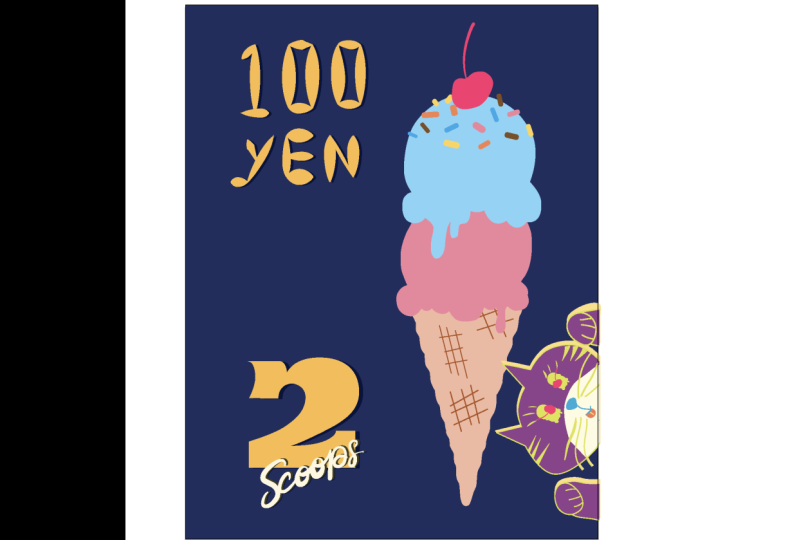
aplicar a cualquier cosa. Podría enseñarte a dibujar el número dos es la forma, pero puedes tomar
esas habilidades y dibujar cualquier forma que quieras. Esa puede ser la
base para que aprendas a empezar letras, a diseñar una fuente o a diseñar un logotipo. También puedes usar estas técnicas
como bases para construir y crear ilustraciones más grandes
en Adobe Illustrator, te
voy a enseñar una técnica sobre cómo diseñar un guión. Realmente fácil por Tracy en
un guión con un camino. Pero lo llevaremos
a otro nivel. Y podrás cambiar y reorganizar estas cosas
para hacer tu propio Poster Ahora no tienes que usar ninguno de los bocetos que
estoy aportando Puedes hacer tus propias palabras
y bocetos propios para que puedas entregar tu propio
mensaje sobre el helado A lo mejor es una
tarjeta de felicitación sobre el amor veraniego. A lo mejor es un cartel publicitario que nuevo sabor a helado. Entonces, hay todas las formas
diferentes en las que
puedes interpretar este proyecto
para que sea tuyo. Pero no olvides estos proyectos solo para guiarte a través de
lo que realmente puedas enfocarte en las habilidades técnicas
que necesitas
lograr para convertirte en un experto usando la Herramienta Pluma en
Adobe Illustrator. Después de haber hecho este curso
y luego esta lección demo, te
garantizo que vas a
poder tener las habilidades para tomarlos y usarlos en
cualquiera de tus propios proyectos. De inmediato. Vas a ser capaz de
hacer brillar realmente tus proyectos y hacer que se vean
lo mejor que
puedan lucir cuando estés
dibujando con vectores
5. Vectores 2: Entonces echemos un vistazo
más de cerca a cómo se dibujan los
pads en
Adobe Illustrator. Cuando dibujas con vectores, puedes dibujar con una
línea, un camino simple. La línea podría ser recta
o curvada. También puedes dibujar
con formas cerradas. Siempre que quieras rellenar
una forma con un color, la forma necesita ser cerrada. Entonces puedes ver aquí
tengo un cuadrado en todos los puntos en todos los n's conectan
y tengo un círculo. Este círculo
vamos a tener que usar la herramienta de selección directa para ver los puntos de anclaje que se
utilizan para dibujar este círculo. Pero tenemos para el ancla, este círculo sólo se
dibuja con cuatro puntos Si hago clic en alguna
de estas formas, se
puede ver que ahí
está el punto de anclaje. Y luego siempre que tengamos
curvas, tenemos asas. Los mangos describen aproximadamente
un tercio de una curva. Ver también que todos los
puntos de agar se
colocan estratégicamente en el ápice
es de la cuajada, ya sea en la parte superior
o en la parte inferior o en el punto
más externo Entonces estos son dos
factores importantes cuando estás dibujando con la Herramienta Pluma
en Adobe Illustrator es recordar la regla de Terceros y mantener tus
puntos en el ápice. Repasaré algunas de
estas técnicas en la siguiente lección para mostrarte
cómo utilizo estos consejos para dibujar, veré que quieres
recordar al manipular tus vectores en
Adobe Illustrator, la diferencia entre
la herramienta de selección
y la herramienta de selección directa La herramienta de selección le permitirá seleccionar un trazado o una forma, y le permitirá mover
ese trazado o forma alrededor. Te permitirá rotarlo. Te permitirá controlar
el objeto como un todo. La
herramienta de selección directa, por otro lado, te
permitirá seleccionar un elemento directamente como parte de un vector. Para que puedas seleccionar el mango
y controlarlo. Puede seleccionar un punto de anclaje y controlar el punto de anclaje. Puede seleccionar directamente en el segmento de
línea y arrastrar
el segmento de línea. También puede hacer clic y arrastrar y seleccionar
más de un punto de anclaje. Déjame acercar para que veas que cuando se selecciona
el punto de anclaje, se rellena en azul. Y cuando no está seleccionado, es hueco y blanco. Y no olvides que
todos estos elementos,
los colores y todo lo
que estás viendo aquí,
esa es la parte visual del
renderizado y efecto de Adobe Illustrator. Cuando vamos al modo Ver
esquema comando Y, sólo
vamos a ver los vectores
de contorno de nuestras Formas. Comando Y una
vez más nos llevará vuelta al
modo de vista previa y
podrá ver la vista previa de
¿cómo son los vectores?
6. Regla de los tercios: Una regla muy buena para
recordar al dibujar en Adobe Illustrator
con la herramienta Pluma es la regla de los tercios. La regla de los tercios se aplica siempre que estés dibujando una curva. Entonces echemos un vistazo a
este círculo, por ejemplo. Se puede ver que el
círculo solo usa para
puntos para trazar
todo el círculo. Echemos un vistazo a un
segmento de este círculo, esta curva, este segmento entre estos dos puntos de anclaje. Si miramos esto,
podemos ver que esta curva es descrita por este mango y
este mango que se extienden
desde los puntos de anclaje. Cada uno de estos mangos
describen alrededor de un tercio de esta curva de aquí
a aquí es aproximadamente un tercio Y de aquí para acá
es alrededor de un tercio. Y luego el tercio medio
se deja a la descripción por lo que está sucediendo con
estos dos mangos de borde. Entonces déjame recortar esta capa
para mostrarte un poco mejor. Se puede ver que si divido
esto en forma de pastel,
que esto es alrededor de un tercio,
esto es alrededor de un tercio, y esto es alrededor Y puedes ver ahí es donde se extendieron
nuestros mangos. Si empiezo a dibujar fuera de esta forma y jalando
más allá de la tercera, empiezo a obtener más
de una forma cuadrada. Y empiezo a conseguir una curva
no tan hermosa. Entonces ese es un muy
buen punto de partida para conseguir tus curvas. Ahora, como dije, no
es una regla, pero es un muy
buen lugar para comenzar. Se puede ver incluso en
esta curva aquí, que de este punto
a este mango aquí es aproximadamente un tercio de esta curva entre
estos dos puntos Y de este punto
a este mango es aproximadamente un tercio de la curva Vamos a encender esta
guía, ver aquí. Entonces se puede ver que eso es aproximadamente
un tercio de la curva. Otra buena regla para
recordar a la hora de Dibujar es que todos estos puntos están
trazados en el ápice es Y también se nota que los mangos son todos
horizontales o verticales. Esto también mantiene, Aquí hay
curvas luciendo realmente hermosas y suaves cuando empiezas a aprender a
dibujarlo de esta manera. Así que tenlo en cuenta
y en las próximas lecciones, nos pondremos en dibujar
con tus puntos. En el ápice es
7. Formas de vector de dibujo con precisión: Bien, vamos a saltar a
Adobe Illustrator y te voy a mostrar cómo
podemos dibujar con la herramienta
Pluma usando algunas de las técnicas que
hemos aprendido hasta ahora. Así que vamos a Archivo Nuevo. Y va a aparecer una ventana. Y puedes ir a Imprimir y puedes seleccionar letra por ahora. Y voy a cambiar
mi perfil de color a RGB. Es macro para perfil de color. Y voy a cambiar esto a 72 DPI por ahora e ir a crear. Bien, entonces por aquí se puede
ver que tenemos nuestras capas. Si no ves tus capas, puedes subir a la ventana e
ir y agregar tus capas. Puedes ver aquí
tenemos una mesa de trabajo, así que primero vamos a empezar a trabajar
con una mesa Y fui a ir a Archivo,
Lugar, escucha
el comando de tecla,
Shift Command P, y encuentra tus activos de demostración
e importar demo también Entonces puedes ver aquí tengo
un pequeño icono de mi imagen, y tengo esta
pequeña flecha arriba en la esquina y ahí es
donde va a jugar la esquina de mi imagen. Así que sólo voy a
darle click aquí en la página. Y
lo tenemos aquí mismo en el centro, lo cual es genial. Y puedes ver que esta
va a ser mi capa de boceto. Voy a hacer doble clic en eso. Voy a llamar al boceto. Y voy a
añadir una nueva capa. Antes de bloquear esta capa, voy a hacer doble clic en
ella y voy a
ir a atenuar las imágenes al 50%. Esto va a actuar de alguna manera como un trozo de
papel de calco. Así pude ver una versión
dimmer de mi imagen y puedo dibujar encima de ella
en la otra capa Entonces voy a bloquear
esta capa ahora. En primer lugar, voy
a crear una capa llamada puntos de trazado Así que cuando estoy dibujando,
como estoy dibujando, realidad estoy pasando por
mirar hacia adelante en
cada curva que avecina y luego averiguar dónde
voy a poner mis puntos Entonces, para ilustrar eso para ti, déjame mostrarte muy rápido dónde trazaría puntos. Recuerden dije que queremos poner nuestros puntos ápice de cada curva. Entonces voy a
empezar por la esquina. Y voy a
trazar un punto aquí, probablemente, probablemente
aquí, probablemente aquí. Aquí en esta esquina. Aquí abajo, podríamos poner uno en el centro de esta curva aquí. Voy a poner uno en
esta esquina seguro,
seguro en la parte superior del
ápice, estoy siguiendo mi camino. Voy a usar el amarillo. Dibuja este número
para dar la vuelta por aquí. Vamos a ser el
siguiente ápice fuera, el más lejano debe
salir. Ve aquí abajo. Ahora tal vez en el camino
hacia este punto, tal
vez necesite un
punto de anclaje aquí. Y cuando tengo puntos de anclaje, a lo sumo como un ángulo de 30
a 45 grados como este o así. Esos mangos no
van a ser verticales. Por lo general van a estar siguiendo la forma de la curva
como esa dirección. ¿Bien? Entonces seguimos bajando. Aquí lo ponemos punto de anclaje. Es posible que necesites anclar el
punto en medio de esta curva porque
es una curva funky Uno aquí arriba, uno en esta esquina, esta esquina, esta esquina siguiendo
esta curva aquí, alrededor de esta curva en el
vértice de aquí, y esta esquina. Y luego
volvemos a cruzar el porro y cerrarlo aquí. Entonces puedes ver que hay puntos
muy mínimos. Vamos a necesitar realmente
poner este número para trazar nuestro
número dos con vectores. Quieres usar
puntos mínimos siempre que estés dibujando con vectores como sea posible
para describir tus formas. Así que vayamos por aquí a nuestra herramienta
pin y comencemos a dibujar. Ahora recuerda cuando
estás dibujando, siempre
estás dibujando
en la misma dirección. Y siempre que tengas una
esquina o en línea recta, todo lo que tienes que hacer
es hacer clic y hacer clic. Entonces lo que quiero decir con eso es que si
estoy dibujando una línea recta, es que voy a
hacer click, click, click,
click, click. Ahora. Ahora puedes ver que solo puedo seguir haciendo
esquinas donde quiera y hacer cualquier tipo
de forma que quiera. Así que aquí solo hay un
hombrecito funky, muy rápido. Pero si quiero mantener estas líneas rectas siempre en 90 grados o ángulos de
45 grados Voy a sostener mi turno. A medida que hago clic. Se puede
ver que el cambio mantiene todo en un ángulo de 90 grados o un
ángulo de 45 grados No importa dónde esté mi Herramienta Pluma, o
bien será
arrastrada en accidente Será un ángulo de 45
o 90 grados. Siempre que quieras
dibujar una curva, el truco para ello es hacer clic, mantener presionada la tecla Mayús y arrastrar. Ahora solo tienes que sostener
Shift si estás tratando de mantener tus mangos verticales
u horizontales. Y ese es en realidad
el método preferido que utilizo para dibujar formas. A veces tienes un
asa que está fuera de eso por la forma que tienes y
es necesaria. Pero un buen punto de partida
es que tus mangos sean Al, tus puntos
estén en el ápice está en tus mangos van
verticales y horizontales. Así que siempre recuerda arrastrar
y dibujar la dirección. E incluso si obtienes una forma torpe como este
pequeño rincón de aquí, siempre
puedes volver atrás y usar tu
herramienta de selección directa y arrastrar Se puede arrastrar el punto de anclaje, se
puede arrastrar el controlador y se puede manipular
esa forma. Así que no te
preocupes demasiado por conseguir que sea
perfecto la primera vez. Alguien simplemente arrastra y selecciona todos esos
y los borra. Y entremos y empecemos a
dibujar nuestro número dos. Entonces voy a
seleccionar mi Herramienta Pluma. Y déjame acercarme
un poco más. En realidad, déjame ir aquí
y voy a hacer una nueva capa llamada capa de
dibujo. En ellos el bloqueo mi
pin, trazando puntos. Ahora en capa de dibujo
voy a hacer negro. Por nuestra apoplejía. Tengo mi Herramienta Pluma seleccionada y voy a comenzar
en este trimestre. En realidad, voy a
empezar aquí porque
quiero que esto vaya directo al otro lado. Entonces es mejor si
empiezo aquí y voy en esta dirección y sé que esta línea va a ser
recta al otro lado. Si sostengo Shift,
voy a empezar por aquí. Voy a sostener a Shift. Voy a subir
a donde es esto. Voy a hacer clic en mantener Mayús. Estoy sosteniendo
y no solté ir con mi herramienta Pluma y arrastrando. Ahora voy a ir en esta dirección. Haga clic. Ahora se puede ver que las curvas perfectamente encerradas
ahí prácticamente. Voy a sostener Shift
así que vaya recto a través esa línea, perfectamente horizontal. Voy a agregar un
clic y mantener pulsado y arrastrar. Haga clic, suba, haga clic y mantenga presionado y arrastre hasta que se trate de
cumplir con esta curva. Y luego voy a dar click
aquí y mantener pulsado y arrastrar. Y estoy viendo el mango
superior mientras estoy arrastrando para que pueda
bloquear esa curva,
teniendo en cuenta la
regla de los tercios Ahora voy a dar click en
éste y mantener pulsado y arrastrar, dibujar, ir en la dirección
que estoy dibujando. Voy a dar click en
este punto de esquina. Voy a dar click aquí y mantener pulsado y arrastrar la
dirección que estoy dibujando. Voy a dar click aquí arriba. Ahora en este caso voy a
hacer algo diferente. Quiero un mango vertical aquí para poder
controlar la curva. Entonces sostengo a Shift y
voy a soltarlo. Ahora, pueden ver que tengo un asa que se extiende
por encima de esta línea. Si hago clic por aquí ahora mismo, va a hacer una curva
que sube y baja hacia esta dirección porque así es como se extiende
el mango. Observa cómo
sube la curva y
regresa en esta dirección. No quiero eso. Quiero perfeccionar esquina aquí. Así que la forma en que puedo hacer un
rincón perfecto es que solo puedo hacer clic aquí una vez más y se puede ver
que manejado desaparece. Ahora puedo sostener Shift
e ir directo al otro lado. Puedo sostener Shift e
ir recto hacia abajo. Mantenga la palanca de cambios y vigila. Voy a estar muy lejos de este punto solo para
mostrarte lo que hace el turno. Y cuando hago clic,
el mango va directo a ese punto. Y mantén el botón Shift. Ahora aquí voy a
subir a esta curva. Pero si hago eso sin
poner el asa aquí, voy a tener que hacer
un tramo muy largo. Entonces lo que voy a hacer aquí
es que voy a hacer click aquí. Y sólo voy a arrastrar
la dirección la estoy dibujando, poner otro punto
de anclaje y estoy viendo la idea de la regla de tercios de donde voy
a soltar este mango. No quiero ir demasiado lejos. Quiero ver
esa curva inferior, el asa en la parte inferior
y mirar el asa en la parte superior como se aplica
a esta curva. Se ve que me fui para
agregar alrededor de un tercio. Y sé que probablemente voy a tener que reajustar esta curva Pero voy a seguir dibujando haciendo clic y manteniendo pulsada la tecla Shift. Pulsar y mantener pulsada la opción Mayús. Se puede ver que esto está demasiado lejos. Eso es porque esta
manija viene demasiado lejos. Voy a seguir dibujando y volveré a
eso y lo arreglaré. Y luego voy a dar click aquí y voy a sostener
Shift y arrastrarlo hacia arriba. Bien, Ahora hagamos esto un poco más grueso
para que podamos verlo. Ahí está nuestra forma que acabamos de dibujar. Se ve que es una acariciada, pero como la cerramos, déjame regresar y
mostrarte una cosa aquí es cuando estás dibujando una forma, puedes ver que cuando pongo
mi herramienta pin sobre este punto, el último punto, luego
se pone un pequeño círculo
en la esquina Déjame esconder esta capa
para mostrarte mejor. Se pone un pequeño círculo. Verás, cuando me vuelco
sobre este punto, ese pequeño círculo que aparece. Eso significa que estoy
haciendo una conexión. Estoy cerrando las formas. Así que voy a hacer clic
y voy a sostener Shift y arrastrar hacia arriba. Entonces ahora voy a regresar y mirar las formas.
Aquí está nuestra forma. Hazlo más grueso para que
puedas ver o acariciar. Puedo ir y alternar esto ahora e ir a que se llene. Si quiero. Se puede ver que ahí hay
un relleno. Y puedes ver aquí que
hay algunos hipo en algunas de las curvas Entonces queremos
regresar y mirar estas curvas y averiguar
dónde están esos hipo Voy a ocultar este punto de la trama. Y solo voy
a acercarme a mi a. Una cosa que puedo ver aquí es que tenemos un bache justo
donde está este punto. Entonces, en lugar de tener este bache, déjame cambiar estas guías verdes para poder mostrarte mejor. Cuando hago doble
clic en esto y paso de cremas, es más fácil
ver cualquier cosa. A lo mejor no lo manden. Voy a ir a magenta. Entonces ahora se puede ver que la línea
magenta es nuestro camino. Y tengo un punto aquí. Y tengo un punto
aquí con asas, y luego tengo un punto aquí. Lo que quiero hacer es arrastrar una manija hacia afuera para poder controlar
este lado de la curva. Y quiero arrastrar
el asa aquí para poder controlar este
lado de la curva. Y entonces probablemente voy
a eliminar este punto. Entonces, como voy a empezar a hacer eso es que voy a ir por aquí. Y voy a
hacer clic y mantener pulsada e ir a la herramienta de punto de anclaje. Sólo voy a dar click aquí. puede ver que
cuando arrastre hacia fuera, lo cambia de un punto
a ocurrir con un asa, voy a sostener Shift, así que mantengo eso encerrado
por aquí horizontalmente. Ahora quiero que esta manija
se mueva de forma independiente. Así que voy a
mantener la opción cuando haga clic y haga clic y mantenga pulsado. Y ahora puedo mover esta
manija de forma independiente. Si no hago clic y mantengo presionado y solo
mantengo presionado Opción y hago clic en
él, eliminará ese manejador. Así que vamos a
volver y voy a mantener la opción y hacer clic
y mantener, y voy a arrastrar mi
asa donde quiera. Quiero decir, hizo
lo mismo por aquí. Voy a hacer clic en
mi punto de anclaje. Y estoy viendo esa curva superior aquí porque ya tengo eso encerrado en su lugar
más o menos así que no quiero
alejarme demasiado de
lo que he hecho aquí. Ahora voy a mantener la opción
y hacer clic y mantener pulsado y arrastrar mis curvas sobre
donde la quiero. Ahora voy a
borrar esta curva. Así que voy a ir por
aquí, hacer clic y mantener presionado, ir a eliminar el punto de anclaje,
y borrar esa curva. Y ahora usando mi Herramienta de Selección
Directa, puedo ir por aquí y controlar
esta curva desde ambos lados. Y ahora no tengo
ese bache aquí. Esa es una forma en la que aún puedes mover ese de esos baches. Por aquí. Se puede ver que aquí hay
un hipo. Y solo quiero que esto se
sienta un poco más suave. Estoy rompiendo la regla de los tercios. Así que voy a volver aquí, tirar de eso un
poco más atrás. Tal vez tira esto hacia abajo. Y solo necesitas un
poco de ajustes de ida y vuelta para que esas
curvas se vean hermosas Aquí arriba. Esto se ve un
poco plano, aquí mismo. Se puede ver que las curvas deben
ser un poco más suaves. Y eso es porque esto está
rompiendo un poco la regla de los tercios.
Voy a traer esto. A veces necesitas mover un poco tus puntos de
anclaje. Se necesita un
poco de ajuste entre las asas
y los puntos de anclaje. A medida que empiezas a trabajar
tus curvas, puedes ver que es un poco
plano aquí ahora fui demasiado lejos. Ahora podría necesitar
traer esta copia de seguridad. Entonces solo vas a
trabajar esos puntos poco a poco hasta conseguir
esas bonitas curvas suaves. Entonces ahora tenemos nuestro número dos. Y así es como
empezarías a dibujar un numeral o un logotipo usando la Herramienta Pluma?
8. Líneas de vector de dibujo con precisión: Bien, tenemos nuestro número
dos abajo y
aprendimos a dibujar una forma
y cerrar la forma. Entonces aprendamos a dibujar un trazado abierto y veamos cómo
podríamos usar la herramienta Pluma para
hacer algo así como un guión. Voy a ir por aquí y
vamos a nuestras mesas de trabajo. Sólo voy a ir por
aquí en Add Art board. Y vamos a hacer
lo mismo. Vamos a pasar a. En realidad,
asegurémonos de que estamos primero en nuestra capa de boceto. Voy a encender
esa capa, desbloquearla. Y vamos a File Place y busquemos tu demo
que diga primicias Tenemos nuestras primicias.
Ya está dimed en el escenario y
sólo voy a cerrarlo. Y vamos a volver
a nuestra capa de dibujo. Podrías hacer una capa de dibujo
separada, así puedes llamar a
esto Dibujo Dos. Hagámoslo. Y luego voy a
ir a llamar a esto primicias. Digamos que necesitábamos crear
algunas letras de guión. Así es como podrías
hacerlo usando la herramienta Pluma. Así que vamos a
volver a nuestra herramienta Pluma y usando las
técnicas que
aprendimos, vamos a ver
dónde estamos trazando. Ahora, aquí tengo una pequeña curva. Así que realmente voy a
acercarme porque tengo que manipular estas
pequeñas curvas. Entonces voy a dar click
aquí en el punto. Este es mi ápice, eso ya está
aquí. Voy a hacer click. Y voy a hacer click
y arrastrar no demasiado lejos porque mi siguiente
ápice está justo aquí. Entonces solo estoy haciendo clic
y arrastrando. Voy a dar la vuelta
y hacer clic y arrastrar. Ahora ya pueden ver que probablemente
voy a necesitar señalar aquí para que eso funcione. Y también se puede ver que
estoy trabajando con un relleno. Entonces queremos ir y
convertirlo en un derrame cerebral. Así que vayamos aquí
y cambiemos eso. Y hagamos nuestra
lucha un poco más gruesa para que podamos verla
y estamos dibujando. Sólo voy a seguir dibujando
y tener en cuenta que probablemente tenga que
volver a poner un punto aquí cuando regrese. Pero teniendo eso en mente, ahora
sé que necesito
probablemente poner un punto aquí. Sólo voy a mantener eso
en el ángulo de la curva. Voy a volver
a mi ápice aquí. Voy a poner un punto aquí
en el ángulo de mi curva. Regresa a mi ápice
aquí siempre estoy mirando la regla de
Tercios como estoy dibujando. De hecho voy a
sacar esto. Entonces tengo un asa aquí
al final con la que trabajar. Muy bien, entonces ese es el primer
paso en la Herramienta de Dibujo. Ahora vamos a
volver aquí con nuestra Herramienta de Selección Directa y vamos a ir a
hacer algunos ajustes. Así que inmediatamente ahora
necesito sacar esto para probablemente necesitar tirar esto un
poco más hacia abajo aquí y solo hacer esa curva. Y no tengo que ser
totalmente fiel a mi sketch. Es solo un boceto, pero nos pone en su lugar para entender dónde
vamos a estar trazando nuestros puntos y
haciendo esas curvas Se puede ver que se
sacó demasiado lejos. Y yo enseguida,
cuando la saco y empiezo a mirar
esa regla de Tercios, eso inmediatamente
viene muy bien. Muy bien, entonces ahora
sabemos que tenemos, esto es plano aquí arriba Y vamos a
volver a nuestra Herramienta Pluma y vamos a
ir a la placa de anclaje. Simplemente plócala ahí mismo en
ya pon algunas asas, ve a nuestra Herramienta de Selección Directa y solo tira a ese tipo hacia arriba. Para mi propio gusto. Probablemente me
gustaría sacar esto un poco más lejos
y sacar esto. Y volviendo a
la regla de Tercios,
maker, ¿las curvas son
realmente suaves ahí dentro? Muy bien, así que ese es
el primer pase. Ahora vamos a ir
y vamos a rastrear todas estas cartas. Lo bueno de
hacer los bocetos, puedes cometer errores como después que hice esto y se
sintió muy fluido Esta vista se siente como
si estuviera demasiado comprimida. Es como que se estira
horizontalmente en comparación con
las formas redondas que tengo aquí. Entonces quiero volver atrás y
usar uno de estos otros Cs. Entonces me voy a saltear este
dibujo cuando haga mi dibujo y voy a
comenzar con uno de estos. Probablemente. Este se siente bastante bien. Entonces voy a ir por aquí y empecemos a
dibujar con mi vista. Regresa a mi herramienta Pluma. Haga clic aquí. Ahora bien, este podría
ser un camino complicado porque sale
tan verticalmente. Entonces voy a agregar uno aquí solo para poder alejarme un
poco de ese punto. Haga clic y arrastre. Creo que voy a
poner uno en este punto. Este ápice, se puede ver
por dónde empieza a quedar plano. Ahí es donde está tu ápice. Donde esto empieza a
ponerse plano aquí mismo. Eso es de ápice es
voy a dar click aquí. Voy a alargar Bien, entonces puedo empezar
a volver aquí y manipular mis curvas y realmente hacer que se
vean hermosas. Ahora, por ejemplo, puse este aquí y
en realidad podría estar causando
un poco de 60k Podría verse mejor
si me deshago de él y simplemente trabajo entre
estos dos caminos. Así que voy a ir por aquí
e ir a eliminar el punto de anclaje. Sólo voy a arrastrar esto. Se puede ver que
empiezan a
funcionar un poco más suave ahí. Entonces solo vas
a pasar y hacer un pase y completar
estos formularios de carta. Empezando por el OH. Ahora voy a dibujar
todos estos formularios de letras por separado para que
pueda conectarlos. Y eso me dará un
poco más de control sobre el logo como diseñador. Así que no tengas miedo de
mover tus
puntos de anclaje para ajustar tus mangos, para hacer lo que
necesites hacer para que esas Formas se vean
realmente bonitas. Ahí vamos. Entonces eso
se ve realmente hermoso. En picada. Esta pequeña curva podría necesitar
un poco de trabajo aquí. Creo que este punto es un
poco. Ahí vamos. Y probablemente sólo voy
a copiar este comando AUX, seleccionarlo todo comando C, comando V para pegar. Y simplemente lo hará estallar
justo aquí. Eso nos ahorra algo de trabajo. Y entonces todo lo que tengo que
hacer es ajustar este punto con la Herramienta Selección Directa
donde se encuentra con la P. Y esto hará que se vea
un poco más natural, pero se siente igual, pero luego se conecta a
un punto diferente. Entonces el barrido se mueve un
poco diferente, lo cual es agradable tener cuando
estás escribiendo a mano Voy a conectar este
0 a esta P en este punto. Así que sólo voy a dar click en ese punto que existen
con mi herramienta Pluma. No voy a
sostener a Shift porque
quiero que se sienta más
como letra, así que está bien si está
un poco flojo Y lo que voy
a hacer aquí abajo es esto un poco complicado. Voy a poner un
punto justo aquí. Y voy a romper
mi regla, hacer que esto suceda. Y voy a poner
un punto por aquí, siguiendo mi alineamiento, y luego voy a
volver a mi regla de ápice. A veces cuando obtienes
esas cosas complicadas, tienes que romper la regla. Pero ya ves que
no me preocupa que sea perfecto
ya que estoy dando vueltas. Sólo lo estoy sacando. Voy a volver a
mi Herramienta de Selección Directa, trabajar con esa regla de Terces y poner todo en
muy buena forma aquí. Ahora, cuando me alejo, puedo ver donde esta
me está dando algunos problemas aquí. ¿Correcto? Ahora tengo este punto
que probablemente no quiera, así que voy a ir
aquí a mis gorras. Y echemos un vistazo a la
esquina. Ahí vamos. Sólo le pondremos
esa esquina. Y hagamos nuestra última S aquí. Haga clic aquí, haga clic y arrastre, haga clic y arrastre, haga clic y arrastre. Voy un par un
poco más abajo. En, entre estos dos puntos. Puedo arrastrar, arrastrar, arrastrar, salir probablemente
hasta aquí. Fuera hasta el final aquí. ¿Bien? Vuelve con la herramienta de
selección directa para elaborar esas curvas
un poco más. Si quieres más control, siempre
puedes acercar el zoom. Y eso te da más
control de tu mantel individual. Se puede ver aquí tengo un
poco de torcedura y eso es porque esto
está bajando hasta ahora Abajo. Saca esa curva para
que no tenga torceduras. Todavía veo que aquí hay un cubo, lo que significa que esto probablemente
solo necesita
salir un poco más allá. Tal vez esto realmente necesita
moverse un poco moralmente. Ahí vamos. Un
poco mejor. Está saliendo demasiado lejos aquí. Esto tiene que surgir. Saca esto. Como digo, es un poco de matiz
de ida y vuelta, pero lo tienes abajo Ahora otra cosa que puedes hacer es tomar nuestra C
y ponerla aquí arriba. Y ahora puedo escalar esto. Se siente como que es
un poco demasiado pequeño, así que puedo escalarlo. Puedo ir y hacer que esto conecte. Así que volvamos a nuestra herramienta Pluma o simplemente vamos a
conectarla aquí y seguir subiendo y
haciendo esa primicia. Baje esto. Ahora puedes ver que accidentalmente
puse una esquina ahí, así que necesito volver a mi herramienta de punto de anclaje clic
y arrastrar y hacer de
esa una curva hermosa otra vez. Ahí vamos. Ahora tenemos nuestras palabras primicias. Ocultemos nuestro boceto. Y entonces otra cosa que podemos hacer es conseguir
estas puntas redondeadas. Entonces vas a la gorra, ya ves que lo hizo
realmente agradable y suave. Pero una cosa DIVERTIDA que me encanta. Me encanta esta curva de aquí mismo, esto fuera un
poco. Eso es mejor. Lo divertido que me encanta es la herramienta de ancho cuando
trabajas con trazos como este. Entonces, si quieres hacer un logo o algún guión que le tenga un poco
más de profundidad. Puedes ir aquí a
la herramienta de ancho Shift W. Y puedes dar click en cualquier
punto de este trazo. Y puedes hacerlo más amplio. Vea cómo se está haciendo más ancho
de punta a punta ahí. Para que puedas ir y darle un
poco de volumen a
tu tipografía Ahora, quiero que
esto sea un poco más delgado aquí en el trazo cruzado Y quiero que sea un poco flaco en este trazo cruzado. Y quiero hacerlo
más amplio de este lado. Entonces le damos un
poco de esto curvilíneo para hacerlo más amplio Esta Parte un poco Wagner, pero vamos a hacer este trazo cruzado aquí
arriba un poco más delgado Entonces puedes ver, puedes hacer
algunas cosas realmente geniales manipulando el texto
con la herramienta de ancho y obtener más dimensión
a tu tipografía Esto se siente un poco plano aquí. Uy. Entonces esa es una forma en la
que puedes crear más dimensión tu tipografía Uso de la herramienta de trazado. Simplemente sigues jugando con
él hasta que lo haces bien. Una vez que hagas algunos
ajustes para tu tipografía sea resuelta, puedes resaltar tu
guión e ir a,
bueno, primero echemos un
vistazo a esto de cerca para que podamos ver
qué Si hago clic en Comando Y de
nuevo al modo de esquema, puede ver que
solo estoy usando una línea, una ruta para describir
estas formas de letras. Pero cuando vuelvo a hacer clic en
Comando Y, para el modo de vista previa,
tengo algo de carne para ellos. Hay algo de peso en estos. Así que quiero mantener eso intacto como una forma y
no como un camino. Déjame acercar el zoom para que
puedas ver lo que pasa. Ver mi camino ahí en el centro. Voy a ir a Objeto,
Expandir Apariencia. Se puede ver que ese camino se movió hacia el exterior
de la forma. Ahora bien, si hago clic en Comando Y, puedes ver que en realidad tengo formas en lugar de una ruta. Entonces estas son
ahora todas formas cerradas. Ahora, he liberado
la opción de volver atrás y manipular ese camino una vez que amplíe mi apariencia. Así que déjame volver a la versión de los
padres otra vez. Deshazlo. Tengo mi, mi forma de línea aquí. Cuando hago este tipo de cosas, siempre
quiero poder
volver y trabajar en mi forma si hubo un error o el cliente quería cambiar. Entonces lo que voy a hacer es que
voy a hacer una copia de ella. Primero hagamos una nueva mesa de trabajo. Vayamos a mesas de trabajo
y solo vamos plus, aquí tienes una nueva mesa Déjame volver aquí,
asegurarme de que todo esté seleccionado. Comando C para copia. Ve por aquí,
comando V para pegar. Y lo voy a poner
aquí en el centro. Ahora voy a subir a
Objeto, Expandir Apariencia. Y ahora tengo una copia
que tiene forma perfilada. Estas son formas individuales. Volvamos a ver al Comando Y. Estas son formas individuales. Quiero que todos
sean de una sola forma sólida, así que ya no quiero que
sean manipulados. Entonces voy a ir
a mi herramienta Pathfinder. Y voy a unirme
y ver lo que pasa, sobre todo aquí donde
hay solapamiento. Vas a ver que todos
estos se
fusionaron y se convierten en
una sola forma, uníos. Y ahí vamos. Ahora
tengo una forma que puedo colorear y Comando Y para
ver mi modo de vista previa. Voy a
colorearlo con un relleno ahora en vez de un trazo. Entonces ahora puedes traer tu, voy a sostener
Opción para hacer una copia. Puedes traer tu texto. Entonces ahora podríamos hacer un logo
o podemos hacer un Poster. Entonces hagamos un nuevo documento, y llevaremos estos
elementos
al nuevo documento y
comenzaremos una nueva lección.
9. Ilustración de dibujo vectorial: Bien, Antes de comenzar y hacer un Póster y un nuevo documento, Hagámoslo en realidad Ilustración para ir junto con nuestro Póster. Así que ve a Mesas y vas a
crear una nueva mesa Y vas a ir a archivar lugar. Y vas a encontrar
tu helado para sacar. Buen lugar. Y ahora puedes hacer click. Ahora puedes ver que esta es
una enorme Ilustración. Cuando se coloca aquí,
lo que puedes hacer es hacer clic en lo que puedes hacer es hacer clic esta esquina superior y mantener pulsada la opción Mayús para reducir las
proporciones cuando la escales Y puedes arrastrarlo hacia arriba a
la imagen, a la mesa de trabajo. Otra cosa que puedes hacer es eliminarlo e importarlo nuevamente. Lugar, lugar de helados. Y ahora en vez de hacer clic, voy a hacer click y arrastrar. Y eso en realidad
ocupará el lugar que quiero que ocupe
en mi mesa Ahora lo que vamos a hacer es
rastrear esta ilustración. Así que volvamos a nuestras capas. Y queremos poner esto
en la capa de boceto. Entonces ya lo tenemos aquí. Entonces solo voy a
copiarlo y
borrarlo porque ahora está
en mi portapapeles Voy a encender mis
bocetos para poder
verlos y luego
desbloquear mis bocetos Voy a bloquear la
capa en la que estaba. Ve a Sketch y ve
Comando V para pegar. En realidad voy
a hacer
comando F. Comando F también pega, pero pega directamente delante Entonces ahora se puede ver que tengo todo
descolorido porque tengo un 50% la amina en
mi lugar imagenes Voy a volver a bloquear mi capa de
boceto, igual que hicimos
con nuestros otros. Y hagamos una nueva
capa llamada helado. Hagamos una nueva capa
llamada helado. Haga doble clic ahí y
podrá cambiar el nombre. Voy a acercarme. Estoy haciendo clic en mi barra espaciadora y comando y simplemente
arrastrando por el área en la que
quiero acercar Y comencemos con la cereza. Entonces voy a ir
a mi Herramienta Pluma. Voy a empezar en la esquina porque es
el lugar más fácil, que va a ser este
pequeño hoyo aquí en la esquina. Y haga clic una vez. Y voy a dar la vuelta en esta dirección usando
mi regla de Tercios. Y estoy
pinchando y arrastrando un poco más abajo. Bajando a este ápice,
dando clic y arrastrando. Y luego cerrándolo, se
puede ver el
círculo en la esquina. Voy a colorear este rojo. Y podemos entrar aquí. Tienes algunos rápidos para
simplemente suavizar estas esquinas y obtener estas curvas agradables y lisas. Entonces digamos que esa es nuestra
primera lección de guión que te
enseñé en
la lección de guión. Entonces para hacer el tallo,
vamos a hacer lo
mismo que
te enseñé en la lección de guión. Y sólo vamos a empezar
con una línea. Realmente fácil. ¿Bien? Cambie de llenar el trazo. Ahora podemos ver nuestro trazo aquí. Y sólo voy a
usar la Herramienta Ancho. Y sólo voy a ir a este
fin y hacerlo más ligero. ver qué pasa. Nos
ponemos alrededor de gorra. Ahí vamos. Eso se ve un poco mejor. Y ahora voy a ampliar
la apariencia de eso. Ahora tengo una forma. Ahora tengo mi forma de caridad,
y tengo mi cereza. ¿Bien? Entonces ahora tenemos muchas
curvas para continuar aquí. Si amplias esto más tarde, puedes apagar la
cereza si quieres. O puedes imaginarte dónde está
esta curva en la
parte superior, lo cual voy a hacer. Voy a empezar ahí en la parte superior y voy a dar click. Y voy a dar la vuelta
y simplemente seguir dando clic y arrastrando los cambios hacia fuera para que
pueda ver solo el trazo No te importa demasiado el
color ahora mismo. Ahora cuando haga clic aquí, porque está manejado
sale hasta ahora, sé que va a
hacer algo inestable ¿Ves cómo lo hizo? No me importa. Voy a seguir haciendo
clic aquí de nuevo. Entonces tengo una esquina,
clic y arrastre, baje a este ápice inferior, haga clic y arrastre un poco. Porque voy a ir reajustando
este click a la esquina. Haga clic de nuevo, para que
quede en una esquina. Haga clic y arrastre, vaya
a la esquina. Me estoy imaginando dónde está. Haga clic de nuevo, para que
quede en una esquina. Haga clic y arrastre. Sube por la esquina. Haga clic de nuevo, haga clic y arrastre. Haga clic de nuevo. Haga clic y arrastre. Haga clic, haga clic. Ahora aquí
probablemente voy a poner en el lado, en la parte inferior, el
lazo en el lado. Voy a hacer esta
ronda para que se sienta un poco más fluida
como si estuviera goteando Ahora aquí voy a poner una en la parte interna de
esta curva que entra y luego la parte
externa de la curva
donde sale La parte inferior de la curva, parte
externa de la curva, la parte interna de la curva. Y entonces aquí sólo
voy a poner uno extra. Haga clic para un punto. Y el ápice haga clic y arrastre. Encuentra el ápice, haz clic y arrastra. Haga clic, haga clic. Encuentra el ápice, haz clic y arrastra. Y ya casi terminé. Haga clic y arrastre. Puntas. Hace eso alguna vez.
Ahí vamos. Entonces ahora tenemos nuestra forma principal. Puedo darle un flip flop
y podemos ir a cambiar el color a cualquier
sabor que queramos que sea. Hagámoslo
servidor naranja, en algún lugar de ahí. Y esto todavía me
parece gracioso. Entonces voy a tomar mi herramienta de
selección directa y simplemente tirar ese ángulo de sacar
esto un poco más lejos. Tire este un poco
más lejos, y este N. Como hacer algún pequeño
matiz en mis formas aquí Puedes ver aquí, podría querer que esto
tire más, para tener más de este relleno por goteo. Así podría ir por aquí
e ir a agregar punto de anclaje. Y como lo pongo
ahí, me
da asas, un poco puede simplemente arrastrar esto y hacer zoom para tener más
control sobre la forma Y aún trabajando con
esa regla de Terces ahí. Entonces es un poco
de ida y vuelta. Así que en realidad podemos
copiar esta primicia de que queríamos hacer trampa
y hacerlo fácil. Pero vamos a dar vueltas y hacer este ejercicio una
vez más con este siguiente grupo. Así que ve a nuestra Herramienta Pluma. Y voy a ir e imaginar por
dónde empieza esto. Y veamos aquí mismo, voy a dibujar hacia afuera
hacia el lado click y arrastrar, click,
click, click y arrastrar , click y
arrastrar, click y arrastrar. Haga clic, haga clic. En realidad deshacer eso y volver aquí y mirar
un poco más de cerca. Hagamos eso para que quede ondulado. Entonces voy a hacer clic y
arrastrar, hacer clic y arrastrar. Y todos estos. Voy a tener que
volver a entrar y reajustar. Y sé que ahora no he
llenado así que no puedo ver. Así que voy a ir al fracaso de esto. Volvemos al trazo. Haga clic, haga clic, haga clic, haga clic y arrastre, haga clic en. Puedes ver que trabajar
con estos ápice es realmente te hará dibujar curvas
suaves muy rápido y muy fácil en
Adobe Illustrator. Aquí arriba a la cima y arrastra hacia afuera. Solo regresa y arregla esto. Puedo arreglar esto. Seis este tipo. Bien, dejemos caer el relleno. Hagamos de este tipo de
un color rosado. Quizá. Voy a ir al comando Shift, corchete
izquierdo, y eso lo
manda a la parte de atrás. Entonces ahora podemos ver objetos
en la parte superior que eso. Voy a hacer clic en
la cereza y voy a Shift Command corchete derecho, y eso lo lleva al frente. Puedes, también puedes
controlar eso por aquí, si expandes tus capas, puedes ver que cada forma vectorial
individual tiene su propia capa. que puedas dibujar, arrastrarlos
en orden si quiero poner este tallo de cereza
encima, yo puedo hacerlo. Así que hay diferentes formas
de ordenar tus capas. Y aquí es donde se puede
administrar eso manualmente. Entonces lo siguiente que vamos a hacer
es dibujar este cono de helado. Ahora esto es un poco desafiante porque tenemos muchas olas. Por lo que va a tomar mucho
clic y arrastrar. Entonces voy a comenzar aquí en esta ola y hacer clic y arrastrar. Y básicamente solo
tienes que hacer clic y arrastrar. Y ahora está sosteniendo Shift
en este porque estamos en un ángulo y
puede sentirse un
poco orgánico porque
es un cono hecho a mano. Pero puedes ver un poco solo
sigue haciendo clic y arrastrando. Tengo un relleno, debería
cambiarlo a un trazo poder verlo
un poco más fácil. El perfecto. Sólo voy a trabajar alrededor
del fondo de este cono. Un poco golpeó el mismo proceso. Ahora cuando estoy arrastrando con la herramienta de mano y
sosteniendo la barra espaciadora, y me deja arrastrar hacia abajo la Ilustración para que
pueda ver toda mi escena Tenemos un poco
demasiado cerca con eso. Así que voy a volver aquí. Y luego arriba. Ahora necesito cerrar
la forma y
realmente no quiero que me importe cómo se
ve detrás de la primicia. Así que sólo voy a subir aquí. Sólo voy a dibujarlo. Entonces tengo suficiente
cono, clic y arrastre. Y vamos a
fallarlo a un relleno. Vamos a encontrar
un bonito color de cono, tal vez un poco más cálido,
algo así. Y voy a ir a Shift
Command soporte izquierdo, enviarlo a la parte de atrás. Derecha. Ahora estamos empezando a
construir nuestro cono de helado. Entonces ahora vamos a conseguirle algo de textura y
sólo vamos a poner unas escotillas cruzadas aquí para
unas marcas de hash para que se
vea más como un cono de gofre Lo primero que
voy a hacer es simplemente dibujar de punto a punto Y voy a
fallarlo de Phil a golpe. Y voy a conseguir un color
más profundo aquí. Así que sólo voy a ir, vamos a conseguir un café más profundo. Algo así. Ahí vamos. Y puedes hacer clic en P y lo
liberará para que
puedas iniciar una nueva ruta. Si puedo ver, si
sigo dando click aquí arriba, si quiero hacer
una diagonal más, mira, la mantiene conectada. Comando Z para deshacer. Si hago clic en P, volverá
a iniciar la herramienta Pluma. ¿Bien? Así que solo voy a ir
y hacer clic en P para liberarlo. Voy a hacer algo de Z P. Ahora, voy a hacer que estos
vayan atrás al final. Pero la razón por la que los estoy
poniendo aquí es porque me va a
dar algo de profundidad. Cuando esto, estas imágenes empiezan
a superponerse a estas texturas. Y si haces Comando cero
, te llevará a una vista
completa de tu imagen. Entonces ahora tenemos un cono de helado y vamos a querer, puedes ver ahora cada uno de estos
trazos tiene su propia capa. Entonces una forma de evitar eso y
limpiar este archivo sería, voy a arrastrar
por encima de todo. Entonces todo está seleccionado. Se puede ver que las cosas que se seleccionan tienen
el límite rosa. Voy a sostener Shift y
voy a deseleccionar la primicia Y voy a mantener turno
y deseleccionar el cono ahora. Y ahora todo lo que se selecciona son estos hash, hashes,
estas texturas Entonces ahora lo que voy a hacer es
ordenar a G que los agrupe. Ahora están todos
agrupados. Y si amplío esto, puedes ver aquí hay un
grupo que dice hashtags. Hashes.
Todos están en una sola capa. Ahora, puedo agarrar ese grupo y arrastrarlos justo encima de
la capa de cono. Y ya puedes ver
que están detrás de la primicia
10. Crea un diseño de póster: Bien, Así que hemos hecho
algunos elementos, hemos hecho nuestro número
tipográfico, hemos hecho algún guión, y diseñamos un pequeño cono de
helado Ilustración Tomemos estos y
comencemos a componerlos. Digamos que querías
hacer un menú o anuncio, un Poster. Vamos a Archivo y vamos a Nuevo. Vamos a hacer el
mismo tamaño de impresión. Entonces vamos a ir a imprimir,
vamos a hacer carta. Y voy a ir al color RGB. Y sólo voy
a trabajar en 72 DPI. Ve a crear. Bien, así que pasemos a nuestro documento
original. Y voy a copiar. Voy a usar
mi flecha de selección y voy a dar click
y arrastrar sobre todo. Comando C para copiar. Voy a
pasar
ahora a este documento y al Comando V para pegar. Entonces tengo todos mis elementos aquí. Entonces creo que cuando
voy a hacer solo para tener un poco más de control sobre mi diseño y maquetación y trabajar con mis elementos va
a hacer algunas capas. Entonces voy a hacer una capa primero, y hagamos doble clic ahí
y llamemos a ese fondo. Voy a arrastrar
eso hasta el fondo. Y vamos a
poner ahí un cuadrado. Vamos a cambiarlo de
trazo a relleno. Sin embargo, volvamos
para hacerlo más limpio. Como un cachorro azul, algo así. Bien. Y ese va a
ser nuestro trasfondo. Entonces ahora vamos a
nuestra herramienta de selección y vamos a seleccionar número dos y mantener presionada la Mayús
y seleccionar en primicias Y si haces clic
y arrastras sobre eso, puedes ver que estos son
ambos seleccionados ahora. Entonces voy a copiar el
Comando C y eliminarlos. Y voy a ir nueva capa. Y voy a ir al
Comando V a pegar. Y lo están pegando
en mi nueva capa aquí. Y voy a llamar a
eso dos primicias. ¿Bien? Entonces esos viven aquí y solo
mantengamos turno
para encogerlos, escalarlos hacia abajo y
ponerlos en la esquina por ahora. Entonces tomemos nuestra
Ilustración y eso ya está en su propia capa
porque ya lo hemos eliminado todo y vamos
a llamar a esto helado. Bien, así que vamos a darle
este color que creemos que será. Hagamos primicias de la espera. Consigamos que esto sea
como una bonita naranja como esa. Simplemente superponlo como cambiar un poco el
ángulo Ahora, voy a bloquear esta
capa de fondo para que no se mueva. Y voy a arrastrar por encima todo y mover mi
helado por aquí. Y tratemos de hacer estos colores un
poco más atractivos. Sabores. Ahora necesito prestar atención al
contraste del cono, así
como al color de fondo. Hagamos que este tipo de más de un color de
fondo esté no
esté funcionando para nosotros. Haciendo un azul claro. Desbloquearlo. Y hagámoslo
más como esta dama azul así, eso es mejor. Eso es mejor. Y entonces esto tiene
que ser un rojo más brillante. Así que vamos a mandar a
los dos al mando
G para agruparlos. Hazlos de color rojo más brillante. Hagamos esto más
de un azul, rosa. Ver. Ahora hemos hecho un
Poster bastante rápido. Podría ser un menú, podría ser un
anuncio, un volante. Pero puedes ver lo
rápido que puedes dibujar con la Herramienta Pluma y crear Elementos
Gráficos e ilustraciones
gráficas y reunirlos para hacer algo realmente
genial con ellos. Y porque esto es
Adobe Illustrator, recuerda que todo es
infinitamente escalable Así puedo hacer clic en esto
y puedo
escalarlo de manera hacia arriba y
nunca perderé calidad. Para que veas como este podría ser el comienzo de
algo realmente genial. Podrías entrar y
puedes agregar algunos. Vamos a obtener la herramienta de
rectángulo redondeado. Haz algunas pequeñas aspersiones. Empezar uno los mantendrá. Herramienta cuentagotas, y los
mantendremos en nuestra paleta de colores
que tenemos aquí La opción simplemente
haciendo clic en color blanco. Y luego una vez
que tenga algunos copiados, darles la
vuelta,
pueden quebrar. Estoy manteniendo mi
forma de caridad al frente. Ver lo tengo en
la capa de arriba. Voy a copiar
todos estos comandos C. Y eso va a caminar dos primicias, alguna vez ponerlos en capa de
helado donde
pertenecen comando F
a su lugar Ahora puedo mover esto al Comando de
Cambio delantero , soporte derecho. Y esas son las aspersiones en la parte superior. Tenemos un
color hermoso pasando. Ahí. Lo tienes. Tienes un pequeño póster lindo para usar en publicidad
para tu negocio. Puedes imprimirlo. Puedes usarlo en Instagram. Se puede utilizar como menú. Hay todo tipo de
cosas que puedes hacer con él. Una vez que hayas terminado,
vas a ir a Archivo,
Exportar, Exportar Como Usar Mesas Seleccione JPEG. Le vas a dar un
título, Cartel de helado. Y lo vas a exportar. Cuando lo
exportas, quieres exportarlo a la resolución
que desees. Voy a hacer 72. Y
voy a asegurarme de que nuestro optimice sea
seleccionado y listo. Bien. Ahora echemos un vistazo a nuestro
archivo que acabamos de exportarlo. Y aquí hay un vistazo
al archivo que es Exportar. Y luego tenemos abierto
aquí en Photoshop. Ahora puedes poner esto en tus
imágenes y subirlo a tu Instagram o
lo que quieras hacer.
11. Wrapping y gracias!: Oye, tú, te dije que
ya estarías orgulloso. Sé que probablemente sea un poco complicado y todavía te estás
acostumbrando. Pero sigue usando esta herramienta y vas a estar
dibujando como una brisa. Ahora has completado este
pequeño Diseño de Póster y me encantaría que subas
tu interpretación. Si tomas el helado y lo
haces de diferentes sabores, le haces 30 bolas de alto. Le pones algunas asperjitas, un poco de caramelo sobre él, más lo que quieras Me encantaría ver
tu interpretación de este cono de helado y cómo
incorporas tipografía u
otros elementos gráficos en él para hacerlo tuyo No lo olvides, puedes hacer que
esto sea una tarjeta de felicitación, un Poster, un motivo para usar en
un Diseño de Patrón de Superficie. Hay todo tipo
de cosas diferentes que puedes hacer con
este sencillo gráfico. Pero no lo olvides, no se trata
realmente de este proyecto. Realmente se trata de
pasar por este ejercicio y aprender esas habilidades técnicas que vas a
poder proporcionar. Y van a subir de nivel tus habilidades de diseño
hacia el futuro. No puedo esperar a que subas tus proyectos y veas
qué se te ocurrió. Espero haber hecho que la
experiencia de usar esta
herramienta técnicamente desafiante sea un poco más divertida, y espero que se sienta
mucho más seguro. Puedes ver más de mi trabajo
en Studio dash chico.com. Puedes seguirme en Instagram
en studio dot Chico. Y puedes conocer más
sobre mi membresía en multicolored minds.com Si quieres
aprender más de mí, asegúrate
de revisar mis
otras clases de Skillshare Por ejemplo, esta clase es un
trampón perfecto para entrar en diseño de un monograma moderno en mi otra clase de Skillshare Entonces espero verte ahí. Gracias de nuevo a todos y deja que tu creatividad
brille brillante.
 Xhico, Artist, Designer, Creative Educator