Transcripciones
1. Introducción: Oye, todos son Chico. Estoy tan feliz de que hoy estés
aquí conmigo. Llevo bastante
tiempo haciendo esto ,
más de 30 años. Y cuando empecé, fue por mi
nivel de letras y
empecé a hacer
diseños de logotipos y tipos de logotipos. Lo he estado haciendo desde entonces. Y siempre me
preguntan la gente, ¿cómo convierto mi
letra en una fuente? Y sabes qué,
estos días es tan fácil. Entonces hoy te voy a enseñar cómo entrenar tu
escritura a mano en una fuente. Todo lo que necesitas es un lápiz Apple y un iPad y la app adecuada. Y harás una fuente
en menos de 30 min. Así que en menos de media hora, vas a
poder transformar
tu escritura a mano en una fuente con la
que luego podrás escribir en tu computadora o tu iPad. Puedes
incorporarlo a tus diseños. Puedes
incorporarlo a tu branding. Puedes
incorporarlo a diseños de logotipos. Hay todo tipo de
cosas que puedes hacer una vez que conviertes tu
letra en una fuente. Si aún no
me conoces, soy Chico. Soy artista y diseñadora especializada en su diseño de
patrones de superficie y branding. Aquí hay otro
vistazo a algunos de mis trabajos. También soy educadores de diseño, por lo que es posible que hayas visto mis
otras clases sobre Skillshare, enseñando diseño y
Adobe Illustrator. También tengo una membresía
para un regalo de empresarios para ayudarlos a nivelar sus habilidades de diseño
y branding. Eso se llama mente multicolor. Bien, basta de mí. Vamos a meternos en ello y
vamos a hacer un pie
con tu letra.
2. Lo que necesitas para empezar: Van a ver
que pensar tu letra es tan fácil y no vas a necesitar mucho para hacer
este proyecto. Necesitan alrededor de 30 min
a una hora de tiempo. Vas
a necesitar poder escribir. Y realmente no importa qué tipo de
letra tengas. Simplemente escribe cualquier escritura a mano que sea tu escritura natural. Puede tomar título
e imprimir noche, señor, puede hacer
formas interesantes y dibujar más. Hay todo tipo de potencial cuando empiezas a crear fuentes. Pero la forma en que te voy a
mostrar hoy es una manera súper fácil de capturar tu propia escritura y
convertirla en una fuente. Podrás tenerlo en
tu computadora o en tu iPad. Y podrás
usarlo en tus proyectos, tu branding, tus diseños, en
lo que quieras usarlo, vas a tener tu propia
letra y la fuente. Entonces no necesitas mucho
para este proyecto. Todo lo que vas a necesitar es
un lápiz Apple y un iPad. Y vas
a necesitar descargar esta fuente. Entonces lo primero que quieres
hacer es descargar la app. Ve a tu App Store,
busca fuentes auto. Y esta es la app
que estás buscando. Es solo la aplicación de aquí mismo. Ahora podrías estar preguntando, bueno, ¿qué es esta cosa en mi mano? Se trata de un guante de dibujo. Esto es gente
muy dura como yo. Y cuando dibujo, arrastre
mi mano sobre
la superficie así esto evita marcas no deseadas
mientras estoy dibujando. Así que siempre uso esto con
cualquier aplicación que esté usando mientras estoy dibujando en el iPad
porque soy una mano pesada. También te recomiendo un protector
de pantalla. Yo uso papel como me
encanta el papel como me encanta la sensación de
él porque se siente como papel, pero también guarda tu pantalla
de arañazos y marcas. Entonces eso es todo lo que necesitas.
Empecemos.
3. Fontself 3: Bien, Lo primero
que quieres hacer es ir a la App Store aquí mismo. Una vez que hayas ido
a la App Store, vas a
buscar Fontself. Es esta aplicación de aquí mismo. Descárgalo a tu iPad. Una vez descargado
a tu iPad, lo vas a
ver aquí mismo.
4. Visión general de Fontself: Bien, Ahora que tienes fuentes, autodescárgala a tu iPad. Vamos a hacer una visión general rápida. Cuando abres por sí mismo, vas a ver
muchas opciones aquí. Y entonces estas son
las fuentes en las que
puedes estar trabajando más abajo. Tienen rizo de mano, garabatos, golf, grafo, arenas. Estas son solo guías para ti. Entonces ya ves si abro Sans, aquí
hay una guía de
arenas ásperas. Golf abierto, aquí hay guías de golf
difíciles. Si abro la mano, aquí
hay unas guías rudas
escritas a mano. Este botón de Inicio te
lleva de vuelta a la página principal que
estoy viendo aquí. Estos dos están dibujados
por proporciones. ¿Bien? Prefiero usar este
para dibujar mi letra, el uno a uno a uno. Esto se siente más
como un texto escolar. Lo siguiente que debes
saber es que aquí
tienes configuraciones y esto agrega
cosas como una cuadrícula, por ejemplo, puedes ver una ventana emergente de
cuadrícula fina aquí. Prefiero mantener mi grilla encendida. Esto ha ayudado. Esto tiene deshacer, rehacer. Esto es selecto. Este es el pincel de dibujo
que vas a usar. Esto es una goma de borrar.
Estas son herramientas. Después de diseñar tu fuente, vas a ver el
espaciado entre letras y palabras. Lo veremos más tarde. Y aquí es donde
vas a estar exportando tu archivo
cuando termines. Bien, entremos en la siguiente lección y
empecemos a dibujar.
5. Cepillos y Erasers en Fontself: Antes de empezar a
dibujar, vas a querer seleccionar tu pincel. Cuando haces clic en tu
pincel y
mantienes presionado, puedes ver que aparece
con diferentes opciones. Tienes un pincel, tienes un lápiz, tienes el garabato, tienes puesta la codorniz, tienes un marcador. Puedes sugerir otros
pinceles si quieres. También tienes el ajuste de
tamaño, el ajuste de grosor,
el ajuste de presión, que es la sensibilidad. Esto se puede ver en conseguir
un poco más estrecho. Ese es el ajuste de presión. Y aerodinamizar es una herramienta
realmente agradable que
hace que tu mano se vea un
poco más limpia. Entonces esto es más tambaleante
si tienes ceros aerodinamizar y esto es un
poco más de una línea limpia. Si tienes línea, me gusta usar el pincel. Puedes ver aquí
la variación de tamaño. Tienes redondez. Vuelves a tener la presión, y ahí es donde
obtienes la variación de tamaño. Tienes el ángulo en el
que lo estás sujetando. Y luego otra vez
tienes streamer. Entonces quieres ir a través y encontrar la herramienta que sea
adecuada para ti. Creo que voy a usar pincel. Y sólo me gusta probar
y ver cómo se siente. Y se puede ver mientras escribo, está rellenando
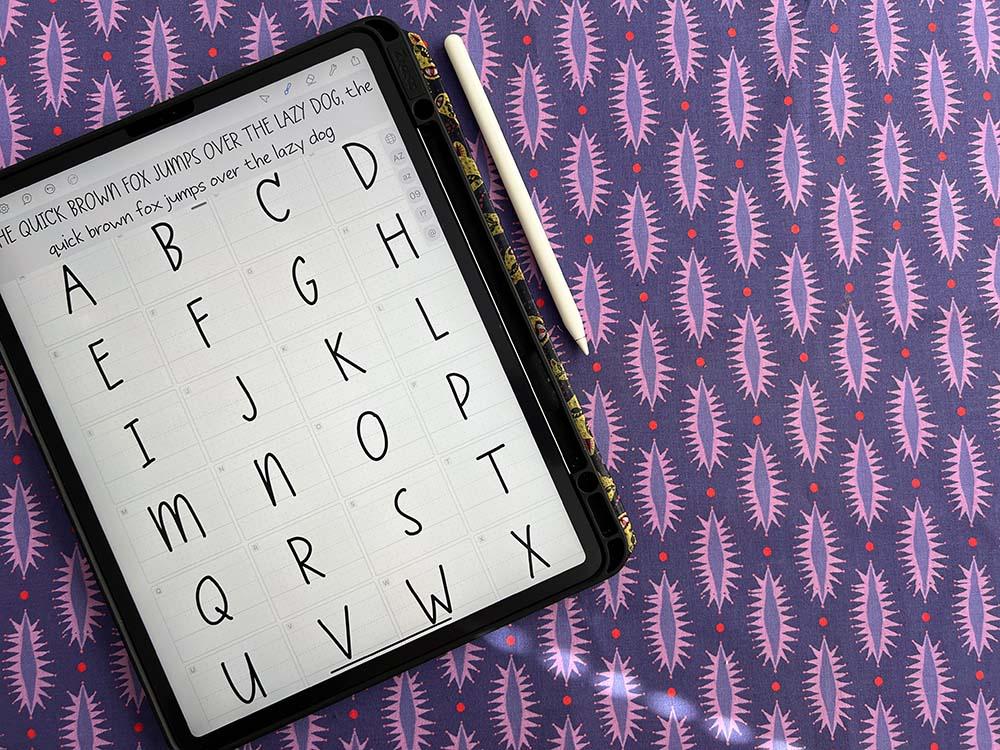
el alfabeto aquí. Este marcador de posición,
el Zorro Marrón Rápido, saltó sobre el perro perezoso, es un marcador de posición que suelen usar tipógrafos cuando
diseñan fuentes. Y es porque tiene muchas de las letras
del alfabeto. Y también utiliza las formas esenciales que
son variadas y cada letra. Para que puedas ir aquí y
seguir refinando tu pincel. Quizá quiera ir un
poco más pequeño. Creo que quiero tener
unas líneas más parejos, así que voy a hacer menos presión. Y creo que voy a ir
un poco más pequeño. Me gusta que mi redondez sea
100 y mi ángulo en 90, y voy a permitir más racionalización para
que tenga un efecto más agradable. Así que vamos a probarlo aquí. Entonces así es
como se ve mi
nuevo pincel comparado con este pincel. Bien, entonces quieres
pasar y encontrar un cepillo que sea
adecuado para ti. Podría querer ir un poco
más delgado por lo que estoy haciendo. Y eso me parece correcto. Entonces creo que voy a
confiar en estos ajustes. Tamaño 50, redondo este 100%
presión cero, ángulo 90. Y lo voy a mantener
en racionalización. Y voy a mantener esto fuera. Esto es en realidad
controlaría esa
dirección del pin de esta pluma. Pero para ello voy
a mantener esto fuera. ¿Correcto? Así que consigue tu juego de pinceles y nos pondremos a dibujar
en la siguiente lección. Antes de ir más lejos,
déjame mostrarte cómo funciona
la goma de borrar.
Esa es esta herramienta de aquí. Puedes hacer clic en esto y
puedes ajustar el tamaño
de la goma de borrar. Y también puedes usar
trazos de recorte para esta lección, solo
vamos a ajustar
el tamaño de la goma de borrar. Sólo vamos a agrandar. Entonces puedes entrar en
cada una de estas celdas, luego borrar,
esperar a que se libere, y luego puedes ir a la
siguiente celda y liberar. También puedes
acercar pellizcando. Y puedes hacer una goma de
borrar más pequeña y hacer ediciones más pequeñas. Eso no fue lo suficientemente pequeño. Para que puedas hacer pequeñas ediciones. Pero en este caso sólo
vamos
a reiniciar todo nuestro alfabeto. Así que vamos a conseguir una goma de
borrar más grande y borrar todo. Ahora es el momento de que
dibujemos nuestra letra.
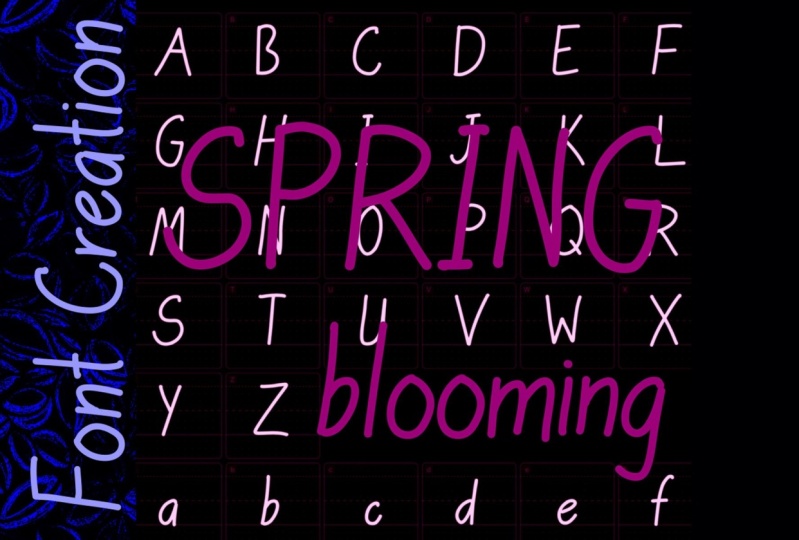
6. Dibujar cartas para tu fuente: Bien. ¿Tienes tus ajustes de
pincel establecidos? ¿Correcto? Y ahora es el
momento de ponerse a dibujar. Entonces lo que necesitas saber es que esta línea oscura
es la línea base. Ese es el fondo de
donde pone la letra. Esta línea superior es la altura de
tu gorra, esa debería ser la parte superior
de tu letra mayúscula. Y esta es la línea media. Cualquier cosa que tenga cae
aquí abajo como una g minúscula, Este sería el descender. Bien, así que solo
pasa por el alfabeto aquí, trata de mantenerse en la línea de base. Voy a pasar a
la siguiente letra. Y solo puedes
verlo llenando. Ahora no me bajé a la línea de base y
va a mirar hacia arriba más alto. Mira cómo se ve eso más alto aquí. Así que siempre estás
mirando tu vista previa para ver cómo se ve eso. Así que voy a deshacer y
sólo voy a redibujarlo. Eso se siente mejor,
todavía se siente un poco alto. Así que voy a volver y tal vez darle un poco
más de carácter. Ahí vamos. puede ver que está rellenando
todo el alfabeto aquí arriba. Fui a votar aquí, así que voy a rehacer eso. No lo olvides, puedes acercar el zoom si te sientes cómodo
dibujando más grande. Esto depende de cómo se mueva
tu mano. Así que encuentra lo que funciona para ti. Lo mejor de las fuentes self, es que no tienes que
conseguir nada centrado. No es súper técnico, como muchos programas de
diseño de fuentes. Por lo que automáticamente está
arreglando las letras
aquí arriba con las medidas
que necesita de lado a lado. Para que funcione. Eso se ve un poco apretado
en la Z. voy a hacer la parte superior de la
Z un poco más pequeña. Eso me gusta más. Bien, eso se siente mejor. Y ahora vamos a
hacer las minúsculas. Ahora las minúsculas,
no tienes que hacer minúsculas. Podrías hacer una versión
alternativa. Entonces, por ejemplo, si quisiera
el mismo caso, podría hacer eso y
que todo fuera una mezcla. Entonces podría hacer otro suplente. Ser si quisiera un ser más amplio
comparado con esta B estrecha, podría hacer una C sin la
serif que ésta tiene. Así podría hacer
versiones alternas de mi fuente también, o puedo hacer minúsculas. Entonces ahora vamos a hacer
una minúscula como esta. Con minúsculas,
solo quieres prestar
atención a esta altura x, que es esta distancia aquí.
Vamos a acercarnos a la x. Se llama x-height
porque va desde la línea base hasta la altura x. Entonces esa es la medida
llamada x-height. Siempre se quiere prestar
atención a la altura x. Y entonces donde termina tu ascendiente, que va hacia arriba, y donde tu descendiente, que va abajo. Entonces como termina una G. Y eso lo tendríamos con una P. Ahora puedes ponerte técnico
y prestar atención a la grilla que aquí es más pequeña, estos puntos más pequeños y tener
el final en el mismo lugar. Entonces, por ejemplo, quiero que mi tal vez quiera que
una L vaya
hasta la cima. Mientras que quiero que la D y la
B tal vez se detengan más cortas. Entonces podría borrarlo así. Pero se puede ver como
lo hizo empalmear y quiero mantenerlo redondo. Aquí es donde
usaría trazos de recorte. Y voy a deshacer eso. Borrar. Y luego
voy a ir aquí. Los trazos de recorte están encentidos. Y voy a recortar esto. Ahora se podía ver que se
mantenía alrededor del punto porque en realidad recortaba el trazo que está ahí
subyacente. Hay un vector
subyacente ahí. Y si has tomado mis clases de
Illustrator, sabes un
poco de vectores. Para que puedas ver cómo
eso recorta el trazo. Entonces ahora cuando se
alinea en el alfabeto, la L se sentirá
más alta que la D, y se sentirá mejor cuando
esté contra la letra como un ojo, por ejemplo, bien. Entonces acabas de terminar de
escribir tus cartas. Y la otra cosa divertida de
esto es que puedes hacer
esto una y otra vez. Puedes hacer esto en
todos los estilos diferentes. Puedes tener amigos y familiares
a su versión para ti. Y puedes tener
diferente caligrafía. O si conoces a alguien que tenga una caligrafía
realmente genial,
como mi abuela. Bien, así que hemos completado
el alfabeto minúscula. Se puede ver por aquí
estos pequeños símbolos. Lo que estos hacen es llevarte a
la sección de las fuentes. Entonces si hacemos clic en 09, Eso
nos va a llevar a los números. Entonces ahora tenemos números que hacer. Si queremos una fuente completa,
completa, Eso es más lindo. ¿Bien? Y luego tenemos puntuación. Se puede ver que sólo estoy siguiendo los pequeños símbolos
aquí arriba en la esquina. Y va a asignarlo
a todas las pulsaciones correctas. Todo bien. Eso completa a
todo nuestro cliente. Eso se ve bien. Creo que
es momento de exportar.
7. Espacio de letras: Antes de exportar, queremos
mirar un par de cosas. Vamos a
ajustar la configuración. Este es el espaciado entre letras. Se puede ver cómo las
letras se
separan más y se ajustan más juntas. Entonces quieres establecer
tu espaciado entre letras. Creo que 60 se ve bien para esto. Y luego el espaciado entre las palabras, el espaciado entre las palabras. Querrías tener
suficiente brecha para poder decir que hay
una palabra diferente, pero no quieres demasiada brecha.
Eso se ve muy gracioso. Entonces piensa en cómo se lee
y cómo se siente natural. A lo mejor 1200 se siente bien. Creo que tal vez si vas un
poco más en el espaciado de palabras. Bien, eso se siente bien. Ahora que ya tenemos
esos ajustes hechos, es momento de exportar.
8. Exporta tu fuente: Ahora esa aplicación es gratuita para
descargar y dibujar. Cuando llega el momento de exportar, en realidad
tienes que
hacer la compra, al
menos en ese momento, si quieres exportar tu fuente, te pedirá que hagas
eso cuando hagas la exportación. Así que vas a subir aquí
a Exportar, Exportar archivo de fuente. Y voy a escribir el
nombre de mi fuente, mano Chico. Y luego voy a
dar clic en Exportar. Me va a preguntar dónde
quería guardarlo. Entonces voy a hacer
clic en guardar en archivos. Y voy a guardarlo mi escritorio para
que me resulte fácil. Y voy a hacer clic en Guardar. Muy bien, ahora mismo está ahorrando
para mi Nube. Y el siguiente paso es
abrirla en mi computadora e
instalarla.
9. Instala tu fuente en tu iPad: Bien, déjame mostrarte
cómo exportar esto para usarlo en el iPad. Vamos a
exportarlo y vamos a
ir a guardar en archivos. Y voy a guardar
esto en mi iPad. Y voy a
crear una nueva carpeta. Fuentes. Haga clic en Guardar. Y aquí está mi nombre. Y voy a hacer clic en Guardar. Bien, ahora que nuestras
fuentes lo exportan, podemos ir a Adobe Illustrator. Vas a
usar tu herramienta tipo y vas
a escribir algo. Vamos a ir a
nuestro panel de propiedades. Vamos a ir justo aquí
donde dice que tus pensamientos fueron cualquier clic, agregar, agregar más. Vamos a encontrar
esa fuente que guardamos en un iPad y nuestra carpeta de fuentes. Voy a hacer clic en ese archivo
y hacer clic en Abrir cuando fuente. Agregando esto a la Nube. Entonces ahora esta fuente
va a estar sincronizada en todos mis dispositivos y también la puedo usar
en mi computadora. Mi fuente fue agregada a la Nube. ¿Correcto? Entonces veamos
si lo podemos encontrar aquí. Ahora. Aquí es Chico de
mano regular. Pero bien, ahí está la
fuente que acabo de diseñar. Feliz diseñando, feliz poniendo
tu fuente en proyectos. Y no puedo esperar a ver
lo que se te ocurre.
10. Instala tu fuente en tu computadora: Como te acabo de mostrar en
la lección anterior, pudiste
instalar tu fuente en Adobe Illustrator y eso se
sincroniza con tus nubes. Entonces ahora aquí estoy en mi
escritorio, en mi Mac. Y puedes ver si voy
al panel Carácter aquí, tengo mi fuente aquí
disponible y lista para usar. Y en realidad es
la fuente que usé para todos los títulos
y esta lección. Entonces, para instalar una
fuente en tu Mac, vas a ir a Font Book. Si no está en tu doc, puedes encontrarlo en tus aplicaciones. Me gustaría ir a mis fuentes y luego simplemente lo
arrastre y suelte. Y va a decir
validando fuentes. Y luego me sale el problema porque
ya instalé esta fuente. Pero sólo voy
a decir que mantengas las dos. Y va a ser
activar la otra fuente. Y aquí está mi fuente. Ahora que está instalado
en mi computadora, puedo usarlo en cualquier aplicación, incluidas las páginas de un simple
atleta. Aquí abajo, desplácese hasta el
fondo y encuentre la mano Chico. Y ahora puedo escribir
mi propia letra. Bastante genial, ¿eh?
No tengo PC, así que no sé cómo
instalar una fuente en una PC. Entonces, si eres usuario de PC, vas a tener a Google
cómo instalar una fuente en una PC o tu versión de Windows. Muy bien, es bastante fácil y estoy seguro de que
podrás averiguarlo.
11. ¡Gracias!: Te dije que estaba
usando dentro de él tan fácil. Entonces ahora tienes tu propia fuente
de tu propia letra. Y espero que compartas esta clase con otras
personas si te gusta, me encantaría ver
tu fuente terminada. Entonces, cuando lo termines, escribe una palabra genial
o escribe algo y publíquela en
la sección de proyectos. Además, puedes etiquetarme en Instagram en hashtag
studio Chico. Asegúrate de deletrearlo bien. S t u, d phi x h ICO. También
me puedes encontrar en Instagram. Puedes consultar
mi sitio web aquí en Studio dash chico.com. Y si te
interesa aprender más de mí, puedes unirte a mi membresía para emprendedores
creativos
en multicolor minds.com. Espero verte ahí y no
puedo esperar a
ver tu proyecto. Y si te encanta esta clase
tanto como a mí me encanta enseñarla, me encantaría que
me dejaras una reseña. Muchas gracias. Los veré a todos en la próxima clase.
 Xhico, Artist, Designer, Creative Educator