Transcripciones
1. Introduccion: A quien no le encanta una buena raya. En esta clase, te voy
a mostrar una de las formas
más fáciles y rápidas de hacer patrones
rayados en
la App Procreate Crearemos
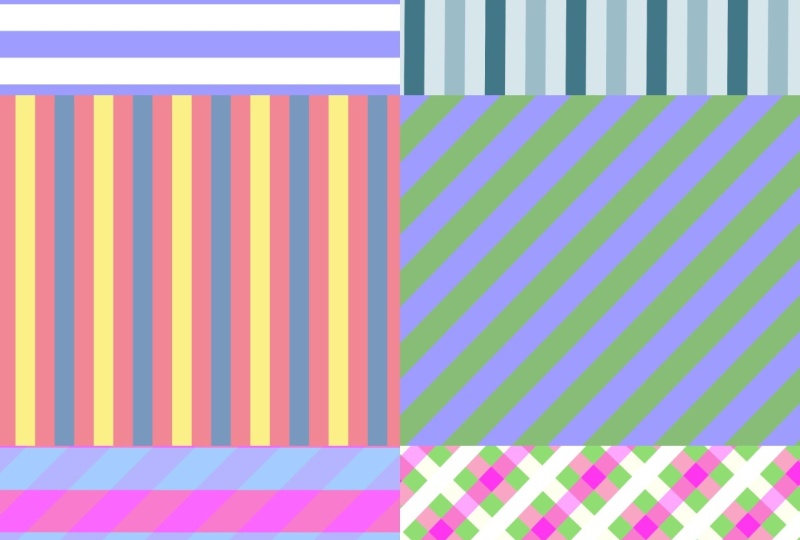
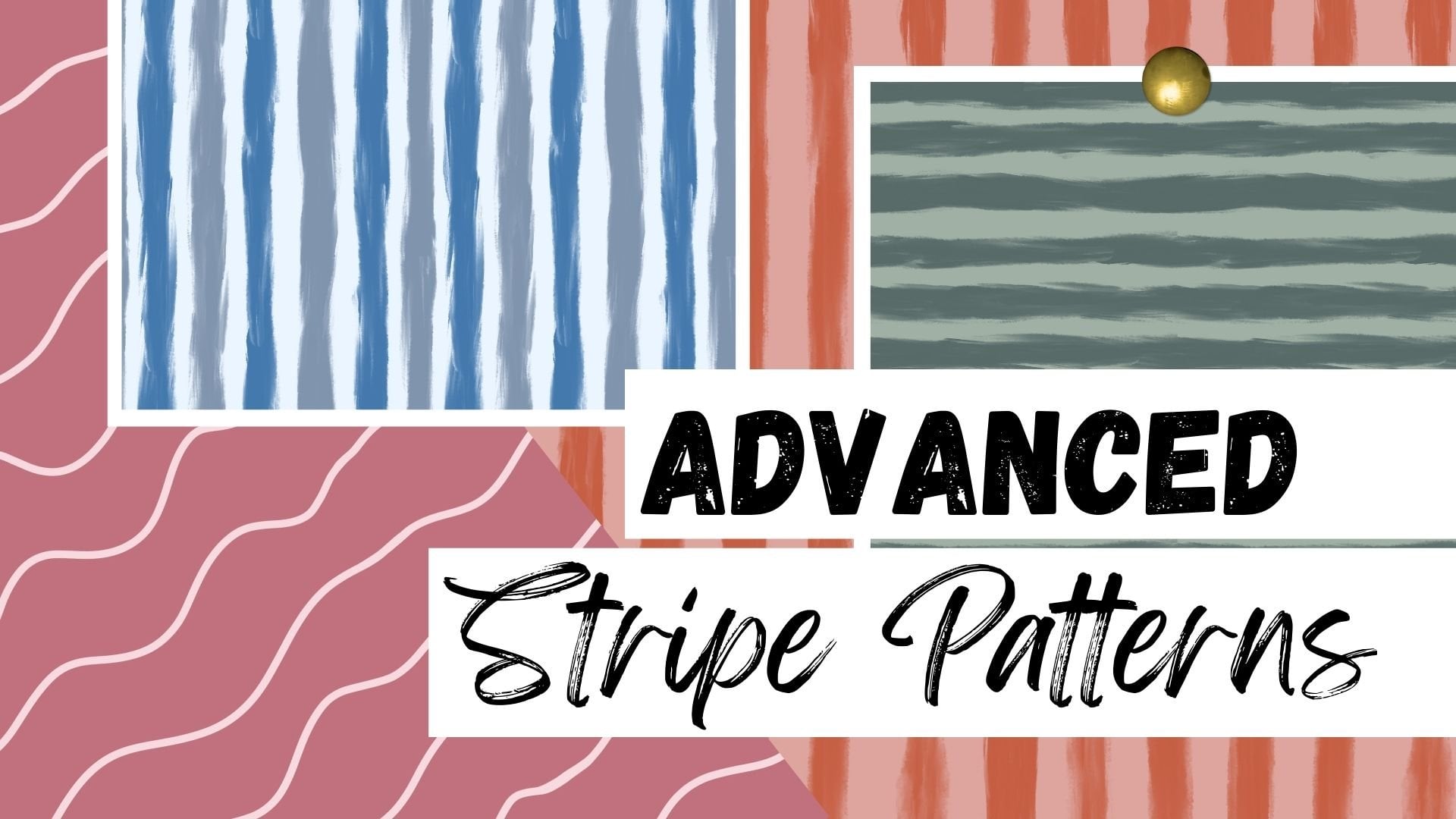
franjas verticales, horizontales e incluso diagonales en cuestión de minutos. Coge tu iPad y
comencemos.
2. Rayas verticales: Entonces vamos a
comenzar con un lienzo cuadrado y puede ser de cualquier tamaño que
quieras siempre y cuando esté al cuadrado Mi favorito es 12
pulgadas por 12 pulgadas. Voy a comenzar con
una lona de 12 pulgadas por 12 pulgadas. Asegúrate de que esté a 300 DPI y nuestro
perfil de color será RGB. Ahora podemos tocar en Crear. Entonces ahora que tenemos nuestro Canvas, podemos encender algunas guías. Encenderemos nuestras guías de
dibujo. Haremos clic en Editar guías de
dibujo porque queremos asegurarnos de que
tenemos una guía vertical. Haremos clic en simetría, aseguraremos de que esté en vertical, y ahora podemos dar click en DE. Así que vamos a
asegurarnos de que estamos en una nueva capa limpia, y vamos a
querer simplemente llenar toda
esta capa
con un color sólido. Puede ser cualquier color que quieras. Puede ser solo un marcador
de posición de color por ahora y luego puedes
cambiar los colores O si ya tienes una paleta de
colores en mente, puedes seleccionar tus colores ahora. Entonces voy a agarrar
este color rosa claro. Arrastraré y soltaré para rellenar todo
el lienzo y ese
será nuestro primer paso. Ahora iré a crear una capa completamente nueva por encima eso y vamos
a hacer lo mismo, pero seleccionaremos
un color diferente. Sólo voy a agarrar
este color rosa oscuro y lo arrastraré y soltaré. Ahora vamos
a querer obtener toda esta capa y deslizarla sobre ella para
llenar solo la mitad del lienzo. Me aseguraré de estar en mi
capa superior. Yo lo seleccionaré. Asegúrate de que estamos en forma libre y que nuestros broches y
magnéticos estén encendidos Agarraremos este pequeño nodo y simplemente lo deslizaremos hasta que encaje justo en el medio
y ahora podemos deselecciónarlo Y ahora vamos a fusionar
nuestras dos capas juntas. Podemos
pellizcarlas o
tocarlas en la capa superior y
tocar fusionar DL. Como pueden ver, ahora
es una unidad. Ahora que tenemos nuestra capa base, voy a seleccionar toda la cosa y voy
a hacer lo mismo. Sólo voy a
deslizarlo hasta que encaje justo en el medio
y podamos deseleccionarlo Ahora voy a ir a
duplicar esa capa. Asegúrate de que esté seleccionado
y solo lo agarraré y lo
deslizaré hasta que encaje a la otra
mitad del lienzo Así como así, y
lo deseleccionaremos. Ahora voy a fusionar
estos dos juntos. Voy a hacer
exactamente lo mismo. Voy a seleccionar todo
el lienzo, deslizarlo hasta que encaje
en el medio, deseleccionarlo Duplicaré mi
capa, la seleccionaré y la deslizaré para llenar la
otra mitad del lienzo. Asegúrate de que encaje justo en el medio y pueda anular la selección Ahora voy a fusionar mis
capas juntas. Así es como haces un patrón de rayas
rápido. Cuanto más me deslice,
más delgadas serán las franjas. Si quieres una franja más gruesa y
más ancha, puedes hacerlo menos
veces que te deslices. Pero si quieres una raya de alfiler
muy delgada, puedes seguir haciendo esto hasta que ancho de
tu franja sea
exactamente como lo quieres. Creo que lo voy
a hacer una
vez más porque
los quiero un poco más delgados. Yo sólo me aseguraré de que
todo esté fusionado. Agarraré toda la capa, deslizaré hasta que encaje en el medio y la duplicaré
, deslizaré hacia el otro lado Ahora voy a fusionar mis
capas juntas. Podemos probar nuestro patrón para
ver si se repite sin problemas. Nos aseguraremos de tener
nuestra capa original. Vamos a duplicarlo. Vamos a apagar nuestra capa
original aquí
en la parte inferior. Voy a encender
mis guías de cuadrantes para asegurarme de que tengo cuatro espacios
pares en mi lienzo, seleccionaremos cuadrante y
tocaremos hecho porque ahora vamos a estar
probando nuestro patrón Así que voy a asegurarme de que
estoy en mi capa duplicada. Voy a seleccionar todo el asunto y me aseguraré ahora que estoy de uniforme porque
quiero que todo
vaya de la mano en esta
plaza arriba. Voy a agarrar este pequeño nodo, deslizarlo hasta que encaje
en mi primer cuadrante Ahora solo lo duplicaré para llenar cada uno de mis espacios. Lo
duplicaré, lo
deslizaré, solo voy a seguir
haciendo eso hasta que haya llenado todo el campus. Ahora podemos apagar nuestras guías de
dibujo para
asegurarnos de que todo se repita
sin problemas y como puedes ver, no
estoy viendo ninguna
línea blanca en ningún Sabemos que nuestro patrón es bueno y que se
repite sin problemas. Entonces ahora que lo probamos, podemos deshacernos de
nuestro patrón de prueba. Encenderemos nuestra capa original y aquí está la parte divertida
donde podemos cambiar de color. Lo duplicaremos. Siempre me gusta tener
mi capa original. Sólo voy a
apagar mi capa original. Ahora sólo voy a agarrar
un color diferente. Creo que iré con este color
azul oscuro y solo puedes arrastrarlo y soltarlo en las
rayas que quieras coloreado. Si todo está coloreando, simplemente deslice su lápiz
para ajustar el umbral. Entonces podemos tocar en
continuar llenando, y luego solo puedes
tocar las franjas que quieras Podemos jugar con
tal vez un color de tres tonos. De nuevo, voy a
volver a mi capa original. Voy a duplicarlo. Lo apagaré
mi capa original y ahora trabajaré en
mi capa duplicada. Voy a agarrar este color dorado. Voy a arrastrarlo
y soltarlo aquí. Entonces tal vez quiero hacer. Simplemente puedes jugar con esto y probar todo tipo de diferentes
combinaciones de colores únicas con tus rayas. Simplemente puedes seguir practicando y experimentando y también
puedes probar tu patrón para ver si te gusta la forma en que se ve o si
quieres hacer ajustes Simplemente puedes probar.
Eso se ve genial. Simplemente juega
con los colores, prueba diferentes combinaciones. En la siguiente lección, te
voy a mostrar
cómo tomar rápidamente esta franja vertical
y convertirla en un patrón rayado horizontal.
3. Rayas horizontales: En esta siguiente lección, te
voy a mostrar
cómo tomar rápidamente tus franjas verticales y convertirlas en franjas
horizontales. Vamos a volver
a nuestra capa original. Nuevamente, lo duplicaremos. Sólo vamos a
asegurarnos de que estamos en la nueva capa duplicada. Seleccionaremos la cosa entera y giraremos en ángulos de 45
grados dos veces. Ahora podemos probarlo para
asegurarnos de que todo
se repita sin problemas. Simplemente
duplicarás nuestra capa. Nuevamente, vamos a
asegurarnos de ponerlo en los cuatro cuadrantes para
asegurarnos de que todo
se repita sin problemas Simplemente lo colocaré en su lugar, duplicaré y lo
deslizaré hasta que complete mis cuatro secciones. Como puedes ver, se
repite sin problemas. Ahora tenemos un patrón de
rayas verticales. En la siguiente lección, te
mostraré cómo tomar nuestras rayas y
convertirlas en franjas diagonales.
4. Rayas de diagnóstico: En nuestra lección final, te
mostraré cómo
tomar nuestras franjas verticales y convertirlas en franjas
diagonales. Nuevamente, iremos a
nuestra capa original. Vamos a duplicarlo. Ahora seleccionaré toda
la capa, iré a rotar 45 grados, y solo la rotaré una vez. Ahora, asegúrate de estar en forma
libre para esta parte. Voy a
agarrar a nuestros pequeños nodos y traerlos hasta
que salgan a la esquina. Vamos a hacerlo
a nuestro lado derecho y solo a nuestro lado izquierdo. Asegúrate de
traerlo hasta que
se estalle y debería
verse así Llenará la
porción media de nuestro lienzo. Ahora para estos dos lados, vamos a agarrar estas
pequeñas notas y estirarlas todo el camino más allá del
lienzo así. Voy a hacer lo mismo
con este de abajo de
aquí y así es exactamente
como quieres que se vea. Ahora lo deseleccionaremos. Ahora que lo tenemos así, vamos a
volver a esa capa. Voy a duplicarlo una vez. Ahora voy a
agarrar esta capa superior. Voy a seleccionarlo
y voy a romperlo hasta que llegue a esa esquina superior,
an, el cuarto cuadrante Puedo encender mis guías para que me ayuden ya puedes ver,
están encendidos. Justo ahora agarraré mi capa duplicada y la
voy a deslizar verticalmente y luego
deslizarla horizontalmente hasta encaje perfectamente
en ese centro Y ahora lo deseleccionaré. Volveré a mi
panel de capas y voy a agarrar esa primera capa inferior que giramos hacia lado y
la voy
a duplicar de nuevo. Esta vez, voy a
llevarlo a este cuadrante inferior. Lo deslizaré hacia abajo
hasta que encaje en su lugar, y luego lo
deslizaré hasta que encaje en su lugar, así como así,
y lo deseleccionaré Y ahora puedo fusionar mis tres capas
así como así. Ahí están mis franjas diagonales. Ahora podemos probar el patrón para ver si
se repite sin problemas. Simplemente lo duplicaré. Voy a apagar mi capa
original de rayas diagonales. Lo mismo, vamos a
llenar nuestros cuatro cuadrantes, asegurarnos de que estamos en uniforme Rellene nuestros cuatro cuadrantes. Ahora sólo duplicaremos
y nos aseguraremos colocarlo en cada una
de las cuatro casillas. Ahora puedo apagar mis guías
para asegurarme de que no tengo líneas de cabello y luego
todo se repite sin problemas Que mis amigos
es como creas patrones
rayados en
la app Procreate, como haces franjas verticales,
horizontales y diagonales Juega con esto, prueba
diferentes combinaciones de colores, diferentes anchos de rayas, y mira cuál es tu favorito
5. ¡Gracias! : Muchas gracias por
acompañarme en esta clase. Espero que te diviertas creando todo tipo de
estampados a rayas en Procreate Me encanta ver tus creaciones de
patrones, así que por favor comparte
tu hermoso trabajo en la galería de proyectos. Y si tienes alguna duda, por favor no dudes en preguntar. Puedes iniciar una
nueva discusión en la pestaña Discusiones
y puedes encontrar que se encuentra justo
debajo de este video. Gracias de nuevo, y nos
vemos la próxima vez.
 Sarah Raquel, Artist & Designer