Transcripciones
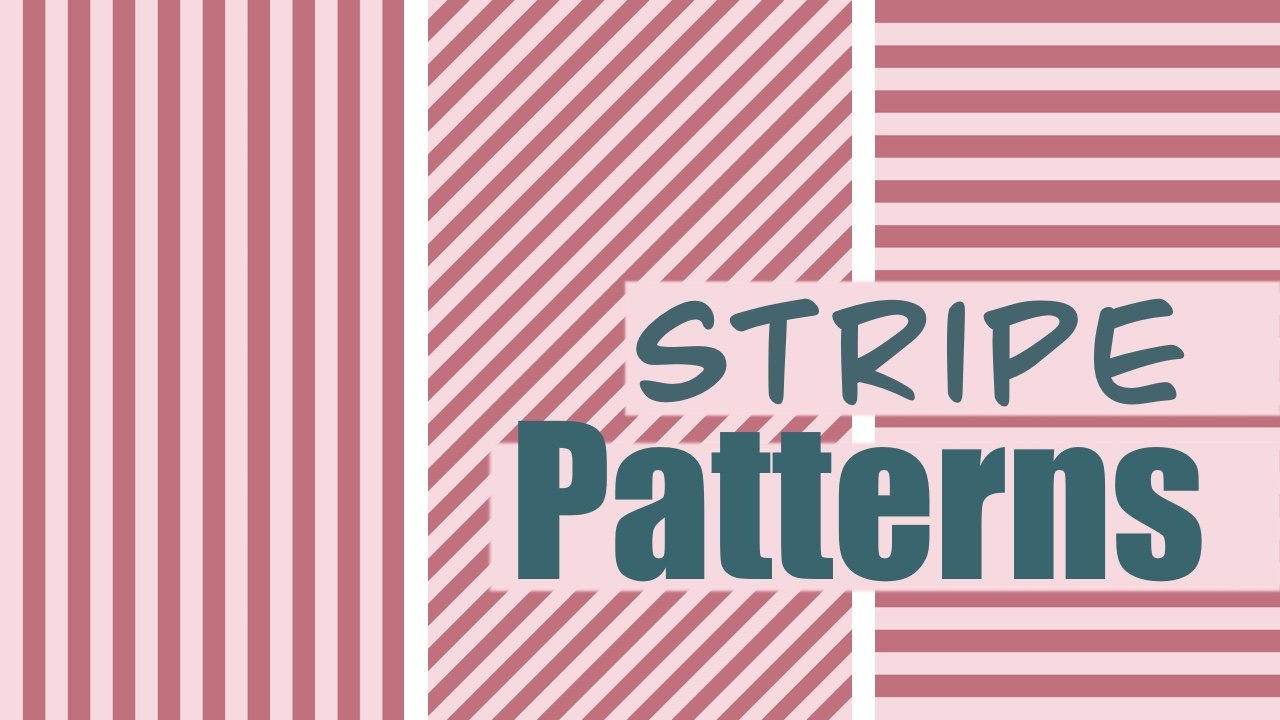
1. Introduccion: Hola amigo creativo. Bienvenidos a clase. Yo soy Sarah. Soy artista y diseñadora,
y si te unes a mí en mi
primera clase para crear
patrones de rayas fáciles y
sin costuras en Procreate, entonces ya sabes
lo divertidos y versátiles que pueden ser los diseños de
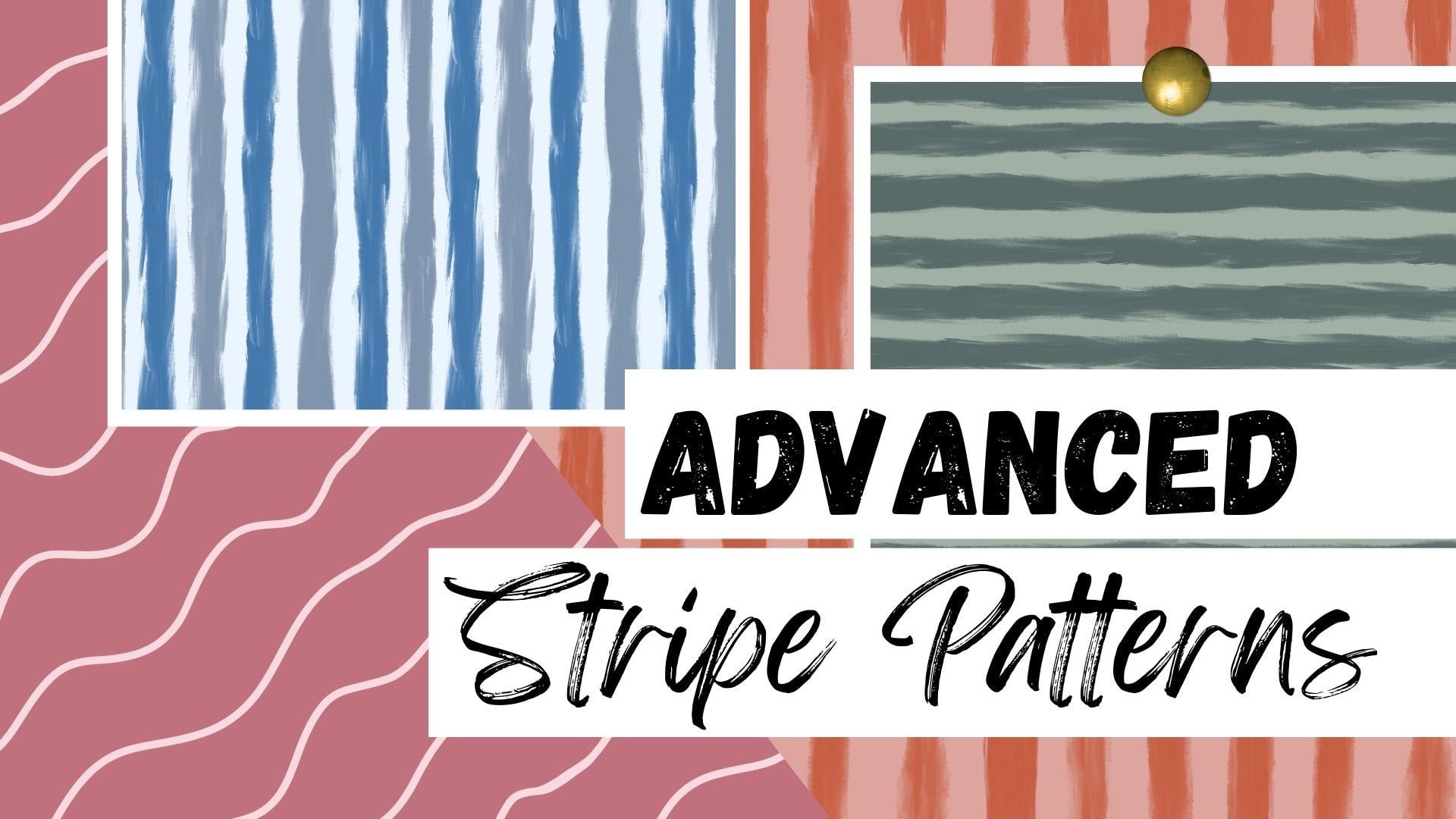
rayas En esta clase, vamos a
llevar las cosas un paso más allá y explorar formas más avanzadas de
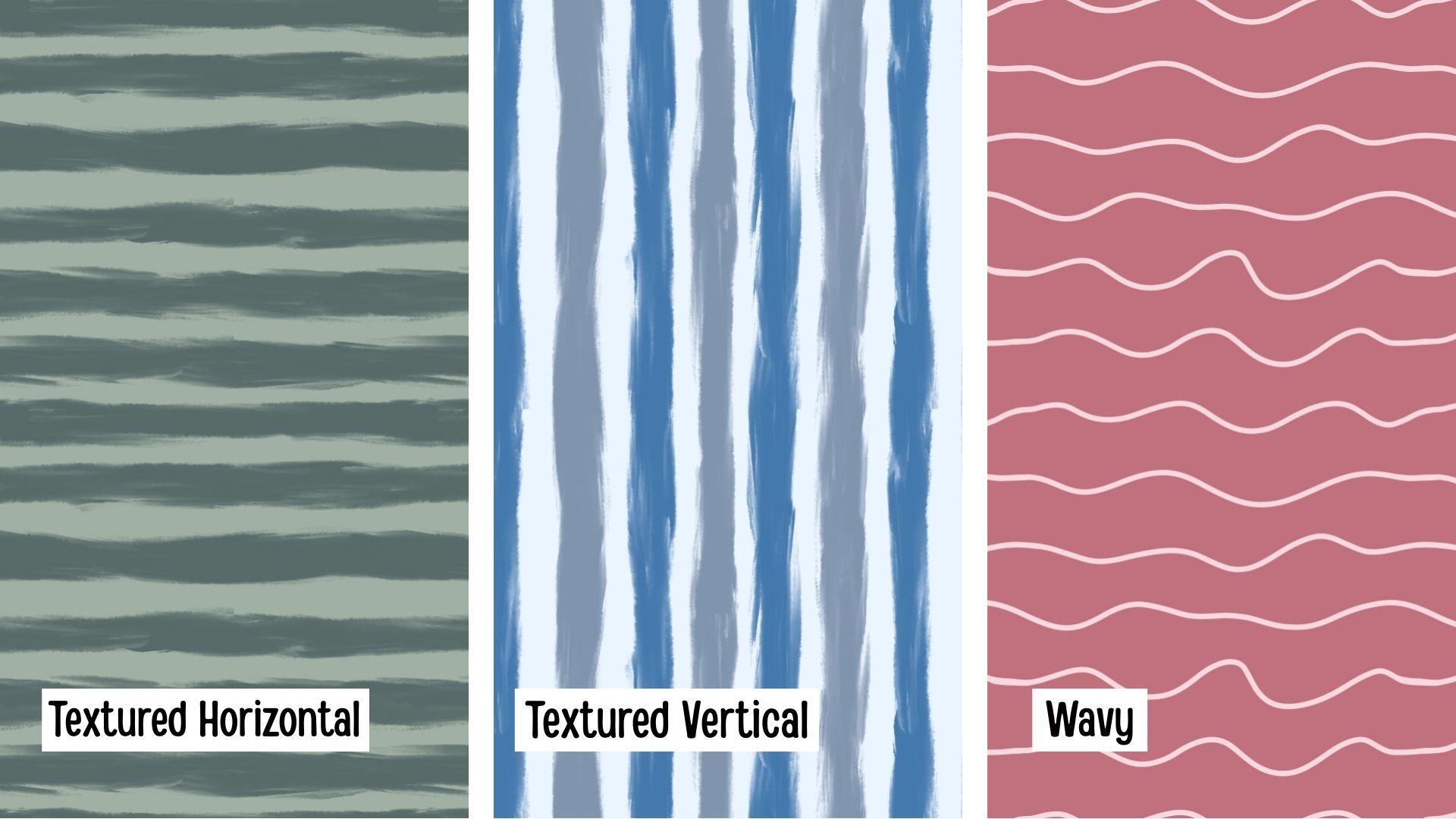
dar vida a las rayas. Te guiaré a través de cómo crear rayas horizontales
texturizadas, rayas verticales texturizadas e incluso patrones de
rayas onduladas juguetonas, todo sin costuras y listo para
usar en tus proyectos de diseño. Ya sea que estés construyendo colecciones de patrones de
superficie, creando obras de arte digitales o simplemente buscando expandir tus habilidades de
procreación, estas técnicas te darán resultados
frescos y únicos que
podrás usar una y otra vez Así que toma tu iPad,
abre Procreate y vamos a sumergirnos en la creación de patrones de
rayas
avanzados y sin fisuras
2. Descarga de la clase: Te voy a mostrar cómo
descargar la paleta de clases. Algo importante que debes saber es que necesitarás estar en
un navegador web y
no en un navegador web y la aplicación Skillshare para
acceder a la descarga de la clase Estoy usando Google Chrome. Entonces justo debajo de este video, iremos a nuestro proyecto
y pestaña Recursos. Luego nos desplazaremos hacia abajo hasta nuestros recursos de descarga y
tocaremos nuestro archivo Swatch Ahora podemos tocar
Descargar, abrir, y luego
tocaremos Procreate, y nuestra paleta
se
importará automáticamente a la aplicación Procreate Y suele colocarlo en la parte inferior de
tu biblioteca de paleta. Así que solo podemos tocar y sostener y llevarlo hasta
la cima. Ahora que tenemos nuestra paleta, estamos listos para comenzar la clase.
3. Rayas horizontales texturizadas: En esta clase, construiremos nuestra clase de
patrón rayado original. Pero esta vez, crearemos patrones de rayas
avanzados
usando textura y líneas onduladas. Entonces aquí estará
nuestro proyecto de clase. Comenzaremos con una franja texturada
horizontal. Después pasaremos a un patrón de
rayas texturizadas verticales, y volveremos a colorear
nuestro original Y luego finalmente,
remataremos con un patrón de rayas onduladas. Entonces voy a
comenzar creando un lienzo que sea de 12 "por 12" a 300 DPI, y nuestro
perfil de color será RGB. Así que he creado
una paleta de colores para la clase si
quieres seguir adelante, pero por favor siéntete libre de
usar cualquier color que quieras. Entonces voy a comenzar
llenando el lienzo con
nuestro color de fondo. Y sólo voy a usar este color verde
claro. Así que me
aseguraré de estar en una nueva capa. Arrastraré y
soltaré el color en. Esa será nuestra primera capa. Ahora vamos a crear
una capa completamente nueva y eso será
para nuestras franjas. Lo siguiente que es
muy importante es crear guías
porque aquí es donde seguiremos para
crear ese archivo sin fisuras. Entonces voy a subir
aquí a mis acciones. Debajo del lienzo,
encenderé guías de dibujo. Después tocaremos
editar guías de dibujo, y queremos hacer nuestros
cuadrados 2 "por 2”. Entonces serán dos pulgadas por
dos pulgadas de ancho y abajo. Entonces aquí mismo en el tamaño de la cuadrícula, tocaremos ahí, seleccionaremos pulgadas y dos. Y eso se ve perfecto. Así que ahora podemos tocarnos en hecho. Entonces esta va a ser
la base de nuestro patrón. Vamos a usar nuestras
guías para dibujar nuestras rayas. Entonces voy a agarrar mi pincel, y solo voy a usar pincel que viene con
la app Procreate, y está bajo la categoría de
pintura, y estaremos usando
el pincel oriental Me encanta la textura
de este pincel. Así que ahora podemos agarrar
nuestro color verde oscuro. Asegúrate de que estamos en
nuestra nueva capa vacía, y comenzaremos a dibujar nuestras franjas horizontales
a través del lienzo. Pero algo importante
a tener en cuenta es que queremos que nuestras
rayas vamos a tratar
visualmente de
hacerlas incluso en ambos lados porque va a hacer el proceso de
suavizarlas sea mucho más fácil. No quieres crear una
línea que esté sesgada así. Quieres tratar de
mantenerte lo más estable
posible en ancho y
colocación, así. Entonces ahora solo comenzaremos
dibujando nuestras rayas y solo estoy variando la presión del bolígrafo para crear un aspecto incompleto texturizado Eso lo haré con
cada una de mis rayas. Sólo estoy siguiendo
mis guías así. Voy a hacerle eso a
cada una de mis líneas. Y vamos
a tratar de mantener los dos bordes tanto
como sea posible para que se vean
aproximadamente del mismo ancho. Entonces eso se ve genial. Entonces ahora estamos listos para comenzar
a
suavizar las líneas donde se
cruzarán entre sí para crear
el patrón sin fisuras. Entonces volveré a mi panel de capas y
duplicaré mi capa de rayas. Entonces vas a querer
tener dos capas de rayas. Entonces lo que voy a hacer ahora
es que voy a encender mi guía de cuadrantes para que pueda
ayudarme a saber exactamente
dónde está el medio Entonces iremos a opciones de simetría, y podemos o bien hacer vertical para saber dónde está
nuestra línea o cuadrante Me gusta usar cuadrante
porque estaremos probando nuestro patrón después de
crear el archivo sin fisuras, y es fácil saber a
dónde va todo Eso se ve bien, y podemos aprovechar Así que ahora que tenemos
nuestras capas listas, podemos comenzar nuestro siguiente paso. Voy a asegurarme de
agarrar el color de fondo, y voy a apagar esta capa de rayas superiores
y simplemente agarrar estas dos. Así que vamos a querer
tener nuestro fondo seleccionado y nuestra
primera capa de rayas. Y vamos a mover
eso a este lado, traerlo a mitad de camino Entonces ahora que
ambos están seleccionados, nos aseguraremos de que nuestro chasquido y magnetismo estén encendidos, y simplemente lo deslizaremos hasta que encaje justo
en el medio y verás estas cruzas
amarillas cuando
esté perfectamente cortada Por lo que se ha colocado
a mitad de camino en la lona. Y ahora podemos deseleccionarlo. Entonces ahora vamos a querer
hacer lo mismo para esta otra capa de rayas. Pero primero,
vamos
a asegurarnos de llenar nuestros antecedentes porque quieres asegurarte de
que tienes
tus límites, así que sabe exactamente
dónde romper por la mitad. Iremos a nuestra capa
de fondo. Arrastraremos y soltaremos el
color para rellenar el lienzo. Encenderemos nuestra
segunda capa rayada. Seleccionaremos ambos,
y ahora podemos deslizarlos sobre
la otra mitad del lienzo. Nos aseguraremos de que
encaje justo en su lugar, verá que se encienden las líneas
amarillas y podemos deseleccionarlo Entonces ahora vamos a rellenar nuestro lienzo para que
podamos ver nuestras líneas. Voy a fusionar mis
dos capas de rayas. Están en capas separadas. Voy a fusionarlos
para crear una capa. Y ahora apagaremos
nuestras guías para que podamos ver exactamente lo
que necesitamos ajustar. Y como pueden ver, esta
es la parte en la que necesitamos trabajar
para que pueda repetirse
sin problemas. Entonces agarraremos nuestro color verde
oscuro. Solo me aseguraré de
tener mi pincel seleccionado. Asegúrate de que estamos en
la capa correcta, y solo podemos acercar el pesaje
y comenzar a suavizarlo. Simplemente podemos empezar a suavizar nuestras rayas para que no
veas donde se unen. Eso se lo vamos a hacer
a cada uno de estos. Simplemente suavizarlo para que
no haya líneas duras ni
muescas raras ni nada Siempre y cuando te quedes dentro y no toques nada en
estas cajas delimitadoras, se repetirá sin problemas Si necesitas borrar
algunos de los bits. Eso está perfectamente bien. Simplemente puedes deshacerte de parte de la superposición y luego
simplemente suavizarla. Podemos agregar grosor
a nuestras líneas siempre y cuando no
toquemos estas esquinas. Ahora
acabaremos de hacer eso al resto de nuestras rayas. Eso se ve genial. Ahora vamos
a tener que asegurarnos de que obtenemos una capa de rayas en la parte superior e inferior porque aquí
mismo ahora mismo está vacía. Y si hiciéramos un patrón, habría un gran
espacio vacío en el medio. Entonces ahora que tenemos nuestras rayas repitiéndose
y suavizadas
sin problemas, podemos agregar nuestra última
raya en nuestro patrón Así que sólo vamos
a asegurarnos de que estamos en nuestra capa de rayas. Vamos a
duplicarlo otra vez. Y la última vez, movimos una de las capas a este lado y la otra capa
a este lado. Ahora para este siguiente paso, agarraremos una
capa y la llevaremos a la parte superior y agarraremos la siguiente capa y la
llevaremos al fondo. Entonces podemos agregar
nuestra raya extra. Entonces vamos a
hacer lo mismo. Vamos a
encender a nuestros guías. Voy a agarrar
mi color de fondo y voy a apagar
la segunda capa de rayas. Voy a agarrar mi
primero y mi fondo, y solo voy
a bajarlo para romperlo por la mitad hasta el
fondo del lienzo. Entonces brota justo en el medio donde
corta justo por la mitad Puedo anular la selección
luego rellenaremos nuestro color de fondo
y
encenderemos nuestra siguiente capa de rayas
y haremos lo mismo Esta vez, lo
colocaremos en la parte superior. Así que solo llévalo
hasta arriba hasta
que encaje perfectamente en
su lugar y se deseleccione Sólo voy a rellenar mi color de
fondo para que podamos ver exactamente lo que tenemos que hacer. Y como pueden ver, ahí es
donde está nuestra raya faltante. Así que solo vamos a rellenar
eso, suavizarlo, y tendremos nuestro archivo de
patrones listo. Entonces voy a regresar y
encender la guía de cuadrícula, ya que queremos
estar agregando una
raya más volveremos a
nuestro color verde oscuro. Voy a traer
estos dos fusionar estas dos
capas de rayas juntas para tener una sola capa de rayas. Asegúrate de que tengo
mi pincel correcto. Y nuevamente, simplemente
haremos lo mismo, agregaremos una raya más
en la pauta. Y algo que me gusta
hacer antes de empezar es probar mi pincel y
seleccionar el tamaño que me gusta, y lo configuro
aquí mismo en mi deslizador. Así que siempre sé mi
talla original con la que voy a estar trabajando. Entonces mi pincel está al 32%, pero puedes tenerlo de cualquier
tamaño que quieras tus rayas. Eso se ve bien. Ahora el
último paso es que necesitamos suavizar nuestra última
línea que agregamos. Entonces vamos a volver a hacer
el mismo proceso. Sabemos que todos estos repiten
sin problemas a
excepción de esta línea. Sólo vamos a estar
moviéndolo de este lado a este lado, y luego
probaremos nuestro patrón. Entonces vamos a hacer lo
mismo. Vamos a duplicar nuestras franjas. Vamos a agarrar
nuestro fondo y nuestra primera capa de rayas. Olvidé encender mi
cuadrante para que sea más fácil. Los tenemos seleccionados,
y ahora podemos simplemente
deslizarlo a la mitad del lienzo. Vamos a rellenar
nuestro color de fondo. Ahora vamos a hacer eso
a nuestra última capa, deslizarla sobre ella y deseleccionarla. Simplemente rellena nuestro
color de fondo y apaga nuestras guías para que podamos ver
dónde necesitamos ajustarlo. Como puedes ver, esa es la única raya que
necesita algo de edición. Entonces haremos
exactamente lo mismo. Sólo voy a fusionar mis
dos capas de rayas juntas. Me aseguraré de tener
nuestro pincel seleccionado, y tomaremos nuestro color verde
oscuro. Y ahora solo podemos
entrar aquí y
suavizar nuestra última raya. Voy a quitar algo de esta porción inferior y
luego simplemente llenarlo. Para alejar el zoom,
asegúrate de que todo se vea bien. Eso se ve genial. Ahora es el momento de
probar nuestro patrón y ver si todo se
alinea a la perfección. Así que voy a
asegurarme de que solo tengo mi capa de rayas y
mi capa de fondo. Y ahora con tres dedos,
deslizaré hacia abajo,
copiaré todo, deslizaré hacia abajo y pegaré. Y esta será nuestra teja de prueba. Entonces voy a
encender mi cuadrante para que
podamos asegurarnos de que encaje
perfectamente en Y ahora solo
agarraremos este pequeño nodo y lo llevaremos directo
al centro. Se encajará perfectamente
en su lugar cuando veas la cruz amarilla
y podemos deseleccionarla. Ahora podemos simplemente duplicar ese mosaico ya que este
es solo nuestro probador y lo vamos a colocar
en cada uno de los cuadrantes
para asegurarnos de que todo
se alineara sin problemas Ahora podemos
apagar nuestras guías para verificar y asegurarnos de que
todo se vea bien. Voy a acercarme mucho
para asegurarme de que no haya líneas de cabello
ni pequeños
bultos ni nada, y este
archivo de patrones se ve muy bien Sólo voy a fusionar todas
mis capas de prueba en una sola. Tenemos nuestro patrón de prueba
y nuestro original. Así es como creas franjas
verticales, quiero decir, horizontales texturadas
usando la app Procreate En la siguiente lección, tomaremos este patrón y lo convertiremos en
un patrón de rayas verticales y
volveremos un patrón de rayas verticales y a colorear todo nuestro vil sin fisuras
4. Rayas verticales texturizadas: En esta siguiente lección,
tomaremos nuestras franjas horizontales, las
convertiremos en franjas verticales
y volveremos a colorear nuestro patrón Entonces quiero duplicar
mi archivo para poder tener un archivo vertical completamente nuevo. Entonces aquí está mi original.
Ahora sólo voy a abrir mi archivo. Voy a borrar voy
a borrar mi patrón tester. Ahora solo nos quedamos con nuestras franjas originales
y nuestro fondo. Lo que vamos a hacer
es que vamos a agarrar estas franjas y simplemente
girarlas para que estén verticalmente. Me aseguraré de estar
en mi capa de rayas. Voy a tocar este
pequeño icono de flecha y lo voy a rotar 45 grados dos veces.
Y anula la selección. Y eso es todo por
convertirlo en un patrón vertical.
Es así de simple. Sabemos que estos lados se repiten sin problemas y también lo hacen
la parte superior e inferior. Así que ahora solo podemos
volver a colorear nuestro patrón, y voy a estar
usando esta paleta azul Entonces voy a agarrar mi
color azul más claro, y ese va a
ser mi fondo Entonces solo voy a ir a
mi color de fondo, gota de
dragón y luego
para mis rayas, creo que quiero
hacerlas dos tonalidades. Entonces comenzaré con este color azul
oscuro, más brillante. Y lo voy a arrastrar y soltar
en el primero. Y si es colorearlos a todos, solo juega con el umbral. Entonces, si bajas un poco, solo
le pegará a esa. Entonces voy a tocar
continuar llenando, y solo voy a tocar, a ver,
a veces no funciona. Así que arrastra y suelte
continuar llenando, y luego solo puedo tocar
cada uno de los demás. Y esta raya es
la mitad de esta raya, así que tenemos que asegurarnos de que
ese sea del mismo color. Y ahora puedo deseleccionarlo. Entonces esta raya es
la mitad de esta raya. Sea cual sea el color que
hagas en este lado, debes hacerlo en este lado porque son de la misma
raya. Simplemente se corta por la mitad. Ahora para estos otros, podemos hacer este color azul
más claro. Va a ser lo mismo. Simplemente arrastraré y soltaré y
rellenaré ese color, jugaré
con umbral. Si está haciendo todas
las rayas, solo
quiero asegurarme de
que esté rellenando esa. Toca y continúo llenando y solo entonces
puedo
tocar el resto de las franjas. Eso se ve genial. Ahora podemos probarlo
y asegurarnos de que
todo se repita sin problemas. Me aseguraré de tener
mis dos capas separadas. De nuevo, con tres
dedos limpie hacia abajo, copie todo, deslice hacia abajo y pegue, y me olvidé de activar
mis guías de dibujo, asegurarme de que nuestras
guías de cuadrantes estén encendidos, y podemos simplemente meterlas
en nuestro primer cuadrante Sólo vamos a duplicarlo ya que es solo nuestro tester. Sólo estamos viendo
cómo funciona esto. Ahora puedo apagar mis guías, asegurarme de no
ver ninguna línea blanca
o irregularidades raras,
asegurarme de que o irregularidades raras, todo esté
bonito y liso y no
debería tener ningún problema ya no
debería tener ningún problema que ya habíamos probado
esto en su forma horizontal, y eso se ve genial Así que podemos simplemente fusionar todas nuestras capas
de prueba de prueba juntas. Como puedes ver, aquí está
nuestra capa de prueba, y luego aquí está nuestra raya
original y nuestra Así es como
tomas fácilmente tus
franjas horizontales texturizadas y las
conviertes en franjas verticales
y cómo recolorarlas conviertes en franjas verticales
y cómo recolorarlas Para que puedas volver a
colorearlo como quieras, o dejarlo como lo hiciste originalmente para las franjas
horizontales Entonces, en nuestra última lección, te
mostraré cómo
crear algunas líneas divertidas, onduladas, una especie de funky
5. Rayas onduladas: En nuestra lección final, crearemos este tipo
de patrón de rayas onduladas, casi torpes Entonces comenzaremos de
nuevo con un lienzo que es de 12 "por 12”, 300 DPI y RGB. Entonces va a ser básicamente exactamente
el mismo proceso. Comenzaremos llenando
nuestra capa de fondo, y voy a usar
este color rosa oscuro. Así que simplemente lo arrastraremos
y soltaremos. Ahora vamos a crear una
nueva capa por encima de eso, y estas serán
para nuestras franjas. Y voy a agarrar mi color
rosa claro para mis rayas. Y para este pincel, estaremos usando el cepillo
monoline. Y nuevamente, viene
con una aplicación Procreate, y está bajo la sección de
caligrafía Y me gusta para este lienzo, el tamaño de este lienzo, me gusta que el
tamaño de mi pincel esté al máximo. Creo que se ve muy bien. Entonces nuevamente, arreglaremos nuestra grilla. Entonces encenderemos
nuestras guías de dibujo. Y luego, de nuevo,
vamos a hacer nuestras plazas 2 "por 2”. Y ahora estamos listos para comenzar. Así que de nuevo, nos
aseguraremos de que estamos en nuestra capa correcta, y vamos a
tratar de igualar nuestros dos bordes lo
más cerca posible. Así que simplemente facilita mucho nuestro
proceso de edición. Entonces puedo ir ondulada, pero a medida que estoy llegando al borde, realmente
voy a tratar de igualar estos dos lo
mejor posible. Entonces comenzaremos en la
esquina de nuestro guía, y podemos simplemente dibujar
una bonita línea ondulada. Y eso lo vamos a
hacer con cada uno de nuestros lineamientos. Eso se ve bien. Ahora vamos a hacer exactamente lo
mismo donde
llevaremos esta mitad a este lado
y esta mitad a este lado. Encenderemos ahora nuestros lineamientos de
cuadrante. Duplicaremos nuestras
franjas torpes para tener dos capas. Simplemente apagaremos
el de arriba. Voy a agarrar
el color de fondo y nuestra primera capa, y vamos a
moverla hacia este lado. Así que solo podemos traerlo hasta que encaje justo
por mitad y deseleccionarlo Ahora rellenaremos
nuestro color de fondo y haremos lo mismo
al otro lado. Así que asegúrate de agarrar
nuestra segunda capa, nuestra capa de fondo, y deslizamos todo a esta mitad. Y anule la selección. Sólo voy a
rellenar mi lienzo y
apagar mi guía para que podamos ver con
qué estamos trabajando. Y como pueden ver,
estuvimos bastante cerca. Algunos de estos apenas
necesitan ningún tipo de edición. Algunos tienen un poco más, pero esto se ve genial. Entonces empezaremos por la parte superior. Voy a fusionar
mis capas
de rayas para crear
una capa de rayas. Asegúrate de que estoy en esa capa. Voy a agarrar mi color rosa
claro. Y ahora solo podemos comenzar a
suavizar esto. Entonces voy a bajar un poco
el tamaño de mi
pincel. Sólo voy a hacerlo,
tenemos que apagar
nuestra asistencia de dibujo. Sólo voy a tratar de quedarme
con los contornos curvos. Entonces solo se ve como
una línea suave. No verás ninguna
entalla o baches raros. Este es casi perfecto. Así que voy a
bajarlo muy pequeño solo para suavizar
ese pequeño bache. Eso se ve genial. Entonces para algunos de estos que
tienen una muesca más grande. Podemos simplemente eliminar un
poco de esa porción, y luego podemos
construir nuestra línea. Así que solo voy a
quitarle algo, y luego simplemente puedo
suavizarlo para coincida con el grosor de la línea. Así como así. Voy a
hacer eso por aquí. Puedo alejar el zoom para ver
cómo se ve, y hasta ahora se ve genial. Nos queda una línea. Vamos a suavizar
este fondo. Bien. Y eso se ve genial.
Ahora vamos a hacer lo mismo. Como recuerdas de nuestra línea texturizada
anterior, necesitamos agregar una
línea más para esta parte superior. Nosotros sólo vamos a
hacer lo mismo. Duplicaremos
nuestra capa de línea. Asegúrese de que nuestras
guías de cuadrantes estén encendidos. Ahora voy a
apagar la capa superior. Agarraremos nuestro color de
fondo y nuestra primera capa de rayas, y lo moveremos
hacia arriba hasta que encaje Snap justo en su lugar y
podemos deseleccionarlo. Rellene nuestro color de fondo y haga lo mismo
con nuestra capa superior. Lo
bajaremos hasta el fondo. Y ahora podemos agregar tira, nuestra última raya en el medio. Voy a volver a encender mis
guías para que pueda ver. Asegúrate de que tengo
el cepillo adecuado. Conseguiremos nuestro color correcto. Voy a fusionar mi
capa de rayas para crear una capa, y luego solo agregar
mi línea extra. Así que sólo podemos dibujar
en nuestra línea ondulada. Eso se ve perfecto. Ahora, lo único que nos queda es
ajustar donde van
juntas las costuras. Entonces estas dos esquinas. Entonces, una última vez,
vamos a hacer lo mismo. Vamos a duplicarlo. Voy a encender ahora
mi cuadrante guía. Vamos a agarrar
nuestro fondo
y nuestra primera capa,
deslizarlo por encima. F en el fondo y
hazlo a nuestra otra capa. Ahora podemos apagar nuestros
guías para que podamos ver. Como pueden ver, ese es el
único que necesitamos arreglar. Fusionaré mis
capas de línea, me
aseguraré de tener
mi pincel seleccionado, y mi color rosa claro. Sólo puedo entrar aquí y
apagar nuestro auxiliar de dibujo. Ahora sólo podemos entrar aquí
y suavizar todo. Baje un poco el tamaño de mi pincel. Déjame arreglar
abajo aquí mismo. Eso se ve genial.
Ahora es la parte divertida. Llegamos a probar nuestro
patrón y
asegurarnos de que se repita sin problemas. Nuevamente, vamos a
asegurarnos de que solo tenemos una capa de rayas y
una capa de fondo. Vamos a deslizar tres
dedos hacia abajo, copiar todo y pegar. Volveremos a encender nuestras
guías para esto y simplemente duplicarlo, asegurarnos de que todo se
alinee sin problemas. Déjame apagar a nuestros guías. Podemos asegurarnos de
acercarnos para asegurarnos de que no
haya líneas de cabello
ni protuberancias raras en nuestras
rayas y que se vea genial Así, amigos míos,
es como se crea un patrón de líneas onduladas
en la app Procreate Si tiene alguna pregunta
o tiene problemas, no
dude en
preguntar en la
pestaña de discusiones y la encontrará justo
debajo de este video.
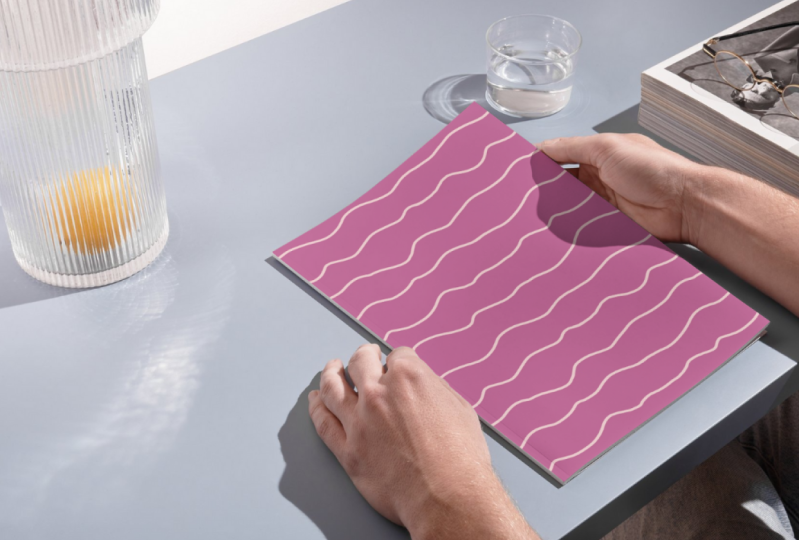
6. Usos de archivos de patrones: Ahora que ya sabes cómo crear todo tipo de divertidos patrones
rayados, quiero darte
algunos ejemplos de lo que puedes hacer con
tus archivos sin fisuras. Tengo un par de ejemplos
aquí y como pueden
ver, pueden convertir esto en
un magnífico papel tapiz, que creo que quedaría
increíble en la guardería de un bebé. Puedes crear una tela para
todo tipo de proyectos divertidos. regalo, que
sería tan lindo para una mini colección navideña. Incluso puedes vender tus archivos como patrones
sin fisuras en tiendas
como Etsy o Creative Market Las posibilidades
son realmente infinitas. Así que ve a divertirte, crea
muchos patrones a rayas, y no puedo esperar a ver
qué diseñarás.
7. Reflexiones finales: Muchas gracias por
acompañarme en esta clase. Espero que te diviertas explorando estas
técnicas avanzadas de rayas y que estés emocionado de
usarlas en tus propios diseños. No olvides compartir
tu proyecto de clase. Me encantaría ver los patrones de
rayas que creas y cómo los
haces tuyos. Si tiene alguna
pregunta en el camino, no dude en comunicarse en
la sección de discusión. Estaré encantado de ayudar. Y si disfrutaste de esta clase, significaría mucho para mí
si dejaras una amable reseña. Tus comentarios no solo
apoyan mi trabajo, sino que también ayudan a otros estudiantes a
descubrir la clase, también. Gracias de nuevo por
aprender conmigo, y no puedo esperar a ver
qué vas a crear.
 Sarah Raquel, Artist & Designer