Transcripciones
1. Introducción a la clase: Hola amigos creativos. Bienvenidos a clase. Yo soy Sarah. Soy artista y diseñadora,
y en esta clase, te
mostraré una de
las formas más fáciles de
crear patrones a cuadros
en la App Procreate Así que toma tu iPad y
comencemos.
2. Descarga de la clase: Te voy a mostrar cómo
descargar la paleta de colores
de clase. Y algo importante que
debes saber es que
necesitarás estar en
un navegador web y
no en un navegador web y la aplicación Skillshare para
acceder a la descarga de la clase Entonces justo debajo de este video, irás a la pestaña Proyecto
y Recursos. Se desplazará hacia abajo
hasta su archivo de muestras. Ahora voy a tocar mi archivo de muestras de Winter
plat, guardar. Y puedes guardarlo aquí en tus archivos o en tu Google Drive. Voy a
guardarlo en mis archivos. Ahora tocaré
abrir y seleccionaré Procreate y se importará
automáticamente
a la aplicación Procreate Normalmente coloco la
paleta en la parte inferior, así que podemos simplemente tocar
la paleta y arrastrarla
hasta la parte superior. Ahora que tenemos nuestra paleta, estamos listos para comenzar.
3. Crea un patrón de cuadros: Entonces vamos a
comenzar creando un lienzo que sea de 12 "por 12”. Y solo me
aseguraré de que mi DPI esté en 300 y nuestro perfil de color RGB, y solo podemos
tocar el cheque. Así que he incluido una paleta de colores si quieres seguir adelante, pero no dudes en usar cualquier color que
quieras para tus plats Voy a
empezar por la preparación de
mi lienzo y sólo vamos a
encender algunas guías de dibujo Entonces bajo tus acciones
en el Lienzo, solo encenderemos
nuestras guías de dibujo, y luego voy
a editar mi cuadrícula. Quiero que sea un poco más grande. Ahora, no hay
un tamaño establecido en esto. Solo lo quiero un poco
más grande porque voy a estar usando mi grilla como guía. Algo así y luego
podremos darle un toque al cheque. Y algo que me ha resultado
muy útil a la hora de crear estos plats es
encender dibujar un quiste Y la razón por la que me gusta dibujar un quiste es que cuando
estás dibujando, no tienes que
arrastrar una línea, tocarla hasta que encaje para
que sea recta Con dibujar un quiste, no
importa de qué manera intentes dibujar. Siempre mantendrá tus líneas
vertical y horizontales, lo
cual es muy agradable y fácil
para estos patrones de trenzas Así que sólo voy a aclarar eso.
Y para este proyecto, usaremos el pincel
monoline, y eso está debajo de
la pestaña de caligrafía, y viene con
la app Procreate Y voy a tener pluma
mi tamaño de pincel al MAX. Entonces ahora que tenemos
todo configurado, tenemos nuestra paleta, nuestro
pincel y nuestras guías de dibujo. Podemos comenzar a crear nuestro plat. Nuestra primera capa será
nuestro color de fondo. Solo voy a usar
este color crema claro, y voy a arrastrar y soltar el
color para llenar el lienzo. Voy a crear
una nueva capa para cada color así entonces es
fácil volver a colorear más tarde Para nuestro primer color, voy a crear una nueva capa. De nuevo, voy a
asegurarme de que mi ayuda de dibujo esté activada para este color, voy a usar este color azul marino
más oscuro. Entonces ahora comenzaré
dibujando algunas líneas, y solo ten en cuenta que
cuantas más líneas dibujes, más ocupada estará tu plat Entonces, si quieres un plat que tenga muchas líneas y
sea muy denso, sigue creando más líneas Si quieres algo que esté
más limpio y menos ocupado, solo ten en cuenta que
querrás usar menos líneas. Entonces esa es mi primera línea. Quiero una raya más gruesa, así que creé dos líneas, y
solo voy a rellenar eso. Y entonces quiero una
línea más delgada de este lado. Creo que eso es todo lo que voy
a hacer por el azul marino. Ahora voy a crear una nueva
capa para mi segundo color. De nuevo, sólo voy a
encender el dibujo de un quiste. Para esta capa, creo que
voy a elegir este color celeste
helado claro. Ahora sólo podemos agregar
en algunas líneas más. Creo que vamos a agregar uno
más delgado aquí, y luego uno aquí mismo. Y voy a parar aquí
mismo y probarlo, y siempre puedo
volver y agregar más líneas. Por eso creamos dos capas
separadas para nuestros colores. Entonces es fácil
volver si queremos agregar más para un color
en particular. Así que solo me aseguraré de
que mis dos líneas estén agrupadas porque vamos a crear este plat creando líneas
verticales y horizontales Entonces estas serán
nuestras líneas verticales, y vamos a duplicar nuestro grupo para crear
las líneas horizontales. Entonces ahora que tenemos
nuestros dos grupos de líneas, voy a agarrar la capa superior, el grupo superior con
las dos capas en ella, y voy a rotar eso
verticalmente, horizontalmente. Entonces lo seleccionaré, y
voy a rotar 452 veces. Entonces es perfectamente
ahora horizontal. Y para este paso,
vamos a asegurarnos nuestro chasquido y
magnetismo estén encendidos Y puedes colocar nosotros nos
aseguraremos de que estemos
centrados en el medio. Pero puedes colocar estas
líneas arriba arriba en la parte superior, más abajo en la parte inferior o
justo en el centro. Eso depende totalmente de ti. Y puedes probar diferentes
variaciones para ver cómo se ve. Para este proyecto, lo voy a poner justo en el centro. Voy a anular la selección para que ahí
mismo esté nuestro plat. Pero ahora quiero jugar
con agregar algunas texturas. Se puede ver
por dónde cruzan. Simplemente es muy sólido y realmente no
hay profundidad en ello. Entonces solo estaré jugando
con mis líneas horizontales para cambiar la opacidad y podemos usar opacidad o
nuestros modos de fusión Voy a empezar
con mi azul marino. Y para el azul marino,
creo que sólo voy a bajar la
opacidad en este caso Y puedes probarlo y ver en qué parte
te está gustando. Entonces creo que voy
a hacer eso al 80%. Y como pueden ver, ahora hay alguna variación en nuestras franjas. Y ahora para el azul claro, creo que voy a probar
uno de los modos de fusión, y hay muchos modos de fusión que puedes
probar y ver cuáles te gustan. Uno de mis favoritos es multiplicar. Hay todo tipo de diversión. Nos quedaremos con multiplicar,
y eso me gusta mucho. Podemos ver si queremos
jugar un poco con la opacidad. Y creo que voy a
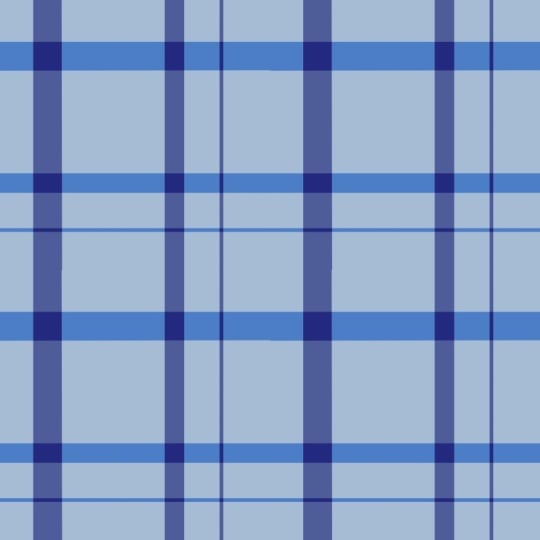
poner eso al 96%. Y como pueden ver, ahora hay alguna hermosa variación de color que está sucediendo aquí y
diferentes tonos y tintes. Entonces eso me gusta mucho. Creo que me voy
a quedar con esto. Podemos probarlo, y siempre
podemos volver
más tarde si no nos gusta un color o el
modo de fusión y cambiarlo. Así que voy a asegurarme de
que estoy en mi capa superior. Y con tres dedos,
voy a deslizar hacia abajo, copiar los tres dedos, deslizar hacia abajo y pegar. Ahora nos ha dado una
baldosa repetitiva sin costuras aplanada que podemos probar Entonces voy a cambiar
mis guías de dibujo que sea un cuadrante, para que podamos
colocarlas fácilmente en su lugar Solo seleccionaré cuadrante y ahora podemos probar nuestro mosaico de patrón
repetitivo Entonces seleccionaremos todo
el asunto. Agarraré el pequeño nodo y
lo traeré todo el camino hasta
que encaje en su lugar Y luego simplemente duplicaremos ese azulejo para rellenar todo
el lienzo. Aquí es donde
veremos si queremos hacer algún cambio y también ver si este patrón
se repite sin problemas. Simplemente fusionaré todas mis muestra de
prueba y
apagaré mis guías
solo para asegurarme de que no
haya líneas de cabello extrañas
ni huecos en ningún Eso se ve genial. Como pueden ver, no estoy viendo ninguna extraña línea de cabello
o irregularidades Este patrón se repite sin problemas. Creo que ese es un patrón de trenzas tan
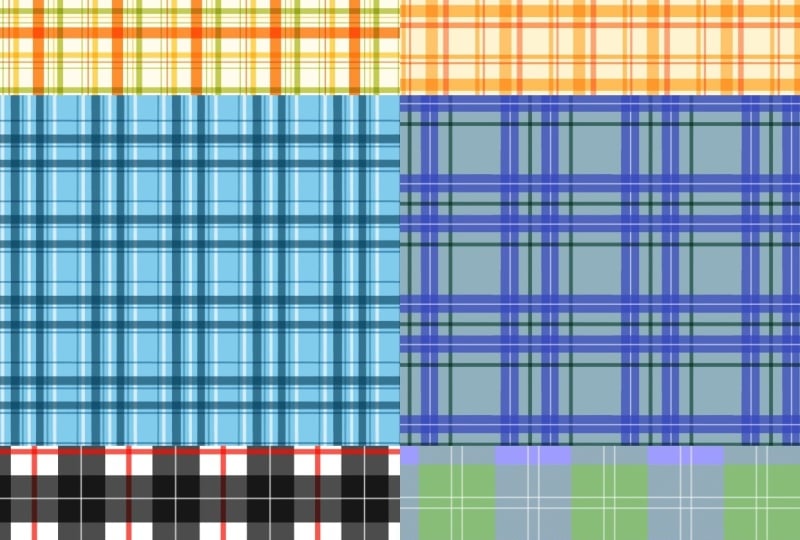
hermoso. Esa, mis amigos, es una de las formas más fáciles y rápidas de
crear patrones de trenzas
en la aplicación Procreate
4. Más patrones de cuadros: En esta siguiente lección,
crearemos algunas variedades de plats Entonces comenzaremos de la misma manera. Crearemos un nuevo lienzo de
12 "por 12" a 300 DPI, y nuestro
perfil de color será RGB. Vamos a hacer
exactamente lo mismo. Pero en esta lección, solo
nos vamos a
divertir probando diferentes estilos. Entonces lo bueno
de estos plats es que en realidad nunca
salen igual Siempre son únicas
y diferentes, ya que colocas líneas en diferentes puntos y puedes probar diferentes modos de fusión
y paletas de colores Así que es muy divertido obtener solo una paleta de colores y crear
una colección completa de plats a partir de esa paleta y variación de dónde
colocas tus líneas Entonces para este plaid, creo que probaremos
un fondo oscuro. Sólo me aseguraré de
que estoy en una nueva capa. Voy a rellenar mi fondo, y luego voy a
crear una nueva capa. Nuevamente, activaremos
nuestra asistencia de dibujo. Ahora solo podemos
comenzar dibujando en algunas líneas y simplemente probarlo. Recuerda, cuantas más
franjas agregues, más ocupada estará Para éste, tal vez podamos probar algo un
poco más ocupado. Lo último que hicimos fue
un poco más mínimo. Y solo diviértete con
esto y juega con las diferentes variaciones de color. Así que siempre voy a crear una nueva capa para un nuevo color. Así que ese era mi azul claro. Ahora voy a
agregar un color crema, así que me
aseguraré de obtener una nueva capa, activar la asistencia de dibujo, y ahora podemos seguir
sumando nuestras líneas. Y asegúrate de
empezar por la parte superior y traerlo todo el
camino hacia abajo porque
no quieres que haya huecos
o no se repetirá sin problemas. Así que la línea tiene que estirarse todo el camino de
arriba a abajo. Y como es una línea sólida, no
necesita preocuparse por mezclarla para
crear una perfecta. Ya es sin fisuras porque las líneas son simplemente rectas. Entonces probemos esto y
veamos cómo se ve. Entonces nuevamente,
agruparé mis dos líneas, mis dos grupos de líneas verticales, y lo duplicaremos. Y ahora
rotaremos a 45 grados. Asegúrate de que nuestros broches
y magnéticos estén encendidos para que podamos
romperlos justo en el medio Pero esta vez, voy a
sacarlo un poco y ver cómo se ve eso. Entonces
eso se ve bien. Y ahora, de nuevo, voy a
jugar con los modos de color. Y esta vez, voy a usar multiplicar para mi azul claro. Me gusta mucho ese
efecto que está dando. Y para mi color crema, creo que voy a bajar un poco la
opacidad Lo pondré a los 80. Ahora es la mejor parte, llegamos
a probar nuestro patrón de cuadros. Así que de nuevo, voy a
asegurarme de que estoy en la cima. Los dedos hacia abajo, deslizan hacia abajo, copian todos, tres dedos
deslizan hacia abajo y pegan. Y otra vez, voy
a encender mis
guías de cuadrante solo para que sepamos que tenemos razón,
chasqueándolo en el medio Voy a agarrar la
pequeña nota y solo traeré todo el camino
hasta que encaje en su lugar Y ahora solo
llenaremos nuestro lienzo. Y eso se ve genial. Podemos apagar nuestras guías, asegurarnos de que todo
se repita sin problemas y que
todo se vea genial. Entonces ahora tenemos nuestro
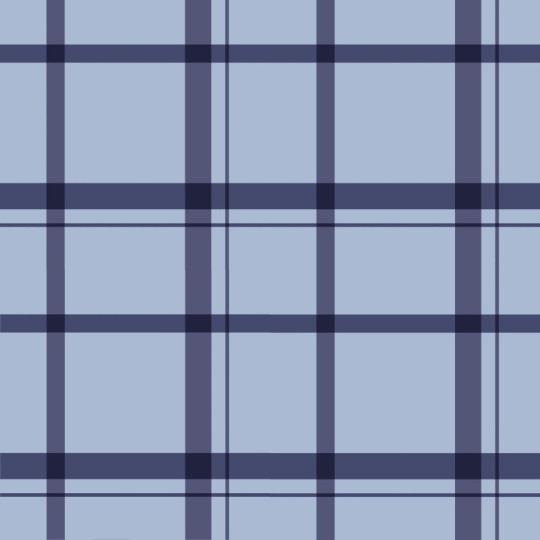
segundo patrón de cuadros. Y vamos a crear uno
más, y esta vez, vamos a crear más
de un monocromático Entonces nuevamente,
crearemos nuestro Canvas a 12 "por 12 “, 300 DPI. Voy a encender mis guías Para el fondo
de este, creo que voy
a elegir este color azul claro, helado,
o arrastrar y soltar, y luego voy a crear una
capa completamente nueva y encenderemos nuestra ayuda de dibujo que voy
a estar usando para estas líneas, solo
voy a
estar usando el
azul marino porque
quiero que sea muy
monocromática y voy a monocromática y voy variación con
los modos de fusión. Así que voy a empezar a
crear algunas líneas, asegurarme de traerlas todo el camino desde arriba
y arrastrarlas hacia adentro. Quiero que este
no esté tan ocupado. Quiero que sea más
sencillo y limpio. Entonces voy a dejarlo
así y ver dónde estamos. Ahora solo lo duplicaré, lo
rotaré 45 grados dos veces, y este voy a
chasquear justo en el medio. Lo deseleccionaré. Ahora puedo jugar con podemos intentar
ver cómo se ve con el modo de fusión
y con la opacidad Voy a simplemente
bajar la opacidad y ver cómo se ve eso Eso se ve bien. Ahora déjenme
intentar ponerla en multiplicar. Creo que me gusta
multiplicar un poco mejor, pero a lo mejor poner un multiplicar y bajar la
opacidad a cerca del 90% Y creo que ahí es donde
estoy contento con ello. Entonces ahora llegamos a probarlo. Asegúrate de que estamos en la
capa justo en la parte superior, tres dedos limpiados, copia todos, tres dedos
limpiados y pega. Voy a encender mis guías de
cuadrante. Y sólo vamos a
probar nuestro patrón. Ahora apague mis guías, asegúrese de que no haya huecos
raros ni nada. Y eso se ve tan hermoso. Esto sería tan hermoso en una manta peludo minky Entonces así es como creas patrones
a cuadros en Procreate. Y solo recuerda
jugar con las paletas de colores y
líneas y donde
quieras tus líneas, grosores de
línea, donde coloques tus
franjas horizontales más arriba, abajo en el medio,
y simplemente diviértete con ella Ponte a prueba y elige una paleta y ve
cuántos cuadros puedes crear con solo
esa paleta de colores En la siguiente lección, te
mostraré algunos ejemplos de cómo puedes
usar tus patrones a cuadros.
5. Usos de archivos de patrones: En esta lección, te
mostraré cómo guardar tu archivo de patrones y
algunas de las cosas que puedes crear con
tus diseños a cuadros. Entonces ahora que tenemos nuestro mosaico de patrón
repetitivo sin fisuras, podemos guardarlo. Entonces iremos a
nuestro panel de acciones, tocaremos Compartir, y aquí están todos los tipos de archivos como los
que puedes guardarlo. Mi favorito es JPG, así que tocaré JPG. Y aquí es donde puedes
guardarlo de muchas maneras diferentes. Puedes enviarlo a tu dropbox. Puedes transportarlo desde el aire a tu
laptop o simplemente guardarlo tu biblioteca de imágenes
aquí en el iPad Ese es mi favorito personal. Una vez que lo tengas guardado, puedes subir directamente a tus sitios como sitios de impresión
bajo demanda, flor de
cuchara o
imprimirla para crear todo
tipo de proyectos divertidos. Quiero mostrarte aquí
algunas de las cosas que puedes crear usando
tus diseños a cuadros. Las posibilidades
son realmente infinitas. Entonces aquí solo hay alguna tela
hermosa. También puedes crear mis fondos de pantalla favoritos
personales, y me encantaría ver esto
en una sala de guardería para bebés. También puedes crear todo tipo de fundas para
papelería y notebook. Es simplemente increíble todas
las cosas que puedes crear usando un archivo de patrones
sin fisuras. Las posibilidades
realmente son infinitas.
6. Reflexiones finales: Muchas gracias por
acompañarme en esta clase. Espero que te diviertas creando
todo tipo de estampados a cuadros. Asegúrate de compartir tu trabajo
en la galería de proyectos. Me encanta ver todos
tus hermosos proyectos. Si tiene alguna pregunta, no dude
en comunicarse en la pestaña de discusiones. Siempre estoy feliz de ayudar. Y si disfrutaste de la clase, te
agradecería mucho
que dejaras una amable reseña. Tus comentarios
apoyan mi trabajo y ayudan a otros estudiantes a
descubrir la clase. Gracias de nuevo por acompañarme. No puedo esperar a ver
lo que creas.
 Sarah Raquel, Artist & Designer