Transcripciones
1. Patrones en capas en Photoshop: Hola y bienvenidos a esta clase de Photoshop sobre cómo hacer patrones de
varias capas. Mi nombre es Helen Bradley. Soy un maestro superior de Skillshare. Tengo más de 270 cursos
aquí en Skillshare y más de 168,000 inscripciones de
estudiantes. En esta clase, haremos dos
patrones multicapa en Photoshop. Uno de estos usuarios o pincel
que haremos a partir de una foto, y el segundo utiliza gratis
para descargar arte vintage. Los patrones se
hacen apilando múltiples capas de
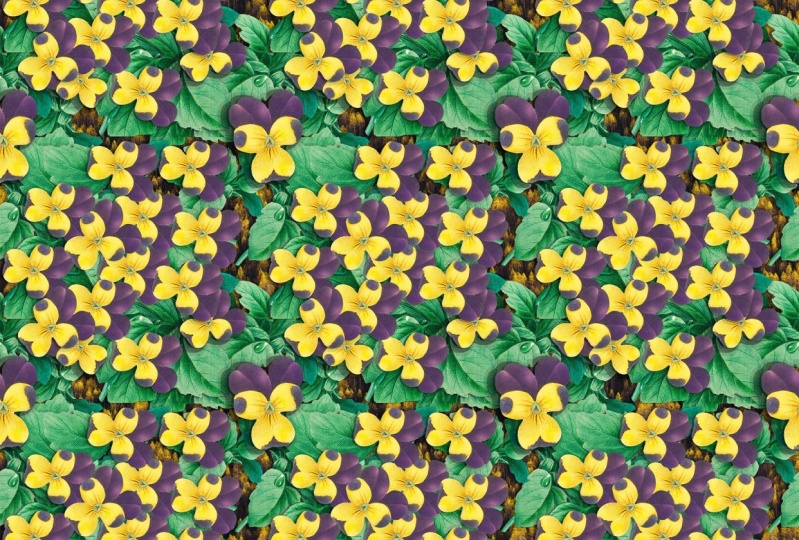
elementos patentados uno encima del otro, y el resultado es una muestra compleja patrones repetidos
dimensionales que puede usar en su propio
trabajo para imprimir bajo demanda y para vender en línea. Además, parte de esta
clase se enfoca en
configurar tu espacio de trabajo para que
puedas trabajar de manera eficiente. Al final de la clase,
podrás
crear tus propios
patrones en capas, y habrás aprendido
algunos consejos y
técnicas útiles para trabajar
en Photoshop todos los días. Sin más preámbulos,
comencemos a hacer patrones
multicapa
en Adobe Photoshop.
2. Pt 1 Haz el cepillo: Para hacer nuestro patrón de hojas, vamos a necesitar
una hoja para usar. Voy a usar esta
imagen de unsplash.com. Te voy a dar el enlace de
descarga para ello. Lo vas a
descargar y luego abrirlo en Photoshop. Ya lo he tenido abierto hoy, así que sólo voy
a reabrir el archivo. Ahora elegí este
archivo porque es relativamente rápido y
fácil aislar la hoja. Vas por aquí a las herramientas de selección y
vas a seleccionar la nueva selección de objetos también, l ya que funciona muy
bien en esta hoja. Sólo voy a pasar el cursor sobre él, y se puede ver que el
contorno en rosa es la hoja que va a ser
seleccionada cuando haga clic usando la herramienta de
selección de objetos. Abramos las
capas y
desvinculemos esta capa para que ya
no sea una capa de
fondo, es solo una capa regular. Ahora se selecciona la hoja en
este momento, así que quiero seleccionar todo lo
que no sea la hoja, porque solo
me gustaría deshacerme de ella. Voy a elegir Seleccionar,
y luego Inverse. Ahora se
selecciona
el área alrededor del borde de la imagen pero no la hoja, así que solo puedo presionar Eliminar. Una vez hecho eso, ahora
voy a convertir esto en un pincel. Voy a seleccionar de
nuevo en la hoja, y lo hago manteniendo pulsada
la tecla Control,
y haciendo clic en la miniatura de la
capa, que selecciona la hoja misma. Voy a llenarlo de negro, cual puedo hacer en la PC
pulsando Alt Backspace, si el negro es mi color de primer plano. Si fuera el color de fondo, presionaría Comando
y luego retrocedería. Eso es Retrocesos de Opción, o Eliminar Opción en el Mac, o Eliminar Comando en el Mac, dependiendo de si se trata de un color de primer plano o de
fondo. También es posible hacerlo a
través del programa de menú de películas. Vas a Editar, y luego Rellenar. Una de las opciones de contenido en el diálogo de relleno aquí es negra, por lo que simplemente podrías hacer clic en
“Bien” para llenarlo de negro. Voy a hacer click
lejos de la forma aquí, y puedes ver que
ya está seleccionada, no importa si
está seleccionada o no, pero solo voy a
hacer un pincel a partir de ella. Voy a elegir Editar,
Definir Pincel Preestablecido. Si alguna vez Define
Pincel Preestablecido no está disponible para usted, entonces solo verifique el
tamaño de su documento. Este documento es lo suficientemente
pequeño para que el pincel que estoy a punto de
hacer sea lo suficientemente pequeño. Hay un límite de 2,500 píxeles, ya sea vertical u
horizontalmente para los pinceles. Si el tuyo es más grande que eso, no
podrás
convertirlo en un pincel. Simplemente baje un
poco la imagen y vuelva a intentarlo. Voy a llamar a esta
hoja de palma, y dar clic en “Bien”. Ahora he terminado
con esta imagen, así que sólo puedo cerrarla. No necesito guardarlo.
3. Pt 2 Configuración de documentos: Necesitamos un documento en el que
ensamblar nuestros patrones. Voy a hacer clic en
“Nuevo archivo” y crear un documento de 2,000 por
2,000 píxeles de tamaño. Estoy usando el modo de color RGB. Sí tengo un fondo blanco. Ahora va a
ayudar si reorganizamos un
poco
la pantalla en este punto. Así que voy a arrastrar mi panel de
capas hasta aquí. Sólo quiero asegurarme de que
esté flotando por sí mismo. Puede ser un poco
más delgado de lo que es ahora mismo, y si necesita cambiar
el tamaño de la miniatura, vaya al vuelo
aquí y elija Opciones de
panel y seleccione
el tamaño de miniatura más grande. Te ayudará a
lo largo de esta clase tener miniaturas más grandes aquí. También queremos el panel del
patrón, así que voy a agarrar
eso y solo abrir eso. Puede ser un poco más estrecho. Nuestros patrones
van a entrar aquí, así que necesitamos poder acceder a esa parte del panel. Voy a encoger
esa barra porque
no necesito mucho de eso para nada. Necesito mi panel de estilos
así que voy a ir a
abrir y traer
mi panel de estilos simplemente desasociado
de la barra lateral allí y simplemente colocarlo aquí, y necesito acciones también así que ve a Ventana y luego Acciones. Nuevamente, solo arrastra
las acciones, cierra todo lo demás y
simplemente ponlo en posición. Vamos a necesitar
todos esos paneles. Ahora en caso de que movemos las cosas y nos perdamos un poco aquí, vamos a guardar
esto como un espacio de trabajo. Entonces te acercarás
aquí a este ícono en el extremo derecho de la pantalla, haz clic en él y elige un
nuevo espacio de trabajo. A
esto le vamos a llamar patrones en capas. Sólo voy a
verificar todas estas opciones y hacer clic en “Guardar”. Ahora la belleza de esto, salvar un espacio de trabajo es esto. Si voy y muevo las
cosas y hago algunas
cosas y decido, tengo que volver a
la forma en que se veía. Llegaremos aquí a ese
mismo icono y simplemente elegiremos Restablecer patrones en capas y todo vuelve
a donde vino. Dado que aquí vamos a tener una pantalla bastante desordenada, esa es una muy buena
manera de operar. Ahora que abres ese documento, es posible que encuentres que ya
tienes tu pincel de hoja mostrando y tienes seleccionada la herramienta de
pincel, puedes simplemente hacer clic
lejos de eso mientras
reorganizas tu pantalla
y guardas ese espacio de trabajo. Pero ahora
vamos a tratar con el pincel así que voy
a la herramienta de pincel. Si no ves tu pincel de
hojas ve
al fly-out que está al lado de cualquier pincel que esté mostrando
actualmente aquí. Los pinceles suelen tener
un número debajo de ellos, que es su tamaño, y bajan aquí y encuentran el pincel de hoja de palma
que creaste. Te sugiero que aprendas a usar las pulsaciones de teclas para esta clase
en particular, y esas son las teclas de corchetes para abrir y
cerrar. Hacen que sea muy fácil para
ti cambiar el tamaño de tu pincel. La llave de corchete abierto
va a encoger tu pincel y la
llave de corchete cerrado la va a agrandar. Tenemos que poner este pincel para que no pinte así. Voy a hacer clic en este icono aquí, que va a ser mostrar
el panel de ajustes del pincel. Yo sólo puedo arrastrarlo hasta aquí. Sólo lo necesitamos temporalmente. Para nuestro pincel, necesitamos
ajustar el espaciado. Se puede ver que
todo está
atascado de cerca así que
vamos a aumentar el
espaciado para que tengamos pinceles
individuales
apareciendo así que cuando pinto, así es como
voy a pintar así que no estén pegados. Se podría ajustar el tamaño aquí, pero realmente creo que los
corchetes de abrir y cerrar o una mejor manera de ajustar el tamaño. Haremos clic en
Shape Dynamics y luego haremos clic en la opción real. Vamos a
ajustar el jitter de tamaño. Esto no es ciencia cohete, algo así como alrededor del 20 o 25%. Eso solo te va a dar pinceles de
diferentes tamaños
así que vas
a conseguir unos ligeramente más pequeños
y un poco más grandes. Se puede establecer un diámetro mínimo, no se va a preocupar por eso, pero yo voy a establecer un
jitter angular así que ahora el
pincel va a pintar en diferentes
ángulos así que
vamos a conseguir
mucha variedad aquí. Redondez, jitter.
Si miras aquí abajo, va a distorsionar ligeramente
el pincel, por lo que es más probable que se vea como hojas ligeramente diferentes. Creo que es un
buen escenario para usar. También puedes hacer clic en “Flip
X Jitter” y “Flip Y Jitter” y así entonces
el pincel va a voltear su eje nuevamente, agregando un poco de variedad sin que tengamos que
hacer demasiado trabajo. Voy a seguir adelante
y cerrar este diálogo. Ya no lo necesito. Voy a seleccionar un
color para trabajar. Entonces voy a trabajar con
tonalidades turquesas. En la última paleta,
puedes notar que estamos trabajando en
la capa de fondo, ahora mismo voy a hacer clic en el signo más para
agregar una capa vacía. Eso me va a permitir mantener separadas
las hojas y el
fondo, lo que me permitirá
crear un patrón transparente así
como uno que tenga su
propio fondo de color en él. Sólo
nos va a dar más variedad. En esta etapa
vamos a averiguar qué
tan grande es un cepillo
que vamos a usar. Estoy pensando que algo así como
de este tamaño va a estar bien y voy a empezar a poner
algunas pinceladas. Observe que todos
van en esta capa. Lo importante en esta
etapa es asegurarse de que nada pase por encima
del borde del documento. Si lo pones sobre el
borde del documento, esto va a
fallar espectacularmente. Tampoco
quieres estar cerca del borde del documento, así que
asegúrate
de permitir un poco de espacio para
respirar
alrededor de los bordes. Ahora vamos a superponer mucho
este patrón así que no
importa que algunas de tus
hojas se superpongan entre sí. Si no te gusta
la forma en que
va una hoja cuando solo haces
clic para agregarla, simplemente presiona “Control” o
“Comando Z” y espera porque el pincel
va a cambiar forma o dirección la próxima vez. Ahora en este punto,
estoy bastante contento con nuestra capa inicial. Vamos a construir este
diseño a partir de muchas y muchas capas así que no te
entusiasmes demasiado en esta etapa. Necesitamos agregar una sombra para delinear entre esta
hoja y el fondo. Entonces voy a hacer click
aquí en el ícono de FX. Solo estoy apagando mi
cepillo porque es realmente molesto
solo verlo. Vamos a Añadir Estilo de Capa
e iremos a Sombra Partida. Para tu Sombra Partida, te
sugiero que
selecciones algo así como unos 135 grados. Esa es una sombra que viene
de la esquina superior. Yo sólo creo que se ve mejor. Asegúrate de haber
seleccionado el negro o el color oscuro seleccionado como tu color de sombra. Vamos a establecer este modo de
mezcla para
que se multiplique así se va a
oscurecer y tú solo
vas a ajustar la opacidad
a algún lugar alrededor del 40%. Nuevamente, no engastado en concreto. Vamos a experimentar
con los ajustes aquí en la sombra porque
estos son un poco raros. Cuando vamos a la talla, se
puede ver que
en realidad es confusa. El tamaño realmente controla un poco
más de la fuzziness de la sombra y la propagación solo nos
hace sombra un poco más gruesa. Entonces pienso en un hecho real, siempre
he pensado que estos se nombran de la manera equivocada, solo sé consciente de eso. Y distancia,
no quiero que esté muy lejos de la hoja real. Sólo quiero un
poco de sombra. Bajaremos un poco la
opacidad. Entonces este es un nivel bastante bueno
de sombra para nuestro proyecto. Queremos poder usar esta sombra sin
tener que
configurarla cada vez una y
otra y otra vez. Entonces voy a dar click aquí sobre nuevo estilo y voy a
llamar a este
patrón en capas sombra. Sólo voy a hacer clic, “Bien”. Volveré a hacer clic en “Bien”. Si tenemos un vistazo aquí
en el panel Estilos, se ha agregado
una sombra
a nuestro panel de estilos que podamos tomarla
en cualquier momento que la necesitemos
desde el panel Estilos. No tenemos que pasar por este paso de crear
la sombra cada vez. Pero hay otras formas en las
que podemos maximizar nuestro flujo de trabajo aquí y
gran parte de esta clase tiene que ver con un
flujo de trabajo más inteligente y una de ellas es hacer
una copia de esta sombra paralela. Entonces solo voy
a hacer clic derecho en esta capa y elegir
Copiar estilo de capa. Eso copia el último estilo
a las ventanas o
al portapapeles de Mac para que
podamos volver a usarlo en cualquier momento. Ahora el flujo de trabajo
para este patrón es que cuando tenemos
elementos como este, queremos hacerlos
en una repetición sin fisuras. Queremos
separarlos y enviarlos a las cuatro esquinas
del documento. Así que estamos a punto de aplicar
un filtro de desplazamiento a esto. Si intentas aplicar un filtro offset con una
sombra, la cosa se rompe. Entonces para cuando
llegues al patrón, encontrarás que tienes
líneas en el patrón. Entonces es crucial que
hagamos dos cosas. En primer lugar, rasterizamos
esta capa, y luego solo después de que la
hayamos rasterizado aplicamos el filtro offset. No voy a
hacer eso ahora mismo porque lo voy a
hacer como una acción, porque vamos a hacer
esto una y otra vez. Nuevamente, será mucho
más fácil si acabamos de seleccionar una acción en lugar de tener que
hacer todos esos pasos nosotros mismos. Voy a agregar
un grupo de acción. Simplemente haga clic en esta carpeta
y voy a llamar a este patrón en capas y haga clic en “Bien” y eso es solo
nombrar al grupo. Ahora, antes de configurar la acción real en sí
y pasar sin grabar, necesito asegurarme de que tengo esta capa seleccionada
porque no
queremos que la acción tenga
como primer comando, vaya y seleccione la capa 1 porque esta no
va a ser la capa 1. La próxima vez que
realmente necesitemos
usarlo, podría ser la capa 2 o la capa 3. Entonces, si nos aseguramos de que tenemos la capa seleccionada
antes de comenzar, entonces la acción
no va
a necesitar registrar la selección real. Entonces voy a hacer click
aquí, el signo más, para crear la acción
y se va a llamar rasterizar y offset. Ahora mismo estoy grabando, así que sólo voy
a hacer click en grabar y voy a hacer esos pasos. Voy a hacer clic con el botón derecho en
esta capa seleccionada y elegir Rasterizar estilo de
capa. Puedes ver que eso es realmente hornear el estilo de capa en esta capa en particular y luego voy a hacer mi
desplazamiento con filtro, otro y hacer clic en “Desplazar”. El tamaño del documento fue de
2000 por 2000 píxeles. Esa es la forma en que lo creamos. Entonces voy a compensarlo horizontalmente 1,000 y
verticalmente, 1,000. Va pasando de esto a
esto y simplemente haremos clic, “Bien” y luego
simplemente haremos clic, “Detener”. Esta acción ya está lista para
realizarse en cualquier momento que la necesitemos. Se va a rasterizar la capa actual y
va a
desfasarla para que estos elementos se disparen a la esquina
del documento. Voy a agregar una
nueva capa y voy a
ir y hacer lo
mismo con el pincel, solo que esta vez voy a estar enfocándome en llenar los huecos. Nuevamente, asegurándose de
que
nada pase por encima del
borde de este documento que es crítico y también asegurarse de que
nada se
acerque tanto que en última instancia que sea sombra
vaya a ir por encima del borde. He llenado los pedacitos del
medio aquí. Voy a agregar mi Estilo de Capa. Ahora puedo hacerlo haciendo
clic aquí para agregar el Estilo de Capa o puedo clic derecho y elegir
Pegar Estilo de Capa porque está en el portapapeles de
Windows. En este punto, solo
quiero rasterizar esta capa. No necesito compensar esto porque está
llenando en el medio. Simplemente va a hacer clic derecho y elegir Rasterizar estilo de capa. Vamos a probar
esto eligiendo Editar y luego Definir Patrón. Sólo voy a
llamarlo hoja 1. En el siguiente video,
vamos a probar el patrón y continuar agregándole capas para
crear más dimensión.
4. Pt 3 Añade más capas: Para probar nuestro patrón, vamos a elegir
“Archivo” y luego “Nuevo”. Necesitamos crear un
documento que sea mucho más grande de lo que hemos
estado trabajando. Estamos trabajando en uno que es
2,000 por 2,000 así que algo 6,000 por 6,000 es un
buen escenario para usar. Tenemos el
panel del patrón abierto aquí. Todo lo que tenemos que hacer
es arrastrar y soltar el patrón
en el documento. Podemos echar un vistazo y
asegurarnos de que no
tenemos ningún problema
con nuestro diseño. Estás buscando
cualquier costuras obvias. No debería haber ninguno, pero hay que
verificarlos y debe verificar cada paso que
vaya porque de lo contrario, si hay algunas
costuras más adelante, van a ser difíciles identificar exactamente de
dónde vinieron. Estoy contento con eso así que voy a volver al documento en el que
estamos trabajando. Debido a que todas estas hojas
son del mismo color, sólo
voy a hacer clic derecho
y fusionarlas hacia abajo. Tengo una capa, esa es esta capa de hojas. Voy a agregar una capa completamente
nueva al documento, realmente crítico
que hagas eso. Voy a ir a
conseguir un color diferente. De hecho voy a trabajar
en una capa debajo de esta así que voy a hacer un conjunto de capas
más oscuro. Estoy pensando que
podría haber sido mejor si hubiera tenido un conjunto más oscuro
de capas debajo. Solo estoy posicionando
esta capa en la pila debajo de la que
estábamos trabajando anteriormente. Voy a hacer click en el
“Pincel” y voy a agregar algunas hojas debajo. De nuevo, estoy trabajando en
el mismo principio. Las hojas tienen que ir en el área
media del documento nada puede cruzar nunca
el borde del documento. Una vez que esté contento con
lo que
tengo, voy a agregar mi Estilo de
Capa porque
necesitamos tener esas sombras. Entonces vamos a
ejecutar nuestras acciones. Voy aquí a
rasterizar y compensar, solo voy a ejecutar la acción. Voy a entrar aquí
y agregar algunas capas más, pero no puedo hacerlo en la
misma capa porque
necesito darles
su propia sombra a estas. No queremos darle sombra extra a los
existentes. Nuevamente, recordando que
puedes controlar o mandar a Z deshaga una pincelada si
no te gusta y puedes
variar tu pincelada, solo tienes que ir y usar tus
corchetes de apertura y cierre como necesites. Voy a agregar mi estilo de capa entonces voy a
rasterizar el estilo de capa. Probemos este patrón, pero vamos a probarlo con
el otro elemento debajo. Vamos a hacer un patrón. Regrese a nuestro documento de prueba y simplemente arrastre y
suelte nuestro diseño en. Nuevamente, estamos buscando cualquier línea
obvia en el diseño. Definitivamente estoy viendo
algunas líneas aquí, pero no son
problemas en el diseño. Son solo elementos
que están todos alineados. Tengo unas
hojas horizontales que
solo están causando un pequeño
problema con mi ojo, puedo ver esa hoja aquí dentro. Déjame ver si puedo
aislar cuál es. Es éste de aquí. Podrías simplemente tirar basura
esta capa y empezar de nuevo si
eso es un problema. Creo que es un problema así que
voy a hacer precisamente eso. No contento con la forma en que se ve, solo un poco preocupado por esa línea obvia que
atraviesa el patrón. Rápidamente voy a volver a
crear esa capa. Todas mis capas van
sobre una nueva capa. Intenta y asegúrate de que no
haya nada que sea obviamente horizontal. Vamos a agregar nuestro estilo de capa. Rasterizemos el estilo de capa, volvamos a encender todo y
probemos de nuevo ese patrón. Entra en este documento
y esto es mucho mejor. No tengo esa
horizontal obvia porque este no
era un buen patrón, voy a hacer clic derecho en
él y
eliminarlo así que simplemente se elimine
de mi colección. No quieres
estar guardando cosas que no sirven para nada. Ahora tenemos dos capas que comprenden estos elementos
más oscuros. Voy a
hacer clic con el botón derecho en el
más alto y elegir “Fusionar hacia abajo”. Estos son los elementos más oscuros
y estos son más claros. Voy a agregar una nueva
capa al documento. Vamos a trabajar
con una hoja más clara. Tenemos la capa seleccionada, tenemos nuestro pincel seleccionado. Si quieres,
puedes simplemente desactivar la visibilidad de estas
capas mientras estás trabajando para crear realmente esta primera capa porque esta es la que
vamos a tirar a las esquinas
del
documento de todos modos. Quiero que esto sea
bastante intenso. Vamos a añadir nuestro último estilo. Tenemos que rasterizar
esto y hacer las compensaciones. De hecho voy a usar
mi acción para hacer eso. Vamos a agregar otra capa y simplemente rellenar los huecos. Nuevamente, estamos agregando
la nueva capa porque esta tiene que tener una
sombra paralela separada aplicada a ella. No quieres aplicarlo a ambas capas porque de lo contrario
vamos a terminar con una doble capa sobre
esta en particular
porque ya se le ha aplicado
una sombra que
ha sido rasterizada en ella. Vamos a rasterizar esto. Ahora volvamos a encender
todo. Hagamos nuestro
patrón y lo probemos. Esto es cada vez más
detallado a medida que lo diseñamos. Ahora en este punto, también
me gustaría ver este patrón sobre un fondo de color
diferente. Volvamos al
documento patrón en el que estamos trabajando. Vamos a juntar estas dos
capas. Sólo voy a hacer clic derecho en
el más alto y elegir “Fusionar hacia abajo” para que
tengamos luz, oscuridad media. Esta vez voy a apagar el fondo porque
quiero que esto sea transparente. Vamos a convertir
esto en un patrón. Vamos a añadir
esto a nuestro documento. Ahora tiene fondo blanco porque viene de aquí. Si apago esto, se
puede ver que se quita
el fondo. Voy a apuntar a
este fondo y elegir Nueva
Capa de Relleno, Color Sólido. Me parece que esta es la
forma más fácil de agregar un relleno de color sólido a un documento porque
me permite experimentar con
diferentes colores. Podemos mirar y ver
cómo se ve en azul u
colores oscuros como el negro. O incluso podríamos
echarle un vistazo en rojo o rosa. Puedes experimentar con los colores
si quieres en lugar de
tener que comprometerte con un color y dejarlo caer en el
fondo e ir, bueno, eso no me gustó, así que vamos a buscar otra
cosa. Es mucho
más fácil trabajar con esto. De hecho voy a hacer que
este fondo sea casi negro. Se puede ver que tenemos
estas capas de colores. Tenemos hojas más oscuras
y hojas más claras. Creo que podríamos estar
bien servidos agregando una capa de hojas
muy ligeras antes
de agregar una hoja contrastante. Vamos a agregar una nueva capa. Vamos a elegir un color bastante
claro para éste. De nuevo,
apagando todo lo demás para que podamos centrarnos en lo que
estamos haciendo aunque
los antecedentes podrían ayudarme un poco aquí. Estas hojas son
las más ligeras, así que van a
ser bastante visibles porque
no sólo van a estar en la cima, sino que también serán las cosas más ligeras. Nuestros ojos se sienten atraídos por cosas
que son ligeras y brillantes. Sólo sé consciente de eso. Esta es una capa que
probablemente quieras acertar. Tengo todos mis elementos aquí. Voy a rasterizar
y compensar esta capa, agregar una nueva capa porque por
supuesto necesitamos
que nuestra sombra paralela
esté separada aquí. Llena los huecos aquí tanto
como pueda. Solo prueba por una hoja
diferente aquí. Agrega nuestro estilo de capa. Puedes
seguir agregando hojas incluso después de haber agregado tu
estilo de capa, eso está bien. Todos obtienen el mismo
estilo de capa aplicado a ellos. Bastante contento con eso. Vamos a rasterizarlo. Entonces encendamos
todo excepto el fondo porque
quiero que esto sea
transparente para poder
probarlo en ese negro. Voy a elegir
“Editar”, “Definir Patrón”. Ahora tenemos algunos elementos
más ligeros. Ahora estoy mirando aquí
y viendo que tengo algunas brechas y lo vi
en este patrón aquí. Vamos a echar un
vistazo a cómo podríamos abordar
específicamente estas brechas. Permítanme sin embargo, solo
fusionar estas dos capas juntas para que los
elementos de luz estén por sí mismos.
5. Pt 4 Rellena las brechas: Ahora el problema al que
nos enfrentamos aquí es que queremos algo aquí
y algo aquí. De hecho,
meter las cosas en el lugar correcto es un paso diferente al
que hemos estado usando. Apaguemos todo para que no nos vamos
a confundir. Vamos a agregar una nueva
capa a la parte superior. Voy a seguir trabajando en el color que estaba
usando, el último color. Voy a agregar una hoja a
la mitad del documento. Necesito, por supuesto, aplicar mi
estilo de capa a esta hoja, y necesito, en este caso, rasterizarlo
manualmente porque
solo voy a hacer un desplazamiento
diferente para esto. Con nuestro filtro, vamos
a filtrar otro offset. Ahora no quiero romperlo con mil y
mil porque se
puede ver lo que
pasa es que
va a las esquinas
del documento. Pero si lo pongo a
cero y mil, se
puede ver que se está
enviando a arriba e abajo, pero no a las esquinas. Lo que tenemos que hacer es
desfasar las formas que
colocamos en medio
del documento a cero ya sea
en la horizontal
o en la vertical, y mil en
la otra dirección. Se puede ver si hago mil como horizontal y
ceros como vertical, solo
va en
la otra dirección. Con ese conocimiento,
sabemos llenar vacíos. Vamos a llenar este
hueco lateral antes que nada. Sólo voy a dar click, “Bien”. Entonces cuando vuelva a encender
todo, verán
que este hueco
lateral
se ha llenado hasta cierto punto. Apaguemos todo. Agreguemos una nueva capa, y pongamos otra
hoja aquí. Podríamos poner un par
en este punto. Nosotros, por supuesto, vamos
a añadir nuestro último estilo. Vamos a rasterizarlo, y esta vez vamos a hacer un filtro offset manual,
filtrar otro offset. Esta vez queremos
hacer cero en la horizontal y mil
en la vertical, y sólo voy a hacer clic en “Bien”. Volvamos a encender todo
y revisarlo en nuestro documento maestro. Esto es tablero Es
fondo blanco adentro con ella. Vamos a crear una versión sin el fondo
blanco. Vamos a rellenar algunas de
esas áreas más ligeras. Vamos a agregar
una capa final a este documento y
va a ser algo que sea un completo contraste de colores. Volvamos
a este documento. Vamos a “Click-derecho” y
vamos a hacer
fusionarnos un par de veces porque
todas estas eran hojas más claras. Ahora están en su propia capa. Después las hojas un poco más
oscuras, más oscuras otra vez, muy oscuras ,
y, por supuesto, nuestro fondo. Quiero ver qué pasa
ya que estoy trabajando aquí. De hecho voy a
encender todas mis capas, voy a agregar una nueva
capa al documento, y esta vez voy
a elegir un color de clasificación. Estas patas van a ser
muy visibles porque son más ligeras porque son más brillantes porque están en la
parte superior del documento. Todo va
a hacer
visibles estas hojas y decir, mírame. Nuevamente, vamos a
agregar nuestro estilo de capa. Nuevamente, vamos a
rasterizar y hacer nuestro offset. Yo solo voy a
ejecutar la acción
agregaré una nueva capa para
simplemente rellenar cualquier hueco. No queremos muchas
de estas hojas, así que sólo voy a estar al tanto
de eso. Cerca del borde. Asegúrate de que no
vaya por el borde. Asegúrate de agregar nuestro estilo de capa aquí y luego
rasterizar esta capa. Esta es la muestra de patrón que vamos a guardar que
tiene el fondo blanco. Mientras estemos aquí, hagamos uno sin el fondo blanco. Aquí está nuestro fondo blanco, y aquí está nuestra versión de
fondo negro.
6. Pt 5 Recolor el patrón: Si estás satisfecho con tu
diseño en esta etapa, volvamos al documento. Fusionemos la capa superior
en la segunda capa para que cada una de estas capas contenga solo ese conjunto
de elementos de color. Es posible volver a colorear
este patrón, por supuesto. Voy a hacer clic en
la capa superior, y luego elegir nueva
capa de ajuste, saturación de tono. Haga clic en “Bien”. La capa
de ajuste de saturación de tono va a afectar a
cada una de estas capas. Es posible
entrar y hacer
cambios en los colores
que están en uso aquí. Aquí me gusta mucho el marrón, pero realmente no estoy contento con lo que le pasó al amarillo. Todo lo que voy a hacer es simplemente arrastrar la capa de saturación de tonalidad debajo del amarillo
para que no sea efectiva, para que me den bonitas hojas marrones, pero no contento con lo que
le está pasando a este top. Para alterar por separado el superior, voy a regresar
y hacer lo mismo,
nueva capa de ajuste, saturación de
tonalidad. Pero esta vez
voy a cortarlo, así que lo que está pasando aquí es que
si empiezo a ajustar esto, estoy ajustando todas las hojas. Pero si hago clic
aquí en este icono, entonces esta capa de ajuste de
saturación de tono particular se dobla la flecha aplicada a ella. Se puede ver que éste no lo
tiene. Éste sí. Lo que eso me está diciendo es que esta capa de
ajuste de saturación de tonalidad, esta de aquí sólo está afectando a la capa inmediatamente debajo la capa que tiene las hojas
amarillas en ella. Ahora, puedo ajustar por separado esas hojas amarillas para
que sean del color que
sea que quiera. Un color anaranjado, pero
podría bajar
un poco la saturación y tal vez hacerla
un poco más clara, así que aquí tenemos un
look completo si quieres. Nuevamente, edita, define el patrón, y lo vamos a hacer
sin el fondo también, y vamos a probarlos. Aquí está el que tiene
el fondo blanco, y luego aquí está el
que es transparente, así que está recogiendo el color
del fondo actual. Si hago doble clic en
esta miniatura de capa, entonces puedo experimentar con diferentes colores por aquí, y podría parecer
atractiva con un azul turquesa o un azul
turquesa claro detrás de ella. Estos patrones son bastante fáciles de
hacer una vez que te
acostumbras
al proceso, son bastante delgados para que puedas pasar un poco de tiempo
simplemente jugando con la idea y
no tengas miedo tirar una capa completa
si no te gusta,
y vuelve
a intentarlo y
ver si puedes obtener un mejor resultado con una
capa por segunda vez.
7. Configuración de la página 6 para el patrón de ClipArt: Para este patrón,
vamos a necesitar alguna obra de arte para usar. He buscado algunas imágenes que
podamos usar de Heritage Type. Estos son de uso gratuito por lo que solo
puedes ir y descargarlos. Estamos usando este grupo de persecución de
cerezas. Vamos a descargar
como archivo zip. En una PC, harás
doble clic en ese archivo para abrirlo y
descomprimir el contenido. En una Mac, probablemente va a suceder automáticamente para ti. Como resultado,
vas a terminar con una serie de imágenes. Estas son las imágenes
de esta colección. Voy a, en Photoshop, crear un nuevo archivo para almacenar
algunas de estas imágenes en. Voy a usar
algo que tenga un tamaño de 2,000 por 2,000 píxeles. Si abro la carpeta de imágenes sobre la parte superior de mi documento de
Photoshop, puedo seleccionar y arrastrar y soltar
las imágenes que quiero usar. Busco cosas
que tengan cierto interés. Estoy pensando en esta cereza de aquí, esta con algunas
hojas verdes, más hojas verdes. Aquí tengo una
cereza multicolor. Tengo algunas hojas más
verdes y aquí
hay una que
es también la flor. Esto es una flor.
Eso es suficiente. Nueve elementos, probablemente
no voy a usar todos esos. Voy a arrastrarlos y soltarlos en mi documento de Photoshop. Cada uno que entre,
voy a tener que hacer
clic en la marca de verificación para confirmarlo en un documento. En el último palé, verás que
tenemos una capa para cada una
de estas imágenes, así que voy a
seleccionarlas todas. Han entrado
como objetos inteligentes. No tienen que
quedarse con objetos inteligentes, realidad
no van a ayudarnos. Voy a hacer clic derecho y
elegir capas rasterizadas. Eso los convierte de capas de objetos
inteligentes en
solo contenido regular. Va a hacer clic
en cada capa por turno y simplemente reducir
el tamaño de la imagen y
colocarla en el documento. Quiero
alinear estos para poder
verlos todos muy fácilmente. Voy a sostener la tecla
Mayús mientras
los estoy escalando para que estén
escalando en proporción. No quieres
dejarlos caer demasiado en tamaño porque ya
no son objetos inteligentes. Para poder mejorarlos, vamos a perder un
poco de calidad. Mi imagen, mi patrón final, se va a hacer como un patrón de
2,000 por 2,000 píxeles. Si desea hacer
un patrón más grande, por ejemplo, desea hacerlo
para amueblar tela, entonces es posible que desee comenzar
con un documento más grande. No baje estas
cosas momento para que
no se estén volviendo tan pequeñas. Pero creo que esto
va a terminar como un patrón de tamaño razonablemente
bueno. Sólo estoy escalando
todo aquí abajo. No estoy escalando la
flor en este momento, quiero hacer algo
con la flor antes de comprometerme con ella. Solo estoy arreglando todo lo demás muy bien en el documento, asegurándome de tener seleccionada
la Herramienta Mover, configurada en Selección Automática en capa, lo que significa que
simplemente puedo hacer clic en un elemento la imagen y se seleccionará
automáticamente para mí. Déjame apagar algunos de
estos por un minuto y
quiero llevar esta flor
a donde pueda verla, porque no estoy contento con
el tallo de la flor. Voy a acercar aquí, ir a la herramienta borrador, asegurarme de tener seleccionada la capa de
flores. No podrás
hacer esto si sigue siendo un objeto inteligente porque no puedes borrar de una capa de objeto inteligente. Esa es otra
razón por la que lo rasterizamos. Estoy usando la herramienta de clonar sello, solo voy a Alt haga
clic en un área de la imagen para simplemente pintar el tallo. No demasiado preocupado por
eso en este momento, solo
vamos a
bajarlo para que esté en mejor proporción. Volveremos a encender las cosas
que acabo de apagar. Ahora tenemos
aquí los elementos que vamos a usar. Necesitamos un documento para ensamblar todo en ir a elegir Archivo Nuevo y hacer un documento de 2,000
por 2,000 píxeles. El problema que tengo
ahora mismo es que el contenido está en una imagen y voy a construir
todo en esta imagen. Voy a volver a
mi imagen de contenido. Es muy importante seleccionar eso de preferencia a éste. Si quieres que tu pantalla
se vea como la mía, entonces elegiremos Organizar ventanas y luego dos hacia arriba verticales. Si usas dos arriba verticales
con esta imagen seleccionada, ésta se abre en el
lado izquierdo de la pantalla, lo que nos da este lado
como imagen de trabajo. Sólo voy a escalar
las cosas un poco mejor para que
pueda verlo todo. También me gustaría traer de vuelta el espacio de trabajo que
creamos para el primer
conjunto de patrones. Voy al espacio de trabajo de
patrones en capas. Eso es sólo la
mayor parte de mi arreglo. No pases
demasiado tiempo arreglando las cosas antes de volver a ese espacio de trabajo porque
solo las vas a perder. Para mover mi documento, solo
me aseguro de tener el documento seleccionado
sosteniendo la barra espaciadora, y eso simplemente convierte cualquier
herramienta en la herramienta manual. Estamos bastante bien configurados ahora y listos para comenzar a
hacer nuestro patrón.
8. Pt 7 Crear las primeras capas de patrón: Para crear nuestro diseño, vamos a apuntar esta imagen por aquí y agarrar
un elemento para usar. Voy a agarrar uno de
estos conjuntos de hojas, seleccionarlo y luego simplemente arrastrarlo y soltarlo en mi documento de
trabajo. Vamos a hacer más
o menos lo que hicimos con las otras capas. Sólo vamos a colocar
las cosas en el documento. Creo que algunos de estos
son un poco grandes. Yo sólo voy a
escalarlos. También puedes rotar
las cosas para que vayan en
diferentes direcciones. Podemos seleccionarlos
y elegir Editar, Transformar, y podemos, por
ejemplo, voltear vertical
y también voltear horizontal. A diferencia de cuando usamos un pincel, vamos a
terminar con todo en diferentes capas. De hecho voy a fusionar
estas capas para que podamos tratar
esto como un solo objeto. Voy a volver a mi paleta de
estilos para agregar mi estilo de sombra paralela
a estos elementos. En este punto, puedo
determinar si
quiero dejar esto donde están o si quiero rasterizar esta capa
y hacer el desplazamiento. Creo que voy
a rasterizar y hacer el offset sobre esto
como punto de partida. Yo sólo voy a
ejecutar la acción. Podemos seguir usando esta acción porque
nuestro documento patrón, en
el que estamos ensamblando
todo, es ese mismo de 2,000 por
2,000 píxeles de tamaño. No tenemos que
volver a grabar nuestra acción. Sin embargo, no puedo ejecutar mi acción porque no tengo
mi capa seleccionada. Así se ven las cosas. Quiero rellenar esta área ahora, así que voy a agregar una
capa para que no estemos tentados a dejar caer cosas sobre la capa que ya
está arreglada. Vamos a arrastrar y soltar
esto en la imagen. Voy a agregar mi
sombra caída a esta capa. Ahora, estoy bastante contento con eso, no
creo que necesite
hacer nada más. Voy a rasterizar este estilo de capa para
hornearlo en esta capa, y voy a seleccionar estas capas y
fusionarlas todas juntas. Esta es mi capa para el primer conjunto de
elementos para mi diseño. Voy a hacer un
patrón a partir de esto. Necesitamos un documento, prueba esto en. Asegúrate de tener seleccionado
este documento
cuando hagas esto. Archivo, Nuevo, voy a
crear algo que sea de 6,000 píxeles por 6,000 píxeles. Verás eso porque
tenía esta imagen seleccionada cuando
hice ese documento, está compartiendo una pequeña
pestaña aquí con esta, y no estamos perdiendo
esto en el proceso. Solo piensa que hace que
sea más fácil trabajar. Voy a arrastrar y
soltar esto aquí. En este momento se
ve muy bien. Si quieres verlo sobre
un fondo transparente, entonces vamos a guardarlo también
como patrón. Lo estoy agregando a un
documento pero todavía tiene un fondo blanco porque el documento tenía un fondo
blanco. Agreguemos una capa de relleno de color sólido con Nueva
Capa de Relleno, Color
Sólido. Haga clic en “Bien”. Haz esto negro, porque solo pienso que estos
se ven realmente increíbles en negro. Eso es lo que tenemos hasta ahora. Voy a agregar otra
capa a este documento. Vamos a buscar algunas hojas
diferentes para usar, asegurándonos de que tengo seleccionada la Herramienta
Mover. Estoy viendo estas
hojas aquí y viendo la variación de color. Creo que voy a ir por este set porque son de un color
ligeramente diferente. Vamos a arrastrarlos y
soltarlos en el documento. Voy a arrastrar a Alt un duplicado. A lo mejor rotarlas un poco. Estoy bastante consciente de que
hay espacios por aquí. Podría llenar este espacio aquí y aquí con este conjunto
de hojas de cerezo, siempre
que use ese filtro offset pero solo haga medio
filtro offset. Veamos cómo haríamos eso. De hecho voy a grabar una acción para esto en
caso de que necesitemos de nuevo. A esto le estoy agregando mi
sombra. Quiero que mi acción rasterize el estilo de capa y luego
lo arroje a izquierda y derecha. Voy a hacer clic en
el signo más, voy a llamar a
esto rasterizar, e izquierda y derecha. Voy a “Click derecho”, porque estoy grabando
ahora mismo , “Rasterizar Estilo de Capa”. Voy a ejecutar
mi filtro offset. Pero esta vez en vez de
hacer 1,000 y 1,000, voy a fijarlo 1,000 horizontalmente y
cero verticalmente. Se ha tirado
por encima de estos bordes. Haré clic en “Bien”, y
haré clic para detener esto. Vamos a éste, y vamos a usarlo
para rellenar estos bordes superiores. Déjame asegurarme de que tengo
las formas correctas seleccionadas. Déjame agregar mi sombra. Esta vez vamos a crear la acción rasterizar en la parte superior
e inferior. Estamos grabando, así que nos estamos
enfocando en lo que estamos haciendo. Haga clic con el botón derecho y rasterize
el estilo de capa, filtro, otro, desfase. Esta vez queremos
ir arriba y abajo. Vamos a ir a cero en la horizontal y mil
en la vertical. Verifique para asegurarse de
que nuestra imagen haya pasado la mitad superior e inferior en la
mitad superior de la parte inferior, haga clic en 'Bien” y
luego deje de grabar. Veamos cómo se ve este
patrón. Probablemente necesite un elemento
en el medio aquí. Vayamos a buscar
uno más de estos. Añádele nuestra sombra paralela, para que coincida con
los demás elementos. Hagamos nuestro patrón y
veamos cómo se ve. Se está llenando muy bien. Sí tenemos algunas brechas, pero hagámoslo con un juego
diferente de cerezas. Pero centrémonos en
limpiar nuestra paleta de capas, porque puede salirse de
control muy rápidamente. Voy a “hacer clic derecho”
y rasterizar mi estilo de capa. Estoy horneando esto. Selecciona las tres capas que tengan esta misma
guinda sobre ellas. Sólo voy a
fusionarlos para
que viajen en grupo. Va a ser una
capa de elementos. Quiero empezar a llenar
algunos de estos vacíos. Empecemos por la flor, porque eso puede ser suficiente. Puede que no sea suficiente. Creo que mi flor es
un poco grande. Voy a
encogerlo un poco. Vamos a
colocarlo sobre esta imagen. Nuevamente, asegurándose de que
no vaya por el borde, asegurándose de que no esté
demasiado cerca del borde. Sólo estoy Alt u
Opción arrastrándolo. Tengo flores cada una
en su propia capa, así que voy a seleccionar todas
ellas “Click derecho”, solo
voy a fusionarlas. Porque fue bastante
fácil de crear, si no me gusta
cómo se ve, puedo arreglarlo más tarde. Va a hacer clic para agregar
mi estilo de capa a esto. Vamos a ver cómo
se ve esto como patrón. Eso es muy agradable. Eso me gusta mucho. Solo entremos y verifiquemos
y asegurémonos de que
no haya costuras en esto en absoluto. Se ve muy bien. Una cosa que sí vi en mi
camino que solo
quiero mostrarte que
me preocupa un poco. Voy a seleccionar
aquí esta capa que tiene pequeñas
flores en ella. Lo que
me preocupa es que parte de esta capa cuelga
del borde de este documento. Si fui a hacer mi rasterizar y compensar este que va a tirar todo
a las esquinas, creo que va a
romper el patrón, y probablemente va a
romper el patrón porque parte de esta flor está
fuera del documento. Si te
ocurriera que una compensación que haces
rompe el patrón, esto es lo que vas a hacer. Vas a entrar
y seleccionar cualquier capa y mirar
y ver dónde están
los alrededores de la misma. Si tienes algo por encima los bordes que es probable
que esté causando problemas. Vendrás aquí
con la herramienta de recorte. Sólo voy a
limpiar mi herramienta de recorte. Déjame ir a
buscar otra herramienta. Volvamos a la herramienta de
recorte, borrada, y verás que
mi rectángulo de recorte está ahora alrededor
del borde de mi documento. Bueno, sólo voy a
presionar “Enter” dos veces. Se podría decir que parte de ese documento
se acaba de cerrar. El resultado de esto
es que si tuviera que
hacer mi rasterizar y compensar, entonces no romperá el patrón. Cada vez que vea algo que potencialmente esté sobre el
borde del documento, hay una muy buena posibilidad de
que vaya a
romper su diseño. Es por eso que quieres entrar
continuamente aquí mientras
haces cada capa individual
y la agregas a tu patrón. Solo echa un vistazo muy
bien aquí y asegúrate de que
no tienes líneas. Porque si tienes líneas, es más fácil encontrarlas ahora y
hacer algo al respecto que
encontrarlas más tarde cuando tienes
casi un patrón que te encanta
absolutamente y luego te encanta
absolutamente y luego te das cuenta de que las cosas
simplemente no están funcionando. Voy a rasterizar este estilo de capa para
hornearlo en el documento. En esta etapa, lo que
haría probablemente es agregar otra capa de contenido
por encima de esta capa aquí, y luego simplemente averiguar
cuál de las capas me gusta. Porque puedes apagar algunas de estas capas si no
te gustan. Déjame ir a ver cómo se ve
este elemento. No creo que la hayamos
usado antes. Sólo lo voy a usar para
llenar algunas áreas aquí. Voy a hacerlo
un poco más grande. Creo que es un poco pequeño. Voy a Alt arrastrando
algunos duplicados lejos. Si quiero cambiar
la estratificación, puedo hacerlo más adelante. Realmente no me preocupa cómo se está estratificando en este
mismo momento. Vamos a meter otro. Apaguemos todo lo
demás para pueda concentrarme en
lo que está pasando aquí. Tener mucho cuidado de que
nada vaya por encima del borde de este documento o
eso no va a funcionar. Unamos todos esos
juntos en la capa y agreguemos nuestra sombra paralela a ellos. Al ir a moverlos hacia abajo, creo que están demasiado
arriba en el documento. Creo que podrían verse
mejor más abajo. Horneemos nuestra
sombra en el documento. Volvamos a agregar nuestras flores, apaguemos nuestro fondo y solo veamos cómo se ve
esto. Esto es un problema ahora, se pueden
ver algunas líneas
horizontales y verticales distintas. No es que el patrón
esté equivocado de sí mismo, es solo que aquí estamos
consiguiendo bordes. Fue mucho mejor
en esta etapa. No voy a tratar con
esta capa en particular. Sólo voy a tirarlo a la basura, y si quisiera llenar estos vacíos o estas áreas
volvería a empezar. No duden tirar algo por la
borda si no está funcionando. Si no está funcionando,
solo deshazte de él y prueba algo diferente.
9. Pt 8 Terminar el patrón: Retrabajando esa capa ahora con un elemento diferente y un poco de una ubicación
diferente, he terminado con un resultado
mucho mejor. Hay algunos consejos para trabajar en este proyecto en
particular. Una de ellas es tratar
de mantener tu
paleta de capas lo más limpia posible. Asegúrate de hornear
esos estilos de capa en las capas
rasterizándolos y fusionando capas cuando
tengas dos elementos iguales y creas que tiene sentido
fusionarlos. Si tienes capas vacías
sentadas como yo, solo deshazte de ellas y luego experimenta con apagar algunas de estas capas
y pregúntate, ¿tienes un patrón de trabajo sin algunos de estos elementos? ¿Necesitas todos
estos elementos? Es posible que desee construir 5, 6 o incluso siete capas de elementos
individuales en este archivo y luego simplemente encender y apagar
algunas de ellas y guardar el patrón y
ver qué resultados obtiene. He sido muy consciente
de tratar de igualar las áreas de fondo
para asegurarme de que no
sean grandes áreas de negro. Pero tal vez quieras
encubrirlo todo. Es posible que desee agregar varias capas
adicionales de contenido para que
prácticamente no tenga ningún fondo que se
muestre en absoluto. Es solo que todo es enteramente
tu preferencia personal. Pero encontrarás que estos
patrones son muy zen de hacer. Realmente es un placer
jugar con ellos. Siempre puedes simplemente tirar una capa si
no funciona y no
dudes en
hacerlo porque a veces no funcionan. Pero tener tu pantalla puesta para sea lo más fácil
posible hacer esto, asegúrate de que
tienes las acciones que
te van a ahorrar tener que hacer las cosas repetitivamente y solo tener
todo organizado de manera ordenada, bien planificada y
encontrarás que estos patrones son una manera muy agradable
de pasar una o
dos horas simplemente jugando en
Photoshop y terminando con algunos patrones realmente encantadores como resultado del
trabajo que has hecho.
10. Patrones en capas en proyecto Photoshop y Wrapup: Ya hemos completado la parte de
capacitación en video de este curso, así que te toca a ti. Tu proyecto para esta
clase es crear uno o más de estos
patrones en capas en Adobe Photoshop, y publicar una imagen de tu diseño terminado
como tu proyecto de clase. Espero que hayas
disfrutado de este curso, y que hayas aprendido
mucho sobre cómo hacer diseños en
capas y organizar tu espacio de trabajo en Photoshop. Si disfrutaste este curso
y cuando veas un aviso que te pregunte si
recomendarías esta clase a otros, por favor ¿harías
dos cosas por mí? En primer lugar, responde
que sí, que sí
lo recomiendas, y en segundo lugar, escribe incluso en pocas palabras
por qué disfrutaste de la clase. Tus recomendaciones ayudan a
otros estudiantes a ver que este es un curso que también les gustaría tomar. Si ves el
siguiente enlace en la pantalla, haz clic en él y
serás alertado
cuando libere nuevas clases. Si quieres dejarme un comentario o una
pregunta, por favor hazlo. Leo y respondo a todas
sus preguntas y comentarios, y miro y reviso
todos sus proyectos de clase. Mi nombre es Helen Bradley. Muchas gracias
por acompañarme este episodio de
diseño gráfico para el almuerzo, y espero
verte en
otra clase aquí
en Skillshare, pronto.
11. Problemas de Photoshop CS5: Este es un video extra
para cualquiera que esté usando una
versión anterior de Photoshop, porque la opción rasterizar la
capa de sombra caída está atenuada, por lo que no puedes usarlo. Necesitamos una solución alternativa para esto. Rápidamente voy
a agregar una nueva capa a este documento y
voy a pintar sobre mis capas. Solo estoy usando uno de los pinceles de Photoshop
incorporados. Está todo borroso y todo. No estoy aquí para hacer un patrón, estoy aquí para resolver un problema. Tengo mis hojas aquí
en esta nueva capa. Voy a añadir mi sombra. Ahora, sí lo
creé como un estilo. Va a ser
muy importante en estas versiones anteriores de
Photoshop hacer eso. La primera vez que
crees tu sombra, asegúrate de guardarla como estilo poder aplicarla
al documento. Eso es porque Photoshop
parece ser un poco meticuloso. Cuando vuelves a
la herramienta de sombra, la próxima vez parece haber
restablecido todas sus preferencias. No son pegajosos,
así que es muy difícil conseguir sombras
caídas consistentes. Eso sería lo que
yo le sugeriría. Ahora bien, si tuviéramos que hacer
clic con el botón derecho en esto, verás que la
capa rasterizada está aquí pero no
podemos
usarla porque está atenuada. La solución alternativa
va a ser esta, y la vamos a
grabar como una acción. Déjame simplemente ir a la herramienta de
movimiento para que, ese pincel no me esté
dando vueltas en la cara. Asegúrate de
tener seleccionada la capa en la que quieres trabajar. Porque de nuevo, no queremos
construir en la acción, Seleccionar Capa 1, porque la próxima vez
no será la Capa 1. Tenemos que tener mucho
cuidado de que esto
va a funcionar en cualquier capa
que hayamos seleccionado. Apunte a tu capa, en primer lugar. Aquí tengo un grupo de acciones, así que eso ya se ha creado. Vamos a crear nuestra acción. Voy a llamar a esto
rasterizar sombra. Haré clic en “Grabar”
y
anotaré ahora que estoy grabando todo para no tener
mi ingenio sobre mí. Con esta capa
ya dirigida, y asegúrate de no hacer
clic en ella porque
no queremos incorporarla
a la acción. Simplemente vamos a elegir
layer y luego Layer Style. Esto es realmente extraño, pero es Estilo de Capa, y luego Crear Capa. No tiene ningún sentido. Bueno, sí tiene sentido, pero no es una herramienta que se
te ocurra usar. Estilo de Capa, Crear Capa. Haga clic, “Bien”. Puedes dar click, “No volver a
mostrar” para
que no
se vuelva a mostrar en este diálogo. No me voy a
molestar con eso. Sólo voy a hacer clic en “Bien”. Por aquí, solo echa
un vistazo y
verás que tenemos
nuestra capa original, pero también tenemos
su sombra. Eso es a medio camino de
resolver nuestro problema. Ahora, tenemos que
poner la capa con las hojas sobre ella junto
con la sombra. Eso es lo que vinimos aquí a hacer. El problema es que la capa de sombra caída tiene
un relleno reducido sobre ella. Eso lo vamos a ver en sólo un segundo. Se llama relleno. En mi caso, se trata de un 39%. Si tuviéramos que emparedar esta
capa y esta capa juntas, ambas
van a
conseguir ese relleno reducido, y así nuestras hojas
van a desaparecer. Tenemos que solucionar el problema de llenado. Tenemos que seleccionar la capa de
sombra, pero nuevamente, no
podemos hacer click sobre ella
en el panel de capas, porque de lo contrario
vamos a construir esa selección en la acción. Tenemos que asegurarnos de que
seleccionamos esa capa
usando pulsaciones de teclas. Eso es mantener presionada
la tecla Alt en una PC, esa es la opción en una Mac, y toca la tecla de
corchete abierto. Deberías bajar un paso. Puedes ver aquí se llama
Seleccionar capa hacia atrás. Ahora puedes ver aquí
que el relleno es del 31%, y eso simplemente
va a no funcionar. Lo que tenemos que hacer ahora es
establecer el relleno al 100%. Después vamos a la opacidad
y reducimos el calor. Necesitas reducir el calor a un nivel que te va
a tener sentido. Creo que para mí probablemente alrededor del
36% va a estar bien, pero si es necesario, solo
puede
regresar y elegir una opacidad
diferente. Verás que
vas a obtener una línea en la acción por cada una de
estas selecciones que hagas, pero solo ignora eso
porque va a funcionar bien siempre y cuando
llegues a las opacidades
que quieras estar usando. Entonces solo vas a
apuntar otra vez a esa capa. Vas a hacer click sobre
él para establecer esa capa, y como puedes ver eso cierra
el diálogo de opacidad. No tiene el
efecto de hacer
que el nombre de esa capa
aparezca en la acción. Eso es muy bueno. Eso va a funcionar a nuestro favor. Ahora tenemos que
volver a subir una capa. Puedes mantener presionada la
tecla Alt u Opción, y vas a tocar la tecla
Cerrar corchete. Eso nos lleva de vuelta
a esta Capa 1, pero puedes ver
que se está leyendo en la acción como Seleccionar capa
Adelante. En otras palabras, ve un paso adelante en la paleta Capas. Ahora queremos fusionar esto, y usamos lo que
se llama merge down, porque eso solo
toma esta capa y esta capa
y las junta. Llegamos a ella eligiendo capa, y luego fusionarnos. Sólo vas a hacer
clic en eso una vez. Eso emparedó todos estos
juntos en una sola capa. Ahora ya terminamos, así que
vamos a hacer clic en el botón Stop Record. Eso es todo lo que necesitas hacer. Vamos a probarlo. Vamos a
crear una nueva capa. Vamos a buscar nuestro cepillo. Voy a poner
algunas pinceladas aquí en este documento. Voy a agregar mi Estilo de Capa. Aquí está por aquí. Ahora voy a ejecutar mi macro. Vamos a Rasterizar
sombra aquí. Vamos a asegurarnos de que
tenemos su nombre seleccionado. Sólo voy a hacer clic en ejecutarlo. Verás que aparece este
diálogo. Si apagamos ese diálogo, no
vamos a
ver en cada momento. Probablemente esa sea una buena idea porque es un poco
molesto. Se ha ido adelante y ha
hecho todo. Se pone la
sombra caída sobre esta capa. Todo está funcionando como lo
habría hecho en las
versiones posteriores de Photoshop. Es solo que tenemos un
poco de solución alternativa, y tenemos que solucionar el
problema de que ese relleno en
la sombra se
reduzca porque lo contrario no podemos fusionar
las dos cosas juntas. Realmente espero que esto ayude a cualquiera que esté usando
una versión anterior de Photoshop
a poder seguir haciendo estos maravillosos patrones
en capas de Photoshop.
 Helen Bradley, Graphic Design for Lunch™