Transcripciones
1. Introducción: América, y soy un poquito de friki de ciencia y tecnología y de día, profesor de ciencias. En el último par de años, he tenido mucho más tiempo tranquilo en mis manos y este hermoso momento solo para crear. Absolutamente me encanta, color y el amor repiten patrones. Me puedes encontrar en instagram en science maven designs y en mi página web, la ciencia favoreció diseños dot com. Soy absolutamente real de que hoy estás aquí conmigo, y no puedo esperar a compartir esta clase contigo. Las siguientes lecciones te guiarán a través de cómo crear un lindo
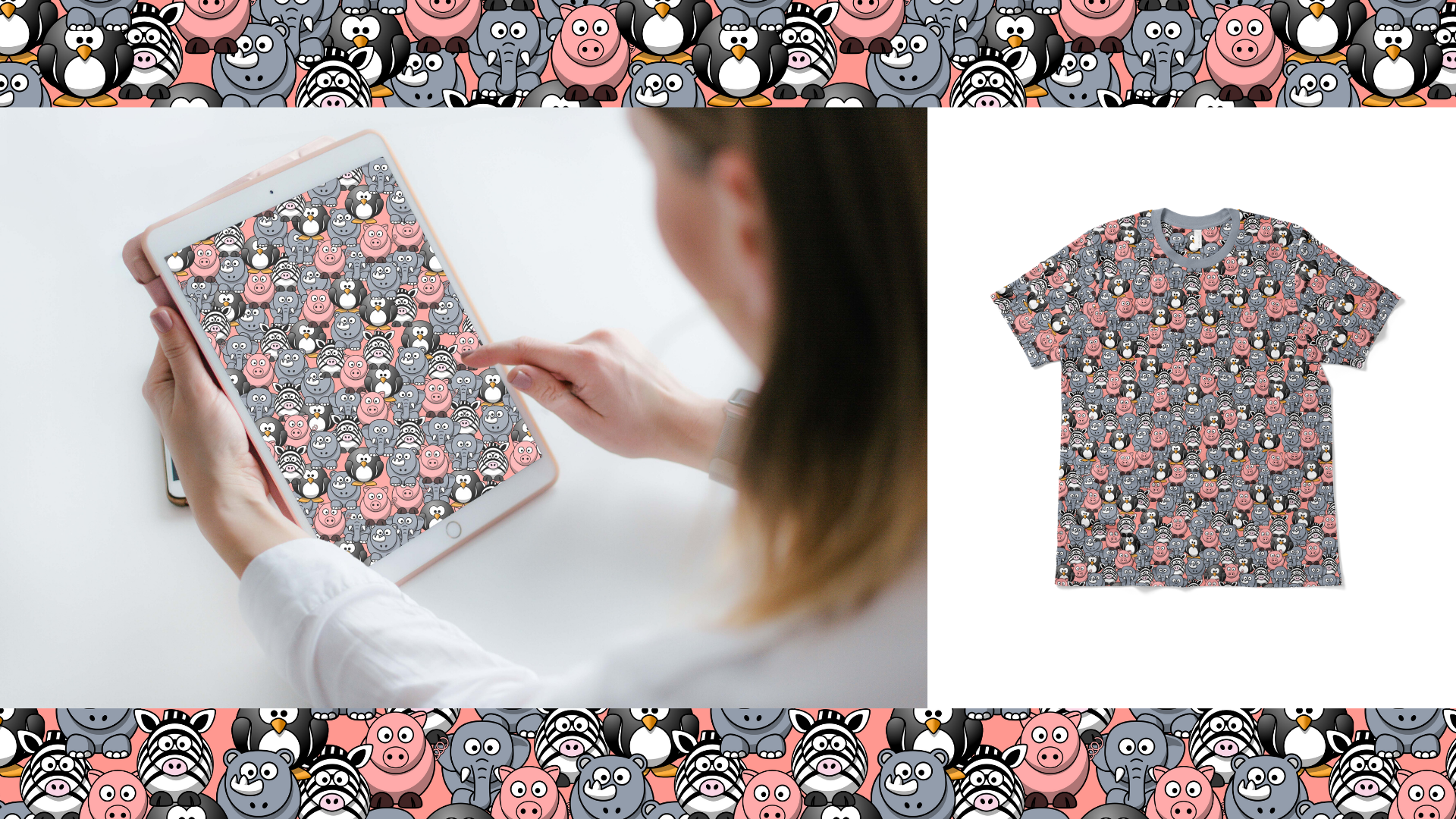
patrón de repetición sin costuras animal en tu iPad. Usando una aplicación gratuita. Photoshopped Mezcla clip art gratis y tu dedo fiduciario. No es necesario un iPad pro ni un lápiz de manzana. Cuando hayas terminado tu diseño, serás guiado por cómo agregar tu patrón de repetición ya sea a tu pantalla de bloqueo o pantalla de
inicio de tu iPad para refrescar su look. Como bono, también te
llevaré a través de los pasos involucrados en tener tu diseño impreso en una camiseta . Esto sería un gran regalo. Esta clase está diseñada para el principiante que no tiene experiencia en la creación de patrones de
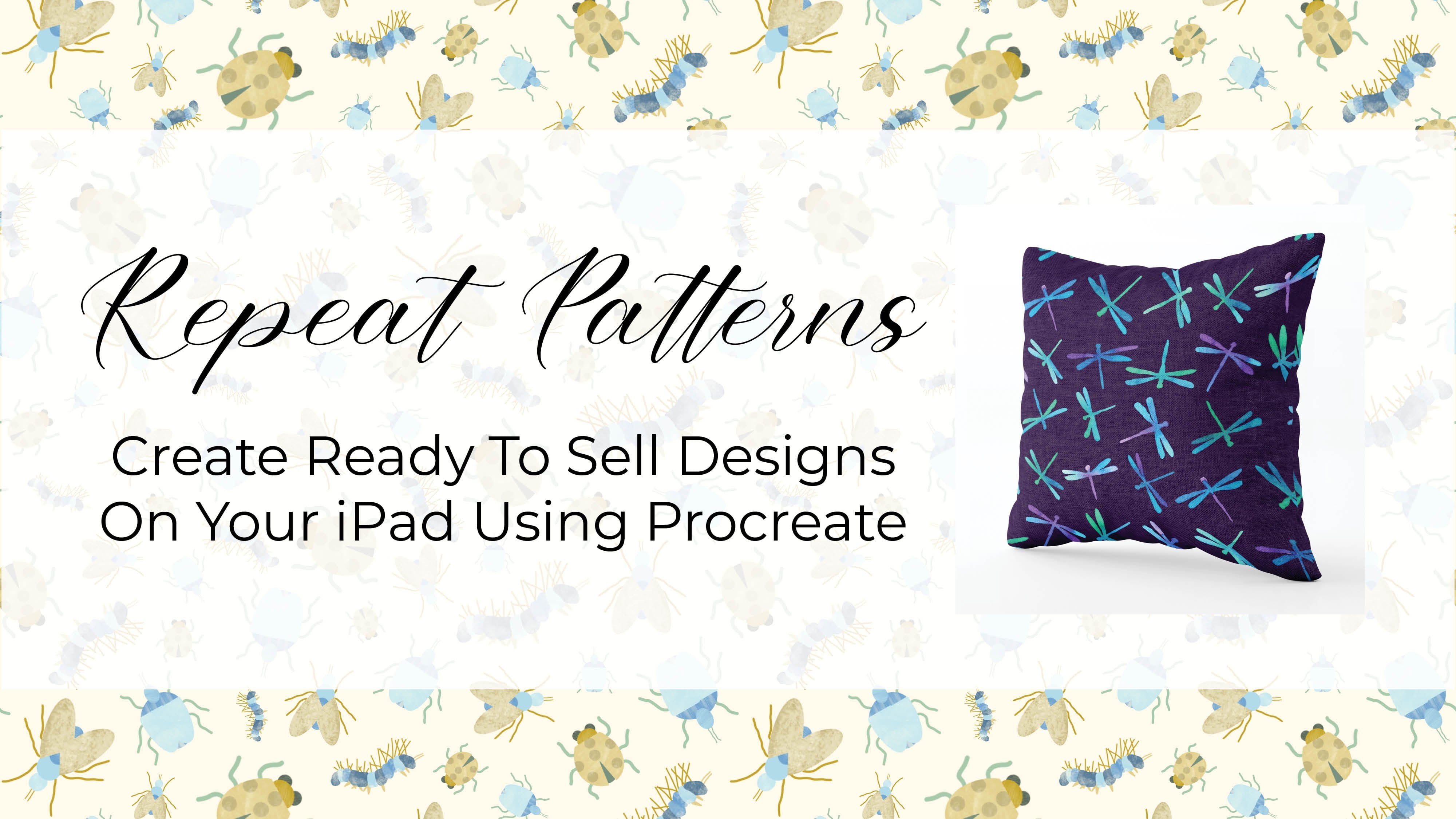
repetición y para aquellos que deseen crear patrones divertidos y sencillos. Usando imágenes listas hechas, esta clase te guiará a través de la instalación de photoshopped mix, descarga de clip art que es libre de regalías y en el dominio público, comprobando que tu clip art tenga un fondo transparente y eliminando cualquier fondos de necesarios organizar su clip art para crear un patrón agradable. Crear un azulejo repetible, guardar tu patrón en la pantalla de inicio o pantalla de bloqueo de tus iPads y subir en tu diseño para que se pueda imprimir en una camiseta. Puedo incluso meterle un poco de señales para usted. Para completar esta clase, necesitarás una mezcla de iPad Photoshopped y acceso a un navegador REB e Internet. Estaré impartiendo esta clase usando chrome. Tu proyecto de clase es hacer un patrón de repetición sin fisuras usando clip art de dominio público y guardarlo como pantalla de bloqueo de tus iPads o pantalla de inicio. He incluido una lección extra donde te muestro cómo hacer que tu diseño se convierta en una camiseta. Al final de esta clase, tendrás un divertido patrón de repetición que podrás utilizar cualquier número de formas imprimiéndolo en una tarjeta haciendo tarjeta de agradecimiento. Suena divertido tener tu diseño hecho en una funda de teléfono, usándolo para hacer una invitación a la tarjeta de cumpleaños de un niño o cualquier otra idea creativa que se te ocurra. También tendrás las habilidades y recursos para hacer más patrones de repetición con cualquiera de tus ilustraciones u otras imágenes que sean de dominio público. No puedo esperar a ver qué diseñas. No olvides subir tu trabajo al proyecto de clase. Diseño feliz.
2. Mezcla de Photoshop: en esta lección, descargaremos la mezcla de Photoshopped de la tienda APP y configuraremos las preferencias. Entonces, en primer lugar, voy a entrar a la tienda APP y voy a buscar la mezcla de la tienda de Foe Toe. Y aquí está, la Plaza Azul con los dos círculos. Lo vas a descargar una vez que lo hayas descargado. Yo quiero que lo abras para que vayamos a entrar en este programa de cabeza a la
Plaza Azul con los dos círculos blancos y toque preferencias. El tuyo probablemente dirá opciones de exportación de imágenes y tendrá auto aquí. Queremos asegurarnos de que hemos seleccionado PNG y que la marca de verificación esté justo al lado de PNG . Es así como queremos exportar nuestro trabajo también. Quieres activar el autosnap,
asegúrate de que los botones blancos a la derecha y que puedas ver el azul. Entonces no así, sino como hecho. Y ahora ya has configurado photo shop mix y las preferencias Ahora que hemos instalado Photoshopped mix, pasaremos a la siguiente lección. Descarga rebelde o clip art
3. Descarga Clipart: en esta lección, descargaremos el clip art que usaremos para crear nuestro patrón de repetición. Este clip art es a la vez libre de regalías, por
lo que no tienes que pagarlo y de dominio público, lo que significa que somos libres de usarlo de cualquier manera que queramos. Así que adelante y abre tu navegador Web y teclea www dot c l k e r dot com y esto es clicker dot com, y dirá clip art e imágenes gratis, millones de imágenes libres de regalías. Eso es lo que queremos. Ahora voy a seguir adelante y voy a buscar ciertos animales de dibujos animados, y eso es lo que voy a usar para crear mi patrón de repetición. Eres más que bienvenido a seguirte conmigo, pero si prefieres buscar algo más que animales de dibujos animados, siéntete libre. Entonces voy a seguir adelante y buscar cebra sintoniza de auto, y no veo mi cebra, Pero en realidad me gusta mucho este pingüino, así que voy a tocar el pingüino, y una vez que tu imagen haya salido, qué te vas a dio es que te vas a tocar grande y eres una bonita caricatura Y vamos a subir aquí y te vas Teoh, toca y sostén la imagen y solo vas a decir guardar imagen y esto la guardará tu rollo de cámara. Entonces, ¿vas a hacer esto por tus cinco favoritos? ¿ Quieres una descarga? Cinco cosas. Entonces voy a volver. Y no había otros que yo quisiera. Me gusta mucho este rinoceronte de dibujos animados. Por lo que de nuevo voy a tocar grande y ahí está mi hermoso grifo de rinoceronte y sostén la imagen seif. Ahora está en mi cámara para que pueda cerrar esa pestaña. Voy a buscar la melodía de auto, cerdo y pergamino hasta encontrar la que me gustaría. Ah, ahí está mi cebra. OK, voy a por mi cebra. Bueno, puedo voy a rematar grande. Mi hermosa caricatura Seabra sale tap and hold save image. Y en realidad, podría simplemente agregar que el tapping y la celebración es el método que
utiliza el navegador web chrome para guardar imágenes en su rollo de cámara. Entonces si no estás usando chrome, habrá otro método para ti. Pero estoy así no estoy seguro de cómo hacerlo en otro navegador Web. Pero debería haber ya sea por el espacio en blanco o si tocas y mantienes presionado algunas opciones diferentes muy
probablemente surjan. Entonces ahora. Pero tengo mi cebra. En realidad voy a volver aquí y voy a hacer el elefante también. Y voy a rematar en gran grifo y mantener la imagen Seif. ¿ Todo bien? Olvidé totalmente lo maney que he descargado. Entonces déjame entrar aquí en mis imágenes. Recientes tengo 1234 Así que quiero asegurarme de descargar uno más. Y pienso lo que realmente me gustaría. Uh, ahí está mi cerdo. De acuerdo, Toque
grande y mantenga pulsado guardar imagen. Y ahora tengo mis cinco animales guardados en mi rollo de cámara. Entra en mi rollo de cámara y comprueba dos veces que tengo 12345 Sí, sí tengo mis cinco animales. En realidad voy a volver a clicker porque lo que también necesitaré es un círculo negro . Entonces solo busca círculo negro y este es el tipo que quieres. Por lo que de nuevo podemos tocar el grifo grande y mantener pulsado y asegurarnos de que has guardado este círculo negro. Ahora que hemos descargado el clip art que usaremos para crear nuestro diseño, es hora de comprobar y asegurarnos de que cada imagen tenga un fondo transparente, y esto es lo que haremos en la siguiente lección.
4. Fondo transparente: en esta lección, abriremos nuestro clip art en mezcla de Photoshopped para asegurarnos de que cada imagen tenga un fondo
transparente. Esto es importante para lo que empezamos a arreglar. Un solapamiento son imágenes en nuestro patrón de repetición. Si una imagen no tiene un fondo transparente, aprenderemos a quitarla en la mezcla de fototienda. Entonces vamos a seguir adelante y abrir Photoshopped mix y voy a tocar el plus y voy
a abrir imagen y voy a encontrar mi reciente y voy a Teoh, abre mi cerdo Ahora, Si ves este fondo de tablero de ajedrez, significa que es un fondo transparente. Entonces mi cerdo está realmente bien. No había nada más que tuviera que hacer con este expediente ahora mismo. Entonces voy a volver, tocar mi imagen más abierta, y voy a revisar mi elefante y otra vez Sí, veo el fondo de tablero de ajedrez. Gracias a Dios mi elefante está listo para irse y vamos a revisar dos veces nuestro próximo. Entonces plus imagen y mi cebra genial! Mis cebras listas para ir también. Y voy a más imagen y abrir mi rinoceronte. Veo el fondo de tablero de ajedrez. Genial. Mis rinocerontes listos para ir y voy a plus imagen y finalmente mi pingüino y en realidad están todos bien. Déjame revisar el círculo negro. Entonces más imagen y círculo negro. Y en realidad tiene un fondo transparente también para mostrarte qué hacer si descargas una imagen que no tiene fondo transparente he tomado una captura de pantalla de esta encantadora foto de un elefante. He ido al plus he tocado en imagen y he abierto mi imagen que no
tiene fondo transparente. Cuando un toque en este plus y me voy dedo del pie añadir un fondo de color, quiero algo que pueda ver muy bien. Entonces me voy a deslizar hacia el rojo y voy a tocar hecho. Yo sólo voy a agarrar esta capa y arrastrarla siendo limpio mi elefante. Esto me va a ayudar a ver si he borrado o no todo el fondo blanco
Voy a tocar mi capa de elefante y voy a tocar corte auto. Puedo ver que realmente no funcionó muy bien en realidad, pero lo voy a hacer es ir a agregar. Y sólo voy a tomar mi dedo e ir alrededor de mi elefante y se puede ver que el rojo que estaba ahí realmente está desapareciendo en mis elefantes. Quiero asegurarme de que estoy seleccionando todo mi elefante aquí. ¿ Y sabes qué? No estoy seguro de si puedo conseguir la cola aquí. Thiel podría tener que ir ya que estamos usando nuestro dedo. No tenemos mucho control, pero en realidad voy por el borde sólo un poquito porque puedo deshacerme del estudiante de
fondo extra . Pero empezarás a ver por qué tengo una capa roja debajo de esto. Puedo ver lo que está pasando, lo que se está seleccionando. Entonces solo estoy dibujando alrededor del borde de mi elefante con el dedo. En este punto, está bien si tienes extra, pero quieres asegurarte de que tienes todo tu elefante. Una vez que tengas toda tu imagen, ahora
puedes tocar, restar. Y ahora voy a colorear en el fondo y puedes empezar a ver que ahora mi elefante está claramente delineado. Simplemente pasa el dedo sobre cualquier cosa que no quieras. Si accidentalmente agarras parte de tu elefante otra vez, Goto add Y esto agregará esa selección de nuevo en. Se puede hablar. Ve de ida y vuelta entre el restar y agrega para asegurarte de que tienes una imagen bonita y
limpia sin fondo. Por lo que he quitado parte de mi pie de elefantes para que pueda ir con el dedo del pie y
volver a meter mi pie de elefante ahí. Volver a restar y trabajar en deshacerse de los antecedentes. Y creo que su cola va a tener que ir. No estoy seguro de que eso vaya a funcionar o puedes tener un pequeño gerente, también. Tengo mi elefante con el fondo rojo que me está haciendo saber que eso es lo que se va a eliminar. Entonces comprimo la marca de verificación. Ahora puedo eliminar la capa de color Aiken toque en ella y acaba de pulsar borrar abajo abajo. Y ahora se puede ver el precioso tablero de ajedrez. Y sí tengo a mi elefante en una capa transparente. Haz esto para cualquier imagen que tengas que tenga un fondo blanco o un fondo de color, y quieres comprobar y asegurarte de que tu círculo negro también tenga un
fondo negro transparente , y puedo ver que el mío sí. Ahora que nuestro clip art tiene un fondo transparente, es momento de organizar nuestras imágenes en un patrón agradable. Esto es lo que haremos en la siguiente lección.
5. Organiza en el patrón: en esta lección, organizaremos nuestras imágenes en un patrón agradable. Usando la mezcla de Photoshopped, voy a tocar el lienzo personalizado plus y vas a titular este patrón animal y por el ancho, vas a teclear en 4000 y la altura será de 4000 también. Asegúrate de que diga píxeles y puedo tocar en crear. Y ahí vamos. Tengo mi lienzo. Cuando traigo cada una de mis imágenes, es realmente, realmente importante no cambiar el tamaño de nuestras imágenes. Estas imágenes están conformadas por píxeles y si lo estiro, estirará los píxeles y no se verá como un elefante sólido o una sólida sección de color. Y si lo encojo, va a empujar los píxeles juntos y otra vez. Ya no se verá como un color sólido o una imagen realmente bonita. Voy a agregar mis imágenes, así que voy a tocar, además de tocar imagen. Saca mi rollo de cámara y sólo voy a traer mi imagen. Entonces de nuevo, mi adorable rinoceronte se va a quedar de ese tamaño. Voy a empezar en el centro así que dejar mi rinoceronte ahí está bien. Por lo que tocaré para traer otra imagen. Y ahora voy a mover esa imagen donde la quiera. Entonces otra vez, no
estoy arrastrando ninguna de estas esquinas para hacerla más pequeña o más grande. Lo voy a dejar como es voy a tocar y traer. Uh, mi elefante. Voy a encontrar un bonito lugar para mi elefante. Podría dejar algún espacio entre mis elementos. Eso está bien. Y uso la palabra elemento para significar cada animal que estoy trayendo. Está bien, voy a traer el siguiente, mi cerdo, por un bonito lugar para que me vaya la selección. Y creo que porque mi rinoceronte y mi elefante son ambos grises, voy a mantener ahí alguna separación. No querría una especie de toda una alineación de elefantes y escalofríos de viento. Voy a traer mi siguiente. ¿ De qué me perdí mi pingüino Ahí, Trae mi pingüino y encuentre un buen lugar. Yo lo estoy solapando, pero me estoy asegurando de que no estoy espaciando las cosas de manera uniforme. Y no los estoy poniendo todos en líneas horizontales o verticales. Cuando miramos nuestro patrón, realidad no queremos ver ninguna franja o líneas, no importa de qué manera vayan. Por lo que realmente quiero asegurarme de que este es un patrón aleatorio. Ahora que tenemos a estos tipos, creo que estoy contento con dónde están. Voy a tocar y voy a fusionarme Toque mi capa, Fusionar hacia abajo, tocar mi capa, tocar mi capa Fusionar hacia abajo, tocar mi capa, Fusionar hacia abajo. Entonces ahora esta es una imagen sólida. Por lo que podría mover esto si quiero la otra clave aquí para que se vea la resolución, lo más agradable que podamos es no duplicar esto. Queremos volver a empezar de nuevo y volver a traer todas nuestras imágenes para que pueda traer mi pingüino, y voy a traer este pingüino lejos del otro pingüino. No quiero que mis amigables pingüinos estén todos alineados en una sola capa, así que los voy a espaciar. Puedo pasar a la siguiente imagen animal más, trayendo mi rinoceronte y encontrar un lugar. No lo voy a poner al lado del otro rinoceronte. Y tampoco quiero que se acerque a mi elefante. Podría tocar el plus traer mi otra imagen. Voy a traer mi elefante, alejando un poco los grises. Y si sí quiero este elefante debajo del rinoceronte, asegúrate de que no esté exactamente alineado. Entonces podría ponerlo a un lado ahí. Y tener un poco de espacio es absolutamente fino más imagen trayendo a mi cerdo encontrar un buen lugar para que mi cerdo se siente. Más imagen. Se me olvidó, mi querido Seabrook, y busquemos un lugar para él. Por lo que de nuevo se va por aquí. Voy a hacer que suba un poco, así que no está exactamente alineado horizontalmente. Voy a subirlo un poco. Y tener ese poco espacio ahí está bien. Ahora que he traído 12345 puedo tocar el top. Fusionarse hacia abajo, lo que
significa que se combinará con la capa debajo de ella. Así que toca el jugador superior, fusiona hacia abajo la capa superior, fusiona hacia abajo la capa superior fusionada, y está bien dejar a estos dos separados. Lo que quiero que hagas es que sigas adelante y sigas haciendo esto y llenes tu lienzo. Pero vas a dejar espacio a lo largo de todas las fronteras No queremos que nada pase por encima las fronteras. Voy a agilizar los videos. Ya puedes ver lo que estoy haciendo y verás que no estoy poniendo nada por encima de ninguno de los bordes. No voy a cerrar Feliz arreglando tus animales otra vez, usando todas las lecciones que acabamos de aprender No hacer nada alineado y solo variar tu color por aquí. - Si encuentras que no tienes más plus disponibles ahí, sí significa que no puedes agregar más capas. Entonces solo voy a fusionar estos hacia abajo y luego verás que el plus vuelve a subir. Lo que creo que voy a hacer es tomar estas capas con las que ya estoy contenta y fusionarme. Y esto me dará unas capas más con las que trabajar para traer a mis animales. Ahora que le he fallado a mi lienzo y me he mantenido alejado de los bordes, en realidad voy a fusionar todas mis capas como esa imagen. Entonces solo voy a arriba de la capa superior, fusionarme arriba la capa superior, fusionarme hacia abajo y continuar hasta que tenga una capa. Ahora puedo centrar eso lo último que voy a dio. Voy a añadir una nueva capa y me voy a sumar dedo del pie en mi círculo negro y voy a poner esto justo en la esquina. Y en realidad, solo
puedo duplicar estas capas, Aiken, tocar eso y Aiken duplicar y simplemente tirar de ella para que tenga parte del
círculo negro en cada esquina. Ahora lo estoy cortando a propósito. Solo necesito asegurarme de que tengo algunos whoops. Si necesitas deshacer algo, hay una flecha hacia la izquierda para simplemente deshacer eso. Y yo todo lo que quería hacer era duplicar este último círculo. Ahora no importa. Estos círculos negros aire pasando por el borde. De hecho, deben ir por encima del borde. Yo quiero asegurarme de que tengo alguna imagen. Algo en todas las cuatro esquinas. Voy a compartir esto al rollo de cámara. Acabo de tener esta imagen de compartir ahí mismo. Enviar a la cámara de ahorro de rollo. Puedo volver a mi menú aquí,
la flecha, la flecha, y en lugar de llamarlo nueva composición, puedo aprovechar eso y lo voy a llamar animales arreglados renombrar. Ahora que hemos arreglado nuestro clip art en un patrón inicial. Es hora de empezar a crear un mosaico repetible, y esto es lo que haremos en la siguiente lección.
6. Teja repetición: en esta lección, crearemos un azulejo que podría repetirse sin problemas tantas veces como quisiéramos. Vamos a volver a la mezcla de Photoshopped. Voy a tocar la imagen de toque de icono más. Y voy a ir a mi reciente y Polian la foto fuera de mi pequeño zoológico. Voy a hacer esto cuatro veces para que tenga cuatro capas. Entonces de nuevo, voy a tocar imagen de todos mis animales más imagen de todos mis animales más imagen de todos mis animales más imagen de todos mis animales. Ahora puedo ver que tengo cuatro capas y en realidad ¿qué? Yo quiero un doble cheque. Voy a ir a esta flecha que me llevará de vuelta a mi menú. Voy a tocar los dos círculos, tocar las preferencias y asegurarme de que tengo auto snap encendido y lo hago bien, para poder volver a mi nueva composición y lo que voy a hacer es que voy a hacer algo que se llama la diapositiva y va a hacer el tobogán en el sentido de las agujas del reloj. Entonces tengo 1234 capas. Voy a moverme primero a la esquina superior izquierda moviéndose en sentido horario me llevará a la esquina
superior derecha, la esquina inferior derecha y la esquina inferior izquierda. Por lo que de nuevo me voy a deslizar en la parte superior. Top diapositiva izquierda, derecha, Deslice abajo derecha, Deslice abajo izquierda y otra vez, me estoy moviendo en sentido horario. Cuando hago esto, tengo que asegurarme de que mi capa encaje lineamientos verticales y horizontales con dientes. Entonces voy a ver estos destinos. Surgen líneas azules, pero quiero asegurarme y vas a sentir que se rompa un poco ahí. Tengo las pautas verticales y horizontales que vienen con eso y tengo que
asegurarme de soltar mi dedo hacia arriba para que mi azulejo no se deslice todo ahora va a
moverme a la esquina superior derecha y voy a tocar la siguiente capa hacia abajo, mueva mi dedo y deslízalo en la esquina superior derecha y espere hasta que vea las tenues directrices
verticales y horizontales. Veré subir esas líneas azules. Toma mi dedo hacia arriba. Voy a tocar la siguiente capa hacia abajo. Voy a deslizarme en la esquina inferior derecha Así que sólo toma este tobogán de azulejo y espera hasta que vea que aparezcan mis lineamientos verticales y horizontales. Whoops. Y puedo ver que eso se movió. Entonces sólo voy a empujar hacia abajo, y puede tomar un poco. Así que solo sigue empujándolo de ida y
vuelta, de ida y vuelta hasta que veas las guías de última capa, y estoy deslizando esto hacia la esquina inferior izquierda. Por lo que felicito a este azulejo, deslízalo hacia abajo en la esquina inferior izquierda y me aseguro de ver que vienen las pautas verticales y horizontales. Lo que me gustaría hacer ahora es verificar doble que todo esté alineado apropiadamente. Voy a mantener el ojo en el punto azul en el centro, y todo lo que voy a hacer es tocar cada capa y asegurarme de que ese punto azul no se tambalea ida y
vuelta. Y puedo ver que ese punto azul se queda absolutamente donde iss Por lo tanto, sé que todo está alineado correctamente aquí. Mi siguiente paso es fusionar todas las capas que tengo para poder tocar la de arriba y solo decir, fusionar,
tocar, tocar, fusionar abajo arriba fusionar abajo, y ahora las tengo todas fusionadas, y puedo ver que no hay líneas blancas en ninguna de las esquinas o lados de mi azulejo. No obstante, sí
tengo una gran mancha negra en el centro, y me voy a deshacer de eso. Para ello, voy a tocar, cortar y asegurarme de que toque restar en el lado izquierdo. Ahí, puedo acercarme para tomar mi dedo arrastrando alrededor de mi mancha negra y se ha ido. Entonces tocaré el cheque. Mark y yo nos hemos deshecho de mi mancha negra. Ahora tengo un espacio horizontal y vertical que necesito llenar con mis animales del zoológico. Entonces voy a usar el mismo proceso que hacía antes. Voy a tocar el plus en la imagen. Agrega uno de mis animales. Recuerda, no
lo redimensiono, y sólo voy a Teoh, deslízalo en un lugar. No obstante, necesito asegurarme de que no vaya por encima del borde. Si
lo hago, no se va a repetir a la perfección, así que hay que estar realmente seguro de empujar lo más cerca que pueda al borde, pero no va por encima del borde. Entonces todo lo que voy a hacer más imagen seguir sumando en mis animales hasta que haya llenado los espacios en blanco
horizontales y verticales. Yo me aseguro de no ir por el borde para especie de poner un poco a mis animales fuera del centro. No quiero poder ver estas líneas para que las pueda empujar un poco hacia arriba y hacia abajo. Y tengo que moverlos a la izquierda y a la derecha también. Y me quedaré sin capas así que simplemente puedo tocar Puede que necesites arriba dos veces Fusionar abajo, tocar, fusionar, tocar, fusionar. Voy a seguir haciendo esto. Aceleraré el video. Simplemente vas a duro con tu plus. Duro en la imagen. Trae a uno de tus animales, ponlo en su lugar y sigue asegurándote de no tocar los bordes del mismo. Recuerda, si no ves el plus ahí te has quedado sin capas. Así que simplemente toca marcha abajo arriba fusión abajo arriba Fusionar abajo arriba arriba arriba marcha abajo Las más vendrán Y tengo muchas más capas que usar. Está bien, se
puede ver que he llenado el espacio en blanco horizontal, y también he llenado el espacio en blanco vertical. He ido muy cerca del borde, pero no he ido por encima del borde. Por lo que ahora se trata de un azulejo repetible y se repetirá sin problemas. Voy a tocar la flecha para volver a mi menú. Y antes de que
me olvide, voy a guardar esto de tap en nueva composición. Sólo se está tomando un minuto para ahorrar aquí. Guardarlo tocará nueva composición. Dura la X para deshacerse de eso. Y voy a llamar a esto animales repetibles renombrar. Lo que ahora voy a hacer es que quiero conservar este archivo para que solo pueda tocar este
botón duplicado y tengo una copia. Esto significa que está ahorrando. Voy a tocar el nombre superior en la X y llamar a este animal renombrar final. Ahora bien, no
quiero que esos tontos cuadrados detrás de ahí demuestren que el fondo transparente
quiero un bonito color de fondo. Entonces voy a abrir el archivo final de este animal. Voy Teoh, fusionar todas las capas del hasta que tenga una capa. Ahora lo que voy a dio es que voy a añadir una nueva capa, y voy a añadir una capa de color. Ahora llego a elegir de qué color me gustaría aquí. Creo que lo que me gustaría tal vez, es el ver si puedo mirar el color del cerdo podría estar desafiando ahí, hecho, y voy a mover esa capa al fondo. Así que sólo tienes que tocarlo, mantenerlo y arrastrarlo y podrás ver. Ahora tengo una bonita especie de fondo de color coral. Yo solo quiero asegurarme de que mis bordes estén todos coloreados aquí y que no veo ningún
espacio en blanco , y eso se ve bien. Lo que puedo hacer ahora es compartir este botón de compartir y rollo de cámara de seguridad, y mi archivo ahora es bonito y grande de usar para muchas aplicaciones. Ahora que tenemos un azulejo que podría repetirse sin problemas y hemos añadido en el color de
fondo, es hora de crear un fondo de pantalla para iPad. Y esto es lo que haremos en la siguiente lección.
7. Crea un papel de escritorio: Ahora que tenemos se están repitiendo neumático con un color de fondo, es momento de crear un fondo de pantalla que sea del tamaño correcto lejos. iPad. Voy a salir de esta aplicación y me voy a mudar a Crow o a cualquier otro navegador. Y lo que quiero dio es ir a mi barra principal aquí, y voy a escribir en resolución de pantalla dot net. Y lo que esto hará es decirme cuál es el tamaño fuera de mi calle y su hace 1024 por 13. 66 tiene 1024 píxeles de alto y 13 66 píxeles de ancho. Queremos asegurarnos de que tenemos este número correcto. Y lo que puedo hacer es en realidad sólo tomar una captura de pantalla, ¿de acuerdo? Y ahora he guardado mi información. Voy a volver a la mezcla de Photoshopped, volver a mi menú. Estos archivos son bastante grandes, o pueden tardar un minuto en ahorrar. Voy a tocar el plus, y voy a tocar en lienzo personalizado. Entonces esta es mi pantalla suspiros. Mi ancho era de 13. 66 mi estatura era de 10 24. Y asegúrate de que tienes tu ancho y alto correctos y no invertidos. Crear. Y ese será el tamaño de mi pantalla. Ahora puedo tocar el botón más, traer una imagen, traer mi fondo de color, y voy a decir redimensionar y se puede ver que tengo espacios en blanco. Y es por ello que tenemos un azulejo repetible. Simplemente puedo mover ese azulejo sobre y en otra imagen de capa, traer mi azulejo repetible, deslizarlo sobre, y ahora verás que coincide perfectamente. Y eso es lo que un azulejo de repetición sin fisuras. Bueno, dio, ahora
puedo ir a compartir ahorro de rollo de cámara. De acuerdo, Toca para volver a mi menú. Espere a que termine de ahorrar. Para mantener todos estos archivos rectos, voy a tocar nueva composición. Toca en la X y llama a este dedo del pie fondo de pantalla de animales. Agrega esto como mi fondo de pantalla. Yo puedo ir. Voy a entrar en mis fotos arriba en reciente. Aquí está mi foto. Voy a abrir eso y voy a presionar share. Y ahora qué? Puedo dio como dice Aiken, usanos papel tapiz y ahí voy. Ahora se guarda como mi juego de fondo de pantalla Establecer pantalla de bloqueo. Y ahora, si bloqueo mi iPad, tengo un azulejo de repetición hermoso, sin fisuras que he creado. Ahora que hemos utilizado nuestro patrón de repetición sin fisuras para crear un fondo de pantalla para nuestro iPad, es hora de ver de qué otra manera podemos usar nuestro diseño. En la siguiente lección, usaremos nuestro patrón de repetición como diseño para una camiseta.
8. Playera: en esta lección, veremos cómo podemos imprimir un patrón de repetición en una camiseta a través de la impresión Vista. He abierto Google Head on over a vista print dot c a. ahora
voy a buscar camiseta. Voy a hacer click en camisetas básicas, pero tienes camisetas premium, camisetas
infantiles, camisetas femeninas, camisetas masculinas, camisetas masculinas, montones de opciones. Por lo que voy a dar clic en Camisetas básicas y para mí, voy a dar click en Mujeres. Voy a elegir un color blanco. Voy a dar click en opción clásica y de impresión. Yo quiero a todo color. Voy a pedir uno para empezar, y voy a empezar a diseñar. He guardado mi imagen en mi computadora. Ahora voy a dar clic en Subirlo para utilizar mi diseño completo cabeza encima a mi computadora. Haga clic en eso Y aquí está el archivo de imagen que guardé de mi iPad Open. Y lo que puedo hacer ahora es simplemente arrastrar mi imagen a esta sección azul justo aquí. Suéltame. Voy a revisar este mensaje de error aquí, dice. Mantén el elemento dentro de la línea de seguridad para asegurarte de que no se corte, por lo que puede haber cortado parte de la imagen, pero realmente no importa porque hemos hecho un azulejo repetible, por lo que en este punto, se puede cortar off. Voy al segundo mensaje. Puedo ver que la resolución de la imagen se ve muy bien. Por lo que cuando esté impreso, será bonito y afilado. Por lo que sólo puedo cerrar ese mensaje. Y en realidad, lo que podría hacer es no volver a mostrar esto. ¿ De acuerdo? Puedo dirigirme a la vista previa. Creo que eso se ve genial. Eso es algo divertido, en realidad, puedo revisarlo compra, y necesitas comprobar que he revisado y aprobado mi diseño. Haga clic en siguiente, y luego podrá pasar a dimensionar y luego realmente pedir su camiseta. Ahora que has creado un fondo de pantalla para tu iPad y viendo cómo puedes imprimir tu diseño en una camiseta, puedes explorar otros productos sobre lo que puedes predicar diseño y con tus
habilidades recién encontradas , estás todo listo para crear tantos patrones de repetición como tu corazón desee. Antes de hacerlo, asegúrate de ver la lección final en esta clase. El envolver
9. Resumen: Ahora tienes un patrón de repetición sin fisuras que puedes subir a cualquier sitio web de impresión bajo demanda o usar de la manera que quieras. También tienes las habilidades y recursos para crear tantos diseños como tu corazón desee. No puedo agradecerte lo suficiente por llevarme esta clase conmigo. Realmente he disfrutado trabajando a través de este proceso contigo. Por favor, asegúrate de subir tu patrón de repetición a tu proyecto de clase haciendo clic en proyectos y recursos para luego crear proyecto. También puedes subir una foto de tu iPad con su nuevo fondo de pantalla. He agregado una página de información que tiene a tus búhos fuera de los sitios web visitados hoy, incluyendo dónde encontrar el clip art que sea libre de regalías y de dominio público, lo que
significa que es gratuito para que lo uses. De todas formas te gustaría. Yo me opongo. Una hoja de tramposos de cómo mover tus fichas para crear un patrón de repetición sin fisuras y esperando que esto
te resulte útil. No puedo esperar a ver lo que has creado
 Erica Sprules, Science Maven Designs