Transcripciones
1. Ombre simple y poderoso: Son las piezas más simples
que hacen el mejor diseño. Tanto pensamiento entra en, ¿cómo voy a destacar en el mercado saturado?
¿Cuál es mi estilo? ¿Qué es lo que me hace
diferente de todos los demás? Cuando lo estás haciendo, cuando eres el más
despreocupado al respecto Soy Amarillis Henderson,
y llevo años
haciendo ilustración y
diseño de superficies Y sigue siendo lo que
vuelvo al arte de la acuarela. Ahora, soy un gran
creyente en crear arte con tus manos
que luego termina siendo diseños porque si
puedes hacer una pintura simple
conmigo de solo formas, te
voy a mostrar
cómo llevarlas al photoshop y crear
hermosos patrones repetidos Probablemente te va
a quedar fascinado por tu intrincado diseño que vino del
más simple de los lugares
2. Qué pinturas y por qué: Viene a los suministros de pintura, eso depende totalmente de ti. Todo el mundo tiene una forma diferente de crear arte y diseños,
sus propios patrones. Pero soy un gran creyente en apegarme a un medio
tradicional Sé que
me aísla bastante. Me encanta ver el arte, ya sea en una bolsa tote
o en una galería que fue hecha por manos humanas y simplemente tiene una calidad que
no se puede replicar Entonces, aunque
tengas tu mundo de imitadores y tus
bots de imitadores, siempre
podemos seguir creando
con nuestras propias manos Lo que creo es que nunca
van a ponerse al día. Aunque lo hagan, me voy
a divertir más intentándolo. Entonces voy a crear mi arte en acuarela. Eso es lo que me encanta. Traeré un poco de
gouache a veces, traeré algunos
marcadores a veces, pero poder tomar
mi obra de arte y hacerla diseños en lugar de comenzar con un medio digital me
da así Esa arista. Esa es
mi ventaja personal, y estoy feliz de
compartirla contigo. Las pinturas que voy a usar van a ser monocromáticas Sí. Supongo que depende
si se llama a esto un violeta rojo, podemos llamarlo un esquema de color
análogo. Pero en todo caso,
tengo mi mandarina, que es una naranja rojiza Tengo ciclamina o ciclamina. No lo sé. Pero
es un violeta rojo. O rosa. Ahora que
tengo mi conexión a tierra de, bueno, sé a dónde voy.
Voy a dejarlo rodar. Así es como trabajo
porque al dejar que se
desarrolle, dejar que la idea, el arte se desarrolle y se
desarrolle ante mí, por lo general
me sorprende
y descubro que
funciona mucho mejor de
lo que originalmente
había planeado de todos modos
3. Comienza a mano: Entonces voy a crear
algunas formas muy simples con un pincel plano de media pulgada. Podrías llamarlo un
sombreador plano o un pincel cuadrado, pero solo tiene cerdas que se cortan a lo largo de la
parte superior como una parte superior plana Con estos colores, sólo
voy a hacer algunas formas. La razón por la que
voy a este pincel es porque hace
un bonito borde nítido. Una de mis
cosas favoritas para hacer con este pincel es solo
para bloquear formas. Y deja que el pincel haga la mayor parte
del trabajo de modelado. No estoy usando un pincel redondo, un pincel redondo con el
que tendría que dibujar prácticamente igual que lo harías
con un
marcador o algo así. Estoy agregando agua y realmente la habilidad de pintar en esto es bastante libre y abierta. Si puedes pintar formas, puedes hacer este diseño. Vamos a hacer algunas formas
realmente básicas. Quiero mostrarte
cómo hago círculos. Coloco mi pincel perpendicularmente desde la página y
lo giro alrededor. Hasta que tenga un círculo
que me guste mucho. Si es necesario, puedo
hacer un círculo más grande. Esto se basará en mis escalas de dibujo para
asegurarme de que sea proporcional, más que cuando solo giro desde el centro porque
esencialmente es como usar una brújula en la
escuela donde el centro es el medio de ese círculo a medida que da
vueltas y vueltas,
va a hacer
esa forma de forma natural Crear estas formas
es realmente terapéutico. Es un gran ejercicio de calentamiento. Lo divertido es que
este ejercicio
de calentamiento en realidad va a llegar
a ser esta hermosa pieza. Me encanta traer un
poco mojado sobre mojado, dejando caer color en
algo que ya tiene algo de agua o
pintura ya ahí. Tiene un lugar para
simplemente extenderse. Prueba algunos meneos. medida de lo posible,
voy a evitar que mis formas se
toquen entre sí. Siendo la razón, vamos
a recortarlos cada uno
individualmente en Photoshop y cuando estén
aislados, no tocándolos. Son más fáciles de
recortar en Photoshop, así que no tenemos que estar atados a la composición que
creo aquí. Puedo hacer un rectángulo con sólo crear unas franjas una al
lado de la otra. Donde quiera que tenga uno, podría hacerme eco de otro para agregar algo de ritmo. Siempre que digo la palabra ritmo, pienso en alguna buena música dance
antigua de los 90. Empecé a crear estas formas con mis parques infantiles de acuarela, que también es una clase que enseñé y una posterior
colección de telas entre otros diseños, tan divertido de ver cómo las cosas
que esperabas que
fueran solo por diversión mostraron
tu verdadero yo, tu verdadero trabajo y se convirtieron en obra W. Va a
hacer algunas formas más No voy a tardar
demasiado con esto. Quiero mostrarles el método, y me alegro de mostrar cómo los procesos simples pueden llevar a algunos resultados realmente
increíbles. Voy a escanear esto para
llevarlo a Photoshop. Bastante hecho. Si hay más que quieres
hacerle, eres bienvenido a. Solo intenta todo lo que
puedas para evitar que tus formas se toquen
entre sí. De lo contrario, tendremos
que cortarlos a mano. Simple es difícil, y a menudo son las ideas simples las que
realmente se traducen
mucho más rápido para todos universalmente y terminan siendo
algunos diseños realmente fuertes
4. Corte de escaneo correcto: Ahora bien, esta es mi estación de escritorio de
computadora. A mí me gusta tener dos
estaciones distintas, al menos dos. También está la laptop
con la que
floto por la casa para ponerme en un modo
diferente de pensar. Entonces ahora estoy en modo diseño, y debería
abrocharme el jersey y sentirme todo oficial, listo para ir. Aquí está mi arte escaneado. Ahora, escaneo mi arte a una resolución
DPI ridículamente alta de 600 píxeles por pulgada, no es necesario, pero solo me
ayuda a dormir por la noche Entonces eso es lo que hago. Hace
para algunos archivos muy grandes. Si tienes alguna dificultad
con tus imágenes escaneadas, no te
doy muchos
consejos con esto porque
depende de tu escáner. Podría lavar tus colores para que
todo sea muy blanco. Podría hacer que todo
se vea tenue y menos saturado. Y así esas reparaciones de color, esos ajustes son necesarios, además de configurar el
escáner para escanear como foto,
me gusta escanear como
un me gusta escanear como archivo TIF porque los JPEG se
corrompen con el tiempo, y un archivo TIF es
bonito y grueso Y luego con cualquier ajuste de
color, los
puedes hacer aquí. Honestamente, en realidad no creo que necesites aprender
mucho sobre eso. Simplemente acampa en esta
sección, estos dos primeros, tal vez solo esto como una
prioridad de brillo, contraste, niveles,
curvas y exposición, todos
van
a estar relacionados con contraste, la luz y la oscuridad. Y eso realmente
te ayudará mucho con tus colores. Cuando se trata aislar tu obra de arte,
separar cada pieza, vas a terminar
necesitando que cada uno de estos pequeños bits sea una capa separada aquí
en tu paleta de capas. Entonces
te voy a mostrar la forma más rápida seleccionar objetos y aislarlos usando la herramienta de
Selección de Objetos de Photoshop. Todo está aquí bajo el tipo de activos de la varita
mágica. Y si quieres
acceder a él realmente rápido, presionas W en tu teclado
y ya estás listo para comenzar. Siempre quiero probar primero lo
más fácil. Voy a seleccionarlo
todo y ver qué tan bien le va al seleccionar todas
mis pequeñas piezas. Yo hice un trabajo fantástico. Debido a que hay un alto
contraste en este arte, no
hay muchos colores
realmente claros que se estén mezclando con el papel. Esto funciona bastante bien. Sólo voy a
darle al Comando X para cortar y al Comando V para pegarlo. Esta capa de fondo, ya
no la necesito, pero la llenaré solo blanco liso otra vez
para que no veas esos pequeños contornos desgraciados al presionar
Comando eliminar Bien. Ahora que esto
está aislado y ya no tengo más
de ese libro blanco, ahora voy a ir
a seleccionar cada uno de estos para que
sea una capa separada. Con la herramienta Selección rápida, esa es la segunda herramienta en
la sección Varita mágica. Puedo mantener pulsado el cursor
presionando hacia abajo y diciendo:
Sí, todo esto es una cosa
que quiero que selecciones. Comando X. Y solo para mantener
las cosas bien donde están, realidad
me gusta, en vez
de hacer Comando V para pegar, me gusta hacer pegar en su lugar, que es Comando Mayús
V. También puedes
subir aquí y verás pagar
especial, pegar en su lugar. Eso es una especie
de mucho trabajo alrededor. Entonces me gustan mis pulsaciones de teclas. Una vez que se selecciona algo, solo
escondo esa capa. Creó una
capa completamente distinta cuando pegué, volví a la que tiene
todo en ella, y continúo Sigo golpeando Comando
X y Comando Mayús V hasta que todo sea
una capa aislada. Y yo podría decidir que algunas
de estas formas realmente
se supone que están en una capa porque van
juntas como un grupo. Voy a borrar esto con mi teclado porque ya
no necesitamos eso. Y otra vez, eso solo va a ser algunas pequeñas piezas aleatorias, un poco de
ruido en nuestro arte.
5. Capas de colores: Todas nuestras piezas seleccionadas
y alinearlas. En realidad estoy usando la herramienta
Transformar que ocurre
automáticamente
cuando empiezo a alternar en las esquinas
de mi selección. La razón por la que estoy haciendo eso es porque quiero
duplicar esto y crear otro poco de formas que van a ser de
un color ligeramente diferente. Es emocionante. Si
recuerdas mi archivo original, es una larga tira de arte que
se repite para siempre y para siempre. Voy a definir vagamente tal vez tres áreas de
diferentes colores que me gusten Tengo este violáceo rosáceo. A lo mejor vamos a entrar en
violáceo, azulado y azul. Digamos que tirando
de mis gobernantes aquí, que si no tienes
tus gobernantes visibles, solo
golpeas el Comando R
y ellos aparecerán No voy a ser muy
preciso sobre esto, sino solo una regla de tercios. Sólo tengo una idea de
cuánto de cada color mostrar. Ahora me aseguraré de
que todo esté en este cuadrante lateral izquierdo Aquí es donde
se divierte porque
puedo mover las cosas con
solo seleccionarlas, especialmente si
tienes la selección automática encendida mientras usas
tu herramienta de movimiento. Pero también mira
el orden de las capas. Entonces este pequeño se
perdió detrás de mi círculo. Sólo puedo levantar esa capa
y arrastrarla hacia arriba. Y de esa manera, estará
encima de ese círculo. También puedo jugar con
escala de nuevo, golpeando Comando T para transformar o alternando en cualquiera
de estas esquinas Porque ese círculo
era realmente grande. Y así destaca
mucho más que el resto. Se quiere prestar atención a cualquier cosa que destaque
un poquito demasiado. Estamos creando un patrón, así que se supone
que debe fluir juntos. Tengo todas mis piezas violetas rojas. Voy a seleccionarlos todos
golpeando Mayús mientras
selecciono todas mis capas y golpeo
Comando G para agruparlas. Siempre es bueno
etiquetar tus capas. Y ahora estamos listos para tomar lo que ya
diseñamos y hacer muchos de ellos para que
podamos colocarlos amablemente
y hacer un patrón. Muy bien, esta
carpeta, voy a duplicar eso
golpeando Comando J. También
puedes encontrar duplicados
aquí arriba desde el menú de la
paleta de capas Hamburger, y puedes duplicar
grupo Ya lo hice, así que
voy a seleccionar ese grupo y traerlo todo
el camino a este lado. Ahora la razón por la que estoy haciendo eso es porque quiero ser consciente de cómo estos chicos
van a estar reuniéndose entre sí
en el patrón de repetición Entonces, siendo consciente de eso, quiero asegurarme de que
lo que hay en este borde, ese extremo derecho
va a estar en el extremo
derecho de aquí Me doy cuenta de que algo
de esto cortó aquí, pero me ocuparé de eso más tarde. Voy a duplicar
este 11
veces más después de nombrar a este tipo Sólo
le pondremos tres por ahora. Comando J. Ahora con
este medio, tengo un poco más de libertad. Puedo girarlo correr. Podría convertirlo en una imagen especular. Independientemente, el punto es que
puedo transformarlo mucho. Bien, desde este tipo, sigo llamándolo tipo Número dos, estos tipos van a ser de un color
ligeramente diferente. Puedo ajustar eso con bastante facilidad. De hecho, solo voy a hacer
doble clic en la capa misma y presionar superposición de colores. Llévala a color. Y básicamente este color está afectando a cómo se ven todas
estas capas. Ahora puedo cambiar este
blanco a cualquier color que quiera, y las capas dentro esa carpeta van a
cambiar a este color. Ahora bien, todo esto es divertido, pero es realmente monocromático y tal vez no quieras que
sea Hay un par de maneras en las que
puedes evitar eso. Podemos marcar de nuevo
esta propiedad de capa. Se puede ver como esto
es 0% de opacidad de ese estilo de capa,
y eso es 100% Entonces, deslizándose
en algún lugar en el medio, vas a obtener solo
una pista más violeta. También puedes
traerlo de nuevo hasta 100 y jugar con algunos
otros presets A veces estos pueden ser
un poco impredecibles. Simplemente depende de cómo se vea
tu diseño, qué colores estés usando,
etcétera, etcétera Así que solo quiero mostrarte
algo que es un poco probado y cierto y que debería
ser sencillo y funcionar para todos
de la misma manera, pero siéntete libre de jugar con cualquier estilo de capa que mejor se
adapte a tu diseño. Ya que derribé la
opacidad de ese estilo de capa, voy a traerlo de nuevo
hacia un
color saturado solo para
asegurarme de que me dé un pequeño golpe de color y que no esté
atenuando su Voy a hacer lo
mismo para el número tres aquí, superposición de colores. Pero claro,
esta vez, vamos a
cambiar yendo un poco
más al azul. Es divertido. Voy a
derribarlo aún más. Ahí vamos. Ahora podemos ponernos un poco más de meollo
sobre estas cosas Voy a asegurarme de
que con mi herramienta de movimiento, tengo capa seleccionada. Antes tenía grupo seleccionado, así que cuando hacía clic en cualquier cosa, seleccionaba ese
grupo completo, esa carpeta entera Pero ahora que tengo
capa seleccionada, va a ir directo a
esa pequeña obra de arte. Y aquí es donde se le puede
dar algún movimiento extra. Vamos a estar
moviendo las cosas bastante en la siguiente etapa que
tenemos ante nosotros. Pero es agradable sentirse bien en cada fase y
sentir que esto se ve bien. Esto va a alguna parte
y siento algo de sentido de, Bien, lo hice tan
bien como pude. Ahora, estoy listo para
la siguiente etapa. Tipo de mecer el bote otra vez.
6. Patrón infinito en ombre: Ahora vamos a asegurarnos de
que todas nuestras capas estén
dentro de este cuadro delimitador, y podemos
traerlas de vuelta más tarde Pero ahora mismo, la
razón por la que necesitan estar adentro es porque la
previsualización de patrones funcionará
mejor de esa manera. Subir a la vista Vista previa de patrones. Te voy a dar esta advertencia, y la mantengo encendida
solo para que
veas lo que dice y no te
sorprendas cuando
recibas esta advertencia. Diré que quieres tener objetos
inteligentes en lugar
de capas regulares, y podría haber algunos resultados
inesperados. En lugar de convertir
todo en objetos inteligentes, ya que tengo tantas capas, y eso haría
un archivo gigantesco, voy a decir, Bien, y luego solo
voy a trabajar un poco diferente porque sé cómo funcionará la vista previa de
patrones en
esos resultados ahora esperados Me encanta poder ver
las cosas en la vista previa de patrones, tener una idea de
cómo van las cosas. Voy a despejar estas guías. Entonces es un poco
más fácil para ti ver todo. Esas
líneas ya no están. Alejas el zoom y obtienes una idea
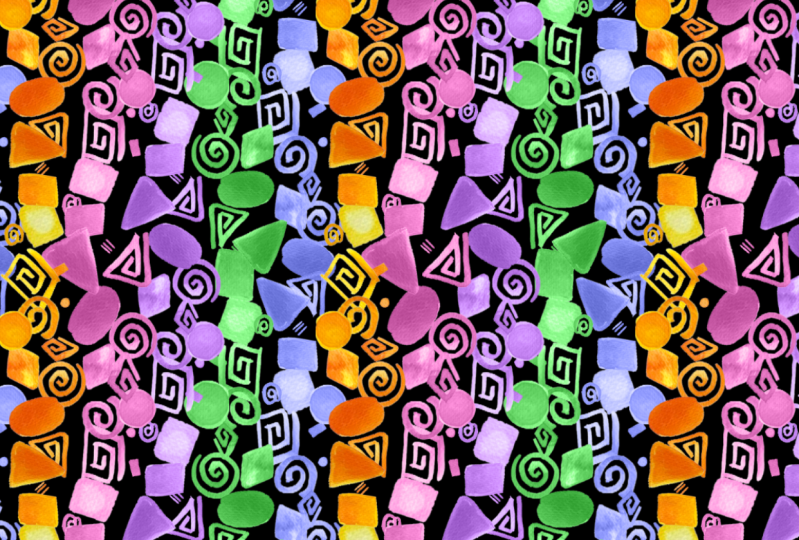
real del patrón. Entonces el flujo dentro de
la baldosa se ve genial. Se puede ver el
flujo de los colores. Eso es tan lindo. Pero obviamente, tenemos una grilla que es muy fácil de ver en este patrón. Entonces ahora vamos a
trabajar en los bordes. Entonces con Pattern Preview, cuando coloque esto en la esquina, será
lo suficientemente agradable, lo suficientemente inteligente como para
repetirlo en otra parte. Pero debería transformarlo. Digamos que ahora quiero
hacerlo más pequeño, va a hacer esos resultados
inesperados. No funciona muy bien. Entonces lo que voy a hacer es
no lo voy a mover. Voy a duplicarlo. Entonces igual que hicimos los grupos, duplicaré esta
capa, ocultaré esa. Entonces sé que la capa
17 es la original. Por si acaso necesito
moverlo o transformarlo después. Pero lo que voy a
hacer ahora mismo es seguir
adelante y darle a Transformar. Ahora puedo moverlo y
transformarlo. No hay problema. Es después de comprometerme con ello que luego programa tipo de memoriza dónde cortarlo y
trocearlo, y siempre lo cortará
y
troceará esa manera a partir de ahora y para siempre Y por eso
quiero algo así como mi respaldo para que pueda moverlo
más tarde si es necesario. Y por eso la muevo
por esta primera vez y, ya
sabes, llego a
sentirme muy bien al respecto. Mira, todavía puedo moverlo, y el programa se está
ajustando bien. Bien, así que
sigamos trabajando en estos bordes para asegurarnos de
que este sea un buen flujo Queremos que sea un
buen flujo de cosas. Y luego siempre recordando
duplicar esa forma si
quieres mover a este tipo, si quieres mover a ese tipo, sabiendo que
tal vez vamos a querer moverlo de nuevo, y tal vez no podamos hacerlo. Entonces de esa manera, en lugar de
que cada capa sea un objeto inteligente que
está requiriendo mucha memoria y por lo tanto
haciendo un archivo muy grande, solo
estoy duplicando o
teniendo capas extra, lo cual es más información
para Photoshop para ese archivo, pero no va a ser tanto
como afectar a cada capa individual Te encontrarás
acercando y alejando el
zoom para ver dónde están los vacíos
necesarios para llenar, cómo podrías
querer rotar las cosas, cómo podrías pensar, ¿
sabes Creo que esto debería
tener un poco de forma aquí. ¿Dónde puedo encontrar
otra pequeña forma? Oh, casi en cualquier lugar. Y duplicando eso y dimensionándolo hacia arriba y hacia abajo como
sea necesario También puedes cambiar el
orden de las capas, y eso te ayudará. Te voy a dar un poco
más de flexibilidad cómo podrías querer que las cosas se
apilen una encima de la otra. Cuando estás contento con tu
pieza y estás pensando, Esto es lo que quiero que sea
mi patrón. Entonces puedes ir a
editar, definir patrón, nombrarlo como quieras, y crear un nuevo archivo
para llegar a usarlo. Cuando crees un nuevo archivo, coloca tu rectángulo sobre toda
tu mesa Y luego aquí en
este objeto inteligente, diré Nueva capa,
por favor, y haga clic para decir usar capa anterior para
crear máscara de recorte Va a crear esta capa de aspecto
extraño
con una flecha en ella. Solo agreguemos nuestro
patrón, boom. Pero, oh, no, nuestro patrón es
demasiado grande para que
veamos esta escala. Así que solo haz doble
clic en ese pequeño icono
del patrón y
podrás bajar la escala. Tan grande
como lo quieras. Incluso puedes
inclinarlo si quieres, y está vinculado
con tu rectángulo. Y así de esta manera, podrás
demostrarlo para siempre y para siempre. Si esto es, ya sabes, lo que te gustaría mostrar
en tu portafolio. Si quieres
usarlo en una maqueta, este es el tipo de expresión que te gustaría
tener de tu patrón Y así si
quieres exportar esto, guarda como un JPEG, un TIF, lo que quieras, solo asegúrate de guardar este
archivo como un archivo de Photoshop. Y también puedes guardarlo como tif o un JPA, algo plano Lo que entonces estás
guardando o exportando es en realidad el mosaico y no esta enorme expresión
del patrón. Este es tu azulejo. Así que guarda eso y luego juega con él en otro
documento para hacerlo grande para jugar con cómo se
vería como un patrón expresado e incluso usarlo en algo si quieres
probar una maqueta diferente
7. Compartir y repetir: Sepa cómo creé ese patrón, realmente esos dos estampados
usados con blanco y negro. Espero que te haya
resultado útil
ya que disfrutarás haciendo
muchos patrones
que hacen una
pequeña y agradable variedad de arcoíris de las
piezas de formas más simples.
 Amarilys Henderson, Watercolor Illustrator, Design Thinker