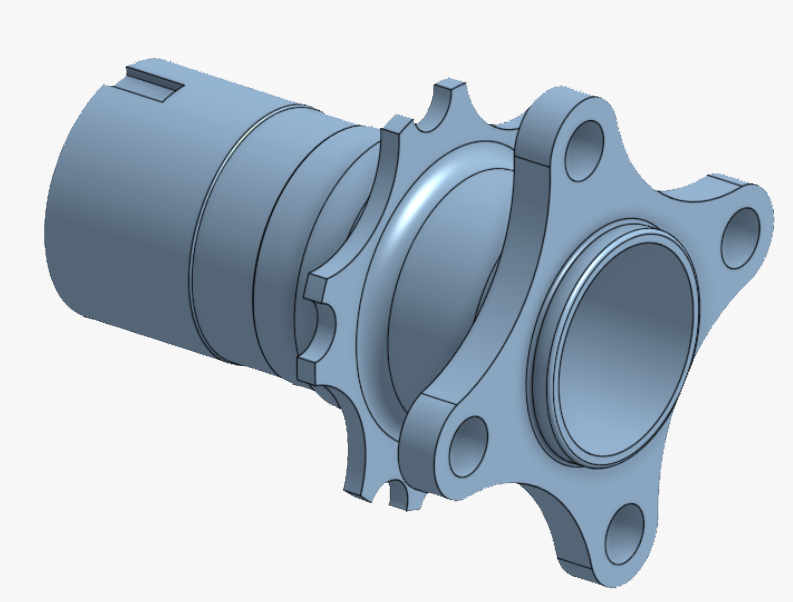
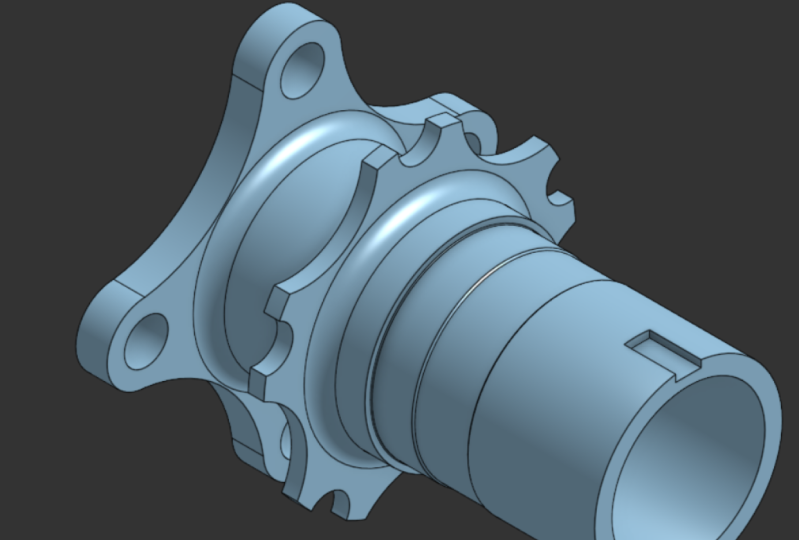
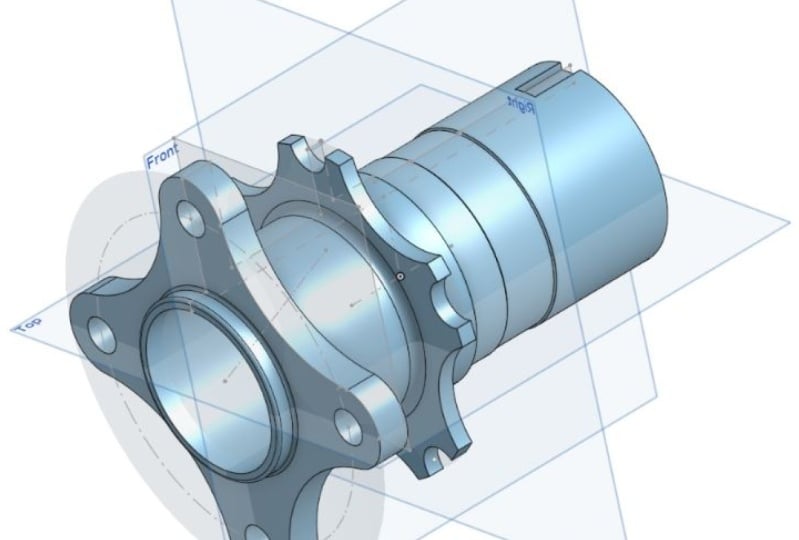
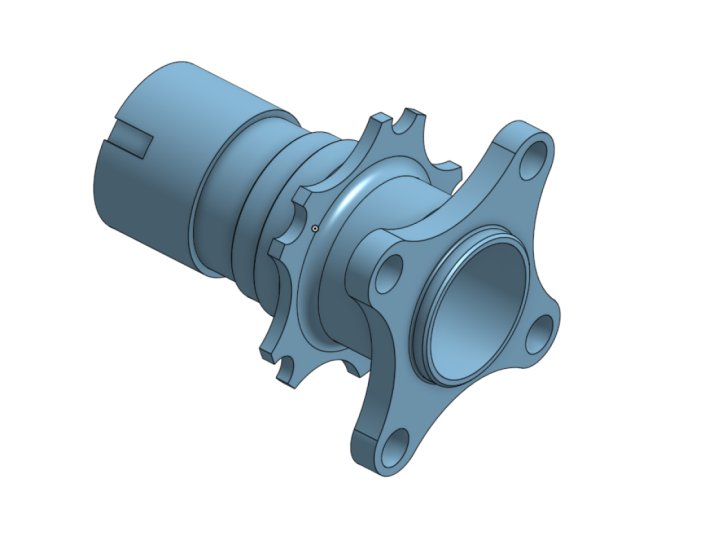
Transcripciones
1. Introducción: Hola y bienvenidos a los chicos completos una forma, donde en esta clase estaremos cubriendo el modelado 3D. Mi nombre es Matthew Alexander, el instructor principal de este curso. Y soy ingeniero mecánico profesional con más de 10 años de experiencia. A lo largo de mi tiempo. Como ingeniero, he diseñado y creado cientos de componentes por aspectos clave para diseño y la creación dentro de la ingeniería es a través del uso de diseño asistido por computadora, también conocido como Cat. Cat se puede realizar utilizando muchos paquetes de software diferentes estaban en forma es uno de estos. En forma es un increíble paquete de gatos abarrotado lleno de características útiles, tiene almacenamiento inteligente de archivos y es extremadamente intuitivo para usar realmente. Esto no se puede decir para otros paquetes CAM. Lo que es más es que en forma está pasando por un rápido desarrollo y actualizaciones que no
necesitas descargar ningún parche ya que funciona sin marcar a través de tu navegador web. Esto también significa que puede ejecutarse en forma en una computadora de bajo rendimiento si es necesario. Por si fuera poco, los hobbyists pueden obtener un fácil acceso a este software de forma gratuita hoy. Esta clase cubre las características geniales del modelado 3D en forma. Pero on shape también ofrece diseño de chapa metálica, diseño de montaje y creación técnica de dibujo por nombrar sólo unos pocos para asegurarse de que realmente aprende a usar en forma. Esta clase está estructurada con más de 20 videoconferencias sobre cuánto tiempo trabaja realmente. 15 ejercicios para conseguir algo de práctica, así
como un proyecto capstone al final del vaso para
juntar toda la información o esperar verte inscribirte y disfrutar de esta clase.
2. Configuración de una cuenta en forma: Hola a todos. En esta conferencia, vamos a ver cómo podemos obtener acceso y dar forma para empezar a usarlo realmente. Podemos navegar hasta la página principal donde deberías ver una página con algo parecido a esto. Podemos entonces subir a este botón de precios y luego podremos decir todos los diferentes planes que en forma ofrece. Estos son los planes de pago y el estándar podría ser el que podrías querer usar si vas a estar usando en forma para uso comercial. No obstante, para este aspecto de aprendizaje de este curso, podemos desplazarnos hacia abajo hasta el fondo y podemos ver dos planes diferentes. Tenemos estudiantes y educadores, y este curso se trata de aprender. Por lo que podría pensar que esto será adecuado, pero puede que necesite tener una dirección de correo electrónico de universidad o
colegio o escuela para inscribirse en esta. Para que podamos usar al aficionado y hacer su plan. Esto no es de uso comercial y tus proyectos serán visibles para el público, pero realmente es un plan útil para poder aprender a usar en forma. Una vez que estemos en esta página, podemos dar click en este botón de Comenzar. Y entonces sólo necesitamos llenar los detalles. Entonces sentí los detalles como ejemplo. Y en este cuadro aquí, que es para mejor descripción de U, de aficionado y Maker, que tal vez sería adecuado para ustedes mismos. Tan solo tienes que hacer clic en el Empezar y rellenar algunos detalles más. Y luego en esta página otra vez, llenando que los detalles normales que tienes y haciendo clic en esto, no
soy un robot no puedo recapturar. Entonces podemos crear una cuenta. Entonces lo que pasa es en forma te enviará un correo electrónico y necesitas entrar a tu cuenta de correo electrónico. Y la cuenta, sólo tenemos que ir y confirmar en el lado del correo electrónico de las cosas que todo está bien. Entonces sólo voy a hacer eso ahora. Y resultó que mi correo electrónico pasó a través de mi correo basura. Entonces solo recuerda que podría aparecer ahí dentro. Y luego solo tienes que hacer clic en esto, activar el botón de tu cuenta. Y luego solo necesitamos agregar una contraseña y cumplir con todos los requisitos de contraseña. Y haga clic en empezar. Y ahí tienes. Donde estamos en forma larga y ahora tenemos una cuenta desde la que trabajar. Entonces vamos a sumergirnos en el siguiente video o navegación y controles.
3. Controles de navegación y visualización de la representación: En esta conferencia, vamos a echar un vistazo a los controles de
navegación y a las representaciones de visualización. Por lo que en un modelo o conjunto 3D, puede mantener presionado el botón central del ratón, luego mover el cursor alrededor de la página para rotar la pieza en el espacio en blanco. Y podemos mantener presionada la tecla de control, mantener pulsado el botón central del ratón hacia abajo, y mover el cursor alrededor de la página para desplazar la parte alrededor. Entonces el compañero tiene la misma orientación, pero lo estás moviendo. Y luego podemos usar la rueda de desplazamiento dentro y fuera para hacer zoom. Y esto es similar a cómo trabajamos con dibujos. Entonces lo que podemos usar es el botón central del ratón para mantener eso hacia abajo y paliar alrededor de la página para realmente panear. Por lo tanto, mantenga pulsado el botón central del ratón, luego se mueve de un lado a otro para encuadrar. Y luego podemos usar la rueda de desplazamiento para hacer zoom. Así que ten en cuenta cómo cuando hacemos una panorámica en un dibujo, no
sostengo la tecla de control hacia abajo, así que no necesitas hacer eso. Ahora, en realidad podemos cambiar esas opciones si lo deseas. que pueda ir a, puedo hacer click en mi nombre, seleccionar mi cuenta, y ir Preferencias. Y entonces puedo desplazarme hacia abajo hasta el control del ratón. Entonces lo que acabo de describirles es la variante Solid Works. Pero tienes otros que puedes probar. Te recomendaría probar estos y ver cuál funciona mejor para ti. Si hago referencia a algún control del mouse en el futuro, se basará en torno a la variante SolidWorks. Por lo que volveremos al documento y podemos empezar a hablar de atajos de teclado. Por lo que tienes algunos de los atajos estándar como obtienes en otro software. Yo Control zed y Control Y, que es deshacer y rehacer. Pero también tenemos algunos atajos de teclado específicos en forma. Por ejemplo, puedo presionar la tecla P, que Hudson muestra todos los aviones en un modelo para que podamos ser bastante útiles. También tienes la capacidad de ver, mostrar la vista normal a la superficie que seleccionamos. Entonces una forma en la que podríamos hacer esto es seleccionar una superficie con el botón izquierdo del ratón, luego hacer clic derecho, y luego seleccionar Ver T. normal Sin embargo, hay una forma más rápida de hacer esto. Entonces si giro la parte alrededor, entonces
puedo volver a hacer clic en la superficie. Y entonces lo que haré es presionar la tecla Enter. Entonces hace lo mismo, pero mucho más rápido. Y lo usarás bastante. Por lo que podría ser uno que vale la pena recordar. También tenemos otro atajo que es bastante útil. Por lo que podría tener una serie de superficies seleccionadas. Y ahora solo puedo presionar la barra espaciadora para desseleccionarlos a todos. El alternativo sería tener todas estas seleccionadas y simplemente hacer click hasta el espacio en blanco. Entonces si hay otros atajos que te gustaría conocer, puedes presionar este signo de interrogación y luego ir a los atajos de teclado y se te ocurre una lista completa. Entonces si sin control fuera a agregar más y aquí es donde se podría buscar para verlos. Algunos de estos pueden no valer la pena, pero probablemente se base en la preferencia del usuario. De acuerdo, entonces ahora hablemos de representación de vista. Podemos ir a este ícono aquí y seleccionar la flecha hacia abajo. Y tenemos diversas representaciones desde sombreadas todo el camino hasta coach tu visualización. Entonces echemos un vistazo a esos. Entonces vamos a acercarnos un poco. Y se puede ver que sombreado es lo que tenemos ahora. Por lo que tenemos secciones sombreadas en las superficies y líneas negras, pero todos los bordes. Puedo quitar estos bordes yendo a sombrearlo sin bordes. Por lo que puede verse un poco más agradable. Pero realmente creo que la versión sombreada es mucho más fácil de trabajar. Después nos hemos sombreado con bordes ocultos. Entonces eso te muestra todas las líneas que no puedes ver. Entonces las líneas negras, pero en lugares donde no las puedes ver. Después tienes los bordes ocultos quitados, que es un poco como una estructura alámbrica. Entonces tenemos bordes ocultos visibles, que es un poco ley antes. Pero como una alambrada. Entonces tienes translúcido, que se parece un poco al vidrio. Y tienes coach una visualización, que no es realmente algo que yo uso, pero es algo que ha sido utilizado por la gente en el pasado. Por lo que realmente recomiendo usar la opción sombreada. Realmente creo que es la más fácil de usar y trabajar con. Por último, tenemos en esta opción vista de sección. Entonces solo voy a presionar la tecla P, el término que estos aviones vuelven a encenderse. Y voy a dar clic a mi manipulador de triunfo para robar la vista. Y lo que voy a hacer. Por lo que esta ventana surgió para vista en sección. Y eso significa que necesito seleccionar el avión. Para que pueda seleccionar el avión adecuado y obtenemos una sección. Ahora voy a presionar la tecla Intro para que vea esta sección normal. Por lo que esa es una herramienta realmente útil y probablemente
necesitarás usar esto en tu propia carrera en forma. Entonces una de las cosas brillantes que puedes hacer en forma es que realmente puedes hacer una segunda sección. Para que pueda seccionarme en aviones. Entonces eso es realmente útil. Y también tenemos esta tecla de flecha, que nos permite viajar por la sección dependiendo a donde queramos ir. Entonces podemos poner un número aquí, digamos que tienden por ejemplo. O simplemente podemos arrastrar esta hora. Y para escapar de la vista de sección, simplemente
golpeamos la cruz. ¿ De acuerdo? Por lo que esta es una introducción a los controles de navegación y v representaciones.
4. ¿Qué son los modelos 3D?: Los modelos 3D y la ingeniería generalmente se referirán a las formas
digitales que se están creando en el diseño asistido por computadora, generalmente abreviado a cat, donde las formas representarán componentes. Diseñar con modelos digitales 3D hace que el proceso de diseño sea más fluido y avance más rápido que en comparación con solo trabajar en 2D o con modelos 3D físicos. Trabajar con modelos 3D en un entorno digital nos
permite trabajar con componentes a escala de uno a uno. No importa si son más bien diminutos, como tal vez en robótica, electrónica o relojes de pulsera. Pero también podemos trabajar con componentes muy grandes. Por ejemplo, vehículos de construcción o edificios o aviones. Debido a que nuestros componentes son digitales, no
tenemos que preocuparnos por componentes que de otra manera serían muy pesados. Esto nos lleva al hecho de que el cálculo de masa de componentes se puede
calcular fácilmente cuando tenemos una definición 3D completa de un componente en un entorno CAD 3D. Algo que de otra manera sería difícil para formas complejas. Cuando se trabaja en un entorno de diseño 2D. Después ensamblamos múltiples componentes 3D juntos para crear nuestros ensamblajes para mis modelos de componentes 3D y nuestros ensamblajes 3D. Podemos entonces crear dibujos técnicos 2D, que son lo que utilizamos para especificar nuestros diseños a un fabricante. Simplemente podemos ser revisados nuestras vistas sobre un dibujo 2D. No necesitamos dibujar manualmente nuestros dibujos. Es automático. Una función fantástica que es común en la mayoría de los paquetes CAD. Si actualizamos nuestro modelo 3D, nuestro dibujo 2D también se puede actualizar con un clic de un botón para reflejar el cambio de modelo 3D. Además, continuando en un entorno digital para la ingeniería, modelos CAD
3D se pueden tomar directamente en máquinas
de fabricación, máquinas de prototipado rápido. Y estos modelos también pueden formar la base para realizar evaluaciones
de fabricación y análisis de ingeniería asistida por computadora. Al igual que el análisis de elementos finitos y la dinámica computacional de fluidos. No estaremos cubriendo el análisis de ingeniería asistida por computadora en este curso. Pero es bueno estar al tanto.
5. Modelos paramétricos en 3D: A través de la progresión de los modelos CAD 3D, se han utilizado
diferentes filosofías de diseño. Si ya ha utilizado CAD antes, puede que haya sido utilizado para construir manualmente dibujos 2D con líneas y círculos. O en softwares CAT anteriores, es posible que haya construido modelos 3D con la combinación de puntos con líneas y esos elementos para crear superficies y luego combinar las superficies a grandes volúmenes. Esto es en gran medida anticuado y en su mayoría una práctica ineficiente. Pero la mayoría de los paquetes CAD ahora funcionan con un enfoque de modelado paramétrico. Esto significa que dibuja bocetos que pueden definir una sección transversal, especificar una ruta o ubicación. Y estos se utilizan luego en combinación con herramientas de entidad, como extrusiones, giros, agujeros para crear sus objetos. El resultado es generalmente un proceso de modelado más flexible, fácil de usar y eficiente. El diseño de superficies, que utiliza puntos, líneas y superficies para crear modelos, todavía
se utiliza cuando el modelado basado en entidades no permite la creación de ciertos componentes. Podría encontrar como ejemplo el uso del diseño de modelado de superficies para exterior de automóviles, diseño de paneles de
carrocería o cuchillas de turbina, Con el modelado paramétrico, una buena práctica a tratar de
seguir es imaginar que tienes un trozo de material frente a ti, cual solo puedes tomar cortes para crear tu forma. Deberías intentar hacer esto en contraposición a agregar formas a tu modelo existente. Tendrás que comenzar con una extrusión o una vuelta, pero luego te quitas cortes de esta primera característica. Esto ayuda a prevenir múltiples cuerpos que pueden hacer cálculos masivos incorrectos y causar complicaciones en la ingeniería asistida por computadora. Dicho esto, hay formas de combinar formas juntas, que vamos a echar un vistazo. Pero es una convención de modelado donde estarás operando a un nivel de habilidad más alto. Usaríamos la herramienta booleana para esta convención de modelado.
6. Lista de características y piezas: Una de las primeras cosas que vale la pena discutir antes de que nos atasquemos en creación de modelos 3D es la lista de características y piezas. Podemos ocultar este panel haciendo clic en este botón y volver a seleccionarlo, cantarlo para traerlo de vuelta. Puede ser útil ocultar este panel si necesitas más espacio en pantalla. Pero cuando estás editando tu modelo, tal vez
encuentres que este panel te resulte útil. Nuestra lista de características y piezas le muestra las funciones utilizadas para crear su modelo, que puede seleccionar para cambiar las propiedades de la entidad. Esto puede ser el cambio de valores dimensionales o cambiar su boceto, o cambios simples como cambiar el nombre de su entidad. En la parte superior del panel, tenemos un total de características. Contamos con nuestra geometría por defecto, la cual contiene punto de origen y planos de partida. Contamos con una barra de búsqueda, que simplemente nos permite buscar una característica en particular dentro de nuestra lista de funciones. Este modelo no tiene muchas características, pero te prometo esto es útil para cuando
tienes un modelo muy grande y componentes detallados. Es posible que desee considerar cambiar el nombre de algunas de sus características como algo lógico e intuitivo. Por ejemplo, para este buje delantero, podría afirmar que estos agujeros son, vamos a atornillar agujeros, lo que significa que fácilmente puedo localizar y corregir la característica de esta lista. Es posible que tenga que editar entidades y pueden provocar que las actualizaciones se propaguen a lo largo de todo el modelo 3D, lo que significa esta lista completa de entidades. Algunas características pueden tardar más en regenerarse. Por lo general, los agujeros son notorios por tomar mucho tiempo en regenerarse, particularmente cuando se tienen muchos de ellos. Y entonces también pueden ser modelados. Puede investigar los tiempos de regeneración haciendo clic en este botón. Es posible que decida suprimir ciertas entidades mientras está diseñando una entidad en lo alto del árbol del modelo. Para ahorrar tener que regenerar características que tardan mucho tiempo. Podemos hacer esto haciendo clic derecho en una característica y luego haciendo clic en suprimir. El rasgo no se pierde para nosotros una vez que estamos contentos con cómo hemos creado nuestra característica a principios de nuestro árbol modelo. Podemos dessuprimir a un culpable por tiempos de generación
más largos y proceder con el desarrollo de nuestro modelo. Esta es solo una característica de usabilidad en forma. Utilizando nuestro menú contextual, podemos seleccionar una opción llamada rol a aquí, cual, si quieres, robot, las características utilizadas para crear tu componente hasta la característica que has seleccionado. Este tipo de suprime las entidades después del punto que seleccionaste. Esto puede ser útil si estás obteniendo errores o
tratando de entender cómo alguien ha creado un modelo 3D. Puedes pasar por las características que has generado haciendo clic derecho en la siguiente característica y haciendo clic en rol hasta aquí. Nuevamente, podemos seguir haciendo esto a través de la última característica de nuestro modelo. O podemos seleccionar el rol a finalizar, para restablecer la última característica de su lista.
7. Conceptos básicos de bocetos: bocetos son fundamentales en el modelado 3D. Por lo que conseguir una comprensión firme de cómo trabajamos con ellos es importante y afectará directamente tu efectividad en el uso en forma. Como se describió anteriormente. Utilizaremos bocetos para secciones transversales, caminos, rotación, reflexión, y ubicaciones para usar para nuestras características. En primer lugar, los bocetos son bidimensionales y necesitamos definir un plano en el que dibujamos un boceto. Cuando empecemos con un documento vacío, es probable que
creéis este boceto en uno de los tres iniciados en planos, arriba, frontal o derecho. Podemos hacer click en el botón Sketch donde aparece un menú, donde se nos pide seleccionar un plano. Observe cómo nuestra barra de herramientas superior ha cambiado de las herramientas de entidad de modelado 3D a Herramientas de boceto. Por el momento, las herramientas de boceto están en gris ya que aún no hemos seleccionado nuestro avión. En este ejemplo, seleccionaré el plano frontal y voy herramientas en la parte superior ahora se han vuelto negras. Podemos categorizar ampliamente nuestra barra de herramientas superior en modo
boceto como estas herramientas que nos permiten crear líneas, puntos y formas. Estas herramientas que pueden manipular las líneas y formas. Y estas herramientas que limitan nuestras formas con valores. Estas son como las dimensiones que utilizas en dibujos técnicos 2D. Tan solo agregaremos un rectángulo simple por ahora. Pero primero, quiero asegurarme de que estamos pareciendo normales al plano frontal. Puedo hacer esto ya sea haciendo clic derecho en un plano y seleccionando Ver normal para bosquejar plano. Esto alinea nuestra vista así. Alternativamente podríamos haber logrado esta misma vista haciendo clic en la cara frontal en el manipulador de vista. El beneficio del primer método es que el plano
en el que puede querer crear un boceto puede no siempre alinearse con los panes del manipulador de vista. Después seleccionaré esta herramienta y colocaré abajo un rectángulo. Observe que dentro del rectángulo hay un color ligeramente sombreado. Esto significa un perfil cerrado que se puede utilizar para una extrusión. Después daré clic en la garrapata verde para confirmar el boceto. Ahora obtengo las herramientas de entidad de vuelta donde luego puedo convertir este boceto en un objeto 3D con la herramienta Extrusión. Cubriremos cómo utilizar la herramienta de extrusión en otro video más adelante en este curso. Cuando creamos bocetos, también
podemos escoger caras de formas 3D en lugar de planos. Para ilustrar esto, también añadiré un chafán a esta esquina y crearé un cilindro en el centro de esta cara. Puedo seleccionar esta cara Phillip, luego seleccionar boceto. Podemos decir que ahora estamos en modo boceto ya que nuestra barra de herramientas ha cambiado de nuevo. Entonces podemos realinear nuestra vista normal a nuestro plano de boceto a través del menú contextual. También usaré la vista manipula flecha para dar la vuelta al boceto por 90 grados. Entonces crearé un círculo y extruiré esta forma para que se convierta en 3d2.
8. Bocetos en más profundidad: Echemos un vistazo a los bocetos con un poco más de detalle. Empezaremos un nuevo modelo para esto. Volverá a crear un nuevo boceto en el plano frontal. En nuestras herramientas de creación, contamos con ofertas herramienta la cual es línea. Podemos seleccionar esto haciendo click en él. O bien puede presionar la tecla L del teclado. Sabemos que presionar la tecla L es cuando se pasa el cursor sobre la herramienta de línea, hay una L entre paréntesis. Esto significa un atajo de teclado. Ahora, todas nuestras herramientas tienen atajos, pero algunas de las herramientas más comunes sí. Y el pasar por encima de estas herramientas te permitirá identificar qué herramientas tienen atajos. La herramienta de línea es aquella que permite crear una cadena continua de líneas utilizando múltiples clics sucesivos del botón izquierdo del ratón. Al cerrar un perfil, D selecciona la herramienta de línea y traza el perfil cerrado en gris. Si no cierra el perfil, pero desea anular la selección de la herramienta Línea. Puedes hacerlo pulsando la tecla Escape o usando
el menú contextual usando el botón derecho del ratón y seleccionando la línea de escape. Si desea eliminar una parte de una cadena sucesiva de líneas, podemos hacerlo fácilmente seleccionando una línea y presionando la tecla Eliminar. Podríamos seleccionar múltiples líneas haciendo clic en cada línea con el botón izquierdo del ratón. Pero no necesitamos presionar ninguna tecla en el teclado. Una vez que hacemos esto, tenemos dos herramientas para crear rectángulos. Seleccionando dos esquinas opuestas, seleccionables pulsando la tecla G, o seleccionando un punto de esquina central 0.1, seleccionable pulsando la tecla Alt. Contamos con una herramienta de círculo con tres opciones. Creación de un círculo con un punto central y el punto de radio seleccionable con el CK. Crear un círculo seleccionando tres puntos por los que pasará el círculo. Y crear una elipse seleccionando un punto central, un ancho y una altura. Nuestro siguiente grupo de herramientas es para crear arcos, donde tenemos cuatro opciones. Podemos crear un arco usando tres puntos, lo cual es útil si tienes dos líneas como esta. Y busco crear un arco que se une a los dos, hacemos clic en un punto de inicio de nuestro AAC y el punto final de nuestro arco, y luego un radio. Ahora que conseguimos que aparezca este icono cuando nos acerquemos al radio, eso tendría el arco tangente a estas líneas en cada extremo. Observe cómo el arg se ajusta al tamaño del radio. Podemos utilizar el arco tangente de una manera similar. Pero tenga en cuenta que el arco es sólo tangente a la primera línea. Seleccionas. La segunda línea no es tangente, pero puedo hacerla tangente seleccionando estas dos líneas, luego seleccionando la herramienta de tangencia. La herramienta de arco tangente es más útil cuando tienes dos líneas paralelas como esta. Podemos presumir cómo enviaron una herramienta de arco de punto funciona creando primero dos líneas perpendiculares. Se establecen deliberadamente esta línea de una vertical y esta línea de horizontal. Si creas líneas que no verticales u horizontales, pero quieres que sean. El mejor modo de lograrlo es seleccionar tu línea y seleccionar las restricciones verticales u horizontales. Entonces dimensionará estas dos líneas con esta herramienta de dimensión. Al hacer clic en cada línea, puedo colocar una dimensión hacia abajo. A continuación, escriba el valor R. Podemos editar nuestros valores haciendo doble clic en los valores de dimensión. Entonces podemos seleccionar el punto central, octo, presionar el punto central aquí, seleccionar el primero de nuestro Okta inicio desde aquí, luego nuestro segundo de nuestro final aquí. Tenemos que trazar el cursor con nuestro ratón desde nuestro punto estrella hasta nuestro punto final. Si selecciono este punto de una manera perezosa, podría conseguir un arco con este aspecto. En lugar de esto. Vea cómo se dibuja el arco en función de cómo arrastre
mi cursor después de haber seleccionado el primer punto de arco. También podemos crear buey cónico, lo que nos permite crear un bonito arco liso cuando tenemos una característica triangular como esta. Si selecciono el punto de inicio, punto final, luego punto de intersección de las dos líneas, obtenemos una hermosa curva lisa entre las dos líneas. El último de nuestras formas predefinidas son los polígonos, que se pueden crear a partir de un polígono inscrito o un polígono circunscrito. Un polígono inscrito es donde tenemos un círculo dentro del polígono. Y un polígono circunscrito es donde el ciclo está afuera, pasando por cada punto de la forma. Una vez que colocamos cualquiera de estos polígonos hacia abajo, necesitamos seleccionar otro punto para definir el tamaño. Y luego necesitamos arrastrar el cursor hacia dentro o hacia fuera de la forma para especificar el orden de los polígonos. Alternativamente podemos presionar un número en el teclado para especificar esto. El orden de los polígonos es simplemente el número de lados o vértices de polígono tiene. Por ejemplo, un cuadrado tiene cuatro lados y por lo tanto tiene un orden polígono de cuatro. Contamos con splines que pueden ser útiles para crear curvas no uniformes. Y he usado esta herramienta en el pasado para crear superficies de aluminio. Si necesitamos modificar la spline agregando más puntos, podemos hacerlo seleccionando esta herramienta de punto spline y pinchando en mi línea de espina. Esta herramienta es sencillamente nuestra herramienta puntual que nos permitirá colocar puntos abajo. El instrumento permanece seleccionado para que coloquemos abajo tantos puntos como necesitemos. Podemos sostener el botón izquierdo del ratón hacia abajo y arrastrar un cuadrado alrededor de estas geometrías construidas de tal manera que podamos eliminarlas todas. En ocasiones puede que queramos agregar texto o modelos. A menudo encontrarás texto en relieve en fundiciones metálicas. On shape permite la creación de entidades de texto de la forma más fácil que he visto nunca. Y un paquete CAD, seleccionando la herramienta de texto y creando un cuadro de texto, puedes escribir texto, realizar algún formato básico. Entonces la flecha verde. Al golpear la flecha verde, se crea
un perfil cerrado de letras que están listas para ser extruidas. Una herramienta realmente poderosa que en forma nos proporciona es el uso y las herramientas de intersección. Utilizan herramienta nos permite seleccionar puntos, líneas, y caras para extraer de una geometría ya creada para ser proyectada sobre el nuevo boceto. Podemos utilizar la herramienta de intersección para extraer líneas que intersecarían el plano de boceto. La última herramienta que tenemos en el conjunto de herramientas de creación de geometría es esta herramienta aquí, que alterna nuestras líneas de geometría entre la geometría y las mentes de construcción. Las líneas de geometría son líneas sólidas las cuales se utilizan para nuestra creación de entidades. Las líneas de construcción no se utilizan en las herramientas de entidad. Simplemente se utilizan para crear geometrías. Por ejemplo, puede que quiera crear este disco circular plano con para casa. Puedo usar la geometría de construcción para crear el diámetro de círculo de paso en el que se ponen todos estos. Bueno, puedo encontrar el boceto, el diámetro del círculo de paso sigue siendo visible, pero crucialmente, cuando uso una extrusión en forma no se queja ya no cuenta la geometría de construcción como algo que necesita ser extruido. Esta herramienta aquí nos permite crear filetes. Si no estás familiarizado con el término filetes, simplemente
son radios. Puedo crear un rectángulo, hacer clic en la herramienta Philip, hacer clic en dos líneas que se intersecan. También contamos con la herramienta de recorte, que nos permite quitar una porción de una línea entre intersecciones. Puedo seleccionar la herramienta y pasar el cursor sobre una línea donde la sección resaltada muestra lo que se eliminará. En la misma familia de herramientas, tenemos el extender a, que, como ejemplo, nos permite seleccionar una línea y extenderla a una nueva posición. Y por último, en esta familia de herramientas, tenemos la herramienta dividida. Esto nos permite poner un nodo en una línea tal que la línea original se divide en dos. Por ejemplo, esta línea resalta completamente antes de usar la herramienta de división. No obstante, después de usar la herramienta, esa línea es ahora a geometrías seleccionables, tenemos una herramienta de desplazamiento que nos permite simplemente
replicar una geometría a una distancia de desplazamiento. Hacemos clic en la Herramienta, hacemos clic en nuestra geometría, luego arrastramos el desplazamiento a una posición. Usando este error, obtenemos un campo de entrada de texto para establecer un valor. Contamos con una herramienta de espejo la cual nos obliga a seleccionar un plano de espejado. A continuación, selecciona la geometría que nos gustaría espejar. También contamos con la herramienta de patrón, que nos permite, como su nombre indica, patinar o geometría, donde podemos establecer la distancia alterando este valor y alterando el número de instancias usando este botón. Podemos hacer lo mismo para la otra dirección también. Tenemos una serie de restricciones en estas herramientas aquí cuales son útiles y vale la pena experimentar por ti mismo. Estos incluyen restricciones como ciudad concentrada, perpendicular, paralelismo, tangencia, entre otros. Simplemente selecciona la herramienta y selecciona una o dos piezas de geometría,
dependiendo de la restricción, estará utilizando todas las herramientas de boceto a medida que avanzamos a lo largo del curso. Estas restricciones no dimensionales pueden revelarse haciendo clic en la opción Mostrar restricciones del menú de boceto. Puede pasar el cursor sobre estas restricciones para determinar qué líneas están limitando las restricciones. Si necesitamos eliminar una restricción, simplemente
podemos hacer clic con el botón izquierdo del ratón en una restricción, y presionar la tecla Eliminar. Y por último, las líneas sólidas de nuestro boceto y nuestras dimensiones cambian de color dependiendo de cómo se haya limitado todo el boceto. Las líneas azules significan que el boceto está sublimitado. Esto significa que los elementos todavía pueden moverse. Se recomienda encarecidamente que se limiten por completo sus bocetos antes de aplicar funciones. Líneas negras para tu geometría, describen el boceto como si estuviera totalmente limitado. Esto es lo que debes intentar y lograr. También puede ponerse gris dimensiones, que segundo para encontrar que estas dimensiones son duplicadas y redundantes. Si preves alguna de estas grandes dimensiones a un valor diferente, también
puedes encontrar que tu geometría se vuelve roja. Describir un boceto sobrelimitado por cotas y restricciones
no dimensionales deberá cambiarse y algunas eliminarse. Para asegurarse de que obtenga un modelo totalmente limitado. Necesitas imaginar tus formas completamente, pero también necesitas arreglar tus formas a las llanuras. Una buena manera de determinar cómo puede que tu boceto no esté lo suficientemente limitado es agarrando elementos geométricos con el botón izquierdo del ratón e intentar moverlos. Esto puede ayudarte a identificar qué restricciones necesitas agregar. Por ejemplo, este cuadrado tiene las dimensiones en cuanto a su altura y su ancho, pero las líneas aún no son diez negras. Al agregar estas dos dimensiones, fijar el cuadrado a los planos entonces limita por completo el modelo.
9. Extrusión: Para crear una extrusión, primero
necesitamos un boceto de perfil cerrado. Crearé una forma simple y acotaré el boceto hasta que esté totalmente limitado, que es cuando estas líneas se vuelven negras. Por lo que podemos crear nuestra forma de C usando algunas de las guías inteligentes que resaltaron en naranja para compartir fue Swami puede chasquear a otra parte de la geometría. Podemos utilizar esta herramienta de dimensión para dimensionar el ancho a 100 milímetros. Después el plano a este borde por 50 milímetros, y luego una profundidad de 70 milímetros. Nuevamente, dimensionando eso al plano con 35 milímetros. Entonces creamos el espesor aquí de 25 milímetros. Y le haremos lo mismo a cada una de estas piernas también. Lo que obtenemos ahora es que toda nuestra geometría se vuelve negra, lo que nos dice que nuestro boceto está totalmente limitado y estamos seguros para crear este boceto en una característica 3D. No tengo ninguna dimensión redundante eran perfil cerrado está sombreado gris interior y
no hay líneas de geometría rojas que pudieran sugerir que el boceto está excesivamente limitado. Presionar la garrapata verde confirma el boceto. A continuación podemos seleccionar la herramienta de extrusión. usar una ventana emergente. El herramienta de extrusión para la creación de sólidos o superficies. Y podemos cambiar entre estos dos seleccionando ya sea sólido o superficial. Mirará el sólido para empezar con dentro de unas cuatro opciones para elegir. Si seleccionamos la nueva opción, crearemos una nueva pieza dentro de nuestro modelo. Normalmente comenzarías con esta opción. Crearé nuestra primera extrusión a una profundidad de 25 milímetros. Podemos extender la profundidad de extrusión agarrando este error y arrastrándolo hacia adelante y hacia atrás. Y podemos cambiar la dirección de extrusión haciendo clic una vez en el error. Alternativamente, podríamos introducir un valor en el cuadro de profundidad y cambiar la dirección. Con este botón de encendido. Podemos agregar ángulos de calado a nuestra Extrusión dos a lo largo de la dirección de la extrusión. Al marcar esta casilla, puede ajustar el ángulo de inclinación y una dirección con este botón de encendido. También podemos agregar un segundo valor para la dirección opuesta
marcando esta casilla donde obtenemos las mismas opciones de profundidad, dirección, y ángulo de inclinación. También tenemos un deslizador en la parte inferior de nuestro dolor, que altera la visibilidad de la nueva característica que estamos creando. Y no te preocupes por la segunda dirección para esta característica aunque. Entonces desmarcaré esta casilla y presionaré la tecnología verde. Se puede ver cuántas piezas tenemos en el modelo 3D. Y esta lista de partes y entidades creará ahora otra extrusión para lucir algunas opciones. Si estuviéramos creando una extrusión sobre una parte existente de nuestro modelo 3D, podemos seleccionar la opción Agregar, que simplemente agregará material a la pieza existente. Vea cómo cuando cambiamos entre lo nuevo y lo agregado, cambia
nuestro recuento de piezas. Puedo hacer clic en la tecnología verde y tenemos la nueva característica extruida sobre nuestra extrusión original. Podemos hacer click en esta parte uno. Y podemos ver que se selecciona todo el modelo 3D, lo que significa que toda la parte se está resaltando. Seleccionar Agregar sería la opción preferida a utilizar si necesita agregar material a una pieza. Recuerda, las recomendaciones comienzan con un gran bloque inicial y solo material de comida para llevar del bloque inicial. Esta es la convención de modelado preferida, ya que típicamente imita los métodos de fabricación tradicionales y puede ayudarlo a prevenir el diseño de componentes que pueden ser imposibles de hacer. Por lo que a menudo necesitaremos eliminar material de las características existentes, cual podemos hacerlo usando la opción Eliminar. Por lo que volveremos a la extrusión para caracterizar y editar nuestra adsorción a la opción Eliminar. Después haga clic en esta tecnología verde. Notamos que ahora tenemos un bolsillo donde dos extrusiones se solapan. Podríamos volver a nuestro menú. Y seleccioné la opción simétrica y aumento de profundidad, lo que creará bolsillos en cada una de estas secciones originales de extrusión. Tenemos otras opciones en este menú desplegable, lo que nos permite extruir de diversas maneras. Volveré a cambiar a la nueva opción y seleccionaré el hasta siguiente, que es donde la Extrusión. Subiremos a la siguiente superficie con la que entra en contacto la nueva extrusión. Podemos ver esto con más claridad cuando seleccionamos la Parte 2. Podríamos seleccionar la cara superior, lo que significa que la nueva extrusión terminará por la cara que selecciones en este recuadro. De nuevo, esto se ve más fácilmente cuando seleccionamos la Parte 2. Nuestra última opción para explorar fuera de estas cuatro opciones es la opción Intersect. Seleccionar esta opción simplemente deja los volúmenes superpuestos de ti extruidos con cualquiera de la parte existente. Si se selecciona la opción de fusión aunque,
o se seleccionan las partes específicas. Si el botón de fusión aunque no está seleccionado. El up to part opción logra un resultado similar al de la opción hasta siguiente. La opción de hasta vértice nos permite seleccionar una distancia para que la nueva profundidad de extrusión se establezca en. Por fin tenemos la opción through all, que simplemente te pasa extruir a través de todas las partes. Ya mencionamos anteriormente que también podemos extruir superficies con esta opción. Aquí. Tenemos pocas opciones, pero todos los Romaine trabajan de la misma manera que la opción de extrusión sólida. El resultado final es en cambio una superficie 2D en lugar de un volumen 3D.
10. Revolve: La herramienta de función de revolución tiene paralelos con la herramienta de extrusión, donde se puede utilizar para crear sólidos o superficies y tiene estas cuatro opciones en Nuevo y quitar e intersectar. Podemos crear un boceto de revolución en el plano frontal utilizando el eje horizontal como nuestro acceso de revolución. Puedo usar la herramienta de línea para crear mi forma. Y simplemente hacemos esto aproximadamente ya que nos aseguramos de que las dimensiones sean las que usamos para asegurarnos de que todas las proporciones sean correctas. Utilizo un arco solo para cerrar este perfil, que está simbolizado por el área sombreada gris. Entonces puedo empezar a agregar dimensiones con esta herramienta aquí, donde puedo tener esta dimensión es de 38 milímetros. Entonces puedo agregar éste en 27 milímetros. Y entonces puedo sumar en este a 60 milímetros. Y seguimos haciendo esto hasta que nuestros bocetos se vuelven negros, lo que simboliza que tenemos un boceto totalmente limitado. Es posible que necesites menear el boceto solo para averiguar si lo tienes totalmente limitado. Pero en general, sólo tienes que pasar por todas las dimensiones de x e y para empezar. Y deberías sacar la mayor parte del camino hasta allí. Nuevamente necesitamos un perfil cerrado para que el boceto sea utilizable para la herramienta Revolve. Una vez que tenemos un perfil cerrado para evolucionar, que debes recordar dos dimensiones, podemos salir del boceto golpeando la garrapata verde. Después podemos seleccionar nuestra función de revolución y asegurarnos de que aquí se seleccionen las opciones sólidas y nuevas. Esta caja aquí nos pide seleccionar nuestro perfil giratorio, que es boceto uno para nosotros. Entonces en este recuadro, necesitamos seleccionar un acceso de revolución. Podemos utilizar este filo de la revolución en nuestro caso. Seleccionando OK luego muestra nuestra parte 3D completamente girada. Podríamos haber querido girar una forma que fuera desenfoque barato, en cuyo caso, no hubiéramos podido utilizar este borde como el acceso revelación. Podemos navegar por este tema añadiendo un segundo boceto con sólo una línea para actuar como nuestro eje de revolución. Podemos ordenar nuestra función de revolución en la bandeja de características y piezas a debajo de este segundo boceto, luego editada haciendo doble clic en él. Entonces podemos cambiar el eje de revolución para bosquejar también, seleccionando Aceptar a la función de revolución. Y esto ahora muestra en nuestro modelo 3D como una característica tubular. Por lo que tiene un centro hueco, que podemos ver cuando giramos la parte alrededor. Nuestras partes estaban completamente giradas. Pero podemos cambiar esto si lo desea. edición de nuestro evolucionar muestra que tenemos un cuadro desplegable que nos permite seleccionar una variedad de opciones. La opción completa girará por completo el boceto, como lo que acabamos de ver. Tenemos la opción de una dirección, que nos permite especificar una rotación angular a resolver y la dirección en la que necesita viajar. También tenemos la opción simétrica, que de igual manera nos permite especificar e incluir ángulo de revolución. Entonces el ángulo entre estas dos caras. Y tenemos la opción de dos direcciones que nos permite un control
independiente de cada dirección en cuanto al ángulo de rotación. Sepa que puede poner un número 2 negativo, que puede ser bastante útil en ciertas situaciones. Voy a volver a seleccionar la opción completa para que podamos echar un vistazo a cortar una ranura en este modelo. Puedo crear un boceto simple para cortar una pequeña ranura en la pieza y acotarla. Puedo hacer esto con bastante facilidad usando un rectángulo. Después dimensionando su ancho a cinco milímetros. Después dimensionando su profundidad a 10 milímetros. Después dimensionando este borde al plano vertical a 18 milímetros. Y finalmente, este borde inferior a este plano horizontal a 15 milímetros. Podemos entonces salir del boceto. Después puedo seleccionar de nuevo la herramienta Revolver y seleccionar la opción Eliminar. Esta vez. Puedo seleccionar Sketch tres como mi perfil de revolución, y volveré a utilizar Sketch 2 desde mi acceso de revolución. No pienses que porque has usado un boceto una vez, que no lo puedes volver a usar, puedo mostrar boceto al uso de este botón en la lista de entidades y partes. Después selecciona esta línea como nuestro eje giratorio. Y luego podemos golpear la flecha verde para confirmar la característica. No necesariamente necesitamos crear un boceto dedicado. En algunos casos, sin embargo, podemos, si quieres, ser un poco perezosos, con esta extrusión aquí, podría seleccionar este rostro es mi perfil y este borde como mi acceso giratorio. Esto funciona con agregar material o quitarlo. Y por último, vamos a echar un vistazo rápido a girar una superficie. No necesitamos un perfil cerrado para crear superficies giradas. Sólo una línea. Agregamos nuestro eje de revolución a partir de un boceto diferente y seleccionamos nuestros bocetos según se requiera en la herramienta Revolver con las mismas opciones de cuadro desplegable. Y ahí tienes. Una función potente y fácil de usar que usarás todo el tiempo.
11. Set de ejercicios 1: Hola a todos. Ahora tenemos algunos ejercicios para que practiques algunas de las características que acabamos de ver. Por lo que trabajar con bocetos usando la herramienta de extrusión y usando la herramienta de giro suele ser más de una forma en la que se pueden crear piezas, pero por lo general hay una forma que es más eficiente. Por lo que en este apartado, tenemos el ejercicio 1. Ejercicio 1, ejercicio 1 c, ejercicio un día, y ejercicio 1. A dibujos técnicos se pueden encontrar en los recursos. Y de verdad me encantaría animarte a que te den una vuelta a estos ejemplos. Practicar lo que has aprendido es realmente una de las mejores formas en las que aprender. En el siguiente video, estaremos repasando las soluciones a estos ejercicios.
12. Ejercicio 2.1A: solución: Hola a todos. Este es el ejercicio 2.1, el video de solución para este problema. Esta parte es en gran medida una parte extruida, por lo que vamos a necesitar utilizar el boceto y las funciones Extrusión en en forma para crear esto. Entonces, empecemos con crear un boceto en el plano superior. luego podamos hacer clic derecho y luego seleccionar Ver normal también. Recomendaría encarecidamente simplemente crear la forma en el boceto que se ve en la sección. Ver A-A desde el dibujo. Y simplemente haz esto rápidamente. No, no gastes demasiado tiempo conseguir estas restricciones. Entonces estoy tratando de conseguir esta restricción naranja, un par que realmente ayudará con el dimensionamiento del boceto. Pero no gastes demasiado tiempo realmente asegurándote de que las longitudes de las piernas o la derecha o las líneas de la longitud correcta. Te ayudará si solo creas rápidamente el boceto y luego lo
acotas después, todo funcionará al final. Por lo que podemos empezar a sumar dimensiones. Entonces esto es de 20 milímetros. Y tenemos otra aquí que es de 10 milímetros. Y luego otra vez aquí, oops, sólo borra ese 20 milímetros. Y entonces tenemos otra aquí, que van a ser de 10 milímetros. Y entonces podemos empezar a sumar esta altura general, que será de 200 milímetros. Este ancho general volverá a ser de 200 milímetros. Entonces hay que sumar en esta dimensión, que es un 110. Y otra vez, este de aquí también. Otra vez siendo un 110. Por lo que hay muchas dimensiones similares. Y lo que notarás ahora es que todas las líneas y todas las dimensiones de se vuelven negras, lo que significa que tenemos un boceto totalmente limitado. Por lo que ahora podemos salir del boceto. Después podremos hacer clic en la herramienta de extrusión. Y tenemos solido conocido como nuestras opciones. Entonces podemos dar click en Sketch 1. Y podemos crear una profundidad de extrusión ciega de 20 milímetros. Y si lo giramos de lado, es exactamente parte de la parte inicial que necesitamos. Ahora podríamos haber creado la forma en el ejercicio 2.1 a en un solo paso. Por lo que podríamos haber puesto el bolsillo, que está aquí, ya verás en la vista de sección de una sola vez. Por lo que podríamos haber hecho esto en esta primera extrusión. Pero decidí hacerlo en dos pasos para hacerlo un poco más digerible, pero también para mostrar la herramienta Move extrusora también. que pueda crear un boceto en este plano
superior, cara superior, y seleccionar Ver normal a. Entonces puedo seleccionar el rectángulo de esquina, crédito rectángulo rápido, y también agregar en estos borde Phillips, Susan, esta opción de folato de boceto y poner en algunas dimensiones. Y resulta que es el radio adecuado para mí, pero puedes cambiar el número ahí dentro. Después haga clic en esta línea y en esta línea. Y luego en el centro, es otro bastante, otro radio. Yo puedo hacer lo mismo ahí y, y aquí también. Por lo que sólo necesito dimensionar la plaza. Entonces este es el ancho que es de 80 milímetros. Y luego también la altura, que de nuevo va a ser de 18. Oh lo siento, eso son 80 milímetros. Y luego este lado, que vuelve a ser de diez milímetros. Y de igual manera, esta dimensión superior, que va a ser de 10 milímetros también. Y de nuevo, las líneas del mundo mencionan el tiempo negro. Entonces salgamos del boceto. Entonces pasemos a la herramienta de extrusión. Puede que desee seleccionar el sólido y las opciones de eliminación. Entonces solo seleccionamos nuestro boceto que acabamos de crear. Por lo que Sketch 2. Entonces podemos girar de lado y vamos a conseguir un poco de una mejor vista. Entonces podemos seleccionar fusión sin embargo, y luego podemos usar este deslizador. Entonces esto es con lo que empezó, los cuatro extremos que acabamos de hacer. Y lo deslizamos a través. Y se puede ver que ahora tenemos un bolsillo. Entonces podemos seleccionar OK a eso. Y ahí vamos. Tenemos la parte en el ejercicio 2.1, a.
13. Ejercicio 2.1B: solución: Hola a todos. Este es el video para la solución de ejercicio 2.1 B. Esta parte se puede crear a partir de sólo una sola vuelta, y eso es lo que mostraremos en este video. Por lo que para empezar con un boceto de crédito y lugares en el plano frontal. Y luego dibujará rápidamente la forma en sección transversal la misma en este plano. Y luego sí lo mencionaremos después como hicimos con el ejemplo anterior. Entonces voy a empezar por el centro y sólo crear un perfil. Entonces probablemente debería haber empezado la otra dirección porque necesitamos añadir un círculo aquí. Pero haré el otro lado de este perfil, algo así. Y ahí vamos. Por lo que también voy a añadir en un círculo. Y yo voy a hacer es de una manera ligeramente diferente a la normal, pero ojalá puedas seguir adelante. Entonces voy a hacer que estos puntos coincidentes con el círculo añadiendo la restricción coincidente. Entonces haz eso y luego necesitas hacer lo mismo con estos. Por lo que selecciono el punto y el círculo y luego presiono el botón coincidente. Por lo que ahora estos puntos coincidentes con la línea. Entonces recortaré rápidamente esta porción del círculo. ¿ De acuerdo? Por lo que puedo empezar a agregar algunas dimensiones en ahora consiguió más o menos la forma. Y voy a empezar con este círculo. Por lo que puedo hacer 11.18 radio. Y entonces puedo dimensionar de aquí a allá, que es de 40 milímetros. Y entonces puedo simplemente mover algunas de estas partes solo para que se vea un poco más como la forma que tenemos. Entonces esto es algo que sucederá cuando dibuje el boceto y luego cota después, pero generalmente es mejor hacerlo de esta manera. Entonces puedo hacer desde este punto hasta este punto, que es 36 dividido por dos, porque este es un diámetro en el boceto, mientras que queremos un radio porque queremos girar el boceto. Eso es 118. Y de nuevo, escanea para conocer algunas de estas dimensiones alrededor para que pueda bajar esto. Baja un poco este. Aquí vamos. Oh, está abajo. Y baje este. Entonces es 1. De acuerdo, así que un poco mejor. Entonces es un poco inquietante, pero te acostumbrarás. Y entonces podemos poner en esta dimensión aquí, que es de 25 milímetros. Y entonces podemos sumar. Entonces de aquí a aquí, que es 10.1. Y entonces podemos sumar aquí en esta dimensión, que es 73 punto 0, 2 dividido por 2. Entonces vamos a sumar esta dimensión en la que es 65.45 dividido por dos. Aquí vamos. Y aseado. Pero en este punto, así que son 64 divididos por dos. Por lo que puedes ver que las acrobacias toman un poco más de forma y luego hacer que haga esta dimensión aquí también. Y eso serán 40 milímetros. Para que veas que está progresando. Y entonces esta dimensión aquí cambiará las cosas de manera bastante dramática, probablemente. Entonces hacemos 75, 97 divididos por 2. Ahí vamos. Y luego tenemos unas dimensiones más que necesitamos poner. Entonces no estoy del todo seguro. De acuerdo, Así que puedo, puedo agarrar estas líneas y entrenar. ¿ Qué es la restricción? ¿ Cuándo muevo el cursor? Entonces no va de arriba a abajo, pero va de lado a lado. Por lo que necesito poner dimensión para controlar este ancho y altura también. Por lo que este es un salón de 10 molino. Entonces supongo que pondré cinco milímetros ahí dentro. Y entonces necesito dimensionar este espesor también. Y eso son cinco milímetros. ¿ De acuerdo? Por lo que también necesito poner en un radio aquí. Por lo que puedo hacer eso poniendo en el radio. Al igual que así. Se puede ver que tiene todo el camino por aquí porque piensa que está empezando con un defecto de 10 milímetros. Nativo cambiarlo a algo un poco más pequeño. Entonces uno sobre radio. De acuerdo, ahí vamos. Por lo que tenemos un boceto totalmente de restricción. Para que podamos darle a la garrapata y luego podemos girar este boceto. Entonces, perdón, tenemos que sumar también en nuestro eje giratorio. Por lo que puede que haya, puede haber llegado antes que yo. Así que ponlo en sólo una línea rápida y lo vamos a dimensionar muy rápidamente. Por lo que no nos preocuparemos por las dimensiones. Entonces vamos y luego podemos girar ahora. Por lo que tenemos un perfil que queremos girar y luego nuestro eje de perfil. Y ahí tienes. Se realiza el ejercicio 2.1 B.
14. Ejercicio 2.1C: solución: Hola a todos. Se trata del ejercicio 2.1. Ver al menos una solución para ello. Y vamos a correr por cómo haces ese componente. Vas a necesitar hacer este componente usando la extrusión y la herramienta Revolver en este ejemplo. Empecemos con la revolución alrededor del exterior de la parte. Por lo tanto, crea un boceto AND operador en el plano derecho. Por lo que esa vista normal también. Y es una sección en gran medida circular. Y tiene un radio de 50 milímetros, que es el mismo que un diámetro de 30 milímetros. Y luego llegar a, en este 75 milímetros del centro. Consiguió un boceto totalmente constreñido como todas las líneas y dimensiones de giro negro. Para que podamos salir del boceto. Después hay que crear otro boceto en el plano correcto. Y sólo demasiados para crear nuestro eje giratorio. Entonces solo haz esto rápidamente y simplemente realmente rápido dimensión, en realidad no importa cuáles son las dimensiones mientras tengamos la línea. Y de nuevo, tenemos dimensiones y líneas totalmente negras. Para que puedas salir del boceto otra vez. Podemos entonces utilizar la herramienta de revolución. Utiliza esta sección circular como nuestra sección giratoria. Y el segundo boceto, este eje giratorio como nuestro eje giratorio. Y ahí vamos. Fácil. Entonces podemos crear la almohadilla en el plano superior. Entonces si ustedes dos normales otra vez. Y creamos un círculo sencillo en el centro para empezar. De nuevo, tiene un diámetro de 15 a 30 minutos o 30 milímetros. Por lo que podemos sumar eso en. Entonces podemos crear el primer habló, este top habló, simplemente sumando rápidamente en algunas líneas y luego las dimensionaremos después. Así que así como eso. Entonces note cómo hice que las líneas sean coincidentes con este círculo. Entonces podemos agregar algunas dimensiones en. Por lo que esta dimensión es de 15 milímetros. El, el avión, por lo que este plano al borde es de 7.5 milímetros, es eso la mitad de 50 milímetros. Y entonces podemos sumar esta dimensión aquí, que haré 75 milímetros, tal manera que este extremo superior del radio esté enterrado en algún lugar del acceso giratorio. Simplemente necesita entonces recortar estos bordes inferiores de esta línea de fondo. Y ahí vamos. Contamos con un perfil totalmente cerrado. Entonces también hay que sumar en el segundo tercio radios. Y yo sugeriría hacer eso agregando líneas de construcción. Entonces hay uno y podemos presionar la tecla Escape y hacer lo mismo. Así línea herramienta y construcción. Haga clic en el centro y arrástrelo hacia fuera aproximadamente al diámetro del PCD. De acuerdo, entonces vamos a dimensionar esos. Por lo que también los mencionemos como 75 milímetros. Por lo que 75. Y entonces podemos usar para hacer lo mismo por este de aquí también. Entonces de nuevo, son 75 milímetros. Entonces también necesitan alinear angularmente estas líneas tanto a sí mismas como a otro datum. Por lo que puedo añadir esta dimensión aquí. Y esta dimensión es un tercio de un lechón sobre círculo completo. Un círculo es de 360 grados. Entonces tenemos 360. Y luego si no puedes hacer las matemáticas, está dividida por tres. Entonces porque hay tres secciones, así que eso es el 20 de junio, esa dimensión es razonablemente fácil de trabajar, pero podrías conseguir otros ángulos que son un poco más difíciles. Por lo que puedes agregar en la fórmula en la dimensión, que es algo realmente útil para poder hacer. Para que puedas sumar 120 aquí. Y tenemos un boceto totalmente de restricción otra vez. Apenas ahora tenemos que sumar en estos segundos, terceros radios, y lo repetiremos de la misma manera. Entonces cuando arrastre esta línea hacia fuera, como la línea de construcción se vuelve naranja, eso me dice que estoy paralela a la línea. Y eso es exactamente lo que estamos buscando. Podemos hacer una línea perpendicular ahora y después añadir la línea paralela final. Y haré que eso coincidente con el círculo. Entonces puedo entonces dimensionar esas, esas líneas también ahora. Entonces esto son 15 milímetros como con el otro de aquí arriba. Y entonces también tenemos este 7.5 milímetros dos. Y eso va a dar color negro a algunas de estas líneas. Lo que ahora tenemos que hacer es convertir esta línea morada en negro para que podamos dimensionar estas líneas. Entonces esa fue esta línea a este punto. Eso es 0. Y se puede ver esos Londres ahora diez negros. Ahora tengo el ribete, esta línea, esta línea aquí es línea curva. Y uso la herramienta de recorte. Y sólo para hacer eso en dos apartados. Y ahí vamos. Por lo que nuevamente se repitió para el tercer, tercer acceso. Entonces inicia la línea coincidente con el círculo. Hágalo paralelo a la línea de construcción. Dibuja una línea perpendicular, y luego una línea paralela final a la línea de construcción. De nuevo coincidente con el círculo. Y una vez más, podemos dimensionar esas líneas. Entonces de nuevo, eso son 50 milímetros y otro que es de 7.5 milímetros. Y entonces necesitamos dimensionar la longitud, que podemos hacer así. Por lo que hay un par de formas en las que se puede establecer la longitud de esta línea perpendicular. Y simplemente recortamos estas líneas de nuevo. Y ahí vamos. Tenemos un boceto totalmente limitado para las dimensiones y las líneas mismas. Entonces ojalá, cuando tratemos de extruir que habrá algún problema. No habrá líneas en el medio, que no le gusta cuando tratamos de extruir. Entonces vamos a darle una oportunidad a eso para que podamos salir del boceto. Después haremos clic en la herramienta de extrusión. Haga clic en este boceto, y luciendo prometedor hasta el momento. Y queremos sumar a este material, y queremos agregarlo 7.5 milímetros en dos direcciones. Entonces lo queremos sobre el centro, el plano central. Por lo que nuevamente en la segunda posición final y otra es 7.5 también. Oops, haremos fusionarnos con TODOS también. Y eso podemos confirmarlo. Y ahí vamos. Ahí está tu parte.
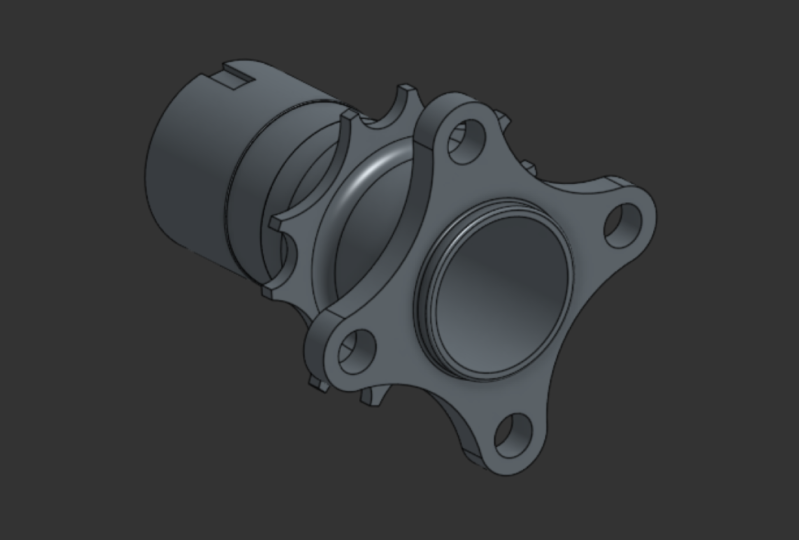
15. Ejercicio 2.1D: solución: Hola a todos. Esta es la solución de video para el ejercicio 2.1 d. y esta es una parte que es un poco compleja al mirar solo el dibujo. Por lo que ojalá mirar el modelo CAD 3D y el video de la pregunta ayudara a articular cómo se ve este componente. Esencialmente, se trata de un componente el cual tiene tres giros en cada de estas vueltas es de una sección transversal de 40 milímetros de diámetro. Y es decir, todos están basados en un diámetro de círculo de paso de 150 milímetros. Por lo que en realidad este componente es bastante fácil de crear. Por lo que es solo un poco complejo entender cómo se ve desde el dibujo. Empezaremos con crear un boceto en el plano adecuado. Entonces déjame ir a ver Normal To. Y luego ponemos un círculo aquí en un diámetro de 40 milímetros. Y entonces necesitamos tener el diámetro del círculo de paso, por lo que 150 milímetros. Pero eso se va a dividir por dos porque estamos mirando el radio. Entonces ahí vamos. Podemos entonces agregar de nuevo en nuestro acceso de Revelación en el plano correcto. Por lo que ponemos ahí línea realmente rápida y presionamos la tecla Escape para detener una herramienta de línea. Ponlo en un par de dimensiones realmente rápidas. Ahí vamos. Y luego podemos hacer clic en la herramienta Revolver, elegir nuestra sección, y luego elegir un eje de revolución como Sketch 2. Entonces éste de aquí. Entonces esa es una parte. Simplemente repetimos eso otras dos veces en diferentes planos. Para que pueda poner otro en el plano delantero, por ejemplo. Por lo que el animal para volver a agregar un círculo, o 40 milímetros de diámetro. Y entonces otra vez, así sabemos que son 75 milímetros como el radio. Acabamos de hacer ese sketch químico de restricciones Philip. Y necesitamos poner un eje de revolución para cada uno de los planos en los que trabajamos porque no podemos usar los ejes de revolución anteriores, eso
está en el plano equivocado, equivocado? Tan rápidamente dimensiona eso. Y entonces giramos este también. Entonces aquí vamos, que es un acceso revelación a eso. Por lo que ojalá puedas empezar a reconocer esto desde el 10 y el dibujo técnico. Permítanme añadir una sección más y más. Entonces el avión superior. Aquí vamos. Nuevamente, dimensión de 40 milímetros y una distancia de 75 y metros. Ahí vamos. Y nuestro eje de revelación final, que podemos poner justo aquí. Presione la tecla de escape rápidamente Dimensionar esta línea. Y entonces nuestra revolución final usando Sketch cinco es nuestro perfil. Y voy a revolución eje bosquejo sexo. Y lo tienen.
16. Ejercicio 2.1E: solución: Hola a todos. Este es el video de solución para el ejercicio 2.18. Y nuevamente, en este video, vas a necesitar usar la función de revolución así como la extrudida remover para unos cortes diferentes si quieres. Entonces echemos un vistazo. Para que podamos empezar por crear un boceto y poner esto en el plano frontal, por ejemplo. Y entonces podemos esbozar más o menos el perfil del cilindro. Y luego nos centraremos en los cortes para que los agujeros y las ranuras en los próximos pasos. Por lo que creamos algo así como una forma de L. Esa es una especie de la parte
principal, principal del componente que así se caracteriza predominantemente por. Y entonces podemos sumar en las dimensiones. Entonces tenemos un diámetro de 50 milímetros, lo que significa un radio de 25 milímetros. Y entonces también tenemos una altura de 75 milímetros. Por lo que podemos sumar 75 ahí dentro. También necesitamos entonces mirar este espesor de pared. Por lo que esto va a ser una altura de dos milímetros. Y entonces también necesitamos hacer este espesor de pared también, que volverá a ser de dos milímetros. Consiguió un bocetos totalmente restringidos sobre todas nuestras dimensiones y líneas el término negro. Para que podamos salir de ese boceto. Podemos entonces escoger la herramienta Revolver. Y podemos seleccionar nuestro boceto para ser el boceto con recién creado. Y podemos usar este borde aquí como nuestro acceso evoluciona. Por lo que en realidad no necesitas crear un eje giratorio separado para esta parte. Y ahí vamos. Podemos presionar a la tecnología verde para eso. Entonces vamos a sumar algunas de las ranuras y agujeros. Entonces empecemos con este agujero en el fondo de la parte. Entonces vamos a crear un boceto en esa vista de superficie Normal To. Y luego cortaremos un círculo. Y entonces necesitamos Dimensionar que sea de 10 milímetros. Por lo que sólo podemos poner 10 ahí. Y luego podemos usar el sólido remove en este Sketch, Sketch 2. Y entonces sólo necesitamos asegurarnos de que va de la manera correcta. Entonces sí, parece que es y ajusta el deslizador. Tenemos un agujero ahí dentro. Sí. Para que puedas pegarle a la tecnología verde. Entonces ahí vamos. Agradable y fácil. Entonces veamos la de las ranuras. Entonces esta ranura que se ve en la vista principal, así que no vista en sección, sino la de la izquierda. Entonces podemos poner un boceto en decir, el plano frontal por ejemplo. Entonces vuelve a ver normal dos otra vez. Y esto es básicamente puedes crear esta parte,
esta ranura con un círculo y luego dos líneas que se extienden hacia arriba. Para que podamos poner un círculo n. Y luego lo ponemos en algunas líneas. Entonces lo pondremos en una línea de construcción en realidad. Entonces podemos poner una línea de construcción por aquí y más, solo poner otra. Por lo que línea de construcción por aquí también. Y entonces lo que queremos hacer es poner algunas líneas yendo hasta el final. Y de nuevo, queremos asegurarnos de que podamos tener una línea paralela para que subamos las restricciones anaranjadas. Entonces sólo necesitamos dimensionar esto. Por lo que podemos dimensionar este ancho, que también son a su vez dimensionar el diámetro también. Por lo que este es de 15 milímetros de diámetro o de 7.5 millas de radio. Y luego tenemos esto desde una altura de 42.5 milímetros desde la parte superior. Por lo que acabamos de sumar en 42.5 así. Y entonces queremos esta ranura. Entonces tendremos esta línea justo arriba aquí para que no tengamos ningún problema de gato, por lo que no necesitas usar podría ser 0. Aunque normalmente solo hago un poco por encima solo porque lo estamos quitando. Por lo que realmente no importa si está arriba. Es solo más limpio a veces, a veces te dan problemas con los bordes. Por lo que también necesitamos quitar esta porción del círculo. De lo contrario se va a quejar cuando tratamos de quitar la extrusión. Por lo que sólo usaremos un recortado para poseer eso. Y como puedes ver, como de normal, tenemos un boceto negro. Por lo que podemos golpear la tecnología verde y luego podemos usar el remove, extrudes o solid remove. Después usamos el boceto tres como nuestro boceto. Y lo que tenemos que hacer es que se puede ver que es sólo de un lado, así que necesitamos hacer una segunda dirección también. Y los haremos pasar ambos, todo a través en ambos extremos. Y ahora sólo sabemos que es cortar es cortar todo el camino. Entonces vamos a darle ahora a la tecnología verde. Entonces ya casi terminamos. Basta con añadir algunos agujeros en los costados aquí y aquí. Entonces podemos hacer eso colocando un boceto en el plano correcto. Entonces tenemos tres hoyos. Entonces pongamos la primera n, y luego podemos poner una segunda en una tercera, y luego sí los mencionaremos después. Por lo que este primero está a 20 milímetros del fondo. Este segundo está a 40 milímetros de la parte superior. Por lo que dentro de 20 ahí. Y entonces también tenemos 60 así como el último. Y entonces tenemos que asegurarnos de que tenemos las dimensiones del diámetro. Entonces este, este primero es de cinco milímetros. Este siguiente es de 10 milímetros, como podemos ver en la vista en sección. Y el tercero es de 15 milímetros, saliendo con cinco milímetros cada vez. Y una vez más, voy a sonar como un disco roto, pero tenemos boceto totalmente de restricción, así que ahora podemos dejarlo. Y luego podemos usar el sólido remove on sketch for y vamos a utilizar el through all function. Entonces conseguimos los tres hoyos ahí. Pero una vez más, necesitamos usar también la segunda posición. Y por lo general a través de toda la función también. Y ahí tienes. Agradable y fácil. Esperanza esa fue una buena parte para probar las características que hemos aprendido hasta ahora. Enhorabuena si lograste crear la parte.
17. Sweep: Vamos a barrer herramienta es aquella que se puede utilizar para crear formas de una sección transversal constante y proyectar esa sección transversal a lo largo de una trayectoria definida. Por ejemplo, puedo crear una ruta sencilla con una especie de forma S, asegurando que restrino por completo el modelo. Podemos utilizar la herramienta de radio para poner un radio en cada una de estas esquinas. Y luego, después, usaremos esta herramienta de dimensión. Para empezar a constreñir nuestro boceto. Podemos dimensionar el ancho general el boceto a 70 milímetros. Y luego en el plano horizontal, podemos orientar el boceto a los planos de la dimensión de 35 milímetros, también
una longitud de pierna de 35 milímetros. Por cada una de estas piernas. El boceto está totalmente limitado. Crea un nuevo plano, 70 milímetros de desfase desde el plano superior, y luego crea una sección transversal circular simple sobre él. Utiliza la herramienta de círculo para crear un círculo a partir de este punto aquí, desde el boceto original, lo
dimensionamos hasta 20 milímetros y nuestro boceto está totalmente limitado. Por lo que podemos proceder a utilizar la herramienta de barrido. Entonces puedo seleccionar la característica de barrido alto este botón aquí. Nosotros una vez más, vemos algunas opciones familiares donde podemos elegir crear un sólido o una superficie y elegir entre Nuevo, agregar, quitar e intersectar. Se nos pide que seleccionemos nuestro boceto de sección que queremos proyectar a lo largo de un camino en este cuadro aquí. Y seleccionaré este boceto de círculo. Y luego en el siguiente cuadro, necesitamos seleccionar una trayectoria de barrido. Por lo que seleccionaré la trayectoria de barrido en una especie de forma de S. Y se puede ver que ahora tenemos lo que parece un doblado barato a lo largo de lo que fue nuestro camino de barrido. Ahora, la última vista en sección se ha mantenido perpendicular a la trayectoria de barrido en todos los puntos a lo largo de la trayectoria de barrido. Si tomáramos rebanadas de la sección transversal a lo largo de nuestro dulce camino, eso se vería algo así. No obstante, podríamos haber seleccionado mantener la orientación del perfil, lo que obliga al terreno del boceto de sección paralelo al boceto original, lo que cambia el modelo 3D en una forma bastante impar. De nuevo, si tomáramos rebanadas de esta sección, se vería algo así. Echemos un vistazo a otro caso ligeramente diferente. Podríamos tener una sección de esta forma y una trayectoria de barrido de un círculo. Podemos seleccionar la herramienta de barrido y seleccionar la opción de superficie. Podríamos seleccionar nuestro boceto de la lista de características y piezas. O si quisiéramos, podríamos seleccionar sólo algunos bordes del boceto, como estas dos líneas. Podemos entonces seleccionar el sendero dulce como el círculo. Se puede ver el efecto de hacer clic en nuevas líneas o desactivar algunas líneas de las entidades dulces en el visor de modelos 3D. Esta herramienta de función puede ser útil en una serie de escenarios. Una de las cuales puede estar en la creación de tuberías y tubos, sobre todo si se está teniendo que crear un enrutamiento complejo.
18. Loft: La herramienta de función Loft es aquella que permite realizar una
transición sin problemas entre múltiples secciones transversales con guías si es necesario. Podemos iniciar una transición sencilla entre rectángulos, polígonos, entre tres planos diferentes. Para empezar con. Crearé dos aviones más basados en este plano frontal. Uno a un desfase de 150 milímetros, y otro desfase en dirección opuesta. A 250 milímetros de distancia. Crearé un cuadrado en el primer plano de 50 milímetros por 50 milímetros. Por lo que utilizamos la herramienta de rectángulo, luego dimensionamos el borde izquierdo al plano por 25 milímetros. Entonces el ancho total a 50 milímetros. Esta línea superior al plano de 25 milímetros, y esta profundidad total 250 milímetros para darnos un boceto totalmente de restricción. Entonces crearé un rectángulo en este plano de 75 milímetros por 200 milímetros. Nuevamente, utilizando la herramienta de rectángulo, se
puede mencionar el ancho total para ser de 200 milímetros. Esta media dimensión de 100 milímetros. Esta media profundidad será de 37.5 milímetros, y esta profundidad total será de 75 milímetros. Y luego una pequeña plaza en este plano a 25 milímetros por 25 milímetros. Por lo que nuevamente, usando la misma metodología, mencionó el ancho total para ser 25, y esta media dimensión a un 12 y medio, esta profundidad para ser 25. Y por último, esta media dimensión para ser de 12.5 milímetros. A continuación puedo seleccionar la herramienta de entidad de loft, que es este icono aquí. Al igual que con nuestras otras características, tenemos estas opciones comunes y funcionan de la misma manera que hemos comentado anteriormente. Cuando seleccionamos la herramienta loft, primero se
nos pide que seleccionemos los perfiles. Deseamos transitar entre donde seleccionaré estos tres bocetos. Sepa que debe seleccionarlos en el orden correcto. Si los selecciono en este orden, la herramienta falla. Cuando selecciono los perfiles en el orden correcto, la herramienta funciona. Contamos con estas opciones denominadas Estado periférico Inicio y condición de perfil final, que alteran la forma en que este borde curvo transita entre las secciones inicial y vecinas o secciones finales y vecinas. Seleccionar esta opción para que sea normal al perfil significa que el comienzo de esta arista es perpendicular a este plano. Tenemos la opción de hacerlo en el otro extremo del loft también. También obtenemos una nueva caja aparece llamada magnitud. Esto sesga donde ocurre la curvatura y que se pueden utilizar valores negativos. Girarás sin duda podría haber seleccionado esta opción para ser tangente al perfil, donde este borde es en su lugar tangente al perfil. De igual manera podemos sesgar el perfil de curva condición dos y aplicarlo en el otro extremo del loft también. Otra forma en la que podemos utilizar lofts es mediante el uso de la opción match tangent. Demostrar lo que esto está haciendo. Crearé estos dos bocetos en extrusiones y borradores a ellos también. Cuando venimos a utilizar una herramienta de loft, seleccionamos esta cara de extrusión. Y esta cara de extrusión. Después podemos seleccionar Igualar tangente en cada extremo. Y ojalá hayas visto el efecto entre ninguno y match tangent. Lo que ha pasado es que la característica de loft ha detectado esta superficie angular en la extrusión y mezclado proyección de loft de tal manera que cada una de estas caras es tangente al inicio del loft. Y por supuesto lo mismo se aplica en el otro extremo. Vuelve a tener las opciones para aplicar magnitudes a esta condición de perfil. Podemos conseguir una forma ligeramente diferente. Si seleccionamos la opción de curvatura de coincidencia. Ahora podemos empezar a llevar esta herramienta loft a uso
más complejo introduciendo la opción de vértices de coincidencia. Una vez marcado, podemos especificar vértices
secuenciales para mostrar el camino con un borde de tu loft debe pasar. Podrías especificar estos dos puntos, o puedes jugar con las formas complejas. Al especificar estos dos puntos. Solo debes estar especificando un vértice por perfil. Podríamos usar la herramienta loft especificando un camino que quisiéramos seguir el perfil cambiante. Ya he creado un camino aquí. Y así podemos eliminar la opción de vértices coincidentes y seleccionar ruta en su lugar. A continuación, seleccione este boceto de ruta. Podemos cambiar el conteo de secciones a dos. En morado, tenemos las dos instancias de sección que se han espaciado a lo largo de nuestro camino. El loft pasa entonces por los vértices de las instancias, así
como por los vértices iniciales. Puedes encontrar algunos problemas al usar este método. Ya que algunas geometrías chocarán consigo misma. Cuando subo el número de instancias a seis, por ejemplo, nuestro loft luce informe y discontinuo. A las pocas de las instancias con las que puedes salirte con la tuya, mejor. Una de las formas más robustas en las que crear lofts complejos es definiendo guías para definir dónde debe estar cada borde del loft. Ya he creado para guías para nuestro modelo. Y así todo lo que necesito hacer es tomar la opción de guías y continuidad, luego hacer clic en cada una de las guías. Estas guías fueron creadas usando un boceto. Algunas de las partes complejas para crear todas estas guías no es dibujar todos los bocetos y todos los planos en los que se sientan. Podemos crear planos usando este ícono aquí. Tenemos varias formas en las que podemos definir planos. Elegí la opción de tres puntos y simplemente especificé tres puntos que yacen en ese plano. Elegí estos tres puntos para crear estas dos guías. boceto de los Vengadores en el avión. Para crear las guías, creando un boceto separado para cada guía.
19. planos: Y nuestro video sobre la característica loft, creamos una serie de planos para crear un boceto sobre. Nuestros bocetos son tan importantes en el modelado paramétrico 3D, y que los bocetos a menudo necesitan un plano para crearse. Es probable que estés creando muchos aviones, sobre todo si tienes formas inusuales. Podemos utilizar esta herramienta de plano para crear nuevos planos. Como vimos en el video de la herramienta loft, tenemos una serie de opciones que podemos elegir para crear nuestros nuevos planos. La primera opción es la predeterminada. Y posiblemente la opción más común, que es crear un desfase de plano a partir de uno ya existente. Simplemente seleccionamos el plano con el que queremos crear un desfase, por ejemplo, este plano frontal. Y luego solo necesitas especificar un valor de desplazamiento y cambiar la dirección a lo que pretendas. Podemos arrastrar el plano usando la flecha al sostener botón izquierdo
del ratón o revertir la dirección haciendo clic una vez en la flecha. Puedo crear un punto en un boceto en el plano superior. Para mostrar la siguiente opción, podemos establecer nuestro Sketch View normal a los lugares planos apuntan hacia abajo y acotarlo al boceto de 250 milímetros. Tenemos una dimensión en el eje vertical, por lo que no necesitamos bajar una dimensión para ello. Si puedo crear un nuevo plano y seleccionar la opción de punto de plano, puedo crear un nuevo plano paralelo a un plano existente, que pasa por un punto que selecciono. Para poder seleccionar el plano adecuado como plano al que me gustaría que mi nuevo fuera paralelo. Y luego seleccione este punto para establecer efectivamente el desplazamiento. La siguiente opción es seleccionando un primer plano, luego una línea por la que rotar ese primer plano alrededor. Crearé un boceto en nuestra nueva llana y simplemente dibujaré una línea horizontal. En algún momento, voy a sonar como un disco roto. Pero recuerda, es realmente importante. El restringe totalmente tus bocetos. Tenemos un ancho completo de 150 milímetros, luego la media dimensión de 75 milímetros. Entonces crearé un nuevo plano. Seleccione la opción de ángulo de línea, luego seleccione este plano más nuevo, y luego la línea por la que deseamos rotar ese plano. Y entonces puedo escribir un ángulo para rotar el plano a través. También tenemos un toggle para cambiar de dirección con este botón aquí. Ah, haciendo un solo clic en esta flecha en la vista del modelo. No sólo tienes que tener una línea horizontal sin embargo. Tengan la oportunidad de probar diferentes líneas anguladas también. Para nuestra siguiente opción, crearé dos nuevos puntos, cada uno en planos diferentes. Ponemos aquí un punto, y para mencionarlo horizontalmente por 100 milímetros y también verticalmente por 100 milímetros. El boceto está totalmente limitado. Por lo que confirmamos el boceto. El coloca nuestro nuevo boceto en este plano y coloca de nuevo un punto aquí afuera con dimensionarlo horizontalmente. Otra vez por 100 milímetros, pero también verticalmente, pero esta vez por 50 milímetros. Nuevamente, podemos dar vuelta al boceto como, como dimensiones de todos tornados negros. Y así tenemos un boceto totalmente de restricción. Y yo sólo giraré este modelo alrededor sólo para que tengamos una vista clara quién musa siguiente herramienta? Puedo seleccionar estos tres puntos, que serán por lo que quiero que pase un avión. Encuentro este siguiente método como uno que uso con bastante frecuencia al mirar componentes complejos. Puedo crear un plano y seleccionar los tres puntos. Opción. Ya seleccionamos son tres entidades antes de seleccionar la herramienta. Y así se poblan en esta casilla de entidad. Lo que se puede ver es que tenemos un nuevo plano grande que pasa por cada uno de estos tres puntos. Podemos editar nuestros aviones después de haberlos colocado de la manera normal. Corregiré este primer plano que hemos creado más allá. Para mayor claridad en cómo utilizamos esta siguiente opción. Puedo seleccionar el plano frontal y el plano uno. Seleccione la herramienta de plano
y, a continuación, seleccione el plano medio, que crea un plano a medio camino entre las dos entidades que seleccionamos. Podríamos hacer esto con avión a avión tres. A pesar de que se inclinaban entre sí. Obtenemos el plano aparece en la posición donde el espaciado angular desde un nuevo plano a estos dos planos es el mismo. Podemos cambiar el botón de alineación voltear de tal manera que cambie a este pequeño plano medio horizontal en lugar de este plano medio más vertical. Por último, puedo especificar un nuevo plano en una curva donde el plano es normal a la tangente de esa curva. Entonces en el plano 1, puedo crear una spline simple con un par de puntos de inflexión en la curva. Y tenga en cuenta que nuestra herramienta spline nos da algunos puntos a lo largo de esa curva. Puedo seleccionar la nueva herramienta de plano y pegar la opción de punto de curva. Simplemente entonces necesito seleccionar la referencia de línea normal. Por lo que esta curva. Y luego seleccione el punto a lo largo de esa curva donde quiero ver el plano normal. Al igual que aquí. Todos estos van a ser muy útiles para ti. Por lo que realmente recomendaría tener un go por ti mismo en la creación de planos en forma.
20. Set de ejercicios 2: Hola a todos. Ahora que hemos aprendido algunas herramientas de características más, es hora de alguna práctica en su uso. Deberías estar creando estos modelos usando otro el barrido o la herramienta loft. Por supuesto, necesitarás estar trabajando con bocetos y es posible que necesites
crear nuevos planos en los que colocar estos bocetos. Por lo que el ejercicio que tenemos libre de probar, nuestro ejercicio a un ejercicio para ser y ejercicio para ver. Al igual que antes, los dibujos técnicos vuelven a estar en el área de recursos. La mejor de las suertes con esos ejercicios y si se atasca, el siguiente conjunto de videos son las soluciones a estos ejercicios.
21. Ejercicio 2.2A: solución: Hola a todos. Esta es la solución de video para el ejercicio 2.2 a. y este es un buen ejemplo de cómo usa la herramienta de barrido. Entonces empezaremos creando el camino por el que se barre el barrido. Para que podamos seleccionar el plano frontal y luego vamos Normal To. Y luego si creamos una forma de S rápida en la forma de línea, entonces
podemos agregar el radio está aquí y aquí. Por lo que entonces necesitamos sin dimensiones y podemos dimensionar esta altura de 100 milímetros. Y también sabemos que esto va a ser simétrico sobre el plano medio. Entonces haremos esto como 50 milímetros. Tenemos esta dimensión para la mitad del ancho, que es de 50. Y también tenemos el general también, que va a ser 100. Entonces ahí vamos. Tenemos un boceto totalmente de restricción. Entonces vamos a Exeter. Y luego tenemos que sumar para que tengamos que hacer nuestra sección transversal para el tubo mismo. Y tenemos que empezar perpendicular a uno de estos puntos. E idealmente ser agradable empezar con este punto aquí abajo. Pero necesitamos un avión en ese punto. Entonces si hiciéramos nuestra sección ciclista aquí, no funcionaría del todo. Se presentaría tendría un error. Por lo que necesitamos crear un nuevo plano en este punto. Para que puedas seleccionar plano, y luego podemos seleccionar punto plano. Entonces podemos seleccionar a nuestra entidad para ser, lo siento, ese es el avión equivocado. Por lo que debí haber seleccionado el avión adecuado. Por lo que seleccionamos nuestro avión y el punto. Y ahí vamos. Tenemos un avión donde lo necesitamos. Entonces podemos crear un boceto en este plano uno. Por lo tanto, seleccione Ver Normal A. Y luego retomamos en este punto. Entonces este punto aquí, sólo a otra vez. Y luego podemos crear nuestra sección de tubo. Entonces por supuesto que necesitamos dimensionar. Aquí es donde tenemos un diámetro exterior de 30 milímetros y tenemos un diámetro interior de 25 milímetros. Por lo que está bastante cerca de la realidad. Entonces podemos salir de ese boceto y podemos cambiar un poco la vista. Y lo que podemos hacer entonces es elegir la herramienta de barrido. Elige nuestra cara o sección. Entonces podemos elegir nuestro camino de barrido. Ahora puedes seleccionar líneas de forma individual como ésta y crearás progresivamente el tubo. O qué puedo hacer, si solo salgo de esos, puedo cortar boceto uno y todo el, todo el Mongo a que a veces puede ser un poco más fácil. Y no queremos mantener este tacto de orientación al perfil. Eso es que estaría mal. Se estropearía un poco. Sí. Entonces esto no debería estar encendido. Y van, hay ejercicio 3.2 a
22. Ejercicio 2.2B: solución: Hola a todos. Esta es la solución de video para el ejercicio 2 a B. Y esto esperemos que sea un ejemplo muy sencillo para practicar usando la herramienta loft. Esto es simplemente un loft entre un rectángulo y un cuadrado pequeño. Para ello, necesitamos crear un segundo plano desfase desde el plano frontal. Entonces, y lo voy a hacer a una distancia de la distancia del loft. Para que podamos seleccionar el plano frontal. Y entonces podemos compensar esto por la distancia que muestra la vista en sección, que es de 100 milímetros. Lo haré en, en alejarse de nosotros en el, en el software. Así que empieza con creando una pequeña plaza en el plano frontal. Por lo que puedo hacer eso con la herramienta de rectángulo coral. Voy a hacer eso azul. Haré eso alrededor del origen. Por lo que sabemos que este es de 20 milímetros cuadrados. Por lo que podemos sumar nuestras dimensiones de esta manera. Y haremos esto a 10 milímetros también de las llanuras centrales y lo haremos bonito y simétrico. ¿ De acuerdo? Entonces necesitamos crear un segundo, Second formas. Entonces nuestro rectángulo en este plano uno. Por lo que de nuevo el verlos todos a acreditar otro usando nuestro rectángulo de esquina. Y entonces podemos sumar nuestras dimensiones en. Por lo que un ancho de 100 milímetros. Y tenemos una altura de 50 milímetros. Entonces hacemos esto agradable y simétrico otra vez. Entonces esa es una manera 25. Y whoops, equivocada. Entonces desde este borde hasta el plano central, que será de 50 milímetros como, como la mitad de 100. Ahí vamos, croquis totalmente de restricción, así que salgamos de eso. Y luego podemos crear nuestro loft usando la herramienta loft. Por lo que vamos por un loft nuevo sólido y seleccionamos nuestros perfiles en orden. Recuerda, así que selecciona el cuadrado y luego el rectángulo. Entonces el orden, realmente no importaría en este ejemplo, pero sí importa cuando tienes más de 22 caras para estar seleccionando. Para que todo se vea bien. Entonces presiona la tecla Enter y ahí vamos. Ahí está la solución de video para que el ejercicio 3 sea realmente eso fue agradable y fácil.
23. Ejercicio 2.2C: solución: Hola a todos. Esta es la solución de video para el ejercicio 2.2 C. Y esto es otra vez otro barrido solo con un poco más de complejidad ya que da vuelta una esquina en lugar de quedarse en un solo avión. Entonces de nuevo, echemos un vistazo a crear el dulce poder rápido. Por lo que podemos empezar dibujando un camino recto o parte de él, al
menos en el plano frontal. Entonces selecciona el plano frontal y la T. normal Entonces puedo crear la primera porción. Por lo que diremos la primera mitad. Por lo que hasta el origen. Y yo puedo hacer eso en este plano frontal. Y entonces el siguiente tendrá que hacerse en uno de los otros aviones o en el plano adecuado probablemente. Por lo que tenemos un radio entre el cabello también. Y ese es un radio de 25 milímetros. Por lo que podemos sumar 25 aquí. Y entonces tenemos que sumar, agregar dimensión de aquí al plano medio, que va a ser de 50 milímetros. Además, necesitamos agregar una distancia r de este punto desde el otro plano derecho, que nuevamente será de 50 milímetros. Para que podamos salir de este boceto. Y entonces podemos continuar este boceto recogiendo, seleccionando el plano adecuado. Es decir, se puede empezar desde el origen, subir y dibujar una línea hacia la derecha. De nuevo, podemos ponerlo en un, llenarlo en esta esquina aquí de 25 milímetros. Y entonces también necesitamos sumar en nuestras otras dimensiones que
teníamos en las líneas anteriores, boceto previo. Entonces otra vez, aquí van a ser 50 milímetros. Entonces tenemos un boceto totalmente de restricción, así que saldremos de eso cuando volvamos hacia un lado. Y se puede ver esto es, este es el camino de barrido que tenemos en el dibujo. Nuevamente, necesitamos añadir otro punto plano tal que podamos trabajar desde este punto. Por lo que nuestras necesidades sexuales para empezar aquí. Entonces crearemos otro plano. Y usaremos por él punto holgura el plano derecho, y seleccionaremos este punto. Ahí vamos. Entonces eres lindo avión en ese punto. Seleccione de nuevo el boceto en el plano 1. Entonces hay similitudes con el dos puntos a una pregunta. Es sólo este lenguaje del perro, que lo hace un poco más complicado. Entonces vamos a usar un, un polígono también. Entonces iniciamos el polígono en este punto. Y entonces podemos crear un polígono. Entonces necesitamos seleccionar algunos de ahí, y van a ser cinco o el polígono, así que un pentágono. ¿ De acuerdo? Y entonces sólo necesitamos, por mencionar que es, y es dimensión con un polígono inscrito de 20 milímetros. Entonces eso son 20 milímetros. Ahí vamos por la restricción otra vez. Entonces todo lo que necesitamos hacer ahora es crear la herramienta de barrido de barrido. Entonces lo sabía. Y luego podemos seleccionar nuestro perfil como esbozado tres. Ruta de barrido será Sketch 2 y boceto uno. Y ahí vamos. Ahí están las soluciones para ejercer a punto, para ver.
24. Espesado y cerrado: La segunda herramienta, esta herramienta aquí es una fácil y sencilla de entender. Su uso principal es agregar profundidad a una superficie donde esta superficie podría ser como este boceto de aquí, o la fase de un volumen ya existente. Al seleccionar la herramienta, vemos una vista familiar con estas cuatro opciones en la parte superior. Y luego también conseguimos una caja aquí para seleccionar entidades. Y luego dos direcciones para elegir con un botón de encendido direccional aquí. En primer lugar, voy a convertir este boceto en una superficie
seleccionando esta herramienta Relleno en la barra de herramientas superior. Después selecciona el boceto, luego confirma, fácil. Después selecciono la herramienta engrosada, selecciono nuestra superficie, y luego configuro nuestro primer valor de dirección y dirección. También puedo agregar un segundo valor para la dirección contraria. Todavía puedo usar este botón de encendido. Incluso si he especificado un valor de dirección en ambos cuadros, puedo seleccionar más de una cara o superficie para engrosar. Entonces probaré esta cara aquí en la parte 3D. Recuerda que nuestra opción de anuncio garantizará que nos quede con solo una parte al final al extender un volumen 3D existente. Ahora que tenemos dos partes porque nuestra superficie no se cruzó con nuestro volumen 3D. Para entender cómo funciona el encerrado a, ya
he creado un modelo 3D con una serie de elementos. La herramienta cerrada se utiliza para crear una pieza a partir de la selección de una serie de contornos que rodean un espacio vacío. Esto tiene usos en aplicaciones específicas y no siempre he visto como herramienta disponible en otros paquetes CAD para una transmisión automotriz en la que he trabajado. uno de mis trabajos se le definió una ubicación común de recogida de aceite para una bomba de aceite. Para ello, tenemos que encontrar una ubicación donde el nivel del aceite
cubra siempre un cierto punto de la transmisión tal que la bomba de aceite nunca se quedó hambrienta. Esto se hizo de una manera muy laboriosa y tediosa en un viejo sistema de gatos con en forma usando esta herramienta, habría sido mucho más fácil. Tenemos tres entidades separadas en este modelo. Esta superficie en forma de L, esta forma de disco, y este bloque rectangular colocado como ángulo. Esperemos que se pueda identificar que hay una porción aquí en esta sección triangular angular de espacio apenas vacío. Este actualmente es espacio vacío y me gustaría crearlo como parte. Puedo seleccionar la herramienta cerrada y seleccionar un número de caras o superficies, entidades. Entonces haré clic en esta cara grande, la parte superior de este disco. Y estas dos superficies, al hacer clic en el botón Confirmar, nuestras entidades desaparecen y nos quedamos con nuestro espacio vacío. Pero ahora como aparte, puede que
hayamos querido mantener a nuestras entidades que utilizamos para crear esta nueva parte, cual podemos hacerlo asegurando que esta opción de herramienta de mantener esté marcada. Tenga en cuenta que las entidades que utilizamos para crear el espacio cerrado actuaron como nuestras herramientas para que creáramos la característica. De ahí, por qué, cuando seleccionamos esta opción, nuestras entidades se quedan.
25. Cofa, draft, picot, barba y espejo: En este video, combinaremos unas cuantas nuevas características diferentes juntas. Normalmente combinarías más de una entidad juntas para crear tus componentes. En primer lugar, comenzaremos con una simple extrusión, donde por supuesto solo salimos del boceto una vez que lo hayamos limitado por completo. Entonces haremos esto en un volumen 3D. Seguidamente veremos lo que se conoce como la herramienta de concha, que nos permite ahuecar la forma y mantener un espesor de pared constante donde podemos optar por que se retiren también las caras. Después podemos seleccionar esta herramienta de shell con esta persona desde el menú superior de la barra de herramientas. Tenemos sólo unas pocas opciones de las que preocuparnos. El primero es que podemos tomar este botón hueco, lo que significa que esta parte tiene una cavidad en el centro. Tenemos que cortarle la pieza, luego especificar un espesor de concha. Puedo crear un remove Extrude para que puedas visualizar cómo se ve este modelo 3D en sección transversal. Alternativamente, podemos desmarcar la opción hueca y elegir una cara que queremos quitar. Por ejemplo, esta cara superior. Podemos ver nuestros resultados es una forma de buck. Podríamos seleccionar otras caras, dos así. Y podemos anular la selección de caras ya sea haciendo clic en la cruz débil aquí
o aquí, o desseleccionando las caras en el modelo 3D. Nuevamente, con un clic izquierdo del ratón. También necesitaríamos especificar las direcciones a partir de las que queremos que crezca el grosor de Michelle. Vea cómo un espesor de pared cambia de dirección a medida que cambiamos este botón. A continuación, podemos echar un vistazo a los borradores. Borradores, o tipo de características que pueda necesitar incluir en sus diseños. Probable por consideraciones de fabricación. Los ángulos de calado a menudo se necesitan unas fundiciones metálicas, pero también pueden ser necesarios en otros procesos de fabricación, incluyendo el moldeo por inyección y la fabricación aditiva que caen en la categoría de prototipos rápidos. Pondré un ángulo de tiro en las caras rectas internas de la forma. Es un poco difícil ver el efecto. Para demostrar el efecto, mostraré la característica también en las caras externas. Podemos especificar un plano neutro donde se
especificarán las caras de la entidad de inclinación como un número de grados fuera de perpendicular del plano neutro. Especificaremos nuestro plano neutral como esta cara aquí. Y luego podemos especificar estas caras externas como las a las que queremos que se aplique la cónica. El ángulo de inclinación se propagará desde este plano neutro. Podemos entonces establecer nuestro valor del ángulo de inclinación y la dirección. A continuación podemos echar un vistazo a las costillas. Las costillas a menudo se usan para aumentar la rigidez y resistencia de un componente. Podemos hacer estos de dos maneras primarias. El primero es que podemos crear un perfil de boceto como este. Después podemos seleccionar la herramienta de costilla y seleccionar el boceto como nuestro perfil de boceto. Después seleccionamos la parte del modelo 3D con la que estamos trabajando. Para que nuestras geometrías RIP sean añadidas a. Podemos seleccionar esto simplemente seleccionando nuestra geometría. A continuación podemos especificar un grosor y orientación de costilla, que seleccionaremos como paralelo al plano de boceto en nuestro ejemplo. Alternativamente, podemos crear costillas utilizando la opción normal a boceto, que requiere que cambiemos el aspecto de nuestro boceto. Puedo crear dos líneas en un plano desde esta superficie superior de la caja. Crearé una línea recta que toque los bordes de las caras interiores de la caja. Y voy a crear un AAC no toca las caras interiores. En primer lugar, no tendríamos esta extiende perfiles a opción de bomba seleccionada, donde cuando tomamos la flecha verde, tenemos nuestras costillas Presidente como los dibujamos. Pero cuando seleccionamos la opción de salida de perfiles extendidos, podemos ver que el perfil rojo curvado se ha extendido para llegar al borde del interior de nuestra caja. También podemos desmarcar la caja de costillas de fusión, lo que significa que no estaremos agregando material a nuestra olla original, sino que en cambio estaremos creando dos piezas nuevas. Recuerda, podemos ver que aquí en la lista de características y piezas. Por último, veremos la función de espejo. Tenemos opciones familiares en este menú con el nuevo anuncio para quitar e intersectar. Las opciones funcionan de la misma manera que hemos visto antes en las herramientas de extrusión y giro, tenemos un cuadro desplegable aquí sin embargo, que nos permite espejar las características de la olla o la cara. También necesitaríamos especificar un plano de espejado. El fusionado con TODO es, igual que con las otras características, la forma en que aseguramos esta operación que estamos a punto de hacer, se mantiene todo como una sola parte. Para que pudiéramos espejar toda nuestra olla. Si seleccionamos la parte 1 como nuestra entidad de parte para espejar con esta cara como nuestro plano de espejado. En su lugar podríamos duplicar esta característica de costilla
seleccionando el espejo de entidad en el cuadro desplegable. Seleccionar la entidad de la lista de entidades y piezas. Después seleccionando este plano como nuestro plano de espejado. Para mostrar la herramienta de espejo facial. Podemos crear un bolsillo en la pared interior. Después podemos seleccionar el marital, seleccionar la opción de espejo facial. Seleccione estas dos caras que crean el todo. Después selecciona de nuevo nuestro plano de espejado para ser este plano aquí. Entonces podemos confirmar esta característica.
26. Posteriores y Split: Para utilizar la herramienta de redacción de una manera más avanzada, necesitamos aprender a usar la herramienta dividida. Esta herramienta simplemente nos permite separar una parte o cara en dos objetos seleccionables de forma independiente. Me gustaría agregar una especie de forma de V al revés a la parte superior de este componente, aunque en un ángulo poco profundo. Utilizaremos la herramienta dividida y la herramienta de borrador para ello. La herramienta de división es este botón aquí. Podemos seleccionarlo y para un cambio, seleccionaremos la opción de dividir una cara, no aparte. Seleccionaré esta cara en la nueva parte que he creado como la cara. Quiero esta división y seleccionar el plano adecuado como la entidad con la que dividir mi cara. Cuando confirmamos la herramienta dividida, ahora
podemos seleccionar de forma independiente estas dos caras. Después puedo seleccionar la herramienta de diseño, seleccionar el plano correcto, y luego seleccionar esta mitad de la cara, acabamos de dividir. Observe cómo este otro lado de la fase original también dibuja aunque. Esto se debe a que tenemos activada la opción de propagación tangente. Si lo apagamos, sólo se dibuja el rostro que seleccionamos. Esta otra característica del menú de borrador volver a aplicarla y llenarla puede
demostrarse eliminando primero el borrador que acabamos de
hacer y agregando filetes a todos estos bordes. Por lo que hago clic en los bordes izquierdo, superior, derecho, e inferior donde la propagación tangente También Phil, Son estos dos bordes. Y luego vuelve a seleccionar la herramienta de
desmoldeo, selecciona el plano correcto como nuestro plano neutro, y luego vuelve a seleccionar esta misma cara. Y finalmente comprobar la opción de propagación tangente está seleccionada. Cuando el re-aplicar Philip no está marcado, terminamos con lo que mejor se describe como un desastre. Los filetes originales, si lo desea, permanecieron en su lugar donde la función de borrador sobrescribió algunos de los filetes originales, particularmente en este extremo más pequeño de la pieza. No obstante, podemos seleccionar la opción de volver a aplicar los filetes, donde ahora los filetes se vuelven a aplicar a las nuevas aristas de desmoldeo y deberían terminar como pretendía. Echemos ahora un vistazo a la opción de línea de separación de redacción. En primer lugar, necesitamos dividir las caras de borde, lo cual volveremos a hacer usando la herramienta de división de cara. Tú primero sin embargo, necesitas añadir un nuevo plano tal que tenemos vendiendo para dividir estos bordes con. Desplazaré nuestro nuevo plano a 25 milímetros del plano superior. Después podemos seleccionar la herramienta dividida, luego enfrentar, seleccionar estas cuatro caras, sin mantener presionada ninguna tecla en el teclado. Y luego seleccionamos el Plano 1 como nuestra entidad, con la
que queremos dividir fases. Después confirmamos esos parámetros con esta garrapata verde. Después podemos seleccionar la herramienta de diseño y hacer clic en la opción de línea de separación. Esta opción efectivamente nos permite aplicar un borrador sólo a un determinado punto de una cara. Seleccionamos nuestra dirección de piscina, que es algo así como nuestro eje neutro, que la dirección normal a la cara del polo es la dirección a lo largo de la cual se crean los borradores. Así que simplemente necesito hacer clic en estos bordes, girar alrededor y hacer clic en estos otros dos bordes también. Para nuestras entidades, podemos sumar un ángulo de 10 grados a nuestro borrador. Y podemos deslizar este deslizador de izquierda a derecha para ver qué hemos creado con esta característica. Tenemos nuestros botones de alternancia habituales para cambiar qué cara se redacta y la dirección en la que actúan los borradores. Y aquí tenemos un cuadro desplegable, que nos permite seleccionar las opciones de un lado, simétricas y de dos caras. Si cambiamos a nuestra opción simétrica, como su nombre indica, obtenemos el mismo borrador en cada cara actuando en direcciones opuestas. Con la opción de dos caras seleccionada, simplemente
obtenemos la libertad de ajustar los ángulos de inclinación y la dirección de cada cara de forma independiente. Por último, veremos el uso de la herramienta dividida con superficies. Podríamos tener dos superficies como esta. Y quizá queramos recortar una de estas superficies usando una superficie que se cruza. Por ejemplo. Queremos recortar esta superficie azul con una superficie gris, cortarla, y mantener este lado. Podríamos hacer esto seleccionando primero nuestra parte que queremos dividir. Y entonces la entidad que cortará la primera parte por nuestra superficie gris desaparecerá a menos que seleccionemos esta opción de mantener Herramientas. Algo a tener en cuenta es que para poder dividir esta superficie azul son la superficie gris debe superponerse por completo al azul. Cuando invierto nuestras selecciones de división, se
puede ver que la geometría de superficie gris aparece con un contorno naranja. También es posible que aparezcan estas líneas anaranjadas cuando otras entidades fallan usando otras herramientas también.
27. Set de ejercicios 3: Hola a todos. Es hora de alguna práctica sobre el uso de las herramientas que acabamos de ver en los videos anteriores. Es un buen momento para hacerlo ya que algunas de estas herramientas se usan con menos frecuencia que las extrusiones giran. Por ejemplo, tenemos Ejercicio 3 a, Ejercicio 3 bahía, y ejercicio tres C. Como sugerencia, querrás usar la herramienta shell para el ejercicio 33 b, donde quizá quieras usar la herramienta shell dos veces en 3D. Como de costumbre, los dibujos técnicos para trabajar desde o en el área de recursos. Tengan una oportunidad y vean cómo llega a casa. Al igual que con los ejemplos anteriores, estaremos repasando las soluciones a estos problemas en el próximo conjunto de videos.
28. Ejercicio 2.3A: solución: Hola a todos. Esta es la solución de video para el ejercicio 2.3 a. y ésta utiliza principalmente la herramienta de shell, pero también necesitaremos utilizar las herramientas de extrusión
tanto para crear un bloque como para luego quitar una pequeña abertura. Por lo que esta parte es un poco como una caja de pañuelos. Entonces, en primer lugar, empezaremos por crear un boceto en el plano superior. Así que selecciona el plano superior, luego ve a ver Normal To. Y luego solo crearemos el cuadro sencillo para empezar. Dimensionaremos este componente. Por lo que somos 240 milímetros de ancho. Y entonces tenemos 120 milímetros de altura. Y entonces podemos Dimensionar eso a este plano medio. Entonces eso va a ser la mitad de esos 60. Y entonces también tenemos 120. De acuerdo, boceto totalmente de restricción. Para que podamos salir. Entonces si creamos una almohadilla o una extrusión, lo siento, de 80 milímetros. Y lo que podemos hacer, por lo que sólo reajustará la vista, es que luego podremos usar la herramienta de concha para crear el espesor de pared que vemos en el dibujo de dos milímetros. Por lo que seleccionamos la herramienta de shell. Después seleccionamos nuestro pozo, dormimos la opción hueca y simplemente seleccionamos la parte que queremos vamos a decir, poner en el espesor del estante así de dos milímetros. Tú lo quieres entrar. Por lo que seleccionamos esta opción, pero esta opción, podría, podría ser diferente dependiendo de cómo la seleccionara. Pero para mí, el material no va hacia afuera. Se va hacia adentro. Por lo que puedes confirmar eso y realmente no lo podemos ver, pero lo veremos cuando pongamos en el Quitar bolsillos en la parte superior. Entonces para rematar este componente, solo
necesitamos crear un boceto en el plano superior. Seleccionar Ver Normal A. Y luego ponemos en una elipse, puede comenzar con el origen, poner en una altura y un ancho rugoso también. Y entonces podemos dimensionar esto. Por lo que son 150 milímetros de arriba a abajo. Entonces eso es 150. Y entonces tenemos un ancho también. Por lo que ese ancho es de 70 milímetros. Por lo que confirmamos que son boceto de restricción completa que hace que el sólido de extrusión elimine. Y entonces sólo necesitamos hacer una breve profundidad. Para que se pueda ver ahí y ahí se va. Tienes el componente que tenemos en el dibujo. puede ver que también está ahuecado. Por lo que ahora podemos ver que está hueco en este siguiente paso.
29. Ejercicio 2.3B: solución: Hola a todos. Esta es la solución de video para el ejercicio 2.3 B. Esperemos que esto en realidad se llame una parte interesante para ser, para estar creando y modelado 3D. Ya que tal vez sea un poco más relable que algunos de los otros componentes que hemos mirado. El flujo de proceso por el que se estará atravesando. Dónde es donde empezaremos con una extrusión para representar el bloque rectangular de este componente. Después crearemos los ocho discos en la parte superior. Entonces los extraeremos también. Después crearemos un shell para que podamos shell la mayoría del componente. Después hay tres tubos en la parte inferior los cuales se formarán de tres extruidas o una extrusión o tres círculos de cilindros. Y luego les mostraremos esos tres después también. Entonces empecemos por crear un boceto en el plano superior, permitiendo que la vista sea normal a cómo la vemos. Poniendo una cuadra rápida ahí dentro. Y entonces podemos dimensionar este bloque. Bueno, entonces esto será 3.31.8. Y luego al plano medio será 31.8 dividido por dos. Y entonces nuestra estatura es de 15 cuando ocho. Y luego la mitad de eso. Por lo que 15.8 dividido por dos. Un boceto de restricción completa significa que podemos salir de él. Después puede ir a la herramienta de extrusión y crear una extrusión a una altura de 9.6. Entonces lo que tenemos que hacer es crear un boceto en la superficie superior, nuevo, alineándonos con lo normal a ella. Y luego creando estos ocho círculos. Por lo que podemos crear nuestro primer círculo de diámetro AI de 4.8 y una distancia de 3.9 a cada borde en esta dimensión
y, luego, en la dimensión x también. Ahora lo que podrías hacer aquí es que puedes modelar esta pluma siete instancias si estás familiarizado con la herramienta de patrón. Pero como aún no hemos cubierto eso, lo
haré manualmente. Y lo que haré es acelerar esta siguiente sección para que no tengas que verme dimensionar ocho círculos. ¿ De acuerdo? Entonces ese es el boceto totalmente constreñido. Por lo que saldrá del boceto. Y luego crearemos la extrusión. Por lo que podemos seleccionar Sketch 2. Y éstos serán a una altura de 1.8 milímetros. Ahí vamos. Entonces ahora lo que tenemos que hacer es crear el caparazón. Y queremos recoger la herramienta de shell. Y entonces lo que queremos hacer es quitar una de estas caras para que no tomemos la opción hueca. Simplemente seleccionamos esta cara y luego seleccionamos el grosor correcto de la pared, que será 1.2. Ahí vamos. Brillante. Entonces ahora lo que tenemos que hacer es crear los tres tubos aquí abajo. Y eso se formará de una extrusión. Y luego proyectaremos cada una de esas nuevas extrusiones para que podamos crear un boceto en esta cara inferior. Por lo que su visión normal también. Ahí vamos. De modo que aquí podemos crear tres círculos. Y del otro lado. Y estos serán 2 mencionados con la distancia central de 7.9 en ambos lados. Y entonces los diámetros es un valor bastante específico de 6.5137. Y tenemos eso para cada uno de estos Final uno de 6.5137. Está bien. Para que podamos salir del boceto, crear una extrusión de boceto tres. Y entonces lo que podemos hacer es seleccionar la opción up to face y luego seleccionar esta cara aquí. Ahí vamos. Entonces esto amablemente, muy bien sonrojado con esa cara. Después, por última vez, seleccionamos una herramienta de shell. Y queremos volver a quitar este rostro por aquí y dejar un espesor de concha de lobo del punto 86. Por lo que podemos apilar múltiples caras. Y entonces podemos seleccionar nought 0.86 milímetros. Y luego podemos confirmar el boceto. Y hemos completado esta parte.
30. Ejercicio 2.3C: solución: Hola a todos y bienvenidos a la solución de video para el ejercicio 2.3 C. Este componente es, tiene muchas vistas sobre el dibujo, pero en realidad es bastante sencillo. Puedes crear esto de varias maneras, pero esperemos que utilices las herramientas de espejo, costilla y dibujo para crear esta parte. Empecemos primero con uno de los principales, uno de los lados de estos componentes, y luego vamos a espejarlo. Entonces para empezar, usaré la vista y empezaré con un agujero de 30 milímetros de diámetro yendo todo el camino o lo siento, extrusión yendo yendo todo el camino a través. Entonces Dimensión que para ser 30. Y entonces eso extruye. Entonces si estoy haciendo la mitad de esto será van a bombear 110 dividido por dos. Para que luego pueda ir Extrusión. Y luego nuevo a una profundidad de 55 bucles es ser 55 milímetros. Está bien. Entonces voy a hacer levantar el escritorio más grande desde esta vista superior. Por lo que necesito crear un nuevo plano. Y eso será 15 milímetros por encima del plano superior porque tenemos 110.5 de eso es 55. 55 menos 40 es 15. Y eso se puede ver en el dibujo. Por lo que este será de 15 milímetros de desplazamiento. Y eso está en la dirección correcta. Entonces puedo crear un boceto e ir a ver un dos más. Y entonces podemos empezar a crear este escritorio más grande. Y esto será a una dimensión de 125 milímetros. Entonces podemos extruir eso. Y eso será una profundidad de extrusión o 40 milímetros. Entonces hasta lo más alto de esto. Por lo que podría configurarme alternativamente para enfrentar y luego seleccionar esta cara. ¿De acuerdo? Entonces haremos el bolsillo principal. Y podemos ver que tenemos una serie de costillas. Y en la Vista Detalle, puede ver que estamos 10 milímetros abajo desde esta altura hasta la parte superior de la costilla, y luego unos 10 milímetros más abajo hasta el fondo de la parte principal de la superficie de esta parte. Para que luego pueda poner otro círculo aquí. Y esa será una dimensión de 115 milímetros. Y luego, como acabamos de decir, así 10 milímetros hasta la parte superior de la parte real y luego 10 milímetros desde la parte superior de la costilla hasta la superficie principal. Por lo que eso es total de 20 milímetros. Y luego necesitamos seleccionar el boceto tres. Y eso tiene que ir en la otra dirección y cuándo seleccionar la opción Eliminar. Entonces ahí vamos. Está bien. Por lo que estábamos destinados a mantener este círculo en el medio. Entonces voy a volver a ese boceto y añadir eso de nuevo. Por lo que este sería un diámetro de 30 milímetros. Por lo tanto, hacerlo significa que mantenemos esta sección. Entonces deberíamos sumar en las costillas. Y estos son a una altura de tammy, 10 milímetros de desvío de esta superficie. Por lo que puedo sumar en un plano desde aquí, compensado por 10 milímetros. Entonces se puede crear un boceto en este nuevo plano. Y podemos poner una línea pasando así. Y no tenemos que preocuparnos
demasiado por esta dimensión porque podemos usar la opción de perfiles extendidos en la pestaña de cinta. Alternativamente, puedes hacerlo derecho al borde. Pero solo voy a mostrar los perfiles de extensión solo para ver cómo funciona eso, solo por experiencia. Entonces también puedo agregar en una línea que representa la ribosa vertical también. Por lo tanto, haz lo mismo verticalmente y lo dimensión rápidamente. Entonces D en la de abajo también. Puedo salir de ese boceto. Después puedo seleccionar la opción de costilla, leer predicador, y luego seleccionar Sketch for y luego partes. Simplemente seleccionamos la primera parte porque es más con la que necesita fusionarse. Y luego extender los perfiles hasta el final, seleccione Normal para esbozar plano. Y ahí tienes. Entonces si no tengo esta extensión, entonces no fueron ir directo hasta el final. Por lo que deliberadamente no lo hice hasta el final, solo para mostrarte de nuevo usando esta opción. Está bien. También en detalle, vea podemos ver que tenemos ángulos de tiro en estas costillas. Y esto sería bastante típico para,
para muchas partes tener ángulos de tiro en las costillas. Para que podamos seleccionar la herramienta de borrador. Y entonces podemos seleccionar el plano neutro siendo el avión dos. Entonces podemos seleccionar entidades como estas, todas estas caras. Y lo haremos a un ángulo de tiro de 30 grados. Entonces si acerco zoom, podemos ver el hecho para que se fue en la dirección correcta. Entonces si tuviéramos la otra dirección, entraría. Por lo que esta amarilla, estas líneas amarillas muestran dónde estaba. Y ahora podemos ver esta zona sombreada donde va a estar. Entonces esta es la dirección correcta, como podemos ver a partir de los detalles ver. Podemos entonces seleccionar las otras caras. Mantener un ojo en eso. Va en la dirección correcta, que está en las que ya he seleccionado. Acabo de reorganizar. Y luego otra vez, simplemente dando vueltas por todas estas caras. Entonces eso es todos ellos seleccionados. ¿ De acuerdo? Entonces ese es un lado hecho. Ahora todo lo que necesito hacer es seleccionar el marital, seleccionar agregar. Y luego podemos seleccionar la parte uno, segunda
parte, espejo Entidades de espejo. Y entonces podemos establecer el plano espejo es este punto aquí, esta cara. Y ahí vamos. Aquí está la solución de video para el ejercicio 2.3 C.
31. Fillets: En el próximo conjunto de videos, estaremos explorando tres características que son muy comunes en el modelado parcial. Me sorprendería que no incluyera solo uno de estos en cualquier componente que fabrique. Estas características son empalme, chaflanes y agujeros. En este video, estaremos centrándonos en phillips. He creado una forma sencilla para ayudar a articular cómo funcionan todas las opciones para las características de Philip. Vamos como el Philip TO este botón aquí donde hemos pedido en primer lugar seleccionar una entidad para llenarla. En ocasiones será mejor escoger líneas donde
simplemente se puede hacer clic con el botón izquierdo del ratón en líneas posteriores para crear un rellenarlo. No es necesario mantener presionada una tecla del teclado mientras haces esto. En ocasiones sin embargo, es posible que deseemos aplicar empalme sobre una serie de caras, en cuyo caso, puede ser más eficiente seleccionar caras. Por ejemplo, puedo hacer clic en una de estas caras internas. Observe cómo también se han fileteado todos estos bordes. Y no sólo que los bordes de la cara que seleccioné. Esto sucede porque se ha seleccionado la opción de propagación tangente. Día seleccionando esta opción significa que sólo se fileteen los bordes de la cara que seleccioné. La opción de propagación tangente nos permite aplicar rápidamente numerosos filetes donde dos clics es todo lo que se necesita para llenarlo completamente. Estos bordes, que habrían tomado muchos más si acabamos de hacer clic en todos los bordes. Tenemos la capacidad de cambiar el tipo de sección transversal Philip, donde la diferencia entre estos tipos se muestra en estas tres imágenes. Esta es la sección transversal circular regular. Esta cónica y esta la curvatura. El clinico y las secciones transversales de curvatura tienen un parámetro de entrada adicional que altera el llenarlo. A pesar de que todos estos filetes son de cinco milímetros. Para el folato cónico, establecemos un valor de fila entre ningún punto 1 y 0.999, donde este extremo del espectro corresponde a valores de fila menores a 0.5 nulos. Esta curva de conocer cinco. Y estas curvas mayores a 0.5 donde esta curva no es 0.999. Se observa una tendencia similar al utilizar la sección transversal del afiliado entrenador. También podemos crear filetes variables con relativa facilidad. Podría seleccionar este borde, luego seleccionar variable llenarlo. Y luego necesito escoger uno o más vértices. Puedo seleccionar este vértice, por ejemplo. Y la niñera para alterar el radio de ese vértice en esta caja aquí. Este otro extremo de la película, pero el vértice que no seleccionamos corresponde a este relleno inicial magnitud. También podemos seleccionar esta opción de transición suave, que mezcla suavemente estos dos tamaños de filetes. Sea cauteloso aunque en dónde se utilizan estos filetes variables. Ya que estos pueden ser muy difíciles de fabricar. Se puede hacer esto con múltiples aristas a, Podría seleccionar estos dos bordes y elegir este extremo como mi vértice seleccionado. Se seleccionan el relleno variable que avanza desde el extremo inicial hasta el vértice. También podemos seleccionar los tres vértices y cambiar sólo la magnitud del vértice medio, tal manera que el Felipe varía de uno a cinco a un milímetro de magnitud.
32. Chamfers: De manera similar en la que funcionó nuestra función de herramienta Philip, podemos agregar chafanes a nuestras partes usando este icono y luego seleccionar ya sea bordes o caras como entidades para chafillar. Para que pudiera seleccionar este borde y cambiar nuestra magnitud a un tamaño sensato. Pensando desde el largometraje con la tecnología verde, es tan fácil como eso. Al igual que con algunas de las características como los filetes. Podemos utilizar la opción de propagación tangente. Seleccionar una cara y las aristas vecinas también son chafanadas. Nuevamente, esto actúa como una característica de eficiencia para nosotros cuando somos chaflón en numerosas características. Tenemos una opción con nuestra herramienta de función de chafán, cual debemos explorar. Este cuadro desplegable nos permite elegir entre igual distancia a distancias y distancia y ángulo. Estas son simplemente diferentes formas en las que podemos especificar un chafán. Generalmente, me parece que la opción de igual distancia es el tipo de chafán. Utilizarás la mayoría. Por lo general, un chafán que usarás es romper bordes afilados. Seleccionar la opción de dos distancias es que estarías especificando estas dos distancias de un chafán. Cuando seleccionamos la opción de un cuadro desplegable, obtenemos dos campos para ingresar una magnitud en. No te preocupes por qué distancia corresponde a cuál. Ya que podemos poner nuestros números en estas casillas en cualquier orden. A continuación, altera este botón para alterar las posiciones de distancia. Descubre cómo nuestro chafán alterna entre las dos alternativas en el modelo 3D. Seleccionar la opción de distancia y ángulo significa que estaremos especificando esta corta distancia y este ángulo de un chafán. Y los obtendremos como campos de entrada cuando seleccionemos esta opción en on shape, nuevamente
tenemos la opción de cambiar de qué manera se
crea el chafán en el modelo 3D con este botón de interruptor. La mejor práctica para el uso de filetes y chafanes para la fabricación de mecanizado es colocar filetes en esquinas internas y chafanes en esquinas externas. Debido a la dificultad de crear estas características al revés.
33. Agujeros: Estaremos explorando hoyos en este video donde
descubrirás que esta característica requiere una cantidad justa de especificación. Ese bono que recibes sin embargo, por poner todo este detalle en el modelo 3D, es fácil de mencionar a la hora de dimensionar tu componente en un dibujo técnico 2D. Con el fin de lucir lo que en formas la característica entera puede hacer por ti. He tomado nuestro modelo 3D del video de chaflanes y lo creo para separar más caminos con esta misma sección transversal, primero
necesité agregar dos nuevos planos en los que crear estos bocetos, lo
cual podría hacer con esta herramienta aquí. Podría crear un plano compensando de un plano existente con esta opción aquí. Especifique aquí un plano para desviar
y, a continuación, especifique una distancia de desfase. Entonces puedo crear rápidamente los bocetos con la herramienta US en la barra de herramientas de boceto. Y luego algunas extrusiones simples con las nuevas opciones seleccionadas, tal manera que se crearían nuevas piezas. Para crear un todo, necesitamos un boceto para definir dónde se encuentra el agujero. Y eso lo hacemos simplemente dibujando un punto sobre una superficie en un boceto. Por lo que seleccionaré un punto en esta superficie superior. Y luego la dimensión, el punto en la dirección horizontal a 45 milímetros y luego en la dirección vertical a 10 milímetros y salir del boceto porque tenemos un boceto totalmente constreñido, entonces simplemente hay que seleccionar el conjunto herramienta de entidad. A continuación, seleccione el boceto de la lista de entidades y piezas o punto en el modelo 3D. Contamos con tres opciones principales para menús desplegables, Para tipo de retención, tipo de profundidad, y definición de hilo. Entonces también tenemos toda una dirección Togo y diámetro del agujero y mantener profundidad. Y también tenemos alcance fusionado, que define qué partes se ven afectadas por toda la entidad que estás creando. Actualmente, tengo las tres partes en el ámbito fusionado. Y así las tres partes, tendremos un hoyo pasando por ellas. Si hago clic en esta X y en el ámbito de fusión para la segunda parte, el agujero no se crea en la parte media. Puedo volver a agregar la segunda parte al ámbito de fusión simplemente
haciendo resaltar este cuadro y luego hacer clic en la segunda parte. Con esta opción ciega seleccionada, el conjunto simplemente se define con un diámetro y una profundidad. Partiendo de tu avión de tu boceto. Si nuestra magnitud de profundidad no es lo suficientemente alta, puede
que no pase por todas las partes. Si siempre quisiste asegurar que todo tu pase por partes separadas o múltiples, podrías seleccionar la opción through. Y entonces sólo necesitamos precisar un diámetro de agujero. También podemos especificar una persiana en el último Salón, que es donde se tienen todas las partes excepto la última parte como un todo más grande y la última parte como un agujero más pequeño. La aplicación en la que más usarías esto es cuando
tienes una serie de componentes que se sujetan con una embarcación, por ejemplo. Necesitas que este fondo OMS sea un golpeteo tamaño Joe. Y estos agujeros se requieren para tener espacio libre al diámetro exterior de la rosca del perno. Estos tamaños de agujero se pueden alterar con las ciencias de dos diámetros que obtenemos aquí y aquí. Tenga en cuenta sin embargo, que cuando incluimos una definición de amenaza en forma es inteligente y ha poblado automáticamente gran parte de los campos de entrada de datos para nosotros. Una vez que hemos seleccionado nuestro hilo tamaño de rosca estándar y tono de rosca. Llevando esto aún más lejos, puedes especificar estas opciones para cambiar de mi sencillo cómo a uno donde tengamos un mostrador fregadero o contable también. Se puede ver en el modelo 3D, el efecto de seleccionar un mostrador de fregadero. Parece un chaflano, que teóricamente podrías crear con un sencillo Hall. Y el chaflano. No obstante, especificando este mostrador fregadero como un mostrador de fregadero en toda la característica. Te daremos un momento más fácil en el dibujo técnico. Con menos posibilidades de cometer un error. Llegamos a más campos de entrada de datos con toda la característica para un fregadero de mostrador, para ángulo de mostrador y diámetro de mostrador de fregadero, responsable es diferente a un fregadero de mostrador y que tenga esta sección transversal en lugar de esta sección transversal . Cuál de estos que elijas depende de la cabeza del sujetador que estés usando. Es posible que encuentres que uno de estos es más barato que el otro fabricante. Por lo que tal vez quieras considerar esto en tu diseño. Accountable también tiene dos entradas de datos, entre ellas la profundidad del contraborro y el diámetro contable. Y estos replican las dimensiones del mostrador del fregadero. Permítanme cambiar del mostrador de fregadero a rendir cuentas. No sientas como si solo puedes tener rendición de cuentas o mostrador fregadero si usas un ciego en última opción. Y de igual manera, no sientas que solo puedes tener un hilo en esta opción para, esta característica es muy flexible. Y así vale la pena tener una práctica sobre estas opciones para ti.
34. Patrón lineal y circular: Los patrones son una característica común que se utiliza en el software de modelado CAD. Más aún lo son las características de patrón lineal y circular. Los patrones lineales seguirán un tipo de arreglo x e y. Y los patrones circulares tendrán una maceta o característica repetida alrededor de una referencia circular ya que probablemente el nombre sea regalado. He creado una olla sencilla para iniciar las explicaciones de estas características, cual fue creada a partir de una simple revolución con un agujero de perno contador a través del centro. Podemos comenzar nuestros patrones haciendo clic en este icono para la característica lineal PARA obtener aquí un conjunto familiar de opciones. Y también tenemos aquí un cuadro desplegable familiar para seleccionar entre una pieza, entidad o cara. Empecemos con echar un vistazo a un patrón de parte. Se nos pide seleccionar una entidad a patrón, que será nuestra parte, donde simplemente necesitamos seleccionar nuestra parte. Entonces necesitamos especificar una dirección. El sentido del patrón será como un desfase desde un plano donde esta distancia es la distancia entre cada plano. Por ejemplo, si seleccioné la dirección para que sea el plano correcto, entonces establezca un recuento de instancias de dos y una distancia de 100 milímetros. Conseguimos esta parte estampada. Un tiempo adicional, 100 milímetros de desvío del plano derecho. Podríamos cambiar la dirección de este patrón al activar este botón, como con muchas de nuestras otras características. Y podríamos aumentar el recuento de instancias. También podríamos entonces seleccionar esta opción centrada, que es una manera de decir que quieres el patrón en ambas direcciones. Podríamos entonces también especificar una segunda dirección e introducir detalles en las nuevas celdas como antes, con la primera dirección. A menudo encuentro que voy a estar modelando características más de lo que voy a estar poniendo piezas. Y esto funciona de manera muy similar como se demostró antes con las otras características. Seleccionaré la opción de patrón de entidad y luego cambiaré la entidad a patrón para que sea este agujero aquí. Después cambiaré mis distancias a 13 milímetros cada una. Por lo que pongo 30 milímetros en esta casilla, mantengo el recuento de instancias como para tomar la segunda dirección y hacer lo mismo, así
como tener seleccionadas unas casillas centradas. Ahora echemos un vistazo a los patrones circulares. Para presumir de una forma en la que podamos utilizar patrones circulares. Crearé una entidad radial. Necesito agregar un nuevo plano, luego crear un boceto en ese plano. El plano es de 70 milímetros de desvío del plano derecho. Y ahora puedo seleccionar Ver normal a este plano, pero luego seleccionar la herramienta de círculo y añadir un círculo en esta ubicación aquí. ¿ Son necesarios mencionarlo en cuanto a su diámetro a cuatro milímetros y la distancia en esta dirección como 3.5 milímetros. Y crea un bolsillo para quitar. Puedo seleccionar la opción Eliminar, seleccionar ese boceto, y después haberme fusionado afrontado con todo marcado. Después puedo hacer clic en esta flecha hacia abajo y seleccionar el patrón circular. A continuación seleccionaré el patrón de entidad. Haga clic en esto, elimine la característica de extrusión, y finalmente, seleccione un objeto que proporcione una referencia para nuestro eje de rotación. Toda una línea de eje, borde o fase de diámetro bastará. Hemos establecido nuestro ángulo 360 grados y recuento de incidencia de cuatro textos e igualmente espaciados, que es lo que se refleja en nuestro modelo. Eliminar función de extrusión, por lo que claramente modelado alrededor de este acceso
principal partes con instancias completas a igual espaciado entre cada uno. Podríamos cambiar el ángulo, lo que significa que nuestras características solo se modelaron sobre un nuevo ángulo de rotación. Y podemos cambiar el ángulo de rotación. También podríamos centrar el patrón de tal manera que obtenemos el mismo número de instancias a cada lado. También podríamos crear un patrón circular de una manera ligeramente diferente. Cuando tenemos el boceto en un plano diferente, que lo que acabamos de mostrar, podemos crear un boceto de un círculo, por ejemplo, en el plano frontal. Totalmente restricción, por supuesto, alineamos nuestra vista normal con el boceto. Un círculo donde el punto central está alineado con el plano horizontal, luego acotarlo para que sea de 20 milímetros. Y nuestro boceto está totalmente constreñido como líneas ovaladas de término negro. Y saca un trozo de esta sección de gran diámetro de la pieza. Seleccionamos el boceto y nos aseguramos de que la extrusión de eliminación esté funcionando en la dirección correcta. Puedo volver a seleccionar el patrón circular PARA seleccionar el patrón de entidad. Seleccione una entidad y el eje de rotación, ajuste el ángulo de recuento de incidencia y obtenga otro patrón de rotación, excepto el uso de una manera ligeramente diferente.
35. Medide de la medida: Volviendo a nuestro modelo anterior, podemos demostrar una herramienta importante y útil, la herramienta de medida. La herramienta de medida aparece automáticamente en la esquina inferior derecha de la interfaz cuando se selecciona un objeto dentro del modelo 3D, ya sea un punto, una línea o una cara. ¿ Por qué seleccionamos un punto? Obtenemos las coordenadas para ese punto donde usamos el origen como nuestra referencia y las direcciones x,
y, y z alineadas con nuestros planos de partida y tríada. Podemos seleccionar un borde donde se nos diga cuál es la longitud de esa línea. Y podemos seleccionar una fase donde se nos diga cuál es el área. También podemos medir distancias entre objetos simplemente seleccionando dos objetos. Por ejemplo, puedo seleccionar este punto y este punto para medir la distancia entre los dos puntos de esquina diagonalmente. Cuando seleccionamos más de un objeto, obtendrá una opción para ampliar la medición junto a la propia medición. Al hacer clic en este botón, se
puede ver que además de la distancia mínima resultante en las tres dimensiones, también
obtenemos la distancia mínima alineada en solo el eje x, solo el eje y, y el eje z. Esto es algo que me pareció muy útil en el pasado. También puede seleccionar más de un tipo diferente de objeto. Por ejemplo, puedo seleccionar este mismo punto de esquina y una línea. Por ejemplo, nuevamente obtenemos una distancia mínima y el desglose del componente. Esta vez sin embargo, también obtenemos la longitud de la línea. Si también seleccioné esta cara, mediré un cambio de símbolo, que podemos volver a hacer clic, y obtenemos un área y una longitud. Es obvio en este ejemplo que el área se relaciona con esta cara y esta línea se relaciona con esta longitud. Pero las cosas podrían ponerse confusas si tienes demasiado seleccionado. Si hago clic en más caras, nuestro valor de área aumenta, pero voy la longitud se mantiene igual. Esto demuestra que nuestra medición de área está sumando todas las caras seleccionadas. Puede anular la selección de objetos simplemente haciendo clic en las caras resaltadas con el botón izquierdo del ratón. También puedes obtener mediciones de ángulo si seleccionas los elementos correctos. Por ejemplo, podría seleccionar esta cara y esta cara. También puedo seleccionar este conjunto, por ejemplo, lo que me da el diámetro del agujero y la ubicación de su centro. Al hacer clic en la vecina OMS muestra que en forma es inteligente en que reconoce que la dimensión que queremos está entre los dos puntos centrales y la etiqueta como tal. Vivir haciendo esta medición, sí perdemos todo el diámetro. Pero esa es la herramienta es tan fácil de trabajar, Realmente no es un problema. Por último, podemos situar nuestro cursor sobre estas dimensiones. O una línea discontinua aparecerá en nuestra geometría, proporcionando una representación gráfica de nuestra medición. Por ejemplo, con nuestra distancia central, obtengo una línea punteada negra. Si intento esta distancia entre la esquina y esta esquina y paso por encima de las medidas delta X, Y, y Z, obtengo una línea discontinua verde, roja y azul. Estas líneas están codificadas por colores a los colores en el manipulador de tríada. Para x, y, y z. X está apareciendo en rojo. ¿ Por qué no debería levantarse en verde y z está apareciendo en azul.
36. Patrón de curva: Un patrón curvo es otra herramienta de patentamiento que podemos utilizar con una puntera curva es aquella que nos permite crear
un patrón a lo largo de una trayectoria y no sólo en una dirección con un cierto espaciado o alrededor de un eje. Casi un frío esto a una herramienta de patrón de camino. Si fuera yo. Para demostrar el uso de esta herramienta, me gustaría diseñar un modelo donde tengamos una serie de flechas espaciadas uniformemente alrededor de una hélice. Entonces para empezar, crearé una forma de flecha con el punto de una flecha tocando el origen. Y dibujaré este boceto de flecha en el plano derecho. Por lo que podemos ir a dibujar más poco a poco. Y luego podemos sumar algunas dimensiones para que las proporciones sean correctas. Podemos hacer de esta dimensión cuatro milímetros, acercar un poco. Entonces podemos hacer de esta dimensión 12 milímetros. Esta dimensión será de tres milímetros, esta dimensión será de 1.1 milímetros. Y entonces tenemos un boceto totalmente de restricción, esos todos término negro. Entonces utilizaré la herramienta de revolución para crear este error 3D. A continuación, crearé una superficie de cilindro a partir de la cual podremos crear nuestro ángulo de hélice. Y dibujaré este boceto en el plano superior. Puedo seleccionar la herramienta de círculo y crear un círculo el cual es coincidente con el plano horizontal y tocando el origen, acotarlo para que sea de 50 milímetros y luego salir del boceto. Entonces podemos utilizar la herramienta de extrusión, seleccionar la superficie y crear nuestra superficie. Escribo 50 milímetros y esta caja para luego golpear la flecha verde para generar nuestra superficie. Desde aquí, puedo seleccionar esta herramienta hélice y seleccionar aquí la cara del cilindro para esta caja. Puedo elegir en sentido horario o antihorario. O en sentido horario es lo que dejaré esto
como, ya que esta es la dirección correcta, queremos que nuestra flecha vaya en la misma dirección que esta curva. Entonces puedo seleccionar una opción de esta lista desplegable, que simplemente nos permite cambiar cómo definimos nuestra hélice. Cuando estamos trabajando con la superficie del cilindro, podemos usar las opciones de giros o paso, pero necesitarías seleccionar un borde circular en su lugar. Si estás usando estas tres opciones inferiores, dejaré todos los ajustes en 10. Nuestro servicio decide nuestra altura de nuestra hélice, pero podemos determinar el número de revelaciones y ángulo de partida. Las revoluciones son simplemente el número de rotaciones completas que tenemos en nuestra hélice. Nuestro ángulo de inicio simplemente define dónde está el inicio de la hélice. Por el momento a 0 grados. Nuestro inicio es exactamente donde queremos que esté. Pero podría teclear 90 grados y el inicio está ahora por aquí. Dejaré este conjunto a 0 grados. A continuación, seleccionaré la herramienta de patrón de curva de esta lista desplegable. De acuerdo, Las opciones de patrón de parte seleccionadas. Y deslizaré la primera parte como mi estado final de patrón y seleccionaré la hélice como el camino para que mi patrón siga. Podemos aumentar nuestro recuento de instancias ya sea escribiendo un número o podemos usar las teclas de flecha arriba y abajo de nuestro teclado. Utilizando el teclado, las flechas arriba y abajo también se pueden usar en otras características. Y así tenemos lo que nos propusimos con estas potentes y fáciles de usar características. Tenga en cuenta que sí tenemos una opción aquí en la herramienta de patrón de curva donde podríamos utilizar la orientación original de la parte original. En nuestro caso, no queremos esto, pero puede ser útil para algunos de ustedes modelos que podrían crear. El valor por omisión de la herramienta tiene en el pote normal a la entidad de pieza en el punto coincidente con el inicio de la línea de trayectoria. Por lo que el origen en nuestro caso. Y es por ello que nos apartamos para estar señalando y tocando el origen.
37. Set de ejercicios 4: Hola a todos. Ahora hemos pasado por varias herramientas de características más. Y así una vez más, es un buen momento para conseguir algo de práctica. Por lo que el ejercicio que tenemos para que pruebes nuestro ejercicio para a, ejercicio para B, ejercicio prever y ejercicio 4D. Estos ejercicios juntan múltiples características de modelado de piezas juntas. Por lo tanto, no esperes recrear estos componentes usando una sola herramienta. Puede ser una buena idea corregir partes en pasos de tal manera que el modelo sea más fácil de trabajar con en el futuro cuando realizaste para realizar cambios. Como es habitual, los dibujos técnicos están en el área de recursos. La mejor de las suertes, y repasaremos las soluciones de ejemplo en el próximo conjunto de videos.
38. Ejercicio 2.4A: solución: Hola a todos. Esta es la solución de video para el ejercicio 2.48. Y este es un componente que combina muchas características que hemos mirado en este curso juntos. Por lo que mira girando agujeros, radia, chafanes, quitar, extruye, y luego también patrones. Vamos a empezar con una revolución ya que esta es la parte principal. Esto forma el grueso principal de este componente. Por lo que crearemos un boceto en el plano frontal y luego muy rápido, delineamos más o menos los componentes dibujarían lo que parece. Por lo que esto tiene una altura de 100 milímetros. Y entonces tenemos un diámetro, por lo que diámetro exterior de 80, lo que significa que tenemos un radio de 40. Y también tenemos un diámetro interior, que podemos convertir a un radio de 25. Y también tenemos esta altura aquí, que está a 30 milímetros del dibujo. Y las tres restricciones bosquejan. Por lo que seguiremos haciendo la revolución. Podemos usar nuestras caras o región de boceto para girar como el boceto que acabamos de crear. Y el acceso de la revolución puede ser esta ventaja aquí. Y ahí vamos. A continuación, veremos crear el agujero en el fondo de la quejosa. Primero necesitamos crear un boceto en esta cara y simplemente ponerlo en un punto para que lo conozcamos con todo un Congo. Y eso va en el origen para que sepamos que está totalmente constreñido. Después seleccionamos toda la herramienta, y luego podemos seleccionar este punto aquí. Y hay un mostrador de fregadero. Por lo que seleccionamos contar distinto de este menú. Y tenemos un diámetro de fregadero de mostrador de 22.4 milímetros. Es decir, es fregadero de mostrador de 90 grados también. Entonces eso es lo que tenemos que hacer. Y luego podemos pasar al siguiente largometraje. La siguiente característica que debemos mirar son los bolsillos retirados o quitar extrusiones en el interior. Para que puedas crear un boceto en el plano correcto. Y entonces es simplemente un cuadrado, eso significa caja. Y entonces podemos dimensionar esto como tener 20 milímetros alto y luego también 20 milímetros de ancho. Entonces eso debería ser 20. Tiene 20 milímetros de ancho. Y luego esto se hace a una altura de 40 milímetros desde la cara inferior. Entonces ahí son 40. Y esto será simétrico sobre este plano. Por lo que este será 10. Nuevamente, boceto de restricción completa. Para que podamos salir del boceto y luego ir sólido, quitar. Y luego usamos boceto tres. Y luego podemos seleccionar a través de 0. Y así conseguimos un hoyo ahí. Y lo que podemos hacer también, Es bastante segunda posición en y seleccionar a través también. Por lo que obtenemos los dos hoyos a los lados, pero también necesitamos agregarlos en esta ubicación y esta ubicación aquí también. Entonces lo que haremos es usar la herramienta de revolución,
la herramienta de patrón circular. Por lo que podemos seleccionar patrón circular y luego necesitamos seleccionar patrón de entidad. Entonces ese es paso importante. Y luego cuenta con el patrón es la Extrusión quitará extremo si quieres. Entonces el eje de patrón, podemos seleccionar esta característica circular aquí. Entonces necesitamos hacer un recuento de instancias de 290 grados como nuestra instancia o ángulo de rotación. Entonces ahí vamos. Brillante. Para terminar esta parte de mí para agregar el chafán y el radio en la parte superior del componente. Entonces en el exterior, así que este círculo aquí, este, este borde, necesitamos poner en un radio y habrá un cinco milímetros, así que por defecto es cinco,
para que eso sea suficiente. Y luego conoce a ADA en un chafán también en este borde aquí. Y luego también hay un chafán de cinco milímetros. Y es igual distancia porque es un chafán de 45 grados. Entonces ahí vamos. Es decir, ejercicio 2 para un completado
39. Ejercicio 2.4B: solución: Hola a todos. Esta es la solución de video para el ejercicio 2.4 B. Y esto esperemos que sea un ejemplo realmente interesante ya está cerca de un componente que realmente hemos experimentado en la vida real. Entonces este es un rodamiento de bolas que podría encontrar en una transmisión, por ejemplo. Y queremos hacer algo ligeramente diferente a los ejemplos anteriores. Donde la carrera exterior, la carrera y los elementos
de rodamiento de bolas de este rodamiento deben ser todas partes diferentes ya que queremos especie de mostrar que esto es un conjunto real en lugar de un solo componente fijo que no se puede mover. Por lo que primero empezaremos por crear la carrera exterior, lo
haremos en el plano correcto. Por lo que podemos hacer una representación rápida de la carrera exterior dibujando este rectángulo de 24 milímetros de ancho y luego 12 milímetros al plano medio. Y entonces sabemos que se trata de una raza exterior. Por lo que el OD de la carrera exterior es de 120 milímetros, así que eso está a 60 milímetros del eje de la revolución como su radio. Entonces podemos escapar de la herramienta de dimensión. Por lo que sólo podemos bajar un poco esta línea. Entonces podemos dimensionar la altura de la carrera, que es de 10 milímetros. De acuerdo, entonces tenemos que sumar en la encuesta. Entonces surco semicírculo, que se hace así
poniendo una sección circular de 24 milímetros de diámetro. Y podemos subir esta sección circular apenas una pequeña cantidad. Entonces no sé qué pasó ahí. Así que sólo saca un poquito. Entonces tenemos algunas restricciones que se están gustando entre sí. Por lo que podemos eliminar por ahora algunas de esas restricciones. Entonces quizá tengamos que volver a meter algunos de esos, pero para eso, borrar algunos de esos por ahora. Entonces podemos golpear la herramienta de recorte en estas líneas. Por lo que queremos simplemente quedarnos con esto después. Se puede borrar ese punto. No queremos eso ahí. Y luego dimensionamos esta altura. Entonces eso son ocho milímetros. Y luego hay algo más, sin restricciones. Entonces, ¿qué hace, vale, tan movimiento de lado a lado. Por lo que queremos constreñir este punto al plano medio, y eso será 0. De acuerdo, entonces tenemos un boceto totalmente de restricción ahora. Para que podamos salir de ese boceto. Y entonces vamos a hacer ahora es crear un eje de revolución de nuevo en el plano correcto. Por lo que ponemos en fila, son realmente rápidamente para mencionarlo. No se preocupen por las dimensiones. Sólo queremos una línea. Y entonces podemos usar la herramienta de revolución en esta raza exterior. Elige el eje de la revolución como este eje aquí. Ok, y ahora solo mostraré ese eje de revolución es que lo voy a necesitar en la próxima semana para la interfaz. Por lo que crearemos otro boceto en el plano adecuado. Ponlo en un rectángulo realmente rápido para representar la raza interior. Entonces podemos dimensionar esto así 24 milímetros de ancho. Y luego tenemos 12 milímetros hasta el plano medio. ¿ De acuerdo? Y entonces de nuevo es una altura de carrera de 10 milímetros. Y entonces necesitamos poner en este orificio de interfaz, que es de 60 milímetros de diámetro, que es de 30 milímetros para radio. Y de nuevo, necesitamos poner en este círculo para la ranura circular en la parte superior de la interfaz. Por lo que se trata de un diámetro de 24 milímetros otra vez. Y entonces podemos agarrar esto y bajarlo. Así que escapa de la herramienta de dimensión, bájala. Entonces no sé si este no fue leído como el anterior,
pero es a veces van a ser las restricciones geométricas que causan eso. Entonces podemos entonces, para luego recortar esta sección de circuito superior y esta sección recta. Entonces esta línea aquí ahora es una línea de extensión. Entonces esa no es una línea de construcción ni de madera o de dibujo. Y entonces podemos dimensionar esta altura para ser de ocho milímetros como la carrera anterior. Para que podamos escapar de ese boceto. Y entonces podemos volver a utilizar la herramienta de revolución. Solid sabía porque quiere ser una parte nueva. Selecciona eso como nuestra sección transversal. Ahora Eje Revolución a esbozar antes. De acuerdo, ahí vamos. Por lo que ahora vamos, vamos a empezar a hacer los elementos. Y lo podemos hacer poniendo un boceto en el plano frontal. Podríamos hacer en el avión correcto, pero lo voy a hacer en el avión delantero. Eso es un poco más claro lo que somos, lo que estamos haciendo. Entonces lo pondré, así que si eres normal vista animal a lamentar. Y entonces podemos poner un rodamiento de bolas así. Y lo siento, un círculo. Pero voy a hacer la mitad de eso por
la forma en que voy a crear este rodamiento de bolas. Y luego recortaré un lado. Y entonces sabemos que se trata de un rodamiento de bolas de 18 milímetros de diámetro. Entonces ese va a ser un radio de nueve milímetros. ¿ De acuerdo? Y luego necesitamos agregar en nuestro diámetro de círculo de paso. Y voy a hacer esto como construcción porque no quiero extruirlo. Entonces ahí vamos. Y esto será en un 90 milímetro. Por lo que esto sería de 90 milímetros. Y eso limita totalmente nuestro boceto. Para que podamos salir de ese boceto. Entonces podemos usar la herramienta de revolución. Elegir boceto 4. Y entonces nuestro eje de revolución como esta línea aquí. Y ahí vamos. Tenemos un, lo siento, estoy navegando sólido nuevo. Y eso nos da nuestro elemento rodante de manzana. Y se puede ver que tenemos la parte 1, que es la carrera exterior, la Parte 2, que es el borrado, y luego la tercera parte, que es el elemento rodante de bolas. Ahora necesitamos sumar más elementos y podríamos hacer exactamente lo que acabamos de hacer. No obstante, hemos estado aprendiendo sobre cómo usar las herramientas de patrón. Entonces vamos a patinar este rodamiento de bolas. Por lo que podemos utilizar la herramienta de patrón circular. Y queremos usar el patrón de parte porque esto es una parte, no
es una característica ahora. Entonces parte, y luego haremos nuevas entidades a patrón que se girarán tres. Para que podamos seleccionar esa. Y entonces el acceso de patrón es esta línea aquí. Ahora si miramos nuestro dibujo, tenemos 12345678 rodamientos de bolas. Por lo que necesito poner un ocho alrededor del ángulo de 360 grados. Y como pueden ver, hay exactamente lo que tenemos en el dibujo. Enhorabuena si empareja, hazlo de la manera que he demostrado.
40. Ejercicio 2.4C: solución: Hola a todos. Esta es la solución de video para el ejercicio 2.4 C. Y en este ejemplo estaremos usando la herramienta de patrón curvo, y esa es la clave para crear esta parte. Empezaremos primero creando el tubo principal de esta parte. Y lo haremos, haremos caso omiso de los nudillos por el momento y lo haremos al final. Para ello, ojalá, hayas identificado que necesitamos usar la herramienta de barrido. Entonces empecemos por crear la última sección de la trayectoria de barrido en el plano frontal. Es decir, puede hacer eso creando una simple sección L y luego poniéndola un relleno entre estos dos, estas dos líneas de 25 milímetros. Y entonces tenemos que hacer mención de estas dos líneas. Entonces aquí y aquí ser 50 milímetros. Y de nuevo, de aquí a aquí como 50 milímetros. Ahora en este punto podrías estar diciendo o aguantar, esto es 50 milímetros aquí, debería ser 52.5. Pero en realidad, si miras cuidadosamente la sección A-A donde dice 52.5 milímetros. Esa dimensión es de la línea central. Entonces desde el camino de barrido, este punto aquí hasta el final del nudillo. Y luego si miramos en sección, lo siento detalle vista B, se
puede ver que el tubo, el principal, el tubo delgado no arranca hasta 2.5 milímetros reevaluados desde esta cara final. Eso sería aquí. Por lo que 52.5 milímetros menos 2.5 milímetros es entonces sólo 1550 milímetros. De acuerdo, así que esa es la primera sección. Podemos entonces hacer esta segunda sección de este dulce camino en el plano correcto. Entonces vamos a poner otra sección aquí. Eso voy a mencionar de la misma manera. Así que sean las mismas dimensiones que antes. Y entonces necesitamos poner en otra dimensión por aquí, así
como 50 milímetros y luego ponerlo o llenarlo aquí de 25 milímetros. Y eso está todo bien. Entonces necesitamos sumar otra porción de la curva por aquí. Y aún no tenemos un avión por el que pujar. Entonces vamos a tener que crear uno. Para que podamos seleccionar la herramienta de plano y luego vamos plano punto. Y entonces podemos decir que queremos que el avión superior pase por este punto aquí. Y como puedes ver ahora, eso está en el plano correcto para que creemos más de nuestro boceto. Para que podamos bosquejar y seleccionar Plano 1, seleccionar pocos normales a como antes. Y entonces podemos empezar en este punto aquí. Entonces ese punto ahí. Entonces, ya sabes, morgue otra vez. Y entonces podemos ponerlo en nuestra sección de lo demás. Entonces podemos decir, queremos que este sea de 50 milímetros de altura. Y de nuevo, queremos esta dimensión. Por lo que de esta línea a este punto ser 50 milímetros una vez más. Y entonces tenemos que poner, lo lleno y esta ubicación aquí, 25 milímetros. Entonces eso está todo bien. Podemos entonces crear nuestra sección transversal para nuestro barrido. Por lo que una vez más, nos encontramos sin un avión para dibujar realmente una sección transversal sobre. Entonces vamos a hacer lo mismo otra vez. Entonces punto llano, usa el avión correcto esta vez. Y entonces decimos, queremos que ese avión pase por ese punto de ahí. ¿ Verdad? Entonces ahora podemos crear otro boceto en plano para ir ver normal T. Y queremos tener nuestros círculos con el origen de este punto aquí. Entonces quiero dos círculos concéntricos. Y estos círculos tendrán un diámetro de 12 milímetros para la dimensión exterior, y luego 10 milímetros para la interna. De acuerdo, las restricciones de Filadelfia. puedas salir de ese boceto y luego podemos echar un vistazo a crear nuestro barrido. Entonces usa la herramienta de barrido. Decimos que queremos boceto 4 tiene nuestra sección transversal para ser barrido a lo largo. Boceto uno, boceto 2, y boceto tres. Brillante. Ahora veamos locos uno de los primeros nudillos, y lo haremos en esta ubicación aquí abajo cerca del inicio de nuestro dulce camino, lo
hará en el plano frontal ya que eso es una sección transversal de este tubo en esa ubicación. Por lo tanto, al crear un boceto en el plano frontal, seleccione Ver normal a. Después ponemos un pequeño rectángulo en esta ubicación aquí. Y rápidamente vamos a dimensionar eso también. Por lo que este será de cinco milímetros de ancho. Y entonces sabemos que esto va a ser de tres milímetros de altura. Y entonces también necesitamos dimensionar esto verticalmente. Para no hacer esto, necesitamos saber dónde está esta parte. Para que podamos usar la herramienta estadounidense. Y entonces podemos seleccionar esta línea aquí. Pero queremos que eso sea un elemento de construcción o que cambie eso a construcción. Y luego podemos poner un punto en el punto medio para que veas que ese cuadrado aparece justo ahí. Entonces pondré un punto ahí. Y eso también tiene que ser construcción. Entonces podemos ponerlo en una dimensión desde este borde superior hasta este punto aquí. Y eso serán 80 milímetros divididos por dos, lo que nueve milímetros como el radio. Ahora también necesitamos posicionar esto horizontalmente para que puedas ver que se mueve lado a lado. Ahora queremos que la mitad de esta dimensión toque esta cara N. Por lo que podemos decireste
filo este
filo hasta este punto aquí. Simplemente lo pondré en una líneas sólidas están integradas para eso. Entonces solo quitaré esa línea de construcción accidentalmente, pero lo pondremos pero esa back-end otra vez, así que pon en esta línea, cambia eso a construcción. Y entonces ese punto necesita ser rehecho. Por lo que bucles. Entonces ese punto, tenemos que volver a poner ese punto. Ahí vamos. Y construcción. Permítanme poner esta dimensión y otra vez como nueve. Entonces esto, esto, este tipo de cosas suceden normalmente. Solo tienes que acostumbrarte a ello y cometes errores. Y sólo saber cómo salir de esos errores es algo realmente bueno para ponerte práctica. Por lo que esta dimensión hasta este punto aquí necesita ser 2.5. Y entonces ahora tenemos un boceto totalmente de restricción. Para que podamos salir del boceto. Podemos hacer un metaponer en una cosa final que es nuestro eje de revolución. Por lo que Grnell boceto en este avión. Entonces en el plano frontal. Y entonces necesitamos poner sólo una línea simple. Y de nuevo, no nos importa cuáles sean las dimensiones. Por lo que sólo lo acostaré a este plano y luego a esta posición también. Entonces es un boceto bastante restricciones, pero necesito asegurarme. Por lo que éste debe ser de 50, ya que éste tiene 50 milímetros de altura. Por lo que estas dos dimensiones realmente no importan, pero ésta es importante. Tiene que estar en el centro. Entonces puedo usar la herramienta de giro. Seleccione esta sección y el eje de revolución como el eje que acabamos de crear. ¿ De acuerdo? Y por último, podemos usar el patrón curvo. Y utilizamos el patrón de característica esta vez, características a patrón, giran uno. Y camino al patrón a lo largo serán Sketch 1, Sketch 2, y boceto tres. Entonces los mostraremos. Y seleccionará todos esos. Tenemos que seleccionar Aplicar Por instancia. Y tenemos en la nota del dibujo, dice para nudillos igualmente espaciados a lo largo del tubo. Entonces pon cuatro instancias en esta casilla aquí. Entonces déjame esconder Sketch 1, 2, y 3. Y podemos esconder los aviones si queremos hacerlo un poco más limpio. Pero ahí tienes. Esa es la solución para ejercer 2.4 C.
41. Ejercicio 2.4D: solución: Hola a todos. Esta es la solución de video para el ejercicio 2.40. Y una vez más, vamos a utilizar la herramienta de patrón, pero en este tiempo vamos a utilizar la herramienta de patrón lineal. Entonces empecemos y primero crearemos el bloque principal de este ejercicio. Por lo que crearemos un boceto colocado en el plano frontal. Selecciona Ver Normal To, y luego acota nuestro bloque áspero para empezar. Por lo que tenemos una dimensión general en ancho de 150 milímetros. Y entonces podemos Dimensionar que al plano medio sea de 75 milímetros. Entonces tenemos una altura de 80 milímetros. Y entonces podemos mencionar eso a este plano medio, por lo que el plano superior. Y eso serán 40 milímetros. Y luego como de costumbre, conseguimos dimensiones negras en líneas. Para que podamos salir del boceto. Podemos entonces crear una extrusión rápida. Entonces lo haremos a una profundidad de 25 milímetros. Y no lo haré simétricamente sobre el plano frontal. Simplemente dejaré eso por el momento. Y entonces puedo empezar a poner en algunos otros agujeros que decimos en este ejercicio. Empezaré por poner un agujero en el borde aquí en esta cara. En primer lugar, necesito crear un boceto para una, y colocar un punto para localizar el primer agujero. Pero voy a usar el patrón para crear el segundo, tercer hoyos. Por lo que sólo sangrar colocar 1 presa en una dimensión de dos que la distancia que el alma es del borde aunque. Entonces lo haré ahora. Por lo que ponemos una distancia de borde que va a ser de 20 milímetros, que podemos ver en la vista de sección en la parte inferior. Y luego está en el plano medio. Entonces eso va a ser de 12.5 milímetros porque esto es un, lo siento, 12.5 milímetros porque esto tiene 25 milímetros de ancho. Entonces esta es la mitad 25. Por lo que ahora podemos colocar nuestro hoyo abajo y lo colocamos en este punto. Y este agujero tiene un diámetro de cinco milímetros a través de cómo? Entonces? No va a contar. El zinc es sólo un simple agujero de cinco milímetros. De acuerdo, así que eso es todo lo que necesitamos hacer aquí. Y llegamos a través de seleccionado. Entonces tenemos que hacer. Y se puede ver que va todo el camino por la parte. Ahora, necesitamos modelar esto para que puedas hacer clic en el patrón lineal tan ligero, patrón entidad y seleccionar este agujero en este cuadro aquí. Una dirección en la que sólo podemos dar click en este plano derecho. Por lo que va en la dirección normal a este avión. Y entonces simplemente necesitamos poner en la distancia que está entre estos agujeros. Entonces eso serán 55 milímetros, que una vez más, podemos ver en la sección vista AA, tenemos tres instancias. Entonces en esta caja, pondré tres. Y ahí vamos. Agradable y fácil. Ahora, lo que tenemos que hacer es colocar el resto de los agujeros en esta cara aquí. Por lo que en esta cara tenemos 10 hoyos con un mostrador de fregadero y luego dos hoyos con un contable. Y eso se puede ver en todo el ruego. Por lo que antes que nada, pondré en este uno de estos agujeros de mostrador del fregadero en la esquina superior. Entonces una vez más, sólo un solo punto y dimensión ese punto. Por lo que esto será de 20 milímetros de este filo, y esto será de 15 milímetros, esta dimensión aquí. podamos salir de ese boceto y luego podemos colocar un agujero en este punto. Y ahora éste es un contador cinco de una dimensión normal de 55 milímetros. Hay un ángulo de hundido de 90 grados y un tipo de diámetro de fregadero
11.211.2. Entonces ahí vamos. Lo que ahora podemos hacer es patrón es para las otras nueve veces. Por lo que una vez más, seleccionamos la herramienta de patrón lineal. Seleccionamos patrón de entidad una vez más. Y luego seleccionamos a los dos completos como nuestra característica para patrón dirección I. Una vez más es este plano correcto. Y lo que tenemos que hacer es revertir la dirección. Ahí vamos. Haga clic en este botón, aplicar por instancia. Entonces necesitamos ponerlo en la distancia entre cada hoyo, que será 27.5. Pero se puede ver en la vista principal a la derecha y
esto, dice cuatro posiciones, así que vamos a poner. Entonces sí tuvo esta dimensión cuatro veces, lo que en realidad significa que tenemos cinco hoyos, porque tienes este 27 y medio. Aquí. Entonces 1, 2, 3, y 4. Después nos dieron una segunda dirección de la que preocuparnos. Por lo que podemos hacer clic en este botón de segunda dirección. Y esta dirección estará en este avión de arriba aquí. Por lo que tenemos un recuento de incidencia de dos en esta dirección. Y entonces tenemos una distancia de tan 80 menos 30. Entonces eso es 80 menos 15, menos 15. Por lo que serán 50 milímetros. Por lo que sólo necesitábamos cambiar este botón de dirección para mostrar porque estos esperaban que se estén haciendo estos agujeros en este espacio en blanco. De acuerdo, entonces ahora podemos ponerlo en los últimos dos hoyos del centro aquí. Y vamos a repetir la forma en que hicimos eso para estos hoyos aquí. Entonces reemplaza esto por un boceto en esta cara por subpunto en algún lugar alrededor de ahí. Por lo que solo haremos clic en el Ver estragón normal. Y entonces podemos dimensionar toda esta posición. Por lo que este giro alineado a este plano medio ya tiene una restricción geométrica ahí. Por lo que sólo necesito ponerlo en esta dimensión, que es de 150 menos 60. Por lo que 75 menos 60, que serán de 15 milímetros, porque toda esta parte es de 150 milímetros. Por lo tanto, esta altura es de 75 y bajamos 60. Para que pudiera hacerlo así. O si querías eso, la aspirina, el dibujo. Aquí puedes hacer esta dimensión que coincide con el dibujo. Por lo que podrías hacer así en su lugar. Eso son 60 milímetros. Ir por el boceto de restricciones. Entonces colocaré el hoyo ahí abajo ahora. Y esta vez tenemos un contable. Entonces eso lo significa la dimensión. Por lo que el pequeño símbolo debajo del diámetro nominal del agujero. Para que lo pueda poner en un contable por pasillo. Y la dimensión normal es de 5.5 de nuevo. Y el diámetro del agujero del contador es de 9.75. Y la profundidad contable es de cinco milímetros. Para que puedas ver que es sutilmente diferente. Tan contable frente a un mostrador de fregadero. Ahora es lugares abajo una vez más y una vez más uso el patrón lineal. Es el patrón de entidad. Escoge los tres, haz clic en la dirección. Entonces una vez más ser este avión correcto y eso se ha ido en la dirección equivocada. Por lo que puedo hacer clic en esta flecha de toggle. Y tenemos la distancia ya que esta distancia era de 15. Por lo que esta distancia aquí serán otros 15. Entonces eso es 30 de derecho. Hablando de grasa ahí dentro. Y ahí tienes. Aquí está la solución para el ejercicio 2.40.
42. Boolean: El instrumento de característica booleana como una poderosa y sencilla y es aquella que podemos reconocer como tenemos de alguna manera estar usando esto a lo largo de esta sección del curso. Simplemente poner el Booleano TO, nos
permite hacer algo con dos o más partes, como agregarlas juntas o restarlas, convertirlas en una sola parte. Recuerda, podemos ver piezas individuales en nuestro modelo buscando en la lista de piezas. Recuerda la extrusión, el barrido de loft giratorio y varias otras herramientas de entidad. Pero tenemos estas cuatro opciones para nuevo,
agregar, quitar, e intersectar. Estas últimas tres opciones realizan el mismo tipo de función que la unión booleana, la sustracción
booleana, y la intersección booleana. Utilizamos la función booleana cuando no queremos generar una nueva entidad o pieza, sino que queremos combinar dos o más entidades o partes existentes. Echemos un vistazo a la herramienta booleana en acción. He creado un modelo con este cuboide y volumen de cilindro como dos partes individuales, y las he etiquetado como tales. Puedo hacer clic en la herramienta de función booleana. Entonces este ícono aquí, luego seleccione la opción sindical. Entonces simplemente selecciono las partes que quiero unir. A continuación, haga clic en la garrapata verde. Una vez que hayamos hecho esto, se
puede ver que nos queda sólo con una parte. Se puede ver aquí en la lista de piezas que nos quedan con la parte etiquetada cuboide. Y cuando selecciono esa parte, Bertha cuboide y el cilindro se destacan. Si miras en la brillante característica haciendo doble clic en ella en la lista de características, podemos ver que el cuboide fue la primera herramienta seleccionada en este cuadro. Si hago clic en estos errores, entonces
puedo reordenar estas herramientas seleccionando estas líneas y arrastrando la herramienta inferior a la posición superior. Observe cómo la parte en la lista de piezas cambia de nombre a medida que hago esto, una vez que haya terminado de reordenar, puedo hacer clic en el texto Hecho, luego golpear la tecnología verde. La opción de restar en la herramienta booleana funciona de manera similar. A pesar de que hay algunas opciones más. Me gustaría quedarme con el cuboide y cortarlo con un cilindro. Herramienta, es entonces el cilindro. Ya que queremos utilizar nuestra herramienta de cilindro para cortar material de nuestra parte objetivo, el cuboide. Por lo que seleccionamos nuestra herramienta como ser un cilindro y nuestro objetivo como ser el cuboide, golpeamos la garrapata verde y te van. También podríamos haber seleccionado la opción de herramientas clave en la característica booleana, que luego mantiene la puntera para que el cilindro,
pero aún así quita el material del objetivo, nuestro cuboide. Todavía tenemos dos partes. Cuando hacemos esta operación. Podemos establecer compensaciones en la opción de restar. Precisamos una cara de desfase, por ejemplo, esta cara del cilindro, y una distancia de desfase. Lo que podemos decir es que el material extra se retira
del cuboide igual a la superficie del cilindro compensada por un milímetro. Pese a que, si alteramos la dirección con este botón, tenemos un cilindro cortado del cuboide en una superficie de un milímetro de desplazamiento en dirección opuesta, creando una forma más pequeña que el cilindro. También podemos especificar la opción offset o, lo que significa que todos los servicios de la PTO tienen aplicado este desplazamiento, no sólo la cara, seleccionamos la cara de diámetro en nuestro ejemplo. Y por último, echemos un vistazo a usar la opción Boolean Intersect. He creado un modelo sencillo con dos partes en. Puedo seleccionar la opción booleana,
seleccionar la opción Intersectar, luego seleccionar esta primera parte, la segunda parte, y luego hacer clic en la tecnología verde. Lo que queda es sólo el volumen de esas dos partes que se superponen. Estas herramientas booleanas se pueden utilizar de manera creativa para hacer geometría compleja de forma muy rápida y sencilla.
43. Asignar materiales y propiedades de masa: Uno de los muchos beneficios que tenemos con el modelado 3D es la capacidad de asignar propiedades de material a modelos 3D. Podemos usar esto para el análisis de ingeniería con paquetes como análisis de elementos finitos. Pero para lo que la mayoría de la gente usará esta característica es para calcular la masa de los componentes y luego los ensamblajes. Podemos hacer clic derecho aquí en la pieza y seleccionar, asignar material. En su mayor parte. Solo necesitarás la biblioteca de materiales estándar, cual cuenta con una amplia gama de materiales, todo lo habitual o su acero, acero inoxidable ,
aluminio, así como diversas palabras, plásticos y cerámica. Podemos elegir nuestro material. Después selecciona la garrapata verde para confirmar nuestra elección de material. Entonces podemos seleccionar la parte. A continuación, seleccione este botón en la esquina inferior derecha para medir las propiedades de masa de los componentes. Entonces fácilmente obtenemos la masa de nuestro lo que podría ser componente muy complejo aquí, así
como el volumen, área superficial, centro de masa, y momentos de inercia. Tenemos las coordenadas x, y, y z para el centro de masa e inercia, que se alinearon con las coordenadas x, y, y z del manipulador de tríada. También tenemos un botón llamado show calculation variantes, cual nos muestra el error de cálculo para todos nuestros cálculos masivos. Y como puedes ver, todos
son bastante precisos. Generalmente he encontrado que puedes confiar en los cálculos de medición de
gatos siempre y cuando hayas modelado correctamente a un componente. Siempre uso esta función dentro de los paquetes CAD y me aseguro de tener la masa del componente en el dibujo. Y también hago lo mismo para los dibujos de montaje.
44. Introducción a el proyecto de modelado 3D: Hola a todos, y bienvenidos a la conferencia de introducción al primer proyecto en el que estaremos trabajando en las formas. Esto es una vez más, creando un modelo CAD 3D para mi dibujo técnico. El dibujo técnico en el que estábamos trabajando está detallando este componente aquí. Por lo que se trata de una representación de componente impresa en 3D del componente de aluminio. Esto fija efectivamente la rueda sobre y se abre. Vamos a correr a la suspensión. Por lo que nos fijaríamos a través de estos agujeros de pernos aquí. Y entonces tenemos espacio para montar un escritorio luminoso en estos, en esta brida. Y entonces también tendríamos cojinetes montados aquí y aquí. Entonces ese es el componente en el que estarás trabajando. Por lo tanto, echa un vistazo en la sección de recursos de esta conferencia para financiar el dibujo técnico y ver cómo se pone. Como siempre, habrá una solución de video en el siguiente video. La mejor de las suertes.
45. Solución de proyectos de modelado 3D: Hola a todos. Ojalá tuvieras una buena, podrías ir este proyecto, proyectos a 0.1. Y esperemos que realmente logres llegar hasta el final. Pero si no, no te preocupes, echa un
vistazo a través de este video y ve quizá dónde te pudo haber pillado. Entonces, empecemos. Y en primer lugar, vamos a crear la sección principal de la Revolve como se muestra en esta vista de sección. Y lo haremos en el plano frontal. Por lo que puedo seleccionar desde plano y ver normal también. Y al igual que con los ejercicios que hemos hecho antes, voy a delinear rápidamente cómo se ve la forma. Por lo que tenemos un espesor constante de ambos. Entonces tenemos la brida de montaña, que vuelve a bajar a este diámetro más pequeño. Y nos dieron la brida break mountain, que es un poco más delgada en grosor. Y luego vamos vamos vamos a dar un paso aquí abajo. Porción pequeña y otra bajada, porción
pequeña, y luego a la derecha hasta el final. Entonces consigo la restricción geométrica, supongo otra vez. Y ahí vamos. Y queremos detenerlo en algunas dimensiones en esto ahora mismo. Por lo que esta distancia será de 49 dividida por 2. Y vamos esta vez a aquí es uno que podemos calcular. Por lo que en realidad no es una dimensión dada. No obstante, si miras en la vista izquierda, tenemos los orificios de montaje de carretilla
dimensionados y los agujeros que mencioné en un PCT de 100 milímetros. Y entonces el radio superior es 12.5. Y podemos tener la AMA arriba y la inferior. Entonces en total, vamos a tener un PCD de 125 milímetros, que también necesita dividir por dos porque aquí estamos mirando un radio. Entonces como puedes ver que se ve,
parece ser sobre el tamaño rugoso áspero. También tenemos esta brida de avería también. Entonces eso también está en un PCD de 100 milímetros. No obstante, sí obtenemos una dimensión para esto, para este diámetro en la vista correcta, que es de 50, 49.9. Entonces en realidad va a ser 49.9520 por dos. A medida que modelamos a dimensiones nominales. Di, Oh lo siento, eso debería ser 49.95 porque en el dibujo está mirando un radio. Diámetro. Entonces ese es, ese es el error que acabo de cometer. Entonces ahí vamos. Entonces también tenemos este parámetro aquí, que va a ser 36, que es 60. Y entonces también tenemos este diámetro aquí, que es 55 dividido por 2. Y vas a ordenar algunas de estas dimensiones. Por lo que las dimensiones más grandes, más lejos. Ahí vamos. Se ve un poco más limpio. No quiero pasar demasiado tiempo haciendo eso, pero puede ayudar sólo tener un poco de dibujo limpio. Podemos entonces también ver continuar con todos los diámetros. Por lo que este diámetro aquí es en realidad uno de los daños del rodamiento, y eso es 60. Entonces esa es una banda de tolerancia de 13 micras, la vista en sección. Por lo que puedo a 60.015 menos 0.0065. Y luego, entonces necesito dividir eso por dos. Por lo que al final, como en pert dividido por 2. Perfecto. Y este es el inicio del cabello estaba preocupado, ya geométricamente limitado a esta línea. Y así tenemos ambas terminologías en la dimensión que acabamos de poner. Entonces eso es bueno. Es decir, nosotros también queríamos eso. Entonces puedo poner, por lo que también este término a realmente necesita ser diferente para que
pueda quitármelo. Ahí vamos. Por lo que obviamente se llevaron. Por lo que queremos quitar eso. Entonces tal vez lo agitó, a veces. Ahí vamos. Entonces podemos hacer que eso se convierta en una restricción horizontal porque esto tiene que ser un paso aquí. Por lo que también puedo poner en este diámetro, pez
joya por aquí. Y ese diámetro será de 32 porque eso es 64 dividido por dos. Y entonces puedo decir que eso significa que tiene que ser vertical. Para que pueda seleccionar esa línea. Es como vertical. Ahí vamos. Entonces voy a ir todo mi diámetro está ahí. Dimensiones, creo que sí. Por lo que puedo empezar a poner en algunas dimensiones generales. Entonces en la vista superior, en el medio es una vista realmente buena con muchas dimensiones en. Entonces puedo poner algunos de estos y este 16, y entonces éste va a ser 10. Y entonces éste será 5.05. Y vamos y tenemos, digamos el siguiente será de aquí a esta línea, y eso serán 47,5 milímetros. Y entonces tenemos, así podemos ponerlo en una dimensión general de forma natural que ayudará a alinear algunas de estas,
estas son las dimensiones en su lugar, así que estamos cerca de 40 milímetros, milímetros por ahí. Entonces si pongo este número, entonces vamos y voy a alinear esto simétricamente sobre este avión. Entonces voy a hacer esta dimensión, whoops, que va a ser 1.539 dividido por dos. Brillante. Por lo que de alterar las últimas dimensiones aquí. Entonces este de aquí también, éste de aquí. Por lo que habrá 62. Y entonces tenemos a éste hasta aquí, que serán 75. Y el último será de aquí para aquí. Y eso será 93. Y como puedes ver, tenemos un boceto totalmente limitado y
no tenemos políticamente ningún chaflanes son radios en solo todavía. Eso haremos en el futuro, características futuras. Para que pueda salir de ese boceto. Entonces puedo hacer clic en la herramienta Revolver. Haga clic en la sección de giratoria. Perdón. Entonces, whoops, necesitamos sumar en un eje giratorio. Por lo que podemos simplemente poner eso rápidamente. Entonces de aquí para aquí, ponlo dimensionando Simplemente dimensión rápidamente allí. En realidad no nos importa cuáles son las dimensiones. K. Y entonces podemos golpear la herramienta Revolve. Seleccionar Rostros sólidos nuevos para girar boceto que acabamos de crear. Si bien esto, el primer boceto y la revuelta fue eje giratorio es boceto también. Entonces éste de aquí. Por lo que podemos confirmar eso. Y hay mayor parte de nuestro primer componente. Y vamos a estar tomando algunas extrusiones de remover en las siguientes características. De acuerdo, así que ahora vamos a sumar algunos de los estudiosos
sobre, en esto, vamos a pernos brida agujero. Por lo que primero necesitamos crear un círculo de tono hacia abajo en el que se fijaron los eruditos. Por lo que haremos de esta una línea de construcción. Por lo que estos alcances son la dimensión a la
que se hace referencia en la vista de la izquierda en la esquina inferior, que tiene radio 45.5 barra 43. Tan bien, así que esa fue la herramienta Espejo. Entonces si utilizas la herramienta de construcción, ahí vamos. Entonces podemos poner en un radio, que representará la parte en la que estamos cortando de este buje delantero. Por lo que podemos poner algunas dimensiones en. Por lo que este es el diámetro del círculo de paso, que es de 160 milímetros. Y tenemos este radio erudito, que es de 44.5 milímetros de diámetro. Por lo que esto en realidad debería ser dos veces. Podemos hacer veces dos. Y vamos. Y entonces también necesitamos posicionar angularmente esto. Por lo que podemos poner una línea de no construcción. Así que pon una línea así, haz una línea de construcción, y luego crea una restricción entre este plano y esta línea. Y eso serían 45 grados porque conseguimos cuatro líneas y cada una de estas posiciones como agujero de perno. Por lo que a mitad de camino entre
este ángulo y este ángulo es apenas la mitad de 90 grados porque 90 grados es un ángulo recto. Por lo que también podemos agregar luego en la parte superior
del radio de pozo para que por eso sea la sección de radio de 12.5 millas. Entonces eso son 25 milímetros. Y esta dimensión será de 100 milímetros, lo siento, 50 milímetros porque eso es 100 dividido por dos. Y solo para mostrar que dos poquito más, Esa es la ocasión PARA apenas pitch circle diámetro, que es una línea de construcción de nuevo. Por lo que no necesitaba poner eso, pero solo para mostrar solo una ayuda a entender por qué lo estamos haciendo. Y entonces también tenemos otro ciclo aquí, que será una vez más de 25 milímetros. Y luego quitaríamos esta sección, esta sección, sección, esta sección. Porque sólo queremos que se retire esta sección aquí. Ahora también tenemos, si hacemos zoom en algunas secciones pequeñas aquí. Por lo que a veces obtienes líneas discontinuas cuando vas curvas extrañas, pero a veces estas estarán conectadas. Puede que tengamos que mirar esto con un poco más de detalle. Volveremos a esa sección aquí. Y de nuevo, vamos a resolver qué sección de estas líneas realmente necesitamos porque se superponen. Entonces no sabemos cuál todavía que necesitamos. ¿ De acuerdo? Entonces lo siguiente que tenemos que hacer es encerrar esta superficie y sólo queremos tomar un cuarto y luego hacer un patrón alrededor para las tres veces más. Por lo que podemos sumar una línea aquí. Y sólo haremos una caja muy rápida. Y lo vamos a dimensionar, pero no tardaremos demasiado en hacerlo. Por lo que sólo pondremos algunas dimensiones ásperas. ¿ De acuerdo? Entonces lo que eso nos permite ahora hacer es recortar esta sección. Y esta sección. Ahora vamos a tener que borrar algunas de estas líneas que iba a suceder. Pero ahora es cuando podemos hacer eso. Entonces si emergemos, digamos esta línea o esta línea, Ahí vamos. Entonces es solo un poco de prueba y error a veces a menos que
quieras realmente averiguar por qué está pasando, a
veces es más fácil de hacer llevar a uno
no estoy seguro o las líneas intervenciones siguen siendo negras. Está bien. Entonces lo que podemos hacer es salir del boceto y ver si los bocetos coloreados en gris. Y podemos intentar podemos tratar de eliminar extrusión para ver si esto está bien. Es solo que la representación gráfica está un poco apagada. Y entonces si no, podemos volver a entrar y modificar este detalle para ver probar y resolver lo que estaba mal. Por lo que confirmaré ese boceto e intentaré quitar,
extruir Usando esta sección y fusionarme con TODOS. Por lo que parece como si hubiera un poco de problema. Sólo intentaremos en la otra dirección. 0. Entonces he metido la cara equivocada, así que pon boceto tres. Ahí vamos. Sí. Entonces en realidad está bien. Entonces creo que fue sólo una representación gráfica. Eso fue un poco un tema. Entonces ten eso en cuenta que a veces me importaré que los paquetes tengan estas pequeñas representaciones gráficas que no siempre son claras. Pero sólo tienes que ir y filosofía de si crees que podrías estar bien, Tengan una oportunidad, si no, el dinero para tratar de problema-resolver lo que en realidad está conectando líneas. De acuerdo, entonces podemos confirmar ese boceto. Y se puede ver que tenemos al primer erudito. luego podamos hacer click en la extrusión y luego podemos seleccionar la herramienta de patrón circular. Entonces, una vez haz un patrón de entidad, así que selecciona Extruir uno. Seleccione un eje de patrón, que es éste UNO hasta aquí, realmente aplicar ligeramente. Por ejemplo, tenemos, por ejemplo, conteo de cuatro ya poblados. Y ahí tienes. Está empezando a tomar algo, alguna buena forma aquí. Entonces qué podemos hacer mientras estamos aquí con el patrón de la lancha de la rueda, también
pondremos los agujeros en estos lugares. Por lo que puedo poner el boceto en esta cara excepto View normal a. Y lo que haremos es usar toda la característica para esto. Y esto se ubica en el punto central de este radio. Entonces eso ya es una dimensión porque allí tenía restricciones geométricas. Entonces puedes ver esto concentra las restricciones geométricas, así que no necesito ponerle ningún número. Entonces lo que puedo hacer entonces es seleccionar toda la herramienta. Seleccione aquí este punto. Y definitivamente no queremos que haga esto. Por lo que se pone un agujero a través de una serie de partes. Lo que queremos hacer es tener una OMS sencilla. Y queremos ser un agujero ciego porque no
queremos que pase todo el camino por todos los demás componentes. Y queremos que todo el diámetro sea. Por lo que es una presa entera eran 14.1 slash 3.913. Por lo que el nominal va a ser de 14. Y la profundidad, bueno, sólo queríamos recorrer todo el camino. Por lo que sabemos que esta sección es de 10 milímetros, por lo que podemos hacerlo a 12 milímetros solo para que eso pase todo el camino. Está bien. Y entonces una vez más, podemos pasar en ese agujero alrededor para que se propaga en estas otras bridas, radios para seleccionar el patrón circular. De nuevo, va a ser un patrón de característica. Y luego podemos seleccionar qué características. Entonces un eje de patrón, otra vez, solo
voy a usar el balón para instancias angulares 360 grados. Y también daré clic en Aplicar. Por ejemplo, normalmente selecciono esta opción. Y ahí tienes. De acuerdo, así que ahora veamos poner algunas de estas características estudiosas en esta cara posterior del disco de montaje de rotura. En realidad es como ver normal también. Así que vamos a arreglarnos así. ¿ De acuerdo? Para que aquí pueda seleccionar esta cara. Y entonces puedo poner de manera similar a los orificios de montaje pernos voluntad. Puedo ponerme un BCD aquí para que puedas volver a cortarte un cinturón de erudito. Por lo tanto, hacer del PCD una línea de construcción. Y entonces puedo poner una línea normal, en esa línea. Entonces en ese PCD, asegúrate de que no sea construcción. Y luego pondremos en estas dimensiones. Por lo que esta dimensión aquí volverá a ser tan
mala, será de 125 milímetros. Y este de aquí será un poco diferente. Por lo que esto será 24.4 veces dos. Por lo que tenemos el radio de 25 puntos para más de 23.4. Entonces el nominal es 24.4 y ese es un radio, mientras que estamos dimensionando un diámetro. Entonces necesitamos posicionar angularmente el círculo para que podamos poner una línea aquí. Podemos hacer de esto un elemento de construcción. Y entonces podemos poner una dimensión entre una estimación será 36 grados porque la distancia, lo que 360 dividido por cinco será de 72. Y vamos a tener que vieiras a ambos lados de este salón principal. Y así la mitad de esos 72 serán 36. Entonces para el boceto de restricciones. Por lo que ahora podemos usar la extrusión remove. Por lo que extruir sólido quitar. Y me acordaré de seleccionar el boceto, no la cara. Y entonces podemos hacer a una profundidad de digamos, seis milímetros porque sabemos que esto es de cinco milímetros de espesor. Perdón, eso debe ser de seis milímetros. Ahí vamos. Está bien. Y entonces podemos usar el patrón circular para patinar esta extrusión, acabamos de hacerlo. Por lo que cuentan patrón. Cuenta con el patrón Extrusión 2 eje de patrón. Una vez más usa el balón. Y vemos que aquí tenemos cuatro por becas. emparejamiento no tendrá cinco. Entonces ponlo en cinco en esa caja y selecciona el aplicado por instancia, por ejemplo. Y ahora lo que tenemos que hacer es poner los pequeños agujeros para el descanso Poppins y estas localizaciones. Por lo que volverá una vez más a los dos normales. Y a veces es más fácil hacer las cosas en más de uno y pocos pasos más, pero menos características creadas en esos pasos. Entonces adelante. Entonces de nuevo, tenemos un BCD. Por lo que crearemos elemento de construcción. Y luego pondremos un círculo, que es el pop brillante en ese BCD. Por lo que el PCD es de 100 milímetros y el diámetro del pasador bobby del freno es de 13, 84. Hay un número bastante exacto. Por lo que podemos usar la extrusión de remover una vez más y quitar. Para que veas que cuando selecciono esta área, simplemente selecciona parte de ella, no todo el boceto, así que es solo boceto seis. Y luego otra vez, por qué lo hacemos a unos seis milímetros. Y entonces podemos usar una vez más un patrón circular. Entonces el tema común, para usar el patrón de característica, cuenta con el patrón se va a extruir 3, así que lo que acabamos de extruir o quitar, nuevo, el eje de rotación es que puedes usar la pelota. Por lo que podríamos usar esta ubicación aquí o esta ocasión. Hay muchos lugares que podrías usar. Y se puede ver que no lo es, no es patear en los lugares correctos. Y eso se debe a que nuestro recuento de incidencias fue incorrecto. Postúlate por ejemplo, una vez más. Y ahí tienes. Por lo que realmente está tomando forma. Estas son algunas cosas más que tenemos que hacer. El primero de los cuales es crear un groove. Entonces un, una ranura en este extremo de la parte. Entonces vamos a crear un boceto. Pondré en este extremo seleccionado. Y podemos ver en los dos en la vista de sección. Y en la vista correcta sobre el dibujo, cómo podemos dimensionar esto. Por lo que realmente es solo una ranura para que podamos crear un cuadrado o rectángulo. Y podemos dimensionar su altura desde el plano medio. Y eso lo podemos ver en el punto de vista correcto. Entonces eso es 27.5. Y luego nuevamente en la misma vista del dibujo, podemos ver su ancho de 8.125. Perdón. Sí, lo siento, mis matemáticas son correctas, así que eso es 8.125. Y entonces tenemos que mencionar esto sobre el plano medio. Entonces esa será esta dimensión a esta dimensión que es 8.125 dividida por dos. Ahí vamos. Y todo lo que tenemos que hacer es que sólo va a salir una pequeña porción. Por lo que sólo necesita estar por encima de este diámetro y esto fue de unos 60 milímetros. Entonces sólo voy a hacer esto deliberadamente más alto. Para que pueda seleccionar este avión. Yo sólo lo voy a dejar a decir 33. Realmente no importa lo alto que sea. Para el boceto de restricción. Se puede salir de ese boceto. Se puede utilizar el quitar, extruir tan sólido quitar, seleccionar no la cara sino el boceto. Y se puede ver que está actual en esa ranura. Por lo que necesitamos asegurarnos de que vayamos a la profundidad correcta. Y esa profundidad se puede ver en una vista en sección a 16.5 milímetros. Brillante. Por lo que las últimas cosas de retoque que necesitamos hacer son en los radios y chaflanes en. Entonces, antes que nada, tenemos tres radios aquí, aquí, y aquí. Y hay cinco milímetros, que ya tenemos. Entonces eso es lo que tenemos que hacer. Entonces también tenemos un radio de un milímetro en esta ubicación. Por lo que radio y hay milímetros. Y ahí vamos. Por lo que el último de los radios está en esta ubicación aquí, que es realmente pequeño porque un rodamiento necesita tope contra él. Entonces no es 0.3. Y entonces también
tenemos un chaflano en esta ubicación de un milímetro. Por último, podemos ponerlo en chaflanes en estas ubicaciones de tal manera que cuando un rodamiento se desliza a través, no
se atrapa en este filo afilado. Pero porque no sé exactamente lo alto que es este chaflano. En realidad voy a ir a editar la revolución que originalmente hicimos. Y me ponen el chafán ahí dentro. Por lo tanto, seleccione Ver Normal A. Y entonces puedo ponerlo en una línea como esta y una línea como esa. Y voy a hacer esos ángulos de 45 grados. Por lo que 45. Y otra vez aquí dentro. Entonces simplemente hay que quitar las secciones y de tres dimensiones según corresponda. Entonces vamos a deshacernos de ese punto. Y entonces o simplemente poner en esas dimensiones de nuevo que tenemos. Por lo que perdimos un par de dimensiones. Entonces desde aquí, voy a hacer hasta este punto aquí. Y eso fue 75. Entonces eso no ha cambiado. Y de nuevo a este punto ahí, que fue 93 y pierde dimensiones de 45 grados donde podemos sumar los de nuevo dentro. Justo ahí y allá. ¿ De acuerdo? Entonces vamos a comprobar por qué esto no está moviendo nuestro caso por lo que también necesita una profundidad. Por lo que perdió que el diámetro. Por lo que podemos añadir eso de nuevo. Y ese diámetro es simplemente de un milímetro menos de 59 dividido por dos. Por lo que es una profundidad muy superficial. Entonces ahí vamos. Todo está actualizado y propagado a través del modelo. Y esa es una solución de video para completar proyecto a 0.1.
 Mathew Alexander