Transcripciones
1. Assemblies en forma 3D SS v2: Hola y bienvenidos a la guía completa de on shape, donde en esta clase estaremos cubriendo diseño de ensamble 3D. ensamblajes 3d en cat es un paso adelante desde el modelado
3D y es un paso vital para asegurar que los productos encajen correctamente. Por lo general, en
esta etapa se realizan muchos cambios de modelado para garantizar que el proceso de montaje vaya sin problemas. Soy Matthew Alexander, el instructor de esta clase. Soy ingeniero mecánico profesional con más de 10 años de experiencia. A lo largo de mi tiempo. Como ingeniero, he diseñado cientos de componentes donde aspectos clave para diseño y la creación dentro de la ingeniería es a través del uso del diseño asistido por computadora, también conocido como Cat. Cat se puede realizar utilizando muchos paquetes de software diferentes estaban en forma es uno de estos. En forma es un increíble paquete de gatos abarrotado lleno de características útiles, tiene almacenamiento inteligente de archivos y es extremadamente intuitivo para usar realmente. Y esto no se puede decir para otros paquetes CAM. Lo que es más es que en forma está pasando por un rápido desarrollo y actualizaciones que no
necesitas descargar ningún parche On shaped works a través de tu navegador web. Esto también significa que puede ejecutarse en forma en una computadora de bajo rendimiento si es necesario. Y por si fuera poco, estudiantes y aficionistas pueden obtener fácil acceso a unshare de forma gratuita hoy. Esta clase cubre las características principales de la creación de ensamblajes 3D, pero en forma también ofrece modelado 3D, diseño de
chapa metálica y creación de dibujo técnico 2D para garantizar que realmente aprendas a usar en forma para el diseño de ensamblajes. Esta clase está estructurada con más de 10 videoconferencias y un proyecto capstone para unir todo el aprendizaje. Espero verte inscribirte y disfrutar de esta clase.
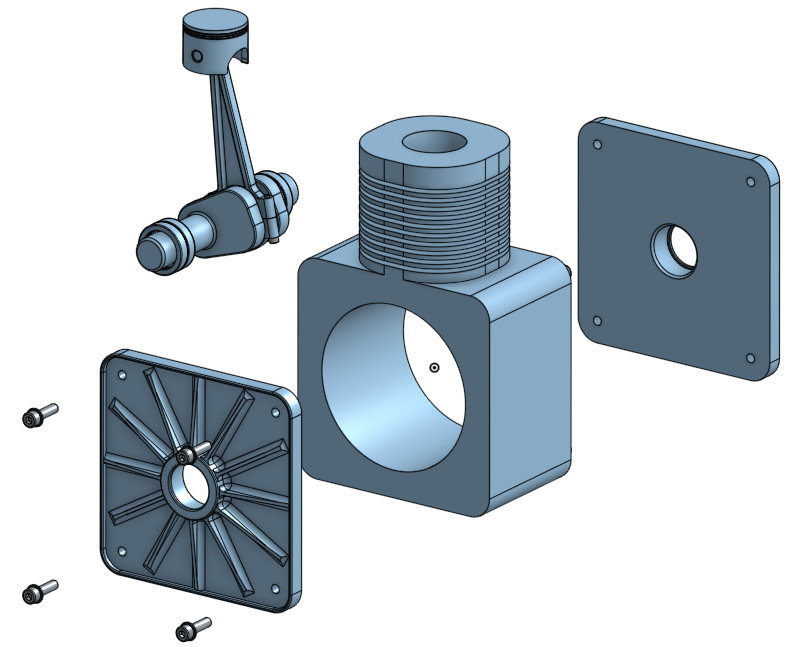
2. ¿Por qué necesitamos?: Por lo general es obvio en cuanto a por qué utilizamos modelos 3D e ingeniería y diseño. Puede que haya menos claro por qué usamos ensamblajes. Las asambleas son útiles por las siguientes razones primarias. Para articular estos puntos Visualmente, utilizamos un modelo simple de NG como ejemplo. Ahora que este modelo de motor es solo para fines conceptuales, le faltan algunos componentes y características importantes a los trabajadores en un motor en funcionamiento. Es bueno, sin embargo, para demostrar características clave de ensamblaje. En mi opinión, la razón principal de los ensamblajes
CAD es ver si todos sus componentes encajan correctamente. Puede sonar tonto, pero cuando armo juntos, los
ensamblajes suelen encontrar que hay partes que no encajan entre sí. Podrías terminar con errores caros y sencillos. De no crear ensamblajes, podría
encontrar que estas placas emb de la carcasa del motor no
están al ras con la carcasa principal o peor, que los orificios de perno en la placa, ¿no se alinea con la carcasa principal? Incluso casos simples como asegurarse de que el pistón encaja en el Boer se puede hacer incorrectamente. Otro uso valioso para los ensamblajes es
calcular la masa de todos los componentes o subensamblajes. Cálculo tomaremos la densidad de cada componente no son sólo aplicar una densidad o material a todos los componentes. En realidad serás inteligente y tomarás todas las densidades de cada componente individual. El ensamblaje es una forma impar, también permite crear el movimiento de los componentes y también se pueden crear animaciones. Paneles Andre que restricciones o componentes entre sí de una manera diferente a otros softwares CAT para construir fácilmente ensamblajes de piezas móviles. Podemos aplicar límites a los movimientos, y eso son las relaciones espaciales para simular mallas gays, por ejemplo. Un buen uso para esta característica de movimiento ya que permite investigar
visualmente si pueden ocurrir enfrentamientos. Por último, la construcción de ensamblajes permite crear fácilmente una lista de materiales o mesa de bombas, que está muy bien automatizada para limitar el error humano. Estas tablas de lista de materiales en el banco de trabajo de montaje le permiten entonces de forma rápida y precisa en una tabla de lista de materiales a su dibujo y llamar a referencias de la tabla. Dos partes. Exploraremos la tabla de listas de materiales en la sección de dibujo técnico.
3. El espacio de trabajo de la reunión: De forma predeterminada, al crear un nuevo documento en forma, apart studio y una pestaña Assembly son creadores. El separador de la parte Studio es donde generas tus componentes como se describe en la sección anterior del curso. Y la pestaña Ensamblaje es donde se combinan todas esas partes juntas. Sin embargo, puede crear otra pestaña Ensamblaje
seleccionando el signo más y luego seleccionando Crear ensamblaje. Esto abrirá un nuevo espacio de trabajo de montaje y tocará a lo largo de la barra inferior. Cuando sales dentro de una pestaña Ensamblaje, tu espacio de trabajo cambia y que tenemos diferentes herramientas en la barra de herramientas superior, así
como nuevos iconos del sitio que realizan diferentes funciones que en el estudio pasado. Y una barra ligeramente diferente en el lado izquierdo a nuestra barra de herramientas superior, hospedar el estándar deshacer, rehacer y actualizar todas las herramientas, así
como el inserto, lo que nos permite insertar piezas y ensamblajes en nuestro trabajo actual montaje. Tenemos compañeros, relaciones, nombre, posiciones, y estados de exhibición. Ahora el panel de instancias puede, como de costumbre, mostrarse y ocultarse usando este botón de la izquierda. Este panel es ligeramente diferente del banco de trabajo del estudio de piezas, y luego muestra los componentes en lugar de las entidades utilizadas para crear una pieza. Junto a cada componente, tenemos un número entre los menos que y mayores que los caracteres especiales. Y este número se refiere al número de instancia. Por ejemplo, tenemos dos placas de extremo en este modelo y eso se refleja y que tenemos la instancia uno enumerada para el primer componente, una instancia a para la que se enumera a continuación. Esto también lo vemos con los rodamientos. Si entramos en el subconjunto interno del motor, entonces entramos en el subconjunto de cojinete de rodillos de aguja. Se puede ver que tenemos varios roles elementos listados de uno a 12. Contamos con un segundo rodamiento de agujas señalado por la instancia a. Por lo que el rodamiento es el mismo que la instancia uno. Mira dentro del segundo
subensamblaje instancia de rodamiento de rodillos para ver de nuevo que tenemos instancia uno a 12. Puede que haya estado esperando ver la instancia 13, 324, pero este no es el caso. Los números de incidencia únicos se enumeran sólo dentro de subensamblajes en lugar de en todo el ensamblaje. Dentro de nuestro panel de instancias, también
hemos realizado características. En esta lista se enumeran todos los compañeros que se utilizan para describir el movimiento y la posición entre dos componentes. Verás las entidades mate para todos los ensamblajes y subensamblajes. Se puede ver que aquí tenemos una lista. Y también si abrimos el rodamiento de agujas, posible que tengamos iconos junto a cada uno de nuestros componentes. Este de aquí representa los componentes que se están fijando en los seis grados de libertad. El ensamblaje que contiene un componente fijo también tendrá un ícono similar, que es este ícono aquí. También tenemos este icono aquí, que representa un componente que representa una parte versionada de otro documento. Podemos pasar el rato sobre cada uno de estos iconos para recordarnos lo que significan. En el lado derecho del área de espacio de trabajo, tenemos tres iconos. El icono superior trae un panel en el que se muestra nuestra lista de materiales. En una lista de materiales se enumeran todos los componentes que crean el ensamblaje de nivel superior. Detalle artículos como el número de referencia o número de artículo, cantidad, número de pieza, descripción ,
material, y cualquier otra información que desee incluir. Podemos cambiar entre diferentes estructuras de bombas están usando este menú desplegable para cambiar entre aplanado y estructurado. Aplanado muestra todos los elementos en un nivel en la tabla. Estructurado, sin embargo, mostrar subensamblajes dentro la tabla que permite identificar fácilmente la jerarquía de la lista de materiales. Podemos doblar el botón izquierdo del ratón click en los ensamblajes, identificables con estos errores para mostrar elementos que conforman el subensamblaje, podemos agregar columnas a la tabla seleccionando de este menú desplegable. También puedes eliminar elementos de la mesa de bombas haciendo clic derecho y seleccionando eliminar columna. Puedes excluir artículos de una bomba si así lo deseamos, al hacer clic derecho y seleccionar Excluir de la lista de materiales, podemos traer algo de vuelta una vez que se esté excluyendo haciendo clic en este botón aquí. Y luego selecciona Mostrar excluido. Después podemos hacer clic derecho en la fila excluida, luego seleccionar incluyendo bomba. Esta lista de materiales será útil para crear dibujos de ensamblaje. Se utiliza el icono del medio. Configuraciones. Las configuraciones pueden llegar a ser bastante complejas, pero como ejemplo, puedo suprimir la rotación de los elementos de rodamiento. Otro uso para configuraciones para ensamblajes podría ser
representar diferentes engranajes dentro de una transmisión automotriz. El tercer icono es uno que nos permite crear vistas explosionadas. Crear una vista explosionada se discute en la sección de dibujo técnico, por lo que no se incluye aquí. Observe cómo también obtenemos la medida, unos botones de propiedad de masa en la esquina inferior derecha de nuestra pantalla para medir dimensiones y masa, como con la parte Herramientas de Studio.
4. Inserción de piezas y posicionamiento de los componentes: Entonces vamos a crear una asamblea. Podemos hacer clic en el botón Insertar desde la barra de herramientas superior para empezar a agregar cosas a nuestro ensamblaje. Una vez que se abre el cuadro de diálogo, tenemos tres pestañas para elegir. Documento vigente, otros documentos y contenido estándar. Documento actual hace referencia a elementos del estudio pasado del archivo que tienes. Abierto. Los artículos pueden incluir estudios de
piezas, piezas, bocetos o superficies. Otros documentos se refiere a insertar estos elementos de otros archivos. Y el contenido estándar se refiere a componentes comunes como lavados, tuercas y pernos, por ejemplo. El contenido estándar es realmente útil y rápido de usar. Entraremos a esto en un video futuro. Antes de seleccionar una de estas opciones, sería buena idea hablar de dos estrategias diferentes para la gestión de documentos. El primer método es que se puede crear una serie de piezas dentro del estudio de piezas, luego ingresarlas en la pestaña Ensamblaje y seleccionando la opción de documento actual. Mi preferencia actual por la gestión de documentos sería, sin embargo, BTU una segunda estrategia, que es crear partes en el estudio de piezas en otros archivos, luego tener un archivo separado para contener solo ensamblajes son mayormente ser mostrar esta segunda forma de administrar archivos, pero que elijas depende de ti. A veces uso la primera estrategia para solo pequeñas asambleas. Por lo que para crear nuestro ensamblaje de motor, seleccionaré otros documentos. Después navego a los archivos o luz para entrar en el ensamble, que para mí es seleccionando archivos recientes, puedo agregar la carcasa con la que empezar
seleccionando la carcasa con un solo clic izquierdo del ratón. En este punto, o puede que luego necesite crear una versión para la parte que seleccioné haciendo clic. Crea una versión en XXX. Puedo hacer clic en el enlace que abre una ventana emergente, que me pide ingresar una versión y descripción. Una vez feliz, haga clic en Crear, entonces
puedo elegir entre estudios de piezas y ensamblajes. Entonces también puedo sentir una parte estudios para partes y bocetos con estos botones aquí. Si tengo más de una parte y un estudio de parte, aparecerán aquí, sangradas desde el borde izquierdo. Al hacer clic en el estudio de piezas, añadiría todas las piezas al nuevo ensamblaje. O puedo hacer clic individualmente Elementos parte por parte. Si hago clic en el estudio de parches todos los elementos o retengo la posición desde el estudio de piezas cuando se inserta en el ensamblaje. Pero no se verán constreñidos juntos. Cortaré la parte de la carcasa con el botón izquierdo del ratón, que levanta la parte en la ventana gráfica. Sigue el cursor en la ventana emergente. El componente de vivienda aparece en la posición en la que fue modelado,
en el pasado estudio. Por lo que el origen está en la misma ubicación. Si sin embargo, muevo el cursor a la ventana gráfica, se
puede ver que sigue una parte de carcasa. Para el primer componente, recomendaría simplemente seleccionar la parte de la carcasa, luego hacer clic en la garrapata verde en la ventana emergente. A continuación, selecciona Insertar de nuevo para agregar algunos de nuestros otros componentes a nuestro ensamblaje. Esta vez, sin embargo, haré clic en el espacio abierto para cada componente subsiguiente individual para que no se superpongan entre sí. A continuación, selecciona la garrapata verde. Una vez que haya terminado. Al modelar estos ensamblajes, una de las cosas más importantes a hacer en este punto es el componente fijo en el espacio. Otros componentes se mantendrán en su lugar debido a su relación con este componente fijo. Debe elegir un componente sensato para arreglarlo. Por ejemplo, la vivienda en nuestro caso, haciendo clic derecho en el componente y luego haciendo clic en Fix. La restricción fija significa que el componente no puede moverse en ninguno de los seis grados de libertad. No pueden traducir, ni puede girar alrededor de los ejes x, y, o z. Podemos y afecta a un componente una vez más, haciendo clic derecho en un componente fijo y luego dormimos en fix. Cuando tenemos un componente fijo en nuestro ensamblaje, obtenemos que este icono aparezca en la lista de instancias. Para mover piezas alrededor del espacio de trabajo de ensamblaje, podemos utilizar uno de dos métodos. El primero es que podemos tener el botón izquierdo del ratón hacia abajo en una parte, luego arrastrar el cursor alrededor de la pantalla para arrastrar la parte alrededor del espacio de trabajo del ensamblaje. Alternativamente, podemos hacer clic con el botón izquierdo del ratón en un componente que trae hacia arriba el manipulador de tríada. Podemos mover este manipulador de tríada alrededor de la pieza al pasar el cursor sobre el círculo central, luego manteniendo pulsado el botón izquierdo del ratón sobre el círculo y desplazarnos a una nueva ubicación. Encontrarás que puedes chasquear la tríada para definir los puntos en la geometría misma. Los puntos que puedes conectar a nuestros conocidos como puntos de conector mate. Una vez elegida una posición, podemos entonces mover la parte alrededor de la pantalla manteniendo pulsado el botón izquierdo del ratón sobre una flecha o rodear y luego arrastrando eso alrededor de la pantalla. Otra herramienta importante de manipulación es haciendo clic derecho en la flecha, donde luego se puede seleccionar alinear con el eje z o anti zed. Podríamos hacer algo similar con los ángulos haciendo clic derecho en el cerco y luego seleccionando o rotar 90 grados o girando 180 grados. Mi vivienda está fija en su lugar. Entonces si trato de arrastrarlo alrededor de la pantalla, no
podré hacerlo. Lo mismo será cierto para algunos de los grados de libertad una vez que hayas creado compañeros entre componentes. Mostraremos un ejemplo de esto. Puedo seleccionar este botón aquí con la herramienta de modo snap, que me permite escoger una posición de conector make con el botón izquierdo del ratón. Este icono simboliza aquí el conector mate. Estos conectores mate se ajustarán a los puntos principales del conector. Recuerda aquí los puntos de conector make de estos puntos. Seguidamente mantenemos pulsado el botón izquierdo del ratón sobre este conector make que acabamos de crear y lo arrastramos a
la ubicación de la segunda parte donde queremos que esté el conector segundo mate. Aparece una ventana emergente donde podemos cambiar el tipo de mate en este cuadro desplegable. Podemos entonces alterar la conexión principal a orden y el desplazamiento. También podemos cambiar la orientación del eje primario con este botón aquí y el eje secundario con este botón aquí. Algo que es muy importante entender es el eje primario, es este eje azul, o en otras palabras, el eje z. Podemos recordarnos qué colores se referían a los ejes x, y, y z. Al mirar aquí arriba en el cubo de manipulación y sistema de coordenadas. Tendrás que alinear el eje z o las líneas azules para cada mate. Entonces en mi ejemplo, tengo la línea azul en el eje del pistón y la bola del pistón. Cinco clic en el botón voltear eje primario. El pistón cambia de ser el camino correcto hasta el camino equivocado. Al hacer clic en el botón del eje secundario se cambian las direcciones del eje x e y. Y esto es importante para algunos de ellos hacen tipos. También podemos decir compensaciones y límites, pero revisitaremos esto en un próximo video. Después podemos salir del modo snap haciendo clic en el icono aquí arriba. Otra vez. Puedo entonces tratar de mover este Pestón alrededor de la pantalla, pero no puedo, no porque la parte esté fija, sino porque estamos relacionados o tenemos un compañero con la vivienda que está fija.
5. Tipos de mes: parte 1: Antes de ahondar en los diferentes tipos de mate, solo recordemos que hace adjuntar dos componentes al limitar uno o más grados de libertad. Recuerden que nuestros grados de libertad, nuestra traducción en el eje x, y y z, y la rotación sobre los ejes x, y, y z también. Entonces recordad que este movimiento es traducción, y entonces la rotación es obviamente este tipo de movimiento. Por lo que para hacer estos compañeros, necesitamos vincularnos para hacer conectores juntos. Nuestros conectores de make se ven así. Cada uno con su propio sistema de coordenadas local, simbolizado con las líneas azul, verde y roja que representan ejes. Cuando nos vinculamos para hacer conectores, más a menudo que no necesitamos asegurarnos de que el eje azul o z se alinea entre sí. Por lo que deberá seleccionar cuidadosamente los conectores mate. También hemos hecho conectar dos puntos, que son estos puntos aquí. Estos pueden conectar designaciones nos permiten colocar, hacer conectores sobre ellos. conectores que se colocan sobre MEK conectan dos puntos se conocen como conectores de marca implícitos. También podemos crear conectores de make explícitos, los cuales mostrarán mirada en un video posterior. Imagina que deseamos escoger el punto medio de este borde en la parte inferior de esta carcasa del motor. Si fuera a escoger arbitrariamente un mate e intentar seleccionar y hacer conector para esta ubicación, puedo conseguir que el eje de zona o eje azul se alinee en esta dirección o en esta dirección. Si muevo el cursor de la manera correcta. Sabemos que esta línea azul es importante para alinearse correctamente. Pero, ¿cómo lo hice? ¿ Rápido? Al igual que la primera cara, el mover el cursor a que puede conectarse a punto. El eje azul del conector principal se alineará en la dirección normal a la superficie sobre la que primero pasé el cursor. Vea cómo funciona esto cuando selecciono la otra cara. Ahora echemos un vistazo a algunos de los diferentes tipos de compañeros. Son nueve tipos, pero el noveno es uno que no siempre es el mejor para usar y no siempre funciona para las características que puedas tener en tu modelo. Empezaremos por mirar al encuentro abrochado. El mate abrochado permite limitar dos partes juntas para mover todos los grados de libertad entre las dos. Por lo que no se puede traducir ni se puede rotar. Un ejemplo de donde podríamos usar un íntimo rápido en nuestro modelo de motor es con el pasador del pistón en el pequeño orificios del pistón. Podemos hacer esto fácilmente seleccionando nuestro mate abrochado. Este botón aquí. Podemos seleccionar esta fase final del pasador del pistón, donde el eje zed se alinea con el eje del pasador del pistón. Entonces podemos colocar el segundo conector make en la pequeña bola de pistón. Puedo seleccionar la interfaz de dímero de la pequeña bola de pistón con el 3 de mayo conectar los puntos aparecen cuidadosamente arrastrando mi cursor de lado a lado me permite cambiar, que puede conectar un punto que elijo. En este modelo, oscile la posición final. Recuerda que contamos con nuestros botones de botón para cambiar el eje primario o el eje azul y también el eje secundario. Es posible que tengas que cambiar estos para orientar tus piezas correctamente. Podemos hacer click en la flecha verde cuando estemos contentos con la posición. También tenemos un botón de animación con este ícono de reproducción. Encontrarás, sin embargo, que con el mate abrochado, pero no aparece ningún movimiento, pues no hay grados de libertad. Veremos algo diferente para los otros tipos principales. Ve cómo cuando mueves el pistón alrededor de la pantalla, sigue
el pasador del pistón. A continuación, vamos a echar un vistazo a la revolución para aparearse, que permite la revolución específicamente sobre el eje zed solamente. Entonces si alineas los ejes incorrectamente, tu movimiento o bien no funcionaba o será incorrecto. Es necesario asegurarse de que sus ejes z estén alineados en los ejes del eje. Al usar el mate revolute. Puedo seleccionar el mate revolute, cursor sobre la sección de diámetro
del cigüeñal y posicionar mi cursor para que seleccione el punto medio. Entonces selecciono mi segundo. Puedo seleccionar el gran diámetro interno de la carcasa principal y seleccionar cuidadosamente este conector de punto final para colocar mi segunda marca conectada hacia abajo. Antes de cerrar la ventana emergente, podemos probar el botón Animate. Se puede ver que el eje de la manivela se mueve de la manera que esperaríamos. Ignorar el carácter recíproco de la revolución. Esto es sólo representativo. Lo importante es que el grado de libertad, que es libre, es el que deseamos. Podemos hacer click en la flecha verde para confirmar el mate. Después podemos mantener el botón izquierdo del ratón hacia abajo en el lóbulo
del eje de la manivela y arrastrar el cursor alrededor para mostrar cómo se puede mover la pieza. A continuación, vamos a echar un vistazo a este slide mate. Podemos seleccionar este tipo de marca seleccionando este botón aquí. El deslizador mate permite la traducción entre los dos componentes en sólo el eje zed. Al igual que constreñir el pistón dentro de la bola del pistón de la carcasa principal. Por lo que necesito asegurarme de que el eje z se alinea verticalmente tanto en el pistón como en la carcasa principal. Puedo seleccionar esta superficie superior con el conector make en este centro de la superficie. Observe la dirección de la línea azul en el conector del mapa. Entonces para el segundo, puedo seleccionar esta superficie superior en la carcasa principal y asegurarme seleccionar nuevamente el punto central con el eje azul apuntando verticalmente. Otra vez. Antes de hacer clic en la garrapata verde, podemos ver que el movimiento deslizante entre el pistón y la carcasa principal es correcto. Para dejar que la biela entre el pasador del pistón y el eje del cigüeñal, es posible
que deba ocultar la carcasa principal del panel de instancia. Se puede aplicar un revolute mate entre el extremo pequeño de la biela y el pasador del pistón así. Después añadiremos un mate cilíndrico entre el extremo grande y el cigüeñal. He optado por postularme. Un cilíndrico puede desgarrar para permitir cierta desalineación entre el centro del extremo grande y un eje al que monta. Un mate cilíndrico permite la traducción y rotación sobre el eje z. Podemos seleccionar estos hacen conectar los puntos con el eje zed o flecha azul en el eje eje eje eje. la animación se muestra que podemos deslizarnos a lo largo del eje y que podemos girar alrededor de él a ambos de los cuales son lo que queremos permitir en nuestro modelo de montaje. No obstante, cuando hacemos clic en el tick verde para confirmar el mate, nuestros compañeros muestran errores en el panel de instancias. Ve que hay una desconexión entre el extremo pequeño de la biela y el pasador del pistón. Este es nuestro problema. El pistón debe girarse alrededor del eje z en 90 grados. Nuestra conexión deslizante sólo permite la traducción en el eje zed, y por lo tanto se fija en la posición desalineada. Hay dos cosas que podríamos hacer. El primero de los cuales sería editar el deslizador mate a un mate cilíndrico para permitir la traducción y la revolución sobre el eje zed. Observe cómo nuestras características principales ahora no mostraron errores. Alternativamente, si deshacemos el cambio y eliminamos el control deslizante, el extremo pequeño y el Peston se alinearon correctamente. Tendríamos que volver a hacer la conexión de diapositivas. Ahora que tenemos la alineación correcta, podemos agarrar el lóbulo del eje del cigüeñal. Estoy girado alrededor, lo que nos muestra el movimiento básico de un motor de combustión interna. En el siguiente video, veremos los otros tipos de parejas.
6. Tipos de mes: parte 2: Ahora veremos otros tipos, pero no estaremos usando el modelo de motor para estos. El primer compañero que vamos a ver es el compañero de pelota. El compañero de bola es uno que permite la rotación sobre los ejes x, y, y z, pero no permite la traducción en ninguno de estos ejes. Este movimiento es algo que encontrarías presente en diversas articulaciones en sistemas de suspensión
automotriz o articulaciones de hombro y cadera por ejemplo. Las articulaciones artificiales pueden verse algo así. Ese sistema de inserción de titanio a la parte superior del hueso del fémur para agregar una bola hizo nuestro primero como el implante y moverlo desde el zócalo tal manera que podremos seleccionar las conexiones correctas de hacer. Podemos seleccionar el ícono de bola mate, éste de aquí, que como de normal abrirá una ventana emergente. Puede ser difícil elegir el punto de conexión ME correcto. Pero deberías poder determinar si has elegido los puntos correctos una vez que manipulas las partes alrededor, una vez que hayas terminado el mate, elegiré este punto en el implante y este punto en el zócalo. Tengo el zócalo fijo. Entonces cuando agarro la parte inferior del implante, podemos ver que estamos completamente libres en el eje de rotación. A continuación, podemos echar un vistazo al tipo pin y slot mate. Este es un modelo sencillo que puede demostrar este mate. Este mate permite la traducción en el eje x y la rotación alrededor del eje z del pin. Por lo que podemos seleccionar el pin slot mate con este icono aquí desde la barra de herramientas superior, lo que trae nuestra ventana estándar. Entonces lo importante es que el primer componente que seleccionemos debe ser el bolígrafo. Y necesitamos asegurarnos de que el eje zed
del eje azul esté alineado con el eje del eje del pasador. Así que así. El segundo componente que seleccione será la ranura. Necesitamos que el eje z esté alineado con la orientación en la que nos gustaría que estuviera el pin. Por lo que nuestro eje z necesita apuntar verticalmente al ver el modelo. De esta manera, el eje zed
también deberá apuntar hacia arriba en el conector del micrófono para la ranura. Colocaré sobre esta cara superior de una parte ranurada para recoger este punto central de la ranura con el eje azul apuntado hacia arriba, necesitamos asegurarnos de que el eje x se alinea de la dirección de la ranura. Por lo que es posible que tengas que hacer clic en este botón de cambio del eje secundario para lograrlo. A continuación, veremos el tipo de mate paralelo. Con este modelo muy sencillo que contiene apenas dos bloques. Un mate paralelo permite el movimiento de traducción individual a lo largo cualquier eje y la rotación paralela a lo largo de cualquier eje también. Puedo seleccionar este icono aquí para el mate paralelo y elegir hacer conectores en estas ubicaciones. Entonces puedo traducir cualquiera de los bloques independientemente el uno del otro en cualquier grado de libertad. Cuando selecciono una de estas partes, entonces
puedo rotar uno de los bloques donde luego seguirá el otro bloque. Esto se vuelve más interesante, pero un poco más complicado. Al agregar límites al mate. Investigaremos esto en un video separado. El octavo de nueve tipos de parejas es el último que trabaja con las relaciones. Este puede tipo es el mate planar. Una buena analogía para la libertad que permite el avión en mate es la de una mesa de hockey de aire. En un hockey, tendrías tu POC libre para traducir en el avión x e y. Y que el disco pueda girar alrededor de su eje del eje. Por lo que el eje zed. Puedo seleccionar el avión, nuestro compañero. Por lo que este ícono aquí, primero
debo seleccionar el conector del micrófono que se moverá y rotará. Entonces el disco, en nuestro caso, elegiré esta superficie inferior del eje del eje del eje. Entonces mi segundo será el punto estacionario donde estaría el centro de la mesa, es un sensible puede conectarse a ubicación para elegir. Entonces puedo arrastrar el disco alrededor de la mesa. El tipo noveno mate es uno que quizás se use con menos frecuencia que los demás, el mate tangente, este tipo mate no utiliza conectores make, sino que utiliza caras, vértices, o aristas. Esto lo puedo demostrar eliminando primero el mate planar. A continuación, seleccione el icono de mate tangente. Este de aquí. Puedo seleccionar el borde del parque es el primer objetivo. A continuación, seleccione esta arista como segundo objetivo. Entonces soy capaz de arrastrar el disco alrededor de la mesa con estas dos líneas siempre en contacto. Este tipo de mate actualmente no es compatible con algunas características de una forma, como las relaciones. Donde las relaciones son una herramienta de montaje veremos en un video futuro. Es importante saber que al construir sus ensamblajes, un tipo de mate debe ser todo lo que se necesita para crear movimiento entre dos componentes. Si encuentras que estás usando más, detente y piensa si estás construyendo tu ensamble de la manera correcta.
7. Compensación y límites: Al igual que con la mayoría de las entidades en forma, podemos hacer doble clic en los elementos de una barra de la izquierda para editarlos. Editaremos la función Mate slot para bolígrafos para que podamos investigar compensaciones y límites. Para la ranura del lápiz, podemos alterar las propiedades de desplazamiento y límite. Si comprobamos la casilla de desplazamiento, tenemos tres casillas nuevas que aparecen. Podemos agregar un desplazamiento en estas otra dirección, simbolizado con este dicho icono y error. Podría poner dos milímetros en esta caja de tal manera que el desplazamiento entre las ranuras y el pasador sea de dos milímetros. Podemos ver eso si rotamos este modelo alrededor. Por lo que a pesar de que hacen conectores tocando en el eje zed, podemos agregar un desplazamiento. Independientemente. Este offset se llevará a cabo en todas las posiciones durante las animaciones. También somos capaces de cambiar la orientación de nuestro pin usando el rotar alrededor de x o girar alrededor de y cuadro desplegable en combinación con el ángulo de rotación. Ahora ejemplo, esto no nos ayuda, pero probablemente encontrarías uso con esta opción con otros proyectos. Después podemos marcar la casilla de límites para alterar la extensión o límites a los que permitimos el movimiento. Recordemos que la ranura del lápiz permite la traducción en el eje x y la rotación sobre el eje z. Vea que nuestros símbolos representan el límite mínimo de traducción en x aquí, y la distancia máxima de traducción en x aquí. Tenemos iconos similares para el ángulo de rotación mínimo y máximo sobre Zed. Con estos dos iconos inferiores. La línea central de nuestra longitud de ranura es de 35 milímetros. Para que podamos entrar esto en los límites de traducción x. Seleccione el punto central de la ranura para estar donde tenemos todos los conectores de make. Por lo que necesitamos poner en menos 17.5 milímetros en la traducción mínima y 17.5 milímetros y la caja de traducción máxima. No me importa la orientación del eje zed de la pluma. Por lo que no voy a imponer un valor por estos límites. No tienes que poner números en cada caja. Tendrás que ajustar tus valores dependiendo una Mac se conecte a las ubicaciones que selecciones. Recuerda el compañero paralelo de un video anterior. Cuando rotamos un solo bloque, el otro bloque giró también. Podemos editarlos mate para ver los límites. Se puede ver que para el mate paralelo, sólo
tenemos la capacidad de cambiar límites no son compensaciones. He aplicado algunos límites simples para ilustrar cómo el mate paralelo se vuelve más útil cuando se pueden aplicar límites. A ver cómo estamos moviendo uno de estos bloques cambia el otro. Y aún tenemos el mismo movimiento al rotar las partes alrededor de los compañeros que hemos explorado. Esta tabla muestra cuáles de ellos tienen límites y compensaciones que se pueden imponer. Algunos compañeros como el deslizador regula las ranuras de plumilla y planar tienen compensaciones y límites. Cilíndrico y paralelo solo tienen límites. El fascinate tiene apenas compensaciones, mientras que el mate de bowl y el mate tangente no tienen ni compensaciones ni límites.
8. Agrupación: Cuando creamos modelos de ensamblaje, posible que
hayamos creado Modelos de Pieza o modelos importados de otro software donde todos los componentes o varios componentes ya se encuentran en las posiciones correctas. En muchos casos, los componentes no se moverán en relación entre sí. Y para ensamblar estas partes, a menudo
es más fácil no usar compañeros. Los compañeros son más útiles para permitir el movimiento relativo. En nuestro árbol de instancias, tenemos un nuevo símbolo, un par, que simboliza que esta parte está versionada. Como versión posterior disponible. Puedo hacer clic en el botón Actualizar desde la barra de herramientas superior, que abre una nueva ventana. Puedo elegir actualizar todos los componentes cuando esté en esta pestaña. A continuación, seleccione actualizar todo. O puedo elegir esta pestaña de actualización selectiva. Elija qué componentes actualizar marcando estas casillas. A continuación, seleccione una versión específica. Una vez seleccionados todos los detalles de esta ventana, podemos hacer clic en Actualizar seleccionado. Recordemos que cuando insertamos por primera vez esta parte en el ensamblaje, elegimos la parte y no el estudio de la parte. Esto significa que sólo tenemos un par de pareja en el montaje. Voy a reinsertar el componente como un estudio de parte. He agregado más detalle a la biela para el montaje del motor, donde cuatro partes ya están en sus posiciones correctas. Podría usar la conexión sujeta para arreglar estos cuatro componentes juntos. O en su lugar, podría usar la función de grupo para agrupar estos cuatro compuestos juntos. Aquí puedo seleccionar esta herramienta y seleccionar estos cuatro componentes. A continuación, selecciona la garrapata verde. Estos componentes luego se mueven juntos. Aunque sólo seleccionara una parte. Después podemos ir al ensamblaje de nivel superior y agregar el mate revoluto en el extremo pequeño de la biela y el pasador del pistón. Entonces puedo agregar el cilíndrico hecho al extremo grande de
la biela y el eje de la cigüeñal. Manivela, cigüeñal alrededor. Podemos ver que toda la biela se mueve como una sola. Como se pretendía. Puede que te sientas tentado a usar la función fija, pero esto sería incorrecto. Entonces no sería capaz de mover los componentes alrededor. En realidad solo deberías estar arreglando un componente y agregando compañeros o grupos a ese componente fijo.
9. Estructura de la Assembly: Nuestras asambleas pueden quedar bastante sobrepobladas con bastante rapidez. Por lo que es una buena idea asegurarte de que tengas buena estructura para asegurarte de que el montaje sea manejable. Añadiré algunos más de los componentes que conforman este modelo NG. Ahora, como pueden ver, tenemos una lista bastante larga de componentes con poco o ningún orden. El primer truco útil a tener en cuenta cuando se trabaja con ensamblajes es que se puede seleccionar una instancia del panel izquierdo para iluminar los componentes o ensamblado en el espacio gráfico. Podemos hacer lo mismo en reversa seleccionando un componente en el área gráfica, el elemento resaltado en
el panel de instancias, algo que debes hacer un esfuerzo consciente para hacer a lo largo de ellos, proceso de modelado de
parte es nombrar tus archivos desde el estudio de la parte. Esto hará que esos nombres aparezcan aquí en el panel de instancias. De lo contrario, solo obtendrás la primera parte y la segunda parte. Por ejemplo, también debe nombrar a sus asambleas. Este enero solo ayuda en claridad y saber con qué estás trabajando desde el panel de instancias. subensamblajes son los siguientes y en mi opinión, la forma más importante en la que podemos gestionar los subensamblajes de estructura de ensamblaje, ensamblajes que contribuyen a su ensamblaje de nivel superior. Es posible que desee crear subensamblajes fuera de este ensamblaje de nivel superior para los que pueda utilizarlos en otros archivos. Ok, buen ejemplo de esto es el rodamiento de agujas. Sería probable que pudiera usar este rodamiento de agujas en otros modelos. Abriré un nuevo archivo y lo llamaré
rodamiento de rodillos de aguja para ser nuestro archivo de montaje para el rodamiento. Operando en todos los componentes que necesitamos para crear este archivo, luego conectarlos junto con los compañeros relevantes, que en este caso son todos compañeros revolutos. La jaula puede girar dentro de los rayos exteriores y los elementos también son libres para girar en la jaula. Aceleraré esta tarea. Al volver al ensamblaje de nivel superior del motor, eliminaré todas las piezas que crearían el rodamiento y reemplazarían insertando el conjunto de rodamientos de rodillos de aguja en el modelo. Tendrá que hacer clic en esta parte superior aquí esta vez, luego elija este archivo aquí. Insertaré dos archivos ya que necesitamos uno en cada extremo del eje del cigüeñal, conectaremos los rodamientos al cigüeñal utilizando un mate cilíndrico. Primero usando la jaula del rodamiento, luego el propio eje de la manivela. Y voy a hacer esto a ambos extremos también. Cuando hago clic en el eje de la manivela, sólo sigue la jaula. Queremos que siga todo el rodamiento, que podemos visualizar haciendo clic en el botón Resolver. Podemos limpiar los componentes de biela en el ensamblaje creando un subensamblaje simple. Dirígete al modelo de biela. Puedo insertar el estudio de piezas en el ensamblaje. Después agrupa estos componentes juntos. Entonces renombraré el subensamblaje. Entonces podemos dirigirnos a la asamblea de alto nivel. Sustituyo el nuevo subensamblaje por estos cuatro componentes. Aquí. Después podemos volver a conectar la biela a la
estructura del cigüeñal
ydel y pasador del
pistón pasador del
pistón. Como puedes ver, ya está empezando a escribir buena forma. También puede crear subensamblajes sobre la marcha. Y podría hacer esto para componentes que no necesariamente se usarían en otros modelos. Por ejemplo, con los componentes de la carcasa o los internos del motor. Podría seleccionar la carcasa principal y las dos placas finales, luego hacer clic derecho en una de ellas y seleccionar Mover a nuevo subensamblaje. Se crea una instancia en el panel de instancias, que reemplaza los elementos que acabamos de seleccionar y los coloca con un nuevo subensamblaje, cual podemos abrir haciendo clic en este corchete en ángulo. También obtenemos un nuevo tipo de paga en la barra inferior, que podríamos renombrar por algo que tiene un poco más de sentido. Entonces puedo hacer lo mismo para los internos del motor. Recuerde que puede seleccionar ensamblajes para mostrar en la ventana gráfica qué componentes se incluyen. Y también podríamos sopesar estos ensamblajes a seleccionando el ensamblaje y luego haciendo clic en las balanzas. Es posible que hayas notado que nuestra lista de características principales en esta ubicación se ha reducido. No pienses que hemos perdido nada sin embargo. Todavía podemos girar el eje de la manivela y ver el movimiento correcto. Todos los compañeros siguen ahí en alguna parte. sangría en esta lista representa las asambleas. Con este make feature list es para el ensamble de nivel superior. Este make feature list solo muestra los compañeros entre la carcasa y el subensamblaje interno del motor. Podemos ver dentro de un subconjunto de rodamientos que también tiene una lista de características principales
donde esta lista de características de make contendrá apenas los acoplamientos que existen dentro del conjunto de rodamientos. Por lo que estos sólo serían los elementos rodantes dentro la jaula y la jaula dentro de la carrera exterior del rodamiento. Entonces cuando hablamos del mate entre el rodamiento y el eje de la manivela, necesitamos subir y nivel de montaje. Encontraremos a ese mate en esta lista aquí, que es una característica principal dentro de la lista de características internas del motor Mate. Por lo que agregar subensamblajes limpia adónde van nuestros componentes, además de organizar nuestras principales características también.
10. Conde de Mate explícitos: En este video, exploraremos cómo crear explícitos pueden conectarse a ubicaciones cuando la marca implícita estándar conecta ubicaciones no ofrecen una ubicación adecuada para nosotros, tendremos que crear específicamente una nueva posición. Un ejemplo en nuestro modelo NG donde podríamos hacer con poner en un explícito puede conectar un punto es con la ubicación del pasador del pistón dentro del pequeño orificio del pistón en el componente del pistón. Utilizamos un acoplamiento de sujetador alineando las caras finales del pasador del pistón con este borde aquí. Esa no es exactamente la forma correcta en que debemos alinear estos componentes. Una mejor manera en la que podríamos hacer esto es creando una conexión sujeta entre el punto central de la plaga y la pluma y el punto central entre estas bolas. Esto sería en algún lugar de este espacio por aquí. Podríamos hacer esto de varias maneras, solo
mostraremos una forma en la que esto podría lograrse que podamos crear un boceto en el plano derecho, luego colocar un punto donde el plano frontal se cruza con el plano correcto. Y dimensionar este 15 milímetros desde el borde inferior del pistón. Cuando giramos el pistón alrededor, podemos ver que está en el centro de la pequeña bola de pistón. Déjame volver al montaje de motores y túneles. Tenemos que reimportar el pistón junto con los bocetos correspondientes. A continuación, creará un ensamblaje simple que consiste sólo en el componente y el boceto. Puedo agregar un conector make en este punto, donde se trata de un conector mate explícito. Entonces puedo agregar un mate abrochado entre el pasador del pistón y el Pestón. Al alinear este punto central de esta pluma de pistón, hacen conector en este punto. Tenga en cuenta que la orientación del eje zed, o el eje azul, está a lo largo del eje del orificio del pistón. Podemos ver que el pasador del pistón está uniformemente alineado dentro del pistón. Cuando examinamos cada extremo del pasador del pistón y vemos cómo empotrado se compara con la cara exterior del pistón. Será más fácil y menos propenso a errores sin embargo, usar conectores de make implícitos siempre que sea posible.
11. Contenido estándar: En este video, estaremos repasando lo que podemos llamar contenido de estándares. El contenido estándar debe considerarse como componentes comunes como tuercas, pernos, arandelas y otros componentes similares. Para mostrar esto en acción, he ordenado nuestro modelo de montaje de motor sumando
los compañeros que perdimos al reemplazar el pistón. Y para conectar las placas finales a la carcasa. En muchos ensamblajes que
cree, utilizará una variedad de sujetadores de diferentes longitudes, tamaños
nominales y cabezas de sujetador. Tenemos ocho falsedades que sumar a nuestra asamblea. Tendrá que agregar los pernos M8 de aproximadamente 30 milímetros de longitud. Para agregar estos componentes, podemos seleccionar, insertar desde la barra de herramientas superior y seleccionar la pestaña Contenido estándar. Tenemos entonces una serie de opciones para elegir. En las numerosas cajas desplegables, somos capaces de elegir entre una serie de diferentes estándares, iso en ansi y SAE por ejemplo, podemos elegir diversas categorías,
pernos y tornillos, o Juntas tóricas o bolígrafos, así como muchos otros. También podemos elegir diferentes clases dentro de cada categoría y componentes a, para aún más especificidad. Nos pegamos con los pernos y tornillos, tornillos cabeza de
fútbol, e ISO 4762. Entonces seleccionaré los pernos de 30 milímetros de longitud con una longitud de rosca de 30 milímetros. Para agregar un material de acero inoxidable y un acabado plano. Después podemos seleccionar inserto para ver este componente. Arrastraré el cursor hacia la ventana gráfica y podemos ver que estoy puede conectar un punto se ha creado y posicionado en una ubicación muy útil de la parte inferior de la cabeza del perno en el centro. Por lo que puedo seleccionar la ubicación de make connected en el componente de acoplamiento para posicionar y ubicar rápidamente el perno. Por lo que elegiré esta ubicación en la superficie de acoplamiento de la placa final. Puedo hacer esto para todas las ubicaciones requeridas. Esperemos que se pueda ver que esto es algo realmente fácil de hacer. Por lo general, tendrías lavados debajo de cabezas de proa y podemos añadirlos también. A pesar de que ya hemos posicionado nuestros barcos. Puedo seleccionar lavados que lavados llanos de las cajas desplegables y asegurarme de que tengo el MHC-I seleccionado. Puedo presionar Insertar y pasar el cursor sobre el micrófono, conectarme a punto que ubicó el barco. Vea cómo el barco salta fuera de la OMS por el grosor de la arandela para permitirnos insertar la arandela en la ubicación correcta. Una característica realmente útil. Podemos ordenar nuestro modelo seleccionando la tecla K para ocultar todos los conectores. Y luego también poner todos los sujetadores en un subconjunto.
12. Visualización: Además de los ajustes de visualización normales que hemos visto dentro
del estudio de piezas para cambiar cosas como sombreado y estructura alámbrica. También puede explorar la detección de interferencias y vistas en sección para ensamblajes. Podemos seleccionar el icono de abajo del manipulador de vista y seleccionar la detección de interferencias. Podemos entonces seleccionar la biela y la carcasa principal, pero no se identifican enfrentamientos. Esta caja etiquetada interferencias no declararán interferencias. Y la visualización se quedará como la habías dejado. Todavía tienen sombra de montaje. En mi caso. Puedo rotar el ensamblaje alrededor de la interposición que creo que puede tener un choque.
13. Relaciones: Las asambleas también pueden utilizar lo que la propia forma llama relaciones. Estas relaciones a mayor fidelidad sobre su movimiento de
sus asambleas a través del uso de las relaciones de movimiento que caen, las relaciones
gay, las relaciones de rack y piñón, las relaciones tornillo, y las relaciones lineales. Esperemos que sean razonablemente obvios en cuanto a lo que hacen. Pero echemos un vistazo a algunos ejemplos. En primer lugar, podemos echar un vistazo a la relación de engranajes. Las relaciones funcionan identificando uno o dos compañeros juntos. Y para una relación de engranaje, limitamos juntos a compañeros de equipo que tienen un grado de libertad revoluto. Tengo un modelo sencillo aquí con una placa fija y dos engranajes los cuales están conectados a la placa con revolute mates. Puedo agregar una buena relación con este ícono aquí desde la barra de herramientas superior, aparece
una ventana emergente, que nos permite seleccionar los dos compañeros requeridos. También podemos especificar una relación de engranajes en esta casilla aquí y alterar la dirección de rotación con esta casilla de verificación aquí. Es posible que deba cambiar la dirección de la rotación de la comprobación de la animación. Podemos hacer clic derecho en uno de los compañeros revolutos y animar para ver si la relación es como se desea. También necesitamos asegurarnos de que la relación que seleccionamos, sea correcta. Cuando selecciono los compañeros y entro a la relación, calculo
que la relación está siendo el número de dientes
del primer mate revoluto dividido por el número de dientes del segundo mate revoluto. Entonces en mi caso, sería el número de dientes en la rueda porque seleccioné primero al revolute mate para la rueda, dividido por el número de dientes en la opinión. El compañero revoluto, que seleccioné en segundo lugar, nuestra rueda tiene 33 dientes y opinión tiene 15 dientes. Ese 3 dividido por 15 es 2.2, que es nuestra relación de engranajes a la que debemos sumar en este cuadro. Y podemos animar el movimiento y ver que es como se desea. A continuación, podemos echar un vistazo a la relación rack y piñón. Hay mucho de este tipo de relaciones e ingeniería. Esto relaciona un movimiento de revolución con un movimiento lineal. Ejemplo perfecto de esto está en un rack de dirección automotriz. Aquí hay un modelo de tal asamblea. Para crear esta relación, simplemente
necesito relacionar a un mate con un grado revoluto de libertad con un mate con un grado de libertad traslacional. En este modelo, la carcasa del rack de dirección es fija. Hay una relación deslizante entre el rack y la carcasa y un compañero revoluto entre la opinión y la carcasa también. El dictamen a través de una serie de tomas y articulaciones universales se
conectará al volante al que un conductor al que le proporcionemos entradas. Puedo seleccionar la relación rack y piñón y seleccionar este mate revoluto del piñón y este slider mate del rack. Podemos poner una distancia arbitraria por valor de 25 milímetros. Después podemos hacer click en la tecnología verde y comprobar que el movimiento es como se pretendía. El movimiento funciona desde ambos extremos. Ya sea que rotemos la opinión alrededor o traducimos el rack de ida y vuelta. Podemos echar un vistazo a nuestra tercera relación, que es la relación tornillo. Este tipo de relaciones son comunes en ingeniería y a menudo
las encontrarás en la fabricación de camas de máquinas con dos mesas, un mango para girar el tornillo, y la ética no adjunta a la mesa trasera. Se relacionan las tablas de tal manera que se mantienen paralelas entre sí. Queremos relacionar la revolución de este eje de tornillo para relacionarnos con una traducción de esta tabla. Asechado hecho conecta la tuerca a la mesa y un mate cilíndrico conecta las tuercas al tornillo. Puedo hacer click en la relación de tornillo y añadir solo un mate cilíndrico a esta caja en la ventana emergente. Después ponemos una distancia por revolución, dos milímetros. Lo haremos en este escenario. Podemos entonces girar nuestro mango y ver que la mesa trasera se mueve. De igual manera, la relación funciona a la inversa. Estamos moviendo la mesa y viendo que el mango se mueve muy rápido. Por último, podemos echar un vistazo a la relación lineal. Para investigar esta última relación, podemos echar un vistazo a un modelo sencillo que podrías encontrar en una impresora 3D aficionada. A modo de ejemplo, en nuestro modelo simplificado, tenemos un marco con Rails y a deslizadores individuales. Pero una vez que veas que los deslizadores se mueven a la misma velocidad, simplemente
necesitamos relacionarnos con Mates traslacionales juntos. Podemos hacer clic en el icono de relación lineal, éste de aquí, y luego agregar estos dos dominios de diapositivas a la caja de mate, luego hacer clic en la tecnología verde. Consulta en el movimiento, podemos ver que ambos deslizadores se mueven como se pretendía. Podríamos, para otros escenarios, alterar la relación. Por ejemplo, podríamos tener el más mínimo movimiento en direcciones opuestas marcando aquí esta casilla. Y también podemos cambiar la relación lineal entre los deslizadores. Por ejemplo, puedo cambiar este por uno dos. Esto tendrá otro deslizador que lo mueva el doble del movimiento del rápido.
14. Introducción de el proyecto de ensamblaje 3D: Hola a todos. En esta conferencia les voy a presentar el proyecto de montaje 3D usando on shape. Y estaremos llevando adelante con el tema de la construcción de nuestro motor de combustión interna simplificado. Las piezas se pueden encontrar en el área de recursos, y a estas se les proporcionará un archivo de paso,
un tipo de archivo de dos puntos para enviarlas a las personas. Se pueden importar estos archivos y en forma. Es un buen ejercicio para hacer eso. En realidad, habrá enfoque en construir el motor con
los conectores mate correctos de tal manera que se mueva y rote como se esperaba. La mejor de las suertes. Y en el siguiente video, te
llevaré a través de un ejemplo trabajado de cómo construir este ensamble.
15. Solución de proyectos de ensamblaje 3D: Esta es la solución de video para el proyecto 4.1 mientras estamos construyendo el motor simple como se muestra en las conferencias. Entonces, para empezar, necesito descargar los archivos de la carpeta Recursos. Y luego necesito importar estos en una sola forma. Por lo que puedo ir a crear archivos de importación y navegar a la ubicación donde he descargado los archivos de paso a. Para que pueda seleccionar todos estos y luego seleccionar Abrir. Entonces lo que quiero hacer es dividirlo en múltiples documentos. Y entonces sólo tenemos que esperar a que eso para importar todos estos archivos. Entonces aceleraré esto. Por lo que ese es todos nuestros archivos subidos con éxito. Por lo que ahora puedo eliminar todas estas notificaciones aquí arriba para deshacerme de este número nueve. Y ahí vamos. Por lo que para empezar, voy a crear el rodamiento de agujas. Entonces lo que puedo hacer es que puedo, y lo voy a hacer como subensamblaje. Por lo que puedo crear un nuevo archivo y llamarlo rodamiento de agujas. Después puedo ir a la pestaña Ensamblaje y luego insertar los componentes del rodamiento de rodillos de aguja. Entonces acude a otros documentos y luego navega a los archivos correspondientes. Entonces voy a necesitar los elementos del rodillo de aguja y la carrera exterior y jaula estéril. Entonces entraré en la carrera exterior. Y yo quiero la parte. Entonces quiero volver y coger la jaula también. Por lo que sólo un solo clic. Entonces quiero ir a conseguir todos los elementos. Para que pueda poner esos. Entonces los puse ahí. Y sólo espera a que esto se cargue. Y queremos meter los elementos aquí también. Por lo que necesitamos el número de elementos. Entonces creo que son 12 elementos. Entonces solo voy a poner 12 elementos en este espacio para empezar. Y si me equivoco, puedo borrarlos al final. ¿ De acuerdo? Entonces, en primer lugar, quiero fijar la carrera exterior al espacio. Por lo que haga clic derecho. Y yo puedo ir a arreglar. Y quiero sacar la jaula que
pueda posicionar este papel está en la jaula más fácilmente. Puede ser un poco difícil si tengo otro componente en el camino. Entonces solo arrastraré la jaula. Y entonces estoy atascado voy a empezar a poner compañeros revolucionarios de los elementos a la jaula. Y quiero asegurarme de que consiga este centro. Hacer conectar al punto. Entonces sólo pasa por todos estos. Por lo que a veces necesito acercar para asegurarme de hacer clic en el nivel de la superficie. Me hace ir. Whoops. Déjame sólo necesito seguir yendo todo el camino. Y como podemos cualquiera de estos dos, por suerte, no necesitamos volver a hacer esto todo de nuevo. Podemos volver a usar el mismo ensamble. Por lo que ella sigue yendo todo el camino. Entonces a veces puedes cometer errores y es justo, la llave de escape suele ser algo que te va a ayudar. Por lo tanto, recuerda que es una forma de
evitar que tus modelos salgan mal si haces un clic incorrecto, pocos más para ir. Por lo que solo me aseguro de que haga clic en el punto conectado a la derecha. Amplía para obtener realmente la superficie correcta. De lo contrario se levanta en la superficie equivocada o se levanta en una línea. Eso no es lo que queremos. Entonces dos más para ir. Dos, el último. Y asegúrate de que obtenemos la superficie correcta. Y ahí vamos. Ahora eso es todo lo que nos queda por hacer para este es asegurarnos de que
tengamos un compañero revoluto entre la jaula y la carrera exterior. Por lo que quiero asegurarme de que recojo en el centro puede conectarme a un punto como tengo aquí. Y luego asegúrate de que escojo el mismo, mismo centro hacen punto de conector aquí también. Y queremos hacer click en Resolver para que podamos asegurarnos de que todos los elementos sigan también. Entonces haga clic en Resolver y todos los elementos vinieron por aquí también. Ahí vamos. Entonces ahí está nuestro rodillo de agujas. Por lo que sólo voy a cambiar el nombre de la pestaña de montaje del rodillo de aguja según corresponda. Ahora podemos volver a la carpeta y luego podemos empezar a crear el ensamblaje del motor. Por lo que crearemos un nuevo archivo para esto. Entonces crea documento, y lo llamamos motor. Y lo que queremos hacer es traer,
oops, perdón, eso fue incorrecto. Por lo que queremos ir a la pestaña Ensamblaje y vamos a renombrar esto como motor mientras estamos aquí. Y luego entramos en inserto, y luego navegamos a nuestros archivos relevantes. Entonces para mí, navegaré a él así. Y luego quiero traer la vivienda y quiero tener ese fin el lugar correcto. Entonces voy a seleccionar la parte y luego presionar Ok, y luego voy a traer los otros archivos también. Así que navega de nuevo a la misma ubicación. Y entonces puedo traer el pistón. Y no me importa dónde ponga eso en la pantalla. Entonces voy a traer el cursor a la ventana gráfica así. Y luego necesito encontrar algunos componentes más. Entonces necesito encontrar el pasador del pistón, que es éste de aquí, correcto, para la carga y ponerlo por ahí. Y luego continuamos. Por lo que también necesitamos el cómo lo siento, ahora ya tenemos la vivienda. También necesitamos las placas finales,
y vamos a necesitar dos de esas. Entonces ese es un reorganizar. Y necesitamos una segunda también. Entonces podemos ir a traer el cigüeñal y esperar a que esto se cargue también. Ahí vamos. Y también necesitamos la biela, que es ésta de aquí. Y voy a traer el estudio de piezas si me lo permiten. No, no lo hará porque este es por supuesto un archivo de paso. Para que pudiéramos traer. Por lo que funciona un poco diferente cuando tienes archivos de paso, pero este o el hábito de los papistas inferiores es un ensamblaje para que podamos traer este. Entonces lo que podemos hacer es traer los cuatro de estos componentes. El barco. Y entonces tenemos estrés este último perno también. ¿De acuerdo? Y por último, vamos a necesitar también el rodillo de agujas que acabamos de crear. Por lo que podemos traer este rodillo de agujas en la parte inferior. Y necesitamos versión aversión por eso porque creamos una nueva parte. Por lo que podemos dar click en esto, Crear una nueva caja de versión. Y estoy de acuerdo con este nombre es V1 en este momento como ejemplo. Entonces podemos crear eso y eso va a crear una versión uno. Y eso nos permitirá realmente introducir el rodamiento. Entonces cuando vas a asamblea, porque es una asamblea, y puedo hacer clic en la asamblea. Y voy a traer dos. Por lo que obviamente ahora necesitamos arreglar la carcasa del motor en su lugar. Por lo que haga clic derecho en la carcasa y haga clic en arreglar. Entonces a continuación, podemos entrar y poner el eje de la cigüeñal para que podamos ponerlo. Por lo que revolute mate o mate cilíndrico en realidad sería más sensato en el eje de la manivela. Para que pueda colocar este aquí. Y también quiero que el final pueda conectar a punto, así como eso. De acuerdo, También estamos, quiero conectar la biela juntos también. Entonces voy a sacar el cigüeñal para poder verlo. Y luego puedo poner la biela en la primera necesidad de montar la biela. Entonces hagámoslo. Por lo que podemos agregar conexiones de fijación. Entonces porque no está en la alineación correcta, si esto hubiera venido en todos como una parte todo en los lugares correctos, podríamos usar la función grupal, pero ese no es el caso. Por lo que podemos usar un mate de fijación. Por lo que puedo ligeramente por debajo en el centro y luego seleccionar este centro también. Y ahí vamos. Y entonces tenemos que poner los pernos en su lugar también. Para que pueda agarrar esta superficie. Y luego esto debajo de la superficie también en el centro. Ahí vamos. Y entonces puedo hacer lo mismo por este perno también. Y luego recoger en este centro. Ahí vamos. Está bien. Entonces lo que puedo hacer es conectar este extremo grande de la biela al cigüeñal. Entonces voy a usar un compañero revoluto. Así que revoluta mate. Y luego seleccione el medio, puede conectarse a punto. Entonces éste de aquí. Y luego adjuntar eso al cigüeñal. Entonces en este punto están en el medio. Y queremos resolver eso,
por lo que trae el resto de la misma a través. Entonces lo que quiero hacer es poner el pasador del pistón en el medio. Por lo que también voy a usar un mate revoluto en este caso. Así que revoluciona, escoge el punto medio. El punto medio de este tiempo compartido también. Entonces éste de ahí. De acuerdo, a continuación, necesito poner el pasador del pistón en el pistón. Entonces lo que puedo hacer es que necesitaré agregar explícita make connector en el espécimen. Entonces puedo hacer eso ahora. Entonces lo sacaré un poco más de cerca. Es un poco más fácil trabajar con. Por lo que necesito entrar en el pistón y crear un punto conectado de micrófono. Entonces lo que puedo hacer es medir la distancia entre estas dos líneas, que es 44.665. Para que pueda crear un punto de conector en esa línea. Ups, así que haz punto de conector en esta línea. Y entonces puedo moverlos pueden conectar a punto tal que en el eje de zona, es 44.665 dividido por dos. Y entonces necesito que eso sea un menos. Entonces pongo un menos aquí y se van, es en el medio donde esperamos que esté. Entonces las múltiples formas nuevas, que puedes hacer explícitos hacen conectores, y este es solo uno de esos. Por lo que necesito un compañero revoluto entre esto puede conectar al punto y el centro del pasador del pistón. Entonces voy a usar este punto aquí. Entonces lo que quiero hacer es crear un slider entre el pistón y la carcasa misma para poder elegir el slider mate. Entonces voy a elegir la superficie superior y la misma superficie superior por aquí también. Y luego presiona Resolver, y trae un conjunto
entero, todo en alineación. Entonces ahí vamos. Por lo que sólo quedan unos pasos. Y lo que necesito hacer es poner esto, estas placas finales en la vivienda principal. Entonces lo que puedo hacer es conseguir un rápido y mate. Y puedo hacer click en una de estas esquinas. Y luego puedo dar click en las otras esquinas de la vivienda también. Entonces voy a probar este. Y se puede ver que no está alineado correctamente, lo cual es bueno en cierto modo porque podemos mostrarte cómo resolver eso. Por lo que necesita ser volteada alrededor de su eje principal. Entonces este eje primario, para que puedas hacer clic en eso. Y entonces tenemos que cambiar un eje secundario también porque se puede ver que no se está alineando con los cuatro agujeros. Por lo que puedo hacer clic en este segundo botón para reorientar el eje secundario. Y ahí vamos. Por lo que tenemos que hacer lo mismo otra vez. Y si hago clic en los agujeros correctos, esperemos que
esto esté en la orientación correcta. Entonces creo que las pérdidas 1 de mayo conectan al punto. Así que inténtalo de nuevo. Entonces este punto y este punto, ahí vamos. Sí, así que a veces lo consigues justo si eliges las ubicaciones correctas. Por lo que también necesito poner los rodamientos. Entonces sólo voy a esconder uno de estos del
Del árbol. Entonces quiero esconder éste, creo. Para que pueda recoger el escondite. Ahí vamos. Ahora lo que quiero hacer es que quiero crear un, esto mostró este rodamiento. Carrera exterior necesita tope contra el hombro en la placa final para así esta cara aquí. Así que vamos a asegurarnos de que tenemos el derecho. Entonces, oops, sólo esconde eso. Y para asegurarnos de que conseguimos el punto central. Por lo que este puede conector. Y si lo angulamos bien, puedes elegir esa superficie pr resolver. Ahí vamos. metió el cojinete ahí dentro. Y entonces podríamos hacer lo mismo a la inversa. Por lo que sólo tenga en cuenta que ese rodamiento se pronunció. Entonces no fue del todo, no fue correcto. El eje primario necesita ser volteado y resolver y se van. Entonces sólo se ha ido al revés. Entonces eso estaba un poco oculto, pero ahora es correcto. Para que pueda ocultar la placa de este extremo y mostrar la otra para que pueda meter el rodamiento también. Por lo que podría usar la conexión abrochada y puedo hacer clic en esta cara, recoger el centro medio. Se conectan al punto, y eligen de nuevo la superficie correcta para que uno y solo chequear sea tan integral para resolver. Y se habla de la manera equivocada. Entonces de nuevo, solo voy a voltear el eje primario y hacer clic en Resolver. Y se ha ido en la ubicación correcta. ¿ De acuerdo? Para que podamos darle al JAK, tan cerca eso. Y si golpeamos la tecla J y el KCI, podemos ocultar todos los conectores y los compañeros también. Entonces si escondo las otras placas finales, podemos entonces ojalá rotar este engranaje, este motor alrededor y tienes la acción del motor que típicamente esperas. Está bien, eso está bien. Entonces terminaremos con poner en la firmeza. Por lo que para ello, necesitamos hacer clic en Insertar y contenido estándar. Entonces queremos poner algunos,
algunos pernos, pero algunos lavados Primero también. Por lo que vamos a elegir lavados ISO, lavados
planos M8 permaneciendo quietos y avión. Entonces podemos insertar esos y poner el Washington. Y luego podemos poner el Boltzmann, por lo que pernos y tornillos. Y podríamos elegir tornillos de cabeza de zócalo y mate y 30 millones de longitud. Así que solo ten cuidado cuando estés seleccionando la posición y haz conector que no lo elijas para que sea al revés. Entonces ahí vamos. Y entonces podemos hacer los pernos del otro lado también. Y luego le pegamos a la tecnología verde también. Entonces para ocultar todos nuestros puntos mecanicistas, podemos golpear, Vale, y ahí vamos. Y entonces podemos simplemente ordenar nuestro árbol también. Entonces voy a poner todos estos sujetadores en un subensamblaje. Por lo que voy a decir pasar a nuevo subensamblaje. Y luego una vez que eso haya aparecido, podemos renombrar eso a sujetadores. Y luego volveré al motor. Y eso es un poco más ordenado. Y luego voy a crear uno nuevo con vivienda etiquetada. Por lo que carcasa y placas y sujetadores y que se convierta en un nuevo subensamblaje. Y entonces voy a llamar a eso vivienda. Entonces voy a volver al motor y voy a
etiquetar los demás componentes como internos del motor. Entonces ese será el pistón, pasador de
pistón, eje de cigüeñal, biela con piezas que conforman la biela y los rodillos de aguja dos e ir a pasar al nuevo subensamblaje. Y entonces podemos relabel eso como internos del motor. Vuelve al motor, después
tenemos un montaje muy bien arreglado. Hará conectores en lugares relevantes, un subensamblaje para los rodillos de aguja. Y también podemos simplemente verificar dos veces que tenemos el movimiento correcto del ensamblaje del motor, que sí. Entonces esa es la solución de video para el proyecto 4.1.
 Mathew Alexander