Transcripciones
1. ¡Saluda a Nomad Sculpt!: Hola, y bienvenidos a Nomad
Sculpt Solid Foundations. Nomad Sculpt es el programa de escultura en tres
D para el iPad, para el Android Y mientras estaba
grabando este curso, fue lanzado para
el MD y el PC. Entonces este programa está
realmente caliente en este momento. Ahora bien, si eres un artista de dos D, usas un programa
como Procreate o
Photoshop o rebelde o
clip studio paint Pero has visto estas hermosas
tres modelos esculpidas en D, y pensaste para
ti mismo, Eso se ve genial, pero también se ve duro Tengo un regalo para ti. Nomad Sculpt es
definitivamente uno de los tres programas
de escultura
D más fáciles Pero también tiene
poder, mucho de eso. Y te mostraré todo lo
que necesitas saber para aprovechar ese poder y
empezar a crear tus modelos, tu manera, y
van a quedar geniales. Ahora, no sólo
vamos a aprender una herramienta aquí y una herramienta allá. Tengo cuatro
proyectos diferentes para ti. Vamos a construir objetos
completos, y vamos a aprender las herramientas en
el camino como parte de un flujo de trabajo
porque el flujo de trabajo cuenta. Empezaremos haciendo
lo que todos hacen. Vamos a hacer una
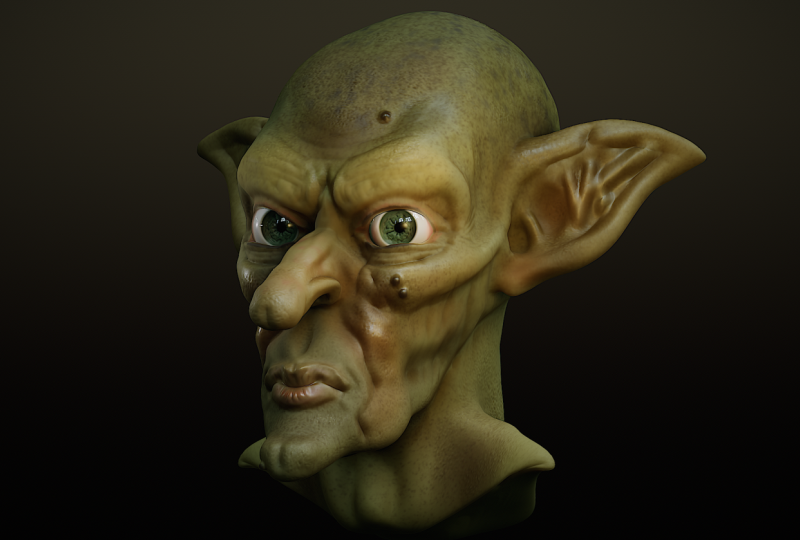
cabeza, y usted puede aprender las herramientas fundamentales y
el flujo de trabajo necesario con ella. Entonces, si has hecho mi curso Procreate
bases sólidas, tal vez
recuerdes a
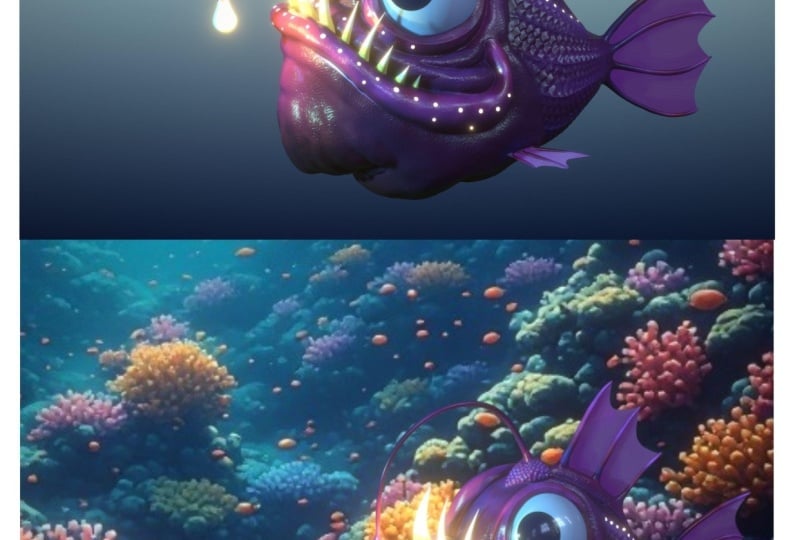
Anna la Pescadora Bueno, la vamos a hacer
en Glorioso tres D, y ella es tan
divertida como lo fue en Tu Di. Pero ese es uno de los puntos. Si eres un artista de Tod, y alguna vez quisiste una referencia para dibujar o de la que pintar,
bueno, con un programa de escultura en tres
D
como ningún Mod esculpir , puedes crear cualquier modelo de
referencia Puedes pintarlo de cualquier
tipo que quieras. Puedes agregar luces para obtener toda la luz y
sombra que quieras. Aprender un paquete de tres D como sculpt
nonad puede llevar su obra de arte de dos D
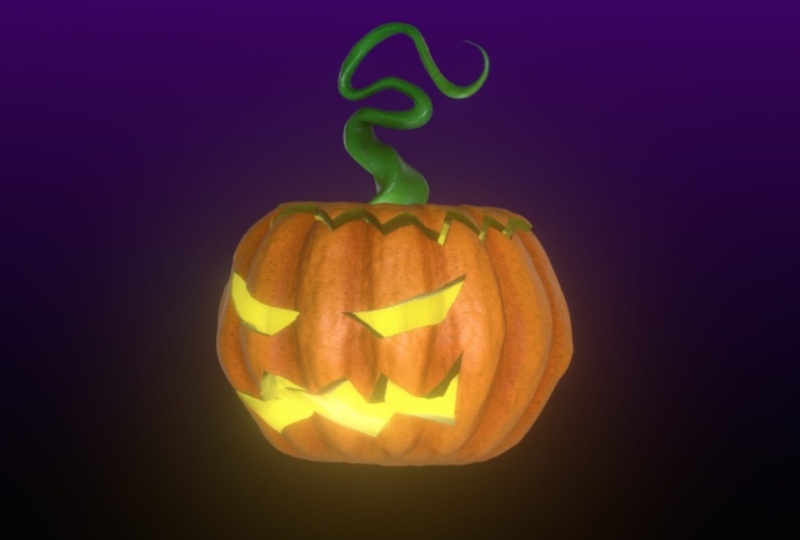
al siguiente nivel Entonces echemos un vistazo a eso, también. Para el tercer proyecto. Crearemos una cabeza de calabaza, y usaremos herramientas un poco
más avanzadas. Y te presentaremos
pintando tus objetos. Y vamos a introducir la iluminación. Y para el cuarto
y último proyecto, vamos a tomar la cabeza de
duende que creamos, y te voy a dar un curso
avanzado de pintura para que realmente
puedas dar vida a
tus modelos Yo soy Simón. He sido diseñador ilustrador
por cerca de 40 años. Tengo muchos cursos por ahí. Todos obtienen muy buenas críticas. Estás en buenas manos. Así que pasemos a la siguiente
lección donde vamos a hacer un gran lío y a
disfrutar haciéndolo, y vas
a empezar a aprender las herramientas y el flujo de trabajo. Eso te va a permitir
hacer algunos modelos geniales. Te veré en la siguiente lección.
2. ¡Haz un lío! Parte 1: Hola, y bienvenidos
al curso. Bien, entonces aquí está la
pantalla en mi iPad. Ahora mismo estoy dando vueltas a la app
nómada. Y lo primero
que voy a hacer es algo que realmente
no quiero que hagas. Voy a tocar
y mantener presionada la aplicación, y voy a
eliminar la aplicación. Sí, sí quiero.
Ahora bien, la razón por la que
lo he hecho es porque
puedes personalizar nómada, y también puedes agregarle cosas
extra para
aumentar su funcionalidad Yo he hecho ambas cosas,
y así estoy reinstalando
así puedo garantizar que y así estoy reinstalando
así puedo garantizar nada en mi pantalla es algo
que aún no tienes Ahora, puedo repetir,
por favor no hagas esto. Si has jugado con nómada incluso
tienes un proyecto. En serio, no
quiero que pierdas el trabajo. Y, por supuesto, hice una copia todo en mi iCloud Drive. Si estás viendo
esto en un iPad, puedes hacer lo mismo, o podrías usar la aplicación
Archivos en el iPad y guardar ya sea en tu iPad
o en una unidad externa. Ahora bien, si no los tienes, siempre
puedes hacer un respaldo cosas en Dropbox o Google
Drive o One Drive. Y entonces lo que voy a hacer ahora es
ir a la tienda de aplicaciones. Voy a reinstalar Nomad, y te lo
devolveré directamente una vez que lo tenga Bien, entonces aquí estamos otra vez. Se puede ver nómada en el mismo
lugar antes de que abra Nomad, aquí hay algo de texto en la pantalla Esto te está mostrando
las diversas cosas que
estaré cubriendo
en esta lección y también una marca de tiempo justo
a la izquierda para que si vuelves a esta lección y quieres revisar
algo en particular,
sepas dónde está esa cosa en la línea de tiempo para que
puedas ir rápidamente a ella Bien, tan profundo aliento. Vamos a abrirla. Y
eso es lo que vemos. Esa es la
interfaz por defecto para nómada en el momento en que
estoy grabando este video Y si ahora estás
viendo esto, pensando, ¿qué voy a hacer? Está bien. Juntos, descubriremos los
fundamentos del nómada Y en esta lección,
vas a hacer un desastre. No vas a hacer
nada reconocible. Ojalá. Y la
razón por la que lo estoy haciendo esta manera es porque a lo
largo de los años, he introducido a
bastantes personas a dos software D y tres D, y se ve que
sucede lo mismo una y otra vez. Le muestras algunas cosas a la gente, luego empiezan a
practicar con ella, y muy a menudo, obtienes
el momento de la bombilla. Ahí es donde prácticamente
se puede ver la pequeña bombilla
apagándose sobre su cabeza, y pueden empezar a ver las posibilidades y
la gente empieza a interesarse y la
gente empieza a emocionarse. El problema viene
cuando en lugar de simplemente jugar con la
interfaz y las herramientas, gente empieza
a intentar hacer algo. En ese punto,
empiezan a decir, ¿cómo hago esto o
cómo hago eso? Y aún no lo han aprendido. Y ese es el punto donde
a veces la gente simplemente deja de interesarse
porque todo parece demasiado difícil. Entonces no vamos a hacer eso. No vamos a estar haciendo
nada en esta lección. En cambio, solo vamos
a jugar con algunas de las herramientas y tener una idea de lo que
los nómadas pueden hacer Ahora, antes de hacer algo, voy a hacer un par de
cosas que deberían ayudarnos. Voy a
llegar a este icono, que estoy dando vueltas
en la parte superior derecha, y esa es su
diversa configuración Lo primero que
voy a hacer desde la pestaña de interfaz es
que voy a bajar y voy a cambiar
el esquema de color a justo donde estoy dando vueltas y
voy a cambiarlo A verde. La razón por la que estoy haciendo eso es porque por defecto, obtienes muchos
botones rojos por todas partes. Y cuando veo esos,
a veces pienso, Bueno, Nomad
está tratando de
advertirme que no haga algo porque es rojo
y rojo es una señal de advertencia No quiero eso para nosotros, así que cámbialo a verde. El verde es bueno. Verde significa ir en cualquiera de los botones
que puedas ver. Lo siguiente que voy
a hacer es que voy a ir
a la pestaña de al lado,
que dice gesto. Y voy a
asegurarme de que cosas como dedo y el stylus estén
encendidos el mouse de mano, también, en caso de que
use un mouse más adelante. Y la razón por la que hago
eso es para que si, por ejemplo, tengo dos dedos en
pantalla al mismo tiempo, podrás ver
las marcas del dedo meñique. Mira, te voy a mostrar. ¿Ves eso? ¿Ves esos dos pequeños iconos azules? Estoy usando mi pulgar y mi
dedo para arrastrar hacia adentro, y se puede ver esa mancha,
esa esfera en el medio
se hace más grande o más pequeña Así es como acercas y alejas. Y si arrastro por ahí, todavía no se puede ver con
demasiada claridad, pero si lo arrastre por fuera de ese objeto,
puedo moverlo. Esa es tu navegación básica. Voy a volver a la parte superior derecha a mis diversos ajustes
diferentes. Voy a bajar al fondo y justo
en el fondo, dice rechazo de palma. Voy a encender eso. Eso significa que solo debería
estar dibujando con mi lápiz, y es menos probable
que me
pasen cosas extrañas porque accidentalmente
estoy descansando mi palma en la pantalla, y está haciendo cosas que no
quiero que haga. Y, mira, un botón rojo de advertencia. Sí, presionaré bien para eso. Entonces tocaré una vez en la pantalla solo para
deshacerme de ese menú. Bien, así que solo tocar
esa esfera en el exterior hay un
círculo naranja con un.en el medio Eso me muestra donde voy
a estar dibujando con mi lápiz. Y puedo moverlo y
puedo arrastrar las cosas así. Pero cuando vengo y
simplemente flojo y llego a la superficie real
de esa mancha, se vuelve roja, lo que significa que
si presiono hacia abajo ahora, voy a hacer
un trazo de pincel Bien, entonces, ¿con qué voy a
hacer una pincelada? Voy a hacer una
pincelada con la brocha de arcilla. Acércate al
lado derecho de tu pantalla. En la parte superior, ahora lo estoy dando vueltas. Esa brocha es tu brocha de arcilla. Bien, así que hagamos un
par de pinceladas. Y algo pasó. Si vengo al exterior y
arrastro un poco, ¿ves que he levantado la superficie de esa esfera? Y es un trazo de pincel bastante
plano. Eso es lo que hace la
pincelada de arcilla, y es uno de los pinceles más fundamentales que
usarás. Bien, hagamos
algunas pinceladas más. Estoy empezando a construir formas. Si arrastro por fuera, puedes ver mi cursor azul. Empiezo a
afectar la forma de esa esfera usando mi pincel. Echemos un vistazo a algunos
de esos ajustes de pincel. Los ajustes del pincel bajan por
el lado izquierdo de la pantalla, y puedo hacer cosas como que
puedo afectar el tamaño del pincel, hacerlo más pequeño o más grande
arrastrando ese deslizador
en el lado izquierdo Así que hagámoslo pequeño para hacer algunas
pinceladas más pequeñas como esta. Y también puedo ajustar
la intensidad. Esta diapositiva justo debajo, ese es el deslizador de intensidad. Si lo arrastro hacia abajo y hago un par de
pinceladas más, Bien, ya ves que estoy haciendo pinceladas
repetidas, pero estoy construyendo la
superficie mucho más lentamente. Y a veces
tendrás que darle
la vuelta a la forma para
ver lo que has hecho. Si subo la intensidad, se puede ver que estoy recibiendo golpes
mucho más audaces Ahora, suponiendo que hasta ahora
no me gusta esta obra maestra. Quiero deshacer algunas de
las cosas que he hecho. Bueno, eso es muy,
muy fácil. Tap con dos dedos.
Cada vez que tocas, deshaces un paso,
y puedes verlo. Si yo decido, No, ¿sabes qué? Realmente disfruté de la
obra maestra antes. El toque con el dedo rehará
tus pinceladas. Así que solo tómate un minuto
con esto ahora solo para experimentar con
la brocha de arcilla, dibuja en la superficie que
puedas dibujar así. No hay que dibujar siempre
en la misma dirección. Puedo bajar la intensidad para que se acueste un
poco más despacio. Y puedo ajustar el
tamaño para que pueda obtener algunos
trazos de pincel muy grandes como este. Por cierto, bajemos un poco ese tamaño de
pincel Si pellizco hacia adentro para alejar el zoom, el cepillo permanece del mismo tamaño Así que efectivamente, estoy aumentando más área con el mismo
tamaño de pincel simplemente alejando el zoom. Si me acerco
así y hago el mismo trazo de pincel
con el mismo tamaño de pincel, voy a hacer trazos de pincel más
pequeños porque estamos más acercados Por cierto, a veces
llegarás
al escenario donde
realmente has acercado así, y a veces
querrás alejar el zoom, pero puede ser un
poco difícil hacerlo Si eso pasa, sube
a donde estoy dando vueltas ahora, ya puedes ver ese pequeño Bueno, ahí tienes
tres íconos Voy a tocar el
que estoy dando vueltas y todo acerca para que tu objeto
seleccionado
quepa en la Mientras haces esto, ¿puedes ver dónde estoy dando vueltas en
la esquina superior derecha Ese pequeño cubo
me está ayudando a averiguar dónde estoy, lo que a veces puede ser un poco
difícil Como en este momento,
estoy mirando mi esfera desde atrás, se
puede ver que dice atrás. Si me muevo,
puedo moverme para poder
verlo desde el frente, desde la derecha, desde la izquierda, y si supongamos quiero
ir a la vista de la mano derecha, pero quiero estar mirando esto directamente desde el lado
derecho, solo toca donde dice derecho, y ahora estoy
mirando lo que sea que esté haciendo directamente desde
el lado derecho Entonces esta es una herramienta muy útil. También puedes mover cosas
moviendo el cubo o como antes, simplemente usando un dedo. Bien, hasta ahora, estoy haciendo mis pinceladas. Lo haré un poco pequeño. Voy a moverme un poco y hacer un par de
pinceladas aquí. Pero si vengo justo debajo
donde estoy dando vueltas, se puede ver sub que
significa restar Entonces, en lugar de agregar volumen a mi esfera,
puedo quitarme. Ahora bien, esto, si hago algunas pinceladas
y me muevo, ¿ves cómo estoy
cortando la superficie de mi mancha? Ahora, se puede ver que el sub
está resaltado en verde. Eso significa que estoy en
modo restar para el pincel. Si lo toco, de nuevo, empiezo a agregar trazos de pincel. Bien, entonces hay una
cosa que puedes hacer con esto si vengo
un rato que aún no he hecho, dos cosas para arrastrar. Entonces estoy agregando trazos de pincel
y estoy agregando trazos de pincel. Si mantengo pulsado,
puedes ver dónde está
mi pulgar en el
lado izquierdo de la pantalla. Si sostengo eso, haré trazos de pincel sustractivos
siempre y cuando mantenga presionado
el botón de restar Si lo dejo ir, se
vuelve a desactivar, así que puedes activarlo y apagarlo manteniendo
presionado ese botón Lo mismo con el
botón debajo. Ya ves donde dice
suave, voy a darle un toque. Y vamos a llegar a un poco
que es bastante rudo. Vayamos a este pedacito aquí. Y pueden ver,
cuando garabateo, estoy empezando a suavizar
todas esas pequeñas crestas y valles en mi objeto para un efecto
más suave, así Puedo apagarlo de nuevo. Y como con la resta, si presiono mi pulgar ahí
y sostengo, puedo suavizar Y si vuelvo a soltar,
vuelvo a mi herramienta de arcilla y puedo construir y puedo restar tanto
como quiera Entonces, ¿puedes hacer eso por mí? Simplemente pausa el video y simplemente juega
con la herramienta de arcilla, juega con el
tamaño del pincel, juega con la
intensidad del pincel y solo juega un poco con el botón restar y el botón suavizar también
mientras lo estás haciendo Simplemente practica deshacer con
dos toques de dedo y rehacer
con tres toques de dedo Voy a hacer algo ahora que realmente no quiero hacer, y eso es
explicar muy brevemente la interfaz. Ahora la razón por la que
no me gusta hacer esto es porque, por ejemplo, si te muestro dónde
está
el botón VaxarMash y te explico muy
brevemente lo que hace, eso no va a significar
nada Tienes que ver cuál
es
la función vaxllrMSH antes de que realmente quieras ir
a buscarla Entonces no voy a explicar
dónde está todo. Nunca recordarás
toda la información, y no quiero que
termines sintiéndote bastante frustrado porque te estoy explicando toda una
carga de dónde están las cosas, y esas cosas no
significan nada para ti. Pero sé que si no lo hago, gente me escribirá y me dirá:
Mira, ¿podrías
explicarme la interfaz? Entonces, bien, voy a tratar de
dar una breve explicación. Y ¿puedes ver
ese pequeño cursor moviéndose con
un poco.en el
medio moviéndose con
un poco.en el
medio? Ese es mi ratón. Y estoy contento con esto
porque significa que
puedes seguir donde quiera
que esté en la pantalla, lo que me ahorra tener que
poner toda una carga de círculos amarillos por
todas partes. Bien, entonces en el
lado derecho de la pantalla, estas son las diversas
herramientas que
usarás para curar tus modelos Como, por ejemplo,
tengo arcilla en este momento, y puedo usar eso así. Si vengo a intercambiar y
vengo a decir la herramienta Mover, puedo mover las cosas. Entonces estas son todas las herramientas que
tienes a tu disposición. Cada una de estas herramientas
tiene diversos ajustes. Y dependiendo de la
herramienta que tengas, volvamos a
decir nuestra herramienta de arcilla. Y cuando haga clic en él, mire esa barra estrecha del
lado izquierdo de la pantalla. ¿Vías eso? Ese
deslizador de tamaño cambió un poco. Mira si lo muevo así. Y vuelvo
a la herramienta de movimiento, o ¿qué pasa con la herramienta
aplanada Oh, ¿qué pasa con la herramienta cubo? Oh, ahora de repente,
en el lado izquierdo, obtienes las cosas
que puedes hacer con cualquier herramienta que hayas seleccionado
en el lado derecho. Entonces elige una herramienta a la derecha, luego mira a la izquierda para
ver cuáles son sus ajustes. Bien, así que eso es para
tu configuración en pantalla. Si llegas a la parte superior, aquí en el lado derecho, tienes ajustes para
la herramienta aplanada Si llego a, digamos,
la herramienta de arcilla, no tiene ninguna configuración
específica, pero si vienes a
la siguiente co a lo largo, este panel significa
que puedes hacer
una inmersión más profunda en cómo se comporta esta herramienta en
particular Y tienes este panel,
pero el panel en realidad tiene varias
subpestañas diferentes como esta. Ahora, lo que hay ahí
dependerá de qué
herramienta estés usando. Pero como puedes ver,
hay mucha personalización que puedes hacer con
las herramientas a tu disposición. Ven al siguiente a
lo largo, pintura de trazos. Ahí es donde puedes
pintar sobre tu objeto. Simetría, que controla si estás dibujando
o no
con simetría sobre tu objeto y qué tipo
de simetría tus operaciones, estas son varias herramientas que
puedes usar para afectar tu objeto. Y es un panel bastante reciente porque había muchas
herramientas en diferentes lugares. Todos ellos fueron puestos en su
propio panel particular. Ese es el panel de operaciones. Capas. Se puede tener
más de una capa que hace diferentes cosas
dentro de la escultura nómada Hablaremos de esos. Ahora, tu configuración de pantalla, eso controla cosas como, bueno, esta sección superior aquí, que controla lo que puedes
ver aquí abajo en la parte inferior. Estos son como botones de uso
rápido. Como, por ejemplo,
hay una cuadrícula, y si enciendes ese botón, obtienes una cuadrícula en el fondo que se mueve así, y luego puedes regresar
y apagarlo, o puedes tener cosas como
un contorno alrededor del objeto, que puedes encender y apagar. Las cosas en este panel
tienen más que ver su entorno de trabajo que con
el objeto real en sí. Entonces tienes tus
diversas opciones aquí donde puedes afectar
cosas como tu interfaz. Y este de arriba
a la derecha, controla cómo ves tus herramientas. Entonces esa es la mayor parte de la interfaz. La única otra cosa ahora son cosas como tus grandes operaciones. Eso está en la parte superior
izquierda. Eso te da alguna información, también te da un poco de
tocadiscos en caso de que lo desees. Este botón es tu botón de archivo para cosas como nuevos proyectos, abrir proyectos,
guardar proyectos, importar, exportar, todas esas cosas. Este es tu
proyecto SN que controla las distintas escenas que
hay en tu proyecto. Ahora bien, éste, este es tu panel de resolución
múltiple o tu auxilario metiendo todas
estas herramientas tienen que ver con aumentar la cantidad
de detalle que
tienes en tu escena o
disminuirla o reorganizar los polígonos tu auxilario metiendo todas
estas herramientas tienen que ver con
aumentar la cantidad
de detalle que
tienes en tu escena o
disminuirla o reorganizar los polígonos
que componen tus objetos. Hablaremos de eso.
Material, con qué tipo de
material estás trabajando porque
tienes diferentes formas de
mostrar ese modelo. Sombreado, aquí es donde controlas cómo será la
imagen final También puedes agregar
cosas como luces ahí para afectar el aspecto
de la calidad de tu modelo. Bueno, esto es para cuando hagas tu
foto final terminada y
puedas controlar qué es la calidad además de agregarle varios efectos
diferentes. Tu fondo,
eso controla, bueno, por el
momento,
tenemos un degradado gris. Puedes tener imágenes
en el fondo. Y entonces tienes tu cámara. Esto controla cómo
ve tu cámara este mundo en el que
estás esculpiendo Y también puedes configurar vistas. Lo haremos en un tiempo, y eso es útil
para cosas como crear modelos bastante precisos. Hay una o
dos cosas más, también en la parte superior izquierda
en esta zona de aquí, que estoy dando vueltas con
el ratón Eso te dice cuánto
tienes en tu sistema, cuánto estás
usando en este momento y cuántos puntos
hay en la escena. Eso te lo explicaré. Y de este lado, tienes esto. Este es tu cubo de chasquido. Y si vienes ahí
y lo mueves por ahí, puedes mover la escena alrededor. Puedes bloquear la vista
para que no puedas girarla. Y si has acercado demasiado,
y vas
a entrar
en pánico, francamente,
ven a este pequeño icono de aquí, ven a este pequeño icono de aquí, y eso redimensiona
tu objeto activo para que sea más
manejable Y éste,
lo del hogar. Bueno, eso te
lleva a la vista
frontal, hagámoslo. Hagámoslo un poco más pequeño. Hay un Os. Hay dos I's. Entonces me muevo por
todo el lugar, y si llego a casa, me
lleva de vuelta para que esa
cabeza me quede de frente directamente. Bien, eso realmente es tanto
como quiero decir
sobre la interfaz. Lo aprenderás a
medida que avanzas, y esa es una forma mucho mejor de aprenderlo que tratar recordar todo lo que te he
dicho a la vez. Bien, sigamos adelante.
3. ¡Haz un lío! Parte 2: Ese es tu primer lío, vamos a olvidarlo y crear una nueva esfera y
practicar un poco más. Para ello, quiero que
te acerques a este pequeño ícono de carpeta en
la esquina superior derecha. Estos iconos a lo largo de la parte superior, a la izquierda. Oh, esos son un poco como un programa de
escritorio, ya sabes, donde obtienes archivo,
editas, cualquier menú a lo largo de
la parte superior de tu pantalla. Bueno, esos son estos íconos de aquí. Entonces voy a venir
al menú de proyectos. Cambios inseguros,
eso está bien para mí. Yo solo bajaría
a donde dice nuevo, y dice, perderás
tus cambios no salvos Sí, no es un problema. Vuelve a ahí está mi esfera. Ahora bien, la razón por la que
he empezado con un nuevo proyecto donde bajamos otra esfera es porque
quiero que repitas
lo que acabamos de hacer. Garabatear, eliminar sin
guardar, porque de esa manera, solo
estamos jugando y
averiguando qué hacen las diferentes herramientas Ojalá,
todo eso sea sencillo. Vamos a mostrarte un
poco más de cosas. Tengo mi herramienta de arcilla seleccionada. Notarás que tengo
mi gran círculo rojo. Hagámoslo un
poco más pequeño, y se puede ver ese círculo rojo moviéndose con
el.en el medio También puedes ver que hay otro punto moviéndose por el
lado opuesto del mismo. Y mira, es posible que ya
lo hayas descubierto. Por el momento, estoy
duplicando las cosas. Entonces, lo que sea que haga de un lado
se le hace al otro. Eso es porque mira,
la mayor parte del tiempo, vas a estar
haciendo cosas como cabezas o cuerpos y
cosas así. Y estás haciendo tu vida más fácil si puedes
dibujar en simetría. Ahora, por si acaso
no quieres simetría, sube a este pequeño ícono aquí y arriba a la derecha,
que estoy dando vueltas, tócalo, y puedes ver
simetría, está habilitado, y puedes ver una
pequeña línea roja bajando por la
mitad de mi objeto Esa es tu línea de simetría. Si no quiero eso
encendido, desactívelo, y ya ves, solo dibujo cosas por un
lado así. Si me subo y lo
vuelvo a encender, entonces vuelvo a dibujar
en simetría otra vez. Bien, volveré a subir al menú de
mi proyecto, y crearé una nueva escena. Empezar de nuevo. Esto es
lo que quiero que hagamos. Ya hemos hecho la
herramienta de arcilla, pero hay una lista completa de herramientas
bajando por el lado derecho. Esto es lo que
usas para empujar y tirar y tallar y
esculpir tu esfera, en este caso, en
algo que quieras Bajar al fondo
donde estoy dando vueltas. ¿Ves esa
cosita redonda al final de
esa lista de íconos? Si llego ahí
y lo arrastro, puedo decidir
cuántas de mis herramientas quiero en pantalla al
mismo tiempo. Dale una prueba a eso. Simplemente muévelo hacia arriba y
hacia abajo así. Ahora bien, lo que prefiero
hacer esto es mi elección. Prefiero tener mis
herramientas de cuatro columnas de ancho. Hay dos razones para ello. Una es que quiero ver todos mis pinceles en pantalla
al mismo tiempo. Pero también bastante tiempo para averiguar dónde están estas
diversas herramientas diferentes. Y si siempre lo tengo
puesto en cuatro columnas, puedo ver todas mis herramientas. Pero también, si llego a la siguiente herramienta que
vamos a usar, que es la herramienta de movimiento, siempre
sé que va a estar en el tercio superior a lo largo. Y también, vamos
a estar viendo dos herramientas más en este tutorial. Vamos a estar
buscando aplanar y vamos a estar
viendo pliegue Y si mantengo esta
disposición ancha de cuatro columnas, eventualmente, sabrás que si quiero
usar la herramienta de aplanar, siempre son tres
hacia abajo y una de ancho Y si quiero usar el pliegue, siempre
va
a estar tres abajo y justo al
lado de mi pantalla Si empecé a mover
esto así y no
lo guardé, en mi caso, cuatro columnas,
voy a tener que
volver a jugar a Hunt the icon, lo cual nunca es tan divertido. Así que volvamos a cuatro de ancho. Bien, entonces voy a
llegar a mi herramienta de mudanza. Voy a
pellizcar dos dedos para hacer
esto un poco más pequeño, y voy a mover
las cosas así Si le doy la vuelta así, se
puede ver que estoy empezando a mover varias partes de mi esfera
alrededor y de esta manera, puedo hacer formas rápidamente. Ahora, cuando empieces
a crear una forma, usarás mucho la herramienta de
movimiento. Así es como haces grandes cambios. Y no estoy haciendo
nada en particular, solo jugando y moviéndolo
por ahí para ver qué puedo hacer. Y ya, estoy
empezando a pensar, Oh, tal vez pueda hacer un pájaro si
empujo esto en un poquito, y si lo
muevo, tal vez pueda empezar a hacer un poco de pico o es eso una nariz de algún tipo Solo estoy jugando con la forma para tener una idea de ello. Y esto es una cosa importante. Si estás haciendo formas, yo solo alejaré un
poco y la moveré. Quieres estar
mirando lo que sea estás modelando en muchas
direcciones diferentes porque mira, si vengo y me muevo
con dos dedos arrastre, y voy a venir y presionaré a la derecha, eso es mirar esto
directamente desde la derecha. Ahora bien, si empiezo a
tirar las cosas y estoy
empezando a pensar, Oh, esto se ve interesante, algo que quiero hacer. Y entonces si lo
muevo, de repente, las cosas pueden empezar a
verse un poco, no como esperaba que se
vieran. Entonces, cuando estés modelando,
mueve las cosas. Quieres estar
mirando todo en todas partes a la vez. Y realmente quiero ver
esa película en algún momento. Bien, entonces esa es la herramienta de movimiento, y luego puedo
volver a mi herramienta de arcilla y puedo comenzar a
construir un poco de definición. Esa es una
definición demasiado alta para lo que quería, o demasiado grande. Así puedo acercar con
el mismo tamaño de pincel, y si es necesario, puedo mover
el radio un poco hacia abajo, y puedo comenzar a
tallar una forma que quiera Y entonces tal vez
baje y toque mi botón de restar y pueda empezar a hacer sangría aquí, lo
mejor pueda
mover esto Solo estoy jugando y
viendo qué formas puedo crear solo con
estas dos herramientas y tal vez apagar sub y luego llegar a suavizar y simplemente suavizar
eso un poco, y puedo comenzar a
construir las formas que
quiero construir. Bien, entonces en este punto, debería explicarte qué está haciendo
Noma a lo que solía ser una esfera y ahora es un poco de una forma
interesante Para explicar eso, voy
a bajar al fondo. ¿Ves donde dice estructura alambrada? Voy a darle un toque
a eso. Eso es lo que estás manipulando. Si hago zoom a la derecha de
cerca y personal, bajemos a
decir esta parte aquí. Lo que tengo son una serie
de puntos en el espacio. Y si me apago suave, eso me hace volver
a mi Claytor. No. Volveré a moverme, y haré que el
tamaño de mi pincel sea muy, muy pequeño. Toma la intensidad para que sea bastante obvio
lo que estoy haciendo. Ahora, ¿ves que tengo
mi cursor bastante pequeño? Hagámoslo aún más pequeño. Y voy a llegar a
donde se
cruzan estas dos líneas y voy
a mover eso por ahí. ¿Puedes ver eso?
Acerquemos aún más para que
sea muy obvio. Estoy tomando ese punto en el espacio, y lo estoy moviendo, y no estoy particularmente seguro de en
qué dirección se mueve eso, y no lo sabré
hasta que empiece a girar un
poco así. Y ahí tienes. Estoy
moviendo ese punto. Puedo mover puntos al
lado así. Y se puede ver que esos puntos
están dispuestos en cuadrados. Entonces al punto se le puede llamar
un punto o un vértice, y se mueve alrededor de varios puntos
diferentes de
esa plaza en particular Vayamos a una nueva.
Vayamos a éste de aquí. Mueve eso, mueve eso,
mueve eso, mueve eso. Tengo cuatro puntos,
y juntos están
conformando un cuadrado de cuatro lados. Eso se conoce como polígono. Ahora bien, los bits que conectan
este punto aquí con este punto aquí,
probemos con otro. Intentemos este punto aquí
con este punto aquí, ese bit ahí se
conoce como un borde. Entonces tienes tus
puntos, tus bordes, y juntos,
hacen polígonos Ahora, por el momento, porque
estoy acercado muy, muy cerca, estoy moviendo puntos
individuales Eso no es muy
bueno para mí. Entonces lo que voy a hacer es que voy a venir. ¿Recuerdas este
pequeño ícono de aquí, lo que significa que si lo toco, puedo encajar cosas en la pantalla, y haré que el
tamaño de mi pincel sea un poco más grande Ahora cuando me muevo, se puede ver que me estoy moviendo alrededor de grupos de puntos. Los bits que están justo
debajo de ese punto rojo, esos son los puntos que más
se mueven. Porque ese es el
centro de mi cepillo. Pero a medida que empiezas a ir
más hacia el exterior, y puedes ver el exterior
del pincel con ese círculo rojo, menos
se ven afectados los puntos. Y eso es lo que estás haciendo. Si vengo a mi brocha de arcilla, y voy a subir un poco la
intensidad, la brocha de arcilla está moviendo
esos puntos alrededor, pero de una manera diferente
si vengo a restar Presiono solo suavemente, así que no es
tan intenso o duro, así que obtengo un efecto más fuerte Todos estos cepillos empujan, jalan, tallan, inflan, aplanan Pero todos los pinceles los hacen de maneras ligeramente diferentes.
Bien, voy a bajar. Voy a apagar el wireframe para que veas
lo que estamos haciendo Ahora, la razón por la que
obtienes esas pequeñas formas
bastante curiosas por aquí. Estas pequeñas formas jaggy es porque si vuelvo a
encender wireframe, se
puede ver a veces estoy tomando esos polígonos
y los estoy jalando de
algunas maneras bastante extrañas
porque, mira, aquí hay Esa pequeña forma de cuatro lados es en realidad dos triángulos
pegados entre sí. Se puede ver ese triángulo
moviéndose por ahí, y se puede ver ese triángulo
moviéndose por ahí. Realmente no quieres esos
en tu objeto final, pero hay muchas cosas que
podemos hacer al respecto. Entonces, si solo me alejo, una de
las cosas que podemos hacer, bueno, ya la
has visto
, llega a suavizar, y puedes
suavizar esas formas. Así. Eso está
ayudando en este momento, pero hay mucho más que
podemos estar haciendo con esto. Hagamos el
tamaño un poco más grande. Bien, ya casi estamos
ahí para esta lección. Sólo hay un par de
herramientas más que quiero mostrarles. Prueba esta, la
herramienta Crease en mi pantalla, la tercera hacia abajo, la cuarta, una a lo largo, toca eso Venimos de una zona. Si vengo a decir esta parte aquí, voy a hacer una línea
bajando así. ¿Y puedes ver
lo que está pasando? Es hacer lo que
dice la herramienta que va a hacer. Es arrugar la
superficie de mi objeto. Entonces estoy recibiendo pequeñas
hendiduras, pequeños pliegues. Imaginando que estás
haciendo la cara de alguien, quieres hacer algunas arrugas Esta sería la herramienta que utilizas. También puedes hacer que
haga lo contrario
si bajas a
donde dice invertir. Entonces ahora, en lugar de
crear una pequeña guita, puedo crear una pequeña
cresta como esta ¿Puedes ver eso? Me estoy poniendo
una pequeña cresta afilada. No, en realidad, no, yo
cometí un error ahí. No quiero eso
en esa posición,
así que el golpecito de dos dedos
vienen a invertir, y puedo comenzar a guarizar detalles en la
superficie de mi pequeña forma Digamos, estos pedacitos de aquí son un
poco demasiado para mí. Puedo llegar a suavizar,
bajar la intensidad, y poco a poco puedo
suavizarlos así, volver a suavizarlos, volver a la herramienta de pliegue Ahora, la otra herramienta
que quiero
mostrarles es esta,
la herramienta aplanada Hagamos esto bastante grande. Y vamos a llegar a esto ¿qué?
Deberíamos llamarlo pico Y si empiezo a hacer
las pinceladas aquí, lo que está haciendo es empezar a aplanar esa zona bastante blobby, si muevo esto por ahí.
¿Puedes ver eso? Empiezo a aplanar
esa zona en particular. A lo mejor pueda hacerlo un
poco encima de esto, lo llamarías, la ceja de una criatura bastante extraña. Y entonces podría decidir, bueno, eso ha vuelto
a mi herramienta de crucero, y tal vez quiera
aumentar este poco aquí, que está empezando a parecer
un poco extraño. Y este es el punto el que
si estuvieras haciendo esto
por primera vez, podrías pensar, Bueno, eso
no me gusta particularmente. ¿Cómo lo hago más suave? ¿Cómo consigo más
polígonos con los que jugar? Nosotros cubriremos todo eso. Mientras tanto, ya
sabes algo que puedes hacer. Puedes volver a suavizar
y tratar de suavizar esto. Ahora bien, esas cuatro herramientas
que acabo de mostrarte, la herramienta de arcilla, la herramienta de mover,
la herramienta de aplanar y
la herramienta de pliegue, gente tiende a preferir diferentes herramientas para
realizar diferentes tareas Cada uno tiene sus
propias preferencias. Pero supongo
que la mayoría de los usuarios de nómadas utilizarán estas
cuatro herramientas tal vez el 70, 80% del tiempo para
tallar Ahora bien, si recuerdas, esto
empezó como una esfera, y ya, no se parece en
nada a una esfera. Está empezando a parecerse un
poco a una especie de ave rapaz de ciencia fi, tal vez. No lo sé. Y entonces
ese es el punto que quiero parar
porque podría seguir trabajando
en si no tengo el conocimiento de cómo hacer
varias cosas diferentes, voy a caer en la trampa. Quiero sacar esto
adelante, pero no sé cómo hacerlo. No importa
es frustrante. No quiero
saber. Entonces ven aquí, baja a Nuevo
y empieza de nuevo. Usa la herramienta de arcilla para esculpir. Vamos a apagarlo restar. Utilice la herramienta de movimiento para
hacer movimientos más grandes. Y conozco a unos tres
modeladores D que tienden a usar la herramienta de movimiento casi todo el
tiempo para hacer su escultura Use la herramienta de pliegue para doblar con precisión la superficie
de lo que está haciendo Utilice la herramienta aplanada. Para suavizar las
distintas áreas para que
no obtengas el tipo de
blobby, forma mal definida Bien, entonces para
terminar esta lección, tengo un poco de
ejercicio para ti, que me gustaría que
hicieras varias veces. Quiero que crees
un nuevo objeto. Quiero que pases
unos 30 segundos usando la herramienta de arcilla y
moviendo las cosas y pellizcando dentro
y
fuera para Zoom y también un arrastre para moverte hacia arriba
y hacia abajo de lado a lado Entonces quiero que pases
hasta 30 segundos moviendo
tu forma así,
no tratando de crear algo, solo jugando con él, solo jugando con él, y juegues con el
tamaño del pincel, o que juegues con gritos. Arrastremos eso hacia abajo
a cuatro de ancho y
juguemos con solo empujar
y jalar las cosas. Quiero que pases 30 segundos
solo haciendo algunos pliegues,
tal vez invirtiéndolo y
haciendo algunas crestas afiladas, luego pasar otros
30 segundos jugando con
la herramienta de aplanar
así la herramienta de aplanar Nuevamente, no parece nada. Eso es todo lo que quiero. Solo
juega con las herramientas Acostúmbrate a ellos, acostúmbrate
a mover cosas, acostumbrarte a hacer las cosas más grandes o más pequeñas con el arrastre con dos dedos. Acostúmbrate a tocar
con dos dedos para deshacer, acostúmbrate a tocar
con tres dedos para rehacer Acostúmbrate a decir tocando
donde dice bien, donde estoy dando vueltas para mirar esto desde el lado derecho, o intenta mirarlo desde
arriba. Arrastre con dos dedos. Si toco de nuevo en la parte superior, se cambia a la parte inferior, toca de nuevo, se vuelve a la parte superior Si te haces demasiado grande así, ven a tu pequeño ícono para que todo
encaje en la pantalla. Eso es todo lo que quiero que hagas. Si puedes llegar al
escenario donde te sientes cómodo haciendo precisamente
estas cosas simples, estás en
camino de crear toda
una gama de objetos
dentro de la esculpida nómada Bien, entonces creo que esta
lección es muy importante. Lo que voy a hacer,
voy a crear un PDF breve que cubra las diversas cosas que hemos
hecho en esta lección. Y repite el
desorden de hoy por todo hasta 5 minutos cada vez que
te pierdas en un nuevo proyecto. Entonces eso significa que el
futuro vas a
jurar en Nomad y a mí menos Derecha. En la siguiente lección, seguiremos
cubriendo los conceptos básicos, pero esta vez, quiero que construyamos algo
realmente. Creo que podríamos construir. Vamos a probar la
cabeza de los duendes, ¿de acuerdo? Creo que llega cierto
punto en el que piensas, Bien, genial. He hecho un desastre. Hagamos algo.
Entonces la siguiente lección, hagamos algo, y te
veré ahí.
4. Primitivos, Gizmo y Multirez: Bien, antes de que
empecemos con nuestra cabeza muy sencilla,
eso se acerca. Pero quería repasar
algunas cosas básicas pero también
muy prácticas. Lo primero,
si recuerdas, me acerqué a la parte superior derecha toca
el ícono que estoy dando vueltas ahora, que tiene cosas como la
interfaz, los gestos Y si recuerdas, me
puse rechazo de palma
porque pasas mucho tiempo descansando el costado de tu mano en
el iPad cuando dibujas. Y si quieres
hacerte la vida más fácil y tener una
experiencia más suave en general, es una buena idea usar un guante especial
donde básicamente
cubra el costado
de tu mano más
tu dedo meñique y
tal vez un dedo anular. Y te hace la vida más fácil porque hay
menos posibilidades de que
hagas pinceladas accidentales y cosas así
usando tu palma También tu mano simplemente se
desliza por la superficie de tu iPad o
tableta Android o tableta de dibujo. Y además de que tu mano se mueve más suavemente
por la superficie, obtienes menos humedad de tu mano en la superficie
de lo que sea que estés haciendo. Ahora puedes comprarlos en línea, y algunas personas cobran bastante
dinero por ello. Pero aquí hay un consejo para ti, que también he
hablado en uno o dos
de mis otros cursos, todo en mis cursos de
procrear En lugar de comprar ese
costoso guante especialista, no lo necesitas. Cómprate un paquete
de guantes de algodón. Puedes comprarlos en línea por aproximadamente el precio de
dos tazas de café, y obtienes decenas y docenas de estos pequeños
guantes de algodón en un solo paquete. Ahora, parece
un guante normal, pero esto es lo que haces. Y ahora te estoy mostrando
una foto de ella. Te tomas el guante y te cortas los tres primeros dedos,
además también el pulgar, y dejas un poquito en el extremo solo para deslizarte
sobre tu muñeca, y terminas con
algo así. Solo queda tu dedo meñique
más el costado de la palma y un poquito
alrededor de la muñeca. No dejará ninguna
humedad de tu palma. Se desliza por la superficie de lo que sea que estés
dibujando muy fácilmente Y en lugar de conseguir
un guante caro, prácticamente
tienes guantes que valen una
carrera porque si uno se desgasta, solo
haces otro. Ahora, mi recomendación
para ti es que te
asegures de que solo tu dedo meñique sea el dedo que está
cubierto por el guante. La razón es que como viste
en la lección anterior, puedes hacer dos
golpecitos para deshacer
y tres toques con los dedos para rehacer Y así, si estoy rehaciendo, quiero mis tres primeros dedos libres
para poder hacer el redo tap En fin, ese es el primer punto. El segundo punto, mira, si vuelvo a mi herramienta de
arcilla otra vez y empiezo a hacer
pinceladas como antes, y luego decido que quiero restar o suavizar Aquí está la cosa. Si toco
mi resta, sí, puedo empezar a restar Pero entonces lo que pasa es que puedes pasar a otra herramienta, luego volver a
tu herramienta de arcilla. Probablemente te hayas olvidado de que
has activado la resta, y no vas a
notarlo hasta que
empieces a hacer pinceladas como esta y pensando
que va a aguantar ¿Por qué estoy sacando áreas
en lugar de agregar áreas? Oh, sí, oh, querida. No apagué restar. Entonces me
vuelvo a restar y continuar. Créeme, eso te va a
pasar bastante. Y así la segunda opción,
donde mantienes presionada, resta. Bueno, se puede ver
porque se puede ver mi pequeño icono en el botón de restar
que está pulsado. Me parece que ese botón es un poco pequeño. Y a veces
pienso que lo estoy presionando, pero como que me equivoqué. Podría estar presionando
un poco hacia un lado de mi pantalla así y
pensando, Oh, genial. Ahora he cambiado para restar y empiezo
a tratar de construir cosas. Y no funciona. Lo mismo
exactamente con suave. Ya me han atrapado
suficientes veces
el botón restar y el botón suave que quería
hacer algo al respecto Ahora, puedes hacer esto
usando los comandos del teclado. Al igual que, si
mantienes presionado el botón de opción de alterar, eso activa el botón
restar siempre y cuando mantengas
presionado un teclado Y si mantienes presionada la
tecla Mayús en un teclado, solo
podrás suavizar
las cosas mientras mantienes presionada la
tecla Mayús en tu teclado. Ahora, para la mayoría de las tabletas, puede obtener un teclado incorporado. ¿Sabes el tipo
de cosas donde? Es parte de la funda en la que se sienta
tu iPad o Android. Pero esos teclados están
pegados a la funda y se pliegan y puedes
usarlo para cosas como
escribir o lo que sea Pero a la hora de dibujar, me gusta tener el
iPad en mi regazo. No quiero
tenerlo de pie solo para poder acceder
al teclado. Así que encontré para mí
la mejor solución es conseguir un teclado externo. Ahora, en mi caso, utilizo éste. Se trata de un teclado inalámbrico Huon. Es inalámbrico, así que solo
puedo
tenerlo a mi lado en mi
escritorio o lo que sea, mientras descanso mi iPad en mi regazo, dibujo con mi mano derecha
porque soy diestro, y mi mano izquierda descansa
sobre mi teclado inalámbrico. Ahora, ya pueden ver, le pongo pequeñas pegatinas con cosas como borrado
alterado
más la herramienta de arcilla y otras diferentes herramientas. Pero en serio,
lo principal para lo que lo uso es simplemente mantener presionada la
tecla Alt o la tecla Mayús. Siempre y cuando mantengas presionada la
tecla lt , tendrás restar, y mientras mantengas presionada la tecla Mayús, tendrás suavidad Quítate el dedo
y vuelves
a hacer clic para agregar cosas o en
el caso de suavizar, podrías volver a la herramienta
que estabas usando originalmente. Podrías volver a, en
este caso, a la herramienta de arcilla. Te estoy diciendo esto a partir de
ahora porque si decides que quieres ponerte serio con
algo como esculpir nómada, me pareció que era
una buena inversión Ahora, estoy seguro de que puedes conseguir cosas
similares donde lo conectes al puerto
de carga de tu tablet. Pero
aquí está la cosa. escultura nómada puede quemar la duración tu batería como ningún
otro programa que haya conocido Es increíble lo rápido
que se agota la duración de la batería. Entonces el consejo de eso es,
cuando inicies sesión de anomad, prueba y asegúrate de que tu
tablet esté completamente cargada En cuanto a ese pequeño
keepad inalámbrico bien, es inalámbrico. Entonces si es necesario, puedo
enchufar mi tablet a mi cargador para que sepa que mi batería no se
va a agotar. Bien, hagamos un
poco más con esta lección. En el pasado, hemos llegado
hasta aquí el menú de proyectos, y hemos creado un nuevo proyecto. Bueno, no quiero hacer
eso. En cambio, quiero presentarles el
siguiente ícono por aquí. Este icono te muestra el menú de escenas, y muestra todo lo que
tienes en tu escena. Ahora bien, en este caso, bueno, mira, la que
se destaca es esta esfera. Y si llego a este
pequeño icono de ojo, que estoy dando vueltas, puede
hacerlo invisible o visible Puedo hacerlo
activo o inactivo. Mira, no estoy dibujando en ello. Si vuelvo, lo vuelvo a
activar, ahora
puedo dibujar en él. Pero el hecho del asunto es hay toda una carga
de formas diferentes que puedes usar para esculpir Entonces, en el caso de esto, se resalta
esta esfera. Voy a subir a borrar. Entonces ahora tengo una escena vacía. Si entonces llego a este icono, que estoy dando vueltas llamado
add tap on eso, bueno, mira, ahí está tu esfera, pero tengo toda
una carga de
otras formas diferentes que puedo usar, suponiendo que quiero
usar una caja como Me sale una caja primitiva porque estos se
llaman primitivos. Y si quiero, puedo pellizcar dos
cosas hacia adentro para alejar un poco
para ver lo que tengo Y tienes estas pequeñas
líneas y puntitos. Bueno, usándolos, suponiendo
que llegue a este de aquí, puedo estirarlo
o hacerlo más delgado Yo puedo hacer lo mismo aquí. Puedo aplastarlo o
exprimirlo usando ese medio. Si llego a éste, puedo
estirar y apretar eso, lo mismo con este, y puedo moverme y aplastar y estirar. Ahora, todo esto es genial.
Oh, mira, tengo esto. Puedo escalar todo
para que sea más grande o más pequeño. Esto es genial, y hay
más en estas primitivas lo que estoy diciendo ahora mismo.
Pero aquí está la cosa. Si echas un vistazo a mis diversas herramientas en
el lado derecho,
te das cuenta de que
todas están calificadas. No puedo empezar a esculpir esto hasta que haga algo
llamado validar Entonces, aquí está. Ahora
sólo lo estoy dando vueltas Dice validar, toca eso. Y ahora, si quiero, puedo empezar. Para esculpir, vamos a
encender el wireframe SC,
lo que tengo, apágalo Vuelve a nuestro menú de escena. Y si quiero, puedo llegar
a estos tres puntitos, y me da más opciones. Ahora, el que me
interesa por ahora es nombrarlo, así puedo nombrar mi
caja a caja plana Porque soy muy
imaginativo con mi naming. Ven también, y ahí está. Si decido no me gusta. Bueno, bien, puedo borrar eso. Puedo elegir otro primitivo. Pruébalo ahora mismo. Elegir Yo estaría más seguro ahora
elegir cualquiera de los cuatro primeros. Y sí, los segundos
cuatro íconos, también. Elige uno de esos.
Voy a elegir, decir cono así. Recuerda, tengo mis
pequeños puntos de control donde
puedo cambiar el aspecto
de la misma así. Hazlo más delgado o más pequeño. Y si quiero esculpir con ella, vengo a validar
y
puedo empezar a hacer las cosas con
ella. No me gusta. Regresa. Eliminarlo. Ven a agregar.
Probemos con un cilindro, jueguemos un poco. Y sí, vamos a validarlo. Pero ahora voy a
volver al menú de mi s, ven a agregar, y voy
a agregar algo más. Vamos a probar una esfera, ¿de acuerdo? Ahora bien, esto se puede ver que
no soy realmente capaz de moverlo, pero quiero que
sea un poco más pequeño. Quiero moverlo
por ahí. A lo mejor quiero hacerlo así es más plano
en una dirección Bueno, puedo hacerlo
bajando a esto. El que estoy dando vueltas
ahora, el Gizmo. Toca eso y te pones Bueno,
eso, ese es el artilugio Puedo llegar a esta flecha amarilla superior y
moverla así. Yo puedo rotarlo, aunque
quizá no se pueda ver
eso con mucha claridad. Vamos a encender la estructura alámbrica. Y ya pueden ver, cuando
llego a esto, digamos, este azul, parece una pelota con una
línea azul que la atraviesa. Si arrastro en esa
línea, se vuelve amarilla, y se puede ver que
todo está girando. De igual manera, si llego
a esta línea roja, se vuelve amarilla, y puedo
girar en esa dirección. Vengo al verde,
puedo moverlo
en esta dirección. Puedo moverlo
usando la flecha verde, puedo moverlo usando la flecha azul o la flecha roja. También puedo escalarlo. Y si quiero, puedo llegar a esto ver ese círculo justo
cuando estoy flotando sobre él Eso se vuelve amarillo. Si muevo
eso, puedo moverlo por ahí. Y la forma en que gira es
paralela a tu pantalla. Mira, si lo intento, di
moviéndote, si lo intento, di rotando, usando
este círculo rojo. Es como que se mueve un poco
en ángulo con respecto a la pantalla. Si pruebo este,
se está moviendo
un poco en ángulo con respecto a la pantalla. No es paralelo, pero
si llego a éste, eso está rotando exactamente en el mismo ángulo que
lo es tu pantalla. Ahora, por fin, aquí tienes
estos puntitos. Estos son tus puntos de escala. Si llego a
éste y hago esto, ¿ves que estoy
aplanando esto abajo si llego al azul
estoy aplanando Si llego al rojo, lo puedo aplanar o puedo
hacerlo más grande, y todavía puedo
girarlo así Ahora, te darás cuenta, mira, te
traeré esto por aquí. ¿Te das cuenta de que
tengo algo rojo, algo verde
y algo azul? Bueno, esos son los
diferentes ejes en los que puedes mover o rotar
o escalar las cosas. Y si le echas un
vistazo, digamos, este verde de aquí, oh, mira esto. El verde mueve las cosas de
arriba a abajo, el eje rojo mueve
las cosas a derecha o izquierda. Y el azul
¿Ves eso? El azul puede mover cosas o escalar
cosas de adelante hacia atrás. Y estos son sus ejes X,
Y y Z o Z. Mira, si vuelvo a llamar a la
herramienta espejo, ¿lo ves? Aquí tengo diferentes aviones.
Llamemos a eso otra vez. Para la simetría,
tienes tres planos. Tú eje X, ese es tu de izquierda
a derecha, y eso es rojo. Tienes tu
eje verde, ese es tu eje Y, que mueve las cosas hacia arriba y hacia abajo, y tienes tu eje Z o Z. Ese es el azul, que mueve o gira o escala
las cosas de adelante hacia atrás. Bien, voy a
validar mi esfera. El artilugio sigue seleccionado, todavía puedo mover las cosas Todavía puedo escalarlos. Pero porque
ahora lo he validado, si vengo a mi herramienta de arcilla, por ejemplo, sí, puedo
empezar a mover las cosas. Si vengo a mi herramienta de aplanar, puedo empezar a gritos,
cometí un error Se suponía que tenía que hacer clic en
aplanar, pero me lo perdí. Así que dos huellas dactilares uno, haz eso. Ven a aplanar esto, esta vez se elige Yo mi radus un poco más grande. Y puedo empezar a aplanarlo. Ahora bien, pueden notar
con esto porque lo
he movido
en diferentes ejes. Estás obteniendo algunos resultados un poco
impredecibles. Como, si aplanar
esta parte aquí, puedes ver dónde estoy
dando vueltas a ese puntito, que se supone que es mi punto espejo? Debido a que he movido
mi esfera, no está haciendo exactamente lo que
pensé que haría. ¿Ves a lo que me refiero? Mantener resultados
bastante extraños. Hablaremos un poco más
de eso más adelante. Ahora bien, lo último de lo que
quería hablar aquí era que
si volvía a mi menú de escenas, aquí
tengo dos cosas. Tengo un cilindro, que le toco, y brevemente parpadea de color púrpura. Eso te permite saber que ese es un objeto actualmente
activo, y si pudiera traer
mi herramienta aquí a él, ese es el objeto que va a ser afectado por
mis diferentes herramientas. Si vuelvo a mi
menú de escenas y elijo mi esfera, eso es lo que me
van a afectar mis herramientas. Pero hay
más que eso. Mira, si vuelvo a mi Gizmo Lo muevo un poco hacia arriba. Supongamos que quería mover
los dos de esos juntos, porque de momento, sólo
puedo mover este Si quiero mover el
otro, tengo que tocarlo,
convertirlo en el objeto activo, y luego puedo
moverlo así. Pero si vuelvo a mi menú de escenas,
tengo mi cilindro, pero lo que quiero es que mi esfera se mueva cuando
mi cilindro se mueva. Entonces lo que puedo hacer
es llegar a mi esfera y poder
arrastrarla ahí arriba. Ves eso, obtienes una
pequeña línea amarilla que baja del cilindro
y cruza hacia la esfera. Si la dejo ir, esa esfera
ahora es hija del cilindro, y si elijo mi cilindro, entonces es el objeto activo. Y mira,
todavía tengo mi artilugio, si lo muevo,
oh, mira Porque mi esfera es un
objeto hijo del cilindro, cuando muevo el
cilindro o lo giro, o si lo escalo, lo que sea que le haga al padre, le sucede lo
mismo al niño. Como sucede, si tuviera que llegar
a mi esfera, que ahora es el objeto hijo, puedo moverlo independientemente
porque es el niño. Si tienes hijos, sí, tu hijo se
moverá de muchas maneras diferentes A menos que, si vengo
a mi cilindro, lo mueva, este es
el padre que sostiene
la mano del niño. Entonces donde quiera que
vaya el padre, el niño lo sigue. Bien, eso es todo lo que quería
hacer para esta lección. Quería platicar
sobre cómo puedes agregar varias cosas llamadas
primitivas a tu escena Yo quería mostrarte que
puedes cambiarles el nombre, y yo quería
mostrarte que puedes
vincularlos entre sí para que
puedas hacer de la esfera, en este caso, un hijo
del cilindro. Y también quería
mostrarte el Gizmo. Cierto, voy a
borrar ambos. Vamos a probar esto
solo por un poco de diversión. Ven a AD. Ven a Tauro. Ahí está tu Tauro, y voy a llegar a estos
tres puntitos aquí, lo que me da algunas
cosas más que puedo hacer con él. Lo que quiero hacer es
bajar al radio exterior, jugar un poco con
él, hacerlo un poco más pequeño, radio
interior. ¿Puedes ver eso?
Cuando hago esto, puedes afectar cómo se ve
esto. Y si vuelvo
y vuelvo a
tabular, aquí tienes algo que se llama división X. Por el
momento dice 36. Si pongo mi bolígrafo en mi dedo ahí y lo
deslizo hacia la derecha, se
puede ver que cada vez me están poniendo más
y más caras. Tomemos eso a la derecha
hasta algo como, digamos, 100 más 98, hagamos que sea 100. Y entonces voy a cerrar esto subiendo a esta
pequeña X en la parte superior derecha, y voy a validar esto. Voy a
apagar el marco de alambre. Ahora, hay un programa ahí
fuera para el escritorio, que puede hacer estas cosas y mucho más llamado Blender. Y hay un muy buen
tutor llamado Blender Guru. Y de lejos, su tutorial más
famoso es cómo hacer una rosquilla Ahora, no vamos a
ir tan lejos como él, sino solo para
rematar esta lección, por qué no intentarlo y tal vez tratar de esculpir
un poco Yo sólo voy a
empezar con esto. No voy a hacer todo
el asunto. Pero sólo voy a poner tal vez un poco de crema encima. No voy a
ponerle ninguna pintura. Haremos cosas
así más adelante, y tal vez pueda usar
la herramienta de pliegue para agregar un punto un poco
más agudo ahí Oh, mira lo que acabo de hacer. Te acuerdas de que dije,
estos dos botonitos de aquí,
muchas veces
olvidarás si los has volteado para
que en
vez de cortarlos en forma de esa rosquilla,
la estaba arrancando hacia afuera,
así que apagaré eso
dando un toque un par de
veces para deshacerme estos dos botonitos de aquí, muchas veces
olvidarás si los has volteado para
que en
vez de cortarlos en forma de esa rosquilla, estaba arrancando hacia afuera, así que apagaré eso de Y puedo empezar a hacer un
poco de guinda por aquí. Muévelo por ahí.
No tienes que hacer esto. Pero solo pensé en
rematar solo por
un poco de diversión, tal vez
puedas intentar
hacer una muy, muy simple. No tiene que quedar
bien. Donas. Podemos volver
a nuestra herramienta de arcilla. ¿Y sabes qué? Me gustaría algunos polígonos más con esto Porque si llego a nuestro marco de
alambre, pueden ver, realmente no
tengo
suficientes polígonos para darle
una superficie lisa
a esta Entonces lo que puedo hacer es llegar
a la tercera a lo largo. Y esta es la
multiresolución. Ahora, por el momento, mira
cuántos polígonos tenemos. Vamos, acerquemos esto y volvamos. Aquí hay un botón
llamado subdividir. Si toco eso, ¿ves eso? Cada pequeño
cuadrado se subdividió. Entonces ahora hay cuatro veces más
polígonos ahí dentro. Si subdivido de nuevo, me estoy poniendo una malla muy,
muy fina Salgamos y
apaguemos de nuevo nuestro marco de alambre. Ahora, cuando empecemos a probar y esculpir vas a
conseguir algunas líneas más suaves. Si realmente quieres enfatizar eso, ven a la herramienta Smooth. Y puedes
suavizar tus diversos polígonos
diferentes
y lo que tienes Ahora, lo último.
Aquí tienes una nueva herramienta para ti. Has usado la herramienta de arcilla
para construir la superficie. Hay otra
herramienta que funciona de
manera similar llamada inflar. Esto hace algo similar, pero hace más
de una marca redondeada. Mira, te voy a mostrar. Yo comp a la parte inferior y uso arcilla, se ve
que me sale un trazo de dibujo bastante
plano. Si entonces vengo a inflar
y hacer lo mismo, puedes ver cómo es más
redondeado, más blobby Entonces, si estoy haciendo
algo como glaseado, la herramienta de inflado podría ser
una mejor opción para esto Voy a tocar con el dedo algunas veces. Trae todo
alrededor, y tal vez pueda usar la herramienta de inflar para obtener más de
un efecto de glaseado de blobby redondeado, lo que estoy haciendo ahora Este soy yo trabajando
a velocidad vertiginosa. No voy por el
gran arte aquí. Yo sólo voy por bien,
muestra la técnica. Y si quieres
seguir haciendo esto, solo en tu propio tiempo, solo por un poco más de
práctica y para aprender una nueva herramienta llamada la herramienta de
inflar, entonces genial A lo mejor si bajo
a mi herramienta lisa, pueda suavizar un poco las cosas
. Y sé que es una forma
muy sencilla. Es bastante fácil conseguir algo mientras
te muestra cómo usar las herramientas. Pero ahí estás. Tu primera forma,
muy, muy sencilla, una dona Y las diversas herramientas que te
he mostrado aquí, al
menos algunas de ellas las
estaremos usando en nuestro próximo proyecto, que es nuestro proyecto jefe muy
sencillo. Entonces pensé en
mostrarte estas herramientas ahora. Veo menú, la herramienta inflar, y también cómo subdividir para
obtener más geometría Estos van a
venir de utilidad cuando
hagamos nuestro próximo proyecto,
la cabeza simple. Empecemos con eso.
5. Cabeza de duende 01: Multirez: Bien, entonces dijimos que
vamos a hacer una cabeza, porque creo que el 90% de las veces, una de las primeras
cosas que la gente intenta modelar es una cabeza, tan genial. Hagámoslo. Voy a estar haciendo una especie
de cabeza de duende o un chad. Y la razón de eso es que
todavía estamos en pequeños pasos
por el momento. Estamos averiguando las
herramientas y el flujo de trabajo. Estoy tratando de hacer un retrato
ultra realista de Jean Luc Picard de Star Trek Esa es una pregunta demasiado grande. Y pasarás todo tu
tiempo pensando, Bueno, no
parece la
persona a la que quiero que se vea mientras intentas
aprender todo lo demás. Pero con una cabeza de fantasía,
como una cabeza de duende. Bueno, van a ser grandes formas
exageradas, nariz
grande, cadena grande, ojos
malvados y firmes. Y porque es una
criatura de fantasía, no existe. Te quita la presión para crear algo que se parece mucho a algo que existe en el mundo real. Puede ser cualquier forma que quieras. ¿Es tu criatura? Su elección. Bien, así que comencemos. Si aún no lo
has hecho, acampa, también, nuestro menú de proyectos y solo toca nuevo para crear
un nuevo proyecto. Normalmente, la primera herramienta a la
que vayas
sería la herramienta de movimiento, así que vamos a darle un toque ahora. Y en esta etapa, estamos
bloqueando formularios. Estamos haciendo grandes formas. Todavía no vamos a
hacer arrugas. Necesitamos definir primero las formas
más grandes. Entonces para hacer eso, voy
a pellizcar un
poco hacia adentro para alejar el zoom. Voy a
asegurarme de que estoy de
frente está mirando hacia abajo
y hacia la izquierda. Y así cuando empiezo a
hacer cosas como empujar a ambos lados, recuerden, la simetría está
activada por defecto. Voy a corregir la forma
básica de la cabeza, y sé que este pedacito aquí que es la
parte frontal de la cabeza. Si doy la vuelta más
a la derecha, bueno, se
puede ver que es una forma de esfera. Un rostro humano o rostro humanoide
generalmente tiende a ser mucho
más estrecho que una esfera generalmente tiende a ser mucho
más estrecho que una Entonces lo primero es, estoy
empujando en varios bits. Voy a tratar de hacer
el frente un poco
más estrecho que el trasero. Y si me arrastro hacia abajo, ya ves que estoy
viendo esto
prácticamente desde arriba. Voy a sacar
la parte de atrás
ligeramente porque el
cráneo humano es más ancho en la parte posterior. Ahora, me doy cuenta que estoy jugando dos juegos aquí
al mismo tiempo. Por un lado, estoy diciendo,
Es una cara humanoide. Haz lo que quieras. Ser libre. Pero al mismo tiempo,
si puede obedecer algunas de las características generales
de un cráneo humano, pero solo con rasgos
exagerados, entonces ayuda a vender la
idea final de este rostro humanoide En fin, seguiré
empujando y jalando, haciendo las cosas tal vez
un poco más grandes en la parte superior que en la parte inferior. Vamos a dar
la vuelta al lado derecho, y voy a empujar un poco
hacia arriba, así la parte posterior del cráneo se parece más a la parte posterior de una calavera. Hagamos que el
tamaño de mi pincel sea un poco más pequeño para tratar de
ayudar a encontrar cosas. Ahora, me pregunto si voy a conseguir el error clásico,
que hace la gente. Estoy viendo esto
desde un lado, y hasta ahora estoy pensando,
Oh, sí, esto está funcionando. Esto está empezando a
parecer más humanoide, tal vez un mentón más grande para una
especie de forma de duende ¿Ahora cuando empiezo a
darle la vuelta a las cosas? Bueno, en este caso, no
está tan mal, pero realmente, la base del cráneo necesita
ser más grande así. No me habría
dado cuenta de eso hasta que giré de
derecha a atrás. Entonces, como dije, todo en
todas partes a la vez. No quieres concentrarte en un área en particular y conseguir que se vea como te gusta. Y luego, cuando te das la
vuelta y miras desde diferentes ángulos, te das cuenta de que esa área en
particular se ve bien en un área en particular
en un ángulo en particular. Pero entonces cuando cambias
las cosas, no tanto. Así que solo continúa creando
mi forma muy básica. Más abultado aquí, tal vez solo por ahora, un poco más plano en la Bien. Aquí tengo una forma
muy, muy básica. Hagamos algo que no
habíamos hecho antes. Vamos, no sé,
guardar el proyecto. Sube, también, nuestro
menú de proyectos y ven a salvarnos. Y luego quiero tocar nuevo. Y guardemos esto como
Gobel y Tutorial 01. A medida que avanzamos,
probablemente voy a guardar el mismo proyecto
con diferentes nombres. De esa manera, aquí siempre tengo mi forma muy básica,
lista para hacer algo con ella. Cuanto más lo miro,
más pienso, No, quiero cambiar este bit,
quiero cambiar ese bit. En este punto,
no hay una forma en particular, y no hay nada
que no se pueda cambiar. Así que trata de ser juguetón. Intenta ser un poco audaz. Sé que es algo fácil para mí decirlo, porque ahora mismo, probablemente
estés
bastante nervioso por
esto porque simplemente
no estás acostumbrado a hacerlo. Bueno, créeme,
cuanto más haces esto. Bueno, vamos a ponerlo de esta manera. Por lo que los usuarios más experimentados del software de
tres D solo
pasarán 20 minutos haciendo una cabeza de algún tipo
solo como calentamiento. Entonces sé que esto se siente un
poco extraño por el momento, pero va a ser
más fácil, te lo prometo. Bien, así que aquí tengo algo que
se acerca a una forma básica Entonces ahora voy a
cambiar a mi clatol y apenas empezar a construir
formas y definir formas Como, por ejemplo, quería
encontrar las cuencas oculares. Entonces voy a llegar a mi resta. ¿Cuál es mi intensidad
? Vamos a bajar un poco
eso. Estoy alrededor del 50% marca. La simetría se ha vuelto a la baja, así que pongamos algunos
ojos así. Ahora bien, aquí hay un error muy
común. Cuando la gente haga esto,
deshagamos eso un segundo. La gente piensa que los ojos
van en la parte superior de la cabeza por lo que van a hacer que
los ojos aparezcan en alguna parte. No es mala idea. Esa cavidad en tu cráneo, donde van los ojos, eso es alrededor de la
mitad marca uno Sólo voy a marcar
eso por ahí. Llévala un
poquito por aquí y tal vez hunda las mejillas en un
poquito porque bueno, este duende en particular
tiene mejillas hundidas Entonces voy a llegar
a mi botón de restar en el lateral, apagarlo, así que estoy sumando o construyendo ranurar detalle en lugar de
ranurar detalle Voy a construir
las cejas porque este duende en particular
tiene cejas gruesas Voy a construir también el área de los
pómulos, los pómulos
claramente definidos Recuerda, es una criatura elegante, así que puedo hacer lo que quiera. Voy a hacer mi tamaño de pincel
un poco más pequeño. También puedo acercarme un poco. Y hay una pequeña
línea que va desde el costado de tu
cráneo hacia arriba así. Así que voy a poner
eso también. A lo mejor tomar las
cuencas de los ojos así y la nariz. Vamos, vamos a meter la nariz. Poco a poco construye
eso así. Esto va a ser una nariz
grande al final. Características bonitas y exageradas. Todavía no voy a hacer
las fosas nasales. Sólo voy a
construir la nariz así, tal vez solo tal vez. El lado del cepillo es un poco más pequeño. Aquí pongo el lado
a la boca. A lo mejor algo acercándose
un poco a la barbilla puntiaguda. Todo esto va a ser
cambiado a medida que avancemos. Mirando esto desde
varios ángulos diferentes. Sí, esos pinceles muy pequeños. Necesito construir eso un
poco más vigorosamente, tal vez hacer que el mentón esté más
claramente definido así, tal vez recuperar el hueso de la mejilla Porque el año va a
estar en algún lugar por aquí. Ahora, eso se ve
un poco diferente a cómo se
vería el cráneo humano, pero está bien. Es elegante. No nos pongamos presión
para que este aspecto sea anatómicamente
realmente correcto Vuelve a restar, hacer el pincel un poco más grande, y tal vez bajar un poco la
intensidad, solo para poner así el tamaño
de las sienes En esa calavera, mira, haciendo que el tamaño del pincel
sea más grande o menor o acercar y alejar,
sí, eso es importante Entonces obtienes formas más grandes y formas
más pequeñas o
formas gruesas y formas delgadas. Áreas hundidas y
áreas que sobresalen. Cuando haces esto,
estás obedeciendo bien, lo que yo llamo la segunda ley
universal de los creativos Tres leyes universales
para cualquier creativo. La tercera
regla más importante es una regla de tres palabras. La segunda
regla más importante es una regla de dos palabras, y la regla fundamental absoluta, más importante para
cualquier creativo es una palabra. Entonces, la tercera regla más importante para cualquier creativo son tres palabras. Las cosas empezaron. Deja de
sentarte ahí teniendo miedo. Deja de contar tus clips porque
necesitan contar. Deja de
hacerte una taza de té, y dejas de
quejarte de tu dolor de cabeza artístico Se empiezan las cosas. ¿Te sientes listo o no? Ahora, en este caso, estamos haciendo la segunda
regla más importante para cualquier creativo, y es una regla de dos palabras. Mezclar opuestos, en
el caso de esto, estamos apuntando a un modelo
que tenga opuestos en él Áreas amplias, planas, áreas más pequeñas,
más contorneadas. Oscuro y claro, grueso y delgado. Colores saturados, colores
desaturados. Si te gusta la música, tus notas
altas, y tus notas bajas, tus pasajes rápidos y
tus pasajes lentos, así es como mezclas
los opuestos juntos Ese es el truco para crear cosas que
sean interesantes. En cuanto a la regla número uno
más importante, que es una palabra, bueno, sigue haciendo el curso, y te lo
diré en algún momento. De todos modos, esta zona de
la boca tiene que venir así. Necesito construir un área aquí donde
van a estar los labios. Entonces voy a
volver a mi mootol porque ahora he establecido
algunas formas básicas Bueno, quiero exagerarlo.
Vamos. Esto es un duende Cejas grandes arqueadas, malvadas, mejillas
abulladas ,
un embarcadero fuera Bajemos aquí. Esto se ve realmente
un mentón bastante puntiagudo. Quiero
sacar eso un poco. Quiero tener un
poco más de espacio para poder definir la boca. Y de nuevo, está todo
en todas partes a la vez. Sigue dando vueltas a tu modelo. Necesito un poco de jutty aquí. Necesito hacer el tamaño de mi
pecho más pequeño, tal vez acercarme un
poco porque quiero que esas cejas sean pesadas y
sobresalgan bastante así La nariz, bueno, eso definitivamente
va a ser mucho más puntiagudo. Vamos. Nariz grande de duende Eso empieza a parecerse
más a la forma que quiero. A lo mejor ese mentón, sólo un poco más redondeado,
así. Oh, aguanta. Vamos a llevar eso
un poco allá. Echemos un vistazo a
la parte posterior de la cabeza. Sí, quiero una cabeza puntiaguda. Entonces esta es la parte
donde empiezo a exagerar la forma
del duende Hagamos que sea más una frente
inclinada como esta, tal vez un poco más de
una cabeza trasera puntiaguda Nuevamente, sigue mirando
a tu alrededor para ver qué estamos haciendo. Sí, porque la parte posterior
de la cabeza se ve un poco extraña, un poco anodina En realidad, puedes hacer tus mayores cambios
y puedes hacer tus mayores cambios
más suavemente el modelo con la menor cantidad
de polígonos que tengas Si tienes polígonos
cargados de carga, las herramientas que estás usando
de tu caja de herramientas, ahí es donde se almacenan todas las
herramientas, van a funcionar de formas
ligeramente diferentes Y así que aquí hay algo
que puedo hacer. Si vengo al menú
multiresolución, aquí
tengo un control deslizante con una,
dos, tres muescas diferentes Por el momento estoy trabajando en la resolución más alta que tengo. De hecho,
vamos a mostrarte esto. Bajemos a mi estructura
y la enciendamos ahí. Si entonces vengo a esta diapositiva, y la muevo hacia abajo una. ¿Vías eso?
Lo volveré a hacer. Voy a mover este tobogán a la primera muesca,
la muesca del extremo izquierdo. Cualquier primitivo que crees viene junto con algo
llamado multiresolución. Y la mayoría de estas primitivas
empiezan con esto, que es la resolución más
baja Entonces hay una especie
de
resolución intermedia donde
obtienes más polígonos y esta donde obtienes la
mayor cantidad predeterminada de polígonos. Bueno,
volvamos otra vez. Ese es tu más bajo. Y si le echas un vistazo a esta barra superior, mira por dónde me estoy deslizando
para resaltarla. Esto me dice que
tengo 6,146 puntos,
los triángulos cero, y 6,144 Son los cuadritos
que aparecen en la pantalla. Si entonces cojo mi pequeño deslizador y lo muevo a la posición
media, bueno, cada polígono repente se dividió en
cuatro más pequeños. Ahora tengo 24,5 K
polígonos con los que jugar. Oh, bueno, ahora tengo 98.3, poco menos de 100 mil polígonos, que puedes ver
en Ahora, cuantos más
polígonos tengas, más detalle fino tienes Pero veamos si puedo
hacer algo con esto. Sólo temporalmente,
voy a subdividir, así que ahora tengo
400 mil polígonos, y voy a Así que tengo poco más de medio
millón polígonos en mi pantalla Ahora, puede que estés
pensando, bueno, genial. Muchos polígonos finos. Voy a apagar el wireframe. Vendré a mi herramienta de mudanza. Y suponiendo que quiero
hacer algo con la parte posterior de la cabeza, así que voy a
mover las cosas y no es tan fácil ¿Ves cómo me
están poniendo hoyuelos ahí? No estoy moviendo grandes grupos de policones alrededor
al mismo tiempo Estoy consiguiendo una
frontera justo por aquí, por ejemplo. Yo también puedo ver una frontera aquí. Eso
no es lo que quiero. No estoy creando
grandes formas lisas. Estoy creando pequeñas sangrías, que no me gustan tanto Si luego vuelvo a mi menú
multiresolución y
voy a llevar esto hasta
la resolución más baja
que pueda tener en mis manos, tengo el mismo pincel, la
misma vista, el mismo tamaño. Y ahora voy a mover
las cosas así. Y ahora, si llego a mi deslizador multiresolución y lo deslice hacia arriba hasta
lo que teníamos antes, estoy obteniendo un efecto más suave. Cuando estás creando
estas grandes formas amplias, no
necesitas una resolución
más alta. De hecho, puede
funcionar en tu contra. Lo subdividía
dos veces en la noche. Voy a
bajarlo a donde estaba antes, encender wireframe Y voy a eliminar más alto porque solo quería
demostrar algo, así que eliminaré más alto y volvemos a donde
empezamos. Apaguemos el
wireframe y hagamos un poco
más por aquí Vuelve a mi herramienta de movimiento,
creo que la parte frontal de la boca tiene que estar un
poco más adelante. Muy a menudo, cuando la
gente está haciendo cosas como esta, toda
la zona de la boca es
muy plana así. Bueno, eso realmente no funciona. Si le echas un vistazo a la cara de
alguien a
un lado, puedes ver
bastantes labios, bastantes
mejillas, también, pero principalmente los labios, notas
que sí salen así. Bien, entonces estoy muy
ahí con esto
con solo hacer el bloqueo
básico en Pero sé que me voy
a encontrar con un pequeño problema. Porque, bueno, mira, suponiendo que
quiero definir esa línea
que va desde el lado de tu fosa nasal hasta
el lado de Puedo llegar a la
herramienta Pliegue y solo puedo dibujar esto así Y suponiendo que quiero
hacer la línea de los labios, también, vamos Vamos a darle un giro
descendente muy agradable a la boca. Mi rebanada de pincel es
demasiado grande para hacer esto. ¿Ves cómo lo estoy haciendo? Estoy jalando demasiados
pedacitos desde un lado. Necesito que esto sea un pliegue
claramente definido. Necesito esto para afectar la geometría
circundante. No tanto como lo ha hecho, así que
voy a deshacer eso
algunas veces. Vamos. Ahí vas. Uh,
no, vamos a rehacer Quiero que la nariz sea más ancha. Voy a hacer mi tamaño de pincel más pequeño. ¿Puedo obtener un mejor
efecto ahora? Sí, puedo. Y ligeramente hacia abajo
girando la boca así porque esto
no es un gobling muy agradable Nadie de tus amigos. Y tal vez pueda poner un
poquito aquí, solo un comienzo. A donde va ese pliegue entre
las cejas. Pero ya ves que me
encuentro con un problema. Si enciendo mi estructura alambrada, mira al final de esa nariz Eso simplemente no tiene suficientes polígonos para darme
el tipo de detalle que necesito, incluso en esta cruda
etapa de bloquear las cosas para hacer alguna escultura
significativa Eso se compara con,
digamos, la parte posterior de la cabeza. Bueno, eso tiene muchos polígonos con
los que jugar, pero realmente no me
importa la parte de atrás de la cabeza No hay mucho detalle
que tenga que poner ahí. Todas las cosas interesantes están
al frente en la cara. Ahora, podría hacer
lo que hicimos antes. Ven a una resolución múltiple, Bien, vamos a subdividir Y subdividir de nuevo.
Bueno, ahora tengo más polígonos
con los que jugar en la zona de la nariz, pero tengo un montón
de polígonos en la parte posterior de una cabeza, que simplemente
no necesito Y ven hasta aquí. Esto es algo
que vas a estar viendo mucho. El nombre de mi primitivo
se llama esfera, y tengo 1.5
millones de polígonos Cuantos más polígonos tengas, más
se
va a ralentizar
tu tablet o tu computadora Y la cantidad de polígonos
que puedas tener
depende de la cantidad de RAM que
tengas en tu sistema Si sigues haciendo esto y sigues agregando polígonos,
llegará un punto en el
que lo que sea que estés usando
se ralentizará Si haces demasiados polígonos,
ciertamente en una tableta, que no tiene
tanta RAM en
promedio en comparación con
una computadora de escritorio, existe la posibilidad de que
todo el programa pueda Entonces esta no es la forma
de agregar detalles extra. Hay un par de formas, y la principal
que vas a
usar es algo
llamado remeshing de vóxel, y de eso es de lo que
hablaremos en el siguiente video. Te
veré ahí.
6. Cabeza de duende 02: formas básicas: Entonces al final
del video anterior, estaba señalando un
problema donde tengo muchos polígonos alrededor de la parte posterior de
la cabeza, pero no suficientes polígonos
en todas las áreas de detalle,
especialmente cosas como la especialmente cosas También me vendría bien un poco más de detalle alrededor de la
forma de la boca, también. Entonces, en definitiva, muchos
polígonos en un lugar, no suficientes polígonos Entonces vamos a
usar algo llamado remeshing de
vóxel Voy a venir y
voy a ahorrar como, toca eso. Y voy a crear
un nuevo nombre para esto. Quiero tener varias versiones
diferentes de lo que estoy haciendo a
medida que avanzamos. Así que ven al nuevo tutorial de
engullir dos. Genial. Ya se le
cambió el nombre para mí. Haga clic en Bien. Ahora tengo
Duende Tutorial dos Ahora, Vox ya machacando. Vamos a llegar a este
icono en la parte superior. Y por el momento,
el panel que
tengo es algo
llamado multi Rs. Bueno, ya lo vimos
antes, ¿no? Bajemos un poco esto y deshagamos de las resoluciones
más altas. Y asegurémonos de que puedas ver particularmente el detalle alrededor la cara y volver
a abrir mi panel. Ahora, en lugar de venir
al panel multi Rs, voy a tocar este,
que soy círculo para llamar voxel Remanado de Voxel. Los dos botones
que me interesan son o bien el botón de remesh, que solo parpadeo encendido
y apagado al pasar el mouse sobre. También tengo un deslizador
aquí llamado resolución. Eso es importante. Eso
va a usar mucho. Ahora, por el momento,
está establecido en 144.94. Si vengo y pongo mi lápiz o mi dedo sobre el deslizador de
resolución, puedo arrastrar dentro y fuera así. ¿Y ves ese pequeño
patrón de verificador que se hace más grande o más pequeño a medida que me muevo? Eso me está dando una
vista previa de lo grandes van a ser
los polígonos una vez que toque ese botón de
arriba llamado Ahora, por el momento, voy a
llevar esto a algún lugar vamos a comerciar alrededor,
digamos, 130 marca. Y ahora mira lo que le pasa al modelo cuando toco remesh Ahora estoy tocando remesh. Dice, se perderá
la resolución Multi. ¿Recuerdas que estábamos
jugando con multiresolución? Bueno, teníamos una pequeña cantidad de polígonos y una mayor
cantidad de polígonos,
dependiendo de ese pequeño
deslizador por el que nos estábamos deslizando Eso fue multiresolución.
Todo eso se habrá ido. Obtendrás un nivel
de resolución con esto. Bien, entonces presionaré Bien. Mira eso. Lo que hace
el remeshing de vóxel es echar
un vistazo a la resolución
que has hecho,
en este caso, 132.79 en este caso, 132.79 Y sabe cómo se ve tu forma de
tres D, y te da un
nuevo conjunto de polígonos,
en este caso, alrededor de
40,000 Y redistribuye
los polígonos alrededor para que obtengas una extensión mucho más uniforme de polígonos en
lugar de no suficientes
polígonos en lugar de no suficientes
polígonos Entonces ahora tengo
detalle extra en la nariz, que puedo usar para crear formas
más claramente definidas. Y eso funciona mucho
mejor que seguir subdividiendo o
subdividiendo y
obteniendo toda una carga de polígonos que no necesitas Bien, entonces ahora en esta etapa, puedo seguir trabajando de manera mucho más eficiente que
antes, porque tengo polígonos en
el lugar adecuado para jugar Terminarás haciendo
esto bastante. Y en esta etapa, todavía sólo
me quedan unos 40 mil polígonos
para crear esta cabeza Eso no son muchos en absoluto. Posteriormente, llevaremos los objetos a una resolución mucho
mayor. Es posible que tengas millones
de polígonos ahí, y ese es el punto en el
que comienzas a agregar con mucho más detalle,
cosas como arrugas, poros de la piel y cosas Pero aún no. En esta etapa, sigo blogueando
en grandes formas. Bien, así que voy a cerrar eso, y ahora
puedo continuar. Por cierto, si puedes
anotar hasta el fondo, puedes ver que tienes una
serie de iconos aquí, y uno de ellos es Vauxhall Y si pulsas y mantienes
pulsado, puedes ver los deslizadores que estábamos
usando en ese menú superior, pero en cambio, está
abajo en la parte inferior Estos pequeños iconos
en la parte inferior, esto hace exactamente lo mismo, pero está en un lugar más fácil, así que no tienes que
ir buscando por los menús en la parte superior e intentando recordar dónde estaban los particulares de
remesh de Vauxhall Estos son simplemente botones muy
rápidos en la parte inferior para
darte resultados instantáneos, pero hacen lo mismo. Bien, así que voy
a apagar la estructura metálica, y pueden ver que todavía
tengo un efecto de bloque ahí. Eso está bien. En esta etapa, te acostumbras al hecho de que
vas a estar viendo muchos de estos pequeños
polígonos facetados como Ahora una cosa que
puedes hacer, por ejemplo, es que puedes llegar al
botón suave justo donde estoy dando vueltas, toca eso, y puedes comenzar a suavizar estas
diferentes áreas Y es tentador hacerlo
porque quieres que el modelo se vea bien en todas las diferentes
etapas de desarrollo Pero cuanto más te metes en esto, más empiezas
a pensar, Bueno, sé que tarde o temprano, voy a estar
suavizando esto, pero tengo más polígonos Entonces, si puedes aprender a vivir con esa apariencia ligeramente facetada
y simplemente acostumbrarte a ella, entonces no tienes que pasar mucho tiempo
alisando áreas, sino que vas
a terminar ayunando todas formas porque vas a estar usando bastante
remash de vóxel, y estos polígonos ayunados seguir
reapareciendo Así que
ahí tengo más detalles con los que jugar para poder
empezar a trabajar en las cosas. Vayamos a nuestro claytol
y a lo mejor quiero empezar a construir esto los extremos de
la nariz arriba así Quiero que sea apuntado
pero no del todo tan puntiagudo. Echa un vistazo, todo por todas partes quiero
mirar, ya ves ahí. Estaba haciendo los
lados de la nariz, pero la parte superior de la nariz, eso también
necesita acumularse. Así que todo
en todas partes a la vez. podemos construir el lado
de las fosas nasales,
así y tal vez llegar a restar
y solo proporcionar un poco más de
definición solo en el lado de la nariz y tal vez hacer esa
cresta media de la nariz, También podemos construir el lado
de las fosas nasales,
así y tal vez
llegar a restar
y solo proporcionar
un poco más de
definición solo
en el lado de la nariz y
tal vez hacer esa
cresta media de la nariz,
así que tiene un poco
más de forma de nariz,
tal vez volver a
restarlo, apagarlo,
construir aquí, tal vez proporcionar
un tal vez volver a
restarlo, apagarlo,
construir aquí, tal vez proporcionar poco de una ceja más pesada solo en
un lugar en particular. A lo mejor los lados aquí,
bajen eso. A lo mejor pueda construir algunas mandíbulas justo abajo del fondo, así. Ven a restar. A lo mejor empezar a
construir un labio
inferior más grande así. mejor poner en ese hoyuelo que se
obtiene a un lado
de la nariz así y poco a poco va
construyendo la forma, apagando, restando y
construyendo la forma aquí, tal vez la parte superior
del labio Si llego a mi herramienta de pliegue, puedo poner un poco más de
definición aquí Y si invierto, entonces en vez de
sacar algo, voy a construir un borde
bastante afilado como este, solo para definir así los
labios Vamos a darles unos labios
bastante grandes, ¿de acuerdo? ¿Puedes ver eso? Sigue luciendo crudo, pero estoy empezando a conseguir
las formas que quiero. Quiero suavizar
este poquito aquí. Apagar suave así que
vuelvo a mi herramienta de pliegue, y está en invertidos, así que estoy creando un borde
afilado aquí, construye eso así A lo mejor poner un pliegue por
la mitad de la nariz, así que apague las inversiones
así que ahora estoy cortando y metiendo un
pequeño pliegue aquí Sí, sé que se ve crudo, pero seguimos
bloqueando en formas. No estoy seguro de que esté funcionando.
Vayamos a suavizar. A lo mejor voy a poner eso cuando
tenga una malla de mayor resolución. Una cosa que haré, sin embargo, es que iré a mi
herramienta de inflado y la configuraré
para restar porque la herramienta de
inflado es Haciendo estas áreas claramente
definidas. Ahora, ¿puedes volver a verlo?
Si enciendo una estructura metálica, casi no
tengo polígonos con los
que trabajar aquí No hay problema, si
vengo a vox o remash. Por ahora, solo lo dejaré en la misma configuración de resolución que
antes de 132.4 y remash Y cuando hago eso, hay más polígonos en esa
área con los que trabajar Tenía el wireframe puesto porque
quería que veas lo que
realmente estaba pasando allí Normalmente, cuando trabajas, bueno, realmente no
necesitas tener
wireframe puesto todo el tiempo, y a veces puede distraer un
poco Así que de aquí en adelante a menos
que tenga una razón para hacerlo, intentaré dejar todo
el wireframe fuera. Así que quítate restar. Recuerda, si solo apoyas el pulgar sobre
el botón de restar, puedes alternar entre
los dos estados diferentes Así que descansa mi dedo sobre, y me estoy sacando bastante
profundo en don Si
me quito el pulgar, puedo construir
cosas arriba y arriba El trasero inflado podría
ser bueno para hacer esta nariz grande que
quiero hacer aquí, tal vez un poquito en la parte superior, tal vez hacer las cejas un
poco más aquí, ¿qué pasa con el lado de
la cara, las mejillas Puedo construir formas ahí, seguir girándola en ángulos diferentes,
todos a la vez,
y tal vez deshilachar la parte posterior
de la mandíbula así, tal vez tomar estas mandíbulas, así que son un poco más grandes, también, ¿cómo funcionó eso? Sí, más o menos. Oh, también, sostén mi pulgar en sub
otra vez a un lado y solo lee un
poco más de definición
debajo de la boca así. Quítame el pulgar, construye
el mentón un poco más. No, creo que esas mandíbulas son
un poco demasiado, así que apoyaré mi pulgar
donde dice suave a lado y solo alisaré
las un poco hacia abajo. Y ahora, ¿qué ha pasado aquí? ¿Puedes ver que todas mis herramientas a
un lado tienen salida de grado? Oh, ¿qué he hecho mal? Eso es simple. De alguna manera he logrado anular la selección de mi objeto Sólo toco el objeto otra vez. Parpadea
brevemente en púrpura para hacerte saber que es el objeto activo que tus herramientas
van a afectar, y todo
vuelve a encenderse. Bien, entonces lo que voy a hacer es
venir a mi proyecto, y estoy feliz de sobrescribir también el tutorial de
Goblin, así que solo vendré a ahorrar Sí, quiero ahorrar, y sí, estoy feliz de sobrescribir Ahí. Bien, eso es
lo básico del remeshing de Vox En el siguiente video,
continuaremos y
comenzaremos hablando de
algo llamado McCaps Bien, nos vemos ahí.
7. Cabeza de duende 03: mat cap y rollo de barril: Bien, sigamos
con nuestro engullir. Ahora, he ido directo a este tutorial directamente en la
parte posterior del anterior. Podría haber sido una
idea si me fui, hice una taza de café,
hacía otra cosa, y luego regresara
porque cuando haces eso, vas a mirar a tu
modelo con ojos frescos, y vas a notar
varias cosas que quieres cambiar, como, por
ejemplo, con esto. Si miro esa
nariz al final,
sí, eso necesita una
buena cantidad de trabajo. Y también, quiero que la
cara sea un poco más ancha alrededor del
área de los ojos. Y vas a hacer eso. Notarás varias
cosas, como, Oh, me gusta esa parte, pero no
me gusta esa parte y así sucesivamente y así sucesivamente. Pero mientras tanto, sí
mencioné que
vamos a hablar de
algo llamado MTCaps Para mostrarles eso,
voy a llegar hasta el icono que estoy dando vueltas ahora Este es el
panel de sombreado porque hay varias formas diferentes ver tus objetos dentro escultura
nómada o prácticamente cualquier programa de escultura de tres D
o prácticamente cualquier programa o prácticamente Y dependiendo de dónde estés, las diferentes formas de
mirarlo pueden ayudar. Por el momento, estamos
viendo lo que estamos haciendo usando un
modelo de sombreado llamado PBR PBR significa renderizado
basado físicamente. Cualquier programa de tres D
que se me ocurra y he usado bastantes obras dentro del pequeño
mundo informático detrás de tu pantalla. Dispara pequeños rayos
de luz que rebotan el objeto en el que estamos
trabajando y luego de vuelta
hacia la cámara, lo que te da las sombras y los reflejos y lo que sea. Ahora puedes hacer mucho con esto. Sin embargo, por el momento solo estamos
modelando. No estamos viendo esto como una
imagen final terminada o lo que llamamos una imagen renderizada
donde la computadora renderiza todos
esos pequeños rayos de luz y
te da una imagen. En cambio, voy a llegar
al siguiente ícono junto
llamado Mt cap, que, como pueden
ver, significa captura de material.
Quiero darle un toque a eso. Y cuando lo hago,
todo cambia. Ahora, un tapete es
solo una forma de
ayudarte a visualizar lo que estás haciendo cuando estás
modelando algo. Y ciertamente,
mirando esto, porque tengo una textura no blanca
y una textura que se parece más en tono y brillo
al objeto final, eso me da una mejor idea
de qué es lo que estoy viendo Y me va a ayudar
mientras estoy modelando esta cabeza para visualizar
cómo se ve. Y si vuelvo a mi menú, ves donde dice, ¿Mat cab? Estoy usando algo
aquí llamado Linco mud. Si toco ese ícono, tengo una carga completa de
diferentes tapas de mac. Como si me encuentro con uno, toca ahí, me sale un efecto
diferente. Si bajo
al que está debajo de él, obtengo un efecto mucho más
diferente. Ahora bien, si estuviera modelando
algo que quería ser marrón pero fuertemente
iluminado desde arriba, esta podría ser una buena gorra
mac para usar. Si quisiera algo que
más de un color anaranjado, pero
puntitos afilados de destaque Entonces acabo de seleccionar
uno que podría hacer eso. Así no es como se vería tu
imagen final. Todo lo que está haciendo es, es mirar esa imagen de
referencia, esa pequeña esfera naranja, y es dejarte saber que suponiendo ese pequeño resaltado
blanco, es decir que, bueno, ese es cierto ángulo en esa esfera Bastante directamente hacia nosotros, ligeramente hacia arriba y
ligeramente hacia la derecha. Eso significa que tu modelo, no importa a qué ángulo le des la
vuelta, cualquiera de esos polígonos que se
encuentran en el mismo ángulo que esa esfera van a tener ese mismo pequeño punto
blanco de luz De igual manera, vamos a
mover esto a un lado por un segundo. Cualquiera de esos polígonos
que están
apuntando hacia un lado y
hacia abajo un poco, van a conseguir
esos tonos más oscuros que se pueden ver en el tapete tapete Así que elegir el
tapete adecuado realmente
te va a ayudar a decidir el aspecto
de tu objeto final. Entonces vamos a encontrar uno, que
creo que nos va a dar una bastante decente de lo que quiero que se vea el
duende final Eso es demasiado brillante. Eso es demasiado
oscuro. Eso es acercarnos. De hecho, creo que
probablemente iré con esa,
que es arcilla kanaki, brillo rojo Se puede ver
mucha definición. Puedo ver las tres
formas D que estoy haciendo. Entonces, sí, eso
va a funcionar para mí. Recuerda, mi modelo final
no va a ser de este color. Puedes pintar en tu modelo. Se puede definir lo brillante que es. Pero esto me da una buena impresión
general
de cómo van a ser las tres formas D de mi
modelo si
quiero llevar
esto al render final. Todavía se ve
un poco bloqueado, pero aquí hay algo
que también puedes hacer Si llegas al siguiente
ícono a lo largo del llamado material, y bajas a donde
dice sombreado suave,
está configurado en auto Voy a encender esto, y cuando lo haga, ayuda
a dar sombra al modelo. Si quieres, promedia
los efectos de luz sobre todos esos diferentes polígonos o cuadrados que estamos viendo y te da un resultado más suave Eso podría ser útil
para tu render final. A algunas personas les gusta trabajar
así porque
simplemente se siente más agradable. Voy a poner
eso ya sea apagado o auto porque quiero ver dónde están esos
pequeños polígonos, sobre todo en las zonas alrededor, digamos, la boca, por ejemplo, sé que cuando estoy
esculpiendo ahí, me queda muy claro
que donde
se encuentran los labios, necesito un filo afilado
ahí, pero
tengo todos estos
polígonos Así que estoy mejor informado sobre las elecciones que estoy tomando con
ese suavizado apagado. Bien, sigamos
con esto. Voy a volver
a mi herramienta de movimiento porque todavía
quiero afectar
algunas de las formas más grandes. Hago el tamaño de mi cepillo más grande
y mi modelo más pequeño. Quiero esto exagerado. Yo quiero. El fondo de la cara
para ser un poco más estrecho. Las barbillas
sobresalen aún más
de lado de la boca para
volver así A lo mejor esos
pómulos salen un poco más. Ahora,
aquí está la cosa. Mira, si hago mi
pincel sie realmente grande, puedo hacer que todo el lado de la cara se mueva hacia atrás
y hacia adelante así, y en realidad prefiero
bastante eso. Y recuerda
seguir mirando
todo en todas partes a la vez. Pero suponiendo que decida, bueno, solo ese pómulo volviendo hacia la oreja, solo
quiero afectarlo Entonces hago eso. Pienso,
genial. Eso está bien. Pero debido a que el
tamaño de mi pincel es tan grande, estoy afectando a todo lo que
le rodea . A lo mejor eso no va a funcionar. A lo mejor necesito hacer
mi tamaño de pincel más pequeño. Entonces afecto justamente a esa área
en particular. Vamos a moverlo, a ver si estoy haciendo
lo correcto. Sí, lo soy. Quiero que la cima esté más
hundida a la vista
de los templos Haz la línea de la mandíbula un poco más
hacia atrás. Vamos a verlo
desde abajo. En realidad, no, esa línea de mandíbula
necesita ser movida. ¿Cómo se ve eso
cuando le echo un vistazo? Sí, eso se ve mejor. ¿Debería jugar un
poco más con la boca? En esta etapa,
aquí es donde puedo recorrer un largo camino hacia la definición del
carácter de la forma. Quizá venga un poquito, haga mi talla un
poco más pequeña y juegue con el
extremo de la nariz. Todavía no estoy contento con eso. Oh, sí, mira eso. Eso
realmente no funciona, ¿verdad? Así que empuja y tira de eso. Ahora, en este punto,
voy a molestar a
bastantes personas, aparte de las personas que tienen un iPad M cuatro y
el lápiz Pro Voy a venir a
mi panel de ajustes. Ahora lo estoy dando vueltas,
y voy a darle un toque. Vendré a hacer gestos, y luego voy a llegar hasta
el fondo donde dice stylus roll. Voy
a encender esto. El Apple Pencil Pro
tiene algo llamado de rollo o instalación de rollo de
barril. Ahí es donde si
giras un lápiz, cualquier programa que estés
usando puede utilizarlo. Y en el caso del nómada,
mira, déjame mostrarte esto. Voy a hacer mi pincel un
poco más grande. Voy a llegar a este
pómulo. Voy a tirar, pero luego voy a rodar tazón. Estoy retorciendo mi intestino
por ahí. ¿Puedes ver? Toda esa geometría
se mueve porque estoy rodando el
barril de mi lápiz. Cuando vi esto por primera vez, Bien, no
me bajé del asiento y
bailé un poco por la habitación, pero Dios mío, estaba
muy feliz por ello. Porque esta capacidad de mover
las cosas y torcer las cosas es una de las cosas más emocionantes en tres D que he
visto desde hace años. Puede que no parezca mucho, pero hace que todo el
negocio de crear personaje y jugar
con las formas para ver qué tipo de personaje
fft puedo conseguir Mira, ¿ves eso? Está cambiando
completamente. Sin rollo de barril,
tendría que hacer toda una
carga de torcer y tirar y todo tipo de
cosas. Nada de diversión en absoluto. Pero con esto, mira, está la forma de las
cejas cambió radicalmente y el personaje cambió radicalmente simplemente al usar el rollo de barril No hay una tablet de escritorio
que te permita hacer esto. Y en Android, lo siento. No se puede hacer esto,
también. pudieras. De veras, de veras lo hago. Y ojalá no solo estuviera
disponible en un iPad cuatro o posterior en versiones.
Pero ahí estamos. Si tienes un iPad cuatro y el Apple Pencil
Pro, enciende rollo. Hace que las cosas sean
mucho más intuitivas. Y solo esa pequeña característica significa que si estoy haciendo trabajo de
personajes y sobre todo en esta etapa
donde estoy definiendo las diferentes formas y el
carácter de las formas, siempre
lo
haré usando nómada en el iPad porque esta es la única forma en que puedo obtener
esta funcionalidad Claro, podría exportar
al escritorio cuando
se libere
la versión de escritorio porque
tengo más RAM en mi computadora de
escritorio, lo que me permite hacer
mucho más detalles más finos O siempre podría
exportar esto
a Zbrush en mi escritorio, porque tengo eso
en mi escritorio Hasta donde yo sé, Zbrush
no tiene esta forma sencilla e intuitiva de modelar Puede que me equivoque. Si lo
soy, por favor dímelo. Pero por ahora, no puedo asumir que tengas la misma
funcionalidad que yo tengo, así que desafortunadamente va a
tener que apagarla. Bien. Voy a detener el
video ahora y seguiremos construyendo estos
formularios en el siguiente video.
8. Cabeza de duende 04: máscara y pellizco: En este video,
vamos a crear la E, y vamos a usar una nueva
herramienta para ayudarnos con eso,
y esa es la herramienta de máscara. Y lo bueno es que puedo ir directo a él porque estoy acostumbrado a que todas mis herramientas estén
dispuestas en cuatro columnas. Y así la memoria muscular me
dice que la máscara
va a estar justo aquí
donde estoy dando vueltas Toca eso. Voy a venir
a un lado. Ahora lo bueno de
engullir es que echas un vistazo, tienden a posicionarse por
todo el lugar Pueden ser altos.
Pueden ser bajos. Pueden estar hacia
la parte posterior de la cabeza. Los voy a hacer bastante altos. Ahora, lo que voy a hacer es que
voy a ir a un lado. Ya ves que tengo este pequeño círculo
amarillo con
un.en el medio, y puedo empezar a hacer esto ¿Ves cómo estoy
dibujando un área como esta? Voy a hacerlo vagamente en forma de oreja. Vaya, me desdibujé accidentalmente. Así que lo voy
a recuperar un poco. Si me acerco muy cerca, espero que puedan ver los
diversos polígonos diferentes Lo que está pasando es,
hago esto muy, muy pequeño y
enciendo el marco de alambre, suponiendo que vengo a Hovo justo sobre este pedacito de aquí,
si vengo aquí, pueden ver, es encontrar
dónde están esos pequeños puntos, y donde quiera que pase sobre un
punto, lo hace Eso me permite saber dónde está trabajando
mi sentil. Cuantos más puntos tengas, más
fino será el detalle que puedas obtener Alejemos un poco, y tal vez hagamos mi pincel un
poco más grande. Así. Estoy tratando de imaginar cómo va a ser
el inicio del año. No toda la oreja, donde
la oreja se une al cráneo. Y si vengo
al otro lado, porque la simetría está encendida, estoy consiguiendo
lo mismo del otro lado. Y tal vez hacerlo un
poco más grande así. Si esto fuera un cráneo humano, no
se vería así. Pero es un cráneo humanoide. Para que pueda hacer lo que quiera y
no tener que
preocuparme por hacerlo bien, para que se me quite esa preocupación. Ahora, eventualmente, lo que
voy a hacer es que voy a usar el artilugio para tirar todos estos polígonos
del costado de la
cabeza hacia afuera, y luego voy a vax o
remesh así tengo remesh así tengo Pero aquí está la cosa. Esa zona en la que
acabo de pintar está enmascarada, así que nada va a afectarla. En cambio, estaré afectando
la geometría circundante. Yo no quiero hacer
eso. Entonces me acerco a este botón de aquí, invertir. Ahora. Bueno, todo ha
sido intercambiado. Entonces ahora cuando empiece a
mover los polígonos, sólo esa zona iluminada
va a verse afectada También voy a llegar
a donde dice desenfoque. Y la forma en que haces esto es
que sostienes el lápiz hacia abajo y te deslizas así, y ahí estoy creando un borde un poco
más borroso Eso significa que un
borde un
poco más suave alrededor de lo que sea que
voy a estar haciendo. Ahora, ¿qué voy a hacer? Bueno, hay diferentes
formas de hacerlo. Puedo llegar a mi mootol
que sea agradable y grande. Y ahora cuando tire.
Oh, mira eso. Sólo esas zonas se ven afectadas. Y bien, las orejas tienden a volver un poco,
¿no les gusta esto Y mirándolo
por todas partes a la vez, ¿
qué dirección
quieres que hagan tus oídos? ¿Quieres que
apunten hacia arriba? ¿Eso parece un conejito? Vamos a intentarlo. Sigo
pareciendo un conejito. Tienen que ser bastante más
afilados y puntiagudos y tal vez un
poco más curvados
así, tal Ahora, mira toda esa geometría con la que
tienes que trabajar. ¿Te imaginas intentar
esculpir con eso? Vamos a probarlo. Ven a Clay. Mueve
las cosas por ahí. Oh, es una pesadilla. No quiero hacer eso. Entonces, vuelve a enmascarar, y esto a veces hace
que la gente se suba un poco. Olvidan cómo
deshacerse de esa máscara y seguir trabajando.
Es muy sencillo. Crea tu máscara, pata cosas alrededor, haz lo
que quieras hacer. Vamos. Hagámoslo
un poco más. Vayamos a la herramienta Mo y movemos eso un poco. Y una vez que hayas hecho
eso, vuelve a la herramienta de máscara y limpia todo. Eso me ha hecho la vida
un poco más fácil. ¿Dopes? Simplemente deshice Rehacer, vamos, rehacer. Y volvamos
a nuestra herramienta de mudanza. lo mejor sólo tal vez pueda
mover las cosas ahora, pero ya ves que me lo estoy pasando
mal con esto. Es
horrible trabajar con esa geometría. Está todo estirado,
y simplemente
no hay suficiente. No es un problema. Baja al fondo
donde dice Vauxhall. Resolución 171.6. Bien,
vamos a ir con eso. Intentemos remshing. Ahora
tengo más geometría. Sin embargo, si apago la estructura alámbrica, eso sucede bastante
cuando haces remshing de vóxel Es decir, tengo los polígonos
ahí con los que necesito trabajar, pero estoy obteniendo este efecto poligonal muy
texturizado, que no quiero Entonces llegaré a
mi botón liso. Vamos a suavizar esto
un poco. La intensidad está puesta bastante alta, así que a esto le va bien, es un trabajo sin tonterías. Si fuera a bajar
la intensidad un
poco , bastante. Se vuelve más sutil para que
poco a poco pueda ir acumulando
la suavidad un
poco más fácilmente, así Y nuevamente, seguimos
bloqueando en forma. Entonces vamos a, digamos, una herramienta de pincel de arcilla. Y veamos qué podemos
empezar a hacer con esto. En primer lugar, lo
configuraré para restar. Uy. No presioné mi
botón de restar. Pensé que sí, pero
claramente, me equivoqué. Ven a restar. No estoy usando
mi pequeño teclado para esto. Solo estoy haciendo esto tanto como sea posible de la misma manera
que tú lo harías. Pero si estuviera trabajando en
esto por mi cuenta, sí, tendría mi pequeño dial de llave a mi
lado para que Bueno, no comete ese
tipo de errores. Bien, así que de nuevo, pincel grande
aquí, definiendo grandes formas. Desactivar restar. Quiero algún
tipo de fuga, ¿no? Pero también, ha llegado
a restar de nuevo. Necesito el pozo de
registro real, ¿no? Eso va a ser por
ahí. Para eso, nuevo, vendré
a mi herramienta de inflado No uso la
herramienta de inflar que a menudo, no tanto como algunas
de las otras herramientas, pero encontré
para hacer agujeros
así , es realmente bueno Ahora, ¿es eso? Sí,
eso es donde lo quiero. Se puede ver ahí
inflar es muy bueno para crear estas áreas donde casi no
hay
geometría, no es un problema Ven a remesh de vóxel.
Acabo de darle un toque. No me molesté en abrir
solo un solo toque rápido, y tengo mucho más
el efecto que quiero. Empecemos a construir esto. Esa línea a lo largo de la parte inferior, voy a usar
mi herramienta aplanada Vaya demasiado fuerte. Haz eso. Hazlo más pequeño.
Sólo voy a aplanar esto Mire, apaguemos el
marco de alambre para que pueda ver más claramente lo que estoy haciendo
en el objeto terminado. Voy a aplanar
esta parte inferior ahí. Entonces voy a volver
a mi herramienta de inflar, dar más de una fuga ahí. Eso tiene que ser más grande. A medida que trabajas, gradualmente
obtienes una idea intuitiva de lo grande que debe
ser una herramienta y
lo intensa que debe ser. Eso simplemente se llama
conocer tus herramientas, y cuanto más lo hagas, más
fácil va a ser la vida. Pongamos un poco de
cresta detrás de esto aquí. Creo que podría hacer con ser aplanado en ciertas zonas Recuerden, gritos, bajemos
eso a cuatro. Regla número dos.
Soy un trabajo creativo. Mezcla los opuestos.
Quiero mezclarme en los pliegues afilados con áreas
planas como esta Así es como voy a
conseguir formas de carácter. Lo que no quiero
es una forma que
parezca que un niño de 5 años
pasó unos minutos jugando con una plastilina y no tuviera acceso a ninguna de esas pequeñas y encantadoras
herramientas de plastocne que puedes usar Quiero variaciones.
Quiero opuestos. No, creo, en general, el orificio de la
oreja es demasiado alto y necesita conectarse de alguna manera
hasta el costado del pómulo Creo que aquí me he creado un problema
, en realidad. Bien, ven a moverte.
El tamaño de la brocha un poco más pequeño.
Voy a mover eso hacia abajo. Eso ya empieza
a verse un poco mejor. Pero lo que voy a
hacer vienen a aplanar. Quiero aplanar
esta parte en particular
donde se remonta la línea de la mandíbula, luego voy a
venir a mi clatol y voy a tratar Y volví a cometer el error. Ya te lo dije,
sigue sucediendo. Quería construir algunos trazos
positivos aquí, pero no me di cuenta la
última vez
que olvidé que configuraría mi clatol
para restar modo,
convertirlo en modo sumar Movamos esto un
poco más así. Empezando a trabajar un
poco mejor. Todavía no es exactamente cómo funcionaría
decir el oído humano. Pero es mucho mejor de lo
que era antes. Obteniendo demasiada bla, geometría por ahí,
no suficientes polígonos Así que vuelve a
VauxllrMash toca uno y él presto Sigamos trabajando en
esto aquí un poco más. No contento con la forma aquí. Vayamos a nuestra herramienta de pliegue, y quiero agregar un poco más de
definición ahí También quiero poner un poco
más de definición hit. Ahora, creo que sé
por qué me estaba equivocando. ¿Sabes qué? Es
muy difícil tratar de platicar y diseñar
al mismo tiempo. Si no estás
seguro de cómo es
una oreja , entra en Internet, obtén algunas
fotos diferentes de la oreja para usar como guías que
realmente te ayudarán. Aquí estoy puramente trabajando para la memoria. De verdad, de verdad lo soy. Me pregunto si vengo
a la herramienta Smooth, este poquito aquí abajo. No, todavía no hay suficiente geometría en esa zona porque la
he movido por ahí, ven a Vauxhall tap Ahí está mi geometría extra. Sigo usando
el remash Vauxhall para esto porque
todavía estamos en la etapa, donde estamos definiendo Bueno, no la
forma general de la cabeza,
sino la forma de las
diversas cosas diferentes
en la cabeza como en
este caso, Y es un caso de
solo empujar y tirar y jugar alrededor de
las formas que tienes, montando el radio
y la intensidad. Y como dije, cuanto
más hagas esto, más recogerás una sensación lo que hacen las diferentes herramientas. ¡Vaya! ¿Un trazo pícaro
ahí, te deshiciste de eso Tal vez pruebe el conjunto de
herramientas de inflexión para restar. Dios fuera un poquito más aquí. Ahora, por el momento, me
estás viendo trabajar. Pero el hecho del
asunto es que a estas alturas, lo que estás haciendo va a
verse un poco diferente a lo que he hecho porque estamos haciendo diferentes pinceladas. No podemos hacer el mismo trazo de
pincel todo el tiempo. Desactiva la resta. Y recuerda, estás haciendo lo
tuyo aquí. El objetivo es hacer una cabeza y practicar las técnicas. Bueno, para practicar estas diferentes técnicas
haciendo una cabeza. El objetivo no es conseguir que el
tuyo se vea como el mío. Solo en serio, quítate esa
presión de encima, ¿de acuerdo? Ahora, ¿qué pasa con esta oreja puntiaguda? A mí me vendría bien que
fuera más puntiaguda. Ven a esta nueva
herramienta, la herramienta para pellizcar. Voy a encender mi wireframe para esto para que
veas lo que está pasando Ven al borde mismo de mi oreja,
prende pellizco, hazlo
un poco más grande, un poco más grande, piénsalo otra vez. Y ahora lo que voy a hacer es que
voy a hacer
unas pinceladas. Puedes ver cómo esos polígonos se están moviendo gradualmente uno
hacia el otro Eso es lo que hace el tour de pellizcos. En cierto modo, es lo opuesto a
la herramienta de inflado. La herramienta de inflado empuja los
polígonos alejándolos entre sí, mientras que la herramienta de pellizcar los
arrastra Está empezando a verse un
poco demasiado pellizcado, creo, en una o dos zonas Mira, eso no
funciona, ¿verdad? Ah, ahora, mira eso. Eso es horrible. ¿Qué
podemos hacer con esto? Intentemos llegar a
la herramienta lisa. ¿Y podemos suavizar
esto? Sí, podemos. La herramienta suave es bastante
útil a veces para
sacarte de estas
horribles
situaciones en las que has hecho
algo así. Echemos un vistazo a eso.
Ahora bien, si apago la estructura alámbrica, sí, eso me está dando el tipo de oreja puntiaguda que quiero Espero que un duende
tenga orejas puntiagudas. Ahora, veamos. ¿Podemos bajar
esto un
poco así? Eso está empezando a parecerse más
a mí quiero que se vea. Yo también lo miraré desde
un lado. Vamos a moverlo a Uy. Accidentalmente puse mi
bolígrafo en la broca de atrás. Quiero poner esto en el
costado de la oreja así, agrandar el tamaño de mi pincel y darle más de
ese tipo de forma. Eso me gusta. Sí, eso empezó a verse más
como quiero que se vea. Ahora, volvamos
a mi top de arcilla. Quiero construir un poco
aquí para el lado de
la y también venir a Vauxhall
una vez más, remallarlo Yo sólo quiero poner en
la parte redonda aquí. Además, obtienes este
pequeño tipo de efecto en forma de Y en la oreja, que tipo
de viene así. Si miras el
costado de una oreja, obtienes este tipo de efecto. Así es como lo quiero. Pero creo que vienen a restar
porque necesito meter esos polígonos así que estoy obteniendo
una definición más nítida
en la parte superior de la oreja Empuje los polígonos hacia abajo. Vamos a moverlo
para que pueda ver desde diferentes ángulos de
iluminación porque si solo lo mantienes en un ángulo además de no
estar seguro de la forma, no
puedes ver cómo se ve el
formulario porque bueno, necesitas mirarlo desde
diferentes ángulos de iluminación. Ya ves como esos
reflejos están
rebotando en las formas que estoy
haciendo ahora mismo Eso me ayuda a definir un poco mejor
la forma. Me ayuda a visualizar para pensar que me
va un poco mejor. Para y restar. Estoy llegando a algún lado
con estas orejas. Ahora, más cómo quiero
conseguir todavía estoy en la cima
del camino demasiado alto. ¿Puedo simplemente llegar a mi mortal? Mueve esto un poco
más hacia abajo para disminuir el efecto de la misma. De hecho, ya sabes,
eso no está tan mal. Vayamos a nuestro clatol. Lo que estoy haciendo es que,
mientras estoy trabajando, sigo notando algo que ha salido
mal en otra área Y de nuevo, está todo
en todas partes a la vez. Pero creo que hemos
llegado a una etapa ahora la e es donde puedo
cerrar sesión en este video. Volveremos y
trabajaremos en esto cuando tengamos más resolución o si me doy cuenta de algo y
pienso, Oh, eso es horrible. Pero mientras tanto,
dejaré de hacer este video. En el siguiente video, vamos a
echar un vistazo a los ojos.
9. Cabeza de duende 05: ojos y espejos: Los ojos más agudos entre ustedes pueden darse cuenta de que este no es el proyecto
engulliente La razón de ello
es que las cosas se van a involucrar un
poco más ahora, y me gustaría que tuvieras el mismo modelo en el que estoy trabajando para que ambos podamos
empezar desde el mismo lugar. Hay un archivo para que lo
descargues llamado Tutorial
engullir 02 Vendrá zip up, y quiero que lo pongas en un lugar donde puedas acceder a él. En mi caso, estoy
usando el iCloud. Y entonces lo que voy a hacer es venir a mi carpeta de proyectos, luego voy a
bajar a Importar. Almacené el mío en un lugar
llamado Tutoriales de Noma. Ahí estamos Duende
tutorial dos, toca eso y abre ¿Quiero salir de
escena o nuevo proyecto? Voy a elegir Nuevo proyecto. Y ahí tienes. Estamos
listos para empezar de nuevo. Bien, entonces lo que quiero hacer
ahora es empezar con los ojos. Ahora, he visto gente
trabajando o tutoriales donde gente construye la forma
del ojo y luego empieza a
cortarlo o lo que sea. No pienses que es una
muy buena manera de trabajar, porque el ojo es
básicamente una esfera. En realidad, es un poco más
complicado que eso, pero para nuestros fines, vamos a llamar esfera, y es muy difícil
empezar a adivinar cómo
va a ser la
forma de la esfera si
estás modelando sobre este objeto sin ningún
tipo de referencia Entonces voy a agregar una
esfera a este proyecto. Lo voy a reflejar, y
esos serán mis ojos, y va a ser
mucho más fácil
construir cosas como los párpados
y el contorno del Una vez que tenga el
globo ocular en su lugar, sabré cómo
se ve esa forma redonda . Entonces para hacer eso. Ven a nuestro menú de escenas, arriba a la izquierda, y baja para agregar. Ahora, en el pasado, hemos agregado una esfera. No quiero una esfera. Quiero un
tipo diferente de esfera, y esa es una
esfera U V. Toca eso. La razón por la que estoy usando
esto si enciendo
mi marco de alambre y me muevo hacia arriba, se
puede ver que a diferencia de las
esferas que hemos estado usando, esto llega a un
punto en la parte superior. Ahora bien, si imaginas que ese es
el centro de la pupila, eso puede hacer la vida un
poco más fácil si tenemos que agregar algún detalle a esta esfera Entonces piénsalo, sin
embargo, está mirando directamente hacia arriba. Quiero ese polo donde
todo llega a un punto para estar mirando hacia adelante. Para ello, vengamos
a nuestra herramienta Gizmo. Ahora, ya sabes que puedes rotarlo. Si vengo
aquí a esta banda roja y la muevo hacia abajo, se
puede decir que puedo hacer eso. Pero no va a ir
exactamente sencillo. Yo tipo de tener
que adivinarlo. Había una
manera más fácil de hacer esto si toco dos dedos para deshacer. Y luego el kismo como todas
las demás herramientas tiene varias cosas que puedes hacer con esa herramienta o bajando por
el lado izquierdo Quiero que vengamos a chasquear. Ahora, puedes ver que está configurado en
un ángulo de 90 grados. Entonces ahora, si vuelvo
a esa broca curva roja, que me deja rotar, puedo seguir moviéndome,
seguir bajando y
eventualmente chasquear. Se ajusta a ir
directo en un ángulo de 90 grados
con respecto a lo que era Eso es genial. Eso es
lo que quería, así puedo apagar Snap ahora. Es un poco grande. Entonces quiero escalarlo. De nuevo, puedo usar la
herramienta Gizmo para hacer eso Ven a este círculo exterior, que sólo estoy
parpadeando de vez en cuando Y si arrastras eso hacia adentro, todo
el asunto se escala hacia abajo. Oh, querido, se ha vuelto invisible. No puedo ver dónde está.
Eso no es un problema. Si bajo hasta
el fondo, ¿ves que aquí tengo
algo llamado Xray Yo, enciendo la Xray. Cualquier cosa que no sea
el objeto seleccionado obtiene este tipo de bien,
esta cosa de rayos X. Esto te ayuda a
posicionar lo que tenemos, así que tiene que ser
más pequeño, ¿no? Pero, ¿qué tan pequeño? Quiero decir, podría ser un globo ocular grande,
podría ser un globo ocular muy pequeño A veces es
difícil saberlo. Te voy a dar un consejo
rápido para esto. Sé que estamos haciendo
una forma humanoide, pero para los humanos, en general, si tienes dos ojos a
cada lado, puedes, términos generales, encajar en
términos generales, encajar
un globo ocular entre
los dos, y esas tres esferas
simplemente estarían tocándose entre sí.
Déjame mostrarte a lo que me refiero. Voy a acercarme un poco más. Y voy a tocar donde
dice frente. Mira, si me muevo un poco
y toco en el frente, se ajusta a la vista frontal Entonces, ¿ahora puedo posicionar
este globo ocular a qué? ¿Ves una parte ahí? A lo mejor
hacerlo un poco más pequeño. Al empujar en ese anillo
amarillo exterior así. Y entonces lo que
voy a hacer,
volver al menú de escenas. Tengo mi esfera UV. Ese es mi objeto seleccionado. Voy a llegar hasta aquí
donde dice, Clon. Si toco eso, obtengo una copia exacta de lo que
estaba activo en este caso, la esfera UV, y
voy a mover eso a través. Entonces es solo tocar el
lado de esa esfera central. ¿Eso se ve bien? Bueno, digamos que este duende tiene unos ojos bastante grandes y aterradores Entonces digamos que ese es
el tamaño correcto. De hecho, ¿sabes qué?
No estoy tan segura de eso. A lo mejor quiero solo
un poquito más pequeño. Entonces lo que hago es
volver al
menú de escenas y voy
a presionar justo donde estoy dando vueltas esa cajita y ahí
me dan un tic Eso significa que ambos
objetos están seleccionados, y voy a
hacer los dos. Sólo un poco
más pequeño así. Ahora, porque los
hice más pequeños, esa central
no está del todo centrada. Entonces voy a mover
todo al otro lado, así que más o menos
empareja así. No tiene que ser exacto. Vuelve a nuestro menú de escena. Ahora, ¿cuál
quiero? Toquemos Quería tocar
la esfera en lugar de
darle un
toque a la cabeza del duende, así que vuelve y
elige U Eso es lo que quería seleccionar porque quiero borrar eso. Entonces ahí está mi único globo ocular. Si apago los rayos X, todavía no se puede ver
que está demasiado atrás. Vamos a movernos
arrastrando y pellizcando hacia adentro, y vamos a tocar donde estoy
dando vueltas y toquemos para que quede
exactamente hacia la derecha Ven a esta flecha verde y
arrastra todo hacia adelante, y eventualmente
ves el globo ocular, si muevo esto así, y voy a
apagar el wireframe para poder visualizar esto un
poco mejor ¿Lo quiero por ahí?
Bueno, a lo mejor me gustaría que los ojos fueran un poco más
amplios. Decir ahí. Recuerda, esto es
humanoide, no humano, así que puedo jugar juegos con
el espaciamiento de los ojos Eso es donde lo quiero, tal vez venga un poco
más adelante, en realidad. Siempre puedo ajustarlo
después. Por ahí. Ahora, no estoy planeando hacer
ninguna escultura con esto, así que no necesito
validar esta esfera, pero sí quiero un espejo de ella, así que voy a
volver a mi menú de escenas Y antes de hacer otra cosa, voy a tocar donde
sacas esos tres puntitos, y voy a bajar por nombrar. Aquí tienes tu primer consejo. Nombra tu objeto a
medida que avanzas, lo cual no he estado
haciendo Travieso me, porque una vez que empiezas a
obtener una lista de objetos, puede ser muy difícil averiguar qué
objeto es cuál. Pero si llamo a esto globo ocular, y me acerco a mi esfera, y toco justo donde están
esos tres puntos, y voy a
nombrar a esta cabeza dos Bueno, genial. Ahora
sé qué es qué. Entonces quiero
bajar a mi globo ocular. Quiero reflejar eso
así tengo una copia
del globo ocular al
otro lado de la cara Vuelve a nuestro
menú de escenas y baja a agregar. Debajo de mis
diversas primitivas, tengo un par de cosas más Quiero bajar a repetidores y bajar a donde dice, espejo, toca eso Y ahí tengo
una copia espejada. Ahora, con solo mirar
esto, estoy pensando, ¿no sería más fácil si esos globos oculares fueran de un
color diferente? Entonces, vuelve. No seleccione el espejo,
seleccione el globo ocular, y voy a ir
a mi panel de sombreado Tengo el uso de
tapete global seleccionado. Voy a desmarcar esto, y luego voy a tocar
donde está el tapete real, y voy a elegir
una taza de tapete diferente Sh diría, eso es demasiado brillante, un poco más oscuro, tal vez un
poco más oscuro así. Y debido a que sin marcar
uso global Mt cap, solo los globos oculares
han cambiado Eso me va a hacer
la vida mucho más fácil visualizar cuando empiece
a construir el
contorno de los ojos. Ahora, solo como un aparte,
recordémosle, todas mis herramientas están muy bien. No se puede hacer nada
con esto aparte de quizás usar la herramienta Gizmo
para mover las cosas Eso es porque no
he validado esto. No puedes usar tus herramientas de
escultura hasta que hayas validado cosas,
pero eso está bien. No quiero
hacer ninguna escultura. En los globos oculares, quiero
esculpir en la cabeza. Así que toca la cabeza. Parpadea brevemente púrpura
para hacerme saber que ese es el objeto seleccionado.
Y oh, mira eso. Tengo todas mis
herramientas de esculpir de vuelta, lo cual es agradable. Ahora, justo mientras estamos
viendo eso, si llego a mi configuración arriba
en la esquina superior derecha, en el panel de interfaz
justo debajo, puedes ver que tengo todos los
atajos en la parte inferior, y puedes ver que algunos
de ellos están seleccionados. Como si tuvieras Xray
que acabamos de usar. Si tienes vaxl
en este panel, eso está seleccionado, puedes
verlo abajo abajo Quiero encender esquema. Y cuando lo enciendo y apagando, puedes ver en la parte inferior,
se le agrega ahí. Eso es genial. Si llego a eso y toco
contorno, ¿ves eso? Estoy recibiendo una línea roja alrededor mi
objeto actualmente seleccionado, que es la cabeza. Apágalo, se va. Si tuviera que elegir mi globo ocular, eso le da un
contorno rojo a su alrededor. Eso te puede dar
una idea más clara en todo momento de qué objeto
has seleccionado. Así que vuelve a tocar la cabeza. Ahí está mi contorno rojo. Bien, voy a detener ahora
y en la siguiente lección, vamos a construir el cráneo y el tejido de
la piel alrededor de los ojos.
10. Cabeza de duende 06: dinotopo: Bien, entonces quiero agregar algunos
detalles alrededor de los ojos. Creo que antes de hacerlo, solo
voy a mover un poco
la cuenca del ojo solo para darme un poco
más de espacio para trabajar. Siempre puedo
mover las cosas después, pero llegaré a la herramienta de
movimiento. Brocha para ojos. Sí, eso parece ser
del tamaño correcto. Vamos a movernos con esto. Hay un poco más de
espacio justo a la vuelta de atrás. Y probemos por
ahí, ¿de acuerdo? Bien, entonces voy a
ir a mi clatol, acercarme, y voy a
mostrarte un poco de problema Si empiezo a construir los párpados así,
Oh, ¿puedes ver esto Estoy empezando
a llegar al escenario ahora donde necesito algunos detalles
más finos, pero, si enciendo mi marco de alambre, simplemente no
hay
suficientes polígonos aquí para que yo obtenga el tipo
de detalle que En este punto, mantengamos pulsado y usemos VauxllrMSH y movamos
el
control deslizante de resolución hacia arriba para que obtenga Pero no
estoy seguro de haber terminado de
bloquear mis formularios
más grandes todavía. Y si lo llevo a una
malla de resolución
mucho mayor con muchos
más polígonos No es tan fácil. Para hacer grandes cambios. Esto lo discutimos en
un video anterior. Lo que me gustaría es tener más polígonos justo
alrededor de esta zona de los ojos, para poder trabajar justamente en esa
zona con mayor detalle Bueno, podemos hacer eso si
llegamos a la cima
donde estoy dando vueltas Si recuerdas multi
resolución, usamos FoxelrMSH. Al lado,
tienes esta cosa de aquí, dino topo o topología dinámica Y si habilito eso y
encenderé el marco de alambre para que veas
lo que está pasando, y voy a acercar un poco más para que veas
las cosas con mucha claridad. También voy a hacer invisible mi
globo ocular por un segundo, y puedo hacerlo
bajando a donde
dice globo ocular, y ahí tengo un pequeño icono de
ojo Apáralo y se
vuelve invisible. Mi cabeza todavía está seleccionada. Observe lo que sucede
cuando empiezo a dibujar con la topología dinámica habilitada Oh. Mira esto. De pronto estoy recibiendo
una carga completa de polígonos muy finos Ahora bien, no son ideales. Son bastante desordenados. Pero lo que va
a pasar es que
voy a esculpir con estos Y luego, después
de tener el tipo de detalle y forma y
las formas que
quiero, puedo seguir construyendo formas más grandes en otras áreas. Y luego cuando vaya
a una malla más alta, todo
esto va a ser remshed para que ojalá me quede con los detalles del hallazgo
solo en esta área, pero también puedo trabajar en
otras áreas sin una malla muy fina tipo de meterme un poco en el
camino Entonces voy a
desactivar la topología dinámica. Voy a apagar el wireframe, y voy a venir
a mi menú de ver y
voy a encender mi globo ocular porque
quiero que ahí sirva referencia para las diversas cosas que
voy a estar Ahora, vuelvo a mi claytol. Y ahora, cuando
empiezo a hacer las cosas, puedes ver, Porque tengo
todo ese detalle extra, soy capaz de construir la zona del párpado además
también debajo también con mucho mayor detalle, esto me está dando un tiempo
mucho más fácil Un poco de bolsa
bajo el ojo así. ¿Puedo engrasar la parte
superior de mi globo ocular? Sí, no estoy listo para
invertir, eso es útil. Y sí, ya
ves que puedo empezar a conseguir algunos
detalles más finos por aquí Y como tengo
mi globo ocular en su lugar, puedo usarlo como guía
para construir las formas,
el párpado inferior, lo que
estoy haciendo en este momento,
y el párpado superior así
, mucho más fácilmente Estoy empezando a conseguir
algo con esto. Bien, este tipo es un malo, así que va a tener unos ojos acérrimos
bastante salvajes Voy a inclinarme hacia arriba que
pueda ver esto
desde diferentes ángulos, y voy a llegar a mi herramienta de movimiento es que aproximadamente del tamaño correcto. mejor hacerlo un
poco más pequeño, y voy a sacar ese párpado
superior para que Uy, simplemente
toque accidentalmente el No quiero esculpir eso. Quiero esculpir la
cabeza para darle un toque a eso y mover el párpado superior alrededor para obtener el borde
del párpado donde
se encuentra con el ojo Quiero que esté abajo un
poquito y un poquito arriba, así que estoy entendiendo esto Bueno, la forma del ojo, un
poquito más como lo quiero. Bien, esta es una bichita desagradable. Así que vamos a mover el
párpado hacia arriba así, así tiene una mirada un poco más
rencoroso en su Pero se puede ver cuando lo moví por el ángulo en el
que estoy trabajando, está empezando a
entrar en el globo ocular Entonces otra vez, muévete
así, mueve eso fuera. Y esto es
algo que viene con la práctica. Muévete hacia abajo y empieza a mover
ese globo ocular inferior hacia afuera. Lo siento, no globo ocular, el
borde del ojo así. Y sí, eso está empezando a
darme más de lo que quiero. Voy a sacar así la
parte interna del ojo. Mírelo desde
diferentes ángulos, como si eso no
funcionara realmente, ¿verdad? Entonces eso tiene que bajar
ahí y tal vez ahí. Si lo miro directamente desde
el lado derecho, bueno, el párpado superior normalmente está más adelante
que el párpado inferior, así que tal vez necesite hacer
algún trabajo con Así que haz mi paso a una más grande, tira todo
adelante así. Dejando un pequeño hueco
ahí. Eso no me importa. Siempre puedo trabajar con eso
más adelante y tal vez mover esto más a un lado y
ver cómo está funcionando eso. Lo que también voy a hacer es
llegar al globo ocular mismo. Voy a venir a mi artilugio, solo
quiero tal vez
mover eso Me aseguraré de que me
enfrento exactamente a la derecha. A lo mejor si lo muevo un
poco así, moverlo hacia arriba
me está dando más el efecto
que quiero donde quiero una ligera
inclinación al globo ocular Entonces el párpado superior sobresale
hacia adelante un poco más. Así que vuelve a mi cabeza, vuelve a mi herramienta de movimiento, mueve las cosas hacia adelante un
poco más allá, mueve las cosas hacia atrás un
poco más aquí. Y eso es como
trabajar desde este ángulo, pero es sólo cuando
lo mueves y lo miras desde
diferentes ángulos, empiezas a hacerte una mejor idea
de lo que estás viendo. Y eso está empezando a funcionar. Necesito
sacar esa tapa superior un poco así. Como se puede ver, es un trabajo
bastante intrincado. Por eso me alegro de que ambos
tengamos el mismo modelo
en el que trabajar porque si estás trabajando en tu propio modelo en particular, esto sería bastante difícil de igualar
con lo que estoy haciendo. Voy a llegar
a mi herramienta de inflar. Es bastante pequeño, y voy a simplemente frotar aquí un
poco así que me sale un poco de bulto ahí por ese pequeño conducto lagrimal en
la esquina del ojo Voy a
volver a mi herramienta de arcilla,
ponerla para restar
porque quiero un poquito pero una
sangría acaba de golpear, y además se puede ver
aquí necesito igualar Parte de las bolsas del ojo, cambiemos
eso de restar a sumar,
poco a poco construyamos
el ojo así Quiero bolsas bajo
los ojos así. Y sí, esto está
empezando a funcionar, ¿de acuerdo? Vuelve a mi herramienta de mudanza. Ya ves que estoy
retozando en este momento. Lo siento, no estoy modificando. Estoy haciendo algo diferente. Estoy modificando la
forma del modelo. Mi movimiento la parte superior de la ceja más adelante así,
mírala desde arriba. ¿Qué aspecto tiene
eso? En realidad, no, quiero hacer eso más redondeado un poco más
como el tipo de cosas ves en un humano hacer
esto un poco más pequeño mover este poco por
aquí, aquí también, bien, voy a volver a entrar, y voy a llegar
a mi herramienta de pliegue, voy a ponerla para invertir Entonces,
en lugar de sacar un surco, voy a definir así el
borde del ojo Me está poniendo una ventaja más aguda. Alrededor de la parte exterior
del ojo. Así. Ven, bájala así. Haz lo mismo al fondo. Hacer un párpado un poco mejor
definido. Así. Eso está empezando a
funcionar un poco mejor. Voy a apagar la
inversión y ahora
quiero sacar formas
un poco Sólo un poco de definición. A lo mejor pueda tener
arrugas a un lado. No estoy seguro de haber puesto suficientes
detalles en esa zona lateral, pero cuando llegue a la res más alta, podré trabajar un poco mejor
en eso. ¿Puedo obtener una definición un poco
mejor donde el párpado superior va por debajo
y se encuentra con la ceja? Sí, puedo hacer eso un poco. Un poco más de
definición por aquí. Gira eso para invertir. Y un poco más de
definición ahí. Apague invertir,
y tal vez solo obtenga un poco más de
definición aquí también. Ahora, ¿quiero un poco
más de arrugas por aquí? Me estoy poniendo un poco por delante
de mí aquí. Voy a estar agregando las arrugas
y cosas así en una etapa posterior. Ahora, ¿qué más? Y cuando llego
a mi herramienta de pincel, que es una especie de cepillo
de casa
a mitad de camino entre la herramienta de arcilla
y la herramienta de inflado, agrega un poco más para llenar este lado
del ojo ¿Puedo moverlo? Ven a mi herramienta de movimiento y solo muévalo un poco, tal vez un poco alrededor de la
parte posterior del ojo, también. Eso debería ser empujado
un poco, creo, para el
lado del templo. Solo estoy mirando varias
cosas que puedo hacer solo para ajustar un poco
la forma para
que me den párpados con los que
puedo vivir ahora Para que sean bastante
abiertos, los ojos estrellados. Sigo mirando
diferentes cosas que quiero hacer solo
guiarlo gradualmente hacia su lugar. Oh, intentemos encenderlo suave y solo hacer que el tamaño de
mi pincel sea más pequeño, tal vez
alisar esto un poco, tal vez volver a
mi herramienta de pincel otra vez. Así que puedo uno a lo largo, rellenar
esto un poco más, llegar a mi herramienta de arcilla, y construir en la parte superior del
ojo, un poco así. Un poco más de una
forma enojada a esas cejas. Ven a mi pliegue
a tallar ahí fuera. Creo que estoy llegando
al escenario con estos ojos ahora que realmente
necesito empezar a poner detalle más fino ahora porque
lo que le he hecho a los ojos, podría hacer lo mismo
por los labios también Pero con los ojos en su lugar, solo
quiero hacer
uno o dos retoques más a la forma general de esto, como quiero
que la
nariz esté un
poco más afuera así y quiero Un poco más en
el costado de la nariz. ¿Quiero que esa nariz sea un
poco más puntiaguda? Sí, lo hago. Ahora, podría usar la herramienta de
movimiento para eso. O junto a la herramienta de movimiento, tienes la herramienta de arrastre. Esto es como la herramienta de movimiento, pero un poco como la
herramienta de movimiento en esteroides, tal vez. Si quieres
mover cosas alrededor esta herramienta de arrastre, a algunas
personas no les gusta. A ellos les resulta un poco
difícil de controlar. Pero en aras
de mostrarte cómo
funciona , usémoslo ahora. Nos hacia más adelante. Simplemente baja a
donde está la boca. Eso podría hacer con que te
cambiaran un poco. Haz que el mentón sea un poco más puntiagudo. Y eso se ve un poco extraño. Bien, creo que tengo que llegar a
cierto punto con esto. Entonces iré a mi proyecto. Esto es engullir Tutorial dos. Voy a venir a
Guardar como y elegir nuevo para no sobrescribir mi
archivo. Voy a ver eso. Se le cambió el nombre para mí,
Gobblin Tutorial tres. Bien. Esto es algo
bueno que hacer. Guarda tu proyecto
en iteraciones. Duende Tutorial uno es una forma
muy, muy básica. Duende Tutorial dos es donde estuvimos al
inicio de este video Y ahora cualquier
cambio adicional que hagamos se hará como Goblin 03 De esa manera, si
arruino completamente esta etapa, siempre
puedo volver a
Goblin 02 e iniciarla Ganancia. Bien, seguiremos agregando detalles a esto
en el siguiente video
11. Cabeza de duende 07: detalles más finos: Bien, ahora estoy
viendo esto, pensando que hay varias
cosas que quiero hacerle para que se vea más
como
lo quiero, pero el
tiempo está pasando,
y esto se trata de
mostrarte las técnicas en lugar de que yo intente llegar a un
modelo de acabado real al que pueda ir,
Oye, guau, ese es uno
para mi portafolio Entonces voy a echar un vistazo
a mi alrededor, rápido a mi alrededor. ¿Hay algo más que quiera
hacer con la forma general? Bueno, sí, hay un montón de cosas que quiero hacer con él. Pero creo que ahora es un buen
momento en el que necesitamos empezar a aumentar la cantidad de
polígonos que tenemos para que podamos empezar a hacer
más detalles más finos Bien, entonces tengo mi
remsh vauxal aquí en la parte inferior. Pero en el momento en que la
resolución está en 172.7. Vamos a darte algunas cifras. En la etapa muy temprana, cuando estás haciendo
blockout y formas ásperas, estás viendo una resolución
vaxal recomendada 50-100. Para el progreso medio, que
es donde estamos ahora, donde estás refinando
esas formas primarias, vas a mirar la resolución
vaxel de entre,
digamos, 150 y 250 Ahora, cuando
entras en las etapas posteriores, agregando cosas como
arrugas y poros, estás mirando en cualquier lugar resolución de
300-500 Vauxel o Eso es para cosas como arrugas, bordes
afilados o algo
llamado estampado de texturas, donde puedes
estampar texturas para construir tu textura. Voy a remash voy a encender wireframe para que
veas lo que está pasando con esto ¿Ves? Tengo todo
ese detalle agudo alrededor los ojos y menos
detalle en otras áreas. Ahora, sabemos por qué eso es porque hicimos esto en la lección
anterior. Volveré a apagar el wireframe. Entonces volveré
a Vox haré remash. No lo toque, toque y mantenga presionado. De lo contrario, si solo lo tocas, vox remacearás a
esa resolución de 172.7, y luego vas
a perder muchos detalles
alrededor del área de los ojos. No. Esto es algo así como a medio camino
entre mediados de progreso
y las etapas posteriores, así que voy a intentar
mover esto hasta
voy a intentar decir alrededor de 280 mark, y veamos qué
pasa cuando hago eso Sí, eso me gusta bastante. No he perdido mucho detalle alrededor del
área de los ojos. Eso está bien. Pero si se pone en el marco de alambre, puede ver que es
bastante más fino, y puedo empezar a poner
en algunas formas más finas Entonces, empecemos con eso. Vendré a mi herramienta de pliegue. Quiero agregar más de
un pliegue por aquí. Los lados de la boca pueden estar justo en el camino hacia abajo así. Para la boca misma,
quiero labios mejor definidos. Ahí, baja así. Voy a invertir mi herramienta de pliegue porque
quiero encontrar así la parte superior
de los labios Se abajo. También la parte inferior
de los labios, también. Vamos a definirlos un poco mejor. Eso está empezando a funcionar.
El interior de las fosas nasales Vayamos a una herramienta de movimiento, y vamos a sacar
eso hacia adelante así,
así que tengo más de una fosa nasal
abierta como Tal vez baje eso un
poco así. Volveré a llegar a mi herramienta de
arcilla
, a lo mejor empezar a construir el
costado a la nariz así. No ves, ahora que
tengo una malla más fina, soy capaz de construir bien, algunos de los trazos porque
tengo una malla más fina Sin embargo, sigue mirándolo desde
todos los ángulos. Vamos a bajar el lado, así voy a tener arrugas
por aquí. A lo mejor ven a mi herramienta lisa y
alisar eso un poco. Sí, suavizar eso
un poco más. Vuelve a mi herramienta de crucero, apague invertir necesito que
sea un área más afilada ahí Trae eso por aquí. Volveré a llegar a mi herramienta de
arcilla. Solo quiero aumentar un poco el volumen justo debajo de
la nariz así. Incrementa un poco el tamaño de mi clato,
baja la intensidad Cuando bajas la intensidad, puedes construir las
formas de manera más gradual. Mira, si tuviera que hacer esto
y romper la intensidad, y por cierto, puedes
tomarlo más allá del 100% Ahora bien, si tuviera que tratar
de hacer lo mismo. Oh, no, eso es demasiado crudo. Tiffing y tap para hacer eso. Ahora, vamos a
bajar la intensidad y poco a poco podemos construir estas formas ¿dónde
estoy cerca del 20% incluso eso? Y, sí, eso está empezando
a verse un poco mejor para mí tal vez construir esta área alrededor solo hasta
la boca, construir los labios. No quiero que este
tenga labios delgados. Quiero que tenga unos labios gruesos. ¿Y sabes qué? Estoy encontrando
un pequeño problema aquí. Tengo que trabajar
a cierto ritmo. De lo contrario, te vas a
aburrir por completo. Y así no tengo
bastante tiempo que me gustaría realmente echar
un vistazo a estas formas. Entonces, mira, vamos a
resolverlo, ¿de acuerdo? Si no resulta del todo como me gustaría no restar Bueno, se trata de que
consigas una buena conexión a tierra en el modelaje en lugar de que yo consiga una modelo del que
pueda presumir Construye la barbilla un
poco más así. Vayamos a Crest. Pongamos un pequeño hueco
bajando por la mitad así me sale
una hendidura en la barbilla ¿Puedo meter un hoyuelo ahí,
tal vez? Estoy usando una
resolución más alta aquí, pero aún así por el detalle
realmente fino, me vendría bien algo aún
más fino que esto, y vamos a hacer Además de usar las
diversas herramientas diferentes, aún
puede usar la herramienta de movimiento. Hagamos esto un
poco más grande. Empuja eso un
poco así hacia adelante. Tiré este pedacito
hacia afuera así que tengo más expresión
de burla Ahí. Eso son gritos. Lo deshice accidentalmente, eso es demasiado
toque con el dedo para rehacerlo Vuelve a mi
herramienta de cepillo, la casa de mitad de camino. Oh, eso es demasiado pequeño. Tamaño del pincel más grande,
intensidad baja. Y construir esta zona de mejillas. Como la mayoría de los duendes,
esto no está bien, llamémoslo un él.
No es un chico bonito. Lo bueno de hacerlo de
esta manera es que realmente puedo
jugar me pongo arrugas,
carácter por formas. Haces algo que es
muy bonito, por ejemplo. Y una de las características de las cosas
bonitas es que no tienen todas estas arrugas y divots y todo
así en la Tienden a ser de piel muy suave. Eso se ha ido en un poco demasiado para llegar a suavizar, suavizar esto. Voy a subir un poco la intensidad de este suave, así puedo trabajar un
poco más rápido. El agua tal vez suavizar
estos bits en la parte superior. Me estoy concentrando principalmente
en la cara porque eso tiene
más entresijos, que es lo que debería
estar mostrándote Pero supongo que debemos
tener en cuenta, también, ahí está la parte de atrás de la
cabeza en ese marcador. A lo mejor me gustaría algún tipo
de cuello para esto. Entonces lo que voy a hacer es
volver a mi herramienta de máscara. Y voy a una buena
zona por aquí. Que va a ser
donde va el cuello ahora. ¿Paradero? Sí, va a bajar un poco
más adelante así. Vamos a darle un cuello
flaco, ¿de acuerdo? ¿Abajo a cerca de There? Ven a invertir. Quiero
difuminar eso un poco, así que llego a un desenfoque donde
estoy dando vueltas y arrastre hacia la derecha y poco
a poco
aumentar el desenfoque sobre eso Vamos a mover eso un
poco más. Tal vez ahí. Porque quiero mover la zona del cuello,
vendré a moverme. Voy a hacer esto bonito y grande, y saquemos
esta zona así. Horrible geometría, pero como sabemos, podemos hacer algo al respecto. Justo antes de hacerlo, vamos
a darle una vuelta un poco. Intenta mirarlo
desde diferentes ángulos, como la parte inferior
del cuello necesita
salir un
poco, ¿no es así? Y si miras el cuello, no
es solo plano. No está ahí abajo en alguna parte. Hay un
ángulo definido con respecto al cuello. Mueva esto un poco aquí. Empuja eso un poquito ahí, saca eso un
poco ahí. Ese es un buen punto de partida para cualquier escultura futura
que quiera hacer Así que vuelve a mi
herramienta de máscara y despeja todo. Bueno, esa es una geometría horrible. Entonces vamos a
VaxlrSolution 301.5, ¿verdad? Bueno, toca y oh, mira eso. Eso va a pasar. Voxel remesh es
muy, muy útil, pero a veces no puede entender dónde quieres que
las cosas se suavicen Así que vengamos a suavizar. Establecer el tamaño de mi pincel bonito y grande y mi intensidad
bastante alta. Y van simplemente suavizar
todas esas cosas. Así conseguimos un cuello mucho más suave. Echemos un vistazo a
eso con marco de alambre. Sí. Esa es una malla con la
que puedo trabajar. Entonces para eso, vamos también, mientras estamos en modo suave, vamos a suavizar esta zona
aquí porque de lo contrario, ese cuello va
a estar bastante afilado. Y vamos a venir a clatol ponerla bastante grande
porque necesito construir esta zona frontal aquí y
tal vez venir restar para que me ponga un poco de corte en varias
áreas diferentes Vamos a darle un mentón flaco. Eso. Un poco
suave en eso, pero vamos a apagar
suave y apaguemos restar
y poco a poco construir un área
más grande por aquí Sé que puedo suavizar
esto en cualquier momento, y puedo restar en cualquier momento Y entonces lo que quiero probar y hacer es trabajar
bastante rápido con esto. Porque cuanto más rápido trabajo, más siento que estoy
trabajando intuitivamente Si estoy agonizando por
cada trazo de pincel, hay menos posibilidades de que
vea la forma general Ahora, probemos la herramienta de pincel. No quiero restar.
La intensidad, voy a subir un poco. Brush siden necesita ser más pequeño, porque lo que quiero hacer es
construir estos músculos que conectan debajo de
la oreja y
bajan y se unen a la
parte superior de la clavícula Así. Entonces probablemente va a ser la
manzana de Adán por aquí en alguna parte. Eso va a ser demasiado
grande. Oh, mira eso. Ven a restar. Haz esto
un poco más pequeño. Pon un pequeño hoyuelo ahí, luego ven a suavizar
y tratar de domar algo de esto abajo A veces, cuando estás
definiendo formas como los mejillones, la tentación es
hacer decir estos músculos aquí solo un
poco demasiado sobrepasados Necesito que esto sea un
poco más sutil que eso. Y esa manzana de Adán. Oh, Dios mío.
Sí, eso realmente necesita
suavizarse un poco. Volvamos a
nuestro top de arcilla y poco vamos acumulando cosas. De esta manera, necesito un
poco más de definición aquí. Quiero un poco más de brecha. Ahí, puedo ver a un lado. Vamos a gritos. Desactivar restar. Necesito eso para que se extienda
un poco por aquí abajo. Apague restar
porque aquí tengo un poco de cresta
que quiero derribar. Vendré a mi Motel
porque quiero los pedacitos justo hacia la parte
de atrás de este cuello donde he hecho para salir un
poco más así. Sólo voy a estar haciendo
la cabeza y el cuello. No voy a hacer
todo el cuerpo con esto. Pero uno, echemos un
vistazo a la parte superior aquí. Enciende mi arcilla y lo que quiero, nuevo, poner bastante
bajo, restar. Hay un par de músculos que bajan por
la nuca así. Yo también quiero incluirlos. También tal vez suavizar un poco
ese cráneo. Construye con estos músculos aquí. Por cierto, la herramienta de arcilla,
cuando estás haciendo detalles finos, es realmente buena para
construir una especie de efecto musculoso. Trae eso aquí abajo. Vayamos a suavizar esto. Y, sí, eso está
empezando a moverse. Oh, tengo un
poco de pícaro. Un poco detrás de las orejas, de nuevo,
puedo suavizar eso. Y si, estoy empezando a
sacarme un poco más de esto. A pesar de que todavía puedo
ver cosas
ahora mismo en las que quiero
seguir trabajando. El tiempo avanza. que al menos
intentes mantenerte despierto. Lo siento, simplemente no me gusta para nada
esa manzana de Adán. Vamos a bajarlo
un poquito ahí. Un poco más ancho un poco
aquí debajo de la barbilla. Bien, mira, voy a guardar esta gota en el tutorial
tres. Ven a ahorrar. Y creo que seguiré
agregando detalles más finos
en la siguiente lección
12. Cabeza de duende 08: detalles más finos: Bien. Ahora va a
ser más de lo mismo. Voy a aumentar la
cantidad de polígonos que tengo, y voy a ir en auto a empezar a agregar más y más detalles Cuando estás construyendo
un proyecto como este, y este es un
flujo de trabajo fundamental que estamos haciendo, comienzas con
los formularios en bloque, empiezas a construirlos. Llega cierto
punto donde la malla se pone fina hasta un punto que
tienes que decidir, mira,
no voy a volver atrás. Si quiero volver, puedo cargar uno de los proyectos
anteriores. Tutorial uno, Tutorial
dos, Tutorial tres. Si quisiera volver atrás y
hacer algunos cambios más grandes, tal vez vuelva al Tutorial
Duende dos Esa es una de las ventajas de hacer estos ahorras con cero, uno, dos y tres. Pero para esto, ahora voy a pasar
a un mayor detalle. ¿Y sabes qué? Porque lo soy, voy a venir salvo como. Y voy a guardar esto
como nuevo tutorial de Goblin. Cuatro. Y
bajemos a VauxelRmash Tengo esto en 300. Voy a poner esto en marcha ahora. Vamos a llevarlo hasta ¿Vamos a
llevarlo hasta qué? Llevémoslo hasta alrededor de 450, algo así.
Ven a remash ¿Cómo lo pienso? Si
vengo a mi marco de alambre, eso me está dando muchos
polígonos con los que trabajar Si vuelvo a subir a buscar, aquí
tengo un poco
de información, lo cual me es útil desde
el punto de vista técnico. Tengo 531 k poco más de medio
millón de polígonos aquí. Y justo encima de él, puedo ver la cantidad total de RAM que
tengo en mi sistema. Eso es 16.6 gigabytes.
Y hasta ahora, he usado 256 megabytes.
Esa es una buena noticia. Significa que cuando quiero
entrar en cada vez más detalles, significa que tengo muchos
polígonos con los que jugar En este punto, podría
llegar a mis materiales. Y recuerdas antes, te
mostré un sombreado suave, y dije que lo voy
a dejar fuera por ahora porque quiero ver qué
está pasando con los polígonos
individuales Bueno, ahora, tal vez
pueda encenderlo, porque cuando
vengas a renderizar esto, se renderizará
con un sombreado suave Entonces ahora, creo que
puedo salirme con la suya teniendo un sombreado suave y comenzar a refinar un poco más
las formas Cuando hago eso, sin embargo, se
puede ver que estoy obteniendo formas
mejor definidas aquí. Empiezo a definir algunas de las arrugas más grandes
y las bolsas, y los ojos así. A lo mejor poner otra
arruga justo aquí. Vamos a deshacer eso
porque estoy empezando a afectar donde está la
parte afilada del párpado, de hecho, voy a estar
muy tensa por esto Digo tenso, pero
este es el punto que vas a
estar haciendo finos retoques A lo mejor mover eso un
poco así. Tal vez sacar eso un poquito y en un poquito para que tengamos una ventaja uniforme alrededor la parte exterior del globo ocular, que es lo que vas a conseguir Hazte un favor. No lo hagas muy
cerca así. Los párpados no son así.
Son más gruesos que eso. Ahora, durante todo esto, solo
he estado confiando
en mis conocimientos de anatomía para trabajar
en este modelo. Si te metes en
tres D esculpiendo, haciendo cosas como estas
cabezas o cabezas humanoides, más probable es que
vayas a estar haciendo cosas como esta bastante Por lo que vale
la pena estudiar la forma de la cabeza para tratar de evitar cometer
los diversos errores que suele cometer la gente. Cuando esculpen adelante. Por ejemplo, un error muy
común es que
la gente pone los ojos demasiado arriba o la esquina interna
del ojo tiende a estar más adelante que la
esquina externa del ojo. Eso tiende a estar más
a un lado. Por eso decidí
hacer una cabeza humanoide para que no tengas
que
agonizar por conseguir una
cabeza humana exactamente bien Vamos a arrugar.
Vendré a invertir. Lo haré pequeño, y ¿puedo aumentar la definición de dónde se encuentra
el párpado con el ojo? Y, si, eso me va
a ayudar, creo. Lo mismo con lo anterior. Oh, sí, necesito hacer un poco más arriba. Todavía no estoy contento con
la forma de la misma ahí. Volvamos al pliegue. Se extendió un poco así. Ven a invertir, así que me estoy sacando
, hazlo muy pequeño, hazlo bastante intenso, solo para encontrar un poco mejor este
conducto lagrimal Mi ven a mi herramienta de movimiento, hazla absolutamente pequeña. Saca eso un poco, así se ve un poco
más como un conducto lagrimal. Todavía puedes usar
la herramienta de movimiento en este punto y tal vez
volver a mi herramienta de pliegue otra vez Ven a invertir, agrega un poco más de
definición por aquí. Despegue invertir. Todavía lo
quiero bastante intenso, pero bastante pequeño, así podemos agregar un par de arrugas
por aquí. Quizá podamos terminar esta
ronda, mantener esos pliegues. Tal vez tome este pliegue
un poco aquí. Puedes ver ahora estoy
empezando a obtener el tipo de detalle del que estaba
hablando antes. Quiero suavizar
esta parte aquí abajo. Hagamos que mi tamaño de pincel sea más grande. Quiero que eso sea un
poco más suave, pero ahora voy a
volver a mi herramienta de pliegue otra vez, más definición aquí abajo Trae eso por aquí. Estoy tratando de seguir. Donde
creo que estaría el pliegue Ahora, se puede ver con mi resolución
final ahora, eso está empezando a
verse un poco mejor viniendo así, vaya a agregar un poco de
pliegue solo por dentro porque los labios humanos se forman
muy interesantes Si consigues que el labio
inferior vaya en un poquito
así, tal vez venga a. Probemos mi herramienta de pincel. Prueba aros construidos que se
fijaron para restar. Desearía estar usando mi pequeña almohadilla
inalámbrica para poder apoyar mi pulgar en
la tecla lt o la tecla mayúscula, así no
seguiría haciendo eso. No seguiría recibiendo trazos sustractivos cuando
quiero trazos aditivos Alguna vez pintes eso. Ahora, sólo
estoy dando vueltas, y sigo notando
cosas que pienso bien, eso no
me gusta, y
quiero cambiar eso Y tal vez pueda intentar arrugar a. Pongamos un pequeño pliegue. No está configurado para
invertir. Oh, bien. Pon un poco de
hendidura en el labio ahí. A lo mejor tomar un poco por aquí. Intentemos volver
a mi herramienta de pincel y solo traer un poco más de
definición a la parte inferior de esos labios como
este conjunto para restar un poco más grande y solo tratar de
traer esos bits por aquí Si lo sé, mira, puedo llegar a mi herramienta de aplanar,
ponerla bastante baja ¿Y quiero que esto sea un
poco más claro? Eso es más intensidad, así
se puede ver muy obviamente
lo que estoy haciendo. O más obviamente
lo que estoy haciendo. Y estoy haciendo que toda esta
zona sea un poco más plana. Como dije, estás
fusionando opuestos. No quieres que
sea todo blobby, y no quieres que
sea todo arrugas Quieres tus áreas más planas,
tus áreas abultadas
y tus arrugas Y solo definiendo
estos planos, bueno, un rostro humano o un rostro humanoide, suele
ser una serie de planos Es una forma de aprender a dibujar y entender
la cabeza humana. Hazlo más grande. Sólo trato de romper.
A veces puede parecerse a la cabeza. Están un poco enfermos. Su cara está
hinchada. No quiero eso. Esto debería ayudarte a
romper un poco los formularios. Definitivamente quiero un avión
a un lado de la cabeza. Un poco alrededor de la
parte posterior de los ojos, un poco más aquí,
tonifica el cuello, el costado de
la barbilla, tal vez
la parte frontal de la barbilla, así que no todo son
solo curvas suaves con algunas arrugas adentro así que
se vuelve un poco monótona Sí, quieres curvas, pero también
quieres áreas más planas. Ya sabes, estos músculos de aquí
abajo se ven un poco blobby,
la manzana de Adán. Podría hacer un aplanamiento
un poco. Nuevamente, ven a mi
grasa también porque
creo que la parte superior de esos labios no
están tan bien definidos,
así que vendré a
invertir y otra vez, añadir una línea afilada a
lo largo de la parte superior allá. Ven a invertir y
cavar un poquito. Y una o dos arrugas
alrededor del costado de la boca. También puedes hacer un ligero patrón
entrecruzado también, porque sí lo entiendes A menudo, no solo
obtienes una arruga. Se obtiene una serie de arrugas, tal vez hacer que eso sea un poquito
más definido por ahí. Y mientras estoy aquí,
puedo empezar a añadir quizá algunas arrugas en los
labios también. Justo aquí. Cuando voy al detalle
muy fino, puedo desactivar la simetría para que, bueno, no quieras que las cosas
sean completamente simétricas. La naturaleza no funciona así. ¿Y aquí qué? Vamos. Agreguemos un poco aquí, tal vez tenga un par de arrugas
viniendo así. Bonito. Trazos azules. Puedo hacer un poco de
entrecruzamiento también para sugerir que tal vez un duende malo, pero se ha
reído algunas veces en su tiempo, así que pongamos algunas líneas
de
risa ahí viniendo que tal vez un duende malo,
pero se ha
reído algunas veces en su tiempo,
así que pongamos algunas líneas
de
risa ahí viniendo así. Respirar un poco de vida, un poco de
carácter en la cara. Ahora bien, ¿qué pasa con un
par de arrugas en parte superior de la frente? Porque los
vas a conseguir. El clat lo hace muy pequeño. Que sea bastante bien, un
poco más intenso, pero a mitad de camino intenso y tal vez se
acumule un poco
en el medio aquí Y, vamos, sigamos. ¿Por qué no puedo encontrar la herramienta? Sé que es porque
no está configurado en cuatro columnas. Ahí vamos. Esa es
mi herramienta crus Agreguemos un poco de hendidura
en la nariz así. Y todavía no le gusta esa nariz. Vamos a mi herramienta moo. Muévelo un poco
así. Empuja un poco aquí. Ven a mi herramienta de arcilla,
listo para restar, tal vez traer un
poco más de definición alrededor de las fosas nasales Corte alrededor del
costado sobre los ojos. Suavizar eso un poco. Tal vez suavizar esto
un poco. Ahora me doy cuenta que estoy empezando
a hablar conmigo mismo. Eso es porque llegarás
al escenario.
Tienes tu modelo. Tienes una idea de cómo
quieres que se vea. Pero nuevamente, sigues
dando vueltas y haciendo cambios, viendo cómo se ve todo
relativo a todo lo demás. Ven a mi mesa de mudanza. Tal vez baje eso
un poco aquí. Ahora, justo al
inicio de este curso, sí te dije que
básicamente hay cuatro herramientas
a las que recurres para usar mucho, y ojalá
puedas ver esto ahora. Principalmente, estoy usando la herramienta de arcilla,
la herramienta de movimiento, la herramienta de juego, la
herramienta y la herramienta de pliegue También estoy usando la herramienta de pincel, que es una
casa intermedia entre
la herramienta de arcilla y
la herramienta de inflado La herramienta para inflar siempre es buena. Forjar espacios si lo
enciendo restar y hacer ese pedacito por aquí
y un poco más profundo adentro Vuelve a mi herramienta de pliegue. Empieza a agregar algunas
arrugas por aquí. Estoy haciendo entrecruzamiento para conseguir un más envejecido, más texturizado Y me gustan
esas pequeñas arrugas que tengo en
el costado de la mejilla A lo mejor ven a mi herramienta de
pincel otra vez, un poco más grande y solo construye el costado de esa mejilla El Otra vez, podría seguir
adelante con esto. Y quiero seguir adelante
con esto me estoy divirtiendo y estoy empezando a
perderme en el proceso. Pero el tiempo avanza. Voy a detener este video ahora,
y en el siguiente video, voy a aumentar aún más la
resolución.
13. Cabeza de duende 09: detalles más precisos: Bien, quiero hacer un
pase más y agregar en algún detalle
por fin, y después quiero llamar
un alto a este proyecto. El objetivo de
este proyecto era presentarte un flujo de trabajo. Empiezas con un polígono bajo o un
polígono bajo. Lo tiras alrededor,
lo esculpes, usando las herramientas que has visto, y poco a poco
usas una remesh para agregar más y más detalle
y refinar Bien, entonces echemos un
vistazo a nuestro wireframe. Eso son bastantes polígonos, pero ahora quiero poner algunos detalles
realmente bastante finos Entonces ahora voy a volver a
mi vóxel. Yo estaba en 452. Quiero que esto sea muy alto. Cuando estás haciendo tus
arrugas, quieres una resolución de 500 plus. Voy a tomar esto hasta
el final para decir, 600. Vamos a remachar esto.
Tomará algún tiempo y apagará el
marco de alambre, vuelva a encenderlo. Sí. Eso me
daría un detalle más fino. Pero vuelvo
a mirar la parte superior. Tengo 16.4 gigabytes
para jugar. He usado 379 megabytes, que no es nada para el Ram Puedo ir mucho más alto que esto. Y la cantidad de polígonos ahí
dentro, tengo 928. Tengo apenas un
millón de polígonos en esta escena. Puedo ir más alto. Entonces
hagámoslo. Voy a tocar para hacer. Vendré a Vauxhall.
¿Vamos a subir esto a qué? Digamos, alrededor de 750 marca. Remash se toma su tiempo. Eso me va a dar
toda una carga de finos detalles. Voy a apagar el
marco de alambre. Solo hay una o dos cosas que
quiero hacer antes empezar a agregar en algún detalle
extra fino. Llegaré a mi herramienta de pellizco y a la vuelta del
costado de las fosas nasales, hagamos esto un
poco más pequeño Voy a tirar de ese pliegue justo donde la fosa nasal se
encuentra con la cara, tal vez un poco Ahora con esto, está jalando de cerca a
los polígonos. Así que estoy recibiendo algunos
pliegues más definidos. A lo mejor puedo hacer un
poco en los labios, también. Sólo para conseguir la diferencia
entre el labio superior y el labio inferior
aún más definida. Todavía puedo usar mis herramientas
existentes, pero voy a estar
concentrándome más en mi herramienta de pliegue para ponerle esas arrugas finas,
bonitas y A ver si puedo poner algunas cosas
extra finas aquí. Hagamos esto un
poco más intenso, ¿de acuerdo? Y voy a apagar la simetría para que
pueda hacer sólo un lado y
luego el otro lado. Recuerda, no obtienes una simetría
perfecta en la naturaleza, así que puedo agregar algunas gubias aquí solo para dejar claro
que esto no es simétrico ¡Hurra! Diferencias
de un lado de la cara al otro. Echemos un vistazo a eso.
Sí, eso está empezando a funcionar. Algunas líneas adicionales aumentan
aquí abajo y en el
otro lado también. Ahora bien, este sería un
buen momento para poner algunas arrugas extra por aquí. Volvamos a
nuestra herramienta de pellizcar, y solo la usaré para
meter algunos de los vértices o algunos de los
polígonos entre
sí para obtener una línea más
definida ahí Volvamos a
mi herramienta de pliegue, configurémosla para invertir, y solo
definamos esto aún más bruscamente Mucho va
a depender de qué tan lejos estés
viendo este modelo. Mírela desde muy lejos. Estos detalles
realmente no importarán. Pero sí afecta la forma en cae
la luz y rebota Este modelo, despegar invertido, hacer esto un poco
más nítido por aquí A lo mejor algunas arrugas por aquí a lo largo de la
parte superior del párpado. Y sin embargo, en este
punto, tal vez debería haber
vuelto a poner la simetría para no tener que
hacerlo dos veces para algunas de estas áreas.
No es un problema. Siempre se suma al efecto
general de que sea asimétrico Uy. Desactivar invertir. Agrega algunas arrugas por aquí. Tira eso en un poquito aquí. Para estas arrugas, agreguemos
un par de cruces entrecruzadas. De hecho, tomemos
una arruga que va de un lado de
la cara al otro así. Agrega algunas líneas adicionales en. Volvamos a encender invertir. Y para esto, sí, volveré a encender la simetría y dar la idea de que aquí
hay cejas. Apague invertir y tenía algunas gubias en lugar de áreas
elevadas también, solo para definir esto más a fondo Oh, mis lápices no se
están quedando sin energía. Te dije que esta cosa drena
las cosas como que no
creerías.HD algunas arrugas más
debajo Ahora, quiero tener algunos poros de
la piel aquí también. Vamos a encender suave para esto. Solo deshazte de algunos de
los detalles que hay por aquí. mí me gustaría continuar
haciendo más detalles
a lo largo de los años, pero miren, el tiempo se está moviendo. Así que ahora voy a bajar a una herramienta aquí llamada herramienta
de sello, y voy a
subir a este icono de aquí, que me da la configuración
para la herramienta de sello. Ahora bien, esta herramienta funciona de
manera diferente a las otras herramientas. Anteriormente, como si
elijo una arcilla o
algo así, haces una pincelada y
dibujas un trazo continuo Pero con la herramienta de estampación,
funciona de manera diferente. Si vengo a esta zona
aquí, si me arrastro, puedes ver en lugar de
dibujar tu pincelada, estoy arrastrando
un área como Ahora, eso no es lo que quiero. Lo que quiero es
agregar algunas patas de piel y textura de piel áspera Entonces voy a
tocar dos dedos para hacer eso. En cambio,
volveré a mi configuración. ¿Y ves donde
dice cuadrado? Bueno, eso es lo
que estaba dibujando. Quiero poner un mapa
alfa en esto, y lo haré primero, y luego
explicaré qué hace. Si toco donde dice cuadrado, voy a importar, y
voy a importar, en mi caso, de mis archivos. Tengo una carpeta aquí
llamada tres texturas D. Y si bajo,
busquemos uno que
quiero usar aquí. Vamos a probar Voy a probar skin
one a deep, skin 03 A, skin 03 A deep B porque soy genial nombrando cosas
y skin three A large Los he seleccionado, y
voy a venir a abrir. Ahora, por el momento, ya ves, tengo una llamada
piel tres A. Si me arrastro ahora, ¿ves que ahí estoy consiguiendo
una textura? Eso es lo que quiero, pero aún no está ahí. Ahora, ¿quiero
usar skin tres A? Mira, los tengo todos aquí
abajo en la parte inferior. ¿Cómo uso lo que es
este skin one a deep? ¿Cómo se ve eso?
Eso me está dando más del
efecto que quiero. Voy a incrementar
el escalado. Aquí hay un pequeño deslizador. Y cuando lo hago,
mira lo que pasa. Ver esa forma redonda junto
a mi textura real. Puedo hacerlo más grande así. Entonces me salen
patas de piel un poco más grandes y ahora mira eso. Estoy obteniendo una textura de
piel áspera. Eso está empezando a
levantar las cosas. Lo que pasa es Mira, si me acerco a esto,
tienes tus áreas oscuras y
tienes tus áreas claras. Todo lo que pasa es que cuando arrastre algo como
esto, vuelve. Las áreas más oscuras
realmente no se verán afectadas. Las zonas negras
no se verán afectadas. Pero cuanto más claros son los puntos
individuales en esa textura de
la piel, más se
levantan desde la superficie
de tu malla. Tengo dos dedos para hacer eso. Ahora bien, qué pasa si
invierto los píxeles para que los píxeles
oscuros se vuelvan claros
y los píxeles puedan
oscurecerse eso me está dando más el
efecto que quiero, pero es demasiado regular. Esa pincelada,
cuando hago esto, quiero que esto se
desvanezca más a medida que llegue al exterior de mi textura Entonces vengo a donde
dice, caerse. Esa curva que ves afecta
cómo se cae mi textura. Como en estos momentos, se puede ver, es una curva bastante redondeada. Si lo toco, tengo
una serie de presets. Por el momento estoy usando la pata tres.
Realmente no quiero eso. Intentemos paso suave. Y si hago eso, arrastre una textura que se
desvanece mucho más fácilmente a medida que va hacia el
exterior. Eso es lo que quiero. Voy a bajar un poco la
intensidad. Y sin embargo, eso
me está dando una textura más suave. Entonces ahora lo que puedo hacer es dar la vuelta a mi modelo y
puedo empezar a alargar mucho
más de una textura de piel suave. Definitivamente lo quiero
en estas mejillas. Y tengo habilitada la simetría. Y a veces voy a hacer un drag
bastante grande así. A veces lo hago más fino. Cuanto menos arrastre, finos
serán los
poros de la piel que voy a conseguir Como, por ejemplo,
esperaría que hubiera algunos poros de piel bastante grandes
en el borde de la nariz. Voy a alargar
eso un
poco más así así. Y también áreas como la cadena, podría esperar ver algunas texturas
bastante grandes ahí. Pero en otras áreas, es solo una serie de trazos Ay
rápidos y arrastrados Empiezas en el
medio y arrastras hacia afuera. Empieza en el medio,
y arrastras, y arrastras hacia afuera,
y arrastras hacia afuera. Y de esta manera, empiezo
a construir una textura. Ahora, imagínese
tratando de dibujar con, digamos, la herramienta de pliegue, todas
estas pequeñas áreas diminutas Esto tardaría para siempre,
pero hacerlo de esta manera. Relativamente rápido,
puedo construir una
textura de piel mucho más sutil por aquí abajo. Y mi consejo
sobre esto es, bueno, varía el radio de
tus trazos pro para que no
obtengas una textura
que coincida con todas. A lo mejor un poco más aquí abajo. Quiero decir, esto podría ser
como rastrojo, ¿no? De hecho, intentemos eso. Volvamos a subir
donde estoy dando vueltas, vamos al Alfa e
invierta los píxeles Y de esa manera, estoy usando una textura un poco más
construida. Eso podría ser un
poco como rastrojo. Bien, toca otra vez. Voy a invertir píxeles porque las piscinas de piel van
a entrar más, ¿no es así? La piel se
estiraba sobre la parte superior de la nariz debido a que los huesos estaban
muy cerca de la superficie ahí. Así que no voy a hacer
eso muy construido, tal vez uno o dos trazos
pro más pequeños ahí. Trazos más grandes alrededor,
tal vez el área de la mejilla. Echa un vistazo alrededor de la
cresta de la frente. Muchas pequeñas
pinceladas alrededor. Aquí. Lo principal que
va a pasar aquí es que vas
a olvidar hacer ciertas áreas como decir alrededor de la nuca
, por ejemplo. Ahora, la e, quiero un
poco de textura ahí. Pero nuevamente, la piel es
bastante lisa en esta zona, así que muchos pequeños protóricos
para construir una textura más sutil De igual manera, la parte superior del cráneo. De nuevo, la textura
va a ser mucho más fina
por aquí porque la piel
se estira sobre el cráneo Pero no te olvides de
hacerlo. Eso es probablemente lo principal que
la gente se
equivoca en esta etapa. Se concentran en las partes
interesantes como la cara y las partes aburridas
como la parte posterior de una cabeza. La gente tiende a olvidar. Por cierto, si encuentras el dorso de la cabeza de la gente
increíblemente interesante, pido disculpas por
llamarlo aburrido Un montón de pedacitos por aquí. A lo mejor algunos
pedacitos alrededor de la espalda solo para sugerir una textura de piel. Y nuevamente, el
principio es el mismo. Sigue dando la vuelta al modelo, todo en
todas partes a la vez. Quiero patas más grandes
alrededor de la zona de las mejillas, un poco alrededor de
los ojos. Por aquí. Vamos a intentarlo. He
usado skin one a deep? Bajemos y probemos
otro solo por el look. ¿Qué es esto? Skin 03 a B. profundo Vamos a arrastrar eso. Oh. Estoy empezando a tener un aspecto un
poco escamoso ahora, tal vez eso se
vería bastante bien En ciertas zonas.
Y definitivamente, si vuelvo, voy a invertir pixeles ¿
va a funcionar? Sí, agrega un
poco más de marcas de pop en ciertas áreas como
alrededor de la nariz, vas a tener unas patas
grandes por aquí Tal vez regrese, toque de nuevo
invertir píxeles. Entonces, en lugar de entrar
superficies, puedo arrastrar algunas superficies
ligeramente erradas
por aquí, tal vez por aquí Estoy usando diferentes
texturas solo para que no use una
textura para todo. Va a hacer las cosas
un poco más interesantes. No, me pregunto si me arrastro, así que es muy grande así. Sólo pruébalo, a ver si
funciona. A mí me gusta esa mirada. Por cierto, voy a incluir
estas texturas para
ti para que tengas las mismas
texturas con las que trabajar. Regresa, invierta. Entonces estoy perforando cosas en la superficie de lo que estoy haciendo. Y es combinando
los diferentes textos, voy a tener que
detener este tutorial. Mi lápiz Apple está a
punto de morir sobre mí. De hecho, creo que ya podría
haber muerto sobre mí. Hola, mamá. Vamos a intentarlo. Sí, tiene. Mis lápices murieron.
Pero eso está bien. Esa es la naturaleza
diciéndome que es hora de dejar de hacerlo tutorial porque he explicado
todo lo que
quería explicar en este
primer proyecto. Se trataba de Esculpir, cómo comienzas con
una forma primitiva y la construyes usando las diversas herramientas
en algo que se ve reconocible así Vendré y
vendré a salvarnos. No, no quiero
sobrescribir esto. Voy a llamar a este
duende, goblin tutorial. Terminado. Hemos cubierto mucha multitud. Pero este es tu flujo de trabajo
fundamental. Bien, entonces este fue
el primer proyecto. Hay mucho más por hacer. Por ejemplo, con esto,
solo hemos estado usando mayúsculas MAC. Si lo apago
y le echo un vistazo con una textura diferente. O una gorra mac diferente. Una cosa que no hemos cubierto es pintar directamente sobre la
superficie de tu objeto. Ese va a ser un tutorial
interesante. También hay iluminación de
tu objeto. También hay diferentes
materiales que puedes usar para afectar el
aspecto de tu objeto. Puedes afectar lo metálico, lo brillante que es, lo
carnoso que es. Entonces puedes iluminar tu
objeto desde diferentes ángulos. Todo eso va a
surgir en futuros tutoriales. Y te veré pronto.
14. Primitivos, cuadrícula y trackball: Antes de pasar
al siguiente proyecto, hay una o dos cosas que
quiero
hablarte primero. En el siguiente proyecto,
tomaremos los objetos que hemos hecho, y los fusionaremos. Porque puedes hacer eso
usando voxel remsh. Entonces antes de hacerlo, solo
quería hablarles un poco sobre estos
objetos que hemos estado usando, que todos comienzan como
algo llamado primitivos, y podemos controlar el aspecto de las primitivas hasta
cierto Entonces hablemos de eso primero. Antes de hacerlo, sin embargo,
bien, es mi ratoncito. Solo quiero alterar un par
de escenarios diferentes. Entonces voy a subir al segundo botón
de arriba a
la derecha, y aquí tengo varios
paneles. Puedes ver no mires a Debug. No
necesitas saber de eso. Entonces vamos a llegar a la interfaz porque en videos anteriores, sí
encendimos Outline,
si recuerdas. Pero hay otro
que sí quiero encender, y eso se llama perspectiva. ¿Y puedes ver cuando lo haga? Lo apagaré y lo
volveré a encender. Se puede ver que aparece en esos pequeños iconos a lo largo de la
parte inferior izquierda. Ahí vas. Ahora, para mostrarte esto en acción, voy a bajar
a donde dice grilla. Eso me da una grilla, que puede ser útil para que sepas a qué
dirección te enfrentas. Mira, si pongo mi dedo o mi ratón a un lado
y lo muevo, puedes ver que la cuadrícula
se mueve con tu objeto, y eso me da una buena
idea de dónde estoy. Y también, puedes ver que
tienes tus diferentes ejes aquí. Tienes tu izquierda
a derecha, tu eje X. Tienes tu eje lu
yendo de adelante hacia atrás, y puede ser difícil
recordar cuál es X, cuál es Y,
cuál es Z o Z. Si eres de
Jolly Old England Entonces, volvamos
a nuestra interfaz. Oh, no, lo siento, mi mal, ven a este donde estoy
moviendo el botón del ratón Queremos ajustes de pantalla. Y desplácese hacia abajo y golpee. ¿Recuerdas el cubo de chasquido?
Es un poco redondeado. Bueno, puedo hacerlo cuadrado así para
que puedas ver
arriba, frente, derecha, o puedo llegar a este icono
aquí y si lo enciendo, puedes ver el eje X, el eje Y, que
sube y baja, y el eje Z. Eso puede ayudarte cuando
te estás acostumbrando a toda la idea de que
X esté de lado a lado, Y esté arriba y abajo, y Z
sea hacia adelante y hacia atrás. Si te estás familiarizando
con lo que está arriba y abajo, lado a lado y de atrás hacia adelante, entonces tal vez usa eso y
luego vuelve a usar el cubo Snap,
redondeado o cuadrado Volveré a redondear porque quiero
ver qué es lo que está al frente, qué es lo correcto y qué es lo de arriba. Por el momento, ¿puedes ver
esa grilla en el fondo? Voy a bajar a ese
pequeño botón
de perspectiva que ahora está sentado en los iconos de abajo a la izquierda.
Voy a encenderlo. Y cuando lo haga, ¿puede verlo? ¿Ves cómo esa grilla parece ir
a la distancia? Entonces, por el momento, la forma en que
estoy viendo el mundo es que las cosas se hacen más pequeñas medida que van
en la distancia. Esto se siente como una forma natural de ver nuestro
pequeño mundo nómada, porque el
mundo real es así Pero hay
momentos en los que no necesitas las cosas se hagan más pequeñas a medida que se
van disparando a lo lejos, como si estás dibujando
algo técnico, lo que necesita algunas medidas bastante
precisas, o si, digamos, estás dibujando una casita isométrica
para un juego isométrico, y quieres ver
cómo se
vería si la renderizaras, eso es convertirla en una imagen
de tus tres Malla D. En cuyo caso, venga aquí
y apague la perspectiva. Mira lo que le pasa a esa
grilla cuando lo hago. ¿Ves eso? Este cuadrado de aquí tiene el mismo tamaño y área que ese
cuadrado en el fondo. Así que no estás recibiendo
ninguna pista de profundidad cuanto a cómo se ve tu
objeto Y si estás encontrando que
todas las
señales de profundidad de este modo
distraen, entonces haz clic en este Al igual que, especialmente si estás
trabajando de cerca y personalmente en algunos detalles
alrededor del ojo de una criatura, tenerlo tan cerca con profundidad puede distraer un
poco Así que apagando la perspectiva, eso puede ayudar a tu experiencia
escultórica Bien, mira, solo
voy a hacer un par de cosas
rápidas aquí solo para que cuando mueva
este objeto, no
estés
mirando una esfera en blanco. Y entonces, mira, puedo
moverme por ahí. Estoy más o menos de cara a la cima, pero no puedo seguir avanzando. A veces quieres
ir más allá de eso. En cuyo caso, te
acercas a la cámara. Voy a mirar. Ahí está lo que estábamos hablando de perspectiva
ortográfica Pero por debajo,
tienes rotación. Por el momento estamos
puestos a girar la mesa. Si lo conviertes en trackball,
y yo haré lo mismo. Estoy subiendo, voy subiendo, voy directo a la
cima, donde se cerró. Ahora sólo puedo seguir
yendo directo. Mi consejo para ti con
esto es cuando estés aprendiendo, mantén el tocadiscos, porque hace que las cosas sean
un poco menos desorientadoras cuando
estás ocupado dando la
vuelta a tu objeto desde
todos los Pero cuando te sientes lo suficientemente
cómodo, personalmente, prefiero el trackball Porque no quiero llegar a la cima y tener
todo encerrado en mí teniendo que encontrar otra manera ir
al otro
lado de mi objeto. Pero por ahora,
solo voy a mantener esto en el plato giratorio, sé consciente de eso Bien, entonces primitivas, cada vez que
creas un nuevo archivo, vas a conseguir una esfera, y se va a validar Entonces echemos un vistazo a eso.
Eliminemos nuestra esfera y agreguemos una nueva. Mala esfera. Y ahí en
la cima, en el medio. Obtienes varios ajustes
diferentes. Y si llego a estos
tres puntos aquí, bueno, se puede ver qué
ajustes tenemos. Y juguemos
con algunos de estos. Ahora, ¿ves eso? Yo
sólo cierro eso. Si llego a este
botoncito de aquí, simplemente flotando sobre él,
haga clic de nuevo, baja. Vuelva a subir, haga clic
donde dice esfera. Ahí
están tus ajustes. Voy a encender wireframe porque vamos a necesitar esto
para ver lo que estamos haciendo Y voy a acercarme
un poco
así y llegaré a ajustes. Se puede ver lo que
tengo en este momento. Tengo algo que tiene 6,144 cuadraditos
diferentes
que conforman esta forma Tengo mi radio aquí, 0.5. Puedo hacer esto
más grande o más pequeño. Tengo la
cantidad máxima de caras. Eso es por el momento que es medio
millón o 1.2 millones. Puedo tomar esto
justo en el camino hacia abajo. Por el momento, no va
a hacer una gran diferencia. Entonces tal vez voy a explicar esto un poco más usando
otra primitiva. Post división, ¿qué
significa eso? Bueno, tarde o temprano, si quiero esculpir en esto, voy a tener que llegar
a este botón, validar Y una vez que hagas eso,
todos estos ajustes desaparecerán y no podrás agregar más subdivisiones de post o caras
máximas o bla, bla,
bla, bla, bla Pero sí significa que puedes
empezar a esculpir en él usando cosas como la herramienta de arcilla o la herramienta de movimiento o
lo que sea Entonces una primitiva es justo
donde estás
configurando tu objeto para hacer
más escultura. Ahora, post subdivisión, echemos un
vistazo a eso.
Vamos a bajar eso. Lo que esto significa es que si lo bajo
a algo así como dos o incluso a uno, hagámoslo. ¿Bien? Y luego vienen a validar. Ahora tengo un objeto o una esfera sin
apenas polígonos, y eso afectaría la forma
en que trabajo con ese Apenas si llegamos
a nuestra subdivisión, sigue
siendo multiresolución Hablamos de esto
en videos anteriores. Si lo derribo, tu
esfera es en realidad un cubo que ha sido subdividido
una vez y subdividido una vez y subdividido Y claro,
puedo subdividir una
y otra y otra vez para
obtener una esfera suave Pero si lo tomo todo
el camino hacia abajo, sigue siendo básicamente
solo un cubo. Vendré a mi menú de escenas
y voy a borrar eso. Entonces vendré y agregaré, pero probemos una caja. Voy a tocar con el dedo
y arrastrar para
bajar hasta aquí y hacer
lo que hicimos antes. En el momento que veas,
tengo algunos controles aquí arriba. Tengo esta de
aquí, subdivisión X. Vamos a arrastrar eso hacia abajo porque
puedo deslizarme hacia la izquierda. Y se puede ver que está
haciendo lo mismo que yo tenía antes con el asador Estoy cambiando cuántos
polígonos componen este cubo. También puedo alterarlo así. Puedo arrastrar cualquier lado en
particular dentro o fuera. Pero esta de entre medias que estira las cosas
hacia afuera o hacia adentro Ahora bien, de nuevo, si llego a
mis pequeños tres puntos, se
puede ver que la cara de Max es de 250.000 Bueno, eso es bastante menos. Pero déjame mostrarte
algo. Mira, aquí
tengo lo mismo, división X. Si lo muevo un poco hacia arriba, voy a ir a
postsubdivisión En el momento en que se pone a cero, lo que significa que si tuviera que venir a validar esta forma
o esta primitiva, terminaría con los
cuadrados, ya ves. Pero si vengo a
postsubdivisión y empiezo a moverla,
¿lo ves? Si valido, voy
a conseguir este cubo redondeado, y podrás jugar
con tus ajustes. Mira, si llego a la división
X y la aumento,
ya ves que estoy recibiendo muchos,
muchos más polígonos, pero está
afectando a ese borde redondeado Y al montar este
deslizador más este deslizador, puedes afectar el tipo
de forma que vas a estar haciendo cuando
empieces a hacer esqueletos. Ahora, he movido
las cosas por aquí, pero solo suponiendo, por ejemplo, podría publicar subdivisión de, digamos, dos, bajar la
división Esa es la división de uno.
Vamos a llevarlo a dos. Intentemos subdivisión posterior. Quizá por ahí.
Supongamos que valido eso. A lo mejor esa podría ser una buena forma para empezar si estoy creando una
cabeza, por ejemplo. Bien, entonces, a estas alturas,
debes estar entendiendo la idea. Sólo hagamos una más. Vayamos a
borrar, ven a agregar. Bien, vamos a intentarlo. Una calumnia, porque
hay una o dos cosas más
que sí quiero mostrarte Puedo hacer esto
más grande o más pequeño. Sólo voy a
tocar hacia un lado
solo para deshacerme de ese menú,
toca de nuevo la calumnia porque
a veces quizás quieras mover tu primitivo a otro lugar antes de
empezar a esculpir En cuyo caso, si llegas
al artilugio, puedes
mover las cosas Cuando lo hago, ¿te das cuenta aquí ?
Tengo este nuevo panel
apareciendo y tiene algunos íconos muy,
muy pequeños Por el momento, estoy moviendo
mi primitivo alrededor. Puedo estirarlo así. Pero si quiero volver
solo a ese pequeño icono justo a la izquierda de él
y hacer clic ahí, entonces me salen estos controles. Y puedo hacer cosas como si
vengo a CAP, enciendo eso, eso significa que es hueco en la parte superior,
hueco en la parte inferior. Vuelva a encenderlo para que
solo la parte inferior tenga una gorra en ella o en la
parte superior o en ambos lados. El radio, si lo enciendo. Bueno, tengo un solo radio que lo hacen más grande o menor, si vuelvo a hacer clic.
Ahora, ¿puedes ver? Yo también tengo dos radios. ¿Y si hago clic aquí? Puedo añadir un agujero. Si vuelvo a hacer clic, puedo
controlar el diámetro del agujero en la parte superior e inferior
de forma independiente. Y ya ves, estoy consiguiendo bastantes cosas que puedo hacer con esta primitiva antes
de empezar a trabajar en ello. Si vuelvo a llegar a mis
tres botones pequeños, otra vez, vengo a post subdivisión Puedo redondearlo, llegar
a mi división X, y convertirlo en una forma
redondeada como esta. Y puedes ver estas diversas cosas
diferentes que yo estaba ajustando aquí
usando esos puntitos. Bueno, puedes ajustar
aquí también. Entonces, si quisieras enchufar algunos números exactos
ahí, ahí será donde lo hagas. Entonces por el momento, no es 0.66. Si hago clic y mantengo ahí, toque en el campo,
levanto mi teclado. ¿Y cuál era ese punto de nada? Eso es 0.6
llamémoslo no 0.69. Y se puede ver el fondo movido hacia arriba sólo por una pequeña cantidad. Entonces puedes obtener algunas formas bastante
precisas aquí. Bien, sólo un par
de cosas finales. La topología sureña, este pequeño eslabón de la cadena aquí significa que todas estas
cosas están bloqueadas Entonces si mueves uno,
la división X, todo lo demás se mueve con ella. Si lo desvinculo, ahora
puedo mover la división
Y para que pueda tener menos polígonos subiendo de
lado que en los extremos Tal vez quieras hacer
eso. División Z, eso está afectando a cuántos
polígonos obtengo en los extremos Cerremos esto otra vez, por favor. También tienes subdivisión
lineal. Volvamos a la subdivisión post
a una cantidad menor,
digamos, dos subdivisiones lineales Bueno, vamos a
moverlo por aquí para
que lo veas un poco mejor. Hay ciertos pedacitos
del cilindro que tienen ángulos más
agudos que otros. Como si echara un
vistazo a su lado, esos son muchos ángulos
muy suaves que forman un círculo bastante grande. Pero la broca alrededor de la
parte superior, los ángulos más agudos. Pero si giro una
subdivisión lineal como esta, puedo controlar qué tan agudos son
esos ángulos Y si lo rompo
justo al subir, se
puede ver, Bueno,
mira, si yo fuera a validar esto ahora y apagar el marco de alambre, me quedo con algo, eso porque subí la subdivisión
lineal, tengo ángulos agudos por
todas partes de esta cosa Pero si llego a la estructura alámbrica, se
puede ver que cada uno de esos ángulos agudos
están formados por muchos polígonos más pequeños Bien, entonces centrémoslo, y voy a terminar este video ahora porque había algunas
cosas que quería que supieras y entendieras con un
poco más de profundidad antes pasar a nuestro próximo proyecto donde realmente
hacemos algo. Bien, nos vemos después.
15. Calabaza 01: la herramienta de torno: Creo que, en lugar de
mostrarte toda una carga de herramientas
diferentes y no mostrarte cómo funcionan
como parte de un proyecto, hagamos un proyecto en su lugar. Vamos a hacer
una calabaza de Halloween. Y en esta lección y en la siguiente, vamos a estar concentrándonos
en la herramienta de simetría, algo llamado operaciones
booleanas Y ya sea en este
video o en el siguiente, vamos a estar
echando un vistazo algo que se llama el panel de
Operaciones. Bien, comencemos porque la primera herramienta que quiero
mostrarles es la herramienta de torno. Busquemos mi ratón, y vamos a
subir al menú de escenas, y nos vamos a
deshacer de esta esfera. Ahora, solo
asegúrate de estar de frente, si estás mirando
hacia un lado así, solo sube a
donde dice frente. Da clic en él, y todo lo
que creamos a partir de ahora se va a crear ya que estamos mirando directamente frente a él. Bien, entonces ahora quiero que
bajemos a una herramienta que no
habíamos usado antes. Esa es la herramienta de torno. Haga clic en eso. Y entonces tal vez recuerdes de hace
unos videos, las diversas operaciones
para esta herramienta, como todas las demás herramientas
están en el lado izquierdo, quiero seleccionar curva. Y entonces lo que hago
es acercarme. Voy a usar mi pluma ahora, y voy a dibujar la forma
rugosa de una calabaza,
una forma muy rugosa de una calabaza. Bien, así que
lo primero que voy a hacer es que voy a
volver a la izquierda, y voy a
apagar cerrado. Después deshacer y empezar de nuevo. Entonces un poco hoyuelo, un lado
grande y redondo como este
subiendo así Sí, eso es más
lo que quería. Voy a dibujar la forma general, y por el momento, ya ves, tengo una serie de
puntos de control que puedo moverme. Pero, ¿ves que se están
pegando a la parrilla? Bueno, siempre puedo apagar la grilla y ya no se chasquean. Esa es la forma sencilla de hacerlo, o puedo volver a la grilla, volver a
encenderla
porque este punto aquí en la parte superior, lo estoy moviendo ahora. Quiero que eso sea bang en esa línea central que
ves bajando. Lo mismo con el de abajo. No, puedo venir y tocar
largo en la parrilla, y me sale este
pequeño cuadro de diálogo. Y así si quiero la grilla por
alguna razón en particular, pero no quiero que estos
puntos se le ajusten, siempre
puedo llegar a este pequeño botón de
aquí y apagarlo Ahora, cuando muevo las cosas, no
se ajustan a la
grilla, que es lo que quiero. Voy a pellizcar dos dedos
ligeramente y me muevo a través para que pueda ver
lo que estoy haciendo Y solo quiero hacer uno o dos ajustes para que se vea más bien, una forma de calabaza. Y eso es
algo bueno de las calabazas. Vienen en todos los
tamaños y formas diferentes. Entonces la tuya puede ser
la forma que quieras, no tiene
que
parecerse a la mía. Lo que yo aconsejaría, sin embargo, es que tengas una sección aquí donde puedas ver
bajando por el costado. Vaya, accidentalmente
presiono con el mouse, Tap con el dedo
Ti para hacer eso, y volvemos a
donde queremos estar Bajando así del lado, quiero que el lado sea lo
suficientemente grande como para que podamos poner cosas como ojos y boca y cosas así. Y estoy consiguiendo
el look que quiero en general, creo, y aquí tienes
un consejo para ti. Si decido que quiero mirar esto no
solo de lado, sino quizá un poquito de
arriba a abajo, si hago lo que
normalmente hacemos y vengo
al exterior y ya sea con
mi pluma o dedo arrastre por ahí, Oh, querida, creo
algo nuevo. No quiero eso. Entonces, toque
con dos dedos para hacer eso. En cambio, ven a
nuestro pequeño cubo de chasquido, y si me muevo eso,
gritos, lo acabo de cerrar con llave Si muevo eso, sí, puedo echarle un
vistazo así. Lo siento, voy a ir con el
dedo y moverme, así tengo una mejor idea. Y en realidad, sí, eso se ve bastante cerca
de lo que quiero. Tal vez solo
bajemos eso un poquito ahí, tal vez sacemos eso
solo un poquito. Ahora, al hacer eso, ¿los
he mudado para que no estén todos
en la fila? No, eso es bueno. Eso es lo que quiero. Así que
volvamos
a bajar un poco eso. El fondo Ah, ahora,
eso es interesante. Verás, tengo uno de los puntos, eso es un puntito negro. Todos los demás son
blancos. Lo que eso significa es que es un punto agudo. Si lo toco, se
convierte en un punto curvo. Mira, te lo voy a mostrar otra vez. Llegaré al punto
a la derecha del mismo, y si toco eso, se
vuelve agudo, golpecialo. Nuevamente, se vuelve curvo. Toma nota de eso,
verás que eso sucede bastantes veces en
este proyecto en particular. Bien, así que vamos al frente, y vengamos a encajar
todo en nuestra pantalla Eso ya casi está, pero
no me gusta ese
hoyuelo que hay en la parte superior Así que mueve eso ahí arriba. Mueva eso ahí arriba. Y a estas alturas, creo que estoy gastando
demasiado tiempo en esta calabaza. Déjame echarle un vistazo
al marco de alambre. ¿Son suficientes polígonos
para mi calabaza? No, quiero más que eso
porque voy a estar cortando en él y también
moldeándolo y lo que sea. No, hagamos más que eso. Entonces voy a venir y
voy a tocar el torno. Bueno, dice división 66. Bueno, yo puedo mover
las cosas ahí y ya puedes ver. Estoy consiguiendo una
división mucho más fina ahí, estoy en 522. Probemos Bueno, probemos 570. Y echemos un vistazo aquí.
Cuanta memoria tengo. Tengo 392,000 vértices. Esos son los puntos. Y cuatro de esos conforman un polígono cuádruple ¿Cuánta memoria
voy a usar? Eso son 175 megabytes
de 16.5. Sí, tengo mucha
memoria con la que jugar. Cuanta más RAM tengas en tu tablet o en tu
PC o lo que sea, más polígonos
podrás jugar con cosas
como la esculpida nómada Bien, voy a
venir a validar. Voy a apagar
el marco de alambre, y echemos un
vistazo a esta forma. Sí. Eso es lo suficientemente bueno para la forma básica
de mi polígono Y justo antes de llamar este video un holt y
pasar al siguiente, voy a
llegar a mi sombreado Por el momento estoy en él modo, quiero llegar a Matt cap. Estábamos usando eso en
el video de la cabeza de Goblins, y voy a tocar
mi vista previa porque
encontré este Ese es un bonito tipo de calabaza, efecto
sombreado que puedo
usar cuando voy al
siguiente video y empiezo a tallar esta forma en
algo que se parece más a una calabaza.
Te veré ahí.
16. Calabaza 02: Simetría radial y operaciones: Bien, entonces en el video anterior, hicimos esta forma básica. Y sé que cuando
hago tutoriales como este, tanto
como sea posible,
me gusta intentar seguir junto con las mismas
cosas que tiene el autor. Así que he guardado esto
como inicio de Pumpkin 01. Está disponible para
ti como descarga. Bien, así que quiero venir a mi herramienta Crease y empezar a
meter algunos pliegues Pero mira, ¿puedes ver la cosa? Tengo la simetría activada, y tengo mis dos puntos, pero son sólo dos, y
voy a tener que
seguir dando vueltas
y qué tienes tú. Entonces, ¿aquí hay una mejor manera de hacerlo o
digamos una
forma más eficiente de hacerlo? Vamos. A nuestra simetría. Y cuando lo hago,
puedes verlo bien, tienes esa pequeña línea roja. Ojalá se pueda
ver eso contra la naranja de mi calabaza.
Bueno, no quiero eso. Voy a apagarlo. Entonces por el momento, no
hay simetría. Pero si vengo a la radio, quiero tallar
una serie de líneas bajando por la calabaza y tal vez
construirlas un poco Entonces tengo una serie de
segmentos a esta calabaza. Y para ello, voy a venir
a ver aquí, el eje Y, éste de aquí abajo. Y voy a hacer click
y arrastrar hacia la derecha. Y cuando lo hago, puedes ver
que estoy empezando a ponerme bien, de
momento, dice ocho. Y si miras aquí, tengo un pequeño círculo verde
con ocho puntos en él. Y si muevo el mouse
por encima, ¿lo ves? Tengo ocho pequeños puntos radiales
rojos, lo que significa que si
tallo en un lugar, y ese será el más
cercano a la cámara, que tiene el gran
círculo rojo y mi ratón, o los otros pequeños puntos rojos tallarán exactamente lo mismo No quiero ocho,
quiero más que eso, así que ven y
muévalo a 12. Quiero 12 segmentos. Bien, toca un peso para deshacerme de eso y así
puedo ver lo que estoy haciendo Tengo pliegue seleccionado. Quiero que estos sean pliegues
bastante grandes, pero quiero construir el
radio poco a poco, así que no quiero mi intensidad
en algo demasiado fuerte Yo tengo el mío.
Empezaré con el 10%, y haré mi talla. Bueno, así de grande. Bien,
así que ahora cuando me ca, veamos qué pasa No voy a presionar fuerte. Voy a presionar la luz
y hacer algunos trazos. Y mira esto cuando lo haga. Tengo 12 pequeñas líneas que
estoy tallando en mi calabaza. Y ya, se puede ver que
empieza a verse mucho más. Bueno, como una calabaza. Yo iré, Buck, voy a repetir los trazos y a lo mejor
presionaré un poco más fuerte en el cuerpo principal de la
calabaza, así. Y voy a desvanecer los trazos presionando
un poco más suavemente, apenas tocando en absoluto, cuando llegue a este punto. Ahora bien, una cosa que te
puede pasar es cuando te acercas al punto
central así, tal vez tus pinceladas
podrían estar un poco apagadas, y te voy a mostrar esto
voy a subir la intensidad. A veces los trazos pueden estar
un poco apagados así. Y puede que eso no
sea lo que quieres. Quizás quieras que esos vengan
directo al centro así, así que tienes que tener cuidado. Pero en este caso en particular,
en realidad, me gusta eso. Ahora, voy a estar poniendo
una gorra encima de la calabaza más adelante
en el tutorial. Pero por ahora, sí, eso me
gusta bastante. Yo me quedaré con eso. Eso no se suponía que pasara, pero si algo funciona,
oye, genial, quédate. Y voy a poner aquí algunas marcas de gubia
más. Y ya, estoy
consiguiendo algo que se parece mucho
más a una calabaza. Haré que el tamaño de mi pincel
sea más pequeño hasta la intensidad. ¿Quiero un
poco más de gubia? ¿Justo en la zona central? Sí, puedo hacer eso. Bien.
Sí, eso está funcionando. Aunque estoy aquí, vamos. Veamos qué más podemos usar. Vamos a probar la herramienta de inflado. Eso parece bastante grande. Voy a bajar la intensidad y
poco a poco construiré en
lugar de todo de una sola vez, lo que en realidad
no funciona tan bien. Y vengamos a hacer
unas pinceladas. De nuevo, sólo estoy
acariciando a la ligera. No voy por grandes,
duros, todos lo hacen y de
una sola vez pinceladas. Ahora puedo moverme arriba y abajo. Pero mi instinto
me dice que vaya así, pero dado que estoy haciendo exactamente
las mismas pinceladas
en 12 lugares diferentes, entonces dar vueltas no
hace Es todo lo mismo. Arriba y abajo, sin embargo, sí.
Echemos un vistazo a esto. Y eso definitivamente se
ve más calabazoso. ¿Eso es una palabra?
¿Pumpkine? Oh, lo es ahora. Ahora, ya, lo más probable
es que el tuyo se vea un
poco diferente a esto porque empezamos con el mismo objeto si
descargaste el proyecto, pero solo hasta
haciendo trazos como este, va a
afectar el aspecto. Sin embargo, no importa. No hay una
forma universal que todos digan que es una calabaza y cualquiera que diga diferente no sabe de
lo que está hablando. Ahora, echemos un
vistazo al marco de alambre. Qué 392 K 0392000
polígonos que componen esto. Creo que en algún momento,
quiero más que eso porque quiero hacer algunas
texturas en la superficie Sería bueno que veas
como hago eso, pero hay otras
cosas que quiero hacer. Y entonces, mira, quiero llegar
a suavizar. Establecer bastante grande,
intensidad a mitad de camino, y sólo voy a
suavizar esto un poco, porque en realidad,
pensando en ello, voy a tallar un par de
ojos y una boca en Y entonces no necesito que sea
masiva abultando crestas,
porque si
miras esto, hay una forma curvilínea
bastante grande en
cada uno de esos Y así pensándolo bien, a lo mejor quiero
aplanar eso. Así campamento dos aplanado herramienta. La intensidad se establece bastante baja. Hagamos que sea bastante grande radio y acampemos y veamos acerca de
aplanar esto, también Y se puede ver lo que le
hago a un segmento. Yo les hago a todos ellos. Baja así. Y toda la idea de
que de repente cambie opinión y aplanar lo que solía ser más abultado tampoco,
A, ese soy yo pensando en voz alta. O B, quería mostrarte de nuevo la
herramienta aplanada en acción. ¿Tú decides cuál
de esos es el caso? Sí, eso prefiero. Eso me va a dar una superficie
un poco mejor para
hacer mi tallado. Pero simplemente volveré
rápidamente a mi herramienta lisa
y simplemente suavizaré eso porque si bien quiero
un poco de textura sobre esto, lo
haré en una etapa posterior
cuando tenga más polígonos, pero no quiero una carga completa de polígonos
sobre esto en este momento, porque lo que voy
a hacer con esto es convertir
esto de un objeto sólido a un objeto
hueco, y voy a hacer que
duplicando este objeto, haciéndolo más pequeño,
suavizándolo porque no necesito
todas estas crestas en el interior del Y entonces voy
a usar algo se llama una operación booleana En este caso particular,
una resta booleana para cortar el interior
de este objeto, que eventualmente
veremos cuando cortemos los ojos
y la boca, y haremos la parte superior, también Entonces solo voy a hacer eso ahora. Vendré, y
haré lo correcto. Voy a presionar mis tres
botonitos, y voy a llegar a nombrar. Toca el nombre,
llama a mi teclado. Yo llamo a esto. Haga clic en Bien. Entonces vendré a clonar.
Y voy a llamar a éste. Interior. Eso es lo que
quiero seleccionado, pero necesito que sea más pequeño, y no necesito
esa cantidad de detalles. Entonces voy a usar
algo llamado operaciones. Antes de hacerlo, voy a
bajar a donde dice rayos X,
enciéndalo, haz clic y mantén presionado. Cualquier cosa que
no esté seleccionada va a ser engañada como una
especie de vidrio transparente Creo que eso es lo
que quiero. Quiero que la capa exterior se haga un efecto de imagen. Pero ahora voy a llegar
a este icono de aquí. Esto se conoce como el panel
de operaciones. Las herramientas de aquí solían
estar en varios lugares, pero esto es una cosa
que encuentras con nómada Es una persona creando esto y están haciendo
un muy buen trabajo, todo poder para ellos, pero tienen que tomar decisiones
a
medida que avanzan. Y así a veces las cosas
se mueven alrededor de la interfaz, lo que puede ser un
poco desconcertante A veces hay que
ir buscando una herramienta que solía estar
en un lugar determinado. Pero de todos modos, hasta ahora, hemos utilizado varias herramientas
diferentes como la herramienta de arcilla o la herramienta de movimiento o la
Herramienta Suavizar. Y hemos rozado los cambios a cualquier
parte particular de nuestro modelo. Pero las operaciones, a menos que
tengas las cosas enmascaradas, por lo que no se puede
cambiar, estos deslizadores afectarán a tu
objeto en su conjunto Déjame mostrarte lo que
quiero decir con esto. Voy a llegar a este
, que solo me estoy moviendo para que lo veas parpadeando
un poco
más Eso se llama inflar. Ahora bien, si
lo quieres, podría hacer que todo sea
más grande así. Yo no quiero hacer eso.
En cambio, quiero hacerlo más pequeño.
Vamos, abajo vas. Y, aguanta. He
desactivado los rayos X. Si vuelvo a encender Xray,
ahí, ¿lo ves? Voy a simplemente tiffing un
tap para deshacer para que
veas que eso sucede desde el
inicio de la Vuelve a nuestro panel de
operaciones y para inflarlo y
hacerlo más pequeño ¿Ves como lo estoy haciendo? Lo que estoy consiguiendo, me muevo
esto es una calabaza
dentro de una calabaza. Vuelve a nuestro panel
de operaciones. A lo mejor voy
a venir a ver que este pequeño se ve
como un pequeño alfiler. Si toco eso, eso significa que puedo
mover las cosas, y el panel permanece abierto
hasta que vuelva a tocar ese pin. Entonces, ¿quiero que
sea así de grueso? En realidad, ¿tal vez hacerlo
solo un poco más grande? Estoy tratando de pensar lo gruesa que es la piel externa
de una calabaza, si alguna vez has tallado una calabaza, obtienes como un centímetro o media
pulgada de la piel externa, y luego te pones todo
un poco en el medio, que tienes que sacar Y luego si quieres, tomando todo el interior y pegándolos saliendo de
la boca de la calabaza, como las calabazas solo estando
enfermas y cosas así, porque estás loco
e hilarante y
nadie lo ha hecho antes No quiero esas
crestas ahí dentro. Entonces, ¿por qué no vengo
a suavizar y ver si puedo suavizar
todo el asunto y mover el deslizador
y se puede ver eso. Lo estoy moviendo mucho. Está teniendo un efecto,
pero es bastante lento. ¿Qué pasa con el relax? ¿
Eso tiene algún efecto? Relax funciona de una manera
muy, muy similar a suave. Y ya casi está ahí. ¿Podría trabajar con eso? Casi
puedo trabajar con eso. Entonces lo que voy a hacer es
que voy a regresar, voy a dar click aquí para cerrar este panel con solo
tocar en cualquier lugar de distancia. Entonces suave porque hay
un poco en la parte superior. Ahí hay un hoyuelo
, que no me gusta. ¿Puedo hacer algo con eso? No usar liso.
Vamos a aplanar Todavía tengo encendida la
simetría radial. Y si yo solo Sí, acabo de hacer un par de rasguños
ligeros por allá, y eso se deshizo de ese
hoyuelo. Lo mismo en la parte inferior. Apenas uno o dos
pequeños rasguños ligeros. Se está aplanando. Ten en cuenta cuando hagas
eso, cuando yo baje aquí, en vez de tener un pequeño punto rojo
suavizando eso, tengo 12 de ellos todos
haciendo lo mismo, así que ya no tienes que presionar demasiado fuerte,
vamos a llegar a suavizar. Deberíamos hacerlo un
poco. Vamos a dar la vuelta. Pellizcar algunas veces. Y no voy a
ser tímido con esto. Vamos a subir la intensidad. Creo que te lo dije
en el video anterior, puedes llevarte este pasado al 100%.
Sólo sigue arrastrando hacia arriba. Ahora, eso va a
ser bastante sin tonterías. Simplemente volvamos a un
xy y vengamos aquí y hagamos
invisible el objeto exterior con solo tocar
ese pequeño icono. Bien, así que suaviza esto. Sí, eso está teniendo un efecto. Es bastante sutil.
Pero ¿sabes qué? Creo que estoy pensando demasiado en esto. Creo que eso va a ser lo suficientemente bueno
para el interior. Lo que no quería eran esos surcos profundos como los
que tengo en la capa exterior. Bien, voy a venir, y voy a salvar esto.
Ya lo guardé una vez. Voy a guardar esto como
calabaza 02 en curso. Y eso te lo voy
a exportar para que de nuevo, puedas comenzar desde
el mismo punto que yo, porque ahora vamos a ir en la siguiente lección a cortar un objeto de
otro usando Booleanos
17. Calabaza 03: resta booleana: Bien, solo para asegurarnos de que
estamos bien actualizados. He estado exportando
estos archivos, y el archivo que tengo
para que descargues para esta lección se llama
Pumpkin 03 Booleans, así que estamos trabajando desde el mismo punto y solo para que sepas Ven aquí. Tienes
tu capa exterior, lo que sea que esté haciendo visible me
muestra la capa interna Entonces lo que quiero hacer es hacer un agujero dentro de esa calabaza
para que quede ahuecada, y luego quiero cortar un par de ojos ahí dentro y algunos dientes Y también, me
gustaría una gorra, también. Ya sabes, la parte
donde cortas alrededor la parte superior de la misma para
sacar el interior Entonces vamos a hacer
eso usando booleanos,
y mira, voy a
hacer una predicción Cualquiera que haya estado haciendo modelos de
tres D durante, digamos, los últimos diez años
dirá: Bien, genial, booleanos Y cualquiera que haya estado
haciendo modelaje de tres D por más de 20 años podría estar sintiéndose un poco sin aliento
y nervioso en este momento Porque puedo recordar una
época en la que no importa qué paquete de tres
D estuvieras usando, booleanos eran solo Y cada vez que
actualizaban el software, decían, adivina qué, chicos. booleanos nuevos trabajan un regalo,
y luego un año después, actualizaban el software y decían,
adivina qué, gente Ahora los booleanos realmente funcionan. Y con Nomad Sculpt, como con casi cualquier paquete de tres
D, ocasionalmente, obtendrás algo
llamado operación fallida, lo que significa que Nomad sculpt o
lo que sea que el programa de tres D no
supiera A lo mejor eso va
a pasar en este video. Si lo hace, voy a tratar de
mostrarte diversas
estrategias diferentes para afrontarlo. Pero lo que queremos
hacer es tomar nuestro objeto interior, ese objeto más pequeño,
y queremos
cortarlo del objeto exterior. Para ello, necesitas seleccionar
ambos objetos, pero necesitas que el objeto
con el
que vas a hacer el corte sea invisible. Y esto es lo que pasa. Genial. Hazlo
invisible. Oh, querida. tengo seleccionados a los dos, así que ambos se volvieron invisibles. Entonces ven al exterior. Eso hace
que este no sea seleccionado, el que está debajo,
y que lo haga visible. Entonces baja y haz activo también el
interno. Entonces ahora, si echas un vistazo en
el menú de escenas de nuestra lista, se selecciona el
exterior debido a la marca
de garrapata,
y es visible. Se selecciona el interior, el de
corte , pero es invisible. Y ahora, sin más preámbulos, ven a lo booleano Y bajemos a
Boolean aquí y simplemente haga clic. ¿Lo es? ¿Es
tener que pensarlo? Por favor, trabaje. ¿Funcionó?
Hay una manera de verificar. Bajar a Xray. Y por el momento, Xray es cosa no seleccionada Necesito que lo selectivo sea Xrayed y echemos un
vistazo a Vamos a moverlo Y sí, ya lo ha hecho. Se puede decir por la forma de los
rayos X que tienes la capa exterior además de que
tienes un agujero interior ahí dentro. Y hurra. Bebidas
para todos. Bueno, no, todavía no, porque todavía
tenemos cosas que hacer. Apaguemos la Xray
y sigamos adelante. Lo primero que voy a hacer es volver a mi menú visto. Bueno, dice interior, vamos a
cambiar el nombre de esas dos calabazas. Y te apuesto una galleta
de chocolate. Voy a tener que cambiarle el nombre nuevo porque voy a estar haciendo más de estos recortes
booleanos, y eso probablemente será Lo que voy a hacer, sin embargo, es que voy a venir a clonar. Calabaza uno, sí, bien,
puedo ir con ese nombre. Lo que voy a hacer
es subir a sumar, y voy a agregar un grupo. Entonces ahora calabaza uno
está dentro de un grupo, y voy a
llamar a este grupo. Repuestos. Y si estás haciendo
cosas como booleanos, esta es una buena póliza de seguro Ya has visto que pasamos un poco de tiempo haciendo
esta calabaza. Pero en caso de que todo
salga terriblemente mal, solo
quiero un repuesto, y puede suceder
que
vuelva a duplicarlo por si quiero
hacer algunos recortes más Creo que eso podría
suceder más adelante. Voy a venir sólo
a ver ese pequeño
triángulo mirando hacia abajo, y voy a dar click en eso. Eso cierra ese grupo. Pero quiero a ese grupo fuera del camino porque por el
momento, tengo la calabaza y tengo la calabaza de repuesto sentada exactamente
en el mismo lugar. Si estás haciendo
algo como los booleanos, eso es prácticamente
pedir problemas porque los booleanos cortan una
malla de otra Y si tienes dos objetos compartiendo exactamente el mismo espacio, ese es el tipo de cosas
que pueden llevar al fracaso. Voy a asegurarme de que
mis repuestos sean seleccionados, voy a venir a mi
herramienta Gizmo y voy a
subir a la cadera este
ícono, tocarlo, y tengo
un ajuste para Voy a venir y
abrirla con un pin tocando ese
pequeño icono de pin. La traducción se establece en cero. Traducción, ahí es
donde se mueve. Y también, quiero alejar
esto en esta dirección. Ahora, eso es 1.19. Movamos esto porque aquí puedo ingresar
un valor numérico. Vamos a mover esto,
digamos, tres unidades, si me acerco ahí, a
tres unidades de distancia. Entonces ahora si quiero mover eso de nuevo al mismo lugar
exacto, puedo volver a la traducción, ingresar cero en el eje X, y todo estando bien, eso debería volver a
ajustar exactamente a
donde tiene que estar. Lo último, voy a
hacer
invisible todo el asunto porque no
necesito ver eso y volver a nuestra calabaza otra vez. Despin esto para que se cierre, y sólo dos dedos
pellizcan, Zoom, trapo Y estamos listos para ir de nuevo. Voy a hacer de este un video
bastante corto. En el siguiente video, agreguemos los ojos y tal vez la boca. Veremos cómo progresa ese
video.
18. Calabaza 04: ojos booleanos: Bien, lo siguiente,
quiero crear la
forma de un ojo, que voy a usar para
tallar en la cara
de esta calabaza Para ello, voy a utilizar una herramienta que causó
gran felicidad y celebración en las
calles cuando se
incluyó en una de las versiones
anteriores de nómada, y esa es la herramienta Tubo Antes que lo haga, sin embargo,
voy
a venir a vamos al frente. En realidad, no, vamos a dar la
vuelta a uno de los lados. Vamos a probar el lado derecho para hacer la
configuración inicial para esto, y voy a llegar
a la herramienta Cubo. Ahora, lo primero a
tener en cuenta, estoy listo para ver. Lo único que
va a pasar ahora si hago algo es que voy a
mover mi punto de vista. Yo no quiero hacer
eso. Quiero llegar a la curva. No está cerrado. Eso es bueno. Y todo
lo que voy a hacer con esto es hacer una
línea rápida como esa. Vuelvo a tener una serie de puntos de
control. Eso es lo básico de lo que puede hacer
la herramienta curva. Se puede construir un poco de pipa, pero se puede hacer
mucho más con ella. Voy a llegar a este
pequeño círculo naranja drag out porque quiero que
esto sea más grande. Y no necesito este
en el medio. Por ahora, todo lo que necesito
es una línea recta. Voy a tomar esto
y voy a
arrastrarlo a éste, ya
ves como se pone rojo. Y una vez que lo deje ir, significa que ese punto
particular
ya ha desaparecido. Entonces ahora sólo tengo dos puntos. mí me gustaría que estos estuvieran mirando directamente hacia la calabaza. Estamos mirando a un lado, así que esto debería ser al frente. A pesar de haber dicho
eso, puede estar en la parte de atrás. No me voy a preocupar por ello. Por ahora, me gustaría
que se ajustara a la grilla. Así que bajemos a la cuadrícula, pulsado y encendamos Snap. Entonces ahora cuando me muevo eso, Oh, mira eso. Se chasquea Entonces ahora tengo
algo que mira directamente hacia la calabaza. Ahora, estoy viendo
esta división de 30, eso no es
suficiente divisiones. Voy a deslizarme hacia la
derecha en la división, y ¿ves cómo estoy consiguiendo
una malla mucho más fina ahí He llevado esto a cerca de
algún lugar alrededor de 150 marca. Así que tengo muchas
cosas con las que jugar. Entonces ahora lo que podría hacer, bueno, podría llegar a validar, y entonces eso
convertiría eso en una malla, y podría
empujarla hacia el costado de la calabaza. De hecho, solo hagámoslo. Y entonces podría cortar, bueno, un agujero redondo porque
mira si vengo por ahí. Oh, sí, llegué al frente. Eso es lindo. Toca en la parte delantera, me acaba de conseguir un agujero redondo. Quiero algo un poco
más caractífero que eso. Así que vamos a mover esto aquí abajo, así que tenemos mucho espacio. Podemos ver lo que estamos
haciendo. Y este va a ser uno de los ojos. Voy a reflejar la forma, así
terminamos con dos ojos, pero lo que voy a hacer
es que voy a arrastrar esto para que quede
descentrado así. Mira si vengo y te muestro. Todo lo que hice fue arrastrar primero
un punto, luego el otro. Entonces ahora está fuera del centro.
Eso es lo que quiero. Regresa aquí y solo
ven a mi cubo de chasquido, regresa a Francia, pellizca hacia afuera para que pueda ver lo que hago Tengo un montón de espacio.
No quiero una forma redonda. Entonces voy a llegar a donde
dice perfil. ¿Ves eso? Eso es lo que estamos viendo. No parece
particularmente claro, pero si vengo a decir este punto aquí y lo muevo, ¿ves lo que está pasando? Estoy afectando el aspecto
de ese tubo que hice, en vez de que sea
redondo, ahora es cuadrado. Y sería bueno
si pudiera arrastrar esto a la forma de
lo que es un ojo de calabaza, pienso una especie de forma
malvada como esa. Pero te das cuenta
que lo que estoy dibujando aquí no es lo mismo
que lo que está pasando aquí. Es como si todo
se hubiera torcido. Eso puede ser un poco
difícil hasta que te des cuenta Show y viewport, enciende esto. Oh, mira eso. Ahora, en vez de
tener que dibujar cosas aquí, puedo dibujar directamente aquí,
puedo hacer la forma. Voy a
volver al perfil otra vez, y voy a hacer
lo que hice antes. Voy a pincharlo por si
acaso lo necesito, arrastra esto un poco hacia abajo. Ahora, ¿dónde está mi línea a mitad de camino? Eso es sobre el centro aquí donde estoy
arrastrando arriba y abajo. Ese es el punto medio de
lo que va a ser la cara. Entonces cuando haga esto, sólo
voy a tener eso en mente. Así que estuve bastante cerca. Mal de ojo así. Y esto es mucho más fácil
hacerlo de esta manera que tener que confiar en esa
pequeña ventana gráfica. Recuerda que te decimos, si tocas uno de estos puntos, lo conviertes de un
punto agudo a un punto curvo, toca ahí, y
tengo una chape redondeada Puedo tocar aquí en el medio. Ojalá puedas
ver mi punto rojo ahí. Y si toco,
creo otro punto, lo
arrastre hacia abajo y toque nuevo
el punto para
convertirlo en una curva. Enseguida, me estoy poniendo una calabaza
bonita y malvada. A mí me gusta esto. Solo estoy imaginando ahora cómo
se verá eso cuando lo duplique o
cuando lo duplique , así que está
al otro lado Y creo que eso se
ve bastante bien. Hay que tener cuidado de dejar un
poco de espacio para la boca, también,
así que no
quiero ir demasiado profundo. A lo mejor por ahí, tal vez. ¿Y sabes qué? Me siento
muy complacido conmigo mismo. ¿Debo hacer esto? Sí,
vamos. Ponle un punto ahí. Pon un punto ahí,
hazlos a los dos afilados. Arrastra esto, así que me estoy
poniendo un poco de forma de ojo ahí. Agrega
otro punto ahí. Toca para hacerlo redondeado, agrega otro punto
ahí, arrástralo hacia abajo. Tócala para que sea redondeada. Lo que estoy apuntando aquí tiene un pequeño globo ocular o
un pequeño ojo saliendo. Porque he dicho, sí, genial. En booleanos genial
cuando trabajan. Entonces probemos y
veamos cómo funciona esto. Bien, voy a desanclar aquí y voy
a cerrar esta ventana Echemos un vistazo a esto
desde diferentes ángulos. Está nully ahí, pero está
sobresaliendo demasiado lejos. Ahora bien, no
necesita
entrar y salir directo, ¿verdad? De hecho, me gustaría un
poco de ángulo a esto. Vamos a mover esto por allá.
Vamos a moverlo más adentro. Arrastremos este punto, también. Lo que pretendo es
asegurarme de que puedan ver
esa pequeña línea azul, que me estoy enfocando ahora, esa es la línea de simetría. Y quiero asegurarme de
que cuando espejo esto los ojos no estén
demasiado juntos. Y creo que probablemente
se trata del ángulo recto porque imagina que estás
cortando con un cuchillo, cortas recto en él, lo cortas recto en él,
y mueves el cuchillo alrededor mientras recorres la calabaza. Bien, ¿eso va a
funcionar? ¿Yo? Nervioso, no. Ven, vengamos a validar. Y luego sube a nuestro menú
ver ven a agregar. Y quiero bajar,
y quiero agregar un espejo. ¿Ves eso? Crea una
versión en el otro lado. Ahora, sólo voy a
tratar de imaginar esto. Si tuviera que tallar eso ahora, creo que esos ojos estaban un
poco demasiado separados, así que voy
a tocar para seleccionar el Voy a venir a mi artilugio. Voy a moverlo.
Y a medida que muevo uno, el otro refleja
lo que sucede. Entonces tal vez por ahí, ¿
dirías? Una cosa que voy
a hacer, sin embargo, es que voy
a volver al espejo, y lo voy a validar. Sí, quiero validarlo. Y quiero unirme a los niños. Eso va a tener el
efecto de hacer, bueno, esos dos hijos efectivamente un objeto en lugar de
dos separados, y ya no hay ningún
modificador de espejo ahí. Porque acabo de convertir
todo el asunto en un solo objeto, eso reduce las
posibilidades de que
haya fallas cuando vengo
a Boole y restar ¿Y qué quiero
hacer? Bueno, necesito ambos objetos seleccionados, pero quiero el espejo. Eso son los ojos. que eso sea invisible
porque ese es el que quiero
cortar de la calabaza. Por lo que ambos son seleccionados. Pero el espejo o los
ojos, son invisibles. Ven a Boole.
Respira hondo. Aquí no va nada. Y oye, yo trabajé. Y te diré ¿
qué más pienso? Me gustaría que eso
fuera un poco más grande. Para hacer un toque para deshacer. Ven a mi menú de escena. Quiero asegurarme de que
solo se seleccionen los ojos. Yo tengo gizmo seleccionado, así que consigues, bueno,
ahí está el artilugio, ven al
anillo exterior y hacéis ambas así que consigues, bueno,
ahí está el artilugio,
ven al
anillo exterior y hacéis ambas
calabazas más grandes. Y volvamos a hacer lo
mismo. Ambos objetos seleccionados. Vamos. Tú
también eres seleccionado. Pero los ojos o el espejo se vuelven invisibles. Oh, vamos. Seleccione eso. Selecciona eso, hazlo invisible. Ahora ven. Entonces ahora, ambos objetos seleccionados, pero
el espejo es invisible. Esbelta. Esbelta. Y lo volvió a hacer, y esa es la talla que
quiero. Oh, días felices. Voy a elegir cualquier otro
pincel para que pueda ver esto sin el
Gizmo en el camino ¿Y qué estoy notando aquí? alambre. Amplíe. Debido a que estoy cerca,
voy a tener que usar el snap cube para girar alrededor. Hay un poco ahí, justo
en el rabillo del ojo, que no me gusta tanto. Ahora bien, ese no es el tipo de
falla de la que estoy hablando. Por lo general con los booleanos, o
trabajan o no trabajan en absoluto Entonces me pregunto si no
empujé en esa
forma de ojo lo suficiente. De cualquier manera, mira, eso no
me gusta,
así que voy a tocar con
el dedo para deshacer eso. Sube a mi cubo de chasquido
y muévete así. Alejar un poco. Voy a apagar el wireframe porque eso me distrae Vendré aquí y solo
haré mi calabaza y bueno, hagamos visibles mis pedazos de cueva, mis pedazos de espejo. Voy a hacer invisible la calabaza. Oh, creo que veo lo que está
pasando. Echa un vistazo aquí. Terminé uniéndome a
estos dos pedacitos. Eso no es lo que quiero. Entonces, para tocar con el dedo, también tocar con el dedo, para tocar con el dedo. Sigue retrocediendo hasta que
tenga dos objetos separados. Ahí. Ahora tengo el espejo. Quiero venir a mi tubo. Ven a mi artilugio y aleja
estos pedacitos más. Vamos a
comprobarlo otra vez. Vamos a echar un
vistazo a la calabaza. Todavía se están uniendo
en algún momento. Los haré un
poco más separados. Pero donde se unen a
ella, creo que ha pasado el punto en el
que voy a tallar Para cuando se encuentren,
ya están dentro de la broca hueca. Aunque, mira, estoy
siendo paranoico, sólo
voy a
sacar esto un poco así Y vamos a repetir
lo que estábamos haciendo. Si están un poco
más separados, entonces, bueno, aunque,
vamos, puedo comprobar esto. Baja a mis rayos X. Lo y mantener sin seleccionar. Y ahora que lo he hecho,
puedo ver con mucha más claridad dónde están las partes externas y las partes internas de
esa calabaza. Entonces, si llego
directamente a la cima, puedo permitirme
moverlo un poco. Eso debería hacer que los ojos sean
agradables y cercanos, pero no debería tener ese
mismo problema que obtuve la última vez porque el punto
donde cortan está bien dentro de la
broca hueca de la calabaza Vayamos y volvamos a apagar los rayos
X. Vayamos a nuestro espejo. Validemos esto y volvamos
a unirnos a los niños. Sí. Entonces ahora tengo una forma. Vamos a intentarlo de nuevo. Ahora bien, ¿cuál es la
forma correcta de hacer esto? Selecciona el espejo o
los ojos y luego hazlo invisible y
luego selecciona la calabaza. Sí, esa es la manera de hacerlo. Y eso fue antes. Booleano y Ahí estamos. Y si, mira si me acerco. No tengo esa pequeña falla, que tenía antes Bien, tengo un
reto para ti. Ya viste cómo
tallé los dos ojos. Quiero que hagas lo
mismo por la boca. No me molesta que la
boca sea simétrica. Creo que le tiene un poco más
de carácter cuando no lo es. Y en realidad, cuando llegue a
cierta etapa con esta calabaza, voy a empezar a tirar y empujar todo alrededor, así que es menos que simétrico. Pero hasta el momento, hay dos ojos. Intenta hacer una boca,
usando la herramienta de tubo. Dale una prueba a eso. Si no te sientes seguro, está bien. Voy a estar haciendo
exactamente lo mismo en el siguiente video, y te
veré ahí.
19. Calabaza 5: boca booleana: Y estamos de vuelta. Me pregunto
cómo te fue con eso. Si lograste
hacerlo, muy bien hecho. No es tan fácil de hacer. Pero bien, voy a darle una prueba. Lo primero que voy a hacer,
voy a llegar a la cima, y toco el cubo de snap para que esté mirando directamente arriba. Voy a
arrastrar dos dedos así, y oh, mira, aquí tienes
un consejo para ti. Ocasionalmente, cuando
estás arrastrando cosas y
quieres estar mirando directamente desde arriba o desde el frente o desde
la derecha o lo que sea, ocasionalmente,
podrías soltarlo y oh, lo
sacas de
posición así Entonces eso significa que
tienes que volver al cubo
de chasquido, volver a tocar. Y ojalá, no lo hagas. Pero si llegas a
este pequeño candado, al
que voy llegando ahora, eso
significa que la vista está bloqueada
en cuanto a su ángulo Ahora puedo mover las cosas. Puedo hacer las cosas
más grandes o más pequeñas, pero no puedo afectar el ángulo. Se ve que estoy deslizando
un dedo hacia arriba y hacia abajo, y ahí estamos recibiendo un
mensaje que dice bloquear la cámara. Entonces
eso puede ser útil. Entonces, ven a nuestra herramienta de tubo. No quiero seleccionar una vista. Quiero curva. Y
rápido arrastre ahí, y ya eso son más
puntos de los que necesito. Vendré aquí y
uh, qué desastre. Baje. A mi grilla. Voy a apagar el snap off
solo por un segundo, porque creo que eso me va a
hacer la vida más fácil para arrastrar estos diversos
puntos diferentes entre sí. Llegaré a éste,
lo arrastraré hacia abajo hasta que se ponga rojo, y soltaré deshacerme de eso. Haz lo mismo con este, arrástralo hacia arriba hasta que se ponga rojo. Eso se deshace de
esa. Ahora volveré a la parrilla
y me pondré prendiendo Aunque realmente no necesito hacerlo, solo
quiero que esto esté mirando directamente hacia
mi calabaza, así. Vamos, puedo
hacerlo más grande así. Voy a acosar en esto. Y se puede ver si vengo a wireframe la resolución
de este tubo en particular Esa es una baja resolución. No hay demasiados polígonos. Eso se compara con
la resolución de calabazas. Eso es mucho más alto. Entonces voy a volver a subir a mi división y voy a arrastrar sosteniendo mi
dedo todos mis mirs hacia abajo, voy a arrastrar hacia la derecha y aumentar la división
hasta conseguir algo que parece ser aproximadamente
la
misma resolución que la propia calabaza Porque cuando empiezas a unirte cosas que tienen
diferentes resoluciones, puedes empezar a conseguir uno
o dos temas que? Bueno, digamos que
prefieres evitarlo. Pero voy a
subir hasta aquí y
voy a deshacer clic en
ese candado
de arriba porque ahora
puedo mover esto así así. Cocinarlo
yendo por el frente. Llegaré a esto,
probablemente al de frente. Voy a arrastrar eso hacia abajo
un par de cuadrados, y ese hacia abajo un
par de cuadrados porque el snap
todavía está encendido. Pero voy a hacer lo que hice antes. Yo también voy a subir, el perfil. Está sesgada a
un lado. ¿A quién le importa? Porque tengo habilitado Show
in Viewport. Ni siquiera hace falta
mirar ese panel. Sólo puedo
mover esto a donde quiera. ¿Y está chasqueando? ¿Los puntos? No, no están
chasqueando. Eso es genial. Voy a mover un punto para allá. Voy a mover un punto para allá. Voy a mover un punto para allá. Voy a mover un punto para allá. Voy a arrastrar esto hacia abajo así. Voy a arrastrar esto
hacia abajo. ¿Sabes qué? No voy a seguir hablando
todo el camino a través de esto. Todo lo que voy a hacer es agregar un punto. Arrástralo hacia arriba, agrega un punto, arrástralo hacia abajo. Agrega un
punto, arrástralo hacia arriba. He establecido así
la forma general de la boca, pero ahora solo la estoy refinando. Sumando todos los
puntos quiero conseguir ese tipo de bonito efecto de boca
jaggin, que es muy popular cuando
estás tallando calabazas, o al menos fue
cuando yo las estaba haciendo,
y mi hijo insistió, y mi hijo insistió, dale tés puntiagudos, papá A diferencia de ahora cuando dicen:
Oh, vamos, papá. Estamos muy viejos. Ta suficiente. Arrastra eso, y Tap quiere hacer de
eso una forma curvilínea, y hagamos esto ahí Y hagamos lo mismo con esto. Tap quiere que
sea una forma curvilínea. Arrastra esto hacia abajo.
Aquí forma con curvas, así que Tap quiere alargar eso. Toca de nuevo para convertirlo en una curva. Éste. Toca de nuevo. Conviértelo en una
forma curvilínea. Sí, lo sé. Es una forma cruda.
Ese es el punto. Sólo un poco de diversión. Y también, la crítica salvaje
que encuentras dirigida a formas basadas en computadora es
que son demasiado regulares. Son demasiado perfectos.
Bueno, genial. No es un problema.
Hagamos esto imperfecto Bien, ahora vamos a nuestro cubo de snap y
arrastremos hacia abajo usando eso Eso va ahí dentro,
pero va ahí con todas esas líneas,
todas esas diferentes
marcas de corte que van paralelas. Podría hacer que este extremo de mi forma sea más delgado que el otro extremo de la
forma, no es un problema. Ven a donde dice radio. Por el momento,
solo hay un radio para todos. Pero si vuelves a tocar,
oh, mira eso. Aquí tengo dos
marcadores de radio. Yo tengo el de afuera. Y tengo el
de adentro. Arrastremos eso así. Y sí, eso me deja obtener más el tipo de
forma que quiero. Como dije, es como
alguien tratando cortar en
ángulo recto con la calabaza, sin importar de dónde
estén tallando. Entonces eso está funcionando, también. Tal vez hacer eso un poco
más pequeño. Estoy bastante seguro. Sí, eso definitivamente está
por dentro. Entonces, ¿cómo va a quedar eso? Está bastante cerca de ese ojo. Eso no me importa de verdad. Oh, ahora echa un vistazo antes que yo. Si recuerdas, yo subí
la división aquí. Pero ahora la he arrastrado por ahí. Nuevamente, tengo una menor resolución
sobre ese polígono de corte. Yo no quiero eso. Entonces
subamos la división otra vez. Así que tengo algunos polígonos
que son aproximadamente del mismo
tamaño que la calabaza real en sí,
y eso se ve bien Puedo validar y
hacer lo que hicimos antes. Entonces, ¿qué es? Te.
Bueno, esos son los dientes. Eso es seleccionado, eso
necesita ser invisible. La calabaza, esa es la
parte en la que quiero cortarla. Eso necesita ser
seleccionado y visible. Y, oh, por favor, por favor, por favor. Guau. Apague el marco de alambre. Oh, sí. Lo siguiente que
quiero hacer, bueno, ya
sabes como cuando
tallas una calabaza,
te tallas en la
parte superior, la sacas, y luego arrancas todo el Bueno, tenemos que hacer eso. Pero solo restar no
va a ser suficiente para eso. Lo que tengo que hacer es cortar una forma pero aún así tener la forma que
he recortado como un objeto
separado en lugar de simplemente desaparecer
y dejar un agujero Todo bien. Vamos
a probar eso. Wace más,
vamos al frente. Vamos a arrastrar un poco hacia abajo. Vayamos a tubo está activo. La cuadrícula está encendida. Vamos rápido acabo de hacer lo que te
dije que no hicieras. Toca el cubo de presión donde
dice frente para volver a chasquear. No quiero ver seleccionada. Quiero curva. Y arrastre rápido. Échale un vistazo a esto, arrastra ese pedacito amarillo hacia arriba
hasta que desaparezca, arrastra ese punto hacia abajo
hasta que desaparezca. Así que echa un vistazo a grid. Está listo para chasquear, así
que eso se ajusta ahí. Eso brota ahí, y
entramos así. Arrástralo hacia afuera. Si toco dos dedos o arrastre con dos dedos
hacia adentro, eso funciona, pero sé que en cuanto
hago un dedo para
girar hacia arriba, accidentalmente
hago un tubo nuevo No quiero ese toque con dos dedos. Probablemente te lo voy a mostrar algunas veces porque casi
puedo garantizar que
cometerás el mismo error. En su lugar, arrastremos
usando el cubo de ajuste. Toca donde está este arrastre de
dos dedos superiores aquí. Bien, quiero que esto sea más grande. Quiero que esto
ocupe mucho de la cima. Y como lo hicimos antes, vamos
a llegar al perfil.
Todos son bordes afilados. Eso está bien para mí.
Y comencemos. Arrastrando esto a su forma, arrastrándolo a las arcillas Voy a necesitar una forma más o menos
circular. Entonces, antes que nada, voy a arrastrar una
forma más o menos circular como esta. Digo una forma circular rugosa. El énfasis está en lo rudo, entonces voy a empezar a
arrastrar puntos hacia adentro Oh, me bajé un poco. Eso no es un problema. Vuelve, toca donde dice,
arriba en el cubo de chasquido. De hecho, vamos,
vamos a candado esto para que no vuelva a
golpear accidentalmente las cosas Y solo entra entre esos
puntos de círculo aproximado y simplemente arrastra nuevos puntos al
medio así. Volvamos y
desbloqueemos la vista y utilicemos el snap cube para navegar alrededor
para ver dónde estamos, para tocar con el dedo para arrastrar
y llegar a nuestro radio. Entonces tengo un radio de inicio
y fin. Quiero que este de abajo
entre un poco así. En realidad, no, quiero
salir para que esté creando
algo que, de
nuevo, parece que
quien lo talló no talló todas las pequeñas
líneas en el mismo ángulo Acerca de eso, solo estoy
vigilando eso sí, eso es que se ve lo suficientemente
cerca. Y creo que está lo suficientemente
profundo como
para atravesar
ese caparazón interior. Oh, no, vamos a encender el
wireframe antes que yo. Oh, necesito que esas subdivisiones
sean mucho más, así que vamos a arrastrar a la derecha
y arrastrar a la derecha otra vez ¿Eso parece
ser una escala similar? Tal vez por ahí, ven a validar. Ahora,
aquí está la cosa. No quiero simplemente cortar
cosas de esta calabaza. Quiero que haya un agujero, sí, pero necesito la parte
superior que
recortas y quitas para estar
sentada ahí después. Pero si recuerdas, cuando
hacemos estas operaciones booleanas, uno de los objetos desaparece Y entonces yo
terminaría con una calabaza pero sin sombrero o con el
sombrero, pero sin calabaza. Voy a trabajar a través de esto
y ya verás a lo que me refiero. Mira, si
llego a wireframe, me aseguraré de que mi
calabaza principal sea seleccionada Sube a mi menú de escenas, y voy a clonarlo, calabaza dos. Eso está bien. Y si recuerdas que te
dije cuando
tienes dos objetos como los que
tenemos en este momento,
que comparten el mismo espacio y empiezas a jugar
con los booleanos, eso puede llevar a todo
tipo de problemas Entonces vengamos a nuestro artilugio. Para la calabaza dos,
vengamos a nuestros escenarios. Voy a alejar un poco. Vuelve a nuestra configuración, y vamos a bloquear esto por un momento llegando
al pequeño pin. Lo arrastraré hacia la derecha. Yo lo haré justo ¿qué es? 1.5, tres, cuatro,
bla, bla, bla. Voy a hacer 1.5, así que
tengo una cantidad definida ahí, 1.5 y bien eso. Lo importante es que
esa calabaza duplicada
no esté ocupando el mismo
espacio que esta calabaza. Y dos dedos arrastran
hacia adentro así. Ahora, hagamos primero la divertida, porque puedes
restar con Boolean o puedes cruzarte Ahora, ¿qué tengo
aquí? Tengo calabaza. Sí, ese es el que
quiero, y
tengo el tubo. Vamos a
mover eso ahí arriba. Ahora bien, para hacer lo booleano, se le llama intersección Y lo que eso significa es que la forma con la que
vas a
terminar es las partes donde tanto ese sombrero como
la calabaza
ocupan el mismo espacio. Ya verás a lo que me refiero. Eso
es un cruzamiento booleano Para que eso funcione, hay que
tener ambos objetos seleccionados. Para entonces,
ambos invisibles. Ven a Booleano. Haga clic.
Y mira eso. Ahí está tu gorra. Y así mientras me siento todo
complacido conmigo mismo, ¿ves el error que
cometí? ¿Lo tienes? Yo sólo hice una gorra. Para que esto realmente funcione,
necesito esa forma. Además, también, necesito
usar la misma gorra para cortar mi otra forma de
calabaza,
mi forma de calabaza clonada. Entonces podría haber
sido tan hermoso, volvamos rápidamente
y hagamos algo al respecto. Ambos en. Sólo
el tubo seleccionado. Necesito clonar ese
tubo, venir a mi artilugio, abrir mis ajustes
para mi artilugio,
pincharlo, moverlo . ¿Qué
tan lejos estaba? 1.5, ¿no es así? 1.5 luciendo bien. Eso es en el mismo espacio. Oh, no, aguanta un segundo. Estoy preocupado. Mira, ¿
puedes ver esta parte? Tengo un poquito donde esa gorra o ese sombrero se solapa ligeramente.
No quiero eso. Así que vengamos aquí y
agreguemos. Y, vamos. Bajemos a
nuestra calabaza de repuesto y hagamos esas dos, también. Entonces, en todo el espacio,
deberían ser relativos entre sí, pero ambos están a dos
unidades de nuestro original. Bien, así que intentemos
eso otra vez, ¿de acuerdo? Ven aquí. Asegúrate de que tenemos
las cosas correctas seleccionadas. No, ahora estoy haciendo la
conjetura que forma debería estar usando porque acabo de dejar los
nombres como tubo tubo, uno, calabaza, uno, calabaza, dos. Es por eso que paga por
nombrar a medida que avanzas, lo cual puede ser un poco tedioso, seamos sinceros, pero puede
ayudar a la larga Ahora, vuelve a verificar esto.
Esa es la forma correcta. Esa es la forma correcta.
Asegúrate de que ambos estén seleccionados. Asegúrate de que
ambos sean invisibles. Ven a Booleano.
Y ahí está mi sombrero. Ahora, vamos a pasar. Y vamos así que está
bien fuera del camino, pero vamos a llegar a
éste y moverlo a cero, así que está de vuelta a donde estaba. Vamos a llegar a esta forma
y moverla de nuevo a cero. Y probemos con Boole y
restemos con esos. Tenemos calabaza dos, y tenemos a tu una. Esos son los correctos que quiero. Bien, aquí me estoy volviendo paranoico. También voy a renombrar
el de arriba. Cap. Así que siempre
sé lo que es eso. Entonces te tenemos uno. Eso tiene que ser invisible. Y calabaza dos necesita
ser seleccionada y visible porque vamos
a hacer resta booleana Y porque uno es visible y uno es invisible, vamos a conseguir restar Y ahí estamos. Vamos a desanclar esto, cerrarlo. Vamos a darle un toque a esto. Mueva eso hacia abajo. Ahora
tenemos una calabaza con gorra. Voy a venir, y voy a
llamar a esta calabaza 04 tarjeta. Vendré a guardar archivo de
55 megabytes, debería poder
conseguirte eso He usado 529
megabytes de RAM. Tengo 1.41 millones de polígonos. Sí, deberías poder
cargar eso si quieres seguirlo,
así que iré, y bajaré a
exportar Nomad Sí, quiero
exportar todo. Exportación, nómada. Ven a
AirDrop. Ahí está mi libro de mapas. Puedo cerrar eso
para ti así que está
listo para que lo pruebes
en el siguiente video. Ven a Dan.
Detengamos este video. Seguiremos adelante
en la siguiente. ¿Dónde? ¿Qué debemos hacer? Creo que volveremos a usar la herramienta
de tubo para crear el pequeño tallo
verde en la parte superior. Bien. Te veré ahí.
20. Calabaza 06: crear el tallo: Entonces, ¿dónde estábamos?
Sí, así es. Queremos poner algo
encima del sombrero. ¿Cómo se llama el tallo o
el tallo de la calabaza? Entonces, vamos a llegar al frente. Démonos un poco
de espacio para trabajar. Y llegaremos una vez
más a la herramienta de tubo. Ahora vamos a
usar la herramienta de tubo de
la
manera más tradicional que la usas, pero es bueno
que sepas que es una herramienta realmente flexible. Se puede hacer tanto con
él. Vayamos a la curva. Definitivamente no quiero que se cierre. Y sólo voy a dibujar
una forma áspera. Ahí vas así. ¿ Crees que haces tapping
drag down así? Y veamos qué
podemos hacer con esta forma. Voy a llegar a
la cima. Voy a empezar
a arrastrar
estos puntos por ahí. Entonces obtengo una forma más de
carácter ful. ¡Vaya! Lo hizo de nuevo arrastrado en lugar de arrastrar
de este cubo aquí Echémosle un vistazo
desde diferentes ángulos. Así que tengo un poco
de torcedura pasando. Eso tiene que
bajar, ¿no? Entonces está justo en el
medio o entrando en la superficie de mi gorra. Y para esto, hagámoslo
bastante retorcido, bastante estilizado. Mueve los puntos, y si
quieres mover la vista, ven al cubo de snap y
muévelo así. Pero mira, esta es una
forma básica, y eso está bien. Eso es todo muy agradable y bueno. Pero si llegamos al
radio, si tocamos una vez, podemos hacer que en general se
vuelva más delgado en un extremo, que se ve bonito y
más grueso en el otro extremo, que también se ve bien. Pero si volvemos a tocar, obtenemos esos pequeños puntos de
radio donde sea que tengamos
un punto de control. Así puedo bajar
a solo este de abajo y hacer que el fondo se destine así, que es mucho más
el efecto que queremos. De hecho, ¿podemos agregar un
poco de variación a este poco de grueso y
delgado? No demasiado. gente espera que el estoch se
vuelva más delgado a medida que avanza, pero puedo alterar los puntos, hacerlo más grueso y delgado
en varios lugares diferentes Sí, lo sé, grueso y
delgado, mezclan opuestos. Como si tuviera la costumbre de ver. Sí, eso funciona mejor. Ahora bien, ¿y si
volvemos a subir al perfil? Definitivamente no quiero
ese perfil cuadrado. Entonces lo que voy a hacer es, bueno, vamos a venir a echar un vistazo aquí. Tap, tap, tap, grifos son buenos. Volver a redondear otra vez, pero agreguemos algunos pequeños puntos
aquí para que realmente pueda empezar a hacerme la idea de Lo que obtienes estas pequeñas
sangrías subiendo y dando vueltas, lo cual creo que
va a ser bastante agradable Otro pequeño guion ahí. Ahora, la división, de nuevo,
creo que está buscando Qué, necesito más polígonos ahí dentro Entonces volvamos a subir la
división. Viaje por ahí. Y si ese no es el personaje lo suficientemente
lleno para ti, echa un vistazo al lado de Radius. Tienes algo
ahí llamado giro. Y eso me da un pequeño punto
morado allá abajo. Mira lo que pasa cuando
arrastre ese pequeño punto. El fondo está torciendo. El top lo está haciendo
de una manera diferente. Estoy creando una especie
de efecto espiral a
medida que voy subiendo. Pero al igual que el radio, puedo torcer la parte superior y
la inferior independientemente. Ahí es donde estaba empezando a conseguir algunas formas realmente
interesantes. Pero aún más que eso, puedo tener giro en cualquiera de
estos puntos de control. Así que puedo torcer bastante esta
sección. Puedo torcer esta
sección no tanto. Puedo hacer lo que
quiera con él. Tengo un montón de
cosas que puedo hacer aquí. Simplemente escoge un punto al azar y solo ve cómo se
ve si funciona. Genial. Si no, no es un problema. Ahora, ¿puedo ponerme muy
complicado con esto? ¿Puedo agregar otro
punto de control y moverlo? Sí, puedo. hacer que todo el fondo sea
un poco más grande, ¿verdad? ¿Puedo salirme con la suya? Voy a añadir otro punto
a la propia línea real. Haz que ese bulto salga
un poco y ven al fondo y arrastra
eso en un poquito Así que incluso estoy recibiendo un poco
de abultamiento en la parte inferior. Mira esa hermosa forma
herotful. Y lo hice todo
solo
empujando y jalando
varios puntos diferentes. Vayamos a validar. Ahora, vamos a estar pintando esto porque aún no hemos
hecho ninguna pintura. Pero sólo por ahora,
vengamos también. Nuestro tapete tapete en este momento
se lo dijo a naranja, quiero darle a esa cigüeña
un color de gorra de tapete diferente, así que voy a
apagar la gorra de tapete global De lo contrario, todo
cambiaría. ¿Y qué voy a usar? Uh, tratando de encontrar un McCap que se vea lo suficientemente
diferente para que, solo
quiero obtener
el efecto general de que las cosas se vean
un poco diferentes Ahora, si echas un vistazo en línea, encontrarás cosas
llamadas bibliotecas McCap Y para que puedas ver el botón
Importar ahí, puedes importar McCaps Bien, puedo ir con eso. Solo hay un par
de cosas más que quiero
hacer antes de que voy a
llamar a la modelo terminada. Y ese es ese
tubo Nombre dos cigüeña. El tope ya se
llama Cap. Eso está bien. Voy a hacer de la cigüeña
un hijo de la gorra simplemente arrastrando hacia arriba y ya ves esa
pequeña línea de conexión,
suelta ahí Ahora si llego a la gorra, entonces baja a mi artilugio, puedo moverlo así A mí me gustaría ese
artilugio no hago esto. Ven al frente.
Puedes ver mi artilugio, el centro de ese pequeño
conjunto de flechas y círculos Eso está debajo de mi gorra recortada. Me gustaría que se levantara para
que me resulte más fácil mover esa gorra a los ángulos que quiero.
Entonces no es un problema. Ven a donde dice, pivote. Y cuando toco
eso, puedes ver esas líneas en esos círculos
se volvieron un poco más ligeras, un poco más pastosas. Y lo que eso significa es que
puedo mover esto hacia arriba, pero notas que el
objeto no se mueve. Voy a moverlo a
sobre decir ahí. Y luego cuando vuelvo a
pivotar y apagarlo de nuevo, se activa y puedo mover esta gorra a
lo que quiera. Entonces tal vez diga por ahí porque cada vez que
he tallado una calabaza, hay
que colocarla en un ángulo un poco. Y creo que
eso apenas funciona para mí.
21. Calabaza 7: decimación: Este archivo se llama
calabaza 04 una facetada. Y está disponible para ti
como descarga si
quieres seguir adelante. Sólo para que sepas,
sin embargo, ¿recuerdas que tenía todas esas
piezas de repuesto en mi escena? Bueno, me he llevado todos
esos porque
tengo que pensar en lo grande es
el archivo para que lo descargues. Así que me he quitado
cualquier cosa que no necesitemos
estrictamente para poder
continuar con este tutorial. Entonces en este video, quiero agregar un poco más de detalle al
cuerpo de la calabaza, y luego eventualmente
continuaremos y la pintaremos. Y más adelante comenzaremos a
iluminar nuestra escena y a ver el papel que
juegan las luces dentro de Nomad esculpir Pero por ahora,
voy a subir y
voy a tocar el tallo, voy a llegar
al panel de materiales. Porque si le echas
un vistazo a eso, lo
puedes ver en la pantalla. Se pueden ver los cuadrados
individuales que conforman esa forma. Lo siento, debería decir, polígonos
cuadrados, wireframe on, wireframe off Y así quiero que eso
sea más suave, sobre todo cuando vengo a
pintarlo y cosas así. Eso es bastante sencillo. Debajo del panel de materiales, ven a suavizar el
sombreado, enciéndalo Ahí vas. Eso está
bien. Eso es bueno. Bien. Ahora bien, ¿qué
pasa con el cuerpo principal? Mira, si me
acerco, aún puedes ver esos
polígonos si fuera a alejar el zoom Supongamos que mi foto final
va a verse así. No vas a ver los polígonos
individuales
que conforman la forma Está lo suficientemente lejos como para
que simplemente no suceda. Pero suponiendo que quisiera
estar un poco más cerca así, entonces solo puedes verlos así. Hagamos lo que hicimos antes. De hecho, vamos a darle un toque. Parpadea de color púrpura muy brevemente, y eso te permite saber que el
cuerpo es el objeto seleccionado. Entonces ven al material, cuerpo de
calabaza, y hagamos lo mismo. Sombreado suave. Encendido. Oh, mira eso. Tocaré para cerrar ese panel. Bueno, se puede ver que
el cuerpo principal de la calabaza está bien.
Es agradable y suave. Pero, ¿qué pasa con estos bordes? ¿Qué está pasando ahí? Bueno, mira, si vengo y vuelvo
a encender el marco de alambre, tal vez eso te
dé una idea. Se puede ver el
cuerpo principal de la calabaza. Eso es todo un montón
de polígonos o quads,
todos dispuestos, agradables y Pero cuando llegas a los
bits donde empezamos cortar usando
otros objetos, Nomad ha tenido que tomar algunas
decisiones sobre lo que sucede con la
geometría que hay alrededor, y puedes ver que se le agrega
más bien muchos triángulos Y así si apago el wireframe, esos pequeños
triángulos irregulares
me están dando un poco de problema
porque Nomad, como cualquier otro programa de tres D, sabe que normalmente
no quieres ver
los pequeños polígonos, solo
quieres ver todo
bonito y alisado Pero aquí está la
pregunta. ¿Cuánto de un ángulo de freno
tiene que ser? Pensé que nómada o cualquier otro programa de tres
D sabe que no
debería suavizar las cosas
en ese ángulo en particular Y en el caso de
esto, si vuelvo a encender el wireframe,
en otros programas, cosas como licuadora o
onda de luz tres D studio MAX, puede especificar algo
llamado ángulo de alisado, y muchas de las
veces que podría ser, digamos, 30% o 40% Y lo que eso significa es, si
ese ángulo de frenado entre un polígono y otro es menor de 30 grados,
se suaviza. Si son más de 30 grados, entonces el programa
no suavizará las cosas y obtienes una
ventaja afilada. No es un problema. Aquí está la cosa con nómada, al momento de que yo diga esto, no
hay forma de ajustar
el ángulo de alisado Podría exportar esto como un objeto a un
programa como Blender, por ejemplo, o cualquiera de
otros programas diferentes. Y esto no sería un problema. Porque se puede especificar cuál es
el ángulo de suavizado. Y eso está bien si eso es
lo que planeas hacer. Pero imaginemos, no, nos
quedamos con nómadas,
así que nos quedamos con Este problema,
alejemos un poco esto. Entonces, ¿qué podemos hacer al respecto? Bueno, hay opciones. La
opción más efectiva, diría yo, sería usar algo lo
que realmente no puedo
hablar en este video. A lo mejor voy a hablar de
ello en otra. Esta cosa, cuádruple remesher. Si eres nuevo en nómada, no
vas a tener esto. Tienes que comprar esto como complemento
separado para nómada. Y no voy a decir
demasiado al respecto ahora. Es básicamente como
VaxelrMSH deluxe, donde puedes especificar dónde obtienes ángulos agudos,
dónde
quieres la mayor cantidad de polígonos
en tu objeto remallado, y a cuántos Pero no puedo decir
demasiado sobre eso porque no sólo
es un complemento pagado, que no puedo asumir que tengas, sino que además no está
disponible para Android, así que eso sería un poco injusto si vienes
de esa plataforma. Entonces, ¿qué queda? Bueno, en ese caso,
tenemos que llegar a un panel multiresolución
con varias cosas. Podría intentar hacer una
remash de vóxel a una cantidad realmente alta. Vamos a probar eso. Vamos a intentarlo. Probemos más de 500. Y mira esto, mantén los bordes afilados, porque ese
es un borde afilado, ¿no? Los pedacitos que cortan.
Vamos a darle una oportunidad. resolución múltiple
será duradera, puedo vivir con eso. No es ideal. Echemos un vistazo rápido
al wireframe para eso. Bien, entonces vamos a deshacer eso. Ahora, volvamos a subir. Y hay algo que no
habíamos visto antes llamado Señorita o Miscelánea. Y aquí dentro, tienen
algo que se llama diezmar. Y si enciendo mi
wireframe para esto, si vengo a diezmar, van a pasar
un par de cosas Triángulos objetivo, 50%. Eso significa que quiero intentar quitarle polígonos de aquí Y por el momento,
quiero la mitad de tantos. Entonces 50%, presionemos a diezmar. Y esa es una foto de iframe. Eso en realidad se ve
un poco mejor, ¿no? Pero fíjense una cosa también, miren si lo veo de
cerca y personalmente. Empiezo a ver aparecer
triángulos. Ahora muchas veces a la gente
no le gustan los triángulos. No les gusta trabajar
con triángulos. Pero volvamos otra vez, diezmemos otra vez,
veamos qué pasa Mmm, empezando a perderlo un poco, intenta
diezmar de nuevo. Sí, eso se ve
demasiado crudo. Entonces voy a tocar
dos dedos para
deshacer y dos fingertap
para deshacer otra vez. Ese fue el mejor resultado que obtuve. En ese momento ahora es el punto en el que doy la
vuelta y voy, Bueno, mira, si vuelvo a multi
res, puedo subdividir Pero estas dos cosas de aquí, borde
afilado, voy a
encender eso porque quiero tratar
de mantener ese borde afilado. Además, mira si vuelvo a
encender la estructura alámbrica, y la hago zoom de
cerca y personal Cuando estás recibiendo triángulos, los estás consiguiendo donde yo corté en la superficie
de la calabaza Y entonces, bueno,
déjame mostrarte esto. Si apago el alisado, esos triángulos me están dando un filo precioso
sin el alisado Entonces cuando lo enciendo
así, no está ayudando. Pero si vengo hasta aquí y
me quedo con los triángulos, ojalá pueda mantener los
triángulos a lo largo de ese filo afilado Y así ojalá se mantenga el
filo afilado. Bueno, esa es la
teoría. Con esto, sólo
vas a decir con el marco de alambre del
cuerpo de calabaza es Mira eso. Golpe en 1 millón de polígonos. Subdividamos. Con
estas dos opciones encendidas, mira qué pasa. Sí, esto tendrá
casi 4 millones de vértices. ¿Estás seguro? Sí, estoy seguro. Ahora,
eso se ve mejor, y este soy yo luciendo
muy cercano y personal. Entonces lo saco a así que incluso aquí donde ni siquiera estoy
viendo todo el objeto, me di cuenta cuando
acerco y alejé, pueden ver esas pequeñas marcas, pero cuando dejo ir,
le doy a Nomad un poco más de
tiempo para que arregle las cosas, y me está dando
esas superficies lisas Entonces ese es definitivamente
un camino a seguir. Ahora déjame echar un vistazo al
wireframe, cómo lo densa. Eso es muy denso, pero ¿
sabes qué? No me importa. Quiero agregar algunos detalles finos en la superficie de esta calabaza. ¿Y cuántos
gigabytes estoy usando? Uno o tres cuartos de
gigabytes de 16. Sí, tengo mucha memoria con
la que jugar.
22. Calabaza 08: detalle fino: En este video,
vamos a estar agregando algunos detalles más finos a
la piel de la calabaza Sólo voy a verificar doblemente
tocando en la tapa, luego en el cuerpo de la calabaza, asegurarme de que eso es
lo que se selecciona Ahora, pueden ver, todavía
tengo habilitada la simetría radial. Entonces este debería ser un asunto
bastante fácil. Ahora bien, una de las últimas
cosas que voy a hacer para esto es empujarlo y jalarlo para
que no obtenga esta forma muy
simétrica. Pero voy a
dejar eso hasta después porque
texturizar esto, mientras aún lo es, bueno,
aparte de la cara, una forma simétrica sólo
va a hacer mi vida
un poco más fácil Entonces tengo seleccionada la
herramienta de pliegue. Echa un vistazo a mi configuración. Tengo el aparato de radio
bastante pequeño. También tengo la intensidad
puesta bastante baja. Y así vamos a llegar a un segmento donde el cuerpo no
ha sido
tallado por la cara. Y sólo ven y haz
unos ladridos así. Dale la vuelta, y
podrás ver bastante rápido, estoy construyendo una textura en
la superficie de mi calabaza. Yo solo voy a hacer
algunos cruces entrecruzados, también, para que no todo vaya
exactamente en la misma dirección Debería haber un
poco de variación ahí, creo. Oh, por cierto. Como pude haber mencionado en videos
anteriores de cursos
anteriores, este no soy yo tratando de
hacer una voz profunda y sexy. Este soy yo con un
resfriado. Así que no te preocupes. Dame una semana más o menos.
Volveré a hablar así. Sí, sí. Te oigo. Sí. Bien, gracias. Mientras estoy aquí. Voy
a llegar a la cima, también. ¿Y eso está funcionando? No, no es Ps. Si simplemente no
lo hago algunas veces, eso no está funcionando porque
para la cabeza de calabaza, no
tengo habilitada la simetría. Entonces haré lo que hice antes. Voy a apagar el avión X. Voy a subir el
radio ¿qué fue? 12? Puedo hacer 12,
y activar, y la vida de repente se hizo más fácil. Bueno, más comprensible. Sólo estoy comprobando eso contra
la superficie del cuerpo. Y sí, creo
que eso está funcionando. Estaba un poco preocupado porque
si enciendo mi estructura alambrica, solo
bajaré ahora, se
puede ver que la densidad
es diferente El cuerpo de la calabaza
porque en el video anterior,
nos pusimos a diezmarla, subdividirla, pero
no lo hicimos con la parte superior Y así tengo
diferentes densidades. Ahora, no puedo verificar nada mientras el
wireframe esté encendido, pero apáguelo de nuevo.
Échale un vistazo. Sí, no estoy consiguiendo un
desajuste en el hit de texturas. Ambos parecen tener la misma o similar
textura lo suficientemente como para que no me preocupe Bien, entonces voy a
seguir haciendo esto, pero lo que voy a hacer, mira, iré al cuerpo para mostrarte esto,
luego volveré
a subir a la simetría
porque por el momento, tengo mi radio puesta a 12. Voy a poner ahí dos, 13 y hacer algunos trazos más. Ahora bien, ¿por qué haría
algo tan extraño? Bueno, la razón es, quiero
romper la simetría. Por el momento,
tengo 12 segmentos y 12 pequeños juegos de
surcos, que estoy dibujando. Bueno, yo tenía 12, y ahora estoy dibujando con 13. Si tengo 12 segmentos y sigo poniendo surcos
con mi radio establecido 12, todo va a
quedar idéntico. Pero si tomo una serie de surcos set 12 mas
algunos groove set 13, y algunos surcos establecidos en 11, para cualquier
segmento en particular de mi calabaza, voy a conseguir
algunos surcos set 12, set en 11, set en 13. Y así no
van a
coincidir perfectamente entre sí para ningún
segmento en particular de mi calabaza. Entonces cada segmento va a
verse un poco diferente. Y la razón por la que lo estoy
dando la vuelta ahora es ojalá puedas ver cuando empieces
a comparar segmentos, vamos a bajar eso a
lo que nueve, ¿de acuerdo? Después de un rato, encontraremos que cada segmento individual de esta calabaza va a
verse diferente porque mira, pongo aquí esta gubias Eso aparece en ese segmento
en particular. Si le echo un vistazo al
segmento al lado, no
tengo esa gubias. Entonces las cosas se ven diferentes. Y creo que estoy
bastante contento con eso. Creo que eso parece bastante
calabazoso. Así que vamos a
subir rápidamente a la cima y volver. Oh, está establecido en 11, así que podemos usar eso. Podemos regresar,
ponerla en nueve. Creo que combinado
con el hecho de que si se echa un vistazo
desde arriba al contorno de
la gorra, sí, puede ver eso bien,
los bits que corté, esa
era una forma irregular, que ayuda así la
idea de que esto es una carga de segmentos similares, pero no exactamente lo mismo, porque no se obtiene la
misma simetría implacable en la naturaleza. Bien, uno más. Volvamos a subir para probar 15. Un poco de cruzamiento
cruzando también. Bien, creo que eso debería hacer por la
textura fina de la calabaza Y creo que a continuación,
deberíamos pintar esto, que es algo que no
habíamos hecho antes. Entonces hagámoslo
en el siguiente video.
23. Calabaza 9: conceptos básicos de pintura: Bien, vamos a
presentarte a la pintura. Hasta ahora, hemos estado
trabajando en modo Mt cap. Y el modo tapete es
bueno para modelar. Se obtiene una
idea clara de las formas. Y además, es mucho menos
esfuerzo para tu iPad trabajar en modo
tapete que trabajar en el modo con el que necesitas
pintar, que está iluminado. Entonces eso significa que
puedes esculpir más rápido. Pero para pintar,
vamos a necesitar estar en él o modo PBR. Entonces,
vamos ahí. Ahora, lo primero que hay que decir,
vamos a estar agregando luces
y vamos a estar cambiando el aspecto general
cambiando esta cosa llamada medio ambiente.
De hecho, vamos. Hagamos esto primero. Estamos
en el panel de sombreado, y estoy flotando
sobre esta imagen que dice ambiente.
Voy a hacer click en eso. Y cuando hago clic, llego a una serie de fotos como esta. Y mira, si
elijo otro, escojamos una diferencia muy
dramática. Voy a bajar a
este del lado izquierdo, el segundo hacia abajo, dar click en él, y oh mira eso. Toda la mirada
al panorama cambia si vengo y elijo
algunas otras. Cada vez que lo hago, el
panorama cambia. Entonces, si vuelvo a
esa dramática, que vimos ahí,
lo que tienes ahí es algo que se llama una imagen de
alto rango dinámico, y cualquier programa de tres D que se
me ocurra puede usar
una imagen de alto rango dinámico para simular una configuración de
iluminación muy complicada. Y si veo en eso más
el modelo un poco. Bueno, se puede ver en el modelo, ciertas áreas están iluminadas y
algunas áreas están en sombra. Ahora echa un vistazo a la foto. Las zonas más ligeras, esas
parecen luces en un techo. Están disparando más luz sobre mi calabaza y la están
disparando desde arriba. Mientras que, si echas
un vistazo al piso, eso es más oscuro y es una
especie de color marrón, y puedes ver eso
reflejado en mi calabaza Mira, si la muevo, esa imagen me está
suministrando toda la iluminación de este
modelo en este momento. Si vuelvo a ello,
mira, te lo mostraré. Puedo llegar a la rotación. Y si lo
muevo, ¿lo ves? Bueno, sí, puedes, estoy seguro. Efectivamente, estoy tomando
esa imagen que estoy viendo y dentro
del mundo nómada, estoy rotando para
obtener diferentes efectos Mira, con esa parte
ahí, al girarla, los pequeños rayos de luz que están disparando sobre mi modelo, te
estoy rebotando, bueno están rotando, también Así puedo cambiar el aspecto
con solo rotar esto. También puedo tomar la exposición y hacer que todo el asunto sea más tenue
o puedo hacerlo más brillante Así que estás obteniendo
mucha flexibilidad, y también puedes importar unos. Hay un montón de sitios web
donde puedes obtener muchos de estos mapas HDR para
darte uno, por ejemplo. Si vas a polyhaven.com,
forwardslash HDRis, hay literalmente cientos
de estos hay literalmente cientos mapas de alto rango dinámico. Si vengo a importar, ahora, ¿tengo
algunos en mi sistema? Creo que sí. Mapas de medio ambiente. Toca eso. Y vamos a
elegir un par de estos. Bajemos a
seleccionar. Ven a abrir. Y pueden ver que tengo
nuevos elementos en esta carpeta, y tengo todo un
montón de mapas HDRI Los tengo del
sitio web que te mencioné. Realmente no quiero
proporcionárselos porque no lo
he comprobado, pero probablemente haya
algo llamado licencia Creative Commons para esto, lo que,
en definitiva, significa que puedes importar estas imágenes de alto rango dinámico, pero por favor no las
distribuyas. Entonces solo te estoy mostrando las
posibilidades con esto, y puedes ver cómo estos diferentes
mapas del entorno cambian la apariencia de esa
calabaza enormemente como esta, por
ejemplo, da una
especie de luz azul A lo mejor eso podría ser bueno
para el atuendo de Halloween, pero no quiero usar estos importados
porque solo
quiero respetar el sitio web
original y no compartirlos
sin permiso. Así que ve ahí, echa un vistazo. Mientras tanto,
¿cuál debo usar de los que
vienen con un programa? Ese, creo, es un poco demasiado brillante. Oh, eso no está mal. Eso es bastante interesante. esto le estoy dando una mirada brusca de
labios, lo que creo que parece
un poco espeluznante Eso se ve interesante. Tiene una especie de sensación
nocturna donde se obtiene una luz bastante aguda
proveniente de un ángulo, que puedo alterar También puedo rotar también, Guau. Mira la diferencia en la
iluminación aquí. ¿Sabes qué? Voy a ir con eso.
El de abajo a la izquierda. Mi exposición, la haré
bastante brillante para que
podamos ver con bastante claridad
lo que estamos haciendo. Pero tal vez juegue con
esto una vez que haya hecho la pintura y
agregué algunas luces. Lo siguiente, creo que
voy a apagar la simetría, volver a bajar esto a uno. Esa es la gorra. ¿Qué
pasa con el cuerpo? Apaga la simetría
, baja la radio. Quiero un servicio un poco
irregular a esto, pero ahora es el momento de
llegar a pintar herramienta, y vamos a abrir nuestra
configuración para esto. Tienes algunas configuraciones
diferentes aquí. Bueno, podría usar simetría
otra vez, supongo. Pero no, lo que voy a hacer es
llegar a la primera pestaña aquí. Echemos un vistazo a mi apoplejía. Voy a fijar esto para que no siga
abriéndose y cerrando. Hagamos lo básico. una serie de
paneles diferentes aquí. Si vengo a pintar trazos, lo cual solo estoy moviendo el mouse por encima en
este momento, para que puedan ver Si tuviera que venir a mi
calabaza y pintarla sobre ella. Bueno, eso es lo básico.
Puedo pintar esto. Puede cambiar el color.
Ahora, ¿te diste cuenta de eso? Si empiezo a moverme, todo mi objeto cambia al color que estoy
tratando de elegir. La razón de eso es
que necesitas una vista previa de cómo se verá tu pintura cuando
empieces
a pintar, pero realmente no puedes
comprometerte con ella de inmediato, pero no puedes inundar
tu objeto con pintura cada vez que
eliges un nuevo color. Entonces te da una vista previa,
como aquí, por ejemplo. Pero luego, cuando lo suelte, vuelve a tus colores
existentes, y luego puedes pintar como,
puedes hacer que el tamaño de tu
pincel sea más pequeño, y igual que el modelado,
puedes acercar Y el pincel del mismo tamaño
parecerá ser más pequeño en tu objeto
porque has acercado el zoom Puedes bajar la
intensidad para que poco a poco
puedas acumular trazos como este. Yo solo tocaría con el dedo algunas veces solo para deshacerme de
eso para poder empezar de nuevo. Elige un color que
sea más calabazoso. Eso está cerca
del color que quiero, tal vez por ahí, pero tal vez un poco más
intenso o menos intenso. Esto va a ser un
poco caricaturesco, así que puedo jugar con una
saturación de los colores Y aquí hay un error que mucha gente comete cuando
empiezan. Si estás atravesando un objeto de aspecto
realista
, baja la saturación. Una computadora puede darte colores
ridículamente
saturados que simplemente no verás en la naturaleza Si echas un vistazo a lo que
estoy haciendo aquí en este momento, tengo mi color base,
mi color del arcoíris
arriba en la parte superior derecha. Si me muevo hacia abajo, estoy obteniendo una
versión más oscura de ese color. Si me muevo hacia la
izquierda, voy a conseguir una versión más pálida de ese
color hasta que me vaya al blanco Si puedo bajar a
la izquierda un poquito. Estoy obteniendo un color similar, pero cada vez se está saturando menos hasta que finalmente me pongo gris. Entonces con la pintura digital, tienes tres elementos básicos. Tienes tu color base, y eso se agrega más saturado, pero ese color base puede
ser más oscuro o más claro, o puede estar menos saturado. Y por el momento,
estoy usando cuadrado. Podría venir y usar el anillo. De esta manera, los colores
del arco iris se colocan
alrededor del exterior, y cuán claros u oscuros o saturados están en ese
cuadrado en el medio. Si llego al disco, es solo una forma diferente de
elegir los mismos colores. Obtienes todos tus
colores brillantes por el exterior. A medida que entras hacia el centro, estás obteniendo una versión menos
saturada del mismo. Y esta cosa en
la parte superior controla qué tan oscuros a saturados se vuelven
los colores. El que está al final, bueno, una forma de especificar colores de una manera que una
computadora pueda entender es usando algo llamado formato
hexadecimal o hexadecimal. No voy a ir por
esa madriguera del conejo, ¿de acuerdo? Lo siento, voy a
volver a la plaza
porque ese es el que la
mayoría de la gente va a ver, así que tenderé a
usar los valores por defecto Bien, basta de platicar.
Tomemos eso, hazlo un poco más rojo,
un poco más anaranjado,
y cierra mi ventana Ahora, podría empezar a pintar así y de hecho, vamos. Eso es subir la intensidad
y subir el tamaño. O puedo bajar a
éste donde dice pintar todo. Da click en eso, pinto todo
mi objeto. Entonces eso es un poco ahorro de tiempo. Pero el problema
con esto es, mira, estoy seguro de que cuanto más dotados
artísticamente
entre ustedes estarán felizmente señalando que las
calabazas no son tan brillantes Bueno, eso está bien.
Dentro de la esculpida nómada, además de especificar el color, podemos especificar qué tan rugosa es la
superficie de Y si llego a mi slider
roughnes, empieza a moverlo,
¿lo ves? Puedo aumentar la
aspereza a uno, en cuyo caso, no hay
brillo en eso en absoluto Pero si empiezo a
disminuirlo así, disminuyo y disminuyo y
disminuyo, me sale un objeto muy brillante. Ahora, mientras estoy aquí,
¿qué pasa con la metalura? Eso afecta la forma en que la
luz cae sobre tu objeto. Entonces, mira, me estoy poniendo
una calabaza dorada, lo cual es bastante intrigante. Pero no por ahora. Vamos. Me estoy distrayendo.
Vamos a bajar eso. Voy a bajar
eso a la nada, y voy a aumentar la aspereza hasta conseguir lo que
creo que podría ser la superficie de una
calabaza Y creo que tal vez por ahí. Eso se parece mucho a
la superficie de una calabaza. Saco mi pluma de mi deslizador
para que la vista previa se detenga, pero si vengo a pintar todo de
nuevo, me gusta bastante. Entonces sí, eso
servirá para la base. Ahora voy a venir y
me tocaré la gorra. Todavía tengo los
mismos colores ahí. Entonces si vengo a pintar todo, ahora la gorra se ve
más como quiero. Justo mientras estoy aquí,
¿qué pasa con la cigüeña? Bueno, no puede ser de ese color. Tiene que ser de color verdoso. Vendré a donde está la barra de
colores, abre eso. Vamos a
mover eso, conseguir una vista previa. Creo que un tipo
de verde amarillento va a funcionar mejor que un verde más
ácido, azul Entonces voy a mover
eso por ahí. Pero eso es demasiado brillante, claro. Quizá por aquí en alguna parte. Estos van a
ser colores de partida. Voy a estar
pintando encima de estos para dar un
poco más de interés. Cierra eso. ¿Qué
pasa con la aspereza Creo que me gustaría
que eso fuera un
poco más brillante,
sólo un poquito. Sólo para romper un
poco las cosas y venir a pintar todo ahí. Bien, voy a detener
este video ahora, y luego el siguiente video,
seguiremos pintando esta calabaza. Seguiremos haciendo
grandes trazos, pero quiero que el interior de esa calabaza sea
diferente al exterior. Te voy a mostrar cómo voy a hacer
eso en el siguiente video.
24. Calabaza 10: grupos de rostros: Así que tengo mis colores
básicos abajo. Pero la cosa es que el
interior de una calabaza no
es lo mismo que el exterior de una calabaza. Es de un color más claro. Así que vamos a tener que pintar el interior de un color diferente. Bueno, bien. Mi
herramienta de pintura está seleccionada. Vamos a subir a nuestro panel de pintura de
trazos, y haré lo que hice antes. Y cuando me acerque
a mi cuentagotas, ven y selecciónala Ahora, creo que necesito
algo que sea un poco más amarillo y bastante más ligero
y que no lo sature Qué, es más de un color
cremoso, ¿no? ¿Hay algo cercano
por ahí? Déjame tener otra jugada
rápida con esto. Voy a ir por un color definitivamente
diferente que
podamos
ver claramente lo que está pasando. Bien, bueno, ya lo tengo. Ahora bien, ¿qué pasa con la aspereza? Yo pienso, no, no brillante. Creo que un
nivel similar de rugosidad. Ahora bien, lo que he hecho
en el pasado ha llegado a pintar o bien no
quiero hacer eso. Lo que tengo que hacer
es entrar y empezar a pintar aquí
por dentro. Y esa es una
forma terrible de trabajar. ¿Por qué es esta una forma
terrible de trabajar? Bueno, no puedo ver
lo que estoy haciendo. Entonces, toque con dos dedos para hacer eso. En cambio, bueno, vamos a
subir a nuestro menú de escenas, y podemos apagar la cigüeña y podemos apagar la gorra, y oh, mira eso Ahora puedo entrar y
empezar a pintar ahí. Bien, bueno, eso está
bien y bien. Pero, echemos un vistazo a esto. Si llego a esta parte aquí
y empiezo a pintar aquí, realmente
voy
a tener que acercarme mucho y personal y pasar mucho tiempo
pintando por aquí, y, oh, he ido por
allá, estoy cometiendo errores. Para tocar con el dedo para deshacer
eso unas cuantas veces. Ven, vamos a llevarnos de vuelta justo
a este punto. Pero me metí en la cima. ¿
Ves mi problema? El cuadro D, en general, yo diría que es
un poco más complicado que dos pintura D. Estás tratando de pintar
algo que se ve bien. Y por un lado,
no tienes que
preocuparte por pintar sombras y reflejos porque las luces ya están
ahí en un programa de tres D. Ellos van a encargarse de los reflejos y las sombras. Pero estás pintando
un objeto de tres D, y una cosa que vas a hacer es pasar mucho
tiempo, por ejemplo,
pintar la cara, y luego te
olvidas de la parte posterior de la calabaza. Y además, tengo esas
zonas puntiagudas de las que estábamos hablando. Pero ya lo has visto en el pasado, hemos usado la herramienta de máscara
para enmascarar ciertas áreas. Pero oh, yo solo había
una manera de que pudiéramos hacerlo donde esos diferentes
servicios
ya estaban separados y
listos para ser enmascarados. Y espero que se pueda decir por
mi sarcasmo que en realidad, sí, hay una Bajemos a
un icono que no habíamos usado antes. Grupo Face. Haga clic en él. Mira esto. Todos estos son
grupos diferentes de polígonos, donde las caras son de diferentes
colores, por lo que los grupos de caras Y sucedieron cuando hicimos
esas operaciones booleanas. Recuerdas cuando empezamos a restar trozos de nuestra calabaza, y debido a que están separados, podemos usarlos para
enmascarar diferentes áreas Déjame mostrarte
esto. Si llego a la cima donde dice
principal y toco para abrirlo, puedes ver varios colores aquí. Y casi te puedo
garantizar que algunos de estos colores aquí
no se usan aquí. Entonces lo que voy a hacer es que
voy a venir a quitar sin usar, me imagino que
van a ir bastantes de estos colores. Sí. Pero lo que me queda son cosas como
principal o fondo todo. Probemos esta naranja
brillante. Se puede ver ahí es
donde están los ojos. Y ahora lo que puedo hacer es
acercarme a mi herramienta de máscara. Y se puede ver que
todo se pone un
poco más pastoso un
poco más lavado. Pero puedo llegar hasta
aquí donde dice de barril. Entonces voy a hacer eso. Bajaré al
área de los ojos, y voy a tocar eso. Se puso más oscuro, lo que
significa que está seleccionado. Bajaré a este pedacito. Eso ha sido seleccionado,
voy a subir también. Este bit,
todos esos han sido seleccionados. Ahora bien, ¿recuerdas lo que
se supone que debemos hacer a continuación? Esos han sido seleccionados
a los que han sido enmascarados. No queremos que
estén enmascarados. Queremos que todo lo
demás esté enmascarado. Entonces venimos a invertir. Ahora cuando vengo
a mi pincel, puedo venir a pintar herramienta Ahora bien, en realidad no se ve
ninguna diferencia ahí, pero si vengo a decir mi herramienta de
arcilla, mira eso. Esas áreas con solo tocar
un botón ahora están pintadas. Y en caso de que estés
viendo ese pensamiento, ah, ah, pero Simon, las calabazas se vuelven marrones Eso es porque es solo la forma de la herramienta de máscara de hacerte saber que esas
han sido seleccionadas. Pero ahora hemos
vuelto a nuestra herramienta de máscara. Podemos venir a invertir, luego llegar a nuestra herramienta de pintura. Y como tengo
esos bordes enmascarados, puedo llegar a mi herramienta de pintura, y en lugar de pintar todos, puedo volver y
empezar a pintar así Y debido a que las zonas
aledañas a estar enmascarado, mi trabajo de repente se volvió
mucho más fácil De hecho, voy a hacer mi cepillo
más grande, ven aquí. Supongo que podría haber
activado la simetría para acelerar las cosas, pero bueno, esto es
lo suficientemente rápido, ¿no? Creo que voy a tener
un problema, sin embargo, porque si vengo
aquí y voy a pasar, sí, eso va a ser un problema. Entonces, toque con dos dedos para deshacer eso. Ya ves la cosa es, mira, vendré a enmascarar y
voy a limpiar todo. Entonces volveré
a mi grupo de cara. Y en realidad, no, no necesitaba hacer eso. Vayamos a enmascarar otra vez. No se selecciona nada.
Tengo aquí de barril. Quiero elegir esa zona
interior, ¿no? Entonces si vengo aquí y toco, ODI, ahí está mi problema. Por alguna razón, el
interior de la calabaza y el exterior de la calabaza
son ambos del mismo grupo facial. Bueno, eso no queremos. Entonces ahora volvemos a nuestros grupos de cara. Y puedes ver este ícono aquí en el
lado izquierdo, porque recuerda, todas las diferentes formas en que
podemos usar las herramientas están en el menú superior derecho
o las cosas más rápidas, las cosas que necesitamos cuando estamos modelando y no queremos
pasar demasiado tiempo. Todas están guardadas en
el lado izquierdo, y tengo aquí llamado
Dot. Ahí está mi punto. Esa es la zona que
voy a cepillar. Entonces lo que tengo que hacer
es que tengo que subir
hasta aquí donde dice más. Si empiezo a pintar, oh,
eso no está funcionando, ¿verdad? A la punta del dedo para deshacer eso. Tengo que venir. Mi
máscara, necesito invertir. Entonces encubro estas áreas, así que no estoy en peligro de que yo cree nuevos grupos de rostros en las áreas
que ya pinté. Después vuelve a enfrentar al grupo. Eso viene. Hagamos
este radio un poco más pequeño porque va a
haber ciertas áreas que van a ser un
poco complicadas ¿Y puedes ver
lo que está pasando? Cada vez que levanto mi bolígrafo
y lo vuelvo a bajar, estoy creando un nuevo grupo de caras, y se nota eso porque
son de diferentes colores. Lo que está pasando es
que todavía tengo este pequeño signo más
que todavía está encendido. Entonces lo apagaré.
Ahora está inactivo. Y ahora cuando pinto, estoy
recibiendo ese mismo color rojo. Este es el mismo
grupo de caras que tenía antes. Ahora bien, este es un objeto
un poco difícil, también, para ser honesto, porque
si notas con esto, mira, encenderé el marco de
alambre por un segundo. Baja, enciéndala. Si vengo a
esta zona de aquí y solo
toco una vez ahí, esto no es como la herramienta de pintura. Con una herramienta de pintura, se
obtiene una especie de área poco desteñida entre este punto que acabo de elegir y decir
este punto aquí Grupos de cara norte,
es todo o nada. No obtienes estos sutiles
desvanecimientos que obtienes. Cuando pintas. Tu grupo facial. Todos los polígonos pertenecen a un grupo de
caras u otro. Sin nada en el medio. No hay zonas suaves
ni rubias. Ahora, me pregunto con esto. Voy a venir a
dimensionar mi objeto para que quepa
en el icono de la pantalla. Voy a dar la
vuelta y ver qué pasa
del otro lado. Oh. Ahora, vea. Ahora, mira eso. Está pintando algunos de estos vértices traseros No necesito eso, así que para eso, a lo mejor necesito volver aquí, venir a Maine, ese
color azul claro y pintarlos de nuevo. Ahora, cuando llegue,
Sí, ¿ves eso? He pintado ambos
lados. No es bueno. Entonces vamos a llegar al vértice frontal, y yo elegiré
ese, ¿no? Parche. Yo elegiré eso y voy a pintar lo
que vino alrededor. Y sí, porque
me he puesto de frente, significa
que solo pinta los
vértices o los polígonos,
que están directamente frente a mí que están directamente Y no es que esté paranoico. Querida, no. Sólo revisa dos veces. Bien, sí, eso es
bueno. Eso está funcionando. Entonces, lo que voy a hacer
ahora es dar la vuelta. Voy a pintar el
interior de esta calabaza. Solo para recapitular, la
razón por la que estoy haciendo esto es porque una vez que esto esté pintado, podré
enmascarar esta área de manera muy, muy rápida y fácil De hecho, eso es lo que realmente son los grupos de
cara. Vamos a
describirlos rápidamente, ¿de acuerdo? La mayoría de los tres programas D
tienen grupos de caras, y todo lo que realmente son son colecciones de polígonos
que se agrupan, y eso hace la vida
más fácil cuando quieres
venir a seleccionar cosas o
quieres editar No cambian
la geometría real. Simplemente
actúan como etiquetas o zonas que te van a ser útiles como
estamos viendo ahora. Básicamente, te hacen la
vida más fácil. Lo que voy a hacer por fuera, he decidido que esa es
la frontera que quiero. Especialmente cuando también estás haciendo
las cosas del fiddle. No olvides la regla de oro cuando estás pintando
en un programa de computadora, haz una serie de
trazos cortos quitados, y luego volveré otra vez, me
quitaré , volveré a encenderme, a diferencia
de hacer muchas cosas aquí pensando, Sí, me lo estoy pasando genial. Lo estoy haciendo muy, muy bien. Un
trazo de pincel largo, agradable y suave y siempre existe riesgo de que cometas
un pequeño error, y luego tienes que
deshacer, y
terminas volviendo
a donde empezaste. Por suerte, con esto, esa
zona verde ha sido enmascarada. Entonces eso
me está haciendo la vida más fácil. Solo triple check también, porque siempre soy cauteloso, ponlo de esa manera cuando se trata de tres programas D. Y
solo verifícalo doble. No estoy pintando
también por fuera, lo cual no lo soy porque tenemos
el vértice frontal encendido Oh, me pregunto qué clase de
tiempo voy a tener aquí. Bueno esa zona, el área de los ojos
que también se agrupa. Un poco difícil de ver, pero estoy seguro que lo vamos a hacer bien. Oh, sí, mira ahí. Lo hice Oh, no, está bien. Eso está bien. ¿Sabes qué? Ahora estás a punto de empezar a
verme trabajar, así que me desvaneceré y volveré a
entrar una vez que haya
pintado el interior, y si
surge algo, te lo haré saber. Y aquí estamos. Esos
están todos pintados. Si vuelvo a enmascarar y
tengo de grifo seleccionado, así que toca ahí, Invertir. Vuelve a mi pincel. Y se puede ver donde
empecé a pintarlo. Pero ahora, en teoría,
todo está enmascarado. Si vengo a pintar
todo, ahí tienes. Volver al toque de un botón de cosas. Si puedo volver a
la máscara y despejar todo vuelve a mi herramienta de pintura. Apaguemos el marco de alambre. Bien, entonces ese es el cuerpo, y he vuelto a hacer visible la
gorra, pero cuando lo hice, me di cuenta de que
pinté el interior de la gorra, pero no la
cambié al color quiero porque pensé, bueno,
nunca la vas a ver,
pero una cosa que no
he hecho es hacer esos pedacitos alrededor del
exterior de la gorra, donde corté la
carne de la calabaza. Así que vamos a resolver eso. Elige el cuerpo, hazlo invisible para que pueda
ver claramente lo que estoy haciendo. Si lo toco y
llego a grupo de cara, se
puede ver que el
interior de la gorra es un grupo de cara diferente
al exterior de la gorra porque
lo hice cuando me desmayé Simplemente no lo pinté,
así que vengamos a enmascarar. Vayamos a bien, vamos a verificar primero borrar todo. Eso es calificar, así que no
se selecciona nada . Eso es lo que quiero. Se selecciona Ontap,
así voy a llegar a la carne donde se
ha cortado y también el
interior de la tapa, luego vengo a invertir, luego llegar a una pintura Y bajar en la
pintura de trazo para pintar
todo. Eso está pintado. Haga click lejos, así consigo mis íconos en ese arreglo de cuatro
columnas, que ya sabe que me gusta. Ven a misa. Borrar todo. Vuelve, pinta.
Eso es todo cortado. Vuelve a nuestro menú de escenas, y hagamos visible el cuerpo. Entonces ahora mediante el uso de grupos de fase, tengo la capacidad de seleccionar varias partes diferentes de mi
calabaza de forma rápida y sencilla. Eso sólo puede ser algo bueno.
25. Calabaza 11: un problema de remezcla: Una de las cosas que trato de hacer en mis cursos es mostrarte qué hacer cuando las cosas salen mal, porque veo
videos de entrenamiento como este todo el tiempo. Me gusta aprender cosas nuevas
y muchos videos. Te mostrarán cómo
hacer algo, pero tantas formas
de hacer las cosas en tantos paquetes diferentes
tienen cosas que pueden salir mal. Y así estoy
tratando de incluir solo algunos de esos en
estos proyectos. Y en el caso de
esto, quiero
empezar a pintar algunos
detalles sobre esto. Y lo primero que
voy a hacer es llegar a mi herramienta de pintura, quiero tocarla,
y voy a restablecerla. Confirmar reinicio, sí. La razón es que haces varios
cambios diferentes a tus herramientas. Me voy a ir a hacer otras cosas. Podría hacer más cambios. Entonces si vuelvo
y grabo un video, podría olvidar los
cambios que he hecho, y podría estar diciéndote
cómo hacer algo y
tienes un
conjunto diferente de ajustes. Eso no va a funcionar. Entonces, ¿podría pedirte
que hagas lo mismo? Solo ven a tu herramienta de pintura, haz clic una vez y ven a restablecer. Confirmar reinicio, sí. Entonces ambos estamos empezando
desde el mismo punto. Lo siguiente, puedo
ver un problema con esto porque, mira, te
voy a mostrar. Si llego a mi configuración de
pincel, ¿
y qué color he elegido? Bueno, asegurémonos de que estamos
haciendo lo mismo. Llegaré a mi gota de
ojos en absoluto. Voy a escoger el
color que tengo, y voy a cambiar
esto a un color más oscuro. Quiero poner unos
pedacitos de suciedad aquí o sólo un
poquito de textura. Entonces tal vez ahí tal vez
hacerlo un poco más rojo solo para mezclar un poco
las cosas Bien, así que ahora puedo venir
y puedo empezar a pintar. Y eso está todo bien, pero quiero un poco
de textura ahí. ¿Recuerdas cuando
hicimos la cabeza a los Duendes
y la texturizamos Utilizamos una técnica
ahí donde en lugar de tener un punto para nuestro trazo, llegamos al
panel de trazos para la herramienta de pintura, y elegimos bloqueo y radio. Y en cambio, ahora podríamos
arrastrar algo así. ¿Y sabes qué? Me
encanta la intensidad. 300. Entonces cuando hago esto, definitivamente
puedes
ver lo que estoy haciendo. Pero claro, eso está
todo muy bien y bueno. Sólo estoy
poniendo un bloque cuadrado. Entonces haremos lo que hicimos. Cuando texturizamos al duende, llegamos a Alpha Por el momento está
puesto a cuadrado, voy a darle un toque a
eso, y voy a bajar, ¿y
cuál debo hacer? Probemos skin 03 Grande. Se viene listo para invertir, lo que me va a
dar una serie de puntitos. Echemos un
vistazo a eso. Y, sí, ese es el tipo
de efecto que estoy buscando. Y se puede ver que
funciona bien aquí, pero si vengo por
la parte de atrás, estoy consiguiendo un efecto muy diferente, un efecto mucho peor
lo que está pasando ahí si bajo
a mi marco de alambre. Por alguna razón, no
tengo muchos polígonos alrededor de
la parte posterior de mi calabaza, pero si lo comparas con
el frente de mi calabaza, tengo una malla muy fina Y una malla muy suelta aquí. Si solo
vuelvo rápidamente a mi herramienta de pintura, restableceré de nuevo solo
para mostrarles este restablecimiento firme. Así que ahora vuelvo a
pintar en mi superficie. Voy a hacer
ebrush tamaño muy,
muy pequeño, y voy a venir
aquí y sólo voy a pintar ¿Ves lo que está pasando? Yo hice una referencia a esto cuando estábamos
hablando de grupos de cara. Estás haciendo
algo aquí llamado poli pintura o estás
pintando los polígonos Y cada vez que vengas, un puntito donde las líneas se
encuentran en tus polígonos Ahí es donde estás
poniendo tu nuevo color. Y puedes ver
que obtienes un desvanecido entre el punto que pones
y los puntos circundantes. No es como grupos de caras donde si yo fuera a poner
un punto ahí, entonces todos los
polígonos
que se unieron serían todos
exactamente del mismo color Funciona de manera ligeramente diferente. Pero así es como funciona. Toma una serie de polígonos
y pintas sobre ellos. Si doy la vuelta a esta vuelta, a aquí, y hago lo mismo
más o menos en la misma escala. Debido a que tengo
muchos más polígonos en esa área en particular, estoy obteniendo un efecto muy
diferente Estoy recibiendo un detalle mucho más fino. Y lo vimos hace un par
de minutos cuando agregamos nuestra pintura y
cambiamos el trazo
a lock y radio, que realmente es una
de las mejores formas de
hacer tu pintura para conseguir ahí
un efecto natural. Vamos, ahí está nuestro efecto. Tómalo, dale la vuelta. Y porque hay mucho
que es polígono para allá, obtiene ese tipo de efecto Estoy bastante seguro de que en
algún momento, con nómada, si empiezas a practicar
con él regularmente, obtendrás un problema similar Y si lo haces, al menos
ahora, ya sabes por qué. Entonces lo que voy
a tener que ver con esto es repologizarlo Vayamos a nuestro panel de topología
ret, tienes resolución múltiple Tenemos VaxlRMSH.
Me aseguraré, seleccionaré la tapa, luego
volveré y seleccionaré el objeto principal para saber que
tengo el objeto correcto. Seleccionado. Vuelve a
mi calabaza a capa. VauxlrMshing. Quiero esta alta. Voy a estar pintando, y cuando estás
haciendo tu pintura y estás haciendo
tu fino detalle, necesitas una malla densa. Y por el momento, son 350 mil polígonos.
Eso no es nada. Puedo permitirme
tomar esta altura. Entonces resolución,
vamos a retomar esto. Voy a llevar esto
a una ronda sobre. Oh, vamos a intentarlo. Vamos a algún lugar
alrededor de la marca de los 700. Cuando estás haciendo
tu fino detalle y tu pintura fina, la
colocas por encima de
500 en alguna parte. ¿Cómo voy a hacer con eso? ¿Remash? Echemos
un vistazo a esto. Y si, eso me funciona. Vaya, eso realmente es un mapa fino. Creo que puede que tenga
un problema, sin embargo. Yo giro de marco de alambre, echar un vistazo a la parte trasera, en el interior, en la parte posterior. Se ve que me
están poniendo zonas facetadas. Y además, si vengo
a golpear y redimensionar, Apaga mi stop y cap,
así son invisibles Y entonces si vengo aquí,
oh, ¿lo ves? Parece que empieza
a pintar por ambos lados, algo de esa
zona oscura pasó por ahí. Así que aquí tengo dos problemas. Bueno, eso resuelve primero el
último , lo cual es bastante fácil. Tenemos nuestra
herramienta de pincel seleccionada, y llegas al
primer ícono a lo largo, que tiene varios ajustes
diferentes, si me encuentro para filtrar, vértice
frontal,
solo encendamos eso para evitar algunos
pequeños accidentes desagradables más adelante También voy a empezar a
hacer algunas veces. Estoy haciendo el remash vax. Voy a empezar a hacer algunas de
estas marcas de pintura también. Especialmente de ese lado.
Sigue tocando hacia atrás. Y tuvimos ese problema,
si recuerdas, donde el interior de
la calabaza se veía
facetado después de que
hicimos nuestro VaxarMash La razón de ese pozo, se
puede ver que el interior de
la malla tiene menos polígonos Y lo que pasa con vuxLrMSH no
es tan bueno
para suavizar los ángulos cuando entra y pasa sobre la
superficie de tu malla
y te da una malla mucho más fina Muchas gracias. Una cosa en la que no
es tan bueno es
suavizar áreas como el interior de nuestra calabaza donde
tienes polígonos más grandes, así que ángulos un poco más grandes, no los suavizará Entonces una cosa puedes hacer,
sobre todo ahora lo que tengo, 350 mil polígonos para Eso no son muchos en absoluto. Una
cosa que puedo hacer es venir, y antes de hacer mis VaxArms
vienen a multi ras, Ahora tengo 1.67 millones de
polígonos, y eso está bien. Estoy bastante seguro de que la mayoría de los sistemas pueden manejar esa
cantidad de polígonos Pero cuando haces una subdivisión, es mucho mejor suavizar
esos polígonos en esos polígonos en No va a ser perfecto,
pero debería ser mejor que
lo que teníamos antes. Pongamos eso a prueba. Vayamos a. Voxel
remash Tengo el mismo número que tenía
antes, poco más Y eso significa que
debería terminar con la misma cantidad de
polígonos después de haber remshed con un
objeto subdividido que Vas a conseguir el
mismo efecto con el
remshing de vóxel pero con ojalá
un poco más Vayamos y
apaguemos el wireframe para probar eso y remash perderá la
resolución múltiple. No me importa. Mirando ahí, todavía puedo ver un poco de
facetas en la parte de atrás, pero es mucho mejor de lo
que era antes ¿Qué pasa con nuestro wireframe?
¿Qué tan denso es eso? Oh, definitivamente puedo hacer
toda una carga de pintura ahí, pero mejor que
eso, está mucho más uniformemente espaciado, así que voy a conseguir un efecto
consistente con mi pincel cuando
venga a pintar eso Lo único ahora
es que el fondo de mi calabaza es
bastante diferente
resolución a la parte superior. Yo podría hacer que
los dos fueran similares. Así que ven a la cima. Ven a vax o reimage. 1,428. No, no
lo creo. Vamos a bajar eso. Debería bajarlo
a un tamaño similar, porque tienes una cantidad
similar no significa
necesariamente que vas a obtener exactamente la misma densidad, pero era poco más de
700, según recuerdo. Ven a remash y eso parece una dentidad
muy similar ¿Cuántos vértices de escena
tengo ahora? Eso es poco menos de 4 millones. Eso debería funcionar bien. Necesito ese tipo de
resolución de todos modos, si quiero hacer algún detalle
muy fino. Y si crees que eso es mucho. Bueno, he visto en
algunos programas de escritorio como Zbrush o blender, puedes tener modelos
ahí los cuales están en
las decenas de millones
de polígonos Y sí, a veces
realmente ralentiza el sistema dependiendo de
lo poderoso que sea el sistema. Entonces lo que tenemos aquí,
4 millones de polígonos. Ojalá nuestro sistema
pueda manejar esto. Si no, tal vez Vox remesh
a una resolución más baja. Bien. Voy a parar ahora
en la siguiente lección. Empezaré a pintar con ese
detalle más fino.
26. Calabaza 12: pintura de detalles: Empecemos a pintar.
Voy a tocar mi calabaza, porque quiero
mostrar una cosa más. Ven a pintar, restablecerlo. Sí, quiero restablecerlo. Ahí está mi trazo
puesto a punto otra vez. Eso está bien. Y mi color. Sí, tengo ese color un poco
más oscuro, ¿verdad? Sí, lo he hecho. Hay una cosa
más que quiero hacer. Puedes pintar aquí. No
puedo pintar en mi gorra. Para hacer eso, tendría que
seleccionarlo y pintarlo. Y también, me vendría
bien enmascarar el área más clara para poder pintar
sin preocuparme por
entrar en ellos. Ese es un buen punto.
Yo re vox inigualable ¿Todavía tengo los grupos faciales? Sí, todavía tengo
los grupos de cara. Días felices. Entonces lo que voy a hacer es subir
a mi menú de escenas. Voy a elegir,
tengo mi calabaza, también.
Ese es mi cuerpo. Tengo mi gorra. Yo también elegiré eso, así
que ambos son seleccionados. Y voy a llegar
a donde dice, Únete. Esos no son estrictamente
hablando el mismo objeto, sino que serán tratados como un solo objeto
de varias maneras diferentes. Y la manera que estoy buscando es si pinto aquí y
luego subo aquí, puedo pintar aquí, y también
puedo pintar una cruz. Esto es bueno porque estoy
poniendo finos detalles. Y te garantizo que voy a poner un montón de
detalles en el cuerpo, y me olvidaré de
ponérselo en la gorra. Entonces termino mi cuerpo,
creo, Oh, genial. Mírame, ¿no soy brillante? Y entonces me doy cuenta que no le he hecho lo mismo a la gorra. Oh, querida. De esta manera,
puedo hacer ambas cosas. Voy a llegar
a mi herramienta de máscara. Tengo seleccionado de barril, así que voy a tocar en mi parte superior, y está seleccionada, ambas. Vendré a invertir. Voy a llegar a mi herramienta de pintura, y ahora cuando me cepillo, que
útil es que Toving un grifo 12 Ahora, lo primero, no
olvides que puedes montar
la intensidad. Si tomo la intensidad
justo el camino bajando a 13. Estoy construyendo las cosas
muy poco a poco. Si presiono luz y
luego presiono fuerte, eso también puede hacer alguna
diferencia. Pero no te vayas a pensar
que siempre tiene que estar en intensidad muy
alta así. Eso es útil donde estés dibujando algo
definido, como, por
ejemplo, suponiendo que alguien venga y dibuje
algo en mi calabaza Eso es útil. Pero para
dibujar texturas generales, eso no es tanto para
texturizar un objeto Por lo general, encontrarás que
la mejor manera de hacerlo es llegar a tus
ajustes, venir a trazo, y luego lo configuras para bloquear y radio y arrastrarlo así. Entonces
vuelves, vienes a Alfa,
tocas Alfa. Si recuerdas que
te di varias texturas, elegiré skin 01 a deep. Ahora bien, ¿qué
aspecto tiene eso cuando lo arrastro? Sí, eso me gusta
bastante. Eso me ha dado una agradable textura de suciedad general, y creo que probablemente
bajaré
un poco la intensidad porque me
pareció demasiado fuerte. Voy a hacer eso otra vez y tal vez hacerlo solo un
poco más intenso. Me puedes ver arrastrando
dentro y fuera en este momento,
al menos, espero que puedas Eso es sutil, pero genial
para comenzar sutil. Y eso va a llevar algún
tiempo, aunque oh, mira, puedo ir por encima, también, porque dos objetos
se han unido.
¿Qué bonito es eso? Voy a mirar
un poco la intensidad, porque quiero volver a mis ajustes,
proyección, triplanar Voy a llegar a eso.
He venido a previsualizar. Eso es lo que
voy a estar haciendo. Mira, si vuelvo a pintar, puedo hacerlo
muy, muy grande. Yo hago eso. Voy a deshacer
eso un par de veces porque solo quiero
mostrarte lo que realmente está
pasando con esto. Volveré a
la superficie, y
tengo bloqueo y radio, selecciónelo. Voy a subir la intensidad para que veas más
claramente lo que estoy haciendo. De hecho, vendré a elegir algo
que sea un poco más bitty para que veas los puntos
un poco más claramente Ven a Alpha. Este
al final, piel oh tres un grande. Voy a invertir así que tengo
una serie de pequeños puntos. Arrastre
así. Eso es genial. Ahora, vamos a un lado y arrastremos por ahí. Ven a dar la vuelta. Eso está funcionando bien, pero a veces lo que puede pasar es que te hagan un
poco de estiramiento. Si ves ahora, ahí estoy
pintando recto. Si vengo aquí, estoy
pintando más hacia un lado. Eso está funcionando bien. Pero si iba a venir algo
así como pantalla, está bien. Eso se ve bien, pero
el primer trazo de pincel, hice mi pincelada, y el modelo está frente a
mí casi directamente. Mi segunda
pincelada, golpeé tras el costado, donde esa calabaza se está
curvando lejos Y ahora se ve bien. Pero si me doy la vuelta, oh, mira eso. A mí me sale esta mancha. Para tocar con el dedo,
toque con dos dedos, así que ten en cuenta eso. Eso fue superficial. Si llego
a triplanar, y pinto Entonces, ¿qué está pasando
aquí? Se puede ver la superficie de luz
donde cuando arrastre hacia fuera, se
hace más grande o
más pequeña con triplanar, se mantiene del mismo
tamaño. Yo haré eso. Y si enciendo la vista previa, eso me da una idea
de lo que estoy pintando. Vayamos a escala.
Bajar y llegar a escala. ¿Ves como yo hago eso? ¿Estoy recibiendo un detalle mucho
más fino? Busco el tipo de detalle que quiero
decir de ahí. Eso me está dando el tipo de detalle
moteado que quiero. Entonces lo que voy a hacer
es volver a subir. Voy a desactivar la vista previa. Ahora si vengo aquí,
cuando pinto, Lo bueno de
esto es que puedo pintar todo
mi objeto muy
rápido, muy fácil. Estoy manteniendo una escala constante. Oh. Hay algunas marcas extraviadas Y se pinta
muy, muy rápido. Entonces, ¿por qué se llama triplana? Bueno, cuando escuché por primera vez esa
frase, pensé, Oh, no, otro término técnico, que no
sé lo que significa, pero en realidad, es muy fácil. Es un programa de tres D. Tienes tres planos distintos. Tienes mirando
hacia abajo desde arriba, tienes mirando desde el frente. Tienes mirando desde un
lado, tres planos distintos. E inténtalo bien,
del griego Tris, que significa tres.
Así es como funciona. Ahora, he dado
bastantes detalles ahí, y probablemente me
vas a odiar por esto. Voy a venir y voy a deshacer eso un
poco, Ups, no Rehacer el toque con tres dedos. Fui un poco demasiado lejos porque
he estado viendo esto, y sigo viendo que último Vauxhall remsh dejó ahí uno
o dos avionitos, lo que no me alegra demasiado Me pregunto que esto podría no funcionar. Iré a mi menú de operaciones, y bajaré a suavizar. Puedo hacer un
fluido global en esto. Y una vez que lo haga, ¿
eso va a funcionar? No, eso no me gusta. Para cuando me haya suavizado, esos pedacitos creo que
necesitan suavizar. He creado todo tipo de problemas al borde.
Yo no quiero eso. Así que vamos a
nuestra herramienta lisa. Pincel bastante grande e
intensidad pro alrededor de 30. Solo ven aquí y simplemente
suaviza una o dos de estas diversas áreas problemáticas
diferentes. Porque si no lo hago,
habrá gente mirando esto,
pensando, Oh, está
un poco ayunado. Suma la intensidad para
este bit alrededor de la parte posterior. Si recuerdas, cuando
boxeo ya enmallado, tenía menos polígonos
en la parte de atrás, y así me estoy poniendo un
poco más Pero yo sólo voy a dar la
vuelta. Suavizar esto. A lo mejor voy a volver y agregar algunos
detalles más finos más adelante, solo usando la
simetría de radio como hicimos en la lección anterior y solo agregaré un poco más de
detalle solo por los pocos minutos
que va a tomar Pero por ahora, estamos
hablando de pintura. No estamos hablando de eso, y si tengo la intención de
hacer un poco más. Bien, vuelve
a mi pincel. Echemos un vistazo. Ahí
tengo al Alfa. Estoy configurado para triplanar mi
color sigue siendo el mismo. Y sólo por el
bien de la curiosidad, mira, pinta todo en triplanar Ja. Porque, ¿ recuerdas cuando estábamos
texturizando la cabeza del duende Simplemente se ha hecho
eso. Pero, ¿deberíamos decir un poco
más intenso de lo que nos hubiera gustado? Te diré lo que
haremos. Vamos, y vamos a bajar la intensidad
a un qué, ¿9%? Vamos a intentarlo de nuevo.
Y esa es una forma agregar rápidamente una gran cantidad de detalles, de
verdad, muy rápido. De hecho, vamos, vamos a tomar este peso, ¿el
camino hacia abajo a qué? 3%, pintar todo y triplanar. Creo que con un mapa alfa
diferente, algo un poco intenso. De hecho, ¿sabes qué? planeaba hacer esto,
pero probémoslo. Vayamos a deshacer. Vuelve, ven a nuestro
Alfa. Vamos a intercambiar esto. Para una
menos intensa como esta, piel 01 a profunda. Regresa. Estamos en 3% todavía, pintamos todo en triplanar ¿Mirarías
esa textura instantánea? Ahora, eso es un poco
demasiado fuerte para mí. Entonces voy a deshacer eso,
también voy a invertir, si me
acerco a esto. Mira, eso es predominantemente de color
claro, así que voy a dejar mucho de lo que estoy a punto de dejar. Si lo cambio, es
predominantemente más oscuro, por lo que el efecto va
a ser menos pronunciado. ¿En qué estábamos el 3%?
Vamos a probar eso en 2%. Pintar todo y triplanar.
Mira eso. Estoy recibiendo mucha variación, pero también estoy obteniendo una textura
muy agradable. Voy a hacer eso porque
creo que incluso eso es demasiado. Voy a bajar esto justo
al 1%, no más que eso. Qué va a pasar con
esta pintura todo y triplanar. Y voy a mirar
esa textura instantánea. Y porque uní la
gorra y el cuerpo juntos, lo
estoy consiguiendo en
ambas cosas a la vez. Y si, eso me gusta. Bien, ya terminé de
felicitarme. Volvamos. Cambiemos esto
por algo un
poco más bitty como
skin 03 large También voy a
cambiar mi apoplejía. Bien,
radio de bloqueo, está bien. Pero voy a
volver a la superficie, y voy a cambiar el color. De hecho tengo
algunas manchas en esto, algunas más ligeras
Probemos algo ahí Voy a tener que subir la intensidad. Vamos a tomarlo bien
hacia arriba para que pueda ver muy claramente lo que estoy haciendo. Pero si vengo aquí, incluso
eso necesita un poco más. Esa es una especie de intensidad a la que
estaba mirando, pero
es demasiado poquito. Quiero que sean manchas generales. También es demasiado intenso. Entonces, vuelve. Si eso no funciona, vuelve. Intentemos con otro. Vamos a probar skin 03, ADB. Echemos un vistazo
a eso. No, eso no
está funcionando. Regresa. Vamos a invertirlo. Ese es
más el efecto que quiero, pero voy a bajar
la intensidad. Ahora estoy en qué 68? No,
un poco más que eso. Porque recuerda, puedes ir por encima del 100%, que
es donde estaba yo. Lo llevaré al 100%, y sí, eso me está dando el tipo de cambios
localizados que quiero. Y no te olvides de
hacer la cima, también. Pero lo que estoy haciendo aquí es
arrastrar grandes formas. A lo mejor puedo hacer esto con un
ratón para que veas esto. Vendré y
arrastraré una forma grande. Se puede ver que ese
puntito rojo es de donde estoy arrastrando, y ahí estoy arrastrando una
forma grande si me muevo Estoy arrastrando una forma grande ahí. Pero aquí voy a arrastrar
una forma más pequeña, así que obtengo grandes áreas blobby, como un poco en la parte inferior, pero también estoy consiguiendo áreas localizadas
más pequeñas si hago pequeños Ahora, vengamos aquí
y quiero cambiarme. Mi color, quiero algo simplemente bastante sucio, bastante sucio Tal vez ahí. Y creo
que eso es un poco demasiado brillante. Quiero que esto sea más rudo
porque quiero que esto sea, si quieres, un poco fangoso Ahora, echemos un vistazo a esto. Demasiado fuerte, baje eso hacia abajo. En algún lugar por ahí,
y voy a hacer grandes trazos. No olvides la parte superior, también. Sólo estoy tratando de
sugerir que esta calabaza realidad creció en algo de tierra. Y porque he cambiado
la aspereza de esto, así que me van dando algunos parches
un poco más ásperos, voy a subir
un poco la intensidad, porque me van dando algunos parches que no son tan brillantes
como la calabaza Cuando esto se encienda, bueno, verás que ciertas áreas
serán más brillantes Esa es una buena manera
de vender la idea del realismo porque
a menos que tengas, digamos, una cuchara de metal perfectamente
pulida, eso va a ser uniformemente brillante. Pero luego
lo dejas tirado por ahí, y poco a poco se apagará el
brillo, pero en distintas zonas. Bien, una cosa más porque solo quiero
romperlo un poco más. Volveré
a la piel 18 de profundidad. Voy a venir quiero algo. Vamos a hacerlo más rojo. Así. Y nuevamente, voy a subir
la aspereza. Ahora, ¿qué
me va a dar esto? Sí, bastante así. De nuevo, solo estoy agregando trozos
extra de textura
en ciertas áreas, tal vez un poco
alrededor de la tapa donde se
habrá acumulado un poco de suciedad y solo arrastra áreas grandes
y áreas más pequeñas solo
para que me separe. La superficie por lo que parece una superficie realista con uno o dos parches ligeramente
sucios. Y te darás cuenta, bueno, podría haber tenido la
simetría activada, pero decidí que no
quería eso. Y claro, aunque
sea sólo una calabaza, gente va a mirar a los ojos. La gente siempre mira a los ojos mucho más que
a cualquier otra cosa. Y así si voy a
hacer algún detalle ardiente o me voy a tomar mi tiempo, entonces alrededor de los ojos
estaría la zona donde lo hago Así que ahora tengo un poco de
suciedad alrededor de un área de ojos, pero menos en el otro lado, tal vez solo un
poco aquí abajo, justo donde está la boca,
solo para romperla. Bien. Ahora, sólo muy rápido, volvamos a nuestra
máscara. Yo lo invertiré. Así que ahora, vuelve
a mi pincel, y ahora cada pedacito de mi calabaza, que no es la
piel exterior está disponible para pintar. Justo antes de que lo haga, vienen a
enmascarar en la parte superior se elige. A pesar de que no esté unida
al cuerpo principal de la calabaza, asegurémonos de que el
tallo también esté enmascarado Entonces ahora, ven aquí. Vamos a elegir vamos a elegir
algo un poquito. Es un poco doloroso. Debo admitir que tengo que ir a hacer tus ajustes aquí y luego a hacer tu color, ven a aquí. Pero, ¿quién sabe? A lo mejor si
tuviera que organizar esto, tal vez haría un
trabajo brillante. ¿Quién sabe? Hagámoslo. Estoy empezando a arrastrarme por aquí. ¿Sabes qué? Vayamos al triplanar. Simplemente arrastra rápido como me gusta. Me pregunto
si puedes ver esto. Estoy haciendo algunos cambios
sutiles aquí. Sólo estoy agregando un
poco de luz. De hecho, eso probablemente sea
demasiado sutil para que lo veas. Vamos a preferir seleccionar
el color del interior, y vamos a soltar esto hacia abajo, tal vez hacerlo un poco más intenso solo
para romper las cosas. Y ahora, sí, ya ves, estoy haciendo esto muy rápido. Y puedo pintar la velocidad del rayo. Lo cual es genial
porque algunas cosas tardan tanto con
tres D que si
tienes algo que te permita pintar a la velocidad del rayo, genial. Y todos vienen. Oh.
No, eso no me gusta. Quiero que cuatro
columnas, no cinco. De esa manera, entiendo dónde
estoy cuando vengo a seleccionar herramientas. Bien, probemos Vamos a
probar un blanco recto. Y cuando baje la
intensidad justo por el camino. Qué, 3%, vuelve, pinta todo e intenta
tocarlo. ¿Qué va a hacer esto? No. Demasiado vienen a, vamos, vamos a llevarlo al 1% otra vez
como lo hicimos con el exterior, pintar todo en triplanar Eso me gusta porque está
rompiendo las cosas, pero es simplemente demasiado blanco. Entonces como antes, se me cae
todo, selecciono eso. Voy a
hacerlo un poco más oscuro. Ahí viene mi Alfa. Voy a invertirlo. Después pintura postrok,
pintura sobre triplanar. ¿Qué va a hacer esto?
Yo prefiero eso. No me molesta tanto el interior porque
no vas a ver mucho de ellos, pero lo que voy a hacer es
venir invertir los pixeles Ven aquí, haz de este un
color más claro pero no completamente claro, inviértalo y pinta sobre
triplanar. ¿Sabes qué? Creo que eso va a hacer por mí. Entonces, ven a mi máscara Pall. Ahora cuando
vuelva a mi pintura, eso ahora está pintado. Tengo un trabajito para ti, un pequeño reto antes de
entrar en el siguiente video. Todavía tenemos el tallo para pintar. Sólo pinte el tallo. Solo usa las técnicas que hemos utilizado. Y solo dale un
poco de trabajo de pintura. Justo antes de irme,
volvamos a nuestro menú de escenas. Ahora bien, si recuerdas,
con este nuestro cuerpo principal, cuando me uní a él,
todo se le cambió el nombre de gorra Ahora voy a
venir a separarme. Y así tengo mi parte inferior. En mi parte superior. Ahora, tal vez
debería cambiarles el nombre a esos también. La razón por la que estoy haciendo
eso es para que haya terminado de pintar,
y me ha hecho la vida mucho más fácil porque los objetos
estaban unidos entre sí, así pude arrastrar
mis manchas de pintura, y perfeccionarían
tanto la tapa como el cuerpo Pero tal vez quiera
volver a entrar y reparar
el tallo a la tapa y
luego mover la tapa alrededor Tendría un poco de
trabajo tratando de hacer eso si esos objetos aún
estuvieran unidos. Pero eso es lo básico de la pintura. Pruébalo en el tallo, y te veré en
la siguiente lección.
27. Calabaza 13: capas: Bien, ¿cómo te
fue con la tienda? En mi caso, todo
lo que hice fue pintar la parte superior de la misma de un color ligeramente más claro que
la base de la misma. Es posible que hayas encontrado si
encendí el wireframe, estabas obteniendo una o
dos áreas estiradas como las que teníamos cuando tuvimos que hacer vox
o volver a machacar la calabaza, y es posible que la hayas
conseguido en esta zona aquí donde puedes ver que
las cosas están Y si apago el wireframe,
sí, las cosas se
estiraron un poco en esa zona Si lo hiciste, podrías haber
decidido buey o remesh. Por mi parte,
decidí que realmente
voy a poner detalle en áreas donde la gente tiende
a estar buscando más, y no estoy seguro de que vayan a estar
buscando allí tanto. Entonces decidí simplemente trabajar
con la malla que tengo. Ah, de paso, por accidente, he presionado la herramienta de medida ¿Puedes ver aquí?
Bueno, eso está bien. Todo lo que haces es que puedes
usar eso para medir distancias simplemente
arrastrando varias cosas Al igual que la distancia desde la
parte inferior hasta la parte superior de ese tallo es de 0.472. ¿No
es fascinante? De todas formas. Te voy a
mostrar el poder de las capas, que no
hemos mirado. Antes de hacerlo, sin embargo,
si miras, cambié el nombre del cuerpo a cuerpo, la tapa tapada y
el taburete asaltado Voy a tomar el cuerpo,
arrastrarlo hasta lo más alto de mi escena. Voy a conseguir la gorra. Voy a hacer de eso
un niño del cuerpo, y voy a hacer de la
cigüeña un hijo de la gorra Estas cosas aquí, ya no
las necesito , así que las
borraré. Así que voy a tratar de hacer las cosas
un poco simples. Entonces con el cuerpo, ese
es el objeto padre. Si vengo a mi artilugio, puedo mover las cosas
todo lo que quiera hacer eso Si vuelvo y
elijo solo la gorra, puedo hacer modificaciones. A esto, y ambas cosas se mueven. Si vuelvo y
vengo a la tienda, puedo hacer modificaciones a eso. Depende de donde me encuentre. Dicho esto, vengamos
al cuerpo y asegurémonos de que
solo se seleccione el cuerpo. Entonces voy a llegar
al panel de capas. Cuerpo de capas. Eso significa que el cuerpo está seleccionado, y
aquí tengo algo que se llama capa base. Voy a añadir otra capa. Entonces voy a llegar a mis Mutales bastante
grandes. Bastante intenso. Y voy a jalar mi
cuerpo así. Bien, voy a volver
a mis capas. Se llama capa. Tengo esta barra verde. Este es un control deslizante, y
se establece en 100%. Mira lo que pasa
cuando lo deslice el paquete. Oh, mira eso. Ahora tengo mi objeto original, mi objeto deformado, y
cualquier cosa intermedia. Mientras estoy aquí, vamos, puedo hacer un
poco más con él. Hagamos el radus
un poco más pequeño. Y Ahora, vamos
a echarle un vistazo. Bien. Ahora volveré
y elegiré mi gorra, no mi gorra y mi
stock, solo mi gorra. Ahora tengo capas cap
en la parte superior derecha. Voy a añadir otra capa de cadera. Voy a hacer mi pincel de
un tamaño diferente. Y puedo mover esto por ahí. Puedo llegar a mi artilugio. Puedo moverlo. Puedo angularlo. Vuelve a mis capas. Bien, ¿qué
has sacado de eso? Puedo deformar mi malla, pero no grabé
las rotaciones Así que llevémoslo de
vuelta a donde estábamos. Vuelve a mis capas ahí. Bien, vamos a llegar
a A DEM. Yo puedo venir. Puedo agregar mi capa. Volvamos a mi mudanza a. Hagámoslo agradable y grande, y puedo mover esto
todo lo que quiera. Estoy deformando la malla. Y echemos un vistazo a esto. Así que ahora, tengo mi cigüeña
y todo lo demás. Tengo a mi gato. He distorsionado algo en el
medio, gordo, ¿sabes qué? Quiero un poco más allá. Estaba un poco tímida, ¿no? Así que vamos a dar
un flequillo ahí. Así que lo tengo con
todo lo demás, y tengo mi cuerpo con
todo lo demás. Bien, entonces suponiendo que
quiera cambiarle el nombre a esto, vengamos a Layu Llamemos a este cuerpo deformar 01. Entonces, sí, puedes
cambiarles el nombre, encenderlo o apagarlo. Esta es tu capa blemo. Esto va a entrar cuando
empieces a pintar cosas. Ahora, también puedes eliminarlo, duplicarlo, fusionarlo,
tres toques de dedos. Son factores de canal. Esto realmente va
por la madriguera del conejo. No quiero
entrar en todo esto. Pero agregué una capa. Puedo añadir otra capa. Y llamemos a esta pintura también. Vengamos a nuestra pintura. Bien, iré con eso solo por el simple hecho de mostrarte
lo que ha pasado aquí. ¿Qué pasa con mi color? Bueno, vamos a tocar. Vamos a elegir vamos a elegir el color que es bastante diferente a lo que
había antes. Sigue siendo el tipo de cosas
que podrías ver calabaza amarilla, pero solo para que sepas
cómo es esto. Ahora, qué está pasando
con mi trazo, bloqueo y radio,
subir la intensidad, subir la intensidad, un poco más. Pongamos un parche de
verde por aquí. En realidad,
eso me gusta bastante. Eso se ve un poco como moho. Aunque bajaré la intensidad, va muy grueso
y rápido en algunas zonas, así que voy a hacer
pinceladas repetidas. Entonces me estoy poniendo un pequeño
parche de moho ahí. Tienes la intensidad, un
poquito más y ven aquí. Y sí, me gusta bastante
lo que está haciendo eso. Pero, ¿es un poco demasiado intenso? Bueno,
vamos a venir aquí. Y puedo deslizarlo
hacia abajo y puedo
deslizarme dentro o fuera tanto como
quiera. No sólo eso. ¿Recuerdas que dije, Oh, esto tiene que ver con motas de mezcla de
capas Por el momento, está
ajustado a la normalidad. Si llego a multiplicarme,
todo se vuelve más oscuro. Si llego a quemar el color, todo se vuelve más oscuro
pero de una manera diferente. Si vengo a aligerar o a
proyectar Dodge lineal, está afectando el aspecto de eso, pero de diferentes maneras Ahora, entrar en los modos de mezcla de
capas , de
nuevo, va por
la madriguera del conejo, pero para dos pinturas D y tres pinturas D
en el ámbito digital, modos de mezcla de
capas
son muy útiles. Entonces, en lugar de ir a una tangente y
explicarlas aquí, tengo un canal de YouTube Se llama goteante Cat. Entonces, si buscas Drippy Cat
YouTube, llegarás ahí. Y creo que fue
para Affinity Photo. Ahí hay una lista de reproducción donde repaso el modo de mezcla de capas, qué son y por qué
te dan el aspecto que
estamos obteniendo ahora. Así que ve ahí si
quieres comprobarlo. Pero, ¿puedes ver las
posibilidades aquí? Todo lo que hice fue poner
un área de color, y puedo tenerla como la hice, o puedo hacer que se oscurezca También puedo alterar la opacidad de la misma para que pueda
obtener algunos efectos muy sutiles Ahora, suponiendo que cloné esta calabaza varias veces
diferentes, pero quería que cada una
se viera ligeramente diferente Todo lo que tendría que
hacer sería
llegar a estas diversas capas
diferentes así. Había llegado al cuerpo para formar. Podría alterarlo así. Y puedes ver cuando haga eso, vamos a mostrarte esto otra vez. Vengamos a pintar dos capas. Lo haré para que
sea muy intenso. Entonces ven a mi
cuerpo deformar capa. Y a medida que la deforme
, esa pintura está siguiendo la capa que
hay debajo de ella. Entonces la pintura se va a
estirar con el objeto. ¿Qué tan útil es eso ahora? La pintura es un poco demasiado
intensa para mí ahí. Vengamos a mi pequeño el. Vamos a apagarlo y encenderlo. Se puede ver que es sutil,
pero está ahí, y está marcando la diferencia. Y varias
sutilezas diferentes que estás poniendo
están trabajando juntas para crear un efecto más realista
. Entonces eso son capas. Déjame decirte a partir de ahora,
si empiezas a usarlos, el mayor error
que vas a cometer es, mira, estoy en el
cuerpo para formar capa. Y entonces pienso, genial, voy a
hacer un poco más de pintura, y accidentalmente pinto
en el cuerpo para formar capa. Cuando lo que realmente quería hacer era pintar en mi capa de pintura. Casi puedo prometerte
que eso va a pasar. Así que trata de volver a tener
el hábito. Viniendo a la base. Selecciona mi gorra, ven a la base, ven a mi tallo, selecciona base. Y luego cuando ahorro, vuelvo a ello, llego mucho menos tarde a cometer ese error del
que acabo de hablarte. Bien, en la siguiente lección, hablemos de cómo encendemos nuestra calabaza. Te veré ahí.
28. Calabaza 15: postproceso, parte 1: Bien, tenemos una escena. Ahora en Anantos hay un icono, que aún no hemos mirado, y ese es el post procesamiento Y esto va a alterar
dramáticamente el
aspecto de lo que tenemos. Antes de hacer eso, vamos a
llegar al que está
al lado, al fondo. Por el momento, tenemos
la secta de gradientes. Ahora, estaba pensando, bueno, vamos a modelar tal vez una puerta y una pared de ladrillos y hacer
una escena completa, pero eso va a
ser más de lo mismo, y hay otras
cosas de las que quiero
hablar en este curso Entonces nos conformaremos con
el gradiente. Bueno, en realidad sabes, podrías importar una imagen de fotos y tenerla
en el fondo. Bueno, bien, puedes hacer eso, pero lo que voy a hacer es, no
me voy a
molestar con el color. Ese es un color gris recto. No molestarse con eso. Usaremos lo que teníamos antes del gradiente. Pero para esto,
haremos el tipo superior de azul profundo para acompañar todo
este tema de la luz de la luna Y para el fondo, bueno, eso es sólo un negro recto, ¿no? Bueno, es casi negro
recto. Hagamos ese azul solo
para estar en el lado sur. Y puedes ver cuando hago eso, el color real
que estoy eligiendo, es solo variaciones
del negro, básicamente. Pero se puede ver que sí
afecta a los gradientes. Como, por ejemplo,
crees que decir algo así es solo el
color por sí mismo. Si miras dentro de ese
pequeño círculo, o miras aquí, todos
dirían que eso es negro, pero si altero el matiz del mismo, así me sale más de
un negro rojizo, eso es alterar el
gradiente en su conjunto Esto se ejecuta a la derecha a través los dos programas D y tres D cuando usted está eligiendo gradientes. Tú eliges un color,
piensas,
Bueno , bien, es negro o es blanco. Pero cuando lo combinas con otro color para hacer degradado, sí altera el
aspecto del degradado. Es sutil, pero sí
hace la diferencia. Voy a ir con por ahí. No tiene que ser exacto.
Intenta no preocuparte por ello. Ahora,
pasemos al panel del que estábamos hablando del panel de
post procesamiento. Y lo primero que hay
que decir es que esos pequeños íconos de una cámara y una luz me
están molestando. Entonces para la cámara uno,
ven a la pestaña de la cámara. Mira donde dice,
íconos, apaga eso. Ven al panel de iluminación donde dice iconos,
apaga eso. Bien, volvamos al post procesamiento. Voy a mover esto
un poco a un lado para que veas
todo el panel. Vamos, vamos a llevar
esto a un lado, también. Para que podamos ver esto bonito y grande. Vuelve, post
procesamiento, enciéndalo. Oh. Oh, mira eso.
Hagámoslo otra vez. Antes después. ¿Antes? Después. Un
poco de diferencia. Repasemos esto y
veamos qué está pasando aquí porque tienes una
gran lista de cosas que están afectando
la imagen del archivo. Entonces, me parece increíblemente útil, algunos no tanto. Bueno, lo primero que voy a hacer, porque quiero ver esto en todo su glori es llegar a esta cosa justo en
la máxima calidad Muestreo máximo de cuadro. Bueno, puedes pasar el cursor por encima
para ver qué hace. Pero básicamente, tres programas D tienen algo
llamado renderer. Esa es la parte del
programa que dispara esos pequeños rayos virtuales
de luz que
rebotan en el objeto y vuelven hacia ti para que obtengas
una imagen final. Y para el muestreo,
bien, ahora mismo, hay un pequeño rayo
de luz virtual que se está
disparando hacia un pedacito en particular de nuestra calabaza y luego
rebotando hacia nosotros. Tener muestreo, toma en
cuenta las diversas áreas alrededor de ese rayo de luz y comienza a hacer algunas matemáticas
muy inteligentes Y cuanto más muestreo tengas, términos generales, mejor
imagen vas a obtener, va a ser más suave. Vas a conseguir
menos ruido digital para esa cosa. Efecto granuloso. Y también para esto,
aquí, el multiplicador, sólo
voy a quebrar eso
justo el camino hasta el máximo. Si llevo eso
hasta el mínimo, estás obteniendo una imagen
muy borrosa Pero cuando empiezo a deslizarlo hacia arriba, obtienes una imagen más nítida y
nítida. En general, debido a que tengo
un iPad bastante potente, si estoy tratando de averiguar
mi renderizado final terminado, simplemente crak up
el slider al máximo Entonces voy a
pasar por estas diversas cosas
diferentes. Voy a
apagarlos a todos uno por uno y luego
presentarlos uno por uno. Me desvaneceré y volveré a entrar cuando haga
eso para que puedas ver la acumulación de los diversos procesos
diferentes en lugar de
derribar todo Entonces todos están apagados. Ahora, pasemos por estos. Reflexión. Bueno, eso
no va a hacer mucha diferencia porque realmente no
tenemos ningún objeto reflectante. ¿Qué pasa con la iluminación global? Eso está haciendo una pequeña diferencia, ¿no? Si subo la fuerza, para la iluminación global, pienso en la luz en
todas partes todo el tiempo. Ahora, para esto, me están tomando
una foto por la noche. Quiero
bajarlo un poco,
porque quiero que la
luz venga de mis focos más esa luz
ambiental En general, con la iluminación
global, lo
pones en marcha,
te vas a poner tal vez soso es la palabra equivocada Vas a obtener una imagen mucho
más iluminada de manera uniforme. Si eso es lo que quieres, entonces genial, pero yo
no quiero eso. Quiero un
poco de drama aquí. Ahora bien, este es el que me gusta, sobre todo por esta
oclusión ambiental, enciéndalo ¿Ves como de
repente todo brota en la vida? Para la inclusión ambiental,
piénsalo. La luz viaja en líneas rectas y rebota en los objetos. Y cada vez que la luz
rebota en un objeto, ese objeto absorbe algo de luz
y arroja algo de vuelta hacia afuera, como si estuvieras
mirando a esta calabaza, por ejemplo, todos
los rayos de luz dentro de las naranjas están
siendo rebotados Pero cada vez que hace eso,
obtienes un poco menos de luz. Y así cuando obtienes
luz entrando en estos
rincones y recovecos de mi calabaza, cada vez que la luz rebota, pierde luz un poco más y un poco más y
un poco más Y el efecto neto es que estos pequeños
rincones y recovecos y valles terminan
pareciendo ser más oscuros
porque ahí es donde la luz
de esta imagen ha ido a porque ahí es donde la luz esta imagen ha ido Y para un objeto como este, sobre todo un objeto
iluminado de noche, está teniendo una gran diferencia. Mira, puedo subir la fuerza. Entonces los efectos son
aún más obvios. Eso es demasiado para mí.
Voy a bajar eso. El tamaño, qué ancho
se extiende. Y en realidad, me gusta
bastante ese tamaño, pero tal vez bajar un
poco la fuerza . Sesgo de curvatura. Así de sensible
es a la curva, y en caso de ello, sí
tenemos curvas. Si he arrancado eso, sí, la luz sabe que está
rebotando en las curvas y rebotando en otras curvas
y consiguiendo cada vez menos, pero con sesgo de curvatura, le importa menos a la luz
que esté Digámoslo de esa manera.
Voy a llevar eso ahí abajo. Eso ha hecho una gran diferencia. Ahora, profundidad de campo, tienes fablur y casi Toca un objeto, cambia
el punto de enfoque, voy a darle un toque a mi calabaza. Vuelve post proceso. Suba el fabuloso blurt
o algo ridículo. Bueno, eso es ridículo,
¿no? Si hago eso. Profundidad de campo, eso se refiere al momento de
tomar una fotografía. Si tienes una amplia
profundidad de campo, casi todo lo que veas
va a estar enfocado. Si tienes una profundidad de campo muy
estrecha, y lo verás,
digamos, en la fotografía de retrato. Tu cámara enfoca en
un punto de un objeto, y si la enfocas,
digamos, en el ojo de alguien, pero tienes algo llamado apertura muy amplia
en tu cámara, vas a obtener una profundidad de campo
estrecha. Y así el ojo puede estar en un
hermoso enfoque agudo, pero el lado de la cabeza
podría ser un poco de enfoque suave, como estamos viendo en la
parte posterior de la calabaza. Y ese puede ser un efecto
muy bonito. Entonces ahora he exagerado eso. Vamos a
bajar esto porque aquí hay una regla de oro con post proceso. Puedes hacer muchas cosas, y la tentación es porque
puedes hacer muchas cosas
para hacer muchas cosas. Y solo porque puedas
no significa que debas. Bien, profundidad de campo, mira,
voy a tocar el tallo, que está un poco más
lejos y repetiré eso. Esta vez llego
al borrón cercano. Puedes ver ahora con el
tallo seleccionado ese ojo, que está más cerca de nosotros, que está empezando a
desenfocarse. De eso estaba
hablando cuando
mencionaba a fotógrafos
que abusan de sus cámaras. Pero si vuelvo a tocar
el objeto, ahora la calabaza está enfocada. Entonces ese es mucho más el
tiro que queremos. Bajando. Floración. Ojalá se pueda
ver lo que está haciendo esto. A veces cuando tienes una iluminación
muy brillante, obtienes un área pequeña alrededor de
la luz real misma, que llamamos la floración, y la puedes ver bastante
bien en acción con esto. Pero quizá sea un
poco intenso. Así que vamos a llegar a nuestro radio, derribar eso un
poco. Vamos. Intensidad, vamos a bajar un poco
eso, también. A mí me gusta. Creo que esto hace tipo de trabajo. Sólo voy a
apagar la profundidad de campo porque estás obteniendo un
efecto similar en dos lugares diferentes. Entonces voy a despegar
profundidad de campo y solo mirar la floración en su lugar
porque en el umbral, eso decide qué tan
brillante
tiene que ser tu luz antes de que empiece a florecer varias cosas
diferentes Si me muevo hacia arriba hacia abajo
o lo muevo hacia arriba, ahora, eso es lo que
quería decir. Cuanto mayor sea el umbral, más brillante tiene que
ser la luz antes de que comience a florecer Como cuando estaba muy bajo, cualquier luz que rebotara en
ese objeto va a empezar
a florecer y
podría ser agradable Pero de nuevo, solo porque
puedas hacerlo no significa
que debas hacerlo. Y si debes
hacerlo, tienes que
decidir cuánto lo haces. Entonces voy a llegar a
decir que ahí todavía estoy recibiendo no mucha luz rebotando en la
parte posterior de la calabaza Eso es lo que estaba
mirando, pero estoy recibiendo algo de luz floreciendo de la
vela dentro de la calabaza Radio, qué ancho se extiende. Voy a ir a
donde quiera que esté ahí. Esto es algo importante.
Por momentos en este curso, me
has visto escribir valores. La regla de oro cuando estás
haciendo algo como esto es mirar la imagen, no el deslizador, como con esto. Soy diestro,
y estoy poniendo mi mano izquierda sobre ese panel para que no pueda ver
el deslizador moviéndose. Solo estoy mirando mi
foto y decidiendo, en qué momento, pienso, sí, ese es el efecto que voy por. Y pienso por ahí, estoy mirando la
esquina inferior de esa boca, que está más cerca de nosotros, y
esa es la floración que quiero. Estoy preparado para
vivir con la flor en la parte posterior de la calabaza.
29. Calabaza 16: postproceso, parte 2: Mapeo de tonos, obtienes una serie
de modelos diferentes aquí. Si llego a no,
ves que no obtienes
mucha diferencia. Neutral es un modelo diferente. AGX es otro. ACS es otro. Entonces ahora hago más cálido o más frío. Comienza con uno a la izquierda, no más frío, así que
vuelve a no AGX Eso podría ser útil para cosas de estilo
más caricaturesco, pero no, voy por dramático Prefiero no. Y luego
finalmente llegan a ACES. Eso sí me gusta. Sólo me
pregunto si es demasiado. Es decir, ciertamente es dramático. Entonces lo que voy a hacer es que
voy a mover estos
deslizadores por ahí Otra vez, pon mi mano izquierda por ahí para que no
pueda ver lo que me estoy deslizando. Eso es lindo. Es un poco más brillante,
pero está demasiado saturado. Así que va a mi saturación. Me muevo eso y tal vez
por ahí. Contraste, sí. Por el momento, esto es
sumamente contrastoso. Así que coloca mi dedo o mi ratón o mi bolígrafo
sobre ese deslizador, cúbrelo hacia arriba, y luego mantén
presionado y deslízate de
izquierda a derecha. Ves, eso es demasiado
contraste para mí. Voy a ir con algo
por ahí, tal vez. No lo he ajustado
por mucho, ¿verdad?, pero me quedaré con eso
porque eso es lo me
pareció correcto cuando no
estaba mirando ese deslizador. A veces te vas
a quitar la mano y miras y piensas, Bueno, ahí no hice
mucha diferencia en absoluto. Y así volverás a entrar
otra vez y volverás a poner tu mano y mover ese deslizador otra vez porque piensas, bueno, si no
moví el deslizador, entonces la imagen no es tan buena. No, confía en tus ojos. Si la respuesta a esto
es saturación en uno al final de todo,
genial. Ve con eso. Graduación de color,
esto son curvas, ¿verdad? Esto controla tu contraste
general. A mucha gente le gustan las curvas, y se puede mover esto por ahí. No voy a
entrar en lo que son las curvas. Tengan una jugada con ellos. Puedes mover las rutas
a puntos alrededor. Y en el caso de este rojo, puedes tener menos
rojo en los medios, lo cual en realidad bastante bonito. Debido a que estoy
bajando el rojo en las áreas de tono medio, me estoy poniendo un poco
más de ese color calabazoso Mira, si lo muevo hacia arriba,
de repente se ve
un poco demasiado caliente, así que si lo tiro ahí abajo. Esto es ajustar la oscuridad a luz o el balance de color en su imagen en un grado
muy fino. Curvatura. Esta es
una bastante interesante. Voy a tratar de hacer esto obvio. Vayamos a la cavidad, y voy a elegir un color
muy rojo. Y si lo crito, ¿
puedes ver cómo estoy obteniendo un
color rojo distinto en las áreas de la cavidad? Y cuando lo baje
a casi nada, luego pongo mi mano izquierda sobre el deslizador y empiezo a
sacarlo solo por minúscula cantidad, y estoy recibiendo apenas
un poco de
calor en las zonas de la cavidad,
lo cual, de nuevo, me gusta. Qué fue ese 6.4%
casi nada. Ahora, ¿qué pasa con el bache? Me pregunto. Escojamos
un color muy claro. Pon mi mano, ven a mi deslizador, pon mi mano sobre, y
empieza a aumentarla. Bien. Ahora bien, ¿qué está
pasando ahí? ¿Te acuerdas de hace un par
de videos donde usé algo llamado pintura
triplanar todos Eso estaba en el video de pintura, y creé muchos pequeños bultos por toda la
superficie de mi calabaza. Pero lo que he hecho
con la curvatura es que
todos esos pequeños baches son
ahora de este color brillante. Eso puede ser útil en
determinadas circunstancias. Ah, y mira, echemos
un vistazo a la tienda. Se pueden ver las zonas con baches. Son de un color mucho más claro. Y si solo tuviera
que recuperar eso un poco, realidad, en el tallo,
me gusta bastante eso. Es tomar las crestas de ese tallo a medida que van subiendo
y alterando el color Pero necesito pensar en
el cuadro en su conjunto. Creo que se ve terrible
en la calabaza real. ¿Qué pasaría si
alterara el color real en sí? Otra vez, no me gusta. Parece
ruido digital. No me gusta en el bache, así que lo cogeré del bache. Pero la cavidad, me gusta bastante. Ahora bien, ¿qué pasa con el hecho de
que es un control deslizante general, pero el bache está fuera
de discusión Ahí sólo me estoy concentrando
en la cavidad. Entonces, en este caso particular, el factor no está haciendo
mucha diferencia. Bien, aberración cromática. Cuando tomas una fotografía,
especialmente con, digamos, un lente zoom, que no es de la mejor calidad, la luz se refracta a través de la lente algunas veces de maneras
que no te gustan, así que podrías obtener una
franja morada en un lado de una hoja, y esto la altera Considero esto como un
poquito uno de esos. Es un efecto bonito si te
gusta ese tipo de cosas. Yo no vigeteo, eso afecta
los bordes de tu foto, y voy a dejarla
puesta porque es sutil Si vengo a post
proceso y lo
apago, ahora solo tengo
un degradado llano, si miras el
costado de la imagen. Si vuelvo y lo vuelvo
a encender, ahora
tengo un
envolvente más oscuro a mi imagen, lo que te da el efecto
de que te enfoques más en la zona central de la
imagen donde está mi calabaza. Y puedes alterar cosas como,
qué tan lejos entra o sale, también lo duro o suave que es. Puedes ver cuando altero
el deslizador de dureza, me estoy poniendo
zonas más oscuras que se van y arrastrando hacia mi imagen.
Así que juega con eso. Solo mueve los deslizadores,
mira qué pasa. Grano, ahí es donde
deliberadamente agregas un poco de
ruido a tu foto. Eso es para simular el grano
de una cámara anticuada, que puede ser
algo agradable a diferencia del grano digital en las áreas más oscuras de
tus fotos digitales. Eso no es
algo bonito. quiero eso. La nitidez Eso trabaja en aumentar el contraste alrededor de los
bordes de una imagen. En este caso en particular, no
me gusta ni un poquito en ningún entorno,
así que apágalo. lote de píxeles lo convierte en
una carga completa de píxeles o en lo bloqueados
o finos que son esos Eso es emular esas
viejas imágenes granuladas de Pixot. A veces
los encontrarás en los juegos de computadora. Nunca toco eso. Línea de escaneo. Eso tiene que ver con videos o si quieres hacer algo como un efecto de cámara de seguridad. A veces la gente va a usar eso. Diring si
me recuerdas hablando de ruido
y cosas así, Diering puede tratar de ayudar a
suavizar ciertas áreas Ahí es donde para cosas
como mirar mis antecedentes. Tengo un azul profundo en la parte superior, desvaneciéndose a un negro en la parte inferior Hay una gama de colores muy, muy
estrecha. Si iba de un azul muy claro a un azul muy profundo, habría una amplia
gama de valores. Pero por el momento,
no hay mucha diferencia ahí, por lo que es un
rango de valores muy estrecho. Ahora bien, debido a la forma en que la
computadora resuelve las cosas, es posible que obtenga un
problema llamado bandas. Ahí es donde
llegarías a ver. En lugar de un degradado suave, verías un área de azul, y luego un
área claramente definida de azul ligeramente más oscuro, y luego otra área
bien definida de azul ligeramente más oscuro nuevamente. A veces lo veías en imágenes digitales
muy antiguas. No se ve muy bien. Entonces el tramado está ahí para tratar de mezclar un
poco los píxeles para que
no obtengas ese efecto Si lo apago, ahí no
veo la diferencia. Yo realmente, realmente no puedo lo que voy a hacer ahora es que voy a
venir a mi cámara. Vendré a
devolverle uno a mi chupito original, y ahí está mi calabaza. Simplemente muy rápido, estoy bastante
seguro de que habrá gente viendo esto que haya tomado uno de mis cursos de
procrear Y un
problema muy común es, bueno, gente no sabe qué dibujar, y suponiendo que
digan que
querían dibujar una calabaza, por ejemplo, pero no están seguros de la forma
general de la calabaza, y no están seguros los distintos segmentos que van alrededor de una calabaza, cómo
se verían Y no están seguros de cómo sería
una calabaza
cuando le cortas los ojos
y la boca y su sombrero, cómo iban a dar la
vuelta a una calabaza. Y no están seguros de
cómo sería el tallo de una calabaza. Hay un tallo. El punto que estoy haciendo es que si alguna vez
has querido
dibujar algo o
pintar algo, pero no estás seguro de cómo
se vería, y no estás seguro de
cómo la luz podría rebotar en él o
dónde poner el sombreado, dónde poner pequeños baches, y cómo se ve si
estuviera mirando hacia abajo y hacia la derecha o cómo se
vería el tallo, ahora lo haces Y si solo querías hacer un dibujo sencillo como
un dibujo a lápiz, ahí está en blanco y negro, o no estás seguro de cómo sería la
luz de la luna Si rebotó en la parte posterior de tu calabaza,
podría verse así Aprender esculpir nómada
al menos a un grado básico. Y nunca tener una referencia
visual para las cosas que quieres dibujar
es cosa del pasado. Puedes esculpir
lo que quieras, puedes encenderlo como
quieras Y desde ese punto de vista, la escultura nómada es un recurso
increíblemente útil, ya sea que seas un artista de tres D o un
artista de dos D, ya sea que prefieras
digital Si eres escultor de tres D, ¿qué tan rápido puedes prototipar
las cosas que vas a hacer si usas un
programa como nómada Sculpt ¿Qué
herramienta de artista tan valiosa es este programa? Bien, no, solo muy rápido. Si vengo al menú de mi proyecto, ven justo el camino
hacia abajo para exportar para renderizar, ahí está tu vista previa de lo
que vas a terminar, pero sin los pequeños
artilugios y paneles Si quisieras
mostrar la interfaz, siempre
podrías marcar este
botón, pero yo no quiero. El tamaño final, bueno, por defecto, está configurado en pantalla. Personalmente, me gustaría un
poco más de resolución ahí. Yo preferiría ir a
algo así como 4,096, y se puede ver que hay una pequeña guía donde
las cosas se oscurecen Vamos a bajar eso un
poco sobre, digamos, ahí. Vuelve y ya puedes ver, sólo
me falta un
poquito de la cigüeña Eso realmente no importaría, pero si la gente se
preocupa por
eso, baje un poco. Entonces puedes renderizar eso, o puedes llegar a la costumbre y especificar el tamaño y
ancho que quieras en este momento. Estoy renderizando a las
cuatro k. Exportar PNG. La resolución de exportación es alta. Oh, sí, bien. Asegúrate de guardar tu proyecto. Sí, ese es un buen consejo. Pero vamos a tirar la
precaución al viento. Ahí está mi imagen final. Se renderizó en formato PNG, lo que da archivos bastante pequeños, pero no tiene pérdida No pierdes ningún detalle
porque con cosas como, digamos, un JPEG, a veces
descartará información
para ahorrar espacio Un archivo PNG no hace
eso. Lo toco. O puedo venir y
exportarlo, hagámoslo. Eso es exportado, para
luego llegar a Hecho, y de vuelta a donde empezamos. Llegaré al tamaño final, muevo, y
ahí está mi calabaza. Ahora, no te vayas
porque hay más cosas de las que quiero hablar y hay más
videos para eso. Pero mientras tanto, ese es tu primer proyecto que empieza a terminar
pasando desde el modelado básico, hasta una imagen de proceso
final terminada. Bien hecho. Pero quédate por ahí porque
hay más por venir.
33. Anna 04 - Un problema de remesh de voxels: Este archivo se llama
Anna 02 Ojos. Está disponible como descarga. Entonces, si quieres seguir desde el mismo punto,
genial, podemos hacerlo. Ahora, los primeros
videos que grabé, grabé espalda con espalda. Pero ahora me he tomado un descanso. He regresado y me
ha dado la oportunidad de
volver con unos ojos frescos porque no estaba todo contento con
lo que he hecho hasta ahora. Y creo que estoy bien con
la forma general de esto, al
menos de perfil, lo que estamos viendo ahora mismo. Pero empiezo a pensar que
estaba haciendo algo mal. Eso se ha dicho. Creo que se ve un poco demasiado
blobby en general,
lo que, por supuesto, puedo refinar Pero sobre todo por aquí
entre el ojo y la boca, tengo mi bolsita debajo del ojo, que me alegró
tanto. Tengo tantos golpes
y hoyuelos que el contorno real de la boca empieza a confundirse
un poco Entonces creo que necesito simplificar
la parte superior de la cabeza. La parte inferior, sí, bien. Creo que le convendría a esta ilustración
en particular
tener debajo de los labios
bonitos y holgados y caídos Y si, podemos tenerlo
blobby con algunos pliegues adentro. Pero es la
parte superior de la cabeza. Creo que eso necesita simplificarse, y eso actuará como
un poco de contraste A toda la bobbiness debajo. Entonces comencemos con eso. No me gusta lo que está
pasando entre los ojos. En ese sentido, sin embargo,
llegaré a los ojos. Vendré a mi Gizmo, y solo quiero
sacarlos, así que son un
poco más Si le echas un
vistazo al rape, tienen estos ojos
realmente manchados Sí, sé que dije
que es caricaturesco, pero está
equilibrando la parte caricaturesca con la de rape y
viendo qué podemos Y si, eso prefiero. Bien, así que vuelve, y vendré a
elegir cualquier
otra herramienta que no sea la herramienta Gizmo porque se está interponiendo en el camino de lo que
quiero ver Voy a subir
a mi menú de escenas y voy a añadir un cilindro. Y voy a
usar el cilindro para crear un nuevo bit entre
los ojos porque
creo que tiene que ser un poco más de una forma definida
y un poco más suave. Entonces vengamos a mi
artilugio para posicionarlo. Ven al círculo grande en
el exterior para reducirlo de tamaño. Quiero inclinarlo. Además, quiero aplanarlo bastante y hacerlo más ancho Mientras estoy aquí,
vamos. Vamos a subir a nuestro panel de sombreado Desactiva el uso de la gorra Global Mt, y luego bajar
a cuál fue? Creo que es este
1 segundo de arriba. ¿Esa es la
correcta? Sí, lo es. SSH cuatro Rojo Arcilla. Ah, salga,
colóquelo un poco más. Estirarlo. Lo que voy a hacer es llegar a
esta minúscula caja debajo con posiblemente los
íconos más pequeños que he visto en mi vida y vienen dos,
no el icono del artilugio, sino el que está al lado, que
trae mis parámetros, y quiero hacer que
el radio interior más pequeño y el triste,
el radio superior más pequeño y
el radio inferior Algo así.
Está siguiendo lo que está pasando entre
los ojos hasta la boca, pero es mucho más suave,
y eso es lo que quiero. Vuelve a mi
artilugio, estíralo. Entonces es un poco más profundo. Solo muévelo hasta que
lleguen estamos sentados en
relación con la boca, y creo que en el
fondo, está bien, pero tiene que salir. Y solo trato de nutrirlo en
posición para que la
parte superior de la misma esté difuminando bastante bien en la
frente y la parte inferior de la misma se esté difuminando en
el costado de la boca Eso es lo que quiero llevar antes de venir y validarlo. Pero ahora voy a llegar a mi
herramienta de mudanza, otra vez, bonita y grande. Y quiero hacer
grandes movimientos a esto. Muévete eso por aquí. Tráelo un poquito
aquí porque no quiero que se corte en esas
bolsas alrededor de los ojos. Ahora voy a hacer mi
pincel bastante grande. Trato de jalar este pedacito aquí arriba. Y lo que sí quiero es que todo
sea redondo así. mejor jalarlo en
uno o dos lugares, acercarlo lo
más posible a como lo
quiero una vez que haga
lo que haga a continuación, que va a ser
voy a remesh vaxel esto más la cabeza para que se
conviertan en un objeto Eso es lo principal que quería
hacer con este proyecto. Bueno, no, hay otras
cosas que quiero hacer, pero esta es la parte que
quería mostrarte ahora mismo. Eso está haciendo juego bastante
bien con los labios. Tengo esa linda curva para ello. Sí, creo
que eso es lo correcto. Ahora, échale un vistazo a esto. Tengo mi cabeza existente, que es bastantes polígonos en comparación con esa nueva
mordida de nariz que estoy haciendo Y eso puede llevar a un poco
de problema porque mira, voy a venir
aquí. Vaux remesh ¿Cómo lo necesito? Bien, bueno, para empezar, estoy haciendo algo mal aquí. Sólo estoy echando un
vistazo a la nariz. Lo que tengo que hacer es
venir a mi menú de escenas. Tengo cilindro. Bueno, esa es mi nariz,
además también la cabeza. Asegúrate de seleccionarlos a
ambos al mismo tiempo. Entonces ven a VaxelrMSH y llega a mi resolución.
Yo lo lograré. Bueno, todavía estamos
en etapas tempranas, así que voy a hacer alrededor de
la marca de ciento 50. Y entonces si remesh, la
multiresolución será la última. Bien. Puedo vivir con eso. Y yo lo he remshed,
y esa nariz y esa cabeza son ahora
el mismo objeto Eso está todo bien y bien, pero ¿puedes ver el problema aquí si me acerco un poco? Vox remallará. No me malinterpretes. Es
brillante. Es genial. Pero no es muy bueno
suavizando polígonos. Para que veas que estoy recibiendo una mirada un poco ayunada a esto Ahora, puedo entrar
y simplemente suavizarlo. Voy a estar haciendo eso de todos modos. Pero si toco dos dedos para deshacer, voy a hacer mi
vida más fácil si selecciono solo la nariz y
llego a multi as
y la subdivido porque
subdividirla naturalmente te da
un resultado terminado más suave Entonces si vuelvo a
mi cilindro en mi cabeza, vengo a remash de vóxel, sigue siendo la misma
resolución. Ven a remash Y sí, eso
me da un resultado más suave. Mi herramienta de movimiento está seleccionada,
voy a llegar a suavizar. Voy a bajar la
intensidad porque solo
quiero darle a
esto un poco de pulido en lugar de
suavizar toda una carga de teta y puedo simplemente
suavizar gradualmente esta área así Y termino con un extremo frontal
muy liso a mi cabeza de pez. Y si, eso me funciona. Y eso es gracias en gran parte
al remash de vóxel.
38. Anna 09: agregar más detalles: Bien, entremos y trabajemos
en esto. Ahora, porque me va
bien en términos de memoria, estoy usando alrededor de 200
megabytes de memoria 370.000 polígonos,
tengo espacio para jugar. Entonces lo que podría hacer es
llegar a mi menú de escenas. Todo ha sido
cambiado al cubo uno. Cambiemos el nombre a esto. Y
llamémosle Anna. Voy a clonar a Anna. Vendré a mi Gizmo. Ven a mi gi inmost ajustes, y voy a mover a Anna por, digamos, ¿cuántas unidades ¿Qué? Cinco unidades fuera
en una dirección. Entonces el clon no está
sentado en el mismo espacio, y lo haré
inactivo e invisible. Vendré a la principal anna. Entonces ahora tengo un respaldo, y ahora sé que
tengo ese respaldo. Puedo trabajar con más confianza
en esto porque sé que tengo un respaldo en caso de que
algo salga mal. Bien, entonces cuando hayas hecho un
gran vax resurge así, lo principal es que
vas a conseguir estos pequeños polígonos También me estoy poniendo todavía
un poco de
ayuno polígono justo en la zona
que puedes ver en tu pantalla Así que ahora solo estamos en un
gran vax para volver a emerger, vamos a estar usando bastante la herramienta
lisa Y con esto, recuerda, puedes llevar la
intensidad más allá del 100%, pero no
lo sabrás porque una vez que llegues a cierto
punto en el deslizador, bueno, puedo hacer cualquier resolución, y eso no aparece. Voy a bajar esto a
alrededor de algún lugar como 65%. Talla un poco más pequeña porque
lo primero que quiero
hacer es empezar a
fusionar estas cosas. ¿Me han seleccionado Mirror? No, no lo sé. Asegúrate. Lo siento, no simetría. Asegúrate de que la simetría esté
seleccionada y suavizar las cosas. El top aquí también, está empezando a ponerse un
poco de ayuno. No me voy a
preocupar por eso porque
creo que podría terminar
haciendo un pase más con esto por detalles muy finos o voy a querer dejar de pintar. Pero por ahora,
sólo voy a
suavizar ciertas áreas donde
las espinas se unen al cuerpo,
especialmente alrededor de la zona de la cola Quiero que eso se
vea más suave. Ooh. Mira esto. Sin embargo, tengo que mirar eso no
ahora en un poquito. Y hacer que parezca un objeto
coherente en
lugar de una serie de objetos que alguien
acaba de unir, que es lo que
parece ahora. Pero ahora, mucho mejor. Oh,
definitivamente la parte superior de la cabeza. Eso también necesita un poco de
trabajo. Pero creo que lo que estoy
viendo es un poco de una característica. Entonces, además de alisarla, voy a conseguir mi herramienta de arcilla, ponerla bastante bien, y
voy a empezar a
construir algunas ondas por aquí El tipo de cosas que
verías donde algo como esta caña de
pescar se uniría al cuerpo, unas zonas grumosas Entonces, sí, yo preferiría eso. Hagámoslo un
poco más definido, así que no son solo unos
bultos indistintos aquí y allá Hagamos esto más
de un anillo así. Entonces, sugiriendo que la
idea es un poco de músculo o grasa o
tejido debajo de ahí. Bien. Yo iré con eso. Sí, mira, aquí, no
tan contento con eso. Bien, así que vamos
a venir a dnotpo habilitarlo. Detalle, quiero eso bastante bajo, y solo agrega algunos
polígonos más Podría encender WiFrame para que
veas lo que estoy haciendo. De hecho, sí, eso me está
ayudando, también, porque noto que
hay ciertas áreas donde a menos que consiga mi pincel funcione
cubriendo el área correcta, no deja los polígonos exactamente
donde los quiero Tal vez un poquito aquí. Oh, eso brota bien.
Comprobemos el resto de mis espinas. Sí, son muy delgadas. Se necesita un poco de
trabajo de rescate en estos. Creo, de hecho, con eso, que tan bien, volvamos, y voy a subir el detalle
a alrededor, digamos, el 50%. Oh, sí. Eso definitivamente es poner mucha topología Y así ahora llego a suavizar
y puedo suavizarlo. A lo mejor debería haber hecho eso en primer lugar con
los otros, porque ahora voy a llegar a la arcilla
suave y lo siento, mi murciélago. Necesito desactivar la topología
dinámica. Y toma todos esos montones de pequeños polígonos extra que he
creado y suaviza Debido a que creé todos
esos polígonos extra, suavizado se vuelve
bastante más fácil He decidido que voy a hacer un pase más fino por este detalle
realmente fino ¡Vaya! Eso es demasiado fuerte. Marco de alambre. Sí, de
nuevo, para eso, creo que eso necesita una
topología más fina Porque de lo contrario, no
tienes suficientes polígonos
con los que trabajar cuando usas
tu herramienta suave Escuché que tiene la costumbre de suavizar
sobre la topología dinámica Ah, y suavizar eso. Sí. Se puede ver ahora
tengo más polígonos ahí. Se ve un poco rudo, no suave como cuando subdividí cosas por
primera vez, pero eso no me importa
porque se supone que esta es una ilustración llena de carácter Entonces, si te pones
un poco rudo ahí dentro, estoy bien con eso. Lo que no me gusta
es facetado áspero, como has oído hablar
de polígonos que no se comportan a diferencia de
este tipo de rudo, que simplemente se parece más a un poco
rudo del personaje Para este,
Dynamipogen audaz. No necesito mucho. No quiero exagerar
. Después deshabilitados. Suaviza se encendió, y solo
sácalo. Como digo, eso será llevado
a una resolución más alta. Y cuando lo llevas a
una resolución más alta, términos generales, no
vas a tener tantos
problemas con ello. Vayamos a mi mudanza a. Todavía quiero hacer
que eso sea más una característica. Quiero que la gente mire eso
y sepa cuál es la forma. Para eso, creo que
sí necesita ser un poco más pronunciado. Muy a menudo,
verás algunas formas bastante indistintas
cuando la gente trabaja Y lo que no quiero que
la gente tenga cuando
mira a mis modelos es un fracaso de
incertidumbre. Ahora bien, si has hecho alguno
de mis dos cursos D, me
habrás escuchado hablar del fracaso de incertidumbre antes. El fracaso de la incertidumbre es
cuando miras algo y no estás seguro de cuál era
la intención de
quien lo hizo. Al igual que con esta parte, no quiero que la
gente mire
eso y diga: Bueno, ¿se supone
que hay un poco de un poco de nadie o no? Eso suele suceder
cuando la gente está siendo un poco tímida en
lo que está haciendo, o por la razón que sea,
no van lo suficientemente lejos No quiero que eso
pase con esto. Vayamos a mi herramienta de pliegue,
pongamos un par de
pliegues ahí dentro Quiero que la gente sepa que
he pensado en esta zona, y le he hecho varios
cambios para que
parezca un poco que sale del cuerpo
y se convierte en una caña de pescar. ¿Y qué pasa con este fin? Voy a
poner unos pliegues ahí, ven a mi top de mudanza Es bastante pequeña,
y la zona que estoy mirando es bastante grande.
Empieza a arrastrar las cosas. Entonces parece que ahí hay un
poco de masa muscular, que se conecta
a esa pequeña luz. Dejaré esa luz en
una esfera muy sencilla. El tejido a su alrededor
, voy a construir. gente pueda
mirar esta parte y decir:
Sí, el final de la caña de pescar
definitivamente se está agarrando Esa bombilla.
Podría terminar consiguiendo biólogos
marinos me
escribieran furiosamente diciendo: No es una bombilla, es una y den el nombre
de lo que realmente es En cuyo caso, genial, llego a aprender algo nuevo. Bien, sólo estoy
tratando de conseguir algunas formas
definidas aquí Nada indistinto.
De hecho, para esto, voy a utilizar una herramienta que casi
nunca uso la herramienta de arrastre. Es como la herramienta de movimiento. Pero en lugar de la herramienta de movimiento
que mueve las cosas alrededor, esta tira las cosas alrededor Es uno de estos sin ensuciar. No estoy seguro de que esa sea
la mejor descripción he dado en
mi vida, pero mira, es como la herramienta de movimiento, pero, mira, bien, eso se
ve terrible. Pero si comparo lo que
acabo de hacer ahí, digamos, la herramienta de movimiento, la herramienta de movimiento es un poco más suave
en tu geometría La única razón por la que estoy
usando esto es porque
quiero que sea porque
es una tontería, voy a arrastrar cosas
alrededor de una especie de herramienta. Y si enciendo el marco de
alambre, sí,
me quedé sin geometría ahí, pero no te preocupes, voy
a hacer un VauxalRmash Antes de hacerlo, sin embargo,
estoy viendo algunas formas aquí y simplemente
decidiendo qué quiero hacer. Al igual que con este bit
donde el cuerpo se une a la cabeza para
encenderse suave, hacer esto bastante grande y agrietar la intensidad hacia arriba
porque hay varios bits donde no quiero esa división afilada,
sobre todo por debajo. Quiero que eso sea mucho más suave. Y tal vez en la cima, también. Quiero que eso sea bastante gentil. Oh, mientras estamos aquí,
vamos a
perder rápidamente un poco de ese
ayuno que presenté. Lo que sí quiero es
llegar a mi herramienta de pliegue, y quiero profundizar el pliegue en ciertas áreas como
esta parte Hazlo más grande, entonces está
haciendo un trabajo más definido. Y lo haré por un segundo, y lo haré menos
intenso pero grande que esté haciendo un trabajo similar, pero no esté cortando
tan profundo porque la intensidad no está
puesta tan alta. De hecho, puedo
usarlo solo para estrechar ese pliegue en
el cuerpo ahí Pongamos algunas marcas de
dirección más ahí. Probablemente un poco de
carácter a este cuerpo. Y mientras lo estoy haciendo, ahora que lo pienso,
intentemos invertir. A veces lo
verás con los peces. Verás que tal vez son
trozos de carne los que están ayudando a sostener
la carne circundante, pero obtienes estos pequeños no
son costillas exactamente, sino que son solo trozos
un poco más duros o bordes más definidos como este. A mi herramienta lisa otra vez, porque aquí hay ciertos
bits donde creo que me excedí
un poco,
bajé la intensidad, no el radio,
la intensidad, y tal vez suavizar ese extremo,
sobre todo en los extremos Pero entonces es una transición un poco más suave
que la que tenía antes, que creo que verías Oh, y aquí abajo, definitivamente Eso tiene que desvanecerse. Eso fue muy difícil unirme ahí
mientras estoy a punto de ello. Echemos un vistazo
a esto. Haces tus marcas,
suavizas las cosas. Si hiciste todo lo
mismo con algunas transiciones duras,
como yo tuve aquí, tuve un pliegue duro
pasando por suavizar la piel, pero la transición fue demasiado dura, así que pierdes el efecto Misma cadera. Quiero que eso
se suavice. Así que todavía tengo un
poco aquí de pliegue. Pero un poco más gentil. Creo que realmente
estamos llegando
con esto. Creo, sí, vamos a
suavizar algunos de estos bits por aquí
porque no
quiero esos pedacitos rápidos ahí cuando voy a una resolución
más alta Porque hemos visto cuando
vas a una resolución más alta, esos bits ayunados
aún pueden quedarse ahí Así que vamos a tratar con ellos ahora. Fregado rápido
en todas mis áreas. Se puede ver que mi intensidad
está puesta bastante baja. No quiero alterar la forma. Yo sólo quiero
suavizar un poco. Ahora, siempre existe la
opción de subir a nuestras operaciones aquí y
hacer un suave global allá, pero no estoy seguro de que eso vaya a funcionar. Eso lo he intentado en el
pasado. No me malinterpretes. Tiene sus usos,
pero no todo el tiempo. Bien, entonces estoy suavizando un
poco por aquí. Lo que podría intentar hacer es
llegar a la herramienta de pellizcar, vamos a mostrarte lo que
hace esto o te recordemos. Vayamos a esta parte aquí, y voy a encender el wireframe Si uso mi herramienta de pellizco, vea cómo está juntando
los polígonos. Y si apago
el marco de alambre. Se trata de tomar esos polígonos
bastante desordenados,
esos polígonos bastante
desorganizados Y porque los está
jalando, es presentar algo un
poco mejor definido. Sin embargo, quieres tener cuidado
con este, porque puede volverse un poco demasiado entusiasta.
Digámoslo de esa manera. Y se puede ver que está jalando
en los alrededores. Puede que eso no sea lo que quieras, porque mira la
parte de atrás de los ojos, por ejemplo, está
empezando a bajarse un poco o
déjame mostrarte eso otra vez. Apenas la parte inferior del ojo, está empezando a tirarlo hacia abajo. En este caso, estoy bien
con eso porque está proporcionando un poco más de
definición en esas áreas. Déjame llegar a suavizar
porque todavía
no estoy contento con algunas
de estas áreas de aquí. Apaga eso,
vuelve a pellizcar y simplemente tira en algunas
de estas áreas de aquí. En general, usa la herramienta de pellizco, pero solo vigila las
áreas que la rodean. Y creo que nos estamos
acercando bastante al punto en
el
que creo que me gustaría
hacer una remash de vauxel más para poder empezar a poner
en los detalles finales Si no te estuviera hablando, probablemente
pasaría un poco
más de tiempo con esto. Eso es demasiado acercado
, así que vengamos también. No se puede ver porque es un icono blanco con un ojo
blanco detrás de él, pero vamos a hacer zoom de nuevo como
está arriba. Y justo antes necesito hacer
un poco más, creo, alrededor de los ojos porque
están en una o dos zonas, sin mirar exactamente como
quiero que se vean. El surround necesita ser un poco más pronunciado.
¿Y qué estaba diciendo? Sí, en este punto, probablemente
pasaría un poco más de tiempo
trabajando en el detalle, todo en
todas partes a la vez, y solo otra vez,
trabajando bastante rápido, bastante libertad, y luego volviendo y
comprobando cómo se ve. Pero esto se está grabando. Entonces si hay partes que echo de menos o crees que
debería haber hecho, pero me he perdido mis disculpas Y además, ¿llegas al
escenario donde estaba esto? El arte nunca se acaba.
Sólo está abandonada. Llegaría
cierto punto con esto, aunque no estuviera hablando contigo
al mismo tiempo, donde pensaría,
Bien, ya es suficiente. Podría trabajar más en la suma, pero francamente, estoy perdiendo
la voluntad de vivir Bien, voy a ir. Voy a venir a salvarnos. Anna 04, vamos
a llamarlo. Me voy. Exportaré esto
a mi computadora. Voy a cerrar esto por ti para
que puedas descargar esto. Bien,
te hablaré en el siguiente video.
39. Anna 10: cómo agregar textura, parte 1: Lo principal que
quiero
presentarles en este video es volver atrás y echar un
vistazo a cómo podemos poner texturas en nuestros modelos, como hicimos con
la cabeza Goblin Pero solo hay una
o dos cosas más que quiero decir sobre esto. Antes de hacerlo, sin embargo, quiero
contratar una malla de resolución. Así que estoy llegando
al escenario ahora donde realmente necesito
terminar esto. Llega cierto
punto donde dices, yo he hecho mis grandes formas. Tengo la
forma general que quería,
y ese es el punto en el
que vax
fusionará las formas que
necesita para que vox se fusionen Para que puedas agregar más detalle
o más detalle más fino. Pero sí llega
cierto punto donde dices, voy a tener que llamar a este modelo terminado para que
pueda hacer mi
detalle de mayor resolución y empezar agregar textura al propio modelo
real. Ya casi estoy en esa etapa. Sin embargo, antes de hacerlo,
solo hay una o dos
cosas que quiero hacer. Como, por ejemplo, me tomé
un descanso rápido, volví, miré a la modelo
y me di cuenta de que
había una o dos cosas que sí
quiero perseguir. Vendré a mi herramienta de crucero. Se establece bastante grande
y bastante bien, no muy intenso, y
está listo para invertir, porque esta cresta
aquí me gusta bastante, y quiero extenderla un poco así va
detrás del ojo porque una de
las principales cosas que estaba
sintiendo era que
todavía hay una cabeza definida
y un cuerpo a esto, que es, bueno, eso
tiene sentido, pero a la vez, No quiero que el modelo parezca
que está siendo hecho de dos
completamente separados. Modelos que
acaban de quedar pegados. Quiero que los dos modelos diferentes, la cabeza y el cuerpo interactúen un poco entre
sí. Así que solo construye ciertas
áreas, ven a suavizar, establecer bastante pequeñas, y, bueno, puedes echar un vistazo a la intensidad deslizarte tú mismo. Sólo quiero casar un poco estos
objetos juntos. Y eso está ayudando a proporcionar
un poco de pegamento ahí, tal vez suavizar un poco el inicio
de esa cresta. Y vuelve a mi herramienta de pliegue. Todavía listo para invertir, porque quiero afilar esta cresta
bajando un poco Eso lo puedo hacer más pequeño. Trae eso aquí abajo. Y mientras estoy a punto de
ello, apague invertir. Un poco más de
definición aquí. Y ese es el punto que sí
quiero hacer también. Trae las cosas por ahí. Definitivamente quiero que
Brees por la descarada sonrisa, quiero que Pero ese pliegue que hice, voy a volver a suavizar y hacer que mi
tamaño de pecho sea un poco más pequeño, y solo voy a ir a la ligera
con mi pluma en este momento, y también esta zona de aquí porque
sí, los pliegues son geniales Los breones ayudan a definir la forma del cuerpo,
y son importantes Pero uno de los trucos con él es decidir dónde
comienza el pliegue y dónde se detiene
el pliegue Porque cuando me
veas haciéndolo ahora, estoy suavizando el principio y el
final de ese pliegue, que es lo
que
pasaría en la vida real,
quizá un poquito aquí, quizá un poquito aquí, lugar de que de repente
empiece y se detenga Eso no quieres. Y vuelve a mi
gira de pliegue porque me doy cuenta de que
tengo este pliegue
abocinando Entonces tal vez pueda hacerme eco un poco de
esa forma. Solo pega oh eso está muy bien. Bajaré la intensidad
y subiré la talla. Eso me está dando más
el efecto que quiero. Puedes cambiar
bastante lo que hace una herramienta simplemente
montando los ajustes. Ahora, me atrevo a hacerlo un
poco por aquí. Eso está un poco cerca de la boca. No quiero que
sea una distracción. Echemos un vistazo a eso. Sí. Creo que puedo vivir con eso. Creo que puedo ir un
poco más de detalle en
uno o dos lugares. La otra área, sin embargo,
que sí quiero mirar, llegaré a mi herramienta de pincel, que es bastante bien, no
es tan blobby
como la herramienta de inflar, pero no está tan claramente
definida como la Tengo un poco de cabeza
y un poco de cuerpo, y quiero que los dos
se casen juntos un
poco más así, ahora echemos un vistazo. Eso para com un poco más.
Echemos un vistazo a eso. Sí, eso empieza
a parecerse más un cuerpo consistente.
Vendría a restar. Simplemente quitarle esa
ligera zona abultada ahí, apague restar, hacer que el tamaño de mi
ceja sea un poco más pequeño, rellenar esta área aquí,
y luego llegar a Alisar toda el área. Fuera. En este caso en particular, no
me importan esas ondas Espero
ver esos en el cuerpo, así que no voy a trabajar
servilmente Y si, lo admito, sigo encontrando cosas que no
me importaría
elaborar un poco más. Pero el tiempo se está moviendo. Entonces, digamos,
Esa es la
forma general de mi cuerpo hecha y desempolvada Dale un suave rápido
para que cuando haga
mi render final de alta resolución, no hornee en ninguno de
estos polígonos ayunados Suficiente. Solo estoy molestando por
el bien de alboroto ahora. Estoy contento con los
cambios que he hecho. Entonces vendré a Anna I, mi sobrante invisible,
y la borraré. Volveré a venir a Anna. La clonaré y
haré lo que hicimos antes. G a gizmo. Y voy a
escribir un valor aquí. No importa qué
eje. Lo importante. Es ese repuesto no está tirado en el mismo espacio que el modelo en el que
quiero trabajar para
hacer eso invisible. El seleccionado, ven a Anna. Ahí está mi estructura alámbrica. Sigue siendo ras
bastante alto,
pero está bien. Eso no me importa. Oh,
solo como un rápido a un lado. Si pulsas y mantienes pulsado,
siempre puedes alterar el color y la transparencia
de ese wireframe En caso de que por alguna razón necesites ver el wireframe, pero necesitas que
sea menos intenso Sí, puedes hacerlo, pero
apágalo por ahora. Ven a. Un remash de vóxel. Lo tenía en alrededor de 500. Vamos, vamos a subir esto de
verdad. Vamos a llevarlo a alrededor de
algún lugar alrededor de la marca 750. Me va a dejar con alrededor de 1.1
millones de polígonos Vayamos a nuestro marco de alambre. Oh, guau. Eso es denso. Alrededor de 1 millón de polígonos. Ya sabes, eso tiene sentido. Ahora que lo he hecho, ahora
tengo el tipo de geometría que necesito para
suavizar estas áreas aquí. Eso sí baja
la intensidad. ¿Quieres exagerar
por completo? No me voy a
preocupar por ese ayuno ahí, porque una cosa que no
he hecho con Anna ni con el ojo,
vamos a llegar al ojo primero. Si vengo a mi panel de materiales, el sombreado suave
se dice a Auto Voy a encender eso, y se vuelve suave sombreado. ¿Qué pasa con el cuerpo? Ven al panel de materiales, enciende el sombreado suave Bueno, mira eso. Eso ha hecho un buen trabajo al
suavizar a Anna.
40. Anna 10: cómo agregar textura, parte 2: El wireframe en. Oh, sí. Cargas de polígonos para hacer
algunos detalles finos ahí. Entonces, apague la estructura de alambre. Bien, entonces a continuación, voy a venir
a mi herramienta de estampilla. ¿Recuerdas la herramienta de estampilla? Lo usamos para
darle algunos detalles agradables y
finos a esa
cabeza de duende que hicimos hace un tiempo Así que vamos a acercarnos a nuestro cepillo. Está configurado para bloquear y radio. Vamos a recordarte lo que hace eso. Si vengo a mi modelo
y solo
arrastro, puedo arrastrar una
forma así. Vamos a deshacer eso porque
no es exactamente lo que queremos. Eso es bloqueo y radio
para sacar las cosas. Puedo
tenerlo configurado en pantalla o puedo tenerlo configurado en
constante tres D. Lo
configuraré en constante tres D. Voy a importar algo. Ven a importar ven a archivos porque encontré
esto en Internet. Te daré el
nombre del sitio web. Es isthdtexs punto E. Y suministran gratis Aunque si quieres comprarles una taza de café, voy a
hacer una donación. Seguro que eso será
muy apreciado. No te voy a suministrar esto porque creo que es
justo con el sitio web, si tienen la amabilidad de
suministrar tres texturas D, voy a pedirte que vayas al sitio web,
vayas
a threedxs punto E. Y el que elegí se llamaba
Dragonscales Das click en él y vienes a descargar todos los mapas.
Sólo hay uno que quiero. Y eso es escamas de dragón
doble 01 htmap punto png. Descarga eso. Si
selecciono en él, y vengo a abrir,
echemos un vistazo a lo que tenemos. Bueno,
vamos a arrastrarlo. Ahora mismo, se puede
ver que todavía ve un poco cuadrado,
lo cual no necesito. Entonces volvamos
otra vez. Voy a establecer la escala. A uno. Eso
me debería ayudar. Arrastre ahora. Oh, mira esto. estos realmente interesantes
juego de básculas. Esto es lo que se conoce
como mapa de altura. Y si le echas un
vistazo de cerca,
cuando puedes ver, si me acerco, los bits más oscuros
retroceden hacia la textura,
los bits más claros se adelantan Se llama mapa de texturas
sin fisuras. Se llama mapa sin fisuras, lo que significa que podría aumentar
el mosaico en él para decir, cuatro y mosaicos en la X y
la Y y si me arrastro ahora, puedes ver que ahí tengo un mapa de textura muy
pequeño De hecho, eso me gusta bastante. Entonces cuatro son demasiados. ¿
Voy a llegar a qué? ¿Cómo se ven tres? N
poniéndose un poquito demasiado. ¿Y qué pasa con dos?
Eso es bastante bonito. Por supuesto, todo
depende de cuánto lo arrastre, y eso sería sobre
la escala que me gustaría para ello. Y lo encuentro
un poco demasiado intenso, así que bajaré la
intensidad hasta cerca de 20%. Cuando hagas esto,
asegúrate de tener la dirección correcta. Si lo tomo así,
eso está bajando. Eso no funciona. Eso
se remonta a Francia. Así que en algún lugar por aquí y de repente tengo un
montón de mapas de texturas ahí. ¿Necesito hacer uno
abajo de abajo? Sí, creo que sí.
El problema es que, con eso, puedes ver, tengo habilitada la simetría, y no estoy del todo en el medio, así que estoy obteniendo estos mapas de texturas
superpuestos. No quiero eso. Entonces, apague el mérito, ¿eso va a
marcar la diferencia? Sí, es a por ahí. Ahora bien, uno de los trucos
con esto es conseguir los mapas de texturas se
alineen entre sí para
que no sea obvio dónde están
los diferentes trazos de pincel, como
si vengo aquí , si hice esto
muy, muy grande así es
obvio que
tengo dos
tamaños diferentes de mapas de texturas, y estoy tratando de
alinear las texturas que estoy
dibujando ahora con las texturas que tengo
ya colocado y no va a ser
fácil cuando tienes una textura complicada como esa. Entonces eso es
un truco para dominar. Voy a bajar la
intensidad hasta 9%, posiblemente incluso menos que eso, 8% porque quiero estos mapas de textura sean un
poco más sutiles
a medida que te alejas del cuerpo. Tal vez por ahí.
¿Y qué pasa con el frente? De nuevo, quiero que eso sea aún menos intenso.
¿Qué pasa con el 5%? Y vengamos aquí y
arrastremos algo por aquí y por ahí y tal vez hagamos el tamaño un poco más pequeño y haciendo que la
intensidad
baje justo al 3% porque
quiero que la gente mire al
personaje en la cara. No quiero que se distraigan
con toda una carga de básculas Entonces un poco de textura, y volveré a encender la
simetría, tal vez subir eso hasta qué, 4%. Y solo arrastra,
asegúrate de que la balanza vaya
en la dirección correcta. Entonces me estoy dando una pizca
de una escala en
lugar de que la textura esté
dominando completamente lo que tengo Llevemos eso hasta
lo que cinco o 6% ahora. Mal camino de esa manera. Y también las escalas,
no me importa si son diferentes tamaños
siempre y cuando sea gradual. Hagamos un
poco en la parte superior, tal vez hagamos intensidad alrededor del 10%
alrededor de la parte superior. Arrastra eso. hacerlo para que esté consiguiendo
un poco de alineación, como dije, con las
texturas que hice antes. Bien, intensidad
justo el camino bajando al 3%. Justo por aquí. Y si, eso es un poco
emparejado al frente, tal vez un poquito aquí. Echemos un vistazo a la parte superior. Subir la intensidad hasta alrededor del 7%. Y un poco por
aquí. ¿Eso es demasiado? Creo que está bien, pero
se ve un poco, estoy teniendo un problema
tratando de emparejarlo. Entonces una cosa que puedo
intentar hacer, vamos, vamos a bajarte a cuatro
otra vez. Ven a la estampilla. El alicatado fijó dos, quiero
bajar eso a uno. ¿Eso me va a hacer
la vida más fácil? Sí, es porque ahora las
fichas son un poco más grandes, así que no estoy teniendo que escalar
tanto y cubrir un área más amplia solo para conseguir que todo
juegue bien entre sí. Por lo que es más fácil desde ese punto de vista
emparejar las cosas. No, eso tiene que ser
más grande, ¿no? Así es, la
intensidad para que las escalas se vean
consistentes en lugar solo una escala de carga completa como texturas que
realmente no hablan entre sí. Ese tipo de emparejado. ¿Me salgo con la suya por aquí? Sí, sí, voy a
llamar a eso textura. Una cosa que voy a hacer, sin embargo,
es llegar a una o dos áreas. Voy a venir a aplanar,
poner muy bajo, bastante pequeño. Sólo me voy a deshacer
de él en ciertas zonas. Justo por qué quiero que los
detalles faciales aparezcan un poco más. También ayuda a romper
esta textura
porque puede volverse un
poco implacable, lo cual creo que
es por el momento A lo mejor la intensidad
un poco más. Así que tengo las escalas
cada vez más grandes, cada vez más intensas
y menos intensas, y estoy ayudando a
las cosas simplemente aplanando
en ciertas áreas Entonces obtengo el efecto general de escamas de
peces, pero no a expensas
del personaje soy Anna. Voy a
repasar rápidamente ciertas áreas. Pon uno o dos pliegues
en bastante profundo, bastante pequeño, que tipo de acostado encima de las texturas Eso me queda bien, porque creo que la textura sí necesita
ir en ciertas zonas. Oh, no, debería ponerle algunos
pliegues a los labios de Anna. A lo mejor debería hacer.
Nada pesado. Estoy haciendo pequeñas marcas de cruz
crujientes aquí. Y ahora tienes tu
textura, que acabo de exponer, esas texturas de escamas de pescado, y es genial poder
hacer cosas así. Pero a veces solo haciendo un poco de trabajo de bocetos
ligeros, como lo estoy haciendo ahora, haciendo
pequeños entrecruzamientos Eso puede hacer maravillas. Y
además, lo estás controlando. No dependes de una
textura para hacer el trabajo por ti. Si obtienes una textura
que puede hacer el trabajo por ti, Genial. Pero si no, entonces tener tu habilidad para poder
hacer este tipo de cosas. Bueno, eso son dos
cuerdas para tu arco. Ahora déjame echarle un vistazo a esto. Sí. Quiero venir
a aplanar otra vez. Fijado a muy baja intensidad. Y sólo voy a derribar
algo de esta textura. No me malinterpretes. A mí me
gusta. Me alegro de haberlo hecho. Pero me
parece que es un
poco demasiado en
una o dos áreas. Necesito domarlo porque algo muy común con cualquier
tipo de gráficos por computadora, sean dos D o tres D, y este ha sido el
caso desde hace décadas, es que a veces la
computadora o el software está decidiendo cómo
se ve tu imagen en lugar de ti. Porque, sí, genial,
tengo esta textura. Eso es muy agradable.
Me ahorra mucho tiempo. ¿Y qué? ¿Tengo la pericia para hacer algo
así? No estoy seguro de que lo haga. No tengo que hacerlo porque la
computadora puede hacerlo por mí. Pero al final del día, no
quiero que
la computadora
me diga cómo
debería ser mi imagen. Yo debería ser el que tenga
el control de eso. Así que combina estas grandes
técnicas como esta, combina esas
técnicas así me la sugerencia de calaveras en algunos lugares y diferentes tamaños, lo cual estoy seguro no
sucede en un pez real, pero tengo algunos
puntos que hacer aquí, pero son muy obvios
en algunos lugares como el cuerpo y mucho menos
obvios en otros Mezclar opuestos. Bien, estamos muy
cerca de ahí con Anna, ciertamente
para el modelaje, y creo que las
pinturas van a ser un trabajo de
pintura bastante sencillo, pero todavía tenemos los dientes y el material delgado de
las aletas aún por hacer. Para los dientes, me gustaría que hicieras esos dientes tú mismo. Porque es exactamente
lo que estábamos haciendo. Con las aletas en la espalda, no es necesario
unirlas al cuerpo, dejarlas ahí, sino echar
un vistazo a la imagen de
referencia de fondo. Ahí hay muchos dientes
, crea tus curvas. D un lado de los dientes, luego solo selecciónalos todos, pon un modificador de espejo, para que obtengas los dientes
del otro lado. Eso lo haré entre este
video y el siguiente video. A mí me gustaría que hicieras lo mismo. Ya sabes cómo hacerlo, y te
veré en el siguiente video.
41. Anna 11: terminar las aletas: Bien, entonces, ¿cómo te
fue con esos dientes? Espero que no haya sido demasiado duro para ti. Podría haber sido un
poco tedioso. Porque una vez que hayas
hecho un diente, por, supongo, usando
la herramienta de tubo, solo sería un
caso de
colocarlo , usar el artilugio, y luego clonarlo, y
alterar los puntos de control, alterar el tamaño,
y la Y luego lo que hice, si subo a mi menú de escenas, seleccioné todos mis dientes, y luego me acerqué a unirme, y los uní para
que si
quisiera pintarlos, puedo pintarlos como
una unidad en lugar de
tener que seleccionar a
cada individuo, lo que va a
ser un dolor en ellos. Bien, entonces lo último que quiero es
rematar las aletas, necesito dejar las
pequeñas áreas transparentes que se meten
entre esas aletas. Bueno, déjame mostrarte una primitiva que no te
he mostrado antes. Así que volvamos a subir
a nuestro menú de escenas. Ven a al. Ahí está este
de aquí llamado avión. Ahora, echemos un vistazo a
esto si me muevo. Se trata de una sábana plana muy, muy
sencilla. Y una cosa que podría
hacer es llegar a mi artilugio, encender snap en el lado
izquierdo, y luego puedo venir y simplemente
tirar de ese anillo que ahora es
amarillo hasta que se ajusta a Muévelo,
consígalo para que cubra todas las áreas que quiero
dibujar en los bits
entre los picos. Comprobaremos la estructura de alambre. Sí, me gustaría que
fuera una división mucho más fina. Yo sólo iría directo
a hacerlo así, luego vendría a validar. Y luego déjame
presentarte una herramienta que no
hemos usado antes, lo cual es sorprendente porque
tendemos a usarla mucho. Mi avión está seleccionado, voy a venir
a mi herramienta de recorte. Y con esto, si
vengo al lado izquierdo, se
puede ver que tengo asu seleccionado. Entonces todo lo que necesito hacer es sacar, tener
cuidado de correr lo más
posible por
el centro de la columna vertebral. Vamos, y así de
grande se corta. Ahora, enseguida,
déjame mostrarte algo. Si llego a los
ajustes en la parte superior, obtengo un relleno de agujero que no necesito. Supongamos que soy septablean y
hago un pequeño corte oh mi palabra, no, no necesito eso Así que vuelve a la
cima. ¿Qué pasa con el legado? Umbral de alisado completo Epsilon. Fascinante. Haz eso. Oh, mi palabra, no,
no lo creo. Eso ha llegado a llenar.
Y una vez más. Oh, mi palabra, no,
no quiero eso. Entonces ven a éste al
final donde dice ninguno. Bien, todos podemos respirar de nuevo. Eso es lo que quiero para esto. Entonces lo que podría hacer es simplemente
venir y empezar a recortar. Hay diferentes áreas en las que
puedo hacer forma
así . Ven aquí abajo. Haz eso. Y muy rápido, podría construir la forma
de la aleta así. Y eso es un avión.
Eso es muy delgado. Genial. Pero tengo
problemas con esto. Para empezar,
apaguemos el marco de alambre. Y se ve bien ahora, pero vamos vamos
a llegar a otra herramienta porque no
puedes rotar mientras
estás usando la herramienta de recorte. Muévelo
así. Bien, a lo mejor ese no es el mejor
color que estoy usando. Entonces lo que haría es
asegurarme de que esté seleccionado,
luego venga tubo. Y MCCAP vamos a convertir eso un color diferente para
que veas con mayor claridad de
lo que estoy hablando Esto es normal. Bien,
intentemos eso. Entonces desde un lado, eso
se ve bien, muévelo por ahí. Y tengo un
color diferente en la parte posterior. La razón de eso es que
el avión es posiblemente único, y tendría que
verificar esto dos veces. Pero creo que es único entre todos los primitivos en que sólo
se enfrenta a una dirección No tiene grosor. Ahora bien, si sólo
quería ver mi modelo desde este
lado, entonces sí, bien. No es un problema, pero
dale la vuelta. Aquí voy a tener problemas. Ahora bien, hay métodos donde
puedes reflejar este borde muy delgado, reflejar este plano, así tienes uno mirando en la
otra dirección. Pero no estoy segura de querer
ir por ese camino. Para mí, la
herramienta lisa es útil. Cuando quieres un terreno para cualquier objeto en el
que hayas creado,
y puedes almacenar en caché shows,
sí, la herramienta simple
es buena para eso Pero para el modelaje de
propósito general, no
me lo he pasado muy
bien con él, así que voy a
subir a mi menú de escenas y en su lugar me voy a
deshacer de eso. Y oh, mira eso. ¿
Recuerdas nuestro modelo de repuesto? Déjame hacer que eso sea
visible un segundo. Esa fue la versión anterior que
guardé como respaldo en caso me envíe un mensaje de texto durante el pez.
Salió terriblemente mal. Pero no, en su mayor parte, estoy contento con esa texturización, así que me aseguraré de
que el objeto de repuesto esté seleccionado y eliminaré, lo que significa que nuestros
vértices de escena caen
en una cantidad bastante grande Tenemos menos de 1
millón de polígonos aquí, y sin embargo tengo el nivel
de detalle que quiero Entonces sí, genial. Estoy feliz. Volvamos a
nuestro menú de escenas, y voy a añadir una caja. Vamos a tocar y ver
qué tenemos aquí. Bueno, voy a
venir a mi Gizmo, y voy a hacer esta
caja muy, muy, muy delgada Entonces ahora si me acerco muy cerca y
personal, puedes ver, y tal vez enciendo el marco de alambre para que
veas esto. Lo que tengo es
una caja muy delgada. Creo que voy
a tener un tiempo un poco más fácil con eso. Tocaré mi cubo de chasquido para que esté
mirando directamente a la derecha. Volvamos a mis
parámetros tocando este pequeño icono
donde estoy dando vueltas, y movamos esto y asegurémonos de que
esta caja cubra todos los
pedacitos de la aleta, lo
que hace ahora Llegaré a mis
tres puntitos. Vamos a mover esto
a un lado. Arrastrando desde
arriba, puedes ver dónde está
mi pluma arrastrando ese
pequeño círculo azul Ahora para mi división. Oh,
guau. Eso se divide una vez. Eso se divide dos veces, lo que me ha llevado más de medio
millón de polígonos No creo que lo necesite.
Esa es la división de tres. Vamos a bajar eso hasta
dos me está dando mucho. Apenas a 500,000 polígonos. ¿Sabes qué? Eso me parece
bien. Tengo mucha
memoria con la que jugar. Entonces vendré hasta aquí
y voy a validar. Bien, así que
volvamos a nuestra herramienta de recorte. En realidad, no. Echemos un vistazo muy
rápidamente a
la herramienta que está junto a ella, la herramienta de división, que
es casi idéntica. La única diferencia es
que si dibujo algo aquí, y luego llego a mi
artilugio y toco aquí, la herramienta de división tomará
cualquier objeto que tengas, y en lugar de eliminar
el bit que selecciones, todavía habrá
un objeto
ahí, así que eso puede ser muy Deshagamos y deshagamos y
volvamos a nuestra herramienta de división. Ahora lo que voy
a hacer con esto es simplemente hacer una selección aproximada. Voy a subir aquí,
asegurarme de que suba por la
mitad de esa columna vertebral. Deshazte. Voy a deshacerme de todas estas cosas que
sé que no necesito. Hagámoslo un
poco más fino abajo. Aquí, tengo la sensación de
que cuando hice esto, golpeé la vista
así que siempre está un poco fuera de pura cara a la derecha Voy a verificarlo dos veces. Y cuando llego a mi cubo de
chasquido, haga clic en él? Sí, lo hice. Solo ten
cuidado con eso. De hecho, vamos.
Seamos manchas solares Vayamos al candado,
así que ahora la vista está cerrada para que no
pueda volver a hacerlo Vayamos aquí y
solo hagamos un ala áspera. ¿Aquí? Bueno, vamos a hacer recorte aquí. Notarás que lo estoy haciendo
en secciones en lugar de una
sola vez porque odiaría
comenzar justo en la parte superior, luego recortar todo el camino hasta casi la parte inferior y
cometer un ligero error, lo que significa comenzar
de nuevo. Bien, ahora, hagamos
los puntos más finos. Hasta ahora, he estado
usando la herramienta asu. Voy a bajar a bien, solo
vamos a
mostrarte rápidamente estos. La herramienta de línea.
Dibuja una línea como esta. Déjalo ir. Oh, todo desaparece. Eso es lindo. Pero
si toco hacer Ups Oh, querida. Mira eso. Parece que tengo un
fallo en mis polígonos, que no quiero así que deshacer eso y volver
al lado derecho,
acercar de nuevo, volver a nuestra Esto también da forma como el rectángulo donde puedes arrastrar una forma así
, deshacer eso. Y eso puede ser cuadrado
si lo quieres. También tienes una elipse, que si tocas círculo, se
puede convertir en
círculo si lo deseas Pero lo que quiero es llegar
al polígono, y Bastbline Vendré aquí y arrastraré
un punto hasta aquí. Hasta ahora, ¿y qué? Pero ahora voy a llegar
a algún lugar en el medio. Voy a
alargar otro punto. Y, oh, mira eso. Estoy empezando a obtener
una forma personalizada
que pueda arrastrar. Así. Al igual que con otras herramientas que hemos visto, si tocas uno de
estos puntos de control, se
convierte en un
punto puntiagudo. Eso es lo que quiero. Los pedacitos por fuera, sé que sólo voy a
deshacerme de todas estas cosas. Pero vamos a llegar a este
punto justo en la parte inferior, toca eso, conviértelo
en una punta afilada. Sube al punto en la parte superior, tócalo para
convertirlo en una punta afilada. Vamos a crear otro punto aquí. Y, sí, eso ha entrado
como un punto agudo. Pero están sobresaliendo un poco demasiado
cerca de las puntas. Quiero que mi parte delgada
comience más hacia o
más abajo en la columna vertebral. Así que vamos a crear un punto aquí, pero voy a tocarlo de nuevo para convertirlo en un punto curvo. Vendré aquí y arrastraré un punto aquí y tocaré de nuevo para
convertirlo en un punto curvo, y podremos crear rápidamente
la forma que queramos. Voy a crear otro punto aquí, solo para afinar esto porque no
estaba consiguiendo
la curva que quería. De esta manera, hay
más posibilidades. Y estoy bien con la parte superior. Bien, entonces ahora que lo he hecho, vengo solo a esto.
Es un punto verde. Y una vez que toque ese
punto verde, bueno, mira eso. Si me acerco a resetear,
ahí está mi aleta. Volveré a tocar mi candado
para que cuando baje, a la broca inferior,
repita el proceso De hecho, voy a decir presione pausa. Tú haces la aleta inferior, luego la haré una pausa, y
luego la haré después. Bien, entonces presiona pausa ahora. Y estamos de vuelta. Así que
arrastra la línea así. Saca aquí solo para deshacerte
de todos estos bits sobrantes, toca, toca, toca y toca de nuevo. Simplemente crea un nuevo punto aquí, tócalo y vuelve a tocar,
crea un nuevo punto aquí. Las puntas
van a estar afiladas. Necesito otro punto aquí. Eso naturalmente
vendrá en un agudo. Arrástralos un poco hacia abajo
o más adentro hasta la aleta. Entonces, bueno, voy a
necesitar un punto aquí, tocarlo, convertirlo en una curva. Pero sí, voy a ir por dos
puntos ahí porque quiero Oh, voy a hacer esa curva también. Y reajusta esto para
obtener una curva que quieras. Esta es la línea de la
curva que estoy creando. Y con los dos puntos, puedes crear algunas curvas de aspecto bastante
feo. Eso para mi es demasiado directo. Entonces, haz eso. Entonces me estoy poniendo más
del tipo de curva que quiero. Vamos a mover eso ahí. Pero nuevamente, con herramientas de este
tipo, donde efectivamente, estás confiando en
una spline Bezier o una curva Bezier, ya sabes,
masa Tu vida va a ser más fácil. Cuanta menor cantidad de puntos uses. Pero con esto, de nuevo, la
parte superior me gusta bastante, pero a medida que baja la curva, se une por la parte inferior
en un ángulo demasiado empinado. Entonces necesito otro punto
aquí, toca de nuevo, asegúrate de que sea una curva,
y solo juega, trata de encontrar una forma
que quieras. Y si, puedo ir con eso. Entonces como antes, ¿dónde está mi pequeña mancha verde para
comprometerme, está justo aquí arriba Toca, ven a reiniciar, y oh, ¿sabes qué? No estoy del todo
contenta con eso. Toca para hacer, y sí, estas splines que
estás dibujando, están unidas a la
pantalla, no al objeto Así que bien, podría tratar
de mover las cosas por
ahí para que
tenga lo que tenía antes Estoy viendo este punto aquí, este punto aquí, y
este punto aquí, pero no estoy seguro. Podría ser fácil solo de reiniciar.
En realidad, ¿sabes qué? No, esto es lo suficientemente cerca. Siempre puedo mover
un poco
los puntos , porque,
francamente, no me gusta lo que estaba haciendo
el de abajo A lo mejor necesito
agregar otro punto. ¿Quién sabe? Sí. Eso me está dando más la curva
que quería aquí. Estoy tratando de
asegurarme de que no haya demasiadas partes planas
en esta curva. Quiero que esté
curvándose suavemente sin ningún tipo de bits repentinos
afilados como esos Entonces es un caso
de tener una obra de teatro. Yo sé que estos puntos, que están más cerca de
la aleta real, tienen que estar bastante
cerca de golpecito. Entonces otra vez, me
equivoqué eso, y entonces tal vez este en el medio esté controlando
la curva general Creo que prefiero eso.
Ahora bien, ¿qué pasa con este? Agradable y cerca. A
lo mejor necesito otro punto ahí y mover las cosas por ahí. ¿Prefiero eso?
Ven a mi punto verde. Comprometerse con eso y restablecer.
Sí, eso prefiero. Voy a detenerlo. Tres dedos. Vamos. Mantenga tres
dedos tocando, y luego venga a reiniciar. Bien. Ahí lo tenemos. Esas son mis aletas.
Apague el marco de alambre. Y ahora voy a
llegar a mi herramienta de crucero. No quiero ponerle
demasiados detalles a estos. Pero con mi
herramienta de crucero,
selecciónala, lo que sí quiero
hacer a mi configuración, y tengo filtro elegido, no trazo, no
Alfa, no caerme. Filtro. Y ahí está
este botón, solo
frente al vértice Bueno, si configuraba el
pliegue para invertir, así que estaba levantando crestas,
estaría Pero tal y como está, quiero meter
pedacitos en esto. Quiero hacer gubias con detalle fino. Y si lo hiciera demasiado fuerte, con el
vértice frontal solo marcado, comenzaría a
empujar los polígonos que estoy mirando fuera de
la parte posterior de la forma Pat, tal vez pueda mostrártelo. Hay un pliegue, apague
la cerradura de la cámara. Oh, no, creo que esa vez me salí con la
suya, pero eso no es un
riesgo que quiera tomar, así que volvamos
a mis ajustes, filtremos, y encendamos solo el vértice
frontal Hagámoslo bastante intenso. Y si hago eso, Oh. ¿Ves lo que pasó?
Creé una ranura que
atravesaba esa caja, y ahora estoy viendo toda
una carga de polígonos
inversos,
que no quiero Entonces, vuelve. Apague solo el vértice
orientado al frente. Entonces ahora vamos a hacerlo un
poco menos dramático. Pero ahora, volvamos a subir
la intensidad. Ahora, cuando golpeo, hay menos peligro
de que eso suceda. Todavía quiero hacer
líneas finas porque aquí sí tengo una forma muy fina
o una forma muy delgada. Entonces todo lo que quiero
hacer es
romper un poco la superficie,
bajar la intensidad. Dónde estoy cerca del 50%. Estoy echando un
vistazo a esto. Sí, voy a necesitar
subdividir eso, creo Entonces no lo necesito
donde están los ojos. Voy a venir aquí, porque donde estaba en la
misma zona donde están los ojos, pero era un hijo
del espejo de ojos. Me alegro de haber visto
eso porque eso podría haber llevado algunas cosas bastante
confusas más adelante. Vayamos a multi
ras, subdividimos. Vamos a entrar agradable y cercano y personal para que podamos
ver lo que estamos haciendo. En realidad, llegar
a un marco de alambre. Bajé la opacidad, ¿no? Suba la opacidad para que veas más
claramente lo que estoy haciendo Asegúrese de que el
objeto esté seleccionado seleccionando fuera
y seleccionando atrás. Ven a subdividir, y puedo borrar el
inferior, también Bien, alejemos el zoom.
Intensidad, agradable y baja, donde estoy alrededor de 20%. El radio del cepillo es bastante pequeño. Yo solo quiero agregar unos
cuantos cruzamientos de criss. Formas así,
¿qué estoy haciendo? Bueno, supongo que es
un error clásico. Estaba empezando por
aquí en algún lugar y dibujando. Tengo que empezar por debajo
y dibujar. Entonces, sí, eso está funcionando mejor. Solo haz algunas cruces entrecruzadas donde las espigas de las aletas están fluyendo
las espigas de las aletas, ¿qué
un poquito más Tómalo en
cuenta cuando estés haciendo tus diversas marcas
diferentes. Ahora, porque estoy paranoico,
¿qué está pasando aquí? Sí, genial. Eso está funcionando.
Eso me complace. A lo mejor solo agrega uno o
dos bits de ruptura en la parte superior para tener la idea de que
ahí hay algunas venas. Y sí, estoy
acelerando para varios pedacitos
de esto porque, bueno, el tiempo avanza Bien, entonces ahora quiero venir
a invertir, y voy a agregar algunas
crestas aquí, también Eso ayudará a romper un poco
las cosas. Y si, al hacer eso, tengo una mezcla de pequeños
vales y pequeñas crestas, y eso está construyendo más la textura que
quería ver No estoy usando diferentes
pinceladas aquí, y estoy tratando de agregar
aproximadamente la misma cantidad de crestas que tengo vales, y está empezando a
dar una textura aquí,
que me gusta bastante Volvamos y
subamos a la parte superior. Y verás, me estoy
moviendo bastante rápido. Eso es porque estoy usando
la curva de mi mano. Soy diestro, y si tomo mi bolígrafo y simplemente barro
a través agradable y rápido, como acabo de hacer ahí,
intentemos eso de nuevo. Ojalá puedan
ver lo que estoy haciendo. Es sólo una
curva natural de mi mano. Haciendo estos trazos muy rápidos,
trazos rápidos y seguros, ojalá, porque si empiezo a acariciar
muy despacio y con cuidado, no
voy a conseguir
la curva natural en mi mano ayudándome a
hacer mis trazos. Dicho esto. Ahora que lo he
hecho, pensé, Oh, en realidad, ¿por qué no
hago solo unos gritos,
vuelvo a la derecha Algunas marcas de pincel perezosas
que se arremolinan solo para romper un
poco las cosas. Ven al fondo. Solo unas pocas líneas perezosas para
romper. Esas líneas rápidas. Entonces ahora, sí, sé que sigo
adelante al respecto,
pero estoy fusionando
opuestos tengo curvas rápidas,
muy suaves, y
lo contrario son estas curvas más lentas,
más serpenteantes Así que solo aportando un
poco más de interés aquí. Bien. Respiro profundo. Y si, estoy obteniendo el mismo
resultado del otro lado. Eso es todo el modelaje. Creo que ahora deberíamos
hacer algo de pintura. Antes agregamos algo de iluminación. Bien, entonces voy a poner fin
a este video ahora y hablaré
contigo en el siguiente
42. Anna 12: pintura simple: Bien, vamos a pintar a Anna. No voy a hacer un
gran trabajo de pintura en esto porque después de que hayamos
completado este proyecto, quiero volver con el duende, y quiero hacer un
trabajo de pintura un poco más avanzado con Así que voy a guardar las cosas más en
profundidad para eso. Mientras tanto, vamos. Hasta nuestro sombreado,
necesitamos llegar
a PBR iluminado, renderizado
basado físicamente Estar bien, necesitas estar en
este modo para ver la pintura. Y a estas alturas, bueno, bien, llegamos a nuestra herramienta de pintura. Bueno, asegurémonos de que se seleccione
el cuerpo principal. Tenemos nuestros diversos
ajustes aquí. Bueno, tenemos cerradura y radio. Esa sería la
forma en que hacemos las cosas. Pero también tenemos que elegir un color para Anna, así que da clic aquí. Y quiero que sea
un poco más anaranjado. Quiero que sea una especie
de naranja rojiza bajando a amarillo, y este es
un pez bastante caricaturesco, así que vamos a tener
esto bastante saturado Hagamos de esto un color rojizo porque quiero bajar
al amarillo en la parte inferior Entonces, consigamos ese contraste. Sabes, una cosa que
podría hacer es que siempre llegue a
mi imagen de referencia, darle la vuelta al pastoray y echar un vistazo furtivo a cuáles son esos colores Y, sí, eso es bastante parecido al color que
tengo aquí. Hagámoslo solo
un pequeño toque rojo. Ahora que lo he hecho, vamos esto poniéndose en el camino,
así que vamos a deshacernos de eso. Ahora bien, ¿qué pasa con la aspereza? Quiero un poco de brillo ahí. ¿Qué
pasa con la metalura ¿Eso va a lograrlo? No, eso es demasiado, pero tal vez solo un toque
de metalura ahí. Juega con la aspereza.
No, demasiado tapete. Quieres un poco de
brillo en esas escamas. Entonces tal vez por ahí
y vengan a pintar todos. Ahí están mis conceptos básicos, a los
que puedo agregar. Estoy en mi panel de luces.
Vamos a vestir esto. Vamos a pasar
esto un poco. Quiero que el ambiente
afecte el aspecto de esto, así que vengamos a tocar y
elegir otro ambiente. En primer lugar, elige lo
que creas que va a funcionar, e inmediatamente echa
un vistazo a esa imagen. Tiene azul oscuro en la parte superior, y tiene una especie de pardusco bastante neutro en la parte inferior Eso enseguida
le queda mejor a Anna. Vamos a probar un par de otros, y voy a jugar más caliente más frío Ese o aquel. Yo diría más frío, más cálido porque no me
importa la idea de que la luz
venga de abajo, que es algo así como
lo que estamos recibiendo Pero también, voy a estar agregando cosas como voy
a estar agregando una luz. Bajaré al fondo. Va a ser una luz puntual, y adivina a dónde va a ir esta
luz. Bueno, claro que lo es. Ahí vas a conseguir
una luz.
Vamos a la derecha. Posicionarlo. Vamos al
frente y lo posicionemos. De hecho, sí,
se está ocultando, pero ¿podemos hacer
algo al respecto? ¿Vamos a aumentar el tamaño? Sí, eso es hacer
el trabajo, ¿no? A mí me gustaría que
fuera una luz blanca. Y ya, eso es hacer
mucho del trabajo por mí. Pero sí
te dije en un momento, cuando estás pintando
y cuando
estás en modo iluminado
basado físicamente, y sobre todo si
enciendes post proceso,
esto te va a consumir la duración de la
batería mucho más rápido. Pero al mismo tiempo, si
enciendo post proceso,
inmediatamente, eso cobra vida, y sé que voy a conseguir algunos buenos efectos con eso.
Entonces aquí está mi pregunta. ¿Debería pintar con todas
estas cosas encendidas? Porque cosas como
post proceso
van a tener un efecto enorme
en el resultado final, pero al mismo tiempo,
van a
devorar la duración de la batería. Entonces, ¿qué haces?
¿Pintas con todo encendido y te
comes la duración de la batería, o pintas con
todo apagado, sabiendo muy bien que el aspecto de tu foto
va a cambiar al final? ¿Qué harías? Y
creo que la respuesta a eso va a ser algo
en la línea de. Si tienes una carga
de batería de repuesto y tu modelo no es
millones y millones de polígonos y tienes una máquina bastante potente en la que estás trabajando,
entonces sí, ¿por qué Trabajar hacia el resultado final, y el resultado final
va a ser definido por el procesamiento posterior. Si tienes una máquina
más vieja que no es tan poderosa,
entonces tal vez no. Haz todo tu trabajo de pintura, luego
agrega post proceso al final. O puedes hacer algo híbrido, que es lo que voy a hacer ahora. Voy a apagar el proceso PS, pero necesito esa luz
encendida porque creo que
va a ser una luz definitoria. No voy a añadir más luz. Eventualmente lo haré, pero no ahora. Yo elegiré mi objeto, y haré mi pintura en
base a lo que pueda ver ahora. Así que vengamos y escojamos algo
bastante más anaranjado como esto. Vayamos a echar
un vistazo a mi Alfa. bloqueo y el radio están encendidos. Alfa,
piel cero, tres grandes. Pondré un patrón ahí, pero llegaré a
despellejar uno A de profundidad. Sólo
comprobemos dos veces. La simetría está encendida. Eso es bueno. Y empecemos a construir algunos
pedacitos por aquí. Yo solo trabajo
rápido, como dije, no
quiero dedicarme una gran
cantidad de tiempo a esto. De hecho, vamos, hagamos
invisible esa luz por un segundo, porque es tan brillante que no
puedo ver muy bien lo que
estoy haciendo aquí. En realidad, ¿sabes
lo que voy a hacer? Porque está bien, por
lo que va, voy a bajar la intensidad, así que voy a construir
las cosas de manera más gradual. Quiero una
transición gradual aquí. Tal vez elija agregar un poco de interés a la
caña de pescar o como se llame, un poco en las puntas. Entonces volvamos. Voy a elegir un amarillo
mucho más vivo. El intensi para establecer
bastante bajo y solo agregarlo más
al fondo así Regresa. Amarillo más claro. Así que sólo estoy consiguiendo una transición
gradual aquí. Voy a volver,
elige algo A aquí. Voy a agregar un
poco de detalle o un poco de tono diferente justo alrededor del área de los labios. De nuevo, te darás cuenta que estoy construyendo esto
poco a poco. No quiero ninguna
transición repentina aquí. Yo sólo quiero una
coloración general aquí. Tal vez un poco justo
alrededor del área de los ojos aquí. De hecho, ¿sabes qué? Voy a venir,
y voy a elegir algunos colores azulados y desaturarlo
porque se ve un poco demasiado
sami para mi gusto Pongamos un poco de azul. Voy a bajar la
intensidad. Pon un poco de azul
justo alrededor del ojo. A lo mejor solo un poco de azul, solo en varios pedacitos
alrededor del cuerpo. Yo subo la intensidad
porque quiero que los labios tengan
varias motas de azul Bien, estoy trabajando a una velocidad
vertiginosa con esto. Volvamos a encender
esa luz, solo para ver cómo se ve
eso en general. Sí, es una cosa caricaturesca. Voy a
apagar eso tal vez solo agregue un blanco casi muerto
justo en el fondo. Sólo para poder romper las cosas. Estos son colores muy caricaturas, pero Anna es un pez de dibujos animados. Lo último que quiero hacer aquí, vamos a elegir una
rugosidad marrón oscuro profundo hasta el Pero voy a llegar
a mi máscara Alpha, y probemos qué es
esa piel 03 A deep B, porque solo quiero
sacar de la intensidad un poco más. Yo sólo quiero
sacar algunos puntos o pequeñas manchas de suciedad
como Anna tiene en el dibujo y también arrastrar
las cosas bastante, así puedo meterme en puntos de diferente
tamaño y volver, vamos a elegir un amarillo bastante
brillante aquí, pero voy a subir lo que voy a bajar los roughnes así que es
realmente bastante brillante, tal vez bajar un poco la
intensidad Y agrega algunos puntos a la parte superior del cuerpo de Anna para romper
eso bastante implacable Esquema de colores, que
tenemos en este momento. Crankytensty compre más bien mucho, solo para agregar áreas más intensas así como
áreas
más sutiles .
Bien, ¿sabes qué? Creo que eso es tanto de un trabajo doloroso como
quiero hacer en Anna. Hay un par
de cosas más. Veamos qué pasa.
Escojamos el bit final. ¿De qué color debemos hacer eso? Bueno, rugosidad muy abajo baja. Metalurgia, sí podemos,
vamos a romperlo un poco. Entonces estoy recibiendo un ligero
reflejo ahí dentro, ver qué pasa con
eso. Ven a pintar todo. La única forma en que vamos a saber
lo que está pasando con esto es cuando encendemos esa luz. Y sí, en realidad, sí, me gusta
bastante lo que está haciendo eso. Bien, entonces los dientes,
elijan esos. Quiero que sean una especie
de blanco deshuesado. Rugosidad, un poco brillante. ¿Deberíamos hacerlo? Metal ness,
quiero bajar eso, pero un poco brillante.
Pintar todo para esos. Estas aletas, voy a venir, prueba materiales. Y opaco. ¿De verdad quiero que sea opaqu? ¿Y si
lo cambiamos a refracción? Eso nos dará un efecto más
transparente. Puede que necesite jugar
con un poco más cuando se trata de post proceso y
agregar más luces, lo que sea. Pero volvamos a estos un
cierto color antes que empiece a profundizar con
eso. Vamos aquí. Vamos a elegir Bueno, vamos a elegir
un color bastante anaranjado. Creo que bastante brillante, bastante metalizado, también. Pintar todo. Volvamos. Volvamos
a nuestros materiales. Entonces indexador de refracción, eso afecta cómo se dobla
la luz cuando entra en esa Lo que eso va a significar es que las
áreas más gruesas van a parecer más oscuras
porque las áreas más gruesas van a absorber más luz. Vayamos aquí y
volvamos eso a otro
color allá. Y puedo jugar con
los ajustes aquí. Creo que voy a
volver a eso cuando tenga
todo encendido. Los ojos deben ser lo suficientemente
sencillos, una rugosidad temprana de los blancos No quiero que
sea ultra brillante. Quiero derribar la
metalura. Pero como digo, no
quiero ultra brillante. Yo quiero tengo el mío
así que a cerca de 0.37 38. Pintar todo para eso. Y hay una cosa
más que no
he hecho, que
realmente debería hacer. Asegúrate de que esto esté mirando a la derecha. Sube, agrega esfera. Y mientras estoy aquí,
vengamos a
pintar y pintar todos
vienen a nuestro material, suavizar el sombreado y
vengan a nuestro artilugio Haz esto agradable y pequeño. Muévelo aquí. Eso se
ve dulce. Y vamos a darle un pequeño alumno. Iba a hacerlo según
el dibujo. Realmente pequeño. Ven a la derecha.
Muévete eso. Al final, eso es
lo que quiero que parezca que Anna nos
está mirando. Y ahora que tengo esto, vamos a querer un poco de
brillo en sus ojos, así que bajemos la
aspereza a Pintar todo. Pero ahora que lo
tengo ahí, en realidad, me gusta bastante el aspecto
de la misma cuando esa
pupila era más grande ¿Qué sabes? ¿
Apareció del otro lado? Porque, se seleccionó el ojo. Recuerda, lo estaba pintando. Y así, porque
creé esta nueva esfera, vamos, vamos a nombrarla. Naturalmente se reflejó. Vayamos a nuestra imagen de
referencia. Quiero darle un toque, y
vengamos a Importar. Ven a archivos,
referencias, azulejo de baño 01. Esto es lo que usamos en el
trabajo original de Procreate que hicimos Sobreponer a escala cero. Por lo que solo cubre la parte
superior e inferior, y vamos a utilizar esto como base para cuando hagamos nuestra iluminación final
y post procesamiento. Eso viene
en el siguiente video. Te veré ahí.
43. Anna 13: luces y proceso posterior: Bien, así que apuntemos a terminar este proyecto agregando algo de iluminación
extra y también haciendo algo de post procesamiento
y generalmente jugando con él porque agregando esa baldosa de baño en
el fondo, me parece un poco demasiado brillante. Ahora, podría ir a
mirar el archivo original en un programa de edición de imágenes
o simplemente llevarlo a un programa como Proc it
y hacer algún trabajo con él Pero veamos qué
podemos hacer ahora. Vamos a encender el proceso de publicación. No voy a
subir el muestreo porque eso solo va a hacer que todo sea bastante intenso. Una cosa que sé que voy a hacer es llegar a la viñeta Echa un vistazo al tamaño de la misma, porque sí quiero
tener la sensación de que esto está bajo el agua, así que los lados definitivamente
necesitan ser más oscuros. Y eso ya está mejorando
lo que tenía antes. Y parece que tengo
la configuración similar a la que tenía hacia el final
del último proyecto. Entonces
apagemos algunas cosas y veamos a dónde
vamos a partir de ahí. Bueno, iluminación global, quiero tomar eso
justo en el camino hacia abajo. De hecho, la
apagaré porque aún no
he añadido las luces, pero creo que aquí van
a marcar la diferencia. Oclusión ambiental,
quiero que
sea bastante pequeña
pero bastante fuerte Proporcionar un
poco de definición. Vamos a llamarlo de nuevo.
Bien, pero tu sesgo. Voy a poner eso bastante bajo porque eso es realmente
escoger cosas, pero la fuerza es un
poco demasiado fuerte ahora, así que voy a bajar un poco eso. La floración, definitivamente quiero
la floración alrededor de esa luz. Pero en ese sentido, salgamos a esa luz y
lleguemos a nuestro artilugio, asegurémonos de que la luz esté seleccionada, y movamos esto,
veamos qué tipo de
efecto puedo Que estoy prefiriendo
que se vea bien. Ahora, la talla Sí, prefiero lo que está haciendo eso
ahora que es más grande, la intensidad, me
gusta que se sienta. ¿Y qué pasa con el color? Una luz blanca pura para mí funciona. Vayamos a nuestro kelvin, hazlo más fresco o más cálido En realidad, tal vez sea
un poco más cálido. Entonces eso es sobre el
blanco. Vamos a hacerlo un poco más cálido ahí. Aunque estoy aquí, sí necesito poder
escoger un poco
más de detalle de Anna. Así que ven a nuestro panel de iluminación. Ese ambiente que tengo, si lo subo, no tan seguro. Yo la baje, la voy a bajar por ahora y
justo mientras estoy aquí, tengo una rotación rápida, a ver
qué pasa con ella. Oh, sí. Ahora que lo
roto alrededor de 279, 280 grados, está empezando a captar algunos reflejos en
sus labios y lo que tienes tú. Entonces, sí, prefiero
eso, pero la exposición. Bueno, voy a bajar el tono por ahora, agregar algunas otras luces, y
luego ver qué pasa. Entonces, agrega una luz. Vamos a moverlo por aquí. Por el momento, esa es
una luz direccional. Realmente no quiero eso.
Quiero un foco. Vamos a mover eso por ahí. Oh, ahora, mira cuando hago eso
enseguida estoy consiguiendo más el efecto que quiero.
Se está iluminando. Parte inferior de Anna bastante
bien por ahí. Sí, eso me gusta.
Estrecho o, más ancho. Bien. ¿Qué pasa con el tamaño? ¿Qué pasa con la intensidad? No quiero que se
desplara detalle así. Aunque eso se ve bien. Vamos a bajarlo un poco, y vamos a llegar a nuestro Kelvin Esa, me gustaría hacer una luz más azul porque
ella está bajo el agua, y entonces
esperaría que hubiera si va a
haber alguna luz,
sería algo azul, pero voy a subir la
intensidad porque hacerlo azul bajó un poco
el efecto Sí, puedo ir con eso.
Lo que voy a hacer es venir y en lugar de crear una nueva luz usando
el panel de luz, simplemente
voy a clonar
que la arrastre hacia arriba. Eso está empezando a coger
las cosas de una manera que me gusta, pero voy a moverla
hacia un lado. Vamos a conseguirlo. Entonces se está enfrentando más
hacia Anna así. Vamos a subir bastante
la intensidad. De hecho, no,
tomémoslo para que sea más hit. Eso me gusta bastante. Pero apuntando hacia ella más hacia un lado. ¿Debería
tomarlo un poco? Juguemos con la
suavidad de ello? No, me gusta bastante duro. ¿Puedo moverlo un poco, así que apenas empieza a coger un poquito más
el costado de la aleta? Entonces dale la vuelta
un poco más. Sólo vamos a tener una jugada con
algunos otros parámetros. El tamaño, sí, estoy cogiendo un poco más
del lado ahí. Tú intensidad estoy empezando a
conseguir más el efecto que quiero. Pero bien, mira,
sé que estoy molestando,
pero vamos a clonar eso una vez más Y en realidad, sí, eso
está funcionando bastante bien. Así que voy a volver a
esa luz que sí tenía. Éste, podría ser tensidad tal vez un poco
más con eso Pero esta luz final, voy a venir aquí,
moverla atrás, darle la vuelta. Oh, tengo que por eso
estaba teniendo problemas para
cambiar las cosas. Tenía mi set de chasquido, y me preguntaba por qué cuando intentaba mover las cosas, no
estaba teniendo mucha suerte. Por eso me tonta. Movamos esto,
traerlo un poco más adelante porque
solo quiero un ligero Halo,
solo un poquito de luz
rebotando en esa aleta delantera Déjame mostrarte a lo que me refiero. Tomemos esto para que pueda
ver lo más posible. Si tomo esto y lo hago
invisible, de repente, esas aletas no aparecen muy bien contra el fondo para volver a encenderla,
y si, lo estoy entendiendo. Bien, así que tengo esto
buscando más como lo quiero. Vendré a post proceso tal vez hasta la
declusión ambiental un poco ¿Quiero profundidad de campo? En realidad, me miro bastante,
vamos a darle un toque al ojo, y a Nibla no me importa En realidad, eso es interesante. Lo que me
interesa es simplemente
desvanecer esa imagen de azulejos de baño
en el fondo, así que no está del todo enfocada,
así que en este momento tienes la impresión
de profundidad, creo que esa es una de las
cosas que no me gustó de ella Estaba demasiado bien definido. Parecía una baldosa de
baño sentada detrás de un modelo tres D de
un pez, no lo que yo quería. Solo escojamos
el pescado y lleguemos a arcilla porque ese
artilugio se interpone en el camino Bien, todavía no estoy contento
con eso. Vayamos aquí. Vayamos a nuestro entorno
y tal vez bajemos la
fuerza del mismo, porque de momento, las cosas
se están inundando tanto luz que estoy empezando a perder algún sentido de profundidad ante esto. Vamos a bajar esto un
poco por ahí. Eso puede ser un poco
más bajo. Al salir otra vez. Vamos a salir a la luz uno. Vayamos a nuestro Gizmo. Vamos a mover esto hacia abajo. Para que más de la parte inferior esté encendida, tal vez muévala un poco. Sí, eso prefiero. Más
de la parte inferior está encendida ahí. Sólo estoy jugando aquí. lo mejor si cambio esto de
nuevo a direccional, tal vez tenerlo mirando
hacia arriba un poco porque estoy recibiendo algunas sombras demasiado profundas
en una o dos áreas. Baja la intensidad, así hay un poco de luz ahí saliendo de ella,
pero no demasiada. El ángulo, si lo aumento, puedo suavizar algunas de
estas áreas de sombra Sí, eso está empezando a
acercarme a como lo quiero. Echemos un
vistazo a este material aquí porque eso no está funcionando
realmente, ¿verdad? Voy a cambiar eso
a un subsuelo, tomar la profundidad camino hacia abajo
y arriba de la translucidez Y voy a intentarlo. Mira donde dice,
brillo y rugosidad. Quiero tomar el interior
y lo voy a arrastrar hacia arriba. Eso me está dando más el efecto que quiero. ¿Qué pasa con la superficie? No, no hay diferencia ahí.
Sombreado suave. La absorción. Sí, juguetemos con eso para conseguir más
el tipo de efecto que quiero Un Nix de refracción no
hace mucha diferencia. Echemos un vistazo a
mi factor de absorción. Si
bajo eso un poco, estoy recibiendo más el tipo
de brillo que quiero. Y volvamos.
Asegurémonos de que la aleta esté seleccionada. Vuelve a mi pintura,
toca mi cuentagotas,
toca el objeto Eso es lo que
tengo en este momento. A lo mejor hazlo un poco
más ligero y ven a pintar todo eso solo para
levantarlo un poco. Entonces no fue esa
imagen oscura que vimos antes. Entonces vuelve a post proceso. Profundidad de campo, lejos
bl, Nibla sí, bien. Ve con eso. La floración. Bajemos
un poco la intensidad de la
floración , el radio. Realmente no puedes ver
esto hasta que veas las fuentes de luz más fuertes.
Estoy trabajando a ciegas aquí. Vamos. A mí me gusta la floración, pero quizá baje un
poco más el radio para aplicarla. El umbral, tenemos que
jugar con eso. Oh, eso me gusta
bastante. Vamos por algo completamente por
encima, ¿de acuerdo? Y una cosa
me está molestando aquí cuatro columnas de ancho. Ven a recortar, la
alcantarilla seleccionada, deshacerte de todo
este exceso de cosas, que es vivir dentro Anna elige algo
aparte de Anna, solo para que pueda ver todo
el asunto sin el contorno ahí. Y estoy acercándose a esto. Creo que tal vez solo echa un
vistazo a los ojos, vuelve a pintar. Pestaña en mi atol de gotas oculares, elige el ojo porque creo que eso se ve un
poco demasiado brillante. Vamos a
bajar esto un poco. Sí, eso
me está ayudando. Pintar todo. Volvamos, intentemos
solo en el mapeo de tonos. Pero restablecemos todo
porque lo tengo
de mi modelo anterior. AGX no neutro, ACES o
ACES neutros. Yo prefiero eso. Un poco más de
contraste ahí para que
sea un poco más caricaturesco Graduación de color.
Reiniciemos lo que tengo aquí. Y echemos un
vistazo a la zona principal de la cara para esto.
Jiggle eso alrededor. Estoy encontrando bajando
los tonos medios, lo que es bajar el brillo
general de la imagen sin afectar los reflejos y los bits oscuros, demasiado está funcionando. Ahora bien, si vengo
al canal rojo, si juego con eso,
puedes subir o bajar el rojo. Sí, bajar ese rojo
definitivamente me está ayudando. Yo prefiero eso. El verde subiendo el verde o
bajando el verde Intentemos restablecer sí, tal vez bajando el
verde solo un
poquito para conseguir un poco
más azul ahí dentro ¿Y qué pasa con el azul? Me has visto poner un.en el
medio así Voy a restablecer el canal azul. También puedo hacer
cosas como esta para que los tonos más bajos se
pongan más azules ahí dentro. También me puedes ver alterando los puntos finales así y de
hecho , moviendo eso por ahí Sí, eso me gusta
bastante. Curvatura. Oh, vamos a darle una
prueba. Para la cavidad. Intentemos gritos. Vamos a probar un rojo profundo, y poco a poco a cachorro la cavidad Eso es demasiado fuerte
para mis gustos. A lo mejor déjalo en
sólo un poquito. Ahora, ¿qué pasa con el bache? Vamos a probar un bonito
amarillo brillante para eso. Oh, en realidad, me gusta bastante lo que le está
haciendo eso a la balanza. Los pedacitos más altos y más molestos. Prefiero que sea un poco
más naranja, aunque, creo. Entonces sí, bien,
iré con eso. Aberración cromática.
No, no quiero eso. Vamos una cavidad que
derriba un poco más porque en
realidad no me gusta lo que está pasando en algunas zonas. Todo lo demás, grano. No me molesta el grano. De hecho, no me
molesta ninguna de las otras. Vamos a pasar
esto así. ¿Puedo hacer un par de retoques
finales a esto? Oh, vamos a salir a
la luz arriba. ¿Puedo subir la intensidad
para eso un poco? Sí, me gusta bastante con la intensidad agrietada
hasta el final. Diré como Nueva Anna
oh siete terminó. Porque, sí, me gustaría
seguir ajustando esto, pero el tiempo se está moviendo Ese archivo estará disponible
para que juegues con él. Vayamos a renderizar. Vamos a renderizarlo al tamaño de pantalla. De hecho, no, justo antes de hacerlo, ahora que estamos listos para hacer
un render, llegar a procesar, llegar hasta
la cima y tomar el muestreo justo hacia arriba para que obtengamos una imagen
más decente. Después exportar PNG. Ahí está Anna, la pescadora. Y ya, lo estoy
viendo pensando, Sí, me gustaría cambiar esto. mí me gustaría cambiar eso.
Bien, una actualización muy rápida. Después de haber terminado el video, decidí que no me
gustaba el efecto que estaba
obteniendo con Anna. Entonces volví a entrar y
ajustar algunas cosas, y adjuntaré ese archivo
nómada a este video Este es el PNG que renté. Voy a subir y tocar
donde dice, Hecho. Oh, por alguna razón,
ha hecho esto por mí. Derecha, tocadiscos. Mesa giratoria rápida. echar un vistazo a Anna desde
todos los ángulos diferentes. Ahora recuerden, yo quería
que Anna fuera vista desde este lado. Entonces todas las luces están detrás, así que estás obteniendo un efecto
bastante
diferente del otro lado,
como puedes ver. Entonces esta es tu animación de
tocadiscos, que a veces
verás en los foros Para detener eso, solo sube a la esquina superior izquierda,
y ahí estamos. Vamos a darle la vuelta, toque a
la derecha en el snapcube. Bien, los cambios que hice. Bueno, los principales
funcionan. El globo ocular lo cambié para que
en vez de ser opaco, lo cambié a subsuelo Vamos a echar un vistazo a
eso en un video que viene, pero básicamente lo que hace el
subsuelo es
modelar lo que sucede cuando
la luz atraviesa un objeto Como si tuvieras que
levantar la mano a una fuente de luz
brillante. Puedes empezar a ver la luz
que viene por tu mano, y adquiere un resplandor
rojizo por
la sangre en tu
mano, ese subsuelo También cambié las aletas. Simplemente no estaba contento con los bits entre las
espigas en las aletas. Acabo de pintarlos
encima y, en general, tenía un playound con una iluminación más diversos ajustes
dentro del post procesamiento Y así terminé con esto y prefiero el aspecto de
eso a lo que tenía antes. Bien, entonces hice un sencillo trabajo de
pintura con esto. Y entonces creo que en
un video que viene, vamos a volver a visitar
al duende que hicimos, y voy a
pintarlo usando técnicas de pintura un poco más avanzadas Eso va a
venir bastante pronto. Y mientras tanto, espero que
hayas disfrutado modelando a Anna. Espero que hayas disfrutado
pintando a Anna, y espero que hayas aprendido
mucho del proyecto.
44. Cuadriculador cuadriculado, parte 1: Se trata de Goblin versión 02. Está disponible para
ti como descarga. Y espero que lo
reconozcas de un
tutorial anterior que hicimos. Ese sería el
primer tutorial que hicimos. Pero una vez que terminé de
grabar, le eché un vistazo y decidí que quería
trabajar un poco más en ello. Y una de las cosas que hice
fue apagar la simetría. Cuando llegas a cierta
etapa con tu modelo, a menos que sea algún tipo
de máquina, tal vez, es una buena idea
apagar la simetría, y eso es porque ninguna criatura
es completamente simétrica. Bueno, tal vez debería decir que ninguna criatura humanoide es
completamente simétrica, porque podría conseguir que algunos
te biólogos digan,
bueno, esta criatura Pero humanoide, no. Y no son grandes diferencias. Mira, si hago zoom de cerca y personal en el área de la
nariz y la boca, esa nariz está ligeramente torcida. Y si echas un vistazo a
los pliegues en la boca, más las formas debajo de
la boca y la barbilla, siempre
están tan
ligeramente torcidos. Pero también, he añadido cosas como mosto porque, bueno,
esto es un duende un lado de la cara, pero no del otro, eso también ayuda a romper la simetría. No por mucho, sino Gente
mirando a tu modelo. Lo más probable es que, a menos que sean un modelo de tres D de sí mismos, no
vayan a buscar rasgos
asimétricos Pero el hecho de que esas características estén ahí va a ayudar a convencerlos de que
lo que están viendo podría existir en la vida real. Bien, entonces voy a usar este modelo para un
par de cosas. Uno es para un tutorial de
pintura más avanzado que hemos hecho hasta ahora. Pero para esta lección,
quiero hablar sobre la herramienta que
actualmente estoy resaltando, esa es la herramienta de remedida cuádruple Que es como Vox o remash pero básicamente mejor dependiendo lo que quieras hacer con
tus tres modelos D. Ahora, aquí están las cosas del dinero. Desafortunadamente, esto no está disponible para el Android en
el momento en que estoy grabando esto. Está disponible para el iPad, y cuesta alrededor
pienso en decir $20 si estás en
los Estados Unidos Mira, los precios van a variar, pero tal vez alrededor de 18 libras
si estás en Reino Unido, así que tal vez sea un precio
similar en euros, y tienes que pagarlo
para conseguirlo. Entonces veamos qué es
lo que realmente hace. En primer lugar, voy a
encender mi marco de alambre. Tengo un total de
poco más de 2 millones de vértices en esta escena Entonces esa será la
cabeza más los ojos, pero principalmente la cabeza. Y se puede ver que es
una malla bastante fina. Y además, si le echas un
vistazo, a lo mejor puedas ver esto,
tal vez no puedas no saberlo. Pero esa malla va básicamente horizontal y verticalmente.
Yo le doy la vuelta. Sí, estoy obteniendo variaciones
de horizontal y vertical. Lo que esa malla
no hace es seguir, digamos, la línea de la nariz o
la arruga en el costado de la nariz a medida que baja a la boca o la forma
alrededor de los labios. Y a veces eso puede
significar poner nuevas líneas como nuevas arrugas
o cuando estaba trabajando
en la forma de los ojos. A veces eso puede
hacer la vida un
poco incómoda
porque quieres
hacer una línea que vaya
en un sentido y tienes una línea de polígonos
yendo por otro lado, y no siempre se ve bien Bien, ¿entonces el marco de alambre fuera? Vamos a encender el masher Quadri. El color de tu
modelo cambiará a qué
modo Quadri mallado, supongo Y lo que buscas
para empezar es,
bueno, si tocas este ícono aquí, remedida
cuádruple calculará
el volumen del modelo y te dará un
modelo
del mismo volumen,
pero dentro de este
caso, 489,000 O si quisiera la mitad de los quads
que están en este modelo, iría a la mitad o si
solo quisiera un remesh recto, podría llegar a
lo Pero esta de aquí, ojalá puedan
ver que ahí tengo dos
pequeñas flechas, y puedo mover
esto así y elegir cuántos
cuartos quiero para esto Oh, 1 millón máximo de trimestre. Interesante. Voy
a derribar esto. Vamos a bajar esto
para decir 100 mil quads. Entonces eso es lo que
aproximadamente un 20 de los quads tengo en este modo iFrame en
particular Ahora bien, esto va
a llevar algún tiempo, pero voy a dar click en el cien K. Este es un iPad M four, y se puede ver que se lo
toma dulce tiempo. Voy a adelantar rápido, ¿de acuerdo? No. Si me acerco, digamos, el área de los ojos, mira eso. En lugar de que mis polígonos vayan arriba y abajo y de lado a lado, ahora
están siguiendo los
contornos. Del modelo. Mira esa boca.
Mira la forma las líneas de los polígonos
están dando vueltas alrededor Este modelo tiene un flujo de polígonos muy
mejorado, y escucharás a tres modeladores
D hablando de
esto todo el tiempo, el flujo de
los Ahora bien, ¿por qué es eso importante? Bueno, por las
razones que mencioné, probablemente sería
mucho más fácil para mí
esculpir con
esto porque el flujo de los polígonos en
realidad está siguiendo la cara.
Esto es genial. Y suponiendo que quisiera
llevarlo de nuevo a este nivel de detalle, que, bueno, ya pueden ver, es mucho
menos detalle que lo que teníamos antes Eso es porque tiene una vigésima
de los polígonos o quads. Pero una cosa
se puede hacer con esto, por
ejemplo, una vez que tenga el flujo de los polígonos luciendo todo bien y
como los quiero, entonces podría llegar
a mi multi ras,
y podría subdividir, y podría subdividir,
de
nuevo, eso es 1.5 millones nuevo, eso es Eso es medio millón de
polígonos de los que teníamos antes. Pero podría empezar a esculpir
con eso, y estoy mucho,
mucho menos probable que tenga problemas
para esculpir en los
diversos pliegues alrededor,
digamos, donde se unen los labios, las arrugas
o los
párpados o Ahora, deshagamos esto un par de veces a
lo que teníamos antes. Eso es quadri mash
en pocas palabras, pero podemos hacer más.
Sin embargo, un consejo rápido. ¿Recuerdas
hace unos videos que
hablábamos de grupos faciales? Bueno, con esto, sólo
había un grupo de caras. Si tuviera diferentes grupos de
caras y quisiera hacer un puré de quadri, esto me gustó
aquí donde dice, relájate. Eso es un deslizador. Mi consejo para ti es
que lleves ese deslizador y deslízate tan lejos a la derecha como puedas ir porque los grupos de
fases tienen bordes. Normalmente, cuando estás modelando, realmente no los ves, pero Quad Masher sí Y así a veces
se pueden obtener fallas a lo largo las costuras donde un grupo de fase se encuentra con otro grupo de fases. Así relajando los
grupos de ritmo que pueden ayudar. De todas formas, volvamos a
Quadri Masher porque bueno, todo
es muy bonito que
pueda volver a triturar esto,
y esto es realmente
útil ya sea para esculpir cosas con
mejores Hay otra frase para ti. Y esa es la forma en que los bordes de
los polígonos se unen
a diferentes áreas Además, si estás planeando hacer diseño
de juegos, esta cabeza es poco más de
2 millones de polígonos Imagina si tuvieras un
cuerpo entero más armadura, más armas. Vas a entrar en los
millones y millones de polígonos que un motor de juego
simplemente no puede manejar Tienes que reducir la cantidad de polígonos que tienes para que tu maravilloso modelo y el maravilloso motor del juego
sean amigos También con esos
bucles de borde que vimos, Nomad sculpt no
tiene características Pero si voy a
exportar este modelo a un paquete de tres D que haga
como blender o tres D max, entonces el flujo de los polígonos va a
marcar Si solo fueran
rectos hacia arriba y rectos como
son en este modelo, sería
difícil
porque cuando deformas la malla de tres D porque
hay que deformarla para animarla,
como cuando doblas un brazo, deformar con un mal flujo de
borde Deformándose con un flujo de borde
decente como malla quadri nos puede dar, eso marcará una gran diferencia Entonces esas son las dos razones
principales por las que
querría invertir
en cuádruple re medida. Mejor flujo de borde para
modelar o ahorrar horas y horas y horas cuando necesita volver a medir
su objeto para animar Bien, así que eso es lo básico. Pero tengo una extensión uniforme de polígonos alrededor del área facial, además de decir cosas como
la parte posterior de la cabeza No necesito casi
tantos polígonos para la parte posterior de la cabeza como
para el frente de la Y hay ciertas áreas como alrededor de los ojos y alrededor la boca donde realmente
me vendría bien con mucho detalle poligonal Entonces, vienes hacia
el lado izquierdo. Mira esta densidad de puntos. Y puedo alterar el
tamaño de mi pincel así y
puedo alterar la intensidad. Entonces lo que voy a hacer es arrancar esto hasta el 100%. Tengo la simetría encendida. Hagamos que la rebanada de pincel sea
un poco más pequeña, y puedo ponerme maquillaje rojo
brillante alrededor de los ojos y
alrededor de los labios. Estos son los bits donde más polígonos
quiero. Como dije antes, cualquier cosa
que parezca una criatura, gente mirará a los ojos, luego mirará la boca,
pero son principalmente los ojos. Entonces ahí es donde quieres
la mayor cantidad de detalle. Voy a elegir la misma cantidad, toca 100 K. Vamos
a encender wireframe Y vamos a llegar a
otra herramienta, ¿de acuerdo? Ahora mismo, pueden ver, tengo muchos detalles
alrededor del área de los ojos, y tengo muchos detalles
alrededor del área de la boca. Pero ahora mira los pedacitos
donde acabo de dejar en blanco. Son
niveles de detalle mucho más bajos. Por eso
usarías la densidad. Pero aquí tengo un pequeño
problema. Mira esto. Eso se ve
un poco estirado. Apaguemos la estructura metálica,
incluso con la estructura metálica apagada incluso con la estructura metálica Sí, eso se ve
un poco estirado. Eso no le gustó. Deshagamos y
volvamos al machacador quadri. Una cosa que encontré al
usar el machacador cuádruple al
poder especificar
la densidad es genial por las razones que
hemos mencionado Pero me parece que si tienes una zona muy densa justo
al lado de una zona mucho menos densa, eso a veces puede llevar a que bien, quadri mida no
ser demasiado feliz Entonces lo que te sugiero que
hagas es definir tus áreas. Quiero las disminuciones ahí. Entonces bajaré
la intensidad. Vamos
a bajarlo para decir alrededor del 80% y tener estas áreas rojas rodeadas de lo que
sigue siendo bastante intenso. Sigue siendo el 80%, pero
no es tan intenso
como antes. Y cuando haces esto,
parece darle a la medida
quadri un poco de una mejor guía en cuanto a dónde
quieres tus polígonos Vamos
a bajarlo para decir qué alrededor la marca del 50%. Haz esto. Oh, bueno, a lo mejor debería haber hecho esos a densidad un poco
más alta, pero no me voy a
preocupar por eso. Ahora bien, es un
poco complicado porque esta intensidad particular
es bastante similar en color al color predeterminado que estoy obteniendo
con quadri Masher Así que siempre existe el riesgo ahí que acabes
faltando un poco. Entonces tienes una pequeña isla de baja densidad en un mar
de alta densidad. Si eso tiene sentido,
realmente no quieres eso. Llevo la intensidad
bajando algunos hasta el 30%, y se puede ver que
cuanto menos densa es, más azul se vuelve el color
como la parte posterior de las orejas Realmente no necesito
mucho detalle ahí. Depende de ti. Tú decides
qué densidad quieres. Y luego bajaré la
densidad. Incluso podría
bajarlo a cero. Pero se puede ver que consigo
estos colores más brillantes. Es azul brillante para
pálido e interesante. Ahora, porque he
trabajado muy rápido, probablemente faltó
una o dos áreas. Oh, definitivamente. El
otro lado aquí, que es solo polígonos
redundantes Bueno, sí,
claro, eso va a
ser de densidad extremadamente baja porque, bueno, la gente nunca lo va a
ver. Oh, ahí, mira eso. Tengo una pequeña isla de mayor densidad en un
mar de baja densidad. A la medida de Quadri
no le va a gustar eso. Bien,
ahí he trabajado un poco más rápido de lo que quizás
me hubiera gustado. Vayamos a suavizar. Bien. Y si vengo
a decir esta frontera aquí, y empiezo a fregar, vamos a romper la intensidad Sí. Ojalá se
pueda ver esto. Empiezo a suavizar los bordes entre un área de
densidad y otra. Nuevamente, esto debería ayudar a quadrumasa a resolver
las cosas porque no
tengo esa
frontera muy dura de la que te estaba hablando
cuando hago esto Oh, vamos, de
verdad es que lo hace crag up. Bien, me desvanecí y
volví a entrar de nuevo porque me
ves garabatear y suave no
es tan educativo, pero echemos un
vistazo a esta Y no lo digo en serio para ti. Quiero decir eso para mí porque
quadri Masher es genial, pero a veces puede ser un
poco predecible Hay que trabajar con ello, e incluso entonces, a veces encontrarás una
o dos sorpresas. Entonces, todavía en 100 K, toca eso. Bien, eso ha pasado. Vamos a encender la estructura alámbrica. Vayamos a otra herramienta, para que podamos echarle un vistazo a esto. Sí, pueden ver, todavía estoy recibiendo una o dos
pequeñas áreas aquí, cuales no estoy muy contenta, pero vamos a comp Smooth Tool, y eso suavizará, excepto que a veces estarás haciendo un poco de alisado
después. Y este caso tal vez
quieras venir a relajarte, lo que hace algo muy parecido. Para suavizar, pero presumiblemente usando un algoritmo ligeramente
diferente Eso aparte, si
aceptas eso, sí, vas a estar
haciendo un poco de alisado en una o dos áreas, eso ha hecho un trabajo bastante bueno. Echa un vistazo a las
puntas de la oreja. Eso fue modelado de densidad extremadamente
baja. Y ha hecho un trabajo
razonable con eso. Todavía se puede ver algo de suavizado que hay
que hacer por ahí. Una posible razón para ello
es que cuantos menos polígonos sean, más vas a
conseguir este tipo de errores Pero el panorama general. Todavía tengo una
topología mucho mejor que la que tenía Tengo un montón de detalles
nítidos en las
zonas donde lo necesito. Eso son los ojos, la
boca, y lo que tienes, y mucho menos
detalle en las zonas que no miro alrededor de
la parte posterior de la cabeza. Y esa topología
en realidad es muy, muy ordenada. Eso me ahorraría
horas. No, lo siento. Eso me ahorraría días si
estuviera desarrollando modelos
para un juego de tres D. Ahora bien, lo que
van a hacer muchos diseñadores que
van a usar algo
como la medida Quadri, que está disponible en
diferentes programas, y luego entrarán
y reopologizarán Ahora bien, no conozco una manera de
hacer eso dentro de la esculpida nómada, pero en otros programas,
sí,
45. Cuadriculador cuadriculado, parte 2: Voy a deshacer algunas veces,
deshacerme de esos
lisos, dar un paso atrás, venir a quadri Masher, quitarme el marco de alambre Así que estaba por ahí, ¿no? Porque la otra cosa
que quiero mostrarte es, bueno, puedes usar
dos herramientas aquí, puedes usar Curve path, supongo, rectángulo, aunque, nunca
usé eso. Voy a venir a curvar. No quiero que se cierre, lo que voy a hacer es acercarme. Tengo una simetría encendida. Bien, pero este modelo
no es del todo simétrico, pero lo usaré por ahora
y veremos cómo nos va. Y entonces voy a llegar
a esta ceja aquí y voy
a trazar una curva Pero ¿recuerdas que tenía una malla no muy bonita en las orejas? Bueno, ahí voy a poner
una pauta. Lo que le estoy diciendo a Nomad
o lo que le estoy diciendo Quadri mide es cuando
trabajas tu topología, y estás haciendo un gran trabajo, por cierto, quiero uses estas líneas
que estoy dibujando como lineamientos porque no me interesaba la topología
de la curva ese oído, tal vez podamos Y así pones en
tus lineamientos así en las zonas
donde hay pliegues todos modos para
mandar realmente un mensaje a Quadri Masher de que estos son
los bits o estos son
donde quiero Ha sido muy bueno hasta ahora
trabajando cosas como esta. Pero le estoy dando un
poco más de consejos. No me gusta la curva de eso, golpecito con
dos dedos para hacer eso. Es porque estoy hablando y
trabajando al mismo tiempo, un poco aquí en el medio. Y poder
hacer esto es muy,
muy útil porque si bien la
cuadratura hace un trabajo bastante bueno al
averiguar el flujo de
los polígonos y darte
algo que es
más útil para ti ,
esto te da un Ahora, he puesto algunas líneas
ahí dentro. Alrededor de la zona de la barbilla. Y recuerdas
que dije que cuando estás
haciendo diseño de juegos, realmente
necesitas
preocuparte por la topología porque vas a
tener modelos de puré más bajos y poder especificar a
dónde quieres que vayan
las líneas de los polígonos
en Donde los brazos se doblan o donde
la boca se abre y cierra. Eso tiene que ser útil. Bien, probemos
esto una vez más. No estoy del todo contento con una o dos de estas
líneas, pero vamos a ir con esto. ¿Bien? El tiempo está marchando. De nuevo, 100 K. Ese es nuestro objetivo. Er, el remallado falló porque
la simetría es mala. Eso pasó en
un bit en particular, pero está continuando echemos un
vistazo al marco de alambre. Va a ser un
poco de limpieza. Dicho esto, con
esos lineamientos, esa pequeña zona entre las cejas ha mejorado mucho. Y echa un vistazo aquí. El tope de eso aquí, de nuevo la
topología, ha mejorado. Nuevamente, hay una o dos
áreas que quiero
suavizar . Estas áreas aquí. Estas áreas aquí. Bueno, hay un poco por aquí, que tampoco me
gusta demasiado. Eso es algo en lo que tendría que volver
a trabajar, creo. Pero sí viste en un momento, decía
que la simetría falló. Entonces siguió adelante y continuó
con lo que estaba haciendo, y me ha dado un resultado
bastante bueno. Eso son 100 mil polígonos. Ese es un 20 del
detalle que teníamos antes. Suave es demasiado poderoso aunque bajemos un poco la
intensidad. Simplemente suaviza suavemente esto. Quizá un poquito por aquí. Se puede ver cuando lo estoy
suavizando. Es como que los polígonos relajan y se
ordenan a sí mismos Hasta cierto punto.
Y después de un tiempo, empiezas a tener una idea de lo que podrían ser los polígonos
problemáticos Como, había una cierta
parte alrededor de la oreja. Estaba pensando. Eso podría
darme problemas después, pero mira la forma en que esos
polígonos se curvan alrededor de esa oreja Eso me llevaría horas. Si estaba haciendo eso con un programa de tapología
tradicional, simplemente
me relajo un
poco, porque, bueno, me
has visto suavizar
varias áreas diferentes, con las
que no estaba muy contento Porque ahora lo que
voy a hacer es llegar a la medida
quadri y volver a hacer
lo mismo Ven a suavizar. Y si vengo a una o dos de estas zonas
que hice suavizar? Porque los
suavizo y luego básicamente le pedí a quadri measure que volviera a
hacer lo mismo, pero con las áreas suavizadas, es casi como si
lo
estuvieras diciendo,
mira, vuelve a hacer lo mismo, pero solo concéntrate un poco en
estas áreas Ahora con los iones más
la densidad, sobre todo, he hecho un poco de
prueba de esfuerzo con esto porque quería
mostrarte uno o dos problemas. Si estuviera trabajando en un modelo, tal vez no
tomaría la densidad de máxima a mínima. Y tal vez las curvas,
pasaría un poco más de tiempo poniendo
algunas curvas más. Bueno, no, lo que yo
haría es que pondría, digamos la cantidad de
curvas que tenemos. Entonces haría mi cuadrmusa,
revisaría la malla cuidadosamente
para detectar cualquier área problemática Entonces deshaga lo que he hecho, vaya a esas áreas problemáticas, y tal vez juegue con la
densidad y también tal vez agregue algunas pautas más o
tal vez altere las pautas. Esa es la herramienta de medida de quaran. Ese modelo es ahora un 20
de la cantidad de polígonos, y la topología
es mucho mejor Ahora bien, si lo único que
vas a hacer es crear modelos dentro de
nómada, eso es genial Puedes encenderlos.
Puedes ponerlos en foros. Puedes usar tu modelo
como base para, digamos, algo de arte Tod porque una de las grandes cosas de
hacer Tod art,
necesitas imágenes de referencia Bueno, si puedes crear
modelos como este, puedes hacer tus propias imágenes de
referencia. Y no hay nada
que no puedas dibujar porque puedes
iluminarlo de la manera que quieras. Puedes colorearlo de
la manera que quieras. Puedes hacerlo en blanco
y negro si quieres. Y así llegar a ser eficiente en un paquete de tres D
como sculpt nómada Y nunca más tendrás que preocuparte por encontrar referencias para tus
dos dibujos D nunca más. Bien, sigamos adelante.
46. Pintura 01: configuración básica: Para nuestro proyecto final, vamos a tomar
esta cabeza de duende, que creamos como
nuestro primer proyecto, y que he vuelto a entrar y he refinado un
poco más, y la vamos a pintar, y vamos a encenderla Y en el camino,
voy a mostrarles alguna, digamos, una
forma bastante estándar de hacer las cosas. Pero también
te voy a mostrar una o dos cosas que estoy seguro de que
no habrás visto antes. Y eventualmente, acabaremos con algo que
se ve así. Dicho esto, vas a ver tantas variaciones diferentes
posibles al final de este tutorial. En fin, sigamos adelante. Se trata de Goblin versión 02. Y si recuerdas,
está disponible como descarga
de los tutoriales de medidas
Quadri Bueno, vamos a pintar. Bueno, lo primero
es que, por el momento, estamos en modo McCap Bueno, no puedes hacer ninguna
pintura en modo MacCap, así que llegas a ello PBR Lo siguiente,
le
he suministrado esto con un material
ya aplicado. Ahora, hasta ahora, hemos estado usando un simple material opaco, pero junto a él, tienes
algo llamado subsuelo ¿Te das cuenta de ese
ligero cambio? Subsuperficie opaca.
Ahora, bajo la superficie, ahí es donde la luz no solo rebota directamente de
la superficie del objeto En cambio, parte de la
luz se hundirá en la superficie e iluminará
lo que esté debajo. Y para eso, piensa en,
digamos, ana a la luz del sol. Cuando obtienes luz solar
brillando a través de ella, a veces puedes ver parte
de la sangre dentro del oído. Eso es porque el aire es delgado. Parte de la luz solar
logra abrirse paso. Ese es el principio de dispersión
subsuperficial. Ahora, por el momento, el
color de ese subsuelo, si llego a donde
estoy dando vueltas y golpecito, está puesto en una especie de color verdoso
opaco. Eso es porque
iba a hacer esta cabeza de duende una especie
de color verde Pero creo que lo hago
más humano en color. En cuyo caso, me voy
a mudar, ¿ves? A ver si puedo hacer
esto muy obvio. Yo traigo la profundidad, y ahí
estás consiguiendo una superficie muy
cerosa Y entonces si altero el color
y lo hago más intenso, ahora se puede ver muy claramente
lo que está pasando ahí. ¿Ves? Eso es un acabado muy rojo, verde, azul, lo que quieras. Puedes jugar juegos con esto. Con el conjunto muy
intenso así, voy a elegir un color. Voy a elegir una
especie de color naranja, rojizo. Pat ahí. Entonces voy a volver, y voy a bajar
la profundidad porque eso es
simplemente demasiado. Vamos a llevarlo
ahí abajo, solo para que tenga un toque de esa naranja
rojiza debajo Lo segundo que
voy a hacer es que me
voy a asegurar que
mi cabeza esté seleccionada, voy a venir
a mi herramienta de pintura. Voy a abrir el
segundo icono a lo largo de la parte superior, y voy a
establecer un color base. Quiero algo muy neutral, y voy a estar
construyendo encima de esto, pero una cosa que
voy a hacer es tomar la aspereza hasta lo alto Este será el
valor predeterminado para mi piel. Vamos a moverlo
un poco. Como dije, me estoy poniendo
un color muy apagado. Voy a poner
color encima de esto, pero quiero que este
sea mi color base. Y creo que iremos
con lo que tengo ahí y vendremos a pintar todos. Lo siguiente,
voy a llegar
a mi iluminación
porque hasta ahora, he estado usando este ambiente en
particular después de Lounge one K.
Voy a hacer clic en eso. Solo quiero ver qué tipo de iluminación quiero usar cuando
estoy pintando mi modelo. Porque con esto, bueno,
mira, te voy a mostrar. Yo vengo al de abajo, eso te está dando un efecto
diferente, y es un efecto de aspecto agradable. A mí me gusta ese efecto.
Pero me parece que el tono de color es simplemente demasiado
saturado. Es demasiado amarillo. Cuando estoy pintando esto,
quiero algo que se vea un
poco más neutro para poder juzgar un
poco mejor mis colores. ¿Y el de
arriba y de la derecha? Oh, eso no está mal.
Bastante así. Solo echemos un
vistazo rápido a algunos de los otros. Eh, más frío. Volver al calor. No, de vuelta al calor.
Definitivamente más frío Volver a calentar qué pasa con
los que bajan por la parte inferior. Eso es bastante agradable. Y tengo la sensación de
que el de debajo. Sí, eso se ve bien. Eso es muy evocador. Estoy pensando en la criatura
subterránea Goblin. Eso tiene una
sensación clandestina. Ese, no. Entonces es una elección
entre esa, laboratorio de medición
vintage
uno K y el superior. Taller de Artistas uno
K. Iré con el top uno porque es de color
más neutro. Y creo que eso me
quedaría mejor cuando estoy pintando
mis colores base. En realidad,
volvamos a ello, y voy a echar un
vistazo a la exposición, B creo que tiene que ser
un poco más brillante. Quiero decir, así,
es evocador, pero es un poco demasiado oscuro para general. Entonces,
en algún lugar por ahí. Tengo en algún lugar no 0.62 36. No importa.
Lo suficientemente brillante como para poder tener una idea de
lo que estoy viendo. Ahora, ¿qué pasa con la rotación?
Echemos un vistazo a eso. Eso es bastante agradable. Eso me está dando una
idea de oscuridad y luz. ¿Puedo echarle un vistazo desde
Woops? Tengo el w uno. Vuelva a bajar la exposición. En algún lugar alrededor de 0.6 marca. Y si, eso me gusta bastante. Et tiene una vuelta rápida. Eso me está dando suficiente
de un punto culminante y suficiente de un área de sombra para que
pueda juzgar la luz y la oscuridad. Entonces sí, yo iré con eso, así que
solo para que puedas echarle
un vistazo a eso otra vez. Exposición alrededor de 0.62 de rotación. Tengo alrededor de 266, y el ambiente es Taller de
Artistas uno. Voy a guardar lo que tengo. He guardado esto como
engullido Versión 02,
terminado, que es un nombre de
archivo diferente al que tienes Pintaré sobre esto, y luego
cuando termine el proyecto, adjuntaré el acabado engullido Versión 02 al proyecto
final de esta serie Bien, así que ya,
eso se ve bastante bien. Ahora, me pregunto, solo estoy haciendo una rápida vista previa de lo que va a pasar porque si llego a mi calidad y vengo
a post proceso, y si, eso me gusta, también. Lo que ha pasado es,
creo que lo único que
he encendido es la oclusión
ambiental ¿Recuerdas? Esa cosa
que hace que todas esas pequeñas arrugas y recovecos y
recovecos de la cara, ahí
va a morir la luz Eso es como el
cementerio de elefantes, pero para la luz. Entonces solo comprobando eso
bastante así. Bien, entonces para este video, acabo de configurar las cosas. En el siguiente video,
realmente no me gustan esos ojos. Son un poco solas. Entonces
hagamos algo al respecto.
47. Pintura 02: Importar los ojos: Bien, entonces en el video
anterior,
dije, no me gustan esos ojos, así que voy a reemplazarlos. Sube al menú de tu proyecto. Bajar a donde
dice Importar. Tengo una lista de
archivos. Te estoy suministrando este archivo como descarga. Quiero
noms de globo ocular DC y archivo nómada. Ven a ahí y abre. Y ahora tienes una opción. Puedes crear un nuevo proyecto con este
objeto ahí dentro o puedes agregar a la escena que voy
a agregar a la escena. Y hay un globo ocular muy grande. Si vengo a nuestro menú de escena, aquí
tengo dos cosas nuevas. Tengo exterior más interior
porque este globo ocular, es uno que creé antes Y viene demasiado grande. Y también, creo que
necesita que le hagan un par de cosas antes de
que hagamos otra cosa. Pero esto es un ojo, uno que creé antes. Y en este punto, puede que estés
pensando para ti mismo, ¿qué? Simplemente estás usando algo que ya has hecho antes, a lo que mi respuesta es, Sí, has visto solo algunas de las cosas que puedes hacer
con el modelado de tres D. Puedes crear algunos modelos
bastante increíbles. Pero aquí hay algo
para ti. ¿Por qué te molestarías en inventar la
rueda cada vez Si tienes un activo como un
globo ocular, que sí tenemos. Absolutamente, lo vuelves a usar. Recuerdo hace como 30 años haciendo un tutorial de ondas de luz. Y era un satélite en el espacio. Y recuerdo
al instructor en su momento, dijo, la mayoría de las partes de este satélite
espacial me robé de un proyecto anterior
que hice que era una aspiradora. Puede llevar mucho tiempo
crear tus modelos,
así que
úsalos absolutamente en esa partitura. Si vengo al menú del proyecto, y llego a
esta cosa justo en el preajuste cornico superior,
oh, mira esto Esto viene con procrear. Ahí tienes todo un
montón de cabezas, cuales puedes modificar y adaptar
para que se adapten a tus propios fines. Tienes toda una carga de cuerpos. Calaveras, solo femenino, solo masculino, manos realistas y La mandíbula con toda una
carga de dientes ahí. Absolutamente, úsalos. Cámbialos,
adáptalos para tu proyecto. La vida es demasiado corta para
hacer otra cosa. De todas formas, fin de perorata, de
vuelta al proyecto. Vamos a echar un
vistazo a lo que tenemos. Seleccionemos solo el
interior porque creo que necesitamos llegar
a nuestros materiales. El sombreado suave está puesto para el interior. ¿Lo tengo bien? ¿Qué pasa con el exterior? Aquí estamos abajo en el fondo. Sombreado suave,
enciéndalo inmediatamente. Se ve mejor. Déjame solo revisar
esa parte interna del globo ocular
la broca externa,
esa es la parte vidriosa La parte interior es donde está
toda la pintura. Sólo déjame
verificarlo dos veces porque estoy paranoico. Sí, está todo bien. Entonces ahora lo que tengo que
hacer es llegar al interior y arrastrarlo hacia arriba hasta que
consigas esa pequeña línea, lo que significa que el globo ocular interno es el hijo
del globo ocular externo Lo siguiente, voy
a llegar a la cabeza objeto, donde
está el ojito, voy a dar click sobre eso para hacer invisible
la cabeza. Así que ahora solo puedo
emparejar este globo ocular con los dos globos
oculares marcadores de posición que ya teníamos Para hacer eso, me llevaré
mi globo ocular marcador de posición. Voy a sacarlo del espejo en
el
que estaba sentado. Entonces simplemente estaba ahí por su cuenta. Y porque yo hago eso,
el espejado, que estaba del otro
lado, eso desaparece Entonces voy a llegar al exterior, lo que significa que se seleccionan tanto el objeto
padre como
el objeto hijo.
Voy a llegar al frente. Llegaré al anillo exterior, que se está volviendo amarillo para
escalar todo el asunto hacia abajo. Vamos a pellizcar un
poco, sí, demasiado pequeño. Ven
otra vez a ese anillo amarillo, hazlo más grande. De hecho, vamos a arrastrar esto para que esté sentado Bueno, de momento, está sentado dentro de
nuestro globo ocular existente, intentemos
acercarnos mucho y personales con esto Sin embargo, me pregunto qué pasó
por un segundo. Pensé que el alisado que
encendí de repente
se había apagado de nuevo, pero no, este es el
globo ocular original que estoy
viendo, ¿no? Llevemos eso a por
ahí, muévelo a ahí. Echemos un vistazo a esto
desde, desde la derecha. Mueva eso hacia adelante. Ah, ahora. Sí, eso me está dando
una idea mucho más clara. Entonces anillo exterior amarillo
para escalar esto hacia abajo. Hazlo encajar aquí. Hagámoslo para que sea
lo suficientemente grande como para que
simplemente se asome desde mi globo ocular
marcador Volvamos a echar un vistazo a esto desde el frente
y solo moverlo. Así que solo mi iPad está haciendo algunas
cosas extrañas en este momento. Vamos. Pórtate bien.
Toca en la parte delantera. Ven aquí y mueve
eso para que, sí, eso esté sentado más o menos
exactamente sobre el viejo globo ocular Entonces ahora lo que hago
es volver a mi cabeza, hacerlo visible. Hagamos invisible el viejo
globo ocular. Y enseguida,
estás entendiendo esto. Ahora que ya lo he hecho,
que se ve bastante
mejor de lo que era antes, hagamos un par de cosas. Quiero
sacarlo un poco. A sobre y tal vez, sí, retrocederlo un poco. Entonces parece que está
ahí sentado porque la forma
es ligeramente diferente. Este globo ocular, que
es más detallado, sobresale ligeramente, así que lo estoy tomando en También, tal vez moverlo un poco
hacia arriba. Para que tenga una zona del párpado superior
e inferior. A lo mejor lo mueves de
nuevo. Estoy haciendo un poco de afinación fina. Sí. A lo mejor por ahí, voy
a llegar a mi viejo globo ocular, que ya no necesito.
Voy a borrar eso. Voy a tomar mi ojo
externo e interno que son niños y lo
voy a arrastrar, así que está sentado
dentro del espejo. En realidad, ya sabes,
vamos a pasar esto para que veas claramente
lo que pasa cuando hago esto, vuelve, toma mi
exterior e interior, arrástralo a donde está el
espejo para que se
conviertan en hijos del
espejo y cuando lo suelte. Debido a que son
hijos del espejo, se ve espejado
en el otro lado Ahora bien, ¿son un poco grandes? Voy a hacerlos un
poquito más pequeños. Y estoy mirando el del lado izquierdo
porque mi artilugio, que es lo que
necesito para
mover las cosas es como que oscurece
un poco lo que Si solo miro
al otro lado, vamos con eso por ahora. Lo siguiente, quiero
golpecito, toca atrás. Lo que quiero elegir
es el ojo interior, porque ahí es donde
todos los pintores y vienen a mi herramienta de pintura. Sube a la brocha
pequeña porque aquí es donde se definen
los colores. Ahora, no me malinterpretes.
Me gustan los ojos marrones. Son el color de
ojos más común en el mundo. Pero creo que para un duende, quiero que algo se vea
un poco más frío Así que bueno, supongo que
lo primero que debo hacer es verificar lo que
tengo en mi configuración. Si no, lo que voy a hacer es
tocar mi icono de pintura, y voy a llegar al bit justo
arriba donde dice reset. Y cuando lo hago, Todo restablece a sus valores predeterminados,
así que comencemos de nuevo. Creo que para mi Alfa,
voy a bajar. Voy a usar este el
cual me suministre hace
unos videos, skin 01 a deep. Eso me dará un color
bastante uniforme con solo un poco de variación
en el trazo de pintura. Cuando estamos pintando, bueno, por el momento, está puesta a punto. Hagamos esto mucho
más pequeño, ¿de acuerdo? Y ahí tienes. Ahí está la pintura, pero no
quiero eso. De hecho, solo para el globo ocular, solo para mezclar un poco las
cosas y mostrarte
algo diferente Me quedaré con Dot por ahora. Para mi Alpha, voy a
escalarlo un poco. Y vamos a llegar a un
pincel. Elige el color. Ahora bien, si tengo el
color para esto, voy a elegir una especie de color grisáceo, azulado. Voy a hacer que sea bastante
desaturada así. Por la aspereza,
no, quiero que esto sea un poco brillante porque
voy a estar pintando el iris, que es un poco
brillante. Tal vez por ahí. Quiero bajar la
intensidad. E iba a venir
aquí e iba a poner sólo una serie de
círculos como este. Supongo que podría
activar la matriz radial con esto para poder pintar con
diez puntos diferentes a la vez, pero prefiero hacerlo solo haciendo
movimientos circulares con la mano, así que no es del todo parejo, así que es un poco más áspero Bien, intentemos poner un poco de verde
ahí dentro en una o dos áreas. ¿Estás haciendo pequeños grifos? Oh, ahora. Sí, fui al exterior, asegurarme de que se elija lo interno. Sigue haciéndolo.
Te diré qué, ven aquí. Vamos a apagar un poco la
salida. A lo mejor eso ayudará. Y solo voy a seguir
agregando diferentes colores, aansitas
muy diferentes Ven
a algunos colores amarillos Tal vez hacer mi pincel
muy pequeño y tal vez tener algo de ese
amarillo justo alrededor del área exterior también. Sólo haciendo un poco de trazos. Pero una cosa voy a hacer
vamos y vamos a elegir algo más muckier versión
profunda de la misma, amarillo justo por fuera por aquí Una cosa que voy a hacer
también es elegir una
especie de color rojizo anaranjado ahí, potencialmente Tráelo por radio,
y voy a empezar a añadir sólo un poquito de
No, no, no la cabeza. Un poco de
naranja a un lado. Del ojo en ambos lados. ¡Vaya! Empecé a pintar en el iris real ahí
y hacerlo más pequeño. Bien, echemos
un vistazo a eso. Con un poco brillante en el exterior, mate en el interior,
brillante en el exterior. Eso me está dando más
el tipo de ojos que quiero para mi duende Bien, vamos a poner fin a esto por ahora, y seguiremos adelante. No, vamos. Adivina dónde
vamos a continuar. Sí. El siguiente video.
48. Pintura 03: la capa inferior: ¿Recuerdas
hace unos videos que usamos algo
llamado layers usamos en la calabaza para alterar la forma
de la calabaza, pero nos permitió tener la forma original
de la calabaza,
la forma alterada
de la calabaza, y cualquier cosa intermedia. vamos a usar aquí
para crear una capa interna, que va a verse muy
llamativa, pero sí funciona Asegurémonos de que la
cabeza esté seleccionada. Entonces voy a
subir a mi panel de capas. Voy a agregar una capa
y voy a darle un nombre porque vamos a estar usando más de una capa. Llamemos a esta Capa Base. Bien, entonces nuestro pincel
es seleccionado. Vamos a subir. Y bien, voy a usar
la piel profunda. Eso está bien. Pero para el trazo, voy a cambiar esto
a bloqueo y radio. Cuando estás haciendo
pintura en general, bloqueo y el radio son buenos
para usar porque te permite arrastrar una textura en
lugar de un trazo de pincel sólido, pero ya hemos
hablado de eso antes. Para nuestro Alfa, la piel ganó
profundo, sin embargo, eso está bien. Yo sólo quiero cubrir áreas aquí. No me molesta tanto
la textura. Así que vamos a subir
y elegir un color. De hecho, ese color que
tengo ahí, está bien. Y voy a asegurarme de que la aspereza se
ponga alta también Hasta el momento, esto se ve muy, muy mate. No brillante. Pero en uno de los
videos que vienen, voy a mostrar cómo
puedes usar capas para controlar
realmente el
brillo de tu modelo Bien, entonces intensidad, bueno, no
vamos por lo sutil aquí. Yo tengo ese color brillante, y los pones en Áreas
del cuerpo donde
tienes colores brillantes. Eso va a ser áreas
alrededor de la nariz. Qué, en esta criatura, es. Las orejas, sí, definitivamente. Lóbulos de las orejas, sí, definitivamente. Y el lado de la
oreja. Sí, definitivamente. Lamento que mis entonaciones
se pongan un
poco semi . No a uno mismo. Intenta sonar un
poco más interesante. Las mejillas, sí, definitivamente. Los labios, vamos a hacer
los labios, también. Para los labios, ya sabes, áreas
bastante
definidas aquí. Hasta el momento, he estado
haciendo ¿Qué estoy haciendo? Accidentalmente
presiono transformador. Oh, vamos. Hagámoslo. Bien, y de vuelta a
mi cabeza pintando. Asegúrate de que mi
herramienta de pintura esté seleccionada. Quiero que esto esté bastante cerca de los bordes de
donde estoy pintando. Ahora, puede que hayas estado
viendo este pensamiento, Este es prácticamente un mal día en el salón de maquillaje.
Podrías estar en lo cierto. Pero la cosa es que todas
estas cosas van a ser cubiertas por
otra capa de pintura. Esta es la capa inferior. La primera vez que empecé a hacer esto fue cuando era adolescente, y estaba pintando esas
pequeñas figuras de metal que obtienes o figuras de plástico. Y muy pronto te das cuenta que puedes crear
una capa interna Y luego pintas
sobre la parte superior de la misma, y la capa interna afecta los colores que
van encima de ella, pero ojalá de maneras sutiles Pero es incluso más antigua que
eso, esta técnica. ¿Alguien ha hecho
alguna pintura al óleo donde has hecho una capa interna Déjame cambiar este color
sólo un poquito. Quiero ser un
poco más rosada. Y luego encima de la
capa inferior, ¿dónde pintarías? Bueno, yo mismo lo
he hecho con pinturas al óleo. Pintas una
versión azul y blanca o cian y blanca de tu pintura, y luego usas una serie
de arandelas delgadas encima de ella para construir una superficie muy
estratificada. Y solo puedes ver pedacitos
de ese azul o cian simplemente asomándose por lo que
estabas trabajando Y crea algún efecto
muy sutil, y eso es lo que queremos. Y ahora voy a elegir un amarillo
muy brillante así, y voy a
emplearlo por toda la frente, y vas a
decir, ¿estás haciendo qué? Eso es porque, bueno, la frente en la
parte superior de la cabeza, el hueso está muy cerca de la
superficie de la piel ahí. Y cuando
acerques el hueso a la superficie, vas a obtener más de
una característica amarillenta ahí También, podría aplicar algunos justo abajo hasta el
fondo por aquí. No, no es sutil, ¿verdad? Y si pienso que eso es indignante,
voy a volver, y voy a elegir entre
azul profundo,
bastante desaturado, y voy a hacer la zona de la barbilla en En ese momento
puede que estés pensando, Oh, bendiga a Simón,
ha perdido la trama. No, hay una
razón definitiva para esto. Y cuando miras varias imágenes de
underpainting así, es
algo muy común ver que la parte inferior de la
cara tiende a ser azul, sobre todo en los hombres, por
el vello facial Ya sea simplemente mostrando a través
o diseñando un rastrojo. También voy a poner un poco
debajo de los ojos porque vas a conseguir unos anillos bien, negros u oscuros alrededor de
los ojos así. Bueno, vamos a poner un poco
aquí, también. He cubierto la mayor parte de la
superficie con estos colores. Y no me
preocupa el hecho que esto no sea del
todo simétrico. Oh, eso lo pone en
esa zona de crus ahí. Acabo de regresar. Quiero
crear un bonito tipo de área naranja
clara justo
alrededor de las orejas y la grasa Hagamos eso aún más
rojo y aún más brillante. porque obtendrás
diferentes tonos sutiles en diferentes lugares. Y creo que, hagamos un poco de esta
naranja encima de la oreja, también,
hagamos
el también,
hagamos poco pasado de moda de nuestro modelo, ya sabes,
la parte de atrás de la cabeza Vamos a tratar vamos a probar directamente blanco para esto solo
en una o dos zonas, tal vez por aquí, cuando el hueso esté muy
cerca de la superficie, ahí
voy a tener algo
muy brillante. He bajado la intensidad solo para crear un efecto muy
ligero en la parte superior. Solo prueba y mezcla
esto también. Para esto,
no quiero fronteras afiladas. Quiero que todo esto sean transiciones
bastante suaves. Vamos a probar un
poco justo ahí. Justo donde el hueso está
empujando contra esa mejilla. Ahí vas. Hermoso. En realidad, no,
toquemos solo en la zona de la frente
porque quiero
elegir algo de ese color
más claro. Sólo ponlo
aquí un poquito. Y creo que eso servirá por
mí por ahora para mi underpainting lo mejor pongamos un
poquito debajo de aquí solo para hacer las cosas un
poco, ser un toque ahí. Bien, entonces es un poco mala cita con el
maquillaje de payaso, pero aquí está la cosa. Eso es todo en una capa. Mira, puedo hacer que todo invisible y visible de nuevo. Y lo que voy a
hacer ahora es que voy a añadir otra capa y
voy a ponerle nombre a esta piel. Esa es la capa en la que
voy a estar poniendo mis diversos tonos de piel
diferentes. Y a medida que construya esta capa, van a ver
esta capa interactuando con esa capa debajo. Esto me da una gran flexibilidad porque
por una cosa, si decido que no me gustan
esos colores base debajo, puedo volver a
mi capa base, y puedo alterar esos colores. También puedo alterar cuánta influencia está teniendo
esa capa base. Y de manera similar con
la capa de piel, puedo
derribarla
no vas a ver nada en este momento porque no
he pintado
en la capa de piel, pero cuando la haya pintado, voy a poder dibujar eso de nuevo. Y cuanto más
lo atrajo, más
se va a mostrar esa capa inferior Esto me va a dar una gran cantidad de
variaciones en el tono de la piel, que es lo que quiero. Me da carga de flexibilidad. Cada vez que agregas una capa, estás agregando al
tamaño de tu archivo, por lo que debes equilibrarlo con todas las ventajas que
esto te va a dar. Voy a parar ahora y continuaremos
en el siguiente video donde tendremos la capa
de servicio
real de la piel. Te veré ahí.
49. Pintura 04: la piel superior: Se trata de Goblin versión 03. Está disponible como descarga. Y entre el
video anterior y este video, pasé un poco más de
tiempo trabajando los colores en esta capa de
pintura inferior porque,
sí, estoy abofeteando
algunos colores muy llamativos. Y si estuvieras en
Google algo así como tonos de
piel underpainting y miraras algunas de las
imágenes que te dio, verás imágenes como esta, donde los colores son
muy, muy exagerados, donde obtienes tus amarillos y
tus blancos en la parte superior y en el puente de
la nariz y las zonas rojas alrededor del extremo de
la nariz y las orejas y las
zonas azules hacia el Esta es una forma bastante
estándar de trabajar. Pero yo quería trabajar esto
porque vas a estar viendo una cantidad razonable de
esto debajo de la capa de pintura. De lo contrario, ¿cuál es el
punto de hacerlo? Y cuanto más tiempo
dedique a trabajar esto, más efectiva va a ser mi
imagen final. He hecho cosas como si
hubiera acercado los ojos, y he pintado áreas blancas justo donde está la piel
alrededor de los ojos, además de más áreas locales como
la parte puntiaguda de la barbilla Bueno, hay un poco
de hueso debajo de ahí, así que podría ser más
amarillo y así sucesivamente y así sucesivamente. Pero ese es el underpainting. Volvamos a llegar a nuestro panel de
capas, asegurémonos de que se
seleccione la cabeza, no los ojos. Entonces ven a tu panel de capas, y voy a
agregar otra capa. De hecho, no,
voy a cambiar
el nombre de la capa de piel a underpainting, así que tengo claro en cuanto a lo que es Y luego voy a agregar otra capa y
voy a renombrar esta. Vamos a llamarlo top skin. Quiero decir, supongo que
podría llamarlo epidermis, pero eso podría ser
un poco pretencioso Y, vamos. ¿Pretencioso? ¿Qué? Mi pintura todas son seleccionadas. Voy a subir.
¿Qué tengo? Para ello, quiero que vengas
a importar porque tengo algunos
archivos más para que los descargues. También están disponibles. Como archivo ZIP,
tendrás que
descomprimirlos y colocarlos en
algún lugar de tu directorio Ven a Importar y
solo trae, creo que se trata de
cuatro o cinco expedientes. Ahora, el que estoy
usando es skin 01b. Y la razón por la que te he
dado estos archivos es porque solo quiero
mezclar un poco las cosas. Pero por ahora, ha llegado a
nuestro icono de pintura en la parte superior. Para mi color, tengo una
especie de color anaranjado. O sea, si miras
justo donde estoy dando vueltas, eso te
dará el código, pero realmente no importa qué color uses
en esta etapa Todo lo que quiero es para un color genérico, bastante anaranjado,
pero quiero que esté muy desaturado, así A lo mejor hacerlo solo un
poquito más hacia el amarillo. Echemos un
vistazo a nuestra aspereza. Sí, quiero que esto
sea un efecto muy loco, y voy a llegar a todos. Y así ahora puedes estar pensando,
Bueno, ahí va la capa de
underpainting ¿Cuál era el punto de
eso? Pero no, mira, si vengo a mi panel de capas, mi capa de piel superior está seleccionada
y tengo este deslizador. Si empiezo a deslizarlo, mira, lo
deslizaré rápidamente
todo el camino hacia la izquierda. Ahí está nuestra
capa de pintura inferior, y ahí no está. Pero si deslizo este deslizador hacia atrás, quiero llevar esto de
vuelta a aproximadamente, digamos, ¿soy ahora? En algún lugar alrededor de la marca del 80%. ¿Puedes ver? Solo estoy recibiendo un ligero indicio de esa capa de
pintura inferior Y ahora, con él apuntado, volveré
a mi pincel Vamos a revisar dos veces
un par de cosas. Mi trazo, todavía configurado
para bloquear y radio. Mi Alfa, estoy usando skin 01b. Aún no lo he usado en esta imagen. Veamos cómo es.
De hecho, ¿sabes qué? Voy a llegar
a mi icono de pintura, y voy a cambiar mi color a algo
realmente, muy obvio. Mi intensidad es muy alta. Veamos cómo va esto abajo. Vamos a poner la
intensidad aún más alta. Sí, eso funciona. Pero lo que voy a hacer es bajar
la intensidad. Y en vez de pintar,
voy a venir a borrar. Ahora echemos un vistazo. Por ahora, mientras estoy
haciendo los trazos grandes, usaré la simetría, que está en la parte superior aquí si la
apago y vuelvo a encenderlo. Pero a medida que empiezo a ir a zonas
más finas, entonces, apagaré la simetría porque este modelo es ligeramente asimétrico.
¿Dónde estoy yo también? La intensidad es de aproximadamente 20-21%. Y si hago
pulsaciones repetidas por aquí, puedo empezar a quitarle esta capa superior en los lugares
que quiero que se la lleven. Definitivamente alrededor de los años, y quiero ir
acumulando poco a poco. El efecto. Ahora bien, en este punto, tal vez
te estés preguntando,
Bueno, ¿por qué quitártelo en pedacitos? ¿Por qué no simplemente establecer este control deslizante a un cierto valor y dejar que todo
aparezca debajo La razón por la que no hago
eso es porque
estamos lidiando con el rostro humano. Sé que es una cara humanoide, pero es humana como en la coloración Eso es
lo más reconocible que jamás verás. Lo primero que aprendemos
a reconocer cuando somos niños es el rostro humano. Y tenemos
prácticamente la
obsesión de toda la vida por mirar las caras, para que todos puedan reconocer
cómo es una cara Es lo más reconocible
que verás. Y si haces esto
bien, la gente irá, Guau. Mira, ellos hicieron la cara. Pero debido a que la gente es muy buena reconociendo el rostro humano, es
muy fácil equivocarse
un poco. Y, sé que sueno como
que me voy fuera del punto, pero el punto es, el rostro humano es un caleidoscopio
de valores cambiantes, diferentes niveles de brillo, ninguno de los cuales
tenemos en este momento,
pero el proyecto Y entonces lo que quiero es esta capa y la capa debajo comiencen a
interactuar entre sí, y estaré agregando más
capas encima de esto. Y quiero que cualquiera de
las capas de arriba empiece
a interactuar con esto. Y quiero que todas las capas que
interactúan entre sí para construir
poco a poco una imagen
complicada, lo que nos da esos tonos y valores siempre
cambiantes Bien, volvamos a nuestro pincel.
Apaga a los rayos. Vayamos a
nuestra gota a tu ojo, arrástrala y
solo elige un color. Ahí, ahora voy a
elegir un color diferente. Vamos a intentarlo. En algún lugar
por ahí, tal vez. Y otra vez, pinceladas
grandes, grandes, tal vez subiendo un poco la intensidad. Dé la vuelta,
digamos, ¿intentamos 30%? ¿A ver qué
aspecto tiene eso? Y estoy haciendo grandes movimientos
en este momento, todavía. Entonces ahora tengo los colores
del underpainting
interactuando con los colores. De esta capa superior. Pero porque no estoy
pintando en todas partes iguales, voy por ese efecto de tonalidades siempre
cambiantes Y nuevamente, en esta etapa, sigo haciendo trazos amplios. Voy por el efecto
general. Vamos a probar con otro color. Vamos a intentarlo. Vamos, probemos algunos Vamos
a probar un poco de blues deepsh Vamos a probarlos por ahí. Intentemos un poco alrededor de la boca porque esta persona
realmente no me parece como una especie de persona de labios
rosados floridos, pero solo estoy dejando que este
azul que estoy poniendo juego con el azul de la capa interior para
construir el efecto Y así es como
voy a arreglar las cosas. Un poco alrededor de la nariz, definitivamente
un poco debajo de los ojos. Ahora, una cosa que voy
a hacer con esto es echar un vistazo a la iluminación
porque creo que hace un par de videos,
configuré la iluminación, pero también la superficie
porque con mi material, lo
configuré para el subsuelo
y si recuerdas, estaba jugando
con una profundidad y mostrándote este
maravilloso tipo
de efecto ceroso que puedes conseguir, pero creo que me puse tan feliz
con mostrarte que a
lo mejor está puesto demasiado alto. Esto es algo
que aprenderás a reconocer cuanto más
hagas las cosas. Mira, si me rompo de esa manera, eso es simplemente
completamente instinto Entonces eso definitivamente necesita
bajar porque no estaba obteniendo ahí la profundidad de arrugas que
pensé que iba a conseguir. ¿Y qué pasa con el subsuelo? ¿Tienes un juego
rápido con eso? Sí, si hago
eso un poco más oscuro y un
poco menos saturado, eso me está dando más
el efecto que quiero porque quiero que esto
sea un poco grungy, mientras estamos aquí,
echemos un vistazo a nuestro entorno, ¿cómo es
la exposición Bueno, por ahora, lo
dejaré por aquí. Vamos a probar
un poco la rotación. Todo es interesante, pero
lo que quiero aquí es hacerme una idea de cómo las sombras y
los reflejos están jugando entre sí. Entonces ahora mi exposición es de 0.85
y mi rotación es 152. Eso me está dando un poco
más del efecto que quiero. Estaba un poco
demasiado lavado de antemano. En algún momento, voy a
añadir aquí una luz. Y también, voy a dar un rápido adelanto de esto.
Echemos un vistazo. El proceso posterior está encendido. Creo que la oclusión ambiental va a marcar una gran
diferencia en esto Vamos a encender eso. Y sí, definitivamente hace
la diferencia. De hecho, tal vez sea un
poco exagerado. A lo mejor haría el
tamaño un poco más pequeño. En realidad, no,
restablecemos todos estos, así que estás trabajando con
los mismos valores que yo. Entonces tal vez
tomaría la talla. Bueno, echemos un
vistazo al sesgo de curvatura. Si está agrietada, obtienes sombras nítidas
bastante pequeñas. Si lo derribas,
obtienes un efecto mucho más
extendido. Creo que para esto, lo llevaré hasta alrededor de 0.03. Así que estoy recibiendo algunas
sombras bastante controladas. Por ahora sólo estoy jugando
con esto. Voy a apagar esto y
volveré a ello más tarde, y luego podría alterar
algunos de los valores. Ya puedes ver que estoy consiguiendo algo
que se ve
mucho más realista porque
tengo encendido el proceso posterior, pero también tengo dos capas que están jugando
entre sí, mi capa base con todos
esos colores brillantes y mi capa superior, que está sentada encima
y variando esos colores, pero siempre se puede
ver la capa base sentada a través porque la capa
superior de la piel se establece en 80%. Me gusta lo que
está haciendo esto hasta ahora,
y voy a seguir
trabajando en esa capa, pero voy a parar ahora y
en el siguiente video, voy a agregar otra
capa que va a traer un nuevo nivel de realismo a nuestro modelo. Entonces te
veré ahí.
50. Pintura 05: la capa especular: Bien, bueno, lo primero que
voy a hacer es
que voy a venir y ahí está mi Goblin
versión 03, Ese pequeño adelanto que
puedes ver en esa ventana, eso es con lo que empezamos. Ya, se puede
ver hasta dónde hemos llegado. Voy a guardar este archivo. Simplemente sobrescribiré
la versión que estoy usando. Sí, quiero guardarlo. Para que si
arruino completamente esto, solo
pueda regresar, cortar el archivo antiguo, hacer
este video de nuevo. Y nunca lo sabrías. A menos que, claro, te lo dije. Me empieza a gustar
lo que me va dando, pero se ve un
poco mate. Y eso tiene sentido porque
viste cuando inundé la
zona y estaba pintando, mi pintura estaba puesta a muy ruda. Si hiciera algo
así, bueno,
eso se vería horrible,
pero mi problema es la cabeza humana tiene diferentes
niveles de rugosidad, como los pedacitos alrededor, digamos,
del puente de la nariz Bueno, la piel se estira
bastante apretada por ahí, así que vas a conseguir
una zona ligeramente brillante, lo mismo con la
parte superior de la cabeza. Ahí hay menos arrugas porque la piel está
bastante apretada por ahí. Entonces eso va a ser brillante. Los labios,
van a ser brillantes. A veces la gente
tiene narices brillantes. Pero por el momento, solo
tenemos un nivel de rugosidad. Bien, entonces vamos
a llegar a nuestras capas, y vamos a
agregar otra capa. Llamemos a esto Shiny. Entonces vengamos a
nuestro pincel. Voy a mantener la piel 01b
por el momento, pero vamos a llegar a nuestros colores, y por nuestra aspereza, bueno, quiero que esto sea un
poco más brillante, Tal vez en algún lugar por ahí. Tengo alrededor, digamos,
llamémoslo a mitad de 0.5. Pero ahora mi problema es, bueno,
eso sube la intensidad. Tengo un set de 53. Puedo venir a pintar aquí,
pero eso es más brillante, pero simplemente estoy sobrescribiendo
toda esa pintura debajo, lo cual es un poco
una pérdida de tiempo Entonces esto es lo que hacemos. Volvemos. Realmente es lo
más fácil del mundo. ¿Ves estas pequeñas marcas de
garrapatas aquí? Voy a apagar la metalura porque no la usamos de todos modos, pero también voy a
apagar el color Entonces ahora sólo voy a estar
pintando con la aspereza. Mira, si lo deslizo por ahí, si lo tomo bien hacia abajo, puedes ver todos los colores. Puedes ver que todo
se pone brillante debajo, pero no estás
obteniendo el color. Entonces ahora puedo usar esto para
juzgar realmente lo brillante que
quiero que sea esto. Y ahora que lo he hecho
y puedo mirar el objeto como un todo,
para este nivel, voy a poner
esto alrededor digamos, estoy mirando mi foto, no de los números, en
algún lugar por ahí, qué tengo 0.38 Bien, está bien. Pero
ahora lo que voy a hacer es bajar mi intensidad, y voy a empezar a
hacer cosas como, digamos la parte superior de la cabeza. Haz algunas pinceladas
por aquí. Las orejas, sí,
creo que van a estar brillantes en algunos lugares.
Oh, no, una cosa. Quiero una nariz ligeramente brillante. Lo siento, estoy cantando Rudolph el
reno de nariz roja y así estoy
por el
reno de nariz roja y así estoy
por delante en este momento. Vamos. Bien, y empieza a agregar. Oh, no, ¿puedes ver esto? A medida que empiezo a hacer esto, esos labios están empezando a ponerse el tipo de brillo
que realmente, realmente necesitaban ser. Mira eso mientras muevo
la luz alrededor. De hecho, mientras estoy actuando
completamente satisfecho conmigo mismo, creo que esto va a ser ayudado si echamos un
vistazo a nuestra iluminación. Vayamos a nuestro sombreado, y voy a añadir una luz Para esta luz,
voy a cambiar de direccional a voy
a elegir una luz puntual. Y bueno,
desde luego se puede ver ahora. Vamos a
mover esto un poco. Vamos a sacarlo así que estoy consiguiendo una difusión más general del color un
poco más adelante. Ahora, ¿qué pasa con mi intensidad? Porque por el momento,
es realmente bastante quizás un poco más
intenso de lo que quería. Yo le echaría un vistazo a la talla. Si hago el tamaño muy pequeño,
bueno, en realidad no es
encender nada, pero a medida que empiezo a
hacerlo más grande, vamos a moverlo en un
poquito así que aquí estoy obteniendo un
efecto bastante exagerado. Ahí. A medida que hago el tamaño más grande, está empezando a
extenderse por la superficie. De mi modelo. De nuevo, eso es
un poco demasiado intenso. Vamos a bajar eso a la vuelta. Tengo cerca de 0.6. Porque cuando hago
eso, debería estar
ayudándome a conseguir algunos de
esos pedacitos brillantes. Mira, si lo hago
invisible por un segundo, y luego visible otra vez, sí, realmente está
iluminando el área. Ahora que lo he hecho
, voy a volver a mi sombreado. Y el ambiente que estoy usando que se pondrá realmente bastante brillante. Ahora he añadido una luz. Voy a
derribar esto. En algún lugar entonces, ¿qué pasa con la rotación? Bien, eso es posiblemente un poco
más oscuro de lo que hubiera hecho yo. Pero por ahora, quiero
intentar
mostrarte cómo está funcionando este
resaltado especular Entonces juguemos con él, hazlo un poco
más intenso ahí. Y así como una vista previa rápida, vengamos al
proceso de publicación, enciéndala. Eso enciende cosas como
la oclusión ambiental, y eso está dando más
el efecto que quiero Vamos a subir la intensidad. Tengo cerca de 2.78 por la
intensidad, por mi talla. Sí, en realidad,
cuanto más pequeño lo hago, ya
sabes, solo más nítidas son las
luces altas que me estoy poniendo Lo en ese ojo. Si lo hago
grande, todo se difunde. Entonces sí, voy a hacer eso
alrededor de 0.21 o 22. Eso me está dando
más de la mirada que quiero. Bien, así que basta de
faffing con esto, vamos a darle un toque a nuestro modelo Vuelve a nuestros ajustes, comprueba nuevamente la rugosidad. Y he hecho uno o
dos bits generales para aumentar la
rugosidad o brillo general Pero ahora lo que voy
a hacer es volver. Voy a elegir el mapa Alfa. Voy a elegir algo
un poco diferente. ¿Qué tengo? Piel 038 grande Se ve que es
bastante contrasta, y voy a llegar,
digamos, a esta zona de la nariz Voy a subir la
intensidad a más allá del 100%. Bien podría alterar esto porque
quiero que veas el efecto que
viene en alto y claro. Tengo esos septos
alrededor de 200 mark, y voy a arrastrar aquí, ese Zoom justo en esto Tengo un poco más. Y un poco más.
Y echemos un vistazo a esta mejilla. Vaya, ven aquí ¿Dónde están mis cuatro columnas? Voy a añadir un poco
de reflejos en la mejilla. Ahora, ¿ves
cuándo estoy haciendo eso? Mira, si muevo esto, puedes ver esos reflejos y se alteran a medida que
muevo el modelo. Esa luz está captando esos reflejos en
diferentes áreas. Y entonces lo que estoy obteniendo es un efecto de piel
bastante convincente Pero aquí está lo lindo. Estoy pintando sobre
una capa separada. Sabes, tengo
mi propia capa, brillante. Y así puedo pintar sobre
las dos capas que hay debajo. Y porque esta capa está
sentada encima y porque solo
estoy pintando
con la rugosidad, puedo pintar directamente
sobre esas dos capas, con toda su compleja hojalata, toda la sutileza de los colores,
y estoy consiguiendo lo que quiero, que son las diferentes
capas interactuando entre
sí para construir una Ahora bien, en el caso de esto,
creo que para ciertas zonas como sobre todo esa mordida debajo de la barbilla,
eso es demasiado fuerte. Entonces voy a darle un toque
con el dedo algunas veces porque creo que es demasiado fuerte en la
zona de las mejillas, también No es un problema. Yo sólo
bajé mi intensidad. Eso es aproximadamente la mitad de lo que tenía. Vamos a probar un poco por ahí. Oh, eso es tan sutil. Ojalá se pueda ver esto. Y si me muevo, Sí,
mira, los aspectos más destacados cogiendo ¿Y qué tan sutil es eso?
Y eso es lo que quieres. Tengo mis amplias zonas como los labios y
un poco de nariz. Y tengo mis áreas amplias y
brillantes como lo hicieron en la parte superior de la cabeza
o en el costado de la e. pero ahora puedo agregar
mucho más sutil. Incluso eso es posiblemente un
poco demasiado fuerte. Entonces volveré a
bajar la intensidad a la mitad. Entonces ahora estoy en cerca del 50%, solo arrastra este efecto. Y de hecho, mira, eso en
general es realmente bastante brillante, pero un poco demasiado
uniforme para mis gustos. Entonces vengo a borrar y voy a subir mi intensidad
muy alta. ¿Eso es qué? 600, lo que sea. Y si vengo aquí,
miren eso. Ahora puedo tener mis áreas brillantes general, pero puedo elegir. Bajemos eso un
poco más y experimentemos. Pero ahora puedo poner más reflejos mate
justo en esa zona. Entonces ahora tengo un brillo
general,
pero con más
áreas mate que ahí, quiero decir, ¿qué tan sutil
quieres que sea esto? ¿Qué tan grande es poder
hacer algo como esto? No volvamos a subir de nuevo. Agrega un área más brillante
alrededor de esa nariz porque, bueno, el hueso se estira
delgado en ese punto. Mientras estoy aquí, también,
probemos un mapa de texturas diferente. Piel 03 grande. Probemos la piel 01b ahora demasiado. Este vorione 04 grande. No he usado esto. Sólo quiero ver
cómo se ve. Voy a invertirlo, así que
tengo un montón de manchas blancas, y quiero llegar a la parte superior
de la cabeza, por ejemplo. Mi intensidad, bajemos
esto a alrededor,
digamos, en algún lugar alrededor del 45%. ¿Qué estoy haciendo? Vamos, tengamos el coraje de
nuestras convicciones. Vamos a romper la intensidad
hasta alrededor, ¿qué, 250%? ¿Eso está funcionando? No, es demasiado grande. Vamos a bajarlo un poco
hasta alrededor de, digamos, 100% y hagamos una serie de marcas
más pequeñas como esta. Oh, no, mira ahí al
costado de la cabeza. Eso me está dando más
el efecto que quería. Estoy pensando en
la textura de la piel. Donde obtendrás
pedacitos más brillantes y menos brillantes un poco. Y ahora que lo he hecho,
creo que es un poco demasiado regular, así que lo
que haría es volver. Yo elegiría vamos a
elegir skin 03 a, que es una serie
de puntos más pequeños. Misma intensidad, pero voy a
arrastrar algunas áreas más grandes. De hecho, vamos a
coger mi ratón, y estoy jalando
de por ahí a por ahí
a por ahí, lo que va a
romper esa textura, y vamos a conseguir mi ratón otra vez, conducir de ahí a alrededor de ahí. Te darás cuenta, a veces
voy a variar el radio
de lo que estoy haciendo. Probemos una era amarga
en el hombro. Sé que eso es demasiado
fuerte, así que para tocar con los dedos. Intenta hacerlo un
par de veces. Ahora bien, ¿qué pasa con unos pedacitos
justo en la parte superior de las orejas? Ahora, movamos la
luz alrededor para ver lo que estoy recibiendo y
veamos esa textura de la piel. Si recuerdas, en la
parte superior de este video, estaba diciendo que le falta
cierto algo. Voy a añadir algunos bits más justo aquí, justo donde están
las mejillas. De hecho, para eso, solo por
el simple hecho de hacer
algo diferente, voy a elegir la piel desgastada B, que va a cubrir
mucho más terreno. Y yo solo me estoy poniendo un poco me estoy
emocionando un poco en este momento. Vamos a subir la intensidad
a alrededor de 230 231, y se puede ver que estoy
obteniendo un efecto general, realmente bastante brillante
alrededor de las mejillas. Y hagámoslo en
la nariz, también. Es realmente bastante brillante, general, lo que no me
gusta en este momento. Y, vamos, hagamos este poco aquí y tal vez hagamos un
poco en la zona de la barbilla. Pero ahora, voy a venir y voy a elegir skin 03, una grande, que es una serie
de puntos bastante grandes. Pero ahora voy
a venir a borrar. Mi intensidad tan
alta como quieras, porque ahora solo
quiero volver
a estas zonas que
he hecho y otra vez, crear ese efecto más moteado
. Esto es lindo. Déjame subirme a
eso. ¿Puedes ver eso? Estoy rompiendo
esa zona especular. Baja la intensidad un
poco hasta alrededor de 100 marca y simplemente rompa esta zona de
pómulos aquí Creo que cuando somos más jóvenes
aprendemos a crear arte o lo que sea haciendo marcas
en una hoja de papel. Y si tenemos que hacerlo,
borramos las cosas. Y hace un
lío de nuestro papel. Pero recuerden, esto es digital. Y por mucho que
puedas agregar detalle, también
puedes borrar detalle. Y cuando se ha ido,
se ha ido por completo. Y a diferencia del
papel tradicional, por ejemplo, donde la marca nunca va del todo, y terminas arruinando tu
papel si borras demasiado Con esto,
no va a pasar. Puedes borrar
todo lo que quieras. Nunca va
a ser un problema. Bien, creo que ahora
es un buen momento
para que salve esta causa
creo que funcionó Y continuaremos
en la siguiente lección.
51. Pintura 06: detalle fino: Bien, estamos haciendo un buen
progreso con esto. Pero para este video,
quiero comenzar a agregar
algunos detalles más finos Lo haré en
una capa separada para que tenga ese
nivel de control que quiero agregar a la capa o borrar
partes de la capa. Y creo que porque
estoy haciendo más finos detalles, voy a
subir a post proceso Ahora, el proceso posterior está encendido. Tengo
activada la oclusión ambiental, también,
porque sobre todo cuando estoy
haciendo los detalles más finos, la oclusión ambiental
realmente va a afectar el aspecto de nuestra imagen porque hay muchas
arrugas Y así sostengo el mismo principio
si estoy haciendo detalles finos. Eso puede afectar el aspecto. De esas diversas arrugas
y lo que tienes. Probablemente no
veas el efecto de esto por la grabación, pero si lo intentas tú mismo, voy a llegar
a la calidad que
tengo el
muestreo de Maxame configurado en 65, pero voy a tomar
este multiplicador, que por defecto está configurado en uno, y
lo voy a poner en marcha hacia arriba Y cuando lo hago, eso hace que mi detalle más fino sea un poco más nítido.
Ahora, ahí está la cosa. Tú haces tu modelo,
haces tu detalle fino, lo pintas, luego
agregas luces, y luego haces post proceso. Esa es una secuencia
lineal bastante estándar. Pero si tienes una tableta
que pueda manejarlo, ¿por qué no trabajar con ojo en
el resultado final porque el resultado final
va a ser alta calidad aquí
con oclusión ambiental Eso sé mucho. Y
si eso es crítico, ¿por qué no trabajar con
ellos encendido? Ahora, bajando por mi lista aquí, hay otras cosas que
voy a estar viendo aquí, pero creo que la amienoclusión
va a ser la importante por todas
las pequeñas arrugas, y la calidad en la parte superior, sí, quiero eso encendido Bien, así que vamos a
llegar a nuestras capas. Voy a añadir una capa. Quiero que esta capa esté
debajo de la capa brillante para que no pinte sobre ninguno de estos pequeños reflejos
especulares Lo siento, sí, especular. Escucharás eso todo el
tiempo en tres D modelando. Se refiere básicamente a
lo brillante que es algo. Y cambiemos el nombre de nuestra capa porque las capas están
empezando a acumularse. Detalle fino. Y lo que no quiero es una carga de
capas llamada capa uno, capa dos capa,
tres capa cuatro. Porque entonces terminas jugando, adivinemos en qué capa necesito estar
trabajando ahora mismo. Dicho esto, esto es un
error que cometerás. Estarás pintando una manera muy feliz sobre una capa en particular. Entonces irás y
harás otra cosa, luego volverás a pintar,
y luego te darás cuenta de que has pintado en la
capa equivocada. Esto sucede. Si lo hace, lo mejor
que puedes hacer son los rayos. No conozco una manera de copiar ciertos detalles de una
capa a otra capa. Si realmente necesitas
mantener todo ese detalle, lo que sugeriría
es
que clonarías esa capa con
diferentes cosas luego escondes una capa
y frotas el bit no
quieres de
esa capa visible. Entonces intercambias.
Ocultas esa capa, haces visible la otra capa y luego borras todas las cosas que no borraste
por primera vez. Así que frota los bits
de una capa, luego frota los
bits de la otra. Bien, sigamos con esto. Vengamos a pintar herramienta. Creo que para esto,
voy a darle un toque. Voy a resetear. Y si llego a la configuración de
mi pincel, mi trazo está configurado en punto. Mi atuendo no está puesto nada porque simplemente lo
apagué todo. Ahora vamos al icono de la pintura y decidamos qué quiero pintar. Por ahora, solo quiero
pintar de color, así que voy a
apagar la rugosidad Para mi color, voy
a hacer de este un oscuro profundo. A lo mejor voy a hacer esto un poco de un color grisáceo azulado así porque
lo primero que quiero hacer es
simplemente pintar en algo que se
acerca a simplemente pintar en algo que se
acerca Voy a hacer mi
tamaño de pincel muy, muy pequeño. Mi intensidad de pincel,
está alrededor del 100%. Veamos cómo vamos
con eso. El radio, me estoy poniendo muy
bajo. ¿Eso es qué? 29, 30 pixeles. Incluso eso, creo que va a
ser demasiado grande. Sí, lo es. Así que deshaga eso. Voy a tomar
esto justo en el camino hacia abajo. Cinco pixeles, ¿eso lo
va a hacer? Lo es. Pero el pincel es tan pequeño, estoy empezando a ver
los puntos individuales que componen el trazo del pincel. Entonces tal vez eso sea un poco demasiado pequeño. Entonces, ¿dónde estoy? Eso fueron cinco. Vamos a intentarlo. ¿Dónde estoy? Esto es llegar
al escenario donde es difícil controlar este deslizador. Vamos a probar 13 píxeles. Sí, creo que
casi me salí con la suya. Bien, si trato de moverme
ahora colocando un dedo, voy a hacer una pincelada. Entonces dos golpecitos con dos dedos, hazlo. Sube a un pequeño
cubo de chasquido y muévalo. Entonces ya sabes, hay una manera
en la que puedes pintar o modelar las pestañas. Vienes a tu herramienta de tubo, haces una muy simple,
una sola pestaña, usas tan poca geometría como
puedas salirte con la tuya, y luego empiezas a
clonarla en las zonas donde
estoy pintando ahora Con lo que has aprendido hasta ahora y por supuesto, deberías
poder hacerlo. Me parece que es un proceso muy
largo y ventoso, así que no me voy a
molestar con eso Ya me has visto usar la herramienta de
tubo muchas veces. Bien, ese es un esquema demasiado
duro para mí. Así que voy a llegar
a mi herramienta lisa y tratar de suavizar
esto así. Hay una cosa, también,
debo decirte, también, cuando llegas a
la herramienta lisa, tiene un conjunto diferente de ajustes
de pincel. Como aquí, mira, hace tiempo que no he ajustado la
herramienta lisa, y por alguna razón, ahí
tengo una textura, que no es realmente
lo que quiero para una herramienta lisa, así que iré. Toca en él, y voy a reiniciarlo para
que
funcione como debería. Vuelva a bajar el radio. Pero por favor, ten en cuenta eso porque en el pasado, me
han pillado, vamos a bajar esto muy
bajo. Diga alrededor de las ocho. Porque he puesto mi
herramienta de pintura para que actúe de cierta manera. Y luego llego a
mi herramienta lisa, y parece actuar de una
manera diferente, lo
que haría porque
no es solo la
herramienta de pintura establecida para suavizar. Es una herramienta completamente
diferente. Y así a veces
me he mezclado con los ajustes que he tenido
para la herramienta de pintura y los ajustes que he tenido para la herramienta lisa y pasé algún tiempo preguntándome
por qué me he equivocado. En fin,
volvamos a mi herramienta de pintura, y vengamos a mi color. Voy a elegir un color
bastante rojizo
y un color bastante claro sobre
,
digamos, ahí, porque creo que el interior de esta zona de ojos,
que sí necesita pintura Mm, la gente mira a los ojos. Y es que un poquito, eso es un poco
intenso para mi. Va a variar de
persona a persona, hacerlo un poco más ligero
y un poco menos saturado. Sí, eso prefiero. Varía de ojo a ojo
y de persona a persona. Pero recuerda, la gente
va a estar mirándote los
ojos con gran interés. Posiblemente más que cualquier otra cosa que
modele o pintes. Y así se deduce que va a ser lo más crítico de lo que
van a ser más críticos
. Bien, volvamos. Quiero algo un
poco más profundo, un poco más intenso. ¿Qué estoy haciendo?
Por alguna razón, elegí el projectol ¿Por qué hice eso? Bien, ¿verdad? Entonces tal vez algo por aquí, tal vez un poco
más rojo, también Y bajemos un poco la
intensidad, tal vez hasta el tamaño solo un
poquito y veamos qué
podemos hacer con esto. No, vamos a hacer
eso un poco. Rata arriba. En ciertas zonas. Pintar en diferentes áreas. Como antes, si parezco estar acelerando
repentinamente o hago un desvanecimiento, eso es porque solo necesito que me
veas trabajando con esto. Volveré y tocaré
y tocaré para seleccionar esa zona
más oscura tenía y trataré de hacer esta mezcla un poco más allá
y volver a bajar aquí. Quiero que eso se
funda un poco más. Vuelve a mis colores. De nuevo, usa mi gota para los ojos en absoluto. Voy a elegir ese color
un poco más claro, bajar la intensidad, y tal vez solo jugar con eso un poco solo a un lado
del ojo solo para acumular un
poco de detalle ahí No, no quiero esa
racha. Quiero puntos. Quiero un área de lobby ahí,
no esa pequeña racha. Bien, vuelve, toca,
elige el color más oscuro, toma mi pincel muy, muy pequeño y haz un poco aquí. Estoy trabajando muy de cerca con esto, así que
tengo el control. Pero si vengo a mi pequeña talla todo para que quepa icono justo al lado de mi cubo snap. Sí. Eso es trabajar
un poco mejor. En todo caso, voy
a volver a entrar. Ven a mi herramienta suave, desdibuja eso aún más. Quiero la impresión
de pestañas, en lugar de algo
meticulosamente modelado, que a veces puede
parecer bastante duro Creo que un
error muy clásico cuando la gente está dibujando es para
cejas o pestañas, voy a tratar de hacer los
pelos individuales y hacer que eso funcione. Eso tantas veces no funciona. Es mucho mejor
hacer una masa más oscura, imaginando las cosas más
como un área de color, un poco como una pequeña nube de
dedo del pie en lugar de hebras
individuales Bien, alejemos el
zoom para encajar de nuevo. Pero sí, eso se ve mejor. Bien, vamos a acelerar
esto un poco, porque eso tomó
bastante tiempo. Quiero crear
un poco de rastrojo, así que vengamos a nuestro trazo y volvamos a bloquear y radio Mi tapete alfa, voy a
elegir, ¿qué es esta? Piel 03a5 0.09. Voy a usar eso. Pero cuando se trata de ti, van a ser algunos
bits oscuros contra la luz. Eso sería bueno para hacer piscinas cutáneas
individuales. Pero por ahora, solo estamos
pintando tan invertidos, diminutos puntitos claros
contra fondo oscuro, lo que significa donde quiera
que estén los puntos claros, esos van a ser los pedacitos donde se ponga la pintura. Ven a nuestro cepillo para esto. Creo que
lo haré más genérico, marrón
profundo así. Intentemos un
experimento rápido con esto, arrastremos un área. Vaya,
eso no funcionó. Porque estoy usando suave. Cometí el error exacto que
te estaba diciendo que no hicieras. Entonces con suave
vamos, vamos a
restablecerlo en caso de que le haya hecho
algo tonto. Ven a pintar. Ven a acariciar. Y si, cerradura y radio. Alfa. ¿Qué fue? 5.09, que se invierte.
Bien, eso es bueno. Y ahora, no eliminé ese error porque
ese es todo el punto. No importa cuánto tiempo
hayas usado un poco de software. Cometes errores. Llevo usando Photoshop
, desde la versión uno, algo así como 35 años, y sigo cometiendo errores
en eso. Todos somos humanos. Lo importante es aprender de tus errores y seguir adelante. Y mientras tanto,
no te golpees. Intentemos esto con
sus ajustes actuales. ¿La intensidad se trata de qué? 30%. No ver nada ahí. Vamos a subir la intensidad
a una cantidad estúpida, 450%. Oh, sí, ahí ahora. Entonces, en algún lugar entre
los dos, creo. Así que bajemos eso a
alrededor de la marca del 150%. Sí, eso me ha dado
más de lo que quiero. Entonces ahora es un caso de Bueno, tengo la simetría
encendida mientras hago esto, en los lados donde realmente no
importa. Y vamos a duplicar un par de veces porque me empezaron a sacar algunas rayas Y vamos a dejar
nuestras marcas aquí donde vas a ver un lado de la cara o el otro. Nadie va a decir que
estos puntos son simétricos. Dicho esto, los
estoy
poniendo sobre una cara asimétrica Entonces llegará un cierto punto que voy a apagar simetría subiendo solo a
la cima aquí, apágala. Y, ya sabes, yo estaba
agregando mapas Alfa. Estas herramientas bajan por
el lado izquierdo. Mira, puedes cambiar tu mapa de
texturas aquí abajo, y puedes venir a tu pintura de
trazos aquí también. De hecho, tal vez
debería habértelo
demostrado antes porque habíamos pasado bastante tiempo acercándose
a estos menús superiores,
y, francamente, es
un poco confuso entre este menú y este menú Así que sólo para pintar trazos
, baja hasta aquí. Bien, la simetría está apagada. Agreguemos un
poco de rastrojo aquí, porque sobre todo si hay áreas alrededor de la
boca y la nariz, esas son las áreas que me propuse alterar así que obtengo ese efecto
no simétrico, que aporta más carácter Eso es bastante parejo.
Vamos a amontonarlo en una o dos áreas
solo para mezclar las cosas. Lo mismo del otro
lado, que no es demasiado fácil de ver
porque está en la sombra, pero sí quiero las
luces encendidas para que
pueda usar cosas como el procesamiento, por ejemplo,
para poder
ver la clusión ambiental Como regla general con esto, sí, trabaja rápido, definitivamente. Pero asegúrate de que cuando
estés arrastrando, estés arrastrando hacia fuera para
que estés prácticamente enfrentando el modelo en el que
estás trabajando No lo hagas aquí donde
estoy a un lado, y lo arrastro porque, bueno, si
acercas a eso, me estoy poniendo bastante rayado Creo que a lo mejor es tanto
como quiero
hacer por ese modelo en particular. Tengan en cuenta, siempre puedo
borrarlo si quiero. Y porque está en una capa, no
voy a borrar las
cosas que hay debajo. Vamos a bajar. Voy a elegir un mapa Alfa diferente. Vamos a probar uno con puntos
un poco más grandes. Solo mira eso rápidamente.
Esa es la textura de la corteza, con la
que quiero hacer algo, pero aún no. Probemos esto el único problema es que no me está dando el
nombre de esa textura. Entonces, desafortunadamente, skin
03 A, que está invertida. Quiero bajar la
intensidad. Bajemos a
este pedacito de fondo. Quiero elegir solo
algunos colores diferentes. Bueno, echemos un
vistazo a la parte superior. Sí, solo voy a poner
algunas manchas aquí solo para mezclar la mirada en
la parte superior de la cabeza Voy a bajar
voy a cambiar un poco el color
alrededor. O. Ponerse un poco
de rayas ahí. Eso no me importa. No, lo que voy a hacer es,
mira, esta vez, volveré
con mi piel 03, y voy a
aumentar el descamado. Y voy a
cambiar a triplanar. Puedo echarle un
vistazo a la vista previa. La dureza, puedo
jugar con eso. Eso es muy duro.
Quiero que esto sea más suave. Para la báscula,
quiero que la escala
sea más grande y
blobbier
así, así que voy bajando la Ese es mucho más
el efecto que quiero. Voy a desactivar la vista previa. Y, sí, eso me está dando
mucho más de lo que quiero. También, porque pone triplanar, no
voy a conseguir ese
rayado, que tenía antes Sí, ese es mucho más
el efecto que quiero. Ahora, suponiendo que
baje y voy a
cambiar a más de un color azul
oscuro Y si vuelvo a pintar, puedes ver que estoy consiguiendo el efecto sea arrastrado
exactamente en el mismo lugar que el
primer conjunto de trazos de pintura, lo que puede ser de tu beneficio Si no quieres eso, pero aun así
quieres usar triplanar, entonces bien. Ven a la configuración. Entonces tal vez quieras
decir alterar la escala, así que las nuevas cosas que estás
poniendo están en una escala diferente. Y en realidad, sí, ahora
que lo he hecho, me gusta bastante ese
letrero voy a
volver y elegir elegir más de un gris neutro,
solo para mezclar las cosas. Y en solo una o dos áreas, siempre
puedo montar la intensidad para poder obtener efectos muy
sutiles, entonces tal vez volver,
cambiar el color, otra vez, montar la intensidad, y puede crear una gran cantidad
de variaciones aquí. De hecho, sí, con esta nariz. Quiero crear un
poco de variación ahí. ¿Cómo es
cuando subo la intensidad? Sí, solo rompa las cosas. Bien,
lo último para mi pintura, voy a restablecerla otra vez. Yo sólo quiero un cepillo
muy, muy sencillo. Para mi color, quiero que se ponga un marrón desaturado,
tal vez por ahí La intensidad se
establece agradable y alta. El tamaño de mi pincel se vuelve a
poner muy bajo, y definitivamente la simetría
se apagó porque
aquí
hay ciertos bits, los puntos. Una de las razones por las que
pones ahí los spots
es que está en consonancia con
este personaje. Y además, me aseguré de que
sean asimétricos. ¿Asimétrico, asimétrico? No lo sé. Sólo
para reforzar que se
trata de un personaje real,
completo con asimetría Y sin embargo, hay uno
en las frentes. Ahora bien, esto va
demasiado fuerte. A mí me gusta el efecto en general, pero eso es demasiado fuerte, así que voy a
llegar a mi como herramienta. No me refiero un poco a la
intensidad. Vayamos a estos de aquí. En realidad, mira,
ahí hay un poco. Borremos eso, y
eso prueba mi punto. Ese trazo aleatorio que
hice, pude borrar
y no afectar el dolor subyacente
porque estoy usando capas. Sólo vamos a deshacer eso otra vez. Voy a tomar la
intensidad hacia abajo. Sólo quiero que poco a poco
se desvanezca eso otra vez. Así que tengo un poco
de la piel subyacente. Está ayudando a acostar ese lunar en la piel subyacente,
solo un poco más. Vayamos a
estos de aquí, también. Y, definitivamente el
de la frente, porque eso va en contra de
alguna piel más clara. Bien, así que tengo mis
diferentes partes hechas aquí. Podría volver a esto,
en realidad. Rayos de Jonifa Lo siento, podría volver a esos topos un
poco más tarde,
dependiendo de lo que
haga en el siguiente video. Derecha. Vayamos a nuestro color quiero bastante
naranja rojizo, bastante intenso La intensidad se establece muy baja, y solo quiero
agregar un poco. Vamos a subir la intensidad para que
pueda realmente ver lo que estoy haciendo antes de que
todos muramos de vejez. Haz algunas pinceladas aquí
porque sí tiendes a obtener diferentes sabores de
rojo o rosa en los labios. Y también, voy a
bajar a un azul muerto muy profundo, y justo por fuera, solo
voy a
agregar un poco de
oscuridad a este
labio porque Ups, intenté arrastrar a
la modelo por ahí, y fallé porque al
final del día, esto es,
bueno, es una cabeza de duende y
tener unos labios de Judy Garland Quizá no. Trazos aleatorios y
rayados Y echemos un vistazo
al antes y al después. Ven a nuestro panel Capas, y vamos a apagarlo. Eso es antes. Eso es después. Y sí, esos detalles más finos, realmente
están agregando
algo a nuestro modelo Entonces, ¡Hurra
! Vendré y salvaré esto. Y listo para el siguiente video donde te voy a mostrar cómo
puedes tomar este modelo básico y darle potencialmente una infinita
variedad de trabajos de pintura. Eso viene en el siguiente
video. Te voy a ver ahí.
52. Pintura 07: variaciones: Bien, así que
rematé el video anterior haciendo esta afirmación salvaje de
que iba a mostrarte cómo puedes tener potencialmente una cantidad infinita de
variaciones para este modelo. Así que ahora será mejor que ponga mi dinero donde está mi
boca, ¿no? Sube a nuestro panel de capas, y si, vamos
a agregar otra capa. Por si te preocupa la cantidad de memoria que
esto ocupa, estoy encontrando, la cantidad de polígonos que tienes. Eso
marca la diferencia. Y también la cantidad
de deshace que tengas. Eso marca la diferencia. Pero
estoy encontrando estas capas. Realmente no están agregando tanto al tamaño del archivo, así que mi recomendación
es genial. Úselos. En fin, vamos. Añadir capa. Quiero esta capa debajo de
mi capa brillante porque quiero mis
detalles especulativos tendidos encima Y voy a
llamar a esta capa. Variaciones. Mi
herramienta de pintura está seleccionada. Vayamos a nuestra
pintura de trazos, el pincel. Voy a elegir
el color para esto, así que elegamos Vamos a elegir en realidad, ese marrón no está mal. Hagámoslo un
poco más rico, un poco más cálido.
Eso me funciona. No estoy pintando ningún tipo de aspereza ni
nada por el estilo Sólo está listo para pintar, y voy a
venir a pintar todo. Entonces voy a
volver a mis capas. Ahora, ya sabes
que si empiezo a desvanecer esto, mira eso. Estoy consiguiendo el underpainting, la piel superior y el detalle fino todo asomando desde Oh, esta
capa de variaciones está teniendo el efecto de unir todos
esos elementos. Mira, si lo hago invisible, puedes ver
zonas muy definidas de rojo o amarillo, que vas
a conseguir interfaz. Vuelva a encenderlo. Estoy recibiendo un tipo de duende completamente
diferente, pero como digo, todo un
montón de variaciones Pero tengo la opacidad de
esta capa establecida en aproximadamente 80%. Voy a bajar
a este ícono con las gotas porque
si recuerdas, hablamos hace un rato
sobre layer blemode y recomendé que si vas a mi canal de
YouTube drippy cat, sí
hablo del modo layer ble, y se discuten todos los modos
layer blem Pero en pocas palabras, estas cuatro filas superiores harán que todo
parezca más oscuro Las siguientes cuatro filas
harán que todo parezca más claro
y las filas debajo harán que las cosas parezcan más contrastadas, más
oscuras y más claras Esa es la explicación muy
simple. Pero mira, supongamos que
vengo a multiplicarme. ¿Ves cómo cambió eso?
Hagámoslo otra vez. Lleguemos a la normalidad, y
luego lleguemos a multiplicarnos. Es oscurecer las cosas,
pero de una manera diferente. Mira si vengo a oscurecerme,
diferente multiplicar,
diferente, quemadura lineal, quemadura de color
diferente, diferente Todos son diferentes
en formas sutiles, y todos son
diferentes de lo normal. Hasta el momento, tienes cinco variaciones diferentes
multiplicadas por uno a 100%. Ahora bien, de estos,
sin duda con dos D, si quieres un acabado bastante
natural, entonces multiplicar es una buena opción. Entonces lo voy a dejar
ahí por ahora. También voy a bajar
a mi pintura de trazos. Cambiemos eso para
elegir un efecto engulliente estándar
, piel
verde, pero bastante
desaturada, Y otra vez, estoy consiguiendo
un efecto diferente. ¿Qué aspecto tiene eso? Bueno, vengo aquí,
y cambié eso a quemadura lineal o quemadura de color. Así que no me gusta eso. Hacer como multiplicar. Quemador lineal me
está dando un efecto más
llamativo. La quemadura de color también está
funcionando también. De hecho, me
gusta bastante la quemadura de color. Ahora, estoy usando colores bastante
oscuros para esto. Probemos uno por ahí y pintemos todos y
solo veamos qué pasa. Estoy usando el modo oscuro
y mezcla. A esa es la fila superior. Si llego a la
siguiente fila abajo y de esas pantallas tiende a dar la opción natural. Entonces
empezaremos con eso. Bueno, se puede ver no pasa
mucho ahí, porque si tienes
una capa oscura como que
tenemos aquí y usas uno
de los modos de mezcla más claros, no pasa nada en particular. Es cuando tomas
el modo blend up. Probemos ese
blufer bastante ligero algún tipo de duende de
hielo Vengo a pintar todo.
Ahora echa un vistazo. Si colocas un color claro y usas uno
de los modos de purgado más claros, vas a obtener este efecto. Con esto, creo que sí necesita un poco de retoques. Al igual que la piel superior puesta a cero está dando un efecto de aspecto bastante
poco realista Pero si empiezo a aumentar
la opacidad de la piel superior, se ve bastante lavada, pero estoy consiguiendo esas
variaciones en el tono En esto así, podrías darte la
vuelta y decir: Bueno, estoy disfrutando de todas estas variaciones
diferentes, pero no en todas partes a la vez. No es un problema.
Vayamos a nuestro pincel. Está puesto a la superficie. Volvamos a
ponerlo en el radio de bloqueo. No necesito
alterar nada más, porque lo que voy a
hacer es lo voy a configurar para borrar intensidad establecida
baja, tamaño de pincel. Bueno, en
realidad no importa porque es modo de bloqueo y radio. Voy a encender la simetría, y vamos a
verificar en qué capa estoy. Estoy en mi capa de variaciones. Eso es bueno. Porque ese es un error muy común
que comete la gente. Y podemos simplemente desvanecer esta capa superior solo en las
zonas donde no la quiero, o la quiero menos. Y sin embargo, se está
desvaneciendo por la parte posterior, también, miro la intensidad un poco más porque el tiempo avanza Pero si estuviera haciendo
esto como un proyecto, simplemente
mantendría las
matrices establecidas bastante bajas y poco a poco construiría las
cosas de esa manera. Sí, solo tomarlo de
zonas como la boca, eso realmente le está ayudando a
Sal a la idea. Estoy trabajando muy rápido en esto. Pero me ha dado
suficientes variaciones. Para que no
parezca un mar de tono de piel
muy pálido
que acaba de ser
abofeteado sobre toda
la modelo Estoy recibiendo
variaciones, y estas pueden ser tan sutiles como quieras. Normalmente, si estuviera haciendo
algo como esto, bueno, volvería y echaría
otro vistazo a la oclusión
ambiental Por ejemplo, Pol
probablemente definitivamente
quiero hacer poquito,
digo poquito. Me gustaría perder algo de
eso de alrededor de los ojos. Bien. Quizá sólo un
poquito aquí. Lo siento. Me estoy metiendo en
Quiero crear algo que me guste modo
en lugar de modo maestro, así que tal vez debería
dejar de hacer esto. Vamos, Simon,
escucha tus propios consejos. Derecha. Entonces tengo mis
variaciones de esa manera. Ahora, volvamos a
nuestra capa de variaciones, y podemos desvanecerla dentro
y fuera todo lo que queramos. El único problema que
tengo que encontrar es, creo que es una idea conformarme con un esquema
de
color en particular antes que empieces a borrar cosas porque si de repente
decido, ¿sabes qué? Siempre me gusta ese
color marrón profundo que tengo ahí. Así que pinta todo.
Todo se pinta. Y debido a que está configurado en un modo lem de layup
más ligero, no
ves ninguna diferencia hasta que vuelves y lo
configuras normal o en uno
de los más oscuros. Y el problema es, porque yo inunda llenaba todo ahí, ves, me vuelvo a
inundar esas zonas que me he pintado tan tonta de mí. No, solo necesitaba
hacer ese punto de que estarás pintando y
estás inundado, y puedes perder todo
ese trabajo que hiciste. Solo intenta ser
consciente de eso, pero agreguemos solo un poco de variación para que no llegue a piel
completamente monótona porque, como decía antes,
Tienes todos estos efectos trabajando juntos para crear
tu objeto final y libro Debido a que hice
diferentes trazos de pintura en estas diferentes capas, todas se
combinaron
para hacer una imagen coherente. Ahora, tendrás que perdonarme, pero voy a
volver a mi capa brillante. Voy a bajar a mis
alfas porque había qué, había este
patrón de corteza, que yo tenía Déjame verificar
eso al llegar a la capa de detalle fino, pintar sobre intensidad si, esa capa de corteza,
eso es lo que quería. Así que vuelve a mi capa brillante. Asegúrese de que mi
rugosidad del cepillo en color apagado. Voy a bajar esto,
así que es bonito y brillante. Lo estoy bajando a
casi nada aquí. Solo trata de hacer el punto. Voy a ver
cualquier cosa que, sí, se
puede casi
ver el efecto. Vamos a tratar de conseguirlo así que
tengo un poco más de luz brillando aquí porque
creo que ese efecto de corteza se
vería bien para representar el tipo de piel que encuentras en la
parte superior de la cabeza. Mi problema con eso es que no
puedo verlo con suficiente claridad. Necesito agregar mi luz final para esto decida si
continuar haciendo eso,
que es exactamente lo que
haremos en la siguiente lección. Te veré ahí.
53. Pintura 08: luz y proceso posterior: En esta lección, quiero
agregar algunas luces y simplemente posar nuestro modelo
para el aspecto final del mismo. Justo antes de hacerlo, lo
guardaré si acaso hago algo
realmente estúpido. Y lo primero que voy a
hacer es
configurarlo para el tipo de ángulo que quiero para
mi pieza final de acabado. Tal vez por ahí. Ahora bien, ¿qué pasa con estos ojos? De hecho, mira,
mirando estos ojos, voy a elegir uno, y voy a
llegar a mi transformación Gizmo Yo configuré esto, estos son un poco
demasiado profundos en el zócalo. Ahora, sé que tengo la
simetría encendida, así que lo que le haga a esto,
le haré a la otra. Y tal vez ahora si llego a sombrear y le vuelvo esto a McCap, tal vez
pueda verlo un poco más claramente Necesito mover esto por ahí. A lo mejor debería ser un
poco más grande también. Y es solo un caso de ajustar esto para
obtenerlo así que parece que está sentado en la cuenca
del ojo como debería ser Y creo que eso es lo correcto. La mudanza en apenas
un poquito ahí. Y lo que quiero con esto es
configurar el ángulo de mi cámara tal vez ahí. Pero me gustaría que ese
ojo estuviera frente a mí. Voy a empujarlo
un poco atrás porque estoy mirando a lo lejos a los ojos, y parece que está
sobresaliendo demasiado. Me estoy tomando un poco de tiempo con
esto porque son los ojos, es
lo que la
gente va a mirar. Así que sí quiero
intentar que se vea lo más
agradable posible. Entonces quiero que estén
mirando hacia mí. Ahora, aquí está mi problema. Si llego a esa elipse
amarilla, eso es lo que quiero mover Si hago eso,
¿ves el problema? Sí, hagamos un duende de ojos
cruzados. Eso va a dar miedo. El problema es que estos están
reflejados. No es un problema. Sube a donde
están los ojos externos e internos. Bien, vamos a dejar eso
ahí. Escogeremos el mirrtal y
vamos a validar Cuando lo hacemos, estoy
eligiendo una instancia. En realidad, no, puedo hacer
guardar instancias, confirmar. Porque ahora cuando
elijo ojo mismo, ahora
puede moverse de forma independiente. Mi problema con eso es que lo
moví y
quiero moverlo hacia arriba. Pero si empiezo a rotar ahora, podría golpear la
alineación de esto porque mi artilugio está
ambientado en el espacio mundial Entonces voy a deshacer eso
y volver a deshacer eso. Y así puedo rotar una vez, pero luego cuando vuelvo a girar, estoy empezando a girar
el ojo fuera de posición porque necesito el artilugio para seguir el
movimiento de los Vayamos a donde dice, alinee, apágalo. Ahora bien, sí se da la vuelta, pero sí quiere decir
que cuando lo muevo,
el artilugio se mueve con el ojo Ahora, en caso de que no estés
contento de que esté al revés, vamos a girar
y llegar a una línea. Entonces ahora se voltea hacia arriba. Entonces ahora se enfrenta a la forma en que
un artilugio debería Pero muévelo ahí, y
lo bueno de
ello es porque el
eje se está moviendo, yo puedo mover esto. Y sé que toma
esa elipse verde. Vamos a mover eso hacia abajo. Se
puede ver que está mirando hacia abajo. Mira esa elipse, sobre la que estoy rondando así que se
vuelve amarilla Si muevo esto hacia arriba ahora
así y lo dejo ir, esa elipse verde ahora parece prácticamente una línea
porque es muy superficial Y sé
por eso porque mi artilugio está puesto a local y se
mueve con el ojo, sé que cuando
tengo esa forma, entonces ese ojo está
prácticamente orientado directamente hacia mí. Bien,
eso funciona para eso Ven a nuestra escena. Se ve que tengo
algo llamado externo, y al lado tengo esta pequeña especie de
triángulo con puntos. Eso significa que ahí
hay un grupo. Ábrela. Eso es
lo que acabo de mudarme. Vayamos a
éste, al otro exterior. Vendré a pivotar,
llegar a una línea que se alinee, y
haré lo mismo. ¡Vaya! No, no lo voy a mover. Asegúrate de que la
cosa amarilla esté seleccionada. Voy a detenerlo. A veces puede ser difícil elegir la elipse o línea
correcta A veces se
confunde un poco. Bien. Ahora bien, si
solo toco la cabeza, vengo a la arcilla para
poder echar un vistazo, esos ojos están mirando
directamente hacia mí ahora, pero estoy contento con el
ojo más cercano a mí. No tanto con éste. Se ve un
poco demasiado exagerado. Así que básicamente voy a mentir, ¿de acuerdo? Sí, ya lo dije. Voy a moverlo para que
veas más del ojo. Si llego a la arcilla, todavía
parece que Goblin nos está
mirando directamente, pero puedo ver más de ese ojo Entonces estoy bien. Puedo
vivir con eso. Derecha. Ahora que ya lo he hecho, antes de hacer otra cosa, antes de empezar a
poner luces y llegar a nuestro panel de cámara, y voy a agregar una vista. Y llamemos a esta vista render. Entonces ahora puedo poner
más luz que quiera, lo que significará que tengo que
mover esto así. Pero cuando quiera, puedo
llegar a mis vistas de cámara. Puedo llegar al panel de mi cámara. Pero solo por ahora, tengo
esta vista render ahí. Vayamos al anterior,
que me gusta bastante. Siguiente, y siguiente porque aquí
tengo tres cámaras, lo que significa tres vistas. Bien, vamos a movernos con esto. Vayamos a nuestro panel de Luz. Aquí tengo una luz puntual. Luz 71, ¿y sabes qué? Volveré a
mi panel de Luces, y tengo la
opción de nombrarlo. Bin it o renombrarlo. Aquí
también hay algunas opciones adicionales . Voy a
añadir una luz. Y para éste, no puedo
llegar a mis tres botones. Voy a cambiar esto a foco. A mí también me gustaría que esta fuera una luz
bastante fría. Entonces, vamos, en lugar de
jugar por aquí, vamos
directamente a Kelvin, que nos da luz natural, que es el tipo de
cosas que quiero Y, gritos,
asegurémonos de que la luz esté seleccionada y comencemos a
moverla Quiero que esto venga de atrás. Va a tener que
rotarlo para que apunte directamente al duende Ahí, eso me está
empezando a ayudar. Quiero que esté ajustado a un ángulo
bastante amplio, bastante suave, pero en realidad,
eso es demasiado alto. Quiero ese conjunto más bajo. Echemos un vistazo directamente
desde arriba y movamos esto. Eso está empezando
a ayudar, creo. Eso es hasta la
intensidad. Muévete. Lo que quiero, es que sólo
coja el costado de la cabeza. Echemos un vistazo undevi Sí, alrededor del costado de la cabeza,
ese es el tipo
de efecto Voy a zo
eso solo un
poco tratando de mantener
la visión general, pueda ver esa
luz una vez más, y quiero aumentar la
suavidad porque en realidad, no, ¿aumento o
disminuyo la suavidad? Lo quiero más suave, pero
voy a aumentar el ángulo del cono para que se
encienda más. Como, ¿ves la punta de esa
oreja? Sí, eso quiero Va a nuestra talla. Esa es la cosa, que a veces es
un poco irritante. Toca lejos del panel y
la
luz queda deseleccionado Volvamos,
escoja nuestra luz. Vamos a
comprobar rápidamente nuestra talla. Estamos decidiendo
hasta dónde se reduce. Y pienso en
ahí,
volvamos a nuestra
vista de rendez, toca lejos. Sí, esa luz de llanta me
está funcionando. Solo volvamos y echemos
un vistazo a nuestro entorno. Ahora que tengo mi
pintura básica fuera del camino, puedo permitirme ser un poco más experimental
con el medio ambiente. Tal vez elija un esquema de color
diferente. Pero antes de hacer eso, sin embargo,
vamos a salir a esta luz, echarle un vistazo.
Verdaderamente haz eso. Hagámoslo un
poco más cálido. Oh, eso es darle
un poco de color a nuestras mejillas duendes,
la intensidad, los detalles
soplados. Bueno, yo puedo hacer eso,
pero juguemos alrededor del tamaño y veamos
qué pasa con eso. Estoy recibiendo dos sombras profundas
debajo de la mejilla con eso. Tengo que extender eso, creo. Sombras, sí, quiero
que arroje sombras. La intensidad necesita bajar algo un
poco más razonable. Ahora bien, ¿qué pasa con
este entorno? Estoy jugando con las
luces ahora que tengo todos mis colores básicos en
su lugar, más mis luces. Entonces vale la pena un retoque más para ver el efecto que
esto está teniendo Vamos,
apaguemos nuestros íconos, luego volvamos a nuestras luces y simplemente muévalas
un poquito, solo para que veas
toda la cara y las luces. Bien, juguemos
más caliente o más frío. Frío, más cálido, frío hasta, vuelta a más cálido, más frío, de
nuevo a más cálido Ho frío, de vuelta a más cálido. A pesar de que, me gusta bastante
algo de esa luz azul. Casi ninguna diferencia.
Eso está funcionando bastante bien para un efecto
realista. Entonces estoy entre
esa y esa. Y voy a ir
con esa porque estoy recibiendo un poco de luz
menos saturada
en ciertas zonas. Y dado que he hecho una
luz azul con una luz más cálida, esperaría ver algunas áreas
más cálidas y áreas más frías. Y eso es lo que tengo
con ese ambiente, aunque es
predominantemente más fresco. Ahora, juguemos rápidamente
con la exposición demasiado brillante. Quiero esto bonito y oscuro. ¿Qué pasa con la rotación? Eso no está mal para elegir
ciertas áreas, pero no, creo que lo voy a llevar
a alrededor de 280 mercados, proporcionando un ligero resaltado
en el costado de la cabeza. Vayamos a post proceso, ver qué podemos hacer con esto. Ambien clusion, vamos a
jugar
un poco con la fuerza y el tamaño
y el sesgo de curvatura Eso es sin él.
Eso es con eso. Sí, está haciendo
suficiente diferencia para mí. Profundidad de campo. Voy a convertir eso cada vez que estés haciendo algo
de profundidad de campo, siempre
es el ojo el
que está más cerca de ti, esa es la parte que tocas. Esa es la parte que
debería estar en foco. Y me gusta lo que está haciendo.
Está ayudando a vender esto. Mira, estoy
arrastrando esto aquí solo para poder ver un poco
más todo el objeto. Pero creo que es un poco demasiado. Creo que puedes
exagerar en este effet. Para el casi desenfoque,
quiero hacer eso bastante nítido en todos lados
porque hay
muchos detalles nítidos. Para mi desenfoque lejano,
eso es demasiado. Vamos a bajarlo,
así que es solo un toque de enfoque fuera de profundidad, no para que la gente realmente
se dé cuenta, sino que cuando lo apagues, entonces obtienes más los detalles más
nítidos Bloom, M,
vamos a usar esto. No estoy seguro de eso. Vamos a probarlo
en el umbral, así que es más quisquilloso sobre
lo que está haciendo florecer Me gusta bastante solo en esos reflejos justo en el costado de la cara,
pero es demasiado. El radio? Sí, de nuevo, voy a ir por un sutil con eso. Mapeo de tonos. Todos
van a dar tonos de looks diferentes, neutros, Ajax, Ases. Guau. Eso es intenso. Y otra vez, voy por
una foto de mal humor aquí, así que me gusta bastante, pero tal vez eso es solo
un poco demasiado Bajemos un poco esta saturación. El contraste Oh, no, ese contraste no funciona. Eso es simplemente hacer las cosas grises. Reiniciemos eso. Eso me
gusta bastante, pero podría tener un juego
rápido con otras cosas de mi foto
si decido quedarme con eso. La gradación de color,
esto le da control
fino sobre las áreas
más oscuras y claras. Al igual que, si tomo ese punto aquí, puedo plantear el punto más oscuro, que es un poco inútil Pero como digo, esto te
da un control fino. Eso baja el contraste
que no quieres. Eso realmente
aumentaría el contraste. Hay algunos efectos realmente
bastante dramáticos. Pero también, aquí tengo un tipo de color muy
cálido. Mira, si llego a azul, si pongo un punto en el medio, puedo reducir el azul
para dar un efecto mucho más rojo más verde,
que da amarillo, o puedo aumentar el azul, lo que da un efecto más
azul, o si pongo un punto bastante alto arriba otro punto ahí para controlar un poco esta
curva, puedo poner un poco más
azul solo áreas de sombra Creo que eso está empujando demasiado
las cosas. Et trata de sólo
bajar, encenderlo de nuevo. Vendré a la
principal y la restableceré. Voy a llegar al azul, y tal vez sólo ajustar eso en
un grado muy fino No azul luciendo amarillento. Cantidad promedio de azul, solo un poco más azul
en las áreas de sombra. Nosotros en realidad no hay no hay. Un poco más azul en
las áreas de sombra. Entonces puedo llegar al rojo, y a lo mejor quiero calentar
el calor en zonas más claras. Bueno, puedo hacer eso subiendo
el rojo siempre tan ligeramente, sólo por una pequeña cantidad Estas son curvas, y
pueden darte toda
una carga de efectos realmente
notables. Pero son riesgosos. Es muy fácil
estropear completamente lo que tienes. Intentemos antes, después. Y como que prefiero eso. Se ha afinado muy bien. Curvatura. Oh,
no estoy seguro de eso. Echemos un vistazo al bache. Llévala a un color
claro bastante genérico como ese. Y tomemos el factor
justo hacia abajo. Empiezo a presentarlo. ¿Me gusta esto? Realmente
no estoy seguro al respecto. Y para la cavidad, esos son
los recesos más profundos. Cambiemos eso para cambiarlo a una especie
de cian profundo, que funciona muy bien
en áreas de sombra. Baje eso a la nada
y marcarlo poco a poco. Vamos a apagarlo y encenderlo. Si tengo que seguir apagándolo y
encendiéndolo, entonces significa que estoy
indeciso, así que apágalo. La viñeta, sí, me
gustaría la viñeta. Este es un retrato malhumorado. Entonces, si nuestra cabeza está
levantando de la penumbra,
está bien para mí. Lo voy a sacar un poco, así que no está
oscureciendo completamente todo. Solo lo quiero alrededor
de las áreas exteriores porque ayuda al espectador a enfocarse en la parte central de
lo que estamos viendo. Granos. No me interesa. Nitidez. No, siempre puedo hacer eso si tuviera
que exportar esto. Píxeles gan luz. Oh, solo olvídate de todas esas cosas. Ahora que lo he hecho,
estoy muy cerca de ahí, y tengo un efecto mucho
más oscuro de lo que esperaba. Pero por eso,
significa que ahora entro y empiezo a mirar mis luces
porque esa luz de aquí, tal vez eso ahora podría hacer
bajar un poco porque se ve
bastante demasiado brillante. Pero voy a subir la exposición porque me gusta el hecho de
que tenemos un retrato de mal humor oscuro, pero hay oscuro y malhumorado, y luego hay oscuridad no
puedo ver lo
que se supone que debo estar viendo Por último, con esta
luz, ¿la moveremos? Sí, aumenta un poco el
tamaño, y tal vez intentemos
alejarlo y tal vez
volver a jugar con la intensidad. Y bueno, guardemos nuestro
proyecto antes de que haga
otra cosa y venga a exportar, renderizar. Simplemente voy a renderizar esto a la
pantalla del mismo
tamaño que la pantalla. Exportar PNG, toma su
tiempo. Ahí está mi render. Exportemos esto. Ven a hacer, y ven a hecho
en la parte superior derecha. Déjame guardar esto con
el retoque final. Eso son 75 megabytes. Sí, puedo enviarte esto. Y ese es el final de este
avanzado proyecto de pintura. Siéntase libre de entrar y agregar
más ajustes por su cuenta. Y eso también significa que esto es
casi el final del curso. Pero sólo tengo un video más. Y este video contiene
algunas noticias bastante buenas, y te dejaré
averiguar qué es eso. Tan pronto como hagas clic en el video
final de esta serie.
54. ¡Adiós, y Hola, desktop!: Bueno, ¿no lo sabrías? Alrededor del inicio de este curso, sí
dije que había una
versión de escritorio de Nomad Coming Y cuando le estoy dando los toques finales a
los últimos videos, aparece casi
sin avisar, pero aquí está Lo primero es, sí, puedes descargar los archivos nómadas de tu
iPad Se abren bien. Estoy usando la
versión para Mac, por cierto. También hay una versión para PC. Ahora, en realidad compré
esto hace unas 2 horas, pero mis primeras impresiones, puedo ver todas las herramientas que
he usado en el curso. Estoy usando esto en
mi tableta de 24 pulgadas. Parece que funciona muy bien. Se puede ver que he usado casi 500 megabytes
de 137 gigabytes Que es significativo. Bien, sí, estaba
un poco extravagante cuando traje esta MacBook
y metí una carga de RAM en Pero el punto es que ya
no estamos limitados a un
límite de memoria de 16 gigabytes porque esa es la mayor cantidad de
RAM que puedes obtener para un iPad, al
menos en el momento
de que yo diga esto. inmediato, estoy
pensando, lo que
probablemente haría es comenzar mi trabajo y construir mis formularios generales en el iPad porque el lápiz
Apple P es el único lápiz que
conozco que te permite girar alrededor de las formas cuando
estás usando la herramienta de movimiento. Me parece que es un dispositivo enormemente
creativo y luego lo llevo
a mi escritorio para hacer todos los
detalles finos porque
tengo que mucho más soy. Ahora,
echemos un vistazo a esto. Estoy usando mi lápiz,
y si vengo
al exterior y arrastre
por ahí, puedo rotar. Eso es lo mismo que
la versión para iPad. Pero como esta es
una versión de escritorio, vas
a tener que hacer amigos con el teclado al mismo tiempo. Para moverte de lado
a lado en lugar de rotar como lo estoy haciendo ahora, mantén presionada tu tecla Alt
o tu tecla de opción y arrastra con tu pluma para
moverte de lado a lado. Suelta tu pluma, y
esa es tu nueva posición. Mantenga presionada la
tecla de opción, muévase. Entonces suelta la tecla de opción, pero mantén tu bolígrafo en la
superficie de tu tableta. Entonces, si te mueves hacia arriba o hacia abajo, puedes acercar o alejar. Esta es la forma en que funciona el pincel Z, y tiene sentido solo
usar los mismos principios. Creo que cuando estás
haciendo esto también, una cosa que recomendaría es acercarte a tu configuración, y sí, estos son todos
iguales que yo tenía antes. ¿Sabes qué?
Panel transparente. Vamos a probar eso. Voy a encender eso. Eso me da lo que describió, paneles
transparentes. Eso me gusta. Voy a poner
mi esquema de color al mismo que tengo en mi iPad
por el mismo motivo. No me gustan los botones rojos. Se siente como si me estuvieran
avisando de no hacer algo. Pero una cosa que
recomendaría es que vengas a las fijaciones y empieces a aprender
los comandos del teclado Estos están disponibles en la versión iPad,
pero hasta ahora, no los mencionaba porque no
puedo asumir que tengas
un teclado para tu iPad. De hecho,
desaconsejo usar esos estuches
con un teclado incorporado. Simplemente hace la vida incómoda cuando quieres dibujar algo. Así que tómate el tiempo para
aprender estas cosas aquí. De hecho, déjame hacer algo. Déjame venir aquí
y voy a agregar después de eso lo han renombrado a Esfera cuádruple
en lugar de esfera UV Eso está bien. Ahí
vamos. Consigue mi Gizmo Hagámoslo bonito y grande. Y el botón central del ratón, ya
sabes, el rodillo en
el medio de tu ratón. Eso se acerca y aleja, pero a un ritmo ridículo Entonces voy a
presionar la barra espaciadora, lo que me lleva de vuelta
a mi vista frontal. Pero voy a hacer esto un poco más grande, solo para poder verlo y no
puedo ver el
matiz ni detrás de él. Ven a validar. Ahora
echemos un vistazo a esto. Volvamos a cambiar a McCap. Y si, todo esto se ve exactamente como quiero que sea. Voy a pegar un
sombreado suave en esto. En realidad, no, lo
apagaré un segundo porque solo porque puedo,
multiresolución, subdividamos, subdividamos, subdividamos y subdividiremos y
subdividiremos Sigue subdividiendo. La malla tendrá 6.29 millones de
vértices. ¿Estás seguro? Sí, estoy seguro, porque
tengo carga a carga de Ram. Bucle de subdivisión excedido
Bien, así que elimine más bajo. Estoy seguro de que podría seguir
adelante con eso, vamos. Vamos a seguir adelante. Todavía me estoy acostumbrando
a la interfaz. Seguro que tú también lo harás, y sí, tengo dos
dedos tocando mi pantalla Pero vamos a mover esto.
Vamos a hacerlo. Desenterrarlo, moverlo de nuevo. Bien, vengamos a nuestro clatol. Sí, todo funciona bien. Después mantengo presionada mi
tecla Alt u opción. Y eso cava en. Como pueden ver, si mantengo presionada tecla Mayús, eso
empieza a suavizar. Ahora bien, porque he creado un
objeto relativamente grande con tantos vértices, el botón suave no está funcionando
como quiero que funcione No obstante, si vuelvo y me quito el dedo
y vuelvo a acumular, la
sensibilidad a la presión está funcionando. Estoy presionando la luz,
estoy presionando más fuerte. Vaya, eso está funcionando.
Oh, vamos. Echemos un vistazo
al marco de alambre. Sí. Puedo sentir algunas tontas cantidades de
polígonos viniendo En fin, mira, voy a venir y voy
a borrar eso. Desactiva la estructura de alambre. Barra espaciadora. Lo siento. Desactiva la
estructura de alambre. Y vamos. Vamos a encender, nuevo para que volvamos
a donde empezamos. De hecho, no, voy a
abrir otro archivo. Una cosa que encontré es, si
quieres abrir tu archivo,
ven a importar primero, luego importar tu
archivo nómada desde donde sea Y una vez que lo guardes, entonces solo
puedes volver a abrir. Vamos a
abrirlo un archivo más. Padre caracol 03. Eso son 4.5 millones de vértices. Pero como puedes ver, se mueve muy,
muy bien. Y si me subo
a mi panel de capas porque tengo mucho más ram
y más potencia de procesamiento. Tengo un montón de cosas encendidas en el postprocesamiento
aquí mismo. Tengo toda una serie
de capas aquí. Hemos hecho capas. Si llego a la
boca capa cerrada. Yo, ni siquiera tengo que seleccionar para que
volvamos a la cima. Solo ven a donde dice 100% y puedo arrastrar eso
y ya puedes ver, puedes alterar la
geometría usando capas. En este caso, sí, puedo abrir y cerrar la boca. También agregué los bancos de cuerpos en una capa separada para
poder controlarlo. si te lo estás
preguntando,
sobre todo ahora con esto estando en el escritorio, sí, puedes exportar esto
a blender, por
ejemplo, y Blender
recordará estas capas. Sólo para rematar el traje, voy a venir a añadir
capa y voy a renombrar
esta capa también. Brillo. Entonces vengamos
a nuestra herramienta de pintura. Oh, por cierto,
volvamos a aquí. Tienes tus diversos bindings
diferentes, tu interfaz Vamos. Encendamos el panel
transparente para esto. Si llego directo a la
parte superior de mi interfaz,
mira aquí, dice cambio de tamaño de caja de
herramientas Bueno, configuré esto para que fuera mi
favorito para las columnas sabias. Si desactivo el redimensionamiento, pierdes ese pequeño artilugio en la parte inferior que
te permite cambiar el Entonces ojalá, no me pase
más tiempo yendo, Oh, solo
voy a cambiar el tamaño de la caja de herramientas, así sé dónde está todo En fin, vengamos a pintar. Veamos qué tengo aquí.
En realidad, ¿sabes qué? Yo solo reiniciaré esto
y pintaré Alpha. Eso está bien, trazo.
Lo voy a poner a punto. El alfa, ahí
no hay nada. Pero si llego a mi pequeña herramienta de pintura de
trazos, puedes ver que esto controla todo como
lo opaco que es, qué metal es,
qué color pinto. Quiero apagar todos esos. Yo sólo voy a trabajar
con la aspereza. Eso es muy, muy mate. Eso es muy, muy brillante. Voy a hacer eso porque lo
único que quiero
hacer es llegar a mi capa de brillo. Bajemos la intensidad para ir
acumulando cosas poco a poco. Uh llego a estas mejillas, apenas
empiezo a pintar
aquí. Oh, mira eso. ¿Ves cuando lo estoy haciendo? Estoy aumentando el brillo solo en esas áreas,
tal vez alrededor de la parte de atrás. Y así puedo hacer localizados. Sostenga una
tecla de opción, muévase a aquí. Suelta la
tecla de opción Zoom a la derecha. Cercano y personal, mi talla
brist un poco más pequeña, y puedo hacer mi
pintura localizada así Y sí tuve que detenerme entonces de pellizcar
hacia adentro para alejar el zoom Tomará un poco
acostumbrarse , pero creo que merece la pena. Definitivamente, merece la
pena. Esta es una gran noticia. Bien, ahora
lo último que voy a hacer
es que hicimos el tutorial quad
remesher. Mira esto. Me ha
dado la opción de comprar malla Quadri, así que
voy a hacer click en eso Puedes ver que utilicé
malla Quadri en este befe, pero esta de aquí, remash si quieres
remash, haz clic Entonces en escritorio, bla, bla, bla, toda la carga de parece cosas
técnicas y tal vez
un poco de cosas Así que desbloquea la compra, yo lo
haré. ¿Qué está pasando? Volviendo a mi escritorio. Por favor, lea atentamente este
contrato. Esto es ilegal. Uh, eh, sí. Sí, sí. Bien, bien. Bien. Bien, acabo de
leer todo eso. Entendí todo
, y estoy de acuerdo. El triturador cuatrin necesita ser
activado antes de usarlo. Si a por bla, bla, bla, bla,
bla, bla, bla. Si quieres una licencia, compra en ejercicio así, licencias. Derecha. Esto es
algo que no mencioné con Quadri Masha Está disponible para
diferentes programas. Y para mí, porque utilizo diferentes tipos de
software de tres D oh, mira esto. El tipo de licencia extra en múltiples software en
la misma máquina, no Matic upp para iPad no
está incluido. Bien, sí,
necesitas saber eso. Eso me ahorrará
mucha gente haciéndome esta pregunta porque
mucha gente va a querer saber. Y la respuesta es,
tendrás que comprar una licencia separada para
el iPad y el escritorio. Y la versión de escritorio es
bastante más cara. Eso acepto. El software casi siempre es
más barato en una tableta. Pero para mí, parece que P
perpetuo sería adecuado para mí porque uso
mucho software diferente Sé que no es barato, pero dado que esta es una de las
cosas que hago para ganarme la vida, entonces la medida quadri va
a valer la pena para mí Así tipo de licencia, perpetua Pro. Lo hago para ganarme la vida,
así que tengo que hacerlo. Elija
software de destino, policía nómadas, todos los softwares incluyendo
CAD que me convenga No uso software CAD. Tan perpetuo Pro, 139, compra en ejercicio,
bla, bla, bla Todo bien. Bien, me
desvaneceré y volveré a entrar una vez que haya
llenado todos estos detalles. Y he hecho mi pago. Volvamos a remesh. Mi clave de licencia llegó
de inmediato. Así que ingresa mi correo electrónico, ingresa mi clave de
licencia y activa. Su licencia se ha activado
correctamente. Intentemos reiniciar. No, no quiero ahorrar, y estoy cargado de
nuevo. Oh, vamos. ¿Qué sabes? Vamos a ponernos Redimensionar. Eso fue interesante. Tuve que desbloquearlo dos veces. Es decir, me viste
hacer el proceso. Pero vamos a ver
si funciona y cuánto tiempo lleva hacerlo
en mi máquina de fantasía. Y sí, no es instantáneo. Entonces de pronto se acelera. Bien, vamos a elegir ninguna
herramienta. Échale un vistazo a eso. Y sí, funciona
más o menos por lo que puedo ver, de la misma manera que lo hace la versión
para iPad, junto con la falla
ocasional aquí, que hablamos cuando
mencionamos el plug in Pero sí, eso parece estar ahí. Yo controlaré o comandaré
más Z para deshacer eso. Ahora, porque
salí sin guardar, no guardé esa capa
con el brillo sobre ella. Una cosa debo mencionar los modelos que he
usado en este video, tenía de antemano,
no forman parte del curso. Simplemente los uso con fines de demostración.
Bien, entonces ahí tienes. Nómada para el escritorio, que es una manera muy agradable, buena noticia de
terminar este curso Ahora, en ese sentido, justo al principio,
si recuerdas, te
hablé de las tres reglas de cualquier individuo creativo. Dije, ya he mencionado el final más adelante
en el curso. Bueno, este es el
final del curso. Me gustaría agradecerle
si ha llegado hasta aquí. Muy bien hecho.
Espero que lo hayan disfrutado. Espero que le hayas sacado mucho. Este ha sido un rumbo de
bases sólidas. Ahora bien, puedo hacer otros
cursos de NMO en el futuro. Mientras tanto,
he intentado
darte , los cimientos sólidos, lo que significa que no todas las
herramientas y todas las características, sino las
herramientas más importantes
explicadas con suficiente profundidad para que
sepas lo que estás haciendo. Una vez que tienes bases sólidas, es fácil agregar
más información de
manera sensata a tu
cuerpo de conocimiento. Lo que nos lleva de vuelta a las
tres reglas de cualquier creativo. La tercera regla, que son tres
palabras, consigue que las cosas comiencen. La segunda regla, que es
dos palabras mezclan opuestos. Ahora rápido rollo de tambor. La regla más
importante para cualquier creativo es una palabra. Si no sigues esta regla, probablemente no vas
a tener ningún éxito. Pero si observas esta regla, mucho más probable
que tengas éxito, y
te garantizo que mejorarás. La regla número
uno es una palabra, terminar.
 Simon Foster