Transcripciones
1. Introducción: Uno de los mayores problemas que veo con los nuevos alumnos de animación es keyframes. Y podría pensar, es la animación hay que tener fotogramas clave, ¿verdad? Bueno, sí, pero el problema es que los nuevos animadores tienden a usar demasiados fotogramas clave para lograr el look que buscan. Cuando puedes usar mucho menos y aún así obtener el mismo efecto. Y la razón que es importante es porque si necesitas cambiar algo más adelante o necesitas
volver a tiempo algo o cambiar algo alrededor para lucir un poco diferente. Esto lo hace mucho más difícil. Si tienes 50 fotogramas clave, entonces si tienes dos o tres que lograron el mismo look. Pero te voy a mostrar cómo puedes animar usando 0 fotogramas clave. Eso podría parecer extraño, pero todo se debe al poder de las expresiones y After Effects. Las expresiones son una forma en que puedes controlar las capas y cómo se mueven e interactúan entre sí a través del código sin tener que decirles explícitamente qué acciones tomar usando fotogramas clave. Por lo que puede parecer un poco aterrador, puede
parecer un poco mathy si estás más orientado visualmente. Pero prometí con algunas de estas pequeñas herramientas simples, puedes pasar de muchos fotogramas clave a 0 fotogramas clave. Ahora no siempre va a funcionar. Ya sabes, no puedes usar expresiones para hacer todo, pero con unas pocas herramientas simples, realmente
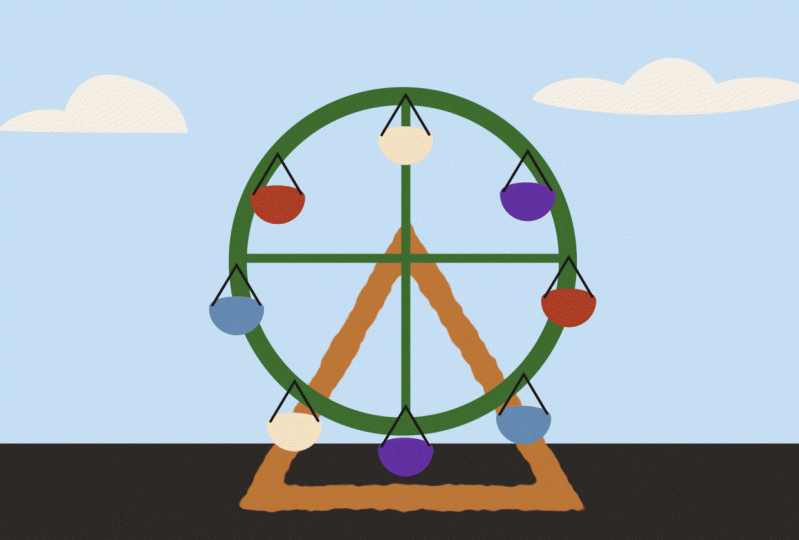
puedes lograr algunas cosas increíbles sin tener que pasar un montón de tiempo obligando a las cosas a animarse con fotogramas clave. Entonces vamos a hacer un proyecto de noria y te voy a mostrar cómo conseguir esta cosa se mueva y construir toda una escena sin usar ningún fotogramas clave en absoluto. Será súper personalizable, muy fácil de editar, y te divertirás mucho haciéndolo. Esperemos que aprendas mucho en el camino.
2. Creación de formas: Entonces lo primero es lo primero, sólo
voy a crear una nueva composición aquí. Y en realidad voy a configurar, tengo un preset aquí llamado Icon. Esto apenas 1080 por 1080. Y sólo lo haremos diez segundos. Y llamaremos a esta noria. Ah, está bien. Ahora esta primera, esta primera sección va a ser básicamente yo solo creando los gráficos que necesitamos animar. Entonces si quieres omitir la porción donde realmente estoy creando los gráficos, entonces puedes seguir adelante y saltar a la siguiente sección. Y voy a incluir estos gráficos para que practiques con en el archivo del proyecto. Pero por el bien de los que quieran ver cómo hago esto, te mostraré ahora mismo. Yo sólo voy a usar la herramienta de bolígrafo. Y vamos a crear sólo una noria sencilla. Vamos, hagamos unos colores fríos y de moda aquí. No quiero escribí un Bezier un on, me fui eso apagado. Ponga eso ahí en el centro. Y haremos un pequeño triángulo. Siempre manteniendo pulsado Shift para asegurarme de que hago todo en una dirección. ¿ Y qué es un color de fondo fresco y de
moda para ir con esto? A lo mejor como una especie de chupón para esta paleta. Entonces hagámoslo. Y luego haremos otro en el fondo que sea más un acoplador de cielo. Llama a esta tierra, llama a esta cara, y llamaremos a este cielo. De acuerdo, ahora, vamos a reventar un poco esto. Carne arriba el trazo. Tráelo aquí abajo. Y hagamos nuestra noria real. Esto es, este triángulo va a ser la base aquí. Voy a agarrar un círculo, oops, prematuro en eso. Usaremos el mismo tipo de paleta, pero la haré un poco más verde, quizá probablemente cambie esto más adelante. Vete tú. No queremos que tenga relleno, así que apagaré eso. Probablemente necesite que esto sea, oops, un poco más arriba y que esto sea un poco más delgado. A lo mejor mi suelo es un poco brillante, así que temperamento que abajo un poco. A lo mejor hagamos estos colores un poco más de amapola. Por lo que ayudan un poco más al fondo. Lo mismo que éste. Eso va a funcionar. Y sólo para que podamos ver que esta cosa va a estar girando, voy a crear sólo algunas líneas simples a través de esa manera. De acuerdo, Entonces si lo
rotamos, podemos ver que gira así. Ahora llamaremos a esto el anillo. Voy a colorear ambas, amarillas solo para que sepamos que esas dos van juntas. Y a continuación, voy a crear algunos carruajes para ir por aquí. De acuerdo, los personajes en una capa separada. Entonces vamos a crear otra comp. Llamaremos a este carruaje. Y sólo haremos estos bastante pequeños y digamos 300 por 300, porque vamos a ser bastante diminutos. Enfriar. Vamos a crear nuestra pequeña zanahoria naranja es, nuevo, estos pueden lucir como quieras. Estos son sólo para los fines de nuestro proyecto más adelante. Y en realidad llénalo con este color. Algo así. Y lo haré y vaciaré, algo así. Probablemente lo haré. Voy a bajar esto un poco. Nada demasiado loco. De acuerdo, Ahora agarra mi carruaje, pon esto aquí. Y quiero bajar un poco esto. Ahora antes de seguir adelante y duplicar esto un montón de veces y ponerlo alrededor de la noria. Voy a hacer algo de magia en la próxima sesión. Entonces vamos a guardar eso para ellos. A ver si podemos cambiar el color. A lo mejor esto funcionaría mejor con el amarillo y vería amarillo. Voy a poner la forma de carruaje encima de la otra forma. Aquí vamos. Enfriar. Y sólo por el bien del fondo, voy a crear unas agradables nubes esponjosas. Algo así. En lo alto del cielo. Llama a esta nube. Y haré uno más, un poco más pequeño. Y llámalo a eso Nube pequeño. Y tal vez pongamos al Sol en el cielo. ¿ Por qué no? ¿ Un poco amarillo? Llama a eso Sol. Pon eso detrás de las nubes pero sobre el cielo. Algo así. Y yo voy, Ok, voy a poner esto en los archivos del proyecto para que puedas seguir adelante. Y pasemos a la siguiente y de hecho nos metamos en algunas expresiones.
3. Rigging: De acuerdo, entonces ahora tenemos nuestras formas y lo que vamos a hacer es algún aparejo realmente básico. Y lo que quiero decir con aparejo es que vamos a sujetar este carruaje a nuestra rueda. Entonces en realidad primero vamos a sujetar la rueda a nuestra base. Entonces vamos a agarrar nuestro anillo, esta rueda. Y haremos algo de crianza si no sabes cómo funciona la crianza de los hijos. Ahí está esta sección aquí llamada padre, esta pequeña lista de atributos aquí abajo. Si no lo ves, entonces puedes golpear tu cosa de Modos de Interruptores de Alternar aquí en la parte inferior. Y eso debería sacarlo a la luz. En realidad, debe ser visible todo el tiempo. A veces no aunque. Entonces, y puedes venir aquí y hacer clic en el menú y escoger lo que quieres que sea el padre. En este caso, queremos que sea la base. Eso significa que el anillo estará unido a la base. Por lo que dondequiera que vaya
la base, también irá el anillo. La otra forma de adjuntarlo es simplemente agarrar esta pequeña espiral aquí llamada el látigo de púa. Y puedes hacer click y arrastrar. Y luego obtienes esta flecha pequeña, esta pequeña línea que te llega a escoger lo que quieres que sea el padre. Entonces si solo quieres hacerlo de manera más visual, entonces puedes hacerlo de esta manera. Adjuntarlo a la base, y verás que cambia a la capa base número tres. Nosotros queremos hacer lo mismo con el carruaje. Entonces vamos a adjuntar el carruaje al anillo porque va a estar en el anillo. Entonces usaré el látigo de púa y lo arrastraré al anillo. Y queremos que el punto de pivote del carro esté en la parte superior, porque realmente va a querer que rote aquí en la parte superior derecha. Si piensas en cómo debería funcionar una noria. Entonces vamos a agarrar nuestra sartén detrás o herramienta de punto de anclaje, ¿cuál y? Haga clic en eso y simplemente arrastre eso a la parte superior derecha alrededor de ahí. Enfriar. Entonces ahora estamos una especie de amañados más o menos. Todo está parentado de la manera que debería. Entonces si lo rotamos, deberías ver que el carruaje está unido. También deberías ver un tema bastante llamativo. Y es que el carruaje está heredando todos los atributos, todos los atributos transformados de nuestro anillo. Lo que significa cuando los derechos de transporte, cuando el anillo gira, el carro también gira tanto. Ahora, realmente no queremos eso. Nosotros queremos que sólo se parente a. Queríamos heredar la posición a medida que gira, pero queremos, no queremos que rote al mismo ritmo. Entonces lo que podemos hacer es usar algunas expresiones simples. Entonces vamos a nuestro carruaje. Golpea R para subir nuestra rotación. Y en lugar de crear fotogramas clave como
normalmente podría gustarte hacer clic en el cronómetro, puedes mantener Alt si estás en un PC o creer comando si estás en un Mac. Y mientras estás sosteniendo alter command, haces clic en el cronómetro. Y ahora se pondrá roja. Ahora que acabamos de decirle a After Effects que quieres agregar una expresión, ves que los números se ponen rojos. Dice rotación de expresión. Y aquí es donde podemos decirle a After Effects
cómo averiguar cuál debe ser la rotación. En lugar de simplemente decirle cuál es el número, podemos darle alguna matemática o algún tipo de expresión para
ayudarlo a calcular lo que debería ser en realidad. En este caso, queremos que sea lo contrario a la rotación de este anillo. Significa que si gira hacia adelante 20 grados, queremos que este carro gire lo contrario. Queríamos rotar 20 grados negativos para que se compensaran entre sí y siempre permanezca erguido. Entonces lo que podemos hacer es hacer clic en nuestro anillo, golpear R para subir una rotación. Y ahora mismo el default en nuestro carruaje dice transformar rotación de puntos. Todo lo que significa es que está buscando a cualquier número que ingreses es el número que va a devolver. Pero queremos que sea lo inverso, lo contrario de la rotación de este anillo. Entonces vamos a agarrar este, este número agarrando nuestro Pick Whip, igual que hacemos con la crianza de los hijos,
pinchando y arrastrando a la rotación. Y así ahora lo que puedes ver se agrega automáticamente en este código para ti, este comp dot layer ring dot transform.py paciente, no
necesitas entender esa expresión como la Sara Lee, solo
estamos haciendo cosas realmente simples After Effects intenta hacerlo fácil para ti escribiendo todas esas cosas para ti. Ahora, todo eso significa es que, ahora mismo, va a devolver lo que sea la rotación del anillo. Por lo que en realidad es doble rotación porque está parentado. Y también estamos sumando esta rotación desde el ring. Entonces lo está agregando dos veces. puede ver que está haciendo lo contrario de lo que queríamos. Entonces todo lo que necesitamos hacer es unas matemáticas simples para invertir este número, para que sea el negativo de este número. Entonces la forma más fácil de hacer eso es hacer tiempos o asterisco uno negativo. Por lo que acabo de hacer esta rotación veces negativo 1. Voy a golpear Enter en mi teclado numérico. Ahora, si tratamos de rotar este anillo, puedes ver que está unido al anillo y
Te está dando el bonito valor negativo de la rotación. Se puede ver aquí mismo, el anillo ha girado dos veces 213.5 grados y el carro ha girado negativo 2 veces negativo o negativo dos veces 213.5 grados. Entonces hace todas esas matemáticas por ti porque configuramos esta expresión matemática realmente agradable. Ahora, la parte genial de ello es que podemos pasar y agregar tantos personajes como queramos. Y conserva esta expresión que ya incorporamos. Ahora podrías hacer las matemáticas y asegurarte de que estas estén espaciadas uniformemente. Sólo estoy un poco mirándolo sólo por el bien de la simplicidad. Pero ahora es donde comienza la parte genial real. Podemos simplemente rotar el anillo y
ves que todos los carruajes actúan de la manera en que deben actuar. Eso es muy cool. Está bien, aún así, no tenemos fotogramas clave. Entonces voy a pasar a cómo podemos hacer que este anillo gire automáticamente.
4. Tiempo: De acuerdo, Así que tenemos todo arreglado. Y lo que queremos hacer es decirle a este anillo que se mueva sin ningún fotograma clave. Ahora a lo que podrías hacer si estás acostumbrado después de efectos se
golpea nuestro fotograma clave esa rotación al principio. Adelante, muévalo hacia adelante cuantas veces quieras. Y sí, está girando para ti. Pero tienes dos fotogramas clave. Y mi papel con mis alumnos es, no uses fotogramas clave donde no necesites. Ahora por lo general eso significa usar
menos fotogramas clave de lo que normalmente te gustaría si estás haciendo una curva. Ten múltiples fotogramas clave a lo largo de esta curva, solo tienes dos puntos y luego cambia tus asas para que se mueva en una curva. Pero también puede significar que si estás teniendo algo simplemente muévete automáticamente, no
necesitas decírselo. No es necesario darle fotogramas clave para usar. Simplemente puedes decirle que se siga moviendo con el tiempo. Y la forma en que hacemos eso es con una expresión llamada tiempo. Entonces vamos a hacer lo mismo que hacíamos antes. Agarra nuestro anillo, sostén Alt o Command y haz clic en el cronómetro para la rotación. Y entra sólo la palabra tiempo. Ya ves que te da una pequeña tecla de acceso rápido. Ahora si tienes la última versión de After Effects, Enter. Ahora si le damos a Play, se
puede ver que se mueve muy despacio. Y eso es porque está regresando un grado por cada segundo de tiempo. Entonces, ¿a qué hora le devuelve el valor de lo que sea tu deslizador de tiempo es que así como 0 segundos la rotación, va a ser de 0 grados a 1 segundo, se va a girar un grado, dos segundos, va a ser 20 grados y demás, razón por la
cual se mueve tan lento. Ahora la forma en que podemos acelerar esto, si tal vez un poco por delante de mí, es que podemos multiplicar el tiempo por el factor que quieras. Entonces si va demasiado lento para nosotros, podemos ir tiempos de tiempo, digamos 15. Ya veremos cómo se ve eso ahí. Ahora esa es una velocidad mucho mejor. Y de nuevo, aún así, no tenemos fotogramas clave. Nuestra noria apenas se mueve a un ritmo constante. Y esto es realmente útil para si tienes una escena larga o tienes muchas cosas pasando en segundo plano y no quieren animar todo a mano. Ya sabes, Hey, quiero que esta noria se mueva en segundo plano como va la escena en primer plano, solo
tecleas tiempo veces 15 y ya sabes, siempre y cuando el temporizador se vaya,
se va solo sigue girando. Mientras que normalmente podría tener que establecer dos fotogramas clave. Y entonces tal vez la escena se hace más larga. Y tú, y extiendes la escena y luego la noria se detiene en cierto punto porque lo había dicho en el fotograma clave anterior y ahora tienes que volver a entrar, estirar hacia fuera, reajustar la velocidad. De esta manera. Ya sabes, solo
puedes ponerlo y olvidarlo. Simplemente va a seguir girando. Entonces eso es muy, muy útil. El tiempo de expresión a, para devolver el valor del tiempo.
5. bucle: A continuación, voy a hacer trampa un poco porque sé que dije no fotogramas clave, pero hay algunas expresiones que requieren fotogramas clave para poder funcionar. Entonces vamos a usar una expresión llamada loop out. Y ahora LoopOut, todo lo que hace es repetir los mismos fotogramas clave una y otra vez. Entonces lo que voy a hacer es tener, digamos que vamos a tener aquí, lo haré
yo, quizá debería haber hecho esto antes, pero tendremos un avioncito pasando por el cielo. Ups. Enfriar. Haz que ese poco más brillante. No tiene que ser un avión, pero ya sabes, lo que quieras hacer avión, pon eso delante de las nubes. Y lo haré más pequeño a bien, así que avión empezaremos fuera de pantalla aquí. Y vamos a pegarle P hará una posición. Keyframe avanzará dos segundos, y traeremos la posición por aquí. Por lo que en dos segundos, el avión va a cruzar la pantalla. Ahora bien, si queremos, si queremos que esto siga en bucle, podemos sostener alt o Command y volver a hacer clic en ese cronómetro. Y volverá a abrir nuestro editor de expresiones y podemos añadir la expresión llamada loop out. Ahora bien, es muy importante que
recuerdes que estos son sensibles a mayúsculas y te dará un pequeño consejo aquí. Tienes que asegurarte de que o es capital y eso podría ser si estás teniendo problemas para conseguir que funcione, eso podría ser un tema. Entonces si solo tecleamos LoopOut con nuestros paréntesis abiertos y cierres y presionamos la tecla Enter. puede ver que sólo va a seguir adelante. Y ojalá puedas ver la eficiencia de esto porque normalmente de nuevo, tendrías que copiar pegar fotogramas clave, copiar pegar, copiar pegar si quieres cualquier tipo de movimiento
repetitivo que sea muy particular que con tus fotogramas clave. Pero con LoopOut, simplemente seguirá adelante. Ahora hay un par de cosas que
puedes poner dentro de los paréntesis para cambiar cómo funciona LoopOut. Si lo desea, puede hacer que se repita sólo una cierta cantidad de fotogramas clave. Si escribe cualquier número, simplemente
repetirá la última cantidad de fotogramas
clave en lugar de repetir todos los fotogramas clave. No tiendo a usar eso mucho,
pero una cosa que es útil a veces es los efectos son como el atributo llamado ping-pong. Necesitas ponerlo entre cotizaciones e incluso te
mostrará aquí tan pronto como pulsas el botón de cotización, eso te dará tus opciones. Entonces ping-pong, tal vez sepas esto en Instagram como boomerang. Y la idea es en lugar de andar en bicicleta, irá hacia adelante y de fondo hacia adelante y hacia atrás. Ahora obviamente con nuestro avión
, no tiene mucho sentido. Pero puedes ver al menos el valor de poder hacer esto si estás teniendo algo yendo ida y
vuelta que querías ir por aquí y hacer algo y luego volver aquí y hacer otra cosa, un poco personaje o un poco gráfico. Entonces el bucle de salida. El ping-pong es lo que quieres. Por lo general, sin embargo, la forma en que lo uso en mis proyectos está vacía porque sólo quiero algo para seguir en bicicleta. Entonces eso es LoopOut.
6. Wiggle: De acuerdo, así que tenemos nuestra noria giratoria, tenemos nuestro avión loco de hecho se había cometido durante fuera de los planetas. Un poco distraído. Pero y si quisiéramos crear un poco de aleatoriedad sin tener que crear un montón de fotogramas clave. Entonces hay algo en lo que las computadoras son bastante buenas y ese conjunto simplemente creando el, al
menos la apariencia de aleatoriedad. Y si lo haces a mano usando fotogramas clave, puede ser realmente frustrante porque se necesitan muchos fotogramas clave y siempre termina luciendo menos que aleatorio. Porque la gente en realidad no es tan buena simulando aleatoriedad, pero las computadoras son bastante buenas en ello. Entonces, lo que vamos a hacer es solo crear un poco de vida con estas nubes simplemente una especie de deriva de ida y vuelta. Ahora podrías animarlos a mano, como dije. Pero's, vamos a hacer un poco de magia de expresión para hacerlos moverse por su cuenta. Agarremos a nuestra Nube, golpeemos a P. Y en realidad queremos dividir esto. Y te explicaré por qué un poco más tarde. Pero queremos dividir esta posición en x e y, la izquierda y la derecha y arriba y abajo. Entonces vamos a hacer clic derecho y golpear Dimensiones separadas. Ahora puedes ver que los separó en dos cartas diferentes aquí, la posición x y la posición y. Porque básicamente queremos que estos se desvíen a la izquierda y a la derecha al azar, pero queremos que la posición y permanezca básicamente en el mismo lugar si eso tiene sentido. Entonces, cuando agregamos la aleatoriedad, si la agregamos cuando estaban juntos, una especie de bamboleo por todo el lugar y no se vería muy nublado. De verdad queremos que estos se metan de ida y vuelta. Podrías hacer esto con árboles o algo así. Yo uso esto todo el tiempo. Entonces vamos a agarrar nuestra exposición. Haz lo que hemos estado haciendo. Sostenga Alt o, o Comando y haga clic en eso. Cronómetro. Y vamos a teclear en movimiento. Se puede ver que ya ha surgido. Abre el paréntesis. Y la forma en que funciona el movilismo es que va a pedir dos valores, dos números dentro de los paréntesis, separados por una coma. El primer número va a ser cuántos wiggles por segundo? Entonces algo del lado lento sería como uno por segundo. Incluso puedes hacer fracciones como 0.5 estaría en un movido cada dos segundos, o incluso 0.1 será un movido cada diez segundos. Si hiciste 10, eso será bastante errático. No queremos que las nubes se muevan así. Entonces empecemos con uno. Queremos uno o meneo de la posición por segundo coma. Y el segundo número al que vas a entrar es la amplitud o cuánto quieres que se muegue cada segundo, o cuánto, cuánto quieres que varíe la posición. El primer número es la frecuencia, ¿con qué frecuencia? El segundo número es la amplitud? ¿ Cuánto? Entonces vamos a decir, y creo que está en píxeles. Entonces digamos como 50 pixeles porque esto tiene alrededor de 1000 pixeles de ancho. Apetaremos Enter. Y vamos a darle a Play. Y se puede ver un poco. Vamos en realidad, vamos a solista. Por lo que realmente lo puedes ver. Es un poco, un poco difícil ver la línea directa y oscurecer este fondo para que podamos verlo. Ahora mismo lo es, es un poco rápido para mí. Entonces sólo voy a entrar aquí y cambiar eso. Cambiémoslo a 0.31 aproximadamente cada tres segundos. Y hagámoslo un poco más. Eso es realmente ponerle un puñetazo hasta 100 píxeles cada tres segundos. Bonito. Está bien. Entonces eso no está mal. Agradable deriva sutil justo lo suficiente para crear algo de vida en la escena. No queremos que lo haga, no quiero exagerar. Hagamos lo mismo con la otra nube. Vamos a golpear P.
Haremos clic derecho en posición dimensiones separadas. En lugar de volver a escribir esto, realidad
podemos hacer clic derecho en la exposición y pulsar Copiar expresión Only. Y ahora podemos hacer clic en nuestra otra nube y golpear Command V o Control V para pegar. Y se puede ver que se movió un poco. Y ahora eso debería tener una buena expresión en ello, también. Bonito. Entonces eso es meneo. Puedes volver a poner esa expresión en cualquier atributo. Puedes ponerlo en el Girar de la noria si querías
una especie de teeter-totter especie de aleatoriamente de ida y vuelta. Realmente no hay fin a lo que puedes hacer por ello. Hice esto mucho en mi trabajo de clase. Eso hay como un ícono que aparece que es una especie de en el centro
del marco sólo para crear algo de vida flota y se cierne ahí. O si lo estás haciendo, si lo estás haciendo como un auto, puedes tener la rueda pegada al suelo dentro del cuerpo
del auto con una frecuencia realmente alta y una amplitud baja, hará que parezca que está temblando. Se pueden simular sacudidas de cámara con esto todo tipo de cosas. Así que meneo, super, súper útil.
7. Matanza: Muy bien, Ahora me voy a poner un poco más complejo a donde realmente puedes construir el tuyo propio, tuyo propio afecta básicamente, si lo sabes, afecta tu aquí en tu menú de efectos y puedes agregarlos a capas. Y por lo general tendrán como por ejemplo, un montón de diales y cosas para que puedas afectarlos, puedes cambiar los valores, etcétera, etcétera. Tienes interruptores y números que puedes encender y apagar. Podemos construir las nuestras propias usando expresiones con cantidad relativa de 0s. Entonces lo que vamos a hacer son los hits son nuestros en nuestro ring. Y lo que vamos a hacer es añadir un efecto. Vayamos a nuestros efectos y presets. Agrega un efecto llamado deslizador. De hecho, en realidad, si escribes en control, puedes ver todos estos diferentes controles que puedes, que puedes agregar a tu proyecto. Y queremos agregar un control deslizante. Arrastra y suelta sobre el anillo. Enfriar. Ahora tenemos este control deslizante y solo tiene un número. Puedes establecer el número a lo que quieras. Pero no está enganchado a nada ahora mismo. Es sólo un número. Entonces, vamos a nombrar esta velocidad sólo para que sepamos cómo se llama. Puedes hacer clic en el texto, presionar Enter y luego escribir lo que quieras. Entonces vamos a decir básicamente esta expresión que creamos antes tiempo, tiempos 15. Nosotros lo vamos a contar, en lugar de quedarnos atascados a los 15, vamos a adjuntar este número a nuestro slider, lo que significa que podemos controlar la velocidad con este slider que acabamos de configurar. Entonces, eliminemos el 15. Y podrías aprender el código complejo para todo esto. Pero la forma más fácil de nuevo es agarrar este látigo de pick, hacer clic, y arrastrar hasta aquí hasta tu deslizador. Ahora va a hacer ese pequeño Fourier mágico. Y vamos a hacer click de distancia. Y está en 0 ahora mismo, ¿verdad? Si subimos la velocidad A decir 45. Bueno ahora estamos cocinando bastante rápido. Está bien, genial. Entonces ahora tenemos un poco de control para qué tan rápido queremos que se vaya esta cosa. Ahora con el fin de mostrar la siguiente expresión, que es Math.Random. Y en realidad voy a tener que tener una capa de texto. Y esto nos va a mostrar lo rápido que va nuestra noria. Entonces vamos a agarrar nuestra herramienta de texto. Simplemente teclearemos velocidad. Y voy a copiar pegar esto, deslizarlo por encima. Y llamaré a este valor de velocidad. Y en realidad se puede editar texto con expresiones también. Ahora voy a agarrar este texto fuente y la forma en que puedo averiguar cuál es la velocidad. Bueno, ya lo sabemos. Subiremos a nuestro ring. Y queremos poder sacar ese valor. Entonces vamos a agarrar el texto fuente y de nuevo, agarrar el valor de velocidad. Enfriar. Entonces ahora sabemos que la velocidad es de 12 y a medida que cambiemos la velocidad, va a cambiar ahí arriba. Ahora el problema con esta configuración es que si decides enmarcar clave la velocidad, puedes ver que estamos obteniendo todo tipo de valores decimales. Y eso probablemente no sea algo que quieras, sobre todo porque te dan tantos de ellos. Entonces hay una solución sencilla a eso. Y eso es viniendo a nuestra expresión que creamos con todas estas cosas de las que ni siquiera necesitas preocuparte e ir al frente mismo. Y tipo mayúscula M a th, matemáticas. Ahora esto es como un operador y tiene todos estos sub atributos que puedes desbloquear golpeando periodo. Entonces punto matemático y luego ronda en minúsculas RUN D. Ahora se va a redondear el número hasta el 100 más cercano. Ahora no queremos que los paréntesis estén al frente. En realidad necesitamos que todo esté entre paréntesis. Entonces tendremos otro paréntesis aquí al final. Enfriar. Por lo que ahora a medida que se acelera, se
puede ver nuestro número de velocidad también sube.
8. Si / Else Else: Está bien, así que ahora me voy a poner un poco más complejo en
cuanto a los interruptores que puedes usar, y la mayoría de ellos son autoexplicativos, pero solo quiero ir un poco más lejos y mostrarte cómo puedes usar el interruptor controlador y utilizar las declaraciones if else. Entonces esto es un poco más programador, pero si sabes algo de JavaScript, esto te resultará realmente familiar. Y creo que es realmente fácil para la gente aprender porque es muy intuitivo. Simplemente dice si una cosa es cierta, entonces haz algo más. Y si algo más es cierto, entonces le dices que haga otra cosa. Entonces te explicaré en un segundo y creo que lo entenderás intuitivamente. En primer lugar, vamos a crear un nuevo clic derecho, crear un nuevo nulo. Y este sólo va a ser nuestro control diurno, nocturno. Y nada de objetos, no rinden nada. Son puramente para contener datos, lo que lo hace realmente útil para los controladores. Y vamos a volver a nuestros efectos y a nuestros controladores. Y vamos a crear un control de casilla de verificación. Arrastra eso ahí. Y ya ves tenemos una pequeña casilla de verificación. Esto solo devuelve básicamente un valor 0 o uno, un 0 si está apagado y uno si está encendido, llamaremos a este signo de interrogación nocturno. Entonces ahora sabemos si está comprobado, queremos que sea de noche. Si queremos que sea de día, puedes estar así de apagado. Entonces vayamos a nuestro cielo, realidad
renombraremos este cielo de día. Y lo duplicaré. Y lo llamaré cielo nocturno. Y cambiaremos a este tipo para que sea, bueno, ya sabes, de noche. Ahora queremos adjuntar esto a, queríamos adjuntar una expresión a la opacidad para que esta capa aparezca cuando el interruptor está encendido y desaparezca cuando el interruptor está apagado. Entonces vamos a darle a T para traer arriba u opacidad. Daremos click en la opacidad y agarremos nuestro control nocturno para que podamos verlo. Y vamos a ir tipo IF paréntesis abiertos. Y ahora lo que esto está diciendo es si esto es cierto, entonces vamos a dar un parámetro específico. Entonces si esta casilla de verificación está encendida, si casilla de verificación es igual a true, pulsa enter, ve a la siguiente línea, luego devuelve un valor de 100% opacidad. Y necesitas terminar cada línea con punto y coma. Así es como funciona la programación. Y luego bajar una capa o bajar una línea más. Me aseguraré de que no termines con esta capa superior,
con un punto y coma porque todo esto es parte del mismo tipo de expresión. Entonces si esta casilla de verificación es verdadera, devolver un valor de 100 else es la siguiente declaración. Y esto básicamente dice, Si no es cierto, si, si algo más es cierto excepto la marca de verificación. Significa que si está apagado, entonces devuelve un valor de 0. Y vamos a acabar con eso también con punto y coma. Vamos a golpear Enter en nuestro numpad y C. Y no lo estamos. Si es igual a uno. Ahí vamos. Sra Una cosa arriba y es, hay
que sumar iguales iguales a 1. Básicamente es decir que si esta casilla de verificación es igual a uno, no
quieres usar un signo igual porque ese es un operador completamente diferente. No quiero explicar una especie de cómo funciona eso, pero necesitas hacer iguales,
iguales uno al lado del otro que comprueba si esa casilla de verificación es igual a 1. Una de nuevo simplemente significa marca de verificación en. Entonces si la marca de verificación encendida entonces ser un 100 por ciento opacidad Mr. capa cielo. Si no lo es, de lo contrario es igual a 0, lo que significa apagado. Entonces ahora tenemos este pequeño interruptor. Simplemente puedes encenderlo y apagarlo. Y podemos adjuntar otras cosas a esto también. Esa es una especie de la parte genial. Podemos ir. Vamos, vamos a añadir lo mismo a nuestra capa de cielo. Copiemos Expresión. Lo agregaremos a nuestro Sol o lo siento, nuestra Nube. Y voy a editar este Cloud 1 un poco para que si es de noche, quiero que las nubes sean, digamos como 30 por ciento de opacidad, como apenas visible. Pero entonces durante el día quiero que sean un 100 por ciento. Por lo que la noche 30 por ciento, datetime, un 100. A ver cómo se ve eso. Enfriar. Entonces un poco más aburrida porque el sol no es Alice, así que no son del todo tan brillantes. Y entonces podemos copiar esa expresión y pegarla también a la otra nube. Eso es un poco limpio y puedes usarlo para controlar el color, que es tal vez un poco tiene más sentido que la opacidad, es un poco más complicado, pero la capacidad es agradable y fácil. Por lo que decidí usarlo allí también. Podrías hacer lo mismo con el sol si quisieras
cambiarlo con una luna o algo así. Pero ahora tenemos este cambio fresco día noche que podemos hacer. Puedes tenerlo configurado para encender luces en la noria, todo tipo de cosas geniales como esa. Y eso es algo bastante emocionante. Entonces si lo contrario es realmente, realmente poderoso, Eso es su más profundo irá en lo de programación. Sé que es un poco loco. Si lo eres, si eres más artista,
eres más visual de mente, es un poco complicado envolver tu cerebro, pero estas pocas cosas realmente pueden agregar mucha calidad a tus proyectos.
9. posterizeTime: De acuerdo, entonces el atributo final que te voy a mostrar, la expresión final se llama posterizar tiempo. Ahora podrías saber que Posterize Time es en realidad un efecto. Y eso es cierto. Puedes usar Posterize Time en un, en una capa entera. Pero esa publicación surge cada fotograma clave, cada pedacito de movimiento que está pasando. Pero si quieres posterizar un atributo en particular o una pieza de animación, entonces puedes usarlo en una expresión. Y todo lo que significa es que fuerza automáticamente la velocidad de fotogramas en algo. Entonces, en lugar de ser 24 fotogramas por segundo como animación, típicamente lo sería, puedes configurarlo para que sea específicamente como cuatro u ocho o 12 o algo así. Y le da esta sensación realmente fresca, orgánica, más dibujada a mano. A mí me gustaría hacer mucho este efecto para dar algo bordes papelosos ásperos. Entonces te mostraré cómo hago eso ahora. Voy a añadir un efecto llamado bordes rugosos. Haga clic y arrastre hasta nuestro carruaje. Y vamos a copiar esto a donde otras cosas. Pero por el bien de la discusión, sólo lo haremos así por ahora. Y por defecto eso es bastante bonito. Eso me gusta un poco. Se puede jugar con la frontera si se quería romper un poco más. Nitidez de los bordes. A mí me gusta como donde está. Y se puede animar esta evolución. Pero puedes ver el problema de animar la evolución es que se siente como si la piel se arrastrara, como si no fuera lo mejor. Es un poco espeluznante y queremos que sea un poco más espeluznante como podrías ver mucho este efecto estroboscópico en los comerciales de televisión. Entonces, antes que nada, usemos nuestro truco del tiempo con nuestra evolución. Sostenga la tecla Alt y haga clic, y vamos a sumar tiempos a 100. Bajemos nuestra velocidad para que podamos ralentizarla. Se olvidó totalmente de eso. Sólo para que podamos, justo mientras estamos trabajando ahora vamos a ir aquí es al fondo. Es un poco lento. Acelere. Ves, está bien pero es un poco preocupante, ¿verdad? Es como la piel que se arrastra y eso no te gusta. Para que podamos posterizar esto. Entonces ve a nuestra expresión, mueve esto hacia abajo un nivel. Y pondremos el tiempo de posterize en la parte superior de la hora de posterize otra vez, va a aparecer, se asegura de que t es capital. Abre los paréntesis y vamos a entrar cuatro, lo que significa cuatro fotogramas por segundo. En lugar de solo el 24 completo constantemente deformarse así, vamos a hacer cuatro fotogramas por segundo. Y ahora tiene más de esto como un look juguetón, bocoso, calcáreo. Y eso es más lo que vamos a buscar. Puedes, de nuevo, puedes adjuntar todas estas cosas, dos expresiones, si quieres. Si quieres cambiar la velocidad de fotogramas, solo por ejemplo, lo haré muy rápido. Crea un deslizador y lo llamaremos a esta velocidad de fotogramas escasas. Pondremos eso en cuatro. Y vamos a hacer posterizar el tiempo. En lugar de cuatro, vamos a recoger, látalo hasta nuestro deslizador. Entonces ahora si quieres cambiarlo, si quieres cambiarlos a todos, solo
puedes subir aquí a nuestra casita de verificación y usar eso. Pero vamos a agarrar nuestra evolución, copiar la expresión, y peguémosla en todo. De todos modos, sólo nuestros gráficos. Pega en realidad no en nuestro fondo COMO de día, cielo
nocturno dejará a los bloqueados y el suelo dejará eso bloqueado. Pero todo lo demás, Vamos a pegarlo. Whoa. ¿Qué pasó con la velocidad aquí? Ups. Oops, oops, oops, lo estropeé. Totalmente. Quise copiarlo desde aquí. Ahí vamos. Podemos copiar todo el efecto, lo siento, no el que necesitamos agregar el efecto a todas las demás capas primero, eso fue culpa mía. Entonces agarraré eso y pegaré el efecto. Ahí vamos. Entonces ahora todo tiene ese efecto. Ahora si tú decides, poco no
me gusta, creo que es un poco demasiado lento. Y tú entras aquí y cambias la velocidad de fotogramas a ocho allá. Y ahora es un poco, un poco más rápido. Y ahora tienes control sobre todas estas capas sin tener que pasar
por una por una y cambiar cada cosa individual. Ahora eso también es conseguir que la velocidad vaya un poco. Aquí. Los deslizadores fijaron eso en 30.
10. Conclusión: Entonces ahí lo tienes. Ahí está tu noria giratoria con un gran total de 0 fotograma clave. Entonces con la excepción del avión, porque quería lucir la expresión LoopOut. Puedes tomarlo y dejarlo si quieres documentar puntos en eso entiendo. Pero aparte de eso, toda
esta escena aquí te vas, 0 fotogramas clave, tienes una mirada incómoda. Tienes que mover constantemente la noria. Tienes algunas Nubes Drifting. Incluso tienes un interruptor de día y noche si quieres encender Hoy o la noche. Y es super, super editable. Si algún cliente necesita cambiar algo, tienes todas las herramientas que necesitas sin tener que entrar y averiguar qué están haciendo todos tus fotogramas clave. Por lo que esperamos que esto haya sido de ayuda. Por favor, no tengas miedo de meterte en expresiones. Son cientos y cientos. Estos son solo algunos de mis favoritos, algunos de los que uso todo el tiempo. Así que sé conocedor de eso, trató de sacar el máximo uso de ellos lo mejor que puedas, y realmente te ahorrarán tiempo. Buena suerte.
 Justin Z, Making Animation Easy