Transcripciones
1. Introducción: ¿Estás listo para darle vida a
tu obra de arte? Puede ser muy fácil a la hora de
empezar con
la animación terminar con un
movimiento que se ve un poco rígido y mecánico. En esta clase,
aprenderemos a animar el
movimiento fluido y de aspecto
suave de los personajes usando sueños procrear Hola, soy Jaron Fogel y soy una ilustradora freelance radicada en el área de Portland, Oregon Creé obras de arte para
empresas como Disney, Spotify, Facebook, Adobe
y, por supuesto, procrear Algunos de ustedes pudieron haber
visto mi otra clase de hace
unos años sobre creación de una ilustración
de procrear Y estoy súper emocionada de
estar de vuelta para
enseñarte cómo empezar
con las bebidas procrear Elegí el
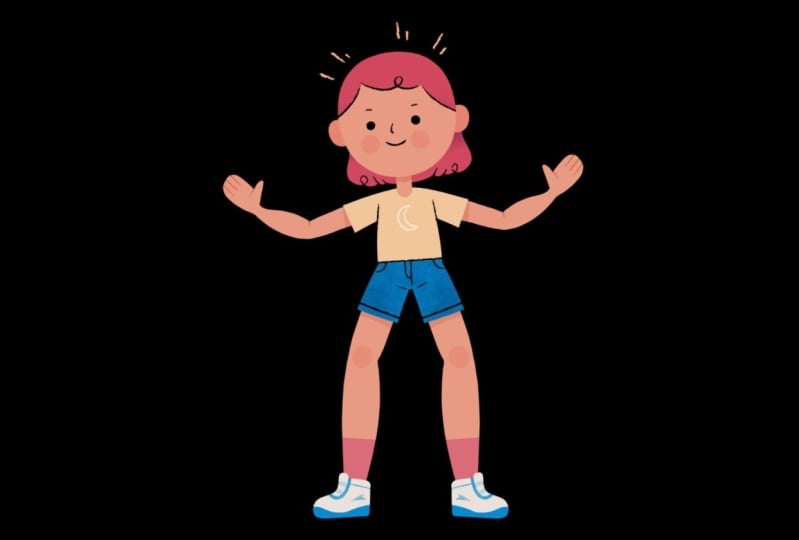
personaje de baile para el proyecto de clase
porque creo que es una forma bastante accesible de
aprender los principios que usaste para animar
y procrear Los mismos principios
podrían
usarse fácilmente para crear una animación más
compleja. Si quieres llevar
las cosas más lejos, repasaremos muchas técnicas,
incluida la creación,
la planificación y la importación tus obras de arte en sueños de
procrear Basado en fotograma clave y animación fotograma
por fotograma. Facilidad de sincronización,
creación de movimiento de ciclo y
mucho más Al final, tendrás
una animación en forma de loops de tu propio personaje de baile Comenzaremos por crear la
mayoría de las piezas de nuestro personaje como
capas en procrear Luego importaremos
esas capas a procrear sueños donde
podemos hablar sobre cómo organizar las cosas para la animación
y comenzar
a crear
algunos fotogramas clave A medida que avanzamos, hablaremos de
algunas técnicas para que tu animación se sienta un
poco menos mecánica. Y también
repasaremos cómo agregar un poco más de interés visual incluir algunos elementos dibujados a mano cuadro por
marco. También hablaremos
sobre cómo crear un efecto de giro de cabeza de tres D. Cuando terminemos, exportaremos la animación para que la
compartas con el mundo. Si eres un
artista digital
experimentado que quiere
aprender más sobre animación en general o simplemente
quieres aprender más
sobre sueños perforados Espero que esta clase tenga
algo para ti. Estoy muy emocionada de estar dando esta clase y ayudarte a
aprender más sobre animación. Y sobre cómo puedes
usar esta increíble aplicación para dar vida a tu obra de arte. Pero ya basta de la charla. Empecemos a
hacer bailar tu dibujo.
2. Descripción de la clase: Antes de
comenzar a dibujar, necesitamos hablar rápidamente sobre un par de artículos de limpieza. Si bien cubriremos algunos conceptos básicos de
ilustración en el camino, será mucho más fácil
si ya tienes al
menos cierta familiaridad con la
creación de obras de arte digitales Si necesitas un repaso o no te sientes cómodo
dibujando en un ipad, te
recomiendo que
consultes uno de
mis cursos de ilustración digital Aparte de eso,
necesitarás un ipad,
un lápiz Apple, y
por supuesto, Procreate Dreams Deberías poder
usar prácticamente cualquier ipad que admita
un lápiz Apple. Aunque puede que te encuentres con algunos límites
en torno a cuántas
pistas puedes usar, no
espero llegar a ese
límite para este proyecto, pero es algo
a tener en cuenta. Junto con este
curso, estoy incluyendo algunos pinceles personalizados que
voy a usar en el camino. También estoy incluyendo un archivo de
plantilla propia en capas desde el
que trabajaré para
ayudarte a comenzar rápidamente Puedes descargarlos
desde la pestaña Proyectos y recursos a continuación. Bueno, voy a tratar de que esto
sea lo más sencillo posible. La animación puede complicarse
un poco. Si te preocupa
estropear algo, podría ser una buena
idea crear duplicados de tu proyecto
al final de cada lección,
en caso de que necesites
comenzar de nuevo en una sección Si bien la animación puede
ser un desafío, no tengas miedo de probar cosas
nuevas y traspasar
los límites. Como con todo el arte,
creo que la animación está en su mejor momento cuando te estás divirtiendo con ella y realmente deberías ponerte
en tu trabajo. Puede ser muy gratificante cuando empiezas a ver cómo se mueven
tus obras de arte.
3. Bocetos y planifica tu personaje: Bien, entonces sólo vamos a
empezar con un boceto aquí. Primero voy a
crear otra capa, y solo vamos a tocar para cambiar el nombre de esta
para bosquejar. Entonces no tienes que hacer
esto, pero creo que es divertido. Así que sólo voy a cambiar
el memo de mezcla a diferencia. Y lo que eso hace
es porque tengo este fondo negro y
este personaje ligero, solo
quiero poder
dibujar en cualquier lugar y obtener
automáticamente este color de boceto
contrastante. Así que no tengo que
preocuparme del color de mis bocetos. Obviamente, se pueden
cambiar algunas cosas, así que eso no es
un problema aquí. Simplemente puedes elegir un color
que vaya a contrastar. Así que hasta usted. Pero creo que
esto es algo divertido. Pero sólo voy a
empezar con un poco de pelo aquí arriba. Hablaremos de esto
un poco más después. Pero como queremos crear este efecto de giro de cabeza de tres D, voy a extender los lados de la parte frontal del cabello
solo un poco. Esto va a ser
enmascarado a la forma de la cabeza cuando en
realidad estamos trabajando en ello. No vas a ver estas partes
que salen excepto cuando nos
movemos de ese lado a
lado y
hablaremos de eso más cuando
lleguemos a la cabeza girar parque. Pero solo ten en cuenta que tal vez quieras planear
algo así. Entonces hagamos tal vez
alguna nariz de algún tipo. Cejas, una pequeña sombra de
mentón aquí. Algo así.
Dibujaría algunas orejas. Creo que en realidad
tengo algunos en los oídos. Si abro mi
grupo corporal y luego abro este grupo de cabeza y luego
enciendo estas orejas, solo
usaremos esas como
vas con esto. Eres totalmente
bienvenido, por supuesto, a crear tu
propio personaje. Puedes usar esta plantilla como punto
de partida para crear
tu propio personaje. Puedes seguir exactamente
con lo que estoy haciendo y simplemente copiar mi personaje
si simplemente no
quieres pensarlo. O simplemente puedes usar esto
como referencia y crear tu propio documento desde cero si
prefieres hacerlo. Sí, vamos
a seguir adelante con este boceto. Voy a crear
algunas mejillas aquí, luego antes de que empecemos en la ropa con las mangas
y cosas así, vamos a establecer simetría. Y luego
te voy a mostrar lo que estoy haciendo con este pequeño menú rápido hisopo En primer lugar, vamos a
establecer la simetría sobre esto. Voy a tocar el menú de
llaves aquí arriba. Y luego vamos a entrar en la pestaña del lienzo y luego
simplemente activar Guía de dibujo. El mío
estará automáticamente en Simetría que podría venir
con el documento. No estoy del todo seguro si
no solo toca Editar, Guía de
dibujo aquí, luego aquí puedes
tocar simetría. Y eso creará
automáticamente esta
simetría de lado a lado para ti. Si no se
enciende automáticamente asistido así, puedes tocar la capa aquí
y luego simplemente tocar dibujos. Entonces cuando vuelvas a dibujar, simplemente automáticamente estarás dibujando simétricamente en ambos lados Vamos a empezar a crear
estas formas de manga. Simplemente algo a
tener en cuenta a medida que vamos aquí es que cuando
tapes estas extremidades, quieres crear una forma redondeada porque
vamos a estar rotando esas extremidades que no
quieres como
un filo en la goma de borrar para
sobresalir en lugares cuando lo
rotes, porque simplemente va
a ser realmente obvio Solo asegúrate de tener formas
redondeadas que puedan rotar
fácilmente dentro de la
forma que se superpone. Hablemos de este menú
rápido muy rápido. Se puede ver que estoy deslizando alrededor y cambiando entre pintar
y borrar muy rápido Así. Eso no se
enciende por defecto inprocriate Si no estás al tanto de
esto, puedes encenderlo
entrando en el menú de Llave inglesa. Entonces bajo pre tus controles, debería estar por aquí del
lado izquierdo. Hay un elemento de menú rápido. Y queremos activar
el modificador de tap y tocar lo que eso va a hacer es cuando tocas la
pantalla con un dedo, solo
sacarás
ese menú rápido. O puedes tocar esto para que aparezca también el menú rápido. Entonces si quieres
personalizarlo, puedes simplemente tocar y mantener presionado cualquiera
de estas cosas y elegir la
opción que quieras aquí. Sólo algo a tener en cuenta. Sin embargo, mientras haces eso,
no elijas algo como fusionar capas o
cualquier cosa que vaya a ser una acción destructiva
que quizás no notes de inmediato. Podrías hacer como
capa clara porque si haces eso en X y te darás cuenta
exactamente de lo que pasó. Pero solo tenlo en cuenta ya que estás eligiendo
qué poner ahí. Bien, entonces volvamos a
nuestro boceto real aquí. Nuevamente, solo estoy cambiando a
borrar y estoy usando el bolígrafo menos rascador, es mi borrador de ese
paquete de pinceles que está disponible en la
sección de recursos del proyecto, creo que se llama Sólo estamos retocando nuestras
formas un poco aquí. Puede que no quiera
que eso se pegue
tan lejos en el cuerpo. Así que solo dedicaré un
poco de tiempo a esto. Y estoy usando el pincel Sketch
Junior para dibujar con, por cierto, como voy. No es súper importante
con esto porque
ya planeé muchas de
las piezas de esta plantilla. Pero si estás creando el tuyo, me gusta simplemente marcar de dónde pienso que mis puntos de rotación van a ser como voy. Entonces tendremos uno ahí
ish para el hombro, algo así
para la cabeza, y luego algo así como aquí y aquí para el
brazo y la muñeca. Podemos jugar con
esos un poco más cuando lleguemos a
procrear sueños Pero a medida que estás
dibujando tus piezas, puede ayudar saber
dónde planeas rotar. Así que puedes planear
esas rondas curvas, básicamente topes finales, como
sea que los llames. Voy a crear
sólo una pequeña línea para el pliegue del codo aquí Y luego vamos a hacer
algunas separaciones de dedos y tal vez una pequeña huella de juego de
pulgar No sé cómo le
llamas a eso. Entonces vamos a la línea de los pantalones. Sí queremos un poco de pelo.
Yo sólo voy a sacar un poco de pelo aquí. Probablemente vamos a finura
esto un poco cuando vayamos a los colores
porque no quiero que esto sea perfectamente
simétrico Pero solo por planear, es bastante fácil hacerlo de esa manera. Simplemente volví enseguida a pintar. Como puedes ver,
es bastante fácil usar ese
menú rápido en caso de accidente. De nuevo, solo cuidado con
lo que decidas hacer con eso. Pero una vez que te
acostumbras, puede acelerar tanto las cosas. Es una opción muy agradable para, tenemos que usarla
sabiamente básicamente Bien, entonces solo estamos creando
estas formas de pantalones cortos y luego quiero crear
algunas pequeñas formas de bolsillo. Nuevamente, solo nuestro punto de
rotación
será algo así.
Quizá un poco. Jugaremos un
poco con él cuando nos metamos en sueños
apropiados y podremos jugar con esos un
poco más específicamente. Y entonces creo que voy
a apagar la simetría por sólo un segundo para crear
la cremallera en el pantalón. Entonces queremos dibujarlo justo
en el medio aquí, ish. Y luego solo haz nuestra cremallera. Bien. Y entonces podemos volver a encender
esa simetría, así podemos hacer algunos zapatos
y cosas así. De nuevo, tocas y luego
eliges probar Assist, Hagamos un pequeño puño en
la parte inferior del pantalón solo para que se vean
un poco, supongo. Shorts, como se
llame a estas cosas. Bien, planifiquemos
nuestras formas de zapatos. Vamos a hacerlos zapatos de aspecto
deportivo. Haz un pequeño y genial
logo swooshy en el lateral. Para no confundirme con necesito logotipos de swoosh
particulares y luego un poco de lengua
para el zapato y tal vez, no
sé cómo
llamas a esta Alguien que sabe
escabullirse a Rita Atomy. Házmelo saber en los
comentarios. Entonces vamos a hacer como algunos o algo aquí. Podemos volver a limpiar eso cuando lleguemos a los colores
un poco más. Pero las únicas otras cosas que
quiero hacer son simplemente planificar nuestra rotación de rodilla aquí
y nuestra rotación de tobillo. Este lo quiero hacer, no
sé cómo le llamas a esto, un parche rojizo en la rodilla Como sea que llames a eso, como círculo
rojizo que
pones ahí Entonces nuestros tobillos probablemente
rotarán por aquí, tal vez algo así Entonces voy a volver a apagar la simetría,
simplemente muy rápido. Vamos a hacer un pequeño
logo genial como diseño de camisa aquí. Algo en esa línea le da un
poco más de carácter. Creo que con eso deberíamos estar más o menos listos para
pasar al color.
4. Pinta tu personaje: Vamos a repasar
algunas técnicas
diferentes sobre cómo colorear
esto y procrear Así que sólo voy a
abrir el menú de capas aquí. Y luego en la capa de boceto, vamos a tocar esta pequeña letra
hacia el lado derecho. Y luego hay un
deslizador de opacidad justo debajo de eso. Y sólo vamos
a arrastrar eso a cerca del 50% Entonces puedes volver a
tocar esa letra, para cerrar ese menú, verás tenemos tres grupos
diferentes aquí. Tenemos nuestro grupo corporal y
luego cada pierna por separado. La razón por la que lo tenemos
configurado de esta manera es que quiero que los brazos y la cabeza del cuerpo
puedan rotar juntos. Básicamente, a partir de aquí, esa es
la raíz de nuestro personaje. Y luego cada pierna
queremos poder controlar un poco
más independientemente. También puedes rotar cada pierna de
forma independiente. Entonces si abrimos
ese grupo corporal, verás que tenemos la forma del
cuerpo en sí, tenemos la cabeza, y luego
tenemos dos brazos diferentes. Dentro de cada brazo, vas a tener solo la parte superior del brazo,
que es esta parte de aquí. Y luego la parte inferior del brazo que incluye el antebrazo
y la mano La razón por la que
lo tenemos configurado de esa manera es básicamente
que quieres pensar en tus relaciones entre padres e
hijos. Vamos a estar liderando
desde esta parte superior del brazo. Si giramos todo el grupo, los
rotaremos todos
juntos. Entonces si quieres seguir
bajando por la cadena ósea aquí, entonces puedes girar
el brazo delantero. Y luego si
abrimos ese grupo, entonces también podrías rotar la
mano por separado. Hablaremos más de eso
cuando nos metamos en la animación. Pero solo considera esas cosas mientras estás configurando
tu pila de capas aquí. Especialmente si estás
creando esto desde cero en lugar de
usar la plantilla. Empecemos solo a colorear
algunas cosas un poco. Así que voy a repasar a esta forma corporal y
verás que hay una
especie de patrón de tablero de ajedrez en el fondo de
esa miniatura de capa Y eso significa que actualmente el
bloqueo alfa está habilitado. Entonces lo que
significa el bloqueo alfa es que si voy a abrir mi menú de pinceles aquí y
apenas empiezo a
pintar sobre él, verás que no pinto en ningún lado que no haya
pintado ya en esa capa. Entonces básicamente, si algo es transparente, ahí no
puedo pintar. Eso va a ser muy agradable porque solo queremos poder llenar todas estas formas
con color muy rápido. Entonces voy a ir a
elegir este
amarillo pálido que quiero que sea
la camisa. Y luego en mi grupo
aquí en la capa, solo
puedo tocarla para que
aparezca el menú de capas. Y vamos a
decir una capa de relleno que llenará esa
capa entera con este color. Sin embargo, la forma en que en realidad
voy a estar haciendo esto, porque es un
poco tedioso
seguir abriendo
el menú de capas para
cada una es que seguir abriendo
el menú de capas para tengo la capa de relleno establecida en mi parte superior izquierda en
mi menú rápido aquí Y luego el bloqueo alfa está
en la parte inferior derecha. Entonces, si quieres
alternar el bloqueo alfa, es posible que hayas
notado que puedes simplemente tocar esto y
elegir el bloqueo alfa allí. También puedes deslizarte
con dos dedos de izquierda a derecha para
alternarlo muy rápido, pero creo que el menú rápido es probablemente la
forma más rápida de hacer las cosas. Bien, así que de nuevo, ya solo tenemos
eso en el bloqueo alfa. Y luego me voy a mover
rápidamente hasta
esa parte superior izquierda para
llenarla de color Y ahora quiero
mostrarte otra técnica sólo para algo así
acelerar este proceso. Vamos a abrir el menú de
llaves por aquí. Y luego bajo la pestaña pulsada
vamos a volver a bajar a los controles de
gestos. Y luego aquí abajo,
hacia abajo está esta sección
llamada selección de capa. Y sólo voy a
encender esta sección llamada
Botón Modificador más toque. Y así se puede ver que está aquí. Y luego sólo
voy a tocar hecho. Lo que eso hace es si toco y
mantengo este botón modificador entre
mis deslizadores de tamaño y opacidad, entonces puedo mover un dedo alrededor de la pantalla y verás que
obtienes la capa que estoy tocando
actualmente
aparece básicamente Es solo una
forma realmente rápida de seleccionar una forma. Y luego solo elegiremos el color con el
que queremos rellenar eso. Y luego podemos llenarlo
con ese menú rápido. De nuevo, podemos simplemente pasar muy rápido por todos estos
y llenarlos de color. Todos estos ya tienen habilitado el
candado Alpa, razón por la
cual
simplemente están llenando así Si voy hasta aquí hasta el cuello, creo que esa la
tiene apagada. Entonces verás si
trato de llenar
eso, solo llenará todo
el lienzo. Entonces solo voy
a hacer rápidamente usar Alpha lock en mi menú rápido
y luego llenar el cuello. La otra cosa de la que quería
hablar es de recortar máscaras. Vamos a ir a
esta forma de cuerpo y
solo voy a crear
una capa por encima de eso. Entonces voy a tocar esa capa para volver a abrir
ese menú de capas. Y luego di aquí Máscara de Recorte. Y lo verás en
denso un poquito y obtenemos esta pequeña
flecha apuntando hacia abajo. Y vamos a
renombrar esto a pantalones. Y luego solo voy a usar mi herramienta de selección
aquí y ponerla un rectángulo para rellenar en
un rectángulo para rellenar una pequeña sección de pantalones
muy rápido aquí. Y me estoy cambiando a
mi herramienta de pincel y solo elijo el color que quiero que sean
mis pantalones y
luego rellenando eso. Lo que hizo esa
máscara de recorte aquí es que puedes ver que esto es en realidad
una forma rectangular Y si lo desabrocho, aparece exactamente donde
hice esa selección Pero si lo clip
a la forma del cuerpo, entonces solo aparece
donde se superponen. Y esto también
va a ser útil en la cabeza, por ejemplo, donde queremos crear
este pelo en la parte delantera,
podemos, voy a usar
la herramienta de selección a mano alzada para simplemente crear esta
forma muy rápido Entonces queremos que esto se superponga un poco a
la cabeza, lo que
hablaremos más adelante. Y entonces sólo estoy eligiendo
un color diferente. Esto puede ser útil cuando vamos a crear ese efecto de giro de cabeza. Vamos a querer
deslizar ese pelo
de un lado a otro por la forma de la cabeza. Puedes ver que puedo
moverlo de un lado a otro y ver todas esas cosas
superpuestas cuando se superpone a la cabeza Entonces, la única otra
cosa que
quería tocar rápidamente es que necesitamos crear algunas formas de mangas y
formas de pantalones cortos. Y quiero hablar de
cómo vamos a hacer eso y voltearlos para que sean simétricos. Voy a crear una nueva capa aquí y luego sólo
voy a cambiarle el nombre. Deberíamos ir a cambiar el nombre de
todas estas capas. Por cierto, estoy llamando a
esta manga derecha, porque está en el brazo derecho. A esto se le llama
manga, derecha, Y vamos a entrar en
la herramienta de selección. Y simplemente
creando rápidamente esa forma, necesito superponer esto un poco más de lo que
hice en mi boceto. Creo que solo vamos a tocar y mantener esta forma de cuerpo para seleccionar ese color
muy rápido. Ahora podemos duplicar esta forma, darle la vuelta y
moverla hacia un lado. Así que sólo voy a
deslizarme de derecha a izquierda. Golpea Duplicar. Y luego vamos a tocar para
renombrar esto. Entonces queremos
entrar en nuestra herramienta de movimiento, y verás que tenemos este
botón abatible horizontal aquí abajo. Luego toque la opción de ajuste. Entonces tienes un par
de opciones aquí. El que queremos para ahora mismo
va a ser el magnetismo. Entonces voy a encender los
magneticos y apagar el chasquido. Y entonces sólo voy
a mover esto
a un lado y ponerlo en
su lugar donde debería estar. Lo que hace el magnetismo es que
viste esa pauta azul. Se ajusta a la dirección en la
que lo estás moviendo, creo que incrementos de 15 grados Y solo hace que sea un poco
más fácil mover algo sin subir y
bajar, sin querer Ahora, voy a
seleccionar ambos. Vuelva a abrir mi herramienta de movimiento y verá que tengo dos capas
diferentes seleccionadas. Y luego si abro esto de nuevo y lo cambio a
ajuste y apago magnetismo la herramienta de ajuste ajusta a puntos de referencia
u otras capas, se
puede ver que tengo Eso básicamente significa
que ahora esto está centrado con el
centro del lienzo. Solo necesito mover mi capa de manga izquierda al grupo
brazo izquierdo. Y quiero que sea un
hermano de mi brazo izquierdo superior. Y éste es un hermano
a la parte superior del brazo, derecha. Pero sí, voy a
cambiarlo a lapso de tiempo mientras lleno el
resto de los detalles. Y simplemente como pintar
un poco más sobre esto. ¿Todo bien? Creo que ya casi
terminamos con los colores aquí. Pero sí solo quería
señalar una cosa más antes pasar a organizar
las cosas para exportar. Y es que nos
queda esta nariz. Pero como queremos hacer una rotación de
cabeza en tres D, vamos a necesitar
una nariz o derecha, entonces está apuntando en la
otra dirección. Y luego también solo
un frente en la nariz. Así que solo voy a combinar muy rápidamente este contorno de
nariz con el poco de
color que tengo debajo y tal vez
puedas ver esto mejor. Sólo estoy pellizcando para fusionar
esas dos capas juntas. Y luego vamos a
renombrar esta nariz a la izquierda. Y luego igual que
hicimos con la funda, solo
voy a
duplicar esto y luego usar la herramienta de movimiento para
voltearla horizontalmente. Y luego solo lo
moveremos cuidadosamente hacia un lado para
que coincida con
esa otra nariz. Y vamos a cambiarle el nombre
a Nose, ¿verdad? Y luego voy a
apagar esa. Baja la Opacidad en este solo para que
podamos ver lo que estamos haciendo Y luego con mi
bolígrafo rascoso y un activo negro, solo
vamos a
crear un pequeño lazo para la vista frontal de la nariz aquí,
Bien, Entonces asumiendo que no
rehiciste los ojos
ni nada por el estilo, entonces ya deberías
tener una versión de ojos cerrados
y una versión de ojos abiertos que también estaremos
usando Y luego
hablemos de cómo organizar
esto para la exportación.
5. Organiza tus capas para la animación: Bien, antes de que realmente
empecemos a animar, necesitamos hacer
solo una cosa más Mientras estamos en procrear, solo
vamos a deslizar de derecha a izquierda en nuestros proyectos aquí en la galería y
vamos a duplicar Entonces vamos a abrir esto. Y nuestros objetivos aquí
son básicamente que queremos simplificar nuestra
estructura de capas tanto como sea posible. Queremos recordar nombrar grupos y capas si no lo
hemos hecho ya. Y entonces solo quiero volver
a verificar que todo se superponga
como espero que lo haga Por ejemplo,
creo que voy a necesitar reposicionar
el cuello y aquí Así que comencemos
a pasar por esto. Voy a
abrir mi menú de capas. Y luego solo comenzaremos
por el fondo. Y para cada capa y tipo de capas especialmente
que se le recortan, queremos considerar, ¿
queremos que estas cosas
se muevan independientemente
unas de otras en algún momento Y para el calcetín y el lago
más bajo, probablemente no. Entonces solo estoy pellizcando esos
juntos para fusionarlos. Si no quieres
usar ese gesto, puedes simplemente tocar esto y
abrir el menú de capas
y pulsar Fusionar hacia abajo. Así lo mismo con el zapato.
Sólo queremos fusionar esos. Y a esos dos se les llama
como queremos que lo hagan. Sólo voy a empezar a
fusionar algunas cosas. Entonces fue solo el parche Nee, tenemos un contorno
en los pantalones cortos. Y entonces voy a empezar a cerrar estos grupos a medida que avanzamos. Pero hay que
asegurarse de pasar por cada subgrupo y
simplemente limpiar las cosas. Podrías hacer esto en
sueños apropiados hasta cierto punto, pero creo que va
a ser más fácil y apropiado porque
una vez que estás ahí, es solo un poco más difícil
hacer un seguimiento de dónde están las
diferentes capas y cosas
así dentro de la línea de tiempo. Creo que es mejor
simplemente abordarlo de esta manera. Nuevamente, solo estamos haciendo lo mismo
que antes. Comprobando dos veces
que todo se nombra como esperamos que sea, y luego cerrando capas. Aquí estamos fusionando algunas cosas. Fusionarse y luego abrir todos los grupos para
asegurarnos de que estamos haciendo lo mismo y
cubriendo todas nuestras bases. Bien, tengo las dos piernas
y los dos brazos
ya hechos aquí. Entonces esto es solo algunas
líneas que están en la parte inferior de la pieza de
atrás aquí aquí. Creo que todas nuestras cosas de cara
queremos mantener separadas
excepto por este pequeño contorno a excepto por este pequeño contorno lo largo de la pieza frontal del cabello. Después fusionaremos el pantalón y el cuerpo y este pequeño rebotamiento
del cuello hacia abajo
junto con el Y entonces esto es solo
algunos contornos en el cuerpo que
también podemos fusionar. Creo que todo debería
llamarse como es. Nuestro único problema ahora es si
cerramos este grupo de cabeza, verás que si
muevo la cabeza, el cuello se mueve junto con ella. Lo que parece que
tendría sentido. Pero cuando realmente
vas a animar esto, se
siente un poco
raro rotar ahí En realidad probablemente
quieras estar rotando aquí. Sólo voy a
sacar ese cuello de este grupo de capas y
ponerlo aquí mismo. Eso se ve igual
, pero
se puede ver que perdió su intenso. Ahora bien, esto está justo encima de
esa sección de pelo hacia atrás. Cerremos de nuevo ese grupo de
cabeza. Entonces deberíamos tener la cabeza
del cuello, nuestro cuerpo. Pero en realidad quiero que
este cuello esté
frente al cuerpo
para poder
fusionarlo y deshacerme de esta tonta
cosa de bucle que tuvimos que hacer. Así que sólo vamos a
fusionar esos juntos. Pero ahora se puede ver que el cuello
está frente a la cabeza. Solo estamos moviendo algunas
cosas a medida que avanzamos aquí. Ahora la cabeza está
al frente, luego tenemos el cuerpo con el cuello
y luego el pelo hacia atrás. El único problema aquí
es cuando vamos a rotar la cabeza y
ese pelo juntos, queremos asegurarnos de
que el cabello no vaya delante de cosas
que no debería ir delante de. Básicamente, necesitamos
mover ese pelo hacia abajo. También está por debajo de los grupos de brazo izquierdo
y derecho. Esto va a ser
solo un poco difícil mantener ese pelo y
la cabeza sincronizados, pero creo que podemos manejarlo. Con todo eso hecho, creo que deberíamos estar
listos para comenzar en una
6. Primeros pasos en Procreate Dreams: Antes de importar nuestras obras de arte
y comenzar a animar, hagamos un rápido recorrido por Procreate
Dreams Entonces esta primera pantalla que
verás aquí se llama El Teatro. Y esto solo tiene una pizca de íconos que representan
tus proyectos cinematográficos, tal como habías visto procrear Pero hay un par de cosas
geniales que se han agregado aquí que no
tenemos en procrear Así que vamos a echar un vistazo primero a este pequeño
icono en la parte superior izquierda. Si tocas esto,
notarás que aquí
hay una
sección de ubicaciones donde puedes elegir
almacenar tus archivos en icloud drive o en tu ipad. Nos vamos a quedar
con en mi ipad por ahora, pero es muy agradable
tener esa opción. Sólo vamos a tocar eso
otra vez para cerrarlo. Y luego, si tocas y
mantienes en alguno de estos iconos, notarás que tienes
la opción de renombrar, duplicar, compartir, eliminar un
montón de cosas así. También puedes tocar el
botón Seleccionar aquí para elegir varios proyectos y luego decidir eliminarlos
o duplicarlos. O puedes crear una nueva carpeta. Y en realidad también puedes anidar
estas carpetas, lo que no es una
opción en procrear Actualmente,
solo llamaremos a esta prueba. Bien, Cuando abres esto, podrías notar que
actualmente no puedes soltar archivos dragón en sueños
procrear a
partir del momento de esta grabación. Sólo
un pequeño consejo profesional. Si quieres
organizar tus archivos o hacer alguna carpeta pesada, algo aquí, puedes ir
a tu aplicación de archivos ipad. Así que sólo vamos a volver
por ahí y si tocas esta pequeña barra lateral
y eliges en mi ipad, y luego encontrar la
carpeta
Procreate Dreams , y luego teatro Aquí puedes hacer
lo que quieras. Puedes renombrar archivos, puedes crear carpetas,
puedes dejarlos caer en dragón, lo que quieras
hacer, y
todo se verá reflejado en
Procreate Dreams Cuando regreses, solo
los
moveremos aquí y
eliminaremos esta carpeta. Ahora cuando volvamos
a Procreate Dreams, verás que mi carpeta se
ha ido y mis archivos están vuelta en el teatro aquí Un montón de pequeñas
adiciones agradables aquí. Hablemos de cómo
crearíamos un nuevo proyecto. Hay este icono más
en la parte superior derecha. Si tocamos eso,
verás que obtienes una lista de algunos tamaños bastante comunes
que quizás quieras usar. Entonces tienes opciones cuadradas, sociales,
verticales, algunas opciones de
pantalla ancha diferentes. Sólo vamos a ir
con cuadrado por ahora. hay un par de cosas Aquí hay un par de cosas que vale la pena
señalar. Entonces, si tocas en este pequeño
lugar donde dice HD, obtendrás la opción de
cambiar la resolución. Entonces podemos hacer 722 K
o cuatro K también. Por ahora sólo me voy a
quedar con HD. Entonces si tocas los pequeños puntos suspensivos aquí arriba
en la parte superior derecha, también
puedes cambiar
los fotogramas por segundo Quiero dejar esto a las
24 y la duración. Creo que esto podría ser otra
cosa por defecto. Pero vamos a crear un proyecto de dos segundos
por el momento. Puedes cambiar las horas, minutos y segundos que será
tu proyecto. Yo recomendaría simplemente
cambiar eso a 2 segundos. Y luego sólo
voy a tocar este pequeño icono vacío aquí para saltar directamente a
un documento vacío. Y ya verás cuando hagamos eso, aquí
hay dos secciones principales
en la pantalla. Una vez que estés en la interfaz de
Propiate Dreams, vas a tener esta sección superior que
se llama escenario, y esta sección inferior que
se llama la línea de tiempo Y esto va a tener
mucho más sentido cuando lleguemos a un proyecto que en realidad
tiene algunos contenidos para mirar. Por ahora solo toca este pequeño ícono
en la parte superior izquierda de la línea de tiempo
para devolvernos al teatro. Entonces vamos
a abrir un proyecto que en realidad tiene
algunas cosas ahí dentro. Pero puedes ver si nos
alejamos en esta
área de etapa en la parte superior, básicamente
hay tres secciones aquí que queremos ver. Ahí está la etapa real, o podrías considerar esto como el marco o las cannabas, dependiendo de en qué estés
acostumbrado a trabajar Pero esta es la
zona resaltada en el medio. Esto es lo que
realmente aparecerá cuando exportes tu proyecto. Entonces, fuera de eso,
puedes ver que tengo algunas obras de arte extra que están recortadas fuera
del marco ahí Y eso es muy agradable
porque a medida que nos desplazamos, puedes ver que podemos mover
esa obra de arte dentro y fuera del marco y simplemente tenerla
en esta zona entre bastidores Y entonces la otra
cosa en esta
sección superior es el
código de tiempo aquí abajo, que nos dice a qué hora
estamos mirando actualmente. Si toco esto, tienes algunas opciones para editar los ajustes de piel de
cebolla, los que hablaremos más adelante. Y también puedes cambiar
el color de fondo, al
que volveremos en nuestro proyecto que acabamos de hacer. Entonces echemos un vistazo a
la sección de la línea de tiempo. Aquí abajo, en la
parte inferior, ya
vimos el botón Regresar al
teatro. Y luego, si tocas el título de la
película aquí mismo, entonces abrirás
un área de configuración que puedes cambiar algunas configuraciones para tu proyecto de película
si quieres. De nuevo, puedes cambiar a tus
padres por segundo aquí. Tu duración, y luego la resolución y
algunas otras cosas. No vamos a meternos en
esto muy profundamente ahora mismo. Sólo vamos a tocar hecho. Y luego a la derecha
verás que hay un botón Reproducir. Entonces, si tocamos eso, podemos reproducir nuestra animación y
simplemente recorrerá a través de ella. Y hay un
botón Perform del que
hablaremos un poco
más después entonces. Esto se llama botón de edición
de línea de tiempo. Vamos a hacer una pausa en eso por ahora. No vamos a
entrar en este momento, sino que básicamente te permite moverte y seleccionar múltiples pistas
aquí abajo al mismo tiempo. Entonces tienes tu icono de dibujo. Si tocas
eso, te pone en
modo de dibujo y verás alguna interfaz de
aspecto bastante familiar aquí
arriba si
solías apropiarte mucho. Así que solo tu dibujar mancha, borrar,
capas, color, y luego deslizadores de
tamaño y opacidad Y luego si salimos
de ese modo de dibujo, entonces también está este botón de
agregar aquí abajo que básicamente te permite importar activos de un montón
de fuentes diferentes. Entonces debajo de eso vas
a ver tu regla de línea de tiempo, que se divide en
segundos y fotogramas. Te darás cuenta si miras
muy de cerca aquí, básicamente esto es de 1 segundo
pero dividido en 24 fotogramas, porque tenemos nuestro proyecto
establecido en 24 cuadros por segundo. Y luego por debajo de eso
tienes tus huellas. En este momento ya se puede ver
que sólo tengo un grupo. Si abro eso y
luego me desplazo hacia abajo, tengo un montón
de pistas diferentes. Estas son muy
parecidas a capas en procrear pero dispuestas en una línea de tiempo Y luego también verás
algunas pistas de fotogramas clave que
hablaremos un poco más adelante. Aparte de eso, creo que vale la
pena simplemente hablar sobre cómo se sortean esta
línea de tiempo muy rápido. Y obviamente, vamos a
estar repasando mucho de esto a medida que avanzamos y usando
todas estas cosas. Pero creo que es agradable tener
la visión general primero rápidamente. Puedes desplazarte
con un dedo, puedes acercar y
alejar con dos dedos, lo cual es bastante intuitivo. Sin embargo, una cosa a tener en cuenta cuando
estás haciendo esto es que si acercas mucho, notarás que solo reproduce la sección que actualmente está
visible en la línea de tiempo. Y esto puede ser algo
muy útil para enfocarte en un
área determinada mientras trabajas. Pero solo si piensas de repente tu animación es
recortada demasiado corta. Esta es probablemente la razón por la que si quieres salir a
tu animación completa, puedes pellizcar
rápidamente con dos dedos para mostrar toda la línea de
tiempo a la vez. También puedes mover el cabezal de reproducción
aquí hasta el inicio,
y se reproducirá desde el
comienzo de tu animación Como dije, a esto se
le llama cabeza de reproducción. Muestra dónde
estamos actualmente en esa línea de tiempo. La otra cosa a tener en cuenta aquí es, y esto es bastante único
para procrear sueños Como puedes desplazarte hacia
arriba y hacia abajo con tres dedos para escalar las cosas verticalmente,
pero no horizontalmente. Y esto puede ser muy
agradable para ver lo que estás viendo un poco mejor u obtener una imagen más amplia de ti. Entonces también puedes
desplazarte hacia la izquierda y derecha para escalar la propia
línea de tiempo. Esto no afecta como
cuánto tiempo lleva algo, solo hace que sea más fácil
enfocarse en una determinada sección. Entonces lo último a
tener en cuenta es que si acercas lo más que puedas y luego tocas
dos veces una sección, se acercará
un poco más y te
permitirá enfocarte en fotogramas
individuales. Si quieres hacer
eso, puedes ver que
obtienes una etiqueta completa que diga en
qué marco estás ahí. Eso debería ser
básicamente todo. Ahora podemos empezar a tirar
de nuestra propia obra de arte.
7. Cómo importar tu obra de arte: Si aún no lo has hecho,
toca el botón para volver al teatro y abrir el proyecto que hicimos antes. Todavía no hay nada aquí. Importemos la obra de arte
que hicimos en Procreate. Puedes hacer esto exportando tu obra de arte de Procreate
a la aplicación Archivos en el ipad, y luego usando el botón
más aquí para ir a la
aplicación Archivos e importarla Pero creo que es un poco
más divertido usar el sistema
multitarea ipads y Puedes ver cuando subes
aquí a la parte superior de la pantalla, debería
haber un
pequeño menú de tres puntos. Y si tocas eso,
tienes un par de opciones aquí. Vamos a usar Split
View. Solo toca eso. Empujará a Procreate Dreams fuera del camino por
sólo un segundo Y luego puedes elegir otra
app para abrir en el lateral. Vamos a elegir Procreate y abrirla por el
lado derecho Entonces todo lo que necesitas hacer es encontrar esa obra de arte que
hiciste en procrear antes y luego arrastrarla y
soltarla directamente en el área del escenario En Procreate Dreams obtendrás una pequeña pantalla importadora por solo un par de segundos y luego puedes simplemente arrastrar
esta pequeña píldora entre las aplicaciones para arrastrar a
procrate fuera del camino Nuevamente, notarás que esto llena un poco más de
espacio del que creamos para nuestro lienzo porque la
obra de arte era un poco
más grande de lo que creamos nuestro lienzo
en sueños procrear Pero solo voy a seguir adelante y darle un toque a eso con mi lápiz, o pasar el cursor sobre él, en realidad Y obtendrás esta
caja delimitadora alrededor de toda la obra de arte Y voy a escalar
eso hasta que encaje dentro de mi área escénica. Entonces sólo vamos
a tratar de centrar eso lo
mejor que podamos. Notarás que tenemos unos
contornos negros que
sobresalen en los laterales. Eso es porque estábamos dibujando
sobre un fondo negro. Puedes entrar y
limpiarlos si quieres,
pero en realidad
voy a seguir adelante y tocar nuestro código de
tiempo aquí abajo, el color de fondo, y
luego cambiarlo a negro. La única otra cosa que tenemos que
hacer aquí es que podrías notar que solo tienes
una pista que es importada. Si tocas esto para
asegurarte de que esté seleccionado, debería estar delineado
en rosa así. Después entra en tu modo de dibujo
y abre el menú Capas. Verás que todas
nuestras capas están aquí, pero necesitamos convertir
esas dos pistas para poder animarlas. Esto es súper fácil
de hacer. Todo lo que tienes que hacer es tocar y
mantener en la pista. Y luego elige convertir
capas en pistas. Y verás
esto convertido en un grupo con un poco de
diálogo aquí. Y si tocamos eso y
luego nos desplazamos hacia abajo todos nuestros grupos y todas nuestras piezas de cada una de
esas cosas está ahí. Y en el orden en que los
creamos en procrear, eso debería ser todo. La obra de arte es importada
y lista para animar.
8. Manipula tu personaje: Ahora que tenemos todas nuestras capas en su lugar, necesitamos comenzar
a aparejar Nuestro aparejo de personajes es
básicamente donde configuras una estructura de esqueleto o armadura para que tu personaje lo
haga Bueno, procrear resmas no
admite el verdadero aparejo,
sin embargo, podemos llegar bastante lejos usando grupos
anidados Ya creamos
la mayoría de nuestros grupos anidados cuando estábamos creando
esto en procrear Entonces hablemos mayormente de puntos de
anclaje en este momento. Así que voy a simplemente darle un toque a este grupo de
cuerpos y verás que tenemos esta caja delimitadora alrededor de la
parte superior del cuerpo en el área del escenario Es posible que tengas que tocarlo de
nuevo para hacer ese show. A veces como que
desaparece por sí solo, pero si toco en uno de
estos pequeños nodos de esquina, ves que obtenemos una pequeña curva que aparece a la vuelta de la esquina. Si agarramos eso y lo
arrastramos, puedes ver que podemos rotar todo
ese grupo
alrededor juntos. Y
aquí hay un pequeño punto de mira que es el punto de anclaje El punto de anclaje determina de
dónde se va a
originar la rotación y también de dónde
se originará el escalado. Queremos editar éste para que
podamos rotar alrededor de este punto. En cambio, arriba por las caderas, solo
voy a tocar esta pequeña elipsis y la parte superior derecha, y
luego toque Editar, Anclar Y luego podemos
mover esa retícula hacia
arriba arrastrando a cualquier parte área del escenario como un track pad o
puedes tocarlo directamente Si prefieres hacer
eso, entonces puedes tocar hecho y luego ir y girarlo de nuevo solo para
comprobar cómo se ve eso. Y creo que eso
se ve un poco mejor para lo que
vamos por aquí. Pero solo como un
consejo profesional, en realidad puedes quedarte en ese modo de edición de punto de
anclaje. Vamos a
querer editar esos puntos de
anclaje para los hombros, los codos, las muñecas,
y tal vez la cabeza Vamos a seguir adelante y abrir este grupo de cuerpos. Nosotros
elegiremos la cabeza. Vuelve a nuestro modo de
edición de anclaje. Y puedes arrastrar ese punto de anclaje hasta
aquí hasta alrededor de la barbilla. Pero en lugar de tocar
hacia abajo y probarlo, solo
vamos a seguir
adelante y elegir
el brazo y seguir editando
esos puntos de anclaje a medida que avanzamos. Entonces lo mismo
con el brazo izquierdo. Esta va a ser
nuestra articulación del hombro. Tal vez tengamos que
volver y
mejorarlos porque no podemos
probarlos a medida que avanzamos. Pero creo que es
útil conseguir esa primera puñalada muy rápido Por cierto, a medida que haces esto,
creo que es una muy
buena idea
asegurarte de que tus grupos y capas se nombren de la manera que
quieres que lo hagan. Además, puedes tocar
y mantener presionado cualquiera
de estos y elegir
un color de resaltado. Creo que es una buena idea
simplemente elegir esos para todo porque
hace más fácil identificar las cosas más adelante. Yo sólo voy a
hacer la parte inferior del brazo para cada uno de estos amarillos, sólo
vamos a
abrir ese grupo. Elige un resaltado amarillo
para la parte inferior de los brazos, y luego asegúrate de que estamos estableciendo esos
puntos de ira así como vamos. Entonces lo mismo para
la mano a la izquierda. Sólo vamos a
seguir adelante y tocar y mantener,
y vamos a hacer
las manos de un
color rosa y luego mover ese punto de
ira aquí abajo. Vamos a buscar esa otra mano, donde quiera que dejé aquí mi brazo
inferior. Y mueve nuestro
punto de anclaje y luego mantén pulsado para elegir
un color de luz alta. También vamos a querer elegir un color de resaltado
para nuestro brazo derecho. Así que sólo voy a
hacer rojo para bien. Y luego donde quiera que vaya
mi brazo izquierdo, vamos a hacer verde por izquierda. Bien, podemos pasar y
configurar todas estas cosas. Creo que ahí deberíamos ser
bastante buenos. Tenemos la parte inferior del brazo,
tenemos la mano. Y luego comprobaremos esa
misma cosa en el brazo izquierdo. Tenemos el hombro, la parte
inferior del brazo y la mano, ya
hicimos la cabeza
con todo eso configurado. Vamos a tocar hecho. Y luego solo sigue
adelante y prueba algunos de estos. Vamos a elegir nuestro toque en ese pequeño nodo de esquina
y luego rotar esto, y eso en realidad
se ve bastante bien. Es posible que necesitemos deslizar
cosas o editar esta imagen un
poco para evitar que sobresalga en la
parte superior del hombro Pero creo que esto va a
funcionar bastante bien por ahora. Pero sí quería
señalar a medida que avanzamos por esto, notar cómo cuando giro
el brazo desde el hombro, porque este es el grupo
padre del brazo, la inferior
del brazo y la
mano se mueven junto con él. Pero cuando voy y
giro la parte inferior del brazo, la parte superior del brazo no
se mueve con él. Esto es bastante intuitivo. Esto se llama
cinemática hacia adelante cuando se habla aparejo o a veces K. Esto es bastante
intuitivo de configurar, pero no siempre
es lo más intuitivo de
usar cinemática
inversa por otro lado, o K funciona al
revés y podría parecer un poco más intuitivo para Aquí es donde mueves
un pie o una mano y la extremidad sigue y dobla como
esperarías que lo hiciera Bueno, las dunas procradas
aún no apoyan esto. Vamos a querer fingir algo
así para las piernas. El efecto que estamos
buscando es básicamente que queremos poder mover ese grupo
corporal hacia arriba y hacia abajo. Y queremos que las rodillas solo
se doblen y la articulación de la cadera siga el
fondo de este grupo corporal. Entonces obtenemos un efecto rebote, pero no queremos tener que
seguir reposicionando los pies para
mantenerlos en su lugar Básicamente queremos
liderar desde el pie, tener que permanecer en su lugar,
y luego poder ajustar la parte superior de la
pierna de forma independiente. Entonces, lo que tendremos que hacer
es entrar y simplemente invertir la jerarquía
para nuestros grupos de piernas aquí. Entonces, hablemos de
cómo haríamos eso. Voy a tocar y
aguantar esta pierna, grupo derecho. Y vamos a decir desagruparse. Y deberías terminar
con tres piezas. Tenemos pantalones cortos,
derecho, parte superior de la pierna, y luego un grupo inferior de la pierna. Y queremos
desagruparlo también. Ahora deberíamos tener cuatro pistas total que conforman esa pierna. Lo que queremos hacer es simplemente liderar de la parte que
queremos que sea el padre, que va a ser el pie. Vamos a dejar eso en paz. Voy a tocar este botón de edición de línea de
tiempo aquí. Y sólo vamos a elegir los pantalones cortos
y la parte superior de la pierna. Y queremos crear un
grupo de esos porque esos básicamente siempre
van a moverse juntos. Y ese es el extremo final de nuestra cadena que
estamos creando aquí. Puedes ver con
la edición de la línea de tiempo, puedes simplemente dibujar sobre las piezas que
quieras incluir. Y eso te permite seleccionar
varias piezas a la vez. Y luego voy
a tocar y mantener pulsado y decir Crear grupo de nuevo. Queremos asegurarnos de que los
resaltamos y los
nombramos a medida que
vamos a, en realidad
necesitamos salir de ese modo de edición de
línea de tiempo para hacer eso. Toca y mantén pulsado y luego di renombrar y vamos a llamar
a esta parte superior de la pierna. Derecha y luego golpea Hecho. Y luego queremos elegir de nuevo
un color de resaltado. Solo escojamos tal vez
como un amarillo para esto. Entonces solo voy a
tocar y mantener pulsado para eliminar estas pistas vacías que dejamos atrás mientras agrupamos las cosas. Entonces queremos
crear un grupo que incluya la parte superior de la pierna
y la parte inferior de la pierna. Sólo vamos a volver a ese
modo de línea de tiempo. Elige estos dos y golpea Grupo. Ahora bien, si salgo de ese modo de edición de línea de
tiempo, podemos tocar y
mantener presionado y solo decir, entonces solo vamos a
hacer eso una vez más. Elige el zapato y la
pierna y toca y sostén y di grupo y luego sal
y llama a esta pierna, ¿verdad? Es un poco confuso, pero básicamente con lo
que nos deja eso, pasemos y cambiemos esos puntos de anclaje, es
que si abres esto, tendremos el zapato, que
es la pieza padre, y luego tenemos el
resto de la pierna. Y luego dentro de
esa pierna tenemos nuestra parte superior de la pierna y nuestra parte inferior de la pierna. Eso nos va a permitir, si entramos en nuestro modo de edición de
ancla aquí, todavía
podemos dejar esa raíz de toda la pierna para nuestro punto de
anclaje aquí arriba. Si queremos rotar toda
la pierna juntos por alguna razón realmente
no importa, podrías poner esto en la
parte inferior en su lugar si quieres. Pero para el zapato, no creo que estemos editando
esto de forma independiente, pero vamos a querer el
punto de anclaje justo por ahí. Si lo hacemos, entonces para la pierna, queremos ese punto de anclaje en el tobillo porque esa
va a ser la cabeza. Queremos poder rotar
esto de un lado a otro y simplemente mantener esa cadera
sincronizada a medida que avanzamos manualmente. Para la parte superior de la pierna, queremos que
esto esté en la rodilla. Esto ojalá tenga
un poco más de sentido medida que empecemos a animarlo, pero puede ser un poco
confuso para empezar Vamos a tocar hacia abajo ahora. Si entramos y queremos
rotar nuestra pierna, se
puede ver que podemos
rotar todo juntos desde la cadera así. O podemos ir y
justo esta pieza de pierna aquí y rotar
eso independientemente. Y luego ir a elegir nuestra parte superior de la pierna. Y
rotar eso también. Básicamente, podríamos mover ese
cuerpo hacia arriba y hacia abajo y tener la pierna como Bob a medida avanzamos manteniendo
ese zapato en su lugar. Si quieres, en
lugar de rehacer todo ese desagrupamiento
y agrupación y cosas en esta
pierna sobre la pierna izquierda, podemos simplemente
duplicarlo y darle la vuelta Para hacer eso, sólo vamos
a subir aquí a la pierna derecha. Voy a copse a
ese grupo y luego voy a
tocar y mantener aquí, decir Opciones de pista.
Y luego Duplicar. Deberías conseguir dos cosas
llamadas Leg right Ahora, adelante y
renombremos esta mientras estamos
pensando en ello, a la pierna izquierda, entonces
voy a darle un toque a eso. Y luego aquí arriba
voy a tocar
los pequeños puntos suspensivos y
decir flip horizontal Y eso nos llevará la mayor parte
del camino a donde lo queremos. Sólo voy a tocar
y luego sostener con otro dedo en
la pantalla para chasquear. Deberíamos poder acercarlo bastante a donde está
ese otro pie. Ahora, sólo voy
a seguir adelante y borrar esta pierna original a la izquierda. Y luego también eliminaremos
esa pista vacía. Hablaremos en la siguiente
lección sobre cómo
restablecer estas rotaciones
y cosas así Pero para el resto de esta
lección, solo voy a cambiar al lapso de tiempo
y solo estaremos ajustando
un poco más esos puntos de anclaje y
asegurándonos de que tengamos nombres de capas y colores resaltados
para todo Y luego hablaremos de
animar en la siguiente lección.
9. Primeros pasos con los fotogramas clave: Para crear nuestra animación, nos basaremos principalmente
en fotogramas clave Los fotogramas clave en los fotogramas de
procrear son estados que se establecen para una
pista a lo largo de una línea de tiempo Pueden representar la posición de
las pistas, rotación, escala, opacidad y un
montón de otras propiedades Por cada fotograma entre
estos dos fotogramas clave, la manzana
interpolar automáticamente entre estos valores para crear una animación de un valor de fotograma
clave al siguiente Si lo recorrimos,
verás que automáticamente
obtenemos esta animación con
solo crear estos dos
spots en la línea de verás que automáticamente
obtenemos esta animación solo crear estos dos
spots en la ¿Cómo creamos realmente estos, sigamos adelante y eliminemos
estos dos que tenemos. Verás que la pista de fotogramas clave desaparece y solo
tenemos nuestro cabezal de reproducción Entonces vamos a mover el cabezal de reproducción al
inicio de la pista Y luego vamos a tocar
una vez
el pequeño icono de la tabla de chapujos para que aparezca nuestro menú de
acción aquí Entonces puedes crear fotogramas clave
para mover y escalar, o algunas opciones diferentes aquí incluyendo opacidad y desenfoque
y cosas así Solo queremos
mover esto a través. Entonces voy a elegir mover, y luego vamos
a decir mover y escalar. Eso automáticamente
crea un marco clave de esa posición en la que nuestro
círculo está aquí. Sólo voy a arrastrar el fotograma clave hasta el
final de la pista Luego hay un par
de formas diferentes en las que puedes crear
un fotograma clave aquí El primero es bastante obvio. Agarra esto en el área del escenario y arrástralo recto
hacia donde lo queramos. Solo estamos sosteniendo
otro dedo para chasquearlo a un movimiento
horizontal. Ahora bien, si presiono play,
verás que automáticamente acaba de crear un nuevo fotograma clave
para mí donde lo dejé caer La otra forma en que
puedes hacer esto, si
quieres ser un
poco más preciso, es que puedes tocar ese
fotograma clave que hicimos Creo que no teníamos
uno para empezar. Mueve tu cabeza de reproducción hacia abajo a esa posición y
luego vas a tocar el ícono del tablero de claquetas O en realidad puedes
simplemente moverlo hacia abajo a la pista de fotogramas clave y tocar
el ícono de fotograma clave allí, y creará
un nuevo Pero eso es solo una copia
de esta
ahora mismo porque está
exactamente en la misma posición, vamos a tocarle
de nuevo. Y luego podemos ingresar el
valor que queramos manualmente. Entonces sólo voy a decir 11 50. Y se puede ver que lo
pone por aquí. Ahora si presionamos play, se puede ver que obtenemos esa misma animación. La otra forma en que puedes
hacer las cosas, y esto es bastante único para
Procraate Dreams, es que puedes usar este
nuevo Verás que aquí está este
pequeño ícono de disco, y si toco eso,
entonces se convierte en un ícono de stop y dice
listo arriba en la parte superior. Esto es realmente genial
porque básicamente solo graba cualquier acción que realices en la pantalla
y automáticamente crea fotogramas clave en el
camino para ti Sólo vamos a darle un toque a eso. Muévelo hacia arriba y hacia abajo y al otro lado. Y luego si presionamos Reproducir, verás que captura esa animación
completa para nosotros. Eso podría parecer un
poco áspero, si quieres, puedes suavizarlo tocando el botón modificado aquí arriba y luego simplemente
subiendo un poco el
filtrado de movimiento , y luego obtienes una animación un poco
más suave. No sé si
vamos a usar esto
mucho para nuestra
animación aquí, pero puede ser muy útil
en muchas situaciones. Usemos estas técnicas de
fotogramas clave para animar a nuestros personajes Arm, sólo vamos a acercar
un poco ese brazo y luego ir a buscarlo en
nuestras huellas aquí abajo. Vamos a estar usando
este grupo de brazo derecho, solo
vamos a tocar. Recuerda, lleva tu cabeza de reproducción al comienzo mismo de esa pista, toca una vez para crear un fotograma clave, vamos a tocar, movernos
y luego movernos y Y verás que eso nos
creó un fotograma clave desde el principio Y tenemos esta pista de
fotogramas clave ahora con la que podemos trabajar Así que solo voy a tocar
este fotograma clave una vez. Recuerda que
hablé de restablecer las cosas a valores predeterminados Se puede ver que no
giramos esto del todo a la posición correcta cuando lo estábamos
reiniciando durante
esa parte de lapso de tiempo Entonces solo voy a tocar
esto e ingresar cero manualmente. Y eso nos llevará de vuelta a nuestra posición por defecto
para ese brazo. Entonces sólo vamos a ir y mover nuestro cabezal de reproducción hasta el
final de esa pista Y luego
bájalo al área de seguimiento
del marco clave y luego vuelve a tocar. Y esto creará efectivamente un duplicado de ese
primer fotograma clave. Debido a que esta es una
animación de bucles que vamos a realizar, en realidad
queremos tener un duplicado exacto
del primer fotograma clave al final de
la
pista que las cosas vuelven
al principio
antes de comenzar de nuevo Si lo dejas en una posición
diferente, va a quedar bastante raro cuando comience ese movimiento de bucles Pero ahora vamos a seguir adelante y mover ese playhead
al mismo medio Entonces vamos a hacer
esto a 1 segundo. Y luego solo voy a tocar aquí para crear un nuevo marco clave. Entonces voy a tocar uno de estos nodos
de esquina y rotar este brazo hacia arriba
apenas como un pequeño tipo. Notarás como mi hombro aquí se ve un
poco raro. Hay una sangría,
puedes simplemente deslizarte las extremidades un poco para que coincidan un
poco mejor
si no quieres pasar un montón de tiempo
tratando
de que tus puntos de anclaje sean perfectos De hecho, creo que esto
hace que las cosas se vean un poco más
naturalistas también, porque tus extremidades
no necesariamente se deslizan como un eje perfecto Normalmente hago solo un
poquito de movimiento ahí. Si tocas esto,
puedes ver que nos movemos a esto aproximadamente un píxel a la izquierda y aproximadamente 13 y abajo. No tienes que
arreglarlos para ser exactos si no
quieres, pero creo que eso solo ayudará a
alinear las cosas un
poco más fácilmente. Ahora, si presionamos Reproducir,
alejamos nuestra línea de tiempo
y luego presionamos Reproducir, verás que tenemos este movimiento lento del brazo hacia
arriba y hacia abajo. De hecho quiero hacer que los
brazos se muevan arriba y abajo dos veces. Sin embargo, en esta animación, solo
vamos a reorganizar las cosas un
poco Recuerda que podemos deslizarnos hacia arriba con tres dedos para hacer
un zoom vertical. Y luego se fue con tres
dedos para alejar o condensar un poco las cosas en
la línea De hecho, puedes
simplemente tocar y mantener presionado cualquiera de estos fotogramas clave y arrastrarlos a lo largo de la línea de tiempo
para volver a cronometrar las cosas
si quieres. Solo vamos a seguir adelante y mover ese fotograma clave central
al fotograma 13 y el
fotograma clave final a 1 segundo Y luego vamos a hacer
exactamente lo mismo aquí, donde solo vamos a
tocar el fotograma final, duplique
el último fotograma clave Entonces vamos a
movernos al fotograma 13 aquí en 1-2 segundos, y
vamos a darle un toque a eso, y luego solo giraremos
eso hacia arriba otra vez, y luego otra vez solo haremos nuestro pequeño deslizamiento sutil
para alinear eso mejor Ahora bien, si presionamos play, entonces deberíamos obtener un movimiento
más rápido hacia arriba y hacia abajo
que haga un ciclo de otro
protyp para Por cierto, esto no va
a ser muy notorio aquí, pero si realmente quieres como una animación de bucles
sin fisuras, en realidad
vas
a querer mover este fotograma clave sobre un fotograma Esto se debe a
que si está justo aquí, entonces este frame y este frame son los mismos y
en realidad jugará ese frame dos veces. En ciertas situaciones.
Eso va a ser un tartamudeo notable
cuando empiece Para ello, solo vamos
a subir aquí y
asegurarnos de expandir nuestro
grupo principal en un solo cuadro. Y luego nuestro grupo corporal, ese es el grupo de cuerpo principal
por un cuadro también. Ahora podemos expandir ese
brazo en un marco. Y luego tocaremos y
arrastraremos eso justo encima. Fuera de los límites
de nuestra animación. Ahora bien, si presionamos play, realmente no
te darás cuenta. Pero técnicamente esta es una animación un
poco más suave. Ahora hagamos lo
mismo con el brazo de proa. Así que sólo voy a abrir eso y
vamos a elegir este grupo inferior del brazo
que hicimos, amarillo. Sólo, de nuevo, vamos
a crear un fotograma clave aquí. Vamos a ir hasta el final, crear
otro fotograma clave. Y luego en el medio
podemos simplemente rotar eso hacia arriba. Solo deslízate eso. El codo se
alinea un
poco más bien. Ahora presiona play. Volvemos a recibir una animación
rara. Sólo queremos
asegurarnos de que eso vaya dos veces. Así que vamos a
tocar y arrastrar las cosas para crear eso, sacarlo de los límites Hagámoslo entonces. Toca ahí, y
simplemente haremos lo mismo. Ahora bien, si presionamos play,
obtienes un poco más de un movimiento complejo donde el codo se dobla y el brazo
se mueve al mismo tiempo Ahora vamos a ponerla
a tiempo a la izquierda para hacer
lo mismo con la mano. Y luego
recrearemos ese mismo movimiento en el otro brazo también Bien, entonces ahora si presionamos play, puedes ver que hacemos que estos brazos
se muevan arriba y abajo dos veces. Acción en ambos brazos. Y también tengo que hacer esto
en el otro brazo por aquí. Pero también agregué solo un
poco de una sutil animación a la manga para que se quede un
poco abajo a medida que el brazo se mueve hacia arriba.
10. Anima el cuerpo y las piernas: A continuación, agreguemos algo de movimiento a la parte superior del cuerpo como un todo. Queremos solo un poco de
sutil
movimiento de rebote hacia arriba y hacia abajo junto con una rotación hacia adelante
y hacia atrás desde las caderas Vamos a mostrar cómo
crear eso muy rápido. Vamos a
colapsar los brazos. Supongo que alguien
ya se derrumbó. lo que queremos estar trabajando es solo grupo corporal en su conjunto, toda esta zona superior del cuerpo. Solo vamos a mover el
cabezal de reproducción al inicio de esa pista y crear un
fotograma clave si aún no lo has hecho Parece que
ya tengo uno aquí. Solo vamos a tocar
eso y verificar
que todo esté restablecido
a la posición original. Entonces parece que
este fue desplazado solo un poco
involuntariamente Simplemente ingresemos manualmente esos valores para ponerlos de nuevo en el centro donde
queremos que esté. Entonces para crear ese movimiento
hacia arriba y hacia abajo,
comencemos con eso. En primer lugar, queremos que dos rebotes coincidan
con los movimientos de nuestros brazos Vamos a estar básicamente creando una copia de
la posición actual. Llamaremos a esto nuestra posición arriba
a la mitad, 1 segundo. Y luego otra vez al
final a los 2 segundos. Entonces arrastremos ese último fotograma fuera de los límites
de nuestra área de juego De nuevo a los muts. Solo hazlo un poco más grande
para que podamos ver lo que estamos haciendo. Ahí vamos. Después a las 13.13 1-2 segundos, vamos a crear
más fotogramas clave Entonces para mover eso arriba y abajo, podemos o simplemente
moverlo en el área del escenario, pero eso podría introducir un poco de
lado a lado que no queremos. Entonces solo voy
a tocar esto e ingresar
manualmente un valor
translate y de, creo negativo 15. Sólo vas a hacer
15 y lo negativo, y eso debería
moverlo un poco hacia abajo. Y entonces vamos a hacer lo
mismo por aquí. Bien, ahora si presionamos play, deberías ver que
solo obtienes un movimiento muy leve de bobbing hacia
arriba y hacia abajo a medida
que mueve sus brazos, lo que se ve bastante bien Y luego queríamos agregar esa rotación de lado
a lado también. Entonces sigamos adelante y hagamos eso. Lo que queremos
que suceda es que
empiece a inclinarse hacia la
izquierda aquí o a su derecha, y luego se deslice sobre un
segundo para inclinarse hacia el otro lado, y luego regresar a
esa posición original al final de aquí Sólo vamos a seguir adelante y rotar un poco de esta manera. Sólo veamos cuál es
ese valor. Hagámoslo seis,
solo para que sea
fácil recordar lo que necesitamos
al final ahora mismo. Sigamos adelante y hagamos este seis negativo para
ir por el otro lado. Entonces por aquí para
este último fotograma, solo
puedes tocarlo y
decir, gritos, no traducir Queremos seis de nuevo,
Bien, Ahora bien, si presionamos Play,
eso se ve bastante bien. Pero notarás
que ella hace una pausa en esos bobs de arriba y abajo, y realmente queremos
que ese movimiento
pase sin problemas en
cualquier dirección La razón por la que esto está
sucediendo es básicamente
cuando se crea un fotograma clave en
esta pista de movimiento y escala, automáticamente fotograma clave cada propiedad
que pueda Entonces eso va a incluir la
posición, la escala y la rotación. Sin embargo, esto es bastante
fácil de arreglar. Todo lo que tenemos que hacer
es tocar y mantener esa pista y decir
expandir escala de movimiento. Y ahora verás que tienes
cinco filas que muestran todas esas propiedades que
pueden ser controladas por este tipo de fotograma clave Y realmente todo lo
que necesitamos hacer es eliminar estos puntos de
rotación involuntaria en los lugares donde
creamos nuestros valores Y. Sigamos adelante y solo toque y mantén presionado, y digamos
eliminar en esos. Ahora bien, si presionamos Play, eso
debería verse mucho mejor. Y se puede ver
que la
rotación de lado a lado es mucho más suave. Lo siguiente que
tenemos que resolver aquí es lidiar con
todas estas piernas. Sigamos adelante y
colapsemos esto para que puedas tocar y sostener y decir
colapso, moverte y escalar. Sólo vamos a trabajar primero
en la pierna derecha. Yo sólo voy a abrir eso. Y no quieres
editar la pierna en sí porque eso
girará toda la pierna. Queremos dejar ese zapato
en su lugar para recordar,
vamos a mover nuestro playhead
hacia abajo a este
grupo de piernas que hicimos,
y que incluye la
parte superior e inferior de la pierna Solo vamos a
tocar una vez y tocar, mover para crear un fotograma clave
y movernos y escalar Entonces recuerda tocar eso y reiniciar tu
rotación para empezar, hemos tenido esta extraña posición de
la pierna
pasando todo este tiempo. Sigamos adelante y arreglemos eso ahora. Sólo vamos a
restablecer ese uno a cero. Y luego lo mismo
en nuestra parte superior de la pierna. Vamos a movernos y escalar y luego restablecer
ese 20 también. Si alguno de tus
traductores X o Y está desactivado, asegúrate de restablecer esos dos. Pero sigamos adelante y dupliquemos estos fotogramas iniciales en los marcadores de 1 segundo y
dos segundos. Así que solo moveremos el
cabezal de reproducción aquí y tocaremos una vez. Y luego lo mismo por aquí. Tendremos que expandir
la pierna de los padres, grupo
derecho un cuadro más allá del final de nuestra área de
juego nuevamente. Y luego expandir
cualquier grupo que
queramos enmarcar
fuera de ahí. Y luego vamos a
sacar esos fotogramas clave. Entonces lo mismo en nuestro grupo derecho
superior de pierna aquí, que va a duplicar ese fotograma clave inicial y luego moverlo fuera de los límites Bien, ahora pasemos a
nuestra primera posición abajo. Sólo vamos a seguir adelante y tocar aquí para crear un marco clave. Y luego vamos a rotar
esto un poco y luego hacer lo mismo en el grupo superior de
la pierna derecha. Entonces solo
vamos a rotar esto para que coincida con las
caderas lo mejor que podamos. Ahora bien, si nos fijamos en eso,
deberíamos conseguir una pierna
que se mueva hacia abajo, a medida que el cuerpo se mueve hacia abajo. Y creo que en realidad
se ve bastante bien para un primer intento ahora, solo
vamos a ir a hacer eso en nuestra segunda
posición abajo también. Lo mismo. Si quieres, puedes copiar tus valores exactos. Pero sólo voy a
mirarlo aquí otra vez. Veremos algo así. Creo que tal vez
necesitamos rotar esta parte inferior de la pierna un poco
más lejos para esa segunda. Algo así. Bien,
ahora si presiono play, deberíamos ver algo que se vea bastante cerca
de lo que queremos. Entonces sólo vamos a
hacer exactamente lo mismo sobre la otra
pierna muy rápido. Eso se ve bastante bien. Sólo hay una cosa más que voy a ajustar aquí. A medida que el cuerpo
gira de un lado a otro, parece que las caderas se
bajan de lado a lado. Sólo vamos a
ajustarnos para eso
subiendo a ese grupo de cuerpos
principales. Y vamos a expandir nuestro movimiento y escalar de nuevo los fotogramas
clave. Y luego justo en
la primera posición, vamos a mover
este traducir x. Así que solo puedes editar
este valor x directamente. Vamos a mover esos
cinco pixeles hacia la izquierda. Y luego en la
posición media vamos
a mover cinco píxeles
hacia la derecha. Y luego al final vamos a volver a hacer cinco
a la izquierda. Y eso solo hará que
parezca que se sincroniza un poco mejor con esa rotación de
las caderas Si presionamos play, eso
debería mirar un poco más de cerca. Aunque sí queremos eliminar estos
intermedios, porque entonces va
a hacer una pausa en el medio,
extrañamente, Bien, ahora si presionas
Reproducir, es bastante sutil Pero sí
parece que se sincroniza un
poco
con esa rotación
11. Animación de Warp: Esto se ve bastante bien, pero usemos warp para
que las cosas se sientan un
poco más orgánicas
en un par de lugares. Warp es una herramienta realmente
poderosa que
puedes usar para doblar y
estirar un poco los elementos. Empecemos por usarlo para simplemente deformar la
parte superior de los zapatos Voy a acercar
mi zapato por la pista derecha aquí. Si toco eso, verás que
este es el zapato de aquí, que al parecer me
olvidé de renombrar. Esto debería dejarse zapato
porque es su pie izquierdo. Sigamos adelante y
arreglemos eso entonces. Solo vamos a llevar
el cabezal de reproducción al inicio del toque de pista una vez para
crear un fotograma clave, vamos a movernos, luego en lugar de elegir
mover en escala aquí, vamos a tocar Warp y eso creará
un fotograma clave Warp Y notarás que
obtienes esta pequeña cuadrícula de puntos sobre el elemento con el
que estás trabajando. Esto se llama malla warp, y cada uno de estos pequeños mangos se llama nodo de control. Puedes ver antes de que
lo solidifiquemos, obtienes un par de opciones para cambiar el
número de controles Puedes elegir tener
un montón más, pero por ahora solo lo vamos a
dejar a las cuatro. Es muy importante con este asegurarse de duplicar este
fotograma clave original antes de
hacer cualquier otra cosa. Porque no hay una
manera fácil de entrar y
arreglar manualmente tu malla warp una vez
que la has distorsionado Solo vamos a ir a crear esos otra vez, lo mismo, solo
estamos sacando
esto y arrastrando esto fuera del área de
juego por un fotograma Ahora vamos a mover
la cabeza de juego por aquí al Frame 13 en nuestro down. Y puedes ver que básicamente lo que estamos
tratando de hacer es rotar solo la parte superior del zapato para que coincida
un poco mejor con el movimiento de la espinilla. Porque se mueve hacia afuera
y parece que el zapato está hecho de
algo rígido. Queremos que eso sea un
poco más clave de tela y se mueva con la espinilla. Sólo vamos a
tocar aquí de inmediato para crear un fotograma clave warp. Se puede pensar en
esta zona superior de los nodos de control como el área
que estamos tratando de deformar. Lo que queremos hacer es simplemente rotar todo eso
solo un poquito. Puede tocar y arrastrar cualquiera de estos nodos
de control para simplemente deformar la
pista debajo de ella. Sólo voy a
agarrar cada uno de esos y moverlos un poco hacia arriba y
hacia abajo. Solo estamos tomando
nuestra mejor conjetura. Esto no tiene
que ser perfecto, pero solo
estamos rotando
esto un poco. Ahora bien, si movemos
eso, en realidad se ve bastante bien
para un primer intento. Si estás contento con eso,
puedes simplemente dejarlo o
puedes volver atrás y editar algunas
cosas un poco más. Yo sólo voy a ir y hacer lo mismo para la
segunda posición de bajada, y luego lo mismo
en el otro zapato. Bien, ahora si presiono play y me aseguro de que toda mi línea de
tiempo sea visible, puedes ver que conseguimos estas bonitas
blendías y flexibles zapateras. Y eso me parece un
poco más natural. También voy a hacer esto
en la camisa porque
quiero que los pits se estiren
junto con las mangas Cuando levanto esos brazos, no
parece que la mitad de la camisa sea un artículo
diferente al de las mangas. Vamos a entrar
aquí. Simplemente abre este grupo de cuerpos y encuentra
nuestro rastro corporal aquí. Entonces ya hice un fotograma clave de
movimiento y escala. Queremos asegurarnos de mover el cabezal de reproducción a la pista y no
a la pista
del marco clave Y solo vamos
a tocar, tocar, mover y luego crear
un fotograma clave warp Y esta vez
en realidad vamos a aumentar el número de controles a seis tanto para
horizontal como vertical. Porque realmente
solo me
interesa estirar esta zona de axilas y no estirarme
como el cuello y la cosa de la luna en el
medio bastante tanto Sólo vamos a
hacer eso otra vez. Vamos a entrar
y duplicar esa posición original en nuestra posición baja
donde los brazos están arriba. Queremos crear
un nuevo fotograma clave, y solo voy a
agarrar estos mangos aquí y estirar esto y
luego estos dos también Un poquito. Esto no tiene que ser perfecto, sino
algo así. Ahora eso debería estirarse un
poco a medida que levantamos el brazo, que creo que se ve
un poco mejor. Y luego iremos a
hacer lo mismo en nuestra segunda
posición abajo también. Y luego del otro lado, ahora alejamos el zoom y presionamos Reproducir. Eso debería verse un
poco mejor.
12. Comienza el giro frontal: Trabajemos en animar
nuestro giro de cabeza. Esto va a ser un
poco más complejo, pero si lo desglosamos
en diferentes pasos, debería ser completamente
factible antes de comenzar Muchas de las cosas que
vamos a hacer aquí pueden parecer ajustes muy
sutiles. Pero estratificar mucho
movimiento pequeño puede sumar un efecto bastante
convincente. Saber cuándo exagerar el
movimiento o cuándo usarlo sutilmente puede hacer que tus
animaciones realmente Primero vamos a crear un grupo usando todas
las piezas de la cara. Cuando estamos trabajando en procreate, tenemos que crear máscaras de recorte de cada capa individualmente Pero en sueños procrear, realidad
puedes usar un grupo como máscara de recorte,
lo cual es realmente conveniente Pero eso sí significa que
vamos a necesitar entrar aquí y recortar
manualmente cada una
de estas capas. Encuentra tu capa base con forma de cabeza aquí
abajo debería estar
justo por encima de las orejas. Entonces sólo vamos
a tocar y mantener pulsado y elegir máscara. Ninguno
para cada uno de estos. La razón por la que necesitamos desenmascarar todos estos
es que si solo
tuviéramos que crear un grupo de todas estas piezas sin
desenmascararlas primero, básicamente
ya no
sabrían a qué están enmascaradas Y simplemente sería
efectivamente invisible. Lo cual es un poco extraño, pero así es como
funciona actualmente. Ahora que tenemos todos
esos desenmascarados, vamos a entrar en
nuestro modo de edición de línea de tiempo Y de nuevo, podemos seleccionar
cada pieza que
queramos incluir en este grupo y asegurarnos de que también agarres las
ocultas. Solo estamos dibujando
sobre cada uno con esa herramienta de edición de línea y luego solo
vamos a tocar
y mantener presionado y decir grupo ahora solo
voy a limpiar estas pistas vacías
que dejamos atrás tocando y manteniendo presionado y
luego presionando eliminar pista. Bien. Ahora no olvides
cambiarle el nombre a esto para enfrentar entonces. Solo vamos a
elegir un color
de resaltado de púrpura para que podamos hacer un
seguimiento de esto más fácilmente más adelante a
medida que nos acercamos ahora. Bien, antes de hacer
algo con fotogramas clave, sigamos adelante y
creemos una máscara de recorte Con esto, sólo
voy a tocar y sostener mi grupo facial aquí. Y luego vamos a elegir máscara y luego máscara de recorte, se
puede ver que ahora se corta a esa forma de cabeza que creamos Ahora sólo vamos a mantener nuestro playhead aquí mismo al inicio del grupo
de cara Vamos a tocar
una vez y tocar, mover, y luego movernos y escalar para
crear ese primer fotograma clave. Sólo voy a
tocar esto una vez y luego decir debajo del campo
translate x, vamos a mover estos
30 pixeles a la izquierda. Entonces solo vamos
a alejar un poco, pasar al final de ese grupo T y volver a tocar para duplicar eso. Al igual que antes,
necesitamos expandir nuestras pistas para poder mover
ese fotograma clave final, un fotograma fuera de
la región de reproducción. Ahora voy a
mover el cabezal de reproducción a la marca de 1 segundo y solo tocaré una vez para crear
otro fotograma clave Y luego vamos
a introducir manualmente 30 ahí en vez de 30
negativos para mover
esa cabeza hacia la derecha. Ahora bien, si presionamos play,
se puede ver que ya tenemos una versión bien de esta cabeza
girando de un lado a otro. Pero podemos hacerlo mucho
mejor que esto. Por cierto, podrías notar a
medida que editamos esa cara, si vamos a expandir, mover y escalar y solo asegurarnos de que
nuestro cursor esté en la pista. Podrías notar que a medida que
lo movemos horizontalmente, en realidad
se mueve diagonalmente La razón de ello es que la cara se mueve en su propio espacio de coordenadas
locales. Es decir, no
sabe nada sobre la rotación o
posición de su padre. Sólo se moverá en relación con
su propia posición original. Sigamos adelante y
deshagamos. Así que no creamos
accidentalmente un
fotograma clave que no queremos ahí. Y luego solo voy
a tocar y sostener y decir colapsar, mover
y escalar de nuevo. La otra cosa
que queremos hacer aquí es crear un poco de
un chapuzón de cabeza cuando la cabeza está
en la posición de paso. la posición pasajera,
básicamente a cada uno de estos puntos se
le llama los extremos, donde esta es la más lejana que
va a estar mirando
hacia Y entonces esta es la posición más alejada
o extrema que está mirando hacia este lado Nuestra posición de paso es el punto directamente entre esos. Entonces este va a
ser nuestro Frame 13, y nuestro otro Frame 13 aquí. Sólo voy a tocar una vez para crear otro fotograma clave ahí. Y luego vamos a tocar y mantener y decir expandir,
mover escala. De nuevo, solo queremos crear
un poco de chapuzón. Mueve la cara hacia abajo
para que parezca que la cabeza está asintiendo un poco
hacia adelante Sólo vamos a darle un toque a esto.
Vamos a mover la cabeza hacia abajo. Simplemente veremos qué hacemos ese negativo diez fotogramas
parece que debería parecer que ella gira la cabeza y la mueve hacia abajo al
mismo tiempo o asiente de nuevo, estamos recibiendo una pausa extraña en
el medio aquí en nuestro movimiento de
lado a lado Yo sólo voy a seguir adelante y eliminar ese movimiento X
que no queremos. Entonces por aquí, haremos lo mismo en
el fotograma 13. Sólo vamos a tocar una vez, y luego vamos
a decir diez abajo. E hice lo
mismo, diez negativos. Bien. Para que esto sea un
poco más convincente, vamos a subir a
nuestro grupo principal de cabeza y hecho mover la cabeza hacia abajo un
poco también Así que vamos a
tocar aquí, tocar,
mover, y luego movernos y escalar. Toca para traducir
esto en el eje y. Entonces vamos a decir
tal vez cinco pixeles abajo. En realidad, esto solo necesita estar en nuestras
posiciones de paso también. Sigamos adelante y solo creamos nuestras posiciones principales arriba
ahí a cero, 1 segundo y 2 segundos. Y luego en el fotograma 13,
vamos a hacer este movimiento hacia abajo por cinco píxeles. Y entonces nuestra otra posición
pasajera también aquí debería
ser lo mismo. En realidad, tenemos
que ir y reiniciar. No sé por qué estos son
todos cinco negativos ahora. Podría haberlo
hecho al principio, y ahora está un poco confuso. Restablece todos nuestros altibajos a cero y todos nuestros
bajados a cinco negativos. Ahora bien, si presionamos play,
puedes ver que obtienes solo
un poquito de cabeza bob en el
medio donde
parece que mira un poquito
hacia abajo. En realidad, creo que probablemente
podríamos hacer que ese marco de aspecto descendente sea
un poco más extremo. Hagamos ese
negativo 15 en su lugar. Ahora pulsaremos play y solo
veremos cómo se ve eso. Creo que eso se
ve bastante bien. Entonces la otra
cosa que queremos hacer aquí es en nuestros extremos,
nuevamente, a 1 segundo, 0.2 segundos. Voy a escalar la cara
un poquito también. Y queremos que
esto sea muy sutil. Pero básicamente porque
estaríamos viendo la cara un poco fuera de
eje cuando se gira, queremos que esté un
poco escorzada Voy a entrar aquí
con mis pistas de fotogramas clave expandidas y voy a tocar
la original porque
este es el extremo, es donde
vamos a estar viendo esto. Sólo un poco acortada
y solo voy a hacer esto 0.99 en la escala x Luego en el medio en
nuestra posición de paso,
estamos mirando recto, estamos mirando recto, así que vamos a tocar y luego asegurarnos de que sea una escala de uno Entonces otra vez, del otro
lado vamos a decir 0.99 entonces la
posición de paso debería ser una Después 0.99 al final. Bien. De nuevo, muy sutil y quizá
ni te des cuenta. Pero como hacemos todas
estas cosas, empiezan a
sumar un poco. Sigamos adelante y
hagamos lo mismo en nuestras posiciones verticales
en 01.2 Esto no va a ser el extremo para
ese movimiento de arriba y abajo,
porque el movimiento de arriba y abajo, los extremos donde
la cabeza se mueve hacia abajo. En el fotograma cero, vamos a
hacer éste en el fotograma 13, vamos a hacer
que sea 0.99 a 1 segundo, lo
vamos a hacer uno Y luego otra vez, vamos
a hacer 0.99 en el fotograma 13. Ahora bien, si nos fijamos en
eso, debería ser un
poco más convincente, y aquí solo estamos haciendo un
poco de progreso
13. Más atención: Solo hay algunas cosas
más que podemos hacer para mejorar nuestra animación de giro de
cabeza. Primero, queremos agregar un
parpadeo en ese giro de cabeza. La gente tiende a parpadear
durante el giro de cabeza, justo en ese mismo lugar
en nuestra posición de paso Solo queremos
agregar un parpadeo rápido. No sé por qué la gente hace eso, pero es sólo una cosa
que hacen los humanos. Y agregaremos un poco de
realismo si lo agregamos en. Primero vamos a bajar
y abrir este grupo de cara. Entonces vamos a desplazarnos hacia abajo hasta que encontremos nuestras
dos huellas oculares. Si preparaste
las cosas de antemano, entonces deberías tener una pista con los ojos abiertos y una pista con
los ojos cerrados. Si no, es posible que necesites
usar el modo de dibujo, agregar una nueva pista y simplemente dibujar algunos ojos cerrados muy
rápido para esta parte, pero solo asumiremos que
tenemos eso listo para funcionar. Primero, vamos a
llevar nuestro cabezal de reproducción a la
pista de ojos abiertos aquí abajo Simplemente pon tu
cabeza de reproducción en el cuadro 12. Y luego vamos a
tocar una vez y luego decir editar y dividir para cortar
esta pista por la mitad. Entonces solo vamos a
agarrar el borde mismo de esto y arrastrarlo
sobre tres fotogramas. Deberíamos tener marcos 1,213.14 Simplemente
apareceremos
en blanco Si frotas eso
de un lado a otro, verás que los ojos
simplemente desaparecen. Entonces lo que queremos hacer
es básicamente insertar, esta es pista cerrada
en ese pequeño lugar. Ni siquiera tienes que
traerlo aquí abajo. Solo tenemos
que agarrar ese borde izquierdo, arrastrarlo por encima para que
encaje en este mismo espacio. Y luego vamos
a agarrar el borde derecho y arrastrarlo por encima para que se
alineara con esa brecha. Ahora bien, si movemos nuestro
cabezal de reproducción hacia adelante y hacia atrás, veamos que obtenemos una
pequeña animación de parpadeo muy rápida Así que vamos a alejarnos
y ver cómo se
ve eso . Eso se ve bastante bien. Ahora solo tenemos que ir
a agregar eso del otro lado también en nuestra otra
posición de paso por aquí. Nuevamente, solo vamos
a mover el cabezal de reproducción para imprimir 12 en él split Entonces vamos
a tocar y sostener esta pequeña sección que
hicimos de nuestros ojos cerrados. Y sólo vamos a
tocar duplicar aquí arriba. Y eso creará un
duplicado justo después de eso. Y luego podemos tocar y
arrastrar eso por aquí. Coincide con
nuestra otra brecha. Ahora bien, si pulsas play,
deberíamos tener una
pequeña animación de parpadeo agradable Lo siguiente que queremos
hacer es intercambiar la nariz cuando está de
cara a nuestra izquierda. Después veremos una vista izquierda de la nariz cuando esté
mirando hacia la derecha, veremos una
vista derecha de la nariz. Recuerden que preparamos eso mientras
estábamos dibujando todo. Mantendremos
abierto ese grupo de caras y vamos
a desplazarnos hacia abajo aquí. Y deberíamos tener tres huellas
distintas en la nariz. Ahí está el frente de la nariz, que es lo que estamos
viendo ahora mismo, y luego la nariz derecha
y la nariz izquierda. Justo exactamente lo mismo, excepto que vamos a
tener la parte izquierda de la nariz visible cuando ella esté mirando
a nuestra izquierda por aquí. Entonces vamos a encender eso. Así que sólo
vamos a agarrar nuestra nariz de frente y no
queremos que esto sea visible excepto en esa posición de
paso. Así que vamos a alinear eso exactamente con nuestro
parpadeo aquí mismo Entonces en la nariz a la izquierda, sólo
vamos a poner nuestro cabezal de reproducción
aquí mismo en el fotograma 12 De nuevo, voy a tocar una vez, tocar editar dividir y luego
solo vamos a seguir adelante
y eliminar esa parte. En el lado derecho
ahora deberíamos tener una vista de nariz izquierda hasta
llegar a ese punto medio. Y luego
lo veremos al frente. Y entonces queremos que la nariz derecha
aparezca justo después de eso. Voy a mover mi
cabeza de reproducción aquí para que podamos dividir nuestro
grupo frontal de nariz. Lo mismo. Sólo vamos a eliminar
esta parte extra por aquí. Ahora deberíamos haber dejado el frente
y luego desaparece. Y luego vamos a
encender a este grupo de derecha, arrastrarlo hasta aquí. Y luego solo asegúrate de
que sea visible todo el camino hasta que
volvamos al centro. Sólo voy a agarrar el borde
derecho y
arrastrarlo hasta aquí. Entonces otra vez,
vamos a duplicar nuestro frente de nariz aquí simplemente
tocando y
sosteniendo esto y sosteniendo esto y golpeando Duplicar y
luego arrastrando esto Y entonces vamos a hacer lo
mismo con la nariz a la izquierda de todos. Ahora bien, si presionamos play, también deberíamos obtener una pequeña animación de
giro de nariz agradable. Pero debido a que la nariz está técnicamente un poco más adelante que el
resto de la cara, en realidad solo
vamos a darle a esto un poco de movimiento
horizontal para que parezca que
la nariz se mueve más atrás y adelante
que el resto de la cara. Para ello,
sólo vamos a ir al primer fotograma
de nuestra nariz a la izquierda. Vamos a tocar una vez para crear un marco clave de escala móvil. Y entonces sólo
voy a traducir x por cinco negativos a la izquierda. Entonces en la nariz normal, sólo
vamos a dejarla
centrada en la nariz, ¿verdad? Vamos a hacer
lo mismo, pero vamos a moverlo
cinco píxeles hacia la derecha. Así que asegúrate de que eso sea positivo. Entonces justo lo mismo aquí en
nuestro otro lado para la nariz. Pieza izquierda, cinco negativos. Bien, ahora si presionamos play, deberías ver que las líneas
se ajustan un poco mejor cuando estás considerando una animación de giro de cabeza como esta. Piensa en dónde está tu punto de
pivote y dónde se
moverán diferentes piezas en relación con eso. A medida que la cabeza gira nuestra cara
porque está más adelante, delante del cuello se
va a mover hacia un lado, mientras que el pelo
que está en la parte posterior se va
a mover hacia el otro lado. Porque tu cabeza está
girando y moviendo estas partes más alejadas manera diferente a las partes
más adelantadas. Si eso tiene sentido, sigamos
adelante y toquemos aquí para crear un fotograma clave en
nuestra pista de cabello hacia atrás Entonces solo voy a darle un toque a esto una vez y
vamos a traducir x. Queríamos movernos en
dirección opuesta a la cara. Vamos a hacer tal vez diez
pixeles a la derecha aquí. Entonces sólo voy a seguir
adelante y duplicar eso al final. Luego ampliaremos eso una vez y
sacaremos ese fotograma clave del área de juego. Y luego vamos a
crear otro marco clave justo aquí en el
medio cuando estemos en nuestro otro extremo por aquí. Y sólo vamos a
tocar eso y luego moverlo
hacia la izquierda. Quedan diez píxeles. Ahora vamos a presionar play. Y
creo que eso ya está ayudando a solidificar ese
efecto de giro de cabeza solo un poquito más La otra cosa
que queremos hacer es porque la cabeza también está rotando sobre el eje X.
Entonces moviéndose hacia arriba y hacia abajo. Queremos mover ese
pelo un poco hacia arriba en nuestras partes hacia abajo para
la rotación de la cabeza. En realidad estamos, no
hagamos eso. Vamos a expandir esto. Vamos a
tocar y mantener pulsado para expandirnos. Y luego solo queremos
crear un fotograma clave Y aquí. Vamos a tocar aquí una vez, y luego mover el pelo hacia arriba
digamos diez píxeles. Y sólo ve cómo se ve
eso. Queremos que eso sea positivo. Sigo
confundiéndome. Que camino es cual En el eje y. Y luego haremos lo
mismo por aquí. Diez podría ser un poco
demasiado aquí, ya veremos
cómo se ve. Ahora bien, si presionamos play, se puede
ver que el pelo se mueve hacia arriba, mientras que la cara se mueve hacia abajo. Entonces vamos a hacer esto
con las orejas también. Solo queremos que se muevan un
poco hacia adelante y hacia
atrás porque esta es una animación de giro de cabeza bastante
sutil. Sólo vamos a tocar aquí, crear un
fotograma clave de escala móvil para los oídos, y luego los vamos
a mover de nuevo Voy a hacer esto
mucho como el pelo. sólo vamos a
movernos
a cinco píxeles Sin embargo, sólo vamos a
movernos
a cinco píxeles a la derecha en lugar
de diez, porque están
más cerca del centro, así que no se
moverán tanto. Entonces vamos a hacer lo
mismo al final. Entonces justo aquí en el medio, vamos a hacer eso
a las cinco y negativo. En cambio se mueven
hacia el otro lado. Ahora bien, si presionamos
placa, se puede ver que esas orejas se mueven de un
lado a otro solo un poquito. Lo último que
queremos hacer aquí es agregar un poco de rotación a la cabeza de las orejas y también a
la parte posterior del cabello. Hagamos primero la parte posterior
del cabello. Sólo vamos a
bajar aquí a nuestra rotación. Voy a rotar esto por, digamos diez grados. Eso probablemente sea un
poco demasiado. Hagámoslo más como cinco grados. Entonces por aquí vamos
a decir cinco negativos. Entonces aquí para nuestro
último fotograma clave, queremos volver a hacer ese cinco. Ahora bien, si presionamos Play, el cabello debería fallar
un poco hacia adelante y hacia atrás a medida que va. Y entonces vamos a hacer una rotación muy sutil
para los oídos. Asegurémonos de que solo estamos
editando ese valor de rotación. Sólo voy a hacer una licenciatura. Queremos que
roten un poquito de esta manera cuando se está
inclinando hacia la izquierda, solo un poco en
la otra dirección cuando se está inclinando hacia la derecha, luego un grado hacia atrás por aquí Nuevamente, solo estamos haciendo pequeñas cosas muy
sutiles pero ellas un poco más de
carácter a la animación. Ahora sólo vamos a rotar toda
la cabeza por completo. Voy a seguir adelante y
colapsar este grupo de cabeza. Entonces vamos
a expandir el movimiento y escalar fotogramas clave para eso Entonces solo quiero un poco
de una sutil rotación de la cabeza. Vamos a
seguir adelante y eliminar estos
fotogramas clave de rotación que se crearon
automáticamente en
las posiciones de paso Entonces voy a tocar aquí, vamos a
rotar la cabeza
tal vez tres grados por este
lado, quizá tres negativos aquí. Sólo veremos cómo se
ve esto . Esto podría ser
un poco demasiado. Entonces haremos tres
por aquí también. Ahora bien, si presionamos Reproducir, se
puede ver que obtenemos un poco de rotación de la cabeza
pasando por múltiples ejes. Entonces tenemos adelante y atrás, lado a lado e izquierda y derecha. Y creo que eso
debería ser bastante bueno para una animación de giro de cabeza.
14. Facilidad y sincronización: Dando un paso atrás y
mirando esto de nuevo, creo que me gustaría
agregar solo un poco más de rebote al movimiento de baile. clave Sin embargo, una de las cosas interesantes de la animación basada en
fotogramas es que es relativamente fácil hacer cambios después del hecho. Tratemos de exagerar ese movimiento de
arriba y abajo
solo un poquito más Voy a entrar en el grupo de
cuerpos por aquí. Sólo vamos
a abrir eso,
ampliar mi movimiento y
escalar los fotogramas clave. Entonces sólo vamos a elegir esta posición abajo para
el valor translate y. Vamos a cambiar
eso de negativo 15 a negativo 50. Se puede ver que mueve el
cuerpo hacia abajo un poco más. Y luego iremos a
hacer esta otra cosa para ese segundo rebote también. Ahora vamos
a necesitar ajustar nuestras rotaciones de piernas solo un poco para que
coincidan mejor con eso Sólo voy a bajar aquí a mis piernas y eso lo haremos. Creo que esto se
ve mucho mejor. Pero para exagerar realmente
ese movimiento de arriba y abajo, creo que merece la pena jugar un poco
con el timing Esto puede agregar mucho
más carácter al ajuste
de movimiento.
El tiempo es súper fácil. Sólo vamos
a subir aquí y encontrar nuestro grupo de cuerpos y todo lo que tienes que hacer es arrastrar este
fotograma clave un poco Ahora este movimiento hacia abajo va a tardar un
poco más, y el movimiento ascendente va
a ser un poco más rápido. Entonces ella va a
aparecer en el medio. Hagamos lo mismo
del otro lado por aquí. Simplemente agarra ese
fotograma clave y arrástralo sobre unos cuatro fotogramas Entonces vamos a alinear
estos con marcos 17. Se puede ver que
eso está resaltado. Si miras de cerca
en tu pantalla, entonces tenemos que asegurarnos de
que hacemos lo mismo. En realidad, vamos a
presionar play primero. Bien, para que
veas que baja un poco más despacio y
luego aparece en el medio. Hagamos
lo mismo en las piernas y los zapatos solo para
asegurarnos de que
todos se alineen con esos
mismos marcos clave. Así que sólo vamos a arrastrar
estos a los fotogramas 17. Ahora bien, si presionamos
play, deberías ver que ella aparece
entre las piernas, y los zapatos deben estar sincronizados
con esa animación También puedes considerar
jugar con el tiempo para cualquier
otra animación. Si quieres,
voy a abordar un poco
las animaciones del brazo principal
y el cabello. Ahora se puede ver que los brazos están un
poco
retrasados también. Se mueven hacia arriba más lentamente
y hacia abajo rápidamente, y nuestro cabello se balancea hacia
adelante y hacia atrás a una velocidad diferente La otra cosa que
podemos hacer para
enfatizar realmente nuestra moción aquí
es ajustar la flexibilización Easing describe
cómo cambia la velocidad de una animación
entre dos fotogramas clave Si presiono play, se
puede ver que tenemos cuatro casillas moviéndose
del lado izquierdo de la
pantalla a la derecha. Todos estos tienen fotogramas clave en
las mismas posiciones exactas en el eje x pero están usando
diferentes opciones de flexibilización Tenemos cuatro
opciones de flexibilización en proc dreams. El primero, el top, se llama lineal y esto
quiere decir que la velocidad de la animación
será constante en todo momento. Entonces no se acelera. No disminuye la velocidad
, solo se mueve. Al mismo ritmo, facilidad
significa que va a comenzar muy lento y luego
acelerar hacia el final
de la animación. La facilidad de salida es
lo contrario, lo que significa que comienza muy rápido y se
ralentiza al final. Entonces la facilidad de entrada y salida
significa que comienza lento, acelera en el medio, y
luego se ralentiza al final. Este es el defecto
en los sueños procraados. Por lo general, esto funciona súper
bien como una opción predeterminada, pero de vez en cuando
queremos usar otra cosa. Volviendo a nuestra animación de
baile aquí, creo que podría
ser interesante usar la flexibilización para
ajustar nuestra cabeza bob para rebotar bruscamente en la parte inferior y luego volver a
aparecer de nuevo, como una pelota
rebotaría en el suelo Para hacer eso primero voy
a ir y de hecho enfatizar esa
animación de rebote de cabeza solo un
poco más. Esto es igual que
lo hicimos con el cuerpo. Sólo vamos
a entrar, ampliar nuestros marcos clave para la cabeza. Vamos a tocar este
primer valor de punto Y de paso. Y vamos a
cambiarlo de cinco negativos a quizá 20 negativos, y solo veremos
cómo se ve eso. Y luego vamos a tocar
aquí y hacer lo mismo. Negativo 20 en esa
segunda posición de pase. Valor a la baja también. Ahora solo presionemos play y
veamos cómo se ve eso. Ahora tenemos un poco más de
un
rebote de cabeza enfatizado en el medio, pero para hacerlo más dramático, solo
vamos a ajustar
esos valores de flexibilización Aún así, con estos
fotogramas clave expandidos, voy a tocar
y mantener entre estos dos primeros fotogramas clave Y y vas a ver
un par de opciones Hay uno para establecer todas las
caballetes y eso establecerá cada flexibilización en toda esa pista de marco
clave a
la misma cosa No queremos
hacer eso ahora mismo, pero en realidad queremos
hacer es en este primer down, así que estamos pasando de una
posición arriba a una
posición abajo aquí. Vamos a cambiar
esto para facilitar la entrada. Eso significa que va
a comenzar lento y luego terminar rápido como la
gravedad se está afianzando. Va a bajar rápido y luego muy rápido
golpear el fondo. Vamos a tocar esta
opción
de flexibilización de conjunto debajo de ese conjunto Toda flexibilización es una,
vamos a elegir la facilidad en. Y luego en el
siguiente, nuevamente estamos tocando entre
los dos fotogramas clave. Esta es la
transición real que estamos afectando aquí que
ocurre entre esas. Vamos a tocar set easing y luego
vamos a elegir facilidad y luego vamos a hacer lo mismo
en este otro lado Ajuste la facilidad, la facilidad de
entrada para la primera parte y facilidad de
ajuste
para la segunda Ahora bien, si presionamos play,
deberíamos ver que ahí hay un poco más de un
Bob dramático en el medio. Baja muy rápido
y aparece muy rápido. Entonces vamos a querer
hacer lo mismo en la cara. Vamos a abrir esto. Y sólo vamos a abrir esos fotogramas
clave para la cara. Vamos a
ajustar este valor a 20
negativo para ambas posiciones a
la baja. Entonces vamos a
hacer lo mismo, solo configurando esas
caballetes para facilitar la entrada y
la salida alternando Ahora eso debería verse un
poco más dramático. Te sale este parpadeo y como
cabeza bob en el centro, eso debería sentirse un poco más rápido y más ágil, supongo
15. Acción superpuesta: Estoy bastante contento con el movimiento general
de nuestro personaje, pero para que se sienta un
poco más de vida como queremos usar alguna acción
superpuesta. La acción de superposición es una técnica de
animación en la
que se agrega un ligero retraso en el tiempo entre los elementos
padre e hijo. Por ejemplo, el
brazo en la mano para que
parezca un objeto le
tiene algo de peso. Si hacemos esto bien, debería
haber un sutil efecto látigo moviéndose desde la parte superior del brazo
hacia abajo hasta la mano Podrías hacer esto
editando los valores de fotogramas clave directamente, pero descubrí que eso implica una gran cantidad de
copiar manualmente los valores de fotogramas clave, lo
cual es un dolor y solo es un poco más difícil alinear
las cosas correctamente Vamos a usar un truco
donde podamos recortar y
duplicar y compensar
nuestras pistas de animación. Esto sí se vuelve un
poco confuso, pero no debería ser demasiado difícil
si solo sigues. Primero vamos a
abrir este menú del brazo derecho. Entonces este es nuestro brazo de
aquí en el que estamos trabajando. Y queremos encontrar
el objeto que está
más abajo de la cadena aquí,
el que no tiene
ningún elemento hijo en sí Entonces esa va a ser
la mano. Vamos a empezar con eso
y vamos a
bajar a este grupo de manos. Primero tenemos que
averiguar todos sus elementos padre
y necesitamos
expandirnos un
poco para esas pistas. Vamos a elegir el grupo de
primer nivel. Se trata de un padre del cuerpo, que es padre del brazo, que es padre
de la parte inferior del brazo. Entonces básicamente vas
por esa cadena, tienes que ir todo el camino
hasta la cima de eso. Y sólo vamos a
agarrar el borde derecho de eso y
expandirlo alrededor de 1 segundo. Y esto no va a estropear tu
animación de ninguna manera. Entonces todo esto está fuera
del área de reproducción, así que no verás nada de esto. Esto es solo para que nos sea
más fácil trabajar, así que vamos a
elegir esa. Y luego vamos a
elegir el grupo corporal. Y entonces vamos a
bajar aquí al brazo, ¿verdad? Extiende eso también. Y luego la parte inferior del brazo y vamos a extender eso. Y luego en la
propia mano , no
queremos extenderla. De hecho, queremos
recortar este último fotograma que usamos para hacer
esa animación en bucle Así que vamos a simplemente tomar ese borde derecho y
arrastrarlo sobre uno. Y eso en realidad no
elimina ese fotograma clave, solo
lo oculta de la vista. Sigue efectuando que todo suceda exactamente de la misma manera Y si expandimos esto, ese fotograma clave está
ahí esperándote Sólo lo estamos ocultando porque no queremos
verlo ahora mismo. Lo que vamos a
hacer en realidad es ir por aquí al
lado izquierdo de la pista. Y vamos a agarrar
eso y arrastrarlo todo el camino hasta la longitud que
queremos que sea nuestro offset. Creo que quiero que
esté por aquí. Si ponemos nuestro cabezal de reproducción aquí, debería ser un Frame 22 Esta es la cantidad de compensación que vamos a
agregar a esa pista. Y solo voy a agarrar
todo este pequeño bocado de pista que
hicimos aquí y luego arrastrarlo y
soltarlo de nuevo al principio. Ahora, ahora vamos a tocar y mantener eso
y presionar Duplicar, y creará una copia
completa de esa pista. Vamos a tomar
esa copia que acaba de hacer y
arrastrarla hacia atrás sobre esta manera para que
el borde izquierdo de la misma se alinee con el
final de nuestra área de juego. Y deberías conseguir esa línea
rosada que aparece. Ahora vamos a elegir
eso, solo vamos a arrastrar el borde izquierdo para encontrarnos con esta pieza
offset que tenemos. Ahora, efectivamente, hemos
compensado todo en
unos tres fotogramas. Básicamente, esta es la parte que estaba jugando aquí antes, y acabamos de
moverla por aquí y luego empujamos al resto. Todavía obtendremos exactamente el mismo bucle
sin fisuras aquí mismo. Y si presionamos play,
es posible que necesites
acercar un poco para que puedas ver
realmente lo que está pasando. Pero deberías ver que
esa animación de mano
está desplazada de la animación de la
parte inferior del brazo. Sólo un poquito como se
queda atrás un poquito. Ahora vamos a hacer lo
mismo con la parte inferior del brazo. Sólo voy a hacer
pausa entonces para
hacer las cosas un poco más fáciles
para ver lo que está pasando, solo
vamos a colapsar
este grupo de brazos inferiores. Entonces vamos a hacer exactamente lo
mismo que hicimos
con esa mano. Vamos a elegir esto,
vamos a recortar ese último fotograma y todo lo
que extendimos antes. Entonces vamos a agarrar el borde izquierdo,
arrastrarlo por aquí. Lo compensamos en
unos tres fotogramas. Asegúrate de que esté en el marco 22, o puedes hacer una cantidad
diferente. Si prefieres
compensarlo más o menos, entonces si puedo agarrar esto, vamos a tirar esto
hacia el lado izquierdo. Entonces vamos a
duplicar arrastra esto por aquí para que se alinee con el borde de
nuestra área de reproducción. Y entonces sólo estamos extendiendo
ese borde de nuevo hacia afuera. Ahora eso debió haber creado otro desplazamiento con
la parte inferior del brazo. Y luego estos se amontonan también. Si ampliamos esto, verás
que la mano vino con ella y ahora nuestra
animación de mano derecha debería ser compensada. No estoy seguro de lo que pasó aquí. Creo que inadvertidamente no
deshice ahí. Verás que tenemos
un offset en cascada. Esto se compensa un
poco, y esto se compensa un poco con respecto a esa parte inferior
del brazo. Ahora bien, si presionamos play,
verás que
obtienes este bonito efecto látigo
como estábamos hablando Si nos alejamos, puedes ver como eso
se compara con el otro brazo, donde este se siente un
poco demasiado rígido, como si lo estuviera sujetando muy
fuerte mientras se mueve. Donde este
se siente un poco más suelto y libre y agradable. Ahora puedes elegir a qué
quieres agregar esto para mí. Voy a ir a agregar
esto a la animación de la cabeza. Es sólo que se compensa un poco. Probablemente haré menos fotogramas, así que tal vez como uno o
dos fotogramas en ese uno. Y entonces probablemente
me peinaré también. Así que ahora tengo un
poco de compensación en esto en su brazo derecho, un poco de
compensación en el cabello, y un poco de
compensación en la cabeza. Y entonces tengo que ir a hacer lo mismo en
este otro brazo. Todo debe ser compensado la manera que queremos que sea.
16. Acentos cuadro a cuadro: No tenemos
mucho tiempo para meternos súper profundamente en la animación fotograma
a fotograma. Pero vale la pena
mirar rápidamente cómo funciona. Y creo que agregar incluso un
poco de movimiento dibujado
a mano realmente puede
elevar nuestro resultado final. vamos a
dibujar algunas líneas de emoción
animadas rápidas Aquí vamos a
dibujar algunas líneas de emoción
animadas rápidas
alrededor de la cabeza. Lo primero que quiero
hacer es bajar aquí y deshacer ese
desplazamiento de acción superpuesto que agregué
al grupo de cabeza. Si quieres
editar algo en uno de estos que hayas
compensado así, tendrás que deshacerlo y luego rehacerlo cuando hayas
terminado con tus ediciones Sólo porque de
lo contrario tendrías que duplicarlo en ambos
lados de ese grupo. Sólo vamos a seguir adelante y deshacer eso muy rápido. Entonces me voy a
mover al fotograma 13, así que nuestra cabeza está centrada aquí, o donde sea que esté
en tu animación. Entonces vamos a tocar este grupo
de bocetos, y solo voy a
tocar el ícono más aquí para crear una nueva pista
vacía por encima de eso. Ahora voy a
entrar en modo dibujo. Y luego estoy usando el pincel
rascador del pack de
pinceles en la sección de proyectos
y recursos Simplemente puedes arrastrar y soltar eso directamente en procrear sueños O si quieres usar
un pincel diferente, solo te
recomendaría
usar algunos como pluma o lápiz para que puedas obtener
pequeñas líneas rectas. Sólo vamos a seguir
adelante y empezar dibujar esas pequeñas líneas de
emoción aquí dentro. Podría notar que
no hay mucho espacio para dibujar en esta
área escénica en este momento. Si quieres, puedes
tomar esta pequeña píldora en el medio y simplemente
arrastrarla hacia abajo para entrar en modo libro
volteado. Esto es genial y lo
usaremos un
poco a medida que avanzamos, pero te permite crear
más fácilmente nuevos marcos y simplemente
voltear de un lado a otro entre ellos. Vamos a repasar eso ya que estamos
haciendo esto un poco, simplemente
haremos
algo así. Entonces voy a
simplemente tocar rápidamente
el siguiente fotograma aquí abajo
para crear un nuevo marco. Esta es una de las cosas
que es realmente agradable de este modo flipbook Es posible que puedas ver esto
en la grabación de la pantalla, pero es bastante difícil de ver en mi pantalla para editar esta configuración de piel de
cebolla. Técnicamente hay un contorno muy tenue de ese cuadro
anterior aquí, pero queremos que eso sea
un poco más visible. Voy a tocar
el código de tiempo aquí abajo
en la parte inferior izquierda. Y vamos a
editar piel de cebolla. Y sólo voy a
elegir un color más claro y luego aumentar un poco la
opacidad También puedes elegir cuántos marcos de piel de
cebolla ves, pero puedes jugar con
lo que quieras hacer aquí. Además, de qué color,
ya sean marcos detrás de ti o
por delante de ti también. Solo voy a tocar
fuera de eso para salir de mi
configuración de piel de cebolla y
solo vamos a empezar a rastrear estas pequeñas líneas de
emoción. No quieres que esto
sea perfecto, definitivamente no
agonices por ello. Básicamente, queremos un
poco de variación entre estos porque de ahí viene el look dibujado a
mano. Quiero crear
alrededor de seis de estos. Solo estamos tocando
ese libro volteado, siguiente fotograma para crear
otro marco. Además, no te preocupes por
sincronizarte con la cabeza, lo vamos a arreglar más tarde Solo trata de trazar sobre las
líneas exactamente donde están. Probablemente hubiera tenido
más sentido hacer esto antes de animar la cabeza, pero te muestra cómo hacerlo si no tuviste esa
previsión. Como si no lo hiciera. Bien. Ahora solo para verificar
rápidamente que
puedes deslizarte de un
lado a otro entre estos y solo
ver cómo se ve ese movimiento. Entonces cuando estés contento
con él, puedes tocar aquí, y luego debería haber
un poco de X que puedas tocar en él, ese modo libro volteado. Ahora deberíamos tener seis fotogramas
diferentes aquí abajo, y ellos simplemente aparecen como clips
individuales en esa pista. Si acercamos un poco,
configuramos eso en nuestra
área de reproducción, podemos hacer pop. Quiero rehacer eso solo para
ver cómo se ve eso. Eso se ve un
poco demasiado rápido. Realmente no queremos que esos fotogramas se
reproducirán tan rápido. Lo que queremos hacer
es extender cada uno de estos para tomar alrededor de
tres fotogramas para jugar. Podrías notar que si
intentas extender eso, no
funciona, así que tendrías
que gustarte cambiarlos. Pero hay un truco realmente genial que si solo tocas y
mantienes en el
que si solo tocas y
mantienes ese marco derecho y luego sostienes otro
dedo en la línea de tiempo, puedes simplemente
deslizarlo y empujará todo
a la derecha para ti, cual es realmente
conveniente para re, sincronización, cosas así. Sólo vamos a hacer eso
para cada uno y queremos extender cada uno de estos a
tres fotogramas en lugar de uno. Es posible que oigas esto
referido como animar a los tres. Por cierto, esta es una técnica de animación muy
antigua por ser un poco
más eficiente con tu animación y
además solo agregar más de un aspecto astuto
dibujado a mano Escucharás mucho animar a los
dos y a los tres. Ahora que cada uno de esos
tiene tres fotogramas de largo, sólo
vamos a seguir
adelante y presionar play. Verás que si nos acercamos, eso se está reproduciendo
mucho más despacio y creo que se ve mucho
más natural y agradable. Queremos duplicar
eso para que llene toda
la duración de nuestra
reproducción de nuestra animación. Voy a simplemente salir del modo de
dibujo y luego
vamos a entrar en modo de
edición de línea de tiempo y dibujar sobre, y simplemente dibujar sobre
todos esos clips. Entonces voy a tocar y
mantener presionado para crear un grupo. Ahora vamos a simplemente arrastrar
y soltar ese grupo sobre él, se alinea en el lado izquierdo, y luego lo vamos a
duplicar un par de veces. Ahora solo para mantener las cosas ordenadas, vamos a salir del modo de edición de la
línea de tiempo, y luego mantén presionado
cada uno de esos grupos y desagruparlos para volver
a nuestros clips individuales Entonces voy a eliminar
estos dos extras al final. Entonces vamos a volver al modo de edición de línea de
tiempo y simplemente dibujar sobre todos
esos y crear un nuevo grupo que tenga
todos ellos en él. Ahora bien, si salimos de
edición de línea de tiempo y solo presionamos play, verás que eso
llena toda la longitud de nuestra animación y
debería hacer un bucle muy bien. La otra cosa que
queremos hacer antes sincronizar eso con la cabeza es simplemente agregar un poco
más de movimiento sutil usando nuestro modo de ejecución. Para hacer eso solo
vamos a tomar nuestro cabezal de reproducción
y arrastrarlo hasta el
fotograma cero o el mismo
inicio de nuestra pista aquí Y vamos a tocar
una vez y luego tocar, movernos y movernos en escala para crear un fotograma clave que
lo ponga justo en este lugar. Y luego vamos
a ir y
asegurarnos de duplicar eso
al final. Y luego extender nuestra
pista por un cuadro. Y luego tira ese último
marco afuera de ahí. Bien, ahora podemos tirar de nuestra cabeza de reproducción
hacia el principio Otra vez, solo
vamos a tocar
estos labios esto aquí arriba,
y tocar editar, Anclar para
mover ese punto de anclaje para
que esté en la parte inferior media
de nuestro cuadro delimitador aquí Y luego voy a tocar hecho. Entonces vamos a
entrar aquí en modo de ejecución. Solo queremos agregar
un poco de
sutil rotación de ida y vuelta para esta duración de dos
segundos. Entonces queremos
asegurarnos de
levantar antes de llegar al segundo fotograma clave,
de lo contrario podría
sobrescribirse en caso de accidente Solo vamos a abrir esto
para agarrar nuestro
mango de rotación y luego
vamos a darle un toque a eso y
comenzar a moverlo un poco hacia adelante
y hacia atrás .
Entonces déjalo ir antes de ahí. Ahora bien, si
presionamos play, deberíamos ver que simplemente gira un poco
hacia adelante y hacia atrás. Perfecto. Vamos
a hacer lo mismo, pero con escala, solo
estamos moviendo nuestra cabeza de juego hacia atrás mientras
aún estamos en modo de ejecución. Y entonces sólo
vamos a agarrar una de estas esquinas y escalarla un poco hacia
arriba y hacia abajo. Y déjalo ir justo antes de
que lleguemos al final. Ahora presionemos play y solo
veamos cómo se ve eso. Creo que con esa animación
a escala, podría ser un
poco más dramática. Así que sólo vamos a tocar
el botón modificado y bajar un poco nuestro
filtrado de movimiento. Entonces podemos ver que escala arriba y hacia abajo un
poco más de esa manera. Sigamos adelante y solo presione Detener en Realizar y
pausar esa animación. Ahora queremos sincronizar esto
con la animación de la cabeza para que rote y se balancee hacia arriba y
hacia abajo como se supone que debe hacerlo Para hacer eso,
sólo vamos a agarrar a este grupo. Asegúrate de que tu grupo principal esté abierto aquí abajo
antes de que tomemos eso. En realidad entonces queremos
arrastrar y soltar esto
entre la cara y la
parte superior del grupo de cabeza. Sólo vamos a agarrar esto y arrastrarlo directamente hacia abajo. Y deberíamos poder
dejarla caer justo en ese lugar. Ahora lo que
notarás aquí es que se mueve
hacia abajo cuando hicimos eso, porque en realidad nuestra cabeza
se mueve un poco
hacia abajo
en comparación con ese cuerpo. Todo lo que tenemos que hacer es asegurarnos que nuestro grupo de cabeza se
extienda un poco, para que podamos ver ese último fotograma. Entonces vamos a
abrir nuestros marcos clave. Y entonces queremos
cambiar nuestro valor y a unos 80 o lo que sea. Te queda bien. Creo que accidentalmente
hice
un deshacer ahí. Y entonces tenemos que
asegurarnos de cambiar eso para ese último
fotograma también. Bien, ahora si presionamos Reproducir, deberías ver que
eso se pega a la cabeza y todavía tiene ese poco de rotación y movimiento de
escala a ella, junto con nuestra animación
dibujada a mano.
17. Audio y exportación: Bien, entonces después de todo
eso, creo que estoy bastante contento con la
animación en sí. Sin embargo, antes de terminar,
hablemos rápidamente sobre cómo
agregar algo de audio y configurar
las cosas para la exportación. Entonces primero quiero exportar mi animación con algo de
música para compartirla. Entonces hablemos de
cómo importar una pista de audio. Solo voy a presionar
Pausa aquí y luego traer mi cabeza de reproducción de regreso al
inicio de mi grupo de nivel superior Entonces simplemente colapsar
todo lo demás y usar solo el grupo superior
para esta siguiente parte. Y luego vamos a tocar
el ícono más de aquí. Y sólo vamos a crear una nueva pista
justo por encima de eso. Entonces tu cabeza de reproducción debería saltar
automáticamente ahí arriba. Pero si no es así, solo
mueve tu cabeza de reproducción a esta pista por encima de
tu grupo principal, vamos a volver a tocar
el plus Y vamos a elegir archivos. Y luego sólo voy a ir a buscar un archivo de audio
que quiera usar. Vamos a elegir
esta pista de Chipolina. Esta es una canción que
hice en banda de garage. Definitivamente no es músico, Pero debería funcionar lo suficientemente bien. Ahora bien, si presionamos play, deberías escuchar esa canción
reproducirla como mi reproducción de animación. Y debería sincronizarse bastante
bien con la animación. Si quieres
ajustar el volumen, solo
podemos hacerlos
en un poco y simplemente usar el cabezal de reproducción
y crear un fotograma clave Al igual que con cualquier
otra cosa, aquí vamos a crear un fotograma clave de nivel Y sólo vamos
a cambiar el volumen a cero para el primer fotograma. Y luego vamos
a pasar al fotograma 13, y solo vamos a crear
otro fotograma clave y luego moverlo al 100%
Así puedes ver que
puedes crear este bonito tipo
de efecto de fundido en audio solo con cualquier otra cosa
en procrear sueños Sin embargo, te habrás dado cuenta, si presionamos play, que la música parece
cortar prematuramente Y la razón de eso
es que mi canción tiene 16 segundos de duración y mi animación
es de solo 2 segundos de duración. Si queremos que esa animación
se reproduzca más una vez en el video exportado
para sincronizarse con esa canción, vamos a tener que
especificarlo para hacer eso, solo
voy a tocar el título del
proyecto por aquí. Y vamos a entrar en configuración de
nuestro proyecto y hasta esta
pestaña de propiedades en la parte superior izquierda. Y vamos a cambiar
la duración a 16 segundos. Entonces si presiono listo,
deberías ver que el área de reproducción ahora se
extiende a 16 segundos, y mi animación ahora es
un poco corta. Recuerda,
extendimos este grupo principal durante la parte de
acción superpuesta para darnos un
poco más de área de trabajo. Y se puede ver
que las cosas empiezan a verse un poco rotas
en ese lugar. Tenemos que
recortar ese último segundo. Sólo vamos a parar
esto por aquí y
asegurarnos de que esto es
exactamente de 2 segundos de duración. Si haces zoom, debería
parecer que la pista termina justo antes de la marca de
los dos segundos. Eso quiere decir que
ya son 2 segundos. Para que eso realmente llene la duración
completa de la pista, todo lo que tenemos que hacer es
duplicar eso unas cuantas veces hasta que tome el
tiempo que queremos que haga. Por cierto, si
configuras las cosas con la misma velocidad de fotogramas
y todo lo que hice y quieres
hacer tu propia música, esta se establece en
120 bits por minuto, en 44, tiempo para sincronizarse
con la animación de baile. Y ahora si presionamos placa, deberíamos ver que
la animación debe circular bastante sin problemas y la música debe platear a través. Entonces con todo eso, estamos
listos para simplemente exportar esto. Entonces voy a volver a tocar
el título del proyecto. Y vamos a bajar a
la pestaña de compartir de la izquierda. Y luego solo
voy a tabular video y verás una pantalla exportadora
por un par de segundos. Así que sólo voy
a guardar esto mi fototeca y ahora
podemos ir a verla ahí.
18. CONCLUSIÓN: Este es el fin de
la clase. Si llegaste hasta aquí, tómate un descanso. Ponte de pie, mira fijamente por la
ventana un rato. Tal vez considere
comprarse una bebida elegante. Te lo has ganado. Si disfrutaste lo que aprendiste aquí y quieres llevar
las cosas un poco más lejos, puedes usar los
mismos principios que
cubrimos aquí para hacer mucho
más con tu personaje. Considera hacer un
ciclo de caminata o carrera o incluso una simple animación
ondulante Sin embargo, sea lo que sea que
hagas, no olvides subir tu obra de arte a la sección de proyectos de clase
cuando hayas terminado. Si te gusta mi trabajo,
puedes consultar mi página web en Jog.com o seguirme en
Instagram como en Jonogel No olvides
revisar mis otras clases y seguirme aquí en
Skillshare también Realmente espero que hayas disfrutado de
esta clase y hayas aprendido un poco sobre animación y
sobre procrear sueños Gracias por tomar la clase, y no
puedo esperar a
ver qué haces.
19. Reserva una sesión 1 a 1: Si disfrutaste de esta clase y quieres llevar tu
aprendizaje más allá. Ahora estoy ofreciendo
sesiones a través de compartir habilidades
donde puedes reservar una
videollamada privada individual conmigo para responder cualquier otra pregunta
que tengas o simplemente obtener algunos comentarios y
sugerencias sobre tu trabajo Actualmente estoy ofreciendo
dos tipos de sesiones. Uno sobre ilustrar
en procrear y el otro sobre animación
y sueños apropiados Puedes encontrar un
enlace a continuación para reservar una sesión o obtener más información
en mi página de compartir habilidades. Estoy muy emocionada de ver en
qué estás trabajando.
 Jarom Vogel, Digital Illustrator