Transcripciones
1. Introducción: Siempre ha estado pensando en
tus equipos de juego de fantasía de rotor y cómo usarlos en el diseño de patrones de superficie. Pero simplemente no sabes cómo empezar. Entonces esta clase es para ti. Hola a todos. Mi nombre es. Soy artista de acuarela y diseñador de superficies. En esta clase, vamos a aprender a anclar acuarela moderna y motivos para usar en diseñador de patrones de superficie y técnicas muy simples. Estoy aportando dos hojas diferentes de bocetos simples. Si quieres trabajar conmigo sin dibujar tu propio boceto. Y te voy a dar algunos consejos y trucos sobre cómo transferir estos bocetos al papel. Entonces vas a aprender a escanear tu arte. Y aprenderás principios de edición digital en iPad y cómo aplicarlos al equipo europeo. Por último, vamos a utilizar la aplicación Procreate y Adobe Capture para hacer un patrón profesional a partir de estos motivos de acuarela. También estoy proporcionando texturas superpuestas gratuitas para usar en tus propios patrones. Esta clase está dirigida a estudiantes con ninguna o alguna experiencia previa en acuarelas o en edición digital. Ustedes artistas tratando de meterse en la industria y al artista que quiere saber editar sus pinturas distalmente con el fin de venderlas en línea. He preparado lecciones fáciles de seguir para ti. Y para el final de la clase, tú y vives con tu propio increíble patrón de acuarela y con algunos consejos y trucos creativos, dos en todos tus próximos proyectos, no
puedo esperar a ver qué vas a crear. Entonces, empecemos.
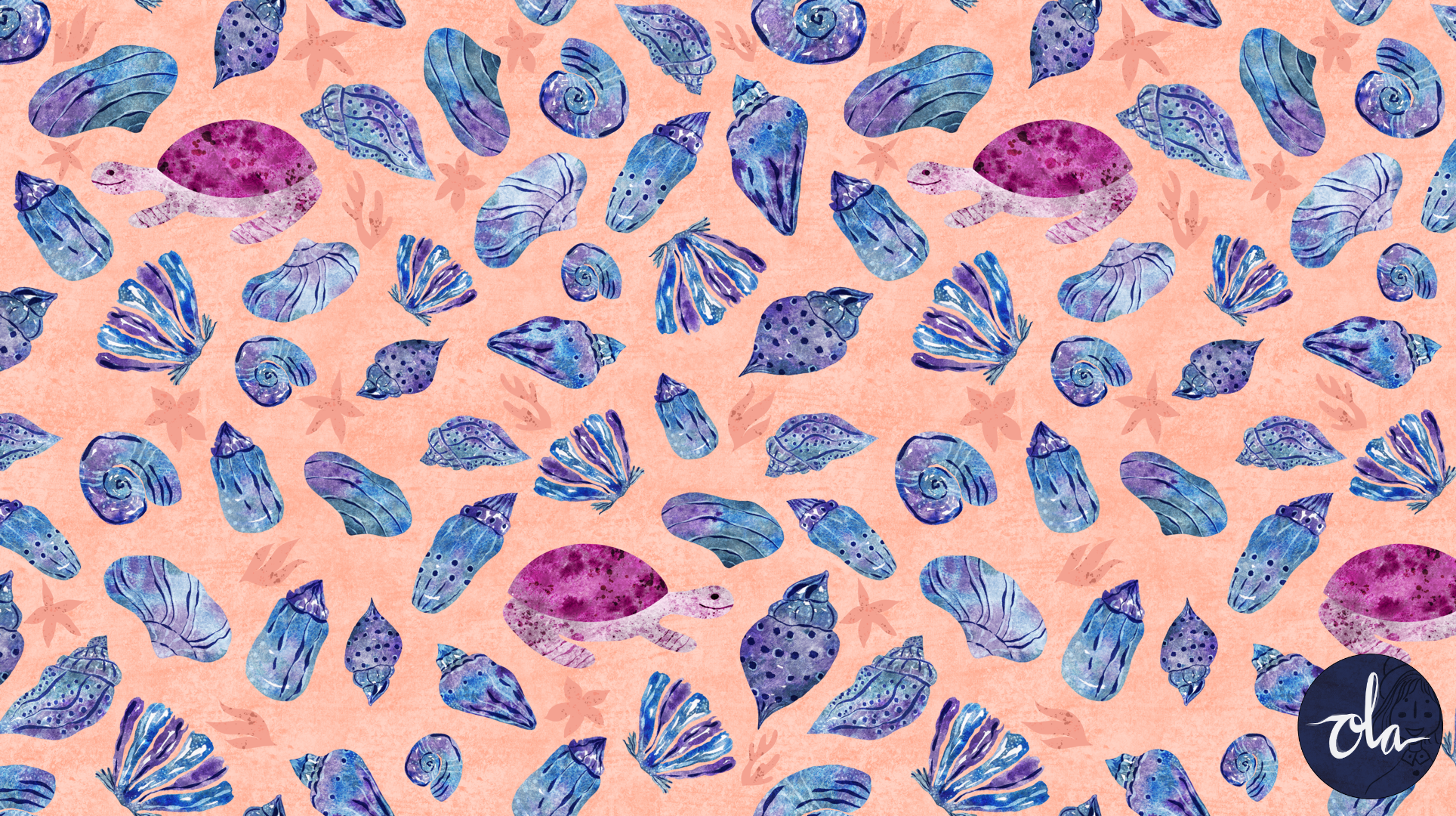
2. Proyecto de la clase: Muchas gracias por unirte. En esta clase. El proyecto se reunirá para digitalizar una pintura de acuarela y utilizarla para diseñar un patrón sin costuras. Esta puede ser cualquier pintura que quieras o simplemente puedes seguirme y usar esta sábanas de niño en los recursos de la clase para pegarme. Diseñaremos nuestro patrón con todas las conchas marinas y tortugas que vas a crear. En este proyecto, aprenderás a crear diferentes posiciones y formas a partir de la misma pintura usando solo un iPad. Y por último, estaremos aprendiendo a aplicar textura de superposición
sin costuras para usar en todos tus patrones. En la siguiente lección, les voy a mostrar los materiales que necesitamos en esta clase, junto a los recursos de clase y la forma de descargarlos y utilizarlos. No puedo esperar a ver todos tus increíbles proyectos. Nos vemos en la siguiente lección.
3. Materiales: Hola.
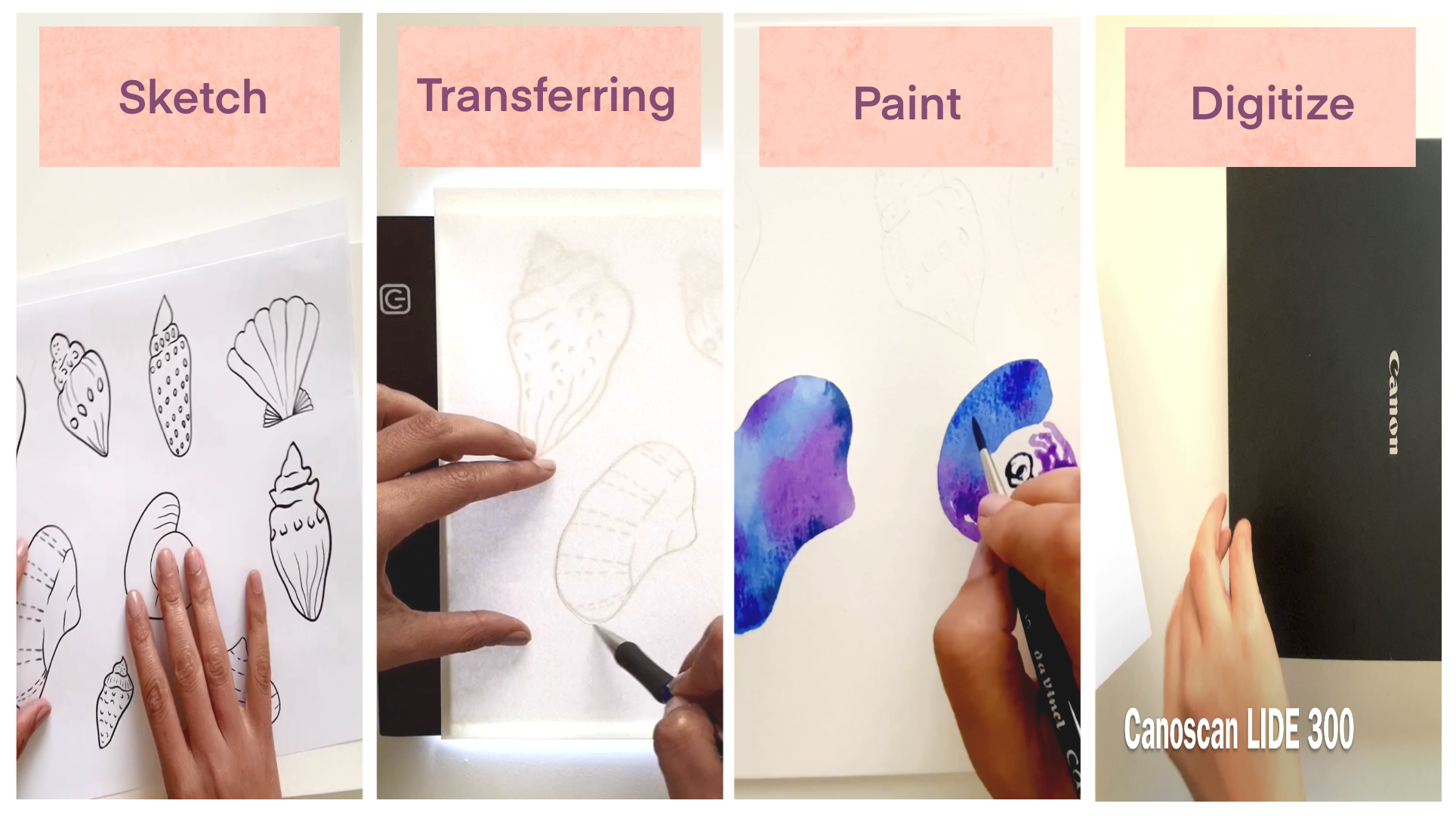
4. Dibujar patrones: En esta lección, vamos a esbozar nuestra rutina. Necesitas tener una foto de referencia. En esta clase. Las temporadas son mi motivo. Siéntete libre de seguir junto con un motivo diferente si lo prefieres. Y por supuesto, simplemente puedes usar mentiras que engaña bien en los recursos de clase. Y te voy a mostrar diferentes formas de transferir esto. Llegar al papel de acuarela. Muy bien, empecemos. Normalmente elijo dibujar mi boceto en mi iPad. Entonces cuando termine, transfiero mi boceto final al papel de acuarela. Y eso es porque cuando estoy dibujando, uso mucho el borrador. Por lo que a veces dañé mi papel de acuarela. Primero lo primero, necesitamos una foto de referencia. Estoy usando Pinterest. Creo que este me gusta. No vamos a copiar una foto completa, pero necesitamos unos cuantos para bosquejar e interpretar. Estoy tomando una captura de pantalla, alfombra a buen tamaño y toque Hecho y guardar foto arriba en Procreate. Toca el signo más aquí. Prefiero el papel para bosquejar. Ahora necesitamos mirar nuestra foto de referencia. Entonces voy a tocar aquí y elegir referencia para estar frente a ti todo el tiempo. Puedes moverlo y colocarlo donde quieras. Esto muestra nuestra pestaña Lienzo. Para importar. Elige nuestra foto. Aquí puedes acercar y alejar a medida que elijas cualquier color que quieras. Y desde aquí, estoy usando jarabe de entintado. A mí me gusta mucho. Ahora empieza a dibujar. Pero asegúrate de no dibujar en la capa de fondo. Esta es la primera pestaña de boceto aquí. Demasiado bajo. El signo de opacidad de capa y plus para añadir una nueva capa. Cambia de color a negro. Ahora intenta refinar tu boceto. No te olvides en Procreate, toca con dos dedos para deshacer. Tres dedos para rehacer. Otra vez. Cuando termines con esta opacidad de capa baja desde aquí. Y ya no necesitamos esta capa. Así que desliza a la izquierda y D. Para nueva capa. Refine tu boceto y borra el anterior. Si estás de acuerdo con este. Toca aquí para cambiar el nombre. Entonces se hace el primero. Toca aquí para ocultar esta capa. Para el siguiente. Puedes elegir entre esta imagen, o puedes usar una diferente. Si terminaste con esta foto, toca Borrar y luego ciérrela. De aquí. Terminé mi boceto. Puedes descargarlo en la sección de proyectos y recursos del sitio web de Skillshare, no en la app. Siguiente clase van a aprender a transferir estos bocetos al papel de acuarela. Nos vemos en la siguiente lección.
5. Transferir tu boceto: Primera opción, puedes usar los libros de línea. Coloca tu papel de acuarela encima de tu boceto, luego enciende la luz. Ahora cocinas Yunus extremos muy claros. Puedes rastrearlo fácilmente. No olvides usar tu lápiz. Muy largo. Segunda opción, si tienes una caja de luz, usa tu iPad o portátil como caja de luz. Establece tu brillo al nivel máximo. Acerque la parte del boceto que desea trazar más su papel de acuarela y comience a trazar. Recuerda, debes usar tu lápiz muy, muy probablemente. Ahora, no necesitamos nuestro iPad. Voy a usar mi borrador amasable para levantar algunas de las líneas del lápiz para que sea realmente ligero. Y el discurso, cualquier tipo de alias funcionará. Siéntase libre de usar lo que esté disponible para usted. Siguiente clase vamos a empezar a pintar. Nos vemos en la siguiente lección.
6. Pintar: En esta lección vamos a iniciar PMT. Estos son mis suministros de arte los cuales he utilizado esta vez. Pero siéntete libre de usar los colores que prefieras o disponibles para ti. A mí me gusta mezclar mis colores sobre papel y disfrutar de las inesperadas sorpresas después de ella, la pintura está seca, pero claro, siéntete libre de pintar en euros tipo. Siguiente lección, vamos a escanear nuestras pinturas. Nos vemos en la siguiente lección. Hola.
7. Escanea tu arte: En esta lección, vamos a escanear nuestra pintura, les pedimos que hagan su prueba de dolor completamente seca. He estado en dos versiones externas para elegir entre ellas. Añadí el ANC para uno de ellos y para el otro, he agregado tinta. ¿ Y yo jensen? Este es mi escáner. A mí me gusta porque es muy ligero. Para que me lo pueda llevar fácilmente cuando estoy de viaje. Normalmente uso 400 DPI para escanear, pero 300 DPI funcionarán bien. Recuerda, el tamaño del fotón aumentará a medida que aumentes la resolución. Siempre elijo al hombre en la sección de ajustes de imagen, ya que prefiero hacer los ajustes por mi cuenta. Si no tienes escáner, no te preocupes. Siempre puedes tomar una buena foto de tu arte por teléfono, pero asegúrate de usar la resolución más alta que puedas encontrar. Siguiente lección vamos a aprender a ajustar nuestra foto para usarla en Procreate. Nos vemos.
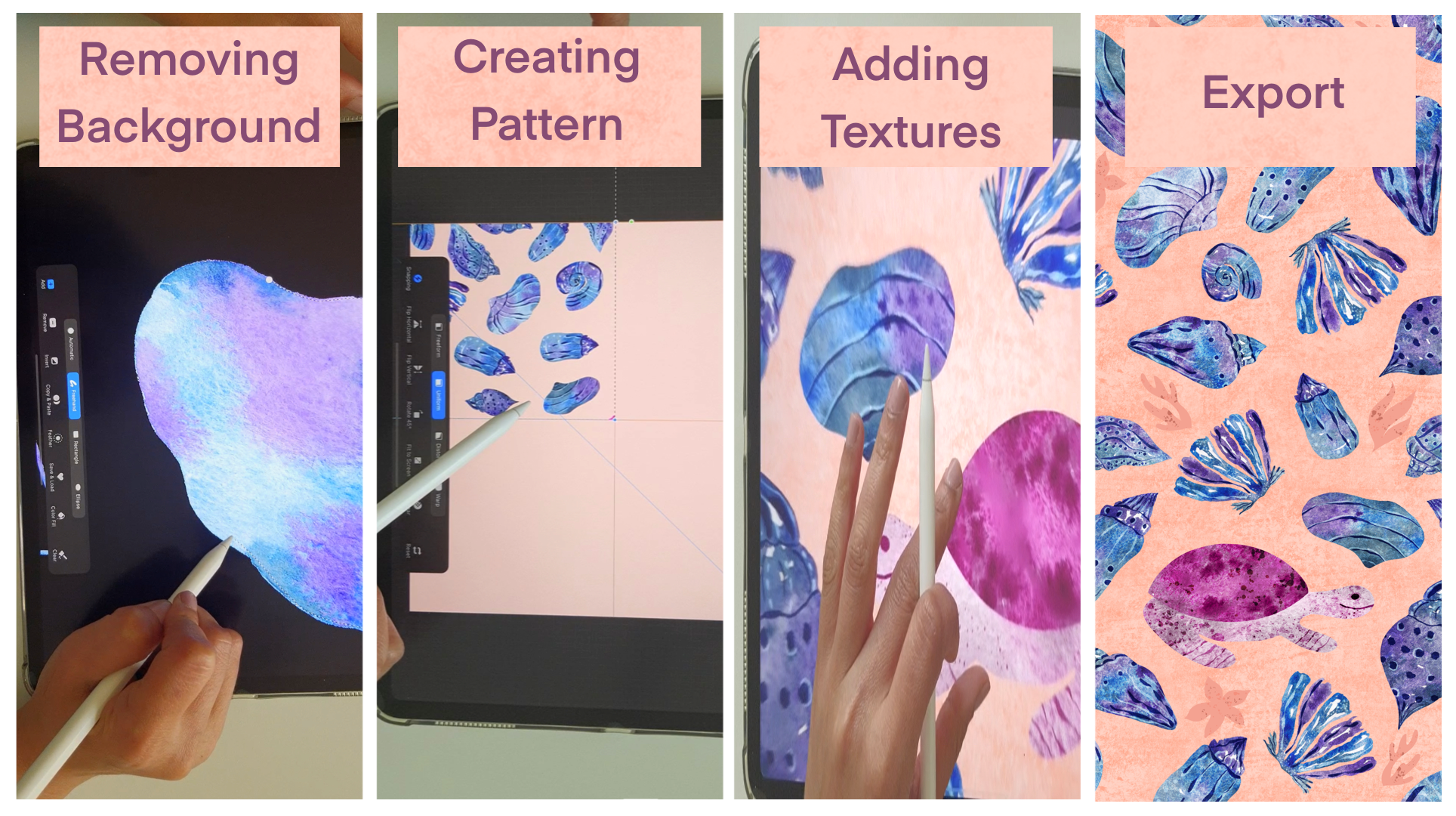
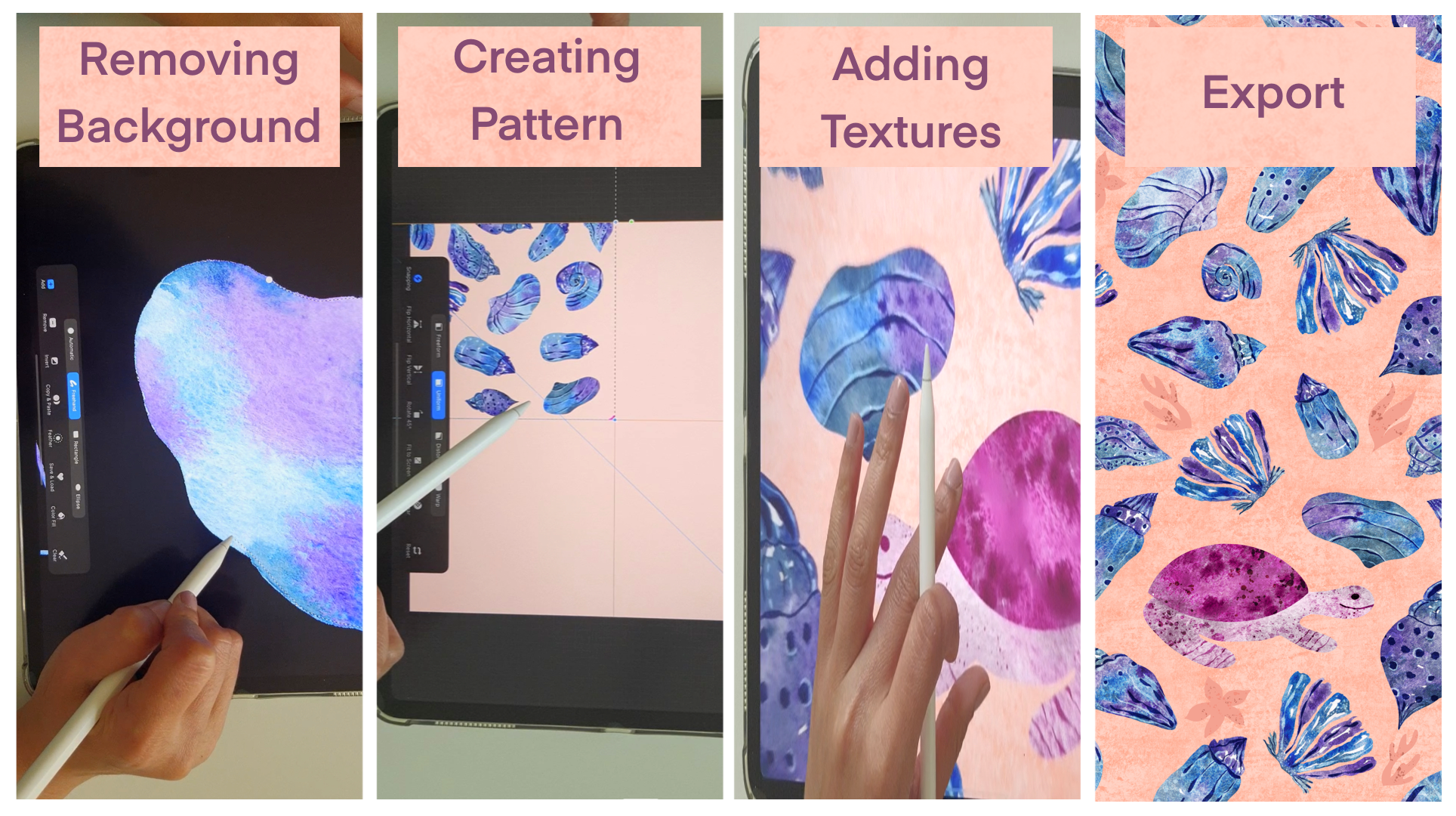
8. Eliminación de fondo: En esta lección, vamos a aprender a quitar el fondo. Abre, Procreate, toca el signo más para crear una nueva pestaña de lienzo aquí, necesitamos elegir el tamaño de nuestra pestaña de lienzo y elegir diez por 10304 DPI. Aquí se muestra el número máximo de capas que puedes crear. Y este es el doblarlos en tu iPad. Estoy usando el iPad Pro, toca Crear. Y este es nuestro lienzo vacío. Tab aquí. Toque, Agregar, elija Insertar foto, insertar archivo. Dependiendo de dónde se haya guardado tu foto. Elige tu foto. Voy a importar las otras dos pinturas por si acaso quiero usarlas. Eso pagó y desliza a la derecha para seleccionar tus fotos importadas y para agrupar. Tab aquí y tab Renombrar para ser organizado. Ahora así me fui y toque Duplicar. Sube esta capa, esconde este grupo ya que no la necesitamos por ahora. Ahora necesitamos ajustar los colores de la imagen para facilitar la eliminación del fondo. Tab aquí para el menú de ajustes y elija Capa Curvas. Estamos tratando de agregar más contraste entre la pintura y el fondo. Ahora, toca Seleccionar y elige automático. Después toca el color. Se desea seleccionar. Desliza hacia abajo con tres dedos y para esculpir su camino. Alguna otra área no está seleccionada con el fondo y es necesario seleccionarla manualmente. Ahora vamos a tocar Seleccionar, y esta vez, elige a mano alzada y empieza a seleccionar las áreas restantes como esta. Asegúrate de estar en el modo add. Y selecciónalos todos. Desliza hacia abajo con tres dedos, toca ir. Y tenemos nuestra pintura separada del fondo. Siguiente lección, vamos a limpiar y refinar nuestra pintura. Nos vemos en la siguiente lección.
9. Limpio y suave: En ocasiones usar la opción automática en la herramienta de selección simplemente no es suficiente. Entonces en esta lección, vamos a limpiar y refinar nuestra pintura. Tenemos que deshacernos de estos bordes. Tab seleccionar, elegir a mano alzada. Empieza a seleccionar tu pintura. Puedes rotar tu lienzo para que sea más fácil. Toma más tiempo, pero te da resultados perfectos. Cierra tu selección. Desliza hacia abajo con tres dedos, corta y pega, lo que significa que tu imagen limpia ahora está en una nueva capa. Voy a repetir este proceso a todos ellos y poner cada conchas marinas en una capa separada. Siéntete libre de repetir hasta que estés contento con la razón final. Tenemos que arreglar este aquí. Al haber borrado algunos de los colores con el fondo, voy a elegir un pincel. Voy a probar pastel suave y bosquejar en una nueva capa. Después toca el color que quieras y sostén el dedo. Esto cambiará el color de tu pincel a este color específico. Ahora intenta llenar los vacíos. Trata de mezclar diferentes tonos de color para imitar el look de acuarela. Pon esta capa debajo de tu pintura, y luego inclinar las dos capas para fusionarlas en una sola capa. Recuerda cuidar estas pequeñas áreas. Desliza el dedo hacia la izquierda y elimina este año. Siguiente lección, vamos a aprender a hacer diferentes colores y posiciones fuera de la misma cosa. Piensa, ve en la siguiente lección.
10. Exploración de colores y envuelvo: Está bien. Preparamos nuestro C-sharp, agradable y limpio. Y cada uno está en una capa separada. Ahora, desliza el dedo a la derecha para seleccionar todas estas capas de conchas marinas y toca grupo a organizar. Para guardar este grupo original, lo
duplicaré. Esconde éste. Ahora, voy a añadir algunas líneas decorativas para que sea más interesante. Elige una de nuestras conchas marinas y crea una capa encima de su capa. Tab aquí a una máscara de recorte. Déjame mostrarte el trabajo de la máscara de recorte. Lo que sea que dibuje en la capa de máscara de recorte, solo
se muestra dentro de la capa debajo de ella, así. Despeja esta capa, y escogeré mi pincel. Intentemos entintar. Tinderbox. Elige un color. Consulta el tamaño de tu pincel, una nueva capa, y cambia tus colores. Muévelo por debajo de esta capa y empieza a dibujar. Solía elegir el modo de fusión. Tómate tu tiempo explorando diferentes modos y elige lo que te guste. Depende de tu pintura y de tus colores. Y ve por una pantalla. Para la otra capa soy herramientas se multiplican. Hagamos otro. Elige tu color y empieza a dibujar. No olvides elegir máscara de recorte. Cambia el modo de fusión a color. Modo de mezcla. Déjame mostrarte cómo crear diferentes formas y posiciones hasta la misma pintura y duplicar tu capa. Profundidad aquí. Esta vez, elige el modo Envolver. Ahora puedes cambiar tu forma. Como prefieras y hazlo completamente diferente a la forma original. De acuerdo, el calor es otro ejemplo de herramienta de envolver. Tengo esta pequeña pintura de acuarela, y puedo convertirla en un patrón completo usando la herramienta de envoltura. Ya que puedo crear una variación de plantas con diferentes formas y posiciones fuera de este cuadro. Voy a terminar el resto de los tiros de mar. Ahora, te mostraré cómo cambiar de colores para tener varias versiones de la misma pintura. Hago una copia de las conchas marinas. Apague su fondo. Después desliza el dedo hacia abajo con tres dedos y elige Copiar todo. Y esto tomará una copia de todo lo que sea visible en tu Lienzo. Después desliza nuevamente hacia abajo y elige basado para ponerlos todos en una nueva capa. Enciende tu fondo y toca aquí para cambiar su color. Trata de encontrar un color que te guste. Lo mantendré blanco por ahora. Para ajustar los colores de tu pintura. Ajustes de tabulador. Saturación de matiz. Esa audición del jugador puede ajustar la saturación, el brillo, y también puedes elegir diferentes tonalidades. Tómate tu tiempo explorando lo que te
gusta, sácalos en tu gusto, para que puedas girar aquí y elegir la opción de equilibrio de color. Aquí puedes cambiar tu equilibrio de color para las sombras, tonos medios y los reflejos. Se puede restablecer tabulando un dedo. Restablecer. También puedes usar Mapa de degradado. Tómate tu tiempo explorando. Se puede tabular y ajustar el gradiente. Puedes tocar el color para elegir uno diferente. Por último, puedes probarlo curvas. Disfruta explorando, y te veré en la siguiente lección.
11. Crear más patrones: Está bien, Esto, nuestras conchas marinas están preparadas y listas para el patrón. Pero primero, necesitamos agregar algunos motivos más interesantes a ese patrón. A partir de ahora necesitamos una pestaña de guía de dibujo aquí. Ese lienzo guía de dibujo, editar, guía de dibujo. Aumentar el tamaño y el grosor de la rejilla al máximo. Entonces uso mi concha marina para crear un lindo para duplicar esta capa. Nueva capa. Elige tu pincel. Empezar a bosquejar. Está bien. Bocetos, ¿listos? Abre la capa de acuarelas. Selecciona una de ellas y duplique esta capa por encima de esa máscara de recorte, lo que significa que esta capa se mostrará solo dentro de la capa inferior. Duplicar esta capa. De forma automática se ha creado como una fuga de máscara de recorte. Se venden como quieras. Si estás de acuerdo con ese resultado, termina las tres capas para fusionarlas. Tan alto en estas líneas afiladas. Elige herramienta de manchas desde aquí. Y dos es un archivo de malla. Prueba tinderbox, reduce la opacidad y el tamaño. Probaré esponja en agua. Está bien. Mismo proceso para hacer el cuerpo de la persona. Quiero elegir un color diferente a mis tutores para agregar una nueva capa. Elige el color que te guste aquí. Capa de textura, toque máscara de recorte, cambie el modo de fusión para duplicar esta capa y colóquela encima de la otra capa también. Tengo que elegir recorte menos máscara de recorte. Voy a añadir algunos detalles. Está bien. Nombra a su grupo y duplique este. Este, tabulador aquí y tabulador aplanar. Esto fusionará todas las capas dentro de la gota en una sola capa. Duplicar esta capa. Desliza a la derecha, para seleccionar ambas trece y redimensionarlas. Siguiente lección vamos a crear nuestro patrón. Nos vemos en la siguiente lección.
12. Vamos a crear un patrón parte 1: Y ahora por fin a la parte divertida, para repensar nuestro patrón. Te puedo mostrar la forma más fácil de crear un patrón, aunque seas un principiante completo. Para esta lección, necesitamos descargar la aplicación Adobe Capture. Es una aplicación gratuita tan bonita. Está bien, empecemos. Selecciona una de tus tortugas. Tab voltea horizontalmente. A los pollos, este es el paso de posición correcta aquí. Si ya has descargado la aplicación Adobe Capture, debes encontrar un profesor. La salida, está bien. Desplácese hacia abajo y toque patrón. Aquí hay algunos tipos de patrones al patrón regular a partir de aquí. Toca aquí. Aquí te muestra en foto añade un patrón. Comprueba si te gusta. Creo que necesito mover un poco mi tortuga. Toca Procreate para volver a tu patrón. Tortuga Morefield como necesites. Es más fácil apagar este chasping por ahora. Ese es tu patrón y patrón. Regular. Alejar y acercar. Si te gusta, vuelve atrás. Pellizca las dos capas para fusionar. Toca aquí para reducir la opacidad. Seleccione este tema capa densa epsilon. Para seleccionarlos, muévete como quieras. Tenemos que llenar completamente el área en las líneas de rejilla. Desliza el dedo hacia la izquierda y duplica, reduce la opacidad. Mueve años camisetas horizontal o verticalmente a través de un ladrón y re-dimensionar. Recuerda, por favor, ajusta a la derecha al borde, pero no puedes tocar los bordes de tu lienzo. Compruebe si los datos se superponen. Conchas marinas. Una vez que aprendas, reduce la opacidad y vuelve a duplicar la primera capa,
trayendo de nuevo a la máxima opacidad, repite este mismo proceso hasta que llenes tu Canvas. Ahora, recuerda que no puedes tocarlo, los intereses. ¿ De acuerdo? Una vez que hayas hecho establece al máximo de ST punta aquí para elegir tu color de fondo. A mí me gusta este. Estoy moviendo mi tercera toneladas 11 bit. Vamos a desgarrar el botón antes de seguir adelante. Para acercar y alejar. Veo algunas lagunas aquí. Vuelve a tu patrón. Desliza rápidamente hacia la derecha, para seleccionar todas tus capas de patrón y fusionarlas en. Aquí, acerque aquí, verá que su lienzo no está seleccionado por completo. Y esto es muy importante para hacer tu patrón. Para solucionar esto, elige un color brillante y dibuja una línea en las esquinas. Ahora puedes seleccionar tu lienzo por completo. Duplicar esta capa para la ciencia. Hola, El original. Toca la herramienta de movimiento y toca chasping. Película. Una de las cuatro capas a la esquina. No lo dejes hasta que veas estas líneas doradas. Si no es fácil, esconde todo en tu Lienzo excepto esta capa. Muévete de nuevo hasta que veas las líneas doradas. Repita para las cuatro capas, fusionarlas en una sola capa. Ya no necesitamos nuestras líneas de cuadrícula. 30s, las líneas de coordenadas. Ahora llene cualquier huecos. Primero a tus patrones. Tenemos que arreglar esta línea vacía aquí. Fusionar las capas y los botones. Creo que está bien por ahora.
13. Vamos a crear un patrón parte 2: De acuerdo, este es nuestro patrón, o hacerlo más interesante, voy a añadir algún elemento en una nueva capa, toque y sostenga este pequeño cuadrado. Esto ocultará todo en tu Lienzo excepto esta capa. Toca y mantén pulsado tu fondo para elegir el mismo color que cuenta en el círculo de litio. Haz que tu color sea un poco más oscuro. En una nueva capa, dibujaré algunos elementos simples. ¿ De acuerdo? Está bien. Además para agregar una nueva capa, toque la máscara de recorte. Elige un color a 0 pincel. Estoy usando agua. En el agua. No demasiado. Cambia el modo de mezcla. Repite eso otra vez, fue diferente. Una vez que hayas aprendido estas capas. Duplicar esta capa, ocultar el original, cambiar el tamaño de esta capa. Abre tu capa de patrón. El buque elementos siempre que quieras. ¿De acuerdo? Se les acusa elementos en un grupo. El concha es más grande que los demás, lo
que lo hace mucho. Hola In, regresa y arréglalo. Desafortunadamente, no puedo redimensionarlo ya que está en dos piezas. Entonces lo voy a quitar por completo. Yo estoy llenando este espacio con conchas nuevas. Esto es mucho mejor. En la siguiente lección
vamos a agregar texturas sin fisuras.
14. Agrega textura: Ya casi estamos ahí. Vamos a tocar nuestro patrón. Añadamos algunas texturas. En primer lugar, necesitamos abrir nuestro archivo de texturas. Puedes descargarlo desde la sección de proyecto de clase y recursos en la página web de Skillshare. En este archivo encontrarás dos capas. Uno de ellos es para textura a escala más grande, y el otro es para la escala más pequeña. Es una descarga gratuita. Puedes usarlo en todos tus patrones. Para x1 teclea aquí, para copiar. Toca galería, abre tu patrón, toca, toca y arrastra esta capa hasta que tu fondo Lee Chin, el modo de mezcla. Lo mantengo normal por ahora. Ir a Ajustes, Saturación de Tono. Trataré de hacerlo genial para ver la diferencia de capas de pin, cambiar el modo de mezcla a superposición. Yo lo hago negro. Sí, Esto es mucho mejor. Añadamos los otros textos. Iglesia. Copia de paso. Esta pestaña aquí. Máscara de recorte. Elige un modo de mezcla. Superposición. Intento
que se vea bastante bien para esta capa por debajo de la obesidad como prefieras. Voy a hacer que mis pequeños elementos sean un poco más oscuros. Por último, le añadiré más textura a mis tortugas. Añade una nueva capa encima de la capa de patrón. Usaré agua, flex en agua. Asegúrate de elegir la máscara de recorte para esta capa. Vamos a probar nuestro patrón por última vez. Y es perfecto. Desliza hacia abajo con los dedos, copia. Y fase. Capas de gama alta excepto ésta aquí y cambie el nombre de su capa. Desliza el dedo hacia la izquierda y duplica cuatro veces más. Hola del original desliza a la derecha para seleccionarlos. Aparecer. Tercero y chasqueando. Vamos a redimensionarlos. No olvides que tienes que ver las líneas doradas. Selecciona dos capas y muévalas. Para asegurarte de ver las líneas doradas. Asegúrate de que todo sea perfecto. Este es tu patrón en una Habilidad más pequeña. Compartir. Pg. Guardar imagen. Repita para la otra capa. Y tú lo hiciste. Enhorabuena.
15. Reflexiones finales: Muchas gracias por aprender conmigo. Si disfrutaste de esta clase, por favor déjame una reseña. Significa mucho para mí. Si tienes alguna pregunta o comentario sobre la clase, siéntete libre de publicar en la discusión de la clase. Por favor sígueme en Skillshare para ser el primero en saberlo tan pronto como lanzo mi próxima clase. También puedes seguirme en Instagram en todo Alzheimer AD para ver mis patrones y diseños. No olvides subir tu patrón final a la galería de proyectos. Y si lo sombreas en las redes sociales, no
olvides etiquetarme. Gracias de nuevo por tomarse el tiempo para unirte a esta clase y verte en mis próximas gafas.
 Ola Alhamedy, Landscapes & Nature Paintings Acrylic &