Transcripciones
1. Introduccion: Ya sabes cómo se tarda
solo un minuto en configurar un nuevo documento o eliminar muestras
predeterminadas, o encontrar el panel de herramientas adecuado y el menú desplegable Ventana. Ahora, piensa en cuántos
diseños quieres crear. Mucho tiempo y margen de error que quiero ayudarte
a evitar. Hola, soy Leanne Friedberg y soy una
diseñadora profesional de superficies de Canadá. De hecho, estoy muy
emocionado de
compartir estos secretos con Adobe Illustrator contigo, porque usarlos puede
tener un gran impacto en tu flujo de trabajo y darte
más tiempo para hacer arte. Este curso está dirigido a un diseñador intermedio o
avanzado, pero lo haré accesible
para aquellos de ustedes con menos experiencia narrando
cada clic o selección, compartiendo mis propias preferencias. Un diseñador de patrones de superficie. En caso de que aún no estés
muy seguro de cómo te gustaría personalizar
tu experiencia. Estaré demostrando con Adobe Illustrator 2023 en una Mac, pero te animo a usar la pestaña Discusión
para obtener o proporcionar ayuda para adaptar estas habilidades a otras versiones o sistemas
operativos. Únete a mí en la siguiente clase para
repasar el proyecto de la clase.
2. PROYECTO: Debido a que este curso fue
diseñado para ahorrarle tiempo, el proyecto de clase es sencillo. Sólo una captura de pantalla de
lo que has aprendido. Creo que sería
muy útil para otros estudiantes si
también incluyes una oración o dos que describan
qué tipo de trabajo
haces y qué elecciones tomaste
para optimizar tu flujo de trabajo. Para tomar una captura de pantalla en una Mac, puede presionar Comando Mayús tres, los usuarios de
Windows pueden presionar las ventanas y el botón
Imprimir pantalla. Si no tiene una clave de Windows, probó Controlar la pantalla de impresión. Si no tiene una tecla de pantalla de
impresión, ventanas de función
trig
en la barra espaciadora. Y si ninguna de estas
opciones aplica, visita el enlace proporcionado en
la descripción del curso. Únete a mí en el siguiente video
para que podamos comenzar.
3. Secreto 1: El primer secreto para optimizar
tu flujo de trabajo para que puedas hacer más arte es todo
acerca de los espacios de trabajo. En Adobe Illustrator,
un espacio de trabajo se refiere
al diseño general y la
organización de lo
que ves en la pantalla. En este video, te mostraré
algunas formas en las que puedes personalizar tu espacio de trabajo y
tener las habilidades para hacer tantos espacios de trabajo
como necesites. Esta suele ser una de esas cosas de las que
escuchas que bien no están seguros de cómo
hacerlo o si merece la pena el esfuerzo. Bueno, estoy aquí para mostrarte cómo e insistir en que vale
más que vale la pena, sobre todo cuando se combina
con el secreto número dos. Empecemos abriendo adobe Illustrator
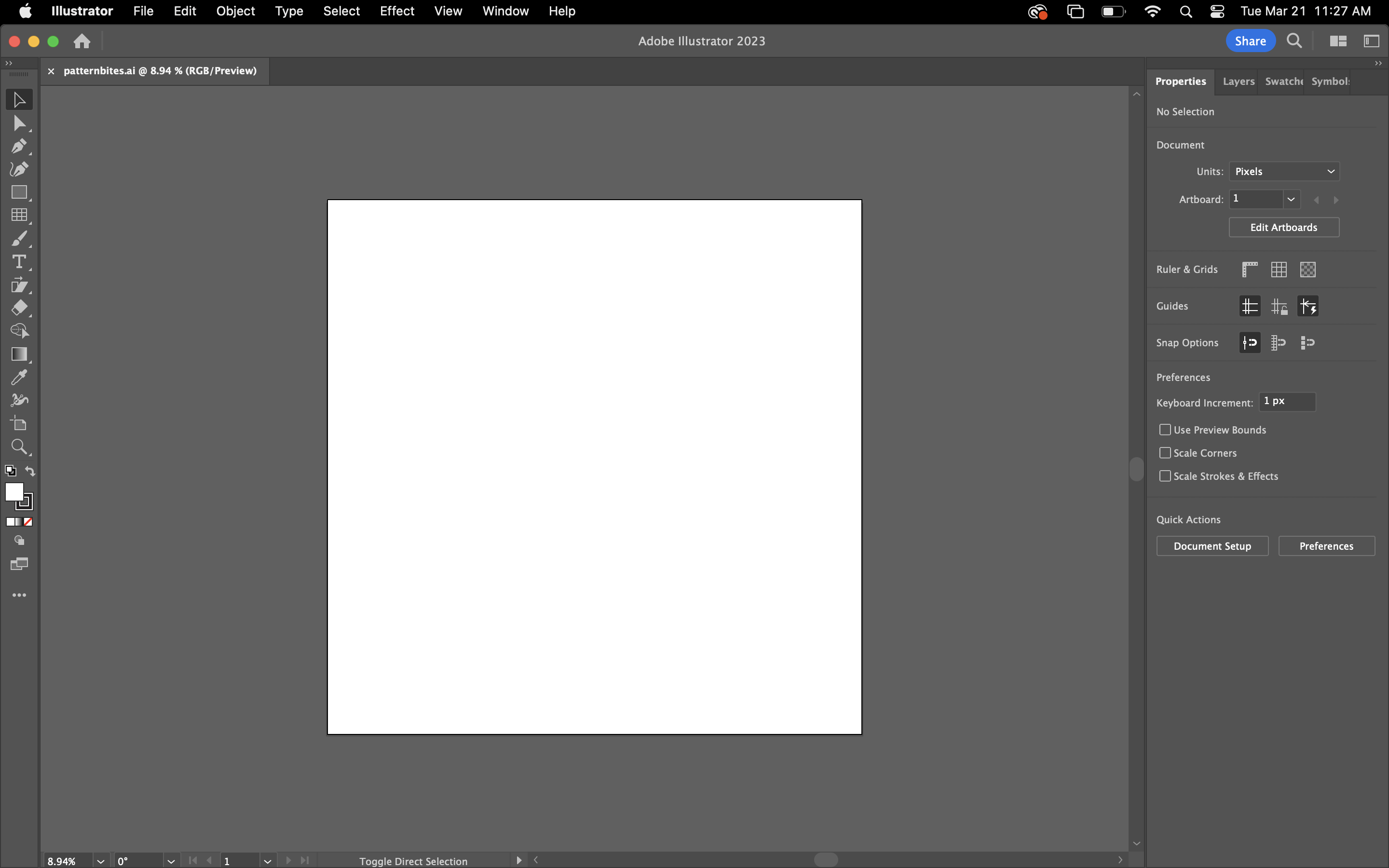
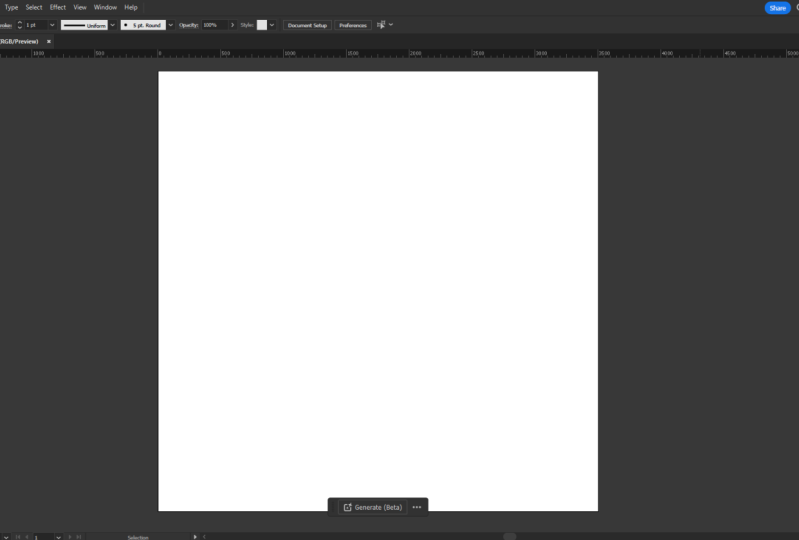
en tu computadora. En la parte superior izquierda de su pantalla, haga clic en nuevo archivo. Ahora, configure su archivo con sus especificaciones más
utilizadas. Para mí como diseñador de
patrones de superficie, me gusta comenzar con un lienzo de 3,500
píxeles por 3,500 píxeles con un tablero de arte en modo de
color RGB a 300 ppi. Una vez que estés satisfecho con tu
configuración, haz clic en Crear. En realidad ya no trabajo con múltiples paneles
esparcidos por ahí. Especialmente desde que descubrimos la utilidad intuitiva y robusta del panel de propiedades. Abordé esto con más detalle en mi última clase de bytes de patrón, que por supuesto
te animo a que revises. Voy a soltar un enlace a él en
la descripción del curso. Entonces no tienes miedo de
hacer cambios. Solo guardemos lo que
tengas mostrando para hacer eso,
sube a la parte superior de tu
pantalla y haz clic en Ventana, Espacio de trabajo,
administra espacios de trabajo. Y da clic en el signo más. Nombra tu espacio, lo
que quieras y haz clic. Bien. Ahora tenía hasta Window, Workspace y elementos esenciales seleccionados. Y así todos estamos empezando
con la misma interfaz. Vuelve a Window,
Workspace, Reset Essentials. Ahora tu pantalla se
verá como la mía, y hará que esta
siguiente parte sea fácil de seguir. Comencemos
personalizando la barra de herramientas. En el lado izquierdo de
tu pantalla verás una columna vertical
de herramientas básicas. Haga clic en los tres
puntos en la parte inferior de esa columna para
editar su barra de herramientas. A menos que estés realmente
familiarizado con las herramientas, te
recomiendo cambiar
a la vista de lista
seleccionando las líneas horizontales
en la parte superior del panel. Las herramientas atenuadas
ya están en tu barra de herramientas. Tómese su tiempo para
desplazarse por la lista para ver si hay algo
que desee agregar
para facilitar el acceso. Las primeras que me gustaría agregar
son estas tres herramientas de pluma. Añada, herramienta Punto de anclaje, elimine un punto de anclaje y la herramienta de curvatura. Voy a seleccionar el punto de
anclaje para agregar haciendo clic en él. Mantenga presionada la tecla Mayús para
hacer múltiples selecciones, y haga clic en las otras dos
también, y luego suelte. Ahora haré clic en ellos y mantendré presionado, los
arrastraré y
colocaré
el cursor sobre la herramienta pluma hasta que vea un cuadrado azul alrededor del bolígrafo y luego lo soltaré
si accidentalmente sueltas ir a otro
lugar de la barra , no te
preocupes,
aún puedes
mover las cosas seleccionando,
arrastrando y soltando. Ahora, si hago clic y
mantengo esa herramienta pluma, veré todo lo que esté
agrupando ahí y puedo seleccionar
cualquiera de ellos. Me gustaría agregar la herramienta de cuadrícula
polar, que a veces uso como guía de
dibujo para Mandela. Quiero que esto viva solo. Entonces seleccionaré y sostendré, lo
arrastraré entre dos herramientas. Deberías ver una
línea horizontal y soltar. Haré lo mismo con
la herramienta suave que uso a menudo
al vectorizar. Tómate otro momento
para ver si hay algo más que quisieras agregar. Sí veo un par de cosas
aquí que no necesito. Entonces los voy a quitar. Haga clic y mantenga presionado, arrastre y suelte. Haga clic y mantenga pulsado. Arrastre y suelte. Tómate un minuto más
para ver si hay otros
cambios que te gustaría
hacer en la barra de herramientas. Si eres bueno, vuelve a hacer clic en los tres puntos para
cerrar la biblioteca de herramientas. Sigamos adelante y miremos el lado
derecho de tu pantalla. No uso comentarios, así que voy a seleccionar
la barra gris más oscura por encima de la burbuja del discurso, arrastrarla hacia afuera y soltarla. Después selecciona la X para cerrar. Como se mencionó, soy un
gran fan de las propiedades, así que la dejaré abierta, pero me gustaría
ver mis capas
al mismo tiempo sin tener que
cambiar entre pestañas. Entonces voy a hacer clic en la pestaña
Propiedades y mantener pulsada, arrastrarla hasta la parte inferior de la pantalla hasta que
vea la línea azul. Y luego déjalo caer para que
aparezca debajo de las otras pestañas. Voy a arrastrar
bibliotecas y cerrarla, sabiendo que siempre puedo encontrarla en el desplegable Ventana
si cambio de opinión. Ahora, me gustaría agregar muestras aunque pueda acceder a
ellas a través de propiedades. Entonces iré a ventana
y seleccionaré muestras,
muestras fuera del
grupo y las colocaré por encima de mis capas para
que siempre esté visible. También voy a
seleccionar símbolos, que también demuestro cómo usar en esa
clase que mencioné, pero esta vez quiero que aparezca esa pestaña
junto a mis capas. Seleccionaré arrastrar, flotar y esperar a que aparezca el
cuadro azul y suelte. Y voy a cerrar esos pinceles. Estoy bastante contento con
la forma en que esto se ve para mis necesidades de diseño de patrones. Tómate unos minutos y haz los
cambios que quieras para que tu espacio de trabajo refleje
mejor tus necesidades. Simplemente pausa el video
si necesitas más tiempo. Ahora vamos a guardarlo. Seleccione Ventana, Espacio de trabajo, administre espacios
de trabajo y asígnele un nombre. Ahora vuelve al espacio de trabajo de
la ventana y asegúrate de que tus espacios de trabajo recién
nombrados estén allí. Observe que todos
esos ilustradores guardados no cambiaron
cuál está activo. Por lo que Essentials todavía está revisado. Sigamos adelante y
seleccionemos el nuevo. Ahora, digamos que quieres hacer un
espacio de trabajo adicional, por ejemplo I. También diseñé y tarjetas de
felicitación y querría que mi predeterminado
se configurara un poco diferente. Ahora, no me sigas aquí. Yo sólo quería demostrarte
algo. Entonces presionaré Comando N para abrir un nuevo archivo e ingresar las especificaciones de mi tarjeta de
felicitación. Después me dirigiré a Ventana
y agregaré algunas herramientas de texto. Lo ideal sería
personalizar esto más, pero lo dejaré
por ahora porque ya
sabes cómo hacerlo. Rápidamente lo guardaré
como tarjeta de felicitación. Ahora volveremos
al espacio de trabajo de ventana y nos aseguraremos de que se guarde. Pero fíjate que mis primeros espacios de trabajo
personalizados verificados. Esto significa que los cambios de
topografía hice fueron a mi espacio de trabajo de
patrones, pero tengan paciencia conmigo. Todo está bien. Ahora puedo restablecer mi espacio de trabajo de
patrones a la
versión guardada anteriormente y
alternar fácilmente entre
las dos versiones guardadas. Como es, los espacios de trabajo
son súper útiles. Pero no sería
genial si no
tuvieras que alternar entre ellos o restablecerlos si
accidentalmente los
estropeas solo para comenzar
con un nuevo diseño, no
sería genial si
todas las especificaciones que
ingresaste solo para abrir un nuevo
documento fueran automáticas. Un gran error que solía
cometer fue olvidarme de cambiar colores espacios para
diferentes tipos de trabajo y cuando realizarlo
hasta que llegó el momento de presentar. Bueno, ahora tengo una solución rápida
y fácil. Así que vamos al siguiente
video para aprender a
agilizar aún más tu proceso de
una manera que quizás no hayas
sabido que te faltaba.
4. Secret 2: En caso de que te tomaras un descanso, tengo un documento de Adobe
Illustrator abierto con mis especificaciones ideales
para el diseño de patrones, incluyendo el número de tableros de arte, altura y ancho,
espacio de color y resolución. También tengo mi espacio de
trabajo preferido seleccionado y restablezco el que se empareja
con estas especificaciones de documentos. También sé que si hago algún cambio a alguna
de estas cosas, no
aparecerán automáticamente cuando cree
un nuevo documento. Por lo que esto nos lleva a
flujos de trabajo secreto número dos, plantillas de
documentos personalizados. Antes de comenzar, quiero hacer otros
dos
cambios que ahorren tiempo que no se lleven entre documentos
al usar solo espacios de trabajo. Pero lo hará con plantillas. Voy a eliminar las muestras predeterminadas
seleccionando la primera, manteniendo presionada la
tecla Mayús y seleccionando la última versión y eliminar. Voy a hacer lo mismo
para los símbolos por defecto. Seleccione Mayús, seleccione la
última versión, elimine. Ahora, no tengo que volver
a hacer eso, lo cual es genial porque
a veces me olvido. Ahora aquí es donde puedes
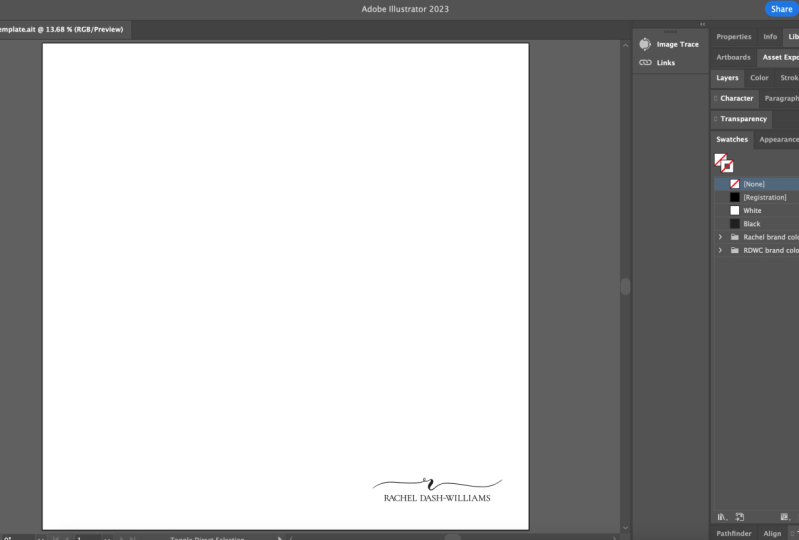
ponerte elegante si quieres. A algunas personas les gusta
tener su logotipo o marca de agua sentado justo
fuera de su tablero de arte. La luz solar para comenzar con
pautas son hemorragias. Algunos tienen símbolos o plantillas de
diseño de patrones que les gusta usar, y otros cargan sus paletas de colores más utilizadas. En realidad, tal vez yo lo haga. Haré clic en el icono de mi biblioteca de
muestras, seleccionaré definido por el usuario
y el paladar que quiero. Después da click en la carpeta para agregar los colores al panel de mis muestras. Me gustaría mantener esta
plantilla de documento muy simple, justo lo que ves en mi pantalla. Siéntete libre de pausar el video
aquí y agregar todas las cosas que quieras ver
automáticamente cuando abras tu plantilla para
crear algo nuevo. Ahora vamos a guardarlo como una plantilla I T y Adobe
Illustrator. Este es el formato de archivo a
utilizar si quieres que aparezcan tanto tu espacio de trabajo como todos los demás
atributos del documento espacio de trabajo como todos los demás
atributos del documento
cuando lo abras. Sube a Archivo, guarda como plantilla, nombra
y presiona Guardar. La mayoría de ustedes recibirán
este mensaje de error. Si no estás en
tu propia computadora o no te sientes cómodo ajustando los permisos de
seguridad, puedes guardar este archivo AIT donde guardas tus otros archivos. Solo asegúrate de que esté en
una carpeta fácil de encontrar. Si esta es tu computadora
y estás en una Mac, vuelve a Guardar como plantilla. Y haga clic derecho en el
área de archivos y Mostrar en Finder. En Finder, haga clic con el botón derecho en la carpeta de plantillas
y haga clic en Obtener información. En la parte inferior de esta ventana, posible
que tengas que desplazarte hacia abajo, hacer clic en el candado para desbloquearlo. Ingrese la
contraseña de inicio de sesión de su computadora si se le solicita, cambie los privilegios
para leer y escribir. Estos privilegios sólo se
ajustan para esta subcarpeta. Relájese haciendo clic en el registro. Ahora vuelve a Illustrator, nombra tu archivo y
guárdalo como AIT. Ahora voy a volver al archivo de
mi tarjeta de felicitación, que agregué algunas cosas, y seleccionaré mi espacio de trabajo de tarjetas de
felicitación guardadas, que también modifiqué un poco. Guardar como Plantilla de tarjeta de felicitación. Eso es. Crea tantas como
necesites y luego elige la
plantilla
desde la que quieres trabajar presionando Comando Mayús N para Mac o Control
Shift N para Windows. Antes de dirigirse
al siguiente video, agarró esa captura de pantalla
y subirla a proyectos. Únete a mí en el siguiente video
para repasar los siguientes pasos.
5. Próximos pasos: Estoy tan feliz de que te hayas
quedado con esto. Sé que no parece
lo más divertido que jamás vas a
tener usando Illustrator. Pero el punto es
hacer más tiempo para la parte divertida. Después de usar por un tiempo tus plantillas
y espacios de trabajo, me encantaría escuchar
lo que piensas. Puedes dejarme una nota
aquí en discusiones, agregarla a tu proyecto, o incluso en mi Instagram, mi nombre de usuario en Instagram es solo mi nombre al
final, gratis Berg. Nos vemos pronto.
 Leanne Friedberg, artist | pattern designer