Transcripciones
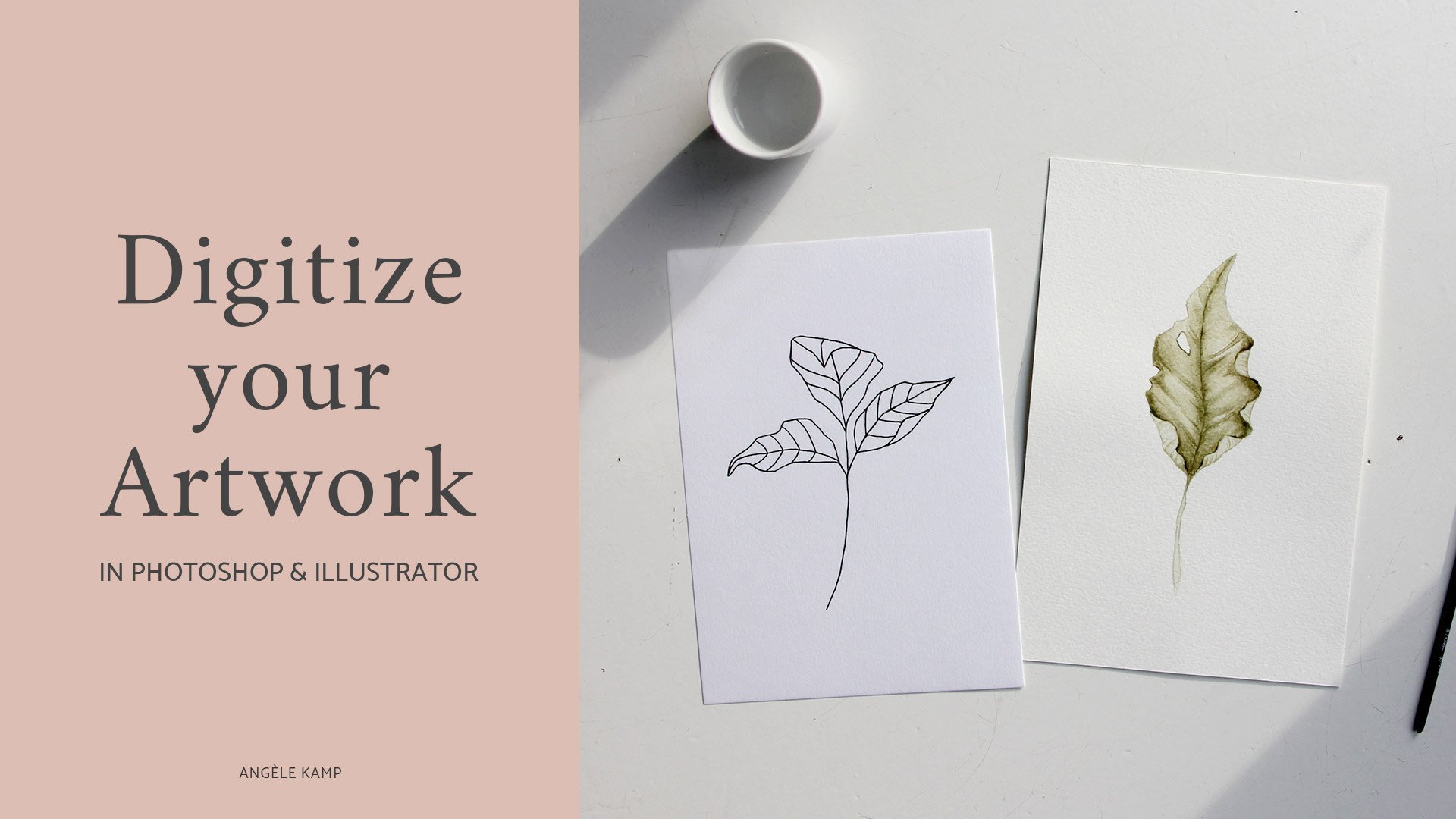
1. Introducción: Hola y bienvenidos. Yo soy ando campamento. Soy artista y diseñador gráfico en creo arte acuarela, fuentes e ilustraciones para productos y empresas de todo el mundo. En esta clase, echaremos un vistazo a la aplicación ilustradora para el iPad. Si estás familiarizado con el ilustrado para el escritorio, entonces te acostumbrarás a esta aplicación en poco tiempo. Es muy intuitivo y funciona a la perfección con illustrator para tu escritorio. En primer lugar, repasaremos los conceptos básicos de esta app. A continuación, te mostraré cómo dibujar una forma usando la herramienta de bolígrafo. También te voy a mostrar cómo dibujar ilustración de Laurel con la herramienta lápiz. Y cómo crear letras a mano usando el pincel de blob también revisará cómo usar la herramienta de repetición y cómo exportar tu obra de arte. Empecemos.
2. Lo básico: Ahora repasemos los conceptos básicos y cómo empezar con esta app. Por lo que por aquí puedes ver tu trabajo y si tienes algún documento en la Nube, los
encontrarás aquí. Y lo grandioso de esto es que también podrías acceder a estos documentos en tu escritorio si tienes una suscripción de adopción. Entonces aquí abajo, encontrarás algunos videos que puedes ver sobre cómo empezar con esta app. Y luego volvamos a casa. Y podemos crear un nuevo documento. Por lo que aquí arriba puedes ver algunas tallas ya hechas, o puedes elegir una talla personalizada. O puedes bajar aquí y hacer clic en Crear Nuevo. Por lo que aquí también verás algunas opciones diferentes que Illustrator proporciona con algún tamaño que puedes elegir. Pero lo que me gusta hacer es que me gusta elegir un tamaño personalizado. Y luego por aquí, puedes elegir si quieres píxeles o pulgadas o centímetros. Yo sólo voy a elegir pulgadas y luego dos, diez por ocho Tamaño. Y luego voy a dejar esto en RGB. Pero si estás creando algo específicamente para imprimir, puedes elegir CMYK. Y también puedes guardar el tamaño de esto es algo que vas a estar usando con más frecuencia y luego crear archivo. De acuerdo, así que este es nuestro tablero de arte. Y luego aquí en el lado izquierdo verás todas las diferentes herramientas. Entonces esta es la herramienta de selección. Contamos con la herramienta de selección directa, la herramienta Pluma, lápiz, y luego también el pincel de bombilla. Y luego aquí tenemos el borrador, la herramienta de forma, la herramienta de texto. Y aquí puedes cambiar el preset de tu tablero de arte si quieres. Y también puedes importar una foto o un archivo. Entonces si quieres trazar sobre una imagen, entonces puedes hacerlo aquí. Y entonces tenemos este círculo aquí llamado el atajo táctil. Y puedes moverlo sosteniéndolo hacia abajo. Y la forma más fácil de explicar esto es que el atajo actúa la misma manera que el comando o la tecla de control de tu teclado. Entonces si lo vas a bajar, le dará a la herramienta que estás usando una función diferente. Por ejemplo, vamos a dibujar algo realmente rápido con la herramienta lápiz. Además, si quieres deshacer, solo dale dos dedos así. Y sólo voy a seleccionar la flecha negra aquí. Y entonces te mostraré lo que esto hace. A ver cómo si quiero escalar tan duro, no
lo hace proporcionalmente. Pero entonces si mantengo pulsado el atajo, puedes escalarlo proporcionalmente. Además, si subes aquí, puedes ver los atajos táctiles. Por lo que tiene una función primaria y también una secundaria. Por lo que algunas de las herramientas, dependiendo de qué herramienta estés usando, tendrá una función diferente. Y algunos de ellos tienen una, y algunos de ellos también tienen dos funciones diferentes. Por lo que por aquí se pueden ver todos los diferentes y que sí, se puede revisar los que hay afuera. Como puedes ver, si tienes un objeto seleccionado, aquí se mostrará
la pestaña de acciones comunes. Por lo que estas son diferentes acciones o funciones que usarás con mayor frecuencia. Entonces por ejemplo, éste sí es cambiar la opacidad. O puedes bloquearlo si quieres, o cambiar el ancho del trazo. Yo sólo voy a deshacer. Aquí puedes deshacer con dos dedos. También puedes volver aquí. Si quieres duplicar algo, mira cómo se duplica y se lo pega automáticamente en tu tablero de arte. Por lo que se pega encima de la otra. Entonces voy a mantener presionado el atajo y luego simplemente moverlo a un lado. Y aquí en la barra de acciones comunes, también
verás una opción para eliminar. De acuerdo, vamos a seleccionar esto una vez más. Entonces echemos un vistazo al lado derecho. Por aquí, tenemos las capas, para que puedas agregar capas. Puede ocultar capas o eliminar capas, o cambiar el nombre de la capa. Y aquí puedes ver todas las propiedades. Por lo que dependiendo de lo que hayas seleccionado aquí, puedes ver las propiedades. Por lo que puedes escalarlo aquí si tienes un tamaño exacto que quieres hacerlo. O puedes cambiar el relleno aquí o el color del trazo o quitar el trazo por completo. Yo sólo voy a elegir el negro. Y entonces aquí tienes diferentes opciones. Aquí puedes hacer un guión, un trazo o cambiar estas opciones, que probablemente reconocerás del ilustrador normal. Y luego aquí también tienes algunas opciones para mostrar la cuadrícula. Esta es una cuadrícula más sutil, que también es agradable. Yo no trabajo con la grilla. Y también esto está encendido por defecto, pero me gusta apagarlo para que puedas dibujar más precisos y los puntos que tienes aquí, déjame solo mostrarte con la herramienta de selección directa. Estos no se engancharán a la rejilla. Por lo que tienes más control si apagas eso. Y luego aquí abajo en esta barra de tareas, encontrarás acciones adicionales para que utilices cuando estés dibujando o estás escribiendo algo. Entonces dependiendo de lo que hayas seleccionado, aquí, encontrarás más opciones. Para que puedas combinar formas. Si tienes dos objetos seleccionados, puedes utilizarlos. O bien puedes editar o copiar la apariencia. O aquí tenemos la herramienta de alineación. Y también puedes voltear tu objeto. O aquí puedes expandir o agrupar diferentes objetos. Y estas son algunas opciones para la herramienta de tipo si estás usando la herramienta Texto. Y luego aquí también hay algunas opciones para el camino. Por lo que si estás usando la herramienta de selección directa, tendrás estas opciones que puedes usar. Entonces si tú, sólo voy a seleccionar ése de aquí. Aquí también puedes ver que estos han cambiado ahora y verás que
puedes chasquear esto para curvar o un chasquido a un punto. Y también tienes las mismas opciones aquí. Y luego aquí abajo, que también es una buena herramienta. Esta es la repetición o la herramienta de patrón. La forma más fácil de mostrarte todas las diferentes funciones es simplemente mostrarte cómo lo uso. Entonces déjame mostrarte cómo dibujar algunas formas, algunas ilustraciones, y luego también tenía letras.
3. Dibujar figuras: Empecemos dibujando una forma. Por lo que hay diferentes formas en que puedes dibujar una forma. Pero primero solo empecemos una nueva capa. Simplemente voy a ocultar esta capa anterior y luego crear una nueva capa aquí. Ciérralo. Y luego aquí si presionas la casilla de dominancia, verás que sale la herramienta de forma. Para que veas que puedes dibujar un cuadrado, un círculo, un triángulo, o una estrella. Sólo elijamos el círculo. Y aquí abajo sólo voy a elegir un, un color. Y puedes dibujar tu forma. Entonces si no mantienes presionado el atajo táctil, creará un óvalo. Pero si quieres crear un círculo, entonces mantén presionado el atajo táctil. Y crearás el círculo perfecto. Probemos otra. Lo tiré hacia abajo. Vamos a crear un triángulo. De acuerdo, ahora vamos a seleccionar ambos. Para que puedas hacer eso seleccionándolos ambos con la herramienta de selección. O bien puedes hacer clic en esta capa y seleccionará todos los objetos de la capa. Ahora lo que voy a hacer es que los voy a alinear a ambos. Entonces los tengo a ambos seleccionados y los voy a alinear al medio. También puedes elegir diferentes opciones de alineación. Si te gusta. Yo sólo voy a elegir el medio. Yo sólo voy a volver atrás y elegir el medio. Y algo más que puedes hacer con estas formas. Si tienes dos o más formas, puedes agruparlas o hacer una máscara de recorte. O lo que quiero mostrarles son las formas combinadas. Por lo que aquí puedes combinar diferentes formas. Por lo que estos son los más comúnmente utilizados. De modo que puedes agruparlos todos juntos, pero también tienes algunos diferentes para que puedas extraer, pero éste los agrega a ambos juntos. Entonces eso te muestra que ahora tienes una forma entera. De acuerdo, voy a apagar esta capa y luego crear una nueva. Cerrar ed. Y ahora te voy a mostrar cómo crear una forma usando la herramienta Pluma. Simplemente podemos dejar los colores como están. Y si tienes la herramienta de lápiz seleccionada, puedes hacer clic en tu tablero de arte y luego hacer clic en él una vez más y luego mantenerlo pulsado. Y luego arrastrándolo, mira estas asas aquí, puedes crear una forma curva. Entonces, solo dibujemos nuestro corazón y luego arrastremos las asas. No te preocupes si no es perfecto, lo
retocará más adelante. Y luego si quieres cerrar tu camino, solo tienes que dar click en este ancla aquí abajo. Y ahora vamos a editar nuestras formas. Así que vamos a dar click en la herramienta de selección directa. Y puedes mover los mangos y los puntos de anclaje de forma individual. Entonces la diferencia entre la herramienta de selección es que selecciona todo tu objeto. Y este puedes seleccionar los diferentes anclajes de forma individual. Otra cosa que quiero mostrarte que si quieres quitar, déjame solo hacer un ancla extra aquí. Si desea quitar uno de los anclajes para seleccionarlo con la herramienta de selección directa. Y luego aquí abajo en la pestaña de acciones comunes, no
quieres hacer clic en este pequeño ícono aquí ya que eso abrirá tu forma. Sólo voy a deshacer. Se puede deshacer con dos dedos o utilizar las herramientas aquí arriba, que deshacer y rehacer. Entonces con esto seleccionado, lo que quieres hacer es dar click en la pequeña x aquí. Por lo que eso quitará sólo el ancla y luego mantendrá tu camino cerrado. Ahora bien, si quieres redimensionarlo, solo selecciónelo. Y luego mantenga presionado el atajo táctil y podrá redimensionarlo proporcionalmente. Y otra opción que ahora ves disponible
aquí abajo en la acción común es bar es el trazo. Para que puedas cambiar el ancho del trazo o puedes quitarlo por completo. Y eso es todo por las formas.
4. Ilustración floral: De acuerdo, ahora te voy a mostrar cómo crear una ilustración usando la herramienta lápiz. Entonces solo voy a volver a mis capas aquí y luego golpeo la capa anterior
y creo una nueva capa y solo escondo estas. Y luego voy a elegir la herramienta de lápiz. Y como pueden ver, tengo algunas opciones nuevas que aparecieron aquí. Entonces lo que hace esto es que hace que tu línea sea suave o, o menos lisa. Y déjame solo mostrarte la diferencia. Voy a poner esto a ocho y voy a elegir un color de trazo. Y luego para el relleno, lo voy a dejar en blanco. Y sólo voy a acercarme un poco. Y ahora podemos dibujar una forma, Vea cómo está suavizando mi línea. Y si quiero hacerlo menos suave, sólo
voy a deshacer eso. Voy a bajar esto un poco. Pongámoslo a las tres. Y luego si dibujo su, será menos suave. Tan poco crean más enojadores y le dan más de un look dibujado a mano. Entonces, solo dibujemos una ilustración floral. Yo sólo voy a dibujar una flor realmente simple así. Y luego si quieres moverte por algunos de los objetos, puedes hacerlo eligiendo la Herramienta Selección Directa. Y yo sólo voy a limpiar algunos de estos puntos. Y si utilizo la herramienta de selección, puedo mover toda el área. A ver, hagamos estas curvas. Voy a seleccionar sólo este enojo y luego hacerlo curvo. Y luego mueve esto un poco hacia abajo. Y lo que quiero hacer es que estos trazos tengan un borde redondeado, así que voy a seleccionar esos y luego mantener presionada la
tecla de acceso directo y seleccionar también los demás. Y luego pasa a Propiedades. Y luego voy a elegir esta ronda aquí. Entonces lo que eso hizo es que le dio algunos bordes redondos, que se ve un poco mejor para esta ilustración. Y otra cosa que puedes hacer es solo seleccionemos todo. Y también puedes cambiar el tamaño de tu trazo aquí. O si quieres un tamaño exacto, puedes cambiarlo aquí. O lo que puedes hacer es cambiarlo aquí abajo en la pestaña de acciones comunes. Pongámoslo a las dos. Y si también quieres volver atrás y agregar un filtro, puedes hacerlo aquí. No voy a agregar un relleno con estas líneas aquí, pero puedes seleccionar estas. Y si quieres, también puedes agruparlos juntos. Entonces, solo encontremos eso aquí y luego agruparlo. O también puedes simplemente bajar aquí y agruparlo y agruparlos. Entonces si no seleccionaste y luego lo seleccionaste, es todo un grupo. Y lo que puedes hacer es agregar un relleno a los tres. No, no vayamos verdes. Mantengámoslo así. Entonces esa es solo una ilustración rápida para mostrarte cómo usar la herramienta lápiz.
5. lettering: Ahora te voy a mostrar cómo crear algunas letras. Entonces vuelve a nuestras capas, esconde esto, y luego abre una nueva. Y lo que vamos a hacer es que vamos a usar el pincel de blob. Entonces sostén esto hacia abajo, está debajo de la herramienta lápiz. Y este es nuestro pincel de manchas. Por lo que tienes algunas opciones. Para que puedas elegir entre puedes elegir cincel redondo plano o terminal. Yo sólo voy a elegir ronda básica. Y luego aquí abajo también se ven algunas opciones más. Entonces lo que podemos hacer es ajustar el tamaño. Y aquí también puedes elegir la suavidad como con la herramienta lápiz. Y luego aquí abajo tenemos aún más opciones. Para que puedas elegir la redondez. También puedes elegir el ángulo. Y luego aquí abajo otras dinámicas de presión. Entonces si tienes un iPad y estás usando el lápiz Apple, que es sensible a la presión, eso significa que puedes dibujar líneas delgadas y gruesas, entonces puedes usar estas dinámicas. Entonces lo que voy a hacer es que lo voy a poner alrededor de 70. Vamos a quedarnos con este color. Y entonces te mostraré lo que hace. Entonces si doy más presión, el viento se volverá más grueso, y si dibujo con menos presión, la línea se adelgazará. Ve cómo esto no se libera MOOC en ir a deshacer esto y luego elegir una mayor suavidad. Eso es mejor. Voy a hacer esto un poco más delgado, así que voy a darle un poco menos de presión. Y lo mismo vale para la forma. Si quieres editar algo de esta forma, entonces puedes moverte por los enojadores. O vamos a hacer esto un poco más delgado y hacer esto alrededor de la curva. Bueno, esto son dos puntos. Por eso. Quitemos este ancla aquí. No lo necesitamos. Yo quiero hacer esto un poco más delgado por aquí y esto solo un poco más grande. Y hagamos que éste sea un poco más delgado también. Voy a hacer esto un poco más suave. A lo mejor podemos simplemente movernos, quitárnoslo por completo. Al igual que resultó esto. Aquí tienes un poquito. Tampoco necesitamos éste. Quita eso. Está bien, y eso es mejor. Y eso es todo. Es así como se crea letras en el iPad en Illustrator.
6. Herramienta de repetición: Ahora también echemos un vistazo al patrón o a la herramienta de repetición. Simplemente voy a apagar esta capa y luego mostrarte con esta capa. Si desea seleccionar toda la capa, también
puede simplemente hacer clic en la capa. Y seleccionará todos los objetos de esa capa. Y solo agruparemos esto. Entonces ahora es un objeto. Y luego voy a cerrar esto. Echemos un vistazo a las opciones de repetición aquí. Entonces esta es una muy divertida. Si estás haciendo una corona, puedes usar eso. Veamos qué hace eso. Es eso. Y si mantienes presionada esta pequeña flecha aquí abajo, puedes reducir la cantidad de repeticiones. Yo sólo voy a volver atrás y deshacer. Y la siguiente opción es que se puede crear una repetición de cuadrícula. Entonces, solo redimensionémoslo a nuestro tablero de arte. Y luego vamos a duplicarlo una vez más. Y eso es sólo un poco demasiado. Entonces voy a quitar esos y esos también. Y ahí se ha creado un patrón de repetición para ti. Y luego para esta última opción aquí, vamos a crear una nueva capa a partir de ésta. Y yo sólo voy a dibujar 1.5. Basta con utilizar la herramienta lápiz aquí. Entonces sólo voy a dibujar 1.5 de un duro. Selecciónelo. Y luego puedes usar esta opción aquí. Dibujarlo un poco más cerca. Y luego se puede ver que lo está reflejado. Entonces si estás dibujando unas formas simétricas o geométricas, esta es una buena opción, por lo que solo tienes que dibujar un lado y luego puedes duplicarlo con esta opción por aquí.
7. Exportar obras de arte: Y una vez que hayas terminado con tu ilustración o con tus letras, lo que puedes hacer se exporta. Por lo que aquí arriba tienes la opción de Exportar rápido como PNG, o puedes hacer clic en publicar en exportación. Y esto te dará un montón de formatos diferentes que puedes elegir. Por lo que se trata de I0, que lo mantendrá en formato vectorial, PDF y SVG también. Y luego también tenemos PNG y PSD. Lo que hagan esos, esto lo rasterizará. Por lo que
ya no podrás editar el archivo vectorial si lo tienes en la nube en tu escritorio. Pero si quieres guardarlo con un fondo transparente, siempre elijo PNG y luego puedes exportarlo. Voy a guardarlo en mi iPad. Y eso es todo. Entonces ahora tienes tus letras exportadas como PNG y luego puedes usarla y publicarla en Instagram. O puedes usarlo para un nuevo proyecto, para crear una tarjeta o lo que quieras.
8. Reflexiones finales: Esta clase se hizo usando el primer lanzamiento de la app ilustradora para el iPad. En, a pesar de que ya es increíble de usar, todavía faltan algunas características muy importantes como el rastreo de imagen, la herramienta de repetición de patrones, y más opciones para pinceles como un pincel de boceto Illustrator nos ha hecho saber que ellos están trabajando en nuevas características. Por lo que ojalá veamos algunas de estas características en la próxima actualización.
9. Cursos de arte de Bloom Creatives: Te gustaría aprender a cultivar flores y pintar con acuarelas que la
moda de las flores es el lugar Seré tu
maestra de arte, Angele Kamp, y te enseñaré todas
las habilidades artísticas básicas de dibujar y pintar
con Te guiaré a través de
cada RP paso a paso, y crearemos
hermosos florales y botánicos juntos ¿Estás listo para empezar a crear? Entonces, ¿únete hoy a tus
creativos de floración?
 Angèle Kamp, Artist & Graphic Designer