Transcripciones
1. Modelado 3D: aprender a crear modelos 3D con 3ds Max: Hola, soy Jake denim y soy artista de CGI. Mi carrera comenzó a trabajar en el mundo de tu visualización y de ahí en adelante se expandió a todo tipo de trabajos para la industria arquitectónica. Y más allá de eso, se incluye automotriz, ilustración de viajes, apetitoso, y realmente cualquier tipo de proyecto que utilice imágenes generadas por computadora. Hoy voy a estar hablando de modelado 3D y específicamente
modelar cualquier 3DS Max para crear activos 3D para renderizar fotorrealista. Te voy a enseñar a iniciar un modelo desde cero y ganar la capacidad de
empezar a crecer tus propios activos 3D para tus renders o incluso para vender. A lo largo de esta clase, te voy a mostrar procesos
paso a paso de cómo usar herramientas específicas en 3DS Max. Entonces cuando empieces a usar 3DS Max, puede
parecer un poco intimidante, pero voy a dividirlo en Easy Steps. Y al final de esto, vas a tener tus propios modelos 3D para usar en tus renders, así
como una comprensión de cómo producir modelos 3D de alta calidad una y otra vez. Por lo que CGI no necesita ser intimidante. Y una cosa que espero que te quites de esta clase es fácil seguir un método paso a paso para obtener resultados profesionales. Al estar tomando esta clase, por favor publique su trabajo. Me encantaría ver tu proceso y encontrarás modelos. Y me emociona tenerte en la clase. Entonces, vamos a ir.
2. Introducción a el modelado de 3ds Max: hola y bienvenidos a este curso de modelado libremente. Este curso se va a enfocar exclusivamente en modelar en Freey sobre que es un tema grande, por lo que definitivamente amerita su propio curso. Vamos a estar usando tres DS max para modelar con en esto significa que vamos a estar haciendo
modelado de polígonos . Si echamos un vistazo a su cubo aquí, podemos ver que está conformado por polígonos. Un polígono se compone de bordes en para la enfermedad. Dos pájaros están conectados con una línea recta y esta línea está ahora en borde. Se necesita un mínimo de bordes libres y vertes libres para crear un polígono. Y en este caso, hemos creado triángulo con cuatro que es podemos crear un quart y un grupo de polígonos que comparten versos se conocen como un elemento o una malla. Entonces todo en Freey está conformado por polígonos on Debido al avance tecnológico, ahora
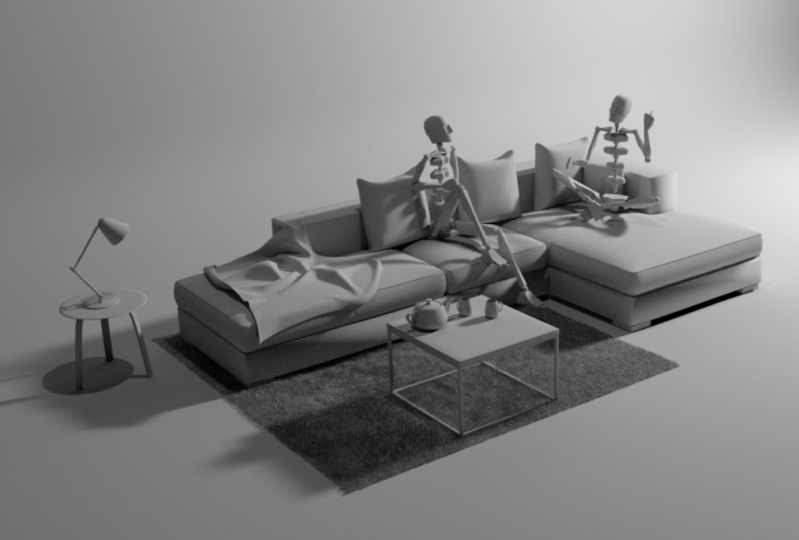
podemos renderizar con más policías que nunca en más policías, yo más detalles sobre más detalles significan objetos más realistas. Por lo que les animaría a empezar a pensar en cómo se harían los objetos a partir de polígonos. Así que echa un vistazo dondequiera que estés, ahora mismo Y echa un vistazo a tu escritorio e imagina cómo se harían estos objetos en Freey si solo pudieras usar polígonos. Entonces ahora es cuando necesitamos empezar a buscar todo y a pensar. ¿ Cómo se haría eso en día libre? Te voy a mostrar cómo usar las herramientas de modelado dentro de DS max libre. Pero esto etapas Justus importante. Siempre es bueno entrar en el modelado con la idea áspera fuera de cómo vas a construir algunos Piensa así? Cuanto más practiques, más fácil se va a convertir esto, y simplemente se volverá más natural. Entonces esta es la referencia que vamos a estar usando para el curso. Vamos a remodelar en los activos en base a esta escena, Andi, recomendaría clases completas en orden para poder beneficiarse de este curso a largo plazo.
3. Crea una caja de referencia en 3ds Max: por lo que he abierto tres DS max Andi, no te preocupes si has hecho lucir exactamente así, pero no hay nada especial realmente que necesitemos instalar. Sólo vamos a estar usando tres DS Max Teoh. Crea nuestros modelos. Yo me voy. Teoh primero acaba de sacar la línea de tiempo fuera con el deslizador de tiempo y cerrar eso solo para darnos un poco más de bienes raíces. Y probablemente verás que la mayor parte del tiempo tendré el panel de mando en dos columnas. Sólo Teoh. Danos más espacio y ver qué está pasando sello. En las opciones estaría usando eso, y también utilizo principalmente solo una. Si tiras para que puedas maximizar el puerto de vista haciendo clic aquí o comprimir O. W va a hacer que sea una vista. Entonces cada vez que estamos trabajando en Freey, es realmente importante que trabajemos a escala del mundo real. Y si quieres que tus mentiras tus materiales se vean realistas de lo que tenemos que usar la
escala de recompensa , esto también es útil si estamos pasando un modelo uno a otro miembro del equipo en la escala de
ruleta de todos . Entonces no hay problemas en re escalar objetos para demostrar cómo esto fuera estas
imágenes de referencia en para Sí, Max, voy a usar este concepto de sofá Bibeau y solo voy a compartir. Normalmente trabajaría en dos pantallas, pero obviamente quiero grabar todo lo que estoy haciendo. Entonces, solo pongámoslo así por ahora. En lo primero, el cheque es nuestra unidad configurada. Entonces al personalizar sus unidades arriba, Andi, solo
quieres asegurarte de que sean unidades no genéricas las que vamos a usar. El enemigo está aquí. Si estás en Estados Unidos, tal vez estés usando pies. Pero vamos a usar centímetros y solo checar en la unidad del sistema configuró un oleaje que te enviaron por sí mismo. Aan den. Estamos un poco bien para ir. Entonces si nos desplazamos hacia abajo y vamos a dos detalles de producto, podemos ver que la altura de esto, por
lo que para es de 88 centímetros medio. Entonces si voy a crear caja, iba a dar clic y arrastrar para crear esto y podemos ver nuestras dimensiones aquí. Entonces en Hola, solo
voy a escribir en 8.5 centime es y así es como alto son tan para está en el
mundo real y por lo tanto también en nuestra gente para que podamos enchufar estos detalles. Entonces lo conseguiste con Oh, libre Mayo es 17 Senado me está a la muerte es 156 enemigos. Entonces lo que vemos aquí es el tamaño general fuera de nuestro sofá, incluyendo el L. Este pedacito de destaca. Entonces como que entraría aquí y podemos ver que tenemos estas otras dimensiones. Um, y en realidad voy a crear algunas cajas de referencia. Por lo que conseguimos el mar en altura, tan delicioso click y arrastrar para crear otra caja. Y esto podría que Hola 41.5, y voy a crear otros libros. Haz ese 161.5 Y ese va a ser el reposabrazos alto. Y luego las piernas, Vamos a crear otros libros, y éste sólo va a ser libre y 1/2 centímetros de alto. Andi, eso son diferentes alturas. Entonces si echamos un vistazo atrás a esta referencia, la altura general, que era de 88.5, creo que eso incluye aquí estos cojines. Entonces esta es en realidad la altura de estos reposabrazos. Entonces vamos a modelar que primero en estos cojines abordará en una lección posterior. Entonces volvamos a nuestra caja principal. Si presiono f cuatro, va a encender nuestro marco de alambre y solo voy a agregar y editar Polly encima de esto. Por lo que la edición Polly modificada proporciona modelo de sub objeto en recorridos sobre lo que eso significa es que
podemos seleccionar bordes, seleccionar bordes,podemos seleccionar treinta y podemos manipularlo y cambiar la forma. Y también hay bastantes herramientas aquí que podemos usar para editar mallas. Por lo que puedes seleccionar modificadores de esta lista desplegable para que puedas seleccionar Editar Polly desde aquí. Andi, ves que tengo bollos configurados aquí y para configurar estos botones Utkan configure modificar conjuntos aquí, Andi ,
ve a configurar, modifica conjuntos y verás que tengo bollos totales de a ti puedes tener más en. Lo que haces es simplemente arrastrar y soltar los que usas con mayor frecuencia en estos botones. Entonces si oigo bien, verás que ya tengo cuatro. Pero por ahora, sólo
voy a quedarme con estos dos aquí. Probablemente ni siquiera estemos usando el mapa U V W en este curso, pero lo tengo. Polly ahí. Entonces esa es una manera rápida. Agregando una edición Polly Onda aquí arriba. Tenemos algunas herramientas de broches de presión, y estas van a ser útiles. Entonces lo que vamos a hacer es seleccionar nuestro vínculo, Polly, y ves que puedo mover eso arriba y abajo. Ahora queremos crear la bomba de nuestro sofá, que va a estar libre y a 1/2 centímetros del suelo. Por lo que idealmente, goma y solo mirando esto, queremos partirlo a la parte superior de esta caja por aquí. Y para hacer eso, voy a encender la barba de chasquido y ya verás que eso nos permite chasquear el dedo del pie otros objetos. Y acabo de hacer clic en él y sólo asegúrate de que tienes Vertex encendido. Y lo que eso significa se va a chasquear a otro Vertex. Y se puede ver que el pelo cruzado se encaja para Texas en cajas. Y sólo asegúrate de que tienes broches para congelar. Puede habilitar restricciones de acceso y mostrar banda de goma también. Y ahora podemos chasquear rápidamente a estas alturas. Entonces esa es la bomba de nuestro sofá. Entonces si voy a la vista frontal por persona f, concedimos línea más oscura, y eso es todo terreno. Y podemos ver que así de altas están nuestras piernas. Y luego siguiente arriba este selecto Vértice y simplemente arrastre y seleccione todas estas caras superiores en
tirémoslas hacia abajo hasta la parte superior del reposbrazos. Y por último, voy a usar edge y voy a seleccionar este borde. Ahora te vas a encontrar entrando en un fotográfico acaba de golpear paga en el teclado y obtendrás una mejor si tiras la compresa F libre para entrar en un marco de alambre, y puedes hacer clic y arrastrar para seleccionar estos cuatro bordes. O simplemente puedes seleccionar uno y usar anillo, y se va a seleccionar para los bordes adyacentes. Ahora vamos a utilizar nuestra primera herramienta en la edición Polly, y eso es conectar, y verás que todos los bordes que habíamos seleccionado ahora han sido conectados por otro conjunto de aristas. Y voy a usar todavía que broches de presión. Simplemente voy a tirar de eso hasta la parte superior de nuestro asiento más seguro. Entonces lo que tenemos aquí es que tenemos espacio para nuestras piernas debajo están tan lejos. Este es nuestro alto. Los sofás son para aquí. Y entonces esta es la parte superior de lo amoroso. Por lo que este es un bloque realmente desbaste fuera son seguros. Un par de cosas por saber. Um, si estás en una sub selección y
tratas de seleccionar otro objeto, no podrás hacerlo. Necesitas desactivar esa selección t agarrar otro objeto. Y se puede enredar rápidamente entre todos estos mediante el uso de 1234 y cinco en los teclados en cuanto a gratis para y cinco y número uno sus Vets. Entonces esto no parece demasiado, pero en realidad es una gran referencia para dejar de modelar. Por lo que ahora podemos traer algunos aviones para usarlos como planos para nuestra referencia.
4. Configurar imágenes de referencia en 3ds Max: Entonces lo que vamos a hacer es crear algunos planos aquí y luego poner estas imágenes
ahí para hacer referencia de. Entonces, lo primero que debe
hacer sería hacer clic derecho y guardar la
imagen como y simplemente
revisar y guardar cada una de estas imágenes en la carpeta de su
proyecto, donde sea que esté trabajando. Y los acabo de guardar
en esta carpeta del curso. Y verás que
tengo las cuatro imágenes. Y no voy a entrar demasiado en detalles
sobre los materiales. Tengo mucha información
sobre eso en otra parte. Entonces solo voy a presionar M en el teclado y eso va a abrir el editor de materiales. También puedes acceder a él desde
esta barra de herramientas superior aquí arriba. Y podrías estar en
Slate Material Editor. Y nuevamente, porque no
vamos
a profundizar con los materiales, solo
voy a cambiar a editor de material
compacto. Y en el Explorador de Windows, solo
voy a
hacer clic derecho sobre, en realidad
vamos a
usar esta imagen frontal. Así que haz clic derecho sobre eso y ve
a Propiedades y detalles. Y podemos ver que las dimensiones
son 2000 por 1,200. Y el borde más largo, 2000 corresponde al borde
más largo de esta imagen. Así que de vuelta en 3ds Max, voy a crear un avión. Y no necesitamos, solo
necesitamos un segmento de ancho
y largo. Y verás que podemos cambiar
la longitud y la altura. Entonces voy a
cambiar la longitud a 1,200 y la altura a 200. Y ya verás que
va a parecer enorme. Pero solo queremos que
la
relación de aspecto sea correcta para esta imagen. Entonces en una ranura de material vacía, realmente no
importa
lo que estés usando, porque solo estamos
usando 3ds Max, solo
usemos un material
estándar. Porque todos
deberían tener eso. Y sólo voy a arrastrar y soltar esta imagen frontal
en el difuso. Y verás que esa es
ahora nuestra muestra de material. Y sólo voy a arrastrar y
soltar eso sobre nuestro objeto. Y verás que en
realidad no podemos ver la imagen ahí hasta que lleguemos a mostrar material
sombreado en viewport. Y ahí podemos ver nuestra
imagen en nuestra ventana gráfica. Así como una nota, cuando añadimos
esta textura al material y la aplicamos y mostramos
una vista, mostrando ventana gráfica. Si tu textura
se ve así es porque el mundo real
está activado por defecto y solo podemos apagarla en la textura y simplemente cambiar el tiempo a 1.1 y
desactivar la hoja de ruta. Y el tuyo debería verse así. Entonces ahora podemos rotar. Y acabo de hacer clic con el botón derecho
y me fui a rotar. Hay algunas formas en las que puedes llegar
a moverte, rotar y escalar. Y tengo la costumbre de hacer clic con el botón derecho y
encontrarlos aquí. También puedes acceder a
ellos aquí arriba. O puedes usar w, e o R en el teclado. Pero tengo la costumbre
de hacer clic con el botón derecho. Y quiero decir, así es
como voy a estar haciéndolo. Pero depende de
ti cómo quieres hacerlo. Y ya verás que queremos
girarlo 90, pero en realidad no se está rompiendo. Quiero decir, puedo
mirarlo esta noche, pero no son exactamente 90 grados. Si voy a la ventana gráfica izquierda, verán este tipo de apagados. Entonces vamos a necesitar
usar broches de ángulo. Entonces he hecho clic en
eso para encenderlo. Y si haces clic derecho, puedes echar un
vistazo a estos ajustes. Y el ángulo está chasqueando
a cinco grados. Así que eso es genial. Entonces solo voy a
Control Z para deshacer eso. Y voy a rotar eso por 90. Se puede ver que eso está
encerrado al 90, exactamente. Presiona P en el teclado. Volver a la vista sombreada. Podemos ver nuestros sofás n, pero es realmente grande. Entonces lo que voy a
hacer es escalarlo para que coincida con nuestra caja púrpura aquí es que son nuestros libros de referencia. De hecho, podemos eliminar
estas tres cajas, así que tengo el control y solo las selecciono individualmente. Voy a presionar Eliminar,
seleccionar nuestro plano de referencia, la escala, eso hacia abajo. Voy a entrar en
la vista frontal. Si encuentras esta
cuadrícula distrayendo, puedes presionar G en el teclado
y ahora apagarla. Puede ser bastante útil
simplemente ver dónde está nuestro plano de
tierra, que es esta línea oscura. Así que sólo voy a
escalar esto y moverlo. Entonces es tan amplio como
nuestro cuadro de referencia. Entonces voy a
apagar la grilla. Y si colecciono, si hago clic en
nuestro cuadro de referencia y golpeo nuestra x va a
entrar en modo X-Ray, lo que significa que podemos ver
a través de este objeto. Si no estás viendo eso, posible que
tengas que hacer clic derecho en tu objeto e ir a Propiedades del
objeto. Y podría ser en capa. Y si solo haces clic en
eso por objeto, irá a ver a través. Voy a mover eso al otro lado. Ahora. Alineemos nuestras
piernas con el suelo. Entonces queremos, esta
es nuestra tierra y queremos que nuestras piernas se alineen. Así que voy a tirar eso hacia abajo. Y podemos ver en
nuestro cuadro de referencia, esta es la parte superior de
los cojines y ese tipo de
alinea bastante bien y la parte superior del reposabrazos
así como alineada bastante bien. Obviamente tenemos que
tomar en cuenta la perspectiva de
esto y el ángulo, pero estoy bastante contento con cómo esa imagen de referencia está
sentada contra nuestra caja. Si alguna vez necesitas
mejorar la calidad de la
imagen en tu ventana gráfica, puedes ir a ventanas gráficas de
configuración personalizada. Y verás aquí en
texturas, puedes cambiar esto. Entonces podrías subir esto
al 2048 y presionar aplicar. Y aumentaría la
calidad de la imagen. Obviamente, la calidad de
la imagen que descargaste, se debe tomar en cuenta. Pero podemos trabajar a partir de esto. Esto es bastante bueno a las 10:24. Entonces lo que hay que recordar
de esta clase es que necesitamos dimensiones y trabajo
a escala del mundo real. El
modificador Edit Poly nos permite editar vérticos, aristas y polígonos. Puede configurar sus propios botones modificadores de uso
frecuente. Se puede ajustar a
objetos y ángulos. Puedes traer, seleccionar y conectar usando
las funciones del Edit Poly. Se pueden mostrar los materiales
en la ventana gráfica. Y la
línea oscura de la cuadrícula es el suelo.
5. Crear la base de Sofa en 3ds Max Parte 1: Está bien. Por lo que antes de empezar a modelar, sólo
quiero subrayar la importancia de encontrar buenas imágenes de referencia. Onda. A pesar de que puede llevar mucho tiempo, es realmente importante tener buenas imágenes de referencia. Por lo que no tengas miedo de pasar tiempo buscando las mejores imágenes de referencia por delante. Ahí realmente solo te va a beneficiar en todo el modelo en proceso, podemos empezar a modelar son seguros por ahora. Entonces voy a ir a la vista frontal, pero al apagar la rejilla y vamos a empezar con la base de este sofá aquí para que
todavía podamos seleccionar estos planos de referencia, y sería mejor si pudiéramos congelarlos. Entonces no se interpusieron en el camino si estuviéramos tratando de modelar o y simplemente sería mejor no
pudieran ser seleccionados para que en realidad podamos congelarlo. Por lo que tengo ahí plano de referencia seleccionado y de derecho cobrar. Y voy a ir libre selección y notarás días puestos grises, lo cual no es ideal porque necesitamos ver esa imagen en el avión. Entonces lo que podemos hacer es un freezer seleccionado de nuevo. Por lo que conseguimos el avión seleccionado y bajo exhibición. Podemos ver show frozen en gris está marcado Si apagamos eso y ahora si hacemos click derecho
y congelamos nuestro avión ya no es seleccionable y podemos ver la imagen en él. Y si alguna vez quieres descongelarlo, solo
tienes que hacer clic derecho y descongelar permitir y descongelará todo en nuestra escena. Ahora podemos hacer lo mismo con nuestra caja de referencia. Debilita, enciende congelado en gris apagado. Y luego si lo congelamos, va a estar ahí. Pero es una especie de oscurecer nuestra imagen de referencia. Entonces hay una manera de evadir eso. Entonces, solo descongelémoslo por el momento. Vamos a necesitar congelar el avión de referencia. Voy a seleccionarlo. Voy a presionar em para abrir a nuestro editor de materiales. Y de nuevo, sólo
voy a crear un material estándar. Y voy a aplicar eso a nuestros libros usando un letrero a la selección. Yo sólo voy a presionar o X en el puerto de vista para que podamos ver qué está pasando, y yo voy a encender el cable y ya verás ahora podemos ver sólo el marco de alambre fuera de los
libros de referencia , pero realmente no queremos ver dos triángulos así que esconder ellos triángulos, sólo
podemos cambiar esta opacidad a cero. Y puedes hacer click derecho en cualquier spinner en cualquier lugar en tres DS max, y lo llevará a su valor más bajo. Así que he hecho clic en lo paso y se va a cero Y ahora sólo podemos ver Ah, esposa amiga. Ahora, si lo
selecciono, voy a cambiar el color a Gris, y luego voy a congelar esa selección. Entonces ahora tenemos una caja de referencia con la masa de nuestro sofá, y es un seleccionable, por lo que podemos construir sobre él. Pero es agradable tener esta referencia de volumen para que podamos cerrar el editor de Material ahora encendido en la vista frontal Voy a ir a crear box on. Simplemente voy a dar clic y arrastrar y podemos ver que tenemos nuestra primera parte fuera del sofá y
solo voy a cambiar esta altura para que llegue a la parte trasera de nuestro sofá. No tiene por qué ser completamente preciso. Acababan de desbaste el modelo ahora. Entonces de vuelta en la vista de frente, iba a esperar cambio de droga que en la X y voy a elegir copiar y podemos cambiar el ancho aquí. Teoh, yo toro son la siguiente parte de la base y otra forma de crear una copia es el control V y eso
va a clonar objeto. Por lo que es opciones de clon gratis. Copia Andi hará un completamente separado un clon del original. Entonces si modificas no tendrá ningún efecto sobre el original y la instancia significa si creamos instancia y cambiamos la nueva, cambiará la anterior en viceversa. Si cambiamos el viejo, actualizará el nuevo. Y entonces la referencia es la misma que la instancia. Pero puedes agregar modificaciones únicas a ese objeto. Ahora solo realmente, nunca uso copia y instancia No uso tanto referencia. Entonces de nuevo, eso es copia selecta. Y se crea una copia en exactamente el mismo espacio que ah original. Y hagamos de nuevo esa agua. Voy a golpear el control V otra vez esta vez hacer una copia numérica y voy a cambiar la longitud voy a mantener alineado el bono, pero acaba de presionar O X make X ray. Quiero que la parte superior fuera del reposbrazos se alinee con los libros de referencia. Entonces algo así funcionará. Jamón, Acabamos de cambiar el látigo. Ahora comprimimos t en el teclado para ir a la vista superior y ves lo que tenemos y
podemos ver que tenemos ah, sofá y obviamente quería que éste saliera todo el camino hasta aquí en nuestro brazo. El descanso está aquí. Entonces lo que voy a hacer es rotar esto y aún tenemos broches angulares encendidos y manteniendo el turno. Podemos rotar y hacer esa copia y y simplemente mirando nuestra referencia aquí, ve que el brazo va todo el camino hasta la parte posterior del sofá y luego el matiz empieza por
la parte trasera empieza aquí para que podamos alinear esto. Podríamos romperlo usando los broches Tuggle. Pero yo solo encuentro cuando estás modelando algo como esto y es bastante suave, realmente no
quieres que todo encaje. Podría ser un sorteo muerto. Y Freey Así me gusta solo balazo para darle un poco de una sensación más natural y
sólo voy a cambiar eso. El domingo puede subir y vamos a hacer lo mismo otra vez. Manteniendo el turno, basta con hacer clic y arrastrar esa cruz haciendo una copia. Andi cambiará la altura de esto en la misma otra vez. Golpear. Simplemente voy a volver a la vista frontal y asegurarme de que esto se alinee. OK, así que eso está bien. Este 'll one podemos, en realidad, pero no con la imagen de referencia. Y eso se ve bastante bien. Entonces volvamos a la vista superior,
Andi, Andi, con esta base, esto realmente debería venir alrededor del reposabrazos. Entonces podemos hacer eso agregando una edición. Polly. Y sólo voy a agarrar a este Polly aquí. Y si estoy de vuelta en los primeros y tú quieres agarrar eso, me limitaría a agarrar a todos esos hold old to de select. Y luego tengo a esa Polly seleccionada. Pero sólo voy a tirar de eso en donde lo queremos. Onda podemos agarrar todos los bordes del mismo y conectarlo, y se han conectado justo en el lugar correcto. Entonces eso está bien. Y de nuevo, va a recordar la última elección policial. Algunos iban a aguantar, deshacerse de ese Polly. Y ahora podemos golpear extrusión Aquí. Se puede hacer una extrusión interactiva haciendo clic en el botón y click y dragon, o se puede hacer una extrusión de diálogo y poner en una medida. Normalmente usé esto y luego lo muevo manualmente. Pero puedes ver ahora con construido alrededor de ese brazo Onda haremos lo mismo este lado. En realidad queremos que nuestra base salga hasta aquí. Entonces vamos a seleccionar esta base en una edición Polly. Y solo voy a usar desvíos esta vez y tirar de esto. Vamos a tirar de este lado en un oleaje, y luego podemos seleccionar este rostro que conectamos, tratado hacia fuera y otra vez extremo que boca afuera en esta base en el medio. Además, queremos alineados para que no corte el reposamanos. Por lo que no edité a Polly. Selecciona estos Virts y para ellos en. Y tenemos una forma realmente rugosa para nuestro sofá. Todavía no tenemos almohadas puestas,
pero espera, estoy haciendo algunos buenos progresos
6. Creación de la base de sofá en 3ds Max Part 2: Entonces, si alguna vez has
usado Photoshop, sabrás cómo funcionan las capas. Y esta pila de modificadores aquí
funciona de manera similar. Puedes apilar modificadores en la parte superior y luego puedes
encenderlos y apagarlos. Más tarde. Puedes reordenarlos. Y es solo una buena forma
no destructiva de trabajar. También puede copiar y pegar modificadores de un objeto
a otro en esta pila. Por lo que la lista completa de
modificadores está aquí. Y te animo a que pases un tiempo solo viendo
lo que hacen cada uno de estos. Es genial saber qué
herramientas están disponibles para ti. Y esto va
a influir en cómo abordes tus proyectos. Así que sólo voy a pasar
a la vista frontal. Y voy a cambiar nuestro bajo de mano
izquierda a rayos X. Y queremos crear este borde aquí que sean bastante lisos. Entonces para hacer eso, podemos
agregar un modificador de chaflán. Y el uniforme parece
ser el go-to para esto y la cantidad que voy a bajar y ya puedes
ver lo que está haciendo eso. Así que podemos hacer un globo ocular esto. Creo que 0.5 sería
un buen número redondo. Y creo que un segmento va a
funcionar bien por el momento. Sólo vamos a cambiar
nuestro color a gris. Solo encuentra que sea más fácil de mirar. Y así es como se ve una
base. Entonces otra cosa que quiero hacer ahora
es agregar un modificador de
subdivisión. Y se puede ver que
menos solo va a agregar mucha geometría. Y voy a tirar
eso bastante lejos, tal vez como 2 cm. Así que aquí hemos añadido bastante geometría. Y lo que quería hacer con eso es agregar un
modificador de ruido en la parte superior. Te habrás dado cuenta cuando hago
clic en esta lista de modificadores, en realidad
puedo escribir lo que quiero. Me parece que esta es la
forma más rápida de agarrar los modificadores. Entonces voy a agregar modificador de
ruido. Y aquí sólo
voy a cambiar
la fuerza a 2 cm para cada uno de ellos y presionando
las
teclas arriba y abajo para simplemente saltar entre
estos cuadros de diálogo. Y si presiono F4 ahora
y apago el wireframe, puedo apagar el
encendido y apagar el ruido. Y ya verás que
eso está sumando algo de irregularidad a nuestra caja. Creo que en
realidad este tipo es demasiado grande. Entonces voy a bajar
eso a diez. Y se puede ver ahora que
realmente está afectando nuestra caja, no exactamente lo que queremos. Entonces voy a
bajar esto a 0.2, 0.2, y 0.2. Ahora se puede ver que
eso es simplemente bastante mínimamente agregarle
algo de ruido a eso. Eso posiblemente podría ser demasiado. Pero vamos a ver cómo
nos va con eso. Noté que cuando
estaba en una escala de diez, podría ser un
poco excesivo, y podría
depender de la versión de
Max que estés usando. Pero en versiones más nuevas, me he dado cuenta de que el 100%
realmente funciona. Oso aquí. Porque estos son modificadores. Siempre podemos volver a
bajar y cambiar esto. Entonces un ejemplo sería
si vuelvo a bajar a este modificador de chaflán y dijera que
quería hacerlo más grande. De hecho puedo hacer eso en la pila y tal vez
agregar otro segmento. Y se puede ver que nuestros modificadores en la
parte superior están realmente actualizados en, en relación a eso. Así que vamos a cambiar
eso de nuevo a 0.5. Y en realidad voy a
dejar eso en dos segmentos. Creo que fue más agradable, más suave. Y la subdivisión está en
una molesta bastante, pero dejémoslo en eso. Si podemos cambiarlo más tarde. Si presiono F4, verás
que ahora tenemos muchos triángulos aquí y
no es tan agradable a la vista. Para que podamos desactivar la
subdivisión de visualización. Entonces solo podemos ver
los huesos desnudos. Y otra actualización aquí es que la nueva y mejorada versión
del modificador de subdivisión no incluye las
subdivisiones de visualización. Y según el
Kaiser o un escritorio, estaba causando más
problemas que buenos. Entonces esto en realidad
se ha eliminado. Así que solo puedes
dejarlo como está por ahora. Así que de nuevo, algo
que es genial estos estén en capas es que puedo sostener Shift y
seleccionar los
tres modificadores, copiarlos. Y entonces sólo puedo
pegarlos en nuestro siguiente objeto. Y verás
que ahora se han aplicado a esta base media. Entonces voy a
cambiarlo a gris. Otra vez. Creo que cambiar los
colores para mí significa un poco de un producto terminado más terminado
en esa pieza. Sé que puedo seguir adelante. Pero sí, quiero decir, si
voy a subdividir, podemos ver que
todo eso ha sido subdividido. Y también tenemos el
modificador de ruido ahí. Y notarás
que en la vida real nunca
hay bordes
rectos, superficies. Siempre va a haber
una verdadera
irregularidad pequeña, irregular, es
muy difícil
crear un borde realmente recto y eso es algo
que le da a C, D de distancia. Entonces ahora en realidad podemos
usar más polígonos. Vale la pena agregar la subdivisión y el ruido a
muchos de tus objetos. Si puedes
pagarlo en tiempo de renderizado. Sólo voy a pegar eso en nuestra base derecha y
cambiarlo a gris. De hecho, también podemos hacer lo mismo con todos nuestros reposabrazos. Así que voy a pegarlo. Y creo que eso es
posiblemente demasiado ahí. Entonces voy a subir la báscula sólo para
nuestro reposabrazos 20. Y entonces sólo puedo copiar estos sobre ciudades o la versión de
reposabrazos. Cambiemos todo el gris vacío. Y hay una base de objetos. Entonces, a continuación vamos a
ver algunas almohadas. Primero, solo voy a
tener un poco barajado, trae estos un poco más apretados. Porque en nuestra referencia, están bastante unidos entre sí. Entonces es bastante fácil
en la vista superior, podemos volver
a bajar a Edit Poly y notarás que nuestro
programa y resultados están encendidos. Entonces, si solo enciendo y apagando
eso, lo que hace es apagar
todos estos que todavía están encendidos, pero simplemente no
lo puedes ver en este Edit Poly. Desconectemos Mostrar resultado final. Sólo voy a
seleccionar estos dos y acercarlos más. Aquí. Apaga eso. Ahora nunca hubo un Edit
Poly entre este chaflán. Así que en realidad puedes
agregar uno entre, lo cual es realmente útil. Vamos a traerlos. Hola. Bien, eso se ve bastante bien. Creo que esto tiene
más chaflán en él. Y de hecho, en
realidad creo que todos nuestros bordes tienen más chaflán. Sólo voy a saltar de nuevo
al chaflán y poner uno en cada uno de estos. Ahora bien, tal vez una mejor idea
sería si nos instancia de estos. Entonces si
vuelvo a copiar estos gratis de nuestra base, solo
voy a revisar y eliminar estos y
eliminar este. Y puedo pegarlos
como instancia. Y por aquí, veremos
eso ahí en cursiva. Y lo que eso significa es que
si cambio el chaflán
en uno de ellos, realidad
va a
cambiar en todos ellos. Lo cual va a ser útil
para lo que acabamos de hacer. Hagamos lo mismo,
pero recuerdo que
cambiamos la escala del
ruido en los brazos, así que estos van a ser diferentes. Así que de nuevo, copia esos. También podemos usar el
botón Eliminar aquí y simplemente pegarlos
como instancia. Ahora podemos cambiar
este chaflán a uno. Y verás que eso
cambió todos nuestros reposabrazos. Sí, eso se ve
mucho mejor. Bien, ahora podemos echar un vistazo a modelar
algunas almohadas.
7. Almohadas de modelado en 3ds Max Parte 1: De acuerdo, Así que para crear las almohadas, solo
voy a esconder caliente todo esto y voy a crear un avión y solo voy a dar clic y arrastrar y dibujarlo más o menos alrededor de nuestra almohada Y aquí l X para hacer x ray. Y sólo voy a presionar f cuatro para mostrar bordes. Y voy a cambiar ambas de remolque una por derecha, dando click en el diálogo y añadir una edición Polly. Y luego puedo seleccionar esto para y simplemente moverlo. Y voy a una especie de rastro sobre nuestra almohada para poder sostener turno de seleccionado ese borde. Yo estoy sosteniendo turno, y estoy bajando eso. Y lo que eso está haciendo es extruir nuestro avión. Y de nuevo, voy a tirar de eso, y voy a conectar estos bordes y él se levantó un poco, y luego podemos seleccionar todos estos bordes del lado derecho. Por lo que ahí acabo de seleccionar y utilizar Oved en el selecto. Podrías seleccionar esa cara en hit loop, o simplemente podrías hacer doble clic en esa cara y seleccionará el bucle. Y luego voy a sostener, cambiar y hacer clic y arrastrar eso todo el camino a través y otra vez seleccionar estos dos y tenía una mejor regordeza a estas almohadas. Ahora, una herramienta realmente útil en nuestra edición. Polly, es el corte que confinamos aquí. Ahora bien, no
necesitas tener en realidad ninguna de estas selecciones puestas para usar taza, pero sí puedes. No es problema. Y entonces hemos cortado forma seleccionada te permitirá hacer es básicamente dibujar en aristas. Entonces eso es realmente útil. Tan solo asegúrate de que cuando estés agregando cortes tu cursor se vea así. Si seleccionas algún lugar que no sea
uh, uh o un borde, entonces va a crear Eva en medio de un poli y vas a terminar con cinco
policías citados , lo cual realmente queremos evitar. Los triángulos están bien. Quads, realmente Lo que estamos apuntando a cinco policías decididos realmente se debe evitar. Entonces usando la herramienta de corte, solo
voy a seguir nuestro filo a lo largo y he hecho clic derecho y hago lo mismo al otro lado. Entonces si haces click derecho, va a terminar la operación de corte, y yo voy a seleccionar frontera. Y lo que eso hace es seleccionar todos nuestros bordes, o podrías llamarlo frontera. Y sólo voy a traer eso en un poquito, tenía algo de regordete a una almohada y sosteniendo turno. Sólo voy a hacer clic y arrastrar eso en los EAU. Por lo que de vuelta en la vista superior, cañamos a Heidel y lo llevamos todo el camino hasta el reposbrazos. Ahora, echando un vistazo a una imagen de referencia, llegamos a la vista frontal. Admitimos que las líneas de almohada aquí con eso parecen, pero en realidad debería una lima con el reposbrazos. Y eso tiene que ver con una perspectiva. Por lo que va a jalar eso hacia el reposabrazos y aún con EJ seleccionado olvida f libre. Veremos mejor lo que estamos haciendo. Yo sólo voy a aguantar y quitar una selección de este lado para después sostener turno. Puedo sacar eso todo el camino hasta la parte trasera del sofá y luego podemos ver que estamos creamos en forma de L y ahora voy a seleccionar estos bordes libres hacia fuera en control shift drag hasta cumplan con el corte que hicimos antes y Vertex. Ahora hay un par de cosas que solo voy a aislar nuestra perspectiva de almohada, tú con paga y en su lugar para hacer zoom. Por lo que hay un par de formas de mundo esto para escuchar lo que podríamos hacer es hacer bien Click and Target World y luego haces clic en nuestro primero para y soldarlo a éste, y puedes ver soldaduras objetivo aquí también. En otra forma lo podrías hacer es seleccionando los dos vertes, podrás ver que se seleccionan dos versos bajo selección y si vamos al mundo, podemos cambiar la bodega fresca. Entonces básicamente cualquier cosa dentro de 0.1 centímetros estuvo bien el uno al otro, así que podemos ver que teníamos 45 anuncios y ahora solo hay 44. Entonces esos dos están soldando juntos. Y una vez que te embarques fresco, siempre
puedes simplemente golpear mundo aquí. Por lo que volviendo al filo. Entonces hagamos lo mismo por este lado. Ella medio arrastrada es cruzando sobre Vamos a seleccionar, ver si seleccionamos todos estos eso es que tenemos 14 seleccionados, pero quiero decir, este no va a mundo aquí porque las retenciones frescas tienen voy al diálogo mundial y acaba de aparecer. puede ver que eso lo hincharon y eso se soldó y así queríamos, pero realmente necesitamos un viejo muy alto, fresco para empezar mundo en aquellos todos juntos. Entonces esa es otra manera rápida hacia el mundo. Vuelve a seleccionar los bordes y desplazar los días de arrastre o el camino a lo largo de este tiempo. Y lo que queremos hacer es añadir otro conjunto de aristas aquí. Entonces voy a seleccionar esa cara en, traer, seleccionar y otra vez que seleccionará todos nuestros bordes Jason. Entonces voy a querer agregar una conexión, y en realidad podemos usar pellizco y deslizamiento para posicionar esto. Entonces solo estoy usando slide y estoy poniendo eso donde lo quiero. Y ahora vamos a empujar días en posición seleccionar estos Virts y bien hecho y esto en otro set aquí. Por lo que anillo seleccionar conectar. De acuerdo, cambiando los días de pista a través. Bueno, estos tipos y esta vez me voy a conectar dos veces, deshacerme de este tobogán y usar pellizco para empujar días fuera. Entonces voy a traer eso otra vez, y solo quiero tirar de ese borde y también este borde interior hacia afuera. Y entonces puedo seleccionar este lote en habitado. Consigue estos bordes redondeados. - Algo más que vale la pena saber es que acabo de seleccionar ese borde para seleccionar rápidamente ambos bordes y divertirme. Entonces tenemos estos Borde libre está seleccionado y tres nuevos, hay un alto llamado puente que te permitirá cerrar esa brecha, lo cual es útil esta noche. Ahora solo voy a Aibel los bordes de alguien. Por lo que selecciono este Polly interior me puedo sacar para especie de añadir algo regordete. No te preocupes demasiado por cómo, uh, estas políticas están mirando a un minuto. Vamos a contestar más sub Tibbs. Yo sólo estoy agregando en algún tipo de gordura a estos objetos. Está bien, Así que te habrías dado cuenta de que estos objetos se ven bastante duros. Um, los bordes están realmente extraviados y no están suavizando juntos. Bueno, en esto es porque no tienen grupos de suavizado encendido. Entonces si corremos, aislamos todo, podemos ver que estos objetos base se ven realmente suaves, y eso es porque sí tienen es grupos en movimiento. Admitimos que en esta edición Polly, selecciono una de estas caras. Podemos ver que tiene grupo suavizado de a. Entonces si vuelvo a nuestra almohada y selecciono todo nuestro poli y le cambio dedo del pie uno, ahora
podemos ver que lo habían hecho los policías se han suavizado juntos. Si seleccionamos estos espacios, por ejemplo, y le damos un grupo en movimiento de diferencia, veremos que se suavizan entre sí, pero no con el otro grupo de suavizado. Cambiemos eso Volver al grupo de suavizado uno. Entonces voy a añadir algunos bordes más a estas almohadas. Andi dedo del pie, agrega un poco más regordeza. Entonces voy a seleccionar todos estos bordes en todos estos en DCA cuello. Voy a apagar el pellizco y eso es agregar seis bordes. Yo como que sólo quiero que sea más o menos iguales tamaños. Y este tipo en esta dirección seis se ve bien y aquí necesitará menos. Entonces puse dos ahí dentro. Ahora quiero hacer es agregar algo llamado rodaballo liso del tipo que en la
lista de modificadores y encienda eso y al instante se puede ver lo que eso hace Tan terriblemente suave
suaviza la geometría. Y lo que me gusta de ello es que podemos agregarla en la pila para que podamos encenderla y apagarla. Y también podemos saltar de nuevo a nuestra cita. Polly on le hace cambios y salta de nuevo a nuestro Turbay Smoove. Entonces, de nuevo, este flujo de trabajo no destructivo es una manera realmente buena de ir. Entonces lo que yo diría es tratar de mantener tu modelo lo más bajo posible. Simplemente es más sencillo modelar. Y luego al final, puedes agregar este turbo smooth. Hay algunos inconvenientes para molestar modificador de movimiento de hielo, y sólo voy a mostrarte rápidamente qué es eso. Voy a crear esta caja y vamos a congelar un turbo smooth on y verás que prácticamente se convierte en un círculo. Casi Bueno, si hago eso 50 por 50 por 50 se convertirá casi en un círculo. Y cuanto más oraciones agrego, más
se convierte en esfera. Perdón, debí haber dicho espíritu, no un círculo sobre esto básicamente apenas se asemeja a la caja. Y esto se debe a que el turbo smooth subdivide la geometría mientras promedia los ángulos . Por lo que el efecto va a terminar redondeado en esta caja en una esfera porque la distancia promedio entre estos bordes es este medio. Entonces si ponemos este movimiento terrorista en uno en este para un champú entre los dos, se
puede ver que hemos creado estos bordes. Entonces ahora cuando promedia la distancia de estos ángulos se va a quedar como un cubo y no
importa cómo. Maney
, son raciones, agregamos. Simplemente se va a poner realmente pesado. ¿ Dónde está Sham Parise? Entonces si volteamos ese champú, Rafi se convierte en una esfera. Tan buenas cosas tengan en cuenta es cuando tuvimos el movimiento turbos va a promediar la distancia entre bordes. De ahí por qué la champa es importante. Entonces con eso dicho, si todos antihigiénicos y echamos un vistazo a nuestra referencia realmente queremos algunos bordes duros en las tapas y los fondos para que podamos saltar de nuevo hacia abajo a nuestra edición. Polly, solo
voy a hacer doble clic en este borde superior todo Control doble clic en este. Y aquí, vamos a aislarnos de nuevo. - hay También
hayuna farsa para aquí puedes usar. Pero la razón por la que me gusta usar el modificador campeón es que podemos volver a entrar y editar. Entonces voy a agregar eso aquí y robar uniforme donde se pueda ver es una especie de ah, cayendo aquí abajo. Voy a cambiar esto, imbécil, y eso va a hacer para los bordes en quads iguales. Y me voy a poner cinco por ahora y ver qué hace que se mueva la base del dedo o del pie y eso se agrega borde más definido. Y entonces en realidad podemos subir las artes tener una suave otra vez, y tenemos una almohada bastante bonita. Y de nuevo, lo que es genial es si esto está demasiado definido aquí, por ejemplo, podemos volver a saltar a nuestra edición. Polly y Port facilidad volver a entrar. Pero lo que quieres recordar es esta edición. Polly le estaba dictando a este campeón por qué bordes iban a ser Shumpert. Entonces si volvemos a bajar a la edición, Polly y vamos al borde, asegúrate de tener estos bordes seleccionados cuando campeón vamos a tener esa linda arista.
8. Pillows de modelado en 3ds Max Parte 2: caso. Y ahora podemos en el escondite. Ah, vamos. Veamos cómo esa escena en nuestra escena. Entonces queremos que sea un poco más gordo, y esto se acerca, así que todo lo que necesitamos hacer, sólo
podemos apagar esos dos. En realidad podría valer la pena Robin bajar cada vez y tener que volver a poner esto, en realidad
podríamos poner otro edit Polly on Andi tener nuestros bordes seleccionados ahí para la farsa para y luego en este, realidad
podríamos hacer cualquier ajustes. Entonces eso siempre va a estar encendido. Y eso será alimentando nuestra farsa para Así que si quisiéramos hacer algún cambio en nuestra edición, Polly Weaken hacer en esa. Y todavía vamos a mantener el borde de la comida farsa. Entonces creo que esa es una mejor manera de hacerlo. Entonces vamos a tener una edición Polly debajo en frente a vista. Sólo voy a seleccionar estos traseros y sólo ponerlo a nuestra base. ¿ Crees que los voladizos probablemente demasiado? Ha sido un pota y un poco y el mismo este lado. Probablemente traemos eso es en un poco más. Sí, estoy contento con cómo se ve eso en este momento. Entonces en la vista frontal, voy a mantener el turno y arrastrar eso a través haciendo una copia. Y ahora, obviamente, no
queremos esto. Forma de L ahí, voy a apagar la farsa para modificador. Um, y hasta ese editar Polly por el momento y en la vista superior, voy a ir a este editar Polly, y lo que vamos a hacer es en un modificador de simetría. Entonces voy a teclear s ¿por qué? Y en esta imaginería, Andi, puedes seleccionar este desplegable sobre que fue seleccionar el espejo y podemos moverlo a través con este gizmo encendido. Y Marie mejor. Si aislamos esto para ver qué está pasando, podemos rotarlo y es, sí, un modificador realmente poderoso. También puedes voltearlo aquí en lo que hace este mundo es como nuestro mundo que estábamos usando antes. Estas son las retenciones frescas. Cualquier vertes que puedan ser soldados juntos. Entonces solo voy a escribir Llévate eso a la normalidad. Normalmente tengo este broches de ángulo en la mayor parte del tiempo, así que solo asegúrate de que tienes eso. Si estás tratando de rotarlo. Lo que esto nos permite hacer es básicamente espejar un lado al otro. Entonces en la vista frontal, podemos apagar este espejo y empujarlo. Entonces si presionas uno en el teclado va a saltar a voy a gizmo o a nuestro espejo para que podamos elegir dónde va a bahía eso. Entonces solo voy a posicionar esa prensa, y ahí es donde queremos la simetría. Si bien estamos aquí, notarás que nuestro punto de pivote ha terminado a la izquierda y eso es saber exactamente dónde lo
queremos . Y eso viene de nuestro objeto anterior. Entonces para mover este pivote, podemos ir a la jerarquía, afectar, pivotar y simplemente centrarlo al objeto en. Eso va a ser más agradable movernos y cuando usamos modificaciones y cosas va a ser más fácil . Y ahora, si enciendo esta edición Polly, podemos ver que los bordes que habíamos seleccionado a Sham para en nuestra otra almohada acabo de ir un poco. No así Vamos a seleccionar en antes de hacer eso. Estas dos líneas, en realidad no
necesitamos una especie de estos dos bucles, así que voy a seleccionar estos dos hit loop y si golpeo backspace, va a quitar esos bordes. Pero si voy a Vertes, ves que siguen ahí. Por lo que para quitar ambos bordes en los anuncios, necesitamos golpear el control en el retroceso. Y ahora cuando vayamos a Vertes veremos que eso también se ha quitado. Por lo que ahora sobre un borde, vamos a seleccionar nuestra parte superior y la bomba se enfrenta a algún control sosteniendo al doble clic. Y ahora, cuando encienda mi farsa para va a agregar Shumpert a la parte superior e inferior encendido encenderá nuestro giro hielo de
pestaña y tenemos Self, Esa almohada media Vamos a seleccionar nuestra original. Vamos a moverlo hasta aquí. Um, esta vez, usemos este milagro. Por lo que el conyugal era un poco diferente al modificador de simetría porque la simetría es un modificado. Va en un objeto. Dónde está el tour de espejos creará un nuevo objeto reflejado. Entonces voy a hacer una copia y tenerlo espejo en la X y él Está bien, así que ahora si jalo esto al otro lado, podemos ver qué está pasando. Voy a rotar eso por 90 y luego en la vista superior Posicionemos esto es lo mejor que podamos. Entonces en algún lugar por ahí, obviamente no se va a alinear por completo. Entonces te voy a mostrar otra herramienta, un enfrentamiento, estos mejores modificadores libres. Entonces lo mantenemos simple donde estamos haciendo nuestras ediciones, y eso está demasiado lejos para mi gusto. Entonces sólo voy a sacar eso. Me pregunto si es lo mismo sobre el otro y otra vez porque tenemos esta bonita pila de
modificación. Podemos entrar y cambiar eso. Así es esto. Sólo tienes que seleccionar esa y sacarla? Sí, eso es mejor. Está bien, así que no es demasiado denso. Ameche. Si hicimos una especie de barajar cosas por ahí, hay un par de maneras en las que podemos hacerlo. Podríamos simplemente seleccionar todos estos y tipo de empujar de nuevo a la posición. Va a llamar con Cem. Diferencias en cómo iguales son las mallas divididas en. Podría ser un poco tedioso tipo de re alinear todos los días, así que algo más que podríamos hacer sería agregar un f f d modificador Onda. Lo que hace es rodear la geometría con una celosía, y luego podemos seleccionar puntos de control en este último y usarlos para modelar de lo que es realmente útil. Entonces si agrego este FFT cuatro por cuatro esto significa que tenemos cuatro bordes a ay y cuatro en la altura. Entonces básicamente dicta qué puntos de control maney tienes dependiendo de cuál selecciones, como cuatro de ellos, yo creo que también es un cilindro? Entonces lo que podríamos hacer aquí es seleccionado con estos puntos de control y simplemente sacarlo todo el camino hasta el borde. Um, el tema con esto es que se puede ver que esto se ha vuelto más grande porque básicamente está estirando los cuádruples en comparación para decidir, Entonces esa es una forma rápida de hacerlo. Pero tal vez quieras agregar algunos puntos de control más. Entonces para hacer eso, eliminemos el cuatro por cuatro por 41 y podemos agregar el cuadro fft. Y aquí dentro podemos establecer la cantidad fuera de celosía o puntos de control. Eso debería hacerlo. Entonces eso fueron las alturas de, pero en 264 Así que tengo 12 subiendo. Tengo seis cruzando y luego ocho yendo de izquierda a derecha Así que ahora cuando vuelva a seleccionar el punto de
control, comprimes uno en el teclado a te va a dejar seleccionar el volumen de lechuga y Frida para que siempre
puedas usar tu teclas de número en de modificador. Y lo mismo va con todavía en ello. Polly. 1234 Así que ahora puedo hacer clic y arrastrar y fiestas a través, y en realidad no estamos jugando demasiado con nuestro borde de Shatford o tenemos nuestra ventaja aquí y la FDA es realmente poderosa. Podemos especie de añadir algo de suavidad a nuestros cojines también, lo que tomará un look tipo de minuto. Entonces solo para mostrarte de nuevo, si solo movimos estos puntos de autocontrol, podemos ver que thes estirándose. Y esto no va a parecer lo mismo estaba por aquí. tanto que si seleccionamos dos bordes de puntos de control, eso es permanecer igual, por lo que eso lo posiciona mucho más bien. Nuestros champús son los mismos, así que están funcionando y ponemos un tabai liso en, y eso se ve bastante bonito. Creo que queremos reposicionar los dedos de los pies estos. Quiero que algunos salientes por el frente y solo asegúrate de que estén alineando para que de nuevo podamos
bajar a nuestra primera Polly, nuestra primera edición, Polly, y alinearlos. Entonces Lisk iniciando una vista a la izquierda, solo
voy a sacar Él está fuera. Esta fiesta se acabó de Baco. Bueno, entonces esta advertencia va a subir si saltas hacia abajo sobre básicamente tu edición en algo bajo la simetría. Entonces esto va a tener un efecto knock on y esto es una advertencia en def, eso sucede. O sea, puedes Se quedará sin trabajo en cuál está haciendo el daño en, quizá agregue y edite Polly sobre la parte superior de la simetría. Si esto no funciona demasiado bien, no
me imagino que va a ser demasiado perjudicial porque puedes ver que lo leemos en eso y las simetrías No en. Entonces ahora si lo vuelvo a encender todo debería volver a la normalidad cuando tenga frío y otra vez porque hemos hecho el día FF. Vamos a añadir y editar Polly sobre la parte superior de la FFT para hacer cualquier cambio por West, no
vamos a estar fuera de C cómo estamos cambiando las cosas si lo hacemos ahí. Está bien, así que eso se ve bastante bien. Yo sólo voy a cambiarlos a grises y vamos a querer agregar algunos parecimientos a los días y también queremos hacerlo un poco más natural. Todavía se ven bastante rígidos. No se ven muy cómodos con un minuto, así que echemos un vistazo a eso a continuación.
9. Modelado de los detalles de la almohada en 3ds Max Parte 1: De acuerdo, entonces, hasta ahora está viniendo bastante bien. Hay un par de detalles que quiero agregar a las almohadas. Por lo que quiero hacerlas un poco más cómodas de aspecto. Entonces aquí hay lo mismo, y también hay uno de este lado. Y también queremos sumar estos parecimientos a lo largo de las tapas y los fondos. Te voy a mostrar cómo hacer eso ahora. Tan de mismo corre desde esta esquina inferior a lo largo del frente. Y yo sólo voy a dar vuelta todos los días de para que volvamos a un tiempo más simple, un tiempo más sencillo. Y cuando empezamos a modelar, te habrías dado cuenta de que en realidad anticipamos este mismo bin aquí. Entonces voy a ir a este Editar Poly. Y voy a hacer doble clic. Y dices que eso gira alrededor y solo mantén el control y selecciona ese borde también. Y entonces solo voy a golpear el diálogo extra de extrusión corporal aquí. Podrías hacerlo de forma interactiva. Pero otra vez, me gustan los diálogos. Simplemente se sienten un poco más fáciles de usar. Ya veo lo que estoy haciendo más. Entonces voy a usar el diálogo en su lugar. Y podemos ver que tenemos lo alto. Entonces en realidad queremos traer eso,
pero en realidad podemos ver hacia dónde va eso porque necesitamos cambiar el ancho, entonces podemos decir qué está haciendo esto. Entonces esto es esencialmente lo que queremos. Queremos tener muy pequeño Lo mismo por ahí. Entonces
hagámoslo, voy a decir 0.25. Y la profundidad de la misma, no muy grande en absoluto. Algo así como menos 0.3. Simplemente nos vamos a dar un mismo realmente pequeño. Puedo apagar el borde y volver a encender diez todo. Y podemos ver cómo se ve eso. Vamos a necesitar volver a entrar y actualizar nuestra farsa para el filo. Porque aquí hemos añadido un borde, parecería como mira al frente. Eso está bien. Eso está bien. Pero esto necesita realmente encontrarse con Sadat que también campeona. Entonces solo recuerdo actualizar eso. Me siento alrededor de la espalda. En realidad podríamos necesitar soldar las costuras juntas para poder usar el mundo objetivo. Y así vamos a volver a filo y asegurarnos de que tenemos estos nuevos bordes seleccionados también para nuestra Shambhala y m. Y encendemos eso ya que iba a funcionar mucho mejor. Y volvemos las turbinas, seguimos adelante. Y eso se ve bastante bien. Hagamos lo mismo del otro lado porque también
hay lo mismo corriendo por éste. Por lo que apagamos holies top. Vamos a usar este Editar Poly que está por encima de la FFD. Y aislemos esta selección. Una elipse así, y también la que corre por dentro. Por lo que ahora podemos golpear la extrusión. Y cambiemos ese ancho. Y ahora es 0.25. Y el de arriba fue punto. Yo libre. Y creo que recuerdo que teníamos que arreglar un filo aquí. Seleccione estos dos y vea qué pasa si los soldamos. Sí, Ko, quédate igual aquí. Y tenemos que recordar agregar estos dos bordes de champú. Espero que se hayan vuelto locos otra vez, datos salaces. Muy bien, entonces ponemos nuestra farsa para encendida. Todo está bien, y encendemos nuestros ojos de tabulador se mueven.
10. Modelado de los detalles de la almohada en 3ds Max Parte 2 2: Entonces algo más que quiero hacer es agregar algo de grosor o alguna bondad regordeta supongo a estas almohadas en semilla, me dieron algo de gordura en el medio. Y luego tipo de gradiente hacia fuera. Por lo que podemos lograr eso usando algo llamado autoselección. Por lo que voy a volver a nuestro original Edit Poly. Algo que podrías hacer aquí en realidad es hacer clic derecho y cambiar el nombre de este Editar Poly. Y si solo juego a Shamatha aquí, vamos a la noche en que Edit Poly se alimenta en ese canto para. Entonces sabemos cuál es cuál. Y si seleccionamos poli, verás que hay una selección suave en nuestro Editar Poly. Si encendemos eso y seleccionamos la cara, vas a ver un gradiente. Y este gradiente básicamente dicta la caída de este movimiento. Entonces si apagamos la autoselección y sacamos el arriba sólo va a mover ese poli. tanto que con la selección suave puesta, se va a mover en base a esta caída, que es dictada por la caída de aquí. Vamos a ponerlo en 20 centímetros. Y lo que queremos hacer es seleccionar algunas de estas caras internas. Por lo que seleccionas en lugar de
moverte, encontrarás si intentas hacer clic y arrastrar con movimiento, se va a mover hacia arriba poli. Por lo que necesitamos realmente seleccionar primero, luego movernos. Entonces así es como lo vamos a hacer. Pero si entramos en alambrada, te das cuenta de que en realidad hemos seleccionado estas caras de enlace, que no queremos hacer. Por lo que en nuestra selección, asegúrate de que tengamos Ignorar de nuevo mirando. Por lo que ahora sólo lo hará, lo siento, selecciones. Sólo seleccionará policías de cara exterior. Así que solo asegúrate de que tienes Ignorar de nuevo mirando. Un error bastante fácil de cometer. Entonces voy a ir a la vista superior y seleccionar algunos de estos. En un polígonos. Selecciona días, y solo súbelos. Muévete selecciona a estos tíos también. Y también podemos usar este modificador de encogimientos. Y ojos de importación para arriba. Y podemos ver que hemos sumado, añadido un poco de, supongo, prontitud, pero no estoy seguro si esa es la palabra correcta para estar usando. Pero sí, se le agrega un poco de suavidad. En todo caso. Creo que eso podría ser un poco demasiado ahí. Entonces vamos a saltar de nuevo hacia abajo con esa selección para que pudiéramos golpear crecer. Y esto sólo lo va a tirar un poco hacia atrás. Sí, aspecto de finura. Está bien. Hagamos lo mismo en este. Añadamos un Edit Poly por encima de esta simetría porque esa está alimentando a la Shambhala. Debido a que la selección en asegúrese de que se selecciona Ignorar la cara posterior. De lo contrario les vamos a seleccionar ambas imágenes. Y solo voy a dar clic y arrastrar a estos tipos. Por lo que la selección encendido y solo dale un poco. Y saltaremos a la F. Así que el Edit Poly por encima de la FFD, sólo
voy a cambiar esto a. Y en la vista superior, voy a ver selección. Ignorar las caras traseras. Y que estos chicos selección tire de eso hacia arriba, encogerlo. Y creo que podemos hacer usando estos bordes por aquí también. Entonces voy a mostrar todo. Pero agreguemos algo de ruido a estos objetos. Ahora no necesitamos ponerle sub-divide porque tienes muchos polígonos
de terabytes se mueven. Entonces sólo voy a agarrar el ruido de nuestra base de bonos y pegar aquí abajo no como instancia porque quiero dictar esto nosotros mismos. Pero en realidad creo que eso va a funcionar bien. Voy a pegar. Copiaré este ruido y pegaré una instancia de eso hasta que nuestra otra almohada para que podamos dictar desde solo una. Y supongo que el toque final que queremos tener aquí son las costuras que van alrededor de las tapas y los fondos. Y eso es realmente fácil de hacer. Vamos a añadir un Edit Poly encima de esta almohada. Y vamos a seleccionar este borde superior haciendo doble clic. Y diremos que selecciona este borde inferior. Y vamos a usar esta forma de crear. Y lo que eso hace es crear una forma a partir de nuestra selección. Entonces si solo aísla eso ahora, bajo renderizado, quieres asegurarte de activar el renderizador y habilitar a la gente está activado. Y puedes cambiar el grosor aquí. Entonces creo, creo que 0.1 va a funcionar bien aquí, es sólo un muy tan mismo. Y voy a cambiarlo a gris y hacer lo mismo. En las demás preguntas. Siempre podemos entrar y añadir un poco más de capa de espesor en para que podamos ponerla en 0.2. Si queríamos Silas n Editar Poly en la parte superior y selecciona esta. Y éste, crea forma. Y sólo va a seguir los últimos grados en forma para que en realidad no necesitamos cambiar nada. Y porque lo hemos hecho encima del ruido y los terabytes se mueven. Y el champú en realidad va a seguir la curva. Sabor bueno a D Esta última. Porque si sí retrocedemos y cambiamos el ruido, por ejemplo, nuestra línea todavía va a ser dictada por eso. Por lo que tendría que volver a crear lo mismo. Muy bien, genial, eso se ve bastante bien. A lo mejor quiero cerrar un poco este vacío aquí y aquí, pero aparte de eso, creo que todo se ve bastante bien. Ahora si quisiera editar, decir que esto les hace cambios, podría ser mejor seleccionar esto y lo mismo. Y ahora crea un grupo y escolta su almohada. Uno. Por ejemplo. Podríamos agregar un FFT a persona uno en el teclado. Si ahora tiro de eso, mismo va a venir junto con él. Si hubiéramos hecho eso justo en el Edit Poly, voy a SIM no estaría en el mismo lugar. Entonces hagamos lo mismo aquí. Pero sí, eso se ve bien. Ahora agreguemos algunas de estas grandes preguntas. Voy a cambiar este color, el gris finalmente.
11. Pillows de tu motivador en 3ds Max: genial. Por lo que hicimos algunos buenos avances en este sofá. Ahora hay un par de trucos que quiero mostrarte usando el modificador de tela, así que vamos a construir estos cojines. Pero antes de eso, solo
quiero mostrarles cómo podemos usar la tela, modificar nuestra para que estas almohadas se vean un poco más naturales. Entonces los grupos de éste, como es éste y éste de la derecha que necesitamos agrupar se ven en nuestra almohada. Voy a llamar a esa almohada gratis. Y ahora lo que podemos hacer es agregar un modificador de tela al grupo. Esto significa que lo que le hagamos al grupo pasará a lo mismo también, porque eso depende bastante del cojín principal. Entonces voy a ir a propiedades de objeto, y voy a seleccionar nuestro cojín principal. Realmente deberíamos nombrar son piezas dentro del grupo un poco mejor, pero sé que es un avión porque empezamos con un avión encendido, voy a hacer que sea un paño, y voy a queso a Colin en los presets. Y ahora en la presión. Básicamente, lo que hace la presión es a presión dentro de nuestro volumen. Entonces en esta funda son Almohada. Así que vamos a apagarnos dos por ahora y aquí, ¿de acuerdo? Y sólo algo para hacerme es que necesitamos cambiar. El gravamen a cero está actualmente en menos 980 on Lo que eso significa es que caerá de este tipo como si hubiera gravedad en la escena. Entonces vamos a usar eso cuando nos pongamos estos cojines,
pero en realidad no queremos, uh, cojines aquí para moverse. Entonces sólo voy a poner eso a cero. Y ahora tenemos que hacer es golpear simular en lo que esto va a dio es poner algo
de presión dentro de nuestra almohada, y no queremos ir muy lejos. Pero no te preocupes, Podemos empujar hacia atrás estos fotograma clave, así que solo voy a golpear cancel. Eso se está poniendo bastante grande ahora y después puedo sacar al marco clave. Yo quería eso. Entonces ese fue el original. Y puedes ver si solo agregamos tal vez llave para él gratis. Iré a la vista frontal que fue nuestra original. Por lo que definitivamente agregamos oso más regordeza a nuestro sofá. Entonces voy a usar el número cuatro, y luego voy a golpear el estado inicial del set. Por lo que esto ahora se convertirá en el punto de partida. Andi, puedo elevar la simulación. Y ahora eso está encerrado y no lo mueva. Y le voy a hacer eso a los otros dos. Entonces vamos a añadir un fuego de mortero de tela. Gravedad en cero propiedades del objeto Onda. Ese avión va a ser algodón de tela y la presión fuera para que funcionara bien en su simulado. Detener la simulación. No creo que necesite demasiado friso. Bien. Por lo que establecer el estado inicial ya la simulación. Ahora eso los ha encerrado en este día. Lo mismo para esta final. Ya lo veo. Cuatro probablemente está ahí. Queremos tener nuestra simulación por lo que establecer estado inicial elevar la simulación.
12. Patrones de modificador de tela en 3ds Max: Entonces ahora echemos un vistazo usando el modificador de tela para crear estos cojines. Entonces voy a ir Teoh la vista frontal. Solo voy a esconder estos reposabrazos por el momento, y voy a crear una caja que sea más o menos del tamaño sobre cojín. Entonces llamémoslo al 45 45 10. Y voy a nombrar a este cojín uno, y voy a tener bastantes segmentos aquí siete por siete u ocho bytes luciendo bien. Y también voy a añadir una farsa para Teoh mortificado y sólo uno de estos rincones para ser seleccionados . Entonces admitamos, Polly, selecciona estas cuatro esquinas. Ahora, cuando los chicos simulamos por nosotros en que vas a ser sí vamos a añadir un terrible suave hasta que para eso y luego finalmente y editar Polly, voy a bucle eso y usar primero. Entonces si mantienes el control, se va a traducir a la selección en la que hagas clic. Entonces, por ejemplo, si tengo estos votos seleccionados y golpeo el control, Polygon va a seleccionar audazmente policías adyacentes a ellos. Burt's Saltemos de nuevo a los Virts y padres de selección. Y yo sólo voy a buscar esto dentro. Pero voy a hacer que eso sea poderoso. Usando la caída, acuerdo? Algo así debería fechar un trabajo y de vuelta a la vista de frente, sólo
voy a hacer un par de copias de este modelo. No queremos que sea instancia porque queremos que sea diferente cuando le agreguemos el
fuego de mortero de tela y éste será el más pequeño. Yo sólo tengo miedo eso abajo. Pero ahora vamos antihigiénicos con estos, puedes esconderlos libres y ha empujado esto de nuevo a su posición. Queremos dejar caer esto desde un poco de altura. También queremos asegurarnos de que se incline hacia atrás en este reposabrazos. Lo dejamos así, hay una posibilidad de que se vaya a caer hacia adelante. Entonces tomemos eso como 15. Eso se ve bastante bien. Sólo voy a nombrar a esto, um uno. Um Teoh, lo adivinaste. Soy libre y estoy lleno. Entonces vamos a usar almohada para, pero quiero a alguien tan muerto por eso, este cojín va a estar interactuando con. Entonces agreguemos un modificador de tela. Y esta vez, asegurémonos de que la gravedad esté encendida. Entonces sacamos menos 9 80 y vamos a las propiedades del objeto y podemos ver nuestros cojines ahí dentro queremos hacer que esa tela lo atrapó en este anuncio. A presión de cinco. Esta vez siempre podemos volver y cambiarlo. Y ahora agreguemos algunos objetos de colisión. Algunos skin select ordenar estos brazos Voy a abrir estos grupos, puedes seleccionar un grupo. Por lo que tienes cuatro brazos y son almohadas gratis seleccionadas. Y escucharemos anuncio aún peor allá Aún seleccionado. Vamos a elegir los objetos de colisión para estos. Y ahora podemos golpear simular, y podemos ver cuando eso golpea nuestros objetos de colisión. Está agregando algo de difamación a nuestra almohada. Voy a cáncer eso y a ver qué tenemos. Parece que se desinfla bastante. Ahí, se ve el comienzo, vamos Presión de cinco se puede ver, en realidad se infla un poco. Y cuando golpea, como
que golpea el aire fuera de ella. Y también porque tenemos en ese ángulo, comienza
a deslizarse por el reposabrazos. Podría estar un poco mucho diciendo eso. Creo que decir así podría funcionar. Realmente se puede, como, pasar algún tiempo experimentar en. Eso me queda bastante bien. Entonces me voy. Teoh dijo que como el estado inicial y una simulación de maquinilla de afeitar. Ahora cuando volvemos a cero, ahí
es donde está nuestra posición de cojines. Un poco apagado, alguien va a tirar eso hacia abajo en una cruz. Sólo podemos hacer autoselección también, pero creo que eso se ve bastante bien. Y no hay mucha geometría en eso, y se ve bastante natural. Siempre puedes agregar otro brindis, moverte en la parte superior, y no hay razón para que no puedas usar la edición. Polly, modifique nuestro y agarró este bucle, por ejemplo, y puede agregar lo mismo que hicimos en las almohadas aquí. O podemos usar el modificador extremo para crear su Este mismo puede en realidad probablemente uno que debajo de nuestro tabligh liso. Entonces pongamos extrusión y luego motel por olor malo. Se puede ver si se agrega un buen c'mon allí también. Entonces hagamos lo mismo por el otro gratis para que lo pudieras ejecutar todo al mismo tiempo, pero entonces tendrías menos control sobre qué marcos poner el estado inicial, así que los voy a hacer de manera individual. Pero ahora voy a posicionar más, sólo voy a scout este un poco abajo. Y ahora cuando vamos a rotar, quería agregar algo de rotación hoy para que puedas ver que gira en un ángulo divertido. Si mantienes presionado el clic derecho antiguo, puedes cambiar las coordenadas. Alguien se acaba de poner en local y verás que Ahora puedo rotar eso localmente, más bien ellos por mundo, igual otra vez con este. Porque ah llamó en ese sonido local. Nuestros puntos de periodo serán locales. Está bien, pongamos el modificador de tela. Hagamos que esa presión algodonera fuera de lo que hemos hecho. Cinco. Y agreguemos nuestros objetos de colisión. Y si esto iba a interactuar con la discusión, en realidad
podríamos agregar eso también. Entonces te mostraré que cuando lleguemos a este otro lado derecho y los haremos objetos de
colisión. De acuerdo, Andi, simula el nido luciendo bien. Encuentra un bonito que es. Pero a partir de eso, eso se ve bien. Por lo que dijeron estado inicial una simulación de carrera y vamos a editar anuncio de Polly son extremadamente Celeste. Haz que nada sea demasiado loco. Y luego más frito tabulador de hielo. Muévete en la parte superior. Eso se ve bastante bien. Solo quiero asegurarme de que eso está conectando bien. Sin hasta ahora, creo que hay un offset que está causando esto, pero no estoy del todo seguro de dónde está eso. Entonces si alguien lo sabe, déjame no, no actualizar esto. Está bien, entonces nadie, ese cojín de tela con presión de cinco en, Vamos a agregar todo lo demás, algo que ella está en turno para seleccionar. Todo lo hace. También puedes mantener el control. Así que abre. Estos dos grupos libres seleccionan, seleccionan en todo lo que hace. Deberían entrar en demos Colisión en ese simulado. Ya basta. En algún lugar por ahí se ve bien. No está realmente conectado con ese rincón, sino preocupar. Entonces puede empujar eso. Sí, debería trabajar así dicho Estado inicial Sube simulación, y puedo ver que el pivote en este, por alguna razón, está por aquí. Entonces vamos a afectar el pivote. Sé que ya ha saltado atrás, así que eso pasa. Simplemente puedes golpearlo efectivo y saltará hacia atrás. Parecería, solo
quiero asegurarme de que esté algo cerca de esa esquina. Se ve bastante bien. Empuja un poco hacia atrás, pero un marco de alambre en él sí hace que sea un poco más fácil ver dónde se alinean las cosas. Sí, eso es pensar. Ah, vamos a añadir la edición, Polly, selecciona ese bucle en el extremo Más ad ter por suavizar sobre su arriba Y eso una final. Por lo que queremos asegurarnos de incluir libre de cojín en nuestros objetos de colisión. Y voy a sacar un poco porque creo que eso sólo va a golpear ese deslizamiento de Pallone . Entonces y ver cómo se ve esto y hacer que esa cohen presione cinco a los objetos. Y eso es sólo eso. Bueno, no
necesitamos a esos dos. En realidad no necesitamos almohada uno y dos, Eva, pero no va a pasar este simulador. Muy bien, vamos a deslizarnos ahora. Entonces a veces no va a funcionar exactamente como quieres, y eso no es problema. Um, todo lo que necesitas hacer es restablecer el estado. Andi, puedes empezar de nuevo básicamente y cambiar las propiedades del objeto. Si sí mueve su objeto, ¿desea restablecer el estado? Acabo de decir una simulación ojos para empezar en estado para que los periodos se hayan ido de nuevo. Entonces voy a poner eso por aquí y en realidad en el acceso local, sólo gira a cinco grados otra vez y volvamos a ejecutar esa simulación. Entonces voy a restablecer el estado. Mi Perdón, voy a establecer el estado inicial en ir a simular algo así está bien. Um, no masivamente fondo de, de cómo eso está sentado en contra de ahí. Pero creo que está justo aquí en noticias, probablemente más presión. Entonces solo voy a restablecer nuestro estado y este cambio de presión sobre cojín por unos 15. Andi, simulemos eso es mejor. Para que esto pueda adaptarse. Creo que ese es el lugar. Sólo uno de Así que vamos a establecer matrices de estado inicial una simulación a bordo que sólo para que sea un poco más agradable. Y agrega que editar Polly Extreme igual y soy prototipo vicio. Adelante. Después están todos nuestros cojines en nuestro más seguro.
13. Crea el movimiento de la tela con 3ds Max: usando un modificador de tela. También quiero agregar cosa afro. Deberíamos agregarla por aquí. Entonces lo que voy a hacer es crear un avión que vaya a la vista superior usando T. Y solo voy a dar clic y arrastrar dice que ella puso eso por aquí y vamos a querer bastantes sub Tibbs en esto. Entonces es alrededor de estos números arriba también. Es tal vez como 80 en 60. Lo que vamos a hacer es simplemente dejar esto en el sofá. Entonces agreguemos modificador de tela, propiedades de
objeto y nuestro plano. Hagámoslo llamando de nuevo. No necesitamos ninguna presión diciendo es que está de un lado. Objetó un momento, y eso también es en los objetos de colisión. Entonces solo voy a hacerlo todo y hacerlos objetos de colisión, y eso está bien. Entonces si dejamos esto ahora, podemos ver qué pasa. Tengo la sensación de que sólo va a llenarse bastante plano, y en realidad no vamos a conseguir mucho todavía se ve bien, pero no es exactamente lo que estamos buscando, así que voy a cancelarlo. Creo que mucho de esto tiene que ver con nuestro estado inicial. Entonces vamos a hacer es apagar el modificador de tela Andi, voy a añadir en fft. Acabo de presionar uno en el cable para llegar a nuestros puntos de control, y sólo voy a añadir algo de variación a nuestro punto de inicio para que podamos conseguir que se plieguen. Corro hacia sí mismo como un buen punto de partida y porque esto probablemente se va a doblar sobre sí mismo necesita asegurarse de que la autocolisión esté encendida. Iba a asegurarme de que esto va a venir sobre sí mismo, y en realidad no tiene que estar tan alto, Eva. Simplemente vamos a hacer que nuestra simulación sea más larga, así que iré al modificador de tela y restableceré el estado a menos que simulador. Está bien, así que eso está simulado. Entonces lo que podemos hacer es establecer el estado inicial y la simulación elevada. Podemos sacar a nuestros amigos clave de nuevo a cero, y lo que podemos hacer en realidad es colapsar todo esto, y sólo voy a ponerlo de nuevo. mejor añadir otros 50 y me voy a manchar de lejos otra vez. Estancia. Ahí hay avión de colisión. Cinco es una tela, que se consigue, y tiene la autocolisión puesta. Voy a tirar de eso hacia abajo otra vez. Establece un estado de emisión y volveremos a ejecutar la simulación. Y me gustó bastante Cómo ese dicho Ahora, solo asegúrate de que esté tocando en el sofá, y ahora podemos agregar un modificador de concha, y eso va a agregar algo de profundidad a mientras se fríe. Entonces lo tengo en un milímetro, y luego voy a añadir un título. Yo suavizo, um, tú puedes, también, si quieres, Pero así es como podemos conseguir algunas formas orgánicas de tiro. Es decir, pasas un poco más de tiempo en ello y realmente lo consigues. Cómo quieres. Probablemente darle a ese otro doblez. Pero sí, así es como podemos usar para modificador de tela.
14. Legas y grupo: De acuerdo, tan preocupado, me estoy quedando por aquí. Sé que ha sido un poco un slog, pero estos se liberan con habilidades que puedes usar una y otra vez. Por lo que necesitamos finalmente agregar derrota a nuestro sofá. Y luego te voy a mostrar cómo podemos configurar un estudio para renderizar son tan para n Así que lo primero voy a encender wireframe con F4. Y lo estoy congelando todo. Y ahora podemos eliminar malla de volumen aquí. Y luego voy a ir a la vista frontal y crear una caja aproximadamente del tamaño de nuestro sofá. El destino. Y no necesitamos ningún segmento en él. Y parece que va a ser de 15 por 15 y centímetros libres de alto. Y yo sólo voy a la ciudad la grilla y me aseguro de que en realidad esté a tierra. Entonces tal vez un poco más alto que tres centímetros, 4.5. Y voy a poner una farsa muy pequeña para ahí, como 0.1 centímetros. Y luego encima en la vista superior, lo
voy a posicionar para poder realmente ocultar estas almohadas, los reposabrazos y los cojines. Y voy a presionar F3 sólo para ver el alambre. Y luego voy a poner estos en posición. Voy a hacerle instancias porque todos van a ser exactamente iguales. Ahora sólo voy a saltar de nuevo a la perspectiva. Y podemos eliminar nuestra referencia. Y sólo voy a seleccionar todo y convertirlo en gris. Y podemos agrupar todo esto. Y podemos llamarlo así por solicitud, en realidad nombrelo, nombre de nuestro sofá. Y aquí me caso. Ahora, cuando seleccionemos esto, sólo va a ser un objeto por el que podamos movernos. Y yo solo quiero poner en tierra el punto de pivote también. Entonces voy a ir a Effect pivot. Y voy a hacer clic derecho en el eje zed. Y eso significa que nuestro pivote está conectado a tierra. Y algo más que he notado es que necesitamos agregar el estado inicial y modificador de tela. Entonces solo voy a abrir eso y seleccionaremos la tela. Y podemos entrar en la tela y simplemente golpear colapso a, y eso va a colapsar todo debajo del caparazón. Y podemos volver a poner eso a 0. Ahora qué bien. Cerremos este grupo.
15. Renderizar con Arnold en 3ds Max: Y ahora echemos un vistazo a Crane. Un renderizado rápido. Entonces vamos a ejecutar el uso de Arnold. Normalmente uso Vera o Corona, pero ver como Arnold navega con tres DS max sólo va a hacer que esta lección sea más accesible para todos. Sí tengo videos sobre renderización de estudio con la tarifa y Corona si quisieras usar esos motores de
render. Pero por ahora, vamos a quedarnos con Arnold. Es bastante sencillo. Entonces acabo de cambiar aquí a Arnold, Narendra y yo vamos a crear un avión. Voy a ir a la cima por ti y sólo necesitamos un segmento y voy a hacer eso y editar Polly, seleccionar este borde trasero Andi usando shift, crear el muro trasero. Selecciona de nuevo este borde en Moshe AMFA. Acabo de poner como, cinco segmentos ahí dentro, y luego solo voy a golpear el control A para seleccionar todo y abrir en editor de materiales. Suprime M donde podrías hacer clic aquí cuando usó un material compacto a un Por un minuto, probablemente
obtendrás algunos errores, y eso es por los materiales estándar que estamos usando antes. O tienes otro motor de render instalado Así que preocúpate por eso y luego voy a dar clic aquí. ¿ Tuyo? Mi look diferente en podría ser tu escritorio o el material de rayos. Voy a ir a materiales Arnold Surface superficie estándar. Es un poco demasiado reflexiva para mis gustos. Yo sólo voy a dar click derecho en general bajo espéculo, y eso lo va a hacer más mapa y podemos aplicar eso a los objetos. Simplemente voy a cambiar al modo perspectiva y presionar g para deshacerme de la cuadrícula. Y ahora podemos agregar una cámara física para que se vean. Entonces voy a ir a la vista superior y hacer clic y arrastrar eso hacia el centro fuera de nuestro sofá y luego saltaré a la izquierda Tú y sosteniendo el control, seleccionas el objetivo también y jaló hacia arriba y sacó un poco una cámara hacia arriba también. Pero primero, mira en mi teclado voy a ir a la vista de la cámara, y puedo mover eso alrededor con el botón central del ratón y también dolly dentro y fuera. Ahora saltemos a la vista superior y agreguemos unas luces, así que voy a ir a Arnold Lights, haga clic y arrastre eso dentro y en la vista frontal acaba de levantarse, y voy a cambiar esto a un medio por metro. Ese es el tamaño de nuestra luz. Y también voy a cambiar la intensidad a 100. Ahora, si voy a Orender sentencia y golpeo render, podemos ver dónde estamos y esa experiencia Bueno. Lo que voy a hacer es agregar una luz a este lado izquierdo y una sobre la parte superior del sofá. Entonces voy a dar clic y arrastrar y hacer que sea una copia. Voy a bajar la intensidad a 50. Y también voy a bajar eso en la vista un poco y de vuelta en la vista superior, voy a crear una nueva luz sobre la parte superior de nuestro sofá y voy a cambiar el ingenio. En realidad voy a presionar f free para ir del dedo del pie marco de alambre para que podamos ver lo que estamos haciendo un poco mejor y solo cubrí un sofá y luego en la vista frontal, voy a tirar de eso hacia arriba. Atrapado un poco Ahora, vuelta en nuestra vista de cámara iría a configurar renderizar y golpear render, y eso se ve bastante bien para un render rápido para ver cómo va a quedar nuestro modelo en un entorno. Entonces voy a cambiar esto a Hey, HD y bajo Arnold Renderers. Voy a subir esto a seis. Y esto solo ayudaría con el ruido. Y voy a golpear a Render andare fuerza hacia adelante este bit. De acuerdo, así que se renderizó en unos cuatro minutos. Entonces no tan mal solo para tener una idea rápida de cómo se ven nuestros sofás, así que siéntete libre de publicar esto en los proyectos.
16. Modelar una tabla lateral con 3ds Max: Echemos un vistazo a esta mesa por hey, y debería ser una pieza bastante directa. Tenemos básicamente, o dos formas. Tenemos esta pierna y tenemos esta mesa de cilindro y algunas variaciones aquí. Vamos a quedarnos con este de 49 centímetros de alto. Y hay unas cuantas imágenes de referencia aquí abajo las podemos echar un vistazo. Pero por lo que vamos a hacer, sólo
vamos a guardar esta imagen. Y estas son las que mencioné. Necesitamos 49 centímetros de alto y 45 centímetros de diámetro. Por lo que de vuelta en max, si has estado siguiendo, probablemente
tengas tu sofá en nuestra escena de estudio. Lo que voy a hacer es ir a exhibir. Y si golpeamos las luces y la cámara, va a esconder nuestras luces y cámara. Por lo que nos han contratado por categoría aquí. Y también podemos, voy a llegar a la cima ustedes. Y voy a mover eso por aquí por ahora. Y el estudio a un lado seleccionó y presione J para encender la rejilla. Y sólo vamos a empezar a construir por aquí. Entonces, vamos a crear un avión para empezar. Y no necesitamos ningún segmento de largo o ancho. Y en el Explorador de Windows, solo
voy a hacer clic derecho y ir a Propiedades y detalles. Y podemos decir que eso es 1200 por 900. Entonces pongamos aquí 12090. Y entonces sólo voy a arrastrar y soltar eso en un avión. Haga clic derecho, rote. Asegúrate de que tenemos zona de snap angular. Y voy a rotar eso por 90. Y ya puedo ver que nuestras dimensiones están en el lugar equivocado. Entonces si ponemos 120 y aquí, que presionan Up para saltar a los otros 190, eso es más parecido. Y obviamente esto no es una recta en un ángulo de cámara, pero pongámosla lo mejor que podamos. Y yo sólo voy a sacar eso de 0 un poco. Entonces ese es nuestro plano de referencia áspero. Y encima en exhibición, vamos a asegurarnos de mostrar congelado y pasto marcado. Y luego podemos congelar los objetos seleccionados y ahora en realidad no podemos seleccionar. Y en nuestra vista frontal, podemos apagar la rejilla por un segundo. Y vamos a crear una caja. Basta con hacer clic y arrastrar. Y si volvemos a saltar a nuestra página de productos, podemos ver que tiene 49 centímetros alto y el diámetro es de 45. Por lo que no estaba muy lejos. Yo sólo voy a alinear esta caja Ahora. Si R 0, que es esta línea más gruesa, y presione lx para hacer esa radiografía. Y en realidad podemos descongelar nuestro plano de referencia. Y menos descuidado hacia abajo para caber. Entonces no va a ser exacto porque la fotografía no está recta. Pero quiero decir, agradable a un bastante buenos libros de referencia para nuestro volumen y para imagen. Entonces solo voy a seleccionar nuestro plano de referencia y congelarlo. Y esta caja, hagamos la altura 45 también. Y voy a efectuar el pivote y enviarlo al objeto. Y entonces podemos mover esto y podemos congelarlo también. No creo que lo necesitemos demasiado para ser honestos, es bastante sencillo. Ahora para la mesa, hay algunas maneras en las que podemos ir sobre esto. La primera y probablemente más sencilla forma sería crear un cilindro. Y hagámoslo 22.5 ya que ese es el radio en lugar de los diámetros como la mitad de 45. Y luego voy a rotar eso por 90 y lo tiré a su posición. Y en segmentos de altura, solo
necesitamos no necesitamos ninguno. Y luego por dentro. Sí, podríamos hacer con yo diría que probablemente alrededor de 50 estaría bien, pero no 80. Siempre podemos agregar en O S mover también capa. Y verás que hay como un oso de un perfil debajo de esta mesa y también menos alinear y ver si podemos más o menos conseguir ese grosor. Entonces llamémoslo 0.5 y el grosor, voy a añadir un Edit Poly y seleccionar la cara debajo. Y de vuelta en la vista frontal. Voy a extruir sólo un poquito. Y luego usar el apretón de manos de scatter esquelético m y perder la caja de volumen porque en realidad está siendo más un obstáculo que una ayuda. Y esa es una forma realmente rápida de crear esta mesa. Y te voy a mostrar otras dos formas porque vendrán útiles si vas a crear un perfil más detallado. Y voy a crear un perfil y luego usar un modificador de vida. Entonces digamos que el perfil sobre tabletop era un poco más de datos fuera. Y yo sólo voy a dibujar un poco de forma. Limpia esto. Para que pueda usar broches de presión. Snap esto hasta aquí. Y asegurémonos de que esto también esté alineado. Podemos seleccionar ese verbo derecho y cambiar eso para suavizar. Y hagamos esto Bayes,
sí, tal vez algo así y solo digamos
que ese era más o menos el perfil de lo que queríamos. Voy a ir y luego jalar estos enseguida em. Entonces ese es nuestro perfil. Y la hoja girará hacia arriba perfil alrededor del pivote. Por lo que queremos mover este punto de pivote. Entonces ve al pivote efecto jerárquico. Y entonces podemos mover esto. En realidad podemos encender broches de presión y ajustarlo al medio aquí. Y tal vez esa bomba. Y ahora podemos ir a lista sin modificar y escribir en la vida y añadir eso. Y queremos asegurarnos de que la soldadura causa encendido. Entonces eso es un soldado en el centro y menos Jose, tenía cerca de 50 segmentos para hacer eso para
hacer que eso se vea un poco más natural con pobre retorno fuera a como 60. Y tal vez no sepas es que esto en realidad es del revés por lo que
podemos añadir un Edit Poly y simplemente seleccionar todo eso y voltearlo. Y dices que eso es un rojo más claro. Y ahora tengo que ver que están mejores. Y verás que esa es otra forma en que podemos crear un top de mesa. Si quisieras limpiar un poco esto, probablemente valga la pena eliminar todas estas interfaces. Y selecciona borde y solo tapa en la parte superior. Y aquí. Y también podríamos champú este borde muy ligeramente. Y esa es otra forma en la que podemos crear una mesa. Y lo que tiene de bueno usar la hoja es que en realidad podemos saltar hacia abajo. Y si vuelvo en show result, realidad
podemos actualizar nuestra spline original. Simplemente voy a apagar los snaps Togo y en realidad podemos actualizar nuestra spline original y ver cómo eso está afectando al objeto. Pero solo usemos nuestra mesa original, pongamos eso en posición. Y ahora para crear una pierna y sólo va a crear, usa una spline. Entonces, cuando estás dibujando una spline, puedes hacer clic y luego hacer clic una y otra vez. Entonces si esa era nuestra, nuestra pata de mesa, podríamos entonces entrar y seleccionar esto, cambiar su base sí. Y luego haz los cambios aquí para que se parezca más a este. O cuando estás creando, no
volviste a hacer clic y volver a hacer clic. Pero en lugar de soltar, si haces clic y
arrastras, verás que realmente puedes hacer esto mientras estás dibujando la línea inicial, lo cual puede ser bastante útil. Entonces voy a usar nuestra segunda opción y ponerla en posición. Y luego usando estos verbos. Haz eso lo más cerca que pueda de nuestra imagen de referencia. Y en el renderizado, podemos habilitar en el renderizador y en la ventana gráfica. Y ves que eso agregará grosor a nuestra pierna. Y entonces podemos cambiar el perfil de esto. Por lo que tengo una radio o rectangular y rectangular. Egan dice que estamos de nuevo bastante cerca con eso. Entonces tal vez eso sea más como cuatro. Y creo que encajar un espesor es acerca de lo correcto. Y también bajo en la polinización, en la interpolación. Podemos hacer adaptativo y ves que suavizará ese borde. Entonces donde tengamos esquinas, sumará más bordes. Y hay un potencial de que podría causar problemas. Por lo que sólo presionaré F3. Y saquemos eso un poco. Y voy a añadir un Edit Poly en la parte superior. Antes de hacer eso, voy a anular la selección de vértice en Editar Poly. Y sólo quiero asegurarme de que estos golpeen el suelo correctamente. Ahora podemos tirar de estos hacia arriba así, pero no es realmente la forma correcta de hacerlo. Entonces lo que es bastante bonito en el Edit Poly es que tenemos restricciones y podemos constreñir a borde a tu c. Ahora cuando saco
esto, está limitado al borde. Y un vértice se moverá a lo largo de este borde. Por lo que siempre saca esa. Y luego desseleccionar es de la mano derecha y poner hacia arriba a la izquierda, en realidad
podemos poner a tierra nuestra pata de mesa. Y esto es un poco demasiado cerca. Entonces lo que voy a hacer es dejar que algunos de estos bordes los hagan bucle, sostenga el control y retroceso para eliminarlos. También puedes hacer doble clic para seleccionar un bucle. Yo sólo voy a quitar algunos de estos bordes extra que realmente no necesitamos. Y la razón de esto es cuando agregamos nuestra Shambhala, podría causar problemas como un poco mejor. Vamos a hacer eso realmente ligero. Punto de luz nodo cinco. Y luego podemos agregar una toalla, una suave para traer de vuelta más geometría aquí. Está bien, eso se ve bien. Menos. Ponte una champaña aquí también. Uno muy ligero. Y podemos poner un movimiento terrorista. Y verás que el turbo smooth ha causado algunos artefactos. Y volvemos a encender eso. Y apago el alambrón, ¿ves eso? Y eso no queremos. Entonces lo que podemos hacer en el Editar Poly, saltar de nuevo a su selecto esta cara superior. Simplemente preocupen a estos dos también se puede decir. Y lo que queremos hacer es agregar un recuadro. Y si un esclavo ese bombardea uno, eso debería estar bien. Y dijeron un número uno aquí dentro. Y el eje se vuelve a encender y el terrorista se mueve, y eso se ve mucho mejor. Por lo que hay piernas libres y la mejor manera de rotar nuestras piernas libres
sería mover el punto de pivote de nuestra pierna al centro de nuestra mesa. Y lo que realmente queremos hacer es sacar esa pierna hacia el borde, hasta el borde exterior de nuestra mesa. Y tenemos efecto pivot presionará S a diez broches de presión en. Y podemos sacar eso al centro de nuestra mesa. Y ahora si sostengo turno y giro esto por 120 grados y hago dos instancias, deberíamos conseguir nuestras patas de mesa libres. Pero podemos ver que las patas de la mesa en realidad se superponen en el centro. Por lo que podemos arreglar esto seleccionando nuestra pata de mesa original y saltando hacia abajo a nuestra línea y seleccionar vértice. Y sólo vamos a tirar de eso y se puede ver eso, y eso va a meter todas nuestras patas de mesa dentro. Y puedes ver el beneficio de tener un flujo de trabajo no destructivo aquí. Entonces voy a apagar el vértice y volver a encender la farsa para y los terabytes se mueven. Y ahora tenemos nuestras patas de mesa libres. Podemos seleccionar todos nuestros objetos ahora. Y voy a agruparlos. Y yo voy a llamar a esto, Hey, entonces I Table. Y voy a añadir un modificador de ruido muy pequeño. Por lo que sólo voy a la policía en un centímetro probablemente va a ser demasiado alto, ya que mal escalado hacia abajo, y probablemente aún más, eso es demasiado. Entonces cambiemos la escala a cinco y bajaremos esta rampa a como 0.1 centímetros. Y esto podría ser demasiado, pero eso depende de ti. Se puede cambiar esto como más le parezca. Y puedo ver algunos artefactos en esa mesa. Entonces solo voy a abrir
nuestro grupo y saltar
todo el camino hasta nuestro grupo y saltar nuestro Edit Poly. Y donde lo hemos guardado, necesitamos un par más de inserción. Entonces solo voy a golpear un cuadro de diálogo, golpear el signo más. Y vamos a añadir otro, pero tiene que ser más pequeño. Y ahora podemos saltar todo el camino de vuelta a nuestro modificador de ruido. Podemos cerrar el grupo y podemos añadir nuestro material estándar. A menos que el Lee un plano de referencia. Y ahí tenemos nuestra mesa auxiliar.
17. Cómo modelar una lámpara en 3ds Max: De acuerdo, entonces a continuación vamos a echar un vistazo a esta lámpara. Y es un poco más complejo. Puedes encontrarlo más. Y esto se vestirá, que incluiré en la descripción es hábitat. Y voy a empezar por guardar esta imagen. En realidad no puedo hacer clic derecho en él. Entonces lo que podemos hacer es tomar una captura de pantalla y con pantalla de impresión, ahora tengo algo llamado Green shot instalado. Pantalla de impresión funcionará en tu computadora. Simplemente normalmente. No conseguir cuadro de diálogo y puedo guardar esto. El tuyo probablemente sólo copiará al portapapeles. Entonces lo que hago en ese caso es abrir Photoshop y pegar esa imagen y guardarla. O podrías pasar a un Google Doc o algo así. Pero sí, solo agarra esta imagen sin embargo puedas salir de internet y saltarás a 3DS Max. Por lo que si has estado siguiendo, probablemente
tengas esta mesa auxiliar abierta. Y podemos simplemente empujar al IRA con otros activos que hemos creado. Por lo que empezamos a conseguir una guía de pasos aquí. Y sólo voy a esconderme sin seleccionar. Y como de costumbre, vamos a crear un plano con un segmento en cada uno. Y luego voy a ir a donde guardé nuestra lámpara. Simplemente voy a hacer clic derecho en eso y vaya a Detalles de Propiedades. Y podemos decir que eso es 595 por 818. Entonces aquí voy a poner 818. De hecho, pongamos 81.859.5. Entonces esto es para que nuestras proporciones sean correctas. En realidad podemos degradar también. Pero si hacemos clic derecho en la x, esto es conseguirlo en el centro de nuestro cuerdo. Y ahora voy a arrastrar y soltar eso en nuestro plano de referencia. Y ahora voy a rotar esto por 90. Y notarás que tengo broches en cinco grados. Y vamos a levantar eso. Entonces está un poco castigada. De nuevo, este objeto no está recto por lo que no podemos tomarlo exactamente. Pero es una gran imagen de referencia. Y si volvemos por dos sitios web, podemos echar un vistazo a los detalles y dimensiones. Y podemos ver que tiene 16 centímetros de ancho. Tiene un 53 mayor y un diámetro de 16. Por lo que 53 por 16 por 16. Entonces vamos a crear una caja que sea de 5040 de altura por 16. Por 16. Ahora, 16 se ve bastante estrecho y creo que está en el Diámetro de esto y un poco de pie. Por lo que sólo voy a dar clic en nuestros bichos. Voy a X para hacer que esa radiografía seleccione nuestro avión. Y luego en la vista de frente, vamos a Gao esto. Por lo que encaja un poco mejor. Y creo que cuando eso se inclina, esa es la parte más alta. Entonces hay caja de volumen y esa es lámpara. Entonces voy a ir a exhibir, apagar Mostrar papas fritas y en gris, congelar imagen de referencia y libros de
referencia solo voy a esconderme por ahora porque me da la idea. Entonces para empezar, vamos a crear un cilindro y una guía a la vista frontal. Y asegurémonos de que el grosor se vea bien. Y no necesitamos ningún segmento de altura, creo que decide, saquemos 50. Cuando no restringir por la policía. Cuando estamos modelando estos activos no es para videojuegos. Ellos eso está bien. Se hizo un radio a, y el blanco que podría ser un poco demasiado grueso. Y 0.5 se ve ¿verdad? De manera muy sencilla, tenemos nuestra primera pieza de la lámpara. Y realmente lo que queremos hacer es simplemente romper esto a diferentes pasos, dice otro cilindro, cilindros libres por aquí y otro por aquí arriba. Y cuando lo desglosamos no es en realidad tan complejo. Entonces, solo construyamos de abajo hacia arriba. Y lo que podemos hacer es mantener el turno y hacer clic y arrastrar éste hacia arriba. Y sólo voy a hacer una copia de ella. Y en realidad estoy impresionado S a inquilinos snaps, que está aquí arriba. Y esto ahora se ajustará a nuestro objeto original. Y ahora sólo puedo cambiar el radio. Esto es algo mucho más pequeño. Y creo que 0.75 centímetros o trabajar aquí, sólo voy a agarrar nuestros dos objetos, sosteniendo Control y jalado hacia arriba. Y cambiemos la altura de este objeto. Ahora probablemente no necesitemos tantos lados ya que esto es más pequeño. Y ahora voy a rotar esto por 90, haciendo una copia de nuevo. Ahora cuando echamos un vistazo a esto, podemos ver que este cilindro cabe en este cilindro medio. Entonces eso nos da un poco de una indicación de lo anchos estos cilindros libres en la bisagra R. Así que usando eso como base. Voy a juzgar lo amplio que debe ser esto. Entonces. Creo que se ajusta alrededor de ese alto. Entonces vamos a meter eso a 1.85. Y luego voy a cambiar copia que en realidad debería haber tenido snaps encendidos, eso es mejor y menos snap y tener uno ahí. Y luego mueve estos hacia el medio. Podría haber un poco demasiado ancho, pero siempre podemos actualizar esta capa en. Ahora seleccionando el cilindro que sostiene el cambio. Sólo voy a tirar de ese. Y ahora estos brazos de ambos lados dicen, vamos a hacer clic y arrastrar días sosteniendo Shift. Y hago esto divertido y ejemplar porque quiero que éste y éste sean exactamente iguales. Y lo que es útil de eso es que cuando cambie la altura, ambos
van a cambiar. Ahora recordemos que esto oculto no es doblar. Y a los minutos quiero hacerlo un poco más hasta que hagamos eso. Y también siento que el radio es demasiado grande, así que voy a cambiar que es 0.5. Y sólo pensando en ellas instancias, éstas deberían ser instancias unas de otras. Entonces, solo eliminemos estos TE y haciendo clic en encajar estos a través. Podemos hacer dos. Y eso hará esa bisagra Otra vez. Esto cambia el gris por lo que es más fácil trabajar con. Entonces hagamos este alto 18 centímetros. Y volveremos a hacer esta bisagra. Haremos una instancia. Va a ser lo mismo. Y esta vez voy a seleccionar este brazo. Y haremos una copia porque creo que es más largo que estos dos brazos. Y sólo movamos eso al centro. Voy a mostrar o para que podamos ver nuestra caja de referencia y podamos ver que podemos hacer esto más alto. Y entonces el cabezal de la lámpara iría en la parte superior aquí. Entonces vamos a tirar de esto hasta unos 22 centímetros. Y voy a esconder eso. Ya podemos ver dónde estamos toma forma de Stein. A lo mejor el radio es de dos, nena ,
pero de nuevo, podemos entrar y cambiar eso y un poco. Entonces voy a sostener turno y más, hacer esa copia. Presione F4 para que podamos decir. Y voy a cambiar el radio a 0.75. Entonces conseguimos este pequeño labio, bajamos el bombo. Y lo estoy manteniendo realmente básico admin y vamos a entrar y agregar algunos datos diciendo tal vez algo más como 0.6. Bueno, luce mejor aquí. Y ahora queremos crear el cabezal de la lámpara. Por lo que no hay vistas más detalladas. Tenemos estas bisagras. Bueno, entonces vamos a mirar en un momento. Y así para esto, voy a sugerir que utilicemos el modificador. Voy a descongelar. Ah, y quiero hacer una copia porque quiero
rotarla para que podamos conseguir ese perfil. Y ahora vamos a ciegas de berro. Y como estoy dando click y arrastrando y si hago clic y cómo puedes ver, podemos subir esa curva. Y otra vez. Y ahora sería tentador subir aquí, pero esto realmente necesita atravesar para que puedas sostener turno y lo hará recto. Podemos rebasarlo porque se va a colocar dejando una palabra alrededor del centro. Y luego voy a salir para dejar de construir. Esa línea. Ahora irá a la lista de modificadores. Tenía nuestro Lava. Y eje está ahora en el lugar correcto. Para que puedas hacer clic en esta flecha, seleccionar el eje, moverte, y podemos moverlo a través. Y luego somos broches, eso va a ser un poco molesto. Se va a chasquear. Así que solo asegúrate de apagar eso. Vamos bien a la decoración. Entonces eso es un soldado volvería a comprobar que en el Editar Poly. Y probablemente podamos agregar algunos lados más. Voy a decir 50, quizá 60. Y yo solo voy a aislar usando esta banda aquí, o puedes presionar Q.
Y echemos un vistazo a lo que tenemos. Por lo que realmente no me gusta esa torsión aquí. Entonces lo que podemos hacer es simplemente volver a esa línea y usar que básicamente maneja la limpieza. Si tenemos Cheyenne result on, en realidad
podemos actualizar esta línea y ver cómo eso afecta a nuestro objeto completo. Entonces eso es co, vamos a añadir un Editar Poly en la parte superior como sólo quiero comprobar. Qué hay un poco encima aquí. Y realmente lo que queremos hacer es colapsar todos los días que desde POR alguna superposición pasando. Por lo que he seleccionado todos ellos verbos. Y si golpeamos colapso. Ah, bueno juntos funciona de una manera muy similar a soldar. Y también vamos a borrar botón. Entonces ahora esto es solo unilateral. Añadamos un modificador de shell. Y no queremos la cantidad externa, queremos la cantidad interna. Y lo que esto hará es agregar algo de grosor a nuestro objeto. Entonces ese modificador es realmente útil y lo usamos en la tela antes, menos que Stein para dar forma bastante bien como aspecto de una cabeza de lámpara. Entonces voy a apagar el aislado. Ya no necesitamos imagen de referencia ahí. Y sólo voy a tirar eso a través y en posición. Cambio en Grey. Sólo voy a dejar eso ahí un minuto. Voy a empezar a añadir algunos detalles muy pronto. Hay otra cosa que nos falta, que es esta bisagra. Entonces tenemos un cilindro y básicamente otro cilindro saliendo de él. Entonces pongámonos eso. Entonces solo voy a seleccionar uno de nuestros cilindros de bisagra. Manteniendo turno. De verdad quiero tener broches en mi copia de papá. Va a ser un radio diferente. Entonces tal vez 0.5 será agradable y mucho menos que la altura. Algo así debería funcionar. Y entonces también voy a rotar este haciendo una copia. Y este también es más delgado. Entonces vamos a cambiar este punto libre y algo que yo debería hacerlo. Por lo que tenemos la mayoría de nuestros elementos en. Ahora. Queremos agregar algunos datos. Cómo es esto es tirar esto hacia arriba. Puede ser una instancia. Entonces, empecemos de nuevo. Y un lazo, voy a añadir una farsa de modificador hará que este 0.1 para empezar. Y solo podemos firmar, vas a ser realmente deslizador. No hay punto nada cinco. Parece que está funcionando bien. Ahora voy a agarrar este Shambhala y copiarlo. Y ya puedo ver esto probablemente tenga que ser un poco más alto ya que tenemos un join aquí. Entonces solo puedo sacarlo en lo
alto y decir que voy a traer ese radio en un poco más. 0.65 funcionará. Simplemente no queremos tener este tipo de líneas de bisagra. Y ahora sumemos un modificador campeón. Sólo voy a hacer clic derecho, bajar eso. Y sólo un champú siempre tan leve. Y lo que eso va a hacer es simplemente añadir un poco de espacio de sombra y luego lo voy a pegar en esta bisagra. Y ya eso ha funcionado muy bien y eso debería aplicarse en realidad a todos estos. Ahora. Ahora estos chicos están en la bisagra, por lo que en realidad no necesitan ningún champú para. Probemos uno aquí. Entonces solo lo estoy pegando en y en este. Y puedes ver los detalles agregados de Stein que realmente van a hacer que se vea más realista. Ahora éste es un poco diferente. En la parte superior. Bueno, tenemos un hueco de sombra aquí que podemos meter. Y entonces tenemos como un top redondeado y este movimiento desde abajo. Por lo que probablemente la mejor manera de hacer esto sería dividirlos. Digamos que si bajamos la altura derecha, cómo cambiaría, chasquido. Haz de esto una copia. Y voy a Snapchat a escuchar y abrazar ese respaldo de altura. Y pegaremos al campeón a este cilindro. Y luego en la vista frontal, voy a agregar un top redondeado a eso no es un Edit Poly. Acabo de seleccionar esa cara. Voy a mantener el control y seleccionar estos bordes y champagne. Y unos segmentos más. Cosa que debería hacerlo. Y voy a añadir una farsa para 2D, este borde inferior también. Pero sólo uno cada vez tan leve, algo así. Y en realidad creo que el escritorio, Vamos a encender la autoselección. Prepárate pequeño. Y sólo voy a ponerlo un poco. Escala de preparación en. Eso es más parecido. Podemos ver este borde duro, ese es este grupo lunar. Entonces voy a seleccionar esa cara como bronceado de selección. Y podemos decir que Smoothing Group dos y esa es una. Entonces este bronceado de uno y solo hazlo dos. Y podemos decir eso, que tan suaves juntos. Un poco mejor ahora. Hay algo que no podemos ver en la referencia y que en realidad es una bombilla. Y vamos a querer que ahí dentro por si nuestros ángulos de cámara miran a la lámpara o reflejos o algo así, sólo
va a añadir un poco de realismo. No deberían ser demasiado difíciles de hacer. Por lo que esto es sólo una imagen de referencia de bombilla fuera de Amazon. Incluiré un enlace. Entonces voy a guardar eso como
bombilla y vamos a configurar la imagen de referencia como solemos hacer. Entonces vamos a crear un avión. Averigamos las dimensiones de nuestra imagen. Di phi dos por 1024. Y arrastraré y soltaré eso. Y solo necesito confirmar las dimensiones de esto. Acaba de hacer una búsqueda rápida en Google. Podemos ver que son seis enemigos por 11 centímetros. Entonces vamos a crear rápidamente una caja de ese tamaño. Asegúrate de que no estemos demasiado lejos. Y no lo estamos. Entonces selecciona ese plano escalando hacia arriba. Y eso es acerca de lo correcto. Por lo que en exhibición, Schaefer es un grabado de y la frase. Y ahora dibujemos alrededor de él se spline. Entonces voy a romper esto. Tenemos esta sección media, y luego haremos la bombilla por sí misma. En realidad estamos irrumpiendo en f3 y luego podemos agregar un material ligero más adelante si es necesario. Entonces empecemos por aquí abajo. No vamos a decir que este sonido es empezar aquí. Yo también estoy usando turno para asegurarme de que estas líneas sean rectas. Este no tiene por qué serlo. Y voy a hacer lo mismo que hicimos con la cabeza de la lámpara y usar el modificador de hojas. Empiezo C, debo seguir. Sí me doy cuenta de que está en blanco. Sí, no es muy fácil dibujar, pero no puedo simplemente
lograrlo lograrlo a través de la salida. Y ahora sólo podemos dibujar la parte superior de esta bombilla. Me gusta. Por lo que obviamente siempre podemos entrar y mover estos puntos más adelante. Por lo que empecé en su estado de ánimo ese eje a través de ti siempre podía mover el periodo antes de agregar este Xist. Y de nuevo, esto parece volteado. Por lo que voy a añadir un Editar Poly Control a para seleccionar todas esas caras y voltearla. Me pregunto si la vida tiene un tirón. Sí, sí voltea nomos. De acuerdo, así que no necesitamos editar la política flip en las normales. Pero en realidad podríamos necesitarlo. Y tenemos Corán mundial, pero no parece POR hacer demasiado. Y así voy a añadir un cualquier Pali sólo para limpiar el desorden colapso. Todo eso es y vamos a hacer lo mismo en la parte superior. Tan solo asegúrate de no seleccionar ninguna de estas grasas en segundo plano porque si las colapsas,
entonces te va a ejecutar modelo, sugerirte esas centrales y colapsar eso. Ahora sólo vamos a copiar esto sobrante. Tiene ese ajuste de giro normal en el que vamos a querer agarrar el Eje II de nuevo a vista frontal, nos paró. Y eso parece un poco estrecho. Y no, no vamos a ver esto y a cerrar. Pero acabamos de volver a tener el hábito de hacer las cosas precisas. Y también solo estamos aterrizando jitomate y estos son ejemplos. No es que te esté animando a seguir modelando bombillas. Simplemente creo que es una buena práctica para cuando necesitas modelar objetos más complejos. Y luego lo Polly, vamos a aislar días ahora y conseguir soldar estas caras superiores. Perdón, estos top, pero de repente te acabo de decir y seleccionar estos colapso o para desseleccionar ese top one, y está colapsado. Todos los que están en la parte inferior derecha es un aislado. Y ahora acabamos de tener este top one. Entonces aún tienes esa hoja en un portapapeles. Acabo de presionar el número uno en el teclado que eran menos acceso. El eje, el eje. Y hay, nuestra bombilla no se ve muy redonda en podría valer la pena usar una esfera para hacer esto. Pero vamos a ver si podemos conseguir que los temas correctos en nuestro modificador spline. Es decir, parece que se ve bien. Para todos los efectos y propósitos. Esto va a aislar, Edit Poly. Y queremos soldar o a estos chicos juntos. Por lo que acabo de seleccionar esa frontera vista como su abierta. Voy a seleccionar para un texto manteniendo presionado Control y luego colapsar todos esos. Y me quedo igual. Y el fondo, no hay bomba, y en realidad no necesitamos una bomba, así que eso es genial. Entonces ahora si me aísla, Tenemos nuestro arco y hay un juego de cilindros para ti, aquí va a estar en nuestra Lampedusa. No lo necesitamos, pero puedes modelar eso también si quieres. A medida que cambia a gris. Agruparlo como bulbo. Y quiero decir que se ve muy complejo, pero como acabamos de enterar, bastante sencillo de crear. Por lo que ya no necesitamos imagen de referencia. Y borra eso. Y voy a rotar esto por 180. Y probablemente va a ser un ajuste en cualquier lugar también. Está en alguna parte, pero realmente no vamos a decir. Por lo que ahora podemos empezar a meter esto más en la posición de la imagen de referencia. Entonces sólo voy a, tengo tanto la bombilla como la lámpara habían seleccionado, y sólo voy a rotar esa interposición. Por lo que ahora podemos seleccionar todo lo que no sea la cabeza de la lámpara y menos rotar esto. Y ahora quiero mostrarte algo que sea realmente poderoso. Seleccionar código y enlazar. Si quisiéramos rotar todas estas piezas, puede convertirse en un poco de dolor, me
va a dar los puntos de pivote, supongo, pero de esta manera es mucho mejor en mi opinión. Y lo que podemos hacer es básicamente vincular piezas de geometría, otras
dos piezas, y rotar alrededor de eso. Entonces te está mostrando, quiero decir, he seleccionado estos dos brazos y voy a seleccionar,
seleccionar un enlace desde aquí arriba y solo tienes que hacer clic y arrastrar hasta esa bisagra central. Y ahora cuando gire ese centro Hindu, verás que estos brazos también giran. Entonces lo que podemos hacer es simplemente subir, seleccionar esta segunda bisagra, un selecto y enlazar eso a los brazos. Y luego seleccione este brazo, esencialmente seleccione todas las partes del brazo. Y de nuevo, seleccionaremos y enlazaremos a esa bisagra central. Entonces ahora vamos a seleccionar este botón. Uno rotará eso. Entonces una vista frontal para que podamos agruparlo con una referencia, seleccionar la bisagra central, y escribir eso. Eso acaba de hacer realmente fácil el trabajo de poner nuestros brazos en su lugar. Y entonces podemos mover la cabeza de la lámpara al lugar. Nosotros queremos. Sólo asegúrate de que eso esté alineado muy bien. De acuerdo, así que en general, creo que esto se ve bastante bien. Descongelemos todo lo que podamos deshacernos de nuestra referencia. Vinculemos esta bisagra a aquí. Y debajo de la derecha, tómate eso un poco. Y lo mismo con éste. Select lámpara crecerá lámpara Pip. Y creo que eso se ve bastante bien.
18. Modelado de una mesa de café dentro de 3ds Max: De acuerdo, así que a continuación, echemos un vistazo a modelar esta mesa de centro cuadrada. Y va a ser bastante sencillo. En realidad no necesitamos traer ninguna imagen de referencia. No creo que haya alguna buena que pudiéramos hacer en cualquier parte de este sitio. Pero podemos modelar desde Ness, Tenemos las dimensiones aquí. Por lo que mide 40 centímetros de alto por 60 por 60. El modo en que me acercaría a esto se pone en una caja encima. Y luego modelaremos ODE's. Y, y lo que voy a hacer es por modificador de simetría encendido, así que solo modelamos una esquina y luego eso va a espejarse en maestra a esquinas e imágenes. Ponga unos cilindros en el fondo aquí. Yo estoy quizás agregando un modificador de ruido para agregar alguna variación en esto, y obviamente algunos refugios también. Por lo que sobre él 3DS Max. Empecemos por crear una caja. Y va a ser 60 por 60. Y va a ser de 40 centímetros de alto. Y sólo voy a mover eso al centro de nuestra escena. Entonces voy a agregar a tu vista frontal cómo cambiar. Yo sólo lo voy a poner arriba. Y creo que esa mesa de café está probablemente alrededor de 2.53 centímetros, se llama centímetros libres de alto. A continuación, voy a ir a la vista superior. Y con nuestra primera caja, grande seleccionada. Voy a presionar Control V y hacer una copia de eso. Y luego voy a cambiar esta longitud a 1.5 por 1.5. Entonces creo que probablemente haya alrededor del grosor de la pierna. Y voy a posicionar eso en nuestra vista superior, justo dentro. Voy a mesa de centro. Y luego de vuelta en la vista frontal ha cambiado la altura. Entonces si lo hicimos gratis, hagámoslo 36.5 porque quiero hacer algo de espacio para ese cilindro de abajo. Entonces vamos a poner un poco. Y luego voy a poner un Edit Poly encima. Y me voy a conectar se pone a segmentos aquí. Y vamos a tratar de hacerlo más o menos de la misma altura, así que 90 p. ¿De acuerdo? Y luego queremos seleccionar estas cuatro caras y extruirlas. Y vamos a rebasar esto. Entonces podemos ver que eso es extremo por lo local. Y si volvemos a hacer clic en eso, se va a extruir por normales locales y ahora por polígono, por polígono es lo que queremos. Si solo digo OK, sólo voy a esconder nuestros primeros libros de referencia. De hecho, podemos eliminarlo ahora y podemos ver qué se extruyen. Los polígonos han hecho. Cámbiala a gris para que puedas ver un poco mejor. Y ahora tenemos que hacer es agregar modificador de asimetría. Voy a presionar uno en el teclado o puedes saltar hacia abajo a la da mi haciendo clic en espejo aquí. Y entonces sólo voy a tirar eso a través. Y ya ves que vamos a necesitar darle la vuelta a eso. Y luego en la vista superior, pongamos eso en el medio. En realidad podríamos usar nuestras coordenadas aquí haciendo clic derecho. Y entonces tampoco nos estamos tirando al centro. Entonces tienes eso alineado para que podamos copiar esta simetría. Voy a pegar arriba abajo, presiona uno para acceder al artilugio. Y podemos rotar eso por 180. Vamos a necesitar encender nuestros broches de ángulo. Ahora ese es un a0. Y de nuevo, podemos poner eso en el centro con sólo hacer clic derecho en, en nuestra coordenada Stan aquí. Entonces ahora tenemos todas esas piernas dibujadas lo. Añadamos una farsa PARA hoy S. Y queríamos ser cool. Por lo que parece que 0.1 es la forma de seguir en eso. Y también voy a añadir un Edit Poly en la parte superior porque quiero que el OD sea suave en grupos igual. Entonces eso se ve mejor. Se pueden agregar grupos de suavizado como modificador separado, creo. Suave. Sí. Pero quiero usar ese Edit Poly también para realmente agregar algunos bordes más. Por lo que el modificador denoise puede tener efecto. Entonces voy a seleccionar estos. Y vamos a golpear conectar. Está conectado como 55 veces. Consigue que estos tipos se cruzan. Y también conectemos a estos tipos. Por lo que sólo agregamos en algunos bordes más. Puedo añadir este modificador de ruido. Y pongamos esto en como.1. Y bajaremos al scout enseguida. Y realmente no queremos ni notarlo. Y sólo para que no tengamos bordes planos realmente duros. Entonces eso es algo que realmente no se nota. Pero eso va a ayudar con el realismo cuando renderemos. Entonces aquí arriba, en realidad agarremos nuestra Shambhala y nuestro ruido. Eliminó pegar a estos tipos en. Nano ruido modifica no va a tener ningún efecto realmente porque no tenemos suficientes, suficientes bordes aquí. Pero nos ocuparemos del ruido en un minuto. Champ, creo que podemos sumar más a esto. Es tal vez se sabe que 0.15 se verá bien. Y luego voy a poner un polígono de edición y sólo conectar el SF Bastantes veces. Y mismo este lado. Y entonces encenderé ese modificador de ruido. Y sólo K Eso realmente así. Y luego finalmente, sumemos estos cilindros de los cuales presionaron tipos temerosos wireframe. Y voy a mover la posición de baile en la parte superior, tú llegaste al frente. No necesitamos segmentos altos, pescados como 50. Se puede ver que está conectado a tierra. Y el radio puede ser punto. Un bebé tiene dos grandes 0.6 estaba bien. Y luego el punto alto libre. Y me voy a desplazar, sólo tienes que arrastrar eso a través como instancia. Y quiero decir, dependiendo de lo cerca que otra vez de este modelo y cómo los datos quieras ir, probablemente
podrías agregar algo de champú se refiere al cilindro, pero realmente no creo que nosotros, lo necesitamos. Y luego voy a golpear Control a para seleccionar todo. Hazlo gris. Un código de grupo es mesa de centro. Queremos hacer esa mesa de arriba o una vez que hayamos dentro del grupo. Y también siento que podría ser demasiado grueso. Entonces sólo voy a abrir eso rápidamente. Y vamos todo el camino de regreso a aquí. Y vamos a hacer que tan alto sea como 2.5. Y en este Editar Poly solo controla,
comía , dormía todo despejado y simplemente lo puso en uno. Y eso sólo se siente un poco mejor. Y luego voy a cerrar ese grupo. Y creo que ya terminamos con eso.
19. Crea una alfombra en 3ds Max con cabello y piel y: De acuerdo, entonces los tipos de dedos se juntan. Ahora, quiero que echemos un vistazo a hacer esta alfombra y luego juntar todo. Y otra vez, un renderizado de nuestro ánodo. Por lo que de vuelta arruiné 3DS Max, acabo de abrir nuestra escena de cordero. Y si lo desoculto todo, eliminemos estos libros de referencia. Y tenemos un par de nuestros activos todavía en este mismo. Entonces voy a mover eso de nuevo a nuestro estudio. Y si has estado creando tu mono por separado, ahora
puedes fusionar un minuto guiando File Import y merge. En realidad quieres usar merge si guardaste como un archivo 3DS Max. Y luego voy a ir a nuestra mesa de café. Y voy a golpear abierto, seleccione nuestro grupo de mesa de café. Y él está bien. Y eso va a traer nuestra mesa de café de la otra escena. Entonces si has estado modelando por separado mismo, entonces ahora es el momento de traer modelo. Y yo sólo voy a armar un poco nunca visto Y sólo rápidamente, nada demasiado en profundidad. Y tenemos una cámara aquí, pero estaría bien, traerla y pensar que hundida así podría quedar bien. Entonces solo voy a golpear Control-C y nuestros teclados cámara de crédito y disfrazar la vista frontal. Y voy a poner una lámpara sobre la mesa. Entonces te he enseñado y solo posiciona esta lámpara. Y creo que eso va a ser un lindo render. Voy a tirar de este estudio a través y también para explorarlo en la x. y esto sólo se asegura de que todos nuestros objetos tengan el material del ánodo encendido. Y vamos a crear un avión donde nuestra alfombra será psi. Podemos tenerlo redondo, ahí, va a estar bien. Entonces eso es bastante guay. Vamos a ver segmentos ahí dentro. Y voy a ir a la vista frontal y solo sacar esto un poco en un Edit Poly y seleccionar el perímetro exterior. Y luego en el zed, sólo llevemos eso a 0. Entonces está llegando al suelo. Y voy a añadir de nuevo nuestro material de ánodo a este objeto. Los movimientos van a cambiar esta mesa a gris y nuestra alfombra también. Y voy a seleccionar el estudio y la alfombra y simplemente aislarla que solo podamos trabajar con la alfombra por ahora. Y lo que voy a hacer es agregar el cabello y modificador justo. Y de inmediato, verás que se ha añadido pelo a nuestro avión. Y sólo voy a minimizar todos estos menús. Y queremos ir a parámetros generales aquí. Y este cabello puede, vamos a querer bastante alto. A veces cien mil
doscientos mil es un poco el camino a seguir. Entonces empecemos con un 150 mil. Y entonces sólo podemos empezar a bajar la escala a algo más acorde con nuestra imagen de referencia. Entonces digamos por, por un momento. Y entonces este espesor de ruta es como fig, cada hebra va a ser. Para que podamos bajar eso. Empecemos por una y podemos trabajar nuestro camino hacia arriba. Y vamos a ejecutar un render y ver qué obtenemos. Está bien, así que como pueden ver, podemos conseguir bastante buen arenque para portón. Una cosa a saber es que sí toma un poco de tiempo renderizar. No es particularmente rápido. Pero ahora solo quiero mostrarte cómo podemos empezar un poco un cabello. Entonces voy a abrir guías y
podemos ver que todas estas líneas anaranjadas apuntan hacia arriba. Y eso significa que toda la liebre va a estar apuntando hacia arriba. Y lo que podemos hacer es sólo una especie de clic y arrastre. Y ellos tipo de trabajo. Supongo que una buena comparación podría ser como el modificador FFD donde estás poco controlando cosas con una cuadrícula externa en lugar de los propios puntos reales. Entonces solo estoy dando clic y arrastrándolos por ahí. Y puedes empujarlos hacia arriba y hacia abajo. Se puede tirar de ellos, pero sólo una especie de añadir alguna variación. Y no trataría de evitar ponerlo por el fondo ya que entonces nuestro cabello pasará por las matemáticas. No queremos eso. Así que sólo asegúrate. Pero sólo tratando de evitar meterse alguna de la naranja y debajo del avión. Pero sí, así es como se puede agregar algo de variación. Ahora voy a volver a nuestra cámara. Entonces ahora solo voy a ir bajo estilo hip terminado de marcar aquí. Y mostrémoslo todo. Y antes de hit render, solo
quiero revisar dónde designan estas luces. Entonces voy a ir a exhibir, emprender, esconder luces. Y vamos a ver. Hay cualquier cosa que podamos hacer para mejorar un poco esta capa. Entonces voy a sacar eso adelante a tal empoderamiento, haciendo más grandes, más objetos en la escena. Ahora, sólo voy a envolverlo. También puedes añadir una lámpara de luz aquí si quieres. Y ahora solo voy a golpear a Render y a ver qué obtenemos. Supongo que activamente un tiempo para correr. Podemos ver que tenemos variación en nuestra alfombra. Pero el grosor dos parece un poco extremo aquí abajo. Por lo que voy a seguir jugando un desciende un poco. Voy a bajar ese espesor del techo a como uno. Y yo sólo voy a renderizar pequeña región para ver cómo eso afecta a nuestra arena. Está bien, eso se ve mucho mejor. Simplemente creo que probablemente necesitemos campamentos. Voy a tener 25 años obviamente va subiendo nuestros tiempos de render. K1. Estoy contento con cómo se ve eso. Entonces solo voy a cambiar la vista y voy a renderizar todo el asunto y un disco de fósforo. De acuerdo, así que aquí está nuestro renderizado terminado de modelos para plan de escape con la alfombra y el estilo. Me encantaría ver lo que ustedes crean. Por lo tanto, favor de publicarlos en las asignaciones y en la sección de proyectos. Y haré todo lo posible para mantener este curso actualizado con cualquier solicitud que tenga. Entonces avísame y espero ver cómo te llevas.
20. BONO ESPECIAL: La mayoría de la gente nunca termina
un curso, pero tú lo hiciste. Entonces aquí hay algo
especial solo para ti. Si quieres seguir
adelante, entonces ven y únete a la comunidad escolar Fred. Es una comunidad solidaria, ayudando a artistas,
arquitectos e
interioristas de freedi , dominar la visualización de fred, atraer mejores clientes y probar sus habilidades para
el futuro Hay
cursos gratuitos, llamadas semanales, comentarios sobre tu trabajo,
apoyo mío, y otros frediartist
y toneladas Y como
regalo especial, una vez que estés dentro, si haces DME dentro de
una escuela y dices, terminé el
curso, voy a desbloquear el curso de IA para ti Así que por favor comparte cualquier cosa que
hayas creado. Me encantaría verla, y
también lo haría el grupo. Te has ganado esto,
así que te veo dentro.
 Jake Denham ⭐, 3D Artist | Official V-Ray Mentor