Transcripciones
1. Introducción: Alguna vez has visto esas animaciones,
escenas o modelos de tres D realmente
geniales y
se preguntó cómo lo hicieron. Una buena posibilidad es que
probablemente hayan usado blender, que es una plataforma de código abierto
y gratuita, y por eso es exactamente por lo que probablemente
estés aquí hoy. La buena noticia es que es
súper fácil de usar una vez que
aprendes los fundamentos y
lo básico. Oigan, todos. Mi nombre es Janice, y estoy súper emocionada de ser tu
maestra hoy para ayudarte
a tus primeros pasos en
licuadora e incluso
salir de esta clase con tu
propio modelo al final de la misma Como artista, he usado el error
para crear 30 obras de arte para marcas, como Lenovo y Vida, y barras Star, y muchas más Y muy emocionada de traerte
a lo largo del viaje conmigo y dar
tus primeros pasos. Y gran parte de mi contenido en línea se centra en educar a los alumnos, como usted mismo en
otros consejos de error, y tríc y tutoriales Mucha gente encuentra el error
muy intimidante al principio porque no
es como
los otros softwares a
los que
podrían estar acostumbrados al principio porque no
es como
los otros softwares a
los que
podrían estar Así que mi mayor consejo
siempre ha sido entrar en
el software y acostumbrarme a los atajos de teclado y a
los atajos masivos para
desarrollar realmente esa
memoria muscular tuya. Y eso es exactamente para lo que te
he ayudado a
prepararte en este curso en las
próximas lecciones próximas. Para las próximas lecciones, te
enseñaré a sentirte cómodo con los fundamentos de la licuadora y también a irte con tu
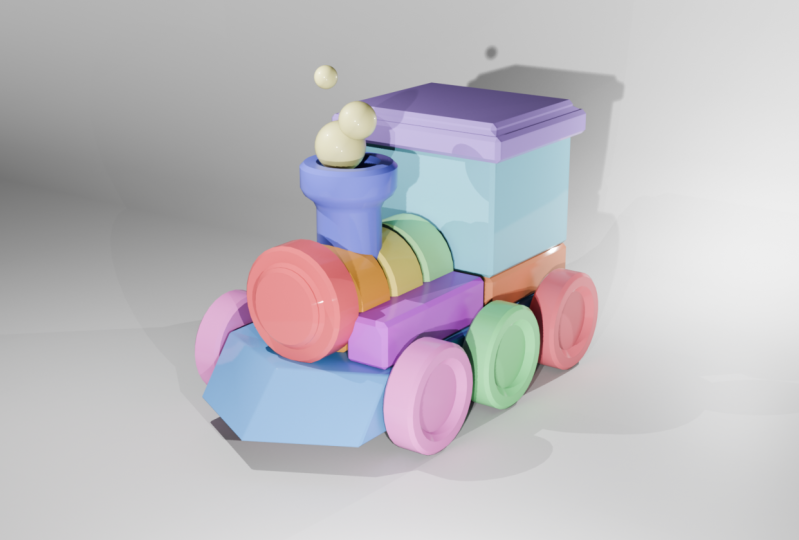
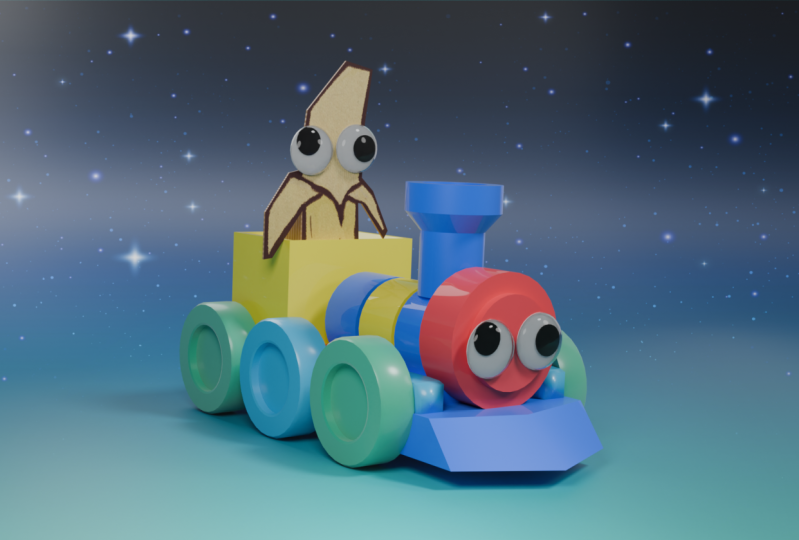
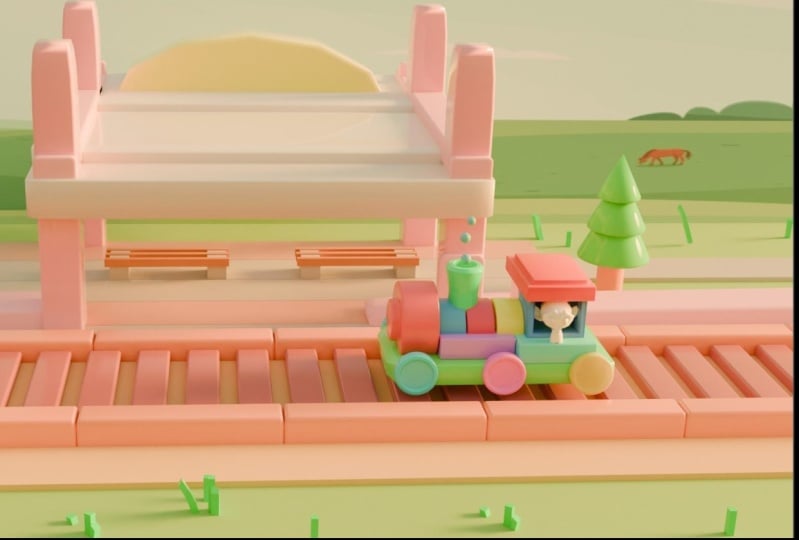
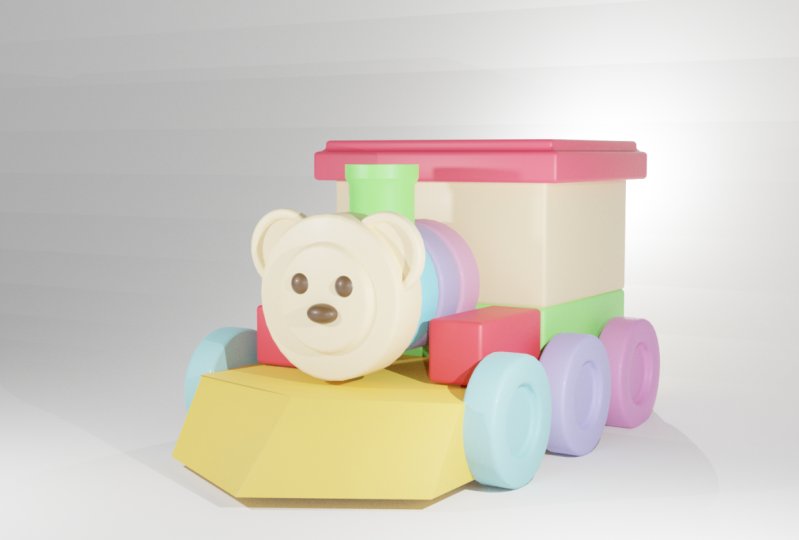
propio modelo de tren de juguete, que me encantaría ver en la galería
de proyectos de esta clase Estoy muy emocionada de ver todo su trabajo y obtener sus
primeros pasos en el sistema. Entonces, sin más preámbulos,
comencemos.
2. Descarga de Blender: Todo bien. Ahora, para poder usar
realmente licuadora, primero, tenemos un par
de requisitos o cosas que necesitarás para
poder usar el sistema. Necesitarás una computadora portátil o una PC
que sea capaz de ejecutar un error. Lo siguiente que
necesitarás es un teclado. Cualquier teclado servirá, y un mouse de tres botones o cualquier mouse con rueda
de desplazamiento. Y por último,
necesitarás Internet. Así que adelante a cualquiera de tus
buscadores que utilices y solo teclee,
descarga blender. Deberías poder hacer
clic en el primer enlace y te llevará a
la página principal de la licuadora. Si estás usando un MC o
un tipo diferente de SO, ve al menú desplegable y selecciona el SO
que estás usando. Estoy usando una ventana, así que solo
voy a
seguir adelante y dar clic en Descargar
Blunder 4.1 0.1, y deberías verlo aparecer
en tu historial de descargas Si estás usando la
versión anterior de blender, realmente
no debería
haber mucho problema. La mayoría de las actualizaciones
son bastante pequeñas, y realmente no notarás una gran diferencia ya
que la estás usando desde un punto de vista principiante de todos modos,
así que no te preocupes por eso Una vez que tu archivo MSI se haya cargado
, continúa y ábrelo, y solo puedes aceptar todos
los ajustes manuales, aceptar los términos
y condiciones, y continuar y terminar
tu instalación. Entonces puedes
revisar tus archivos o bajar aquí a tu búsqueda y buscar licuadora
y deberías
poder abrir tu programa de
licuadora. Nuestra siguiente lección,
aprenderemos a navegar por Blender y aprenderemos sobre
los diferentes paneles del menú.
3. Navegación por Blender: Todo bien. Ahora que has
descargado el error. Adelante a tu
pestaña de búsqueda y escribe licuadora. Crear un nuevo archivo general. Ahora que has abierto el error, aprendamos a
navegar y ver qué hace cada uno de
los paneles del menú Esta es nuestra principal ventana gráfica de
tres D. Este será nuestro espacio de
trabajo principal donde podrás agregar, editar y moverte
alrededor de tus objetos. También usaremos principalmente nuestro mouse para movernos
en esta ventana gráfica Desplazándose hacia arriba y hacia abajo, le
permitiremos acercar y alejar. Mantener presionada la rueda de desplazamiento le permite girar
alrededor de su escena, y si presiona Mayús más el botón de la rueda de
desplazamiento central, entonces puede
desplazarse y caminar
en la escena. Tómese un minuto más o menos para
acostumbrarse a los controles del mouse. Tu primer
error de fin de semana se trata desarrollar tu memoria muscular con el mouse y el teclado En esta ventana gráfica,
verás el cubo predeterminado, tu cámara y tu luz Por ahora, nos quedaremos con estos. Ya que estamos en un software de modelado de tres
D, notarás el eje
y y el eje x. El y es el verde, y
el eje x es el rojo. También hay una línea
invisible del eje z subiendo y bajando de este cubo, pero no lo ves por ahora. Si haces clic en alguno de
estos tres objetos, notarás que hay un contorno naranja que aparece. Esto significa que se selecciona
activamente. Si miras aquí arriba
a la derecha, puedes ver el outliner Lo que se seleccione
también se resaltará aquí. Esto muestra tus objetos
y colecciones. Te permite
ver y organizar tus objetos y renombrarlos también si haces
doble clic sobre ellos. También puede hacer clic derecho para
crear una nueva colección. A la derecha de estos objetos, verás un botón de ojo
y cámara. Al hacer clic en el botón del ojo , desaparece de la ventana gráfica y al hacer clic en el botón de la cámara la hará desaparecer
de tu renderizado Si solo tienes el botón de la
cámara encendido, eso significa que no lo
verás en tu ventana gráfica, sino que
lo verás en tu render Por el contrario, si tienes
el botón de ojo puesto, lo
verás en tu ventana gráfica, pero no
lo verás en tu render En el lado izquierdo,
verá nuestra barra de herramientas, y si presiona n, aparecerá la barra de información. Entraremos en la barra de herramientas e
información en un momento, para que puedas seguir adelante y
esconderlas si quieres. Si miras la
parte superior, verás todas estas pestañas que se utilizan
para diferentes propósitos. El error es un software bastante
flexible. Hay pestañas para esculpir,
para pintar texturas
y sombrear, pero no hay necesidad abrumarte con
ninguno de estos Por hoy, nos quedaremos solo a la pestaña de diseño a lo largo
del tutorial. En la parte inferior derecha, verás nuestro panel de propiedades. Nuevamente, notarás
muchas de estas minúsculas pestañas. Cada una de estas pestañas controla una
modificación o cambios diferentes que puedes hacer en tu
objeto o tu escena, como la pestaña modificadora, la pestaña de partículas o
la pestaña de material. Nos meteremos en algunos
de estos más tarde, pero solo debes saber que
los
vas a usar con bastante frecuencia
en un error. Además, si
no tienes ratón, también
puedes usar el artilugio aquí
en la parte superior derecha
para girar alrededor También puedes usar el botón de
lupa para mantener pulsado
y acercar y alejar, así
como su botón de mano
para desplazarse por la escena Esto es bastante útil
si no tienes ratón y estás en
una computadora portátil o algo así. También puedes usar el Gizmo
para acceder a estas vistas. Pero la manera más
fácil de moverse en su ventana gráfica es en realidad
usando su teclado Si pulsas uno en tu
teclado ahora mismo, no pasará nada
y eso es porque tenemos que editar nuestras preferencias. Con eso, me gustaría que
entraras en tu pestaña de edición. Desplázate hacia abajo hasta donde
dice preferencias, y deberías obtener
esta ventana emergente. Lo primero es que
si baja a esta pestaña de entrada, continúe y marque
Emular teclado numérico Presiona guardar, pero también debería guardar tu preferencia de forma
automática. A mí me gusta presionar
guardar por si acaso. Ahora, cuando presionas el número
uno en tu teclado, debería
ajustarte a la vista frontal. Si presionas tres,
debería llevarte a
la vista derecha, y presionar siete
te llevará a una vista de
pájaro de arriba hacia abajo. Estos te harán la vida un poco más cómoda mientras
aprendes licuadora. Siéntase libre de moverse por
la vista pobre y volver a ver esta lección para ponerse
un poco más cómodo. En la siguiente lección,
aprenderemos a agregar un objeto y aprenderemos a
moverlo también.
4. El aprendizaje transforma las operaciones: Me equivoco, hay tres formas
principales de transformar un objeto moviéndose,
escalando y rotando Estas se llaman operaciones de
transformación, y podría decirse que es uno de los
fundamentos más importantes para aprender. Empezaremos aprendiendo
a mover un objeto primero. Por ahora, centrémonos en transformar nuestro cubo
haciendo clic en barra invertida, que simplemente nos desharemos de
todo lo demás en nuestra escena Pero no te preocupes, todo está
ahí. Simplemente está oculto. Ahora, digamos que quieres
mover este cubo. La forma en que puedes mover
este cubo es
presionando G. Si presionas G, notarás que
el cubo se vuelve blanco y ahora eres libre de
moverlo a donde quieras. Para soltarlo,
simplemente puedes hacer clic derecho, para colocarlo, puedes hacer click
izquierdo y eso
colocará el movimiento. Sin embargo, la mayor parte del tiempo, probablemente
querrás moverlo y controlarlo en una
mejor dirección. Es por ello que si presionas
el cubo, entra en movimiento. También puede presionar x, y o z para moverlo a lo
largo de esa dirección. Al presionar g e y, podemos moverlo hacia abajo por el eje y, si presionas g x, puedes moverlo
a lo largo del eje x, y g z, para moverlo hacia arriba o hacia abajo. Ahora para escalar un objeto, la función del teclado
es S. Al presionar S, puedes
escalarlo grande o más pequeño. Ahora también podemos escalar
a lo largo de un eje también. Al presionar S y, verás que
en realidad se alarga a lo largo del eje y
creando un rectángulo También podemos hacer lo mismo para el eje x si
presionamos S y luego y. Asimismo, si presionamos S y z, lo escalará a lo largo del eje z. Si solo presionas S,
solo lo escalará unilateralmente. Ahora para rotar un objeto, simplemente
puede presionar r, que girará una forma libre. También puede presionar rx para
rotar sobre el eje x, Ry para moverlo a lo largo del eje
y, por supuesto, r z para
moverlo a lo largo del eje z. Ahora hay otra manera de
mover la escala y rotar, y eso es usando nuestra
barra de herramientas a la izquierda. Digamos que quieres
moverte usando estos botones, puedes moverte varonil
usando estas flechas Y estas flechas
corresponden a sus ejes, por lo que puedes moverte a lo largo del eje y, x o z. Puedes hacer lo mismo
con las herramientas de rotación,
así puedes rotar usando esta herramienta de gizmo e incluso
escalarla a lo largo del eje Realmente depende de lo que te
sienta más cómodo. Yo sugeriría
familiarizarse con las funciones del teclado, G, S y Z, para que su licuadora funcione más rápido para el futuro y a largo plazo. Ahora, si eres un
aprendiz
visual o práctico como yo, en lugar de verlo, he preparado un archivo de mezcla
descargable para que lo pruebes tú mismo y
realmente comiences a desarrollar
esa memoria muscular para operaciones de transformación Siga adelante y abra la lección para el archivo blend en los recursos. He preparado tres ejercicios
separados para que aprendamos a mover, escalar y rotar y realmente probarlos en objetos
separados. Empecemos con
nuestro primer ejercicio. Vas a fet a savia
en la vista frontal. Comencemos moviendo nuestros cubos hacia abajo a
su plataforma. Para mover este cubo,
podemos presionar G, z, L eft click, o alternativamente
si es más fácil para ti, puedes usar el botón mover en
el menú de herramientas y
arrastrarlo hacia abajo así Ahora pasemos
al siguiente. Para seleccionar varios objetos, todo lo que tienes que hacer es
simplemente hacer clic
y arrastrar y eso te permitirá
seleccionar varios objetos. Como antes, presionemos G, y podemos moverlos
a esta plataforma así, o si te hace sentir
cómodo practicar G, y luego G. Pero cuando
realmente te desplazas hacia afuera, notarás que en
realidad no está en la plataforma. Tendremos que mover esto
hacia abajo por el eje y presionando G Y y colocarlo
en la plataforma, y ahora están en la plataforma. Ahora pasemos al escalado. Presiona el cubo y presiona S para escalar hasta que bloquee
el cubo en la parte posterior. Genial. Ahora son
del mismo tamaño. Para nuestro segundo cubo,
notarás que este cubo
es mucho más pequeño. ¿Cómo vemos lo que hay detrás de esto? Bueno, hay dos formas en las que
podemos sortear esto. Podemos o Alt Z
para alternar rayos x, o aquí arriba en la parte superior, podemos ingresar al modo libre de cables, que esencialmente nos dará el esqueleto de los objetos. O funciona, prefiero la Alt Z, pero puedes hacer lo que te
funcione. Vamos a S y escalemos hacia abajo.
Estos cubos coinciden. Bonito. En nuestro tercer ejercicio, giremos el primer
cubo para que coincida con el segundo. Voy a seleccionar
este cubo y presionar R
e inclinarlo alrededor para coincida con esta
forma de diamante en la parte posterior. Para nuestro segundo cubo, verás que
en realidad se gira dos veces. Lo primero que
vamos a hacer es rotar 45 grados a
lo largo del eje z. Vamos a hacer
eso presionando r z y luego 45 y presionar Enter. Entonces vamos a
hacer r x y 45. Ahora puedes ver que nuestro cubo
se gira a lo largo de dos ejes. De hecho, puedes
rotarlo en incrementos más pequeños
si lo deseas Felicidades. Ahora has entrado
y realmente escalado, movido y girado alrededor de
un par de objetos A continuación, vamos a estar
aprendiendo la diferencia
entre el modo de edición y el modo objeto.
5. Modo de objeto vs. modo de edición: Ahora, lo siguiente que debes
aprender es el modo objeto
versus el modo Editar. En el modo objeto,
esto le permite moverse alrededor de objetos,
aplicar modificadores y efectos, y en el modo de edición, realmente
puede esculpir o cambiar la forma
de Puedes cambiar el modo
yendo a la parte superior izquierda y haciendo clic en el
menú desplegable y seleccionando Editar Tenemos todos estos otros modos, pero estos son usos mucho más
complejos por ahora. Así que vamos a centrarnos en el modo
objeto ver Editde. También puede cambiar entre estos dos modos presionando tabulador. Entonces notarás
cuando presionas tabulador, cambiará entre el modo
objeto y el modo de edición. Ahora, hay
tres formas de editar un objeto, a través de su vértice, borde y caras, y puede seleccionar usando estos tres pequeños botones en la parte superior izquierda aquí Ahora, puedes aplicar cualquiera de las operaciones de transformación que acabamos de aprender de mover, escalar y rotar a cualquiera de estos elementos
de tu objeto. Así podrás mover, escalar y rotar todos los vértices, aristas y caras, tal como
hicimos con los objetos en
nuestra lección anterior Así que adelante y pruébalo. Ahora puedes empezar a ver cómo se pueden
combinar
estas operaciones muy básicas y
sencillas para hacer
algunas ediciones importantes a nuestros objetos y
colectivamente una escena Ahora, para seguir construyendo
esa memoria muscular tuya, he preparado otra lima de mezcla de
práctica. Así que adelante y
descárgalo de la pestaña de recursos, y entremos
ahí juntos y
arreglemos a nuestro amigo Smiley Face En este archivo de práctica,
vamos a arreglar la cara
sonriente de nuestro amigo porque
parece haber un par
de disfunciones Primero, vamos a ajustar
los vértices de los ojos, luego ajustar los
bordes de la nariz, y finalmente, ajustar las
caras de la boca Ajustemos primero este ojo
derecho. Así que haz clic en el ojo derecho. Vamos a tabular en el modo de edición. Primero, ajustemos el
vértice de este ojo, porque está
apuntando hacia arriba Adelante una vista frontal y G, Z para bajar el vértice Y ahora se ve
como un ojo perfecto. Vuelva a tocar en modo objeto, y continúe y haga
clic en el ojo izquierdo ahora. Volvamos a acceder al modo de edición. Presiona el vértice, eso
sobresale por ahí, presiona G y x, y vamos a llevarlo a
la derecha. Y genial. Ahora ambos ojos
se ven normales. Y ahora pasemos
a la nariz. Adelante y selecciona la nariz. Está sobresaliendo un poco a la derecha y
también está escalado,
así que sigamos adelante y arreglemos eso Vamos a acceder al modo de edición. Adelante y selecciona borde. Vamos a hacer clic en el borde,
eso está sobresaliendo. G y x para traerlo. Ahora puedes desplazarte para ajustar el ángulo
de tu ventana gráfica, y vamos a reducir el lado de la nariz para que sea un
poco más igual al resto Genial. Ya casi estamos ahí. Ahora es el momento de
ajustar la boca. Para la boca,
parece que está sobresaliendo un poco, sigamos adelante y
traemos eso. Haga clic en la boca y
toque en el modo de edición. Selecciona esa cara
que sobresalga. Recuerda hacer clic
en el botón de la cara. Primero vamos a traerlo
presionando G, luego y.
Y esta cara del labio es un poco más grande
en comparación con la otra. Sigamos adelante y
hagámoslo igual. Seleccionemos la cara que
sobresale y la escalemos hacia abajo. Genial, ahora nuestra
cara sonriente se ve feliz. Sigue adelante y siéntete libre editar con la cara sonriente y ponte cómodo
con tus
operaciones de transformación y modo de edición Nuestra siguiente lección, comenzaremos a modelar nuestro modelo de tren de juguete.
6. Incorporación y eliminación de objetos: En esta lección, comenzaremos a
modelar nuestro tren de juguete. Ahora vamos a empezar a
armar muchos de nuestros fundamentos que hemos estado aprendiendo en nuestra lección anterior Lo primero que
queremos hacer es eliminar todo
de nuestra escena. Es agradable comenzar
de cero normalmente, así que la forma en
que podemos hacerlo es haciendo clic y arrastrando nuestro mouse para seleccionar
todo en nuestra escena La forma de simplemente eliminar
un objeto es presionando, y mostrará una pop up. Adelante y haz clic en eliminar. Y ahora no tenemos nada por
aquí en nuestra colección, así que sigamos adelante
y agreguemos un objeto. Para agregar un objeto,
es muy sencillo, es simplemente el turno A, y eso tirará hacia
arriba este menú lleno de todos estos objetos que
puedes agregar a nuestra escena. Esto incluye mallas, curvas, texto, imágenes y luces Para principiantes, la mayoría
de las veces puedes encontrar todo lo que necesitas
en la sección de malla, que incluye la mayoría de tus formas
tridimensionales básicas, como una esfera de cubo y un cilindro. Así que adelante y haz clic en cubo, y verás que nuestro
cubo ha engendrado en el cine Ahora, notarás
este pequeño punto naranja. Esto se llama el origen, y aquí es donde se generan tus
objetos. Si presionas mayúsculas
y haces clic derecho, en
realidad mueve el origen. Si presionas malla
y cubo una vez más, realidad
lo engendrará en el segundo lugar Eso es bueno saber si
alguna vez quieres agregar un objeto y no siempre quieres que
se genere en el centro Ahora que hemos aprendido
a agregar y eliminar un objeto, sigamos construyendo nuestro tren
de juguete y aprendamos a usar modificadores
en nuestra siguiente lección
7. Duplicado de objetos y uso de modificadores: Ahora que hemos
engendrado en nuestro cubo, vamos a convertirlo en un rectángulo para convertirnos en la base
de nuestro tren de juguete Comencemos en el modo
objeto y háblelo abajo en el eje z. Vamos a colocarlo en el eje y, para convertirlo en un rectángulo y estirarlo un poco
sobre el eje x también Ajustaremos las
dimensiones a medida que avanzamos, así que no te preocupes por
hacerlo perfecto por ahora. Para agregar en la base de nuestro tren, sigamos adelante y agreguemos
en una malla cilíndrica. Para rotarlo,
hagamos clic en el objeto, presionemos rx y 90 para
rotar a 90 grados. Presiona S Y para
escalarlo en el eje
y, y ahora tenemos un poco
más de forma de moneda. Vamos a llevarlo
un poco hacia arriba con G Z, y llevarlo al frente
del tren usando G Y. Esto va a ser como
la cara de nuestro tren. Ahora en lugar de copiar y pegar con su control habitual C control V, en realidad
usamos
duplicados mucho más, que es esencialmente
lo mismo Y para ello, selecciona
tu cuerpo de cilindro, y lo que quieres
hacer es presionar el turno D, y eso
duplicará nuestro objeto. Ahora, puedes
hacer clic derecho para dejarlo ir. Seguirá en
la misma posición, o podrías hacer clic con el botón izquierdo
para configurarlo en su lugar. Estos son objetos separados. Entonces, cualesquiera que sean los cambios que realices al cilindro original
no se aplicarán a tu nuevo. Para este cilindro, en realidad
voy a encogerlo un poco y alargarlo
un poco más en el eje y. Vamos a bajarlo, y
voy a duplicar esto dos veces más para que tengamos
tres sub cilindros en total. Genial, ahora tenemos el
cuerpo de nuestro tren. Ahora agreguemos nuestros
soportes laterales presionando el turno A, volvamos a la malla y
agreguemos un cubo a nuestra escena. Llevémoslo al costado de
nuestro cuerpo de tren y
bájelo a escala. Vamos a alargarlo para que coincida con
la longitud de nuestro cuerpo de tren. Ahora, para crear un soporte lateral
simétrico, podríamos desplazar d para
duplicarlo al otro lado. Pero en cambio, lo que
vamos a hacer es algo diferente porque si lo
duplicas y lo traes, puede
que no sea
perfectamente simétrico. Ahí es donde voy a
introducir el modificador Mor. Así que adelante y elimina este duplicado si
ya lo has creado, presiona en tu lado soporte. Y ahora baja aquí
al panel de propiedades donde
ves esta pestaña de llave inglesa, y ahora estamos en nuestro panel de propiedades de
modificador. Si vas a Agregar modificador, te
va a abrir el
menú de todos estos diferentes
modificadores posibles que puedes agregar Hay mucho que explorar
y muchos de los cuales
probablemente no tocarás en tus
primeros proyectos de licuadora, pero el modificador Mirror
es uno de los modificadores que probablemente estarás usando un
poco más comenzando Así que adelante y haz clic en Espejo. Notarás que todavía no
se ha reflejado nada, y eso es porque necesita
un objeto para reflejar Lo que realmente
queremos hacer es hacer su métrica a la
base de nuestro tren. Haga clic en la herramienta
cuentagotas junto al objeto
espejo y haga clic
en nuestro rectángulo base Ahora notarás que está
reflejado al otro lado. Si lo
mueves, notarás que sigue a su contraparte
espejo. Además, cualquier
cambio que realice su objeto
espejo original también se aplicará
al otro. Felicidades, ahora has aplicado
tu primer modificador. Ahora pasemos a crear
la cabina para nuestro tren. Entonces, en lugar de crear un
nuevo cubo desde cero, a veces es más fácil
duplicar los objetos
que ya tienes. Así que adelante y
selecciona tu base. Y presiona la tecla Mayús D para
duplicar nuestro objeto. Ahora que se ha duplicado, bajémoslo en el eje y y lo subamos justo en
la parte trasera de nuestro tren. Voy a
escalarlo para que coincida con la altura
de nuestro soporte lateral. Ahora voy a
duplicarlo de nuevo para crear el
cuerpo principal de nuestra cabina. Vamos a G Z para traerlo y escalarlo en el eje Z con S z. Para crear el techo o nuestra cabina, dupliquemos este
rectángulo y subamos, escalemos hacia abajo en el eje z y escalemos para
crear nuestro techo. Nuestro tren se ve
un poco corto, así que voy a traer de
vuelta la cabina y lo largo del cuerpo de nuestro tren para que sea un poco más largo Adelante, selecciona
todo y escala en el eje y y
tráelo de vuelta en consecuencia. Genial. Ahora podemos ver el cuerpo de nuestro tren
uniéndose plenamente. Nuestra siguiente lección, agregaremos
las ruedas a nuestro tren.
8. Modificador de matrices: Sigamos adelante y
agreguemos nuestras ruedas agregando un cilindro
a nuestra escena. L et's g x y traerlo al
lado derecho de nuestro tren. Y R Y 90 para rotar a
90 grados sobre el eje y. Vamos a reducir la escala para que
sea más una forma de rueda. Y traerlo al
frente de nuestro tren. Ahora, podríamos duplicar
dos veces y mover las ruedas para crear las
ruedas a través del tren. Pero nuevamente,
alternativamente podemos usar un modificador. Al principio,
notarás que puede parecer mucho más fácil simplemente
duplicar tus objetos. Pero cuantos más
proyectos falseables hagas, tu flujo de trabajo será más fácil cuando tengas muchos y
muchos objetos que crear, y uses modificadores en lugar de
duplicar todo manualmente Pasemos al
modificador t una vez más. Seleccione nuestra rueda delantera. Se agrega modificador,
haga clic en modificador de matriz. Esto nos permite crear una
matriz de nuestro objeto seleccionado, y también se duplica
como sea el tiempo que queramos También podemos controlar la dirección en la que
están duplicados. Ahora, porque queremos que
nuestras ruedas de tren
vayan horizontalmente y
no rectas hacia abajo, establezca el factor x en
cero y la y en uno. Porque queremos tres ruedas, aumentemos el
conteo a tres, y podemos usar las flechas en
el costado para aumentar ligeramente el espacio entre
las ruedas en lugar de que se peguen una al lado de la otra. Puedes ajustar el espaciado dependiendo de qué tan grande sea
tu base de tren. Estoy poniendo el mío a 1.2. Vale la pena señalar
que cualquier cambio que realice en su modelo original para el modificador de matriz
lo aplicará automáticamente a los demás. Ahora, en realidad podemos
apilar nuestros modificadores, lo que significa que podemos usar
más de uno a la vez Para crear nuestras ruedas
en el otro lado, podemos aplicar el modificador
espejo para pegarlas
automáticamente al otro lado
del tren también. Repetimos el
paso anterior,
seleccionemos la herramienta cuentagotas para un objeto espejo y
seleccionemos nuestra base de tren Y ahora tenemos seis ruedas
terminadas en nuestro tren. Siguiente paso, construiremos
la estack de humo y aprenderemos algunas de las ediciones de objetos más
comunes
9. Ediciones de objetos comunes: Genial, señor. El tren se está
uniendo bastante pulcramente. Ahora agreguemos una estaca de humo
encima de nuestro tren. Comience agregando un cilindro
y moviéndolo hacia arriba. Ahora, quiero
presentarles algunas ediciones de objetos comunes. Se ficha para entrar en modo de edición. Si presiona T,
verá debajo nuestras operaciones de transformación junto con todas estas
otras funciones. Algunas de las
ediciones más comunes incluyen ext,
loop cut, inset y Vamos a probarlos mientras
hacemos nuestra estaca de humo. En el modo Edición, presionemos el botón de cara para editar la
cara de nuestra chimeneas, y elegamos la
cara superior de Extiremos esta cara
presionando E. La extrusión básicamente extruye una cara o una parte de un objeto hacia afuera, y se puede controlar en qué
dirección va Una vez que
lo hayas extruido un poco, presionemos S para
escalar nuestra cara hacia arriba, y ahora extruirla una vez más
para crear nuestra estaca de humo Cuando estás extruyendo,
automáticamente lo hace
en una dirección para ti, pero a veces
ayuda a darle una dirección presionando Z. Ahora para crear el divot en nuestra ahumadora con
su cara seleccionada, presiona I pero a veces
ayuda a darle
una dirección presionando Z.
Ahora para crear el divot en
nuestra ahumadora con
su cara seleccionada, presiona I para insertar. Básicamente, esto crea una cara
más pequeña en
tu cara seleccionada. Ahora presione E una vez más
para extruirlo hacia abajo. Ahora puedes ver
que hemos creado casi una pipa para
nuestra chimeneas, que es la forma por la
que vamos Estoy ajustando ligeramente la
forma de mi chimeneas para darle un poco más de un
efecto caricaturesco para un tren
de efecto Notarás que nuestros objetos
tienen bordes bastante afilados. Para
suavizarlo un poco, para darle más aspecto de juguete, realidad
podemos
biselar Ahora hay dos formas de hacerlo. La primera forma es
hacerlo manualmente. Puede seleccionar
toda la llanta de nuestro modelo aquí manteniendo pulsada la tecla ult
y seleccionando el borde. Ahora bien, si golpeas el Control B, hará
lo que se llama biselado, que significa suavizar los bordes
subdividiendo Puede aumentar o disminuir la cantidad de biselado
desplazándose hacia arriba o hacia abajo,
lo que aumentará o disminuirá
la cantidad de cortes de bucle Puedes hacer esto a
cualquier filo e
inmediatamente notarás lo más
suave que se ve nuestro modelo. Ahora bien, si no
tienes ratón, siempre
puedes venir
aquí a la izquierda a nuestro menú de herramientas y usar el botón de
bisel que tiene aquí, y básicamente
hará lo mismo La segunda forma de biselar es
mediante el uso de un modificador de bisel. Una vez más, puede pasar
a las propiedades del modificador. Haga clic en Modificador de anuncios y verá el modificador de bisel
justo debajo de la matriz Y ahora notarás
que en realidad se ha aplicado a todos los bordes
de nuestra pila de humo. Y con el modificador,
en realidad puedes controlar cuánto está biselado y cuántos
segmentos incluirá. Porque este es un tren de juguete, no
quiero que los biseles
sean demasiado duros, así que solo estoy haciendo un poquito solo para redondear
el borde afilado Ahora la diferencia entre biselar
manualmente y usar nuestro modificador es que mantiene la
forma original de nuestro objeto, como puedes ver aquí cuando
tocamos el modo de edición La forma original
del objeto está ahí, pero el bisel ha sido aplicado y aparecerá
en un render como tal A veces esto es útil
porque ahorra espacio en tu computadora para que no
tengas muchas caras con las
que trabajar. Voy a deshacer esto por ahora y volver a los cortes de bucle. Ahora otra edición común
es crear cortes de bucle. Ingresemos al modo de edición
y presionemos Control R, y eso colocará el cursor sobre los cortes de
bucle que
pueda crear para ti También puedes bajar al
panel de herramientas y presionar el botón de corte de bucle si
quieres usarlo en su lugar. También puedes controlar dónde
quieres colocar el corte de bucle. Por defecto, siempre recortará el
bucle al centro. Con esto, ahora puedes
editar los vértices, aristas y caras con el
corte de bucle que hayas agregado Para
fines estéticos, no vamos necesitar un corte de bucle para un modelo de
tren en este momento, así que puedes seguir adelante
y deshacer eso. Ahora vamos a seguir adelante
y aplicar algunas de estas ediciones de objetos comunes en
otras partes de nuestro tren Estoy instando y
extrudiendo la parte superior de nuestro techo para darle un
poco más de ese aspecto de jugueteo, y estoy haciendo lo mismo
por la cara de Me gustaría que el frente del tren se extrudiera un poco, así que voy a
crear un bucle cortado en el medio del cuerpo y extruir algunos de los bordes para
crear una forma de V en la
parte delantera de nuestro En nuestra siguiente lección, vamos a
aprender a engarzar modificadores, que es un
control y licuadora muy común
10. Vinculación de tus modificadores: Selecciona todos tus
objetos y pulsa Control A y presiona
rotación y escala. Esto generalmente asegurará una aplicación más pareja para
tus modificadores y biseles Así que adelante y haga clic en
rotación y escala. Entonces voy a
volver a entrar, seleccionar nuestro objeto Smokestack y
aplicar el Sólo estoy haciendo un ligero
bisel porque no
quiero hacer nada demasiado
exagerado para un tren de juguete Pero si quieres un poco
más caricaturesco, definitivamente
puedes aplicar un bisel
más fuerte si lo deseas Que hemos biselado
nuestra pila de humo, hecho
quiero aplicar
esto al resto de nuestro tren para que
todos tengan el tren de juguete, estética
suave, y no
todos tengan los bordes afilados Ahora, para mí entrar y hacer
eso a cada objeto, y el resto del tren
tomaría mucho tiempo. Entonces, en realidad hay
una manera de aplicar este modificador de bisel
al resto de nuestro tren La forma en que básicamente vamos a hacer esto es copiando sobre el modificador de
la pila de humo y aplicándolo a todos los
demás objetos de nuestra semilla. Pero si nuestros otros objetos tienen diferentes modificadores aplicados
a ellos, serán raza, por
lo que necesitamos
ir set y aplicar esos modificadores primero antes copiar sobre nuestro modificador de bisel Si no guardo los modificadores, notarás que
perdemos nuestro array y modificador
mir que aplicamos
en las ruedas antes Así que vamos a hacer clic en las ruedas, entrar en sus propiedades de
modificador, y aplicar el modificador de matriz
y espejo. Puedes aplicarlo haciendo
clic hacia abajo en la flecha hacia abajo y
presionando aplicar. Hagamos lo mismo con
los bloques de soporte laterales. Ahora, selecciona todos tus objetos. Ya que hemos seleccionado
todos nuestros objetos, notarás que
todos nuestros objetos están delineados en naranja. Sin embargo, podemos seleccionar un objeto activo haciendo
clic de nuevo en él, y eso lo pondrá amarillo. Este es nuestro objeto activo, y esto es de lo que copiarán
todos los demás objetos de contorno naranja. Sigue adelante y haz clic en
tu estack de humo por último. Ahora bien, si presionas Control L, te
va a abrir un
menú y podrás desplazarte hacia abajo hasta donde
dice modificadores de copia Una vez que hayas hecho clic en él,
notarás que todos nuestros otros objetos ahora tienen el modificador Bisel
aplicado a ellos, y ahora todo se
ve un poco más
cohesivamente más suave como en realidad
podrían ser De hecho, puede hacer que
este modelo sea aún más suave si seleccionamos todos
nuestros objetos en la escena, presionamos el botón derecho y hacemos
clic en Shade Auto suave. Notarás que todas
nuestras caras dentadas de nuestros objetos
ahora están suavizadas, y se ve mucho más limpia Genial. Ahora ya
terminamos con nuestro tren de juguete. Y la siguiente lección,
estaremos agregando materiales a nuestro tren
para darle algo de color.
11. Modos de renderizado e incorporación de material: Ahora que nuestro tren está modelado, es momento de darle
algo de color y textura Pero tenemos un pequeño problema. En esta ventana gráfica, en realidad no
podemos ver ninguno de los colores, y eso es porque
estamos en una visión sólida Hay un total de cuatro modos de ventana gráfica
diferentes. Hay marco de alambre, vista sólida, vista preliminar de
material
y vista modelizado. En modo de marco de alambre, obtenemos
un rayo x de nuestro objeto. Es bueno para cuando estamos modelando
inicialmente, o si quieres
investigar tus objetos. vista sólida solo te da un color sólido
como una escala de grises y es lo mejor para
modelar y
cuando empiezas por primera vez
en tu archivo de licuadora. A continuación se encuentra la
vista previa de material donde
puedes ver tus
materiales y texturas. Y por último, tenemos
vista render donde
realmente puedes ver cómo va a ser
tu render y calcular
parte de la luz. Aquí todo está oscuro porque no
hemos agregado ninguna
luz a nuestra escena, ahí que sea solo un ambiente
oscuro. Ahora, para darle algo de textura a nuestro
tren,
entremos las vistas previas del material. Ahora mismo, es
todo blanco porque no le
hemos dado ninguna textura. Para crear un nuevo material vayamos a nuestro panel de
propiedades, y si seleccionas uno de
tus objetos y te desplazas hacia abajo, verás una esfera con el patrón a
cuadros en ella Esta es nuestra ficha de
propiedades del material. Una vez que estés aquí,
sigue adelante y haz clic en nuevo, y eso creará un nuevo
material para nuestro objeto. Puedes cambiarle el nombre si quieres. Sólo estoy renombrando al
mío Mateial uno. Verás este pop up un aquí con muchas opciones diferentes. Sé que hay mucho,
pero solo necesitamos
hacer algunos ajustes
para agregar nuestra textura. Lo primero que
vamos a hacer es cambiar el color
yendo al color base. Ahora puedes seleccionar cualquier color que te guste usando
esta rueda de colores, pero también puedes usar la opción
RGB o el código Hex. Voy a darle este color
rojizo por ahora. También puedes aumentar la propiedad
metálica aquí si
quieres darle un material más metálico
a tu tren. Desplázate un poco hacia abajo hasta
encontrar rugosidad. Ahora, como su nombre indica,
baje esto, lo
haremos más brillante,
mientras que al sacarlo a colación,
hará que tu objeto sea
más mate y áspero hará que tu objeto sea
más mate y Ahora bien, estos son solo
algunos de los conceptos básicos de los materiales con los que
vamos a comenzar, pero siéntase libre de explorar algunas de las otras
propiedades también. Para mi tren, voy a
aumentar la rugosidad a alrededor de 0.8 y también
aumentar la capa transparente El pelaje transparente es como una película brillante que
rodea tu objeto. Entonces, si bien este objeto
en sí es rudo, tiene una capa transparente
de plástico a su alrededor, que es la vibra que
voy por nuestro tren de juguete. Si aumentas la rugosidad de la capa
transparente, hará
que la capa
transparente sea más áspera, pero quiero que la mía
sea un poco más brillante, así que voy a bajar
la rugosidad de la Así que ahora sigamos adelante
y sigamos agregando textura a todos los demás
objetos de nuestra escena. Siéntete libre de jugar
y experimentar con los diferentes colores y establecer las texturas según lo que mejor te parezca. Siéntase libre de aprovechar
este tiempo para explorar con las
propiedades del material a su gusto. Entonces mientras estás aplicando los
materiales a tus objetos, digamos que
quieres copiar sobre uno de tus colores de
un objeto a otro. En esta instancia, digamos que
queremos que la cabina en la parte trasera
de nuestro tren sea del
mismo color que nuestro
cilindro morado de aquí. Entonces en licuadora, hay una manera muy fácil de
vincular los materiales. Todo lo que tienes que hacer es seleccionar la cabina y luego el cilindro
morado siguiente. Lo que tenga el contorno activo
amarillo es de lo que
se va a copiar. Una vez que tenga ambos
seleccionados, presione Control L, y eso
mostrará un menú. Encuentre donde dice L enlace
materiales y haga clic en él. Y ahora ambos de nuestros materiales están básicamente vinculados, y
son uno y lo mismo. Por lo que cualquier cambio que realice a cualquiera de ellos se
aplicará al otro. Ahora, cuando vayas a aplicar
textura a tus ruedas, verás que
todavía están unidas como un objeto grande para cuando
aplicamos nuestro modificador de matriz
y espejo. Si no los separamos, básicamente
aplicará el mismo color para cada una de nuestras ruedas. De hecho, necesitamos entrar en modo de
edición y separarlos, y por suerte esto
es realmente fácil Entra en el modo Edición, L A para seleccionar todo
en nuestro objeto, haz clic en P y desplázate hacia
abajo hasta partes sueltas. Esto
separará automáticamente todas nuestras ruedas en
sus propios objetos. Ahora puedes aplicar
materiales separados a cada una de las ruedas. Ahora, voy a
seguir agregando los materiales al
resto de mi tren. Voy por un poco de color
pastel, pero honestamente, puedes agregar cualquier color o material y agregar cualquier
textura que quieras. En nuestra siguiente lección, agregaremos un telón de fondo y comenzaremos a
prepararlo para renderizar.
12. Renderización de tu escena: Enhorabuena por llegar hasta aquí. Ahora que hemos agregado nuestros colores y material a nuestro tren de juguete, ahora es el momento de agregar
los toques finales y renderizar nuestra escena. Antes de seguir adelante
y renderizar nuestra escena, agreguemos un telón de fondo para que nuestro tren no solo esté
flotando en el aire. Así que adelante y cambia A, ve a Mesh y
golpea contra un avión, y esto actuará
como nuestro suelo. Vamos a escalar nuestro avión usando S. Toquemos en el modo de edición
y presionemos el botón de borde. Haga clic en el borde que está
todo el en la parte posterior, y en realidad
vamos a extruir esta cara hacia arriba para
que obtengamos una pared en la parte posterior y golpeemos fácil para extruir el borde posterior hacia arriba para que tengamos un poco de
pared en la Ahora, presiona ese mismo borde, y vamos a
seguir adelante y biselarlo, así nos da un telón de fondo
suave Puedes presionar
la herramienta de bisel en el costado usando el menú
o puedes controlar B y aumentar tu rueda de
desplazamiento para
aumentar la cantidad de biseles que obtenemos en Ahora tenemos un telón de fondo mucho
más suave, y también podemos seguir adelante
y hacer clic derecho en Shade Smooth para deshacernos
de esos bordes llenos de baches Ahora tenemos un telón de fondo
para nuestro modelo. Ahora sigamos adelante y
entremos en vista de renderizado. Notarás que se
ve oscuro porque no
hemos editado ninguna
luz a nuestra escena. Sigamos adelante y
cambiemos eso
cambiando A y agregando
una luz puntual. Vamos a mover la
luz del punto hacia adelante y hacia arriba, y notarás
que está bastante tenue. Así podemos aumentar la potencia
en nuestro panel de propiedades, aumentar la potencia
de la luz al aumentarla a algo
alrededor de 100 vatios. Al comenzar,
una configuración de iluminación realmente simple pero eficiente es
la iluminación de tres puntos. Nuestros tres puntos de luz
son la luz clave, la luz de relleno y nuestra luz de fondo, y
básicamente parece una configuración triangular. Voy a duplicar una de las luces para agregar
una a un lado, y luego
otra a la parte posterior. Ya se puede ver cuánta diferencia ha
hecho eso en nuestra escena, y ahora tenemos
una iluminación mucho mejor aquí. Para darle algo de brillo
extra, voy a cambiar A
y agregarle una luz solar. Esto solo le da una mejor iluminación ambiental
general que ilumina nuestra
escena mucho más. Por defecto, esta luz es muy fuerte porque es un sol. Sólo hay que
aumentar la fuerza del sol en dos o tres. También puedes controlar en
qué dirección está brillando el
sol usando ese pequeño rayo y el punto amarillo que
viene con el sol. Ahora agreguemos en la
cámara a nuestra escena. Cambiemos A y desplázate
hacia abajo hasta donde está una cámara. Con la cámara seleccionada,
retrocedamos nuestra cámara para que
no esté debajo de nuestro tren. Vamos a moverlo
hacia adelante y hacia arriba con G. Para mirar a nuestra cámara, podemos ir aquí del lado derecho y darle a este pequeño botón de
cámara, lo
que nos permitirá ver cómo
va a quedar nuestro render
final. Ahora bien, ¿qué
significa renderizar? En licuadora, es como
tomar una foto de una escena usando nuestra cámara
y luego guardarla. Pero es un
poco más
complicado que eso porque nuestros bordes de
renderizado que utilizamos realizan todo tipo de
cálculos para
averiguar cómo
rebota la luz en nuestra escena Mirar a través de nuestra
cámara aquí nos muestra exactamente lo que vamos a
ver cuando rendericemos nuestra imagen. Y en lugar de mover nuestra cámara
en su ventana gráfica, hay una manera mucho más fácil de
controlar nuestra cámara, y es por eso que sacando este menú de
información en el lado
derecho Al hacer clic en la pestaña de vista
y verificar la cámara para ver. Ahora, cuando te muevas, en realidad moverá la
cámara y
podrás ver cómo se verá tu
renderizado final. Puedes moverte
en tu cámara y para salir de esta vista de cámara, simplemente
puedes
volver a hacer clic
en el icono de la cámara y eso
saldrá de la vista de la cámara. Vamos a adelantar
un poco el telón de fondo para deshacernos
de la incómoda sombra. Solo voy a entrar y ajustar algunas de
las luces para que la iluminación del tren
se vea un poco mejor en nuestra vista de cámara. También puedes agregar una textura
al fondo y darle
un color si quieres, pero voy a
mantener el mío blanco solo porque tenemos muchos
colores en nuestro tren de juguete. Voy a aumentar la fuerza de nuestra
luz solar a dos, y creo que ese es un buen
ángulo para nuestra vista de cama. Ahora solo podemos jugar con qué ángulo queremos que nuestro
tren de juguete esté en el vendedor. Ahora, si desea cambiar la
resolución de su proveedor, puede dirigirse al panel de propiedades
e ir a
las propiedades de salida, que se parece al icono de
la impresora. En esta sección de formato, puedes ver donde
dice resolución x e y,
y puedes ingresar a la
pestaña de formato y cambiar alrededor las resoluciones si quieres una dimensión
diferente
para tu vendedor. Voy a mantener el mío a
19:20 pixeles por 180 pixeles. Justo encima de nuestra pestaña de
propiedades de salida, voy a entrar en nuestra
cámara y estoy golpeando oclusión
ambiental y espacio de
pantalla para fracciones Eso solo hace que nuestro
render final sea un poquito mejor. También estoy entrando en la gestión del
color y cambiando el aspecto
a alto contraste, solo para darle un aspecto
un
poco más de contraste en
nuestro render final Ahora estamos súper
cerca de que terminemos. Todo lo que queda es
renderizar realmente nuestra imagen, y repasaremos eso en
nuestra siguiente y última lección.
13. Motores de renderizado, toques finales, guardado del archivo: Ahora todo lo que queda es
subir a la pestaña Render en la parte superior izquierda y
hacer clic en Render, renderizar imagen. Y alla, aquí está
nuestro render final. Recuerda guardar
tu render
entrando en imagen, it, guarda una copia. Nombra tu PNG, selecciona en
qué carpeta
quieres guardarlo. En realidad tenemos
más de un motor de render. Otro se llama Ciclos. Este requiere un
poco más de poderes de cómputos. Entonces, si estás en una
computadora portátil o una PC, asegúrate de que esté bien con el
renderizado en este nivel. La diferencia entre EV y ciclos es la forma en
que calculan la luz. EV es un poco más similar a lo que ya
viste en tu ventana gráfica, mientras que los ciclos te
darán un poco más de una
iluminación calculada rebotando alrededor Pero esto también tarda
mucho más en renderizarse. Entonces, si eliges
renderizar en ciclos, puedes desplazarte hacia abajo
aquí hasta el render, y estoy bajando mi tamaño de
muestra MC 1024-500 Esto todavía
me dará un render de calidad, pero no tardará
tanto en renderizar. También lo estoy haciendo ruido, lo que significa que
básicamente no tendrá un aspecto granulado cuando esté
renderizando Voy a seguir adelante y
haciendo clic en Render imagen. Ahora comparado con EV, que tardó
casi un segundo en renderizarse. Este nos llevó 2 minutos
renderizar en ciclos, pero definitivamente puedes notar
la diferencia entre los ciclos y
el motor de renderizado
EV. Lo que sea que quieras renderizar
depende completamente de ti. Con nuestras dos
imágenes renderizadas guardadas. De hecho voy a volver a entrar en mi escena y añadir
un toque final, que son estas
pequeñas burbujas que quiero agregar a nuestro tren de juguete. En este punto,
también eres libre de agregar otros objetos para dar los
toques finales a tu
tren si lo deseas. Me encantaría ver todos
los diferentes tipos de trenes de juguete que a todos
ustedes se les ocurre. Así que no tengas miedo de
experimentar si quieres. Estoy agregando estas
tres diminutas esferas UV para que parezca que hay burbujas saliendo del tren. Sigamos adelante y
dales un poco de textura. Voy a darles un
poco de color azul claro para que sea un
poco más caricaturesco Vincular las otras dos burbujas
al material original. Y voy a hacer que sea un color
azul claro en vez
de un color grisáceo Genial. Ahora lo voy a
rentar en Evie, y esto se ve súper lindo Me gusta cambiar los
nombres de mis archivos solo para saber cual es cual y
que no me confundo. Voy a renderizarlo
una vez más en ciclos. Este también tardó casi
2 minutos en renderizarse. Siempre me gusta renderizar
mis escenas tanto en vehículos eléctricos
como en ciclos porque a veces una simplemente se ve
mejor que la otra, dependiendo de la
estética a la que me vaya Ahora realmente deberíamos haber
hecho esto al principio, pero otra cosa importante
es guardar tu render. Si cerraste ahora, Blender, por suerte, tiene una opción de
auto seguro, pero siempre es una
buena idea ahorrar Todo lo que tienes que hacer para
guardar es presionar Control S, y eso te abrirá
una opción para guardar tu archivo de mezcla en
la carpeta que quieras. Adelante, pulsa Control S y
guarda tu modelo de tren de juguete. Ahora bien, si cierras en este archivo, siempre
puedes volver a
abrirlo y continuar donde lo dejaste haciendo clic
en tu archivo de mezcla. Y finalmente, date una gran palmadita en la
espalda porque
oficialmente has terminado tu
primer render Mad and blunder Felicidades y estar súper orgulloso
de tu modelo de tren de juguete, y felicitar por llegar
tan lejos en el curso Fue toneladas y
toneladas de aprendizaje, y finalmente
llegaste hasta el final.
14. Reflexiones finales: Felicidades por llegar hasta el final
del curso y completar tu primer render en blender Me encantaría ver
todo tu arduo trabajo, así que por favor subirlo a la galería de
proyectos para que todos podamos ver nuestras variaciones de nuestros
propios modelos de tren de juguete. Ahora que ya conoces algunos de
los fundamentos de la licuadora, mi siguiente consejo
sería simplemente salir a aprender
y empaparte de
tantos tutoriales como puedas Continúa desarrollando
esa memoria muscular de tus atajos de teclado o vuelve a ver parte de este
tutorial, si es necesario Pero blender siempre es un viaje de aprendizaje
constante, y siempre hay
actualizaciones que se agregan. Así que mantén tu mente abierta y flexible ante cualquier cosa
que pueda suceder. Pero dar tu primer paso
es el 50% del viaje, y estoy muy orgulloso de ti
por llegar hasta aquí. Espero que hayan disfrutado de este curso,
y una vez más, felicidades.
 Janice Lee, 3D Artist