Transcripciones
1. ¡Tu viaje comienza aquí!: Así que no haces la licuadora
para impresionar a sus amigos, sino algunas cosas geniales en 3D. Pero rápidamente te das cuenta
de que no es tan fácil, ¿verdad? Y si te dijera que
solo necesitas conocer estas pocas funciones
para comenzar incluso
a crear
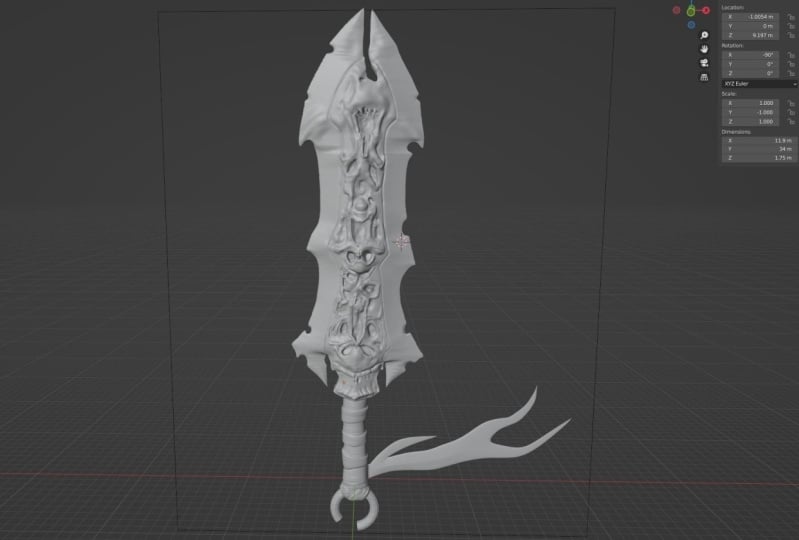
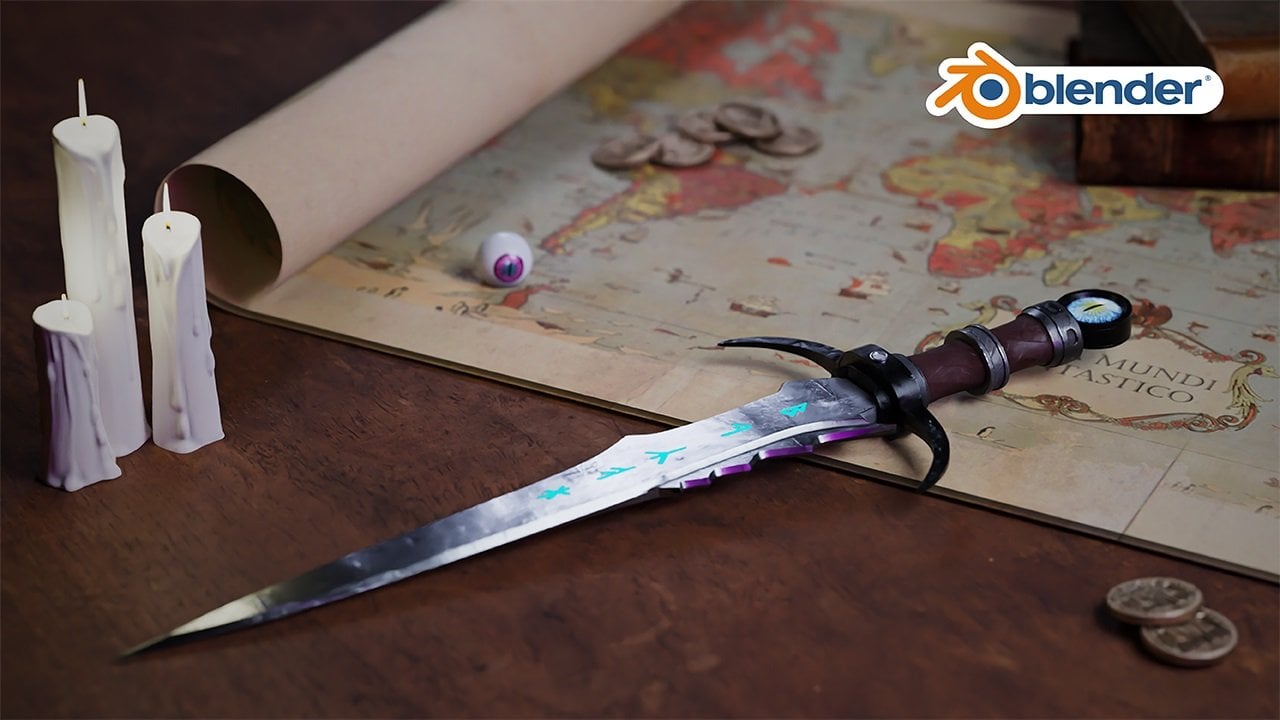
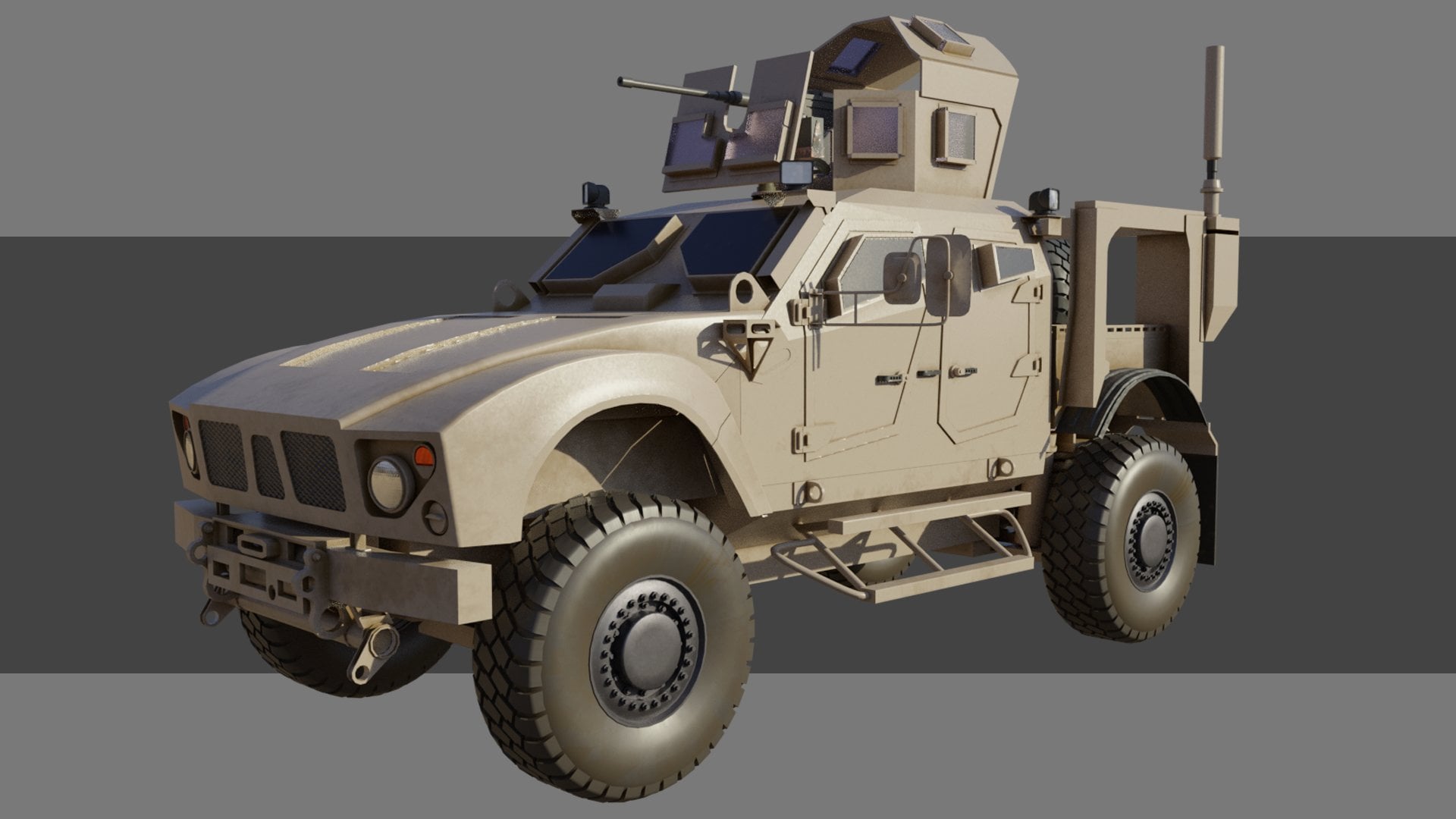
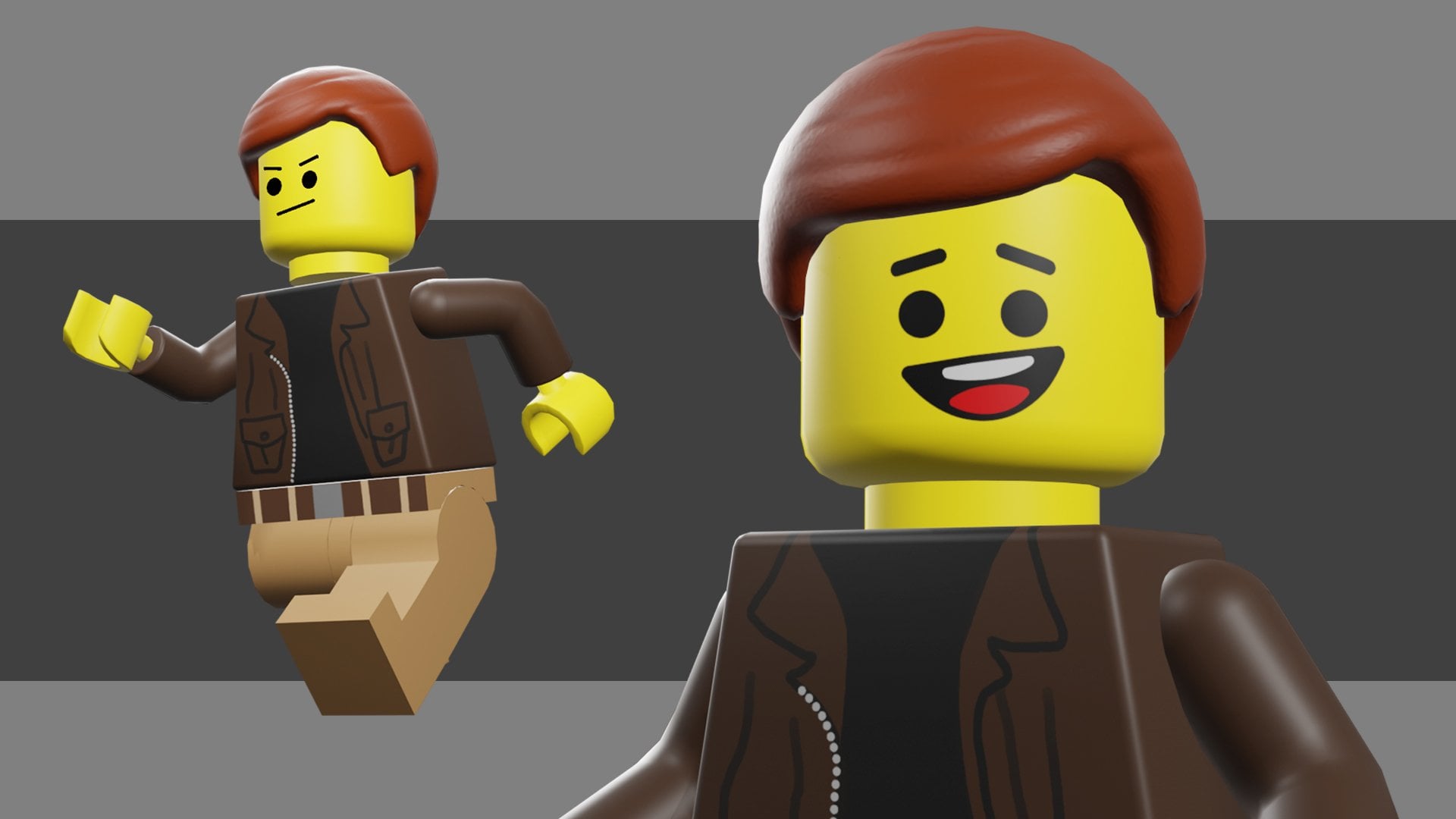
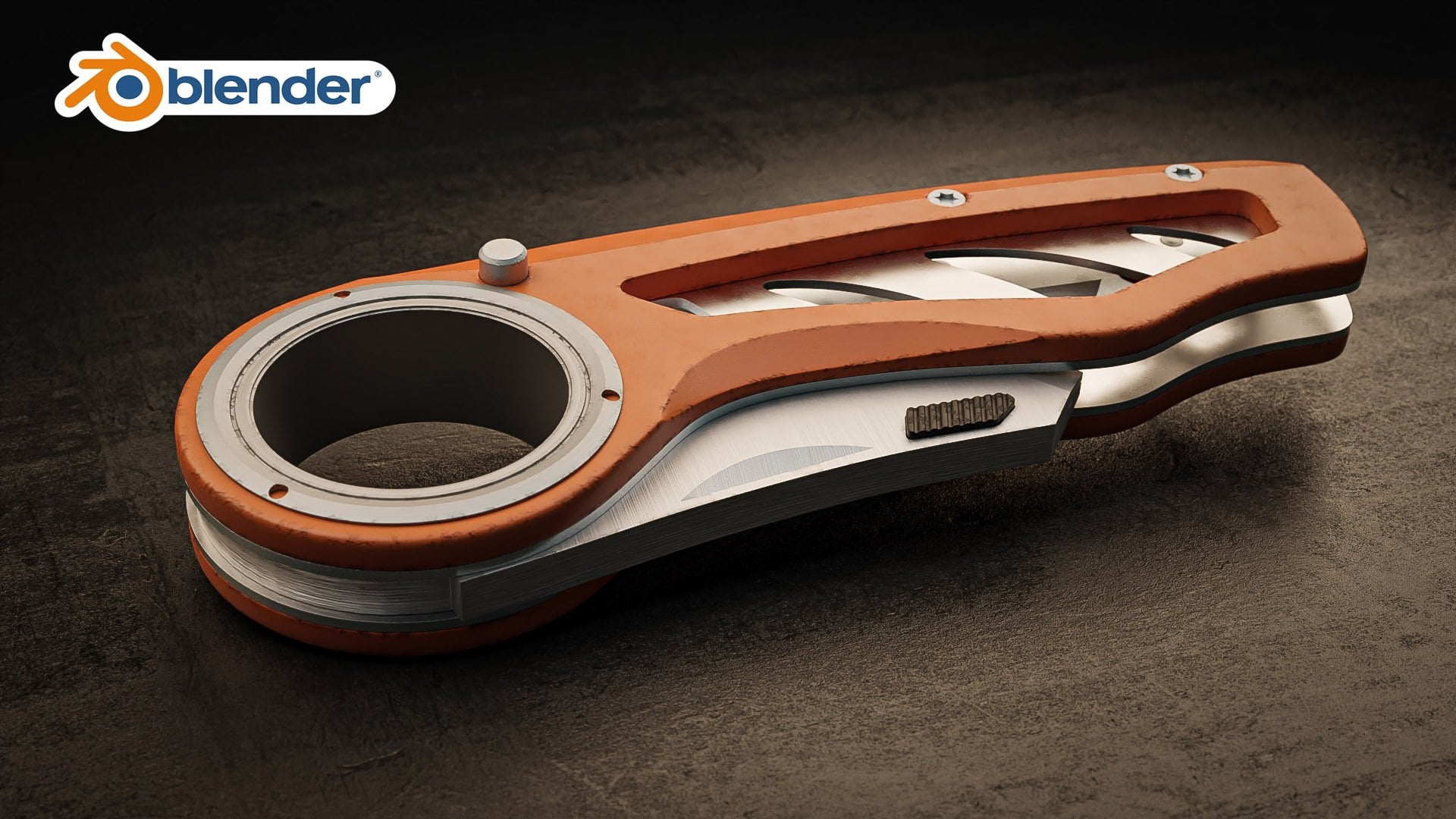
modelos 3D como este. El resto solo está ahí
para hacerte la vida más fácil y aprenderás todas las funcionalidades a
lo largo del tiempo. Bienvenido a tu
primera lección en Blender. No hace mucho tiempo. Yo no estaba exactamente la misma
situación está aquí ahora, puedo recordar cuando
empecé a combinar la primera vez que estaba como qué? Y cuando busqué tutoriales para
principiantes, todos
estaban desestructurados y solo estamos enseñando la
funcionalidad del saqueo. No es por qué necesitas este
y aquel futuro, o incluso el proceso de modelado 3D
profesional. Por qué el **** debería ejecutar
esto algo cuando
ni siquiera sé modelar
algo que quiero renderizar. Entonces pensé que cuando
aprenda licuadora, voy a crear el mejor curso
para principiantes de ahí. Bueno, si así lo hice, sólo tú puedes decidir cuándo. Te puedo prometer lo que
sea, que en aproximadamente 1 h, conocerás todos
los fundamentos de Blender y modelado 3D. Podrás
modelar absolutamente todo lo que se te ocurra. Porque no
sólo conocerá las herramientas, sino lo más importante cuándo
y cómo utilizarlas. Y sabrás a
dónde ir a continuación. El clip en el inicio, así
como los crematorios. Solo así comencemos con solo unos meses de experiencia en
Blender. Yo puedo hacer esto. Tú también lo puedes hacer. ¿Estás listo? Empecemos.
2. UI de navegación y Blender: Lo primero que tenemos que aprender como humanos es movernos y navegar. No sobreviviríamos
mucho tiempo si se quedara en un
lugar o se perdiera, se
puede ver lo importante que es la
mitigación tratando encontrar una salida de un bosque
después de una botella de casetas. Bueno, no quiero saber
cómo va a ir tu día. Al igual que en la vida real, navegar por
Landry es importante. Entonces esto será
lo primero que veremos. No es tan
intuitivo después de todo, y todavía me asusta cuando cada cambio de prestamista
a otro software. Pero te prometo
después de uno o dos días, esto se quemará en
tu memoria muscular porque navegar es lo que haces la mayor parte del tiempo
al usar Blender. Lo primero que haces ahora
es echarle un vistazo a tu mano. Si no hay
mouse, presione pausa y vaya a las siguientes cosas
electrónicas. Honestamente, si
realmente quieres
comenzar con el modelado 3D, consígase un ratón. Este me costó aproximadamente en el tuyo. Vamos a sumergirnos en Blender. Si has empezado licuadora, inicia un nuevo proyecto
seleccionando la plantilla general. Y como no necesitamos el área de la derecha
en esta lección, voy a mostrar las teclas de acceso rápido
ahí a partir de ahora. Deberías imprimirlos, escribirlos o lo que
sea, siempre y cuando los memorices, no te
voy
a mostrar dónde encontrar qué función, sino en qué caso
tienes que presionar para realizar una determinada acción.
Queremos ser eficientes. Después de todo. El botón izquierdo del
ratón es, como de costumbre, puedes seleccionar algo con él y
con presionar la tecla Mayús, agregar o eliminar objetos a una selección con el botón central del
mouse o la rueda del mouse, o como sea que lo llames, puedes orbitar alrededor presionando Shift y luego el
botón central del mouse te
permite moverte, desplazándote con la
rueda del mouse para acercar y alejar. Lo mismo ocurre con
mantener presionada Control y mover un mouse,
presione la rueda del mouse. A veces pierdes
el punto de enfoque y navegar no
funciona según lo previsto. Como ves aquí. Simplemente mantenga presionada la
tecla Alt y presione en algún lugar con la rueda del mouse
para establecer un nuevo punto de enfoque. A continuación viene la función
probablemente más utilizada. Pero para esto, tenemos que
cambiar algunas configuraciones, ir a Editar preferencias, y activar emular teclado numérico. Esto nos permite
usar estas teclas numéricas en lugar de mover el número de sus
manos cada vez. Ahora puedes alternar entre las distintas vistas
con las teclas 13.7. Al mantener pulsado Control
, se hará lo contrario. Uno para Francia,
controlado uno para BEC. Tres,
control de previsión 34 otro lado. Siete, top few, Control
siete patrón para ti. Todo lo que acabas de aprender son los siguientes botones que nunca
debes usar. Utilice siempre las teclas de acceso rápido. Esta es también la última
vez que te muestro dónde
encontrar algo
porque para ser honesto, simplemente no
me conozco a mí mismo. Aprende las teclas de acceso rápido. Eso es todo por
navegar en Blender. Te aconsejo que tomes 2 min para jugar
antes de continuar.
3. Objetos y mallas,: En Blender, hay una
amplia gama de objetos, desde la luz hasta la cámara, diferentes objetos de ayuda,
mallas y muchos más. En este capítulo, nos
centraremos en las mallas nacionales para resolver el
punto de partida de cualquier modelo 3D, no importa cuál sea la creatividad, primero
vamos a crear una malla. Una malla es una malla. Una malla es un objeto
que consiste en puntos distribuidos en el espacio y
conectados entre sí. En blended,
hay una serie de formas
básicas que se pueden agregar. Esta malla que
creas siempre depende de
lo que pretendas modelar. No hay bien o mal. Cuanto cerca esté la forma
a tu modelo final, más rápido llegarás ahí. Entonces, ¿qué puedes hacer con
esta función de mallas que probablemente
usarás más a menudo
al principio es eliminar. ¿Por qué? Porque va a ser una
malla tan a menudo no vas a creer lo mejor que
puedes hacer las cosas rotas, ya sea una ceniza
o tu relación, es deshacerte de ella y empezar de nuevo. Esto no solo entrenará
tu memoria muscular, sino que también es mucho más rápido la mayor parte del tiempo que
corregir errores. Aquí solo hay otro ejemplo de que la bruja dejará de
corregir errores tipográficos. Ya aprendiste que
puedes seleccionar objetos con el botón izquierdo del ratón con una
pulsación en un en tu teclado, puedes seleccionar todo lo
que esté visible actualmente. Y cuando presionas X, puedes eliminar lo que acabas de seleccionarlo. Vamos a crear nuestro primer
Nash presionando Shift a, abres el menú de la aplicación. Aquí puedes ver lo que
puedes crear ellos blend. Pero como dije antes, ahora
nos quedaremos con mallas. Vamos a crear un cilindro. Cuando creas una malla, siempre y cuando no hayas
hecho nada más, tienes la posibilidad de
editar diferentes parámetros. En el caso del cilindro, por ejemplo, puede definir el
número de aristas, el radio, etc. Bien, entonces ¿qué podemos
hacer con este cilindro? Podemos moverlo con G, escalarlo con S y girarlo
con están en Blender. Para realizar una acción, hay
que presionar la tecla
y luego mover el ratón. Siempre y cuando no
confirmes tu acción haciendo clic con el
botón izquierdo del ratón o presionando Enter, permanecerás en el modo respectivo. Si quieres
cancelar la acción, presiona Escape o el botón
derecho del ratón. Y todo lo que haces es
relativo a una vista de cámara. También podemos duplicar nuestra
malla si necesitamos una copia de la misma, simplemente presione Mayús D
y luego
también puede usar SGR para escalar, mover o rotar la copia. Todas las acciones también se pueden utilizar en combinación con otras claves. ejemplo, puede mover su objeto 1 m hacia la
derecha presionando G, y luego uno después, girado 30 grados
presionando r30, o hacerlo dos veces más grande
presionando S y luego dos. Y como esto no es suficiente, también se
puede especificar el eje. Movamos el
objeto 1 m hacia arriba, o en jerga nerviosa, el eje z g, x0, x1, o escalarlo y ancho dos
veces en el eje x como x2, creo que lo tienes. Puedes ver los datos de tu objeto cuando
presionas N para abrir este panel y además hacer ajustes
exactos ahí, clic dentro de un campo y escribir algo o masa
tráquea para ajustar el valor. Cuando presiona Mayús
mientras
arrastras, puedes ajustar el
valor es más preciso. También puedes restablecer cada valor cambiado para restablecer la posición, presiona G nuevamente mientras mantienes presionada la tecla Alt para la
rotación de r y para el tamaño alt S.
Bien, siguiente ejemplo. Imagina que has creado un
cilindro y lo giraste, y quieres
aumentar
el tamaño en el eje z para presionar S, z, pero no funciona. Sí, las acciones se realizan
en el espacio global, pero se desea
aumentar el tamaño y el espacio local ya
que giró el objeto, también giró
el eje z local. Ahora, hay un desplegable aquí
arriba si quieres
ejecutar tu acción
global o localmente. Pero claro con
las teclas de acceso rápido, es mucho más fácil. Simplemente presione S Z y luego nuevamente Z para ejecutar
la dirección localmente. Entonces, ¿qué más hay que contar? ¿Cómo? Bueno, ahora se complica. Todo lo que le haces
a un objeto se basa en la posición
del origen. El origen es este
pequeño punto naranja aquí. Entonces cuando la malla se mueve, gira o escala,
también lo hace el origen. Esto será especialmente importante más adelante cuando
usemos modificadores, pero más sobre eso
en el siguiente curso, se
puede cambiar la
posición del origen
seleccionando el objeto
clic-derecho establecer origen. Vamos a elegir el cursor 3D. El cursor 3D es un punto en el
espacio que puedes establecer ancho, desplazar y hacer clic derecho
y restablecer con Shift S. Para explicar un poco más el
origen. Aquí hay algunos ejemplos. Movamos un poco nuestra malla y
volvamos a poner el origen en posición. Si quiero resetear la
posición de mi malla ahora con Alt G, no pasa nada. La posición del origen
ya está en la posición
inicial. Simplemente puede hacer clic derecho y
elegir la geometría al origen. Ahora vamos a observar cómo
se comportan las
diferentes acciones en función de la
posición del origen. Vamos a mover el Masha
un poco a la derecha y establecemos el
origen en el cursor 3D. Si ahora escalo todo el
asunto dos veces, escalo la distancia
al origen con él. Eso es algún **** serio. Si ahora tengo un
plato de mesa y quiero hacer una pata de mesa tan alta como desde
el piso hasta el plato, puedo crear un cilindro, moverlo un poco hacia arriba, establecer
el origen en cursor 3D. Y cuando una escala en el eje z
ahora es escala solo hacia arriba. Digamos que quiero girar una manecilla de reloj sin establecer correctamente
el origen, va a ser bastante duro. Entonces pongámoslo en el
centro del reloj. Y aquí tienes. Ahora que sabes cómo
crear una malla, modificarla, y sabes
cuál es el origen, ya sea pequeño reto para ti. No soy alguien a quien le guste hacer retos mientras hace un curso. Normalmente miro la
solución y actúo como si la hubiera
ideado por mi cuenta. Por eso pensé un reto que es
realmente esencial. Todo lo que hagas
en esta tarea te
acompañará en tu trabajo
diario de tierra. Créeme, no te
arrepentirás de hacer esto, y ni siquiera
te tomará cinco minutos. Tu reto es crear
un smiley a partir de formas simples, las distancias del
objeto deben distribuirse uniformemente.
Suena sencillo. Entonces demuéstrate que no
eres esquivo. Pausa el video, resolverlo, y te mostraré un truco o atajo para completar
este desafío. Y apenas unos segundos.
4. Ejercicio de objetos y mallas;: Bien, vamos a resolver
el ejercicio ahora. De verdad espero que haya
tardado algún tiempo en hacerlo. De lo contrario, va a
luchar mucho en los siguientes pasos cuando finalmente
empecemos a modelar objetos, comenzaré por crear
una nueva malla con una pulsación en Shift y
seleccionar una esfera UV, escalarla un poco
con S y
moverla hacia arriba en el eje z,
presionando G, z Luego establecemos el origen cursor
3D para rotar
la esfera a su alrededor. Duplica la esfera
con Shift D e inmediatamente presiona R 15 para
rotar la copia 15 grados. Ahora puedes simplemente
presionar Mayús R para repetir el último paso
hasta que tengas un círculo. Vamos a crear una nueva
esfera para los ojos. Muévelo hacia arriba por el eje z, restablece el origen y
gírelo 50 grados. Prensado R 50. Ahora duplicarlo y restablecer
la rotación con viejo están presionando R -50 lo rotará
en sentido contrario. Y todo lo que
acabamos de hacer también por la boca, crear una nueva esfera, escalarla, moverla, luego restablecer el origen
al cursor 3D y
girarla más 20 y
luego -20 grados, voy a saltar un poco hacia adelante aquí.
5. Editar mones I (conceptos básicos): Por último, el carro timo, ahora
vamos a echar un
vistazo al interior de una malla. Como ya se mencionó, una malla es una malla que
consiste en puntos en el espacio que están
conectados entre sí. Para ver los puntos,
necesitamos cambiar
al modo de edición del objeto,
seleccionar el objeto y
presionar la tecla Tab para cambiar al modo de
edición para volver al modo
objeto, también presionar tab. En contextos 3D, tal punto en el espacio se llama
vértice o plural. Vértices, dos vértices conectados
entre sí forman una arista. Tres o más palabras conectadas
entre sí forman un rostro. hora de modelar, es muy
importante poder cambiar rápidamente entre
estos tres tipos. Otra cosa que hay que
quemar en tu licuadora de memoria muscular tiene estos tres botones de selección, pero como los vas
a usar tan seguido y queremos ser eficientes, deberíamos crear
teclas de acceso rápido para esto. Vaya a Preferencias de edición, mapa K y busque el
modo de selección. Y la malla. Encontrarás los tres modos. Siempre asigno las
teclas de acceso rápido alt 12.3, porque la tecla antigua
se usa a menudo para otras acciones y lo más rápidamente
accesible con el pulgar. Vamos a probarlo rápidamente. Muy bien, entonces, ¿qué podemos
hacer con estas aves? Bordes y caras? Lo mismo que con
toda la malla, GSR para mover, escalar y rotar, Shift D para duplicar una X
para eliminarlos. El modelado 3D no es
más que mover puntos ida y vuelta y espacio 3D hasta que se logre
la forma deseada. Lo primero que
puedes hacer ya, mover puntos en el espacio que
¿cómo creas ni plantas? Pasemos por un ejemplo básico que creo que es muy importante. Siempre empiezo
así cuando quiero
modelar un objeto con
cierta forma. Volvamos al modo objeto, seleccionemos todo y elimínelo, creamos una nueva malla, esta vez un plano. Así que pulsamos Mayús a
y seleccionamos plano si entramos en modo de edición, ahora, vemos que un
plano es en realidad solo una cara que consta
de cuatro vértices. Ahora seleccionemos tres palabras
y el modo de selección de vértice manteniendo presionada
la tecla Mayús y presionando X para eliminarlas. Y el popup elige vértices. Y ahora vamos a reconstruir todo
el asunto, seleccionar el vértice restante y duplicarlo con Mayús D, moverlo a su posición y confirmar con el botón
izquierdo del ratón. Y dos veces más. Ahora tenemos cuatro palabras que de
alguna manera están en el espacio pero no
están conectadas. Para conectarlos,
necesitamos seleccionar dos palabras y presionar la tecla F. Vamos a conectar los
dos izquierdos y el derecho a. Ahora hemos creado dos aristas
que también se pueden conectar. Pero para esto tenemos que
entrar en modo de selección de arista, seleccionar las dos aristas y presionar
F nuevamente para crear una cara. Y estos son los conceptos básicos
sobre cómo editar medidas. Lo asombroso es que eso es
todo lo que necesitas para modelar. Absolutamente de todo, ya sea un cubo
o un ser humano. Básicamente, todos los objetos son solo puntos conectados en el espacio. Pero como te
llevará una eternidad modelar formas complejas
con este método,
mézclalo como un pellet de herramientas para ayudarte a
acelerar este proceso. Y los veremos
en la siguiente lección.
6. Editar Mallas II (avanzado): Modelado 3D, siempre
tienes que pensar un paso adelante para llegar a tu
objetivo lo más rápido posible. Y eso es lo que tus
acciones se
basan en lo que hicimos en
el último video. Nosotros ensamblamos el
avión también se puede hacer una
manera diferente,
más fácil y más rápido. Entonces, eliminemos tres palabras nuevamente y comencemos
desde el principio. Podemos extruir el
vértice, borde o fase. Para ello, selecciona el
vértice y presiona E. Esto creará
otro vértice que
podamos movernos y
que esté conectado. Cambiemos al modo de selección de arista y extruiremos la arista
para crear una cara. El mismo resultado con sólo
dos acciones en lugar de seis, como en el video anterior. Hasta ahora hemos extruido
un vértice y un borde, y podemos hacerlo con caras. Si entramos en modo de selección de cara y extruimos la fase,
tenemos un cubo. Y si prestaste atención en el video anterior y
recuerdas la frase, todas las acciones se realizan en
relación con tu vista de cámara. Es posible que hayas notado que
tu cubo está inclinado silenciosamente. Entonces blanco es,
deberíamos haber elegido un eje al extruir, por ejemplo extruir el primer vértice y el eje y y el
borde resultante luego en el eje x, o cambiar el fusible con
13.7 e ignorar el eje. Ya ves que siempre hay
varias formas de llegar a la meta. que tener en
cuenta a la hora de extruir es que al
cancelar la acción, los vértices resultantes no
se eliminan. Simplemente volverán a la posición original,
como se ve aquí. Así que siempre después de cancelar, presiona Control Z una vez y
asegúrate de que se hayan ido. Hay algunas cosas más que
decir sobre la extrusión. Puede mantener presionada la tecla Alt y hacer clic en una arista para
seleccionar todo el bucle cuando presiona E Ahora para extruir los bucles y luego S a escala. Se puede escalar el bucle hacia adentro. Siguiente, Vamos a extruir nuestra malla hacia arriba varias veces para
crear una parte media aquí, Dan selecciona todo el
bucle haciendo clic en cara mientras mantiene presionada
la tecla Alt y
el modo de selección de
cara. Cuando presionas Control Z, ahora obtienes un pop up con
algunas funciones útiles. Las únicas dos funciones
que probablemente utilizará son extruir caras a lo largo de normales para extruir hacia adentro o hacia afuera. Las normales son en este caso, la dirección en la que
tu cara apunta y extruye
fases individuales, útiles por ejemplo al modelar una mano
para crear dedos, la selección de un bucle a veces
puede ser molesta. Siempre
depende de donde hagas clic. Por ejemplo, si hace clic más cerca
de este lado de la cara, este bucle se seleccionará
más cerca de este lado, este bucle se selecciona. Ahora otro método para tu
pensamiento en repertorio 3D. Anteriormente hemos extruido varias veces para obtener
esta parte media. Pero primero puedes crear tu forma deseada y
luego agregar un corte de bucle. Si presiona Control R y mueve el mouse sobre
una cara o borde, verá esta línea amarilla. Cuando se desplaza con
la rueda del mouse, puede ajustar el
número de cortes de bucle. Confirma el número de
cortes de bucle con el botón izquierdo del ratón, y luego podrás mover los cortes de bucle en la
posición que desees. Ahora bien confirmarlo con
el botón izquierdo del ratón en la posición deseada o centrarlo con el botón
derecho del ratón. También puede seleccionar
los bucles de borde y moverlos presionando
G y luego G nuevamente. Entonces doble G. Hay dos funciones más que
quiero mostrarles, cuales no uso
muy a menudo porque se utilizan principalmente para el modelado de superficies
duras. Puedes redondear los bordes
presionando Control, ser, moviendo el mouse y
ajustando con la rueda del mouse. Esta función se llama bisel. El segundo son las caras insertadas. Selecciona la cara y presiona
la tecla para insertar la cara. A veces recibe efectos
extraños cuando modificas tu malla, por ejemplo, cuando quiero extruir a
lo largo de las normales aquí, esperaría
que
señalaran primero, pero en cambio, me sale
esto ********. Esto suele deberse a que
ha editado previamente la malla y las normales ya no
son correctas. Para solucionar esto, hay que
aplicar las transformaciones. Puedes hacer esto pulsando
Control a y seleccionar, Aplicar rotación y
escala en modo objeto. Explicaré esta
función con más detalle más adelante en los conceptos del capítulo. Por ahora, solo
necesitas saber que después de haber aplicado
la rotación y la escala, no
puedes revertirlas
con la llave antigua. Las acciones como el bisel
también se ven afectadas por esto. Por ejemplo, estas burbujas no
deberían verse
así cuando aplico la
rotación y la escala, el bisel funciona como se esperaba. Mi regla general es siempre que
estoy modelando algo, siempre aplico la rotación y escala no aplicar solo es útil para algunos casos como una animación no
cubierta en este curso. Recuerda, aplicar rotación
y escala es muy importante, ambular, arregló el 90%
de tus problemas. Ahora has aprendido
una enorme colección de funciones de blender con las
que podrás editar mallas. Por supuesto ofertas planificadas,
innumerables otras. Pero te lo dije al
inicio del curso, no
necesitas de todo. Las funciones que te mostré
cubren el 99% del flujo de trabajo. Cuando estoy encendido, es muy
importante que entiendas todas ellas
y memorices las teclas de acceso rápido. He preparado un pequeño ejercicio para que profundice en
su comprensión. Tu tarea es modelar un lápiz. Si puedes hacer esto, entonces has hecho el paso
fuera del engendro de bucle. Enhorabuena.
7. Editar ejercicio de mallas,: Vamos a modelar un lápiz. Como siempre, en un nuevo proyecto, empiezo borrando todo. Para un lápiz, un cilindro es el más adecuado
como malla inicial. Expandamos las opciones
y establecemos el número
de vértices a seis y reduzcamos el cilindro para que coincida con el
tamaño de un lápiz real. Presione N para abrir este panel y
verificar el tamaño real
de nuestra geometría. Creo que 8 mm de
diámetro está bien. Hagamos en 16 cm de largo
tocando las dimensiones
exactamente en el campo de entrada. Aplica la rotación y
escala con control a, ya que cambió
drásticamente
las dimensiones y entra en modo
edición con tabulador. Como puedes ver, somos caras con seis vértices en la parte
superior e inferior, que se llaman angoleños. Los ángulos son prácticamente
siempre malos para trabajar. Entonces los seleccionaré, presionaré X y eliminaré las fases. Siempre se debe
trabajar con cotizaciones. Eso significa fases que constan de cuatro vértices para crear cotizaciones, seleccionar dos
aristas opuestas y presionar la tecla F. Lo mismo para el fondo. Aquí voy a prestar atención
a cómo creo las cotizaciones. Quiero que sean exactamente como
las dos fases en la parte superior. La razón es que siempre se
quiere mantener una buena topología. Explicaré esto
con más detalle en la siguiente lección. Por ahora, puedo mostrarles
una visualización de vía. Quiere verificar su topología, siempre
puede usar
cortes de bucle presionando Control R. Idealmente, una mirada a
debería simplemente
geometría gloopy quiere simplemente crear más vértices
para más detalles. Si hubiera conectado por bordes al revés
alrededor del bucle, eso recorrería cada
fase de mi geometría. Cerremos
nuevamente el panel lateral y comencemos a crear cortes de
bucle donde
modificaremos el cilindro. Uno aquí, uno en la parte inferior, que queremos redondear. Otro aquí abajo para crear un área que vamos a extruir. Y otro aquí por otra área que
vamos a extruir. Seleccionemos las dos fases
superiores
y las encojamos para
hacer una punta afilada. Luego inserte con IA y los
extruya con E, pasa cursor alrededor de la punta ahora sin biselar para mostrarte
que tú también puedes hacerlo, voy a crear un corte de bucle
aquí para fijar el tamaño, encoger las caras superiores y crear otro corte de
bucle en el medio, que escalaré un poco
para darle más redondez. Siguiente parte, vamos a seleccionar
el bucle de cara con mantener pulsada la tecla Control
y con Control E, extruirlos a lo largo de las normales. Ahora agreguemos cortes de bucle
adicionales. Pero en lugar de
desplazarse por la boca, simplemente
vamos a escribir 22 grandes
venti de la extrusión
cada segundo bucle a
lo largo de la normal para crear una especie
de efecto dominó. Y hagámoslo para
la parte inferior. Y para el lado inferior
biselando todo el bucle de bordes con Control
V. Lo redondearemos. Y también vamos a biselar la parte superior. Te voy a mostrar otra función
útil de Blender. Si tienes aristas o
vértices que no necesitas, puedes simplemente eliminarlos con x Pero en lugar de hacer clic,
Eliminar, seleccionar, Disolver, esto los eliminará sin
destruir las fases. Mira lo que pasaría si
hubiera hecho clic en eliminar bordes, las caras se han ido. De esta manera, puede simplemente
refinar la topología de su modelo eliminando polígonos
innecesarios. Bien, hasta ahora hemos creado un lápiz muy blocky
y agey. Y por una buena razón, tienes que aprender a bloquear tu forma
deseada con formas
simples y con la menor cantidad de
polígonos posible. El modelado 3D es un proceso
iterativo. Empiezas con formas ásperas
y vas a entrar en detalles vez más con cada paso
para entender mejor por qué. Aquí tienes una rápida vista previa de lo que aprenderás
en el próximo curso, donde modelaremos
un protector de lápiz para hacer que este lápiz sea redondo
y darle más detalle, solo
usaré un modificador y subdividiré las fases
de pocas veces y todo esto sin alterar
la geometría subyacente esto sin alterar
la geometría subyacente
para que pueda hacer
cambios realmente rápidos. Explicaré algunas
de las técnicas y conceptos en la siguiente lección.
8. Términos y conceptos esenciales: En este capítulo se pone
más teórico. Iremos con los términos y
conceptos más
importantes en torno al
modelado 3D en Blender. Esto te ayudará
a entender más, a pasar por otros tutoriales o leer documentación
sobre diversas fuentes. Algunas de ellas
ya las he explicado, pero son muy importantes. No se puede repetir lo suficiente. No se sienta obligado a memorizar
todo de inmediato. Lo importante
es que
antes has escuchado estos términos y te están empezando a la
mente para que
sepas dónde buscar cuando
te encuentres con ellos. Si quieres profundizar
tus conocimientos sobre estos diferentes temas, no dudes en consultar
mi canal de YouTube. Tengo una inmersión profunda en
casi todos los temas. En Blender, el espacio global
como un sistema de coordenadas que define la posición
de los objetos en el mundo 3D. Está representado por
los ejes x, y y z. El espacio local es un sistema de
coordenadas específico de cada objeto basado en el
punto de pivote y orientación del objeto. También está representado
por los ejes x, y y z, pero
son relativos a la propia orientación del objeto. Cuando realiza una
acción en su objeto, como escalar y el eje z, puede cambiar entre el espacio
global y local
presionando la tecla de acceso rápido
del exceso dos veces, por ejemplo, S para escalar y el eje x y z nuevamente para cambiar del espacio
global al local. También hay este
desplegable aquí donde
puedo cambiarlo para todo
el espacio de trabajo. El origen es un
punto especial en el espacio 3D que se utiliza como referencia para transformaciones y
otras operaciones. Cada objeto tiene
un origen que está representado por un
pequeño punto naranja. Se puede comparar el origen con el punto de anclaje
y otro software. Cuando mueve un objeto, el origen se mueve con él, pero puede mover el origen
sin una geometría a
cualquier ubicación del mismo ancho,
haga clic con el botón derecho en Establecer origen. Y luego sea lo que necesites, entender cómo utilizar el origen te ayudará a modelar
inmensamente bien, pero también con
herramientas avanzadas como modificadores. origen erróneamente colocado suele ser la raíz de muchos
problemas que encuentras, especialmente cuando se usan modificadores. El cursor 3D es un punto
especial en el espacio
3D que también puedes mover
y alinear objetos. A menudo se utiliza como punto de
referencia para agregar nuevos objetos o para alinear y posicionar objetos
existentes. El cursor 3D se puede colocar con un clic derecho mientras se
mantiene pulsada la tecla Mayús. También puede ajustar
el cursor 3D a la ubicación de los objetos seleccionados o a la cuadrícula abriendo el panel de ajuste con Shift
S. Es una herramienta útil para colocación y alineación
precisas
de los objetos en su mezcla las escenas e interactuar bien con el origen de sus objetos. Vamos a utilizar al cursor 3D
en este ejemplo para colocar el centro de esta fuerza aquí es exactamente en los
bordes del cubo. Puedo entrar en
modo de edición del cubo, seleccionar el vértice y
colocar
ahí el cursor 3D con el
cursor Mayús S para seleccionarlo. De vuelta en el modo objeto, puedo establecer el origen
de la esfera cursor
3D y luego seleccionar
la geometría al origen. La transformación es la combinación de ubicación, rotación y escala. Las transformaciones son las
modificaciones que haces a la transformación de un
objeto en el espacio 3D. Un repunte siempre tiene una transformación raíz
que se puede cambiar. ejemplo, cuando abre la
ventana emergente aplicada con control a, Aplicar rotación y aplicar las funciones
Aplicar rotación y aplicar
escala se
utilizan para aplicar rotaciones y escalas a la geometría de un objeto en lugar de sus datos de
transformación. Esto puede ser útil
cuando se desea cambiar permanentemente la
forma u orientación de un objeto en
lugar de simplemente ajustar su posición u orientación en
relación con el origen. Esto puede ser bastante difícil de entender
para un principiante, tal vez un ejemplo le ayude. Aquí hay un simple cubo. Se puede ver que la escala
es uno a uno a uno cuando la rasco
y el eje z por dos, es un cubo que se estira
en el eje z por dos. Cuando aplico la escala, la transformada se vuelve una vez más, y es una
n cúbica simple . Cuando la encojo
en el eje z en un 50%, es un cubo, encojo en
el eje z en un 50 por ciento. Pero no olvides aplicar las transformaciones que no se pueden deshacer. Y una cosa más, aplicando bien
la rotación y la escala, modelado solucionará
el 90% de tus problemas. Y modelado 3D, el triángulo es un polígono con tres
lados y tres vértices. Como lo que es un polígono con
cuatro lados y cuatro vértices. Y entonces N gun es un polígono
con cualquier número de sitios. lo general, es mejor
usar las cotizaciones tanto como sea posible al modelar
porque producen una
topología de superficie
más suave y uniforme y ofrecen un buen equilibrio de
simplicidad y flexibilidad, lo cual es importante para una
buena topología y flujo de bordes. topología es la forma en
que los vértices, aristas y caras de una malla 3D
se conectan entre sí. Y el modelado 3D, buenas topologías importantes por varias razones,
incluida la
capacidad de
deformar suavemente la malla
durante la animación,
una incluida la
capacidad de
deformar suavemente la malla
durante la animación, mejor representación a través de polígonos distribuidos
uniformemente y la capacidad de editar
fácilmente el flujo de borde recto de malla se refiere a la forma en
que los bordes de una malla fluyen alrededor de la
superficie de un objeto. En el modelado 3D, un
buen flujo de borde es importante para mantener una topología
lógica y limpia. Hay varios
factores a considerar
al crear una buena
topología y flujo de borde, incluyendo el número
de polígonos, el uso, la disposición de los polígonos y la ubicación de los bucles de borde. lo general, es una
buena idea disponer los polígonos de una manera que siga los contornos
de los objetos. Las tarjetas Look se pueden usar para verificar si su
flujo de borde es correcto. Una buena topología y flujo de borde
son importantes para crear modelos 3D de
alta calidad que sean eficientes y
fáciles de trabajar con ellos. Y el modelado 3D los términos poli
alto y poli bajo se refieren al número de
polígonos que
se utilizan para construir un modelo 3D. Un modelo de poli alto es aquel que tiene una gran cantidad de polígonos, y generalmente se usa para formas
detalladas y complejas. Los modelos de alta calidad se utilizan
a menudo para renderizar y visualizar, ya
que pueden producir imágenes
fotorrealistas de
muy alta calidad. Sin embargo, también pueden ser más intensivos en
recursos y
tal vez más lentos para trabajar con ellos, particularmente cuando se usan en aplicaciones en tiempo real como videojuegos o bien animando. Un modelo de poli bajo,
por otro lado, es uno que tiene un
número bajo de polígonos, y generalmente se usa para formas
más simplificadas. Los modelos de polietileno bajo se utilizan a menudo en aplicaciones en tiempo real, como videojuegos, donde
el rendimiento es una preocupación. Y también se utilizan
para el estilo como modelos 3D, muy simplificados, se desea
un aspecto blocky. La elección entre poli alto
y bajo
dependerá de las necesidades y
requisitos específicos de su proyecto. El flujo de trabajo destructivo se refiere
a un proceso en el que se realizan
cambios en un objeto o permanentes y no se pueden deshacer. Esto significa que una vez que
haces un cambio, no
puedes volver
al estado original
del objeto sin volver a
empezar desde cero. Por otro lado, un flujo de trabajo
no destructivo se refiere a un proceso en el que los cambios
se pueden deshacer o modificar fácilmente. Esto a menudo se logra
mediante el uso de modificadores, que permiten realizar
cambios en un objeto sin alterar
permanentemente la geometría
subyacente. Cubriremos modificadores
y el siguiente curso. En general, se prefiere un
flujo de trabajo no destructivo en modelado
3D mediante el uso de
herramientas y técnicas no destructivas, puede crear un flujo de trabajo flexible
y adaptable que le permita realizar
cambios fácilmente y experimentar
con su trabajo. Después de hacer
tutoriales para principiantes y resultarle fácil
copiar otros tutoriales,
lo más probable es
que se
encuentre con el problema de no saber cómo resolver
un problema por su cuenta. En nuestro caso, cómo convertir una idea que tienes en tu cabeza
en un modelo 3D terminado. Esto requiere mucha
práctica y el coraje para acercarse y crear
algo sin el tutorial. Encontré un muy buen comentario sobre los
canales de gurús de Blender de alguien que
llama han
pasado por este viaje a todos los principiantes
que ven esto, espero que
recuerden mi comentario. Blender será dura y
frustrante al principio. Después de completar la serie, querrás
crear algo de arte y lo más probable es que
no sea muy bueno. Ese sentimiento puede ser
increíblemente desalentador. También puede resultar horrible
no poder
hacer cosas básicas sin buscar en
Google la solución. Pero créeme, se
pone mucho mejor, excepto que hay toda una curva de
aprendizaje y
estarás bien. Llegar al punto en que
pudiera resolver problemas por mi cuenta fue una de las cosas más
satisfactorias que he hecho. Recomiendo ver
más tutoriales, pero asegúrate de no
quedarte atascado en la isla tutorial. Básicamente, el proceso es relativamente sencillo y
prácticamente siempre el mismo, como todo lo que haces
en la mayoría de las profesiones, ya seas artista
o ingeniero como yo, cada problema se puede
descomponer en pequeños bloques básicos. En el caso del modelado 3D, siempre
debes
comenzar a descomponer tu modelo en formas
primitivas. Una vez hecho este primer paso, ir un paso más allá
en los detalles. Esto significa desglosar una de estas formas primitivas y
las formas primitivas más pequeñas. Si continúas haciéndolo, usa un pequeño
problema a la vez. Puedes hacer que sea una
regla hacer siempre tu malla dos veces está bien
para el siguiente paso. Al modificar tu malla, siempre
debes
intentar pensar dos pasos adelante y ajustar tus
acciones en consecuencia. Puedes obtener el mismo resultado
en Blender de innumerables maneras, pero solo una de ellas
es la más eficiente. Al principio, tómate
tu tiempo para
pensar siempre en los siguientes dos pasos. Será lento, pero
cuanto más y más lo hagas, y más
la
repetición entra en acción y todo
se vuelve automatizado. Ahora que ya sabes
modelar objetos y has oído
hablar de los términos más importantes
del modelado 3D en Blender, es momento de obtener un
poco más de práctica para entrenar tu memoria muscular y
diferentes procedimientos. En la siguiente lección comenzaremos a hacerlo con una espada baja de poli.
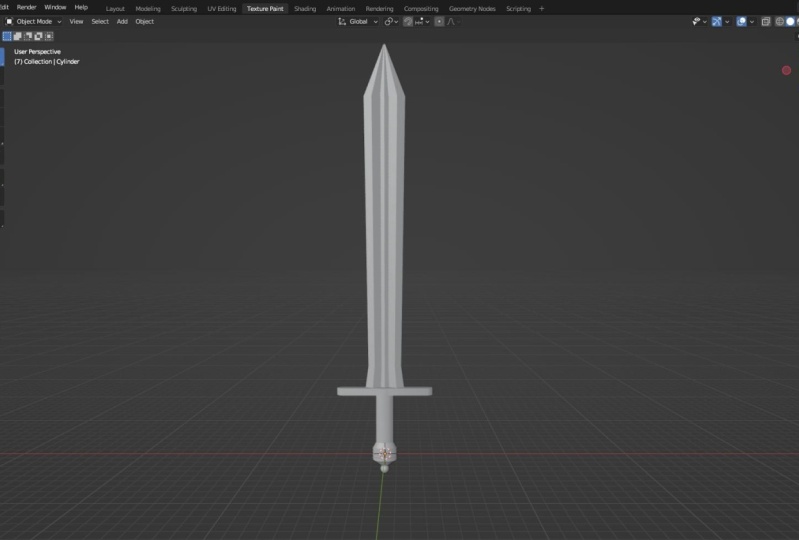
9. Modelado de una espada: Bien, En esta
lección
pasaremos por el proceso de modelar
una simple llaga baja en poli. Te aconsejo que detengas
el video cuando veas este ícono aquí y lo
hagas por ti mismo. Empezamos con un nuevo proyecto y nos deshacemos de
todo lo que hay en la escena. Ahora pensemos un
poco sobre el proceso. ¿En qué partes
se venden y qué formas tienen? Un pensamiento generalmente
consiste en dos partes principales, un mango y ablación. El mango tiene una forma
más redondeada, mientras que la hoja es una especie
de plomo con bordes afilados. Empecemos con el asa. Un cilindro es la forma básica que se acerca más
a nuestra forma final. Así que vamos a crear uno y establecer el número de vértices
a un número par. 16 debería estar bien. Si estás creando un
modelo para un juego móvil, yo iría por menos
como ocho más o menos. Y como ya debes saber, nos gusta trabajar con cotizaciones. Así que vamos a deshacernos
de los ángulos del cilindro y
la selección de la cara más seleccionar las dos fases. Presiona X y borra las caras
para fijar el agujero inferior, seleccionaré el bucle de borde
en el modo de selección de borde y extruido en palabras presionando
E y luego S a escala. Y ahora probemos licuadoras función
agradecida para llenar el resto con los bucles de
borde seleccionados presione Control F y seleccione Cuadrícula. Rellenar. Una rápida comprobación si la topología resultante es
buena presionando control, nuestro para cortes de bucle y
flotando sobre las fases. No te preocupes,
aprenderás a distinguir la buena de la
mala topología a lo largo del tiempo. Creo que me tomó
unos cinco meses
aprender a producir una buena
topología la mayor parte del tiempo. Y cuando digo la mayor parte del tiempo, me refiero como en el 80% de los casos, soy un gran fan del burrito. Ahora vamos a crear una forma
más interesante para el extremo inferior
del mango, voy a moverme a la
parte inferior en realidad un poco hacia arriba con GZ, crear un corte de bucle
para fijar el tamaño
y disminuir el tamaño de los bucles del
borde superior de la misma. Y creo que voy a hacer el mango un
poco más plano. Así que vuelve al modo objeto y escalarlo en el eje y con S
y. Y como cambias la
escala del objeto, tienes que aplicarlo antes
de volver al modo de edición, presionar Control a y
aplicar la escala. Bien, ahora podemos extruir el bucle
del borde superior hacia arriba. Entonces presione E, z y lo
que queremos crear ahora o esto, no
sé cómo
llamarlos brazos laterales. La forma más fácil sería
crear un nuevo objeto para él, por ejemplo, un cubo. Pero para aprender algo, a veces
tenemos que
ir por las malas. Aquí es donde te
mostraré cómo modelar el handless completo de
un solo objeto. Vamos a crear un corte de bucle
con Control R para limitar el borde superior y
seleccionar las
caras de sitio y el modo
de selección de cara para extruirlas. Cambie a la vista frontal
y presione E para extruir. Y lo mismo para el otro lado. Esto no será
necesario más adelante cuando aprendas modificadores
y el próximo curso. Pero por ahora tenemos que
ir por las malas. Hermoso. Déjame deshacerme rápidamente
de las anotaciones. Y ahora viene un reto. Recuerdas, anteriormente usamos función escritural de
Blender para llenar el agujero en la
parte inferior del mango. Ahora cuando
probamos lo mismo aquí
obtenemos una topología muy mala. Podemos ver esto cuando
intentas hacer un corte de bucle. Por lo que vamos a llenar
todo esto manualmente. Como ya sabrás, siempre
queremos trabajar con cotizaciones. Es por ello que tenemos que
conectar la topología de
tal manera que las
caras resultantes sean también quads. Por suerte, arrancamos
nuestro cilindro con un número par de aristas, 16. De esta manera puedes
conectarlos solo con cotizaciones. Puedes hacerlo con un número
desigual de bordes. Entonces tenemos todo nuestro
grupo 16 bordes. Y el primer
pensamiento podría ser
conectar los
bordes opuestos para crear cotizaciones. Pero luego terminas con un
triángulo en el último borde. ¿Bien? Siempre comienza en el
borde para crear fases. ejemplo, toma este ángulo
y córtalo por la mitad, y tienes dos quads a esto
una y otra y otra vez. Así que selecciona los dos vértices
opuestos y presiona F para conectarlos. Y ahora tenemos que separar
estos bordes en 12345 partes. Esto también se puede
hacer con cortes de bucle. Entonces presiona Control R, cursor sobre el borde y atornilla
el mouse hasta que tengas cinco palabras y haz clic en el botón izquierdo
del mouse para confirmarlo. Seleccione dos
aristas opuestas que desee
conectar y presione F
para crear una cara. Y para llenar el resto, solo hay que seleccionar el borde más exterior y
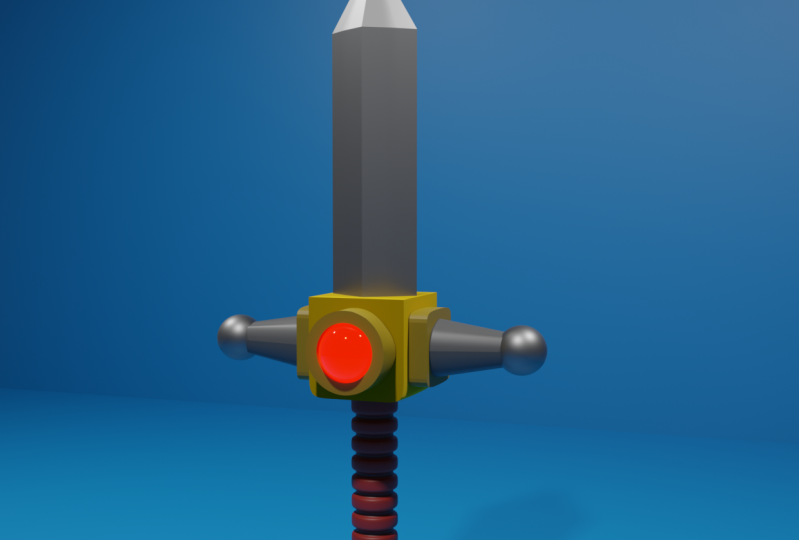
presionar F algunas veces. Tiempo para la cuchilla. Escojamos un cubo es nuestra forma inicial. Muévelo un poco hacia arriba con GZ y hazlo plano
escalándolo hacia abajo en el eje y. Vaya al modo de edición y
cree un corte de bucle, que puede escalar
en el eje x para crear los bordes afilados a
la izquierda y a la derecha. Corrige un poco la forma, muévala a la posición correcta. Y ahora para formar la pala, sólo tienes que mover las dos
fases superiores tan alto como quieras. Para crear la punta afilada. Extruiré las fases
una vez y luego las encogeré. Y ahora depende de ti. Simplemente haga cortes de bucle y
juegue con la forma. Por ejemplo, yo creará un corte de bucle aquí y lo escalará
hacia abajo en el eje x. ¿O qué pasa con una placa curva? Y nuevamente, es muy importante que aprendas a bloquear
tus modelos como aquí, lo que quiero decir con block
out es formar un modelo a través de
formas simples sin mucho detalle. La verdadera magia viene con
el uso de modificadores, que aprenderás en el
próximo curso. Mira aquí. Un simple modificador hace que la hoja sea más redonda
y mucho más parecida a
una hoja real sin la necesidad modelar cada vértice. Juega con
la espada e intenté llegar
a una idea única. Y me harías
muy feliz chiquito. Si publicarías una
captura de pantalla de tu espada en Instagram o Twitter y me
etiquetaras para que pueda verla. Tengo mucha curiosidad.
10. ¿Cómo continuar?: Creo que puedo
felicitarte por atravesar lo que probablemente sea la
parte más difícil de aprender de Blender. Has aprendido absolutamente
todo lo que necesitas para modelar, cualquier cosa
que se te ocurra, por supuesto, con algunos desvíos
y mucho esfuerzo. Pero exactamente lo que has
aprendido aquí es una de las
cosas más importantes en el modelado 3D, modelado, objetos low poly, lo que también significa
bloquear la forma para detalles posteriores. Y ahora licuadora tiene todo
un pellet de características que te ayudarán a obtener mejores resultados mucho más rápido. Pronto lanzaré mi curso, que construiremos sobre este, modelarás un stylus
enfriada variable aprende modificadores para
acelerar tu proceso de modelado. Esculpir, para agregar
detalles y texturizar, que es de lejos la parte
más importante a la hora de mirar
y sentir de tu modelo. Por lo que estará preparado para crear activos listos para la producción, los cuales pueden ser utilizados en
motores de juego o para animar, renderizar, o incluso para
venderlos en un mercado. Mientras tanto,
puedes hacer otros tutoriales,
F, muchos de ellos en
mi canal de YouTube. Y como ya conoces
los términos más importantes, puedes seguirlo fácilmente, también
hay muchos
otros cursos y
tutoriales en línea disponibles que
pueden ayudarte a aprender blender. Por supuesto, nunca habrá como carisma, pero está bien. Mientras tanto, también hay muchas comunidades en línea
dedicadas a mezclarlas, como servidores de Discord
o comunidades de Reddit. Estos pueden ser un gran
lugar para hacer preguntas, obtener comentarios sobre su trabajo y conectarse con
otros usos de la licuadora. Yo personalmente sigo
los canales rojos, modelado
3D, licuadora
y tutoriales de Blender. No importa qué
método de aprendizaje elijas, más importante
es practicar regularmente. Cuanto más uses planeta, más cómodo te
volverás con el software, y más hábil
te volverás
en la creación de modelos 3D
y animación. Y antes de que
me olvide, estaré muy contento si
calificaran este curso. Gracias. Nos vemos pronto.
 In2vert, 3D Artist & Software Engineer