Transcripciones
1. INTRODUCCIÓN: Bienvenido a Microsoft Copilot y aprende los conceptos básicos de la IA de Excel Entonces, lo que te enseñaré es la introducción al
copiloto de Microsoft y cómo obtenerlo, los fundamentos de las incitación sobre
las bases de
poder escribir prompts correctamente
y obtener los Y sobre todo, copiloto
en Excel en acción. Te voy a mostrar paso a paso
cómo crearlo con ejemplos
prácticos que
también puedes hacer a tu propio ritmo. Entonces nos vemos dentro del curso.
2. Copiloto gratuito vs. de pago: Hola, soy Brian Hong y bienvenidos al curso de copiloto. Entonces, para empezar, quiero discutir sobre las diferentes versiones de copiloto, porque si haces una búsqueda, es confuso porque hay muchas versiones
que están ahí fuera, y a veces ni siquiera se
puede decir cuáles son las diferencias
entre sí. Entonces quiero pasar rápido, hay tres
versiones de copiloto, y es muy importante
conocer la correcta para usar, especialmente si tienes datos
confidenciales que necesitas haber analizado. Entonces la primera versión
que tenemos es copilot.miicrosoft.com Toma nota de la URL de aquí. Esto se llama copiloto personal, que es gratuito para que
todos lo usen Entonces es muy similar a hat GPT, si notas la
interfaz, ¿verdad Es muy similar. Incluso en
el lado izquierdo por aquí, la barra lateral, eso es más
o menos sombrero GPT Entonces, si escribe
aquí, digamos, solo
voy a escribir una
declaración aleatoria por aquí. Esto es gratuito para
que todos lo usen. También está conectado a tierra en la web. Entonces, lo que queremos decir con
eso es que lo que pones
aquí también, se usa para los datos de entrenamiento. Entonces si tienes información
confidencial, entonces definitivamente
no la pongas aquí. Y esto sólo es bueno
para quiz genérico. Entonces, si tienes
algo en mente, quieres preguntar sobre cualquier cosa que harías
para la búsqueda de Google, entonces esto es lo que puedes
usar dentro de copiloto personal porque prácticamente
no hay seguridad de datos
en esta versión. Entonces la segunda versión es el
chat copiloto de Microsoft 365, como vemos por aquí. Si notas la URL, es 365 Cloud
Microsoft slash CHAT Y las principales diferencias
en comparación con el personal
copiloto que
vimos en el
primero es que este cuenta con protección de datos empresariales. Entonces lo que significa que si tienes cosas
confidenciales que
quieres enviar por aquí, entonces estás listo para irte. Es seguro por aquí. Y
otra cosa es que necesitarías una suscripción elegible a Microsoft
365. Entonces, una vez que tengas esa suscripción
elegible, entonces
también tienes acceso gratuito al chat copiloto. Entonces, si notas por aquí, si solo saltas
a este artículo, podrías ver que si usas el chat de copiloto de
Microsoft 365, entonces está la protección de datos, y una de las
cosas importantes aquí es que tus respuestas
o tu contenido de trabajo, correcto no se está utilizando
para entrenar modelos de cimentación Entonces lo que significa que también está siendo encriptado dentro de
tu sesión de chat, y esto será seguro de usar. Lo que queremos hacer con
este curso es que quiero que estemos enfocados
dentro del chat de copiloto porque esta es la mejor
versión para usar cuando se
trata de seguridad de datos
y privacidad de datos Y una última cosa es
que con esta versión, si usas esta,
también está a tierra en la web, lo
que significa que va a usar información de la web para su modelo
a la hora de crear sus
respuestas de nuevo a ti. Entonces la última versión
y la tercera es lo que llamamos como
el chat copiloto. Para que veas que es
la misma URL por aquí. Pero la diferencia es que esto se paga con una licencia separada usando tu cuenta de trabajo o
escuela por aquí para poder acceder a
más funciones. La principal diferencia con
este respecto
al chat de copiloto que
vimos hace un tiempo, es que ahora hay dos pestañas Hay pestaña Trabajo, y está la pestaña web porque
con la pestaña de trabajo, eso significa que lo que sea que
estés pidiendo copiloto en ella puede estar basado en tus datos de
trabajo y los datos web. Cualquier cosa que esté dentro, por
ejemplo, tus correos electrónicos de Outlook, entonces también puede
buscar esos datos y obtener información de
ellos. Entonces, por ejemplo, ¿verdad? Puedes ver por aquí en base mis interacciones previas
con una persona específica, luego darme lo que sea
necesario para mi próxima reunión. Por lo que es capaz de
acceder a tus datos de trabajo en
comparación con las versiones
anteriores que solo
puedes buscar información
web o
lo que sea en Internet. Es más o menos lo
mismo también con el chat copiloto
que vimos hace un tiempo. También cuenta con protección de
datos empresariales, sobre
todo se podría ver por aquí en la esquina superior
derecha con este icono verde que tiene conexión de datos
empresariales
aplicada a este chat. Y puedes ver en
la parte inferior izquierda aquí, está el copiloto de Microsoft 365, y ahí está el premium
porque esta es una licencia paga para esta Entonces, lo mínimo
que necesitamos para este curso es que necesitas
tener un chat copiloto porque es realmente mejor
tener esa capacidad
para la protección de datos, y podríamos usarla cuando se trata de dentro de
Microsoft 365.
3. Cómo obtener Microsoft Copilot: Hablemos de cómo obtener el chat copiloto de
Microsoft. Entonces, cuando decimos chat copiloto, estamos pertenecientes a
esta versión de aquí, donde queremos tener la protección de datos
empresariales. Entonces la primera ruta
que quiero
compartir es sobre los planes
individuales, y la segunda es
sobre los planes de negocios. Entonces, para los planes individuales, esto es más o menos
que podrías tener suscripción a Microsoft 365. Así que podrías ver por
personal por aquí, entonces tienes el
chat copiloto también incluido. Y luego toma nota para la suscripción familiar, aunque. Es solo el titular de la
cuenta principal el que tiene la
suscripción de copiloto o ases. ¿Bien? Así que toma nota de eso. Y cuando se trata
de la prima, entonces esta prima tiene la capacidad de
usar agentes copiloto. Entonces discutiremos a los agentes copiloto en detalle más adelante,
pero en pocas palabras, es capaz de interactuar directamente con tus documentos de
Microsoft, ya sean cálculos de Excel, ya sean documentos de Word, puede hacer cambios tu documento u
hoja de cálculo Mediante el uso de agentes de IA. Entonces esa es prácticamente la principal diferencia cuando se trata de
la suscripción premium
en comparación con la suscripción
personal. Si saltamos a
los planes de negocio, así que toma nota si eres un cliente existente
o un cliente nuevo. Entonces, si tienes una cuenta de
trabajo y
ya tienes acceso 365 por aquí, entonces podrías agregar
en la versión de
licencia de chat de copiloto a través del add on de este negocio de copiloto. Entonces puedes ver por aquí, bien, es otra que está
encima de tu suscripción actual
365. Pero si eres un cliente nuevo, si saltamos
aquí por negocios, entonces podrías obtener los 365 ases y
también la versión de
licencia de copiloto como un paquete juntos
por aquí, ¿de acuerdo? Entonces si en caso de eso, bien, no
necesitas la licencia de chat de
copiloto, entonces no necesitas los planes de
negocios por aquí. Pero si necesitas acceder
a tus datos de trabajo, si eres
copiloto de Microsoft para poder
acceder a toda tu
información de trabajo para que sea fluida, entonces necesitas un plan de
negocios para esto y una
cuenta de trabajo también. ¿Bien? Así que toma nota de las diferencias entre los planes individuales y versus los planes de
negocios a la hora de usar el chat copiloto.
4. Seguridad de datos: Palabras rápidas sobre seguridad de datos. Entonces quiero que consultes con tu departamento
de TI tu política de IA antes de usar el chat de copiloto porque quiero que estés
seguro de que estás protegido,
cierto, porque los departamentos de identificación prácticamente
diferentes tienen políticas diferentes a la hora de usar IA, y sobre todo la marca de verificación
verde es muy, muy importante Quiero recalcar eso nuevamente con la protección de
datos empresariales. Y también puedes compartirlos
esta página web por aquí sobre el descargo de responsabilidad de protección de datos es que esta sesión
es informativa, y esto refleja
nuestros puntos de vista personales Esto no refleja ningún asesoramiento jurídico
profesional o de TI o de
seguridad. Así que eres responsable de
cómo usas las herramientas
de IA acuerdo con las políticas de
tu empresa y validando todos
sus resultados
5. ¿Qué son los LLM?: Entonces, cuando se trata
del mundo del uso de la IA, estoy bastante seguro de que has oído hablar de modelos de lenguaje
grande o LLM Entonces quiero hacer una explicación
rápida sobre lo que hay bajo el capó hora de discutir sobre LLM Entonces, cuando se trata de copiloto, prácticamente usa LLM para
poder devolverte una
respuesta Así que piensa en un L&M
como un súper completo. Entonces, por ejemplo,
si usas Google, bien, digamos,
escribo la palabra hola, así es capaz de predecir
cuál sería el siguiente en función de los patrones
que ha reconocido. Entonces el L&M, en cierto modo, se podría pensar en ello
como similar de esa manera Entonces, por ejemplo,
tenemos un ejemplo, el futuro de bla, bla,
bla, Y luego trata de
pensar en, Bien, basado en lo
que sé, entonces este es probablemente el siguiente texto
que va a salir. ¿Bien? Entonces hace una predicción. Así que realmente no piensa que un ser humano le
gustaría tú y yo, porque así es
como pensaba yo también antes de eso, Oh, ¿es realmente inteligente? Pero copiloto que está haciendo
es a través del LLM, predice la siguiente palabra
y genera respuestas basadas en el
modelo de lenguaje grande que está utilizando Entonces hay que pensar en eso.
Realmente no piensa. En realidad no tiene esa
capacidad de pensar como nosotros, sino que solo
se basa en patrones de
los datos de entrenamiento que están en
estos modelos de lenguaje de gran tamaño. Por eso puede ser
de gran ayuda a la hora de usar estas
herramientas de IA, pero al mismo tiempo, también
puedes entender
que también puede ser incorrecto porque si
los datos de entrenamiento son basura o mal
para empezar, entonces prácticamente
basura en basura fuera. Bien. Entonces en entornos corporativos, armados con este conocimiento en este
momento o comprensión, la habilidad más importante
que necesitas aprender es poder hacer preguntas
precisas, bien, que la IA o copiloto sepan
lo que realmente necesitas, cual te enseñaré
en poco tiempo Y al mismo
tiempo, también deberías
poder validar
salidas, lo que no es confiar ciegamente en lo que la IA te está
devolviendo Tendencias por aquí, puedes ver
que es capaz de escribir contenido. Es muy bueno
escribiendo contenido. Es capaz de responder a
tu pregunta. Y cuando se trata de
ayudar con las tareas también, lo
veremos, especialmente
con agentes copiloto. Te lo demostraré también. Pero para los límites, podría
ser inexacto con confianza. Entonces ese es uno de los principales
problemas a la hora de AII, porque en base a la información
incorrecta, cierto, están bastante seguros devolverte una respuesta. Entonces, lo que significa que es nuestra responsabilidad poder validar y asegurarnos de que,
Bien, ¿esta respuesta es
correcta o no? Realmente no entiende. Como expliqué, se basa en el modelo de lenguaje grande y
luego predice la siguiente palabra Cuando se trata
de carecer de información en tiempo real, puedes pedirle que obtenga
información de la web, para que pueda actualizarse y luego darle la respuesta
adecuada.
6. Personaliza Copilot con instrucciones personalizadas: Sabes que
puedes personalizar co pile chat con instrucciones
personalizadas. Entonces te lo voy a mostrar rápidamente para que puedas
tener mejores resultados. Así que voy a ir justo aquí
a la esquina superior derecha. Haga clic en los puntos del árbol y
la configuración de aquí. Y si vamos a la personalización, podrías ver
instrucciones personalizadas por aquí y voy a dar click
en Instrucciones Adit Entonces aquí, puedes darle copiloto una idea
sobre tu contexto o tus antecedentes para
que sepa más sobre ti y pueda dar forma a sus
respuestas en base a eso. O también puedes agregar instrucciones
personalizadas. Aquí hay muchos
ejemplos como dar comentarios honestos,
priorizar a mi gerente Se puede utilizar un lenguaje claro
y sencillo. Entonces tal vez un ejemplo
que pueda tener es, ¿y si voy a poner aquí? Siempre explico como si fuera
un estudiante de quinto grado. ¿Bien? Así que voy a ahorrar aquí. Y esto se aplicará a cada conversación que
tenga con Chat GPT Entonces voy a ir a la web
ahora mismo porque quiero obtenerlo de la información
web. Entonces digamos que solo quiero escribir lo que es ciencia cohete. Bien, entonces si vemos la respuesta, puedes ver que las
instrucciones personalizadas que
colocamos aquí, déjame
explicarte como si estuvieras en quinto grado. Por lo que de inmediato se aplicó
a mi conversación. Entonces, por ejemplo,
digamos que querías
estar usando el lenguaje formal siempre, las respuestas, entonces
puedes ponerlo también. Cualquier cosa que quieras que
se haga porque no
quieres explicar para copilotar una y
otra vez Entonces esto es lo
que podrías usar para las instrucciones personalizadas
para que te sea más fácil
a la hora de obtener las
respuestas del copiloto
7. Conceptos básicos de indicaciones - Estructura de indicaciones: Hablemos de incitación. Entonces particularmente la estructura de
prompt, ¿cómo estructuras
tus prompts para que puedas obtener el mejor resultado
posible Entonces aquí es que tenemos
el sitio web de Microsoft de las pautas
a la hora de escribir tus indicaciones. Es el acrónimo GCES y
es bastante sencillo. Entonces lo primero es el objetivo. ¿Qué necesitas? Por lo que
hay que estado para copilotar Y luego tenemos los contextos, más
o menos los antecedentes que el copiloto necesitaría
saber para realizar su solicitud A continuación está la expectativa. Entonces, ¿cómo quieres que se comporte el
copiloto o cuál es el resultado para
satisfacer mejor tu solicitud? Y por último, es la fuente. ¿Necesita tener referencia a un documento,
a un sitio web, o cualquier otra información
que el copiloto pueda utilizar, Bien, para obtener el mejor resultado
posible Entonces en mi caso,
lo que suelo hacer es
pensar en hablar con
una persona normal. ¿Bien? Entonces en vez de copiloto, estoy pensando, Bien, estoy
teniendo esta conversación Quiero que esta persona haga una tarea específica
por mí y
naturalmente incluirá en mi solicitud todos estos cuatro componentes. Entonces lo que vamos a hacer
ahora mismo es saltar al copiloto y luego
probaremos un par de malos y buenos
ejemplos para que podamos ver la diferencia
de GES en acción. Bien, entonces estamos
dentro del chat de copiloto, y en nuestro escenario ahora mismo, solo
usaremos la versión web
por aquí porque solo necesitamos para ayudarnos a crear
una fórmula de búsqueda X. Entonces tenemos este
ejemplo por aquí. Tenemos esta tabla de datos. Entonces queremos buscar en el ID
del producto, que es p003, y solo buscará y
hará un resultado de precio por aquí Por lo que solo queremos
buscar el precio
basado en esta tabla con
una fórmula de búsqueda X. Entonces comencemos
con un mal ejemplo. Digamos que solo
tecleamos copiloto, dame una fórmula de búsqueda X. Entonces
como es muy genérico, entonces no estás siguiendo
la estructura de GCS, entonces no estás siguiendo
la estructura de GCS,
así que lo que obtendrás también es más o menos otro resultado genérico
también o respuesta del copiloto Entonces solo te da una fórmula de
muestra aquí, pero no es específica tu caso de uso o de tu
problema por aquí. Entonces, si
volvemos a recordar, queremos usar meta, contextos, expectativas
y fuente. Entonces solo haremos una muestra
rápida por aquí para ver cómo
se debe hacer correctamente. Así que déjame poner esto,
y tenemos aquí, ayúdame a escribir una fórmula de mirador de Excel
X. Entonces ese es un objetivo, ¿de acuerdo? Así que estamos siendo claros
para copiar por aquí. A continuación están los contextos. Entonces tengo una hoja de trabajo de ventas, que es más o menos
esta de la derecha. Y en la celda F dos, escribiré el ID del producto. Sí, eso es F dos por aquí. Y entonces mi lista de productos está en las columnas de A dos, D. ¿Bien? Entonces estamos bien. La columna A es ID del producto,
etcétera, etcétera Así que sólo estamos especificando qué es
cada columna por aquí. Bastante copiloto
podría saber, Bien, de cuál necesito
obtener información A continuación está la expectativa. Entonces tenemos esta parte por aquí. Quiero la fórmula para
devolver el orgullo de columna D. Así que somos
muy específicos. Dame la fórmula exacta, explícala paso a paso e incluye una opción
para lo que debería aparecer si no se encuentra el
ID del producto. Ahora bien, esta es más o menos
la estructura de la hoja de trabajo, así que solo estamos siendo
específicos por aquí. Bien, vamos a darle una prueba y ver qué va a pasar. Entonces es bastante sencillo. Tenemos la
fórmula exacta ahora por aquí, así que solo podemos copiar también, y luego vamos
a probarla en nuestra hoja de cálculo y
ver si se ve bien Ahora bien, si pulsas Enter, derecha, tenemos p003, y ha
devuelto la cantidad de $45.50 Así que vamos a
darle una prueba rápida y luego p005 y es
capaz de buscarlo, y funciona perfectamente bien Ahora bien, lo bueno es que, incluso con nuestras solicitudes adicionales, también
es la
fórmula opcional aquí. Entonces lo que significa que
si no muestra nada si no se encuentra el ID del producto porque por aquí
con esta fórmula, digamos que solo tecleo 11, que no existe, ¿verdad? Simplemente especifica el ID
del producto no encontrado, y luego también puedes
cambiarlo para devolverlo en blanco en lugar de un mensaje de ID de
producto no encontrado. Entonces, debido a nuestras peticiones
específicas, es capaz de generar
esto correctamente para nosotros. Así que más o menos basura
adentro, basura fuera. Si lo das como un
muy mal como prompt, no
estás siguiendo
la estructura, entonces más o menos
vas a estar frustrado también con las respuestas
del copiloto Entonces lo que vamos a hacer
ahora mismo es otra forma es que también podemos
escribirlo aquí. Y esta es en realidad una manera
más fácil porque lo que
haremos es simplemente adjuntar
el libro de trabajo, ¿de acuerdo? Entonces, en lugar de especificar los nombres de las
columnas de la A a la D, por ejemplo, es mucho trabajo. Es como si estuvieras describiendo
el libro de trabajo paso a paso, y es bastante ineficiente Entonces, una de las cosas interesantes
es que realmente puedes adjuntar el libro de trabajo y puedes
tener un prompt más corto, aún siguiendo
la estructura de GCS Así que puedes ver aquí, ¿
verdad? Este es el objetivo. Y entonces este es nuestro contexto. Mira dentro del libro de trabajo, ¿de acuerdo? Y entonces esta es
nuestra expectativa, y todavía estamos
especificando que, bien, si no se encuentra el ID del producto, cree la fórmula de salto
X apropiada, y prácticamente la fuente es
usar el libro de trabajo adjunto Así que solo lo voy a adjuntar
rápidamente y ver qué pasa. Así que ahora hemos adjuntado
el libro de trabajo por aquí
, más o menos
éste, y veamos si copiloto es capaz de leer Bien, así que vamos a
echar un vistazo rápido. Pudo leer desde adentro, y también es capaz de decir eso,
Bien, F uno es el ID del producto de
búsqueda, y G uno es el resultado del precio. Por lo que es capaz de abrir el
libro de trabajo sin problemas. Ahora, echemos un
vistazo a esta fórmula, y vamos a darle una prueba rápida. Así que sólo voy a
pegarlo por aquí. Bien. Entonces bien, está
buscando el ID del producto. Tenemos los
ID de producto aquí para la columna A y la columna
D para el resultado del precio. Entonces se ve genial, y es mucho más rápido para nosotros
escribir este baile de
graduación acortado. Entonces bien. Y luego tienes la explicación
también en la parte inferior. También es capaz de darnos el resultado en blanco si
no puede encontrar el ID del producto.
8. Conceptos básicos de los avisos: consejos y trucos: Déjame repasar algunos consejos rápidos, cinco consejos sobre cómo puedes
maximizar el copiloto de Microsoft Así que el tip número uno siempre es escoger el modelo pensante porque por aquí en la esquina
superior derecha, puedes hacer click en este desplegable, y puedes ver eso, Bien, respuesta
rápida o Auto O Piensa más profundo. Así que pensar más profundo es
el modelo de pensamiento, y realmente prefiero
esto porque quiero copiloto dedique el
tiempo suficiente para asegurarse de que, bien, me estás dando
la mejor respuesta posible El consejo número dos es
elegir la pestaña correcta. Así que tenemos aquí arriba, ¿verdad? Si tienes la
versión de licencia para el chat de copiloto, entonces hay
más o menos dos versiones Tienes trabajo o web. Entonces, si necesitas Copilo para
acceder a tus datos de trabajo, entonces asegúrate de
seleccionar la pestaña Trabajo Si no, entonces solo quédate en
la web para que no mezcle los datos de tu trabajo con
los resultados de tu prompt. Entonces realmente
depende de tus necesidades, así que asegúrate de seleccionar
la pestaña correcta. consejo número tres es evitar usar abreviaturas o atajos porque quieres ser lo más claro
posible
a la hora de
incitar con copiloto, porque si no está
claro, va a hacer suposiciones Y si hace suposiciones, entonces tampoco obtendrás el resultado
correcto. Y no te lo dirá
porque de lo contrario, por ejemplo, por
aquí, intentemos. Digamos, ayúdame con GCES. A ver si el copiloto es capaz de hacerlo. Bien. Así que ahora,
ni siquiera lo sabe, ¿verdad? Bien, ¿es matemática? ¿Es inglés? ¿Es ciencia? ¿Qué necesitas? Por lo que incluso hizo la suposición. Estamos relacionados con
la estructura impulsora de
GCES si volvemos aquí,
GCES por aquí, pero en realidad ahora la estructura impulsora de
GCES si volvemos aquí,
GCES por aquí, es Entonces, si no tienes claro, entonces va a causar
confusión para copilotar, y vas a estar
frustrado con los resultados Consejo número cuatro, es si te
estás moviendo a un nuevo tema, entonces lo mejor es crear
una nueva conversación. Entonces, por ejemplo, digamos que estamos hablando de este
tema por aquí, y ahora quieres
hablar de recetas de comida. Así que lo mejor es
simplemente ir por aquí y comenzar una nueva
conversación por completo, porque si todavía está
adentro por aquí, entonces el copiloto usará esto como contexto para tu conversación
actual, y podría ser confuso El
consejo número cinco es si
no te gustan los resultados de la conversación actual
con el copiloto, o si la conversación
se alarga demasiado, entonces es mejor para iniciar una nueva
conversación desde cero. Así que en realidad es más fácil hacer eso en lugar de
pasar por eso de ida
y vuelta y estás obteniendo ese
resultado innecesario del copiloto que es mejor
ir aquí y comenzar una nueva
conversación por completo.
9. Conceptos básicos de indicaciones: verifica los resultados: Hablemos de
verificar resultados. Entonces, una cosa que
es
muy importante son todas las salidas que te dará el
copiloto Es necesario poder
verificar la exactitud
de la salida Porque una de las habilidades
más útiles hoy en día es poder usar herramientas de
IA de manera correcta
y efectiva en lugar de simplemente
aceptar ciegamente lo que sea que te dé Entonces, por ejemplo, digamos que
tenemos esto por aquí. Es el mismo ejemplo
que tuve en una lección anterior en donde tengo esta tabla y quiero que
me dé una fórmula Lou
que buscará el ID del producto para darme el
precio basado en esta tabla. Entonces es un ejemplo bastante
sencillo. Entonces lo que hice fue que estaba
haciendo algunas pruebas, ¿de acuerdo? Entonces solo pongo en el prompt, dame la fórmula exenc, y luego lo explico por aquí y el adjunto el cuaderno de trabajo Y esto es lo que me dio el
copiloto. ¿Bien? Entonces es
capaz de decir eso, Bien, estos son los encabezados,
columna A a D, ¿verdad? Se ve bien. Esta es la bandera
roja por aquí. Así que tenemos E one como ID
de producto de búsqueda. Entonces de alguna manera no fue capaz de
leer correctamente el libro de trabajo. Entonces, si acepté ciegamente esto, solo copio esto, ¿verdad? Y si aquí pruebo la fórmula, se
puede ver que está
empezando a mirar a E dos, que es la celda
en lugar de la F dos. Si lo metemos ahora,
va a decir, Bien, no se encontró la identificación
del producto, aunque tengamos p003, como claramente por aquí Entonces puedes ver eso, bien, es capaz de crear
esa fórmula, pero esa fórmula es incorrecta. Entonces, cuál es la razón por copiloto es muy
útil
a la hora de
facilitar nuestro trabajo porque es capaz de
elaborar una fórmula para ti, pero aún necesitas
ese conocimiento para entender la
salida del copiloto Por lo que aún necesita entender la funcionalidad de búsqueda para poder verificar la
exactitud de esto Y podrías hacer cambios
o decirle al copiloto que, Oye, E dos no es correcto, verificar esto y
lee el archivo nuevamente y luego dame la fórmula
correcta
10. Conceptos básicos - Cómo analizar hojas de cálculo en el sitio web: Para nuestro primer ejemplo, vamos a divertirnos un poco con
Microsoft Co pilot con análisis de hojas de cálculo de Excel
para nosotros a través del sitio web Así que tenemos nuestro conjunto
de datos aquí a la derecha. Entonces tenemos los pedidos, y luego tenemos los representantes de ventas, y entonces ¿cuántas
unidades han vendido Cuál es la categoría de producto
y el precio en las ventas. Así que prácticamente solo una
tabla de ventas de datos por aquí. Ahora, nuestra solicitud de
copiloto es
asegurarnos primero de que estamos siguiendo la estructura de GCES. Entonces tenemos nuestro objetivo. ¿Bien?
Estos son nuestros datos de ventas. Quiero tendencias de desempeño. Y entonces el contacto es
2026 registros de ventas iruter, y solo estamos especificando los encabezados de columna o
los datos Y lo siguiente es la expectativa. Cuál es el
ingreso total por región, el representante de ventas con mejor desempeño y la categoría de
productos más vendidos, independientemente de las tendencias o
ideas que tenga. La fuente es
más o menos el uso de los datos en las columnas A a H y
luego filas uno a 19. Entonces somos muy
específicos por aquí, y ya he
adjuntado una hoja de cálculo, y veamos esto en acción Así que también he usado el modelo de
pensamiento de aquí para asegurarme de que obtengamos el mejor resultado
posible del copiloto Entonces ahora copiloto ha
terminado de razonar, y también se puede comprobar el proceso de
pensamiento del copiloto Simplemente te muestra
paso a paso
lo que está tratando de hacer. Y también se puede ver
mucho código Python porque estamos haciendo análisis
en los cálculos por aquí. Así que vamos a saltar
directamente a los resultados. Para que pueda ver,
en base a nuestra solicitud, es capaz de mostrarnos los ingresos
totales por región. Y es decir eso, oye, tus datos son de
enero a abril, y estás
pidiendo el cuarto uno. Entonces lo que significa, bien,
filtro esto, y solo les doy
los resultados de enero a marzo con
los totales por región Y es realmente genial
porque le di más datos de los que
necesitaba aquí, pero también me dio el
total de enero a abril. Así que vamos a hacer una
verificación rápida porque siempre, siempre verificar cuando se trata salida de
copiloto porque
quieres asegurarte de que, Bien, ¿lo está haciendo bien o entendió mi
petición para empezar Entonces digamos que tenemos nuestra tabla de
datos por aquí. Solo vamos a
insertar una tabla Pivot, y voy a crear una nueva
obra y vamos a
saltar a la región porque
eso es lo que necesitamos. Y con las ventas por aquí, y podemos ver que,
bien, Oriente tiene 14 mil 550 Sí. Y luego
tenemos al Norte, 18,210, y luego tenemos
al sur como 15.020, y tenemos Entonces puedes ver por aquí,
incluso me dio los porcentajes, y es capaz de
calcular esto correctamente. Ahora, saltemos
al siguiente, representante de ventas de
alto rendimiento. Bien, entonces Bob Smith
está en la cima. Esto es para enero a marzo. Pero si quieres April, así que hagamos una verificación
rápida. Digamos que queremos al
representante de ventas. Vamos a cambiar esto por aquí para que podamos
ver la suma de las ventas. Y por la prueba de la vista de aquí, se
puede ver que 14,575
es el número uno para Bob Smith Bien, así que saltemos por encima de la categoría de productos más
vendidos, y tienes tus resultados
también por aquí. Podemos hacer el mismo ejercicio
para verificar los resultados. Y estas son las percepciones.
Este es también el traje fuerte desde el que podemos obtener información
adicional o ángulos que no hemos
pensado cuando se
trata de análisis de datos
con copiloto Entonces está diciendo que, bien,
hay tendencia número uno, hay un fuerte crecimiento, y
March tiene el mayor salto. El pico de marzo es impulsado por categorías de boletos
más altas. Así que volvamos
a nuestros datos, ¿de acuerdo? Entonces es decir eso, bien, está siendo criado por las categorías
más caras, como muebles
y electrónica. Y esta es una buena idea. La tendencia número tres
es de suministros de oficina, es de alto volumen, pero de bajos ingresos. Con base en estas ideas, entonces depende de ti
tomar una decisión de negocio, y es realmente útil
a la hora de analizar datos porque ahora
basado en las tendencias,
ahora está diciendo que,
oye, tal vez quieras
duplicar tus fuertes motores de ingresos o los más caros como los
muebles y la electrónica. Y entonces éste
es material de oficina. Sí, estás recibiendo
muchas unidades vendidas, pero no está impulsando la venta. Quieres verificar dos veces, ¿verdad? Use esto solo como un complemento, o podría tener umbrales de
pedido mínimos para
aprovechar al máximo los bajos ingresos estos son realmente buenos conocimientos, y solo asegúrese de seguir
la estructura de GCA al hacer
su solicitud
11. Conceptos básicos de indicaciones: cómo analizar hojas de cálculo dentro de Excel: El segundo ejemplo es analizar hojas de cálculo justo dentro de Excel Entonces con el ejemplo anterior, tenemos el sitio web, derecho, para el chat de copiloto, y le dimos un prompt
y tuvimos que adjuntar el libro de trabajo para usarlo
como fuente de Ahora bien, si tienes copiloto
justo dentro de Excel, es mucho más fácil
hacerlo porque si haces clic en el
icono inferior derecho de aquí para copiloto Así que vamos a maximizar esto. Y si hago clic en esto, inmediatamente
puedes pedirle al
copiloto que haga el análisis por ti justo dentro de
tu libro de trabajo Así que voy a pegar por aquí el mismo baile de graduación que tuvimos
del ejemplo anterior, y ya no
hace falta que
adjuntemos el libro de trabajo porque es capaz de acceder a
él directamente aquí Pero una de las mejores prácticas
que quiero
decirte es asegurarte de
usar tablas para tus datos. Así que digamos para
éste, ¿verdad? Simplemente presionaré Control T, y vamos a convertir
esto en una tabla. Y dentro de la mesa,
queremos asegurarnos de que le
hemos dado bajo el diseño de la
mesa por aquí, y bajo el nombre de la mesa, vamos a darle un nombre más descriptivo. Digamos tabla de ventas. Queremos ser muy específicos a la
hora de nuestro baile de graduación. Digamos que esta hoja de cálculo
contiene tabla de ventas. Bien, entonces solo voy a
escribir el nombre para asegurar que el copiloto
no cometerá ningún error a la hora de buscar la tabla de datos correcta porque ahora tenemos un nombre
muy específico, tabla de
ventas, y
coincidiría con esta de aquí. Ahora, otra cosa a tener
en cuenta es que ya
que tengo la
versión de licencia paga del chat copiloto, tenemos algo que
llamamos modo agente Entonces cuando decimos modo agente, lo que significa que copiloto es capaz de
editar mi libro de trabajo directamente Para que puedas ver en
la parte superior por aquí, editemos tu trabajo. Mientras ejecuto esto, va
a poner los resultados justo dentro del libro de trabajo también
debido al modo asient Pero si no tienes
la versión con licencia, entonces eso está perfectamente bien porque los resultados
simplemente
se mostrarán para el análisis bajo este dolor o dolor de
copiloto por aquí, similar al sitio web
que vimos hace un tiempo Modo agente ahora tenemos nuestro análisis y
resultados por aquí. Por lo que siempre verifique los
resultados y los números. Y si no tienes
la versión con licencia, eso está perfectamente bien
porque
tendrías tus resultados dentro de
este panel de aquí. Entonces es muy similar a
lo que se ve por aquí. ¿Bien? Así que tenemos a nuestro
representante de ventas superior, etcétera Entonces, todo lo que has
pedido para la hoja de cálculo, es capaz de acceder a
los datos directamente, por lo que ya no necesitas
adjuntarlos. Entonces tiene todo hasta las percepciones procesables que también
he pedido
12. Conceptos básicos - Análisis de varios PDF.: Para este ejemplo,
hablemos de analizar múltiples archivos PDF o
múltiples fuentes de datos
con el copiloto de Microsoft Entonces tenemos este ejemplo
para el trabajo remoto. Digamos que tenemos dos
reportes para trabajo remoto. Un reporte para este, es decir que, bien, para este
arreglo o estudio de trabajo remoto, la productividad promedio
disminuyó 7% a 12%. Entonces está diciendo que,
oye, con el trabajo a distancia, esto no es bueno. Arriba este estudio. Tenemos una ventaja
para el trabajo remoto, lo que es decir que, bien, retención de
empleados mejoró 18 a 25% en organizaciones de
primera flexibilidad. Entonces lo que queremos hacer es
ver cómo
funcionaría el copiloto con múltiples
fuentes de datos Y a pesar de que los
propios puntos de datos son contradictorios entre sí,
así que vamos
a crear un prompt Ya he adjuntado
los dos archivos PDF por aquí, y digamos que el objetivo es
ayudarme a tomar una
decisión de liderazgo sobre el trabajo remoto Y estamos perteneciendo a
la fuente como nuestros dos PDFs, A y B por aquí, y queremos decirte eso,
oye, asegúrate de usar la
única información de los PDF,
tratar ambos informes como
válidos, y luego ser Bien. Entonces estamos brindando las expectativas e
instrucciones específicas ahora que quiero un resumen
ejecutivo de un párrafo y luego una tabla comparativa de
lo que está sucediendo aquí. Bien, y entonces cómo ambos reportes pueden ser ciertos al mismo tiempo. Entonces esto es realmente útil
porque si tienes muchos puntos de datos y
luego estás confundido,
Bien, lo que se vuelve abrumador, entonces el copiloto puede ayudarte a
tamizar esos Ahora, también me aseguré de hacer
uso del modelo de pensamiento, y uso el de la web
porque esto no requiere
información de trabajo en este momento. Y ahora tienes tu resumen
ejecutivo, ¿de acuerdo? Y luego tenemos nuestra tabla
comparativa por aquí. Entonces tenemos PDF A y luego PDF B, y luego tienes las
diferentes dimensiones, sobre lo que se está utilizando
para determinar que, oye, ¿el trabajo remoto es
algo bueno o algo malo? Y también podría decir que, oye, no es
medir ni excluirse. Entonces también es capaz de pensar a
través de eso porque estudio A no le importa satisfacción de los
empleados o
no la toma en cuenta, pero el estudio B no incluye la calidad de
ejecución del nivel de prueba. Entonces se podía ver que es
capaz de comparar los dos
estudios juntos. Entonces es capaz de decirnos que,
bueno, ambos informes son ciertos, pero ambos informes están usando una perspectiva diferente en cuanto a medir la productividad. Y si vuelves a bajar y luego lo que falta
o es incierto, así es capaz de
darte el siguiente paso también cuando se trata del
análisis de tu PDF. Entonces, si tienes
múltiples fuentes de datos, aunque los
formatos sean diferentes, ni siquiera
está en el formato
PDF, ¿verdad? Todavía puedes usarlo
y luego
adjuntarlo por aquí o incluso copiar y pegar una parte del texto y luego hacer
que el copiloto analice esto para
13. Copilot en Excel: copilot gratuito vs. copilot de pago: Cuando se trata de
copiloto en Excel, quiero mostrarte
primero los dos tipos que podrías usar
cuando estás dentro de Excel. El uno es el chat de copiloto
gratuito, que es más o menos
el que viene con tu suscripción 365 versus el chat de copiloto de
licencia paga porque hay una diferencia, y se va a
mostrar también en los tutoriales siguientes
que vamos a hacer Entonces cuando se trata de
la versión gratuita, prácticamente tienes aquí el ícono del copiloto. Entonces
déjame cerrar esto. Una vez que hagas clic en esto, entonces
puedes pedirle al copiloto que
haga las cosas por ti, y va a
verse así
más o menos como una charla por aquí Es capaz de acceder a
tu trabajo
pero no podrá
hacer cambios directamente. En comparación con la versión de
licencia, si saltamos por aquí porque
tengo la versión de licencia, puedo editar el libro de trabajo directamente desde el chat de
copiloto por aquí Entonces es decir que
editemos tu libro de trabajo, prácticamente
lo llaman el modo agente Entonces, sea lo que sea que pidamos hacer aquí, va a hacer
cambios directamente. Pero también hay un modo cool en
este momento donde primero hace un plan y
te dice lo que planea hacer antes de ejecutarlo. Pero si te sientes cómodo
con que te hagan de inmediato, entonces puedes
ir a permitir la edición. Entonces solo para tener una comparación
rápida, digamos que tenemos
la versión gratuita. Y nuestro objetivo en estos momentos
es hacer que esta tabla o hacer que este libro de trabajo se vea más profesional en
cuanto a formato Así que vamos a ejecutar esto y
luego ver qué pasa. Bien, entonces si tienes la versión gratuita, esto es
lo que vas a ver. Es capaz de ver tu mesa, así puedes ver
aquí A uno a H uno, así que tiene esa información, pero solo te da
todos los pasos que necesitas hacer por aquí
y las recomendaciones. ¿Bien? Entonces eso es
más o menos para la fila principal, rango de
datos y luego el
formato de columnas, etcétera Ahora, probémoslo en modo
agente y luego veamos
qué va a pasar. Así que comencemos una
nueva charla por aquí. Vamos a permitir la edición. Entonces este es nuestro modo agente, voy a pegar en el mismo
prompt de hace un tiempo, y luego veamos
qué va a pasar. Bien, entonces ahora que terminamos,
si echamos un vistazo, ¿verdad? Cambié el formato
directamente por aquí, y también te dice cuáles son los cambios como
fila de encabezado, estilo de datos, los colores alternos de fila, los bordes, columna para
y lo genial es, si no estás contento
con este, simplemente
puedes hacer clic en Deshacer y simplemente eliminará
todos los cambios. Pero si digamos que
estás contento con este y solo
quieres algunos retoques menores, entonces solo di
lo que hay que hacer, y
volverá a hacer los cambios por ti por aquí Entonces esa es prácticamente la
principal diferencia cuando
tienes el modo agente o la licencia paga versus
la versión gratuita.
14. Copilot en Excel: fórmulas de IA para Excel: Hablemos de
usar copiloto para crear fórmulas L complejas Entonces esta es la parte que
me hace volar la cabeza porque me encanta en cuanto trabajo o tiempo copiloto puede
ahorrarte a la hora de
este tipo de tareas Entonces digamos que tenemos
esta mesa por aquí, tenemos una lista de
representantes,
Bien, el trato que se hizo, cuál es el producto, la
fecha, y la cantidad. Ahí está el estado de
devolución y nuevo cliente, y tenemos una política de
comisiones compleja. Entonces esto es más o menos
similar a lo
que tenemos en el mundo real
porque, por ejemplo, digamos si retorno es igual a true, entonces cero comisión porque
queremos calcular la comisión para las
transacciones de aquí. Si es menor o igual a
10,000, entonces es solo 3%. Si es de hasta 25 mil, eso es 5%. Y luego para 25 mil
arriba, entonces es 7%. ¿Bien? Entonces tenemos
un nivel diferente porcentajes
de comisión por aquí. Tenemos el
bono región, 0.5% adicional. Si es la región Este, y luego si es un cliente nuevo, entonces obtienes 250 dólares
adicionales, y hay una
comisión máxima de 5,000 por trato. Y hay que redondear
la comisión final al dólar entero más cercano. Es una fórmula muy larga si voy a estar haciendo
esto desde cero. Pero veamos, usando copiloto sobre lo que
podemos hacer por aquí. Entonces digamos que le pedimos al
copiloto que escriba una fórmula de Excel para
la columna de la tabla de ventas, y queremos que la
columna de comisiones sea creada por
copiloto por aquí y que nos aseguremos usar la política
de comisiones para crear la Entonces queremos tener claro que aquí hay una
política de comisiones, pero acabo de agregar
una pregunta aquí. ¿Puedes ver la política de
comisiones en la hoja de cálculo o
debo pegarla aquí? Bien, entonces solo quiero
asegurarme primero que bien, ¿ puede ver la
política de comisiones por aquí o todavía necesito
incluirla en mi aviso? Ahora bien, está diciendo que estamos en modo
Agente ahora mismo porque estoy usando la versión con licencia, pero si tienes
la versión gratuita, entonces todavía puede crear
la fórmula por ti, pero va a estar en
este chatbox de aquí, y solo tendrás que copiar y pegar la fórmula
en una nueva columna En esta mesa aquí. Pero como ahora tenemos modo
agente, que es la
versión de licencia paga del chat copiloto, entonces aquí va a hacer
todo por nosotros Entonces déjame ejecutar esto y luego veamos
qué va a pasar. Bien, entonces ahora tenemos nuestro primer borrador de la fórmula de Excel, y creó esta columna. Ahora, permítanme ampliar esto. Y tenemos nuestra fórmula
ahora mismo por aquí. Es decir que es capaz de leer las reglas que tenemos. Y es explicar el paso a
paso de nuestra fórmula. Digamos que, Bien,
con esta fórmula, me resulta un poco difícil de leer. Entonces déjame solo agregar un
comentario rápido para copilotar que, Oye, quiero que uses la fórmula let para que
esto sea más legible Veamos qué
va a pasar. Bien, entonces ahora tenemos
esta fórmula actualizada. Entonces déjame solo ho a uno de
estos en este momento, ¿verdad? Y se podía ver
la nueva fórmula. Permítanme simplemente ampliar esto. Y ahora esto es mucho más legible porque
tenemos mucha, como, lógica o
reglas lógicas por aquí, así que quiero que lo hagas lo más legible
posible. La cosa es que necesitamos verificar los resultados del copiloto
siempre para asegurarnos de que, bien, no estamos haciendo
nada malo Y si ves por aquí, bien, este es el
ejemplo perfecto de que
aunque el copiloto puede hacer
muchas cosas por ti, pero aún necesitas
ese conocimiento. Digamos que quieres probar
sobre fórmulas de Excel, aunque copiloto esté haciendo la mayor parte
del trabajo por ti, ya que sé que hay
una mejor manera de hacerlo Entonces, si ves la primera
versión de la fórmula, lo más
probable es que sea correcta. Pero es muy difícil de leer
a hora de
entender de mi lado. Pero como tengo
conocimiento eso, bien, si uso una fórmula let para
algo siempre y cuando esto, entonces va a ser
mucho más legible. Entonces puedo usar ese conocimiento porque también conozco
fórmulas de Excel. Y solo puedo darle
esa sugerencia al
copiloto y es capaz de
actualizar esto por mí. Entonces todavía necesitas
ese conocimiento, aún
necesitas el know how. Con copiloto, puedes hacer pruebas mucho más rápido en
comparación con antes Lo primero es que
tenemos que verificar. Esto es muy, muy importante. Así que vamos a hacer esto manualmente. Entonces veamos este
ejemplo, 8.500, ¿verdad? Pongamos esto aquí, y luego veces, va a ser el 3% porque es
menos de 10 mil. Pero como nuestra región es E's, hay un
bono adicional de 0.5%. Entonces, permítanme agregar esto. Entonces eso va a ser 3.5%. ¿Bien? Y ya que tenemos ese
bono 250 para nuevo cliente, entonces permítame agregar 250. Y tenemos 548 porque
vamos a ser redondeados
al dólar entero más cercano.
Y lo hizo bien. Ahora, también podemos comprobar
la fórmula solo para ver si tiene todas
las reglas aquí dentro. Rápidamente se ve
que ahí está el 3%, ahí está el 5%, y
ahí está el 7%. Se puede ver por
aquí. el cheque para Oriente, ¿verdad? Tienes el cheque de nuevo
cliente por $250, y luego tienes el tope de
la comisión total
en 5,000, ¿verdad Y entonces tienes la
comisión final que
si se devuelve, entonces solo das
cero, pero si no, entonces das el monto de la
comisión del CAP. Se ve genial, ¿verdad? Y también tienes el redondeo a la
hija entera más cercana Con este tipo de
fórmula, cierto, a veces
también puede complicarse. Entonces una cosa que también hago es explicar esta fórmula
en inglés sencillo. Podrías simplemente pedirle que te
lo explique para que puedas
entenderlo mejor. También puedes
verificar rápidamente si tiene sentido en
lo que está haciendo o no. Aquí tenemos la
explicación de la fórmula, y se puede ver que ahí las variables y ahí está
la comisión base, y ahí está el bono y
el tope y el redondeo ¿Bien? Entonces ahí está
esa explicación y asegúrate de verificar
los valores también. Y luego una vez
que estés cómodo, entonces puedes seguir usando esta fórmula o decirle que
haga cambios para.
15. Copilot en Excel: función COPILOT: Hablemos de la función
copiloto en Excel. Entonces la función copiloto se comporta como una fórmula normal de
Excel, así que podríamos simplemente escribir copiloto aquí, y después,
podemos comenzar
a escribir un baile de graduación
para Uno de los errores
que suelo ver
hacer a la gente es que usan copiloto para tratar de comportarse como lo que podría hacer
una fórmula
EL normal o tradicional Entonces, por ejemplo,
digamos que tenemos copiloto por aquí y digamos recortar todos los textos y
eliminar sus espacios Se puede hacer rápidamente con
una fórmula de recorte en Excel. Lo que quiero que hagas porque
si lo haces de esta manera, usando la fórmula del copiloto,
sí, hace el trabajo, pero es una
forma ineficiente de ejecutar esto,
y tu libro de trabajo podría
ser muy lento con el tiempo si haces este
uso de copiloto una y otra Entonces, si es solucionable por una fórmula
tradicional de Excel, hazlo de esa manera, o
incluso puedes simplemente ir aquí en el panel de
copiloto, Y entonces ahora
solo puedes preguntar eso, Oye, crea una fórmula de Excel
para mí que
recortaría todos los textos para
esta tabla de aquí. Entonces va a
crear esa fórmula tradicional de
Excel para ti. Entonces lo que realmente
quiero señalar es que donde más
brillaría la función
copiloto es
hacer tareas en las que la
fórmula tradicional de Excel es incapaz de hacer Entonces, vamos a llegar a
un ejemplo por aquí. Entonces digamos que tenemos esta lista de
comentarios por aquí. Y aparte de esto,
déjame cerrar esto por un segundo. Tenemos esta lista de
categorías por aquí, y en base a estos comentarios, desea categorizarla en
función de esta lista de categorías Entonces, por ejemplo,
digamos que nos cobraron dos veces por el mismo pedido,
por favor arregle lo antes posible Entonces, ¿qué categoría
pondrías esto por aquí? Esto es algo
que no se puede hacer con una fórmula de excel
porque en mi caso, estaría yendo aquí y simplemente
lo haría manualmente porque, por ejemplo, bien,
estoy buscando la palabra clave, cobrar dos veces. Si se cobra dos veces, entonces
lo más probable es que esto
vaya a ser facturación. Y luego después,
saltaré al siguiente. Estimaciones de entrega a dos días, llego en nueve, no está bien. Entonces esto podría estar bajo cumplimiento, y lo
voy a escribir de nuevo. Y es un proceso que
consume mucho tiempo. Entonces ahora solo saltemos aquí y luego pongamos la
función copiloto por aquí Y si echamos un vistazo, va a quedar así. Clasifica cada elemento de retroalimentación en exactamente una de
estas categorías Ahora, vamos a especificar
la lista de nuestras categorías, que es desde los dos años
hasta los seis años aquí. Bien y luego coloca
otra coma. Voy a continuar la devolución una sola columna lista de categorías en el mismo
orden que la retroalimentación. Solo da salida al
nombre de la categoría, nada más. Bien. Y la retroalimentación,
también estoy especificando la
fuente que es 2-21 Vamos a entrar en esto y
luego verlo en acción. Bien, entonces en solo un
par de segundos, fue capaz de categorizar
todo por mí. Entonces, si notas por aquí, hemos cobrado dos veces,
así que eso es facturación. La estimación de entrega ha
fallado, por lo que es cumplimiento. Los auriculares
crucle y
recortan, por lo que es la calidad del producto Entonces es capaz de encontrarlo. Incluso es lo suficientemente inteligente como para que, bien, esta nueva
actualización sea confusa. A dónde fue mi estática de guardado, y es incapaz de
categorizarla, así que solo usó la
otra Entonces aquí es donde brilla el copiloto. Si tienes un escenario donde en una fórmula tradicional
no
te va a cortar o no sabes cómo
gustarte es imposible. No existe tal funcionalidad. Copiloto brilla en este escenario. Entonces digamos, por ejemplo, vamos a cambiar como
cumplimiento a envío. ¿Verdad? Si haces eso,
copiloto es lo suficientemente inteligente y actualizará en consecuencia
en función de la lista de categorías Entonces, si notas en el lado
izquierdo en este momento, cumplimiento ahora ha
cambiado a envío, y es lo suficientemente inteligente como para actualizar
la lista completa también. Así que puedes simplemente seguir
agregando categorías también, y lo
actualizará en consecuencia. Así que muy flexible para la función
copiloto, pero asegúrate de no abusar de esto que uses esto solo cuando
las fórmulas tradicionales no funcionarán.
16. Copilot en Excel: crea tableros a partir de los datos de Excel: Hablemos de crear
dashboards a partir de datos de Excel. Entonces en este ejemplo, tenemos dos tablas de datos para el
año 2026 y 2027 Entonces tenemos datos de ventas. Para que puedas ver los
ingresos, el representante de ventas, la región, las fechas y el número de unidades también. Y si saltas al 2027,
son más o menos las mismas
columnas y datos que tenemos Entonces digamos que tu jefe viene
a ti y te dice, Oye, hazme un
tablero ejecutivo comparando 2026 y 2027 Quiero que destaquen el crecimiento, las regiones
principales y las tendencias. Bien, entonces ahora queremos
usar copiloto para hacer su magia y luego ver
qué se le ocurrirá Pero antes de empezar, lo que quiero recalcar aquí
es asegurarme para las tablas, tienes un nombre de tabla que sea descriptivo para
que sea más fácil referir y asegurarse de
que se convierta en una tabla. Para poder hacer eso, solo ve a Insertar por aquí, derecha, y luego inserta tabla para asegurarte de que
tus datos son una tabla. Entonces si salto aquí también, si voy al diseño de mesa, verás que el nombre de la
tabla también tiene el nombre ventas subrayado 2027 Oh, vamos a poner en
nuestro prompt
ahora mismo y luego ver
cómo se ve. Entonces esto es lo que
queremos que haga el copiloto. Crea un panel de control comparando subrayado de
ventas
2026 porque tenemos nuestra configuración de nombres de tabla y
ventas bajo la puntuación Bien, muy explícito. Entonces, lo que queremos
incluir para satisfacer los requisitos de nuestro jefe es el ingreso total por año, porcentaje de
crecimiento
año tras año, los ingresos por región y luego la tendencia de ingresos mensuales, y quiénes son los representantes de ventas con mejor
desempeño Y luego le decimos al copiloto que use gráficos donde corresponda
y formatearlo como un tablero ejecutivo
con títulos claros. Entonces antes tenía que usar fórmulas, usar mesas Pv, usar rebanadoras,
para crear un tablero Pero este,
vamos a tener copiloto que haga el trabajo pesado Bien, entonces ahora tenemos el tablero que ha creado el
copiloto Entonces esta es la belleza cuando
tienes modo agente o la licencia paga es cuando se trata de crear
dashboards como este, entonces copiloto simplemente
hará todo por Y aquí es donde radica
la parte divertida. Así que puedes ver aquí, ¿verdad? Te explica,
Bien, ¿qué hice? Y aquí están las tarjetas KPI. Aquí están los ingresos por región, aquí están los mejores representantes de ventas, y estos son los
gráficos que hizo Ahora, todos los valores están
impulsados por fórmulas usando las funciones de producto Sue y
sum, y se actualizarán automáticamente
si cambian los datos de origen. Y eso es lo realmente genial con este tablero de aquí, porque si inspecciono esto
ahora mismo y
le echo un vistazo, se podría ver que
tiene la suma, bien, una fórmula por aquí, y remite la tabla
y la columna de ingresos. Entonces lo que significa que si
actualizas esta tabla por aquí, si actualizas los
números de aquí, entonces esto también cambiará. Entonces, por ejemplo, digamos que
tenemos 200 mil aquí. Entonces digamos,
permítanme cambiar esto a 20 mil por uno de los valores. Y entonces
verías este cambio
también a la izquierda de
los ingresos totales, y se incrementó a 208,000, prácticamente ya que todo
es fórmulas por aquí, así se podía ver que la
gráfica también está actualizada Los valores de la tabla
también se han actualizado, también. Entonces esta es la gran
parte por aquí
porque hay que verificar
lo que sea que haya hecho el copiloto, y la mejor
transparencia que puede obtener es tener
fórmulas por aquí, y se puede comprobar que incluso, por ejemplo, el cálculo
del crecimiento año con año. ¿Bien? Entonces puedes ver, ¿verdad? Yo solo resté,
obtuve la diferencia, y luego dividí por
el monto base, que es del año Entonces eso es perfecto. Y si salto por aquí, pueden
ver, también, tenemos la
fórmula Sumi donde
comprueba la columna región Y luego el valor central, y luego suma todos los montos de
ingresos. Y también se podía ver
el porcentaje de crecimiento sobre cómo se calculó
al obtener la diferencia por aquí. Entonces una de las cosas importantes es que aunque el copiloto
pueda hacer todo por
ti, aún necesitas tener ese
saber cómo o comprensión de cómo
funcionan estas fórmulas porque lo contrario no
podrás verificar, y es arriesgado confiar en copiloto ciego
saltamos aquí a nuestras listas, también
podrías ver de
dónde sacó los datos. Entonces es una manera de
que veas eso. Bien, con base en
este gráfico, bien, está haciendo referencia a los valores
de este de aquí Y si voy a la tendencia
mensual, ahora está haciendo referencia a
los valores también para nuestra tendencia de ingresos mensuales. Así que
también podrías entender cómo se hacen estos
gráficos. Entonces si ves algo con lo
que no estás contento, entonces simplemente dile al
copiloto que haga cambios. Entonces digamos, por ejemplo,
digamos que no estoy contento con el
porcentaje de crecimiento por aquí, no estar ordenado en el orden
adecuado porque para mí,
lo importante, correcto, es uno de los requisitos que
tenía era de los representantes de
ventas de mejor desempeño . Y
quiero demostrar que, bien, el que tiene el mejor
crecimiento es la persona en la cima. Así que vamos a agregar
un prompt rápido. Clasifique los mejores representantes de ventas por porcentaje de
crecimiento de
mayor a menor Veamos si el copiloto es capaz de
hacer este cambio por nosotros. Bien, entonces eso es perfecto, ¿verdad? Así se podía ver el porcentaje
superior ahora con 17% en la parte superior
y 0% en la parte inferior. Por lo tanto, crear un tablero con copiloto es muy
sencillo siempre y cuando puedas verificarlo y ser claro con cualquier requisito
que necesites del copiloto
17. Copilot en Excel: cómo crear un estado financiero desde cero: Bien, entonces quiero
hablar de crear estados
financieros
porque en este ejemplo, quiero mostrarles
que el copiloto es capaz de ayudarte
con algo que, digamos que no tienes
idea de como empezar. No se limita solo a los estados
financieros, sino prácticamente a cualquier plantilla que quieras crear
en Excel, por ejemplo, que tengas una lucha o no tengas idea de por
dónde empezar, entonces el copiloto es perfecto. Entonces, supongamos que no
tengo idea cómo crear un
estado financiero desde cero, pero sí tengo una idea general lo que quiero rastrear
dentro del estado de cuenta. Digamos que quiero hacer
un seguimiento de los ingresos, gastos, flujo de
caja y
prácticamente un resumen dinámico de todos los números. Entonces en este caso,
tengo una idea general, pero simplemente no
sé cómo crear una lista detallada de campos o fórmulas para que esto sea
efectivo a la hora rastrear números
en mi negocio. Y Copile es genial para esto porque lo que
tengo que hacer ahora es, Bien, esta es mi idea ¿Bien? Esta es la idea
de alto nivel. Quiero darle
el mayor contexto posible sobre mi negocio. Entonces esto es lo que estoy
diciendo ahora mismo. Dirijo un negocio de venta de libros, y quiero rastrear para ver eso, bien, si estoy ganando dinero
o perdiendo dinero cada mes. Y el resumen de los libros
más vendidos, por favor, y los que
no debería dedicarme más tiempo. Entonces son más o menos
los libros de baja venta. No estoy familiarizado con cómo funciona un estado
financiero, pero he dicho
mis metas arriba. Por lo que también necesito una
hoja de entrada para anotar el número de libros vendidos por mes por cada título y el
precio de cada libro. Ahora mismo, solo empieza
donde pueda ingresar la información de cinco
libros que vendo. Así que muy específico por aquí, pero no te estoy diciendo
el meollo arenoso de cómo crear un
estado financiero, pero tengo mis metas Entonces veamos si el copiloto es
capaz de crear esto para nosotros. Lo genial de aquí es que, aunque digamos que
el primer borrador que hace el
copiloto no es
el mejor para ti, digamos que tienes
una visión diferente y no está funcionando, puedes hacerlo en incrementos Porque al menos ahora el copiloto te
dará un buen punto de
partida. Pero en nuestro escenario, solo le damos
más comentarios que, Oye, solo pensé en esto. También estoy gastando en
anuncios para vender mis libros. Entonces ahora quiero rastrearlo
también en la plantilla. No necesitas ser perfecto
desde el principio, pero tienes esa idea general. Dáselo al copiloto y lo
creará para usted. Y luego como veas la salida, entonces puedes refinar aún más tu objetivo o cuál es el
diseño que tienes en mente, y luego usar copiloto para refinar
aún más eso Bien, entonces tenemos nuestra
primera drap por aquí. Se puede ver el razonamiento
sobre lo que intentó hacer. Y mencionó que, Bien, tengo todas las
hojas por aquí, pero si salto a
la hoja de ingresos, alguna manera están todas vacías. Entonces copiloto no es perfecto. Escribí, Oye, la mayoría de
las hojas están vacías. ¿Puedes hacer esto? Así que probemos esto y luego veamos
qué va a pasar. Entonces ahora ha arreglado nuestro estado financiero
y menciona que, bien, todos estos campos ya
están establecidos. Así que vamos a
echar un vistazo rápido. Entonces, en nuestra
página de entrada, tenemos, bien, cinco libros y
unidades mensuales vendidas, bien, desde enero
hasta diciembre. Bien,
eso se ve bien. Entonces déjame mover esto un poco. Voy a ir a los ingresos, y tenemos nuestros precios de libros
para el rastreador de ingresos, y lo realmente bueno
es incluso para los precios, se refiere de nuevo a la
página de entrada. Así que ese es un buen diseño. Para que cuando actualicemos
la fuente desde aquí, entonces se
actualizará automáticamente también por aquí, y
también tenemos nuestros cálculos para actualizarlos. Así que ese es un buen diseño.
Si saltamos por aquí, también
podemos echarle un vistazo
rápido. Yo diría entrada B 13
versus B 13 por aquí, bien, y entrada B
cinco. Bien, genial. Entonces se está refiriendo de nuevo a los
números en nuestra página de entrada. Entonces este es el rastreador
de ingresos hasta diciembre. Ahora vamos a los gastos. Entonces tenemos costo por libro, así que juega algunos precios
también por aquí. Entonces también lo está obteniendo de la
entrada, así que eso es bueno. Bien. Entonces se está multiplicando por
el número de unidades que vendimos versus el
costo de cada libro Entonces entrada C cinco, por ejemplo, si saltamos aquí, bien, ese es el costo de ese libro. También es necesario verificarlo
y probarlo. Entonces te mostraré un
siguiente paso rápido después. Gastos de operación,
puedes ingresar gastos a continuación. Por lo que inmediatamente pensó en los
tipos de gastos útiles. Eso es bueno. Y si tienes más. Entonces digamos que pensaste en
otra categoría de gastos, entonces solo puedes pedirle
al copiloto que actualice esto por ti o que agregue una nueva línea y tenga las fórmulas para
actualizar automáticamente en función de eso Para que puedas tener
los gastos totales hasta el final de
enero a diciembre, y vayamos al flujo de caja. Ahora, el flujo de caja está
obteniendo los ingresos. Se trata de obtener el total de
salidas o gastos. Y entonces ese es
el flujo de caja neto
y el flujo de caja acumulado. Entonces veamos si se ve genial. Entonces, bien, entonces se está saliendo
de aquí, ¿verdad? Y
flujo de caja acumulativo. Bien, bonito. Eso es bueno. Entonces es obtenerlo de aquí
para que sepas, Bien, ¿estás ganando dinero o estás perdiendo a
fin de año? Vamos a saltar al resumen. Por lo tanto, el resumen es la métrica
financiera clave. Entonces incluso estos,
puedes pedirle
a Copilo que te arregle esto
porque no le gustó, fusiona las celdas de aquí Entonces, por ejemplo,
si fusionas esto, entonces podrás ver todo
el asunto. Pero déjame hacer
eso, y puedes pedirle al Co Pilot que
cambie eso por ti. Ahora, tiene un resumen. Así que los ingresos totales por año. Entonces, si saltamos por aquí,
bien, se ve bien, y el beneficio total del diente, etcétera, e
incluso hay un margen de beneficio Entonces es solo decir que, bien, base en la ganancia o
pérdida neta versus los ingresos, ¿cuánto beneficio estamos obteniendo
en términos de porcentaje? Bien, entonces incluso tiene
una recomendación, como solo una simple declaración if, donde si es cero,
entonces no hay ventas. Si es mayor que
cero, entonces rentable. Entonces si es menor que cero, entonces estás perdiendo dinero. ¿Bien? Entonces tienes el libro más
vendido. Por lo que también está comprobando
el máximo sobre qué libro es el
más vendido y luego el libro más
vendido también. Es realmente genial
porque fue capaz mantener mis metas o metas de
alto nivel, y prácticamente lo puso aquí
en el resumen. Ahora, ganancias
y pérdidas mensuales también,
así que acaba de obtener el valor
del flujo de caja para que pueda
verlo rápidamente por aquí. Y ahora esta es la parte divertida. Quiero que el copiloto ahora
ingrese los números por mí. Entonces lo que puedes hacer
es que puedes guardar esto primero para que
tengas una copia de seguridad. Y luego ahora como para ingresar
algunos números hipotéticos, y luego puedo ver el estado
financiero
en acción para que sea más fácil para mí
visualizarlo porque ahora mismo todo lo que estoy viendo
son muchos ceros Y la única manera de
entender esto es yendo a cada celda y luego ver cada
fórmula sobre cómo se hace. Y es un proceso que
consume mucho tiempo, pero para hacer nuestra debida diligencia, sería más fácil si tenemos algunos números de muestra
ingresados aquí, y luego puedes
obtener un campo sobre cómo funciona
el rastreador ahora. Bien, entonces ahora ha
terminado los datos de la muestra, y puedes ver que
me agregó cinco libros de muestra, incluso los nombres, incluso
pensó en algunos
nombres por aquí, el precio, el costo, y las
ventas anuales o ventas mensuales, también. Para que puedas ver el
desglose por aquí. Ahora, tenemos el tablero de
resumen. Así que vamos a saltar por aquí. Entonces, si vemos los ingresos, ahora
puedes ver eso, bien, tenemos nuestros ingresos totales, y es mucho
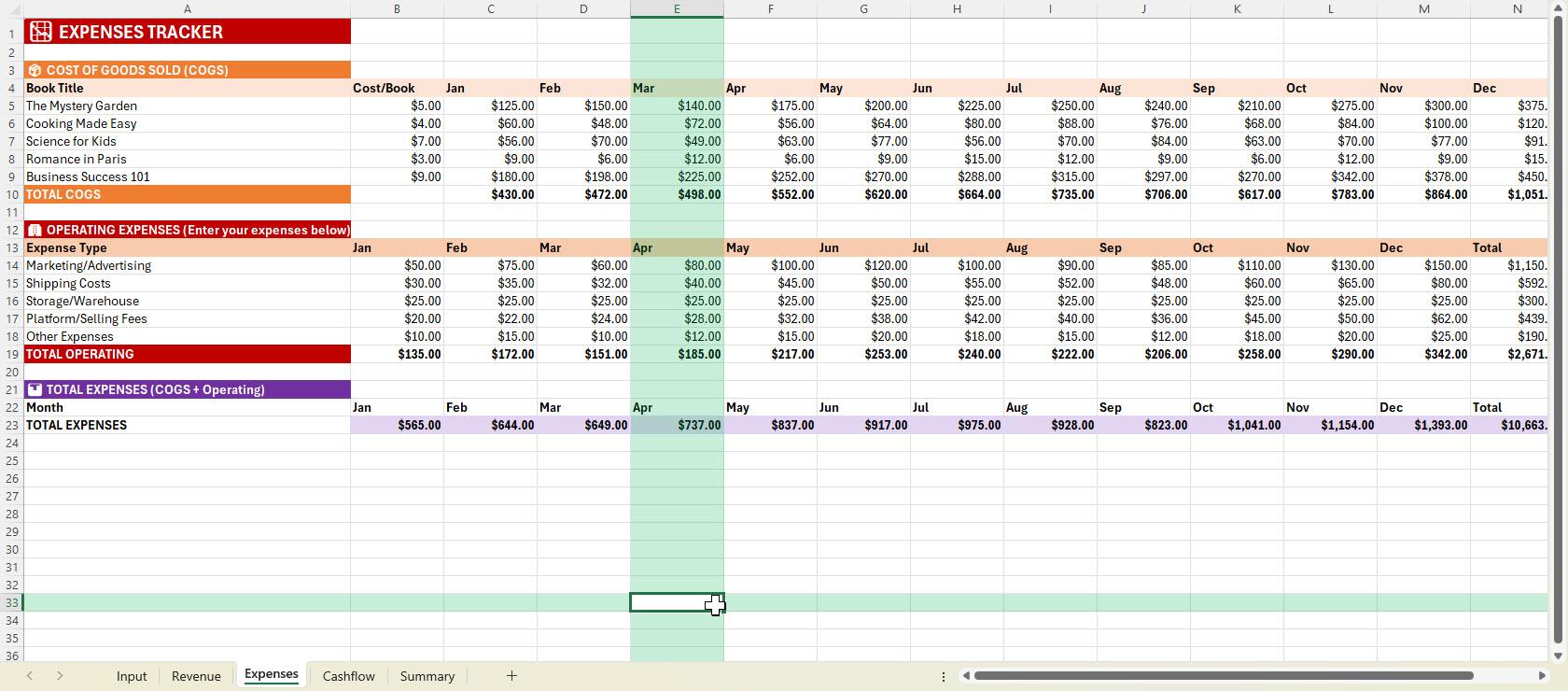
más fácil
visualizarlo ahora para ver si
funciona o no. Es como que Co Pilot está
haciendo las pruebas por nosotros. Y ya puedes verificar, Bien, tenemos el jardín misterioso, 125. Si volvemos a saltar por aquí, eso es 25 veces
cinco por los costos. Entonces eso
nos daría 125. Eso es bueno. Entonces si salto aquí,
éxito empresarial uno a uno, $9 por el costo ¿Son $9? Sí,
son nueve, ¿verdad? Y luego veces el número
de libros vendidos, eso es 20. Entonces eso nos daría 180 dólares. Bien, entonces tenemos todos los
gastos, solo revisa dos veces, también, las
fórmulas, y ahora es
mucho más fácil
entenderlo. Ahora, también ingresó
algunos gastos de operación, y tienes el
gasto total de aquí Entonces, si echamos un vistazo,
bien, si es febrero, bien, eso es febrero y febrero por aquí,
se ve bien. Si saltamos aquí,
también se puede ver marzo y marzo. Entonces digamos, por
ejemplo,
éste, se ve un poco más confuso. Puedes pedirle
al copiloto que se mueva un poco para
que tengamos todos los
Januares en una columna, todos los febreros
en una columna, y el copiloto solo actualizará
todas las fórmulas Entonces ahora el flujo de caja, tenemos ingresos
por ventas, genial. El total de gastos y las deducciones
ambos se ven bien, y luego tienes tu flujo de caja
acumulado, por lo que es sumarlo del
mes y del mes anterior, y luego solo lo
va a agregar Y luego hasta el final, verás eso,
Bien, ganamos dinero. Tenemos $13,000 por aquí. Si saltas a nuestro resumen, que puedas ver los ingresos totales, tienes ganancia bruta, y luego tienes
el margen de ganancia. Por lo que fue capaz de
calcularlo con base en el beneficio neto
dividido entre los ingresos totales. Entonces tienes este
porcentaje por aquí. Ahora puedes ver, también si
los libros son rentables, así puedes ver que todo es
rentable en este momento. También puedes pedirle
al copiloto que actualice el ejemplo y luego tenga un par de libros
no rentables, y es capaz de
hacerlo, también, y luego tienes
tu best seller y el libro más vendido y
las ganancias y pérdidas mensuales Entonces esto es sólo un ejemplo. Puedes aplicar este
concepto o práctica a cualquier tracker o plantilla que
necesites crear. Cuando se trata de trabajar en tu negocio o trabajar en una tarea, entonces el copiloto es muy
útil en esto
18. Copilot en Excel: análisis de datos con Python en Excel: Otra superpotencia
que tiene el copiloto es capaz de
usar Pthon en Excel Si no conoces a Pthon, Pthon es más o menos un
lenguaje de programación que es muy, muy bueno a la
hora de realizar análisis o
cálculos matemáticos o digamos, explorar tendencias para ti
o incluso Porque si me dices que
haga un pronóstico en Excel, para ser honesto, hay
fórmulas en él, pero no es tan
sofisticada
a la hora de usar Pthon para
crear esta opinión, tenemos esta tabla de datos
por aquí para 2026 Entonces digamos, analizar
esta tabla y pronosticar los próximos tres
meses de ingresos. Entonces, lo que quiero que cree el copiloto es un pronóstico de ingresos
mensuales para
los próximos tres meses, un gráfico que muestre los ingresos
históricos y el pronóstico y luego una breve
explicación de la tendencia, para luego usar Pytn en Excel Esto va a ser divertido
porque después, una vez que crea la gráfica
y el pronóstico para nosotros, entonces también le pediré al
copiloto que nos muestre el código Pytn porque si
eres capaz de programar en
Pytn ya sabes código, entonces también puedes ver
en lo Bien, entonces para nuestra solicitud, le
pedimos que analice
la tabla 2026 Entonces, si saltamos aquí ahora
al pronóstico de ingresos, fue capaz de crear este gráfico por aquí y un pronóstico de
tres meses también, rumbo a 2027, basado en los
números de la tabla 2026 También se puede ver la línea
de tendencia sobre a dónde va. Y pedimos el gráfico, y pedimos el pronóstico de
los ingresos mensuales para
los próximos tres meses. Para que puedas ver el
pronóstico por aquí. Y si te das cuenta, estos no son todos números porque
lo calculó dentro usando Pyrone y no usó
fórmulas de Excel por aquí Ahora se puede ver,
además se muestran los
mismos valores uno oh cinco, uno oh siete, uno oh nueve. Así se podría ver el pronóstico también para la tabla de aquí, y luego una breve
explicación de la tendencia, que es el análisis de tendencias. Si esto no está claro, entonces simplemente puedes pedirle
al copiloto que te explique esto, pero también verificar los números de verificación
puntual, solo asegúrate de
que nada parezca fuera de lugar porque
cuando se trata de IA, puede estar equivocado con confianza, pero también es muy útil Entonces es una
espada doble edgit que conoces para
no confiar ciegamente en
todo
lo que te da. Ahora
aquí está la parte divertida. Digamos que quiero
entender cómo usa el copiloto ese
código de patrón y quiero verlo. Y mientras está trabajando en eso, solo
quiero señalar también, también hay una
explicación de tendencia. Hay una tendencia al alza modesta y el valor R cuadrado de 0.12 Entonces también explica, Oye, cuál es el significado del análisis de
tendencias por aquí. Por lo que los datos muestran picos
en julio, octubre
y diciembre, lo que sugiere
posibles patrones estacionales. Vamos a saltar por aquí, y también se puede ver ahora el código de Pthon que se
explica aquí Entonces, si conoces a Pthon
entonces va a ser divertido ver y
aprender del código que ha escrito el copiloto
y luego ver si
también harías lo mismo o si es algo que
podría mejorarse Y también es algo que me gusta hacer porque a la hora de codificar, también
puedo ver cómo
lo ha hecho el copiloto o cualquier otra herramienta de IA para que pueda aprender de él o hacer ingeniería
inversa de él, realmente
depende de lo que disfrutes
 Bash (BizTech Matters), Online Teaching Excel Expert