Transcripciones
1. ¡Bienvenido a este curso!: Hola, mi nombre es Tim Wilson. Soy entrenador senior
en Red Rocket Studio. Me encantaría
ayudarte a crear un hermoso
trabajo profesional en el nuevo Adobe Express. No sólo si me
entrené para algunas de las
compañías líderes del mundo como Disney, Nissen, BBC, NHS, the times Pero también he pasado
muchos años como profesor de
diseño gráfico en la universidad Empezaremos desde el
principio y te
llevaré a través de
todo paso a paso. No te quedas solo. Estaré ahí todo el tiempo
para responder a tus preguntas. He elaborado este curso como una serie de proyectos
al final del mismo. No sólo serás un maestro de
Adobe Express, sino que además tendrás casi
20 proyectos separados que habrás creado. Estos son algunos de los proyectos
del mundo real en los que estaremos trabajando en los tres
niveles de este curso. redes sociales, documentos de
volantes, publicaciones animadas de
impresión y pantalla
lenta, publicaciones video, documentos
multimedia, infografías, y así Te mostraré toneladas de consejos y trucos
profesionales, así como algunos principios básicos de
diseño gráfico para
ayudarte a crear un trabajo profesional realmente
hermoso. Empieza ya mismo, no puedo esperar para ayudarte a aprender
nuevo Adobe Express.
2. Introducción para crear un carrete de Instagram: Esta es una genial. Vamos a
tomar una carta y vamos a
conseguir que Adobe
haga realmente las flores en la G para nosotros usando su función de IA incorporada
. Hay tantas cosas que
podemos hacer con eso. Estoy haciendo flores porque
tengo una bailarina
de ballet ahí también, pero puedes hacer
lo que quieras. También vamos a estar
tomando una pieza de video y cortando el video para que la bailarina de ballet sea
en realidad un recorte. Y Express ha hecho el
recorte por nosotros muy fácilmente. Y luego obviamente agregaremos
algo de sonido ahí también. Pero es una encantadora y
estoy segura de que la disfrutarás.
3. Crea una carta con un efecto de texto: Hagamos un carrete de Instagram. Voy a ir al video, y por supuesto bajar al carrete de
Instagram por aquí. Y vamos a
crear algo obviamente desde cero. Ahora lo primero
que quiero hacer es poner un color de fondo. Puedo dar click en el
fondo por aquí y puedo elegir
un color aquí. Voy a ir a mis
colores personalizados y voy a elegir algo que es ligeramente
blanquecino ahí dentro. Me pareció que el blanco por sí mismo es
un poco demasiado duro. Entonces voy a traer
aquí una carta. El que estoy
haciendo en este momento, como han visto en
el video de introducción, es una letra G, que está llena de flores porque la compañía
se llama Flora G. Voy a ir a lo largo
y poner algún texto, pero no voy a
usar el agrega tu texto Voy a bajar
aquí a Efectos de Texto, clic en Efectos de Texto, Ir y encontrar algo
que me guste aquí. Ahí hay algunos floridos. Creo que me gusta más bien
esa de todas esas
florecitas. Voy a hacer click en eso. Se puede ver que pone en una Palabra
y está renderizando eso. Ahora en realidad puedo cambiar
eso, así puedo seleccionarlo. Sólo voy a hacer una G
ahí dentro y voy
a hacerlo más grande. Entonces porque eso va
a subir en el medio. Te darás cuenta ahora que
también hay algunas opciones que
tengo por aquí. Entonces, si no me gustaban
esas flores, podría comenzar a trabajar
a través estas y
probarlas también. Puedo cargar un poco más. A veces son
más rápidos que otros para entrar. Bueno, mientras estoy
esperando eso, solo
probaré este
de aquí. Eso es bastante agradable.
Vamos a hacer clic en esa. Bueno, honestamente son
más o menos de muchness para ser honestos Entonces voy a ir con
este de aquí. Ahora que lo he hecho, en realidad
me gustaría poner una ligera sombra debajo de
ella, muy sutil. Entonces voy a ir
a efectos de texto y simplemente volver de nuevo a mi texto normal
con el seleccionado. Voy a bajar a la
sombra y ponerme una sombra. Ahora te darás cuenta de
que cuando te sale una sombra, se ve desagradable. Esta sombra clásica es
absolutamente horrible. Entonces voy a ir un
poco más allá con eso
y personalizarlo. Así que haz clic en Personalizado. El desenfoque por aquí puede quedarse por el momento,
la distancia Voy a moverlo de nuevo
a la forma misma. Hagámoslo un
poco menos distante, pero sigue siendo una forma
muy dura. Voy a ir
a mi color. Voy a elegir
el color de fondo, así que voy a muestrear
el color de fondo, ir a la costumbre y luego simplemente oscurecerlo
ligeramente a partir de ahí Se puede ver si la
oscurezco mucho, entonces sólo puedo controlar ligeramente
esa sombra
con ese color Bastante así en realidad.
Incluso puedes hacer brillos
así también. ¿Cuál mirada? Pero sólo voy a
ir con un poco de sombra
un poco
más oscura por allá. Entonces claro,
puedo cambiar el desenfoque dependiendo de la cantidad de
desenfoque que quiera de eso. Tómate un poco a buscar
la carta por aquí. Solo usa una
letra muy simple ahí dentro. Recuerda,
siempre puedes cambiarlo. Sigue siendo editable. Puedo hacer doble clic y cambiarlo a cualquier otra cosa que quiera, y solo tienes que
esperar y
eventualmente se actualizará con
ese efecto para ti. Ahí estamos. Pero
voy a volver a la G porque era
una forma bastante bonita.
4. Recorta y edita videos: Voy a añadir a mi bailarina. Entonces lo que voy a hacer con
eso es que voy a ir al video
mediático y voy
a buscar una bailarina. De hecho, voy a
buscar ballet. Este funciona bastante bien. Ya lo he intentado antes, y esa funciona
bien si estás en la versión de pago, pero si estás en
la versión gratuita, hay una pequeña bailarina y
una niña aquí abajo, y de
hecho voy a usarlas. Entonces voy a
tomarlos y escalarlos. Entonces lo que quiero hacer es quitar el fondo. Entonces solo quiero al bailarín, así que voy a elegir
un fondo de quitar. Y luego solo te sientas y esperas. Ahora he recortado ese pedacito. Fue más largo de
lo que parecía para ti. Si el tuyo toma un tiempo, no te preocupes por ello.
Así es como es. Quiero tener a la bailarina,
pero no quiero esto, esta niñita ahí dentro. Verás si toco esto. Tenemos a la bailarina que salta así y luego la
niña salta también. Pero me interesa el adulto. Lo que voy a hacer es que
voy a hacer doble clic en el video que
me lleva al modo de recorte, para que en realidad pueda recortarlo. Y voy a usar
un recorte de forma libre, que luego me
permitirá arrastrar esto y simplemente ajustarlo al bit que
quiero que realmente me interese. Se puede ver como la
niña desaparece por ahí. Me interesa esta sección por aquí hasta que ella
se detenga. Esa es la parte que
quiero allá. Entonces voy a
acortar el video hasta allá para
que podamos reproducirlo Y echemos un pequeño vistazo. Ella va a saltar
así, y eso es lo que quiero. Ahora cuando hago clic fuera
de ella y la juego, se
puede ver algo de esa mano
que falta justo
al principio. Podría tener que hacer malabares un poco con
esto. Voy a hacer doble clic
y tal vez hacerlo un poco más grande por aquí. Ella va a ir en
el medio de todos modos. Así que solo necesito
estar al tanto de lo que
viene y de lo que está pasando. Ahora, ahí hice algo
muy tonto, y me encantaría decir
que lo hice para
mostrarte lo que no debes
hacer, pero no lo hice. Fue un auténtico error. Yo moví esto, que
movió el video dentro de ese cultivo para mover todo
el asunto alrededor. Si haces click out, entonces puedes mover todo alrededor como, así que vas
a tener que jugar con esto hasta que
consigas lo que quieres Entonces quiero algo
así por allá, pero si hago doble clic, no
quiero que el niño esté ahí. Vamos a pasar
eso un poquito. Veamos cómo eso, cómo
va eso . Ella va a hacer eso. En realidad vamos a detener
el video sobre ahí ahora. No quiero detenerlo todo, solo
quiero parar el video. Voy a hacer clic en el
botón Sal Show Layer Timing en la parte inferior. Ahora lo que esto me permite
hacer es decir realmente, bueno, para el video quiero el video tenga la
longitud que quiera tener, pero el fondo se puede
sacar tanto como necesite. El video solo será
esta sección ahí dentro. Déjame jugar eso y
echar un vistazo rápido. Ella va a hacer eso y
se detendrá por allá. Ahora lo siguiente es que también quiero que ella se
desvanezca y se desvanezca. Ella es un poco repentina, entra ahí muy rápido
y desaparece rápidamente. Voy a dar click en la
capa de video, o el video aquí. Voy a ir
a las opciones de video, desplazarme hacia abajo hasta la parte inferior, y hay una
opción de animación ahí abajo. Haga clic en animación en
el área de animación, voy a elegir fade out. Me voy a desvanecer usando esos dos botones
de entrada y salida. Desvanecimiento en Lo que va a pasar ahora
es que cuando entre, se desvanecerá con bastante suavidad. Ella se mueve a la
posición correcta y se desvanece. Todavía tengo al
niño entrando, así que voy a tener que
indagarlo y ver qué puedo hacer.
Voy a hacer doble clic. A ver si puedo intentar
cambiar eso un poco más. Sólo voy a
moverlo siempre tan ligeramente. Creo que eso funciona.
Vamos a averiguarlo. Ella saltará por ahí, se detendrá y
se desvanecerá. Eso es perfecto. También quiero desvanecer
G in una vez más. Voy a darle click en
las opciones de texto, voy a
bajar a Animación, elegir in y Fundir, y lo desvaneceremos así
como voy a hacer clic en Out y fade. Echemos un
vistazo a cómo funciona esto. Ahora por allá,
ambos se desvanecen. El bailarín entra y salta. De hecho, voy
a llevar a la bailarina, no
quiero que entre para
comenzar de inmediato. Voy a mover todo el
clip un poco. Habrá un poco de brecha antes de que vuelva a entrar. Juguemos eso. Mira
el momento en el que entra, salta en esta etapa, traeremos algún
texto en un momento, pero sí que prueben eso. Pruébalo. Puede que
tengas que jugar un poco con tu video
para que todo esté bien Si tienes este video, por supuesto, prueba un
poco con eso. Si estás en una
versión de pago, prueba esta. También es bastante
interesante también, y puedes simplemente deshacerte
del fondo con esos.
5. Añade texto y sonido: Ahora bien, esta
herramienta de video de corte es una herramienta tan increíble, realmente
es muy buena.
No es perfecto. Y te habrás dado cuenta
cuando lo probaste, que todavía hay pedacitos
graciosos. Entonces por aquí, a medida que su brazo
se acerca a su vestido, todavía
entra
un poco del
fondo por el color. Es muy, muy similar
al color que hay ahí dentro. Es solo que desafortunadamente, una de esas cosas que vas
a tener que tener en cuenta. No creo que nadie se dé cuenta de eso
porque es muy rápido. A medida que esto se desvanece, quiero entonces empezar
a traer algún texto De todas formas, en esta etapa aquí, medida que se va desvaneciendo,
voy a cruzar al texto Voy a encontrar
algún texto ahí dentro. Entonces solo voy a agregar mi texto y este será
el nombre del negocio, que va a
ser Flora ahí dentro. Y voy a
hacerlo un poco más grande. Muévelo hacia abajo, así que eso
va a
entrar ahí donde está ahora. Se puede ver que está
ahí todo el tiempo. Yo sólo quería comenzar
donde se está desvaneciendo, así que voy a
arrastrar esto hasta allá Recuerda, si no
ves estas opciones, asegúrate de que
realmente estás mostrando tu sincronización de capa en esto, que puedas ver lo que estás
haciendo con ese tiempo. Lo mismo con el último
video también. Siéntete libre de probar diferentes
tipos de caras para eso. Voy a encontrar un
tipo de letra que funcione en
base a los colores que ya están
en el documento Debido a que todo esto se
trata de una floristería, voy a ir a
elegir un color que sea apropiado
para una floristería. A lo mejor algo un
poco verde aquí. Veamos si ese verde oscuro
funciona en ese fondo,
sin embargo, en realidad funciona muy bien y coincide con
eso sobre eso Y entonces necesito traer
algo más de texto por aquí. Entonces voy a agregar
algo más de texto en. Y estas van a
ser tus necesidades florales. Para todas tus necesidades florales. Mismo. Nuevamente, seleccione eso. Eso es bastante duro, ese texto porque es muy audaz y sí, tal vez sea su marca, pero necesitamos
bajarlo un poco. Entonces voy a ir
a elegir algo que sea un
poco menos duro, como ese de allá. Mueva eso hasta aquí. De hecho, voy
a poner eso sobre dos líneas y echemos un
vistazo a esto sobre dos líneas. Entonces voy a seguir adelante, solo haz una vuelta ahí. Tal vez seleccione eso. Entra en mi configuración por aquí. Voy a cambiar las
distancias entre las líneas. Puedo acercarme a eso. Esa es la línea de etiqueta para todas tus necesidades de
flores que está ahí. Por supuesto, no me
gusta que sea verde. Siendo eso verde,
me gustaría usar uno de estos otros
colores aquí. Igual que antes. Voy a
ir a mi color para el uso
de la herramienta Cuentagotas y simplemente elegir un color diferente que
creo que podría funcionar ahí dentro Vamos con el color rosáceo. Creo que eso parece funcionar. Ahora ya casi estamos
ahí con esto, pero por supuesto, necesitamos
un poco de sonido. Voy a ir a buscar
algo de sonido yendo a los medios en el audio. Voy a ir por el
sonido apropiado y voy
a buscar algún
sonido de ballet y ver qué puedo encontrar. Creo que uno
funciona bastante bien. Voy a hacer click para meterlo, y echemos un vistazo a todo
el proceso ahora. Acabo de darme cuenta de que todas tus necesidades
florales están
ahí todo el tiempo. Yo sólo quiero aparecer
después de que haya entrado fluorig. Florigene necesita entrar primero, luego eso
tiene que entrar Entonces voy a hacer click en eso. Una vez más, estoy mostrando el tiempo de
mi capa, así puedo moverlo a
través de ahí. Recuerda con estos
bits de texto, podemos ir y podemos bajar a
nuestra animación y simplemente entrar ,
y desvanecerlos para asegurarnos de que el fluorig también
se está desvaneciendo Fade, echemos un
vistazo a todo el asunto
y veamos si funciona. Voy a hacer clic en eso para ocultar eso, para que podamos ver todo el proceso. Por último, creo que también me
gustaría desvanecer eso. Entonces una vez más a Ed una línea de tiempo. Vamos a hacer clic en eso y bajaremos y
usaremos lo mismo, Animación, para desvanecerlo. Busquemos el otro,
todas tus necesidades de flores, eso también se va a
desvanecer. Mismo bajar animación. Se desvanecen, pero quiero que eso se
desvanezca antes del piso. A G se desvanece, así que
voy a sacar eso
así una última vez para ver el
momento de todo el asunto Experimenta con algunos diseños
diferentes. Intenta cortar
varios fragmentos de video. Mira cómo te va, y luego por
supuesto, no
olvides descargar. Y estamos descargando
esto como MP cuatro, así que ojalá
este no tardara demasiado.
6. Introducción a la creación de un póster para impresión profesional: Para este proyecto,
vamos a hacer algo que
está listo para prensa I. Está listo para ir a la impresión
comercial. Ahora, Express no está
listo para eso, pero quiero
mostrarles cómo hacerlo. Vamos a tener que
usar algunas características adicionales que realmente no están hechas
específicamente para la impresión. Lo que voy a hacer es que te
voy a enseñar cómo hacer una sangría en Express También, cómo
sacarlo y convertir el documento RGB en CMYK
que uno necesita para imprimir. Eso lo haremos usando acróbata. O si no tienes acróbata, hay algunos sitios web
en línea que lo
harán por ti
y si la palabra
sangrar y CMYK y RGB acaban de ir whoosh sobre
decapitación, no te No es algo que
surja en la vida normal, cotidiana, y voy a explicar a medida que
avanzamos cómo hacerlo.
7. Crea un documento con una hemorragia: Para el póster que
vamos a hacer, voy a ir
a través de marketing y bajar a póster y voy
a decir Crear desde cero. Ahora tenemos que
averiguar qué tamaño usar. Y se puede ver que
hay un pequeño botón de re tamaño por ahí. Si haces clic en él, eso
te lleva al tamaño de aquí. Y puedo ver que esto
es de 11 por 17”. Ahora quiero que esto sea un tres. Entonces voy a estar
enviando a una imprenta. Los impresores me dijeron tres. ¿Cuál es el tamaño de tres? Bueno, si no estás seguro me
gusta trabajar en milímetros, lo que normalmente haría es simplemente echar un
vistazo rápido en la web. Sólo voy a escribir en
talla tres en milímetros. Ahí está mi talla, 297 por 42297 por 420 Sin embargo, cuando estás creando
algo para imprimir, las impresoras también requieren tengas un poco de espacio
extra alrededor del documento para que
cuando
lo imprimen y lo corten
con la guillotina, simplemente
corten los extras si solo lo
han impreso al tamaño exacto
del Cuando usas la guillotina, podrías terminar con
un poquito de blanco en el borde Tenemos un área extra en un documento y esto
se conoce como sangrado. Ahora, la mayoría de las impresoras
suelen pedirte una
sangría de tres milímetros en cada lado Voy a sumar 6
milímetros a mi ancho, lo que me llevará a 6
milímetros será 33, 6 milímetros por
aquí a mi 420, que
me va a llevar a 426 ahí dentro. Ahora tengo el espacio extra
para que pueda decirle a las impresoras, bueno en realidad he
hecho una sangría ahí dentro Necesita imprimirse a tres. Tienes que ir a crear tu
documento y llevarlo
al tamaño correcto por ahí
con la sangría en él
8. Mezclas de superposición de colores: Ahora que tenemos el
documento en el tamaño correcto, voy a poner una imagen
en el fondo. Así que sólo voy a ir
a buscar algo. El cartel que estoy haciendo, como han visto por
el original,
tiene que ver con engranajes y
engrase los engranajes de la industria O engrase los engranajes de la industria. He hecho una búsqueda de engranajes
y sólo voy a ir a buscar algo
apropiado aquí. Voy a elegir uno de
estos en blanco y negro, porque quiero algo
que se vea blanco y negro. No obstante, si encuentras una
imagen y piensas, guau, eso es justo lo que
quería ahí dentro, simplemente
voy a hacer clic en ella aquí, solo
voy a poner eso
como fondo. Por supuesto, puedes entrar en tus efectos y simplemente elegir la escala de grises para hacer algo en blanco
y negro también. Yo no quería esa foto. Voy a regresar y voy a elegir
una diferente. Entonces iré a los medios. Me gustó más bien este
de aquí, que se ve bastante interesante. O hay otro muy similar más abajo,
ese de allá. Ahora puedes ver como
estoy haciendo esto, es solo meterlos. Cada vez que haga clic en ellos, voy a ir y eliminarlos. Voy a deshacerme de esa de ahí. Este voy a
hacer mi antecedente. Diré que reemplace el
fondo por aquí. Ahora también quiero que esto
sea al revés. Entonces voy a ir a
girarlo o voltearlo usando este
pequeño botón de allá. Entonces, como que bajé los
engranajes en la parte inferior. También puedes voltear las cosas
a la izquierda y a la derecha. Y el color se ve bastante bien, pero también voy a experimentar con algún otro color sobre eso. Sólo tienes que ir a los efectos
y ver cómo lucir con escala de grises, Está bien. ¿Y con este tinte
amarillo anaranjado que
se ve muy bien En realidad, se ve
muy similar al original donde puedo
colorearlo con un color diferente Y ya pueden ver, solo puedo
mover este pequeño botón de aquí me
permite simplemente
hojear diferentes colores De hecho voy
a usar el original o este tinte por aquí. Me gusta ese tinte. El
oro se ve genial. Ahora lo segundo que quiero
hacer es que quiero hacer esto un
poco más gráfico. Para ello, voy
a usar algunas formas. Ahora me gustaría mostrarles en la web cómo
se utilizan estos colores con bastante frecuencia. Voy a entrar aquí
y voy a escribir
los mejores diseños de folletos. Ahora por supuesto, podrías obtener resultados
diferentes si lo
intentaste tú mismo. Pero generalmente, si
vas a las imágenes, lo que encontrarás es que aquí hay muchos diseños, y muchas de esas
imágenes tienen fotos con color
encima de ellas. Aquí hay un ejemplo perfecto
donde tenemos el rojo, rojo oscuro con una imagen en blanco
y negro. Debajo. Esta técnica que te
voy a mostrar se
usa mucho. Ahí vamos. Tenemos otra imagen
con una imagen oscura detrás, otra imagen oscura
detrás de ahí. En una foto en la parte superior, verás que tenemos
otra aquí, otra allá. Simplemente sigue y sigue. Y te sorprendería lo
fácil que es hacerlo. Lo que voy a hacer ahora es
que voy a ir y
voy a ir a mis elementos. Sólo voy a
usar un rectángulo y voy a hacer ese
rectángulo mucho más grande. Vaya, intentemos eso otra vez por allá. Quizá aún más grande. Voy a rotarlo y voy a colocarlo sobre
mi documento así. Y luego voy a
rellenar ese rectángulo con el color que quiero. Y quiero usar
rojo porque creo que va a ir muy bien
aquí con el oro. Entonces voy a ir
al color personalizado. Escoge el color que
me guste, quiero un rojo intenso, algo así ahí dentro. Creo que eso es perfecto.
Por último, para conseguir ese resultado, voy a bajar
aquí a mis mezclas. Y voy a
cambiar la mezcla de normal a multiplicar. Y eso te da ese efecto
encantador de allá. Sólo voy a moverlo
un poco así,
así que no
toca del todo ese borde. Por supuesto, quiero
otro aquí abajo, así que voy a mantener pulsada
la
tecla Alt o la opción dependiente, o la Mac o PC y simplemente arrastrar una copia de eso hacia abajo hasta ahí. Puedes ver cuando miramos
esos mejores diseños de brochion, así es como se hacen
algunos de estos Mira este de aquí. Tiene el rojo en la parte superior, blanco y
negro por debajo, y el rojo por ahí
en un bonito ángulo. Es una técnica muy útil
y muy rápida de hacer. Todavía puedo volver a mi foto de
fondo por aquí. Si pensara que podría quedar
mejor con blanco y negro. Puedo intentarlo yendo
a los efectos y echando un vistazo en blanco
y negro por allá. Para ser honesto, me gusta el original o ese
tinte de allá. Tómate un poco a buscar
una imagen de fondo
y luego solo usa algunas formas para obtener este
hermoso efecto de color.
9. Añade texto: Pongamos algo de texto aquí. Entonces voy a ir a mi texto, voy a agregar algo de
texto en la parte superior. Entonces esto será pegar los engranajes. Ahora quiero verme un
poco más interesante. Entonces voy a sacar esto un
poco y
bajar en mi texto. Si solo hago clic en el texto, voy a bajar
aquí y voy a elegir el
texto dinámico de allá. Cuando tire esto hacia abajo, verás que puedo
conseguir que eso
rebase unas líneas así. Sin lubricante, eso no me funciona
. Engrase los engranajes Eso me gusta. Así que solo
voy a sacar eso como luego pueda ir a probar algunas otras
caras tipo aquí y ver, bueno, qué recomienda Adobe. Simplemente voy a
seleccionar todo este tipo, y he hecho clic algunas
veces para seleccionarlo Echa un vistazo a algunas
otras opciones aquí. Ahora me gusta dar click en Ver. De esta manera puedes ver las caras de
tipo recomendadas aquí abajo. El inconveniente es que
a veces sí tardan un poco antes de que
realmente aparezcan aquí Así que estoy buscando algo
bastante simple que sí
quiera cualquier cosa que parezca que
en realidad está oxidado y viejo Estamos hablando de hacer
loubing los engranajes. Voy a ir con
algo así. Así que bastante sencillo. Y voy a subir un poco
eso. Acabo de mudarme
justo al borde. Pop eso hasta arriba. Entonces aquí abajo vamos
a tener algo más de texto. Esto va a ser
bastante sencillo. Voy a agregar mi texto, hacerlo mucho más pequeño. Y esto va a ser todo
sobre el curso, el lubricante, el curso online de engranajes
que estoy promocionando aquí Ahora no voy a
conseguir que me veas meter todo el texto porque esto
es muy sencillo. Simplemente agregue su texto en. Si quieres hacer
clic en tu texto, entonces
puedes entrar aquí, elegir una fuente por allá,
sea cual sea. Y luego pop en algunos
detalles más abajo por la parte inferior, lo que quieras poner
con tu póster. Y volveré mostrándote
mi resultado final en un momento.
10. Espaciado de líneas: Puse todo mi texto. Como pueden ver, he
cambiado la fuente aquí. No me gustó el último, y también he
corregido mi ortografía, acaso te lo estabas
preguntando. El tipo de letra que estoy usando en este momento, si
acabo de hacer clic en, es algo que se llama
Poster Gothic con ATF Pero eso realmente no importa. Lo que sea que funcione para ti,
pongo un poco
más de texto aquí. Entonces este es otro
pequeño marco de texto y quiero
acercar esto a eso de ahí. Y también me gustaría que el lubricante y los engranajes también estén
muy juntos En este marco de texto o cuadro de texto, voy a repasar
a mis opciones de texto. Haga clic en este pequeño
botón y esto me
permite cambiar el
espaciado entre las líneas. Ahora tengo que
tener mucho cuidado porque estoy en el equivocado. Asegúrate de que voy a hacer
clic en eso por ahí. Así que he seleccionado Cargar los engranajes. Y entonces
hagámoslo aquí abajo. Y el espaciado entre líneas, solo
puedo
acercar eso o más lejos. También puedes cambiar tu
espaciado entre letras aquí también. Quiero que esto esté
bastante cerca,
así que
parece que tiene esa
sensación
de engranajes al respecto con muchos bits juntos. Voy a mover eso a
la posición correcta y mover éste un
poco hacia arriba así. Ahora ten mucho cuidado cuando estés poniendo
texto cerca del borde, porque recuerda que
hay 3 milímetros alrededor de este
documento Eso probablemente va a ser cortado cuando
la impresora imprima esto y use la guillotina
en él por También voy a ir junto a este texto y solo comprobar
que no estoy demasiado cerca.
11. CMYK: Ahora bien, esto un
poco de texto aquí. También me he
acercado a eso usando la misma opción ahí dentro. Estoy teniendo un
poco de problemas para leer la palabra
negocio y nuestra gratis, probablemente podría
salirme con la suya así,
pero quiero que sea un poco más legible en ese bit de texto. También voy a bajar aquí a mis sombras y
voy a añadir una pequeña sombra detrás del texto. Ahora, solo quiero una bonita
sombra suave y podría probar eso. Podría probar el clásico
nebuloso. Voy a ir con una sombra
clásica ahí dentro. Como pueden ver, simplemente levanta un poco
ese texto. No es suficiente
ver realmente mucho la sombra, sino que simplemente la
saca del fondo. Ahora, voy a ir
a descargar esto. Estoy descargando esto como PDS. Voy a dar click en Doop aquí. Mi descarga está comenzando y
tardará unos momentos y luego vamos a echar un vistazo y ver qué
podemos hacer con eso porque todavía no está del
todo listo para la impresora. Cuando tiene un
documento aquí,
el documento en sí es un archivo RGB y la impresora
necesita un archivo y YK. Déjame mostrarte
esto muy rápido. Acabo de tener un ejemplo aquí
puedes ver cualquier cosa que vaya en pantalla tiene que ser RGB, que es rojo, verde y azul. Porque
así es como
funcionan las pantallas si estás
enviando algo para imprimir tiende a funcionar con magenta sinusoidal,
amarillo y negro. ¿Y por qué K? Ahora
probablemente estés pensando, ¿por qué es K si es negro? Bueno, es porque se
llamaba el color clave. Si estás imprimiendo,
imprimes sobre un fondo blanco. Si estás viendo
algo en pantalla, casi siempre
está sobre un fondo negro
porque no hay luz. Esto es sobre la luz
y eso es sobre la tinta. Ahora que lo he hecho
en un documento, necesito convertirlo en CMYK. Y eso es algo que
Express simplemente no hace. Ahora, puedes hacerlo por tu
cuenta básicamente entrando y usando acrobat
o un convertidor
en línea Aquí está mi documento. Voy
a abrirlo en acróbata En acróbata, si lo tienes, puedes ir a archivo y
bajar a guardar As Y luego vamos a
guardar como PDF listo para prensa. Ahora, cuando estés aquí, también
puedes hacer clic en
la configuración de ahí. Estamos en PDF X. Haga clic
en la configuración y si la impresora le indica que
use un archivo PDF X específico, puede elegirlo ahí. Si la impresora te informa
sobre un perfil específico, estos se llaman perfiles. También puedes elegirlo
desde aquí. Ahora, una vez que hagas clic en Bien, esto luego lo guardará como un documento CMYK, y también algunas de
ellas convertirán las imágenes en CMYK también. La otra forma en que puedes
hacerlo es simplemente hacerlo en línea. No te voy a dar ningún sitio web
específico al que ir, pero solo sugeriría
que entres a la web, solo Google online, convertidor
CMYK, y muchos de ellos
aparecerán aquí. Simplemente elija uno para hacer una conversión que debería estar lista para enviar
a las impresoras. La impresora necesita dos cosas. Necesita asegurarse de que
su documento esté en CMYK y también que tenga la sangría
alrededor del borde exterior Tendrás una impresora feliz.
Échale un vistazo a eso.
12. Introducción al relleno generativo: Esta te va a encantar. Es muy fácil de hacer y
es tan efectivo. Vamos a abrir
una, una de las plantillas. Pero lo que le vamos
a hacer a la foto, vamos a echar un vistazo
a un lado aquí. Ya ves te voy
a mostrar lo fácil que es cambiar las imágenes
usando Express.
14. Cambia una foto con relleno generativo: Echemos un
vistazo a las imágenes cambiantes. Y vamos
a hacer esto en CV, y vamos a usar uno
de los CVs pre hechos también Lo que voy a hacer
es que voy a ir a documentar por aquí. Voy a mirar a la
educación o a lo personal. De cualquier manera estoy
buscando un currículum o un CV. Ahora voy a decir,
Navegar desde Plantilla. Y voy a revisar estas plantillas aquí
para encontrar una plantilla. Ahora solo estoy buscando uno
específico para
demostrarlo. Y voy a encontrar uno que no esté en la versión
premium para que aquellos de ustedes que están en la versión estándar puedan
seguirlo también. Este de aquí, solo voy
a dar click sobre esa ahora, quiero hacer algunos
cambios a esto porque es una plantilla y
una plantilla gratis. Puedo ir y
hacerlo con bastante facilidad. Entonces, por ejemplo, puedo
hacer clic en las formas, puedo cambiar los
colores por aquí, y solo voy a
actualizar el color ahí. Y estos los
voy a seleccionar, estoy usando la tecla mayús, así puedo seleccionar las
tres formas juntas. Y luego una vez más
voy a cambiar
el color de eso, pero voy a ajustar la opacidad para que sean
un poco más claros también Y vamos a ir a la cima aquí. Y cambiarlos a su alrededor también. Así que una vez más voy
a ir a mi Phil, elegir un color que el naranja
se vea un poco demasiado. De hecho voy a
cambiarlo a negro o gris. Sí, estoy contento con eso. Ahora bien, el gran problema con
esto y una vez que lo haya hecho, es que podría estar mirando
la foto de esa persona. Estoy pensando para mí mismo,
¿sabes qué?, desde que se
tomó esa foto, está afeitado. Hace varios años que no tiene barba
. Quiero actualizar eso. Yo también quiero que se vea un
poco más amable. Vamos a acercarnos un poco por aquí. Lo que voy a
hacer es que voy a ir y voy a usar una herramienta que
me permita cambiarle la cara. Esto se conoce como relleno
generativo. tenemos una herramienta de llenado generativo Aquí tenemos una herramienta de llenado generativo. Yo le he dado click. Voy a ir a mi herramienta de
llenado de generador y darle clic en ella. Entonces antes que nada,
dice tamaño de pincel. Entonces necesito tomar un pincel y voy a pintar el
área que quiero cambiar. Ahora, quiero cambiar
dónde está su barba por allá y su boca,
esa sección alrededor. Entonces lo
pintaré justo adentro. Echemos un vistazo y
veamos qué podemos hacer. Entonces voy a
decir quitarle la barba, darle una sonrisa hechizos correctamente Vamos a hacer clic en Generar
y ver qué pasa. Y nos va a dar
algunas opciones por aquí. Y si no nos
gustan las opciones, podemos seguir echando un
vistazo a algunas otras opciones. Nos enteraremos de lo que
sucede a veces. Sólo tienes que
esperar un rato. Voy a hacer click en
este de aquí y se puede ver que se le quitó la
barba. Vamos a probar esa. Un poco de barba ahí.
Ese está bien, pero ahora tiene papada. Voy a cargar un poco
más y puedo seguir adelante con tantos
de estos como quiera. Sólo sigue
recargándolos y
probando hasta que consiga el
que me gusta Entonces miramos eso, eso es
un poco mejor. Ya no se ve tan, tan serio y todavía se parece a él
solo sin barba. Entonces esta también es una gran
herramienta con la que trabajar, solo sacando los
bits que quieras. Voy a hacer uno
más por aquí, así que voy a
seleccionar la parte superior de su cabeza por allá
y voy a decir que le hagan aguantar, espero. Vamos a intentarlo de nuevo. Si le han rapado
la cabeza desde que se tomó esa
foto, genérela. A veces lleva más tiempo
hacer esto que otras. Una vez que hayas probado y
hayas probado los sensatos, mira eso, eso es increíble. Una vez que hayas probado los sensatos, puedes
volverte loco por aquí. Voy a hacer una
muy tonta ahora vamos que vi unos cabellos
realmente raros sobresaliendo de
la parte superior de eso. Voy a sustituirle la cabeza. Reemplace la cabeza por una
rana, cara de rana. Veamos qué pasa ahora. Estos son un poco
raros por encima, pero te das la idea
de cómo funcionan. De todas formas, probablemente
no conseguirá trabajo como plomero con esa
foto ahí dentro, así que será mejor que me detenga Pero de todos modos, tienen un
poco de ir con eso. Lo serio de esto es que puedes tomar
una de estas plantillas, especialmente las de CV
o las de currículum,
y simplemente ajustarlas a
como quieras que sea. Pero la segunda parte de este tutorial es que luego
podemos ir y ajustar
las imágenes también, no solo en los CV, sino en cualquier imagen en absoluto. Simplemente elige una imagen, pinta
el área que quieres
cambiar y dile lo que
quieres. Es tan sencillo como eso.
15. Introducción a la creación de menús: Dos proyectos esta vez. Uno va a ser
más fácil que el otro, pero ambos van
a ser realmente geniales. Vamos a estar haciendo menús. Obviamente, puedes adaptar esto
a lo que quieras real. Pero como puedes ver, tenemos una simple para
empezar y luego una de dos páginas después de
eso. Empecemos.
16. Crea un menú simple: Ahora vamos
a crear un menú. Voy a ir a Documentos. Esto es para un
negocio. Voy a cruzar
a los negocios. Y sólo voy
a ir por aquí y encontrar la opción de menú. Todo lo que hace es
darme un tamaño preestablecido para que no tengas que usar esto. Puedes crear tu propio
tamaño y tu propio documento. Pero, uh, uh, ahí está mi menú. Voy a decir
crear desde cero. Y si entro aquí, se
puede ver con Re size, tengo cinco, 7 "ahí dentro. Pero puedo cambiar el
tamaño a lo que me guste. Ahora lo que quiero hacer es
que quiero traer un fondo. Entonces voy a ir
a buscar una imagen, y solo voy a
buscar aves de la selva porque quiero una especie de
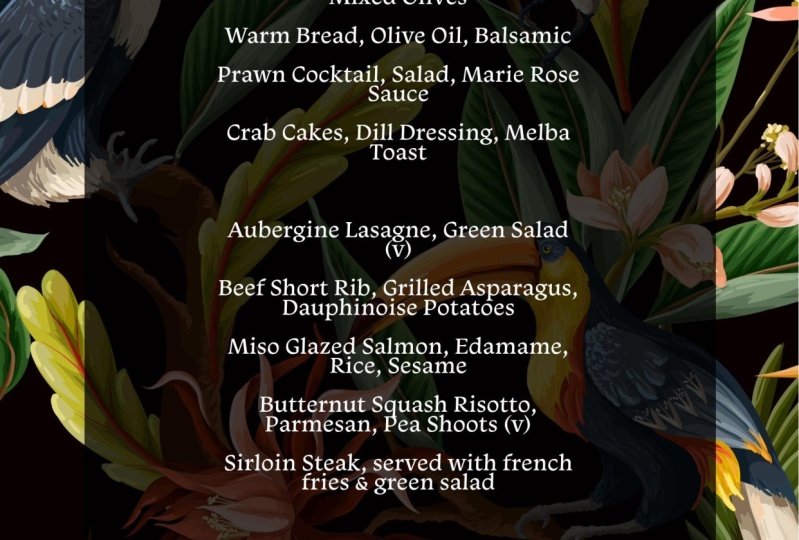
tema de selva para esto. Nada demasiado aterrador, solo pájaros muy
gentiles en una jungla. Mirando algunas de estas
fotos por aquí. Son geniales, pero no
hacen un buen trasfondo. Así que la otra forma en que podría hacer esto es que podría ir a lo largo mis elementos y donde
tenemos diseño y formas. Voy a ir a fondos y
voy a buscar aves de
la selva aquí también. Perdón por mi escritura lenta. Voy a presionar Enter. Y ahí vamos.
Tengo algunas encantadoras. Esa es una
foto muy interesante allá, pero eso no es lo que quiero. Este es el tipo de
cosas que busco. Ahora, una vez más, esta es
una de las imágenes premium, pero aquí también hay montones y montones
gratis. Si no tienes
la versión completa y quieres probarla. Tengo mis antecedentes ahí dentro. Lo siguiente que quiero hacer
es traer algún texto. Tengo algo de texto
y lo tengo aquí en un documento de Word. Este es el menú que
voy a estar usando. Voy a comenzar
tomando todo el menú,
con la excepción de los bits en
la parte superior. Copiando que quiero
entrar aquí, hacer algo de texto. Voy a ir
a agregar tu texto, y voy a pegar
el texto ahí dentro. Ahora como pueden ver, es enorme. Voy a sacar esto un poco. Sigue adelante, oh mi palabra, esto es muy, muy grande. Eso es mejor. Y
vamos a sacar esto un poco por ahí. Va a entrar así. Pero voy a
seleccionar todo el texto. Utilizo el comando A, o comando de control y un LPC de control para
seleccionar todo el texto Y luego por aquí voy
a cambiar el color de mi texto a blanco para que
pueda ser visible ahí. Voy a ir a buscar una fuente que va a funcionar bastante
bien ahí. Ahora voy a echar
un vistazo y ver lo que realmente recomiendan
antes de probar el mío. Así que vamos a seleccionar parte de
este texto por aquí, y voy a decir Ver todo. Ahora busco
algo bastante delicado. Esta es una
fuente muy agradable para un menú. Creo que eso podría
funcionar bastante bien. Voy a tirar de
eso ahí. Pero puedes ver el
problema enseguida. Nadie va a
poder leer el menú sobre ese fondo. Voy a hacer otra cosa. Voy a volver
una vez más a mis elementos, a mis formas. Y voy a poner
una forma aquí. Esta forma, voy a simplemente girarla
un poco como así aros quieren ir
90 grados y voy a poner
eso sobre el fondo Vamos a moverlo
allá y allá. Y luego lo voy a
tomar, voy a arrastrar la capa debajo del texto. Así que ahora podemos
ver realmente el texto en el menú. Pero sí se ve un
poco demasiado oscuro y lúgubre. Si hago clic en ese fondo
negro, entonces
puedo entrar y cambiar
la capacidad en eso para que
podamos tener algunas de las aves
entrando por debajo. Y eso nos da un aspecto mucho
más elegante a todo
el asunto Lo último que voy
a hacer aquí es
traer el bit de
texto en la parte superior. Así mismo otra vez. Solo volveré a Word, copiaré este pedacito de texto y lo pegaré
directamente ahí. Entonces necesito ir al texto,
antes que nada, agregar algo de
texto, pegar ese texto en. Está un poco en el lado grande. Voy a bajarlo un poco. Creo que lo voy a mover
hasta arriba por ahí. Este poco de texto podría
tener que bajarse un poco. Puedes sentarte y tocar el tuyo
a medida que avanzas. Y cuando lo pruebes, por cierto, el menú, aquí no
hay nada especial. Simplemente me conecté
y encontré un menú y lo copié en un
documento de Word para mostrártelo. Por supuesto,
siempre podemos
sacar eso para que lleguen algunos
bits más. Bien, voy a ir
a éste
y una vez más cambiar
la cara tipo. El tipo de letra que estaba usando
aquí era bt pequeño. Voy a ir
junto a esa
y elegir lo mismo
cuando haga clic aquí, debería
ser una de las mejores que diga en uso
si hago clic en eso. Y entonces sólo podemos
aumentar un poco el tamaño de eso. Eso está hecho. Todo lo que tengo que hacer ahora
es ir a descargar. Y depende de donde
quiera
guardarlo a un PNG mejor
para las imágenes de ahí. Podría guardarlo como un J Peg o un PDF si voy a estar por
correo electrónico a la gente. Tienes un poco
de oportunidad con eso. Es muy agradable,
fácil para esto. Realmente, todo
esto fue
mostrarte sobre copiar
y pegar texto de otros documentos
y también solo usar estos fondos para no poder ver
tu texto en ellos. Si lo deseas, en realidad
podrías cambiar el color de
tu texto y yo voy a hacer que mi
texto sea de color negro. Y entonces podría ir
a mi fondo y podría hacer eso blanco
y hacer lo contrario. Lo mismo otra vez en ese trasfondo. Simplemente ajusta la capacidad a lo que te permita
leer el texto correctamente. Yo lo prefiero en negro, así que
voy a deshacer eso. Estoy usando comando y z o
control y zed en una PC. Tener un poco de un
ir con esa. Agradable y fácil, y rápido.
17. Añade 2 páginas y recorta imágenes: Hagamos ahora un segundo menú,
un poco más complejo. Éste, voy a ir
a Document. Y voy a
elegir el menú. Estoy creando este
desde cero. Sólo voy a revisar mis tallas. Entonces, si voy a cambiar
el tamaño por allá, una vez más, no
me gustan cinco por siete, así que voy a ir hasta el fondo Y tenemos todo tipo de otros tamaños pre hechos que podría
hacer es un volante o un póster. 11 por ocho, un dos. Creo que ese es un tamaño
bastante bonito. Entonces voy a elegir eso
y redimensionarlo así. Pero desafortunadamente se puede ver
que es el camino equivocado. Entonces, lo que realmente necesita
ocho, un dos por 11, que sería el
tamaño del volante. Vamos a cambiar el tamaño de eso Ahora, voy a estar trayendo una foto por aquí y la
voy a cortar. Este va a ser el plato
principal para la portada. Este es un folleto de dos páginas. Entonces voy a ir junto a mi,
una vez más a los medios de comunicación. Voy a decir
subir desde dispositivo. Ahora, te proporcioné esta
imagen en los activos, para
que puedas usarla. Viene de unsplash, por lo que está libre de derechos de autor Anímate a dessalpicar esto, montones
de fotos ahí que
puedes descargar sin
tener que
preocuparte por pagar
los derechos de autor por encima del tablero, está
absolutamente bien Ellos ganan su dinero
al tener algunas de las fotos como se llama, unsplash más fotos y
tienes que pagar por esas,
pero por lo demás
las otras están libres Voy a elegir
este de aquí. Bocina Melissa Walker. Da click en abrir y está
trayendo una imagen que
quiero usar para la
portada de mi folleto, o mi menú, debo decir. No es realmente un
folleto. Es un menú. Van a ser dos páginas, así que quiero tener este
plato en la portada, pero no quiero la
mesa todo el resto. Así que en realidad voy
a hacer doble clic en él para haber
hecho doble clic en la imagen Y aquí puedo
elegir recortarlo a cualquier tamaño que me guste o
cualquier forma que me guste. A partir de estas formas,
voy a elegir forma ahí
dentro y voy a ir
a mover el borde o
el círculo hasta que pueda conseguir ese punto absolutamente
en ese plato porque
es un plato muy redondo. Cuando estoy contento con eso, hago clic en la página y ahora
está recortada. Ahora hay algunas formas
de cortar ahí fuera. La otra forma de cortar es
si tienes tus complementos. Aquí hay un complemento que te
permitirá hacer
otras formas recortadas. Esto es, se
llama máscara de recorte. Voy a hacer clic en eso y
puedes ver que tenemos algunas formas pre hechas aquí que realmente
puedes usar ahora. Si quieres más formas, puedes pagar para usar
la versión completa actualizada. Pero ahí
abajo solo hay
algunos, algunos básicos . No
quiero usar eso. Voy a cerrarlo
y simplemente volver a esto. Pero la otra cosa
que me gustaría hacer es que me gustaría traer el cuchillo y
el tenedor. Entonces voy a usar un método
diferente para eso. Nuevamente, de vuelta a mis imágenes
subir desde el dispositivo. Trae la misma imagen. De nuevo, solo
voy a redimensionarlo a aproximadamente el mismo
tamaño por ahí Esta vez voy a usar
el fondo eliminado. Con el fondo eliminado, intentará deshacerse de todas las cosas que
no cree que sean correctas. Como puedes ver, realmente no
puedes hacer esto por el plato
en sí porque, bueno, está hecho un poco
de desorden del plato. Pero ha escrito muy bien
cortar el cuchillo y el tenedor. Así que puedo simplemente recortar
eso por ahí. Y aquí tengo mi
cuchillo y mi tenedor, que voy
a girar. Yo solo quiero que se deje caer justo por ahí
debajo del plato. Si muevo la capa debajo de
esa, aquí está. Ahora esto es muy duro sobre
este fondo blanco. Voy a ir a
mi color de fondo. Voy a usar
mi herramienta de muestreo para muestrear un color
de la placa. A lo mejor puedo hacer clic en Personalizado
y luego o
hacerlo más oscuro o
más claro que el plato. Creo que eso se ve
realmente bastante elegante, en realidad. Estoy contento con eso. Puedes mover esto si quieres. Si lo quieres en el
plato, eso también está bien. Haz un poco de recorte, haz un remove background por
ahí y echa un vistazo a los complementos si quieres
entrar y durado Otra vez, ahí está, clipping mask pro
18. Añade texto: Quiero algo de texto aquí. Este menú es para un pequeño restaurante
llamado Quick Bite Cafe. Entonces voy a ir
y hacer lo habitual over to text, agregar mi texto en. Sólo voy a
poner en la palabra mordida y hacer eso bastante grande. A lo mejor eso es un
poco demasiado grande. De hecho, quiero que
esté todo en gorras, así que voy a
teclearlo todo en gorras. Y quiero un tipo de letra bastante
resistente para eso. Así que revisaré rápidamente
mis recomendados y veré si hay algo
aquí que me salte. Mm, en realidad no. Así que voy a simplemente
volver aquí y entrar en mi menú desplegable Y encontrar
algo aquí que funcione Ese es el tipo de
cosas que estoy
buscando que se vean de mal gusto De todas formas no funciona para mí. Así que una vez más, sólo
voy a seguir bajando hasta que pueda encontrar
algo así. Derecha. Tengo ese
poco de texto aquí. Simplemente muévelo a
la posición correcta. Creo que eso parece
estar casi en el medio. Quiero la palabra
rápido en la parte superior. Eso será mucho más fácil de hacer. Una vez más, agrega
un poco de texto. Voy a cambiar esta fuente a algo un poco
menos en tu cara. Voy a ir a buscar
algo más aquí. Una vez más, ya sea
ahí todas las opciones recomendadas,
así que para ser rápido. Y luego vamos a
tener café ahí también. En lugar de que yo lo vuelva a escribir. Sólo voy a tomar
este trozo de texto, mantener pulsado el Alt
a la tecla de opción, y copiarlo a través de mí. Hazlo de nuevo ahora. A veces hay
que deseleccionarlo, luego mantener pulsado la tecla Alt o la tecla de opción y luego
arrastrarla para obtener la copia Voy a colocar
esa de ahí, tal vez hacer esto un
poco más pequeño. Sólo estoy
buscando equilibrio aquí. Tenemos este en
la parte superior de allá y el de ahí abajo,
que está equilibrado. Ahora la otra cosa que
yo también podría hacer, que funciona a veces, es
en realidad hacer ésta más pequeña y ponerla
encima de ese trozo de texto. Y luego cambiar el color. Voy a cambiar el color de este texto para que casi
parezca que está cortado de la. Iré a mi muestra de relleno,
el color de fondo, y eso luego me dará al rápido un negativo ahí dentro. Depende de ti que puedas seguir
jugando durante años. Voy a hacer eso un poco
más pequeño así que simplemente cabe en el extremo de la E así. No tienes que usar solo texto como este si
tienes texto grande y grueso, ¿por qué no tomar
forma para extenderlo Si me muevo tan rápido
fuera del camino por ahora, solo lo
pondré por ahí. Voy a ir
a través de mis elementos. Yo sólo voy a hacer
un elemento shape aquí. La forma, voy
a hacer blanca. Entonces iré a mi
relleno, elige el blanco. Y luego puedo ir y
colocarlo ahí. Entonces sólo voy a ponerla
en la parte inferior de la E ahí. Me gustaría
acercar el zoom para esto. Estoy usando el comando
y plus, o control. Y además de acercar el zoom. Esa parte va a ir al
fondo de ese texto ahí. Y esta parte va
a ir por aquí. Y entonces puedo tirar de eso, y para parezca que la E es alargada, si puedo agarrarla,
estas cosas van en camino. Va a sacar eso en
un poquito así. Por cierto, si los
cierras abajo, solo
puedes volver a
subir hasta aquí otra vez para mostrarlos también. Ahí vamos. Tengo mi super largo y
voy a ir a poner mi rápido ahí. Ahora el rapido ha desaparecido porque está detrás de esa forma, así que voy a
jalarlo por encima de él y vamos a hacerlo
un poco más grande. Pero claro que no va
a decir rápido ahí, ¿verdad? Va a decir café. Entonces, debería cambiar eso. Creo que eso va,
eso va a hacer bastante bien. Simplemente movemos eso
al borde como, así que vamos a conseguir un poco más de texto aquí y solo quiero un
poco más de texto ahí que diga
comida callejera con estilo. Así que voy a
volver a mantener pulsado la tecla de
alterar la opción, hacer una copia de eso,
cambiar el texto, y voy a conseguir que el texto
quede alineado y Sí, sé que he escrito mal
eso, ¿no Intentemos conseguir una H en su Bien. Ahora, en
cuanto al color, es bastante soso, y de veras quiero
alegrarlo un poco, así que voy a seleccionar
este poco de texto Voy a ir una vez más
a mis colores para el texto, Y voy a intentar probar un color fuera del documento. Y me gusta bastante este color
naranja por allá. Entonces tengo la comida
callejera en naranja, lo cual es genial, pero
no equilibra la parte superior. A lo mejor el dejar de fumar también debería
estar en esa misma naranja. Siempre busque saldo
en su documento. Entonces, si tienes un
color muy en un lado o en la parte inferior, piensa cómo
funcionaría realmente en el otro lado. Entonces sólo voy a probar
ese color a partir de ahí. Consígalo justo en el medio. Así que tengo el
rápido por allá. Y tal vez hasta el café. A pesar de que iba
por un efecto negativo, creo que se vería
mucho mejor si en realidad
elegía ese color naranja. Ahí estamos para eso. De todas formas, sí tienen un poco
de ir con eso. Poner un poco de texto,
jugar con un texto. Usa formas para hacer que tu texto se vea un poco diferente
o más como logotipo. Recuerda sobre el equilibrio. Siempre equilibrando colores
a lo largo del documento. No trates de no usar
demasiados colores. Mantenlos agradables y
sencillos y diviértete. Esa es la
parte más importante. Pruébalo.
19. Duplicado para página 2: Hagamos la segunda página ahora. Voy a hacer clic
en el botón Agregar, y voy a
agregar otra página. Lo que voy a hacer
es que en realidad voy
a duplicar esta página. Entonces tengo el Quick
Bite Cafe todo listo para funcionar. Puedo tomar todos estos
bits y simplemente borrarlos. No voy a borrar
el texto de comida callejera, solo
voy a
mantenerlo a un lado. Pero voy a deshacerme
de esos dos bits ahí porque
vamos a usar este texto en poco tiempo en
otra parte para el título. Ahora quiero traer otra foto
en la parte inferior, igual que antes. Voy a
volver a mis medios de comunicación. Voy a decir subir
desde dispositivo y voy
a traer esta otra
pequeña imagen por aquí. Una vez más,
sólo voy a seleccionar eso y redimensionarlo apropiadamente Creo que eso funciona bien. Puede ser un poco
más pequeño ahí dentro, así que tenemos todo el
plato. Eso va a estar bien. Ahora la otra cosa que podría
hacer en esta etapa es que en
realidad podría cambiar mis antecedentes para que coincida con este fondo aquí. Si hago clic en el
fondo allá arriba, use la herramienta cuentagotas y
muévase a esa zona oscura Y haga clic en eso, entonces puedo obtener el resto de mi fondo
para que coincida con la foto. Ahora eso podría estar bien para
este documento en particular, pero claro, no olvides que tienes dos
páginas ahí dentro. ¿Funciona cuando
tienes ese gris ahí y tienes un
color más oscuro ahí en este caso? Sí, siento que sí. Ahora, voy a traer
algo más de texto. Voy a ir junto a Word. Este documento ha sido proporcionado para
usted o puede hacer el suyo propio. Está absolutamente bien. Y voy a seleccionar los elementos de
mi menú ahí dentro. Voy a copiarlos por aquí. Voy a ir a
agregar algo de texto Agregar. Ahora voy a hacer este texto un poco más pequeño antes de ir más lejos y simplemente pegar
el menú ahí dentro. Ahora el menú en sí
va a quedar alineado, así que voy a
elegir alineado a la izquierda. Por aquí, creo que cóctel de
camarón y el
pato crujiente deberían estar en otra fila Voy a acercar el zoom. Eso debería estar en
otra línea como esa. De hecho, el pato crujiente en realidad
va
a estar por aquí Déjame solucionar esto. Ahora, sólo
voy a conseguir que llegue
al tamaño correcto. Ahora como pueden ver,
mi texto está todo en negrita. Voy a recuperarlo
así que es normal, no audaz. Y voy a
mantener pulsada la alt a la tecla de opción y hacer
una copia por ahí. Éste de aquí.
Voy a quitar el cóctel de
camarón hasta la sopa de guisantes. Este de aquí, voy a
quitarle el coctel de camarón. Pero están consiguiendo
mis dos áreas. Entonces por supuesto, podría querer algunos precios ahí también. Si mantengo presionada la tecla Alt a la tecla de opción y
simplemente la
detengo, entonces puedo eliminar todo este texto y apenas empezar a
poner algunos precios. Entonces esto va a ser 1022. Para esos 12 peces en
el día van a ser 21 y la Av
va a ser ocho. Entonces puedo mover eso
a la posición correcta, todo alineado para
exactamente lo mismo. Entonces puedo mantener presionada la tecla de
alterar la opción. Mueve una copia todo el camino hasta aquí. Y luego ve y cambia
los números para eso. Eso va a ser
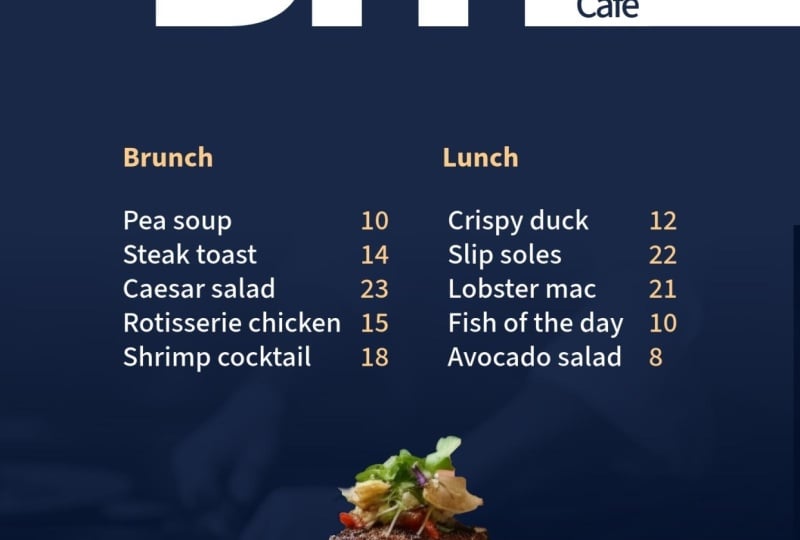
siete sopa de guisantes. La ensalada César se mantendrá a las 12. El pollo
va a ser 18 y el coctel de camarón
será tan diez en eso. Tómate un poco a poner tu texto y
divídalo de inmediato. Y luego una vez que hayas
hecho eso,
tienes algo de texto por aquí. Así que solo podemos cambiar este
pedacito de texto y llamarlo comida de la semana o cualquier cosa
que te guste para ser justos. Voy a colocarlo justo en el medio ahí abajo. Y luego tomar todos estos. Así que solo voy a
seleccionar todos esos bits de texto y moverlos bastante
hacia abajo. Ahora, hay mucho
espacio por aquí,
sobre mi foto, así
que eso está absolutamente bien. Vamos a mover ese a la posición correcta
como así nos vamos, luego pondremos algunas líneas sobre esto y algunas otras
pequeñas partes también.
20. Añade líneas: Ahora hay mucho
amarillo en esto. Así que en realidad voy a ir
al texto para el menú. Y voy a cambiarlo y voy a hacerlo blanco. Entonces creo que elegiré blanco
para eso y blanco para esto. Y creo que eso se
verá un poco mejor con un buen equilibrio de
amarillos y blancos Pero como siempre es el caso cuando estás
trabajando en algo, alguien dice, oh, ¿
podrías ir y cambiar lo que sea que sea? Y te voy a hacer
eso a ti también. Voy a decir, no
queremos comida de la semana, queremos almorzar y
almorzar. Y entonces tenemos que
dividirlo de alguna manera, así que es obvio
cuál es cuál. Eso lo vamos a hacer con algunas líneas. Entonces voy a tomar comida de la semana y la voy
a cambiar a brunch. Vamos a tirar de eso en
un poquito así. Y eso va a ir
por aquí por encima de esa, ya ves todas mis pequeñas líneas
útiles que aparecen. Y voy a mantener
pulsada la llave vieja y hacer que otra haga esto, solo
es de seleccionada primero. Mantenga pulsada la tecla de alterar
la opción, arrástrala para hacer
otra copia por ahí. Ahí vamos. Sé que está perfectamente
alineado y éste
va a ser el almuerzo. Ahora, necesito algunas líneas
para romper todo esto. Voy a ir a lo largo
de mis elementos. Voy a ir a
Shapes aquí abajo. Voy a ir a
elegir las líneas. Ahora están por aquí en
alguna parte. Ahí vamos. Líneas y flechas.
Haga clic en Ver todo. Y quiero usar
esta línea recta de allá. Aquí está mi línea. Voy a darle click
en la frontera. Entonces puedo ir a
elegir los colores. Sólo voy a muestrear
el color justo del texto amarillo por aquí. Podemos ir y cambiar el
grosor de esa línea. Así que solo quiero una línea que
vaya a correr desde aquí, tal vez hasta por ahí. Después otra, mantenga pulsada
la tecla Alt a la tecla de opción. Mantenga pulsada la tecla Alt
a la tecla de opción y arrastre una copia de esa hacia el otro lado allí. En realidad, esto podría
hacerse con moverse
un poco, tal vez eso podría subir hasta
allí. Entonces exactamente lo mismo. Nuevamente, vamos a mantener
la tecla de alterar la opción, arrastrar otra copia de eso, girarla alrededor a 90 grados, y eso va a ir
entre estos por aquí, puedes ver que me muestra la
distancia entre esos dos. Entonces puedo jalar esto
hasta que cumpla con eso, y tirar esto hacia abajo hasta que se
encuentre con la parte superior de ese texto.
21. Ahorro de PDF y JPG: Ya terminé con esto,
quiero salvarlo. Y voy a
guardarlo de dos maneras. Una forma es que la voy a guardar
porque la voy
a estar enviando a la cafetería y
van a estar imprimiéndola
en su propia impresora. Voy a ir a
descargar para eso. Voy a guardarlo como PDF. También pueden subir
esto al sitio web, puede ser descargado por personas. Sólo voy a elegir una
descarga de ahí. Entonces una vez más, cuando
termine con eso, también
puedo ir a descargar
y descargaría tal vez una clavija J para su
página web por aquí. Voy a ir a todas las páginas. No lo comprobé
cuando hice el PDF. Puede que me hayas pillado por
ahí en todas las páginas de ahí. Y una vez más descarga
el J Peg también. Será mejor que haga el
PDF por si acaso. Asegúrate de que estoy en el
PDF todas las páginas y lo volveré a
descargar de nuevo. Todo está hecho y listo
para ser transmitido
al cliente o subido a la web o donde
quieras ponerlo. Voy a
hacer doble clic para abrirla. Por aquí se puede ver
todo en un documento PDF. Entonces hay uno y ahí hay la
página número dos. Y realmente, en realidad debería
pasar y revisar toda
mi ortografía aquí. A veces cuando estoy hablando, no
estoy viendo mi ortografía. Entonces, si ves palabras raras, probablemente por eso tienes
que
ir con eso y hacer
ese documento de dos páginas. Entonces prueba otras también
usando las mismas técnicas.
22. Introducción a la creación de un folleto y un Flipbook: Este es uno de mis proyectos
favoritos. Es bastante grande. Vamos a hacer un
folleto con varias páginas, y voy a
mostrarte cómo colocarlas,
cómo hacer copias de
una página a la siguiente. Entonces al final,
vamos a tomar ese folleto y lo vamos
a guardar como PDF. Y también vamos a
guardarlo usando algo llamado lento. Lo que esto hace es que
nos permite publicarlo en línea, pero en realidad tenemos
páginas que animan. Cuando haces clic en el botón, es muy, muy bueno, y estoy seguro que te va a
encantar. Empecemos.
23. Crea una página de portada: Hagamos un folleto de
varias páginas realmente genial. Ahora voy a ir a
Document. Voy a dar click
en Brochure y
voy a estar creando un
folleto desde cero. Primero comprobaré mi talla. Voy a ir a Redimensionar. Y 11 por 8.5 creo que eso va a
ser absolutamente perfecto. Este folleto en particular
no va a ser impreso, va a estar en pantalla y vamos a hacer algunas cosas
realmente geniales con él al final. Así que estoy contento con eso. Y lo que voy a hacer
ahora es empezar a traer una imagen de fondo
para esta primera página. Entonces comenzaremos a construir
la primera página y ellos copiarán algunas de
las páginas a medida que avanzamos. Ahora quiero hacer este
folleto sobre Chipre. Tengo un punto blando por Chipre. Puedes hacer el tuyo sobre cualquier lugar que
te haga feliz o cualquier cosa
que te haga feliz. Realmente no importa, pero voy a ir
a buscar una imagen. Entonces solo voy a
buscar mis fotos. Voy a buscar a Chipre. No, ni cyber punk ni cyber. Vamos a Chipre. Ahí vamos. Muchas fotos de Cypress. Y estoy buscando uno como mi foto de portada porque
esta es mi portada. Realmente me gusta esa de ahí dentro. Y lo que voy a hacer
ahora es simplemente
darle click y hacer que eso sea el fondo. Voy a poner eso como fondo, y eso se ve
muy, muy bien. Ahora quiero traer algo de texto aquí y
quiero tener algunas líneas, solo algunas pequeñas líneas clave, lo que realmente hará que
se vea un poco. Bueno, lo marco por
falta de una palabra mejor. O sea, ya se ve genial, Así que déjame hacer mi mensaje de texto primero. Entonces voy a ir
a la herramienta de texto. Voy a añadir mi texto. Voy a poner en Chipre, y en realidad estoy buscando un tipo de letra o una fuente que nosotros, va a tener ese tipo de agradable sensación
amistosa
porque es una isla encantadora y
amigable Así que sólo voy a
ver todos y ver si
puedo encontrar algo que funcione. Estoy buscando más de una sensación dibujada a
mano para esto. Ese está bien, pero
podría cambiarlo en breve. Así que solo voy a volver
de lo recomendado y echar un vistazo aquí y ver si hay
algo que salte. No voy a pasar demasiado
tiempo buscando estos. Eso es lo que quería. Algo agradable y
amable así. Entonces quiero cambiar
el color del texto. Voy a ir
a lo largo de mi color de texto. Quiero elegir un color
basado en los documentos. Voy a ir
a mi herramienta de muestra y voy a ir
a tratar de encontrar un color dorado ahí dentro, Pero eso no es realmente dorado, así que voy a ir
a la costumbre y ver si puedo encontrar algo
un poco mejor Tal vez algo en
esa línea podría tener que
ser un poco más oscuro. Una vez más, esto es
algo que podemos ajustar a medida que avanzamos Ahora un truco rápido que hago es si estás buscando
algo como por ejemplo, ahí
estoy buscando oro,
lo que hago para encontrar
un color es que
en realidad iré a
buscar un artículo dorado y luego muestrear de ese artículo. Si voy por aquí
y digamos oro, hay tantos
colores diferentes de oro, ves
que tengo un oro
interesante por allá, así que solo puedo meter el oro. Esto me da una idea de qué color estoy buscando
realmente. Yo no estaba tan mal. Estaba bastante cerca. Déjame ir a llenar otra vez. Voy a simplemente probar
ahora fuera de eso y encontrar un bonito
color amarillento ahí Vamos bastante bien, simplemente
vamos a poner eso
en el cielo así. Entonces quiero dos
líneas, dos líneas clave. Entonces voy a ir a
lo largo de mis elementos. Bajando a las formas, va a encontrar
las líneas y flechas. Y las líneas de allá, se reventan en una línea rápida Y una vez más,
sólo puedo elegir un color. Aquí, te estaré mostrando un poco
más sobre los colores y cómo puedes crear tus propios
colores de marca más adelante en el curso. Pero sólo voy a probar este oro que
tengo ahí dentro. Podría tener que hacer la
línea un poco y
voy a moverla por
la parte superior por allá. Vamos a tirar de eso
al otro lado. Voy a sostener mi tecla
de opción y solo arrastrarla hacia abajo, así conseguiré una segunda
versión cerca de la parte inferior. Y eso simplemente da
una sensación realmente de lujo. Como dije antes, todavía
no estoy del todo contento con el
texto que tengo aquí. Podría ir y cambiarlo. Incluso podría probar un experimento con White y
ver si White trabaja ahí. No, eso tampoco. Pero voy a jugar con eso mientras llegas
a esta etapa, y te diré con qué tipo de letra también
terminé
24. Imagen duplicada y panorámica: Agreguemos una segunda página. Voy a ir a lo largo de agregar, sólo
voy a añadir
una copia de esta página. Voy a decir duplicado. Voy a ir y antes nada me deshago de la imagen
de fondo. Voy a decir fondo de
página separada y eliminar eso. Se puede decir que tengo mi palabra de
Ciprés ahí dentro. Voy a cambiar el
color de eso para que podamos leerlo aquí. Y usaré el relleno
y solo probaré ese oro. Una vez más, tengo mi
Isla de los Sueños ahí dentro. Ahora voy a ir
de hecho a estas pequeñas líneas y voy a tirar de una de ellas a ese lado ahí. Voy a tomar este y llevarlo
a ese lado de ahí. Entonces sólo voy a
poner un poco de
texto al lado de cada uno de esos. Voy a tener Isla
de los Sueños allá arriba. Sólo lo estoy alineando con eso. Y luego voy a
mantener presionada la opción o la llave vieja. Haz
una copia de eso. Entonces este de aquí solo
dirá Cypress. Puedes ver que
me cambié la cara apretada por aquí y ahora estoy usando algo
llamado Adore you, lo
que me da esas líneas fluidas realmente bonitas
que estaba buscando Voy a poner eso ahí
abajo y voy a cambiar esta
palabra por otra cosa, que va a ser
apropiada para la foto, y eso va a ser romance. Quiero tener una foto en la
parte superior y luego algún texto sobre
la isla de aquí abajo. ¿Por qué estoy rompiendo
esto en estos pedazos raros? Bueno, creo que lo hará, solo tener una página enorme. Me gusta tener fragmentos
de texto y luego
palabras más grandes solo para darle a
la gente la idea de lo que está sucediendo
en esta página aquí. Entonces un gran romance ahí dentro. Pueden ver la imagen
romántica y luego hay un
poco de texto al respecto. En fin, déjame ir a
tomarme una foto. Voy a ir a Medios. Todavía estoy en Chipre ahí dentro, así que voy a ir a buscar una foto que sea
apropiada para el romance. Obviamente necesitan
algunas personas en él. Presumo que uno se ve
absolutamente acertado. Y voy a
tomar esta foto, y la voy a poner
sobre mi documento así, Obtenemos este tipo
de sensación panorámica realmente
encantadora a la imagen. Ahora recuerda, siempre puedes hacer
doble clic en él y puedes
moverlo si quieres. No creo que en realidad
necesitemos ver realmente sus piernas. Vamos a mover eso
hacia abajo para que podamos ver un poco de cielo al atardecer, no la puesta de sol, el
cielo ahí también. Eso se ve precioso. Voy a ir
a buscar algo de texto. Voy a usar la herramienta de texto. Voy a agregar mi texto, y voy a
elegir un tipo de letra para este texto en lugar de ese
pedacito de texto ahí dentro Voy a ir a
elegir algo. Ahora, quiero que esto sea muy
legible y no voy a estar usando uno de estos dos tipos de letra
principales con los que
estaba trabajando Yo sólo quiero algo
que va a ser muy sencillo y legible. Voy a probar
este de aquí. Voy a hacer mi
texto mucho más pequeño. Simplemente entraré aquí y solo lo
reduciré ahí o lo
pondré como así he copiado algunos textos para que puedas
llegar a donde quieras, ya sea de un correo electrónico, de un sitio web, de
un documento de Word. Sólo voy a pegar mi texto ahí que
ya copié. Creo que vamos a hacer eso un
poco más pequeño también, un poco de texto como ese. Voy a ir y
alinearlo usando la alineación
aquí a la izquierda. Sí se ve muy,
muy duro, ese texto. O bien podría entrar aquí y ver si hay una versión
más ligera de la misma. Cuando hago clic ahí,
es una versión ligera, que todavía se ve bien. Pero también voy a cambiar
el color del negro. Ahora normalmente
tienes texto negro, pero voy a
ir a la costumbre y simplemente tire de eso hacia arriba así
hasta que se vuelva gris. Y una vez más continúa con una sensación muy delicada que
voy por en este folleto en
particular. El romance se ve
un poco grande, así que vamos a dimensionarlo hacia abajo, lo pondremos en el medio por allá. Y estos se pueden mover a donde quieras que vayan. De todas formas, haz haciendo tu
segunda página aquí. Pero recuerda,
hazlo, antes que nada, subiendo al anuncio y
haciendo un duplicado. Duplicar. Haciendo un duplicado, para que tengas esas líneas en la
misma posición que la primera página. Entonces, cuando haga eso,
estarán en la misma posición
que esa de allá.
25. Nuevo diseño de fotos: Ahora me gustaría en realidad, justo antes de hacer
la siguiente página, cambiar el color de
estos dos bits de texto. Ese y aquel. Una vez más, voy a usar
el oro porque creo que se verán un poco
más de mercado de esa manera. Ahí vamos. Eso
se ve mucho mejor. Ahora quiero otra página que
va a ser muy
similar a esta. Entonces voy a ir
y agregar otra página. Duplicar este, esta vez. Voy a deshacerme
de eso de allá. Mi texto, solo voy a
sacar eso del camino por el momento. Y éste va
a ir ahí arriba. Voy a ir a hacer
una página sobre aventura. Me gustaría tener algunos buceadores, pienso por aquí Entonces voy a
entrar en mis medios y vamos a hacer naufragio de Chipre Tenemos algunas fotos muy
bonitas, fotos buceo ahí dentro. Voy a empezar con este de aquí.
Trae eso. Voy a sacar
eso a la
mitad de la página Algo así ahí. Entonces voy a
hacer otra. Vamos a traer otra
imagen. Ahí vamos. Eso es bastante bonito
ahí. Lo mismo otra vez. Voy a hacer eso de
este lado y tirar de
eso como, así que acabo de conseguir
estas dos imágenes que se superponen aproximadamente. Estoy mirando a esta distancia ahí y tratando de
conseguirla igual. ese lado, tenemos
estos azules encantadores, que van muy
bien con el oro. Ahora voy a poner
el texto por aquí, pero tengo algunos textos nuevos. Voy a seleccionar
eso por allá. Pega mi nuevo trozo
de texto ahí. Creo que eso es todo lo que el
texto encaja perfectamente, y mi página está hecha.
¿Qué tan rápido fue eso? Si encuentras que eso es un
poco grande, podrías
bajarlo un poquito. No lo derriben demasiado.
De lo contrario, notarás la diferencia a medida que
vayas de página en página. Tienes que ir con tu
página de aventuras. Pop eso juntos.
26. Mezclar páginas: Ahora para mi página siguiente. No quiero usar a este patán. Voy a dar click
en este botón de aquí para volver al patán anterior. Y voy a hacer
otra copia de esta página. Voy a hacer clic en el botón de anuncio ahí
arriba y decir
duplicar esta página. Voy a cambiar esto un poco así que
voy a tener el texto, creo que en el lado derecho, esto va a ser
del lado izquierdo. Sólo voy a decir cielo
azul, cielos azules. Tengo algo de texto. Voy a reemplazar ese pedacito de
texto. Todos ellos seleccionaron. Te darás cuenta cuando haga
clic en mi texto, haga clic algunas veces
hasta que seleccione. Si solo un par de
veces seleccionará una palabra. Pero si sigues haciendo clic,
eventualmente podrás seleccionar todo el texto. Voy a pegar mi
nuevo pedazo de texto ahí dentro. Necesito ahora cambiar esta imagen porque ya
no necesitamos esta. Y voy a ir a mis medios de comunicación. Digamos Cypress. Estoy buscando, una vez más, una foto que tenga un cielo azul
muy bonito ahí dentro. Algo bastante gentil.
Eso es bastante agradable. Quiero asegurarme de que sea
del mismo tamaño que esa. De hecho voy a sacar
eso a ese tamaño. Deshazte del panorama general
en el fondo, y luego simplemente saca esto. Como creo que voy a
hacer doble clic y tirar eso hacia abajo para que ni siquiera veamos
esas cosas de playa, solo
vemos el cielo por allá. Eso fue rápido,
funcionó muy bien. Esta página ahora viene
antes que aquella de ahí dentro. Si subimos aquí a este
pequeño botón, se
puede ver que dice
esto, cuatro páginas. Puedo ver todas mis páginas. Voy a hacer clic en eso
y
me mostrará las páginas que
tengo hasta ahora. Puedo tomar la página número
cuatro y la puedo arrastrar a la izquierda de la página número tres y
simplemente volver a ordenar mis páginas. Ahora eso tiene más sentido. 1234, eso se ve
mucho mejor. Una vez más, prueba eso para
salir de aquí. Por cierto, puedes simplemente
ir y hacer doble clic en una de tus páginas
para saltar de nuevo a ella así como tener una oportunidad para
obtener otra página en.
27. Añade 2 páginas de fotos: Vamos a crear otra página. Va a ser una
copia de esta, así que voy a dar clic en Agregar. Duplicarlo por ahí. Voy a tener dos
fotos aquí. Tengo algo de texto todo sobre comida
fresca de Cypress. Yo sólo seleccionaré esto. Pega mi nueva
parte de texto ahí. Se puede ver pegando
sobre el último texto, siempre recoge la misma fuente y color que teníamos ahí dentro Y esto va
a decir mariscos. Entonces solo quiero dos fotos de
mariscos por aquí. Una vez más, voy a mantener
esa ahí para que pueda, entonces sólo voy a hacer mariscos. Puedo encontrar las fotos y
llevarlas al tamaño correcto. A ver si podemos encontrar algo que
se vea bastante bien. Voy a colocarlo
por ahí, sacarlo, y luego puedo deshacerme
del fondo como Así que vamos a tener otra foto de
mariscos aquí. A esa le va a hacer muy bien. Una vez más, hasta
la misma altura, sacarlo hasta que
ambos coincidan. Esa fue una muy rápida. Si quieres hacer
más páginas tú mismo, por supuesto agrega
algunas páginas más. Acabamos de hacer la
contraportada después de esta. Pero, ¿puedo sugerir que su número
total de páginas
no sea superior a diez para
este ejemplo en particular? Porque cuando
hacemos el flip book, la versión gratuita tiene un
máximo de diez páginas en él. Si lo pagas,
puedes tener más de todas formas, haz otra página como esta.
28. Exportar a Flow Paper: Ahora para la última página, en realidad
quiero volver y usar la primera página aquí arriba. Porque quiero que esas líneas
vayan por arriba y abajo. Voy a hacer clic en eso. Vamos a hacer clic en una
imagen por error. Voy a
duplicar esta página. Voy a crear un duplicado
del mismo en mi duplicado. Voy a deshacerme
de esta foto de atrás que tengo aquí. Entonces voy a decir imagen de
fondo desprendida. Eliminarlo. Este pedacito de texto, va
a ir en el medio. Voy a deshacerme de ese ciprés en blanco y lo
voy a cambiar a oro Vamos con Phil y
usemos este oro de aquí arriba. Una vez más, eso es todo. Tengo que meter un poco aquí sobre la
libertad de expresión. Voy a hacer lo
mismo otra vez con algún texto. Ahora para hacer mi texto, si entro en mi texto, haga clic en el texto, agregue el texto, y podrá ver que es
tan grande ahí dentro. Yo sólo voy a deshacer eso. Voy a ir a otra
página donde ya tengo algo de texto. Mantenga presionada la tecla de opción
y haga una copia de eso. Selecciona todo el texto de ahí y pega mi nuevo texto en ese. Entonces ahora puedo copiar este marco de
texto O, copiar eso. O cortarlo, para ser honesto. Probablemente mejor
si sólo lo corto. Regrese a esta página y
péguela por ahí. Entonces este poco de texto, creo que realmente debería, porque va
justo en el medio, estar alineado al centro como. Entonces solo un poco de texto sobre su acto
de libertad de expresión. Entonces voy a cambiar esto de
allá a Libertad. Y creo que el logo de Cypress solo
voy a hacer muy pequeño y pop en la
esquina como señor. Ahora claro que volvemos a nuestras páginas y esto está
en la posición equivocada, así que voy a arrastrarlo hacia abajo,
soltarlo después de la página seis, para que ahora se convierta en mi página
final por aquí. Ahí está la página seis, 54321. Todo listo para ir Ahora,
esta es la parte divertida. Voy a volver
al documento, voy a ir a lo largo de los
complementos y voy a encontrar un pequeño complemento aquí que me
permitirá convertir esto en un documento que tiene páginas que
voltearán en
una especie de tres D. Por supuesto, si
no quieres hacer eso, solo
puedes ir directo a descargarlo y
descargarlo como PDF. Eso está absolutamente bien,
pero voy a usar el papel de flujo y se puede
ver que el mío está instalado. Si no está instalado, es posible
que tenga que hacer clic en el botón de instalación de aquí. Simplemente te muestra
una vista previa de la misma. Ahora en el pasado, he tenido algunos problemas con que la
vista previa no sucediera. Y de hecho he tenido que reiniciar Express para que funcione. Entonces, si no aparece
ahí, no te preocupes demasiado. Simplemente puedes empezar a reiniciar. O puedes ir al sitio web de Flow Papers y tomar tu PDF y hacerlo directamente dentro del propio papel de
flujo.
Pero eso ya lo tengo. Voy a decir
exportar a papel de flujo. Solo toma un
momento exportarlo. Lo que hará entonces es
llevarnos a un área donde realmente podamos ajustar
cómo funciona la cosa de las tres D. Y hay diferentes
formas en el flujo de papel que puedes hacer que funcione, ¿verdad? Bueno, ahora ya está hecho. Voy a hacer clic en Explorar papel de flujo. Y eso abrirá un nuevo grifo y lo está importando a través de
Adobe Express al papel Flow. Puedes ver el sitio web es
Flow Paper.com por ahí. Es solo
pasar por todas mis páginas, optimizarlas, y
luego traerla. Ahora bien esto es papel de flujo y hay tantas
cosas que puedes hacer, pero voy a
dejarlo en el default. Pero echemos un
vistazo a cómo funciona esto. Si voy por aquí y hago clic
de una página a la siguiente, pueden
ver cómo simplemente abre este documento
maravillosamente así. Puedes tener un máximo
de diez páginas
aquí en la
versión de prueba allá. Si quieres más, por supuesto puedes subir
de categoría ahí. Pero voy a
publicar esto ahora. Voy a pasar a
la esquina superior derecha. Voy a hacer clic en el botón
publicado y voy a hacer cloud alojado para ahí. Yo solo comenzaré la subida. Ahora lo está publicando en línea. Entonces cuando esté
hecho, me va a dar un pequeño enlace por aquí. Este es el enlace que podría enviar. Yo sólo voy a copiar ese
enlace ahí dentro. Y puedo deshacerme de esto. Puedo mandar ese enlace ahora
a cualquiera que me guste. Aquí está el enlace de
allá y esto es
lo que verán. Verán el documento
ahí cuando hagan clic en él, obtendrán este precioso flujo de
página así.
29. Página web de N8: Vamos a crear una página web rápida
y sencilla, que va a ser una
página de apoyo para nuestro documento. Voy a hacer clic en
el botón más. Voy a desplazarme
hasta el fondo,
y luego hacia arriba un poco
hasta llegar a la página web. Ahora esto nos lleva
a una nueva área. Se puede ver por aquí, ahí
tenemos esta gran zona
gris. Ahí es donde puedo poner
en mi foto de héroe. Ahora para mi
documento principal utilizo Chipre. Voy a hacer clic
en Foto y después ir a buscar
fotos de Chipre aquí. Sin embargo, ten en cuenta que estas imágenes
cambian todo el tiempo. Adobe sigue actualizándolos, agregando más, restando algunos. Puede que los tuyos no siempre sean
exactamente como los míos. He encontrado el mismo
que he usado ahí. Voy a dar click en eso y agregarlo
al fondo. Ahora realmente es un poco
borroso y fuera de foco. Se actualizará pronto. Es solo actualizarse. Se puede ver la cosita
dando vueltas y vueltas. Voy a añadir
algo de texto aquí. También voy a agregar un
subtítulo. Entonces sólo tenemos que
sentarnos y esperar a que
esos antecedentes se actualicen. Vamos a desplazarnos un poco
hacia abajo. Lo que vamos a
hacer en el siguiente bit abajo es que vamos a
agregar algo más de contenido. Voy a agregar un diseño dividido. Puedes ver a la izquierda
aquí dice como tu imagen. Voy a hacer clic en eso, y una
vez más elegiré Chipre. Creo que voy
a ir con eso. Es un poco diferente, pero
se ve muy bien. Después en el
lado derecho, hago clic en el Plus. Y entonces puedo elegir entre
tener otra foto ahí
o enviar un mensaje de texto con
un botón, un regalo o un video. Bueno, voy a poner
algo de texto ahí. He copiado un poco de texto, así que voy a pegar ese
texto directamente ahí. Volvamos a bajar. Voy a hacer click en el Plus. Esta vez voy
a poner un video. Voy a elegir
un video ahí dentro. Voy a ir a una copia del RL. Regresa, pega la URL ahí y haz clic en Guardar ahí. Tenemos el video
en el documento. Podemos seguir adelante. Puedo dar click aquí y
puedo agregar todo tipo de cosas. Tenemos cosas como cuadrículas
fotográficas donde puedes tener
varias fotos ahí dentro, un espectáculo de planeo donde las imágenes se
deslizarán una sobre la otra Simplemente puedes experimentar
con varias partes de esto. Ahora voy a ir por arriba y echar un vistazo rápido a uno de
estos pequeños botones. Hay como una varita
mágica por aquí. Ahora esto es para temas. Se puede ver que
tengo un cierto tema pasando ahí con
ese texto en particular. Si hago clic en la opción de tema, me da más temas
aquí entre los que puedo elegir. Si pensara que algo un poco
más pesado podría funcionar, hago clic en ese
tema de ahí. Personalmente, no me gusta
ese fondo oscuro. Voy a ir con
el crujiente de allá. Es un poco más moderno con el fondo blanco detrás de él. Hay formas en las que
realmente puedes crear tu propio tema. Si haces clic en
Crear un nuevo tema, puedes hacer un
tema completo aquí con H1h2, tus encabezados y tus estilos de
texto de párrafo allí también Simplemente haga clic en ellos. y puedes cambiarlos aquí, incluyendo también el color
del texto. Voy a volver a
hacer clic de nuevo. Por aquí
notarás que sí
dice que la
personalización de pies y pies viene pronto. Esto será
otra cosa que agregarán. Voy a cancelar eso
y volver a mi documento. Ahora, por fin,
quiero compartirlo. Voy a dar click
en el botón Compartir. Esto me permitirá luego
publicarlo en la web. Doy clic en Publicar la Web, y puedo darle
un título si quiero. Voy a llamarlo
Isla de los Sueños ahí, poniendo créditos si lo deseo. Y voy a dar
click en Crear Enlace. Ahora esto es publicar
mi proyecto, y me va a dar un enlace URL. Entonces puedo mandarle
eso a alguien más. Déjame copiar
eso por ahí. También podríamos
publicarlo en Facebook, vinculado en, etcétera, pero he copiado
ese enlace ahí dentro Vamos a echar
un vistazo a eso. Y esto será en vivo. Ahora, solo voy a hacer una
nueva ventana del navegador, pegarla, presionar return. Aquí está mi sitio web.
Absolutamente vivo. Y entonces puedo simplemente desplazarme hacia arriba y se puede ver que
todo funciona, incluyendo el video
que luego se reproduciría. Solo volvamos
otra vez sobre eso. Pruébalo. No
olvides hacer clic en el botón Compartir y agregar
un enlace URL ahí dentro.
30. ¡Bien hecho y gracias!: Llegaste al final del nivel
intermedio,
eso es fantástico. Estoy seguro que estás creando un trabajo
increíble ahora. Pero pasa
al siguiente nivel y ahí
tenemos algunas
cosas muy buenas para ti. Pero no lo olvides,
déjanos una reseña porque nos
ayuda a ayudarte
con mejores cursos.
 Tim Wilson, Adobe Certified Instructor and Expert