Transcripciones
1. Bienvenido a este curso intermedio y no aterrador de Adobe Photoshop: Hola. Mi nombre es Tim Wilson. Soy entrenador senior
en Red Rocket Studio. Me encantaría
ayudarte a crear imágenes
hermosas y de
aspecto profesional usando Adobe Photoshop. No sólo me he
formado para algunas de las
compañías líderes mundiales como BBC, Nissen, Adobe, Disney, sino que también
he pasado muchos años
como profesor universitario Sé cómo crear
un curso que te va a encantar absolutamente
y sacar el máximo provecho de. Empezaremos justo
al principio, y pasaremos por
todo paso a paso. Y nunca estarás
solo porque siempre
estaré ahí para
responder cualquier duda. Estos son algunos de los ejemplos
y técnicas del mundo
real que vamos
a cubrir en este curso. Crea patrones con texturas
y composiciones emocionantes, corta el cabello para obtener resultados
profesionales, trabaja en un retrato profesional y haz que se vea aún mejor. Crea un logotipo,
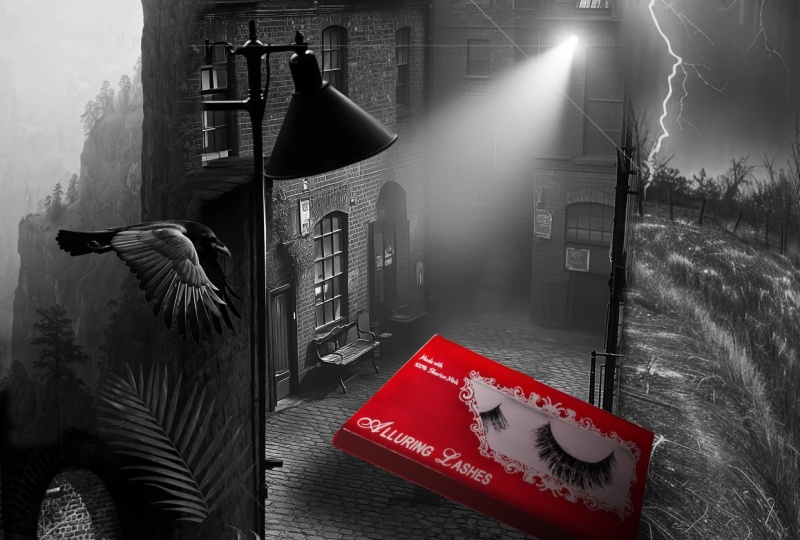
agrégalo a un vehículo. Crea una escena nocturna y crea
fácilmente múltiples
variaciones a partir de un solo diseño. Adobe Photoshop es un paquete
increíblemente poderoso, y las últimas versiones tienen todo el poder de la IA
incorporada en él. Así que he elaborado este curso, especialmente para ti usando
esas funciones de IA. Aprenderás todas las técnicas estándar de
Photoshop, pero también aprenderás a usar las nuevas funciones integradas de IA. Si estás haciendo este curso
para trabajo profesional, no solo tendrás toneladas de imágenes para tu
portafolio al final, sino que también tendrás
tantas técnicas que realmente
atraerán a los clientes. Por supuesto, si no tienes que usar Photoshop profesionalmente, te divertirás
mucho creando imágenes y
gráficos
increíbles y haciendo
retoques y crearás un trabajo
increíble que
realmente sorprenderá a familiares Empieza ya mismo. No puedo esperar para ayudarte a
aprender Adobe Photoshop.
2. Capas de ajuste: introducción: En esta sección,
vamos a estar viendo las capas de ajuste. Y lo que vamos a
hacer es que vamos a
estar trabajando a través de las capas de
ajuste. No vamos a pasar por cada capa de ajuste, sino siempre y cuando tengas
una idea de cómo funcionan. Pero hay algunas
realmente importantes que veremos,
como, por ejemplo, las curvas. ¿Qué son las curvas?
¿Cómo los usamos? Pero también veremos algunos más simples como
patrones y gradientes. Y también vamos a estar
haciendo algunos proyectos en esta sección. Entonces, por ejemplo,
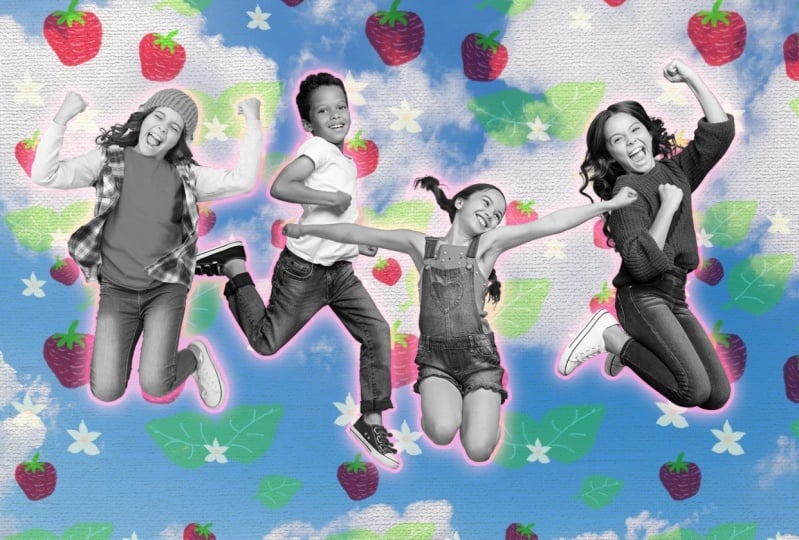
vamos a llevar a estos chicos por aquí y los
vamos a cortar. Vamos a ponerlos en
un trasfondo diferente. Vamos a pintar un muy sencillo no se asuste
si no puedes pintar. Va a estar listo fácil.
Sencillo poco fresa, y vamos a hacer
un patrón de ella y poner eso en el
fondo sobre una textura. Tantas cosas que hacer
con capas de ajuste. Realmente son muy útiles. En fin, empecemos con eso.
3. Por qué usar capas de ajuste y grupos de recorte: Quiero llevar una foto a este marco a mi imagen. Entonces voy a cruzar a
esta imagen aquí, una vez
más, más stock de Adobe, y
voy a arrastrarla a través. Voy a darle click con mi herramienta de movimiento arrastrarlo
hasta esa imagen. Ahora, se puede ver que
no parece ir. No he soltado el botón
del mouse moviéndose de nuevo hacia aquí y suelte,
y se me da cuenta. Puedes, por supuesto, usar copiar y pegar si lo deseas, también. Y quiero poner esto
en ese marco ahí. Entonces voy a ir
a editar, transformar, y voy a usar Distorsionar, lo que me permitirá poner este punto por
aquí, este de aquí Tomemos ese y
lo coloquemos ahí y último
punto y lo pongamos aquí. Ahora, voy a usar Command plus o Control plus para acercar un poco y moverme a través para poder hacer esto un
poco con mayor precisión. Y asegurémonos de que
uno esté en el lugar correcto. En primer lugar, éste está
en el lugar correcto. Y lo mismo con los dos
primeros de ahí. Derecha. Voy a hacer clic en la
pequeña garrapata de allá. Entonces tengo mi imagen en su lugar. Ahora bien, está bien si estoy
contento con esa imagen. Pero lo que me gustaría
hacer es que me gustaría hacer esta imagen completamente en blanco y
negro. Entonces por supuesto, puedo ir
a las capas individuales y usar ajustes de imagen y elegir blanco
y negro ahí dentro. Y solo tengo dos capas, y sería bastante fácil
para mí hacerlo, lo cual está bien, excepto que tal vez dos semanas cuando
vuelva a esta imagen, quiero en color, y no
voy a poder deshacerla Entonces, en cambio, bajamos al pequeño icono de la capa de
ajuste, el pequeño
círculo blanco y negro en la parte inferior. Y ahí voy a elegir blanco y
negro. Ahora, salta al panel de
propiedades de aquí. Entonces lo que obtenemos son
las propiedades para la capa de ajuste. Si hago clic en una capa normal, verás que son las propiedades
de la capa normal. Haga clic en la capa de ajuste. Son los ajustes para
esas propiedades ahí dentro. Y entonces puedo entrar
por mis colores, aclarar y oscurecer
ciertas áreas Y voy a dejar
eso justo en el medio. Por supuesto,
también podría optar por
matizar la imagen haciendo clic en tinte y luego eligiendo el color que quiero usar aquí. Ahora, quiero quedarme con eso
igual de blanco y negro. Entonces lo
primero las capas de ajuste es que tienes las propiedades que
están ahí todo el tiempo. No tienes que entrar
y abrirlos de nuevo. Si hago clic en esta capa,
las propiedades desaparecen, clic de nuevo en la capa de
ajuste, y de vuelta vienen. Y entonces claro,
puedo encenderlos. Puedo
apagarlos, y también puedo cambiar la opacidad en esa capa de
ajuste Entonces tal vez solo quiero
un pequeño toque de color que viene a través casi
como una vieja imagen desteñida Pero, ¿y si solo quisiera que esta capa de ajuste
afectara solo a la imagen? Quiero que la imagen se vea
como si fuera muy vieja, tal vez en blanco y negro, tal vez un poco de tinte en ella también. Bueno, en ese caso, lo que hacemos es hacer clic
en la capa de ajuste, ir al menú de capas, y vamos a decir
crear máscara de recorte Ahora bien, lo que sucede es la capa de ajuste se recorta a la
capa debajo de sí misma, y entonces estos ajustes solo sucederán en esta
capa de aquí Si quiero volver a
salir de ella, una vez más, hago clic en
la capa de ajuste. Puedo ir a la capa y soltar la máscara de
recorte ahí dentro. Ahora bien, hay un atajo para
esto, que me gusta mucho, y esta es la tecla
lt o la tecla de opción, es la opción si
estás en una Mac, la vieja clave si estás en una PC. Simplemente mantén eso abajo
y mueve el cursor. No hagas click hacia abajo, muévalo
entre las dos capas que quieras recortar juntas hasta que
veas ese pequeño icono. Entonces puedes hacer clic
y solo
lo recortará . Lo mismo
otra vez para deshacerlo. Mantenga pulsada la l a
la tecla de opción. Ve por ahí, entre los dos, luego haz clic para deshacerlo de nuevo. Muy rápido y fácil
de recortar tus capas. Ahora, por supuesto, esto
significa que acabo esta capa afectada para que
pueda ir a mi tinte. Voy a
darle un ligero matiz viejo
y mundano ahí Y entonces tal vez estoy pensando, ya
sabes lo que estaría bien si realmente
se viera más ligero. Entonces todo parecía
mucho más viejo y se desvaneció. Bueno, voy a ir a agregar
otra capa de ajuste. Ahora, mira lo que pasa. Si estoy en esta capa aquí y agrego una nueva capa de
ajuste, solo
voy a usar algo realmente simple como niveles, y voy a empujar los niveles hacia
atrás para oscurecerlo o de
esta manera para aligerarlo Puedes ver que solo está afectando a
esta capa aquí
porque se ha convertido en parte de
ese grupo de recorte Déjame deshacer eso
y hacerlo de nuevo. Ahora bien, si yo estaba en la capa de
ajuste aquí, y luego hice lo mismo, así que voy a niveles y
empujo esto un poco aquí, afecta a todo el panorama. Entonces, si estás en una
capa y agregas una capa de ajuste y hay un
grupo de recorte encima de ella, encontrarás que
entra en ese grupo Si estás en la parte superior
del grupo de recorte, no
será parte de
ese grupo de recorte Pero claro, siempre puedes mantener presionada la tecla de alterar
tu opción, ir entre esas dos
capas y recortarlas. Y puedes tener
tantos de estos como
quieras todos recortados
al mismo tiempo Entonces significa que ahora
puedo hacer click aquí. Puedo ajustar la
imagen con el color. Puedo dar click en esta,
y puedo ir y ajustar la ligereza para que se
vea vieja y descolorada ahí dentro color realmente no le
queda bien a la habitación, voy a volver ahí y
simplemente hacer clic en tinte y tal vez hacerlo un
poco más amarillo,
un poco orangier Agrega tantos de estos
como quieras. Da click ahí,
entra, agrega uno nuevo. Eso va a afectar
a toda la imagen. Sólo voy a aumentar el
contraste en toda la imagen. Así. Y una vez más, mantén la opción si
quieres como parte de ese grupo de recorte o no Pruébalo y
diviértete con él. Es muy útil. Es una mejor manera de
hacer ajustes.
4. Usa capas de ajuste en un grupo: He hecho esta
pequeña composición con cuatro niños en un cielo. Y los niños que he usado son
de Adobe Stock por aquí. Si tienes una foto de tus propios hijos
que quieres usar, por todos los medios, hazlo, acabo de usar un
tema selecto para seleccionarlos y luego arrastrarlos directamente a
ese documento de allá. Entonces también andé por ahí, solo
voy a deshacer eso. También fui a
moverlos por ahí. Y para hacer eso, lo que hice
fue usar Auto Select. Entonces, con la herramienta Mover, si activa la Selección Automática, al hacer clic en una capa
aquí en la imagen, seleccionará y
luego podrá simplemente moverla alrededor. Para que pueda hacer mi composición muy rápido con todo a un
solo clic. Si voy a mis capas
y solo quiero usar el método de capa
donde hago clic en una capa y luego la muevo, puedes ver enseguida
que simplemente salta
automáticamente de nuevo
a la capa en la que estoy Entonces, si desactivo la Selección Automática, ahora si elijo una capa, puedo hacer clic en cualquier lugar
para moverla. Así que no olvides esa
pequeña selección automática. A veces quieres
que esté encendido, a veces quieres
que se apague. Ahora bien, lo que me gustaría hacer
es acercar estos todos juntos con un color de tinte blanco y
negro. Entonces, si bajo a mi capa de ajuste y
elijo blanco y negro, y solo les voy a dar un
poco de tinte ahí dentro. Vamos a usar una especie de tinte
azulado sobre ellos. Puedes ver que selecciona
todo debajo de él, o afecta a todo lo que hay
debajo de él ahí dentro. Si lo muevo por debajo de esa capa, sólo
puedo seguir adelante, y sólo
afecta a las cosas
que están por debajo de sí misma. Si quiero cambiar solo uno de ellos o afectar solo a uno de ellos, puedo usar esa técnica
que te mostré antes, el alter la tecla de opción,
click entre los dos. Entonces esto ahora solo está afectando a
esa capa de ahí dentro. Ahora bien, ¿qué
pasaría si quisiera que esta capa de ajuste
afectara a los cuatro hijos, pero no al cielo de fondo? Bueno, lo que podría hacer
es que en realidad puedo tomar esta capa de ajuste y hacer una copia de ella
arrastrando al
botón de nueva capa ahí dentro Pon esa por encima de esa,
esta por encima de esa, mantén presionada la llave vieja o la tecla de opción y
hazla de esta manera. Entonces eso está afectando eso.
Eso está afectando eso. Ya ves que sólo
tengo cuatro capas que hacer. No es el fin del mundo. No me va a llevar
demasiado tiempo hacerlo, pero hay una manera más rápida. Lo que podemos hacer es usar un grupo de capas. Permítanme deshacer
esto una vez más. Entonces, deshazte de eso. Quiero poner
las cuatro capas en un grupo, y aquí tenemos un grupo
abajo. Está al lado de la capa
de ajuste. Es esta pequeña carpeta. Si hago clic en esa carpeta, se
puede ver que hace un
grupo llamado grupo uno. Voy a simplemente hacer doble
clic en él y llamarlo niños. Y entonces puedo arrastrar a los
niños a ese grupo. Así, lo plegamos. Podemos esconderlos todos a la vez, y tenemos un grupo
muy agradable ahí dentro con esas
capas en él. Pero, ¿y ahora qué pasa con una capa de
ajuste? Entonces, si entré aquí, bajé a mis capas de
ajuste y me decidí por el blanco y negro. Mira eso. Se puede ver que la
capa de ajuste no sólo afecta lo que hay en
la carpeta del niño, sino que también afecta al
cielo en el fondo. ¿Cómo podemos
sortear este problema? Bueno, lo que tenemos que
hacer es que tenemos que
mirar el modo blend
hasta arriba aquí. Se puede ver si voy
a una capa normal, bueno, una capa, solo
dice normal ahí dentro. Si voy al fondo, bueno, es calificación, pero
debería decir normal. Si hago clic en esta capa de
ajuste
, solo dice normal ahí dentro. Si hago clic en la carpeta, dice pasar a través. Bueno, ¿qué significa
pasar a través? Significa que cualquier
capa de ajuste pasará por la carpeta y afectará
las cosas por debajo de ella. Si cambio ese
paso a lo normal, ahora, cualquier cosa en esa carpeta sólo
afectará a lo que hay dentro de la
carpeta de ahí. Entonces puedo ir y agregar
más capas de ajuste. Vamos por aquí
y solo agregaremos un brillo
y contraste muy simples. Sólo voy a cambiarlos un
poco por ahí, tal vez hacerlos un poco más contrastados, un
poco más oscuros por ahí Entonces, si quieres
afectar a una serie de elementos
con una capa de ajuste, ponla en un grupo
y cambia la carpeta de pasar a la normal,
y eso lo hará. Pruébalo. Es
realmente muy útil.
5. Sólidos y degradados: Lo que me gusta hacer ahora es
echar un vistazo a más de estas opciones aquí
en las capas de ajuste. Voy a empezar con
los tres en la parte superior. Estos son realmente buenos
para los antecedentes. Así que el color sólido es
más o menos exactamente eso. Tú eliges el color
que quieras. Voy a ir con
ese azul, por ejemplo. Haga clic en Bien. Está en esa carpeta. De hecho voy a moverlo
hacia abajo debajo de la carpeta, así que se convierte en el fondo. Por cierto, si está
en la carpeta, se pondrá gris porque está viendo esa capa de ajuste. Cuando lo muevo, se convierte en
el fondo, así. Eso en realidad se ve
bastante bien en ese azul. Pero lo bueno de
esto es que puedo hacer doble clic en
él en cualquier momento y
luego ir a
cambiarlo y ver qué se vería mejor para mi
color de fondo por ahí. Particularmente me gustó ese
azul que tenía hace un momento, así que voy a
volver a ese. Ahora bien, ¿qué pasa con los gradientes?
¿El siguiente abajo? Bueno, me voy a
deshacer de éste, y echemos un
vistazo a los gradientes. Entonces voy a dar click
sobre mi fondo. Así que cuando haga mi
próximo de estos, va a entrar justo por encima de él. No voy a tener que
arrastrarlo fuera de la carpeta. Cuando se trata de gradientes, el primer gradiente que
tenemos es nuestro primer plano Ya ves que es
esta de aquí. Entonces el blanco es mi primer plano, y va pasando
a ser transparente Entonces por eso
conseguimos que se desvanezca. Y luego puedo hacer clic en
esto va a caer. En lo básico,
me dará mi color de primer plano a
fondo, mi primer plano a transparente,
y luego mi negro a y luego mi Déjame cambiar el color por aquí para que
veas cómo funciona eso. Entonces una vez más, voy
a ir con un azul a través de dos
el color de fondo. Vamos con más de una especie
de color púrpura, así. Entonces, una vez más, he
hecho clic en mi fondo. He ido hasta aquí al gradiente. Está recogido mi
primer plano en este momento, pero voy a hacer clic
ahí y puedes ver colores de fondo a colores de primer plano a
fondo o colores de primer plano a
fondo, de primer plano a
transparente, y luego puramente de
negro a blanco pero voy a hacer clic
ahí y puedes ver colores de fondo a primer plano
o colores de primer plano a
fondo, de primer plano a
transparente, y luego puramente de
negro a blanco por ahí. Aquí hay toneladas de
otros colores. Si hago clic en la parte superior y voy hacia abajo, se puede
ver que tenemos azules, morados, rosas, etcétera,
nubes, Todo lo que tienes que hacer es hacer
clic en la carpeta pequeña y elegir entre esos conjuntos ahí dentro. Realmente es tan sencillo como eso. Ahora, por aquí,
tenemos diferentes estilos. Entonces si voy a los estilos, tengo el estilo lineal. Tengo un estilo radial,
el estilo circular. Hay un estilo de ángulo, que comienza con
un color y
lo hace girar alrededor al otro
color de ese lado. Tenemos un estilo reflejado, así que es como el degradado
reflejado sobre sí mismo, y por último, una
forma de diamante ahí dentro. También podemos ajustar el ángulo
de algunos de los gradientes. Entonces obviamente esto no
funcionaría con el gradiente circular, pero con este estilo lineal, solo
puedo ajustar
el ángulo ahí dentro. También podemos cambiar la escala
del degradado,
así podría hacer mi degradado
mucho más pequeño así, y puedes simplemente
mover el degradado si haces clic
aquí al mismo tiempo. Podemos invertir los colores en
el degradado muy rápidamente, y esto es particularmente útil si has usado
un degradado radial. Vamos a cambiar
la escala en eso. Ahí, creo que eso es mejor. Como pueden ver,
puedo mover el centro del radial alrededor, pero también puedo invertir los colores para que podamos obtener
algo así. Entonces lo voy a mover detrás del personaje
principal ahí dentro. Tener un poco de un ir con eso. Prueba esos gradientes, y luego pasaremos
a la siguiente función
6. Degradados personalizados: Voy a hacer doble clic en mis gradientes de nuevo
para volver a entrar, y quiero hacer mi
propio degradado personalizado Entonces en el área de degradado aquí, lugar de hacer clic en
el pequeño desplegable, que ya hemos hecho
antes para que
puedas ir a los diferentes
gradientes ahí dentro, voy a hacer click en
el propio degradado, esta pequeña área, y eso
abre mi editor de gradientes Ahora, puedo comenzar con cualquiera
de esos gradientes aquí. Entonces, si iba a lo básico, podría comenzar con un degradado de negro a
blanco si quisiera. Pero lo que voy a hacer es que en realidad voy
a ir aquí y
voy a poner mis propios
colores para el degradado. Ahora, cuando miras este
pequeño gradiente de aquí abajo, tienes paradas en la parte superior
y paradas en la parte inferior. Y voy a estar empezando con las paradas
en la parte inferior. Voy a hacer click en esta
parada aquí y dice, ¿De qué color lo quieres? Bueno, ahí puedo dar click en
el color y
puedo elegir el color
para ese lado. Lo mismo otra vez, puedo ir
a este lado aquí, puedo dar click en esa parada, ir al color y elegir un color diferente para ese lado. Si quiero un tercer color, simplemente
hago clic debajo
del degradado. Una vez más, elige un
color diferente para esa parte ahí. Ahora, eso no me gusta para nada. Creo que ese azul se ve horrible. Podría moverlo,
así podría decir, tener el azul por fuera y mover esto al
interior, así. Y mejor. A lo mejor quiero hacer un filo
más duro para poder tirar la naranja para que nos pongamos menos azules y un borde más duro aquí dentro Pero si de verdad no me gusta, sólo
voy a mover eso de
nuevo a la mitad ish. Puedo ir junto a esa parada, y puedo simplemente tirarla
hacia abajo para quitarla, y volvemos a las mismas
las dos que teníamos antes. Puedes agregar tantas de estas paradas como puedas entrar ahí,
así puedes seguir
haciendo clic y cambiando el color en las diferentes
paradas a medida que avanzas, o puedes tirarlas
hacia abajo para eliminarlas. ¿Qué pasa con estos de aquí? Bueno, lo que voy a hacer es que voy a
subir a la cima aquí. Y con este,
si hago clic en eso, verás que
cambia la opacidad para que en realidad
pueda hacer transparente el
medio Ahora bien, si vas
a hacer esto con un color, digamos, por ejemplo, que sí quería tener
este fade out a azul, comenzaría por este lado, cambiaría el color de ese al primer color
que quiero usar. Y puedes ver que
hay un poco
de amarillo que ha pasado a través por
el amarillo de ahí. Simplemente se desangra en un poquito. De hecho haría
clic en ese color y cambiaría eso al
mismo azul también. Entonces obtienes un efecto mucho mejor si vas de un
color a otro. Y es más o menos
lo mismo por aquí. Si hago clic entre esos dos, puedo mover el punto medio. Puedo agregar más paradas
ahí dentro debería querer. Una vez que hayas hecho eso,
puedes hacer clic en Bien, o puedes agregar
esto a tu conjunto existente. Si acabo de hacer nuevo, ahí está, ha entrado en mi conjunto básico de gradientes, y
puedo hacer clic en Bien. Prueba eso y prueba con gradientes personalizados,
dando click ahí, cambiando el degradado, haciendo
lo que quieras Y si, diviértete con eso.
7. Patrón personalizado: Veamos la siguiente opción por aquí abajo, que
es el patrón. Ahora, en realidad
vamos a hacer nuestro propio patrón desde cero, y luego
te mostraré cómo funciona eso. Entonces lo que voy a
hacer es
ir a archivo y Nuevo Documento. Voy a ir a la web, y sólo voy a
elegir una talla aquí. Voy a usar este 1920 por 1080. Quiero que esto sea cuadrado. Entonces creo que solo
usaré 1080 cuadrados o
puedes usar 1,000 cuadrados o
2000 cuadrados , lo que sea que
funcione para ti. Apaga
las tablas de arte
porque pueden ser confusas si nunca las has
usado antes. Bajando por aquí, tendremos el fondo blanco y estamos usando el color RGB. Y cuando dice perfil de color, sólo
voy a elegir SRGB Ese es el perfil de
color RGB estándar ahí dentro. Se trata de un perfil de color que se puede utilizar en la mayoría de las aplicaciones, particularmente si estás
poniendo esto en la web. Si te olvidas de hacer
eso, no importa. No es el fin del
mundo en este momento. Vamos a hacer clic en Crear. Así que ahora tengo
esta forma cuadrada, y lo que vamos
a estar haciendo es que
vamos a estar pintando
nuestro patrón. Ahora, no te preocupes si no eres artista o no sientes
que puedes pintar o dibujar. Estoy haciendo el mío usando un
track pad en una computadora portátil. Entonces el mío va a
ser dudoso, también. Pero ojalá, aunque la pintura en sí misma no
sea hermosa, el patrón
funcionará muy bien. Ya verás a lo que me refiero. Lo que voy a hacer es en mis capas, voy a cruzar
y voy a añadir una nueva capa en blanco. Ese es este
botoncito de aquí, el segundo de la derecha. Eso pone una
capa en blanco allá, y voy a
usar mi pincel Ahora, con mi pincel, voy a subir a
los pinceles de aquí, hacer clic en el pequeño menú desplegable, y me vendría bien un pincel
duro aquí. Verás que podría
tomar un pincel duro así y simplemente pintar
con un pincel duro. Quiero algo tal vez con un poco más de textura a ello. Si quieres usar el cepillo duro, eso está
absolutamente bien. Así que voy a
cerrar eso y seguir adelante y echar un vistazo en algunos de
estos otros pinceles y tratar de encontrar un pincel
interesante. Ahora bien, puede que no tengas los
mismos pinceles que yo tengo, pero solo echa un vistazo y mira
lo que tienes aquí. Voy a probar este lápiz
carboncillo por aquí, lo que me da un poco más de una textura interesante. Puedes ver si me acerco, ahí hay un poco más de
textura. Pero puedes usar cualquier
pincel que puedas encontrar ahí dentro. No olvides que
siempre puedes cambiar la talla en la parte superior si quieres
algo un poco más grande. Ahora voy a ir con
algo en esa línea ahí. Y luego quiero
cambiar el color. Entonces voy a pintar
unas fresas, y te sugiero que
hagas lo mismo porque en realidad
son
muy fáciles de hacer. Voy a elegir
un bonito rojo profundo por allá para mi fresa. Y voy a pintar una forma. Para que veas que mi pincel se ve un poco raro por allá. Si no te gusta, ve y
cámbiate a otro pincel. Me
gusta bastante esa textura que tengo por aquí. Por cierto, una fresa
es casi como
una forma de corazón solo
en un ligero ángulo. Y esto no
tiene que ser perfecto. Vamos por una
mirada pintada al fondo. Entonces ahí está mi forma básica de
fresa. Ahora, por supuesto, las fresas
tienen un poco de vegetación en la parte superior Por cierto, estoy haciendo todo
esto en la capa uno. Entonces me voy a ir y
voy a cambiar mi
color a verde. Voy a usar un verde bastante
oscuro para esto, hacer mi pincel mucho más pequeño Algo así.
Voy a acercar, así que solo estoy usando Comando o Control plus para acercar un poco, y voy a pintar
esta pequeña área de aquí. No tiene que ser perfecto, solo unas pocas clases de casi como una forma de estrella que
tenemos. En la parte superior ahí. Puedes gastar tanto
tiempo o poco en esto como quieras. Realmente
no importa. Y entonces necesitamos la
cosa que
salga de arriba, el pequeño tallo. Así que solo puse un
pedacito por ahí. Fácil de hacer. Hay
una última cosa que tienes en una fresa, y son estas
pequeñas semillas por todas partes. Así que sólo vamos a poner
algunas de esas pequeñas semillas. Voy a volver a mi selección de color en
mi color de primer plano Quiero volver a probar ese rojo así que si me alejo de
mi selector de color, puedo dar click en el rojo,
y voy a usar un tono más claro de
ese rojo ahí Así que acabo de aligerar
esto un poco. Haga clic en Bien. Voy a hacer mi pincel
mucho más pequeño ahora también. Como dije, lo estoy haciendo
con un track pad. Si tienes
ratón, está bien. Si tienes una tableta para dibujar, es aún mejor aún. Pero permítanme hacer unos cuantos
tipos de formas como esa. Si son demasiado pequeños, solo haz tu pincel un poco más grande. No tienes que llenar
todo con ellos. Sólo algunos de estos
pedacitos de aquí. Bien, creo que ese tipo de da la impresión de
algunas de esas pequeñas semillas. Es otro por allá,
tal vez uno por allá. Una vez que hayas hecho
tu fresa, queremos una hoja, también. Pero voy a parar aquí que puedas seguir
con tu fresa, hacerlo en un nuevo documento,
hacerlo cuadrado, hacer una nueva capa, pintar
tu fresa ahí dentro, y luego volver
y luego haremos la hoja y luego
una flor, también.
8. Hoja y flor de pintura de patrón personalizado: Voy a hacer una nueva capa haciendo clic en
ese botón ahí. Entonces esto va a
estar en otra capa. Y creo que quiero
hacer mi hoja verde. Entonces voy a elegir un verde
similar a ese, pero tal vez un poco
más ligero por allá. Hacer mi pincel un
poco más grande, de lo contrario, me va a llevar
años rellenar esto, y no importa si esto
va por encima de eso, también. Sólo voy a dibujar una
pequeña forma de hoja
así, así que algo así. No quiero colorearlo. Entonces voy a
hacer que mi pincel sea mucho más grande y solo
coloree eso ahí dentro. De nuevo, si salgo
fuera de la frontera, no
importa en absoluto, solo
vamos a conseguir esta hoja aproximadamente si quieres agrandar tu
pincel aún más, si parece estar tardando demasiado , eso está absolutamente bien. Ahora, con mi hoja, necesito un pedacito de tallo, así que voy a hacer
mi pincel más pequeño para el tallo de ahí y simplemente
sacar un pedacito. Vaya así.
Creo que eso se ve bien. Y entonces tal vez voy a
bajar aquí y elegir un color más claro para hacer el no muy seguro de
cómo se llama eso. La cosa que sube por la
mitad, las venas, supongo. Hacemos algunas de esas. Ahí. Hagamos una flor. Entonces voy a poner esto
en una nueva capa. Una vez más, simplemente haremos clic en el botón de nueva capa ahí dentro. Voy a hacer un poco de
flores blancas las fresas tienen
pequeñas flores blancas. No sé cuál es
el color central. Podrías
buscarlo si quisieras ser más precisos al respecto. Sólo voy a entrar y
elegir un color blanquecino, así que tal vez vaya al amarillo
y solo elija un color amarillo muy pálido ahí porque el blanco podría no aparecer contra el fondo
blanco. Y voy a dibujar una pequeña flor. Una vez más, acerque un
poco por ahí. No importa si
vas por encima del otro. Así que vamos a tener una especie de
pétalo ahí y un pétalo aquí. Otro pétalo va
allá arriba, uno por aquí. Tienen forma de estrella. Y otro por allá. Necesitamos algo en el medio. Voy a hacer el mío amarillo. Honestamente, no sé
si ese es el color de una fresa real,
pero averiguaremos. Bueno, déjame hacerlo de todas formas. Entonces voy a tener este color
amarillo anaranjado en el medio. Bien, eso está todo hecho y ya
tengo mis tres capas hechas. Una vez más, sube a
esa etapa y luego de hecho
haremos esto
en un patrón utilizable.
9. Armar el patrón: Ahora, antes de hacer un patrón, lo que necesitas hacer
es hacer que
estos objetos de aquí se conviertan en
algo llamado objetos inteligentes. Ahora, trataremos
con objetos inteligentes en detalle más adelante en este curso. Pero por el momento, si
tuviera que simplemente hacer clic
en la forma aquí, voy a ir al menú de
capas hacia abajo a Objeto
Inteligente y
convertirlo a Objeto Inteligente. Yo haré lo mismo con éste. Objeto Inteligente de Capa, conviértalo a Objeto Inteligente.
¡Vaya! Echo de menos esa. Convertir a Objeto Inteligente,
y el último, una vez más, capa Objeto Inteligente, Convertir a Objeto Inteligente. Y ahora voy a
alejar un poco para que veas
todo el asunto. Voy a ir al
menú de vista y a la vista previa del patrón. Ahora, por aquí, dice, Funciona mejor con objetos
inteligentes. Sí, eso lo sabemos porque lo
acabamos de hacer, así que
vamos a hacer clic bien. Y mira eso. Eso nos muestra este patrón cómo se verá. Pero lo bueno ahora es que
voy a usar mi herramienta de movimiento, asegurarme de que la selección automática
esté encendida, y luego pueda mover
estas cosas por ahí. Entonces voy a mover la
hoja por ahí. A lo mejor la fresa ahí, mueve la flor sobre. Pero en realidad quiero dos flores, así que voy a hacer una
copia de esa flor
arrastrándola al botón de
nueva capa Así que ahora tengo dos flores. Y este de aquí,
voy a reducir la escala, así que voy a ir a Editar,
Transformar y escalar. Y solo básese hacia abajo. Se puede ver que todas mis copias
están escalando también. De hecho, lo rápido
aquí es que, si consigo esa hoja, mantenga presionada la l a la tecla de
opción y muy rápidamente
puede hacer
una copia de algo, puede hacer Comando o
Control T para transformar y luego puede escalarlos hacia abajo y puede
girarlos alrededor, también. Entonces creo que quiero
otra hoja así. Al lado de esa de ahí.
Y voy a mover mi harina entre esas
dos hojas de allá. Tengamos otra
fresa por aquí. Voy a mantener presionada
la tecla de alterar la opción, arrastrar mi fresa, una vez más, hacer Control o Comando Si no recuerdas
que es edición, en realidad
es
transformar gratis ahí dentro. Y esto me permitirá
rotarlo y escalarlo. Abajo también, así que vamos a tener
un pequeño por allá. Y puedo seguir adelante con esto. Creo que voy a mover
mi harina para allá. A lo mejor voy a hacer otra
copia de una hoja
allá y poner esa hoja
debajo de las fresas. Allá, haz otra copia de esa hoja, gírela alrededor. Se puede ver que podemos
continuar por años con esto. Voy a poner eso debajo de esas
dos fresas. Así. Ahora que estoy contento con eso, sólo
voy a
parar en este punto. Entonces, si quieres llegar hasta
aquí, no lo olvides, asegúrate de que tus
objetos sean objetos inteligentes, y luego ve a ver y ahí está la vista previa del
patrón.
10. Agrega patrones a la composición de los niños: Ahora que tengo mi patrón, voy a subir a
editar definir patrón. Y se puede ver como que se
corta en ese pequeño
cuadrado que tenemos esto lo llamaré fresas o pajitas o
algo así Paja. Haga clic en Bien. Ahora, eso ha hecho el patrón, y ahora está en la biblioteca de
patrones de Photoshop. Voy a volver a
mi documento por aquí, y me voy a deshacer de ese fondo degradado que tenemos. Voy a poner en el patrón. Y se puede ver que se pone en
este tipo de patrón por defecto. Si hago clic ahí, si no
puedes ver esto por cierto, simplemente desplázate hacia abajo hasta la parte inferior, y el último es ese patrón que
acabas de crear así. Ahora, quiero que mi patrón esté
realmente sobre un fondo
transparente, así que quiero que se vea un poco más
interesante que eso. Entonces, si vuelvo otra vez por aquí, simplemente
esconderé mis antecedentes y volveré a hacer
lo mismo. Voy a ir a
editar definir patrón. Paja B, haz clic en Bien. Vuelva a este documento. Y voy a ir a
añadir mi nuevo patrón. Entonces tengo un patrón. Una vez más, ahí abajo,
haz clic en el patrón, y podrás ver cómo tenemos
la transparencia ahí dentro. Puedo ir a mi escalado y puedo escalarlo para que pueda
hacerlo más pequeño. Puedo ir a mi ángulo, y puedo angularlo a cualquier tipo de ángulo que me guste,
y voy a hacer clic en Bien. Por último, creo, quiero
poner una imagen en el fondo, así que en realidad está en una textura, así que voy a ir a archivo. Voy a decir Place Embedded. Y voy a encontrar
este cuadro de tela que te he proporcionado.
Voy a sacar eso. Allá,
hagámoslo un poco más grande. Creo que eso es lo correcto. Haremos clic en la garrapata. Y voy a volver a mi patrón. Y por aquí en la parte superior, voy a ir a
los modos de mezcla. Voy a elegir uno
de estos modos de mezcla para simplemente mezclarlo con
un patrón a continuación. Así que vamos a echar un
poco de un vistazo. Se superpone un poco demasiado ligero. A lo mejor algunas de estas
luces más duras podrían ser interesantes, o simplemente entraré en multiplicarlo y
multiplicarlo con el fondo Se puede ver la textura
que viene a través de esas hojas. Como dije antes,
no es necesario ser un pintor increíble para crear patrones
increíbles porque
mientras se vea
más o menos correcto, funciona muy bien. Tener un poco de un ir con eso. Y una vez que hayas
probado un patrón, intenta crear todo tipo de otros también y
mira qué puedes hacer.
11. Usa efectos en un grupo: Como pueden ver, he estado
jugando con la opacidad y los modos de mezcla
tanto de mi patrón la capa subyacente para
poder ver
las tres capas Pero lo que me gustaría hacer es
hacer algo para que los niños
se destaquen un poco. Ahora bien, podría ser una sombra paralela. Podría ser un trazo
alrededor del exterior, podría ser un resplandor. Tenemos cuatro
hijos ahí dentro. No queremos tener que
pasar por cada una de ellas a su vez para poner
el mismo efecto. Para que puedas poner un efecto
directamente en la carpeta. Si hago doble clic en esta
área de la carpeta
aquí, pueden ver que
puedo entrar y puedo poner algo
en todas ellas. Si solo, por ejemplo, hice clic en trazo y pongo un pequeño trazo
alrededor de todos ellos, afectará a todo lo que esté dentro de esa
carpeta de ahí O tal vez quiero un resplandor exterior. Así que vamos con un resplandor
exterior por aquí, un poco de
resplandor alrededor de ellos. Eso es un poco demasiado, un pequeño resplandor por ahí para tratar de separarlos
del fondo. Y siempre puedo
encenderlo y apagarlo. Sí, casi
trabaja por allá. Tener un poco de un ir con un
efecto en una carpeta también.
12. Brillo y contraste más legado: Hasta ahora con los ajustes, hemos mirado el color sólido,
los degradados y los patrones Pero bajemos
y echemos un
vistazo a este próximo set de aquí. Todo esto se trata de la ligereza
y la oscuridad de la imagen. Ahora, vamos a ir primero al brillo
y al contraste porque se ve bastante
básico y realmente lo es. Pero hay un pequeño
botón por aquí del que quiero hablar y
mostrarte la diferencia. Mira, si usas legacy y
miras tu brillo, verás que está
iluminando toda la imagen, y también significa que
todo lo que está oscuro por aquí se vuelve
más claro, también Si tomo esto abajo, está oscureciendo la imagen, así que incluso esas cosas que son
muy claras se vuelven más oscuras Eso ya no es blanco ahí dentro. Entonces eso es lo que hace el legado. Si desactiva el legado
cuando usa brillo, aún
mantiene
esas áreas más oscuras. Y si usas la oscuridad, aún mantiene esas áreas
blancas ahí dentro. Así que ten en cuenta la diferencia
entre esos dos. El contraste aumentará
el contraste o disminuirá el contraste en la
imagen. Pruébalo.
13. Uso de niveles: Voy a ir al siguiente
ajuste a la baja,
que son los niveles. Ahora, niveles te da
algo llamado histograma. Voy a sacarlo para que sea más fácil que veas
justo en el medio. Y lo que esto hace
es que te dice cuántos o la cantidad de luz
a través de píxeles oscuros
hay en la imagen. Se puede ver con esta imagen en
particular aquí, hay bastantes áreas
negras aquí, y eso se nota en el
histograma de aquí mismo, si estamos viendo del
negro a través blanco en este pequeño gradiente Pero aquí, echemos
un vistazo a esta gráfica. Entonces, lo que muestra es que hay mucho negro
subiendo hasta el final. Luego baja, lo que
significa que no hay
tanto de este tipo de
grises en la imagen, pasando
a través de casi el blanco Allá, hay gris claro. No hay mucho en absoluto. Y luego vuelve a subir
por aquí, que es una luz más ligera, que probablemente sea el
blanco del cielo. Por cierto, está ignorando
el color en este momento. Está trabajando en los tres canales rojo, verde y azul. Eso me parece un
buen histograma. Pero vamos a echar un
vistazo a otra imagen por aquí. Así que mencioné un
histograma en esta imagen, y se puede ver que
hay muchos de
estos tonos medios por
aquí, desde una especie de oscuro, casi negro hasta
casi blanco por aquí Pero no hay nada
en los negros absolutos, y aquí no hay nada en los blancos
puros Ahora bien, eso podría estar
absolutamente bien. Podrías mirar la
foto e irte, así es como yo la quería. Pero la mayoría de las imágenes
tienden a verse un poco mejor si hay
algo incluso muy pequeño, que es el negro puro. Entonces para hacer eso, lo que
podemos hacer es poder jalar esta pequeña parada hasta
donde empieza el detalle. Y ¿puedes ver cómo ahora
tenemos algo
ahí dentro, que es negro? Eso lo ha hecho más oscuro. Sospecho que hay unos
negros puros en
medio de sus ojos, tal vez justo
ahí en su boca,
posiblemente en su cabello en alguna parte Entonces vamos de eso a eso. Y es exactamente lo mismo
con los aspectos más destacados. Aquí no hay
blancos puros. Sé que esto parece que podría ser de color blanco puro, pero no lo es. Si voy a este deslizador de aquí
y tire de eso por allá, ahora, estamos diciendo que la parte más ligera de la
imagen será el blanco puro Y se puede ver
cómo se
aligeran muchas cosas ahí dentro Entonces este histograma ahora está mostrando toda la gama de tonos desde el negro
hasta el blanco Si solo lo
apago para que
lo veas antes y después. Ahora, a veces es posible que
quieras eso antes de mirar. A lo mejor es que estás buscando ese tipo de look
de color de
película fotográfica vieja , y eso está bien. Pero si
quieres asegurarte de que tu imagen tiene una gama
completa de tonos, entra en tus niveles
y asegúrate de que esos pequeños deslizadores se muevan
hacia donde comienza el detalle Ahora, ¿qué pasa con esta
diapositiva de aquí? Bueno, voy a volver
a esta imagen para mostrártelo. Este pequeño deslizador
reducirá el contraste. Por cierto, si los
metes, esto está aumentando el
contraste por ahí. Entonces este de aquí
reducirá el contraste. Y lo que podemos
hacer es que podemos decir, en vez de tener negros, voy a tirar esto para poder decir que la parte más oscura mi imagen es este gris por aquí
pasando al blanco ahí dentro,
o podría hacerlo de otra manera, y podría decir que la parte más
ligera mi imagen es este gris por aquí, no
hay nada
que sea más claro hay nada
que sea De hecho, si haces las dos, obtienes una imagen de
aspecto muy plano así. Ahora bien, ¿por qué
querría uno hacer esto? Bueno, sobre todo
si estás haciendo, digamos, por ejemplo, un folleto, presentación en
PowerPoint,
algo así, quieres poner texto
encima de la imagen. Esta es una gran manera
de hacerlo porque puedo simplemente tirar esto hacia
arriba y puedo esa
apariencia de marca de agua y poner mi texto
negro sobre la parte superior, o puedo ir por el otro
lado, tirar de eso hacia abajo, y luego poner texto blanco encima
de eso, también Hay más en los niveles
que solo blanco y negro, porque en realidad puedes entrar aquí y puedes
trabajar en tus
canales rojo, verde y azul individualmente. Pero por el momento, sólo
vamos a
tomarlo como RGB en conjunto.
14. Uso de curvas: Bajemos a bordillos. Ahora, con las curvas, tienes un
histograma en el fondo, y tienes esta pequeña línea que va desde abajo, que es de negro
a blanco en la parte superior Entonces, ¿cómo funciona esto? Bueno, te permite
aclarar y oscurecer la imagen. Entonces, si tuviera que hacer clic
en el medio
puedo aclarar los tonos
medios por aquí puede ver que se están
aclarando más, pero está afectando
los tonos más oscuros y
los tonos más claros menos porque la distancia aquí es
mayor que esa distancia allá Entonces, al tirar de esto hacia arriba, estamos afectando
los tonos medios, pero no tanto los tonos claros
o los tonos más oscuros. Y de hecho,
porque ahí está, no afecta a
los negros puros, y tampoco afecta a
los blancos puros Y exactamente igual,
podría oscurecer la imagen y una vez más, estoy oscureciendo
los tonos medios, pero menos las áreas más oscuras
o las áreas más claras de ahí Pero hay más en las curvas que solo relámpagos
y oscurecimiento Lo que podemos hacer es cambiar el contraste
de la imagen. Entonces, la forma en que funciona el
contraste es si haces que tus áreas más claras sean
más claras y tus áreas más oscuras, estarás aumentando
el contraste en una imagen. Y puedo hacer eso aquí
poniendo un poco.en el medio. Por cierto, si
lo has puesto en la posición incorrecta, puedes simplemente arrastrarlo alrededor o incluso
puedes
arrastrarlo directamente. Voy a hacer click
en el medio. Voy a ir a
las partes más ligeras. Esta es la
parte más ligera, recuerda, y voy a hacer click
y arrastrar un poco hacia arriba. Entonces lo que estoy haciendo
es que estoy aumentando la ligereza en la
parte más ligera de este documento, así que solo está afectando a
los bits más ligeros. Y luego aquí abajo, puedo
oscurecer las partes más oscuras. Y ya ves con
esta pequeña curva así, es muy sutil. Esto se conoce
como curva en S, bueno, porque ahí tiene una forma
en forma de S, podemos aumentar el contraste. Voy a ir un poco
extremo ahora para que
veas el efecto que
estamos consiguiendo ahí. Vea cómo el contraste es
mucho más prevalente. Y eso es porque estamos oscureciendo estos píxeles
más oscuros, pero estamos iluminando
los más claros Ahora bien, si podemos
aumentar el contraste, también
podemos disminuir
el contraste. Así que me voy a deshacer
de estos gritos. Entonces, para disminuir el contraste, oscurecemos las partes
más ligeras, así que haces clic
aquí para oscurecerlas y
aligerar las Esta es una forma de S
también. Por aquí. Obviamente, tenemos una S yendo en una dirección y una S
en la otra dirección, pero aún quedan
esas formas de S. Para que veas como el
contraste es mucho menor. Compárelo con el
aumento del contraste, que es la forma de S de esa manera. Es una manera muy agradable, muy, muy sutil de ajustar
el contraste en tu imagen. Ahora, también puedes entrar en
tus colores también. Entonces, ya sabes, puedo
ir a los canales rojos, verdes o azules, y no hemos llegado a los
canales en este momento. Pero si aclaro y
oscurezco los colores aquí, podría ir y hacerlo en el canal
rojo y aclarar
los rojos o oscurecer los rojos o quitar
los rojos
ahí Si entráramos y
fuimos y pusiéramos un balance de color, aquí solo
encontraré el balance de
color. Se puede ver que, por ejemplo,
aquí, el verde es el magenta opuesto. Entonces, si entré aquí
y me fui al verde, al aumentar el verde,
estoy restando magenta. Al reducir el verde,
estoy agregando magenta. Juega un poco con
esas curvas de ligereza y oscuridad
y contraste.
15. Exposición: Echemos un vistazo al
último de ese set, que va a ser exposición. Ahora, la exposición tiene tres deslizadores. El control deslizante de exposición aquí afecta a las
partes más claras de la imagen. Entonces tienes el offset. El desplazamiento afecta a las
partes oscuras y de tono medio de la imagen. Y por último, la corrección
Gamma. Bueno, cuando arrastre esto, es como si
entrara en las curvas e hice clic
ahí y
saqué esos
tonos medios así, se
puede ver como estamos obteniendo
un resultado muy similar de eso o la corrección
Gamma ahí también
16. Tono, saturación y vitalidad: Ahora, probablemente estés
mirando esta lista de
cosas y yendo, Oh, Dios mío, ¿tenemos que
pasar por todas esas? No, nosotros no.
Sólo voy a escoger los más
importantes para ti. Algunos de ellos podrían usarse
muy, muy ocasionalmente, pero echemos un
vistazo a los que estarás trabajando
la mayor parte del tiempo. Ahora, uno de ellos en realidad
va a ser esta vibra. Lo que hace la vibrancia es permitir aumentar
la saturación, la cantidad de color
en la imagen Ahora, hay dos deslizadores. Aquí hay vibrancia, y
puedes ver si la saco hacia arriba, tenemos un
efecto de tipo sutil en la imagen, y tenemos saturación, que es un efecto menos sutil La diferencia
entre ellos es que saturación satura todos los
colores a lo largo de la imagen, mientras que la vibración solo satura
los que están
menos saturados,
por lo que obtienes un
resultado mucho mejor usando la vibrancia los que están
menos saturados, por lo que obtienes un
resultado mucho mejor Ahora, echemos un
vistazo a otro. Entraremos en la saturación humana. Entonces con la saturación humana, tenemos saturación y podemos saturar
los colores de la imagen Mira lo horrible que
se ve ahí dentro. También podemos aclarar y
oscurecer todos los colores, o podemos mover todos los colores
a lo largo del espectro de colores a lo largo del espectro de Entonces, por ejemplo, aquí, si empiezo a arrastrar el
deslizador de tonalidad, mira sus labios. Y a medida que llevo esto, sus labios ahora se han vuelto verdes, su piel se volvió ligeramente verde. Pero, ¿qué pasa con estos
colores de aquí arriba? Bueno, eran azules, y el azul ahora se ha vuelto rojo. Entonces es solo mover
todos los colores a lo largo del espectro de colores. Ahora bien, lo que es realmente agradable, es que en realidad podemos
apuntar a colores específicos. Entonces aquí, si tuviera que ir y
hacer clic en este rojo, ahí, estoy apuntando al rojo, y solo estoy afectando mayormente a
los colores rojos de ahí dentro. O podría apuntar
solo a los amarillos y cambiar predominantemente
los amarillos en la imagen Se puede ver como esta
amarilla de aquí está cambiando, pero los colores en su
rostro no lo son
porque no tiene mucho
amarillo en la cara. Vamos a hacer clic en el
blues de ahí y apuntar al blues y ajustar
predominantemente el blues en la imagen. También podrías
aumentar o disminuir la saturación en
esos colores específicos. Ahora bien, en lugar de bajar a los ajustes en
la parte inferior aquí, si quiero usar una saturación
humana, también
puedo hacerlo directamente
desde la propia imagen. Si no tienes
ningún ajuste arriba y has hecho clic
en el fondo, podrías ir directo
a ajustar los colores Esta es la barra de tareas contextual. Si no lo puedes ver, está en el menú de la ventana.
Está por ahí. Todo lo que tengo que hacer es
decir ajustar colores, y lo que se hace es poner el ajuste
como una nueva capa. Y, por supuesto, ese ajuste es el matiz y la saturación. Tenemos esos colores que ya
hemos mirado, pero también bajan aquí
a la barra de tareas contextuales. Y entonces puedo entrar
muy fácilmente,
hacer clic en el blues y ajustarlo aquí en lugar de
hacerlo en la parte superior. Es solo una forma rápida y
fácil de trabajar. Cambiemos algunos de
esos colores azules a otro color ahí dentro. Una vez más, pruébalo. Es sólo un gato bajito.
17. Usar filtros de fotos: Ya hemos mirado el balance de color
antes en este curso. Hemos mirado al
blanco y negro bastantes veces. Pero ¿qué pasa con Photoflter? Bueno, el filtro de fotos solo pone calidez
en tu imagen Ahora, para hacer eso,
lo que voy a hacer es en realidad voy
a seleccionar su piel. Y voy a ir a
mi herramienta de selección,
la herramienta Selección de objetos. Y con la herramienta
Selección de objetos arriba, dice,
selecciona personas. Voy a dar click
ahí, haz clic en Hola. Ahora, lo que quiero hacer es no quiero seccionar a todos. Quiero seleccionar los suyos, no
quiero sus
ojos ni nada. Quiero seleccionar su nariz. Y entonces voy a mantener
pulsado ya sea comando en el mac o control
en la PC y decir, quiero su boca,
no sus dientes, sino sus orejas, piel
facial, tal vez su barba, también, piel de la parte superior del cuerpo y sus manos. Y luego voy a
dar click en aplicar. Ahora, tengo esa
selección ahí dentro. Hay un poco extra
allá que no quiero. Puedes usar cualquiera de tus herramientas de
selección aquí. Creo que solo volveré a la herramienta Lazo, iré a mi opción de restar, y simplemente restaré
ese pedacito de Y luego voy a ir
junto a mi máscara de selectina. Si no puedes verlo igual que
el mío, solo tienes que ir al menú de visualización, elegir ya sea en negro
o en blanco y ajustar la opacidad del fondo y agregarle un poco de plume. Esto suavizará el
borde de esa selección. Parece que está bien. Ahora, voy a bajar
a mi ajuste puesto
porque ahí tengo
una selección, automáticamente me
hará una máscara, así que solo afectará a
esa área en particular. Entonces voy a bajar a
Photoflter y todo lo que conseguimos es este pequeño color muy
simple y un deslizador de densidad Y se puede ver si
cambio el densensy, puedo ir por ningún
filtro de foto a través a una cantidad bastante extrema
hasta que se vuelva naranja Entonces la idea detrás de esto
es que puedes tener un color, y luego puedes simplemente cambiar o calentar los tonos de
piel de las personas con esto, y funciona en todos los colores de la piel para calentarla ligeramente. Ahí tenemos un filtro de calentamiento. También, tenemos bastantes filtros de calentamiento
diferentes. Solo son ligeros colores
diferentes. También tenemos algunos filtros de
enfriamiento aquí, así que podría usar esto para
enfriar una imagen. Ahora por el momento, no
se ve genial porque sólo
tengo su piel seleccionada. Si tuviera toda la imagen, podría
enfriarla bastante bien. Pero volvamos
al calentamiento ahí dentro. Me gusta bastante lo que tengo, y puedes ver si lo
enciendes y apagas aquí, eso es normal, y eso es
con el filtro de calentamiento encendido. Si quieres hacer
un color personalizado, puedes dar click en ese
color ahí y
puedes elegir el color
que más te guste. Para cambiar el color
de la calidez si ahí hay una palabra
como calidez. Pero nos vamos a quedar con ese
filtro de calentamiento ahí dentro. Tienes un poco de oportunidad con esto. Esta es una muy útil. Lo uso en la mayoría de las personas en Photoshop solo para
darles un poco más de
calidez a su piel.
18. Mapas de degradado: He sacado mis
capas para que puedas ver las que están
justo en la parte inferior. Tengo esta imagen, y
no se ve del todo bien, así que voy a
bajar por aquí y voy a ir a niveles, antes que nada, y echar
un vistazo a los niveles. Y se puede ver que
no hay negros en esta imagen. Voy a levantarlo un
poco hasta llegar a
los detalles negros. Ahí vamos. Ahora tenemos unos
negros en esa imagen Si pensara que el color
estaba ligeramente apagado, una vez más, podría
entrar y efectuar el color. A mí me gusta bastante el color
tal como está para ser honesto. Pero lo que quiero
hacer ahora es que quiero entrar y quiero echar un
vistazo a otra opción aquí abajo
llamada el Mapa de Degradado. Ahora bien, cuando eliges mapa de
degradado, muy a menudo, lo primero que sucede es que la imagen parece
ir negativa. Ahora, lo que está haciendo
es tomar un degradado y mapear el degradado sobre los
tonos de tu imagen. Ahora, sé que suena un
poco raro, pero tengan paciencia conmigo. Entonces voy a hacer click en este
pequeño gradiente de aquí. Y por el momento, tengo blanco en ese lado
y negro en ese lado. Si tuviera que revertir esto, así que vamos a ir a
lo básico y hacer
eso ahí, bien. Ahora lo he invertido. Entonces esto es decir que cualquier
color que sea negro en el degradado será negro en la imagen
donde estén negros. Cualquiera que sea blanco
será blanco. Ahora, eso suena bastante
obvio, de verdad, pero mira qué pasa
si
aquí cambio este negro y voy a
elegir un azul oscuro. Ahora puedes ver cualquier cosa
que sea negra u oscura en la imagen es este azul oscuro
pasando al blanco. ¿Qué pasaría si hiciera
clic en el blanco? ¿Y cambié eso
a otro color? Vamos con rojo. Ya puedes ver que mapea esos colores a través
de mi imagen. Ahora,
lo interesante de esto es que puedes usar cualquier
color que te guste. Puedes agregar más
colores en el medio. Si quisieras, voy
a poner un verde ahí dentro, y conseguimos unos resultados horribles,
horribles. Pero también puedes obtener algunos resultados realmente interesantes
y geniales, también. No olvides que siempre
puedes entrar aquí y mirar a los demás. Voy a entrar en los morados y probar algunos de estos
y ver cómo funcionan esos Mm. Interesante, pero
tal vez no lo ideal. No olvides que también puedes
invertir esos colores. A veces se ve mejor
de una manera que de otra. Entonces, si quieres agregar un
gradiente o un mapa de degradado, diré, elíjalo. Da click en el degradado aquí, ve y cambia tu color. Ahí. Si empieza
luciendo raro, simplemente cámbialo y
dale la vuelta al revés. Así se ve negativo. Pero si deshacemos
lo contrario, así se ve mejor. Y puedes usar colores personalizados o colores de marca ahí para obtener una imagen que coincida con las principales marcas de
tu organización. Ahora, echemos un vistazo a
otra imagen por aquí, que es una imagen en escala de grises Y voy a ir
ahí abajo para hacer lo mismo, así que voy a dar click en las
capas de ajuste. Pero mira eso. Faltan muchas de estas
cosas. Sí, puedo llegar
al mapa de degradado, pero aún faltan. Y si elijo el mapa de
degradado de
allá y voy y elijo
un gradiente diferente, bueno, simplemente parece
que no funciona en absoluto. Entonces, ¿cuál es el problema aquí?
Déjame deshacerme de eso. Bueno, tiene que ver con
esta imagen en particular,
que es una imagen en escala de grises La mayoría de las imágenes en las que
trabajas van
a ser imágenes RGB, pero a veces
vas a encontrar imágenes que no tienen información de
color. Se les llama escala de grises. Voy al menú de imagen y modo, verás que éste está
configurado en escala de grises por ahí. Sólo voy a
cambiarlo a color RGB, lo que luego me permitirá trabajar con color
en esa imagen. Una de las otras cosas
con las que hay que tener cuidado es que si una imagen
aparece como color indexado, vas a encontrar que
muchas cosas no funcionan en
una imagen en color indexada y solo tienes que
convertirla a RGB Un color indexado
podría ser algo así como un archivo de regalo que
encontraste en Internet, que tiene
colores específicos en él Si las cosas no funcionan, solo
ven y echa un vistazo en los modos y cambia
las cosas a color RGB. Ahora, si vuelvo a mis capas, puedes ver que todo
está disponible ahí. Y puedo simplemente bajar a
mi mapa de gradientes por aquí, y luego puedo aplicar
cualquiera de esos gradientes. Elige algunos colores diferentes aquí. Tengo una naranja ahí,
púrpura ahí dentro, haz clic en Bien, y tal vez revertirla,
así. Tener un poco de oportunidad.
19. Uso de la inversión para un efecto fresco: Vamos a saltar a algunos de
estos en la parte inferior. Quiero usar Invertir. Ahora, invertir solo
te da ese aspecto negativo, que bueno, es interesante, pero vamos a usarlo de
una manera diferente. Voy a deshacer eso. Lo que voy a hacer
es que voy a poner una
capa de ajuste en blanco y negro sobre mi imagen, y solo voy a
moverlas hasta conseguir el aspecto que
busco por allá. Y luego voy a
tomar una herramienta de selección, voy a usar una selección
rectangular, ponerla sobre la mitad de la
imagen así, y luego voy
a bajar porque esta capa de ajuste ahora
va a hacer una máscara. Voy a bajar a invertir, así que sólo me va a dar
un negativo sobre
la mitad de la imagen así. Generalmente se ve mejor si
haces algo como esto
usando blanco y negro. Si lo apago,
obtendrás lo mismo, pero con una
versión en color allá, como dije, funciona mejor en blanco y
negro.
Pruébalo ese. Es un efecto bastante
interesante. Muy fácil de hacer también.
20. El increíble pincel de ajuste: Echemos un vistazo a
otras formas que
puedes poner en capas de ajuste. Hay un
pincel de capa de ajuste en el lado izquierdo. Si vas por tu barra t, estás buscando algo
que sea un pincel, pero tiene un pequeño círculo blanco y
negro como el círculo que
tienes en el panel de capas. Vamos a hacer clic en eso. Ahora bien,
este círculo usa un pincel, así que tenemos que ir a los tamaños de
pincel, y en la parte superior, tenemos algunos
tamaños de pincel aquí, y puedo cambiar el
tamaño del pincel a lo que me guste. Entonces a la izquierda de eso, tenemos el tipo
de ajustes. Entonces voy a
usar brillo y contraste. Ese es
el predeterminado. Pero puedes ver que
podemos usar todos
los diferentes ajustes de la misma manera que obtenemos con las capas. Ahora
sólo voy a empezar a pintar, y ya verás qué
pasa si pinto bien, parece estar
aclarando esa zona Y puedo ir a
las propiedades ahora y puedo ajustar
el brillo de esa zona usando el brillo y el contraste como
hemos hecho antes. Entonces, ¿qué ha pasado realmente? Bueno, si voy al panel
de capas, se
puede ver que se ha hecho una capa de
ajuste con una máscara. Ahora, vamos a estar
viendo las máscaras en breve, y voy a repasar
exactamente cómo funcionan. Pero por ahora, todo lo que está
hecho es que está hecho una máscara. Entonces como estoy pintando por allá, solo
estoy agregando a esa
máscara. Vamos a intentarlo de nuevo. Voy a bajar
y deshacerme de eso. Así lo mismo otra vez, pero creo que
voy a usar una
opción diferente aquí. Usemos blanco y negro. Entonces usando mi pincel de ajuste, voy a subir aquí,
elegir un tamaño de pincel. Creo que voy a conseguir un pincel un poco más
grande por allá, y voy a pintar ahora. Entonces, cuando pinto por aquí, lo que hace
es simplemente pintar y hacer esa área en blanco y
negro. Una vez más, puedo cambiar la configuración como
lo hemos hecho antes. Y eso lo tengo como capa
de ajuste. Entonces, si no me gusta, siempre
puedo encharlo. Pero esto es con un pincel plus. Entonces, cuando siga pintando
, seguirá sumando a
esa área seleccionada. Si voy al pincel menos,
entonces cuando estoy pintando, en realidad
estoy
pintando desde la máscara para poder deshacerme de
eso y volver a la normalidad. Y puedes trabajar
entre estos dos, sumando y restando el
pincel que tienes Hagamos una más. Voy a deshacerme de esa
de allá. Ahora voy a ir un
poco extremo. Usando la misma herramienta de pincel de
ajuste, voy a subir aquí, pero
voy a probar diferente pincel. Puedes experimentar con todo
tipo de pinceles aquí. Creo que voy a
bajar, echar un vistazo a algunos de
estos otros pinceles de aquí y usar uno
de ellos en su lugar. Entonces hay uno raro aquí
llamado pinceles conceptuales. Todo propósito. Voy
a probar esa. Voy a hacer que el
cepillo sea muy grande. Así que aquí arriba, vamos a
hacer eso muy grande. Y en vez de blanco y negro, voy a usar invertir. Entonces, guau, eso es grande. Vamos a bajar un poco eso. Creo que podría haber pasado
por encima con eso. Ahí vamos. Creo que eso es
un poco mejor. Pero ya verás cuando pinto, lo que está haciendo es que está haciendo
un efecto negativo ahí, así que puedo tener un efecto
negativo por aquí y el efecto positivo dando
vueltas por el exterior. O puedo hacer clic en menos y vamos a
deshacernos de ese pedacito de ahí. A lo mejor este pedacito de la guitarra. También. Obtienes algunos efectos realmente
geniales como este, usando tu
pincel para pintar en diferentes efectos en los
diferentes ajustes. Pruébalo,
pruébalo, prueba cualquiera de estos
que desees, y no olvides que cuando los estés
usando por aquí, siempre
puedes entrar en las propiedades y cambiar
las propiedades ahí dentro.
21. Cómo usar "Aplicar al objeto" con un clic: Ahora bien, si bajamos una vez más
al pincel de ajuste, verás que tenemos
algunas opciones aquí abajo. En realidad solo voy
a cambiar ese pincel nuevo a una especie de círculo y hacerlo más pequeño
porque de lo contrario, se vuelve molesto y
se interpone en el camino. Pero pueden ver que
esto es vibrancia, y puedo elegir entre cualquiera de
estos ajustes de aquí Una vez más, permítanme escoger
brillo y contraste, y luego dice
aplicar al objeto. Entonces, si hago clic en ese botón, lugar de tener que pintar
la guitarra en él encontrará la guitarra y la
aplicaremos a la guitarra. Oh, ¿por qué no ha aparecido? Bueno, todo lo que tengo que hacer
es hacer clic y ya está hecho. Y puedes ver ahora que
tengo esa guitarra seleccionada. Puedo ir a mis propiedades
y simplemente ajustar la guitarra. Déjame hacer eso una vez más, así me voy a deshacer de esa. Voy a bajar. Estoy en el cepillo de ajuste
en este momento. Baja por aquí, elige
el escenario que quiero. Creo que voy a usar Invertir
esta vez o blanco y negro. Vamos con el blanco y negro. Y luego decir aplicar al objeto, y luego sólo tengo que
decirle cuál es el objeto. Así se puede ver como
me estoy moviendo, es encontrar el objeto, voy a hacer clic en la guitarra
ahora se ha ido en blanco
y negro, y luego puedo ajustar
la configuración aquí. Ahora, sé lo que estás
pensando, y es decir, ¿qué tal si hicimos el
fondo en blanco y negro, pero la guitarra estaba en color? Bueno, puedes hacerlo fácilmente
yendo a la máscara, vamos a
estar haciendo esto más adelante. Veremos la máscara más adelante. Pero como has hecho
la pregunta, lo que podemos hacer es que
en realidad podemos invertir la máscara. Y no lo haces desde
la capa de ajuste, vas a ajustes de imagen
y solo eliges invertir, y eso hará que la máscara
vaya en sentido contrario. Entonces ahora el fondo
es blanco y negro, y la guitarra es de color. Es una manera rápida y
fácil de hacer algo de color con un fondo blanco y
negro. Intentemos eso una vez más en una imagen diferente.
Veamos qué podemos hacer. Voy a decir aplicar al objeto y el objeto
es la persona, voy a hacer click sobre ella. Se ve que se ha
vuelto blanco y negro. Puedo ajustar esos ajustes en blanco
y negro, pero voy a mis capas. Haga clic en la máscara en esa pequeña área de máscara ahí,
no en el ajuste, y luego vaya a ajustes de imagen y use invertir para obtener
el sentido opuesto. Así que todavía puedo
volver a mi máscara, perdón, a mi ajuste. Ahora he hecho clic en el
ajuste, de vuelta a propiedades, y luego puedo jugar con
ese fondo para obtener un fondo un poco más
interesante donde se destaca un poco
más. Que se vaya con eso.
22. Proyecto: retoque profesional de retratos - proyecto de introducción: Para este proyecto,
vamos a estar trabajando
en un retrato, y vamos a tomar
este retrato aquí y vamos a hacer que
se vea aún mejor. Es decir, es un gran retrato. Pero como puedes ver, este es Fuji el gato, y a él también le gusta
entrar en los videos. En fin, vamos a
tomar este retrato, y vamos a
hacerlo mucho mejor. Entonces vamos a
sacar el color de sus ojos. Vamos a
aumentar sus pecas
así que realmente
les da vida un poco, y tantas otras Pero lo vamos a
estar haciendo usando capas de
ajuste
con máscaras encima. Empecemos. Y.
23. Ajustar el blanco de los ojos: Hagamos un poco de trabajo
en esta imagen, y quiero
sacar ciertas cosas en su cara como sus ojos. Están tan bien, como que saltan
y te agarran listo, pero quiero
hacerlos aún más. Le pondremos un poco
más de color a sus labios, no los haremos pasar por encima
y tal vez ajustar su piel
tan ligeramente. Y lo vamos a hacer
todo con capas de ajuste. Entonces voy a
comenzar seleccionando el área
que quiero afectar. Quisiera afectarle
inicialmente los ojos. Entonces voy a ir a
mi herramienta de Selección de Objetos. Voy a ir
a seleccionar Personas. Voy a hacer click sobre ella.
Y entonces aquí dentro, puedo elegir sus ojos, el blanco de sus
ojos o los iris. Empecemos con los ojos mismos,
la parte blanca de los ojos
y pulsemos en Aplicar. Ahora, cuando lo hace,
no son perfectas las selecciones. Voy a
acercarme un poco, y ya ves que
tenemos este tipo de
Lo que acabamos de deshacernos
de eso por un segundo. Tienes esta pequeña área
aquí, esa pequeña área de ahí. Realmente estamos
mirando el blanco el ojo que queremos bien,
posiblemente aligerar. Entonces los voy a quitar. Voy a usar mi herramienta de Lazo
estándar. Voy a ir a
restar en la parte superior, y sólo voy a restar el área que no quiero Se puede ver que hay un
poquito allá en su tapa inferior también que no
quiero afectar demasiado. Y una vez más,
deshagámonos de eso. Pero ahí, estoy contento
con el resto. No, casi, hay un
poquito por allá. Ahora bien, lo que quiero hacer es que quiero ir
a mis capas de
ajuste, y quiero aligerar esta
área tan ligeramente, así que no demasiado en absoluto Entonces voy a pasar al
brillo y al contraste, por lo que bastante simple ajuste y solo usar mi
brillo ahí. Ahora, como pueden ver,
puedo ir realmente por encima y
hacer que se vea horrible. Pero estoy haciendo esto
para que
veas lo dura que es realmente esa
selección. Voy a dejar ese
brillo allá arriba, y voy a dar
click en la máscara. Y en las propiedades de la máscara, porque estás en
la máscara en lugar en la capa de ajuste, en las propiedades de la máscara, aquí
hay una opción para atenuar, y solo puedo suavizar
el borde o empañar esa selección muy
ligeramente así Puedes ir por encima
y realmente plumarlo
bastante si necesitas. Así que solo quiero
emplearlo un poco ahí dentro. Vuelve a la capa de ajuste y luego ve y pon esto
a donde quiero que vaya. Ahora, solo quiero
hacer un poco de blanqueamiento o relámpago aquí, nada demasiado. Lo segundo
que me gustaría
hacer es que me gustaría quitar algo del color
del blanco de
los ojos porque muy a menudo, en
lugar de los ojos porque muy a menudo, aclarar realmente
la parte blanca de los ojos, si solo eliminas algo del enrojecimiento o
la amarillez
en la parte blanca del ojo, realidad
se ve
mejor que solo tratar de
blanquearlos o aclararlos Así que ahora necesito volver a
seleccionarlos de nuevo. Pero hay un atajo. Si voy a la máscara y mantengo pulsado los machetes el comando
en la PC es control, puede ver como cambian mis
cursores, y ahí muestra un pequeño cuadrado
punteado Si ahora hago clic, lo que hace
es que solo re selecciona
eso como selección. Así que ahora puedo ir y
hacer mi siguiente. Voy a bajar
aquí y voy a ir a vibrar y en vibrante, puedo desaturarlo Así que ya ves, si voy
todo el camino de regreso, como los ojos
en realidad se han vuelto grises, no
quiero hacer tanto,
o si lo empujo de esta manera,
podemos conseguir que o si lo empujo de esta manera, todos los
colores raros entren en el ojo. Entonces solo quiero
reducir un
poco la saturación para deshacerme de
cualquier color del ojo. Reduce estas
diminutas venas que están en el ojo de todos para que no
se vean tan prominentes. Entonces esa es la primera parte
es solo seleccionar el ojo. No olvides que puedes
hacer clic en la máscara. Se puede ir a la
pluma y en
cualquier punto se puede ajustar el
emplumado ahí Para copiar una selección, mantenga presionada Comando en una
Mac, controle en una PC. Y a medida que avanzas sobre
esa selección, puedes simplemente hacer clic para obtener
otra selección, y luego puedes agregar tu
nueva capa
de ajuste y tendrá la
misma máscara ahí. Ve con esos,
haz esos ojos, y luego veremos
qué podemos hacer con el iris mismo.
24. Ajustar el iris y los labios con curvas: Hagamos algo
parecido a los ojos. Entonces voy a volver a mi
herramienta de Selección de Objetos, seleccionar personas, encontrarla, ir a los Iris, clic en aplicar, y luego
vamos a cambiarlo Ahora, es realmente tan molesto
como te estás moviendo, teniendo estas cosas rosadas
apareciendo todo el tiempo. Entonces automáticamente solo
voy a otra herramienta. Bajemos aquí y voy a ir a
los ajustes, y vamos a repasar a
las curvas porque lo que
queremos hacer es que
queremos aumentar el contraste en sus ojos. Una vez más,
voy a ir totalmente por encima para
poder ver la máscara. Haga clic en la máscara, ajuste ligeramente
el emplumado. Entonces tenemos un borde un poco
más suave ahí. Vuelve a la capa de ajuste. Es este de
aquí, deshazte de eso. Y ahora podemos probarlo. Recuerda aumentar
el contraste, usas una forma de S. Entonces, si hago clic en el medio, puedo ir y hacer este tipo
de forma de S por aquí. Va a oscurecer
algunos de esos tonos. También va a aligerar
algunos de esos. Y puedes ajustar
esto al gusto, así puedo tirar esto hacia arriba
así estoy consiguiendo más de las áreas más ligeras. Entrando. Si encendemos y apagamos eso, puedes ver un
antes y un después. Es simplemente que muestra muy
bellamente los colores en su ojo. En esta etapa, si quieres
hacer otra cosa, tal vez quieras
ponerles un poco de tono o incluso
entrar y aligerarlos totalmente
o ajustar los vibrantes Simplemente puedes entrar, mantener
presionado el comando o Control, hacer clic allí para recuperar tu
selección nuevamente e
ir y agregar en tu
siguiente capa de ajuste. Voy a ir a vibrante y
voy a simplemente empujar la vibra hacia arriba
no está haciendo tanto Vamos a probar la saturación. Vaya, eso realmente está
sacando tanto del
color ahí dentro, probablemente un
poco exagerado, para ser honesto, pero está ahí, y puedes probarlo si lo deseas Ahora, antes de hacer eso,
vamos a echar un vistazo a sus labios. Así lo mismo otra vez. Volver a mi
capa de ajuste, seleccionando personas. Llegó a detectarlos de nuevo. Entra ahí, y
vamos a elegir la boca, aplicarla. Salgan de esa
herramienta muy rápido. Voy a ir a poner una capa de
ajuste aquí, y una vez más, voy a usar una de estas
opciones aquí dentro. Voy a usar las curvas. Y puedes ver a medida que lo ajusto, es realmente exagerado, así que haz clic en la máscara y cambia
el emplumado por ahí
para que obtengas un emplumado muy
agradable y suave Entonces puedes regresar
y puedes ser mucho más delicado con él. Yo sólo quiero oscurecerlo
un poquito ahí dentro. Ahora, debido a que tiene una especie de áreas
más claras y oscuras en sus labios, si yo fuera a empujar
el contraste hacia arriba, realmente haría que eso fuera
un poco exagerado. Entonces voy a
ir por el otro lado. De hecho voy a
reducir el contraste
haciendo este tipo de forma
S inversa. Seguiré bajando eso para
oscurecerlo un poco, pero hemos reducido el contraste muy ligeramente. En ellips. Una vez más, enciéndalo NOF y ve la diferencia
que estás obteniendo Si es demasiado, ajusta los ajustes o ve
a la opacidad
aquí arriba y reduce la opacidad en esa capa de
ajuste en particular No siempre hay que
hacerlo en la propia configuración. Tengan una oportunidad con eso.
Sé sutil al respecto.
25. Ajustar la piel con blanco y negro: Yo ahora, me gustaría hacer algo
con su piel y tal vez sacar a relucir un poco más estas
pecas Entonces lo que voy
a hacer es que voy a entrar y voy
a seleccionar su piel. Entonces iré a mi herramienta de selección, la habitual, ya sabes,
seleccionar personas. Y quiero sacarle la nariz.
Voy a hacer click en eso. Voy a mantener presionado el comando
en el Mc o el control en la PC y seleccionar su piel de la parte superior del cuerpo y
su piel facial ahí dentro. Así que ya tengo eso. Aplicaremos todos esos
para que obtengamos esa selección. Ahora bien, hay algunos pedacitos
que parecen un poco extraños. Ese pedacito ahí no ha sido
seleccionado en el medio. Así que siempre puedes entrar, ir a tu opción de sumar o a
tu opción de restar, y simplemente sumar los bits que
quieras o no quieras Entonces por aquí, ahí están
sus párpados. Realmente no
los quiero en mi selección, así que voy a ir
a restarlos y
simplemente restarlos de manera muy aproximada porque
vamos a estar usando el um,
emplumado, de todos modos, así que
no es demasiado problema,
y eso creo que pero oh,
he restado por error y eso creo que pero oh, he Debería estar agregándolo. No importa cuánto tiempo lleves
trabajando en Photoshop, es muy fácil equivocarse en
esa. Ahora, también me he olvidado de
sus oídos,
así que vamos a hacer sus oídos por allá y esta
pequeña oreja de aquí. Selección bastante aproximada. Esta vez, lo que
voy a hacer sin embargo, voy a ir al ajuste, y voy a usar un ajuste en blanco y
negro. Ahora, antes que nada, piensas, ¿por qué en la tierra
has hecho eso? Bueno, con el ajuste, el ajuste en blanco y negro, porque los
tonos de piel son anaranjados, encontrarás que
usando rojo y amarillo, en realidad
puedes hacer
las um, uh, pecas No pude recordar
la palabra ni por un segundo. Las pecas aparecen más pronunciadas al
oscurecerlas Así puedo oscurecer el amarillo
y tal vez aligerar
un poco el rojo y
simplemente ajustar estos dos hasta que me salgan algunas pecas
más Entonces lo que quiero hacer
ahora es que quiero
subir a donde dice
normal en esta capa, y voy a
elegir luminosidad Para que puedas ver la
luminosidad allí es solo la ligereza por allá Se le ha oscurecido la piel. Pasemos a la máscara y empañemos el borde de esa máscara para que
no veas el borde de esa. Ahí dentro y tal vez cambiar ligeramente
la opacidad por ahí Entonces le estamos
oscureciendo la piel, pero también estamos al mismo tiempo trayendo esas pecas
un Y siempre puedes volver ahí y hacer algunos
ajustes ahí dentro. Si acabo de ajustar estos ahora, se
puede ver cómo realmente
podemos empujar bastante
a esas pecas Si lo enciendo y apago, le ha oscurecido un poco la cara, tal vez no tanto
del amarillo de ahí Pero ve un poco con
eso con tu capa de ajuste, siendo blanco y negro, pero
luego usa luminosidad ahí dentro Por todos los medios, prueba algunos
de los otros. mí me gusta bastante usar luz
dura por aquí
porque nos da una mirada
realmente interesante
allá donde la piel va muy,
muy contrastada, ahí dentro Y lo mismo otra vez,
solo puedes ajustarlo para obtener diferentes looks que
quieras ahí dentro. El primero que usé
aunque fue la luminosidad, y obtienes un aspecto muy suave La luz dura
te dará una mirada mucho más dura a la cara. Pruébalo.
26. Agrupa tus capas de ajuste: Decidí ir por la luz suave. Por aquí al final, se puede
ver que ahora es muy sutil, y todavía puedo ajustar mi capacidad para que lleguen más de
esas pecas Así. Ahora, por último, para ordenar esto un poco, porque tenemos tantas capas de
ajuste pasando, lo que puedo hacer es hacer
clic en la inferior,
mantener pulsada la tecla Mayús, hacer clic en la superior, bajar a mi carpeta,
que es el grupo, hacer clic en eso y
ponerlos todos en un grupo, y solo voy a renombrar
este grupo con ajustes. La otra razón por la que me gusta poner todos mis ajustes
en una carpeta es que solo puedo encenderlos, apagarlos y ver la diferencia que he
hecho en mi documento. No olvides cuando
estés guardando esto, si lo estás guardando
como un archivo photoshop, un archivo PSD, todos esos
ajustes se guardarán, listos para que los uses más adelante.
27. Máscaras de capa: introducción: Las máscaras de capa son una parte
increíblemente importante de Photoshop, y vamos a estar
trabajando a través de ellas. Te voy a mostrar
todo tipo de cosas, incluyendo algunos consejos y trucos que
puedes usar con ellos. Y luego vamos a
algunos proyectos después de eso. Pero mientras en realidad estamos
trabajando a través de ellos, estas son algunas de las
imágenes con
las que estaremos tratando. Empecemos.
28. Mostrar y ocultar capas con una máscara y un pincel: Tomemos a esta persona y
pongámosla en este fondo. Y lo voy a hacer de la manera
más sencilla posible. Voy a decir materia selecta. Así que la tenemos
seleccionada muy rápidamente. Voy a copiarla.
Eso es editar y copiar. Y voy a
repasar a esta imagen, y voy a usar editar
y pegar directamente ahí. Ahora, ella es demasiado
grande para la escena, así que voy a ir
a escalarla. Todo esto es destructivo en
estos momentos lo que estoy haciendo. Y sí, bueno, más adelante
en el curso, cuando miramos cosas
como objetos inteligentes, descubrirás que la convertiremos en un objeto inteligente
antes de que fuéramos y la
transformáramos. Voy a ir a
escala, escalarla hacia abajo. Y la quiero como que esté de pie junto al auto de allá. Así que estoy tratando de que
alcance aproximadamente el tamaño correcto. Ella va a pararse ahí, y vamos a cortar esta pierna por aquí. Estoy contento con eso. Simplemente haré clic en Listo o
haga clic en la marca en la parte superior. Es lo mismo.
Ahora, antes que nada, el color, ella no se ve del
todo bien para esa escena. Entonces voy a subir a
filtrar filtros neuronales. Voy a usar el filtro de
armonización. Yo sólo lo
encenderé. Y dice, ¿Con
qué muchacho quieres
armonizar eso con Bueno, voy a elegir
el fondo Ahora bien, se ve
un poco oscura, así que voy a entrar aquí. En realidad, la fuerza es la correcta. A lo mejor es sólo el brillo. A lo mejor necesita ser
un poco más brillante. Ahí dentro, tal vez
agregue un poco de rojo. Eso se ve mejor por aquí. Entonces sí, estoy contento con
eso. Voy a hacer clic. Bien. Estoy sacando esto, por cierto, a la capa actual, no
haciendo una nueva capa Así que solo tenemos exactamente
lo que teníamos antes, y puedo deseleccionarla. Estoy usando el
atajo Comando D o Control D para anular su selección. Genial. Entonces ella está en la escena, pero su pierna no debería estar ahí el auto debería estar
mostrando frente a ella. Entonces lo que voy a hacer ahora
es que voy a hacer una máscara. Voy a sacar mis capas para que sea más fácil que veas. También voy a ir a
la parte superior por aquí abajo a mis opciones de panel porque puedes cambiar el
tamaño de tu panel. Entonces, si están un poco en
el lado pequeño de ahí, solo ve al tamaño de
miniatura más grande que hay ahí Voy a hacer clic en Bien. Ahora,
puedo ver las capas. Voy a ir a la capa
superior por allá. Hagamos doble clic y
llamaremos a esta mujer. Entonces voy a dar click
en la capa de mujeres y voy a agregar una máscara. Ese es este
botoncito de aquí abajo. Entonces voy a hacer clic en eso,
y agrega la máscara adentro. Ahora bien, la forma en que
funcionan las máscaras es que el blanco muestra la capa
a través de las pieles negras. Y puedes
hacer clic en la capa. Debes saber esto
desde antes en el curso o dar clic en la máscara. Verás cuando vaya a
las propiedades aquí, si hago clic en eso, son las
propiedades para esa capa. Si hago clic en esta, son las propiedades
de la máscara. Entonces he hecho clic en la máscara, y como dije, el blanco
muestra pieles negras Entonces voy a ir a buscar
un pincel por aquí. Sólo un pincel viejo normal. No quiero nada
demasiado florido por aquí, una especie de pincel circular Puedes meterte en tus pinceles
generales allá abajo, tal vez un
cepillo redondo duro si quieres. Cambia el tamaño que
puedas ver lo que estás haciendo, creo que
probablemente sea un buen comienzo. Y voy a cambiar mi color de
primer plano a negro. Ahora, aquí hay algunos atajos muy
agradables. El primero es que, si tienes algún color extraño y
maravilloso ahí, te darás cuenta de que porque estás en una máscara, se vuelve gris. Si hago clic en esto,
pueden ver que
tengo algunos colores ahí
cuando hago clic en la máscara, eso se ha vuelto gris porque he elegido un morado medio no
sé, creo que lo fue, ni siquiera
puedo recordar. Entonces, para que esos dos vuelvan
a blanco y negro, que es con lo que queremos
comenzar, puedes hacer clic en
ese pequeño icono de ahí, o puedes presionar D
en el teclado. No es control ni turno ni mando ni
nada por el estilo. Es solo D para los colores
predeterminados. Y luego cuando empecemos
a trabajar con estos dos, vamos a querer estar
volteándolos, y puedes hacerlo con
ese pequeño icono de ahí, o simplemente puedes usar
X en el teclado Ahora bien, si no
recuerdas estos, al pasar el cursor sobre ellos, notarás que hay un poco aparece
el nombre del artículo y
también justo al final te
dice el atajo Entonces cuando me cierro sobre esto, puedes ver D al final, pasar el cursor sobre eso una vez
dice X al Así que voy a empezar
volteando eso de nuevo. Voy a empezar con el negro. Y cuando pinto sobre esta capa, parece que en
realidad estoy borrando, pero todo lo que
está pasando es que en
realidad estoy ocultando esa
capa ahí dentro Entonces esto esconde esa capa. Si sigo yendo por ahí, esa capa está ocultando
lo que hay en esta capa. Ahora, si no me gusta,
puedo tirarlo a la basura. Va a arrastrar solo la máscara
y soltarla en la papelera. Ahora,
aparece esta pequeña ventana y dice: ¿Qué quieres
hacer con esta máscara? ¿Quieres aplicarlo, o quieres
eliminarlo o cancelarlo? Bien, no queremos cancelar. Entonces, ¿cuál de estos
deberías usar? Ahora bien, este es naranja
y dice aplicar. Ese dice eliminar y una
especie de semi grado fuera. Entonces uno pensaría que
deberías decir aplicar. Es como que va,
ya sabes, escogerme, escogerme a mí. Si eliges aplicar, lo que realmente
hará es que
cortará esa máscara de tu capa. Es muy, muy destructivo. Acabo de deshacer eso
con Comando o Control. Entonces el que queremos usar en realidad es eliminar
porque eso
eliminará la máscara y tu capa
seguirá ahí en su totalidad. Déjame hacerlo otra vez.
Entonces voy a ir a agregar una máscara, dar clic en la máscara. Voy a
asegurarme de que tengo negro, mi pincel normal
con un tamaño de pincel normal. Y entonces puedo pintar
esta zona. Voy a acercar el zoom, así que estoy usando Command plus
o Control plus para acercar ahí mismo. Y vamos a pintar
esta pierna por aquí. Uy. Ahora, se puede
ver que he ido un poco demasiado lejos por allá. Entonces, si el negro se esconde
y el blanco muestra, si muevo esto, ahora
estoy pintando con blanco, lo que significa que en realidad puedo volver a
pintar eso de nuevo Y sólo podemos moquear
entre estos dos. Por eso es tan importante
recordar X porque
cuando haces esto,
está cambiando tu primer plano, tu color de fondo alrededor fondo Entonces este ocultará a Chris X, y ese se mostrará. Y es muy rápido entonces
trabajar en un área seleccionada. Lo que normalmente hago
con eso es bajar ligeramente
la opacidad en toda esa capa para poder
ver el auto Podría acercarme a la derecha, y estoy usando el negro para simplemente
subir al borde del auto. Allá, quizá ese
lado. Allá un poco. Demostremos
todo y luego volvamos a subir la opacidad, y tenemos
a alguien que parece
vagamente que
está detrás del parece
vagamente que
está detrás Obviamente, no tenemos
sombras, reflejos, etcétera, pero es
un punto de partida Así que tenga un poco
de oportunidad con esto. Te he proporcionado estas
dos imágenes. Sólo tienes que copiarlo y pegarlo. No uses una máscara para
ella porque si
lo haces y la tomas como una forma enmascarada, entonces también tienes que lidiar
con esa máscara Entonces lo estamos haciendo de la manera destructiva para
empezar, escalarla hacia abajo, agregar la máscara haciendo clic en
el botón de la máscara pequeña. Por cierto, si haces
clic por segunda vez, obtienes otra máscara Esta máscara aquí
en realidad se llama máscara vectorial.
Eso es una máscara de píxeles. Llegaremos a esto en una etapa
posterior del curso. Así que prueba eso, vuelve, y luego
vamos a echar un vistazo a más cosas que
podemos hacer con esto.
29. Máscara de una selección y vinculación de capas: Vamos a deshacernos de esta máscara. Voy a arrastrarlo
a la papelera de allá. Voy a borrarlo,
así que volvemos aquí de nuevo. Ahora, la otra forma de hacer una
máscara es tener una selección. Si acabo de hacer un pequeño
rectángulo así, haga clic en su capa, y luego agregué una máscara Verás que
hará una selección
de esa máscara.
Voy a deshacer eso. Entonces, lo que puedo hacer,
en lugar de
tener que pintar todo el camino en su pierna, realidad
me vendría bien
una selección en su lugar. Voy a esconder su capa. Voy a ir a una
de mis herramientas de selección, y puedes usar cualquier herramienta de
selección para esto. Voy a usar la herramienta Selección de
objetos. Parece que va a seleccionar bastante bien
el auto. Voy a hacer clic ahí
para hacer una selección, y creo que eso ha hecho un trabajo
razonable para el auto. Ahora voy a ir a
su capa por aquí. Y si tuviera que hacer una máscara ahora, ya
verás lo que hace. Hace una máscara, pero es
el camino equivocado. Ahora bien, lo que podríamos hacer en esta etapa es que en realidad
podríamos ir a la máscara y podríamos ir
a ajustes de imagen, y podríamos invertir el negro
y el blanco de la máscara. Entonces ahora es la
forma opuesta de esa manera. Otra forma de hacerlo es
antes de hacer tu selección, podrías ir al menú de
selección y
podrías optar por
invertir la selección. Así que recuerda, inverso
es para selecciones. Invertir es para píxeles. Entonces Invertir invierte la máscara. Todo está seleccionado,
excepto el auto. Y entonces podría una vez más agregar la máscara y lo
hará de la manera correcta. Entonces, cuando pruebes esto, con cualquiera
de esos métodos. Yo personalmente prefiero usar los
ajustes y simplemente ir a Invertir por ahí para invertir
el área opuesta, así. Ahora que tenemos
eso, ella está en el auto, y luego me doy cuenta,
Oh, ¿sabes qué? En realidad debería estar
parada más cerca del auto. Si hago clic sobre ella y la muevo
, ella se mueve, pero la máscara se mueve
al mismo tiempo porque la máscara está vinculada a su capa. Si haces clic en el
pequeño enlace de aquí, me aseguraré de haber
hecho clic en ella. Ahora puedo
moverla a cualquier parte. Detrás del auto, así. Ya ves si hago eso,
ella aparecerá ahí abajo. Entonces significa que
tengo mucha flexibilidad porque
luego puedo moverla a
donde quiera que la quiera. Por cierto, si haces
clic en la máscara, entonces
puedes mover
la máscara alrededor, pero eso es bastante
difícil allá. Entonces déjame repasar
eso una vez más muy rápido para ti.
Eso lo eliminaremos. Selecciona el artículo que quieras. En cuyo caso, para mí, es el auto de aquí. Oh, no. Debido a que ella está en
la capa de arriba, se selecciona todo
excepto donde está. Olvidé esconderla. Honestamente, eso fue
un error genuino. Déjenme anular la selección de esto. Hazlo de nuevo, selecciona el
auto. Eso se ve bastante bien. Sólo voy a salir
de esa herramienta porque es molesto con todo
el rosa corriendo por ahí. Ve a su capa, enciéndala. Ahora, queremos agregar una máscara. Ve a la máscara, entonces estás en
la máscara, no en la capa, entonces estás en la
máscara y luego vas a ajustes de
imagen e
invierte para invertir la máscara. Desbloquearlo para que hagas clic en el pequeño
candado entre esos dos, luego haga clic en ella, y luego
podrás
moverla a cualquier lugar detrás del auto. Tener un poco de un ir con eso.
30. Atajos de máscara de capa: Si pasamos a la
máscara y queremos ver la máscara solo por sí misma sin realmente
ver todo lo demás, si mantienes pulsada la MAC, es la tecla de opción en la PC, es la tecla lt y haces
clic en la máscara, eso solo te mostrará
la máscara por sí sola. Y una vez más, se puede modificar la opción clic para volver de nuevo. Si quieres desactivar temporalmente
la máscara, mantén pulsada la tecla Mayús, misma en Mac y PC y haz clic
en la máscara para ocultarla. Si quieres ver la máscara
y la imagen todo
al mismo tiempo,
mantén pulsada la tecla Mayús y
Opción o Alt y haz clic. Opción de cambio y haga clic de nuevo
para volver al modo normal. Por último, si necesitas una
selección de una máscara, mantén pulsada la tecla Comando o
Comando de
control en Mac, Control PC y haz clic para recuperar tu selección de una máscara. Prueba esos atajos.
31. Máscara en un grupo: Me gustaría cambiar a
la persona que tengo aquí por esta persona de aquí. Entonces lo que voy a hacer es
que voy a seleccionarla. Voy a
copiarla y moverla través de esta imagen
y simplemente escalarla hacia abajo. Así que la llevaremos aproximadamente
al tamaño correcto. Al mismo tamaño que
la otra persona ahí dentro. Eso es perfecto. Ahora lo que quiero
hacer es que básicamente
quiero tomar esa
máscara y ponérsela ahí. Ahora, podría hacerlo manteniendo pulsada la
tecla de comando y haciendo clic y luego yendo a esta y luego
haciendo una nueva máscara. O, y esto es mucho más rápido, puedes simplemente arrastrar tu máscara de una capa a
otra así. Lo desbloquearé, y
luego podré moverla. Sólo vamos a esconder esa. Y ahí está ahí dentro. Realmente es tan fácil como eso
pasar de uno a otro. Ahora bien, eso es genial si puedo mover uno
a otro así. Pero, ¿y si
tuviera todo un grupo de personas que quiero
pararme detrás del auto? Bueno, me voy a
deshacer de esa de ahí. Entonces solo eliminaremos
eso y luego vamos a buscar algunas
personas más. Vamos a usarlo. Entonces voy a seleccionarlo,
copiar y pegar, escalarlo hacia abajo. Y voy a
ponerlo en un grupo. Creo que eso siempre es
un poco demasiado grande. Bueno, vamos a
bajarlo un poco más. Él es así. Así que va a
estar parado ahí atrás solo mirando
el fondo. Lo haremos un
poco más pequeño. Voy a tenerla ella va a estar parada
cerca de la parte delantera del auto, y esta señora va a estar parada ahí atrás
entre ellos dos. Ahora, lo que puedo hacer es que
no tengo ninguna máscara puesta. Acabo de borrar mi máscara. Te puedo mostrar
esto desde cero. Voy a tomar
esas tres capas. Voy a seleccionar uno, mantener
pulsado la tecla Mayús,
seleccionar esa, seleccionar esa
y hacer una carpeta. Entonces están todos en ese
grupo. Vamos a nombrar eso. Y ahora
solo voy a esconderlos todos, volver a mis antecedentes
y seleccionar el auto. Selecciona eso muy rápidamente. Ahora voy a ir
a mostrar la carpeta. Voy a poner la máscara
en la carpeta, debo decir, para que veas que todas esas personas están
agrupadas dentro
de esa
carpeta con la máscara. Es el camino equivocado.
Hay un atajo, por cierto para voltear entre
tu máscara, y es decir, si estás en un mac,
es comando y yo, si estás en una PC,
es control y yo Eso es invertir, así. Entonces significa que
ahora
puedo ir muy rápido y moverlos, así que vamos a moverlo solo un poco
hacia atrás ahí para que podamos casi ver su cabeza. Ella puede moverse un poco. Y ella puede moverse al
medio entre ellos por allá. Por supuesto,
lo mejor de tener la máscara en un grupo es que luego también puedes tener máscaras individuales en
estas capas. Entonces, por ejemplo, si
volví con ella, no hace falta cortarla y pegarla. Sólo puedo agregarle una máscara y luego moverla a través de aquí. Escalarla hacia abajo. Y
es un poco demasiado pequeña. Hagámoslo un
poco más grande. Y porque ella está
en esa carpeta, la máscara está ahí. Si tuviera que
sacarla de la carpeta, podía
ver que no hace
ninguna diferencia en absoluto. Sostendré la tecla Mayús
y desactivaré su máscara. Lo bueno de esto es
que si he cometido un error
con mi selección, siempre
puedo volver atrás
y modificarla.
32. Cómo usar la expansión generativa para hacer un banner: Aquí tengo dos imágenes. Tengo a la mujer contra
este fondo gruñón, y tengo algunas Y quiero hacer un banner para una guitarra
un sitio web de guitarras. Y lo que quiero
hacer es que quiero
que esto sea más una forma
de pancarta. Así que voy a ir a lo largo, y voy a recortar esto
a más de un tamaño de pancarta. Y la pancarta que me han
dicho tiene que ser de 16 por nueve. Ese es el tamaño normal de HD. Entonces voy a ir
a mi herramienta de recorte. Y voy a asegurarme de
que estoy en relación allá. Ahora bien, no con mayor resolución porque
si haces eso, pones 16 por nueve ahí dentro, te
dará
16 por nueve píxeles Eso no está bien. Entonces hagamos ratio aquí
y voy a tener 16 por nueve como mi ratio. Así se puede ver que tipo de recoger eso muy rápidamente
porque hay un um un valor por defecto o un preset
de 16 por nueve ahí dentro. Lo que voy a hacer ahora es
hacer clic y arrastrar por ahí. Y voy a
sacar esto porque quiero un poco más de su cuerpo abajo a
sus pantalones cortos por allá. Creo que eso se ve bien. Pero ella necesita moverse
un poco, o yo necesito mover mi recorte porque lo que
quiero hacer es que
quiero
usar estas rejillas en la herramienta de recorte para obtener la
mayor potencia en Ya ves, estas cuadrículas de aquí, a menudo
se las conoce
como los tercios mágicos o los tercios dorados Esos son los
puntos más poderosos de la imagen. Tienes tercios así, tienes tercios cruzando. Entonces, si pongo mi
tema en un tercio, va a ser la parte más
poderosa de la imagen. Si quiero ser realmente poderosa, movería hacia arriba para que sus ojos de allá estén exactamente en donde se cruzan
esos dos tercios. Este punto, este
punto, ese punto, y ese punto son las áreas
más poderosas. Ahora que ya lo he hecho,
se puede ver que hay un problema porque obviamente voy a estar perdiendo algo
de esa imagen. Entonces puedo hacer clic en
Generativo Expandir ahí o en la parte superior, puedo ir a
expandirme generativo Simplemente haga clic en la garrapata
y luego espere un momento mientras me genera
el fondo. Cierto, eso no
se ve tan mal, pero si quieres probar
algunas otras variaciones, ahora
encontrarás en tus
propiedades, tienes versiones de eso. Así que sólo puedo probar algunos
otros y ver si alguno de ellos se ve mejor. De hecho, creo que el
primero se ve sobre el mejor. Estoy muy contento con eso. Si pensara, ya sabes, de
dos semanas podría querer probar una de
las otras, dejaría
así, pero no quiero En realidad solo quiero hacer esto lo más simple
posible por ahora. Entonces voy a ir a Layer, y solo voy a
decir aplanar la imagen, y aplastará a
esos de esa manera Ahora, voy a traer
mi otra imagen, así que voy a
cruzar a esta de aquí. Voy a usar mi herramienta de movimiento, y solo voy
a arrastrar ahí arriba, abajo para allá y
soltarla aquí. Ahora bien, esta imagen está un
poco en el lado pequeño, voy a
escalarla un poco para ir a mi escala de transformación de edición, o podría usar la transformación libre y simplemente sacarla un
poco, así. Derecha. Y estoy contento con eso. De hecho, me lo haré cargo
un poco más, así. Cierto, pruébalo un poco. Llega a esta etapa con
esas dos imágenes, y luego usaremos algunas
máscaras para traerla a través, pero también para que las guitarras
se mezclen en el fondo.
33. Uso de degradados en máscaras: Aquí me voy a poner una máscara, así que sólo voy a
bajar a mis máscaras, clic ahí para agregar una máscara. Y entonces lo que quiero hacer es que quiero
mezclarlos juntos. Ahora, déjame mostrarte un
poquito con este pincel. Si voy y consigo un
pincel grande, por aquí, y pinto hacia fuera pinta al 100% porque eso
es en negro puro. Si tuviera que elegir, digamos, 50% de gris y pintura, verán
que va
a pintar el 50% de esa imagen. Entonces la cantidad o la
transparencia de la capa se basa en el porcentaje de
gris que usa aquí. Ahora bien, es importante
saber sobre esto porque a veces lo que podrías hacer es cuando intentas
borrar algo, podrías pensar que estás
en Black, pero de hecho, solo
estás ahí, que es una especie de 90% negro. Y cuando intentas traer algo de vuelta o borrarlo, todavía puede
haber un poco sobra en el
fondo y piensas, ¿por qué no va a ir Entonces voy a tirar
esa máscara. Y lo voy a volver a hacer. Vamos a agregar la máscara. Ahora bien, esta vez, en
lugar de usar un cepillo duro, voy a ir
al cepillo muy suave, así que voy a bajar mi
dureza a cero, hacer que mi pincel sea realmente grande. Así que he ido a, oh, eso es casi 3,000
para el cepillo. Y ahí voy a elegir el
negro. Entonces ahora cuando pinto, verás que lo que
hará es pintar con un borde suave porque la forma está funcionando
esa máscara es que va del negro a través
de los diversos
tonos de gris al blanco. Ahora, incluso eso
todavía no está del todo bien. Voy a levantarme un poquito el
cepillo. Probemos 4 mil. Creo que eso es un
poco mejor, y puedo hacer una especie de
mezcla suave entre esos dos. Cuanto más grande sea el pincel,
más suave será la mezcla que obtendré. Sin embargo, también hay
otra manera. Voy a añadir en mi máscara,
y esta vez, voy a usar la herramienta de
degradado en mi máscara. Voy a ir a la
herramienta de degradado hasta arriba, vamos a usar en lo básico un
degradado de negro a blanco por ahí, y voy a asegurarme que estoy en el
del lado izquierdo, que es el degradado lineal. Y ya verás
si hago clic y arrastre, simplemente me hace una agradable mezcla
suave entre ellos. Si arrastro hacia el otro lado, lo
estaré haciendo
así. Pero voy a comenzar por
el borde de la foto ahí, algo así como entrar ligeramente y
arrastrar de esa manera para obtener una mezcla muy agradable y suave
entre esos dos. Cuanto más vaya, más
suave será esa mezcla. Si hago algo así, ahí
voy a conseguir una mezcla
más dura Así que voy a ir y simplemente hacer una
mezcla un poco más suave de esa manera. Otra cosa que podrías hacer, vamos a esconder esa por el momento es que podrías traer en una imagen ponerla sobre
la parte superior, escalarla. Entonces es más grande que
la otra imagen de ahí. Entonces podría agregar una
máscara a esa, y luego podría usar una vez más, un gradiente por aquí, pero un gradiente radial. De esa manera, si hago clic
por aquí y salgo, puedo obtener esta mezcla desde el medio
hacia afuera así, lo cual es
un efecto bastante genial, de verdad Sea cual sea la forma que quieras probar, solo
juega un poco con esos dos, y luego llevaremos este un
poco más allá Personalmente, me gusta el aspecto
de ese de allá, pero vamos a tener una oportunidad con
el otro en un segundo.
34. Pintar máscaras existentes: Déjame esconder el de arriba y volver a este de aquí. Ahora, lo que me gustaría hacer es, me
gustaría traerla de vuelta en su totalidad. Entonces voy a ocultar esa capa
superior, ir a ella, y luego voy a usar una de
estas opciones de seleccionar tema
para seleccionar mi tema, volver a esta capa
y a la máscara. Ahora tengo
eso como área seleccionada. Recuerda, está en
esta capa de aquí. Entonces todo lo que tengo que hacer ahora
para traerla de vuelta porque tengo una selección
es usar mi pincel. Voy a ir a buscar
mi pincel por aquí y luego pintar
en esa zona. Voy a hacer mi pincel
mucho más pequeño y simplemente más duro. Quizá algo. Por
esa línea ahí. Ahora bien, ¿pinto con blanco o
negro? Recuerda, cueros negros
y espectáculos blancos. Honestamente, esto puede meterse tanto
con tu cabeza. Cueros negros y espectáculos blancos. Quiero mostrarla a través, así que quiero esconder algo de
la guitarra en esa capa. Entonces voy a estar usando
negro por allá. Y yo sólo pinto por
aquí, y ella aparece. Si te equivocas y empiezas a pintar
ahí y te vas, Oh, Dios mío, no te
preocupes por ello. Comandos, control, deshacer. Dale un hojeo al otro
color y píntalo. Entonces lo que tengo que
hacer ahora es anular la selección, y ahí está ella
con esta linda mezcla pasando lo que parece
estar detrás de ella Voy a hacerlo de nuevo
en la otra imagen. Así que pasemos a
este de aquí. Entonces antes que nada,
voy a ocultar esa capa, ir a su capa, seleccionarla, volver a encender esta
capa, asegurarme de que estoy en la máscara. Y recuerda, quiero
traerla de vuelta. Entonces voy a estar usando el negro. Entonces usaré mi pincel,
negro, y
luego podré pintarle la espalda. En su totalidad, y luego podemos
deseleccionar esa selección. Nada engastado en piedra. No he
ajustado los antecedentes. Eso es todo lo que estamos haciendo
es enmascararla. Tener un poco de un
ir con esa.
35. Agregar y restar de selecciones en máscaras: Tengo algunas
capas de ajuste por aquí, y mis capas de ajuste
tienen máscaras en ellas. Entonces ahí está este de aquí, que es su pelo, solo
voy a mostrar dos. Eso es una pequeña
subsección allá. Ahí está esta de aquí. Que es su cara. Y ahí
está esta de aquí, que son sus brazos y
sus piernas ahí dentro. Ahora, lo que me gustaría
hacer es hacer una selección con los brazos, piernas y su cara como
nueva capa de ajuste. Entonces, como ya he dicho antes, si mantienes presionado el comando Mack
itts en la PC, su control y click, eso hace una selección para Tengo una selección. También quiero esta selección aquí. Entonces si mando y hago
clic en ese o control, clic en ese,
selecciona las piernas. Entonces, ¿cómo conseguimos que
los dos entren ahí? Bueno, si mando o control, da clic en éste, luego ve a éste y mantén pulsada la
tecla Mayús. Ves un poco
más aparece cuando
mantengo pulsada la
tecla Mayús, hago clic ahí, y agregará esa
a la otra selección. Entonces, con los atajos de teclado, puedes agregar a tus selecciones. Digamos que también quiero agregar
el cabello adentro, una vez más
puedo
mandar o controlar turno y hacer clic en el cabello para agregar el
cabello a esa mezcla. Me di cuenta, Oh, ya sabes,
con esta selección, no
quería que
le seleccionaran la cara. Bueno, puedo ir a su cara,
Comando o Control y Alt. Se puede ver cómo aparece
el signo menos, y luego puedo restarlo
de la selección Así que usando Comando
o Control y Mayús, puedes agregar comando o control y Alt para
restar los dos Es un
atajo muy bueno porque significa que muy rápidamente
puedes hacer selecciones. Así que aquí voy a simplemente
Comando haga clic en eso y luego mantenga pulsada la
tecla Mayús y Comando o
Control haga clic en esa. Y ahora puedo meterme en mi
nueva capa de ajuste. Voy a hacer Photoflter
y luego voy a hacer que su piel luzca un
poco más cálida, así Tienes un poco de oportunidad con
eso eso es un atajo realmente útil.
36. Seleccionar y enmascarar así como selecciones en la nube: Quiero cortarla, y quiero ponerla en
este fondo por aquí, y quiero que sea
un archivo de bastante alta resolución. Entonces quiero hacer un recorte
realmente bueno. Ahora, tenemos algunos
problemas. su pelo por ahí,
el cual necesita ser cortado. Tenemos
que asegurarnos de que todo como sus zapatos estén
correctamente cortados, también. Entonces lo que voy a
hacer es que voy a
ir a creerlo o no, mi herramienta de Selección de Objetos. Pero en la herramienta
Selección de objetos, tenemos varios ajustes, y uno de ellos de aquí dice,
seleccionar tema, lo cual
es lo suficientemente justo. Si voy a la derecha de eso, haré clic en el menú desplegable. Dice, ¿Quieres
hacer esto en el dispositivo, que dice
resultados más rápidos o en la Nube, que es resultados más detallados Quiero ser lo mejor
posible, así que voy a ir a Cloud, y luego voy a decir
seleccionar tema aquí. Y se puede ver que lleva un poco de tiempo que
selecciona el tema, y hace un trabajo bastante bueno. Pero queremos que
sea aún mejor aún. Entonces voy a hacer clic en el botón
Seleccionar y Enmascarar. Ahora, el
botón Seleccionar y Máscara, si no puedes verlo, siempre
puedes llegar
a él yendo
al menú de selección y eligiendo
Seleccionar y Máscara ahí dentro. Es exactamente lo mismo. Abre la imagen en
esta ventana de selección y máscara. Y echemos un vistazo a
algunos de estos ajustes. Ahora bien, lo primero es que
cuando entres aquí, encontrarás que tu opacidad suele estar fijada en alrededor del 50% Y es posible que encuentres con estos ajustes de vista previa que estás configurado en algo
como hormigas marchantes, superposición sobre blanco, sobre negro Ahora bien, si dejé esto en blanco, realidad no me va
a ayudar mucho porque ya está en blanco. Entonces la
pondré de negro ahí dentro, y voy a asegurarme de que mi
opacidad vaya justo al 100% para que pueda ver exactamente lo que está
pasando aquí Mira los botonitos
que tenemos por aquí. Ahora, voy a volver
a estos dos en la cima. Pero éste dice refinamiento
en tiempo real. Entonces, si tienes eso encendido, puedes ver exactamente
lo que estás obteniendo. Pero sí ralentiza las cosas. Si estás en una máquina lenta, es posible que encuentres que las cosas no son tan rápidas y tienes que
esperar a que suceda la vista previa. También queremos
asegurarnos de que estamos viendo la
vista previa de alta calidad para esto. Ahora bajando un
poco por aquí, tenemos el modo de refinar. Ahora bien, si no puedes ver
estos, simplemente haz
clic en la pequeña flecha
del lado izquierdo, y podemos
refinar algo con color consciente
o con objeto consciente. Y te sugiero cuando
vayas a una imagen, probando las dos y viendo cuál
te da los mejores resultados. En esto, en realidad no está
haciendo ninguna diferencia en absoluto. Así que voy a bajar un
poco a la detección de bordes. Y esto me mostrará el
borde que se está seleccionando. Voy a acercarme un poco. Estoy usando Command plus o
Control plus para acercar, y solo voy a
subir un poco por aquí. Pasemos a mano y
acerquemos un poco más. Entonces con la detección de bordes, esto nos mostrará el borde
y aumentará el borde que está siendo detectado por el
software para hacer el recorte. Ahora, puedes jugar
con esto e irte, Bueno, no sé qué
diferencia está haciendo esto en absoluto. ¿Cómo me está funcionando? La mano empezó a desaparecer. Bueno, con esto, sugeriría
cambiar los bordes del espectáculo. Y ahora cuando detengas esto, mostrará el borde que en realidad
se está detectando. Ahí dentro, se puede ver
si me subo al pelo, podemos ver eso, la
mano, eso lo puedo ver. Si voy demasiado lejos, esos
son los píxeles que
se están detectando. Ahora bien, es mejor conseguir eso lo más estrecho posible. Entonces solo estás obteniendo
algunos píxeles que se están detectando
alrededor del borde. Avanzando hacia abajo,
y voy a apagar ese espectáculo de
bordes por el momento. Al bajar por aquí,
tenemos cosas como suavizar. Si tienes bordes ásperos, vamos a
bajar un poco ese radio por allá. Por cierto, también hay un radio
inteligente de borde inteligente ahí dentro. A veces, encender eso
ayuda con el borde del radio. Por aquí, tenemos alisado. Entonces, lo que hace el alisado
es suavizar los bordes
de tu selección Si empujo esto hacia un lado, toma un momento, y
solo se suaviza esos. Esto es ideal para productos
y cosas que tienes bordes donde solo quieres una sensación muy agradable y suave. La gente y el cabello no
siempre es el caso. El emplumado suaviza el
borde de tu selección. Hemos mirado el
emplumado en el pasado, y puedo simplemente apilar eso y
hacer que ese borde sea lo más
suave que quiera El contraste hace
lo contrario del emplumado. Te da una ventaja muy dura. Una vez más, es genial
para fotografía de productos, objetos, ese tipo de cosas
cuando necesitas ese borde
muy, muy duro ahí dentro. Vamos a
volver a bajar eso otra vez. Y por último, mi
favorito por aquí, esto es cambiar bordes, y esto te
permite sacar el borde. Bueno, puedes ver
que se ve horrible, o en para endurecer tu
selección ahí dentro, eso se ve mucho mejor. Ahora bien, mis
ajustes personales aquí que me gustan están tal vez
en el alisado, solo uno para quitarme cualquier pequeño baches
que pueda haber. Yo uso plume, pero
solo una cantidad mínima, tal vez 0.3 de un pixel ahí para simplemente deshacerme de ese borde
muy, muy duro Y luego tomo mi borde de cambio hacia abajo para deshacerme de
ese borde ahí dentro. Entonces, antes de hacer clic en Bien y
mirar las otras configuraciones, pruébalo. Échale un vistazo. No te preocupes por el
cabello en este momento. No he hecho nada
con el pelo. Así que pruébalo, deja abierta tu ventana de
selección
y máscara, y luego regresa
para la siguiente película, y veremos los ajustes
en el lado izquierdo.
37. Refina y descontamina el cabello: Echemos un vistazo a estos ajustes en
el lado izquierdo. Ahora, la de arriba es
la herramienta de selección rápida. Es lo mismo que
el que
obtienes en el resto de Photoshop. El siguiente abajo
es realmente útil. Se llama la herramienta
Refinar bordes, y es genial para el cabello porque lo que
puedes hacer es simplemente pintar a lo largo del cabello, y refinará
el borde del cabello. puedes usarlo en
formas,
aunque a veces en
realidad te puede dar resultados raros
si tu pincel es demasiado grande. Sin embargo, lo que voy a hacer antes de hacer eso es que voy a clic en el
botón de refinar pelo en la parte superior. Y esto ayudará
a refinar el cabello. No sé si te das cuenta, pero mi cabello en realidad se ve
mejor que antes. Si solo apagamos eso, y solo desharemos eso
y lo volveremos a encender, tenemos un
cabello un poco mejor que el que teníamos antes. Ahora, sólo voy a usar esta herramienta y sólo
pintaré por aquí. Y refinar el borde del cabello. No
parece que haya hecho mucho, pero ha ayudado al cabello. Después de eso, tenemos más
de las herramientas de selección, las mismas cosas que
obtienes en Photoshop. Una vez más, hay una herramienta de pincel que puedes usar para pintar. Hay una herramienta de selección, que es la herramienta de
selección de objetos. Hay herramientas de Lazo
que puedes usar para
sumar y restar, y luego finalmente una
mano y una herramienta Zoom Ahora, pasemos
al otro lado porque cuando vamos a
la configuración de salida, quiero usar algo
llamado descontaminar colores Y lo que esto hace es que cambia los colores
alrededor del borde, particularmente del cabello,
al mismo color que el cabello. Entonces, por ejemplo, si tienes
una imagen donde tienes una luz de fondo que viene
directamente detrás de la persona, y se le pone cada vez tan leve tinte
verde en el cabello Encontrarás que los colores
descontaminados pueden entonces simplemente ir a lo largo y
cambiar
el cabello al mismo color que
el resto del cabello y no tener el tinte
verde a él, particularmente útil
si estás
cortando en un color muy brillante Lo encenderé, y no sé
si te diste cuenta, pero ahí hubo un gran
salto en el cabello. Vamos a apagarlo otra vez. Entonces de ahí para allá, realmente está
endureciendo esa selección. Puedes elegir la
cantidad que quieras aquí. Voy a
recuperar eso un
poco a tal vez una cantidad media. Y luego cuando bajamos aquí, luego
sacamos dos. Ahora, antes podrías sacar a una selección o una máscara de
capa, pero en el momento
en que enciendas descontaminar los colores, necesita hacer una copia
de la capa porque en
realidad va a hacer algo de
destrucción en la capa, lo cual te mostraré en un Entonces podríamos optar por
tener esto como una nueva capa, una nueva capa con una máscara de capa, que es lo que voy
a hacer, un nuevo documento o un documento con una máscara de capa. Vamos con una nueva
capa con máscara de capa. Voy a hacer clic en Bien,
y mira eso. Ese es un
recorte muy bonito en el cabello. Voy a simplemente
apagar esta máscara para que
veas qué se hace con que descontaminen Voy a mantener pulsada la
tecla Mayús y hacer clic en la máscara, y podrás ver como
pintó
ese marrón detrás
del cabello y sobre esos pedacitos de
pelo para que no te quedes ninguno de los colores raros
que vienen detrás. Ahora, una vez que hayas hecho eso, toma tu capa y tu máscara, dragón déjala caer en la
siguiente imagen, así. Pruébalo con eso y prueba
algunos de esos ajustes.
38. Estilos independientes: Hay algunas cosas que
quiero hacer aquí. Me gustaría
hacerla un poco más pequeña, y también me he dado cuenta de que hay una pequeña línea que
baja por esta imagen. Entonces, vamos a ocuparnos de eso primero. Voy a simplemente
alejar un poco, así que comando y
menos para alejar, controlar y menos, también. Por cierto, si quieres que tu imagen
se ajuste al tamaño de la pantalla, usa Comando y cero para
ajustarla al tamaño de la pantalla. O Control y cero. Ahora, voy a ir a lo largo, y voy a usar
la herramienta de sanación puntual. Entonces esto es un poco listo para la
vieja escuela. Es destructivo. Voy a hacer ese pincel un
poco más pequeño. Estoy usando los
corchetes izquierdos en el teclado. Voy a hacer un
clic
allá, bajarme al otro lado, mantener presionada la tecla Mayús, y hacer otro clic,
y ahí vamos. Simplemente se deshizo de esa
línea de verdad, muy rápido. Entonces, al hacer clic por turno, puedes conseguir que tu pincel
pinte una línea recta
entre dos puntos. Ahora, volvamos con esta
mujer de aquí, el recorte. Me gustaría tener una
sombra paralela detrás de ella. Entonces, si entro y
pongo una sombra paralela, voy a hacer doble clic, y solo voy a poner ahí
una pequeña sombra paralela, y tal vez lo haga, veamos. Vamos a mover eso a la parte superior para que la luz de sombra paralela venga de aquí y
vaya hacia abajo. Puedo cambiar el tamaño de eso,
y estoy contento con eso. Ahora, voy a
redimensionarla porque quiero que
veas algo Cuando cambiamos el tamaño, estoy usando
Comando o Control y T, o puedes ir al
menú de edición y elegir Transformar Voy a alejar un poco, y voy a escalarla. Ahora, la he reducido. Voy a hacer clic en el botón Entrar, y voy a
moverla por ahí, así que iré a mudarme hasta aquí. ¿Ves que hay una pequeña línea por aquí
desde la sombra paralela? De hecho, si lo escondo,
es más obvio. Entonces la sombra paralela también
está mirando el exterior de
esto y la máscara. Entonces, ¿cómo podemos sortear
ese pequeño problema? Bueno, fácilmente
en realidad nos vendría bien un pincel. El negro es mi color de primer plano, ve a mi máscara, y podría
pintarlo así. Esa sería una forma
de trabajar con ello. La otra forma de trabajar con ello, volvamos
hasta el principio por aquí antes de que realmente la hubiera
reducido. Bajar al estilo de capa, y en estilo de capa, vamos
a elegir crear una capa. Lo que esto hace es que toma el efecto y la convierte en
una nueva capa así. Entonces ahora si lo
enciendo y apagando,
puedes ver que el efecto
ahora se ha convertido en una nueva capa, que luego puedo moverme
independientemente de mi forma. Voy a seleccionar ambos
al mismo tiempo. Voy a hacer clic en uno,
turno, clic en el otro. Y solo para estar seguros, voy a hacer clic en el
pequeño enlace de aquí. Entonces ahora, aunque
seleccione uno de ellos, cuando lo mueva, el otro se moverá
al mismo tiempo. Y entonces puedo escalarlos hacia abajo, así puedo escalar esto
a cualquier tamaño que me guste y no verá ninguna
línea por fuera. Lo bueno de esto
es que si los desvinculo, puedo ir a la sombra, ir a transformarme, y
entonces solo puedo ajustar esa sombra Tal vez así se ve un
poco así. Entonces tenemos una
sombra completamente separada con la que puedo trabajar. Tener un poco de un ir con eso. Entonces, una vez que hayas puesto
tu efecto ahí, ve a layer, layer style, y elige crear
capa a partir de ese estilo, y luego podrás tratarla
como un objeto independiente. Dale una oportunidad.
39. Proyecto: problemas al cortar el cabello - Introducción: Para este proyecto,
vamos a tomar a este hombre, y vamos a cortarlo. Y vamos
a concentrarnos en el cabello y asegurarnos de que hagamos un recorte de cabello realmente bueno Y tengo algunos consejos y
trucos para mostrarte con eso. Y luego una vez que lo hayamos hecho, lo pondremos detrás del auto, y haremos algunas
sombras para parezca que realmente
estaba en esa escena. Empecemos con ello.
40. Cortes y resolución de los problemas del cabello: Ahora vamos a estar
poniendo a la persona detrás del auto o parecemos
estar detrás del auto. Entonces lo primero que hay
que hacer es cortarlo. Y voy a usar mi opción Seleccionar
Asunto por aquí, o si lo prefieres, puedes subir a Selección de
Objetos y seleccionarlo de esa manera. Vamos a obtener resultados muy
similares de cualquier manera. Pero sólo voy
a seleccionarlo. Y luego queremos echar
un vistazo a las selecciones, así que vamos a ir
a seleccionar y enmascarar. Ahora, he puesto esto contra un fondo negro ahí contra un fondo blanco.
Sí, eso también funciona. De cualquier manera, asegúrate de que
tu opacidad esté a la altura. Quieres poder
ver el problema que tenemos con un pelo porque
tenemos un fondo verde, va a
haber un poco de verde entrando ahí. También queremos
revisar los bordes para asegurarnos de que no pasa
nada en los bordes. Ahora, voy a acercar
así que estoy usando Command plus para acercar o
Control plus por aquí. Hay un pequeño tema de un poco de
verde en su ropa. Ahora, vamos a tener que
lidiar con eso por separado. Pero el principal problema realmente
es el pelo de aquí. Ahora, echemos un
vistazo y veamos qué podemos hacer con algunos
de estos ajustes. Entonces, antes que nada,
bajando por aquí a
nuestro modo refinado, probemos la detección de bordes y veamos qué obtenemos con eso. Al ponerlo a lo largo, se puede ver que estamos volviendo más del cabello
original, que en realidad sí quiero. Quiero algunos de esos
cabellos que entran por ahí. Podrías probar Smart radius y ver si realmente
hace algo por ti, pero creo que el radio que
sube te dará lo que necesitas. Ahora bien, si no estás
seguro de algo, ya sea como el pelo
blanco sobre
un fondo blanco o
si está listo es correcto, puedes ir al menú de vista y podrás ver en blanco y
negro, eso te mostrará
tu máscara exacta. Entonces esa es una muy
útil para
probar si no estás seguro
de la selección en sí. Así que voy a volver a sobre blanco por aquí por el momento. Podría haber conseguido demasiado
en esos bordes refinados. Volvamos otra vez, miren un
poco el negro. Creo que eso debería estar bien
para lo que estamos a punto de hacer. Y una vez más, solo sigue
revisando el sobre negro también. Ahora bien, porque mi fondo es mayormente blanco o de un color más claro, por
eso
lo estoy comprobando en un color más claro. Al bajar por aquí, sólo
voy a ir
a los bordes de cambio y tirar de los bordes en
un poquito, no demasiado porque se puede ver como empezamos a perder
el pelo ahí dentro. Y si lo empujo hacia afuera, estamos
sacando más del verde. Entonces tal vez solo una pequeña
cantidad para deshacerse de un poquito del green
de los bordes ahí dentro. Lo más importante de todo, va a ser el
descontaminar los Cuando encendemos eso
, se puede ver como gran parte del verde
acaba de desaparecer. Voy a
apagar eso de nuevo y ya puedes ver como algo de eso
vuelve a entrar de nuevo. Si quieres usar algunas de
estas herramientas de selección en
la parte superior, por todos los medios, prueba
los bordes refinados y pinta a lo largo del borde para ver si puedes
mejorar ese borde en absoluto. A veces se pueden
obtener algunos resultados realmente, muy, muy buenos. Con eso, a veces
no hace tanto en absoluto. En serio, aquí no hay nada
correcto o incorrecto. Simplemente usa todas estas herramientas
para intentar sacar lo mejor de tu fotografía porque cada imagen va a ser diferente. Voy a decir
descontaminar los colores, así que me lo he puesto,
así que eso se ha deshecho de la mayor parte
del verde alrededor del
borde de esa imagen Y luego voy a hacer una
nueva capa con una máscara de capa. Eso está en la parte inferior de
aquí, y voy a hacer clic en Bien. Entonces esto ahora ha creado una
nueva capa con una máscara de capa. Sólo vamos a ocultar la máscara de capa. Voy a mantener pulsada la
tecla Mayús y dar clic en ella para ocultarla. Y se puede ver lo
que realmente ha hecho ese descontaminar los colores Simplemente coloreó algunos de esos pelos en los mismos colores el resto de su cabello ahí dentro. Una vez más, sólo voy a
esconder eso así es antes. Eso es con eso. Pero cuando
te pones la máscara, obtienes un resultado mucho mejor. Sólo voy a apagar el
fondo por ahora. Ahora bien, si hay
momentos en los que encuentras que
hay un poco de verde entrando a través o tus colores sangrando
a través de la imagen, porque una chaqueta ligera como esta contra un fondo
verde lo es. Va a reflejar el verde. Uno de los trucos que uso es que
voy con mi pincel, y voy a pasar de lo
normal hacia abajo al color. Ahora bien, ¿por qué está gris? Bueno, es porque
todavía estoy en la máscara. Voy a asegurarme de que estoy
en la persona misma. Voy a hacer mi
pincel. De tamaño mediano ,
pequeño, y voy a hacer que sea un cepillo suave también ahí. Y luego vamos a pasar
de lo normal hacia abajo al color. Ahora, antes de hacerlo en color, solo
te
mostraré lo que pasa si no lo haces en color. Voy a seleccionar el color de
su chaqueta ahí dentro. Y si yo fuera a pintar ahora, se
puede ver que apenas conseguimos
esa zona bien, plana. Pero si cambias esto al modo de
color y luego pintas, lo que hará es
simplemente pintar en el color sin afectar la ligereza
y la oscuridad. Ahora a veces
cuando pruebes esto, podrías pensar, se ha ido
un poco demasiado gris. Vamos a deshacer eso y tal vez podamos probar una zona
diferente aquí, que tal vez sea un poco
más de un color amarillo. También muy a menudo bajo
la opacidad, así que no lo estoy haciendo todo de una vez, y luego puedo probarlo. Eso en realidad ha hecho el truco. Aquí hay un
poco de gris. Oh verde aquí, debo
decir, voy a pintar eso. Habiendo mirado para ver
si hay alguna otra. Oh, esa parte se ve
particularmente verde. Entonces voy a probar
este color aquí y luego solo pintar
eso con color. Para deshacerte del
verde de ahí. Si mientras haces esto, encuentra pequeñas
áreas problemáticas como esa de ahí, ve a tu máscara. Ya deberías saber esto, toma tu pincel, y vamos a
conseguir un pincel pequeño y simplemente pintarlo de nuevo
dentro o hacia atrás. Entonces quiero estar usando el
blanco esta vez, y solo voy a
pintar esa área en, debo asegurarme de que mi opacidad
esté establecida al 100% para eso Vamos a pintar ese
pedacito allá atrás. Así que revisa el borde
muy, con mucho cuidado. Ahora
estamos contentos con eso. Y de hecho, justo
antes de hacer eso, me preocupa un poco que este cabello todavía se vea un poco verde. Puedo usar el mismo truco
que acabo de
mostrarte volviendo
al cabello de allá. Vamos a probar un poco
de color de pelo, que creo que no se ve
demasiado verde así ahí. Cepillo grande y suave. Modo de color, 50% aquí, y puedo simplemente pintar
sobre esos pedacitos, tratar de deshacerme de algo
de ese verde de ahí. Ten cuidado. No
revises su piel porque de lo contrario
vas a encontrar que vas a estar volteando su piel a
una especie de color de canas. Creo que eso es
más o menos hecho lo que quería. Si solo escondo la
máscara por el momento, puede ver que esta es
la zona que estaba pintando con ese
tipo de color, coloreándola hasta para
deshacerme del verde Estoy contento con eso,
y ahora voy a llevarlo por aquí, hasta esta imagen, y
dejarlo caer ahí, así. Ese es un bonito recorte
contra el fondo. Vamos a
ponerlo detrás del auto, pero tenemos un poco de oportunidad
con hacer un recorte realmente bueno
con el cabello particularmente prestando atención
al color que sangra Si no obtienes
nada más de este ejemplo, solo tienes que obtener
formas de deshacerte de cualquier coloración que venga en
la imagen en la imagen
recortada. Tener una oportunidad.
41. Enmascarar el coche: Quiero escanearlo. Una de las cosas que
pueden pasar cuando estás escalando las cosas cuando
tienen una máscara en ellas, sobre todo si las
escalas mucho,
es que la máscara ligeramente
a veces no se
desprende de la imagen,
pero se nota a través de un
poquito de píxeles que de otra manera
no habrías es que la máscara ligeramente a veces no se
desprende de la imagen, pero se nota a través de un
poquito de píxeles que de otra manera
no habrías querido pasar. Lo vimos la última vez cuando
bajamos algo a
escala y viste algunos pequeños píxeles
justo en el mismo borde Entonces hay dos formas en las
que puedes moverte. Ahí está la manera destructiva, que es lo que estoy a
punto de hacer aquí, o en la próxima sesión
de los videos, vamos a estar viendo objetos
inteligentes que
son una mejor manera, no destructiva para hacer esto Voy a arrastrarlo a la papelera y ¿
elegimos aplicar o eliminar? Bueno, elegimos aplicar porque esto va
a ser destructivo. Se va a
cortar el fondo, y se quedaron sin persona contra el fondo, y ahora puedo
escalarlo bastante felizmente. Entonces voy a hacer eso ahora. Yo sólo voy a ir a lo largo. Estoy usando el atajo, que es Control T en una PC
o Comando T en una MAC. Eso te lleva a la transformación
libre, y voy a
bajarlo un poco. Así que es del
tamaño adecuado. Para el auto. Ahora bien, la forma en que estoy
viendo esto es que estaba mirando si él estaba
parado en esa puerta, qué tan grande
sería en la puerta, y probablemente sería
de ese Parece que ahí es
una puerta bastante corta. Entonces eso es lo que estoy
asumiendo que va a ser cada vez un poco más grande porque está parado un poco adelante junto al
auto de allá. Eso se ve bien. Voy a
hacer clic en la garrapata. Ahora, se puede ver que está esta pequeña línea desagradable
bajando por el fondo, que le está pasando por la cabeza. Voy a ocultar esto, y
voy a deshacerme de esa línea fácilmente con solo usar la herramienta de pincel de curación de
manchas. Voy a acercarme un poco por aquí, y voy a hacer
un click ahí. Voy a mantener
presionada la tecla Mayús, y voy a hacer clic
sobre ese bit. Luego
pintaré manualmente esta parte. Y luego voy
a seguir adelante. Haga clic, mantenga presionada la
tecla Mayús y haga clic en. Solo estoy manteniendo presionada la
tecla Mayús todo el tiempo para poder hacer
clic de un punto
a otro, así. Así que haz clic en Shift click. Si tienes una mano firme, puedes hacerlo manualmente así también,
simplemente bajando. Pero si es una línea
recta larga, muy a menudo, es más fácil simplemente hacerlo
con el método shift click. Bien, ahí tenemos un poco
de problema con la planta, así que simplemente sacaré
la planta por completo. Y solo deja ese
palillo pegando ahí dentro. Si quieres sacarlo, eso está absolutamente bien, también. Ahora, necesitamos entonces
crearle una máscara, para que parezca que está parado detrás del auto, así que
iremos al auto. Una vez más, voy a esconder eso. Y queremos seleccionar el auto. Usemos select subject porque será la forma
más rápida de hacerlo. No nos ha dado una selección de grado
asso. Mira este borde de aquí, que simplemente no es muy bueno. Entonces lo que voy a hacer es usar una herramienta de selección diferente
para intentar agregarla. Veamos qué podemos hacer si
usamos esta pequeña herramienta aquí. Podríamos obtener un mejor
resultado. Voy a anular la selección de eso Nos movemos al auto, es más
o menos lo mismo, de verdad. Es el mismo tipo de
selección que tenemos ahí. Veamos cómo
funciona esto si usamos una de las otras herramientas como la herramienta de lazos
magnéticos Entonces comenzaré por ahí con
la herramienta de lazos magnéticos. Haces clic una vez y simplemente
lo sostienes o lo sientes, solo lo mueves. No mantengas pulsado el botón. Voy a pasar
por aquí abajo por la ventana. Está subiendo a esas plantas, pero lo arreglaremos
en poco tiempo. No me preocupa hacer todo
el auto porque Reddy, él sólo va a estar en
esa zona de allá,
arriba, y de vuelta otra vez Vamos a limpiar esto,
así que acercaré el zoom, y solo voy
a usar esta vez el um siempre
pronuncio mal este registro Oh, ¿entiendes a lo que me
refiero? El politol Voy a ir a
la opción de restar, da clic por aquí, arriba por la ventana Y restar la sección enferma. Entonces puedes simplemente trabajar
tu camino si hay algún otro
pedacito que quieras. La otra cosa que
estaría bien por aquí es verle por
la ventanilla del auto. Entonces voy a volver
a esa zona de allá, y vamos a
hacerlo un poco, un
poco por separado
de esta pieza, pero no me he
olvidado de eso. Sé que por ahora se verá un
poco raro. Voy a hacer click sobre
su capa allá. Voy a añadir una máscara. Es el camino equivocado.
Hago clic en la máscara. Ahora, puedes usar Comando o Control y yo para invertirlo, o si miras
las propiedades, hay un botón de invertir en las propiedades para que
vaya al revés.
42. Guardar la selección como canal alfa: Lo que me gusta hacer es que me
gusta colorearlo. Voy a estar usando los filtros
neuronales para obtener su color más
acorde con el resto de la imagen porque ahí se ve
demasiado brillante. Ahora, hay un problema
que quiero mostrarles. Verás, si tienes
una máscara así, cuando usas el filtro neural, lo que hará es simplemente aplicarla al área
que pueda ver. No lo aplicará
al área oculta, que podría estar bien, excepto posible que luego quieras
moverlo es
posible que luego quieras
moverlo y luego será un problema. Déjame mostrarte a lo que
me refiero. Yo entro aquí, voy a entrar en
mis neuro filtros Voy a ponerme
este color uno de aquí, encenderlo, elegir
el fondo. Se puede ver como cambia de
color ahí un poco, y voy a dar click en Bien. ARD selecciona eso. Entonces, lo que se hace si escondo esto es que solo se ve afectada
esa zona de allá. Es un filtro destructivo, y solo se ve afectado
ese bit ahí dentro. Ahora, podemos hablar más sobre el
uso de filtros inteligentes más adelante, pero por ahora, eso es un problema. Así que sólo vamos a deshacer eso. ¿Y si escondí la máscara? Bueno, si ahora voy a
filtrar neuro filtros, ya
ves, enseguida,
solo vuelve a poner esa máscara
otra vez Entonces, ¿cómo podríamos hacer esto
en realidad? Una de las formas de hacer esto
es simplemente deshacerse de
esa selección o esa máscara. Ahora, no queremos
deshacernos de él. Nos tomó un tiempo
hacer realmente una buena selección. Entonces, ¿qué pasa si en lugar
de eliminarlo realmente, guardamos esa selección Entonces, ¿cómo podría hacerlo? Bueno, si mantienes
pulsada Comando o Control y haces clic en la máscara, ésta hace una selección por ti. Y puedes guardar
selecciones como canales. Estos se conocen como canales
Alfa. Si vas al menú
de selección, baja
a Guardar selección. Y le daré un nombre a esta
selección. Yo lo llamaré Auto. Haga clic en Bien. Y entonces puedo deseleccionar eso y puedo
tirar esta máscara a Obviamente, hubiera sido
mucho más fácil si hubiera hecho todo esto antes
de hacer
la selección. Pero en la vida real,
no siempre es así. L solo aplica eliminar eso para
deshacerse de él por completo. Ahora voy a
ir a hacer mis filtros. Voy a ir a
los neuro filtros. Voy a ir a
este filtro de armonización,
encenderlo, encontrar
el fondo, asegurarme de que el color se vea bien. Creo que necesita un
poco más de color en él, pero más saturación. Ahí dentro. Creo que está bien. Y tal vez alegrarlos
solo un poquito, demasiado. Estoy contento con eso.
Voy a hacer clic en Bien. Ahora, eso ha afectado a
toda esa capa. ¿Cómo recuperamos al
otro? Por cierto, está hecho una nueva
copia de eso de allá, así que ese es el
original debajo. ¿Cómo recuperamos nuestra máscara? Bueno, si vas a seleccionar, puedes decir Cargar Selección. Y en el canal, solo eliges el canal al
que llamaste Car. Clic, ¿de acuerdo? Ahí está
la selección de vuelta, y luego podemos volver a poner la
máscara encima de eso. Ahora, significa que tenemos una copia de esa capa.
Lo acabo de esconder. Siempre puedo ir con el hombre,
desvincularlo de la máscara, y puedo moverlo a cualquier lugar por debajo de lo que necesite
43. Máscara en tonos de gris: Vamos a traer su cuerpo de vuelta.
Lo que voy a hacer es que voy a usar una de las herramientas de
selección de aquí. Solo usaré la herramienta de lazado
magnético, acercaré un poco el zoom y haré una pequeña selección alrededor del área donde quiero
ver su cuerpo Así que todo el camino hacia abajo
por aquí Si es un
poco problema, recuerda que puedes sumar o restar de tu selección Sólo voy a añadir ese poquito por allá que me perdí. Y hay un
poquito por aquí que me he perdido. También. Entonces, ¿cómo metemos
eso en la máscara? Bueno, si hago clic en
la máscara de allá, lo que voy a hacer
es que voy a usar mi pincel. Ahí vamos. Se puede ver cómo está
pasando así. Ahora bien, ¿por qué realmente está saliendo a
un bajo porcentaje? Eso es porque mi
opacidad se establece en 35%. Si lo tomo hasta el
100% y luego pinto, verás que vamos a
conseguir que todo el cuerpo de ese hombre pase a
través de la máscara. Para que veas cómo la he pintado ahí fuera. Por supuesto, tal vez queramos un
poco del fondo, así que casi
parece que está reflejando. Sé que no es un reflejo
real porque vamos a tener algo de
la pared entrando a través, pero va a dar esa
ligera impresión. Entonces en vez de pintar
con 100% blanco, si pinté con,
bueno, digamos, un
gris muy, muy claro por allá, en cambio, se puede ver
que es menos duro. Allá. Entonces, cuando lo
miramos, parece que puede
haber un poco de reflexión. Puedes jugar con tus
porcentajes por aquí, bajarlo, tener más gris, probar ese y ver
cómo se ve eso. Eso es probablemente más
realista ahí dentro. Y podemos deseleccionar eso. Ahora, claro,
se puede ver que es un problema porque está ahí arriba. Voy a moverlo hacia abajo, así que me aseguraré de que estoy en su capa, no vinculado a esa capa ahí, y simplemente bajarlo
un poco así. No olvides si
quieres ver esa máscara. Simplemente mantén pulsada la opción
o la llave antigua, y en realidad podrás
ver exactamente cómo se ve esa
máscara. Una vez más, altere la opción, haga clic en la máscara
para volver de nuevo. Ahora, todavía necesitamos
algunas sombras ahí dentro, pero eso estará en
el siguiente video. Pruébalo tanto tiempo, un poco de conseguir que su cuerpo
aparezca por ahí usando una selección
con un pincel sobre una máscara.
44. Sombras personalizadas con máscaras: Sobre algunas sombras? Bueno, va a ser fácil porque
todo lo que tengo que hacer
es hacer doble clic sobre él e ir a poner una sombra de
caída por ahí. No obstante, mira el
tema que tenemos. Con esa sombra, porque
tenemos una máscara ahí, en realidad
está
atravesando y aplicando la sombra en el auto, si solo empeoraría eso un
poco por ahí. Ahora, eso es un poco de un problema. Entonces probemos otra cosa. Muy a menudo, es más fácil hacer una sombra que usar realmente una de
las sombras prefabricadas Entonces, ¿cómo podemos hacer
una sombra a partir de eso? Bueno, lo que voy a hacer es que voy a
usar un pincel. Voy a poner
una nueva capa aquí. Voy a conseguir un cepillo
grande por aquí. Voy a pintar con negro, y sólo voy a pintar
un área adentro con un pincel suave. Alrededor de él. Las sombras no
necesitan ser perfectas. Eso es
lo grandioso de ellos. Simplemente puedes
pintarlos de manera bastante aproximada así. Si pongo esa pequeña
sombra detrás él y luego la muevo, puedes ver como también
parece ser una sombra
debajo de él. Entonces, lo primero es que en realidad puedo
tomar esta máscara, mantener presionada la tecla de alterar
la opción y arrastrar una copia de esa
a la sombra para que la sombra ahora solo
aparezca detrás de él. Lo segundo es que puedo subir a la cima a la opacidad Puedo reducir la
opacidad en esa sombra. Sólo queremos algo que
sea muy sutil detrás de él. Y siempre puedes entrar aquí y simplemente pintar los
pedacitos que no quieras. Entonces, si veo algo de
la sombra por ahí, podría usar mi cepillo como till
y largish Sólo puedo pintar esa
parte de la sombra con la goma de borrar ahí
o usar la máscara ¿Y una segunda sombra? ¿Porque esa está
bien detrás de él? Bueno, una segunda sombra, quiero tener una sombra
que en realidad
parece que está detrás del auto
pero frente a él, así sucesivamente él para
oscurecerlo un poco Una vez más, voy a
hacer una nueva capa. Voy a ir a
buscar mi pincel, sólo un pincel normal ahí, y pintar un
poco por aquí. Donde podría haber
un poco de oscurecimiento en él debido al
auto en el fondo Entonces, una vez más, unos cuantos
temas que tenemos. El primero es que en realidad solo quiero que sea sobre él, no
en el fondo. Si mantengo presionada la tecla lt o la opción y me muevo
entre esas dos capas, recuerda que esta es
tu máscara de recorte y la clip a su capa Verías que es bastante
perfecto, solo está en él. Ahora todo lo que tengo que hacer es ir a la opacidad y cambiar la opacidad para conseguir que entre el
oscurecimiento Si haces un pincel como
este y piensas,
Oh, Dios mío, lo he
hecho muy duro, un pequeño truco es que puedes
ir al menú de filtros, bajar a tus difuminos, bajar a tus difuminos, usar algo de desenfoque gaussiano y
simplemente desenfocarlo un Puedo difuminar
un poco más esa sombra. Se puede ver como puedo
suavizarlo un poco más si necesito. Pero voy a bajar
la opacidad que apenas la veas,
pero sabrás si está
ahí o si no lo está Vaya un poco
con eso último, pero las sombras
son tan importantes, realmente
hacen la imagen. Si solo apago esa
y esa apagada, puedes ver, Bien, se ve bien, pero no es tan buena como si tuviéramos eso. Por cierto, una última cosa
aquí es que si tuviéramos eso, se
puede ver la diferencia
de ahí para allá, y hemos hecho un trabajo bastante
bueno en eso. Pruebe un poco con eso y haga algunas de sus propias sombras
personalizadas.
45. Proyecto: anuncio multiimagen - Introducción: En esta composición,
vamos a estar usando máscaras. Vamos a estar haciendo recortes. Vamos a estar haciendo capas de
ajuste, y vamos a juntar toda
esta imagen, que podría ser un anuncio para
una compañía de perfumes maquillados Verás cómo va a medida que
avanzamos. Empecemos.
46. Lo que vamos a hacer y modelo de recorte: Para crear esta imagen,
vamos a comenzar con esta foto de rosas aquí. Entonces
vamos a cortar el retrato de la
modelo y ponerla, y también vamos a estar luego añadiéndole las flores
en la cabeza. Ahora, cuando empecemos, encontraremos que las rosas
mismas se ven demasiado afiladas. Entonces lo que vamos a hacer con las rosas es que vamos a
ponernos poco de desenfoque usando
la galería de desenfoque Si solo lo apago,
puedes ver cómo se agudizan, lo
encienden y se
difuminan ligeramente. Cuando se trata
del modelo, también
tenemos algunas cosas que hacer. En primer lugar, vamos a estar viendo obviamente
cortarla. Entonces vamos a estar
haciendo un poco de desenfoque para que se difumine
un poco
para que la atención esté en su rostro, sus
ojos, particularmente También sacaremos los ojos usando algunas capas
de ajuste. ves que tengo estas tres
capas de ajuste aquí, que
realmente van a
sacarle los ojos y hacer que exploten. También estaremos agregando algo de color. Puedes ver como
solo
le estamos coloreando el pelo para mezclarlo
en el fondo, y pasando a
la sección superior, estaremos agregando
las flores ahí dentro, una vez más, mirando un poco borrosas porque han sido
demasiado afiladas por sí mismas, estaremos poniendo un poco de sombra personalizada debajo ellas para que
parezcan que están en el área correcta, así
como varios otros
rayos oscureciendo y cambiando de
color en esas flores para lograr que se mezclen
con todo lo demás. Por último el texto, que va a tener una sombra
paralela detrás de él. ver si apago la
sombra paralela. Ahí está. Pero la sombra paralela está usando el color de la
imagen al mismo tiempo. Ahora, comencemos. Voy a cerrar esta y empezaremos por conseguir la imagen
de las flores. Esta va a
ser nuestra imagen base. Y entonces queremos traer
el retrato a eso. Ahora, el retrato
recortado va a ser muy similar al que
hicimos en el proyecto anterior. Vamos a ir por ahí,
seleccionar el tema. Vamos a estar
viendo esto usando y voy a ir a
seleccionar Seleccionar y Máscara. Y quiero comprobarlo con un
fondo, que quizá no sea blanco. Entonces voy a entrar en
la vista y echar un vistazo a eso en negro, y ya pueden ver,
no es un mal recorte en absoluto Veamos si podemos hacer algo
con la detección de bordes. Si lo detengo un
poco así,
se ve bien ish. Voy a probar el radio inteligente. Vamos a pasar a
la herramienta de pincel de bordes refinados. Haz mi pincel un poco
más grande y solo afina los bordes alrededor del
cabello, solo un poquito. Así. Voy a
bajar por aquí. Voy a ir al
emplumado. Voy a poner un
poquito de plumas. Se ve que voy por
0.3 o 0.4 para simplemente quitarle un borde áspero de su cuerpo y moverme hacia abajo
a mis bordes de turno. Ahora podemos probar los bordes de
cambio
empujándolo hacia adentro y viendo
lo que estamos obteniendo. Obviamente, no
queremos empujarlo hacia afuera, pero creo
que solo bajar eso para decir menos diez -15
ayudará un poco. Recuerda, siempre puedes
ir a lo largo y comprobar esto puramente usando blanco y negro para ver cómo
va a quedar el cabello. Volvamos a esto en blanco, y creo que eso va a funcionar bien. Por último, también queremos
descontaminar los colores para obtener cualquier color proveniente
del fondo entrando
y afectando al cabello Ahora bien, esto en realidad no
va a ser
un gran problema porque los antecedentes son bastante neutrales detrás de ella. Haré clic en Bien, y
luego tengo mi selección. Ahí está la
selección original. De hecho estoy bastante
contento con eso. Creo que el pelo
se ve justo ahí. Pruebe un poco con eso, haga su selección. Una vez que hayas seleccionado tu artículo, arrástralo a la escena
floral de allí y también échale un vistazo. Se puede ver la cara por aquí en la mía no se ve tan bien. Si me acerco un
poco por encima, mira ese borde áspero. Entonces para eso, en realidad
voy a ir a la máscara. Usa una brocha
directamente sobre la máscara. Quiero
blanco y negro puro por aquí porque voy a estar mostrando
y ocultando cosas. Y voy a
bajar mi cepillo. Estoy usando el
corchete izquierdo para hacerlo más pequeño. Y solo voy a
pintar ese pedacito atrás que falta manualmente así. Si haces zoom un poco,
puedes ser un
poco más preciso. Con eso, voy a entrar
justo ahí. Y si he ido demasiado
lejos en ese borde, como lo he hecho ahí,
voy a hojear a
negro y luego una vez más solo con mucho cuidado Yo estoy, por cierto, usando un cepillo ligeramente suave por aquí para que el borde no
sea demasiado duro. Tan solo regresa y tira de eso
en un poquito así. Bien, creo que eso se ve
mucho mejor ahora en su mejilla. Prueba un poco con eso y
haz que tu imagen se
vea muy bien.
47. Ajustar los ojos y colorear el cabello: Voy a alejar un
poco por allá. Quiero hacerla un poco
más pequeña en esta escena. Entonces voy a usar mi comando o control T para escalarla. Vamos a hacerla un poco más pequeña así tiene que
haber espacio para el
sombrero de flores en su cabeza. Creo que eso va a ser más
o menos lo que me gustaría. Ahora, quiero
sacarle los ojos. Entonces voy a ir junto
a la herramienta de selección. Voy a seleccionar personas.
Ella debería aparecer ahí dentro. Da click sobre ella, y puedo elegir
el blanco de sus ojos. Ahora, el blanco de sus ojos se ve absolutamente bien en este momento, pero sí quiero hacer los iris. Entonces voy a hacer click en Iris, aplicarlo, y luego
voy a sacar el color, y voy a
aclararlos un poco Entonces voy a hacer zoom para
poder ver lo que estoy haciendo. Ahí tengo esas dos
selecciones. Voy a bajar
a mi
capa de ajuste y voy a
empezar con el brillo y el
contraste muy, muy simple. Por cierto, este rosa simplemente
sigue yendo y viniendo. Simplemente cámbiate a una
herramienta diferente, como ya he dicho antes. Solo volvamos a ese
brillo y contraste, y entonces puedo empezar
a
iluminarlos para conseguir un poco más de
ligereza ahí dentro. Creo que eso está funcionando bien. Intentemos un poco más de contraste. Eso funciona bastante bien. Ahora quiero volver otra vez la misma
selección. Así que muy rápidamente, mantenga
pulsada Comando o Control, haga clic en la máscara, y luego podrá hacer un
segundo ajuste aquí. Si quieres
hacerlas en una carpeta, como ya hemos visto antes,
eso está absolutamente bien. Por todos los medios, ve a por ello. Voy a usar vibrantes
y simplemente empujar los vibrantes arriba para ver si puedo sacarles un
poco más de color Intentemos con saturación. Probablemente va a ser demasiado
en el lado de la saturación. Así que voy a hacer la
vibra por allá. Y veamos
antes y después. Así que eso es antes, y eso es después acabamos de
sacar algo de color. Lo segundo que quiero
hacer mientras estoy aquí es mezclar su color de pelo
en el fondo. Voy a hacer esto manualmente simplemente pintando sobre una nueva capa. ¡Vaya! Acaba de hacer clic en el equivocado ahí.
Voy a deshacer eso. Si elijo una nueva
capa por aquí, voy a conseguir un pincel. Voy a probar el color. La forma más rápida de muestrear el
color, por cierto, cuando estás en el
pincel es
mantener presionada la tecla lt
o la tecla de opción, y simplemente puedes
hacer clic en el color que quieras. Tengo una rosa. Voy a hacer
un pincel grande
allá y sólo pintaré
por aquí ahora. Sé que se ve
horrible en este momento, pero tengan que aguantar conmigo. No queremos demasiado de ese
lado sólo un poquito. Allá. Y luego voy
a pasar de lo normal y echar un vistazo al modo
color ahí dentro. Ahora, en la brocha, no
hace nada en absoluto. Pero si utilizo esa misma técnica por aquí en la capa y fui
a mi capa y color, entonces ya verás
como vamos a conseguir ese efecto
coloreado ahí Ahora, solo quiero esto
al borde. Entonces creo que lo que probablemente voy a hacer es simplemente borrar algo de eso. Esta es solo una capa en la que
estoy trabajando muy rápido, así que puedo ser tan destructiva
como me gusta con eso. Podría quitar algo de esto. Uy. Tengamos un cepillo
suave para esto. Borra algo de eso de alrededor de
su área de oreja por ahí. Puede que haya
demasiado por allá, y quiero que eso
sea bastante sutil,
también, un poco
de rosa llegando a través. Y puedes simplemente trabajar
hacia atrás y hacia adelante con eso solo sumando más
o restando No hay nada correcto o
incorrecto en esto. Ahora, solo quiero que eso afecte su cabello, aunque sea rosa, realmente no se
puede ver en el fondo,
pero
lo voy a poner
justo encima de su capa. Mantenga presionada la tecla
de alterar la opción, haga clic entre las dos capas. Entonces ahora si escondo el fondo, se
puede ver que
sólo le está afectando a ella. De lo contrario, si hago eso, eso es en
lo que realmente he pintado. Así que sólo quería afectar
esa capa de allá.
48. Añade las flores recortadas: Vamos a buscar las flores
y traerlas a través. Una vez más,
necesitamos seleccionarlos. Diré seleccionar tema. Se seleccionan las flores más todas estas cosas debajo de sí mismo. Entonces voy a
acercarme un poco por allá, y voy a usar la pequeña herramienta de Lazo
Magnético Quiero estar en la opción de
restar, y voy a empezar por ahí y simplemente correr esto alrededor estas flores en la
parte inferior. Allá. Una vez más, puedes
ser tan preciso o no como quieras con esto. Estoy tratando de ser razonablemente preciso para meter
esas
florecitas ahí o pétalos, ¿diría? Y voy a ir por
aquí y restar esos. Ahora bien, el resto
es realmente fácil de
restar porque
solo puedo ir a una herramienta de Lazo Haga clic en restar o mantenga pulsada la tecla de opción de
alterar Es exactamente lo mismo. Rodea esos y quítalos. Ahora, por si acaso cometí un
poco de error ahí, voy a ir y
agregarle una máscara a esto, y eso se ve bien. Pero en esta etapa, si yo
pensaba, ¿sabes qué? Debería haber usado mi herramienta
Seleccionar y Máscara. No es demasiado tarde. Se
puede hacer en una máscara. Vaya a las propiedades, haga clic en Seleccionar y Máscara en
las propiedades de la máscara. Y una vez más aquí, puedo probar algunas de estas opciones. Creo que voy a ir
a lo largo de los bordes de cambio y simplemente apretar esos
bordes un poco ahí dentro. Eche un vistazo y vea
si descontaminar colores hace algo por No parece estar haciendo
mucha diferencia para mí, así que lo dejaré así. Voy a añadir un
poco de emplumado sólo una pequeña cantidad
a esa selección Vamos a hacer clic en Bien. Estoy
listo para asumirlo, así que usaré la herramienta de movimiento y solo dragón la dejaré
caer en esta imagen. Parece bastante razonable. Voy a ir a comando o control y T para transformar. Y voy a
transformarlo alrededor, así que lo voy
a arrastrar así. Podría tener que ser un
poco más grande o ella necesita ser un
poco más pequeña de cualquier manera. Entonces tenemos esta guirnalda
de flores en su cabeza. Algo así.
Estoy contento con eso, y voy a hacer clic en
la garrapata ahí dentro. Entonces, pruébalo. Corta tus flores ahí dentro. Si cambias clic en eso, deberías ver la
totalidad de esa imagen aún ahí. Pruébalo.
49. Ajusta el color de las flores con filtros neurales: Puedo ver algunas pequeñas áreas
aquí de las que me
gustaría deshacerme. Voy a acercarme
un poco hasta allá. Por supuesto, recuerda,
solo haces clic en la máscara, usa tu pincel
y solo pintas las áreas que no
quieras. Todavía se puede en esta etapa. Sólo voy a pintar esos
muy rápido. Todavía puedes en esta etapa, siempre ir de nuevo a tu máscara
seleccionada. No está engastado en piedra que
usándolo en la otra imagen, siempre
puedes trabajar una vez
que la hayas movido a la nueva imagen porque
la máscara sigue ahí. Entonces, unos pedacitos,
deshazte de esos. Allá. Oh, ahí hay
una zona oscura. Creo que eso debería ir, también. Puedes tomarte un poco
más de tiempo del que estoy haciendo en el mío y simplemente revisar los
bordes muy cuidadosamente. Entonces. Ahora bien, el otro tema que tenemos aquí es
la diferencia de color. Este es un color muy
diferente
al rosa de fondo. Y lo que puedo hacer es que puedo hacer
clic no en la máscara, sino en la propia imagen ahora. Y voy a ir a filtrar, y voy a usar mis filtros neuronales
favoritos. Y voy a ir a
la opción de armonización, encenderla, y en la capa, voy a elegir
el fondo, el rosa en el
fondo ahí. Recogeré ese rosa y ajustaré los colores de
aquí en consecuencia. Ahora bien, si no estás contento
con lo que te da, por supuesto, cambia un poco los
ajustes aquí dentro, voy a
alegrarlo solo un poco por allá y
se ve un poco anaranjado, así que podría quitar algo de la naranja de aquí
agregando un poco de azul No demasiado. Sólo
una pequeña cantidad. Sólo lo estoy haciendo
en pequeñas fracciones para que pueda ver
lo que estoy obteniendo. Una vez más, voy a
dar clic en Bien sobre eso, y luego podremos anular la selección de eso, y esos cambios se han
hecho directamente en la capa Voy a parar ahí para que
puedas probar eso también, y solo echar un buen vistazo de
cerca al borde de tu selección
ahí en caso de que haya
alguna parte divertida, mía todavía necesita un poco de trabajo que haré mientras
pruebes eso.
50. Sombras de flores: Pongamos un poco de sombra
debajo de sus flores. Entonces voy a usar
mi pincel. Voy a hacer esto
en una nueva capa. Tengo mi nuevo
botón de capa por ahí, y voy a pintarlo. Entonces necesito un cepillo suave,
tal vez un poco más grande. Mm, más grande que eso. Probemos algo
en esta línea. Y yo sólo voy a
pintar por aquí. Ahora, en cuanto al color, quiero
elegir un rosa bastante oscuro. Así que voy a mantener presionada
la tecla de alterar la opción y simplemente probar tal vez algún rosa
muy oscuro ahí
dentro, y vamos a ir por ahí, esa es la parte
que va a tener la sombra debajo de ella. Ahora, necesito mover
esa capa por debajo de
esa y luego reducir la opacidad Otra cosa buena que hacer
aquí mientras estamos en ello es cambiar de normal a multiplicar. Puedo moverlo por ahí. Aún
no se ve genial. Entonces, si me muevo eso, verás que todavía
tenemos la sombra ahí dentro. Podría sacarlo y reducir un poco más
la opacidad
y luego hacer una segunda Entonces esta de aquí que
puedes ver nos está dando especie de área un poco
más oscura sobre ella. Hagamos
otra. Y esta vez, voy a poner la nueva capa directamente debajo de esa capa. Una vez más, consigue mi pincel. Tal vez una
brocha un poco más pequeña esta vez, y voy a entrar por allí solo
alrededor de esas flores. Y realmente estoy tratando de hacer
los bits que obtendrían más de la zona oscura como
estas secciones de aquí, y esa parte debajo de ahí, no tanto con estas flores,
sino solo un poquito. Así mismo otra vez, vamos a
reducir la opacidad. Sobre eso. Así que
estamos recibiendo una sombra secundaria entrando. Se puede ver si me
deshago de ambos. Tenemos esa
zona de oscurecimiento entrando. Y solo puedes ajustarlos para obtener el look
que quieras de ellos. Voy a hacer una más. Entonces una sombra más por aquí, solo
voy a hacer una nueva capa. Voy a hacer
zoom para éste. Y usando mi pincel, vamos con un pincel rojo oscuro,
una vez más, un poco
más pequeño Y voy a pintar en
estas zonas de aquí que obviamente
serían más
oscuras que las otras. Entonces solo esos pedacitos ahí. Esas son las áreas que
probablemente se oscurecerían un
poco. Y una vez más,
solo ajustaremos la opacidad, pero dejaremos esa
bastante, bastante oscura Puedes sentarte y jugar con
estos todo el tiempo que quieras. Una vez que empiezas a
meterte en las sombras, empiezas a luego
mirarlas y vas, Oh, en realidad,
si solo agrego un poquito
ahí y un poquito más allá y un poquito
más allá, Recuerda, gente no va a
mirar tu imagen y va, Guau, qué sombras asombrosas. Ellos
lo mirarán y se irán, Sí, puedo ver que ese fue
realmente el caso, y no
parece un recorte Ojalá
ni siquiera deberían mirar eso. Simplemente van a ir, Oh, ya veo
que fotografiaron
eso con una guirnalda de
flores en la cabeza. Pero vamos a echarle un vistazo
antes y después por allá. Pruébalo y
haz algunas sombras.
51. La galería de desenfoque para el iris y el desenfoque de inclinación: Me gustaría poner un poco de desenfoque en las flores de fondo
para darle un poco de
profundidad a esto y quitarle algunos de los duros detalles en esas flores de
fondo Entonces lo que voy a hacer es
ir a filtrar. Pero antes de ponerme el filtro voy a decir convertir
para filtros inteligentes. Esto me permitirá aplicar un filtro que es
constantemente ajustable. Ahora que lo he hecho,
puedes ver que mi capa tiene un icono de objeto inteligente
en la esquina. Voy a ir a filtrar. Voy a bajar
a la galería de desenfoque, y estos son todos
diferentes tipos de difuminados que podemos usar Voy a probar el desenfoque del iris. Ahora bien, el golpe del iris
es interesante porque está en círculo. Para que puedas mover la
mitad del círculo a
donde quieras,
y podrás verlo. Esto es ahora agudo, y
sopla de ahí. Puede cambiar la cantidad de desenfoque. Voy a ir
por encima para que veas cómo está funcionando eso. Para que pueda mover eso a
donde quiera. Y obviamente
también puedo
sacar esto estos pedacitos
de aquí un poco, también. Entonces el desenfoque ocurre
entre esos dos puntos. Entonces este poco aquí,
si lo muevo, este bit aquí
siempre será nítido y el desenfoque se va
entre esos dos. Puedo hacer que el exterior
sea lo más grande que quiera. Todo el interior y
hazlo un poco más pequeño. Entonces, cuando haga esto por aquí, el área realmente enfocada estará detrás de su cabeza y
luego se apaga de eso. Pero voy a bajar la cantidad, así que no es tan duro, pero obtenemos un efecto realmente
interesante. Lo bueno de
estos filtros inteligentes, cuando hago clic en Aceptar, si entonces
pienso, Oh, Dios mío, hice un
lío tan horrible de eso, si bajo a mis capas, se ve que entra
como un objeto enmascarado Y puedo apagarlo y puedo
volver a encenderlo, también. Si realmente quiero cambiarlo, puedo hacer doble clic donde dice capa de
desenfoque y entrar aquí
y hacer mis ajustes. Entonces creo que voy a ir
con algo así,
así que un poco de desenfoque
saliendo del medio a
las flores exteriores que están
bastante borrosas. Haga clic en Bien. Ahora déjeme hacer eso
en otro. Voy a subir a
la cima por aquí. Y quiero que estas flores de
aquí estén bien enfocadas, pero van un poco fuera
de foco detrás de eso. Entonces una vez más,
voy a ir a filtrar, convertir para filtros inteligentes. Mira lo que le pasa a mi máscara. Ahora, ya ves que simplemente
parecerá desaparecer. Todavía está ahí, pero se
llega a él dentro
del objeto inteligente. Más de eso más adelante
en el curso. Ahora, ya lo he hecho. Voy
a ir a filtrar. Abajo a mi galería de filtros. Lo siento, mi galería de desenfoque. Y voy a hacer lo
mismo otra vez con un desenfoque de iris. Vamos a mover eso
hasta el medio. Vamos a sacar esto en un
poquito así. Todo eso fuera.
Voy a rotarlo. ¿Ves si me
muevo hacia arriba,
puedo rotar eso alrededor Así que quiero que la mayoría de
estas flores estén enfocadas, pero algunas de las que
están
llegando al límite van a estar un poco apagadas. Entonces estoy buscando algo en
esa línea ahí. Y una vez más, si
solo ajusto eso, se
puede ver lo
extremo que puede ser eso. No quiero nada
casi tan extremo, solo un poco de
desenfoque en los bordes. De nuevo, luego voy a hacer clic. Bien. Ahora bien, si tienes
una máscara puesta como yo
tengo allá y la máscara está escondida dentro de
tu objeto inteligente, aún
puedes agregar
otra máscara
al objeto inteligente si
pensabas, ¿sabes qué? Voy a ir a buscar un
pincel, hacer esto más grande, y tal vez simplemente mezclar algunas de
esas áreas de borde por ahí, así que se mezcla con
las flores de fondo Y eso se hace en mi
máscara en mi objeto inteligente. Ahora bajemos a su cara. Entonces, una vez más,
voy a hacer click sobre ella. Voy a ir a filtrar, Convertir para Filtros Inteligentes. Haremos clic en Bien. Y luego
voy a ir a filtrar. Una vez más, voy a
bajar a la galería de desenfoque. Esta vez, voy
a usar un cambio de inclinación. El cambio de inclinación me permite poner un área nítida en el medio y luego
desenfocar arriba y abajo. Pero lo bueno de
esto es que puedo rotarlo. Para que pueda girarlo a
un ángulo como ese. Vamos a sacar
a estos de aquí. Hombre que creo
que saca eso por ahí. Creo que quiero que su ojo
esté muy agudo ahí dentro y que el
foco
se caiga de cualquier lado. No mucho. Si vas extremo, verás que se
ve un poco raro. Así que solo un poco de
caerse con la
nitidez de ahí Recuerda,
asegúrate de que su ojo, esa es la parte más importante
de la imagen, esté enfocado. Y solo puedes
ajustarlas a medida que las necesites. Pruébalo ese. Haz clic en
Bien, y ya está listo.
52. Ajustar el balance del color de forma no destructiva y encontrar glifos: Ahora volvamos
al retrato y ajustemos
ligeramente el color porque estoy pensando que ahora que tengo todas las demás flores en color magenta muy, muy meñique, su piel se ve bien, no
se ve igual
magenta que el fondo Entonces voy a hacer
click sobre su capa. Recuerda, este es
un objeto inteligente. Y voy a ir
a ajustes de imagen. Ahora, probablemente estés
pensando, Tim, para. Eso es destructivo. Y normalmente tendrías
toda la razón. Pero si voy aquí abajo
a mi balance de color, y lo que quiero
hacer es que le quiero
hacer la cara un
poco más mageni como
el fondo, así que voy a añadir un poco de
magenta ahí dentro Obviamente estoy sumando
demasiado. Haga clic en Bien. Ahora, normalmente, esa sería una forma
destructiva de hacerlo, y tendría que deshacerlo. Pero lo que puedes
ver, porque este es un objeto inteligente es
que por aquí, tenemos la Galería Blur. También tenemos el balance
de color. Puedo encender y apagar eso. Aquí, si quiero, también
puedo entrar ahí
y hacer doble clic en él y
volver a mi configuración. Entonces esto es como una capa de
ajuste, pero en realidad está en
la propia capa. No es una capa separada. Para que pueda ir y hacer los
ajustes que me gusten por allá, haga clic en Bien. Y ahora apaguemos
ese ajuste de color, y puedes ver una
sutil diferencia en ella si lo vuelvo a
encender así. Entonces, cuando agregas un
ajuste normal a una capa, que es un objeto inteligente, no
hace
nada destructivo. Simplemente lo agrega debajo como un ajuste completamente
editable Pongamos algo de texto aquí. Voy a ir a buscar mi herramienta de texto y simplemente haga clic por aquí
y pop en algún texto. Y acabo de hacer
un pequeño nombre para este pedacito de para este producto. Voy a hacer eso más grande. Allá, y vamos a
seguir adelante con eso. Ahora, mira lo que pasó. Mi
texto parece desaparecer. Y eso es porque la puse cuando estaba
en esa capa, y piensa que es parte de
esa máscara de recorte de capas Entonces
voy a moverlo por encima esos para que ya no sea
parte de esa máscara de recorte Creo que lo voy a poner justo en
la parte superior, para ser honesto. Selecciona el texto, y voy
a ajustar el color del texto. Creo que solo estoy
buscando algo que sea blanco o tal vez este color
muy pálido. No, tiene que ser blanco. Los propios personajes,
el CHAD O, están todos bien. necesario
acercar la R a la O porque ahí hay
un poco de brecha. Eso
se ve un poco gracioso. Entonces voy a hacer click
entre esos dos. Y voy a ir
a mi configuración de texto. Ahora, puedes conseguirlo en
las propiedades o si
vas por aquí, hay algunas opciones de texto. Puedes hacer clic en eso para obtener la configuración de
tu personaje. Voy a ajustar
esta opción aquí. Esto se conoce como coning, y el azote ajusta las distancias entre los personajes
individuales Y ya ves puedo ver si puedo hacer que se vea un
poco mejor. Hmm. Hace falta un
poco de hueco ahí, pero tal vez lo que tenía
era demasiado grande. Así. La otra cosa que
quiero es que quiero en la E tener o bien dos
puntitos o una pequeña línea, algo así, algo así. Voy a encontrar el personaje
que quiero yendo al menú tipo.
Voy a bajar. Voy a encontrar
el panel Glifos. Entonces, si voy a paneles, verás que ahí tenemos
glifos, y esto me mostrará todos
mis diferentes personajes en
el tipo de letra en el que estoy Entonces estoy buscando algo aquí que tiene, ahí vamos. E con dos puntitos. Para probarlo, simplemente haces doble
clic en él y lo hace estallar. O tal vez me gustaría uno con
una pequeña línea así. De cualquier manera, si necesitas
un carácter especial, puedes ir directamente hacia arriba para escribir paneles y
el panel Pictogramas Selecciona el que
quieras cambiar, y luego puedes
simplemente agregarlo. Tómate un poco,
y luego haremos el video final sobre
esto de poner sombra y
exportarlo para redes sociales
53. Redimensionar problemas y guardar para redes sociales: Me gustaría poner un poco de
sombra paralela debajo del texto. Sólo voy a mover el texto
a la posición correcta. Va a bajar aquí, pero para que sea más fácil de leer, quiero un ligero
oscurecimiento detrás de él, así que voy a hacer doble clic en la capa y voy a
bajar a sombra Pero quiero bajar la
distancia a cero, así que se sienta detrás de ella. Vamos a subir la opacidad para que
veas lo que estoy haciendo. El tamaño, voy a aumentar el tamaño por ahí para
conseguir un poco más de suavidad. Y en vez de negro, voy a probar algo
de este rosa por aquí. Entonces, aunque inicialmente empieza como
una sombra bastante dura, es más solo un poco de rosa. Ya puedes ver si
hago eso. Así. Si solo enciendo y apagando
eso, puedes ver como
casi está sacando el texto para que se vea un
poco mejor ahí dentro. Ahora tengo mi texto
todo bien para ir. Quiero
recortar esto para las redes sociales, así que
me aseguro de haberlo guardado. Y si aún no lo has guardado, deberías estar ahorrando a
medida que avanzas. Eso lo sabes de antes.
Ahora quiero recortarlo, así que voy a ir
a mi herramienta de recorte Y por aquí, entonces puedo elegir el ancho,
alto y resolución. Quiero
recortar esto para un cuadrado. Entonces voy a ir 1080 píxeles
PX por 1080. Una vez más, px ahí dentro. No necesitas
nada en tu resolución. Y entonces puedo simplemente hacer clic y arrastrar eso a través de
la zona que quiero. Entonces estoy buscando
algo así. Estoy contento con eso. Voy a
hacer clic en la garrapata en la parte superior. Vamos a acercarnos un poco. A eso, eso se
ve bastante bien. Pero quiero que veas esto. Cuando recorta, mira lo que
ha pasado con ese
desenfoque de aquí Se puede ver que el desenfoque ha aparecido para aumentar
en el fondo Ahora, eso sí sucede cuando
comienzas a ajustar las tallas. Mantiene el mismo desenfoque, pero cambia el tamaño
del documento Entonces nos ocuparemos de
eso en una etapa posterior. Pero por ahora, solo
voy a hacer doble clic en la Galería de Desenfoque
y solo voy a entrar en mi desenfoque y reducir solo
un poco ahí Haremos clic en Bien.
Probablemente encontrarás que es lo
mismo en su cara, así que podría tener que ir a la Galería
Blur en su cara y ajustar eso Está bien. Este pedacito por aquí
en sus flores, una vez más, golpe galería, y podemos reducir esto. Por supuesto, podríamos
haber
aplanado toda la imagen
antes de recortarla, pero también tenemos otras cosas
que ver con esto Encontraremos por aquí
en el texto que la sombra paralela es un
poco demasiado dura
ahí dentro o demasiado grande. Así que vamos a tomar el tamaño ligeramente
hacia abajo en eso. Creo que eso es más o menos todo. Sólo voy a mover ese texto a la posición en la que
quería entrar. Todo lo que tenemos que hacer ahora es ir
a Archivo, Exportar,
exportar y vamos a estar exportando
esto como JPEG ahí dentro, manteniendo la calidad bastante alta, y voy a hacer clic en
Exportar, y ya está hecho. En fin, espero que
hayan disfrutado de ese tutorial. Pruebe con algunas imágenes
diferentes
además de usar esas sombras personalizadas, así
como cosas como
objetos inteligentes. Que se diviertan con él.
54. Objetos inteligentes: introducción: Esta sección trata
sobre objetos inteligentes, y vamos a usar
un proyecto
hasta el final para que puedas aprender y trabajar en el proyecto
al mismo tiempo. Y lo que vamos
a hacer es que
vamos a empezar creando este logotipo de estilo floral, y vamos a
estar usando una imagen. También voy a
entrar en Illustrator y mostrarte cómo puedes
vectorizar una fotografía Ahora bien, si no tienes
Illustrator, no te preocupes por ello. Simplemente puedes ignorar ese pedacito, y luego podemos continuar y yo tendré la imagen
que puedas usar. Después de eso, lo vamos
a poner en una camioneta, y luego solo vamos a
asegurarnos de que se vea de esa manera. Y luego tenemos un proyecto para juntar todo el lote después. Pero tantas cosas que hacer en esta sección,
empecemos enseguida.
55. Objetos inteligentes escalables: Echemos un vistazo a los objetos
inteligentes y para qué realmente
están ahí. Y vamos a
comenzar abriendo esta imagen y luego
trayendo un logo. Entonces quiero llevarme este logo de amantes de los
animales. Ahora bien, este logotipo
no es un logotipo vectorial. Esto es píxeles. Puedes ver si me acerco, puedes ver los
píxeles individuales ahí dentro. Y voy a cruzarlo, así que voy a
moverlo con un movimiento hasta que el dragón lo deje caer en
esa imagen de allá. Ahora, lo que me gustaría
hacer es que me gustaría deshacerme del
fondo blanco que hay ahí dentro. Así que muy rápido, voy a
ir a seleccionar el tema, y ese es el logo seleccionado, pero no ha hecho un
gran trabajo ahí dentro. Entonces, deseleccionemos eso. Y si usamos
la herramienta de varita mágica, y seleccioné toda la blanca. Una vez más, se ha
hecho un muy buen trabajo al seleccionar el blanco. No tiene el bit
entre la O y la A. Así que por último, vamos a
subir a la parte superior y
apagarnos contiguos. Y ahora cuando selecciono, se selecciona todo
el blanco ahí dentro. Voy a añadir una máscara, y voy a invertir
mi máscara por allá. Así que ahora tengo el
logo por sí mismo. Ahora bien, lo que me gustaría
hacer es que me
gustaría escalar este logotipo hacia abajo. Entonces voy a ir a editar
y transformar y escalar. Y lo voy a escalar hacia abajo. Por encima de ella. Ahora mira
lo que ha pasado. Ciertamente en la cima. Tenemos un pequeño problema
porque algo de ese
blanco ha llegado,
aún así, pero eso está bien Yo sólo lo haré un
poco más pequeño. Va a ir y estar
sentado justo en la esquina. Por entonces voy a
hacer clic en la garrapata. Y entonces, si estaba listo para
enviar eso al cliente, podría entrar aquí,
cerrar esto. Todo bien,
envíelo al cliente. Cierre este documento. Así que lo he guardado. Entonces el cliente dice:
¿Se puede hacer más grande el logo? Y tú vas, sí, bien,
vamos a hacerlo más grande. Una vez más, iré al logo. Voy a ir a
editar y transformar, y voy a ir a escala, y voy a escalarlo. Ahora, mira lo que ha pasado. Cuando hago clic en el Tick,
¿ ves como
no se ve tan bien? Los bordes son un
poco graciosos. Voy a traer el
otro para mostrarte la diferencia. Así que vamos a
buscar este de aquí. Y se puede ver
enseguida que
éste ha perdido
algo en Y encontrarás que cuanto más pequeño
hagas algo, peor se va a quedar. Si lo escalo hasta el
mismo tamaño, mira eso. Es horrible. Entonces este es el problema si estás
escalando píxeles hacia arriba y hacia abajo. Vector no es un problema
en absoluto, pero con píxeles, cuando escalas algo
hacia abajo y lo reescalas hacia arriba, va a perder calidad Cuanto más pequeño lo escales,
peor va a ser. Entonces, deshagámonos de esa
y empecemos de nuevo con esto. Entonces lo que voy a hacer es
exactamente lo mismo otra vez. Voy a seleccionar el logo,
usando la varita mágica,
contigua apagada, click ahí para
obtener todo el blanco, hacer una máscara, invertir la máscara. Y antes de empezar
a escalar esto ahora, lo que voy a
hacer es convertirlo en un objeto inteligente. Entonces voy a ir a Layer. Voy a bajar a Smart Objects, y voy a decir
Convert to Smart Object. Ahora bien, esto todavía se ve
exactamente igual. El logo en sí por aquí, verás que está perdido la
máscara que llevaba puesta. Esa máscara en realidad está dentro que debería estar mostrándote
eso muy, muy pronto. Ahora, escalemos esto. Entonces voy a ir a transformarme. Voy a escalarlo. Voy a hacerlo súper,
súper pequeño allá, y pop eso
a su lado así. Una vez más, podemos salvar eso. Podemos cerrar el
otro por ahí. cliente dice, ¿Puedes
hacer el logo más grande, y todo lo que tenemos que
hacer es
escalarlo al tamaño original, y puedes ver que la
calidad sigue ahí. No hemos perdido ninguna
calidad en absoluto. Entonces,
lo primero de los objetos inteligentes es que te permiten escalar las cosas hacia abajo y luego volver a
subir, especialmente con logotipos. Si tienes algo que crees que
podrías necesitar cambiar con el tiempo, conviértelos primero en un
objeto inteligente. Pruébalo. Trae este logo.
Las imágenes están ahí, y deshazte del blanco
del fondo, si lo deseas,
conviértelo en un objeto inteligente, escalarlo, o no lo hagas como un objeto inteligente y
mira qué pasa.
56. Edita el objeto inteligente: Ahora, queremos algunos de estos
logotipos en esta página. Entonces voy a mantener pulsada
la tecla Alt o la opción, dependiendo de dónde esté su MACOPC y haga una copia de esa capa Y voy a escalar
este de allá abajo. Entonces vamos a hacer
que esa sea más pequeña, así que queremos eso allá arriba, y tal vez queremos una tercera. Así que una vez más,
voy a mantener pulsada
la tecla Alt o la
tecla de opción, hacer una copia, y escalar ésta hacia abajo
aún más pequeña, y eso va a
bajar por el perro. Y en esa etapa, una vez más, también vamos,
Bien, eso es genial. Enviemos esto al cliente
y veamos qué opina. Y cuando
regresan, vuelven y dicen: Eso es genial, pero no
queremos este texto aquí. ¿Puedes deshacerte del texto de los amantes de los
animales? Ahora, lo hemos puesto en tres capas
separadas ahí dentro. Lo que pasa con
los objetos inteligentes es que estos
tres objetos inteligentes
tienen un padre. Entonces son solo
instancias de un archivo. Entonces, ¿qué pasa? Ahora, echa
un vistazo aquí por la parte superior, no
tengo nada más abierto. Este es el único documento
que tengo abierto. Voy a
hacer doble clic en uno de estos, y no importa cuál. Y ves que me
lleva a eso. Eso dice capa dos puntos PSD PSB. Así que sólo voy a
hacer eso otra vez. Vamos a la capa dos copia dos, o si lo llamarías
Fred, sería Fred. Haga doble clic en él, y
me lleva una vez más a la Capa dos. Entonces va al documento
original. Ahora bien, este no es el que
primero abrimos y salvamos . Esta es una capa. En realidad se ha
metido en esa capa ahí. Y ahí está nuestra máscara. Entonces significa que
puedo ir a buscar mi pincel por aquí. Usemos un cepillo duro. Así que solo estoy usando shift en
el soporte derecho para hacer que mi pincel sea muy
duro sobre la máscara, y puedo pintarlo
por aquí. Entonces una vez
que tengo eso pintado, si vuelvo a este documento, puede ver que todavía
se ve igual. Pero lo que tengo que
hacer ahora es guardar esto así que voy a archivar y guardar, no guardar como solo guardar, y vuelve a guardar esto de nuevo
en el documento ahí Si cierro esto,
verás que está actualizado todos
esos pequeños logotipos. Intentemos otra cosa.
Haga doble clic en uno de estos. Entra aquí. Voy a
poner una capa de ajuste encima de eso para que podamos tener múltiples capas dentro de
nuestro objeto inteligente. Entonces en esta, voy a
ir a lo largo, y voy a usar, oh, creo, la saturación humana. Sólo voy a meterme
con los colores de aquí, así que tendremos este
tipo de morados. Recuerda, en nuestras capas, ahora
tenemos dos
capas ahí dentro. Una vez más, voy
a ir a archivar, guardarlo, cerrarlo, y lo
actualiza en mi documento. Entonces un objeto inteligente es una instancia de un archivo
que se guarda por separado, pero en el mismo archivo de Photoshop, si eso hace alguna diferencia
o si eso tiene sentido. Y siempre puedes hacer
doble clic sobre ese objeto para entrar en él y hacer
los ajustes que más te gusten. Puedo apagarlo. Una vez más,
cierra esto, asegúrate de guardarlo, y se actualizará
aquí. Pruébalo. Haz copias usando la tecla alter the option y luego haz
doble clic en una de ellas, entra, haz algunos cambios ,
guarda, vuelve
a tu documento y verás cómo se actualiza.
57. Proyecto: logotipo y furgoneta, introducción: Esta sección trata sobre objetos inteligentes
dentro de objetos inteligentes, dentro de objetos inteligentes,
dentro de objetos inteligentes. Vamos a estar anidando
estos objetos inteligentes. Y vamos a
tomar esta imagen, y vamos a
convertirla en una toma nocturna. Entonces estaremos usando cosas como lente y poniendo bengalas de
lente en la imagen Y tenemos tantas
partes que ver con esto. Empecemos enseguida.
58. Crear un nuevo documento y agregar rosas y vector de objetos inteligentes: Voy a hacer un nuevo
archivo para el logo, y voy a
ir a la Web, y voy a elegir
2000 por 2000 pixeles. Aquí dentro. Voy a apagar mesas de trabajo porque aún no lo
hemos hecho. La resolución no
importa porque estamos trabajando puramente en píxeles. Color RGB, que es genial. Y aquí abajo
al perfil de color, voy a elegir SRGB SRGB o RGB estándar es un perfil que funcionará en la
mayoría de navegadores y dispositivos Si eliges uno de los
otros ahí dentro, no
puedes estar seguro de que se verá igual o tus
colores se verán
iguales en diferentes dispositivos porque es posible que el dispositivo
no sea compatible con ese perfil, pero la mayoría de las cosas parecen
admitir SRGB Vayamos por aquí con píxeles
cuadrados porque
no estamos haciendo nada
por broadcast, y voy a hacer clic en Crear. Y entonces lo que quiero
hacer es
abrir el cuadro de Roses. Entonces tengo uno de
Adobe Stock por aquí, mejor esto es algo que te ha sido
dado por un cliente. Puedes ver esta imagen aquí, no
es un cuadro pintado, aunque se ve así
cuando lo miras por primera vez. Cuando vas de cerca, porque todos
estos son
colores planos así,
parece que
en todos
estos son
colores planos así,
parece que realidad es una imagen o
una fotografía que ha sido
vectorizada en En fin, tal vez eso es lo
que te ha dado el cliente. Vamos y seleccionemos eso. Solo estoy usando una
marquesina rectangular para seleccionarla, y voy a moverla
a mi fondo, así Ahora, sé que este es
un curso de Photoshop, pero si querías
probar una de esas rosas tú mismo y tenías una
copia de Illustrator, si tienes la suite completa de
Creative Cloud, tendrás
Illustrator ahí. Lo que puedes hacer es ir en Illustrator to File, clic en Nuevo y luego en esta nueva
ventana de documento que aparece, lo que haces es simplemente
cruzar a web y web Large. Esto nos hará una
imagen grande, totalmente en blanco. Voy a dar click en Crear. Y luego necesitamos colocar
la foto que tienes. Ahora, tengo una
fotografía de Rose de Adobe Stock, pero puedes hacerlo con
cualquier imagen que te guste. Ir a Archivo Elegir Lugar. Encuentra la imagen que
quieres usar, colócala ahí y haz clic y arrastra para conseguirla al
tamaño que quieras. Ahora es la parte fácil.
Ve al menú de objetos, baja hasta el final. Y lo que estamos buscando es algo llamado rastreo de imagen. Una vez que encuentres el
rastro de la imagen, cruza para hacer. Ahora bien, esto es solo decir
que podría ser un poco lento porque la calidad de imagen es
bastante buena. Voy a hacer clic en Bien. Si una ventana que muestra las propiedades
del rastreo de la imagen no se abre automáticamente, entonces puedes ir al
menú de la ventana y nosotros podemos bajar. Podemos encontrar el panel de trazas de
imagen. Ese es este de aquí. Ahora bien, esto también, una vez más, parece complicado, pero
realmente no está tan mal. Lo que sugeriría es, y esto es muy fácil de hacer, tienes algunos
presets en la parte superior, cosas como imágenes puras en blanco
y negro, color
bajo, color alto Podrías probar uno
de estos ya sea color
bajo o alto color. Y si hago clic en
color alto, por ejemplo, lo que va a hacer es que
trazará mi imagen
como vector en color. Y se puede ver que casi
se ve como fotográfico. Si me acerco, sin embargo,
cuando nos acercamos mucho, puedes ver esas pequeñas formas
vectoriales ahí dentro. Si quieres algo un
poco más impresionista, podrías reducir
los colores aquí Se puede ver si le
quito eso a Max todo el camino hacia abajo,
reducirá el número de
colores ahí dentro y nos dará este aspecto más posterizado o impresionista
a Una vez más, solo juega con él, mira lo que obtienes. Una vez que haya terminado
con eso,
en realidad podría tomar
esto como un archivo vectorial. Acabamos de recibir un archivo Guardar
ya que voy a guardar esto en mi computadora y lo
voy a poner en mi escritorio
para poder encontrarlo de nuevo. Llamemos a esto Rose, y voy a elegir el
formato que va a ser Adobe Illustrator AI.
Haré clic en Guardar. Cuando esto aparece,
simplemente haz clic en Bien. Ahora, de vuelta en
Photoshop por aquí, acabo de volver
a un documento en blanco. Para traerlo,
puedes ir a Archivo, y queremos colocar un archivo
incrustado ahí. Déjame ir a buscar esa imagen. Ahí está por
allá, el archivo AI. Puedo dar click en Colocar. Sólo hay una
imagen para traer, así que voy a hacer clic en Bien,
y ahí está. Hacemos clic en la
garrapata y ya está hecho, y es un
objeto inteligente ahí dentro. Ahora bien, ¿por qué
querría traer esto como archivo de Illustrator? Bueno, en primer lugar, un
archivo de Illustrator es totalmente escalable. Puedo
escalar esto. Puedo escalarlo sin ninguna
pérdida de calidad. Además, si viene
como un objeto inteligente, lo que puedo hacer es
editarlo en Illustrator.
Échale un vistazo a esto. En el momento en que puedes ver aquí está Illustrator
aquí, nada está abierto. Volvamos a Photoshop. Si hago doble clic en
este Objeto Inteligente. Lo que hace es que
lo abre en Illustrator. Aquí está en Illustrator. Entonces, el objeto inteligente para un archivo de Illustrator no se
abre como una capa separada. Lo abre en Illustrator. Ahora, significa que puedo dar click aquí y hacer algunos cambios. Vamos a ver
cómo se vería puramente
como blanco y negro. Y si
cierro esto ahora y lo guardo, cuando volvamos a Photoshop, verás que está
actualizado en Photoshop. Y van a ver
eso y pienso, ¿
sabes qué? De veras
no me gusta eso. Puedo hacer doble clic en él,
volver a Illustrator. Volveré al
color limitado, tal vez. Vamos a probar eso. Mm, a lo mejor algunos
colores más. Ahí vamos. Eso es mejor. Una
vez más, cierra esto. Lo volveremos a guardar
en Photoshop. Y ahí vamos. Está actualizado. Así que estás trabajando en Illustrator y actualizando
las cosas de nuevo a Photoshop. Es realmente inteligente y es un
gran uso de objetos inteligentes. Si quieres aprender
mucho más sobre Illustrator, tengo un curso completo de
Illustrator
tanto en el iPad como el escritorio que
podrías echar un vistazo. En fin,
volvamos a Photoshop.
59. Selección y máscara para recortar una rosa: Me gustaría seleccionar esta rosa aquí y hacer una copia de ella. Entonces puedo poner eso en
una capa separada. Esto va a
ir encima de la R y el otro va
a estar debajo de ella. Ahora, para seleccionarlo, he
elegido mi herramienta de varita mágica, y por defecto, la tolerancia
para la varita mágica es 32. Y luego tenemos la
contigua por aquí. Ahora bien, si trato de seleccionar el fondo con
contigua encendida, se
puede ver que selecciona píxeles
blancos que son todos
similares y están tocando. Entonces no ha seleccionado a estos aquí ni a los de allá. Y ahí abajo hay un poquito
de blanco, pero no ha seleccionado
también. Voy a anular la selección de eso Si
apago contiguo y luego lo vuelvo a hacer, selecciona píxeles
que son similares, no necesariamente blancos puros, sino similares y no
están tocando. Entonces por aquí, se selecciona
algo de blanco puro ahí dentro. Estas áreas aquí,
que son grises, debido a que la tolerancia es alta, también
han seleccionado Entonces voy a anular la selección de eso, y voy a bajar mi
tolerancia. Entonces sólo voy
a poner algo así como cuatro en la tolerancia. Haga clic de nuevo con
contigua apagada, y podrá ver cómo se selecciona el blanco más todos los
pedacitos aquí, todavía
está seleccionado tal vez
algunos pedacitos ahí. Ahora, eso ha seleccionado el fondo en
lugar de la imagen misma. Entonces voy a ir
al menú de selección y
voy a revertir esa selección. Entonces ahora tenemos
las rosas seleccionadas. Pero para echarle un buen vistazo, voy a entrar en
Select y Mask. Voy a ir a mi opacidad y asegurarme de que ahí esté
hasta el 100% Y eso se ve bien. Si lo vuelvo a probar en blanco, se ve bien.
Es difícil de decir. Entonces con algo
como esto, lo que hago es hacer blanco y negro, y luego puedo ver
enseguida que hay algunos
puntitos negros por ahí,
que hay que quitar Y no estoy seguro de eso. Es eso un que uno
debería estar ahí. Entonces son solo esos
pequeños puntos negros ahí los
que hay que quitar. Entonces lo que puedo hacer es ir y usar una de estas herramientas de aquí para
simplemente tal vez pintarla. Voy a usar esta
herramienta de pincel por aquí, y puedo
pintarlas. Con un plus. Si vas demasiado lejos,
prueba el menos, y eso va a hacer al
revés. Así que
volvamos a esa. Mientras estoy aquí, también
me
voy a poner negro y solo
mirar este borde. Se puede ver como es una ventaja
bastante desagradable. Hay un montón de
pequeñas líneas ahí dentro. Entonces, para esto, podría
elegir un poco de suavizado
para suavizar algunos de esos bits, un poquito de plumas, no demasiado, sino solo un
poco por ahí Y luego iré
a mis bordes de cambio, y voy a apretar ese borde, mira la diferencia
que hace al apretar ese borde. Ahí dentro. Y ahora tenemos una
selección mucho mejor de esas rosas. Así que voy a hacer clic en el botón de la
máscara de allá, y podemos ver entonces que
tenemos ese corte así.
60. Aislamiento de la rosa frontal con relleno y máscara: Recuerda, esto es solo una máscara, así que no hemos eliminado nada. Voy a hacer una copia de
esta capa arrastrándola hacia abajo sobre mi nuevo
botón de capa ahí abajo, y vamos a ocultar esta capa de
fondo Entonces solo estamos trabajando
en esta copia. Y quiero deshacerme de
esta rosa de aquí y esa pequeña rosa que está saliendo por allá o del
cogollo que está saliendo por ahí. Ahora podemos hacer esto de
tantas maneras diferentes. Pero para mí,
lo voy a hacer usando una selección, y solo voy a usar un
zoom lasutl magnético por aquí Voy a correr por el
borde de esta rosa aquí. Entonces eso no me
preocupa demasiado. Yo solo estoy mirando los pedacitos que voy a
estar cortando, entrando ahí
alrededor de esta zona de aquí. Ahora bien, esta parte no importa. Sólo da la vuelta a ese
pedacito ahí, ahí. Y voy a
alejarme un
poco por aquí y simplemente ir todo el camino alrededor de este
bit de regreso al principio. Entonces realmente, todo lo que he hecho es seleccionar los bits
que no quiero. Ve a mi máscara, y luego puedes pintarla
o esto es más rápido, solo
puedes usar editar y
rellenar y simplemente llenar esa área, no con contenido
lejos, sino con negro. Sólo voy a hacer click Bien, así
que solo llenará ese
pedacito de negro. Puedo deseleccionar eso, y ahí está mi rosa Si hay alguna área que se vea un poco
divertida, como, honestamente, esta parte de aquí no se
ve del todo bien, podría usar una herramienta de selección una vez más para seleccionar eso. Y luego ve a Editar
y rellena y solo rellena eso una vez más con negro para deshacernos de él,
y deseleccionaremos eso Si tienes algún
pedacito así, usa un pincel, un pincel
muy pequeño Y solo pintarlo si está
siendo un problema. Aquí no hay bien o mal. Simplemente pintas trozos
que no
quieres o
agregarlos si lo haces. Estoy contento con eso.
Voy a parar ahí. Tómate un poco, consigue una capa secundaria
ahí que esté recortada, así que deberías tener
una debajo que tenga todo y una encima, que es solo esta primera
fila de aquí. Tener una oportunidad.
61. Añade el texto y añade a la máscara: Vamos a traer nuestro texto. Voy
a ir a mi herramienta de texto. Voy a hacer click,
pop en la R, y voy a seleccionarla
y hacerla mucho más grande. Ahora, podemos simplemente
hacer clic y arrastrar ahí para jalarlo hacia arriba para
que tenga el tamaño correcto. Entonces voy a
seguir así. Ahora, quiero encontrar
un tipo de letra que simpatice con mi negocio por el
que estoy haciendo esto, y he elegido
algo bastante rizado, deberíamos decir, pero
bastante grueso, también Verás si hago
eso y lo muevo, tengo esa pequeña
R de allá. Voy a
escalar esto un poco más. Esta vez, en
lugar de
entrar realmente en el tipo para escalarlo, voy a usar comando
o control T y simplemente redimensionarlo aquí.
Esto está absolutamente bien. No está destruyendo la R, no es redimensionarla
desproporcionadamente, así que solo puedo sacar
eso, así También voy a hacer doble
clic en eso y elegir un color
diferente para ello. Ahora quiero algo
de las rosas mismas. Entonces, si me muevo por
aquí y
hago clic, entonces puedo escoger colores
directamente de las hojas. Todo eso se ve
bien. Movamos esa R debajo de esos dos y
cambiemos a la inferior, y podrás ver el efecto
que obtenemos con uno detrás y
uno al frente. Obviamente, si
mueves esta superior, verás la copia
directamente debajo de esa. Si lo deseas,
incluso podrías llegar tan lejos como para, y yo voy a
mandar o controlar, da click en el texto para
traerlo de vuelta como selección. Ve a esta máscara aquí, y yo sólo voy
a pintar los pedacitos en que tal vez no quiero. Entonces, usando mi pincel, voy a hacer mi
pincel mucho más grande. Y solo pinta esta
parte por ahí, así que conseguimos que las
rosas recién lleguen por
la mitad de esa R. Anular la
selección de eso. Así.
62. Añade una sombra y un clip personalizados a la capa de texto: Para separar la rosa de
la R de fondo, y voy a hacer
eso con una sombra. Ahora bien, si fuera a ir por aquí
y ponerme una sombra, bueno, se puede ver que parece un
desastre total en este momento. En primer lugar,
porque está
recogiendo algo del
borde de esa máscara, también
está enmascarando
estas cosas aquí. Se está poniendo una sombra. Lo siento, es poner
sombra en esas cosas. Estamos poniendo un poco de sombra en la R de ahí, lo cual simplemente no tiene mucho
sentido. Entonces es mucho más fácil. A veces, en lugar de usar
una de estas sombras, vamos a deshacer eso para simplemente hacer una sombra manual
pintándola en. Voy a conseguir una nueva capa
debajo de las rosas. Voy a ir a
buscar mi pincel, hacer un pincel grande. Por aquí. Y
voy a asegurarme que ese cepillo sea muy suave. Estoy usando shift y
corchete izquierdo para tener un borde
más suave a eso. No tiene que ser perfecto. Solo queremos darle un
poco de profundidad a esto. Y entonces tengo que elegir
un color por aquí. Así que en realidad voy
a elegir un
verde muy oscuro para mi sombra.
Y yo sólo pintaré. Entonces mientras estoy pintando aquí, se
puede ver cómo es
simplemente oscurecer esas áreas detrás de la flor, tal vez un poco por allá, tal vez un poco abajo Y si lo enciendo y apagando, puedes
ver la diferencia. Ahora, por supuesto, también
va a mis antecedentes. Entonces, si tomo esta capa
aquí justo encima del texto, mantén presionada la tecla Alt
o la tecla de opción, y hago clic entre
las dos, ahora la he recortado
a esa capa de ahí dentro También cambié la
opacidad alguna vez para aclararla
ligeramente un poco Estoy contento con eso, y puedo seguir pintando si quiero ahora. Así que un poco más allá, tal vez un poco
más oscuro por ahí. Depende completamente de ti lo
que quieras hacer con esto. También sugeriría
pasar del modo normal al modo multiplicar. Pruébalo.
63. Agregar logotipo a la furgoneta: Ahora que tengo todas
mis capas listas para funcionar,
voy a convertir esto en un objeto inteligente para poder seguir reutilizándolo
tantas veces como quiera Voy a tomar el fondo y deshacerme
del fondo porque no
quiero un
fondo blanco en mi escena. Y voy a seleccionar
la capa inferior, ir a la superior, y mantener presionada la tecla Mayús
y dar clic en la superior. Así que se selecciona todas
las capas ahí dentro. Y luego voy a ir a capas de objetos inteligentes y decir Convertir a
Objeto Inteligente ahí dentro. Y agachó todas
esas capas hacia abajo. Pero recuerda,
siempre puedes hacer doble clic en ese objeto inteligente para entrar y hacer cualquier edición
que te guste. Entonces, si decido
cambiar el color de la R o mover una rosa o
algo así, incluso agregar un fondo,
puedo hacerlo muy rápido. Ahora que ya lo he hecho, voy
a guardar esto así
que voy a archivar,
guardar como, y voy poner esto en mi computadora en
lugar de en la Nube. Lo voy a poner en mi
escritorio donde pueda
volver a encontrarlo y voy a
llamarlo Logo Rosa. Y estoy guardando esto un archivo PSD, archivo de
Photoshop por ahí. Ahora, quiero ir a abrir una imagen y llevar
esto a la imagen. Entonces tengo una imagen por aquí, que es la camioneta.
Ahí está ahí. Y quiero poner el
logo, no ese. Pero esa a la camioneta. Sólo voy a
arrastrarlo a través. Así que voy a arrastrar el
objeto inteligente hacia allí. Esto va a ir a un
lado y a la parte posterior. Entonces voy a hacer una
copia de eso para la espalda. Vamos a este
de aquí y luego
puedo ir y usando mi edición, voy a
bajar a transformarme, y voy a usar distorsionar solo
voy a
distorsionarlo al costado
del camión, así Coloca ese ahí.
Eso va ahí. Y ese va abajo
en el costado ahí. Y así se ve un
poco mejor, y podemos ver algunas de las líneas por
las que
viene ese camión. Voy a cambiar
el modo de mezcla para multiplicar así conseguimos
esos bits que vienen a través. Lo mismo en la de atrás. Voy
a ir una vez más a editar, transformar y distorsionar Estoy en la
capa equivocada. Vamos a presionar escape, salir de eso. Asegúrate de que primero estoy en la capa
correcta. Editar, transformar, distorsionar. Pon esto en
la forma correcta que quiero. Así que sólo estoy viendo
estas líneas por aquí, conseguir que corran
paralelas a esas. Lo mismo con esto en la parte inferior. Eso se puede
mover así. Da click en la garrapata
y luego por aquí, voy a entrar en la
normalidad y elegí multiplicar. Entonces el pequeño mango también
viene a través. Entonces aquí está mi punto de partida. Sólo voy a
cerrar eso. Así que acabo de
tener esta imagen aquí. Ahora bien, porque esos son objetos
inteligentes y son copias del mismo objeto inteligente, si entonces miro
esto y pienso, Ya
sabes lo que esa
R es simplemente demasiado oscura, puedo hacer doble clic en uno de ellos, entrar en el Objeto Inteligente. Voy a hacer click en esa
T y cambiar el color, y tal vez voy a probar
esto como rojo. Hagamos un rojo brillante.
Ahora, todo lo que voy a hacer es ir a archivar y guardar, pasar a mi camioneta,
y echar un vistazo ahí. Eso no está nada mal. Volvamos a
esta imagen aquí. Una vez más, sólo voy cambiar el color de
eso a otra cosa. Vamos a probar más
tipo de color meñique. Creo que eso es menos extremo. Una vez más, archiva y
guarda, continúa con esto. Echa un vistazo. Sí, me
gusta mucho lo que tengo ahí Entonces puedo cerrar
esa. Pruébalo y pon tu
logo en un objeto. Esta camioneta es
una buena para meterla.
64. Agregar texto inferior: Lo que me gusta hacer es
cambiar bastante este logo. Así que en realidad me voy a
deshacer de estos dos de aquí. Y voy a
volver a mi original. Entonces, si has guardado
tu original, este es el que deseas. Y hay algunas
cosas que quiero hacer. En primer lugar, quiero
traer un poco más de estas hojas frente a la R, y también quiero cambiar
el color de esa. Quiero poner algo de texto
justo en la parte inferior. Entonces voy a hacer
doble clic sobre él para entrar en el Objeto Inteligente. Y
comencemos solo traer algunas
de estas hojas de regreso. Entonces lo que voy a hacer es simplemente esconder esas otras
capas de ahí. Voy a bajar
a esta capa inferior y voy a seleccionar
algunas de las hojas. Ahora, voy a probar
algunas herramientas diferentes. Voy a probar
el vamos a encontrarlo, la herramienta de selección de objetos
y simplemente pasar por eso y tal vez solo elegir esa
pequeña sección de ahí. Por cierto, estoy en
la herramienta Lazo, razón por la
cual
solo puedo rodear objetos Vamos a rodear
ese de
ahí para traer de vuelta a esos dos. Ahora, he hecho uno, y el
otro desapareció. Eso es porque no estaba
en el botón Agregar. Si esto se interpone en el
camino, por cierto, puedes moverlo con un
poco de asa en el costado, y voy a agregar
esa también en. Y luego voy a volver a esta de arriba
allá, encenderla. Vamos a mostrar todo lo demás. Y entonces puedo en mi
máscara, pintarlas de nuevo. Entonces, la forma más fácil
sería conseguir un pincel en
lugar de usar relleno por ahora, hojear a blanco
y pintarlas de vuelta así, y esa
de ahí Deseleccionemos eso.
Eso se ve mejor. Realmente no necesitan sombras, aunque podrías hacer
una si quisieras. También estoy viendo
este de aquí abajo, que va a través de la, o debajo de la pequeña
parte del texto. Entonces creo que quiero traer
esa también. Entonces, una vez más, voy
a ir a seleccionarlo. Así que sólo voy a esconderlos por ahora. Voy a seleccionarlo
usando esa misma herramienta otra vez. Entonces vamos a tomar esa. De hecho, podría tomar
unos pedacitos más que poco ahí y
ese de allá. Volvamos a este top. Y puedo
pintarlas también. Lo mismo otra vez. Estamos pintando en la máscara con blanco para traerlos de vuelta. Eso se ve mejor. Ahora, también quiero cambiar
el color del té, y quiero elegir
tal vez un verde más claro, algo así como ese tipo de color, así que no es demasiado duro. El otro se veía un
poco demasiado oscuro para mi gusto. Ahora voy a ir a mis
sombras y cambiar la opacidad así que solo
tenemos un poco menos de
la sombra ahí dentro Ahora quiero agregar algo de
texto en la parte inferior. Voy a ir
a lo largo del menú de la imagen hasta el tamaño Canvas. Voy a hacer click
en la parte superior aquí, así que mi nuevo espacio
entra por debajo, y voy a
cambiar la altura. Digamos, 2,400 allá, haz clic en Bien, y ahora tengo algo de espacio extra en la parte inferior Ahora bien, eso podría ser un
poco doloroso cuando
en realidad estoy tratando de
cambiarlos en la camioneta. Probablemente sea un
poco demasiado. Entonces si voy a imagen, Tamaño de
lienzo, puedo reducir eso. Vamos a probar 2,200 por aquí. Una vez más,
asegúrate de estar en la parte superior, así que se está reduciendo desde abajo ahí dentro. Haga clic en Bien. Y sí dice, ya sabes, estás
cortando algo. ¿Qué quieres hacer? Quiero proceder. Sé
que estoy cortando eso. Eso es absolutamente perfecto. Vamos a conseguir algo de texto aquí. Así que en mi herramienta Type
allí. Sólo voy a hacer clic. Y ahora el problema
es que he hecho clic y inmediato seleccioné
esta pequeña T Esto puede ser realmente molesto si estás tratando de poner texto y tienes un
personaje grande como ese, y cada vez que haces clic, solo selecciona un personaje
diferente. Entonces lo que voy a hacer
es que me voy a mover justo por el lado ahí, hacer clic ahí arriba, poner
mi texto por aquí. Voy a escalar eso hacia abajo, así que solo lo seleccionaré y escalaré eso hasta algo
un poco más sensato. Allá. Entonces voy
a tirar esto hacia abajo. No lo veo porque ha entrado con este grupo de
recorte de aquí Si lo tiro directo a la parte superior, ahí está por allá. Todavía necesita ser
escalado un poco más. Y pienso algo
en esa línea ahí dentro. En fin, voy
a arreglar mi texto. A lo mejor voy a tener
la palabra rosas en rojo y tal vez cambiar
la fuente en esto. Ya terminé con eso. Entonces puedo
cerrar esto y ahorrar. Ahí está ahí, y
voy a arrastrarlo y
soltarlo en mi camioneta y
volverlo a poner. Ya ves que ya
tengo el texto ahí. Una vez más, me has visto
hacer la transformación por aquí, así que no voy a conseguir que vuelvas
a ver eso. Ahora que ya tienes tu logo, es muy fácil hacer
algunas variaciones en él. A lo mejor algunos banners web
como este, también. Un poco de texto, un logotipo de aspecto realmente
genial, y tal vez una foto
para llevar, también. Pruebe con algunos artículos
diferentes relacionados con la web para eso. Que se diviertan.
65. Filtros y máscaras inteligentes: Lo que vamos a hacer
aquí es que vamos a convertir esto en una escena nocturna. Entonces la idea detrás esto es que las flores se
entregan de la noche a la mañana. Ahora, lo que me gustaría
hacer antes empezar es poner el logo
en el costado de la camioneta. Entonces voy a ir a buscarlo. Vamos a abrir mi logo. Y eso va a
ir al otro lado de ahí. Voy a reducirlo, y puedo hacerlo
felizmente sin perder ninguna resolución si lo vuelvo a
levantar, ¿recuerdas? Y eso va
a ir allá. Y creo que también necesitamos
ajustarlo ligeramente.
Vamos a acercarnos un poco. Allá, voy a
ir a editar, transformar y distorsionar, y solo
asegurarme de que en
realidad esté en línea con
las líneas de la camioneta Creo que algo así
es probablemente casi correcto. Debido a que la camioneta está en ángulo, realidad también
podríamos
simplemente aplaudirla de esta manera debido a
la perspectiva Estoy contento con eso, y
también voy a ponerme
obviamente multiplica que
podemos ver algunos de los detalles de la camioneta llegando a través Ahora, lo siguiente
que quiero hacer
aquí es hacer que
la camioneta parezca que en aquí es hacer realidad se está moviendo a gran velocidad. Y vamos a hacer eso
usando uno de los filtros de
desenfoque Bajo desenfoque, hay un
filtro llamado desenfoque de movimiento. También hay
otro llamado desenfoque radial. Estos dos son ambos sobre la velocidad. Ahora, en realidad quiero difuminar ambos
al mismo tiempo, no solo este top de aquí. Entonces lo que voy a hacer es que voy a seleccionar a
ambos. Voy a ir a la capa voy bajando a Objeto Inteligente y convertiré a Objeto Inteligente. Entonces ahora tengo un artículo con dos cosas dentro de él a las que luego
puedo aplicar mi desenfoque. Filtra, desenfoque y, antes que nada,
echemos un
vistazo al desenfoque de movimiento. El desenfoque de movimiento le permite
poner en movimiento un elemento, y puede cambiar el ángulo
a cualquier ángulo que desee. Así que podemos hacer algo
así para conseguir velocidad. Simplemente me parece desenfocado , así que voy
a cancelar eso. Prefiero entrar
y usar un desenfoque diferente, que es golpe de radio. Ahora, el desenfoque de radio
viene en dos partes. O bien puedes dar vueltas a
algo. Eso es genial si
estás haciendo ruedas o cualquier cosa alrededor de ella o Zoom. Y voy a usar el efecto
Zoom por aquí, y puedes mover el
punto del filtro. Entonces, si lo pongo justo
ahí de ese lado, todo se
acercaría ahí. Voy a moverlo así que
creo que es más o menos donde está la
parte delantera de la camioneta. Puedes elegir cuánto
quieres acercarlo, y voy a hacer
bastante para que sea obvio. Voy a
volver a golpearlo dentro de un rato. Haga clic en Bien, y
lo aplicará. Se puede ver que está
justo por encima de la parte superior. Pero ahora porque hice
esto en un filtro inteligente, esto es totalmente
escalable este desenfoque. Si hago doble clic en él,
puedo entrar ahí y
decir, bueno, en realidad, debería bajar un
poco y tal vez un
poco al frente, pero tal vez menos borroso por ahí. Vamos a hacer clic en Bien y ver
qué hace eso ahí. Hmm. Tal vez un poco más abajo. Una vez más, haga doble clic, tire de esto hacia abajo. Allá. Haga clic en Bien. Ahora bien, esa es
una especie de desenfoque que quiero, pero como dije, es demasiado. Realmente no podemos ver
lo suficiente con la camioneta. Entonces puedo ir aquí y simplemente reducir esto, lo
cual voy a hacer, o puedo ir a este
pequeño ítem de aquí, donde tienes el
desenfoque radial o cualquier filtro que pongas a la derecha de
eso, tienes un filtro, que si haces clic en eso, haz
doble clic en eso, debo decir, te permitirá entrar en las opciones de mezcla
para ese filtro. Puedes usar cualquiera de
estas mezclas, ya sabes, si quieres una especie
de iluminación o una pantalla o algo así. Ve ahí cómo los camiones movieron un poco
, pero las partes más oscuras
han llegado a través. O si usaba multiplicar, podemos obtener algunas de las partes
más oscuras que vienen a través de los
bits más claros. Se te da la idea. Puedes jugar con esos, o simplemente
podrías ir
directo a la opacidad y reducir la opacidad
para que veas que
viene parte
del camión original Una vez más, voy a hacer clic en Bien. Lo segundo y
por eso me encanta usar filtros en
objetos inteligentes es que tenemos, y si no lo has
notado ya, nunca lo vas a dejar de ver Una máscara, la máscara
es para el filtro. Entonces, si consigo un
pincel por aquí, vamos a tener un pincel grande
y suave ahí. Sólo puedo pintar en
las zonas que quiero mantener suaves. Ahora bien,
¿por qué está haciendo eso? Bueno, está pensando
que estoy tratando de
pintar sobre esa capa de allá. Asegurémonos de
hacer clic en la máscara. Me pondré negro como mi color de
primer plano, y entonces sólo puedo
pintar aquí Directo a mi máscara. Un poco al
final de la camioneta ahí. Y se puede ver
cómo eso está ocultando el desenfoque radial de la escena. Si hice doble clic en
el desenfoque radial y simplemente lo aumenté bastante, haga clic para bien, verá el
efecto un poco más Voy a deshacer esa
última parte que hice. Entonces tengo una especie de movimiento muy sutil en
esta escena en particular. Tengan una oportunidad con eso. Así que toma tu camioneta, pon el logo en la camioneta, así que el logo que estás
llevando a través, por cierto, es el que realmente está
adentro como un objeto inteligente. Entra en escena, luego toma
tanto la camioneta como el logotipo, selecciónalos a ambos y
conviértalos en un objeto inteligente. Y luego en ese objeto inteligente, entonces
puedes aplicar
el desenfoque radial y experimentar con
eso y luego también experimentar con la máscara
que está en el golpe de radio. Hay bastantes
cosas ahí para
probar , jugar un poco, y luego lo haremos
más oscuro aún y pondremos algunas luces en
la camioneta. Que se diviertan.
66. Objetos inteligentes anidados: Me gustaría poner algunos filtros
más aquí. Entonces si voy a filtrar, voy a ir a renderizar y
voy
a usar un
destello de lente para algo de luz. Entonces como puedes ver, puedes
poner una luz sobre algo. Haga clic en Bien. Pero se
desvanece. ¿Qué ha pasado? Bueno, ya ves, cuando
he agregado esto en, lo agrega como
un filtro de destello de lente en
el grupo de filtros inteligentes. Así que en realidad es usar esa máscara para enmascarar el
destello de la lente, así que en realidad no lo
vas a ver. Voy a meter
eso en la papelera. Entonces, una forma de evitar
este problema es seleccionar este objeto inteligente, ir a Capa, Objeto Inteligente, convertir a objeto inteligente. Así que estamos convirtiendo
objetos inteligentes en objetos inteligentes. Y esto se conoce como
anidamiento de Objetos Inteligentes. Haré clic en Convertir
a Objeto Inteligente. Ahora lo que voy a
hacer es ir a filtrar,
una vez más, renderizar el destello de lente, y puedo poner ese destello de lente
exactamente donde lo quiera. Quiero encender esa
luz en la parte delantera de ahí. Sólo tienes que moverte por esa
pequeña cruz de ahí dentro. Puedes cambiar el brillo
a lo que quieras. Sólo voy a
mantenerlo bastante bajo, tal vez alrededor de 90 ahí dentro. También puedes elegir entre
diferentes tipos de destellos de lente. Haga clic en Bien. Y si no está en
el lugar correcto, simplemente haz doble clic en él y muévelo de nuevo a
donde debería estar. Ah, eso es mejor. Ahora, quiero una segunda
para la otra luz, así que voy a ir
a filtrar. Una vez más, voy a bajar
a renderizar y destello de lente. No uses destello
de lente desde la parte superior porque eso solo va a
la misma configuración. Baja para renderizar el destello de lente, y vamos a tirar de esa hacia ese lado. Así que una vez más, puedo hacer clic en Bien. Ahora tengo dos
destellos de lente en la camioneta. Ese segundo parece que
es un poco duro, así que haré doble clic en él y reduciré el brillo
en ese segundo. Creo que estoy haciendo la correcta. Sí, sí, eso es correcto. Simplemente puedes
encenderlo, apagarlo y moverlo
hasta que lo pongas en la
posición correcta, así. Una vez más, puedo
volver al primero, y puedo moverlo también. Tengan una oportunidad con eso. Así que toma
tu Voy a hacer doble clic en él. Tome su capa existente o
su objeto inteligente existente,
conviértalo en otro objeto
inteligente. Entonces tienes un
objeto inteligente dentro de un objeto inteligente. De hecho, tenemos
objetos inteligentes dentro de objetos inteligentes, dentro de objetos inteligentes en esto. Y luego agregaremos algo de
oscuridad a la escena.
67. Agregar oscuridad en objetos anidados: Poner una capa de ajuste en mi imagen para oscurecer
toda la escena Ahora, ya ves, si
estoy en este, este era el que tenía
el destello de lente ahí. Y luego fui y puse una capa de
ajuste ahí, y voy a hacer niveles, y tal vez me oscurezca
con esa No quiero
blancos puros en la camioneta. Quiero verme mucho más oscura, así que tal vez también me
oscurecí con eso No, eso se ve bien
para la noche, pero mira lo que le
ha hecho a mi destello de lente Esas bengalas de lentes deben ser puro y
absolutamente brillante Entonces se
oscureció todo, incluyendo esos filtros ahí Entonces voy a fastidiarlo. En cambio, hagámoslo en
el siguiente nivel abajo. Entonces voy a hacer doble clic
sobre esto para abrirlo. Así que he abierto
el objeto inteligente donde teníamos el desenfoque radial. Aquí es donde voy
a poner mis niveles. Voy a oscurecerlo
tirando ese pequeño
tobogán de esa manera No quiero ninguno de
esos blancos puros, así que podría
oscurecerlos también Mientras estoy aquí, quiero que
algo de la luz de
la carretera donde las luces están golpeando la
carretera sea más ligera. Así que podría hacer clic en la máscara
en mi capa de ajuste, obtener mi pincel, y en realidad
puedes pintar en esas áreas también. Ahora, voy a estar usando un
pincel un poco más grande por ahí para obtener un área
más suave en eso. Ahora bien, eso no
parece del todo bien todavía, porque lo que he hecho es que he pintado en algo que
se ve un poco demasiado duro. Un pequeño truco que
puedes usar en una máscara. Si haces clic en la máscara, solo
puedes entrar en tus propiedades y apilar la máscara para tratar de
suavizar eso un poco Y si sigo
adelante, ahí vamos, tenemos algún tipo de
plumas ahí Siempre podría agregar más capas de
ajuste si quisiera. Podría entrar aquí y podría
hacer una nueva capa de ajuste. Y esta capa de ajuste
va a ser brillo y contraste porque
quiero un parche brillante donde la luz está
golpeando todo. Entonces voy a aligerar todo. Ahora, claro, eso está hecho toda esa capa ahí. Entonces, ¿qué tal si invertí Comando y yo
o hago clic en Invertir
ahí, invierte esa capa,
puedo dar click en la capa Obtener el blanco como mi color
de primer plano. Ojalá ya estés acostumbrado
a estos, tal vez un pincel un poco más pequeño, y luego haré clic una
o dos veces por aquí para obtener el área de luz real donde las luces están golpeando el suelo frente a la camioneta. Recuerda, siempre puedes
hojear al negro. Si has ido demasiado lejos,
yo tengo allá, y puedo ir a éste y
una vez más, usa el blanco esta vez
para quitarle esa. Ahora que he hecho todas
esas cosas por dentro, recuerda, en realidad
estoy dentro
del objeto inteligente, si esto no te
jode en el cerebro, nada lo hará, para ser honesto. Voy a cerrar eso
y lo guardaremos. Volvamos a
aquí. Ya puedes ver mis destellos de lente son de color blanco
puro Entonces eso es absolutamente perfecto. Si esto no parece
realista, no es problema. Puedo hacer doble clic.
Puedo volver a eso, y solo puedo
ajustarlo aquí. Entonces iré a lo largo del
brillo y contraste. Y veamos si lo
iluminamos un poco más. Hm. O meter mi pincel y mis brochas de
pintura o sacar de eso. Vamos a hacer otro
poquito por allá. Guau. Eso se ve un poco mucho. Es porque estoy pintando
en la capa equivocada. Volvamos a la máscara. Yo sólo pintaré con un
poco más de blanco ahí. Pero no olvides que si estás en una máscara, ve a tus propiedades, y siempre puedes
usar la pluma para suavizar el borde de eso Tómate un poco
con eso y pon esas luces encendidas
oscurecen la escena Recuerda, en el
que estoy en este momento es este de aquí donde
tenemos el destello de lente. Dentro de esa, tenemos
esta con el desenfoque de radio, y ahí es donde he hecho
el rayo y el oscurecimiento Así que cuando estás cerrando
esa, vas a volver a entrar en
esta de aquí. Pruébalo, y finalmente, nos desharemos de esos destellos de
lente en la parte superior, que se ven un poco graciosos, y
pondremos algún texto.
68. Agregar texto y más destellos de lente: Lo que me gustaría hacer
ahora es oscurecer el cielo y reducir estos
pequeños círculos de destellos de lente Entonces voy a poner una capa
de ajuste aquí. Simplemente usaré algo
sencillo como brillo y contraste. Ennegrezca eso. Por allá, creo que
eso es más o menos
lo que quería. Ahora, claro, está afectando
absolutamente a todo
en mi escena. Es decir, se ve bastante bien. En realidad, se ve bastante como un
disparo nocturno por allá. Pero queremos que esto
sea brillante
porque es una
parte importante del negocio. Así que volviendo a mis capas, voy a volver a mi capa de ajuste aquí
arriba a la máscara, e intentaré usar un degradado. Ahora, estoy más um interesado
en esta área de aquí. Entonces voy a usar
un gradiente radial, y voy a simplemente
hacer clic y arrastrar con ese gradiente radial así. Se puede ver como puedo mover
esto por donde quiera ir,
puedo sacar esto. Podemos ir a la cima, y
podemos tambalearlo alrededor. Entonces realmente voy por esta sección por aquí en la parte delantera de la
camioneta, así. Y eso es ocultar el
ajuste de la capa de abajo. Creo que estoy contento con eso. Entonces, si vuelvo a mi
configuración de capa de ajuste y la ajusto,
es como que está haciendo de
todo excepto la parte delantera de la camioneta
ahí o la camioneta ahí dentro. Aún puedes
entrar manualmente, obviamente, y aligerar las áreas
si lo deseas Por último, pongamos
un trozo de texto por aquí. Entrega durante la noche,
cambiaremos el tamaño de eso y lo moveremos a la posición
correcta allí. Si entonces quieres
llevar esto un poco más lejos y quieres poner
luces en tu texto también, sé que esto se está volviendo un
poco más alto ahora, y si has estado luchando
con esto, solo detente ahí. Pero es posible que desee tomar este conjunto de capas
y luego ir a la capa, una vez más, bajar a Objeto
Inteligente y
convertir de nuevo en objeto inteligente. Así que tenemos objetos inteligentes
dentro de objetos inteligentes, dentro de objetos inteligentes, y luego
tu cerebro simplemente explota Voy a ir a filtrar
hacia abajo para renderizar el destello de lente, y vamos a
ponernos un destello de lente en medio de
la O. Así. Diviértete mucho con él. Si te confundes con toda
esta secuencia, vuelve
a intentarlo y vuelve a intentarlo, vuelve ver los videos, o
simplemente prueba algo sencillo. Solo haz los
primeros videos para obtener los dos destellos básicos de lentes en el camión y
tal vez oscurecerlo En fin, espero que haya disfrutado eso. Hay muchas cosas en una
imagen
bastante simple. Pruébalo.
69. Introducción a las mesas de trabajo: En esta pequeña
sección, quiero presentarte
mesas de trabajo y mostrarte por qué pueden ser tan útiles si estás haciendo múltiples
variaciones de una misma imagen Entonces vamos a tomar
algo que hemos hecho, y vamos a hacer
variaciones sobre eso. Empecemos.
70. Configurar la mesa de trabajo: Voy a hacer un nuevo archivo, así que voy a subir
a Nuevo archivo por aquí. Voy a ir a la web,
y voy a hacer algo que es para
las redes sociales un cuadrado. Así que sólo voy a elegir esta
web grande ahí dentro. Y en caso de
que necesite escalarlo, en realidad
voy a
hacer que sea 1920 cuadrado. Así que allá 1920. Entonces tal vez sea un poco
más grande que el 1080 habitual, ¿no? O si solo quieres
duplicar 1080, eso también funciona. Pero importante,
aquí, voy a dejar encendidas las Mesas Voy a bajar. Estoy
haciendo esto para la web. Voy a estar usando color RGB. Y en el perfil de color, quiero encontrar uno que funcione en la mayoría de
dispositivos como sea posible, y que va a ser SRGB Voy a dar click en Crear. Entonces, lo que tenemos ahora es esta pequeña área aquí
que dice Mesas de Trabajo uno, y ahí está la Capa uno Y si cierro eso
abajo, lo abro, se
puede ver que casi
parece una carpeta. Ahora, voy a traer aquí
la imagen que
quiero usar. Entonces voy a ir a Archivo, y voy a
usar Place Embedded. Ahora, tengo este JPEG, tienes algunas flores,
y voy a dar click en Colocar, traerlas. Creo que los voy a
escalar alrededor,
como, así que tal vez hacerlos
un poco más grandes. Allá, van a
ir al borde por allá. Mira lo que pasa.
Se lo trajo. Era un archivo JPEG, y automáticamente lo
convirtió en un objeto inteligente para mí.
Algo así como así. Quiero traer el logo
que creamos antes. Entonces, una vez más,
voy a ir a Archivo. Voy a usar Place Embedded, e iré a buscar ese archivo. Fue este de
aquí, el logotipo de Rose. Colóquelo en. Voy a
bajarlo un poco. Y eso va a ir bien, más
o menos en la
esquina de allá. Consigamos algo de texto sobre esto. Antes de hacer eso, estoy pensando que esto va a ir
a las redes sociales. Si te imaginas que va
a ser de ese tamaño en un teléfono. No se puede leer este pedacito
de texto en la parte inferior. Voy a necesitar hacerlo más grande. Voy a ir al Objeto
Inteligente aquí
y hacer doble clic en él. Y aquí
solo me voy a
poner porque no sé
cuántos niveles abajo es eso, y no quiero
eliminarlo de forma permanente. Así que me voy a poner una máscara y simplemente enmascararla
con un pincel, un poco de negro, y sólo pintarme
ese poquito por aquí. Hagamos que ese
cepillo sea un poco más duro. Pinta esa pequeña sección. Al igual que así. Podemos cerrar
eso, salvo eso. Ahora bien, eso está absolutamente bien porque si entonces necesito
regresar y recuperar ese mensaje de texto nuevamente para otro que
voy a estar haciendo hace un momento, voy a poder desenmascararlo
realmente Así que creo que me gustaría algo de
texto en la parte superior aquí, así que voy a conseguir mi herramienta de texto por aquí y simplemente pop
en un poco de texto. Así que tengo nuevos
tiempos de entrega ahí, y voy a hacer
que eso sea un poco más grande. Se puede ver que todas estas
cosas que estoy haciendo están saliendo a esa
mesa de trabajo de allá Entonces creo que pongamos esto en
unas pocas líneas diferentes. Al igual que así. Creo que ya está. Simplemente deshaciéndome de los espacios, así que se alinearía bastante bien, y luego puedo
escalarlo hasta el tamaño. Estoy escalando y manteniendo pulsada
la tecla Alt a la
tecla de opción al mismo tiempo, así que escala desde
el centro hacia afuera Si no mantienes pulsada la tecla
Alt y la tecla de opción, se escala desde la esquina
opuesta. Pero esta es una manera bastante
agradable de hacerlo. Tenemos nuestros nuevos tiempos de
entrega ahí, y solo voy a cambiar ese color de texto
a otra cosa como un rosa oscuro. Al igual que así.
71. Crea varias mesas de trabajo: Entonces, ¿qué pasa
con estas mesas de trabajo? Bueno, me gustaría crear
una variación sobre esto. Entonces esta es la publicación que
saldrá el lunes, y
luego el martes, quiero otra con texto
ligeramente diferente
o una imagen diferente,
o tal vez las
fotos se acaban de mover. Entonces lo que puedo hacer es si hago
clic en la palabra mesa de trabajo, se
puede ver por aquí que
tenemos estas pequeñas ventajas
por Ahora bien, si hago clic en este plus
aquí en el lado derecho, me
hará otra
mesa de trabajo allá Así pueden ver ahora
tengo dos Mesas de Trabajo, Mesas de Trabajo una
Mesas Y si quiero, entonces puedo
hacer algo nuevo al respecto. Entonces podría entrar, por ejemplo, y colocar una
imagen diferente en esa. Vamos a colocar
una imagen
diferente ahí. Voy a usar la camioneta. Ahí. Y una vez más, quiero los nuevos
tiempos de entrega ahí dentro. Ahora, antes de poner eso, echa un
vistazo a lo que tengo. Tengo mesas de trabajo dos, que tiene la camioneta de
reparto en ella. Tengo mesas de trabajo una, que tiene todos
estos artículos por aquí Entonces, esto significa que puedo crear múltiples variaciones diferentes sobre un tema, todas dentro del
mismo archivo de Photoshop. Si guardo esto, lo guarda como un PSD, un archivo de Photoshop. Pero hay más
que eso. Quiero tomar este poco de texto. Voy a mantener pulsada la tecla alter la opción para
hacer una copia Whoops Quiero este trozo de texto. Voy a mantener pulsada la
tecla alter option para hacer una copia de la misma. Ahora bien, este pedacito de texto está en
realidad en esa mesa de trabajo de ahí. Si lo arrastro al otro lado, puedo soltarlo en esta mesa de trabajo, y se puede ver que lo
pone en mesas de trabajo dos por allí, y luego puedo escalar
a un tamaño diferente Déjame hacerlo otra vez.
Voy a ir a estas flores por aquí. Mantenga pulsada la tecla de alterar la opción hasta que
obtenga esa doble flecha, arrástrala para hacer una copia y luego
muévala directamente por aquí hacia esa. Y entonces voy a rotar
eso y escalarlo alrededor. Creo que lo voy a bajar. En realidad no
funciona ahí abajo. A lo mejor deberíamos subir un
poco
la camioneta a la camioneta. Así. Así que puedes tener muchos tableros de arte dentro
de un solo documento, y estás usando las mismas
cosas una y otra vez.
72. Duplica y edita mesas de trabajo existentes: Pero digamos, por ejemplo, que pensaste, Bueno, me gusta un poco este estilo
que tengo por aquí, tal vez pueda hacer otra
copia de esta mesa de Bueno, si vamos a las
mesas de trabajo, esa es la mesa de trabajo una. Le hice clic, y puedo hacer otra mesa de trabajo
en el lado izquierdo Pero esta vez,
mantendré presionada, una vez más, es la tecla Alt o la tecla de opción y haré clic en el botón de la nueva
mesa de trabajo, y hace una copia de eso Así que ahora tengo una segunda
mesa de trabajo por aquí. Y en este caso, a lo mejor sólo
voy a cambiar el texto para decir nuevas fechas de
entrega. Y podemos seguir
adelante con estos. Si los doblas,
hace la vida un poco más fácil porque entonces le echan
un vistazo y ¿en qué 1:00 estoy trabajando? Estoy trabajando
en la mesa de trabajo número uno Entonces voy a ir
a mesas de trabajo número uno y abrir esa
también Si estoy trabajando en la
mesa de trabajo número dos, iré a la mesa de trabajo número dos, abriré y luego podré ver las capas en esa mesa de trabajo
específica Así que tienes un poco de oportunidad. Haz un nuevo archivo por ti mismo, trae algunas fotos, algunas capas en ese archivo
que tiene mesas de trabajo en él Y una vez que hayas hecho eso, o haz una nueva mesa solo hacer clic para hacer
una nueva mesa de trabajo en blanco, o volvamos a
esta de aquí O manteniendo pulsada la tecla de opción
alterada y haciendo clic para hacer una
copia de esa mesa Puedes ver que podemos tener
tantos de estos por aquí, diferentes mesas de trabajo todas con variaciones de lo mismo Y cuando guardamos esto, si
voy a archivo y guardo como, puedo guardar todos esos solo
como un solo archivo de Photoshop. Significa que todo tu conjunto de imágenes
diferentes están
dentro de un solo archivo. Fácil
de conseguir, fácil de perder. De todos modos, pruébalo y crea algunas
variaciones sobre un tema.
73. ¡Bien hecho y gracias!: Enhorabuena.
Has llegado al final de esta parte del curso. Estoy seguro de que estás creando cosas
increíbles en Photoshop. Esté pendiente de
la siguiente sección. Está llegando muy, muy pronto. Y no olvides echar un
vistazo a nuestros otros cursos en Adobe y afinidad
y Canva, también
 Tim Wilson, Adobe Certified Instructor and Expert