Transcripciones
1. Introducción: maquetas de productos se utilizan
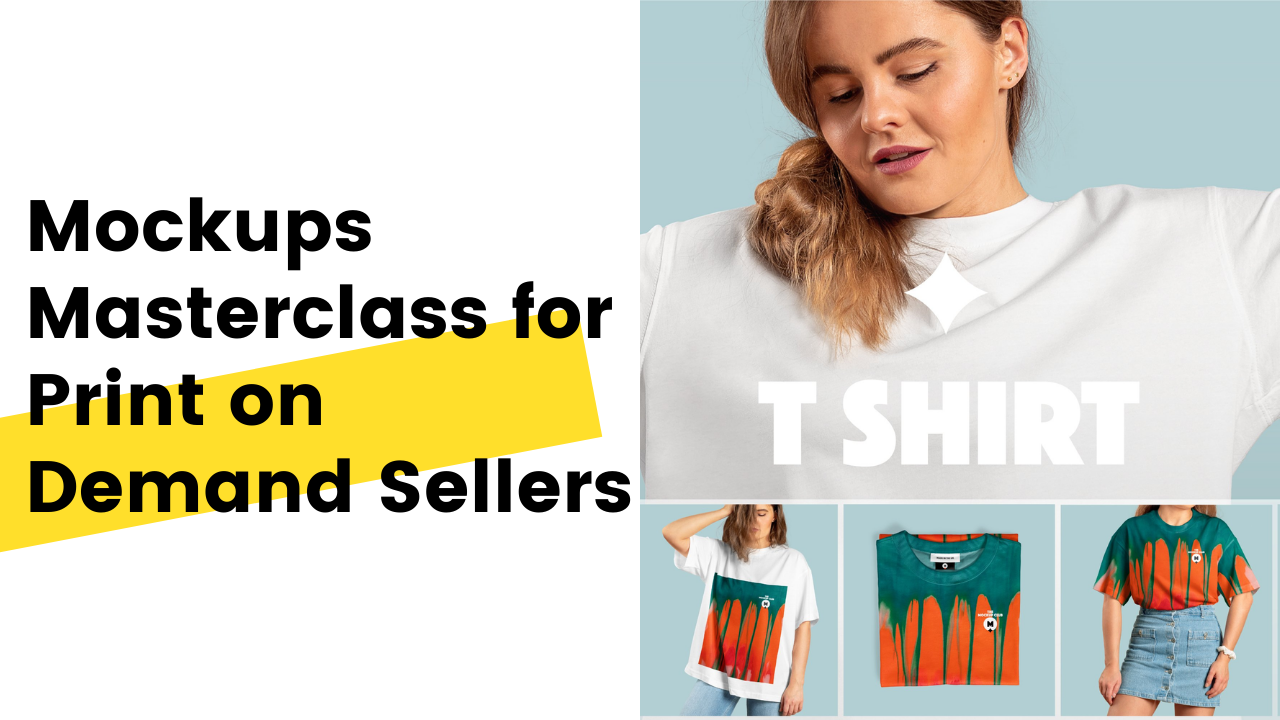
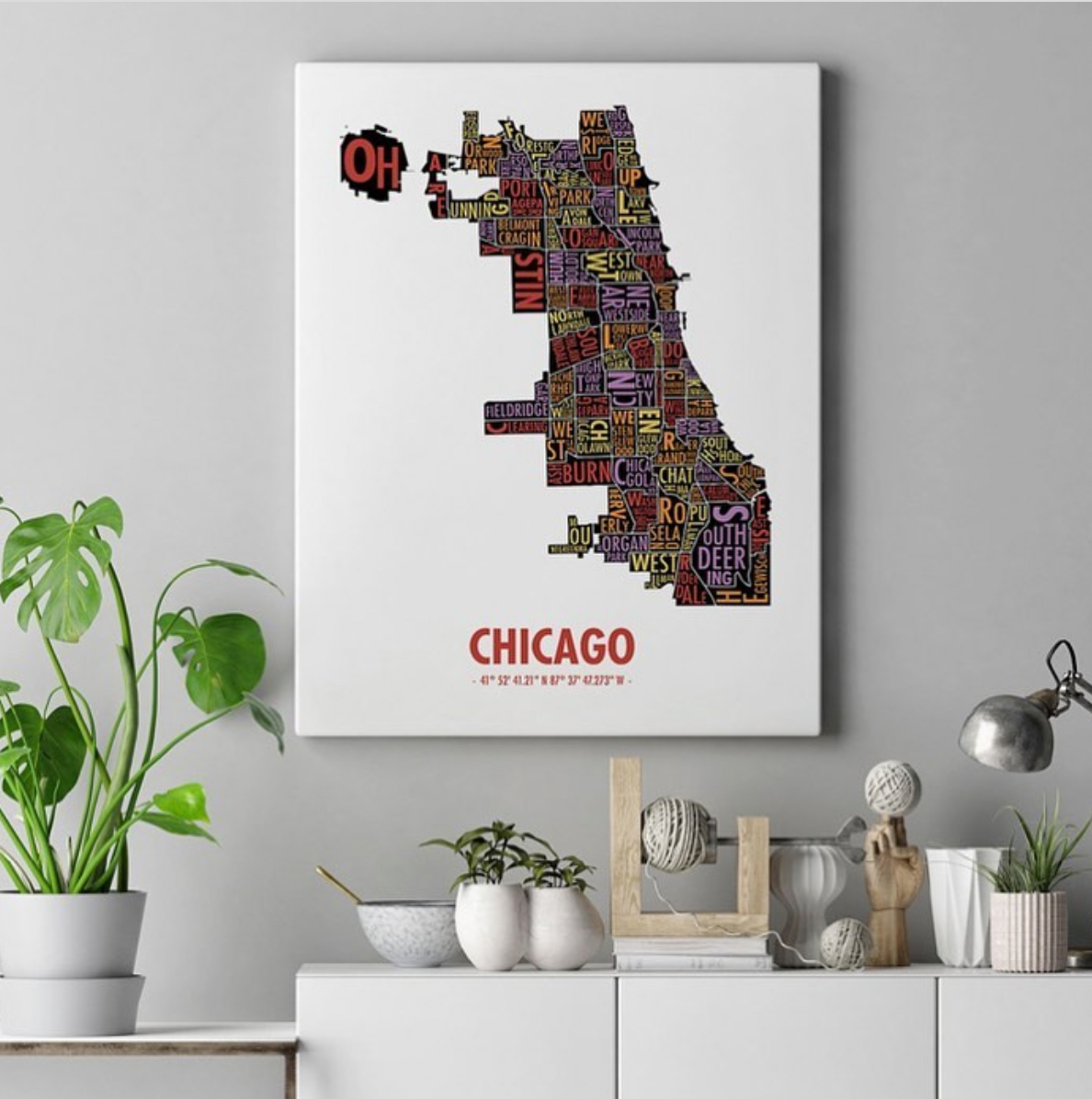
para mostrar de manera realista tu obra de arte y diseño en un producto
físico que vendes, no
puedes estar de acuerdo menos, que las maquetas son ingredientes
clave para hacerte una impresión
exitosa en demanda vendedor de la herramienta listado imagen
que verás en tu pantalla, ¿
cuál crees que es
más probable que haga una venta? ¿ Lo adivinaste
bien? Hola chicos. Mi nombre es Soy vendedor de impresión bajo demanda y profesional de
Photoshop. En esta clase, te enseño
todo lo que necesitas
saber sobre maquetas para un negocio de
impresión bajo demanda. Aprenderías cuáles son nuestras plantillas de
maqueta, cómo planear imágenes de
listado de maquetas que resuenarán
con tu marca. Estaremos haciendo un
proyecto en vivo juntos, pero les mostraré cómo creo imágenes de
listado para una
impresión bajo demanda en Cisco. También enseñaré las
mejores prácticas para mantener organizados
tus
activos de diseño y escucha. Si apenas estás empezando con el negocio de
impresión bajo demanda, o si te estás acercando a
esta clase es para todos. Hay algún photoshop o
pie de página muy
básico que experimentamos
requerido para tomar esta clase. Vamos a meternos en ello.
2. Module 1 V1 Qué es lo que es la maqueta: ¿ Qué es una maqueta? Mock-up es una
herramienta de ventas que
te ayuda a darte cuenta de que eres un diseño o obra de arte en una fotografía
realista del producto físico que vendes. No tienes que
fabricar realmente el producto ni hacer costosa sesión fotográfica
del producto que vendes. Camiseta,
póster enmarcado, fundas de teléfono, calcetines, o cualquier otro artículo
estacionario. Puedes generar maqueta
para todo tipo de producto y utilizarlo como un
producto listado de imágenes, invirtiendo tiempo y
esfuerzo para crear atraibles imágenes maquetas
para tu
listado de productos como muchos beneficios clave. Si estás vendiendo
tu producto en mercados
abarrotados como
Etsy, Amazon o eBay. Usar una maqueta de aspecto genial te
ayudará a destacarte de tu competencia y agarrar
algo de hielo para el anuncio. Tener imágenes de
maquetas consistentes de alta calidad para todo tu listado de productos
enviará una señal de confianza
a tus clientes. Y por último, pero no menos importante, puedes usar inteligentemente
maqueta como herramienta para establecer tu voz
y tono de marca para tu tienda.
3. Module 1 V2 Qué es una plantilla de maqueta: ¿ Qué es una plantilla de maqueta? Plantilla Mockup es un archivo de Photoshop
listo de diferentes objetos y producto el cual se puede editar
digitalmente para generar imágenes con tus
diseños y ilustraciones con ella. Si tomas una analogía, plantilla de
maqueta es
igual que una mezcla de pasteles ya hecha. Todos los ingredientes en proporción
correcta ya están mezclados y
etiquetados en la caja. Acaba de abrir la
caja, ponerla abajo, y seguir el proceso para
hacer su propio delicioso pastel. En una nota similar, plantilla de
maqueta está lista para
abrir el archivo de Photoshop. Lo abres, luego
editas para crear tus propias imágenes maquetas
con tus diseños en él. La mejor parte de una plantilla de
maqueta, a diferencia de la mezcla de pasteles, es que se puede reutilizar para generar tantas
imágenes maquetas como desee. Es muy rápido y fácil
aplicar tus diseños o la plantilla para crear un listado de productos
imágenes para tu tienda. Las imágenes
exportadas se ven muy realistas. Es muy difícil que
sea un diseño ya
está impreso
o editado digitalmente. Lo es. Eche un vistazo a algunas maquetas amargamente
editadas en la pantalla. Apuesto a que difícilmente podrías marcar la
diferencia si estos diseños ya
están impresos en una camiseta o si se edita
digitalmente. Ahora surge la pregunta. ¿ De dónde sacas estas
plantillas maquetas ya hechas? Hay muchas plantillas de maquetas de
alta calidad disponibles en internet, tanto pagadas como menos gratuitas. He enumerado
algunos recursos en la descripción de la clase. También he incluido algunas plantillas de maquetas
gratuitas para que lo descargues y sigas
junto con esta clase. Y si quieres aprender a hacer tus propias plantillas de maqueta, las
he cubierto también en el módulo bonus de esta clase.
4. Module V3 edición una plantilla de edición de una plantilla de maqueta: Edición de una plantilla de maqueta. La primera vez cuando abres un
archivo de plantilla maqueta en Photoshop, puede
ser abrumador
mirar la complicada
estructura de capas, pero no te preocupes. Estaré
rompiendo y simplificando la estructura de
una plantilla de maqueta en las próximas lecciones. Por el bien de este módulo, veamos lo rápido
y fácil que es
editar y aplicar tus diseños
en una plantilla de maqueta. Por lo que he abierto una maqueta de
funda de teléfono completa en Photoshop para editar nuestros
diseños en esta funda del teléfono, haremos doble clic en
esta capa de ilustraciones de lugar. Abre una nueva pestaña. Ahora, seleccionaremos cualquiera de
los diseños de esto. Vamos a probar este pájaro azul. arrastraremos y luego lo soltaremos. Una vez que se haya caído,
solo aumentará el tamaño
para que cubra todo el espacio azul
alrededor del diseño. Nadie ha terminado. Iremos a Archivo
y pulsamos en Guardar. Ahora se ha salvado. Cuando cerramos esto, se
puede ver que los nuevos
diseños se han aplicado en la maqueta de la funda del teléfono D. Entonces así es lo rápido
y fácil que es
aplicar diseños en plantillas de
maquetas.
5. Module 2 V1 de un bloque de construcción de la plantilla de maqueta: Bloques de construcción de
una plantilla de maqueta. Las plantillas de maquetas son creadas por
profesionales cualificados de Photoshop, y no tienen
ningún estándar escrito o directriz a seguir. Cada profesional tenía
los procesos personales. Y por esa razón, al descargar maquetas
de diferentes fuentes, son muy inconsistentes en esta estructura y
cómo se hacen. A pesar de toda esta inconsistencia, cada plantilla de maqueta tenía los siguientes componentes comunes. Debe tener componente y
o puede tener componente. Debe tener componente incluye capa de objeto
inteligente, que controla la
colocación del diseño. Por otro lado, o
puede tener componente incluye máscara o
una máscara de recorte. Filtros, desplazamiento,
mapa, textura,
sombra, capas de superposición, capas
de colores. No te abrumes con todos los componentes
que ves aquí. En los próximos videos, explicaré en detalle cada uno de los componentes
anteriores.
6. Module 2 de capa de objetos inteligentes: Smart Object, capa Smart Object en el elemento más crucial
de una plantilla de maqueta. capa de objeto inteligente
puede ser identificada por el pequeño cuadrado en la esquina inferior derecha
de una miniatura de capa. Esa funcionalidad especial
de la capa de objetos inteligentes es que cualquier configuración,
filtro, transformación o edición aplicada a una capa de
objeto inteligente se conserva en Photoshop y se puede volver a aplicar a una nueva
capa con solo un clip. Déjame mostrarte lo que quiero decir. Si tomas un ejemplo de
esta plantilla de maqueta de taza, puedes ver que el diseño está curvado hacia fuera en la
superficie de la taza. Si presiono Control T, se podría ver que los
diseños son simples. Parece un avión,
pero nos da sensación de que el
diseño está curvado hacia fuera. Lo que voy a hacer. Tomemos este diseño. Este es un diseño
sencillo y sencillo cuando lo
arrastramos y soltamos por aquí. Déjame simplemente, si
quieres curvar este diseño en esta maqueta, tomará mucho tiempo, ve y luego deformarlo. Se
requieren muchas habilidades profesionales de
Photoshop para lograr esta tarea. No obstante, como mencioné, esta es una capa de objeto inteligente. Qué podemos hacer,
sólo vamos a hacer clic derecho, click en Reemplazar contenido y
seleccionar este diseño plano. Al colocarla,
verá cómo se
vuelve a aplicar la curvatura
que se aplicó a la capa de
objeto inteligente anterior la capa de
objeto inteligente anteriora esta nueva
capa con solo un clic. Este es el increíble
poder del objeto inteligente. Y esta es la razón por capa
Smart Object es una parte muy crucial de
cualquier plantilla de maqueta. Usando el poder de la capa de objetos
inteligentes, los creadores de maquetas nos permiten
reemplazar el
diseño de placeholder con nuestro diseño. Esta es la versión original de la plantilla maqueta que
descargamos con descargamos esta plantilla maqueta
de maquetas design.com para cambiar
este diseño de placeholder. Hay dos formas de hacerlo. En primer lugar, encontraremos la capa de objetos
inteligentes. Dice proyecto. Haremos doble clic en el icono de objeto
inteligente. Al hacer doble clic en esto se
abre una nueva pestaña. Podemos seguir adelante y
colocar nuestro diseño. Esta nueva pestaña, apague
los diseños de placeholder. Después podemos ir a Archivo
y dar click en Guardar. Entonces regresas. Se puede
ver que esto ya está aplicado. El otro método para
aplicar nuestro diseño en este placeholder es seleccionar
la capa de objeto inteligente, hacer clic derecho e ir
a reemplazar contenido. Y luego selecciona los
diseños que tenemos. Ambos métodos
son rápidos y fáciles. Puedes seleccionar cualquier forma en la
que quieras proceder. Palabra de precaución aquí, plantilla
maqueta puede tener más de una capa de
objeto inteligente. Cada capa de objeto inteligente tiene
sus propias funcionalidades. Pero para el alcance de esta clase, solo
nos enfocaremos en
las capas de objetos inteligentes que controlan la colocación del diseño
en la plantilla de maqueta.
7. Module 2 V3 puede tener componentes: Ahora que entendemos lo que es
una capa de objeto inteligente, echemos un vistazo a la
otra puede tener componente, una plantilla maqueta ha abierto una plantilla de
maqueta de camiseta de tapa plana en mi pantalla. Seguiré adelante y desagruparé
este grupo de capas de edición. Hay un montón de capas. Entendamos que cada uno de ellos puede tener componentes uno por 1. En primer lugar, hablemos de máscara. ¿ Qué es una máscara? Una máscara se puede identificar mediante una capa simple en blanco y
negro, que está adyacente a cualquier capa. Como se puede ver en la pantalla, hay un montón de
capas con una máscara. En ocasiones la máscara también se
conoce como Máscara de Capa. O en otras palabras, podemos decir que la máscara se ha
aplicado a las capas. Si preguntas, ¿qué hace una máscara? Máscara controla la
visibilidad de la capa. ¿ Cómo controla? Déjame mostrarte una
demo rápida para que puedas entender
claramente cómo funciona la máscara de
capa. Desactiva la visibilidad
del grupo de edición. Voy a crear una nueva capa, tomaré mi herramienta pincel y solo garabatearé
con color rojo, tal vez algún amarillo en la parte superior. Ahora para aplicar nuestra máscara de
capa
bajará en el panel de capas
y seleccionará este icono. Justo al lado del estilo de
capa I chico, se
puede ver que se
ha aplicado una máscara. Observe cómo la máscara
es completamente blanca. A diferencia de la máscara de capa que vimos
dentro del grupo de capas de edición. Tomará la herramienta pincel, establecerá el
color de primer plano en negro. Entonces seguiré adelante y
seleccionaré la máscara de capa. Y ahora empezaré a
pintar con un pincel. Se puede ver donde esté pintando mi herramienta
pincel, se está borrando la región. Observe también cómo
se refleja el color negro en la Máscara de Capa. Sé cambiar nuestro color de
pincel de negro a blanco y empezar a
pintar de nuevo. Al pintar con
el color blanco, se está
recuperando
la parte de borrado. Es así como la masa
controla la visibilidad. Cualquier región pintada de negro
está oculta o invisible, y cualquier región que invitamos, el
blanco es visible. Para mostrarte una cosa más, si presiono Alt y hago
clic en la máscara,
la ventana de vista previa cambia
a Vista previa de Máscara de Capa, que solo muestra el color blanco
y negro. La máscara de capa utiliza este color blanco y
negro para controlar la
visibilidad de cualquier capa. Ahora que entiendes
la máscara de capa, echemos un
vistazo a cómo
se ha neutralizado esto en
nuestra plantilla de maqueta. Apago la visibilidad
de esta capa. Echa un vistazo de cerca a esta capa. Esta es una capa de camiseta
y esta es su máscara. Si presiono Alt y hago clic, se
puede ver que la máscara
se aplica está en la
forma de la camiseta. Como discutimos anteriormente, región
blanca representa la parte
visible de la capa, y la parte negra representa
la parte invisible. Podemos
desactivar momentáneamente la máscara de capa
pulsando Mayús y haciendo clic
en la miniatura de la máscara. Ahora puedes ver la capa
exacta de Camiseta con la camiseta blanca siendo tapa de
vuelo sobre un fondo gris. Se aplica la máscara para hacer invisible
el fondo. Ahora aparece la pregunta, ¿por qué la plantilla de maqueta
usa Máscara de Capa? Se utiliza para limitar el área
del diseño que se está aplicando
en la plantilla de maqueta. Si ves este diseño aquí, presionaré Control T. Esto indica el
cuadro delimitador del diseño. Y la máscara limita el área donde se va a aplicar el
diseño. Si presiono Control T y escalo este diseño
usando los anclajes, se
puede ver que el diseño
está siendo recortado y se encuentra justo dentro del límite
definido por la máscara de capa. Si desactivamos la máscara de capa, presionando Shift y
pulsando sobre ella, podemos ver la
escala de diseño y cómo cubre área
más allá de la camiseta. Por lo que ahora entiendes cómo Máscara de
Capa limita el
área del diseño. De hecho, esta plantilla maqueta usa Máscara de
Capa en otra
capa también. Ahora pasemos a la siguiente
puede tener recorte de componentes. ¿ Qué es el recorte? recorte se puede identificar mediante esta pequeña flecha
apuntando hacia abajo. Aquí se puede ver una pequeña
flecha apuntando hacia abajo. ¿ Qué hace realmente este
recorte? recorte limita
la aplicación de la capa a la capa
inferior. En términos simples, si
ves esta capa, es una capa de sombra. Si apago la visibilidad, se
puede ver el impacto
que tiene en el diseño. Esta capa de sombra se aplica a la capa de diseño inferior
solo para deshabilitar el recorte. Pulsaré Alt en mi
teclado y
colocaré el cursor sobre el límite
de las dos capas. El cursor cambia, haz clic en
él para desactivar el recorte. Ahora, la capa de sombra se
aplica a toda la camiseta. No se ve
bien por ningún medio. Pulsaremos Alt y mantendremos el límite
entre las capas. Nuevamente, el cursor cambia. Voy a hacer clic para aplicar
el recorte. Esto indica que la
sombra se está
aplicando únicamente a la capa de
diseño. Entonces esto es lo que hace un recorte. Aplica cualquier ajuste
o ajuste a la capa
inferior solamente. Continuando, nuestro próximo puede
tener componente es filtros. ¿ Cómo podemos identificar un filtro? Si nos fijamos en
esta capa de diseño, tenemos dos círculos
superpuestos a la derecha del panel
de capas, al lado del cual también tenemos una flecha de gota para revelar todos
los efectos de capa aplicados. Si hago clic en él, se puede ver que dice Smart Filter muestra, desenfoque
gaussiano, niveles de licuefacción. Estos son
filtro avanzado que se aplica a esta capa de objetos
inteligentes de diseño. ¿ Por qué usamos filtros? Filtros nos da control
para aplicar efectos lo que hace que la
colocación del diseño parezca más realista. Echemos un vistazo cómo
impactan la colocación actual del
diseño. Si apago los
filtros uno por uno, solo mantén los ojos
en esta región. Primero apago los niveles. Realmente lleva
algún tiempo
dependiendo de la
velocidad de procesamiento de su dispositivo. ¿ Viste que el brillo
se ha incrementado en el diseño? No eléctrico apaga
el filtro de liquidar. Te das cuenta cómo el diseño
abatible se vuelve plano. 95 total de precaución PLR,
y finalmente muestra. Estos son filtro que
se aplicó a la capa de objeto
inteligente. Existen muchos otros filtros
que se pueden haber aplicado dependiendo de lo que
el creador de la maqueta haya
elegido aplicar. Ahora volveré y
encenderé todos los filtros. Ahora se puede ver el
diseño se ve más realista con todos
los filtros aplicados. Filtrar ayuda a agregar
realismo al diseño. Continuando, nuestro próximo puede tener componente
es mapa de desplazamiento. Ya hemos visto mapa de
desplazamiento en la sección de filtros anterior. El desplazamiento es un tipo
especial de filtro que se utiliza
específicamente en plantilla de
maqueta para entender la funcionalidad de
nuestro mapa de desplazamiento. Acercar el diseño. Se puede ver que hay mucha camiseta
de dólar completo. Y el diseño sigue
junto con la camiseta. Esto se debe al
increíble poder del filtro de mapa de desplazamiento. Si apago el filtro de mapa de
desplazamiento, observe cómo
afectará el diseño. El emplazamiento, y el pliegue que el diseño tiene siguiendo se
ha vuelto plano. Los mapas de desplazamiento nos
da el poder de hacer que la capa de objeto inteligente siga las curvas y el falso
de la camiseta. En el caso de otra plantilla de
producto, mapa de
desplazamiento se utiliza para desplazar el diseño o distorsionar el diseño siguiendo
la sombra de pliegue y los reflejos de la capa
inferior. Más discusión sobre mapa de
desplazamiento y filtros está fuera del
alcance de esta clase. Si quieres saber más, solo
podrías usar Google. Ahora pasemos a la
siguiente puede tener componente. Algunas plantillas de maqueta pueden tener una capa de textura y
una capa de sombra. Ya lo hemos
discutido antes. Esta es la capa de sombra. Sólo se aplica a
las sombras en el diseño, mientras que esta capa de sombra se aplica a la sombra
de toda la camiseta. La aplicación y
funcionalidades de una capa de textura y sombra
son bastante rectas. Algún hábito de plantilla de maqueta
y algunos no lo tienen. Ahora pasando a
la final puede tener componente, cambiar capa de color. Alguna plantilla de maqueta tienen las funcionalidades para cambiar
el color del producto. En este caso, podemos cambiar
el color de la camiseta. Voy a hacer doble clic en
esta capa de cambio de color y seleccionaré cualquier color. No es necesario que todas las plantillas de maqueta puedan
tener la capa de cambio de color. Pero generalmente la mayoría de ellos lo hacen. He cambiado el color
de una camiseta a verde. Lo hice cambiarlo a negro, húmedo cambiarlo a
cualquier color que desees. Del componente que comenté, menos tenga en cuenta que la plantilla de
maqueta puede tener otros
componentes también. Pero los que discutimos hasta el básicamente una estructura y entenderlos te darán suficiente confianza para trabajar
con cualquier plantilla de maqueta.
8. Module 3 de proyecto en vivo: En los dos primeros módulos, hemos aprendido qué
son las plantillas de
maqueta y cómo funcionan. Es hora de empezar a generar maquetas para la tienda
de impresión bajo demanda. Para esta clase, estaré
haciendo un proyecto en vivo, pero estaré generando maquetas de
billetera de marco para una tienda Etsy. Estos son los
archivos de arte que estaré usando. Veo a la mayoría del
vendedor que cometen el error y no dar un pensamiento
adecuado para
planear las
imágenes de listado de productos que has almacenado será tan bueno como
las imágenes que usas en ella. Cuando planifique sus imágenes de
listado, debe tener
lo siguiente en su mente. En primer lugar, la
imagen primaria de provocar debe ser contrastante y
estándares desde el suelo. Y segundo, debería ser estéticamente agradable
conseguir un click, no en clickbait thumbnail
como cómo haces virtudes, sino estéticamente agradable para coincida con la consulta de
búsqueda de clientes en Etsy. La mejor manera de averiguarlo es inspirándose en el
exitoso vendedor de Etsy.
Tienen éxito. Deben estar haciendo algo
que sea correcto, ¿no? Vamos a saltar sobre Etsy y stock algunos
imprimibles exitosos a. El primero A que tengo para
ti es Neptune art print. Tiene cerca de 30
mil en ventas. Ahora, saca tus cuadernos
y empieza a tomar notas. Lo primero a notar
en las historias consistencia, el listado, usar la
misma maqueta de marco y tener el mismo color de pared
neutro. Permítanme abrir este
listado del sistema solar con un solo marco. Bueno, no
notaste algo. recorta la miniatura de las imágenes reales del
listado. Si miras de cerca aquí, hay tan poco espacio entre el marco H y un modelo
de la miniatura. No obstante, si miras aquí, el espacio es significativo, lo que significa que es un recorte
inevitable
que hace Fc. Esto es muy crucial. Es necesario tener una nota de ello. Ahora desplázate a las otras
imágenes del listado. La segunda imagen no es más que
la misma maqueta, pero con un color de
marco diferente. Bien. El tercero es una
imagen de estilo de vida con un ángulo oblicuo. El cuarto es de nuevo
una imagen de estilo de vida. El quinto es nuestro detallado plano de primer plano de la obra. La imagen final es una, llamo para imagen. Ahora, saquemos nuestro
cuaderno y tomemos notas. En primer lugar, tiene que las imágenes de
estilo de vida. Una imagen de primer plano
durante los detalles. En para la imagen, una imagen
extra similar
a la imagen primaria. No estoy seguro si te diste cuenta, pero el color de la pared
para todas las imágenes al mismo color gris neutro. Ahora vamos a saltar a nuestra siguiente
página dice A Lila y Lola, esta tienda tiene más de
140 mil en ventas la primera semana después de enumerar
algún grado de consistencia, pero no del todo consistente
como el anterior TO. Daré clic en este levantamiento de perros
Picasso. La primera imagen primaria es un marco
ordenado con un tablero mat. El color de la pared utilizado da un gran contraste a la obra de arte. De acuerdo, entonces el segundo
derivado, el video, no
esperaba eso, pero se ve bastante animado. Definitivamente va a captar
la atención del cliente. Seguir adelante. Los 30 minutos es
una imagen de estilo de vida. El cuarto es de nuevo
un límite de estilo con un ángulo oblicuo. Las sombras y
los rayos del sol en el marco hacen que se
vea tan realista, son definitivamente una
buena opción aquí. Pasando a la quinta,
imagina el elástico. También es una imagen de estilo de vida, pero con un fondo
verde contrastante aquí. La sexta imagen es de nuevo
la maqueta frontal. Y la última es una influencia que volvamos a sacar
nuestros cuadernos. Este listado también utiliza el mismo color de pared excepto
una imagen de estilo de vida. Tiene consistencia similar
a nuestra anterior TO. La imagen principal
tanto para la tienda es un marco frontal con color de pared
neutro y punto
focal siendo
la propia obra de arte. Creo que hemos recogido un estándar bastante decente
a seguir para nuestro listado. Necesitará alrededor de cinco a seis imágenes para un listado de
productos, incluyendo algunas imágenes de estilo de vida. Muy buen amigo mío
me envió este sitemap Obras de Arte. Estaré usando esto como un proyecto demo para mostrarte
cómo creo las maquetas. Caza las
plantillas de maqueta que estaré usando. Mi lugar favorito para ir por plantilla de
maqueta es
Creative Market. Ya que necesitamos más de
una plantilla de maqueta. Empezaré por los paquetes de
maquetas de marco de consulta y presionaré Enter. Me saludan con
maravilloso registro de paquetes. Da propina tu tiempo y explora
los diferentes paquetes aquí. Me gusta este marco. la consistencia que
busco. Y para ser honesto, ya lo he comprado para esta demo. Muchos de ustedes en este punto, tal vez muy de invertir dinero para comprar los paquetes de maquetas. Dejaré un enlace a algunas plantillas de
maquetas gratuitas en
la descripción. Pero yo soy de la filosofía de que si usted está tratando de construir
un buen negocio, se requiere de una inversión. La inversión llega al compromiso de que
usted es serio al respecto. Y obviamente este hermoso estudiante
de bloqueos viene gratis. Ahora saltemos sobre Photoshop
y creemos los archivos de maqueta. Este es el paquete de maquetas que
descargué de Creative Market. Tenemos archivos PSD
maqueta de Photoshop aquí. Y correspondientes
a los archivos PSD, tenemos GPG preview
de las maquetas aquí. Voy a seguir adelante y seleccionaré los cinco archivos que
estaré usando para nuestro último día. Seleccionaré los
expedientes de acuerdo con la investigación
que hicimos antes. Una imagen primaria, un par
de imágenes de estilo de vida. Seleccionaron cinco imágenes. Voy a copiar esto y
lo pegaré dentro de esta carpeta PSD. Ahora podemos seleccionar el archivo de maqueta PSD
correspondiente. Copiaré esto y crearé aquí
una nueva carpeta, maqueta, completa, y
pegaré todos los archivos aquí. Ahora para que los archivos un mejor sentido, los
renombraré. Esta será nuestra imagen primaria. Este podemos renombrar
menos estilo de vida público uno. De igual forma, renombraré
todos los archivos. No hay uso de imágenes
GBG ahora, voy a seguir adelante y borrarlas. Ahora, vamos a cambiar el tamaño de estas
plantillas de maqueta para cumplir en las pautas de tamaño de los
anuncios SI. ¿ Recuerdas qué
tamaños manda Siri? Bueno, no necesitamos preocuparnos por ello porque copiaré el
sitio de este anuncio. Haré clic derecho y
seleccionaré copiar imagen. Iré a Photoshop. Entonces presente nuevo. Si pudieras ver que el tamaño de imagen
copiada ya
está presente
como portapapeles aquí, haré clic en Crear y
no pegado usando control V. Las imágenes de listado
pegadas como una nueva capa. En la parte inferior se
pueden ver los tamaños 7924 pixel en 794 pixel. Este es el tamaño exacto
de las historias que usan. Podemos ir un paso más allá
y duplicar el tamaño. Porque según mi experiencia, enumerar imágenes con tamaños menores a mil
píxeles tiene mala calidad. Iré a imagen, tamaño de imagen, valor de
píxel a persona, y pondré 200 y presionaré Enter
para duplicar el tamaño. Gene si la persona no
cambia la relación de aspecto, habrá
diferencia conocida cuando subamos la imagen en Etsy. Ahora el tamaño actual es de 1588
píxeles en 158 píxeles. Ahora voy a cambiar el tamaño de toda nuestra plantilla de
maqueta al tamaño. Abriré la primera plantilla
PSD. Para cambiar el tamaño. Iré al tamaño del lienzo de imagen, pondré el valor como 1515. Golpeó bien.
Se cambia el tamaño de la plantilla excepto las capas individuales como
seleccionar todas las capas y pulsar Control T. Pulsando
Control T activará el punto de anclaje usando el cursor y cambiará el
tamaño manualmente para que se ajuste al lienzo. Habrá algún
recorte inevitable involucrado. Entonces haré uso de
mi juicio sólido y me ajustaré a las capas en consecuencia. Seguiré los mismos pasos y redimensionaré las otras plantillas de
maqueta. Ahora, cambiaré el tamaño de
esta plantilla primaria. Es importante mostrarte cómo decide la plantilla
primaria. Porque si recuerdas, los videos primarios están preparados. Ver para la imagen en miniatura, me gustaría que fuera perfecta
como la tienda de arte Neptune. En primer lugar,
lo redimensionaré al tamaño del asiento, imagen lienzo tamaño
1515 desarrollado. Ahora, voy a ir a esta
imagen de listado que habíamos copiado antes. Ahora duplique esta capa
hacia la primaria desplegada. Pulsaré Control R para
traer las reglas y ahora arrastrar y poner dos guías en
los bordes del marco. Ahora presionaré Control T. Sigue esta guía para cambiar
el tamaño de las otras capas. Ahora, esta
plantilla primaria es perfecta. Con eso hecho, todas nuestras plantillas de maqueta están optimizadas y
redimensionadas, expertas, ETC. Tamaños. Es hora de
generar las maquetas. Ahora. Primero te mostraré cómo
crear las maquetas manualmente. Abriré una de las plantillas. No quiero la placa MAC, así que voy a apagar la
disponibilidad aquí. Para crear la maqueta. Tendré que cuidar de
esta capa Smart Object. Smart Object clear se
puede identificar mediante un pequeño icono en la esquina inferior derecha
de la miniatura de la capa. Al igual que la escena, esta capa que lee en el diseño aquí, proporción de
tres a cuatro. Voy a hacer doble clic en
el icono de objeto inteligente. Se abrirá un nuevo documento de pestaña. Arrastraré y soltaré o
mapearé imágenes de diseño aquí. El primero es oro de
Los Ángeles. Una vez guarde esta plantilla
se actualizará automáticamente. Ves que el concreto se actualiza
automáticamente. Ahora puedo seguir adelante
y exportarlo. Podría seguir el
mismo paso para crear maquetas para todo el diseño
y plantillas que tengo. No obstante, hay una forma
más fácil y rápida calcular estas
tareas mundanas. Fallo automático. Para eso, estaremos usando un marcador de
archivo de extensión de Photoshop. Para iniciar maqueta a granel irá a maqueta masiva de extensión de
Windows. Daré clic en Iniciar
maqueta a granel. Aparece el cuadro de diálogo. El primer campo nos
pidió ingresar a la ubicación de plantilla maqueta. Golpeé Browse, selecciono
esa plantilla de maqueta. El segundo campo es
nuestra ubicación de exportación, y un campo final es
nuestra ubicación de diseño. Si bien se ingresan todos los
valores de campo, golpearé la maqueta de bombilla Run. maqueta a granel
abrirá automáticamente la primera maqueta completa, y comenzará a
crear la maqueta. Se puede ver también en esta ventana
Exportar aquí. Ahora abre la segunda plantilla de
maqueta. De igual forma, abrirá
uno por uno todo el
candidato maqueta y creará el
modelo en cinco minutos. exportan toda la plantilla de maqueta. Maqueta a granel es una herramienta
increíble que ahorra tiempo. Una cosa genial a notar es que las maquetas están organizadas
en subcarpeta. Subcarpeta corresponde a
un listado de productos. Si desea obtener más información
sobre el sitio web maqueta a granel, WW dot bulk maqueta dot com.
9. Conclusión: Gracias por tomar la clase. Espero que entiendas qué son las
maquetas y cómo puedes usarla a tu favor y crear maquetas
para tu tienda. A partir de las lecciones que has
aprendido en esta clase, sigue
adelante y crea
maquetas de productos para tu tienda. Subirlos en la
sección de proyectos de esta clase, estaré cayendo enlaces
a algunos recursos gratuitos que puedes utilizar
para este proyecto.
 Vikash Kumar Prajapati, Entrepreneur | Photoshop Professional