Transcripciones
1. Introducción a la clase magistral de Lightroom Mobile CC: Oye, ¿alguna vez te
has preguntado cómo los fotógrafos editan sus fotos para
que se vean increíbles? Aquí hay un secreto, ya no
tan secreto. Utilizan principalmente un software
llamado Adobe Lightroom. Por suerte para ti, el software también
está disponible
como aplicación en dispositivos
Android e iOS. Esto significa que puedes
tomar tus fotos y
editarlas en tu teléfono o
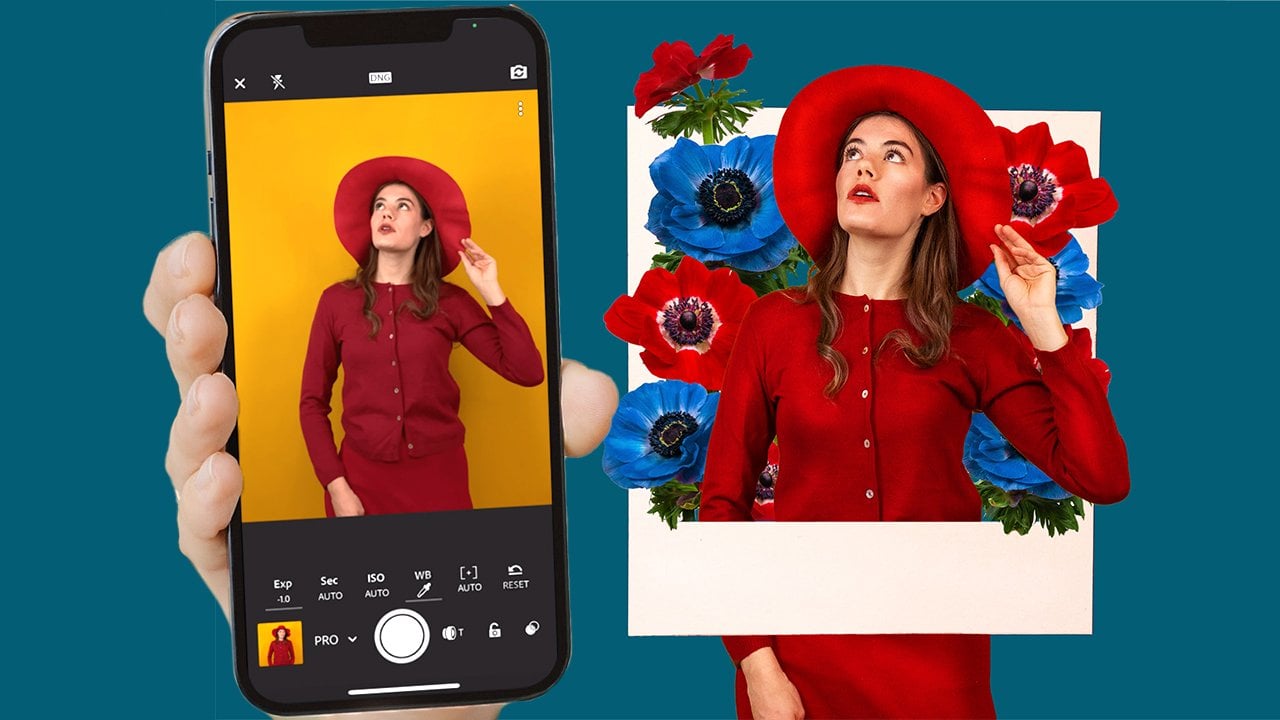
tablet, como los profesionales. Si deseas comenzar a editar tus fotos con Adobe
Lightroom Mobile, entonces estás en el lugar correcto. En este curso, aprenderá los beneficios de elegir
Lightroom Mobile, cómo usar todas las
funciones de edición que esta aplicación tiene
para ofrecer desde el ajuste de luz hasta la gradación de color. Aprenderás mi completo flujo de trabajo
de edición. También aprenderás a
editar tus fotos sobre la marcha, como lo hago yo desde el rodaje hasta edición y la exportación
a las redes sociales. Al final de este curso, podrás editar y
administrar tus fotos como un profesional. Pero, ¿por qué deberías escucharme? Hola, soy Alex, también conocido
como milenario los nómadas son fotógrafos autodidactas y fotografía como me permitió, no sólo viajar por
todo el mundo, sino también trabajar
con marcas como Adobe opal o Huawei en diversas campañas online
como creador de contenido. Mi objetivo con este
curso, está listo para
ayudarte a llevar tus
fotos al siguiente nivel y hacer que un flujo de trabajo de
fotografía móvil eficiente
posible. No hay necesidad de
cámaras elegantes hoy en día, su dispositivo móvil
es un teléfono inteligente es más que suficiente para
crear fotos impresionantes. Para seguir esta capacitación, te
recomendaré que descargues la versión completa
de Adobe Lightroom. La versión gratuita está bien, pero no tendrás acceso a todas las funciones que te voy a
mostrar a lo largo de este curso. Estaré compartiendo mis conocimientos
y mejores prácticas y estaré ahí para ti en
cada paso del camino. Entonces, si tienes alguna duda, no dudes en comunicarte conmigo. Te suena bien. Entonces inscríbete ya y te
veré en el curso.
2. PROYECTO DEL CURSO: El proyecto de este curso
es simplemente para que puedas crear al menos cinco estilos diferentes de edición, fotos y foto. Podemos utilizar todas las
herramientas que compartiré en este curso para
hacer los cambios. Asegúrate de documentar
lo que hiciste con cada foto para que puedas
recordar lo que hiciste después. Puede utilizar este proyecto como una pieza de
cartera para mostrar sus habilidades de edición a futuros
clientes, incluso se computó. Puedes compartirlo con la comunidad en línea
si deseas recibir algunos comentarios ahora
que sabes qué esperar, Empecemos.
3. Introducción a Adobe Lightroom CC: Adobe Lightroom es una poderosa herramienta
de edición para fotos. Ofrece una amplia gama de características e interfaz
intuitiva. Es una opción popular para fotógrafos
profesionales y aficionados
avanzados que
quieren sacar el máximo provecho
de sus fotos. Hoy en día,
los creadores de contenido como bloggers e Instagrammers utilizan mucho
esta plataforma
para editar sus fotos y les da un
aspecto único para las redes sociales, adobe Lightroom está
disponible tanto como aplicación móvil
en iOS y Android, como también como
aplicación de escritorio en Mac y Windows. La aplicación móvil es gratuita para descargar, pero si deseas utilizar todas
las funciones disponibles es necesario que obtengas una suscripción a
Creative Cloud. Adobe Lightroom utiliza un flujo de trabajo de edición
no destructivo, lo que significa que tus
fotos originales siempre están seguras y puedes volver a ellas en cualquier momento con una suscripción
básica, tienes acceso a las características
esenciales como exposición, balance de
blancos y colores. Y con la
suscripción avanzada, obtienes acceso a más
herramientas creativas como presets, ajustes
locales, color,
gradación y más. Puedes encontrar mi
enlace de referencia en la descripción de este curso para más
información y donde podrás disfrutar de tu descuento
del
diez al 20% dependiendo de la época
del año que decidas
suscribirte. Adobe Lightroom es una aplicación bastante
intuitiva, pero puede llevar algún tiempo
familiarizarse con todas las características. Esa es la razón por la que creé este curso en línea para
ayudarte a navegar y comprender todas las características esta aplicación tiene para ofrecer para que tu foto sea destacada. Una vez que haya instalado
la aplicación, no está programado para
guiarlo a través de la interfaz. En el siguiente video.
4. Características de edición gratuitas de Lightroom: Una vez que descargues la
versión gratuita de la aplicación, notarás que algunas
funciones no son accesibles, pero temes que no las
funciones disponibles te
permitirán aprender los
conceptos básicos de la edición. Entonces esto es lo que obtienes
con la versión gratuita. Pueden acceder y
organizar tus fotos. Puedes editar tus fotos con funcionalidades
limitadas y
también puedes exportar tus fotos por ahora, aquí tienes un ejemplo
de lo que puedes hacer con una foto,
con lo básico. Si abres la app y
luego solo importas una foto, entonces verás esta pantalla, el clon, tu
teléfono en la pestaña G Editar. Y luego verás en la parte inferior todos los
diferentes ajustes. Entonces depende de
ti si quisieras hacerlo. Modo retrato. Si en realidad
quiero hacerlo en modo paisaje, personalmente
prefiero
alimentos tan talentosos. Esa es mi preferencia personal, pero luego depende de ti. Aquí en la parte inferior puedes ver todos los diferentes
ajustes que obtienes. Una versión gratuita de Lightroom, pareces que vas a conseguir una cosecha. La configuración de recorte, que le permite recortar su foto de
acuerdo a sus necesidades. Entonces, si quieres
publicarlo para redes sociales, mayor parte del tiempo es de formato
24 por cinco. Ellos tienen que volver a enmarcar
tu foto en consecuencia. O simplemente puedes hacer una
vertical nueve por 16, y luego puedo replantearla
en consecuencia. Entonces obtienes acceso a los ajustes
de luz y color. No estoy seguro si la
parte FX, esta parte de ella. Así que sólo voy a enfocarme para este asistente de ejemplo aligerar
los ajustes de color. Entonces a medida que se abre o pestaña ligera, verás todos los
diferentes controles deslizantes para cada uno diferentes ajustes,
ajustes , luz de carpeta, ambos. ¿Dónde vas
a sumergirte profundamente en él? Y Beth más adelante
durante este curso. Pero solo por el bien
de este ejemplo, solo
voy a hacerlo rápido y solo para mostrarte
el resultado que puedes obtener con solo usar la versión simple de Adobe
Lightroom, la versión gratuita. Entonces aquí en este caso me
parece que es un poco demasiado. X plus para mi gusto, sólo
voy a
reducir la exposición. Voy a aumentar un poco el
contraste y aumentar las sombras y un
Paul detalla para poner barcos. Sólo voy a mantener algunos
reflejos un poco bajos, aumentar los blancos
y reducir los negros. Y entonces voy
a entrar en el color es y los de cuartos. Y vamos a
jugar con la temperatura. Digamos que como la deuda
aumenta la vibra. Aquí. Puedes jugar con
la herramienta de saturación. Me gusta desaturar mis fotos y simplemente aumentar la vibra. No te preocupes otra vez,
vamos a
sumergirnos profundamente en la diferencia
entre saturación, vibración, todo en
detalles en los próximos videos. Pero es aquí como puedes ver, que solo unos
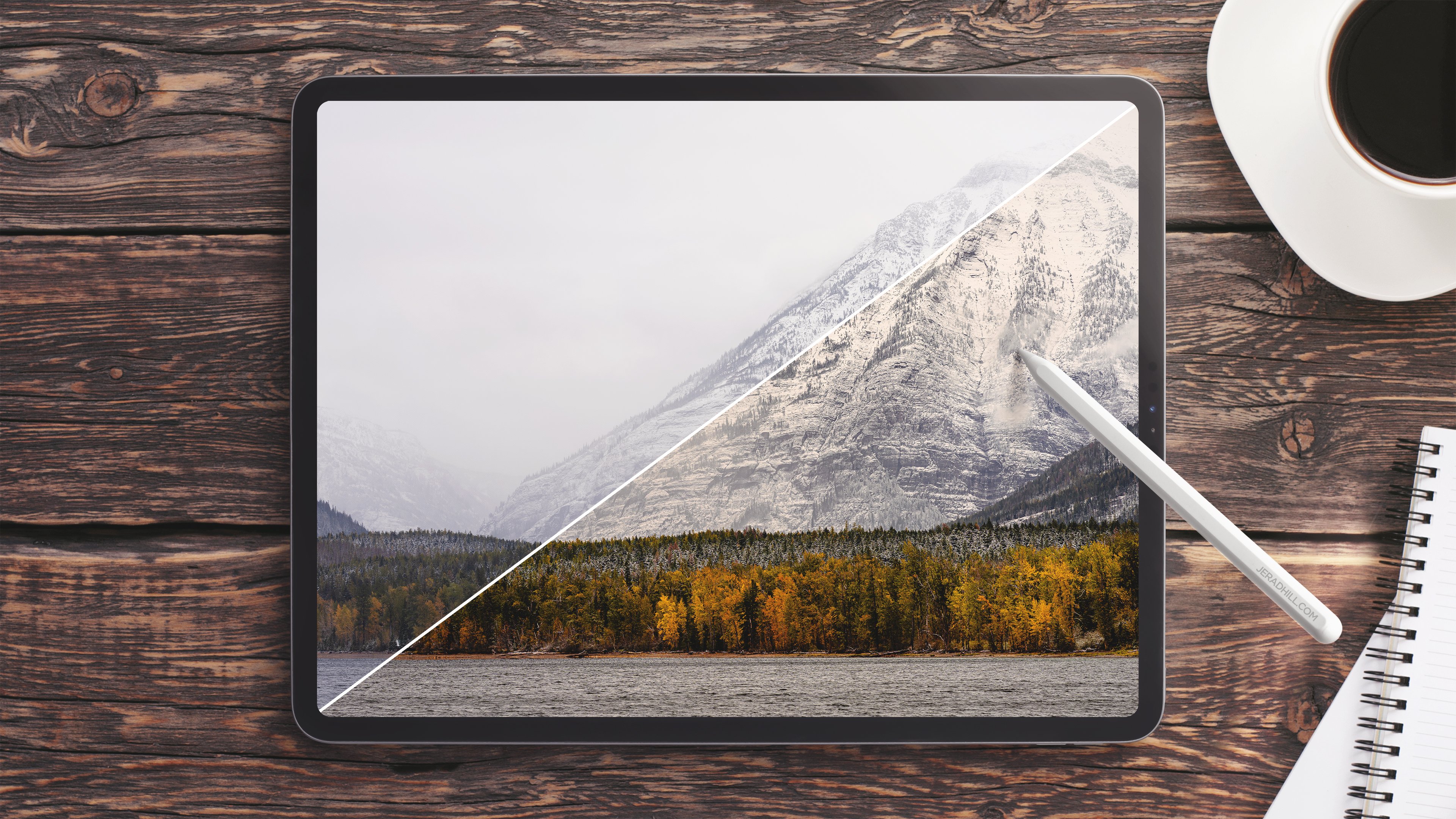
sencillos ajustes. Hay un antes, asegúrate fácil después de que
solo logramos traer de vuelta algunos colores a la foto
para traerla para hacerla, bien. Desafortunadamente, con
la suscripción paga, no
tienes acceso
a la gradación de color ni los ajustes de
color individuales. Pero esto es algo
que voy a
mostrarles más adelante sobre los beneficios de usar conjuntos difusos de
producción de Adobe Lightroom. Entonces aquí otra vez, sólo va
a disminuir la grasa. Que aquí otra vez, esto
varía. Un antebrazo de playa. Simplemente parecía sostener
tu dedo en la pantalla. Y una vez que lo
sueltes, podrás ver después de
los resultados de tu edición. Entonces este es el primer ejemplo
de lo que puedes conseguir con Joseph versión gratuita
de Adobe Lightroom. Como puedes ver, es bueno
aprender los Fundamentos de Edición. Sin embargo, si quieres
llevar tus habilidades de edición
al siguiente nivel y
estás planeando
convertirte en un creador de
contenido de tiempo completo. Te recomiendo encarecidamente que
consigas una suscripción paga para seguir los consejos de
edición z que
compartiré contigo en
los próximos videos.
5. Características de edición completa de Lightroom: Software Lightroom,
solía costar 299 dólares, pero como sus pulmones son planes
Creative Cloud, ahora
puedes usarlo desde 12 €29 mensuales en
Europa o desde 1990, $9 en EU. Este es un
plan fotográfico e incluye todo lo necesario para iniciar un negocio
freelance de fotografía. Si eso es algo que
te interesa, obtendrás 1 tb
de almacenamiento en la nube, un sitio web gratuito de portafolio de Adobe. Obtendrán
acceso a las últimas funciones de Lightroom y Photoshop. Y también
podrás editar fácilmente la tienda
organizada y compartir
tus fotos desde cualquier lugar. Puedes echar un vistazo a
las plantas disponibles usando mi longitud de referencia. Ni siquiera voy a la
descripción de este curso. Lightroom CC no es una versión
móvil
del software y está conectado a los servicios de Adobe Creative
Cloud. Imagina tener las mismas herramientas de
ajuste y la versión de escritorio disponible
justo en tu bucket. También puedes importar tus ajustes preestablecidos de escritorio a
la versión móvil para editar tus fotos más rápido o crear y guardar tus ajustes preestablecidos
directamente en la aplicación. Esto es algo
que vamos a discutir en la prensa en la sección
en este o en mi curso. Por ahora, tomemos
un ejemplo y
te mostremos los beneficios de
elegir la versión de cama. Entonces aquí, lo que vamos a
hacer es comenzar con los colores. Voy a entrar en la
cuadriculación de cuartos y por lo general
donde me gusta hacer es jugar con las sombras
y los reflejos están en la sombra que
suele ir al blues. Como puedes dar
vueltas hasta encontrar algo con lo que te
sientas cómodo. Pero quizá ya sepa
la forma en que me gusta editar mis fotos ya tenía
saber qué va a quedar bien. Desde mi perspectiva. A mí me gusta entrar en el blues
por las sombras. Y luego puedes aumentar
este traducir a deslizar un dedo hacia arriba y hacia abajo. Algo
así va a ser bueno. Entonces voy a ir. Yo no tocaría. Es un tono medio y voy a ir
directo a lo más destacado. Y luego para destacar, solo es cuestión de encontrar
lo que te queda bien. Por lo general, el morado al azul. Parecía el lleno
antes del primer día. Estoy usando es la
temperatura un poco. Y luego voy a tratar de hacer
bolsas para nosotros de manera individual. Me gustaría que las columnas
estuvieran menos saturadas. O tal vez cambiar el color para que
puedas usar un matiz para cambiar las esquinas para que se vea un poco más que algo
vívido bienes. Ellos perforan. Hasta donde me
vendría bien un coro de este tipo. Y el codificador también, Shay. Así que sólo por jugar
con el color y así estamos empezando a obtener algunos resultados
interesantes. Entonces aquí hay un antes, aquí está el después, antes. Después. Se puede ver que el color liso es realmente
hacer un cambio a su foto. Entonces lo puedes hacer con una mejor
versión que va a afectar, puedes jugar con la claridad
para traer más detalles pensamientos de tu foto. Funciona muy bien para
las llaves que quieras. Si hay algo de textura
en tu lámina eso, esa es una muy buena herramienta para usar. Otra herramienta que
se utiliza es el enmascaramiento. Voy a guiarte a través mi proceso de cómo AD esta noche, que todos los demás que lo
hice mal. Para que tengas una
mejor comprensión de cómo usar todos esos
ajustes, no te preocupes. Entonces entonces me gusta
terminar enmascarando y luego solo usaré un
degradado lineal desde arriba. Reducir la exposición. No te preocupes, sé
que se ve oscuro, pero hay una razón para ello. Y luego voy a ir a la parte inferior a la misma
cantó y reducir la exposición. Y ahora voy a agregar uno nuevo e ir al extremo del puente de
radio y abrirlo completamente de par en par y luego
aumentar la exposición. Podría ser necesario agregar otra línea. Estoy diciendo que hago esto. Aquí hay un antes,
aquí está su éster. Entonces, ¿qué hacen con esos? Voy a enmascarar. Ella podría preguntarse. Para mí, en lo personal,
me gusta usar esos mastic credit vignette loop que queremos porque
me permite más luz solar
donde sea que necesite que esté. Al contrario de usar Vignette, ver que ella solo usa la
viñeta solo va a oscurecer las esquinas
de tu imagen. Pero no podrás,
jugar específicamente donde
quieras que la luz
golpee en tus fotos. Entonces aquí, por ejemplo,
solo quería relacionarme para enfocarme en la
parte central de la imagen. Voy a
aumentar en realidad es una claridad para uno
de esos detalles. Efectos. Ve y sal. La rabia es de gama alta. Es genial. Eso me queda bien
. Estoy feliz. Tocar la casilla aquí es un
antes Sherrie, el después. Tal vez solo necesite,
voy a rastrear la parte superior aquí. Este que está en los decretos, un punto culminante para traer de
vuelta a algunos clonadores azules, teniente doctrinas de trama de
botones. Ahí vas. Entonces aquí hay un antes,
aquí está el después. Si hace demasiado calor para ti, puedes jugar con la
temperatura y disminuir. El desorden es que estás tratando entrar en el color individualmente
y reducir la saturación. Fresco. Aquí hay un antes, aquí está el después. Entonces este es solo un
ejemplo rápido para mostrarte cómo usas todas esas
diferentes configuraciones. Ajustes con una depresión
de maja, puedes permitirte darle una vida
sureña a tus fotos. Nuevamente, aquí hay un
antes y un después. Aquí hay una foto con
solo ajustes básicos, y aquí hay una con
todas las características. En general, Lightroom es una aplicación muy poderosa
que recomiendo a todos los que estén dispuestos a intensificar sus habilidades de
edición fotográfica. Una vez que sepa
dominar el software, editar sus fotos no
será un impulso comercial. Pocos sentados frente a su
computadora portátil durante horas editando. Tomo en promedio 1,000
fotos cuando viajé a un lugar y edito mis fotos
en aproximadamente una o 2 h max, gracias a las funciones de electrón disponibles inseguras para
las funciones de almacenamiento, puedo recordar una foto específica
mediante el uso de palabras clave están mirando a través de la
carpeta se crea cada vez que importo mis fotos. Si te tomas en
serio la fotografía, Lightroom es definitivamente el software que
necesitas usar.
6. Mi flujo de trabajo de edición: A la hora de editar, me gusta usar el siguiente flujo de trabajo. Empezaré por recortar la
imagen a mi gusto y darle más intereses a la composición
fotográfica para el ojo del espectador. A veces solo tomamos una foto
de pensar en afrontamiento y sabor. Entonces usaré un
ajuste de luz para jugar con las sombras y reflejos para darle a la foto un aspecto único. Después iré al ajuste de
esquina. Aquí es donde
puedes
diferenciarte como fotógrafo. Algo así como sus
fotos para hacer estallar y ser muy coloridas
mientras que otras
quitarán la mayoría de los colores y mantendrán un estilo malhumorado
a sus fotos. Realmente depende de ti
jugar con los ajustes hasta que
encuentres tu estilo único. Personalmente me gusta que
mis fotos sean coloridas pero con un
toque de aspecto descolorido. Entonces puedes entrar en efectos
y los medicamentos entran en efectos. Se puede agregar grandioso, más claridad, suavizar la imagen, agregar
filtros, etcétera, sí mismo. Entonces otro método
para darle a tu foto un aspecto único y
diferenciarte de
los ceros son los fotógrafos, hay razones por las que sigo estos pasos es por dos razones. El primero, porque cada
reto que aplique a su foto afectará la calidad y el
aspecto de su imagen. Entonces, si recortas tu foto
al final de tus ediciones, reducirá la calidad de la foto en términos de píxeles. Pero si
primero cambias los colores y luego ajustas la luz, tendrás que rebotar lado a otro para obtener los
resultados que deseas. Por lo que seguir estos pasos te
ayudará a ahorrar mucho tiempo y mantener la
calidad de tu foto. Y dos, porque me
permite contar una historia y darle mis
emociones al espectador. Por ejemplo,
los ajustes de luz
te ayudarán a revelar más
detalles en tu foto. Y los ajustes de color te
ayudarán a crear el estado de ánimo que
buscas. Espero que todo tenga sentido. Ahora que tienes una
idea de mi flujo de trabajo,
sigamos adelante y
comencemos a editar.
7. Panel ligero: En este video, hablaremos
sobre el ajuste de la luz. Esto es lo que
necesitas saber sobre cómo ajustar las luces en una foto. La fotografía de iluminación se
divide en tres partes. Obtendrás los
aspectos más destacados, obtendrás los exámenes parciales y las sombras. Los reflejos son las partes
más brillantes de la imagen. Los tonos medios no son
sombras ni reflejos, sino más bien un
valor medio de luminancia. Y finalmente, las sombras son
las partes más oscuras de la imagen. En este video,
te mostraré cómo puedes ajustar esas tres partes en menos de un minuto
con Adobe Lightroom. Primero, abre la foto que quieras editar en Adobe Lightroom. Después haga clic en la pestaña Luz. Usa el control deslizante de exposición para ajustar el brillo general
o la oscuridad de la foto. Entonces puedes usar
un control deslizante de contraste para aumentar o disminuir la diferencia entre las áreas claras y oscuras de la foto. Deslizador de resaltados y
sombras del usuario para iluminar u oscurecer
los reflejos y sombras de la foto. Que puedes usar un deslizador de blancos y
negros para aumentar o disminuir el brillo de las
áreas blancas y negras de la foto. Una vez que hayas terminado,
sólo tienes que hacer clic en el botón Listo para
aplicar también los cambios. Se puede ver antes, después de sostener el dedo
en la pantalla. Y puedes ver
que el solo ajuste la iluminación ya aporta
una nueva dimensión a tu foto. Ahora, al siguiente video
para usar un panel de color.
8. Panel de color Lightroom: Para usar el panel Color
en Adobe Lightroom, simplemente haga clic en
color en el panel en el módulo de desarrollo en
la parte inferior de la pantalla. Luego puede comenzar a ajustar
los diversos ajustes de color. Primero, puedes usar el control deslizante de
temperatura para ajustar la
temperatura general de color de tu imagen. Puedes deslizarte hacia
la derecha para que tu foto luzca más cálida dentro los tonos naranjas y
deslizarte hacia la izquierda para que se vea más fría
dentro de los tonos azules. A continuación, puedes usar
un deslizador de tinte para ajustar el
tinte de color general de tu imagen, solo
tienes que deslizarte hacia
la derecha para el tinte magenta, que es ideal para las fotos al
atardecer, y a la izquierda para el tinte verde. El
deslizador de saturación es para ajustar la intensidad de color de todos
los colores de la foto. La saturación es un ajuste
absoluto y afecta a todos los
colores por igual. El encendedor de vibrancia agrega
saturación a una foto, pero lo hace de
una manera más inteligente que el deslizador
de saturación. La vibración no es un ajuste
absoluto. Protege los colores ya
saturados
y los colores
que suelen encontrarse en los tonos de piel. Simplemente arrastre hacia la
izquierda para disminuir la saturación y hacia la
derecha para aumentarla. Ahora tal vez te preguntes
¿cuál es la diferencia entre saturación y vibración? Bueno, ambos aumentan la intensidad del
color en tu imagen. No obstante, ambos
lo hacen de manera diferente. Ves que la saturación intensifica todo el color de tus imágenes, mientras que la vibración es
más específica y su efecto se centra en
los tonos medios de la anemia. También puedes usar una saturación de tono y deslizadores de
luminancia para hacer los ajustes
más básicos
a los colores tu imagen tocando el botón mixto
en la parte superior derecha. Puedes seleccionar los
colores individualmente y ajustarlos para renderizar
las fotos como desees. Da clic en el color
que quieras ajustar. Después, elige una opción de
saturación de tonalidad o luminancia y usa un deslizador que va a la izquierda o a la derecha para
ajustar la intensidad. También puedes usar un pequeño
toggle encima del Coraline, elegir un área de la
foto con el color que deseas ajustar
y simplemente deslizar el
dedo hacia arriba y hacia abajo para ajustar el
tono de saturación o la iluminancia, deberás seleccionar una
de las tres opciones en la parte inferior primero antes de
hacer los ajustes. Y luego para restablecer cualquiera de
estos cambios que hayas realizado, simplemente haz clic en el botón de reinicio, todos tocan dos veces en el punto
medio del control deslizante. Una vez que hayamos ajustado
el color por separado, puedes usar unas
ruedas de gradación de color junto a ellas
botón mixto en la parte superior derecha. Esto te permitirá
ajustar los reflejos, tonos
medios y sombras
con tonos de color únicos. Así es como puedes crear los looks naranja y verde azulado que se ha vuelto tan popular
en las redes sociales. Ahora que la
gradación de color está hecha, vamos a saltar a aplicar los
efectos en el siguiente video.
9. Panel de efectos para Lightroom: panel de efectos de Lightroom es una de sus herramientas más potentes. Te permite agregar
rápida y fácilmente una variedad de diferentes
efectos a tus fotos. Uno de los efectos más
populares es un efecto de viñeta oscurece
los bordes de tu foto, lo que puede ayudar a llamar la atención del espectador hacia
el centro de la imagen. Para agregar una viñeta,
simplemente haga clic en el botón de viñeta
en el panel de efectos. Luego usa el control deslizante para ajustar
la fuerza del efecto. Y otro efecto popular
es un efecto de claridad. Este efecto agrega contraste
y nitidez a tu foto, lo que puede ayudar a que
sea más llamativa. Para agregar efecto de claridad, simplemente haga clic en el
botón de claridad en el panel de efectos, luego use el control deslizante para ajustar la intensidad
de los efectos. El panel de efectos también
contiene una variedad de otros efectos que
puedes agregar a tus fotos. Experimenta con
diferentes efectos para ver qué se ve mejor para ti
con tu foto en particular. Ahora, vamos a sumergirnos en una forma más avanzada de
editar tus fotos, lo que requiere usar máscaras.
10. Máscaras de Lightroom: Para usar el enmascaramiento en
Adobe Lightroom, simplemente seleccione la
herramienta de enmascaramiento de la paleta de herramientas, luego haga clic en el
botón azul más para seleccionar una opción de máscara. Hay varios tipos de
máscara que puedes usar. El más popular es
el filtro radial. Es un filtro gradual. Selecciona tema y selecciona cielo. Te guiaré a través de
esos en este ejemplo. Bien, entonces en este
ejemplo voy a caminar por nosotros brevemente sobre cómo usar un tipo
diferente de máscara. Entonces, si escribes en la
configuración de la máscara y luego el botón más, podrás ajustarte
a esas selecciones de zapatos. Entonces primero, primero
voy a empezar ajustando algunas cosas en la foto como te
mostré antes. Entonces solo voy a ir a
invitar, solo di exposición. Contraste reflejos,
aumentan las sombras. Y los negros. Eso va a jugar
con los colores. Me gusta que mis fotos estén un
poco desaturadas. Sí, un poco llamado algo
así se ve bien. Y luego llegaré
al efecto mezquita. Y lo que realmente quería
traer de vuelta los detalles de esos árboles debe
mantenerme como centro. Como tema de esta foto, como en el centro
del marco w botón plus. Y lo que suelo hacer es
comenzar con un gradiente lineal. El degradado lineal es solo
un degradado que puedes agregar en toda la foto o
solo algunas partes de la foto, ya sea que quieras ajustar
algunas partes de la foto. Entonces aquí en este caso,
solo quiero traer de vuelta los detalles de esos
árboles en la cima. Entonces solo voy a aumentar un poco
el brillo. Destacar. Aumentar el peso. Solo quiero traer
los detalles un poco. Bien. Pensamientos de primero. Entonces lo siguiente
que puedo hacer es usar el gradiente radial. Y el gradiente radial es como un círculo y en el
que también se puede ajustar donde está el
reinicio del ontólogo. Aquí, como mencioné, quiero traer de
vuelta esos detalles. Todos los árboles. Agrego un contraste para mantener
la nitidez en la imagen. Algo así. Y lo siguiente que
quiero es que me exponga a mí mismo. Entonces en ese caso, utilizo estas nuevas características que
permiten seleccionar un tema. Entonces esto te da
seleccionado el árbol también, pero no te preocupes,
puedes quitarlo más adelante. Entonces lo que voy a hacer es
enfocarme el 1 de mayo, aumentar las sombras
un poco de exposición. No demasiado. Intenta mantenerlo lo más
realista posible, pero esto permitirá que el
megáfono vuelva a poblar todos. Bien. Así que logramos iluminar la imagen
y luego puedes
jugar con los colores. Eso es algo que
vamos a ver más adelante. Pero eso es básicamente todo. Entonces la mezquita o ley te ajusten parte de la imagen sin afectar al
resto de la imagen. Entonces aquí logramos traer de vuelta las ramas de los árboles en la parte superior que estaban totalmente
oscurecidas en la imagen. Entonces mi foto estaba subexpuesta. Y gracias a esas máscaras, pude ajustarla. En presumir de que la
magia del enmascaramiento. Te recomiendo encarecidamente que
juegues con él y te
familiarices con él porque esto te
permitirá darle una segunda
vida a tu imagen, pero también atraer
la atención del espectador hacia la parte de la foto a la que quieres
que le presten atención. Como puedes ver, usar masa
puede ser pobre lleno para atraer la atención del espectador hacia una parte específica de tu foto. Yo personalmente lo uso todo el tiempo para darles una
sensación de mal humor a mis fotos, pero también para guiar el ojo del espectador
hacia mi tema. Ahora que ya sabes
cómo usar las máscaras, veamos qué
podemos hacer para limpiar el desorden de objetos que no
queremos ver.
11. Ejemplo de edición de máscaras Lightroom: Hagamos otro ejemplo con
unas tomas de paisaje para ti. Otro ejemplo de elegir
máscara con tomas de un paisaje. Aquí. Voy a
empezar por usar el, perdón, son gradiente lineal. En las partes inferiores de la cosa
voy a oscurecer un
poco
la imagen con el fin de
obtener el control de la imagen. Ir a solo un poco
sobre x más uno. Ves que tu foto es la
tercera sobreexposición puedes usar esas masas con el fin de
controlarlos un token. Y aquí puedes seleccionar directamente a
este tipo. Entonces ve a la luz y
luego puede aumentarlo a tu gusto de k así. Y luego vas a
las partes del fondo. Voy a usar unos gradientes
radiales. ¿Estas macetas están al frente? Voy a usar un
cepillo para la montaña. Para el pincel se puede
ajustar el tamaño y la fuerza también tienen esto, tengo que darle un toque. Y te va a mostrar.
Esto significó que se puede hacer. Así que acabo de seleccionar esto
y voy a ir a la luz y locamente. Y las sombras traen de
vuelta algo de contraste. Puedes ajustar estas tendencias
con solo
volver a disminuir el dedo encima de la primera
selección que puedas comer. ¿Correcto? Y aquí se puede ajustar la saturación que debería desear. Voy a
bajar a ésta. La saturación aquí a Sharpie con la máscara, como puedes ver, te
permitirá
ajustar parte específica de la imagen. Entonces aquí solo controlamos esta parte de la imagen
que queríamos,
para hacer un poco más brillante o puedes
oscurecerla como quieras. Y luego seleccionamos el cielo para ajustarlo también específicamente y ajustamos el
color de la Montana y la iluminación en las montañas. Y los usamos para graduar
filtros al inicio solo para oscurecer la
imagen y luego controlar el
resultado general de CMH, nuestro aprendizaje debería
ver que la imagen
todavía está demasiado sobreexpuesta nuevamente, civil vuelve a
la configuración principal y agrega solo un
poco a tu gusto. Pero otra vez, deberías hacer eso. Va a, va a
ajustar toda la imagen. Entonces depende de ti, de tu agrado. Si no quieres que se ajuste la
imagen general y solo
puedes pasar por la máscara. Pero eso es básicamente cuando se
trata de usar masa, es muy directo. Solo desea seleccionar ambas de la imagen que desea que
se resalten. Incluso puedes usar esas máscaras para ocultar parte de la mayoría no quiere sino solo reducir
la exposición. Y si, eso es básicamente todo. Si tienes alguna duda, si algo no está claro, no
dudes en dejar un
comentario abajo y
puedo crear otro tutorial. En cuanto a elegir máscaras.
12. Cepillo de curación Lightroom: Idealmente, no necesitarás
hacer esto como deberías, asegúrate de que la
composición de tu foto sea perfecta. Pero a veces
estamos en movimiento o
queremos capturar algunas
cosas que cauterizan y no necesariamente
tienen tiempo para trabajar en la composición si
quieres capturar
algún momento, ¿verdad? Aunque, por suerte,
es una herramienta de curación con Adobe Lightroom
está aquí para ayudar. Yo era una lechuga a la deuda. Es aún mejor.
Te permite hacer tres cosas. Lo primero es
eliminar a Saigón es sanar, y el tercero es clonar. Ahora vamos a sumergirnos en ello. Con una herramienta para quitar. Puedes dimensionar tu cepillo para que funcione mejor con el artículo que
quieras quitar. Entonces solo tienes que
deslizar el dedo sobre el objeto completo para
eliminarlo. Aquí tienes un consejo profesional. Si elimina múltiples imperfecciones, asegúrate de usar
varios trazos más pequeños para obtener los mejores resultados. Esta es la mejor manera de usar
para eliminar un objeto completo, una distracción de fondo y imperfecciones cuando
cepillas Lightroom
mirará las áreas circundantes de la imagen para determinar cómo llenar el
área con el mejor aspecto. Ahora la herramienta de curación es la mejor para
la piel y los encubrimientos rápidos. Y una vez que hayas cepillado el área, Lightroom Burrouga una
textura de una fuente en tu foto para mezclarla con un color y apagar
tu área objetivo. Puede controlar el área de
origen la herramienta de curación para obtener
el almuerzo perfecto. Y por último, la herramienta de clonar. Este es el mejor para
patrones y reemplazos. Ese clon te
permite copiar y pegar
y otras partes de tu imagen y Lightroom definirá una fuente
para tu clon, pero también podrás
mover la fuente a donde
mejor se vea, Depende de ti. Estas herramientas son
geniales si deseas limpiar cosas pequeñas
en tu foto, pero no
siempre son las mejores. Pero eso te da
una idea de lo que puedes hacer siempre que
necesites eliminar cosas
pequeñas en tus fotos sin tener que usar Photoshop.
13. Ajustes predeterminados.: Usar los regalos móviles de Lightroom
es una excelente manera de ahorrar tiempo al editar fotos
en su dispositivo móvil. Los ajustes preestablecidos son simplemente una colección
de ajustes que
puedes aplicar a tus fotos
con una sola pestaña. Esto es lo que hemos
hecho hasta ahora manualmente. Se pueden utilizar para
lograr una amplia variedad de looks desde clásicos hasta modernos
y todo lo demás. Si no estás familiarizado con los presets móviles de
Lightroom, no te
preocupes,
en realidad son muy fáciles de usar. Puedes crear uno o por algún proceso de Lightroom
Mobile. De nuevo en línea, tengo un blog dedicado a
los artículos que escribí sobre la mejor manera de
usarlos y cómo instalarlos un enlace en la
descripción de este video. Una vez instalados,
podrás
encontrarlos en la
prensa en la sección. Todo lo que tienes que hacer es seleccionar el preset a
Teresa aplicado, tocar, Editar y wallah, tu
foto se ajusta, luego solo tienes que
aplicar algunos ajustes para que coincida con tu estilo. La segunda opción,
si estás usando la versión gratuita de
Lightroom es demasiado importante. Foto Dng con un preajuste
ya aplicado. Una vez que lo agregues a tu biblioteca, todo lo que tienes que hacer es
copiar y pegar la configuración aplicada a la foto original y a la foto que
deseas editar. Y por último, con una mala
versión de la app, puedes crear tus propios presets. Simplemente edita tus fotos como lo
harás normalmente. Luego ve a preset, toca el ícono de tres puntos, haz clic en track preset, dale un nombre y dónde
deseas almacenarlo y presiona Guardar. Ahora puedes reutilizar
los mismos ajustes preestablecidos que creaste en el resto de las series fotográficas que
tomaste para mantener aspecto
adquisitivo y
editar tus fotos más rápido. También puedes editar
tus fotos por lotes aplicando
Presets en ellas. Simplemente tienes que
editar una foto de tu serie y luego seleccionar
la foto de la biblioteca. Da click en Copiar, luego selecciona ceros son fotos
y da click en pegar. Esto editará por lotes
tus fotos y nos
mantendrá buscando
esa serie de fotos. Por supuesto, necesitas
pasar por cada una de ellas para aplicar algunos
ajustes a tu gusto. Pero esto es un
ahorro de tiempo cuando tienes cientos o incluso miles
de fotos para comértelo. Ahora hablemos de salar y organizar tus fotos en
Adobe Lightroom CC mobile.
14. Cómo ordenar tus fotos: No hay una
forma definitiva de ordenar y organizar tus fotos en Adobe
Lightroom CC mobile, sin embargo, algunos métodos sugeridos
incluyen crear álbumes o colecciones
dentro de la aplicación, usar etiquetas o
palabras clave para ayudar con búsqueda o usar las opciones de clasificación
integradas. Pero aquí está mi enfoque personal. Después de editar mis fotos, después de editar mis fotos, las
resolveré una vez más. Y para hacer eso, voy a utilizar la
función de tasa y revisión en la parte superior izquierda. Prefiero usar un método de bandera
en Nadie se levanta y este tau1 lo ajusta para marcar arriba para mantener la foto y luego
marcar hacia abajo para eliminarla. Y después voy a repasar
todas mis series fotográficas. Una vez todo ordenado, filtro todas las fotos que
han sido marcadas hacia abajo. Los selecciono todos
y los borro. Entonces filtraría todas las fotos
que han sido marcadas. Doy clic en Agregar para crear un nuevo
disco y agregarlos dentro. Cualquiera que sea el método que elija. Lo importante es ser consistente en tu
enfoque para que
puedas encontrar fácilmente un
acceso a tus imágenes más tarde. Y también gracias a Adobe
Sensei, que es el REI, no
puedes organizar
automáticamente tus fotos en álbumes o colecciones en base a ciertos
criterios como ubicación, fecha, o incluso eventos. Una vez que se crea tu álbum
o se edita tu foto, puedes exportar tus fotos
a la galería de tu teléfono. Que depende de ti
decidir qué hacer a continuación. Crear un álbum o su impresión, o incluso compartirlo
en redes sociales.
15. Mi flujo de trabajo de edición de la marcha: Ahora que estás familiarizado con todos los ajustes de Lightroom, en su mayoría
tienes todas las
piezas del rompecabezas. Este video te ayudará a armar las piezas para
obtener el panorama más amplio. Te guiaré a través de mi
completo flujo de trabajo de edición fotográfica y salazón. Lo leíste. Así que para empezar,
tomo todas mis fotos usando la app de fotos incorporada de mi teléfono iPhone o Android
que en mi galería de fotos, seleccionaré las que
deseo mantener tuiteando. Luego
los importaré en Lightroom. Los editaré usando mis ajustes preestablecidos de pila para
editar las fotos más rápido. Voy a leer las fotos
para resolverlas. Eliminaré los
malos y guardaré los mejores para
importar a una nueva carpeta. Y luego voy a detectar las fotos. Como pueden ver,
me llevará solo unos minutos a un par de horas editar
y solidez mis fotos, dependiendo del tipo de
asignaciones que tendré. Cuanto más practiques,
más fácil y rápido se vuelve. Esa es una verdadera potencia de Adobe Lightroom CC mobile
que te permite editar tus fotos sobre la marcha solo unos pocos toques
o en unos pocos clics. Y lo bueno
si estás usando la versión de escritorio es que
la foto se sincronice automáticamente. Por lo tanto, puedes
iniciar una edición en tu teléfono o tablet y
terminarla en carta de escritorio. Esto es ideal. Si como yo,
siempre estás en camino y no siempre tienes tiempo
hasta la fecha en tu escritorio.
16. Conclusión: Enhorabuena ahora un maestro Lightroom
funciones de edición para llevar tus fotos al siguiente nivel, respira solo me gusta romper mi enfoque fotográfico
en tres pasos. Esto es lo que imparto en mi otro curso llamado El
arte de la fotografía móvil. Pero aquí hay un breve resumen
de mi enfoque fotográfico. Primero es una composición del manto. Cuando estoy fuera de su ubicación, me tomo el tiempo para
visualizar lo que destaca y lo que realmente podría
incorporar en mi foto. Segundo es una
técnica fotográfica a utilizar para tomar la foto a medida
que la visualice. Y el último paso es la edición. En este curso,
actualmente edito pieza. edición es donde
ocurre la magia en mi opinión
como fotógrafo y donde puedes traer tu estilo
fotográfico único. Como vimos en esta capacitación, hay tanto
que puedes hacer para mejorar tus fotos con las herramientas de edición de
Lightroom. Pero ahora, si quieres ir
un paso más allá, me gustaría que imaginaras la
ingeniería inversa mi enfoque. Piensa en la fecha de tu foto antes de
ir a filmarla. Esto es lo que hacen
los fotógrafos profesionales. Que iremos a tomar una foto, sabiendo de antemano cómo
es la editará y qué técnicas
y equipo de fotografía necesitarán para tomar la foto con
un poco de práctica. Serás un profesional en poco tiempo. Ahora tienes todas las
herramientas a tu disposición. Sal y toma algunas fotos
increíbles. Espero que este curso te haya resultado útil y que
aprendas una
o dos cosas sobre cómo editar tus fotos con
Lightroom CC Mobile. Asegúrate de completar
tus tareas y compartirlas con la comunidad
para obtener algunos comentarios. También te
agradecería mucho que dejaras tus
comentarios sobre este curso ya que me ayuda a mí y otros estudiantes a saber si este
es el curso adecuado para ellos. Hasta la próxima vez. No olvides que la vida es corta, establece metas y crea
esos recuerdos. Golpeadas felices.
 Alexandre Kan, Content Creator & Social Media Coach