Transcripciones
1. Introducción a la clase: Oye, esta clase trata sobre
cómo usar los mapas de degradado en Photoshop para transformar
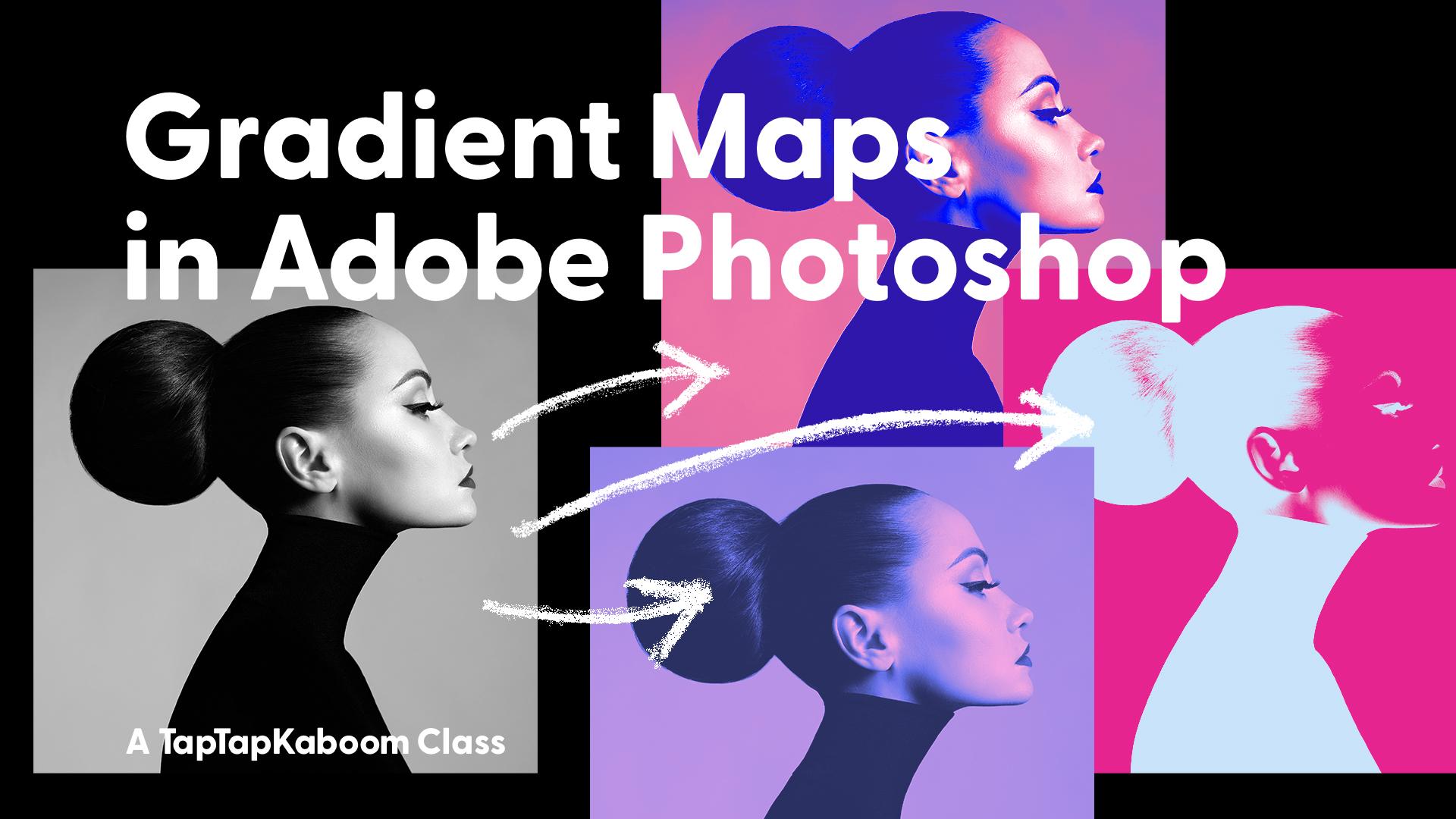
tus imágenes maneras locas. Bien, increíble. Entonces, ¿qué es un mapa de gradiente? Un mapa de degradado es una herramienta
que reasigna las áreas oscuras a claras de una imagen
a colores en un degradado Los tonos oscuros cambian a un color, los tonos
claros a otro, y los tonos en el medio
cambian a colores intermedios. Y aquí está la mejor
parte. Estos gradientes pueden tener múltiples pasos de color, y puedes retocarlos en cualquier momento sin alterar
tu imagen original Mi nombre es Rich Armstrong
de Tap Tap Kaboom, y me encantan Son como mi arma secreta. Los utilizo para ilustración, manipulación
fotográfica y para elementos de diseño
gráfico. En esta clase,
comenzaremos con los conceptos básicos del mapeo de gradientes y terminaremos con
algunas técnicas avanzadas. Te mostraré cómo
usar los mapas de degradado en Photoshop para que
al final de la clase, sepas cómo
crear impresionantes imágenes
dinámicas con facilidad Entonces, si estás listo para desbloquear
el poder de los mapas de degradado y rodar ahora, vamos a sumergirnos
y ser creativos. M
2. Lo básico: Bien, principiantes de mapeo de gradientes, entremos en algunos conceptos básicos Entonces lo que obtuve aquí en
Photoshop es una capa. Se llama capa uno, y
es una hermosa foto unsplash Los colores son bonitos.
Ahí está el grano. Es un gran tema. Oh. También hay mucho
contraste, perfecto para un mapa de degradado. Entonces, ¿cómo agregamos un mapa de degradado? Bueno, vamos a capa, luego nueva
capa de ajuste y mapa de degradado. Pero podemos nombrarlo como nos guste. Voy a seguir
con el valor por defecto. Bien. Lo que esto hace es que
agrega una capa de ajuste. Eso significa que podemos
encenderlo y apagarlo. Significa que también podemos desactivar las capas
debajo de él. Podemos agregar nuevas
capas debajo de ella. Es muy potente,
muy flexible. Ahora tal vez te estés preguntando
qué está pasando aquí. No es así como se ve el
mío. Lo que esto ha hecho, se
aplica un mapa de degradado usando mis colores de primer plano y
fondo que son rojo y azul Probablemente no es lo que tienes. Vamos a tocar el mapa de
degradado uno, y deberías ver este panel de
propiedades en el lado derecho o en
algún lugar de tu pantalla. Si no tocas la ventana
en la parte superior y
tocas propiedades. Así. Pop, y
debería aparecer. Ahora, esta pequeña flecha desplegable te
da acceso a
todos los ajustes preestablecidos Es muy pequeño, muy pequeño, así que no me gusta usarlo. Lo que voy a hacer es tocar
esta gran barra de degradado. Y aquí tenemos un
montón de presets realmente geniales. Entonces dentro de lo básico, no un gran fan de estos
excepto el blanco y negro. Quiero que exploren
todos estos. Entonces el blues, hay
algunos sutiles. Hay algunas muy
bonitas, como las inversas. Oh, morados, verdes,
naranjas, iridiscencia. Al igual que, si
revisas algunos de estos, comenzarás a ver lo que es
posible con los mapas de degradado. Podrías ser como, Oh,
hay un montón de pequeñas cosas cuadradas triangulares. Sí. Eso es genial. Así que volvamos aquí arriba. Seleccionemos
algo como esto, y empiezas a ver
lo que es posible. Entonces este es tu degradado, y mapea tus colores oscuros
a tus colores claros. Y a estos se les llama tapones. Y si arrastras esta hacia
la derecha o hacia la izquierda, cambia la forma en
que se procesa tu
imagen. Entonces cualquier cosa que sea
más oscura que esta ubicación de tapones, que es la ubicación 18, obtiene este color azul
aplicado a la misma Cualquier cosa que sea
más ligera que esta ubicación de tapones obtiene este color turquesa o
azul claro aplicado a él. También puedes cambiar la
ubicación usando tu teclado. Voy a ir por 70 o por éste, iré por diez. También puedes cambiar
el punto medio entre dos topes
arrastrándolo hacia la izquierda y hacia la derecha,
y simplemente ingresando números
para cambiar la ubicación Entonces eso es realmente poderoso. Empiezas a crear
tu propio
degradado personalizado para tu mapa de degradado. Si quieres agregar una nueva parada, puedes simplemente tocar aquí,
arrastrarla hacia la izquierda, arrastrarla hacia la derecha. Luego puede
tocarlo dos veces para cambiar el color. Así que vamos por una rosa. ¡Oh! Eso se ve muy bien. O puedes tocar
este cuadrado
o rectángulo de color por aquí. Bien. Para que puedas empezar
a divertirte mucho. Si quieres quitar
una cosa de color, simplemente arrástrala hacia arriba y ya no está. Vamos a ponerla ahí atrás.
Me gusta bastante el rojo, en realidad, o el rosa. Sólo tienes que ir por un rojo. Sí,
eso se ve muy bien. Bien. Entonces, una vez que estés satisfecho con tu degradado que vas a usar
para tu mapa de degradado, luego
presionas Ok. Y luego ahí vamos. Actívela, desactívela. Lo poderoso de
esto es que solo
puedes volver a entrar y editarlo. Si eres como,
en realidad, en
realidad no me gusta esta costumbre. Quiero volver
a esos blues. Vamos por algo
como esto o aquello. Mm. Algo así, pero en realidad no me gusta cómo se invierte o cómo se ve como una
película negativa. Entonces, si este es el caso, siempre
puedes simplemente
reorganizar tus tapones, que es básicamente
lo que estaba haciendo Estaba mapeando los colores
oscuros a un color claro y los
colores claros a un color oscuro, básicamente invirtiendo tu tipo
de espectro de luz a oscuridad Entonces puedes presionar
Bien o qué puedes hacer si está haciendo esto. Presiona Bien, luego
tocas esta casilla de verificación inversa. Y Tara, vuelve a
parecer normal. Ahora bien, esta casilla de verificación de tramado, no
tengo idea de lo que hace, siendo honesto aquí,
nunca la uso Entonces este método,
poco desplegable. Estas son diferencias muy
sutiles entre los diferentes tipos
de métodos o mapas de gradiente. Nunca los cambio. Pero oye, elige
uno, rueda con él. Si no te gusta, tal vez
elige otra cosa, pero la mayoría de las veces solo
vuelvo y cambio mi mapa de degradado. Lo único que
es muy diferente es el método de las rayas. Podrías ser como, ¿qué pasó aquí? Bueno, mira esto. Quiero ir a cambiar esto, arrastra esto ligeramente hacia la izquierda
o hacia la derecha y este un
poco hacia la izquierda. Voy a añadir uno nuevo aquí. Vamos por un rojo o rosa. Básicamente, lo que está haciendo esto, se
puede ver en el lado
derecho aquí, está bastante claro, no
hay gradientes Es como colores sólidos. Cualquier cosa a la izquierda de este primer tapón
es de este color azul. Cualquier cosa después
también es el tapón azul. Hmm. Cualquier cosa en este
punto y a la derecha o cualquier cosa que sea más oscura o más clara obtiene este
color tapón de color. Y entonces cualquier cosa
en este punto a la derecha obtiene este
color tapón de color. Pero todo esto es a la inversa. Entonces, unreverse esto
y vamos a rejig estos. Podría tener un
poco más de sentido. Bien. Así que aquí vamos. Entonces cualquier cosa a la izquierda
y a la derecha de este tapón de color obtiene
este color azul púrpura. Cualquier cosa en esta
ubicación a la derecha, obtiene este
tipo de color meñique rojo, y luego cualquier cosa en
esta ubicación y a la derecha obtiene este color azul Hmm. Muy interesante,
muy cool. Es como un efecto
posterize. Bien, cambiemos esto de nuevo a perceptual o a suave.
Eso se ve genial. Entonces lo último que
quiero mostrarte en este video es otra forma
de agregar un mapa de degradado, así que voy a eliminarlo. Eliminar esta
máscara de capa? Sí, eliminar. De alguna manera, aún mantiene
ese mapa de degradado, así que simplemente voy a
eliminar eso también. Estamos de vuelta con nuestra imagen
original, que de nuevo es simplemente
súper poderosa. Entonces por aquí, pasas el
cursor sobre esto, creas nueva capa completa o de
ajuste, sí, quiero una de esas Después en la parte inferior, hay mapa de
gradiente, y ahí vamos. Mi mapa de gradiente está de vuelta. Pero, ¿dónde están los colores y el degradado que
usé la última vez? ¿Hubiera sido útil si
pudiera haber guardado eso? Sí. Eso es exactamente
lo que vamos a cubrir en el siguiente video.
Te veré ahí.
3. Administra tus degradados: Bien, entonces tenemos
este mapa de gradientes, pero realmente quiero acceder a los gradientes que
me encanta usar Los colores que me encanta usar, ¿cómo los guardo?
¿Cómo los cargo? ¿Cómo los agrupo? ¿Cómo administro mis gradientes? Eso es lo que
vamos a cubrir aquí. Así que vamos a tocar una
pequeña barra de degradado, y vamos a crear un
nuevo gradiente aquí. Mm hmm. Cambiemos este a un color un poco
más claro. Sí, eso se ve bien. Vamos por un azul aquí. Bien, esto está empezando a verse muy bien.
Estoy contento con esto. Tal vez deslice esto a la
derecha un poco, deslice esto hacia la izquierda. Bien, eso es genial. Ahora,
donde dice nombre personalizado, voy a decir riquezas, cool Garrad dent, gradiente, número uno, ir a tocar nuevo Y ahí vamos. Me
da un nuevo gradiente. A lo mejor quiero cambiar
esto un poco. Vamos por un azul más oscuro. Ooh. Eso se ve bien. Diré que Rich es genial. Degradado dos, toca nuevo. Simplemente empieza a agregarlos
en la parte inferior aquí. Así que presiona bien. Si entonces elimino esto, sí, borro, elimino y agrego un
nuevo mapa de degradado por aquí. Entonces puedo tocar esta barra
o en este pequeño menú desplegable, desplazarme hasta la parte inferior y
simplemente cambiarlo así. Oh. Ahí vamos. Esa es
una muy genial. A mí me gusta mucho. Oh. Bien. Ahora para manejarlo más, vamos a darle un toque a esto de aquí. Vamos a hacer click derecho sobre un degradado, y luego vamos a
decir nuevo grupo de gradientes. Voy a llamarlo gradientes de riquezas,
gradientes. Es una palabra rara
para escribir todo. Después seleccionas este y
luego presionas Mayús y seleccionas otro y simplemente lo
arrastras a los gradientes de Rich Luego puede hacer clic derecho y luego
puede exportar sus
gradientes seleccionados, uno por uno, o seleccionar dos de ellos, hacer lo mismo exportar gradientes
seleccionados, o simplemente tocar en una carpeta, exportar
correctamente los gradientes seleccionados Y aquí voy a ir a mi carpeta Descargas
y guardarla como Riquezas. Gradientes. Ahí vamos. Si hago clic derecho en esto y
lo borro porque a veces te
gusta eliminar cosas, entonces
puedes hacer clic derecho
e importar gradientes. Seleccione eso. Presione Abrir. Desplácese hacia abajo, y ahí están
mis gradientes. Oh, tiene una carpeta
dentro de una carpeta. Vamos a reventar eso un poco. Y luego puedo presionar retroceso o hacer clic derecho
y luego eliminar grupo Bien. También puedes hacer clic derecho y renombrar un grupo realmente fácil. Así que sólo voy a ser como gradientes
ricos. Perfecto. Bien. Así es como administras tus gradientes dentro un Photoshop, damas y caballeros
4. Uso de curvas con mapas de degradado: Lo que voy a cubrir
en esta lección es usar curvas además
de un mapa de degradado. Oof. Es realmente emocionante. Así que tengo esta capa de fondo realmente
genial. Es una imagen de stock de Adobe, y luego tengo mi capa de ajuste de
mapa de degradado. Mm. Simplemente hace que
esta imagen sea increíble. Pero lo que quiero hacer es
ir a capa,
nueva capa de ajuste,
y luego curvas. Agreguemos uno de estos. Bien. Entonces, si va en la parte superior, recomendaría bajarlo
abajo y podemos echar un vistazo a lo que hace si está por encima del mapa de
degradado o por debajo. Y lo que estoy haciendo aquí es que es casi como un mapa de degradado. Tienes tus tonos oscuros, la izquierda, tienes tus tonos
claros a la derecha. Y si arrastro este
punto hacia abajo, digo, todos estos tonos más oscuros, quiero que sean un
poco más oscuros así. Si estás diciendo
los tonos más claros, quiero que estos sean más oscuros, puedes ver lo que comienza
a pasar con la imagen. Así que salgamos del mapa de
degradado por ahora. Y pop fuera de las curvas, y podrás empezar a
ver lo que está pasando. También puedes decir este punto, quiero que este sea
más ligero, o este punto, quiero que sea
más oscuro, para que puedas traer un contraste realmente
agradable, lo cual ya es increíble. Y luego haces pop
en un mapa degradado. Y es casi como, ya sabes, un efecto posterizar
lo que estamos haciendo aquí Entonces aquí, esencialmente,
estoy diciendo que quiero que mis oscuros sean más oscuros o que mi
medio a oscuro sea más oscuro, mi medio a las luces sea más claro, pero también podrías,
darle la vuelta También podrías hacer esto
realmente interesante. Podrías ser como
todas mis luces. Yo quería,
ya sabes, ser más oscuro. La luz la luz se enciende, yo
quiero ser más oscura, también, y se vuelve
mucho menos contrasta. Entonces nos quitamos el
mapa de gradien. Es muy gris. Con el
mapa degradado, es muy rosa. Entonces con esta herramienta, comienzas a tener
mucha más flexibilidad y podrás divertirte mucho
más muy rápidamente. Ahora ponemos esto encima, cambia un poco las cosas. Ilumina u
oscurece esos oscuros, yo De nuevo, puedes
hacerla bastante posterizada, pero ahora estás tratando
con los colores más que con el blanco y negro Entonces sí, algo
así podría ser genial. Entonces sí, esta es otra herramienta
divertida con la que jugar, especialmente en conjunto
con un mapa de degradado. Eso es todo lo que quiero
compartir en esta lección.
5. Edición de fotos con mapas de degradado: En esta lección, te voy
a mostrar cómo uso mapeo de
gradientes cuando
hago alguna edición de fotos. Entonces lo que tengo aquí es una hermosa foto de
Unsplash. No lo sé. Es simplemente hermoso. Yo como que cuenta una historia. Tengo mucha
curiosidad por esta señora, esta mujer, como,
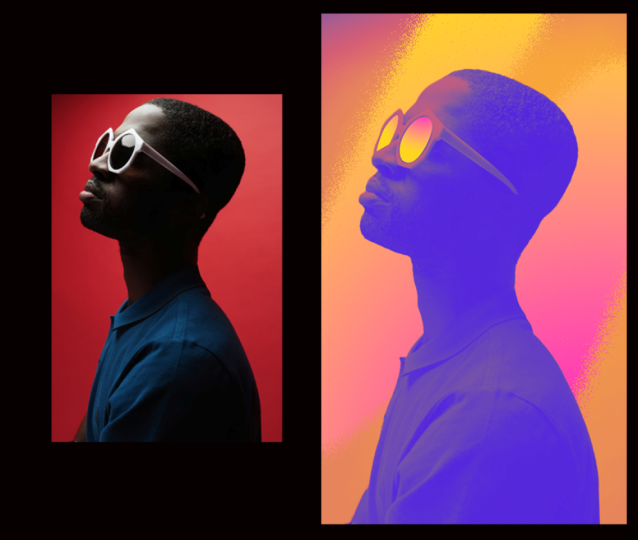
lo que está pasando. Pero quiero cambiar el color. Entonces tengo un par de opciones. Una es ir lleno de creatividad,
que te voy a mostrar primero. Y entonces la siguiente
opción es ser un poco más sutil sobre
cómo edito esta imagen. Entonces voy a agregar una nueva capa de
ajuste, mapa de degradado. Ya, el blanco y negro
se ve muy, muy bonito. Ahora vamos a echar un vistazo. Doble toque aquí. Vamos a por un poco de blues. Quizá veas un patrón. Me gustan mucho los azules y rojos. Entonces tal vez sería bueno un
tipo más oscuro de azul. A lo mejor vamos por un rosa aquí. Oh, eso se ve muy bien. Se puede ver lo
creativo que es esto. Y tal vez si tienes más tipo de fotografía de
bellas artes, este
tipo de efectos
funcionarían mejor. Si es un
tipo de fotografía cotidiana, tal vez algo un poco más sutil funcionaría mejor. Bien, eso se ve genial. Agreguemos otro aquí. A lo mejor vamos por un azul. Ooh. Algo así se ve muy bien. Quizás hacer una muñeca. Sí. Bien. Así que eso se ve muy bien. Guau. De verdad, muy agradable. Bien, entonces este es un
ejemplo de cómo
puedes crear algo un
poco más extremo, un poco más creativo, ya
sabes, usando mapas de degradado. Ahora voy a ocultar este y agregar un
nuevo mapa de degradado. Vamos y agreguemos uno nuevo. Y ahora voy
a ir por algo un poco más sutil. Entonces voy a empezar
con que sea bastante extremo. Y lo que quiero hacer es que quiero que los oscuros sean algo azules Así. Oh, eso
se ve muy bien. Y los colores cálidos hacen doble toque para ser rojo o un
poco anaranjado. Lo siento, los
colores claros para ser más cálidos. Entonces ya, eso se ve muy interesante,
realmente, muy genial. Entonces bien. Entonces voy
a usar algunos modos de mezcla, y echemos un
vistazo a lo que sucede aquí. Entonces Oof, eso se ve muy
bien. Como los colores. Oh. Hay algo en eso.
Eso simplemente se ve increíble. Multiplicar se ve genial. Caliburn pero oscuro. Color más oscuro, se ve bastante bien. Aclarar, tal vez un
poco demasiado ligero, pero de nuevo, esto se siente bastante
artístico, de color más claro La superposición podría verse bastante bien. La luz suave puede verse bastante bien. Entonces solo estamos haciendo que
esos oscuros sean más azules, así que tal vez podamos crear un azul
un poco más oscuro aquí. Ahí vamos. Cambia eso un poco. Entonces
esto es simplemente calentando casi los tonos medios. Los tonos medios y claros. Entonces tal vez solo agrega
otro aquí, haz esto tal vez un
poco más amarillo. Bien, vamos a traer eso un poco de
vuelta. Mm, muy, muy agradable. Entonces esto es un
poco más sutil, pero aún así podrías
estar pensando, Oh, es bastante artístico,
bastante intenso Entonces dejemos caer la opacidad
a algo así como 40 bien. Así que simplemente lo hace un
poco diferente. Tal vez se siente un
poco más normal. Las luces van a estar más cálidas. Los oscuros van a estar más fríos. Trae un tipo
de sentimiento realmente
diferente a la imagen. Hagamos otro ejemplo aquí. Tal vez vayamos por una sensación completamente, como, genial. Vamos a por un poco de blues. Oh, eso ya es genial. A lo mejor algo
así, y luego vamos por una luz suave o Ooh. Algunos
de estos son realmente agradables. Este tipo de se siente como que no lo sé, está
en el inframundo Pero sí, la luz suave
podría ser la mejor. Y luego por la opacidad,
vamos por 40. Sí, solo lo hace
sentir un poco más fresco, y podemos cambiar esto a algunos rojos o naranjas para
que se sienta más cálido Sí. Se ve bien. Entonces algo así
podría funcionar bastante bien. Podemos cambiar los valores. Pero sí, alguna edición realmente
simple que
podemos hacer con mapas de degradado para cambiar nuestro proceso de
edición de fotos. Bien, así que ese es el final de esta lección.
Te veré en la siguiente.
6. Agregar una máscara de recorte: En esta lección, quiero
mostrarte el poder de las
máscaras de recorte cuando se usan
con mapas de degradado Entonces mira esto. Tenemos la capa dos, que es una imagen
que ya
usamos en esta clase
y la capa uno, nuevamente, una imagen que ya
usamos. Pero los he
recortado, los he puesto en un nuevo documento con
fondo blanco. Bien. Así que vamos por capa, nueva capa de ajuste, y vamos a ir
por un mapa de degradado. Bien. Fresco. Cambiemos esto para que esta vez vayamos por
unos rosados Oh, eso se ve muy bien, pero quizá hagamos que sea un
poco más de contraste. Bien. Bueno. Bien. Ahora,
voy a mantener pulsado Opción o Alt y
luego tocaré por ahí. Y ahora esto solo se aplica
a la capa debajo de ella. Esta es la capa base,
y esta es ahora la capa que está usando la capa dos como máscara de recorte,
que es poderosa Significa que esto solo se
aplica a la capa dos. Ooh. También puedes aplicar
curvas o algo así. Así que vamos por, ya
sabes, curvas. Y también solo
se aplica a la capa dos. Esto es recortar máscaras. Increíble. Entonces vamos a ir por aquí y agregar un
nuevo mapa de degradado. Vamos a por unas
naranjas, tal vez. Bip. Bien, y reversa. Entonces eso ya
se ve realmente genial. Este mapa de gradiente se aplica a todo lo que está debajo de él
y nada por encima de él. Pero si arreglamos esto arriba, se aplica a
todo lo que hay debajo de él. Así que vamos a ponerlo por
ahí, y luego voy a mantener
presionado Alt otra vez u opción y luego toque y solo se aplica a
la capa debajo de ella. Entonces está usando la capa uno
como su máscara de recorte. Y así comienza a ponerse
muy, muy poderoso. Puedes poner diferentes mapas de
degradado en diferentes capas
o diferentes grupos. Whoo. Es realmente genial.
Entonces eso es lo que quería mostrarte en esta
lección. Espero que ayude.
7. Dibuja con un mapa de degradado: En esta lección,
te
voy a mostrar algo realmente genial y elegante usando un pincel
y un mapa de degradado. Entonces primero, vamos a crear nuestro mapa de gradiente.
Entonces, ahí vamos. Vamos a por tal vez algunos
rosas esta vez o morados. Oh, algo
así podría ser bueno. Sí, o ésta. Éste. Bien,
vamos a revertir eso. Oh, eso se ve muy bien. Bien, entonces voy
a tocar la capa uno, agregar una nueva capa aquí donde
voy a hacer algún dibujo. Y luego vamos
por nuestro panel de brochas. Así cepillos de ventana.
Oh, es por allá. Bien, sólo voy a ir
por, como, pinceles generales. Voy a ir por una ronda dura. Y luego por aquí,
los ajustes del pincel. Bueno, vamos por la dinámica de
la forma. Entonces el tamaño jitter, quiero ir por la
presión de la pluma. Bien. Eso es sólo con mi ratón. Esto es con mi lápiz Apple. Bien, eso se ve bien. Entonces eso hace el tamaño de
acuerdo a la presión. Pero entonces también quiero
cambiar el color según la presión entre blanco y
negro o primer plano y fondo Así que vamos por la dinámica del color, aplicar por punta, jitter de
fondo en primer plano,
control, presión de pluma. Bien. Probemos esto. Ahí vamos. Bien, entonces por el
momento, está aplicando este color diferente entre primer plano y fondo
entre rojo y azul Entonces voy a tocar este
botón, que va entre blanco y
negro, que va a ser mucho mejor. Así que vamos a crear una
nueva capa aquí. Voy a esconder este.
Está en la capa tres. Hagamos un poco de dibujo. Y aquí, voy a
presionar duro y suave, y Wo puedes ver algunos efectos
realmente geniales. Esto es muy duro. Realmente duro como el azul. Bien. Y solo puedes
ver, como, lo volteante, poderoso que es esto Simplemente hermosa. Así que puedes comenzar a crear
algunos trabajos realmente increíbles, ya sabes, tipo de collage de
garabatos, ilustraciones encima de fotos Increíble. Como, claro, dibujar en tu iPad y photoshop solo
con la presión del lápiz es increíble. Pero cuando lo combinas
cuando combina, ya sabes, tu color de primer plano y
fondo, dependiendo de lo duro que
presiones con un mapa de degradado Ooh. Increíble. Y luego vuelves a tu mapa de
degradado, toca esto. A lo mejor vamos a ir por el rojo. Oh, eso se ve bien. ¿Eh? Mira eso. Y entonces podrías estar
como, Bien, eso me gusta, pero solo quiero aplicarlo
a la ilustración,
al dibujo. Entonces entonces mantienes presionada
la opción de nuevo y usas la capa inferior o
esta capa de dibujo como la máscara de recorte. Whoop. Oh. Probemos un poco
más así. Bien. Oh, guau. Así que eso es genial, ¿verdad? Me encanta este proceso.
8. Dibuja con el método de rayas: En esta lección, lo que
quiero mostrarte es a lo que
aludí en la lección de conceptos básicos, donde estaba yo,
hay algo realmente genial que
puedes hacer con rayas Y esta es la lección
donde te muestro. Tiene que ver de nuevo con pinceles, pero con ese método de rayas en la capa de degradado en
la capa de mapa de degradado. Entonces vayamos al mapa de gradiente. Cambiemos el
método a rayas. Y lo que tenemos aquí es este tipo de gradiente,
que se ve bien. Tipo de medios que
tendremos tres colores. Voy a crear una nueva capa y simplemente ponerla debajo del mapa de
degradado uno. Y por ahora, lo que
voy a hacer es asegurarme de que estoy
en blanco y negro, y mi pincel,
vamos por la dura ronda, dinámica de la
forma,
pongamos eso. Así que vamos a por la presión de la pluma. Y luego la dinámica del color, tenemos fondo de primer plano Quitemos esa fluctuación y el control
está en la presión de la pluma Bien. Entonces lo que tenemos aquí es que va del
negro al blanco, lo cual es bastante genial y además el tamaño cambia muy bien. Así que eso se ve muy bien. Entonces voy a poner
en mi mapa de gradiente. Y porque está en rayas, oh, se ve muy bien. Pero hay un fondo blanco, así que en realidad podría quitar
eso, y puedes verlo, o podría ponerme una máscara de
recorte simplemente manteniendo
presionada la opción y haciendo camarones entre estas
dos capas y tocando Y ahí vamos. Tenemos
este efecto realmente genial. Entonces a medida que voy más claro o mientras presiono más claro, el
color se vuelve más claro, más duro, se vuelve rosa, aún más duro, va al azul o al morado. Ahora bien, lo que es genial
es si volvemos a bajar a la configuración del pincel
y subimos este jitter Vamos por el 100%. Podemos crear
una sensación artística
generativa muy agradable .
Echa un vistazo a esto. Al igual que aleatoriamente
nos da un valor de luz a oscuridad. Con el mapa de degradado aplicado, obtienes estos colores
realmente bonitos. Guau. Eso se ve genial.
Realmente interesante. Entonces lo genial de
esto es que puedes agregar otro
color aquí. A lo mejor es negro, a
lo mejor es un rosa claro o algo así. Oh, eso se ve muy bien.
Tan interesante, ¿verdad? O podrías ser como,
vas a presionar ¿Bien? Vamos a darle un toque a esto.
Vamos por los morados. Cámbialo. hace que sea tan dinámico
divertirse así. Entonces, esa es la técnica cool
avanzada que quería mostrarte con
rayas y con pincel. Bien. Te veré
en el siguiente video.
9. Truco de herramienta de selección: En esta lección, te
voy a mostrar cómo usar una máscara de capa solo para agregar un
poco de algo especial a una obra de arte. Entonces lo que tengo aquí es
un veteado digital que he creado en Procreate Tengo toda una clase sobre eso. Deberías echarle
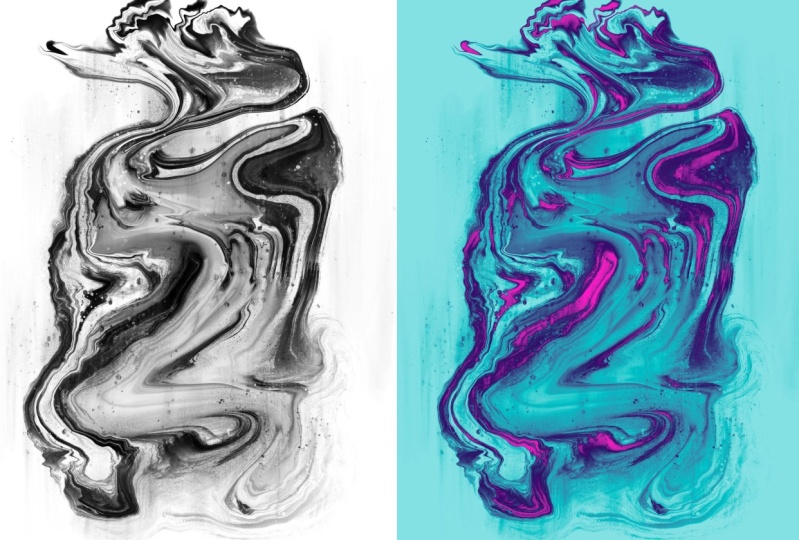
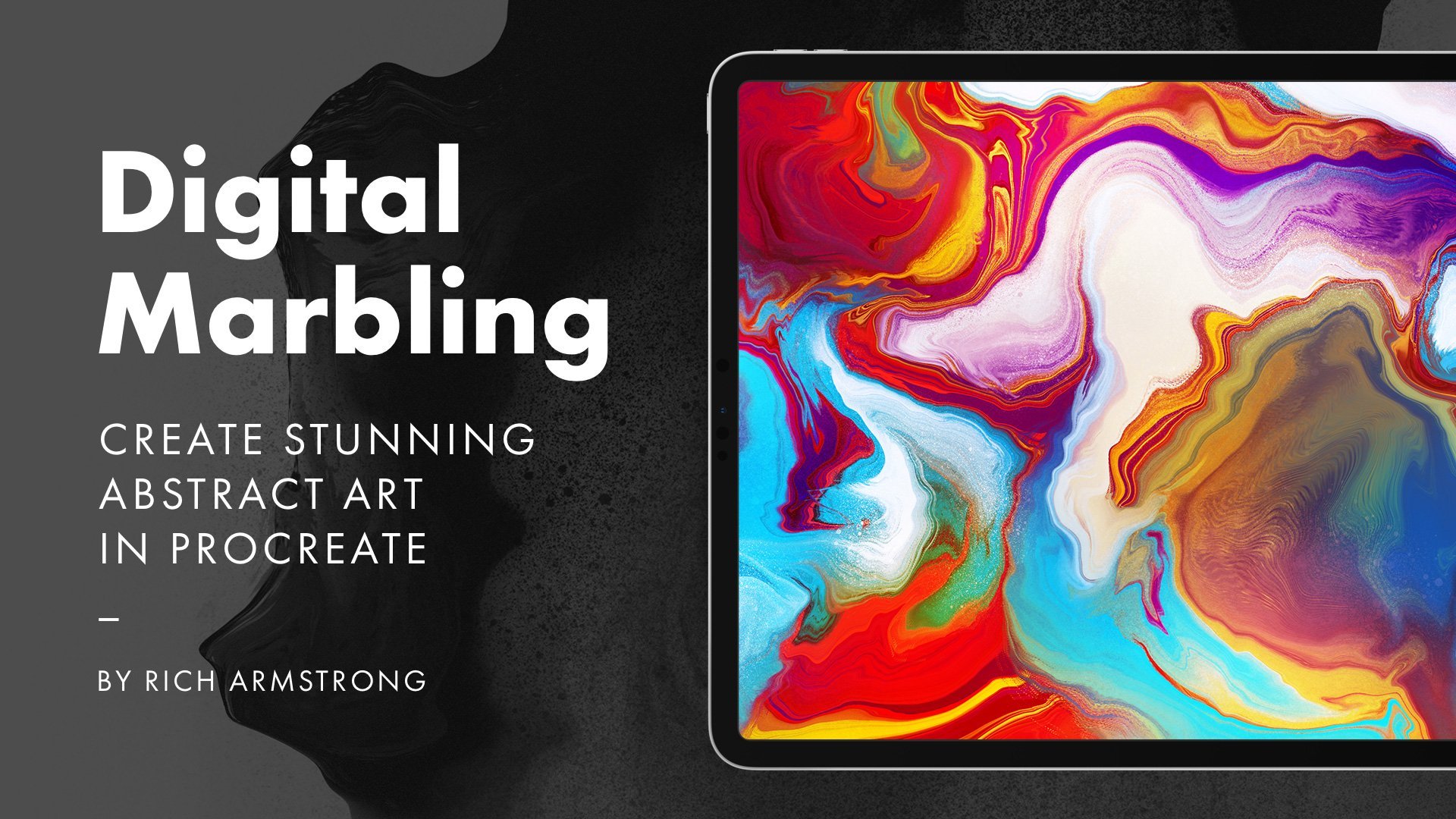
un vistazo. Y entonces ya se ve muy bien. El blanco y negro es hermoso, pero vamos a crear un mapa de degradado. El blanco y negro
no lo cambia demasiado. Ahora echemos un vistazo. Voy a ir por algo
como un morado y tal vez, como, un
rosa muy claro o un azul. Oh, eso se ve bastante
bien. Quizá así. Sí. Quizá un
poco más ligero. Bien, quizá
agreguemos un poco más aquí. Quizás un rojo. Ooh. Eso se ve muy
bien. Realmente agradable. Y si, vamos a agregar un
poco de algo aquí. Bien, entonces eso empieza a
verse realmente interesante. A mí me gusta. A mí me
gusta. Hay muchas cosas que podemos hacer aquí. Pero lo que quiero
mostrarles aquí es cómo agregar solo un poco de
algo extra a esta capa de fondo
o a la obra de arte. Entonces, con tu
mapa de degradado seleccionado, vayamos por tu herramienta Marquesina Si no lo ves aquí arriba,
tal vez veas algo como herramienta de marquesina elíptica o algo así,
manténgala presionada y
luego suelta la
herramienta manténgala presionada y de marquesina
rectangular Entonces voy a
crear una pequeña tira yeara arrastrando
y luego soltando Entonces voy a tocar
este botón de aquí, que dice agregar una máscara vectorial, que
realmente no hace nada. Entonces voy a ir por
mi herramienta de cubo de pintura. Si ves la herramienta de degradado, asegúrate de que esté en la herramienta de cubo de
pintura y luego con negro seleccionado, voy a luego rellenar eso. Podrías estar como,
Bien, eso es bueno. Entonces voy a
presionar Comando o Control D para deshacerme
de la selección. Entonces me voy a
asegurar de que estoy en este medio y no en
este de la derecha. Entonces el del medio con
una pequeña tira negra, y luego voy a ir
a ajustes de imagen e invertir o Comando
I o Control I. Y aquí, lo que hace esto
es que solo me permite
crear este pequeño rectángulo realmente
bonito que es como boo, un pop de color en esta imagen en blanco y
negro. Ahora puedes hacer un
montón de cosas más. Aquí, puede utilizar todo
tipo de herramientas de selección. Podrías manchar esto. usar algunos
modos de fusión, quizás. Cosas como esta empiezan a
verse realmente interesantes. Pero esto es solo el comienzo de
agregar un poco de pop, un poco de color, un
poco de interés a una imagen en la parte inferior. Y si, de nuevo, esto es todo
solo con un mapa de degradado. Se puede cambiar.
Es flexible. Incluso podrías, ya sabes, crear esta selección a partir de esta
imagen y moverla. Se vuelve realmente, muy poderoso. Entonces sí, así es como usar una máscara de capa con una obra
de arte en la parte inferior.
10. Tu proyecto: Bien, entonces para tu proyecto
Skillshare, me gustaría que usaras
la herramienta Mapa calificado para transformar una foto, una obra de arte o
una pieza de
diseño, e idealmente, nos
muestres una
versión antes y una
versión posterior para que sepamos lo que has hecho y cómo la
has transformado No puedo esperar a ver
lo que creas.
11. Conclusión: Bien. Eso es todo para mí. Espero que te hayas divertido aprendiendo
sobre el mapeo de gradientes en Photoshop. Me encantaría que
revisaras esta clase. Déjame saber qué te gustó,
qué no te gustó y qué se puede mejorar. Me encantan estas reseñas, y sé que los estudiantes
las encuentran extremadamente útiles. Y finalmente, para más contenido de Kaboom
aprovechado, síguenos en YouTube
e Instagram y
únete a nuestra lista
de correo en únete a nuestra lista
de correo Bien, BiFidL.
Te veré en la siguiente clase.