Transcripciones
1. Introduccion: Combinar texto e ilustración
en diseños únicos es una habilidad importante para tener como ilustrador y una excelente manera elevar tus habilidades de dibujo. Mi nombre es Claire. Soy ilustradora
y artista de letras. Creo ilustraciones de marca, diseños de tarjetas de
felicitación, menús
de pizarra y Crear diseños
con mucho texto es la mejor manera de mejorar tus habilidades de composición
como ilustrador. Te enseñará mucho
sobre la planificación de tu diseño, desarrollo de tu punto de vista
único, y también es una manera fantástica de
practicar tus
habilidades de rotulación Compartiré mi proceso para crear diseños de menú
que creo para los clientes y te mostraré lo útil que puede
ser Procreate en este proceso También te daré algunos consejos
sobre cómo elegir las fuentes adecuadas, crear
composiciones llamativas, hacer un aspecto auténtico de
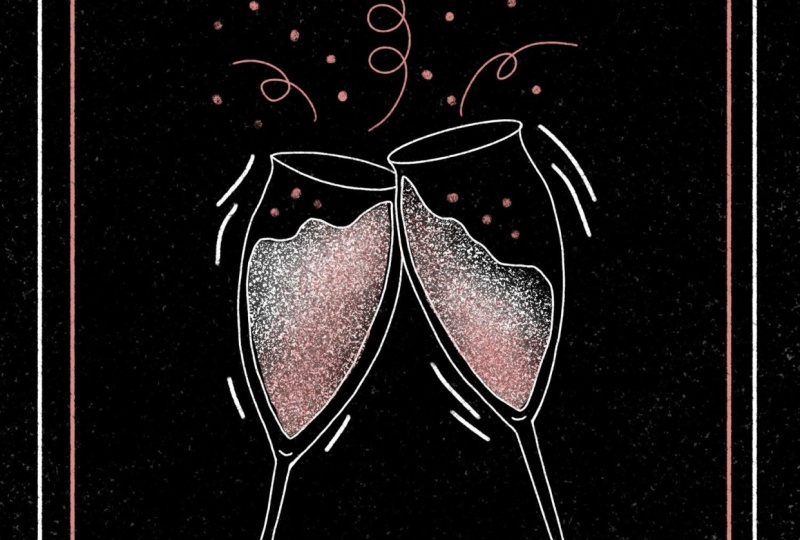
pizarra y Crearemos un menú de pizarra con algunas de tus
bebidas o platillos favoritos, que haré y procrearé Siéntete libre de seguir
junto con el menú que haré o crear
tu propio menú exclusivo. Asegúrate de descargar
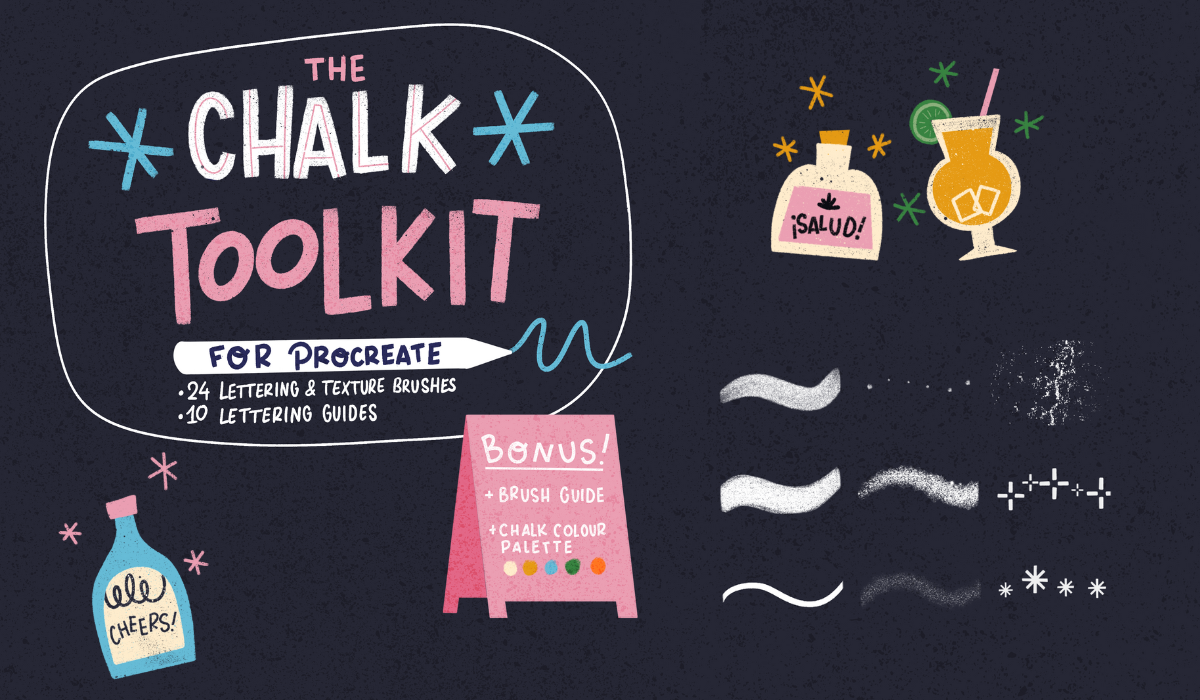
los pinceles de procrear en los proyectos y recursos, ya que
lo usaremos en el camino Diseñar un menú es una
excelente manera de aprender a usar letras e ilustraciones
juntas en una composición Aprender sobre el equilibrio, jerarquía y más
en el diseño es una habilidad que será
útil en una variedad de proyectos. Empecemos.
2. Lienzo: Entonces lo primero que
descargaremos es el juego de pinceles. Entonces haz clic en eso y descárgalo. Esto en realidad es un
zip fel
lo abriremos y verás la carpeta Entonces en el lado izquierdo,
verás que esto es en realidad los pinceles,
pero como plantilla. Entonces, si no estás
trabajando en el iPad o quieres practicar a mano, en realidad
puedes imprimir estos. Pero por ahora,
sólo vamos a abrir el juego de pinceles e
importarlos a Procreate Y te llevaré a
donde estés antes. Entonces ahora somos Inpro Create, y vamos a
crear nuestro Canvas Así que haz clic en el
signo más otra vez. Y queremos asegurarnos de que nuestro tamaño de archivo sea lo suficientemente grande. Y si quieres
imprimir tu pizarra,
eventualmente, entonces tenemos que
asegurarnos de que el tamaño
sea suficiente Así que normalmente iría por
3,500 píxeles como mínimo, y luego compraría 5,000,
más o menos Y también tenemos que
asegurarnos de que si
queremos imprimirlo, estamos usando el perfil de color
CMIK para que tengamos los colores
correctos Si solo quieres usar un archivo
digital, entonces RGB está bien. Pero voy a seleccionar CMYK, y ahora ya terminamos. Entonces ahora que tenemos nuestro lienzo. Puedes ver en los pinceles, nuestro set con todos
los pinceles ahí. Los tres primeros son
en realidad pinceles de plantilla, y luego te mostraré cómo
usarlos. Y luego hay un pincel de
boceto y un pincel de tiza y
dos de textura,
y los vamos a
usar pronto. Entonces lo primero
que haremos es cambiar nuestro
color de fondo a negro. Y ahora queremos
crear una especie de fondo de pizarra para esto, y usaremos un
pincel de textura para eso Así que selecciona el pincel de
textura más grande, y usaremos el blanco. Y en nuestra primera capa, baje un poco la obacidad Sólo vamos a llenar nuestro
lienzo con esta textura. Y esto va a
quedar muy blanco ahora, pero vamos a
bajarlo de tono en un segundo. Entonces ahora podemos usar el
borrador para
bajar un poco este tono y usar siempre el mismo pincel de textura
o pincel de tiza para
esto para que también mantengas un
poco de esa textura Y si no puedes encontrar tu
mismo pincel de inmediato, puedes simplemente sostener
tu lápiz por un segundo en el ícono del borrador, y verás un mensaje que dice
borrar con pincel actual para que puedas seleccionar rápidamente el mismo pincel que
estabas pintando Todo bien. Entonces ahora nuestros
antecedentes están listos. Y lo último que haremos aquí es encender
nuestra guía de dibujo. Eso me pareció bastante útil a la
hora de hacer composición, así
que vamos a
encenderlo y volverlo a blanco y hacerlo
un poco más grande, también.
3. Composiciones: Me gusta mucho
inspirarme anuncios antiguos,
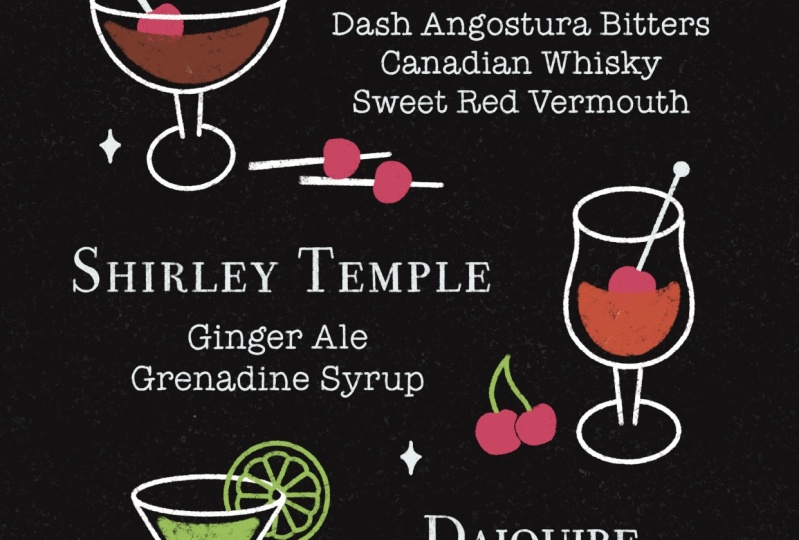
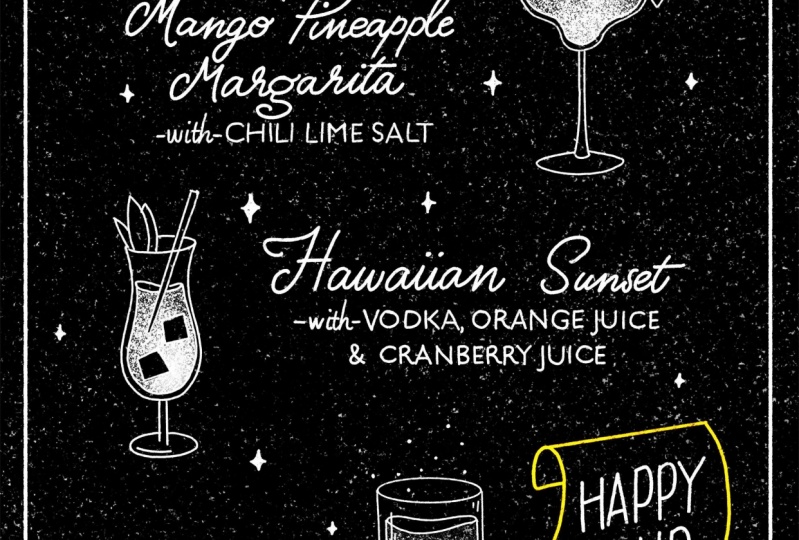
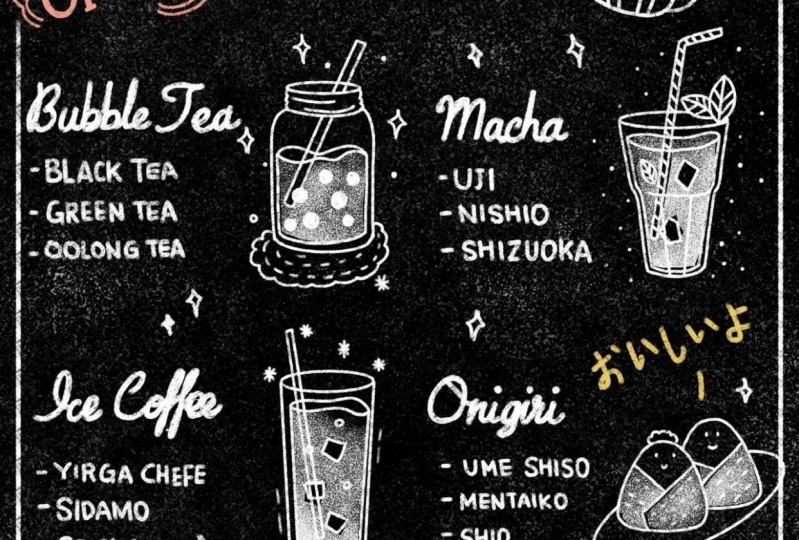
empaques, por ejemplo. He añadido todo tipo de cosas, no solo menús, como puedes ver, y he añadido algunos elementos para tu menú de cócteles que
puedes usar como inspiración. Pero me gustaría
enfocarme específicamente aquí también en la composición. Por eso he añadido estos
anuncios, por ejemplo, porque suelen tener composiciones
bastante interesantes porque básicamente los menús pueden
tener mucho texto en ellos, y puede llegar a ser
bastante abrumador. Entonces, por ahora,
queremos deshacernos de, como, mayor parte de ese texto
y solo enfocarnos en un par de elementos y cómo
se construyen en una página. Así que en realidad voy a elegir
una imagen como ejemplo. Este anuncio. Por lo que en realidad me
gustaría mostrarles cómo esta imagen en realidad está
compuesta por bloques. Entonces, cuando miras esta imagen, básicamente se divide en bloques
separados para que sea fácil de leer y
entender para el espectador. Entonces comenzamos con el
título, subtítulo, y luego tenemos nuestros elementos
separados que tienen títulos y texto corporal
con ilustración Y puedes ver que eso es una especie
de parte de un elemento cohesivo, y es más fácil guiar
nuestro ojo hacia el texto correcto
y la ilustración de esa manera En el PDF, explico un
poco más sobre cómo básicamente
puedes comenzar con una imagen y usar
esta como referencia, crear estos bloques, y luego usar eso en tu
propia composición. Entonces, en este punto,
piensa en qué tipo de menú
te gustaría crear. Voy a crear
un menú de cócteles, pero siéntete libre de
elegir cualquier otra cosa. Y también
piensa qué tipo de artículos te gustaría
ver en tu menú. Sugeriría escoger
en cualquier lugar 1-5 artículos. No escojas
más que eso
porque va a ser
bastante complicado. E idealmente nos gustaría agregar
algunas ilustraciones también. Así que ten en cuenta que también necesitamos
algo de espacio para eso. Entonces ahora voy a escoger una imagen en la que voy
a basar mi composición. Este me gusta bastante. Me gusta cómo se divide esto
en tres elementos. También me gustaría elegir
tres elementos y agregar ilustraciones
en el lateral. Por lo que sugeriría
usar una imagen como referencia o crear un tablero de moo con varios
elementos si lo desea
4. Bocetaje: Entonces ahora estamos en Procreate, y vamos a poner
nuestra imagen de referencia de PinterST junto a
nuestro archivo procreate podamos usar eso Entonces voy a deslizar hacia arriba
y deslizar a Pintrest y ponerlo
junto a nuestro archivo de procrear Lo estoy poniendo del
lado derecho porque soy zurdo, pero siéntete libre de
ponerlo del otro lado, claro, haciéndola un poco más pequeña. Entonces ahora queremos
usar esa imagen como referencia y crear bloques en nuestro propio
lienzo que va a ser la guía para
nuestra composición. Así que vamos a
crear una nueva capa y luego ir a las opciones de capa
y activar la asistencia de dibujo. Lo que esto hará es
que solo podremos
dibujar líneas basadas en nuestra guía de
dibujo debajo. Entonces para nosotros, esto va
a ser líneas rectas, lo cual es perfecto para
poder crear nuestros bloques. Y luego quiero usar un color contrastante porque más adelante
usaremos el blanco. Entonces nuestro guía necesita ser
visible debajo de eso. Entonces voy a usar este color azul
claro turquesa, y ahora ya estamos listos para
comenzar a dibujar nuestros bloques. Entonces vamos a
comenzar con nuestro título. Eso no es parte de nuestra imagen, pero vamos a
poner eso encima. Ese va a ser el
título de nuestro menú. Y luego vamos a
comenzar en los bloques de nuestros tres elementos separados.
Entonces esa es la primera. Y el primer bloque de la ilustración
va del lado derecho. Entonces esa es esa pieza separada. Y luego nuestro título. Y la ilustración
tiene una receta corta, pero no quiero agregar eso. Prefiero tal vez agregar una
breve descripción, tal vez. Entonces dejaremos algo de espacio para
eso debajo del título. Y luego el segundo elemento. Y luego la ilustración. Éste está del
lado izquierdo. Y nuestro título. Y luego el tercer ítem, en realidad
voy a ir un poco más pequeño con este
porque me gustaría agregar un elemento extra en la esquina
inferior derecha, y te mostraré algunas
opciones para eso más adelante. Pero así por ahora, sólo
vamos a
dejar eso ahí. Y luego la ilustración del
lado derecho, un poco más pequeña tal vez y un título. Entonces en este punto, si
quieres mover cosas, solo usa la
herramienta de selección, rectángulo, y mueve cosas por ahí si quieres hacerlo
más pequeño o más grande y
ponlo en el marco como quieras porque esto solo
va a ser una guía
para nosotros mismos. Entonces ahora vamos a
pensar en el texto que
queremos agregar y tomar
notas en nuestra guía. Entonces en este punto, ya no necesitamos pinterest, así que
puedes deslizarlo hacia la derecha. Y para esta capa, asegúrate de desactivar la asistencia de
dibujo en este punto y seleccionar
otro color contrastante, para que nuestras notas sean visibles. Vamos a escoger
un naranja brillante. Entonces agregaremos nuestros
artículos por separado aquí y vamos a
comenzar con el título. Entonces esto podría ser
algo así como menú de bar, por ejemplo, o
cócteles de autor, si se trata de un menú de cócteles. Si quieres hacer
algo más personal, tal vez podrías
agregar tu propio nombre. Y luego solo escogí un par
de mis cócteles favoritos. Esos van a ser mis artículos. Las descripciones, en realidad
no son una receta, sino que están mostrando
cuál es la bebida. Entonces con vodka, con jugo de
arándano, con bourbon, así que solo una
pequeña descripción ahí, solo para despertar el interés de la
gente Entonces ahora vamos
a echar un vistazo a las ilustraciones que
nos gustaría agregar. Si
aún no sabes exactamente lo que quieres
hacer, no te preocupes. Puedes hacer algunas notas aquí, tal vez hacerte una idea de lo
que te gustaría agregar. Entonces en esta última parte, no
sé qué
quiero agregar aquí,
pero tenemos algo de espacio para tal vez poner algo como happy hour. También te mostraré opciones
para eso más adelante. Deja un signo de interrogación.
Ya veremos qué hacemos ahí. Ahora que tenemos todas nuestras notas, estamos listos para pasar a
la siguiente etapa para agregar texto. Entonces, antes de seguir adelante, asegúrate de haber
creado los bloques para tu composición
y toma notas por ti mismo a dónde van a ir el texto y los elementos
del menú y siéntete libre de subir esto a la galería de proyectos
también en esta etapa.
5. Agregar letras: fuentes: Antes de mostrarte cómo
usar las fuentes en Procreate, quiero darte
una visión general rápida de los fondos que podemos usar Cambiar la fuente puede alterar la
apariencia de un diseño, por lo que podemos usar esto
a nuestro favor. Las fuentes se dividen en
varias categorías. La primera fuente es una fuente Sensa, y esto es realmente neutral Es realmente moderno y claro. Esto es realmente
fácil de combinar con otras letras
mucho más expresivas y versátiles y
también funciona muy bien en un largo cuerpo de texto porque es
realmente fácil de leer. El siguiente es un seraponte
y éste se puede reconocer por los pequeños cuentos
al final de las letras Este es un poco
más tradicional. También puede ser bastante elegante, y luego tienes el guión, y este se
basa en la escritura a mano, y puede ir desde
algo realmente
elegante hasta realmente lúdico
y casual, personal Y todo lo demás
son fuentes decorativas. Estos realmente no
encajan en ninguna otra categoría. Tienen mucha personalidad. Nuevamente, muy bueno para
títulos, realmente expresivo. Así que ten en cuenta estos estilos
cuando estés pensando tus títulos y tus subtítulos y cómo funcionan juntos. Realmente pueden
marcar la pauta para tu menú. De cualquier manera, cuando estés
escogiendo tus fuentes, ten en cuenta que tu texto siempre
debe ser lo primero, por lo que debe ser legible y debe
haber un contraste
entre los diferentes tipos, y
siempre debe haber un equilibrio. Así que vamos a
empezar con solo elegir dos
fuentes diferentes que combinarán. Entonces ahora estamos listos
para agregar nuestro texto. Entonces ve a la herramienta llave inglesa, agrega, y luego agrega texto. Entonces lo primero que haces es con el teclado,
rellena el texto. Voy a comenzar con
el menú de la barra de título. Y ahora podemos editar nuestro texto y ver todas
las opciones que tenemos. Entonces, si tocas dos veces la
palabra o tu texto completo, inmediatamente
harás estos cambios. Entonces echemos un
vistazo a las opciones de fuente. Voy a elegir un Senseafont para mi título porque quiero mantener eso bastante
neutral y agregar poco más de personalidad en
la otra fuente más Entonces ahora tienes un
par de opciones aquí, como la alineación de texto. Puedes poner tu texto en todas las
mayúsculas y cambiar el tamaño. Puedes jugar con el kerning y el
seguimiento de tu texto Pero el seguimiento, se puede
ajustar el mismo espacio entre todos los caracteres
y el kerning ajustar sólo el espaciado
entre caracteres individuales Entonces puedes seleccionar una palabra o tu texto completo
o solo dos letras, por
ejemplo, y
ajustar el espaciado. Ahora vamos a
agregar nuestros elementos del menú. Entonces para eso,
rellena primero el texto. Y voy a tocar la
palabra, seleccionar todo. Me gustaría elegir una fuente de
script para esto porque realmente me
gustaría que este fuera el foco. Así que ahora otra vez, podemos
ajustar el tamaño. Y debido a que este es un título
bastante largo, estoy pensando en ponerlo en dos
líneas en realidad para
romperlo un poco y no extenderlo
por toda la lona. Debido a que aquí tienes dos líneas, puedes jugar
con el líder y esto cambiará el
espacio entre las líneas. También puedes echar un
vistazo a la línea base, que cambiará donde está
el texto en tu caja. Porque quiero
exactamente el mismo estilo en los otros elementos del menú, solo
voy a
duplicar esa capa, ponerlos en el lugar correcto y cambiar el texto después. Y ahora tenemos nuestros elementos del menú. Podemos echar un vistazo a hacer pequeños ajustes
a nuestra fuente de script con kerning y tracking para ver si realmente podemos
conectar esas letras, hacer que parezcan un
poco más naturales porque esto se
basa en la escritura a mano Así que queríamos
conectarnos un poco. Esto. Debido a que las descripciones van a verse diferentes, solo
voy a agregar texto nuevamente y cambiar
la fuente de esto. De hecho voy a usar
la misma fuente que el título, solo para conectar los
dos un poco y otra vez, para mantener esto más neutral y poner el foco en
el título en su lugar. Aunque voy a cambiar
la primera palabra, solo para que sea un poco
más interesante. M. Y quiero que ese estilo sea el mismo
en todas las descripciones, así que solo voy a
duplicarlo otra vez, ponerlo en el lugar correcto,
y cambiar el texto. Ahora que tenemos todo nuestro texto, me gustaría que
estuviera un poco más organizado en mis capas. Voy a deslizar el dedo hacia la derecha en todo mi texto y luego
hacer clic en grupo. Ahora será mucho más
fácil ocultar nuestra capa y ver dónde queremos colocar las cosas y ver cómo se ve
sin la guía también. Oculta esa capa y echa un vistazo, haz pequeños ajustes aquí. Ahora tenemos todo nuestro texto y me gustaría mostrarles cómo darle
a esto un poco más de
una sensación de pizarra agregar
algo de textura a Para eso, queremos
storizar nuestro texto porque no podemos
hacer cambios en
él si está en una capa de texto Así que duplica tu grupo. Mantendremos ese otro grupo como copia de seguridad si
quieres cambiar tu texto y luego fusionar todas
tus capas juntas. De esta manera,
rasterizarás tu capa. Vamos a usar
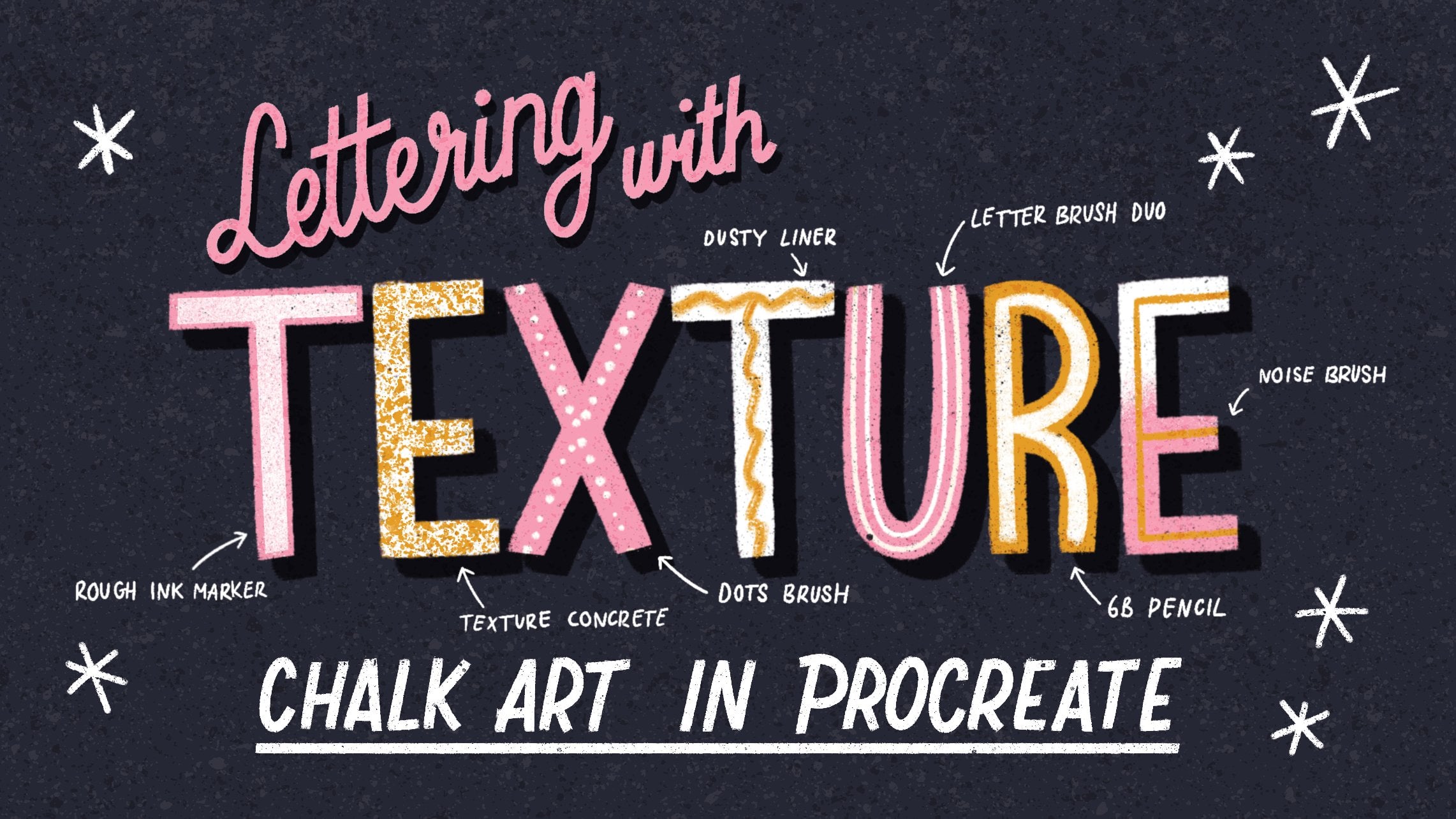
el pincel de textura, ya sea el pequeño o el grande, vea lo que sea que funcione para usted, y vamos a borrar
encima de nuestra capa. De esta manera, estamos agregando un
poco de textura y se mezclará bastante bien con el
fondo también. Entonces ahora tenemos todo nuestro texto. La siguiente lección es
en realidad opcional, y quiero mostrarte solo
un par de formas más en las que puedes agregar algunos toques personales
a esto y usar letras Si estás satisfecho con esto, omita la siguiente lección y pasa directamente a agregar
Ilustraciones.
6. Agregar letras: lettering: Si quieres que tu texto sea un poco más personal
e interesante, aquí te
voy a mostrar
otra opción. Entonces vamos a incorporar
los pinceles de tiza y
usar letras para esto Vamos a usar el pincel
mediano de tiza para esto. Y como puedes ver, sobre todo
si cambias el tamaño, puedes ver que ahí hay
mucha textura. Lo primero que
haremos es bajar la opacidad de nuestra capa de fuente porque vamos a
usar esto como guía Y luego en una nueva capa
con nuestro pincel de calzo, vamos a
trazar nuestras letras Así que sólo tienes que seguir las
líneas de las letras. Si quieres, puedes hacer
algunos pequeños cambios aquí,
tal vez agregar algunas curvas, agregar algunos florituras,
sobre todo con una fuente de script Hay muchos pequeños
ajustes que puedes hacer aquí. Otra cosa que puedes
hacer con una fuente de script es en realidad conectar
las letras correctamente. Con una fuente, no
siempre es tan eficiente. No funciona, pero la ventaja de dibujar
tus letras de esta manera es que puedes agregarle estos toques personales y
hacerla tuya. Así que asegúrate de
vez en cuando de ocultar tu capa de fuente y echar un vistazo a tu texto y ver
si estás contento con esto. Y este es el resultado final. Y si quieres llevar
eso un paso más allá, te
voy a dar una tercera opción que incluye letras Entonces, si vas al juego de pinceles y seleccionas el primer pincel de
letras, verás todo el
alfabeto, básicamente Y si quieres practicar un
poco de tus letras a mano, entonces solo usa un pincel de boceto
o un pincel de tiza y simplemente
traza estas letras Entonces, si quieres, en realidad
puedes
usarlos como gorras para los elementos de tu
menú, por ejemplo. Y si quieres,
puedes usar esto y hacer todo tu menú desde
cero con solo letras. Así que te di un montón de opciones,
experimentar, practicar, ver cuál se siente más
cómodo para ti, y elige una para crear todo
tu menú. Entonces, en la siguiente lección,
vamos a echar un
vistazo a Ilustración. Así que asegúrate de que
todo tu texto esté hecho y en el lugar correcto.
7. Ilustraciones: Entonces ahora vamos a agregar nuestras ilustraciones en los bloques
vacíos en nuestra guía. Entonces crearemos una
nueva capa para esto. Y te voy a mostrar uno de los pinceles de plantilla que
podemos usar para esto. Este es el cepillo de comida
y bebida. Entonces vamos a
seleccionar las gafas que queremos poner en nuestro menú. vamos a cortar y
pegar en nuestras guías, y luego los
vamos a rastrear con un pincel de tiza después. La primera clase
que voy a recoger es una copa de margarita. Vamos a usar la herramienta de
selección y entonces y ahora para poner
esto en una nueva capa, usa tres dedos
y desliza hacia abajo, y luego puedes
cortar y pegar o duplicar para obtener nuestro
vaso en una nueva capa. Y vamos a
seleccionar nuestro segundo vaso. Nuevamente, tres dedos
hacia abajo, cortan y pegan. Y entonces el tercer vaso
es un vaso anticuado. Entonces ahora ya no necesitamos
esa capa, y vamos a tener que
volar un poco estas gafas. Entonces volvamos a encender nuestra guía
y coloquemos las gafas dentro de las cajas para que podamos ver a dónde va
todo. Y veamos cómo se ve
el diseño sin las guías y veamos si necesitamos hacer algún cambio. Las bebidas pueden
sentirse un poco fuera de juego para que podamos
jugar con eso. Bien, entonces ahora también podemos
agregar nuestro último elemento. Aquí podemos ver que
hay un par de elementos que puedes usar
para un diseño de cóctel. Esto incluso puede ser un título. Pero quiero agregar
este elemento extra como un tipo de cosa de happy hour. Entonces voy a seleccionar eso y tipo de
pegarlo en una nueva capa. Y ahora ya no necesitamos
ese cepillo. Entonces voy a poner eso en
la esquina y ver cómo se ve con el resto
del diseño. Así que ahora que hemos
agregado todo, podemos fusionar todos estos elementos. Y antes de ir más lejos con
el trazado de las ilustraciones, echa un
vistazo a tu composición, revisa y realiza cualquier cambio seleccionando y
moviendo cosas por ahí. Una buena manera de no
mirar tanto el texto
y pensar realmente el espacio en cambio es que
vayamos a Canvas y
volteamos horizontalmente. De esta manera, estás
mucho más enfocado en el espacio real y el espacio vacío entre
todos nuestros elementos. Entonces, en esta etapa, haz
los ajustes
que necesites antes de comenzar
con cualquier rastreo. Así que ahora vamos a
trazar nuestras ilustraciones, crear una nueva capa y el pincel de
plantilla debajo, puedes bajar la opacidad si facilita
dibujar en la parte superior Vamos a seleccionar
nuestro pincel de tiza y asegurarnos de que selecciones
un tamaño similar al que usas para el texto para que
tengas una línea cohesiva Siéntete libre en esta
etapa para poner también tu propio giro único
en las ilustraciones. Mientras estás rastreando, tal vez
podrías agregar tus propias
guarniciones únicas y
asegurarte de que las ilustraciones realmente coincidan con tu
artículo en el menú Entonces, si quieres crear un óvalo perfecto en la
parte superior de este vaso, puedes usar
forma rápida para esto. Así que solo dibuja el óvalo y luego sostén tu
lápiz por un segundo. Y ahí tienes. Tienes tu forma rápida. Puedes editar la
forma y luego cambiar el tamaño y el ancho
de tu forma. Entonces, debido a que la mayor parte de nuestro trabajo
consiste en solo líneas, sería bueno crear
realmente un poco de contraste y agregar algo de
textura a nuestras gafas. Entonces vamos a usar
la herramienta de selección. Y en nuestra capa, sólo
vamos a
seleccionar el líquido, la bebida básicamente
en el vaso. Y luego seleccionamos nuestro
pequeño pincel de textura. Y ahora solo estamos dibujando
dentro de nuestra área seleccionada. Vamos a hacer lo
mismo con este vaso. Pero esta vez, quiero
excluir esos cubitos de hielo. Así que sólo vamos a seleccionar
nuestra bebida otra vez. Y luego haz clic en Quitar y
luego selecciona esos cubitos de hielo, remueve para el siguiente. Y vuelve a usar el pincel de textura. Y vamos
a hacer exactamente lo
mismo con nuestro último
vaso, también. Entonces ahora tenemos todas
nuestras ilustraciones, y lo último
que vamos a rastrear es nuestro último
elemento en la parte inferior. Y para esto, en realidad me
gustaría usar algo de color porque
es una pizarra, así que la mayoría de las cosas están en blanco,
pero aquí podemos agregar algo de color Y el color puede ser
realmente funcional. Podemos usar eso para llamar la atención sobre una
parte de nuestro menú. Entonces voy a
elegir este amarillo. El amarillo realmente
destaca sobre el negro. Entonces ese es un color muy contrastante e interesante de usar. Y sólo vamos a trazar nuestro elemento en nuestra capa de
ilustración. Y para esa parte superior, sólo para hacer una
línea recta, sostén tu lápiz. Y voy a usar el blanco
para el texto de dentro. Entonces ahora ya no necesitamos nuestra capa de
plantilla, así que puedes tirarla por la borda si eres feliz. Y ahora tenemos la mayoría
de nuestros elementos. Entonces, antes de seguir adelante, asegúrate de
seleccionar elementos de
los pinceles de plantilla y revisa tu composición
en esa etapa. Piensa a dónde va a
ir
todo , haz los cambios finales, y luego traza tus
ilustraciones y tus últimos elementos y agrega algo de color en esta
etapa, si quieres.
8. Detalles: Entonces, en la última lección, ya
agregamos algo de color a nuestro elemento happy hour
en la esquina, y en realidad me gustaría
usar un poco más de color, tal vez más cerca del título, tal vez una línea debajo, solo para que podamos agregar un
poco más de énfasis en eso y tipo de guiar
el ojo del espectador hacia eso. Entonces voy a seleccionar ese amarillo de nuevo y
usar el pincel de tiza y tal vez poner como una
línea ondulada o algo por debajo. Y voy a hacer esto a
mano solo para darle esta sensación realmente
ilustrada a mano. Entonces, para lo siguiente
que vamos a hacer, creemos una nueva capa y
volvamos a activar la asistencia de dibujo porque vamos
a mirar crear un borde alrededor de ese menú
para unir todo. Así que solo vamos
a usar
ayuda de dibujo para crear
esas líneas rectas. También puedes agregar un
tipo diferente de línea aquí, tal vez algunas olas
o algunas espirales,
algunos puntos, lo que prefieras, sea cual sea el estilo
de tu menú Y solo estoy agregando
estos puntos en las esquinas solo para agregar un poco más para agregar algo un
poco más interesante. Entonces, lo último
que haremos es desactivar asistencia de
dibujo porque ya
no necesitamos eso. Y vamos a agregar algunos
elementos más pequeños
para poder atar un poco
más las ilustraciones al texto y
hacerlo un poco más cohesivo Así que apague también la guía de
dibujo. Ya no necesitamos eso
. Y así estos pequeños elementos pueden ser como círculos o pequeñas estrellas o algo que tipo de te dé un poco más de esa
elegante
sensación de cóctel a las gafas en
el pincel plantilla, también agregué un par de estos detalles realmente pequeños
para darte algunas ideas aquí. Así que solo estamos
llenando un poco de ese espacio vacío y asegurándonos de que todo se junta
en este punto. Entonces parece que estamos
terminados con nuestro diseño. Entonces espero que puedas usar
todas las técnicas y consejos que te di
para tu propio proyecto. Y no olvides
que en procrear, tienes un montón de opciones
para compartir tu trabajo No olvides compartir
todo lo que has hecho en la
galería de proyectos. Buena suerte.
9. Reflexiones finales: Tengo muchas ganas de
ver lo que has creado. Antes de irte, por favor sube tus bocetos,
tus piezas finales, lo que hayas hecho a la sección del proyecto del
estudiante, aunque tu ilustración
no esté terminada Gracias por tomar esta clase. Realmente espero que lo
hayas disfrutado, y espero que
esto te haya ayudado a practicar haciendo composiciones
interesantes. Esta es una habilidad
que será
útil en muchos proyectos
futuros. No olvides
dejarme una reseña, y también me encantaría
escuchar qué más te
gustaría aprender o cualquier
duda que tengas. Los puedes dejar
en la sección de revisión y luego en la pestaña de discusión. Si quieres
estar al día nuevas clases, procrear pinceles, consejos de
dibujo y
más, suscríbete a
mi newsletter a continuación.
Nos vemos pronto.
 Claire Makes Things, Illustrator | Lettering Artist