Transcripciones
1. INTRODUCCIÓN: Hola creativos.
Mi nombre es Shannon Soy artista y maestra
aquí en Skillshare. Y si has tomado
alguna de mis clases, sabes que me refiero a hacer arte atrevido y
vibrante que
cualquiera pueda crear, ya sea con plumas de pincel, acuarelas o incluso en el iPad En esta clase, te
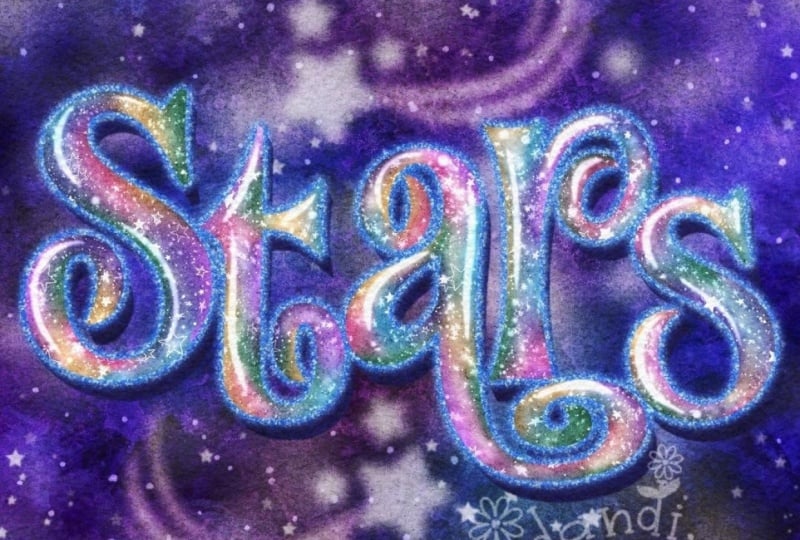
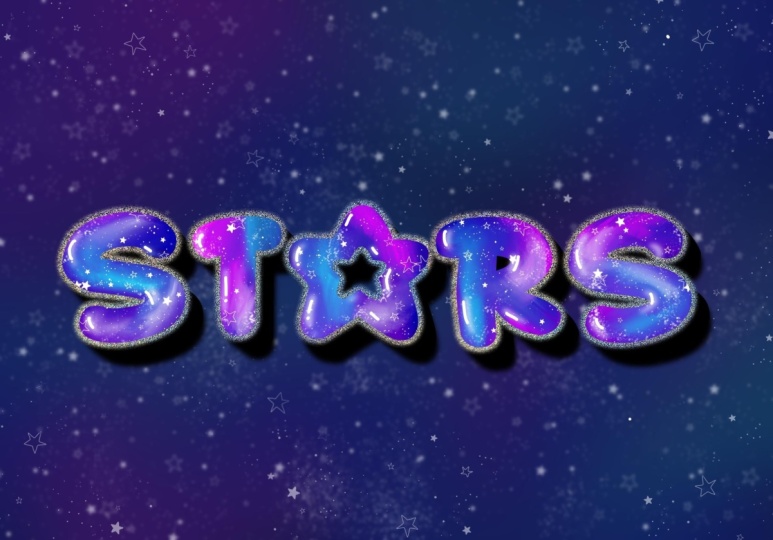
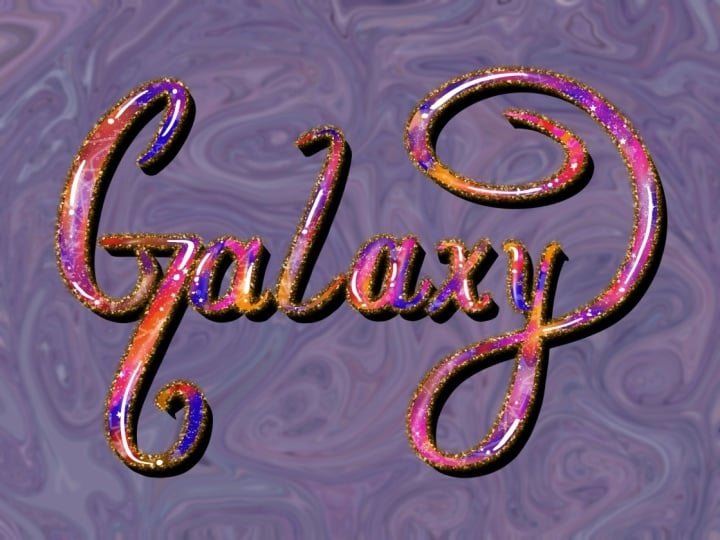
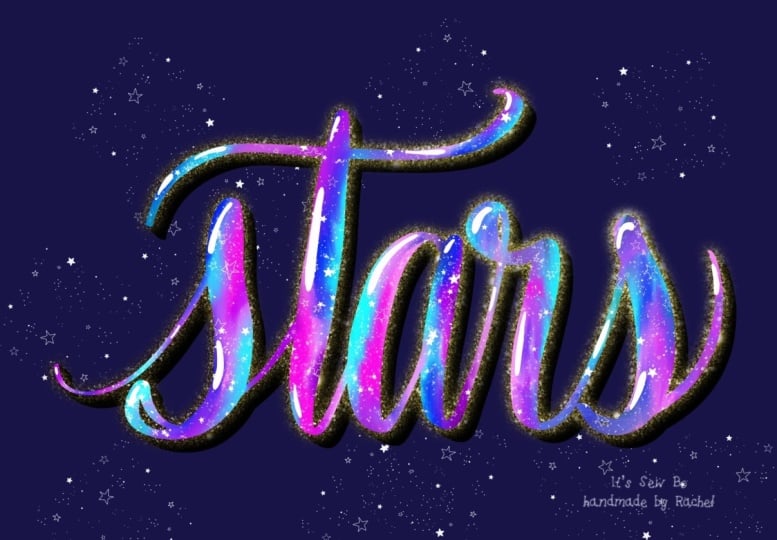
mostraré cómo crear letras Galaxy
en
Procreate, usando trucos
y técnicas simples para mezclar el color agrega una sombra,
crea un contorno de purpurina Y termina tu pieza con un fondo estrellado para que
al final de esta clase, tengas tu
propia pieza vibrante para compartir como proyecto de tu clase Esta clase es
amigable para principiantes y perfecta para cualquier persona que disfrute del
arte digital o las letras. Puedes entregarlo
a tu propia palabra, usar un boceto proporcionado, o incluso probar estas técnicas
en una fuente Iprocriate En cuanto a los suministros,
todo lo que necesitas es un iPad junto con su Apple
Pencil compatible, la app Procreate, así
como los pinceles y recursos de la
sección de proyectos de esta clase Este es un proyecto divertido y
relajante que puedes crear
de una sola vez. Entonces, si estás listo para hacer algunas letras que están
fuera de este mundo, toma tus suministros y te
veré en la siguiente lección
2. Lettering de galaxias en Procreate: Para comenzar,
vas a crear un lienzo de tu tamaño deseado. Después usa el Lápiz seis B de la
Biblioteca Procreate para escribir la palabra
a la que quieres agregar este efecto O puedes importar el boceto que compartí
en los recursos de clase. Entonces, una vez que hayas terminado
con tu boceto, puedes bajar la opacidad de esa capa y crear
una nueva capa arriba Después usa el bolígrafo pincel para
escribir la palabra en negro. Y quiero que mi palabra sea muy grande y va a
ocupar la mayor parte del lienzo. Me parece que solo para
facilitar las cosas, puedes alejar un poco, y es mucho más fácil
escribir una palabra más grande de esta manera. Por supuesto, una de las bellezas
de Procreate es que
puedes usar la herramienta de selección
para moverte por las cosas, o puedes tocar dos veces en la
pantalla para deshacer un error Y si es necesario,
puedes borrar completamente todo y empezar hasta que recibas tu
carta en la forma que te guste. Si estás usando una fuente, puedes saltarte este paso y simplemente escribir
la palabra en negro. Ahora, antes de pasar
al siguiente paso, sugeriría que
cambie el nombre de sus capas a medida que avanza. Esto solo hará que las cosas sean
mucho más fáciles de
seguir a medida que empecemos a agregar
sombras y contornos. Entonces la primera capa
es la capa de boceto. Entonces la siguiente capa
va a ser la capa base de
letras Y luego voy a
crear una nueva capa en la parte superior y la voy a recortar
a esa letra base, y se le va a
llamar colores Luego usa el
pincel monoline para agregar cualquier color que quieras
usar en tus letras de galaxia Voy a usar azul,
morado, rosa y blanco,
y he agregado la paleta de colores exacta
en la sección de recursos. Entonces nuevamente, si quieres
usar exactamente eso, puedes
descargarlos desde ahí. No hay una forma específica
de agregar estos colores. Solo estás tratando de
colorear toda la palabra, y no quieres
ningún espacio negro, y los estoy agregando de manera
muy aleatoria. A El siguiente paso es mezclar estos
colores juntos. Entonces vas a seleccionar el pincel para
difuminar y luego usar
el pincel de acuarela del juego de
pinceles de pintura en
la Biblioteca Procreate Entonces solo mezcla ligeramente
los colores juntos. Realmente no estás
tratando de crear algo demasiado suave
o realista. Quieres que
haya un poco de solo textura y transición
de color. A Una vez que estés contento con tu color, ahora
es el momento de trabajar
en el sombreado Puedes hacer esto duplicando la capa de letras base y
voy a renombrar la de
abajo a sombra Después vuelve a duplicar esa capa y la que es la capa de sombra
más inferior, vas a seleccionar
y luego
alejarla de las letras en la dirección que
quieras que sea tu sombra Entonces vas a
dirigirte al panel de capas y pellizcar esas dos capas de sombra
juntas para fusionarlas. Esta es la primera parte de
nuestro efecto de sombra paralela. El siguiente paso es rellenar
los espacios blancos entre estas dos capas
de sombra arrastrando y
soltando color desde el círculo de color en la esquina superior
derecha o puede usar la
herramienta de selección seleccionando selección
automática
y luego relleno de color y tocando las áreas blancas Quizá encuentres que algunos
espacios no están conectados, y te voy a mostrar cómo lidiar con eso en un minuto. Pero primero, si echas un
vistazo al
final de esta letra S, verás que
hay algo de negro, así que me perdí algunos puntos. Entonces para arreglar esto,
voy a volver
a la capa de color y luego solo agregar un poco más de color a cualquier área que sea negra que
pueda haber perdido. Entonces si es necesario, simplemente
difuértelos ligeramente en el
resto de los colores. La tercera forma de
rellenar cualquier parte de las sombras que
no se pueda rellenar
ni con la gota de color ni el método de la herramienta de selección es simplemente colorear la
sombra manualmente. Vuelve al pincel
monoline y luego solo utilízalo para rellenar la sombra y también cualquier área donde la sombra no
esté conectada a la letra, vas a dibujar una línea
siguiendo la forma de
la letra hasta que se
conecte a la sombra A Y luego una vez que
creas que estás listo, vas a
mirar la capa
de sombra sí sola solo para ver si
te has perdido algo. Entonces para hacer esto,
vas a ocultar la capa con las letras
base Esto te ayudará a ver
cualquier área que te hayas perdido. Yo creo una nueva capa encima de tu capa de color, y vas a crear
una masa de recorte y usar el pincel de noche estrellada y el blanco para agregar algunas estrellas a
través de tus letras Siéntete libre de jugar
con el tamaño del pincel
y también la opacidad para que algunas estrellas sean más claras o más oscuras Y también puedes usar
el cepillo de pulverización estrella para agregar algunas estrellas más finas a ciertas partes de las letras Una vez que termines de
agregar tus estrellas, ahora
es el momento de
agregar el contorno. Y para ello,
vas a duplicar nuevo
la capa base latering
y la que está debajo, vas a
renombrarla para delinear Después vas a tocar la miniatura
de la capa y tocar invertir para que el contorno
pase de negro a blanco Entonces vas a ir
a ajustes y hacer un desenfoque gaussiano y
vas a difuminar hasta que empieces a ver algo
del blanco apareciendo sobre la sombra y detrás tus letras y para
hacerlo aún más audaz, vas a duplicar
ese contorno unas cuantas veces hasta que llegues al tamaño
y la audacia que y la audacia Una vez que se sienta cómodo
con su contorno, puede fusionar todas las capas de
contorno. Y otro consejo es
cambiar el color de tu fondo para
que veas cómo se ve el contorno
alrededor de toda la palabra. Entonces ahora vamos a agregar
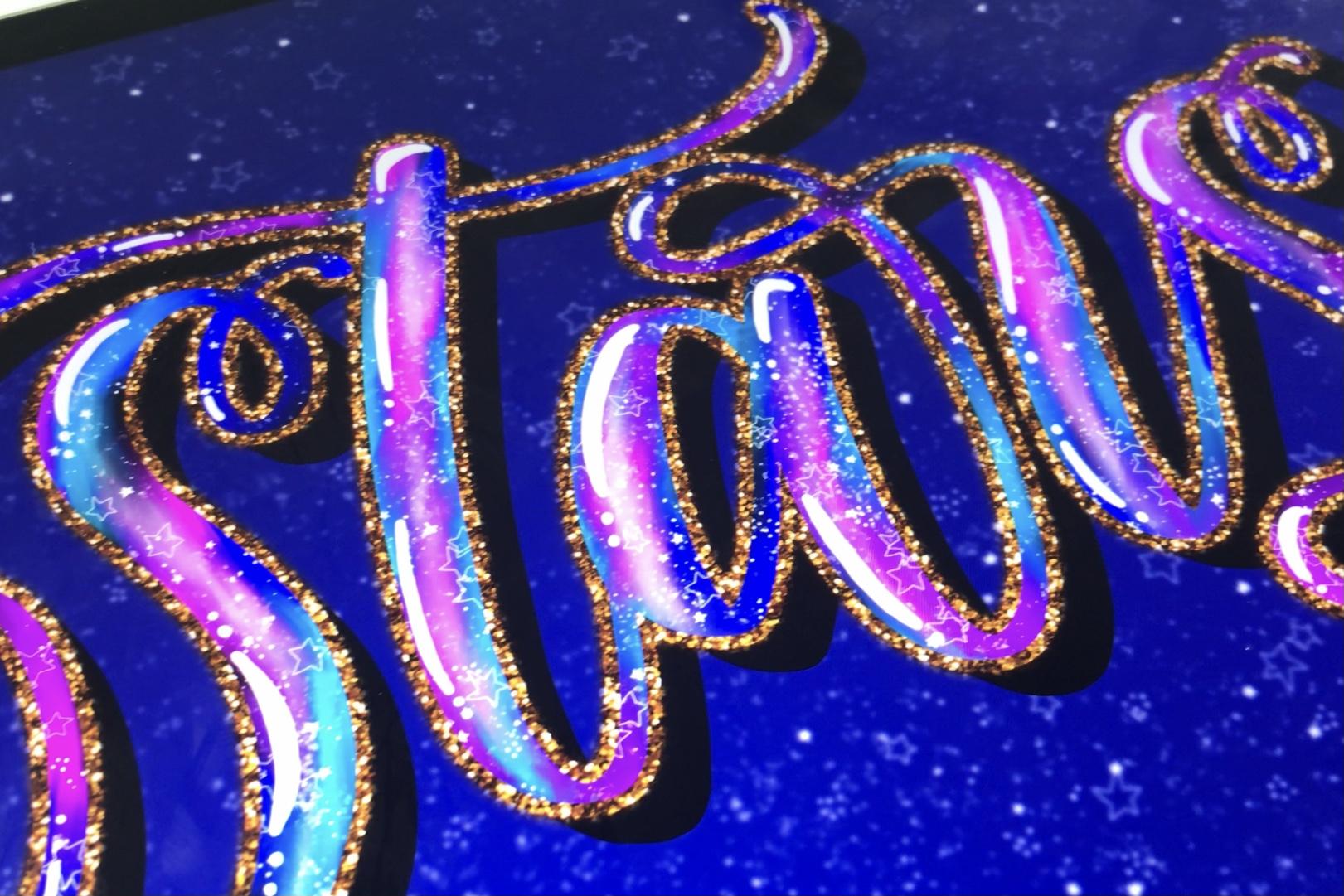
algo de vida a este esbozo. Y para hacer esto, estoy usando una textura de purpurina dorada de un
sitio de fotos de stock gratuito llamado Unsplash Y ya tengo la
app Unsplash en mi iPad. Así que lo acabo de abrir
junto a Procreate, y luego voy a arrastrar la textura glitter
a Procreate, luego recortarla
al contorno ahí Si tienes la textura glitter descargada en tu iPad,
simplemente impórala como lo harías cualquier otra imagen y
córtela a tu capa de contorno. Después para terminar las letras, voy a agregar algunos
reflejos usando el pincel monoline y blanco sobre una nueva capa
por encima de las estrellas Estoy agregando este resaltado en la esquina superior izquierda
de cada letra. Esto es lo contrario de
donde quiera que estén tus sombras. Lo último que
vamos a hacer es agregar un fondo y algunas estrellas
detrás de las letras. Esto ayudará a crear
aún más profundidad
además de los reflejos y las sombras que ya
agregamos. Entonces solo fui por
un azul más oscuro, y estoy usando los mismos pinceles que uso para agregar las estrellas dentro de las letras y crear una nueva capa sobre el fondo
y agregar esas estrellas. Se puede agregar un desenfoque de Gaim
para quitarle algo de la nitidez de las estrellas y también para que
aparezcan más
3. Cierre: Y eso es todo para
tus letras de galaxia. Me encantaría ver tu
proyecto simplemente dirígete a la sección de proyectos y
recursos de la clase y sube
lo que has creado. Siéntete libre de seguirme en mi página de Skillshare
para que te avisen de cualquier clase nueva
que tenga por venir, y asegúrate de dejar una reseña, compartiendo tus pensamientos
sobre la clase que otros puedan
saber qué esperar Muchas gracias por acompañarme hoy y nos vemos
en la siguiente clase.
 Shannon Layne, Lettering, Procreate & Art