Transcripciones
1. INTRODUCCIÓN: Imagina si pudieras combinar dos animaciones D y tres animaciones D
usando la misma animación más suave. Bueno, esto es lo que podrías hacer usando la licuadora GrizyPencil Lo creas o no,
Blender es un suave libre, y GrizzyPencil es su revolucionaria
herramienta que
permite animar y dibujar dos elementos D sobre tres objetos En un espacio totalmente de tres D, esto abre un mundo
de posibilidades a la hora de crear
diferentes estilos mixtos. Soy Gui George, un diseñador de movimiento
y animador brasileño radicado en el Reino Unido, y siempre me ha
costado decidir si me gusta más dos D o
tres D Por eso GrizyPencu es una herramienta
tan especial para mí
porque me permite
dibujar cuadro por cuadro
dos elementos D
encima de los tres objetos D
que creo En este curso,
te mostraré todo lo que necesitas
saber para comenzar a usar
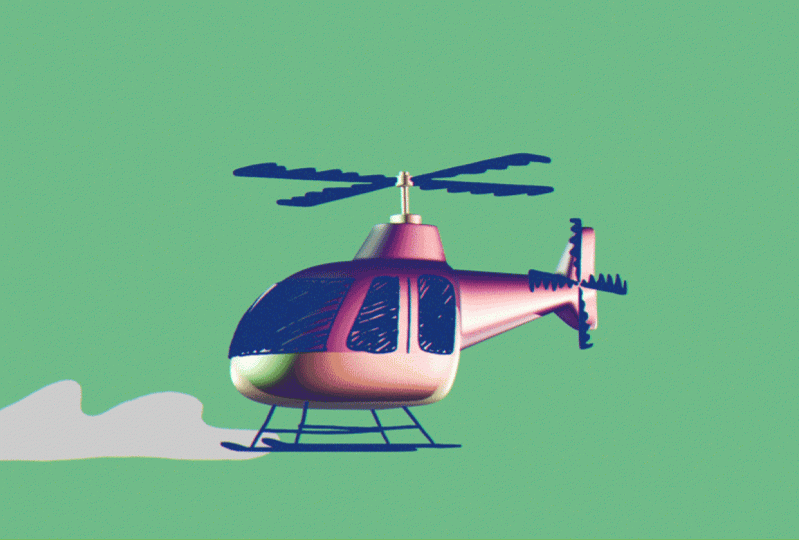
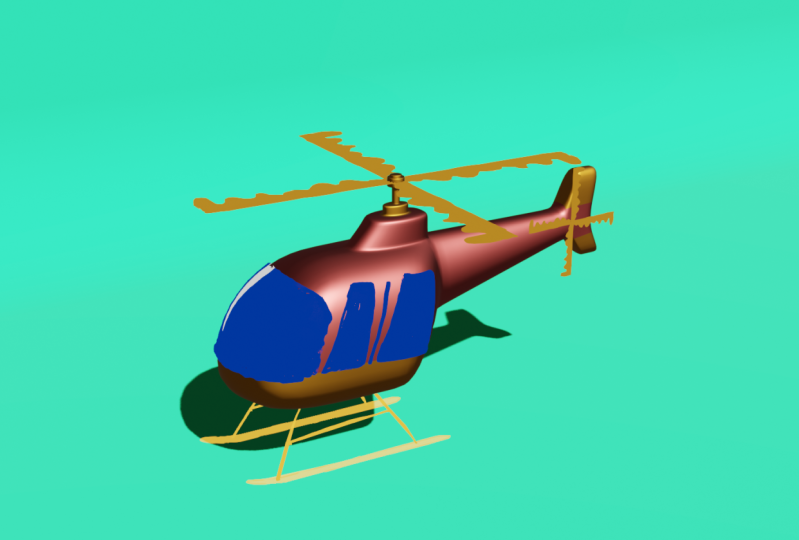
Blender GrizzyPencil Vamos a crear juntos helicóptero que es la mezcla
perfecta entre dos D y tres D.
Comenzaremos modelando el
cuerpo del helicóptero, añadiéndole algunos materiales
muy simples que vamos a
crear juntos. Después de eso, el
chico de aterrizaje, las ventanas y las palas del rotor se
crearán y animarán en dos
D usando lápiz risi Animaremos tanto usando
fotogramas clave como fotograma por cuadro. Entonces te mostraré
cómo usar ony skin, lo cual es muy importante cuando estás dibujando
cuadro por cuadro. Al final, criaremos
los dos elementos D
al helicóptero tres D para
que puedas animar
todo como un todo, y luego vamos a
hacer volar el helicóptero También te mostraré cómo usar algunos efectos y cómo preparar tu archivo
para renderizar correctamente. Si eres principiante, aún
puedes seguir esta clase. Pero esto es más para usuarios
intermedios porque voy a ir muy rápido
sobre el básico de blender, así que debería ser agradable si
ya sabes algo del software. Trabajar con dos D es muy genial. Tres D es increíble. Pero si eres capaz de
combinar ambos, bueno, esto es magia real. Así que únete a mí, y te prometo que
nos vamos a divertir.
2. Sobre el proyecto: Chicos, bienvenidos a esta clase. Este video es solo para explicar
cómo está organizada la clase, así que vas a saber exactamente
qué esperar aquí. Vas a tener cuatro partes
distintas en este curso. Primera parte,
va a ser una visión general muy, muy rápida y básica de licuadora en caso de que
nunca hayas visto la más suave. Entonces vamos a modelar el helicóptero y crear
algunos materiales para agregarle. Si ya solías
licuar y ya
conoces la parte tres
D del software, es posible que quieras
saltarte esta parte. En la segunda parte, vamos
a empezar a hablar pescil
grasiento y
te
voy a recorrer los
conceptos básicos de los Vas a ver como dibujar, como modificar nuestros
pinceles, como borrarlo, como cambiar los colores, como controlar la ubicación de tu dibujo en
el espacio tres D, todo lo básico. La tercera parte es cuando
vamos a tomar todo lo que
aprendamos y aplicaremos al
helicóptero que creamos antes. Entonces vamos a dibujar encima del helicóptero todos
los elementos que queramos. Vamos a animar las palas
del rotor, y también animaríamos un reflejo pasando por las
ventanas del helicóptero Vamos a utilizar diferentes técnicas de
animación. cuarta parte se trata configurar el render,
y es muy, muy importante porque hay algunos detalles difíciles a los
que debes prestar atención para poder
renderizar tu proyecto correctamente. Bien, eso es. Así que
preparémonos para una licuadora.
3. Descripción rápida de Blender: Bien, chicos, esta es la
licuadora primera pantalla. Yo solo voy a
pasar muy rápido algunas cosas muy básicas si
acaso no estás muy
familiarizado con la licuadora. Todavía puedes seguir
adelante en este curso. En primer lugar, por completo, ya
tenemos tres
objetos en las escenas. Podemos seleccionarlos ambos aquí en esta lista o hacer clic en él
directamente sobre el objeto. Esta es una luz,
esta es una cámara, y este es nuestro cubo que
está aquí por completo. Para navegar por la parte de vista, utilizo el
botón central de mi mouse, para poder rotar alrededor
del objeto principal. Si mantengo presionado Mayús, apuro la ventana gráfica y si
mantengo el comando o el control, puedo acercar o alejar. También tengo
aquí este aparato que me lleva a cualquier ángulo desde el que quiera que mis
objetos sean vistos Si hago clic en X, voy a ver aquí muestra la vista
ortográfica derecha Y Z, esto es algo que va a ser muy importante a la
hora de usar GrizyPencil También puedo hacer clic
y mantener presionado para poder rotar
fácilmente alrededor del
centro de mi ventana gráfica Aquí a su izquierda,
tenemos la herramienta de selección, y los botones de stree aquí mover, rotar y escalar son las herramientas
que utilizo para mover mi objeto Si hago clic aquí, puedo
mover mi cubo aquí, rotarlo, y aquí,
puedo escalarlo. Todo bien. Como quiero
comenzar desde cero, eliminaré todos los
objetos de mi escena. Para ello, puedo
presionar A, así selecciono. Obviamente puedo hacer clic aquí, mantener presionada
la tecla Mayús y hacer clic en los demás para seleccionarlos todos aquí en
el panel de colección, o simplemente puedo hacer clic y arrastrar, seleccionar luego O y presionar X, que es el botón a eliminar. Ahora podemos comenzar desde cero.
4. Modelado del helicóptero: Bien, ahora comencemos a modelar el cuerpo
del helicóptero. En el 90% de los casos, siempre
comenzamos un
modelo con un cubo. Para agregar un cubo a la ventana gráfica, voy a agregar, malla,
y agrego un cubo la caída, la licuadora está en este modo objeto que
puedes ver aquí. Pero para editar el modelo
que tenemos aquí, tenemos que ir al modo de
edición. Aquí estamos. Lo primero que debes
saber es que esos tres botones aquí determinan si estás
seleccionando el vértice, el borde o la
cara del objeto Tengo un vértice seleccionado, puedo seleccionar el
vértice de mi objeto Obviamente, manteniendo el
turno, puedo seleccionar más de uno y
con las herramientas aquí, puedes moverlas y modificar
la forma del objeto. Se puede hacer eso con
bordes y caras. Como puedes ver, presionemos Z
común o Control Z hasta que volvamos
al cubo original. Siempre escalo un poco mi
cubo. Para tener flexibilidad
en modelar mi cubo, tengo que agregarle algunos bordes
nuevos. La mejor manera de hacerlo es
usando estos dos aquí
llamados loop cut. El corte de bucle agrega más
geometría al cubo. De esta manera, tengo más
puntos con los que trabajar. Voy a agregar alguna subdivisión. Aquí, tengo esas opciones aquí que podría incrementar
el número de recortes. En este caso, tengo dos
y me gusta también un corte aquí. A lo mejor dos estarían bien también. Todos. Ahora tenemos suficiente
geometría para trabajar. A partir de este momento,
puedo empezar a seleccionar algunas caras. Y muévete entonces. Empiezo a crear la
forma del helicóptero. Recuerda, también podemos
seleccionar aristas si queremos. También podemos escalar. Ahora, me gustaría
extruir esta parte aquí. Tengo la cola
del helicóptero. Para ello, utilizo burla extruir dos
o usar el corte de tiro E. Puedo llegar más o menos
a la forma Cuando quiera, puedo agregar nuevos cortes de bucle para agregar algo de
geometría nueva y seguir modelando. Y así es
más o menos como quiero que vea
mi helicóptero
en este primer momento. Ahora bien, podrías notar que
esto es un poco demasiado cuadrado. Para hacerlo redondeado, agrego un efecto llamado superficie de
subdivisión
que va a agregar más geometría y suavizar cada curva de este
modelo Para ello, vendré aquí en este icono donde puedo
encontrar los modificadores Agrega modificadores, genera y voy a encontrar la
superficie de subdivisión aquí Mira, ¿qué
superficie de subdivisión hace? Agrega geometría, pero
fuerza las curvas de mi modelo. Podría perder algunos detalles aquí. Por eso tengo que agregar algunos cortes de bucle en las áreas
que necesito más definición. Debería ser. Aquí, en
mis ajustes de modificador, puedo aumentar la subdivisión que va a hacer el efecto Si aumento el número
en mi parte de vista de nivel, se
vuelve más suave y más suave. Cuando vuelvo a
mi modo objeto, puedo ver mi modelo, hacer clic
derecho y
seleccionar Sombra Suave. Todo bien. Así luce
mi modelo ahora. Este es básicamente el modelo
que voy a usar para agregar mis elementos de lápiz grasiento y crear esta mezcla entre
tres D y dos D. mis elementos de lápiz grasiento y
crear esta mezcla entre
tres D y dos D.
A
5. Creación de materiales: Entonces, chicos, he
pulido un poco mi modelo y agregué este detalle
aquí para la hélice. También agregué este antecedente, que es algo muy sencillo. Aquí es un plano con un borde
redondeado. Otra cosa que hice
fue nombrar al objeto. Entonces tengo el helicóptero, como bien nombrado en
el fondo aquí. Entonces agreguemos aquí un material muy
básico. Para ello,
seleccionemos el helicóptero y lleguemos a este icono
aquí, los materiales. Así que ahora hago clic en Nuevo para
crear un nuevo material, y por el fo tenemos
este material blanco. Así que vamos a llamarlo helicóptero uno. Para ver qué está pasando con
el material aplicado aquí, vamos a tener que pasar a
otro modo de visualización. Aquí tenemos cuatro
formas diferentes de ver la ventana gráfica. El primero es wireframe. El segundo es el predeterminado de
que no vemos material, y tenemos el sombreado de la
ventana gráfica, que es una forma simplificada de
ver el trabajo material El último será el que
simulará el render. Como no tenemos ninguna luz, vas a ver que
todo es gris. El que quieres usar para esta clase es el
sombreado de la ventana gráfica. El tercero. El material blanco de alguna manera
está aquí, así que cambiemos su color. Aquí en color base, aquí puedo seleccionar el color. Yo uso este color aquí. Y aquí abajo, tenemos metalizado. Si lo aumento,
van a ver le agrega un poco de
brillo. Eso es lo que quiero. Y aquí tenemos una aspereza. Entonces, si la rugosidad es cero, puede ver que el material
es completamente reflexivo Y si es uno,
es bastante opaco. Vamos a ir algo en el medio como esto
debería estar bien. Ahora voy a agregar
un segundo material. Volvamos aquí y hagamos clic en más para agregar otra
ranura vacía para el material. En esta ranura vacía, puedo seleccionar ya sea un material que se haya creado antes
o crear uno nuevo. Ahora me gustaría
agregar un segundo color. Nuevamente, vamos a abrir la superficie y el segundo color
será un amarillo. Agreguemos algunos metálicos. Puedo dar click aquí vista previa
para ver lo que estoy haciendo y Rugosidad 0.5, así es Pero claro, ya
tengo mi primer material
aplicado aquí, así que no veo el nuevo. Me gustaría que este nuevo
se aplicara en parte específica
del helicóptero. Tengo que seleccionar la parte donde quiero que se aplique el color. Así que volvamos al modo de
edición, seleccione la cara. Ahora voy a seleccionar el área donde quiero que el color
sea diferente. Que sea esta parte aquí. Es importante decir que si
hago clic en este botón aquí, la selección considerará
las cosas del otro lado. El objeto se vuelve
un poco transparente. Entonces al hacer eso, si
selecciono aquí este objeto, seleccionará ambos lados del mismo. Otra zona a la que me
gustaría que se
aplicara el color es esta raya aquí, la parte inferior del helicóptero. Creo que estaría
bien que la base esté en un color diferente para
aplicar este material, todo lo que tengo que hacer es tenerla seleccionada aquí y darle un letrero. Si hago clic en una señal y
vuelvo a mi modo objeto, puedo ver que mi helicóptero
tiene dos colores diferentes. Lo último que quiero hacer es agregar un color
al fondo. Seleccionemos el fondo. Puedo venir aquí en el material cero y cambiar el color del mismo. Este es el color que me
gustaría tener.
6. Lápiz de grasa: cómo comenzar: Ahora es el momento de
un lápiz grizzy. Lo primero que quiero hacer es cambiar mi modo de ventana gráfica
al sombreado de
la ventana gráfica para que no nos
distraigan los
mafurs en la Ahora, tenemos que ir a un
modo aquí llamado modo dibujar. Pero cuando abro mis modos, aquí no
veo el modo de dibujar, que es el modo donde
podemos dibujar con lápiz grizzy Eso es porque para poder
trabajar con lápiz grizzy, lo primero que hay que hacer es
agregar el material de lápiz Griz Así que vamos a agregar lápiz
grizzy y
podemos agregar un objeto en blanco Creamos el objeto
G lápiz aquí. Lo llamaré prueba por ahora. Ahora cuando voy al modo objeto, puedo ver mi modo de dibujo aquí. Cuando selecciono el modo de dibujo, puedes ver que tengo
dibujos a mi izquierda aquí. Si comienzas a dibujar, puedes ver que ya estás haciendo dos los dibujos
en la pantalla. Aquí, puedes cambiar la radio. Si lo aumentas,
la línea se vuelve más gruesa. También puedes ver este botón a
la derecha que activa
la presión de la pluma. Entonces se puede ver que
mi línea aumenta el grosor dependiendo de
la presión que le ponga a mi pluma. La fuerza es
en realidad la opacidad. Si reduzco un poco, mi línea se vuelve más transparente. Y claro, aquí también
tenemos la presión. Entonces podemos variar la opacidad en función de la
presión de la pluma También puedes elegir la tapa, que es el final
de tu línea. Y aquí también tenemos
algunas opciones interesantes. Lo más importante
es la suavidad. Ahora mismo es cero. Por eso mi línea
es muy ruda. Si aumento mi suavidad
a 1,000, por ejemplo,
cuando dibujo, se puede ver la diferencia de lo
suave que se vuelve mi línea Para borrar mis líneas. Yo tengo aquí, el borrado también. Ahora sólo puedo borrarlo. Pero habría otras formas de
borrar y editar mis dibujos. Puedes ver que si cambio
de dibujar a modo de edición, podemos ver que
esas líneas que dibujé
son en realidad puntos, y puedes seleccionar y editar de la misma manera que lo haces
con cualquier otra forma. Y como este es el
caso, también puedo, por
supuesto, dar
clic derecho y disolver. De esta manera, elimino los puntos. También puedo usar para
editar mis dibujos, el modo scoped como lo
hacemos cuando se scopted Incluso podría hacer esas líneas más suaves usando la herramienta Suave. Eso significa
que todo lo que dibujamos con lápiz
grasiento es esta ruta
vectorial que
podemos editar sin embargo queramos la misma manera que
editaríamos cualquier otra malla Ahora, me gustaría
volver al modo de edición, presionar A para seleccionar y presionar X, así eliminaré todos los puntos. Y volvamos al modo dibujar.
7. Lápiz de grasa: cambio de colores: Ahora, ya sabemos
dibujar usando GrizzyPencil. Ahora, déjame
mostrarte otras opciones que tenemos a la hora de dibujar
con lápiz grisáceo Y aquí a la derecha, se
puede ver que
tengo algunos ajustes para modificar los colores y
el pincel que estoy usando. Entonces, si haces click en
esta imagen aquí, vas a
ver que tienes opciones
predefinidas de pincel. También lo puedes encontrar
en la parte superior izquierda aquí. Por lo que tal vez encuentres algunos
interesantes. Ahora, salgamos de esta
cinta que estamos ahora mismo, que es la pestaña de dos, y volvamos al material. Y puedes ver que por el foll tenemos un material
negro aquí, así puedes ver aquí que tenemos un trazo y el color
base es el negro Por eso cuando dibujamos, solo
tenemos una línea negra y sin relleno si
cambiamos el color, se
puede ver que estamos
modificando el material negro. Por eso cada línea que dibujo también está cambiando de color. Si quiero otra línea
con un color diferente, tendría que crear
otro material, hacer clic nuevo, entonces
cambiaría el color aquí. Al naranja, por ejemplo, con este nuevo material seleccionado, si dibujo, tendré una nueva línea aquí en
un color diferente. la misma manera, puedo tener
un relleno y obviamente, podría tener un color de campo
diferente. Ahora, si dibujo, tengo un relleno. Podría usar el
cuentagotas aquí para usar el mismo color en
caso de que quiera algo que tenga el relleno y que
trazo del mismo
8. Lápiz de grasa: tinte: Hay otro muy bonito también que me
gustaría mostrarles
porque trae muchas posibilidades.
Voy a trazar una línea. Por supuesto, he cambiado
el color a azul. Volveré a hacerlo negro
, y con tinte, podría pintar
esta línea y darle aquí
este color que puedo cambiar haciendo clic
y seleccionando. Y potencialmente podría
pintar la línea aquí. Se puede ver que
no pasa nada. Eso es porque lo que hace
esta herramienta es
agregar el tinte al
material de este objeto. Eso significa que no se puede ver que
se cambie en este modo, que es el sombreado de la vista Para ver realmente los cambios, hay
que ir al sombreado de
la viewport,
que es el siguiente Para que veas que
la naranja que
he agregado null es
visible en mi línea. Es bueno que esto me
esté permitiendo crear como
gradientes si quiero, y también podría
decidir si me gusta afectar solo el
trazo o también el relleno Para demostrarlo, permítame
trazar una línea aquí. Ahora tenemos una línea negra
y una sensación azul oscuro. Y ahora, si selecciono mi
tinte, puedo pintarlo. Como ves, está afectando
el trazo y el relleno. Vamos Z, sólo podría
afectar el trazo. O sólo el relleno. Pero en este caso, se
puede ver que
no puedo crear formas
dentro del relleno porque esos colores necesitan la formación de
mallado para hacer lo que hacemos aquí con
gradientes y Ellos trazo está compuesto
por muchos puntos diferentes, y las formas es una
sola cosa sólida. Si quieres crear algún
degradado dentro de tu relleno, la mejor manera es cambiar de
sólido a degradado y ahora puedes jugar con colores
y cambiar la ubicación, rotación o escala para crear el degradado con dos
colores de tu elección
9. Lápiz de grasa: colocación de dibujo: Ahora que ya
sabemos dibujar, cómo agregar color, tenemos que
hablar de la colocación
del dibujo cuando
dibujas el espacio de tres d. Para eso,
vamos a hablar esas dos opciones aquí que
trabajan juntas y son muy, muy importantes para que conozcas la ubicación del
dibujo que estás haciendo. El menú aquí a la izquierda
es nuestra colocación de trazos. Ese es el punto donde
se va a
colocar la línea cuando
dibujes en pantalla. Por ahora, se está configurando por defecto al
origen de la escena, que es el centro
del mundo. Para ver eso muy claramente. Voy a hacer clic en Y para poder ver
mi vial ortográfico de espalda. Y cuando dibujo algo aquí, esta línea que estoy dibujando está exactamente en esta línea roja aquí, que es 0.0 de mi
pecado en las Y xs. De la misma manera si hago clic en X y vuelvo a
hacer el mismo dibujo. De nuevo, es una línea
al 0.0 en mi línea X. Se puede ver la diferencia si
voy ahora a tres decursor. Tres dcursor es este círculo
rojo y blanco en el centro de esta grúa Puedo cambiar la posición de mis tres de coursus
con estos dos aquí, así que sólo puedo hacer clic y arrastrar y ponerlo en
otra posición Por la grasa, el árbol dcursor se encuentra en la misma posición
del origen Pero ahora que cambio la
posición del árbol dcursus, es donde se
colocará mi dibujo Entonces ahora mismo, yo árbol
decursor estando aquí. Y ahora dibujo. Se puede ver que esta
línea ahora se está alineando
al tre decursor
no al centro de la palabra como esta
línea lo hice antes Y lo mismo pasa si hago
clic en X y dibujo aquí. Se puede ver la
diferencia entre la alineación de esta
línea y esta línea. De esta manera, siempre puedo controlar el punto donde quiero que se coloque
mi dibujo. Otra forma de cambiar mi posición de decursor de árbol
es dando clic aquí, puedes ir al decursor de árbol y aquí puedes
cambiar su Para que vuelva
al centro, puedo o poner cero en
todos esos parámetros, y también puedo usar
el atajo Shift C. Y ahora el cursor
de la banda de rodadura vuelve al centro. Pasemos al modo Edición para borrar todos mis dibujos y
volver al modo de dibujo. Las otras opciones muy interesantes y muy útiles es de superficie. Al hacer clic en superficie, puede dibujar sobre un objeto. Entonces si dibujo aquí
a lo largo de mi helicóptero, puedo ver girando
la cámara que mi línea está siguiendo la
forma del helicóptero. El problema es que la línea
aún está muy
lejos del helicóptero. Por eso en la superficie de
opción, se
puede ver offset
si lo cambio a cero.005 y ahora
dibujo Se puede ver que la línea
está tocando el helicóptero. Eso es perfecto si quiero
dibujar algunos detalles
sobre el helicóptero. La última opción es el
trazo en caso de que quiera
seguir dibujando a partir de un
trazo que hice antes. Entonces aquí, si sigo dibujando, mi colocación
siempre sería el inicio o el final del trazo
que dibujé antes. Pero aparte de la colocación, siempre
puedes elegir el plano donde se dibujará tu trazo. Si selecciona la vista, siempre
puede dibujar paralela a la vista
de su ventana gráfica Esto es como si tuvieras una cámara en la posición que estás
mirando y tu dibujo
siempre estarás paralelo
a esa cámara. Entonces si dibujo aquí, por
ejemplo, y giro, se
puede ver que el plano
donde está este dibujo está orientado hacia la dirección desde donde mi vista solía estar mirando. También puedo elegir estos
diferentes planos para dibujar. Por ejemplo, al frente, independientemente de mi cámara, mi dibujo siempre
será en este plano XZ. Y claro, puedes dibujar
en el costado o en la parte superior. El último
plano de dibujo se basará en el cursor, vamos a
borrar todo, y se puede ver que
esto podría verse afectado por la rotación del decursor
del árbol Entonces si dibujo algo así
como aquí y aquí, el dibujo se colocará
en el plano XY así. Pero si vengo aquí a los tres ajustes del cursor y cambio su rotación
y dibujo algo, van a ver
que el plano cambia, y está en la rotación
del árbol decursor
10. Lápiz Gtrease: capas y máscaras: Hay una última cosa que
me gustaría mostrarles antes de que realmente dibujemos
en nuestro helicóptero. Volvamos al modo dibujar. Me gustaría
mostrarles esta ficha aquí. Datos. Esa pestaña es exclusiva
del lápiz grasiento Aquí puedes ver que puedo organizar mis dibujos en capas. Eso es muy, muy práctico. Supongamos que
hago un dibujo aquí esta vez me gustaría que este
dibujo tuviera un relleno. Para eso, quiero pasar por mi superficie material
y activar el relleno, que en este momento es
negro, pero es transparente. Simplemente hago clic y aumento Alpha, así que tengo una
forma negra como esta. Volviendo a los datos y aquí
puedo crear otra capa. Digámoslo solo para que
estemos más organizados. Se puede ver que el sorteo está en campo
negro y la
línea blanca está vacía ahora. Ahora me gustaría
dibujar en línea blanca. Para ello, creo otro material
pateando plus y nuevo Esta vez, solo
quiero este trazo y quiero que sea blanco. Genial. Con el nuevo
material seleccionado aquí, vuelvo a los datos y me
aseguro de estar en esta capa. Entonces ahora hago una
línea blanca así. Es agradable ver que si
uso esas flechas aquí, puedo cambiar la
posición de la capa. Pueden seleccionar cuál está
al frente cambiando
el orden aquí. Pero la otra cosa
que me gusta mostrarles es la posibilidad
de crear máscaras. Si mi línea blanca está seleccionada, puedo venir aquí y marcar esta caja máscaras y
cuando la abra aquí, me
va a permitir seleccionar qué capa aquí
quiero usar como máscara. Para hacer eso, yo más plus, y ya viene como la única otra máscara que
puedo seleccionar, que es el fiel negro. Cuando hago eso, se puede ver que el campo negro se está
enmascarando, mi línea blanca. Aquí también puedes invertir
la máscara si quieres. Etiquetar máscara aquí sería
lo mismo de seleccionar esta casilla aquí y se puede ver cuando active y
esta activada eso, las máscaras responden a eso Esta es una gran manera de organizar tus capas y hacer
máscaras cuando las necesites.
11. Dibujo del patín de aterrizaje: Bien. Ahora finalmente es el momento
de dibujar en nuestro helicóptero. Por ahora, lo primero, me gustaría ocultar
el fondo porque si quiero dibujar de la base del
helicóptero así, no
quiero que ese fondo
lo esté cubriendo. Vamos a agregar lápiz graso
y un material en blanco. Me gusta comenzar
dibujando el
patín de aterrizaje del helicóptero. Yo nombro la capa. Voy a ir a mi modo sorteo y
para dibujar a este chico, me gusta dibujar desde la
base del helicóptero, así que pincharía en
la visión Z aquí, y dibujaría. Pero se puede ver que mi dibujo en realidad se
superpone a la malla. Eso es porque la
colocación de mi sorteo está en el árbol dcursor y está
en la parte superior del avión Entonces vamos Z. vamos a la Y
V. Y cambiemos la ubicación Z
del árbol
decursus en este Recuerda, si
no ves este menú, podría estar oculto aquí. Entonces cambiemos la ubicación Z. Parece una buena posición. Asegúrate de que el descodificador
esté activado, y también quiero usar
el plano de dibujo de vista porque va a dibujar en cualquier plano que esté mi cámara
en este momento Entonces ahora cambiemos
el material para yo tenga los colores
y el relleno que quiero. Vendré aquí en
la pestaña de material, y aquí seleccionaré
el color que quiero usar. Me gustaría tener un relleno, asegurarme que el Alpha
sea completamente opaco, y uso el cuentagotas para seleccionar el mismo
color de mi Como voy a
dibujar un camino cerrado. También me gustaría activar
este botón aquí. Esta es la fusión automática. Va a unir
el último punto de mi dibujo para asegurarme de que
va a ser un camino cerrado. Y ahora, finalmente,
pasemos a la vista Z. Y también quiero
asegurarme de que mi suave esté activado para
ayudarme a dibujar una mejor forma. Y finalmente, vamos a
dibujar. Todo bien. Me gusta mucho la imperfección que me
permite tener el lápiz grasiento Me gustaría que el frente de mi
patín se doblara un poco. Para ello, voy al modo Editar. Déjame asegurarme de tener mi transparencia Tuggle
X ray activado aquí para poder seleccionar los puntos detrás y quiero
ir a la vista Y, y selecciono los puntos Todo lo que necesito hacer es rotar esos puntos y
por supuesto, moverlos hacia arriba. Esto es lo que tengo con
la punta ligeramente doblada. Pero ahora me
gustaría ir a los datos. Y crear otra capa. A éste se le llamará niño y éste podemos llamar pulso por
la falta de un nombre mejor. Esta vez, me gustaría
usar otro material. Vamos a agregar un nuevo
material rápido nuevo. Todavía quiero usar
el mismo color. Ahora volviendo al modo de
dibujar y asegurándome aquí
estoy en la capa de pulso, vamos a dibujar. Como era de esperar, mira la posición donde
coloqué el poste. Realmente no está
apegado a mi derrape. Eso es porque los tres
dcursor están en el centro, por lo que el polo
estará en el centro En este caso, prefiero
cambiarlo manualmente. Así que vayamos al modo de edición. Seleccionemos todos esos
puntos aquí y moverlo. Y en esta vista de aquí, puedo ver exactamente
lo que estoy haciendo. Si me gustaría evitar
seleccionar al niño aquí. Por eso es bueno
tener diferentes capas. Simplemente podría bloquear a este chico, y ahora podría seleccionar
y mover solo mi pulso. Genial. Así es exactamente como
me gustaría que fuera. Ahora nos falta otra parte, el otro lado
del helicóptero. Lo que me gustaría hacer es
usar un modificador de espejo. Puedo venir aquí a modificador, y puedo agregar eso
al lápiz grizzy la misma manera que agrego
a cualquier otra malla Si hago clic en Agregar modificador, probablemente
vas a encontrar espejo. Pero ahora está reflejando
en el eje X, que no es exactamente
lo que queremos Entonces solo seleccionamos Y, y ahora tenemos esto. Nuestro helicóptero tiene ahora una base. Se puede tener una idea al
ver cómo va a quedar cuando se active el anterior de
los materiales.
12. Dibujo de ventanas: Bien, chicos, vamos a
dibujar las ventanas ahora. Para eso, primero, agreguemos aquí un material de
lápiz verdes. Vamos a llamarlo ventanas. Voy a venir
a modo de dibujo en mi paso material para seleccionar
los materiales que quiero usar. Y selecciono el material que tiene un campo para que me
muestre algo. Vamos a asegurarnos de cambiar
la colocación del trazo a la superficie porque
ahora vamos a dibujar sobre la malla tres D. Y claro, tenemos que
editar el offset. De lo contrario, el trazo estará
demasiado lejos de la malla. Entonces probemos un número
como 0005 o algo así. Y luego puedo probar podemos alinearnos y ver qué tan cerca
está del avión. Creo que está bien. Ven y Z. quiero mostrarte que si
estamos usando trazo y
relleno y dibujamos sobre una
superficie que tiene una curva Ves que el relleno es como que viene dentro
de la malla. Este es un problema que
siempre tenemos si tratamos usar relleno para dibujar sobre
una malla que no es plana. Por eso voy
a seleccionar en lugar de trazo y rellenar solo trazo. Y para dibujar las ventanas, vamos a hacer lo siguiente. Se ve genial. Y ahora para tener algo de relleno aquí,
quiero hacer eso. De hecho me gustan los agujeros
que deja porque creo que da
la impresión de dibujar
realmente a mano en la
parte superior del árbol D. Pero obviamente, si quieres, podrías llenar este
espacio dibujando más, o incluso podrías
venir aquí a los datos, y bajo trazo, tienes la opción de aumentar
la escala de espesor. Probablemente terminarías
deshaciéndose de los agujeros si
no los quieres. Pero en mi caso, quiero
dejar los agujeros. Sigamos dibujando las ventanas. Estoy dibujando solo
la mitad de las ventanas porque podría
usar espejo después. Entonces después de hacer eso, podría venir aquí en mis
modificadores y agregar un espejo Tengo que asegurarme que está
en el ángulo recto y tengo mis
ventanas de helicóptero dibujadas así. Incluso podría considerar
reducir el grosor. Entonces tengo los espacios
aún más aparentes. O
13. Dibujo y animación de palas de rotor: Para este curso,
vamos a
aprender a animar de
dos maneras distintas Una es usar fotogramas clave y
otra fotograma a fotograma, para que pueda ver ambos enfoques Por ahora, vamos a dibujar y
animar los blades
usando fotogramas clave Como siempre, agreguemos el material de lápiz graso,
cámbiele el nombre, cuchillas Asegúrate de posicionar el decursor del árbol porque
va a ser nuestra
referencia a la hora de dibujar, asegurándonos de que esté en el lugar
correcto en ambas vistas Y luego
volvemos al modo dibujar. Quiero dibujar desde la vista
Z así y asegurarme de que el curso de tres D
sea la colocación del trazo, y estoy bien con la vista. También podría ser la vista superior. Pero como ya estamos
en la vista Z aquí, este es el avión al que
vamos a dibujar. Me gusta primero dibujar un círculo, así que tengo esta
referencia a la hora de dibujar. Así que solo hago clic y arrastre aquí. Aguanta y cambia, así que va a ser
un círculo perfecto y creciendo desde el centro. Presiono Enter para
aplicar el dibujo. Entonces ahora, como este círculo es
solo una referencia para mí,
me gustaría venir
aquí en datos y
asegurarme de que esta capa se
nombra correctamente como referencia. Y si quiero, hasta puedo reducir la opacidad de la misma aquí abajo. Y para crear el dibujo
real, agregaría otra capa aquí, y esta será
en realidad la cuchilla. Ahora asegurémonos de
seleccionar el material. Quiero usar trazo y relleno, y usando el dibujo también, esta es más o menos la forma
que quiero que tenga mi hoja. Entonces esta es una cuchilla en movimiento. Ahora voy a volver a
los datos para que sólo pueda
ocultar mi referencia, y echemos un
vistazo a mi dibujo. Vamos a animar la rotación ahora. Iré al
modo objeto, seleccionaré mi pala. Déjame subir el listón aquí, que es mi línea de tiempo, y aquí puedo seleccionar
el número de fotogramas. Digamos que mi
animación va a tener 2 segundos y 24
fotogramas por segundo. Eso significa que vamos
a tener 48 cuadros. Entonces voy a animar del
fotograma uno al fotograma 48. Para animar la rotación, necesito asegurarme el punto de anclaje de mi sorteo
esté en la posición correcta Ahora mismo, por el enemigo, está en el centro de la palabra, que
no es lo que queremos Entonces voy a
ir opción origen. Y aquí, voy a
cambiar la posición de mi punto de anclaje para
posicionarlo en el lugar correcto. También quiero escalar un poco
mi hoja. Para ello, recuerda
apagar el origen aquí. Esto se ve bien ahora. Entonces el primer fotograma clave ya
está aquí. Déjame ir a los ítems, así seleccionaré qué
parámetros quiero animar. En este caso, sólo voy a
animar la rotación z. Entonces solo escribiré clic en el parámetro Z e
insertaré un solo fotograma clave, y yendo al último fotograma, tengo que imaginar cuántas
rotaciones por segundo Va a ser un número bastante
alto porque es muy rápido para asegurarse siempre
tengo una animación de
loops Escribiría 360 y multiplicaría por el
número de rotación. Vea si 100 será suficiente
para agregar otro fotograma clave, haga clic con el botón derecho e inserte de nuevo
un
solo fotograma clave Juguemos la animación,
veamos cómo se ve. Podemos probar algo más lento, tal vez 360 suministrado por 80, y esta vez, reemplazar
un solo fotograma clave. A mí me gusta. Está funcionando bien. El helicóptero también
tendría una
pala más pequeña en la cola. No quiero volver a dibujarlo, así que vamos a duplicar esta hoja. Puedo seleccionar la
cuchilla, Control C y Control V, así podría
tener el nombre. Cola de la hoja. Y sólo voy a mover la
cuchilla a esta posición. Pero para evitar confusiones, prefiero eliminar
esta animación aquí borrando los fotogramas clave
para poder reposicionarla Escala hacia abajo, y vuelvo a animarme,
pero esta vez en el YxSohGod
14. Animación fotograma a fotograma con lápiz de grasa: Ahora es el momento de animar
fotograma a cuadro con lápiz
grisáceo. Me gusta animar un reflejo
pasando por esas ventanas. Pauso la animación, vuelvo al fotograma uno aquí. Y me gustaría hacer
un par de cosas. El primero, voy a aplicar el espejo que estoy usando
para esas ventanas. Si tengo el espejo, el reflejo se verá afectado por el efecto. Así que vamos aquí al modificador, ven aquí y pulsa Aplicar. Ahora me gustaría ir
a un diseño especial exclusivo para animar
dos D dentro de Blender Como sabrás,
cada uno de esos es un
layout diferente de blender, y aquí ya tengo
mis dos animación D. Pero en tu caso, es
posible que tengas que hacer clic más la animación
a la animación, y luego vamos a
llegar a este diseño. Esto se ve un poco oscuro porque aquí no
hay luz. Podemos resolver eso con tan solo
hacer clic aquí y esto activando esta
palabra N. Ahora se ve mejor. Ya estoy en la modalidad de sorteo. Ahora puedo crear el
material que me gusta usar. Puedo hacer clic en Plus aquí
y agregar un nuevo material. Me gusta que este sea
trazo blanco y relleno blanco. Ahora en data, me gusta
crear otra capa que se
llamaría reflex. Ahora estamos dibujando sobre esta
capa con el material blanco. Me gusta asegurarme de que mi colocación de trazo esté
en la superficie y usando un desplazamiento similar al que estaba usando antes cuando
dibujé las ventanas. Aquí en la parte inferior,
tenemos dos líneas de tiempo, pero podríamos usar
la de arriba,
y puedes ver que
cuando hago clic en Windows, veo aquí las semicapas que
tengo en mi pestaña de datos, y esos son mis fotogramas clave, y estoy dibujando en
la capa reflex Entonces ahora ya puedo dibujar
algo así. Debería ser mi reflejo. Aquí, puedo usar
las flechas a la izquierda y a la derecha para
navegar por la línea de tiempo. Y ahora cuando voy
al cuadro dos, me gustaría haber activado este botón de aquí, el auto rey. Esto crearía fotogramas
clave para mí automáticamente cuando
dibujo un nuevo marco. Se puede ver eso ahora si hago
otro dibujo como este. El otro se vuelve verde, así que desaparece, y tengo un nuevo fotograma clave aquí
en mi línea de tiempo Vamos al marco
tres y sigamos dibujando. Y sucede lo mismo. Animar cuadro por cuadro con lápiz
graso es
tan sencillo como eso Por supuesto, si
sigo en este marco, puedo cubrir algunos agujeros. Y lo muy lindo de
eso es que
también tengo control
sobre mi piel de cebolla. Por ejemplo, si voy
al cuadro dos, veo ambos fotogramas. El verde es el anterior, y el morado es el que
sigue al que estoy seleccionando. Y si vas
al tipo de datos, y aquí en piel de cebolla, puedes seleccionar cuántas capas quieres mostrar
antes y después. Añado dos, por ejemplo, y puedo cambiar los colores y
la opacidad de mi piel de cebolla Lo mismo que puedes tener
en cada software de animación. Sigamos adelante y sigamos
dibujando nuestro reflejo. Entonces ahora si
le pegamos a play, se puede ver que tenemos
algo así. Para asegurarnos de que estos reflejos
afecten solo a las ventanas, como vimos antes,
tenemos que crear una máscara Entonces seleccionando reflex,
podemos etiquetar máscaras aquí y seleccionar ventanas
como la máscara que estamos usando. Y ahora el reflejo sólo está
afectando a las ventanas.
15. Modificador del ruido y crianza: Chicos, es más o menos así. Yo solo les mostraré un efecto que me
encanta usar y ustedes también
animarían el avión subiendo y bajando un poco El efecto que me gustaría
mostrar se va a
aplicar sobre los materiales de
lápiz de grasa. Entonces comencemos con este kit, y vamos a
venir aquí a modificador. Minimizamos el espejo
que aún está aquí, y agreguemos un
poco de ruido. Los ruidos y
efectos que crean una animación aleatoria a las líneas, por lo que se siente más
incompleto y vivo Puede cambiar los parámetros
aquí para que sea más suave, y también podrías
cambiar la velocidad. Aquí al azar nis, puedes cambiar el paso. Entonces eso significa que la forma va a cambiar cada cuatro fotogramas. Por lo que suelo agregar eso a todos
mis materiales de lápiz grizy. Entonces así es como se ve. Todo tiene ruido.
Genial, ¿no? Ahora, me gustaría ser padre de
cada lápiz grizzy a mi malla
original de helicóptero para que
podamos agregar un poco de
animación a todo el asunto Todo lo que necesito hacer es seleccionar todo y seleccionar
la lista de helicópteros. Haga clic derecho en padre y objeto. Ahora, acabo de ver
el helicóptero y todo mi lápiz grisco
están debajo de él. Pero mi animación sigue
funcionando como estaba antes. Y ahora voy y
animo el helicóptero usando fotogramas clave. Hecho.
16. Configuración final de renderizado: Por último, aquí estamos. Tenemos nuestra pieza final. Como pueden ver,
agregué algunos detalles. Pero estas clases siguen siendo muy, muy importantes porque hay algunas cosas muy importantes que tienes que saber a la hora de renderizar
tu pieza final. Serías capaz de ver mi proyecto, así que vas a tener acceso
a mis ajustes de iluminación. Primero, te mostraré algunas
pequeñas cosas que hice. Creé esas nubes
animadas cuadro por cuadro, usando la misma
técnica que te mostré cuando estábamos animando
el reflejo de las ventanas y puedes ver aquí en mi diseño de animación dos
D que usé mi piel de
cebolla para
ayudarme a animar esta nube de una
manera que se Entonces solo lo animé volviendo
atrás. Esto es lo que tenemos. Y te
habrás dado cuenta de que el color de los trazos es ligeramente diferente al que
dibujé originalmente. Esto se debe a que se puede conseguir las líneas de lápiz grisáceo se o no afectadas
por la iluminación Lo que puedes ver ahora mismo está siendo afectado por la luz. Esta es una opción
que puedes encontrar en cada
material de lápiz grisáceo que tengas, y puedo acceder a ellos dentro del helicóptero aquí ya que están agrupadas las
ventanas, por ejemplo Si voy a mis datos, vas a ver
esta opción aquí. Luces. Eso significa que esta capa aquí se verá afectada
por la luz. Si lo apago, puedes ver cómo cambia el
color del reflejo. Entonces iré a cada una de mis capas y apagaré las luces. Genial. Ahora se ve
más de la manera que yo quiero. Lo último que es muy
importante es el hecho de que si renderizo una imagen ahora mismo
voy a renderizar imagen, vas a ver que puedo ver el dibujo del pncle grizzy, aunque estén
detrás del objeto, y se ve
diferente a lo que puedo ver
en mi Para evitar eso, hay una
opción aquí en tu capa de vista aquí
mismo y dentro de
pases y datos, tengo que activar esta Z.
Esto permitiría a GrizyPenc identificar el objeto que están detrás de algo y
van a tomarlo en Entonces ahora si renderizo la imagen,
se ve bien. Así que ahora solo tenemos que venir a la salida y seleccionar
dónde me gustaría guardar mi animación y
hacer clic en Render Animación Render. Y aquí estamos. Aquí
está el render final. Como a menudo hago, agrego algún ajuste en después del
efecto en postproducción. Obviamente, renderizé
la secuencia PNG, así que la traigo aquí para hacer
mi composición final. También me gustaría
mostrarles otro ejemplo de algo parecido que hice que sigue la misma técnica. Como pueden ver,
tengo un poco del ruido en el cabello
y en las líneas. Yo
también animé un reflejo
en las gafas y el ojo parpadeando
es fotograma por cuadro Esto es solo para inspirarte a usar esta técnica
donde y como
quieras
y realmente no puedo esperar a ver lo que ustedes
van a crear. Gracias por seguir conmigo. Espero que aprendas algo
y te veas en la siguiente.
17. ¡Gracias! : Chicos, muchas
gracias por tomar esta clase. Quiero hacerles saber
que estaré comentando cada proyecto
que publiquen aquí Así que asegúrense de que hagan eso. Si creaste algo, podrás encontrar
los archivos de proyecto
de este helicóptero que creamos juntos en la sección
de recursos de este curso. Y obviamente, te
agradecería que pudieras ir ahí, revisar el curso y
decirme dónde piensas, cualquier comentario para que pueda
mejorar para el siguiente. Espero que te guste y cuídate. Nos vemos. En la siguiente. Estaré ahí en
todas las redes sociales si quieres
comunicarte. Nos vemos.
 Gui Jorge Porto, Designer and Animator