Transcripciones
1. Introducción: Marco por cuadro
no tiene límites que no
sean el
presupuesto de su cliente y una línea. Por eso quiero
mostrarte cómo creo una buena animación que
parece cuadro por cuadro, pero solo usa un
par de dibujos. Hola, mi nombre es Giiorge. Soy de Brasil, pero
vivo en el Reino Unido y tengo más de siete años de experiencia como
diseñador de movimiento y animador Me encanta cómo Cartas son capaces de contar historias,
hacer sonreír a la gente. Por eso siempre
trato de ser divertido y juguetón con los
personajes que creo. En esta clase, vamos
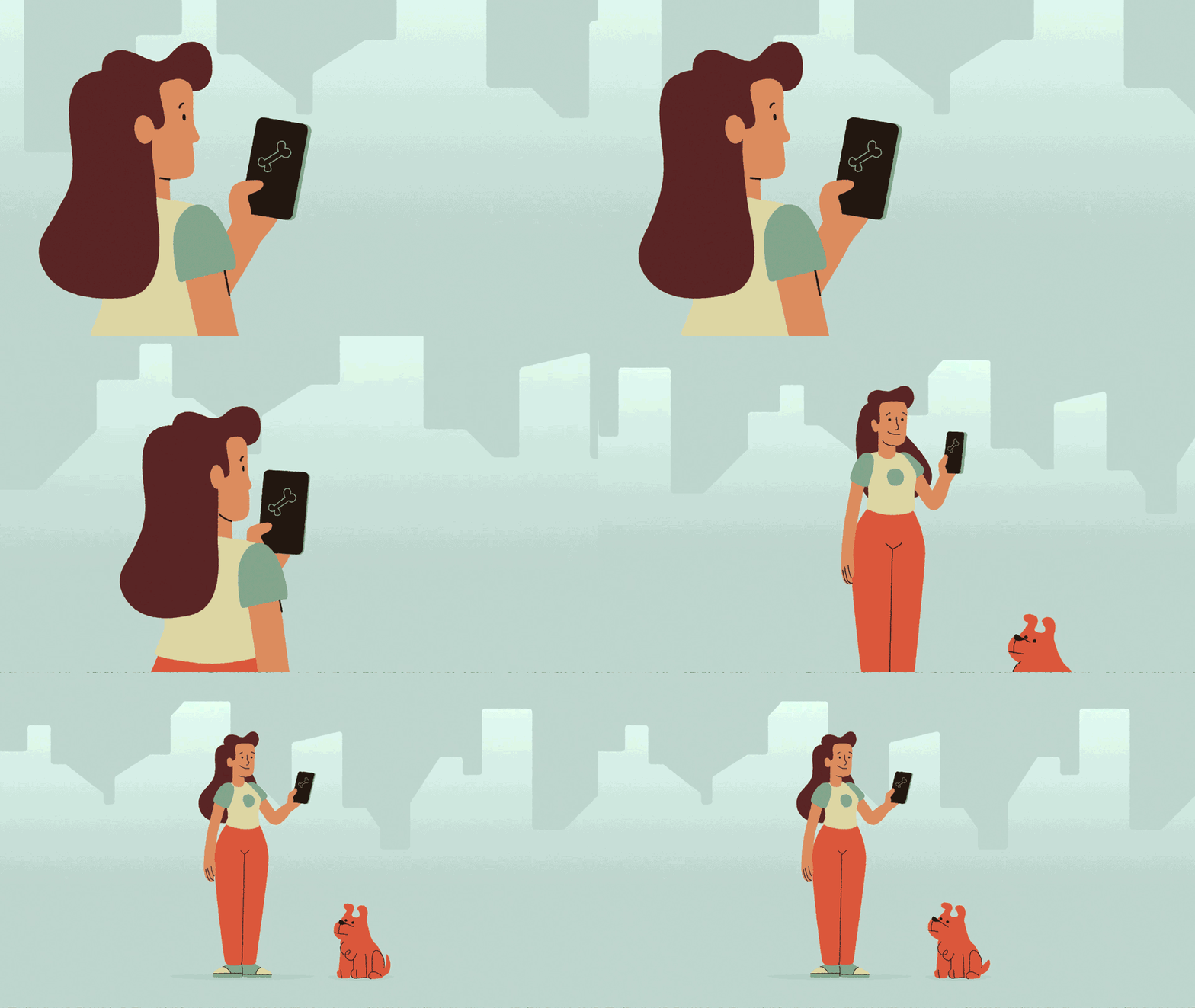
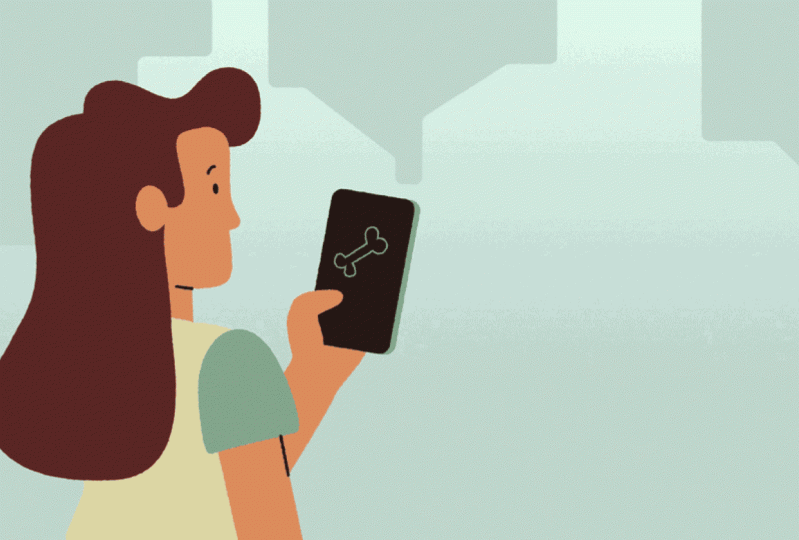
a hacer esta animación donde simula la cámara
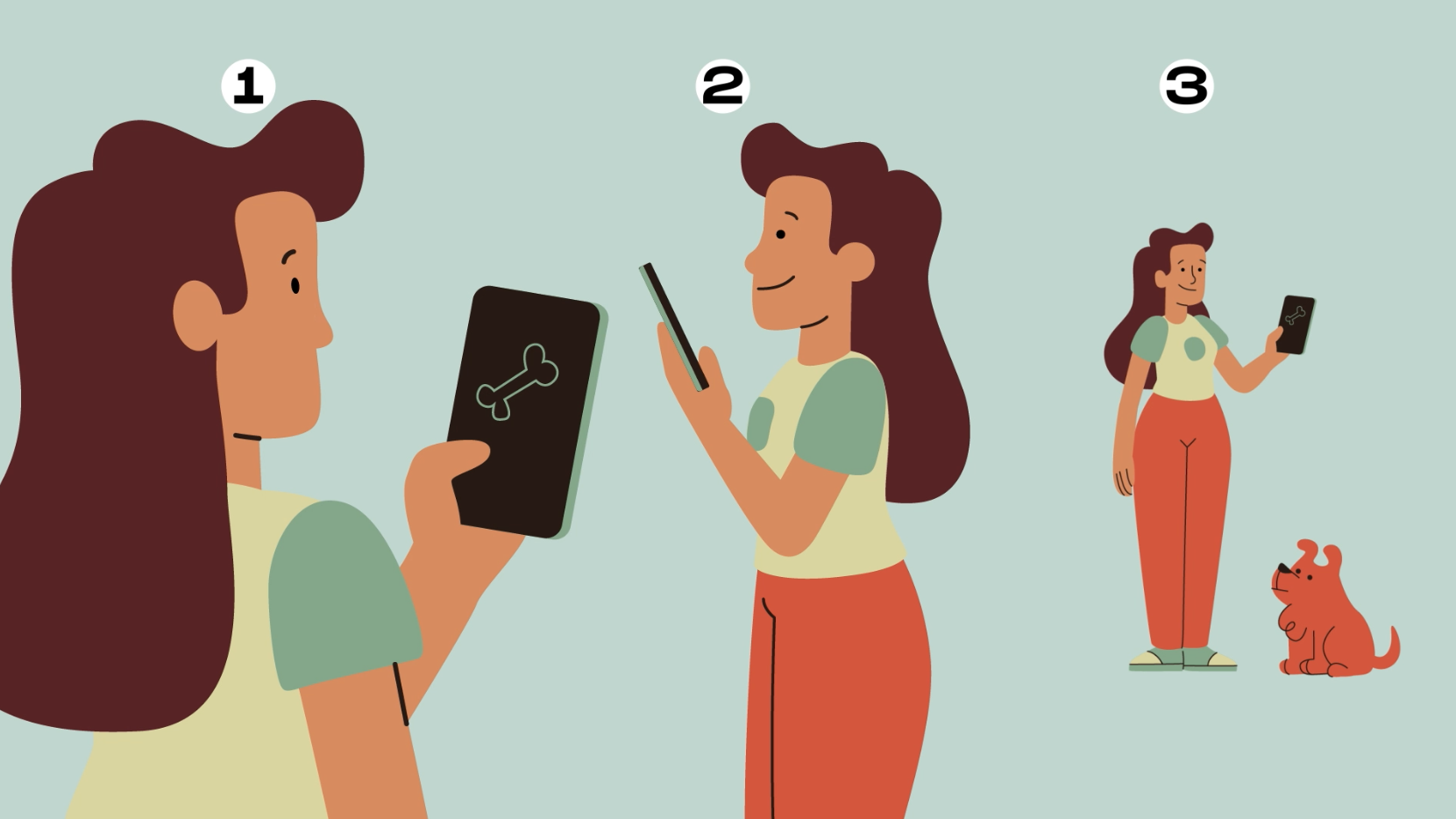
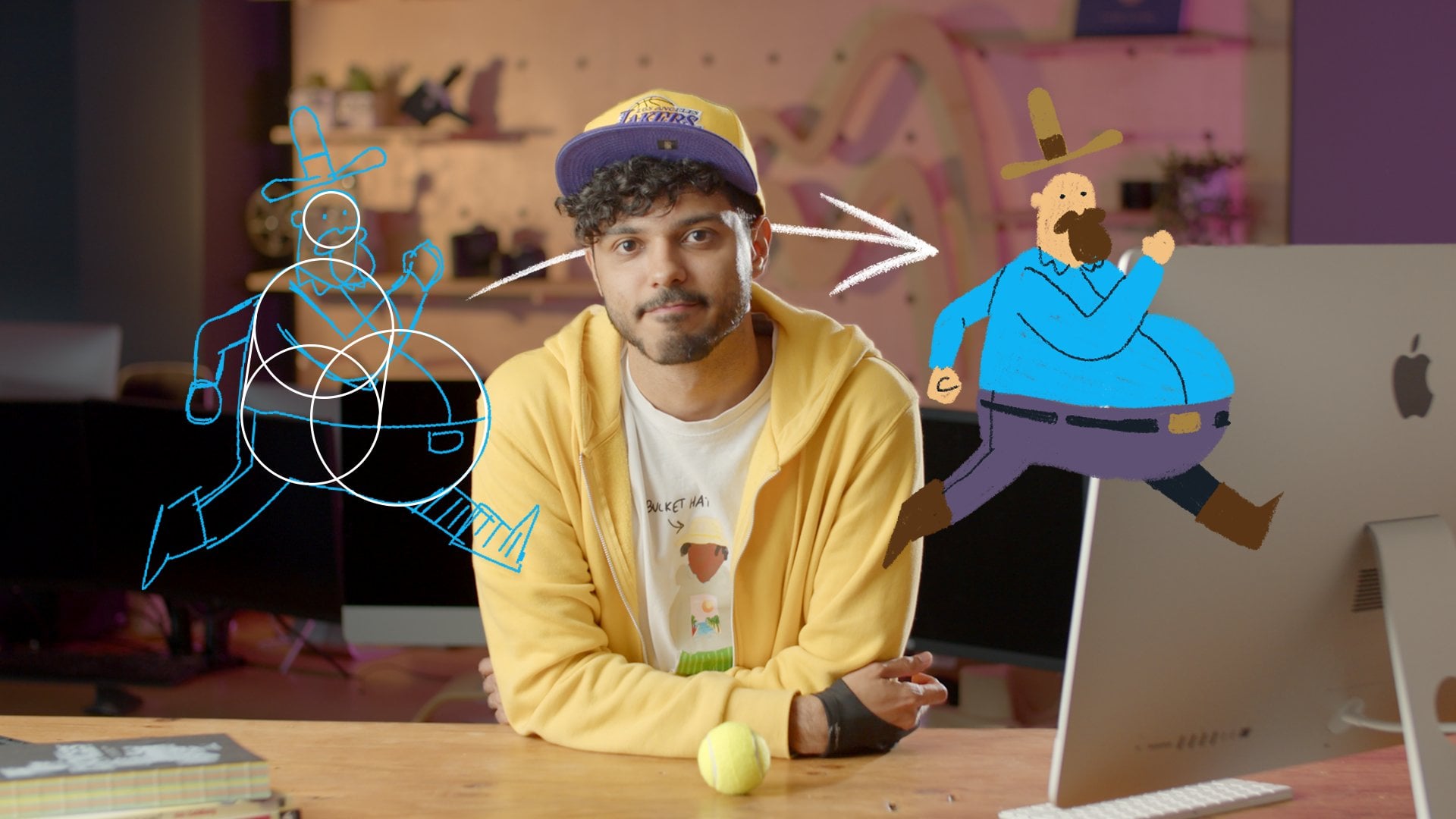
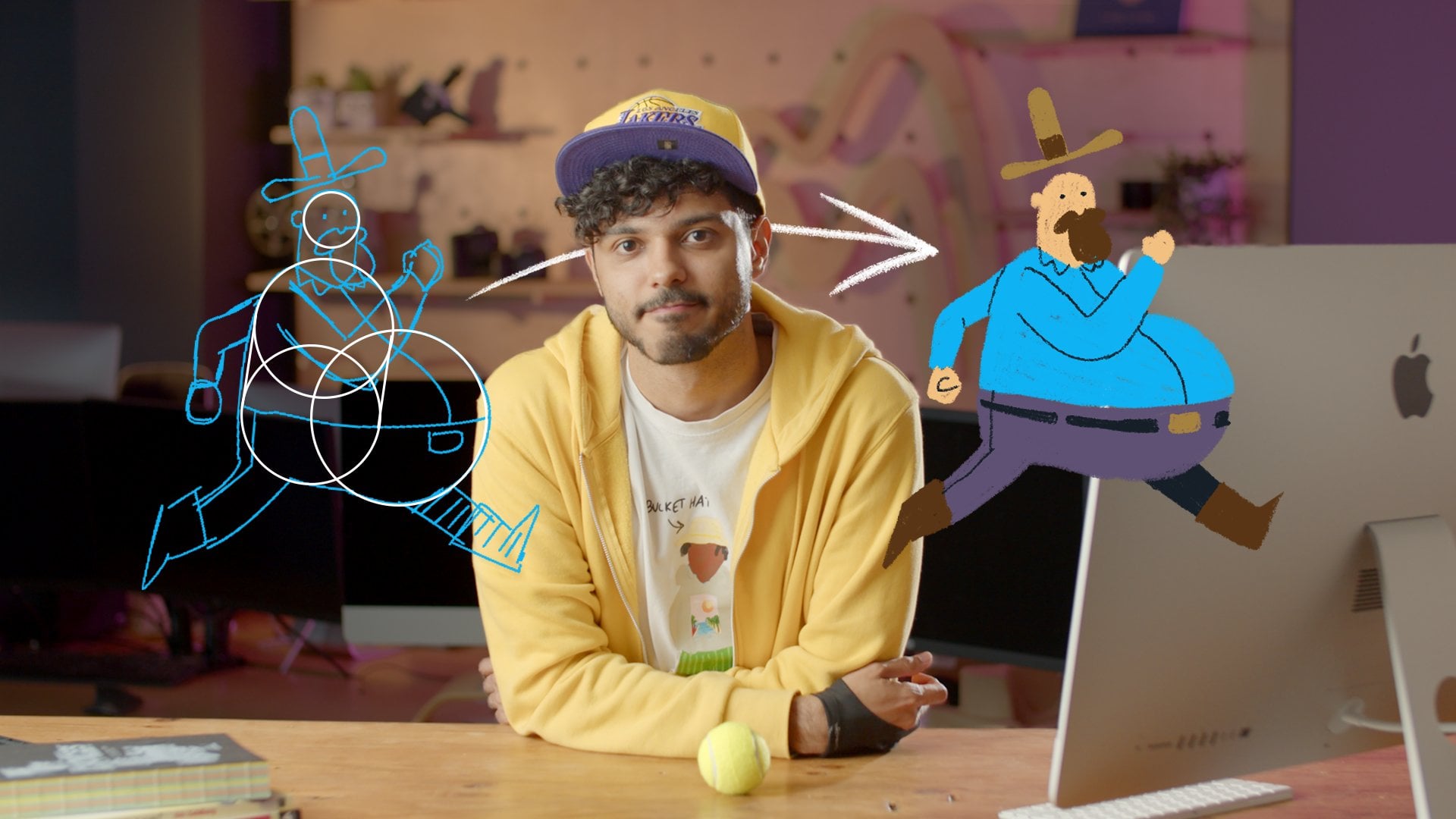
girando alrededor del Carter. Para eso, solo hice
tres ilustraciones. Entonces dejé que after effects hiciera el trabajo duro por mí creando
los marcos intermedios. Primero, vamos a utilizar un ilustrador para crear tres
poses de nuestros personajes. Para eso, vas
a ver lo que tienes que tener en
cuenta a la hora de
ilustrar para el movimiento. Luego vamos a enviar
las tres ilustraciones a after effects y animar las capas de forma para que podamos hacer una pose se convierta sin problemas
en un nodo El resultado será una
suave animación de nuestras cartas rotando y
cambiando de perspectiva. A lo largo de este proceso,
vas a aprender a usar la velocidad para engañar a los ojos y crear
ilusión de movimiento. Cómo animar muchos
alyers de forma en un solo objetivo. Y cómo fingir tres D incluso cuando se trabaja en un entorno totalmente de
dos D. Estas clases para cualquiera
que quiera animar
cartas sin reinar con lectura
compleja o taponamiento Pero especialmente para los diseñadores de
movimiento que se ocupan de plazos ajustados, también conocido como la mayoría de nosotros es deseable
alguna experiencia con
los efectos posteriores. Pero si eres un principiante
ambicioso, adjunta en la sección de recursos todos mis archivos de proyecto para que
puedas abrirlo, jugar y divertirte. El enfoque que te voy
a enseñar aquí es cómo animo mis
cosas todos los días Para probarlo, he agregado una lección extra donde
te muestro proyectos reales de clientes. Y se puede ver que
esta técnica se puede aplicar en muchos casos diferentes. Únete a mí y apuesto a
que va a cambiar la forma en que ves y trabajas
con los efectos posteriores.
2. Orientación de la clase: Bienvenidos a esta clase, chicos. Gracias por tomarlo. Para esta clase,
vamos a crear una desanimación de 360 grados, donde vamos
a ver las cartas sosteniendo un smartphone,
que es una pieza muy común en motion graphics Y vamos a
empezar por esbozarlo. Vamos a bosquejar a
nuestros personajes, los
vamos a vectorizar usando un Para eso, voy a mostrar
mi proceso de vectorización. Entonces vas a ver algunos consejos sobre qué tener en cuenta a la hora ilustrar para movimiento antes importarlo a after effects. Te voy a mostrar la lógica detrás de la animación que
vamos a hacer para eso, voy a hablar
un poco sobre un gráfico de velocidad que va a ser nuestro mejor amigo
en este proceso. Entonces vamos a impartir los tres pulsos
en after effect. Y vamos a
animar las capas de forma, un pulso haciendo la transición
al otro hasta que el Carter haga la
rotación completa al Me gustaría asegurarme de que
aplicamos algunos principios
de animación. Vamos a agregar
algo de anticipación
y acomodación al
final del movimiento Por favor, no olvides publicar tu proyecto para que pueda comentar
y darte comentarios. Gracias por tomar esta clase. Espero que lo disfruten y nos veamos
en la siguiente lección.
3. Dibuja tus fotogramas clave: Bien chicos, el primer paso
de este proceso es
planificar la animación y esbozar las tres poses
del personaje. Vamos, es hora de
planear la animación. Primero, tengo que decir que este proyecto no requiere
que des un paseo con bolígrafo
para dibujar como yo tengo aquí. Todo lo que estamos haciendo
aquí es hacer bocetos. Está bien dibujar en
una hoja de papel real y simplemente fotografiar con tu teléfono y enviarlo a la computadora. Primero, imaginemos lo que vamos a tener
aquí en esta animación. Vamos a dibujar tres
poses del Carter. Este es el marco,
tres de esos. Ahora nuestro Carter siempre
será un estático. Esta es la
vista superior del Carter, y él está como aquí
sosteniendo un teléfono, ¿verdad? Entonces vamos a tener el
mismo Carter en todos los cuadros, porque los Carter no
se mueven. Lo que aquí se mueve
será la cámara. Entonces voy a bosquejar una cámara aquí, para que podamos imaginar dónde se posiciona
la cámara
en esta primera escena. Y primero hago el último, que probablemente estarás aquí, y obviamente aquí, la cámara
está lejos de la Carter. Entonces lo que
vamos al movimiento de la cámara haciendo
eso, va a venir de aquí. En el punto medio, la cámara probablemente será
algo así. Todo bien. Ahora que
sabemos que esta es la trayectoria de la cámara y las posiciones que van a tener, me voy a imaginar qué tomas estamos teniendo en cada una de
las situaciones aquí dentro. Como la cámara está muy
cerca de la Carter, podríamos tener algo
similar a esto. Vamos a ver el teléfono, la segunda toma,
la cámara está aquí. Probablemente tenemos la mano
aquí dentro del teléfono. No estoy mostrando el
cuerpo completo aquí porque
quiero revisar el cuerpo completo
sólo en la última escena. En la última escena van a
tener así a los Carters. mí me gustaría tener un perro aquí, y esto es lo que van a ser los
tiros. Esta es mi planeación inicial, aunque no es como mostrar todo
el cuerpo en todas las tomas. Podría necesitar comenzar dibujando esto porque me da una imagen
completa del Carter. Esto es lo que se me ocurrió. Pasé por un proceso
de diseño de esta carta. Cada uno de ustedes podría tener un enfoque
diferente para eso. Pongo algunas guías
aquí como pueden ver, para que pueda mantener las proporciones. Y aunque me gusta crear
el cuerpo completo por si acaso. Pero probablemente voy a
tener algo
así por la toma de aquí, voy a mostrar el cuerpo completo. Esto es lo que tengo. Siéntase libre de diseñar el Carter
de la manera que desee. Solo es importante
mantener la proporción y asegurarse de que la
rotación tenga sentido. Estamos listos para vectorizar
esto, Carter ahora.
4. Vectorización en Illustrator: Ahora es el momento de abrir
Adobe Illustrator. Y te voy a mostrar cómo vectorizar esas
ilustraciones Vamos. Bien chicos, bienvenidos
a Illustrator. Bueno, lo primero que
vamos a hacer aquí es importar este boceto
que acabamos de hacer aquí. ¿Es que no puedo simplemente
arrastrar y soltar? Lo primero que vamos
a echar un vistazo es la capa. La pestaña de capa es muy importante porque aquí podemos separar
los elementos. Cuando lo llevamos
a after effects, las capas ahí se
separarán como están aquí. Quiero asegurarme de que
esta referencia esté en capa para poder nombrar
esta referencia de capa. Quiero bajar la opacidad, seleccionando la imagen de referencia Voy a entrar en propiedad
y disminuir la opacidad. También quiero dar click en opacidad aquí y
cambiarla para multiplicarla Multiplicar nos permitirá dibujar debajo de esta imagen sin
cambiar el color. De lo contrario, vas a tener un tinte de blanco
porque la opacidad es 17% Si multiplicamos el
color no va a cambiar Entonces vamos a
volver a la pestaña de capas. Déjame crear otra lírica
pincha aquí, lo haré. Esta capa bajo la referencia
aquí será el vector. Quiero asegurarme de que voy a bloquear esta capa de referencia para que
no haga clic y la mueva. Voy a hacer clic aquí. A partir de
ahora sólo voy a
poder dibujar sobre
este vector de capa. Obviamente, si tengo esta capa seleccionada y trato de
dibujar cualquier
cosa, no me permite. Tengo que estar en esta
capa para dibujar cualquier cosa. En el 99% de los casos utilizo
esta pluma dos para dibujar. Tienes otras variaciones de
la pluma para que te guste esta. Podrías hacer clic y crear
algunos arcos así, pero nunca
los uso. Para ser honestos. Tienes otras opciones
como este pincel, tienes un lápiz aquí. Si hago clic y mantengo presionado, verá otras opciones. Pero lo que en realidad
uso siempre es el lápiz que funciona
simplemente haciendo clic en click, Hold It, así puedo
crear esos mangos que indican la
dirección en la que voy a dibujar la siguiente
parte de mi curva. Lo suelto, voy a otro punto, clic y lo arrastro,
creo la curva. Hay algunos atajos
importantes. Por ejemplo, si mantengo turno, bloquearé los mangos
45 grados, nueve grados. Si aguanto u opción
en Mac, voy a romper. Eso me permite
hacer algún filo. Eso no es muy posible
cuando estoy trabajando así. Además, si lo estoy sosteniendo, creando mi asa
y sostengo la barra espaciadora, puedo cambiar la
posición del punto mientras sigo sosteniendo
la parte inferior del mouse. Esto es más o menos así. Aquí veo el
trazo y la película, así puedo venir aquí doble clic, Así cambio el
color del fil, o el color del trazo. Y obviamente aquí
en mi tipo de propiedad, puedo cambiar el peso del trazo. Y tengo algunas otras opciones para el trazo,
que son la tapa, que es la punta
del trazo que puede ser redondeada o puede ir proyectándose
alrededor de la articulación. Cuando quiero que esté redondeado
en los bordes así. Esos son escenarios muy
importantes. Vectorizar es un enfoque
interesante porque cuando se tiene un vector, es diferente a
tener un mapa de bits Imagen. Las imágenes
del mapa están hechas por píxeles. Si lo expandes como
esta imagen aquí, puedes ver como se hizo
en Photoshop como un mapa de bits, puedes ver los píxeles. El vector nunca
pierde resolución. Es muy importante,
sobre todo para nosotros que estamos trabajando con
animación y efectos posteriores. Porque los efectos después nos
permiten modificar esas formas vectoriales
así y nos
permite animarlas Ese es el
principio central de lo que hacemos. Es muy importante esta técnica
funcione con vector. Ahora, permítanme eliminar
lo que he creado aquí. Simplemente presionando eliminar, y
quiero mostrarte cómo realmente vectorizo
mis personajes Es bueno estar muy
cerca de los personajes. Y voy a empezar aquí en
la barbilla. Yo solo hago clic. Entonces volveré a hacer clic aquí y mantendré hasta encontrar
la curva que quiero. También puedo aguantar
así que hago un lado del mango diferente
del otro lo que va
a estar afectando la curva. Ya puedo ver que
el trazo es muy grueso. Quiero que este trazo sea uno
y la sensación de no tener ninguno. Normalmente solo empiezo a
usar solo un trazo. Hago clic, aguanto para
romper el mango. Para que pueda dibujar el clic de
nariz y arrastrar. Entonces iré hasta allí todo
el camino. Aquí. No voy a dibujar esta oreja, porque quiero
dibujarla después con una esfera. Bien, hice esta parte, entonces haría lo mismo
por el resto de entonces. Siempre tratando de tener la mínima cantidad
de puntos posible. No es bueno dibujar así, vamos a
hablar de ello más tarde, pero esto es muy malo. Mantengamos tus puntos
al mínimo porque nos
hará la vida más fácil. hora de animar,
siempre hago las líneas primero y luego vengo con como cambiar de color
y hacer las tarifas También tengo esas formas. Simplemente haz clic aquí y mantén presionado
para mostrarme las opciones. Es muy bonito cuando tengo
algo que es un círculo, simplemente
puedo dibujar un círculo. Esto es lo que tengo una vez que he
vectorizado todo en este momento es cuando realmente cambio los
colores y Supongamos que quiero que sea
el color de la piel,
voy a voltear aquí para poder
tener solo unos pocos. A ver eso. Quiero
algo como esto. Para la piel, quiero algunos pelos
marrones como este. Solo te das cuenta que este pelo debería estar
detrás de mis carritos. Para eso tenemos el tiro Curt, que es comando
o soporte de control o una cosa que
podrías hacer es venir aquí, click
derecho, ir a arreglar
y llevar al frente, Traer adelante atrás
y enviar a atrás En este caso quería
mandar a la espalda. Obviamente, siempre se podía ver aquí el orden de sus formas. Seleccionas la forma, probablemente la
vas a ver aquí. Este es el último. Ahora puedes ver que está seleccionado por el símbolo
aquí en el pequeño cuadrado. Puedo presionar ojo para
seleccionar estos dos aquí. Si quiero los mismos pocos
trazos, solo hago clic. Pero también puedo, por ejemplo aquí tengo
unos pocos marrones en esto de aquí. Si quiero que este combustible
marrón esté en este trazo, quiero asegurarme de que el
trazo esté al frente. Presiono el eyebotom o da click aquí para usar
este cuentagotas Si mantienes presionada la tecla Mayús, puedes seleccionar
el color al lugar que está al frente. Aquí, tomé una
paleta de colores. El Internet. Este es el Carter con colores. Todo está dentro de
la misma capa, y el fondo que pongo
aquí está en otra capa. Y obviamente,
podría bloquear eso. No voy a hacer clic y
moverlo en el siguiente. Quiero hablar de
algunas cosas que hay que tener en cuenta a la hora de
ilustrar para el movimiento. Algunas limitaciones que puede tener al tomar nuestra ilustración
para después del efecto. Nos vemos en la siguiente.
5. Vector para movimiento: dos y no hacer: Ahora quiero
hablar de lo que se debe y no se debe hacer. hora de ilustrar para el movimiento, es muy importante
porque estamos animando los
Elayers de forma en los efectos posteriores Eso significa que la forma que
vamos a dibujar es
muy importante y necesita ser limpia y efectiva para que el
proceso de animación sea más fácil. Es un tema muy importante. Esta clase chicos, se
trata de cosas que o bien después del efecto
no reconoce, así que no deberías hacer
en tu ilustración. O cosas que si agregas, vas a tener que
reconstruir en después del efecto. En primer lugar, en
este ejemplo aquí, se
puede ver gradiente. El degradado está bien
para después del efecto, pero probablemente tendrías
que reconstruirlo allí. No va a continuar de
Illustrator a después del efecto. Yo uso un taponamiento
llamado Overlord, que no es gratis, pero es muy recomendable
tenerlo con un solo clic Podría importar eso y
mantendría el gradiente
usando Overlord Pero quiero
enseñarte a hacer todo sin necesidad de usar
un taponamiento Te voy a mostrar como podrías recrear el gradiente en
after effects muy rápidamente Solo para darte una idea
para crear gradiente aquí. En after effects necesitas
seleccionar tu forma,
que es el cabello. En este caso aquí, vendrías y cambiarías
de El a gradiente. Como aquí. Podrías tener gradiente
lineal o radial. Yo iría por lineal aquí. Entonces le pegué bien. Y entonces puedes ver que inmediato
tienes dos puntos aquí. Como pueden ver, tengo dos
colores dando click aquí. Ahora podría cambiar esos colores por cualquier
color que quiera usar. Pero claro, imagina tener que
hacer eso cada vez
que tengas ingrediente. Lo segundo aquí son
los trazos estaperados. trazo aquí se realiza
usando esta herramienta aquí que crea variaciones de ancho a lo largo del trazo. Es una herramienta muy poderosa. Me gusta mucho usarlo, pero después del efecto
no lo reconoce. Si realmente quieres usar la caricias
cónicas después del efecto, también
tendrías que reconstruir
este señor supremo La forma de hacerlo
aquí es que
vas a seleccionar las líneas. Abramos aquí el contenido
de tus capas de formas. Y vas a
ver que cada una de esas partes están en
diferentes grupos. Yo iría a un trazo, abriría las propiedades
en el trazo, y aquí podemos tener conicidad y jugando
con esas propiedades, podrías tener un efecto similar de mientras tienes
un ilustrador, este dibujo aquí usa
efecto en el trazo. Este efecto es en realidad un pincel. Podrías hacer clic aquí y
verías el pincel aquí. Este pincel no es
reconocible por efecto posterior, así que tendrías que venir
aquí y cambiarte a básico Básico es la línea normal. Si no ves
este trazo aquí, puedes venir aquí en ventanas
y podrías ver pinceles. Verías lo básico
en los pinceles. Si quieres tener estos bordes
ásperos en los efectos posteriores, puedes hacerlo usando
algunos efectos allí. No te recomiendo que tengas este efecto en tu archivo de
Illustrator. Ahora bien, si realmente quiero tener los bordes ásperos en
mi ilustración, me gustaría agregar efecto, creando una nueva capa de
ajuste para no aplicar el efecto
en mis formas individuales. Y aquí podría
llegar a efectuar y
preestablecer y teclear pantallas
turbulentas Entonces hago clic y arrastre aquí
a mi capa de ajuste, y eso es lo que sucede. Eso es porque mis parámetros
son demasiado grandes aquí, así que tengo que reducir la cantidad. Por lo general pongo algo
así como 15 la talla. Quiero algo muy, muy pequeño, como cinco. Ya me sale un
poco de aspereza aquí. Puedo hacer clic y arrastrar, así veo que ocurren los efectos. Así es como haría
el efecto de bordes ásperos. Siguiente puedes ver que aquí tengo algún efecto de desenfoque y alguna sombra
interior en esta. Esos son efectos que tiene la
ilustración. La mayoría de ellos potencialmente
podrías recrear ahí en after effects, pero no puedes tenerlos en tus dibujos para ver si tu
objeto tiene algún efecto, tienes que hacer clic en él Ve a Ventanas y
ve a Apariencia. Dentro de la apariencia,
se podía ver su trazo, sus pocos, y aquí está el desenfoque gaussiano que no
quiero tener Así que solo puedo hacer clic
aquí y darle al Lit. Y lo mismo haría
si seleccionara éste. Puedo ver que aquí tengo
un pegamento interior, así puedo seleccionarlos a
ambos al mismo tiempo. Seleccione aquí, retire
el pegamento interior. El último 1.1 de los más
importantes está aquí, el número de puntos. No quieres que tu
ilustración tenga demasiados puntos ya que estamos
modificando esta forma, el menor número de puntos
que tengas, mejor. Te voy a mostrar el efecto de tener demasiados puntos aquí. Me gustaría usar
solo el cuerpo aquí, solo para mostrar cómo tener tantos puntos puede hacer que nuestra
vida sea más difícil. Aquí he añadido un fotograma clave
al camino que te
enseñaré a hacer más adelante. Avanzando un poco, me gustaría cambiar esta forma como si el
cuerpo estuviera girando. Seleccione los dos aquí. Haré más o
menos lo que creo que pasaría en caso de que esto
sea un Carter rotando. Tengo algo
así que
nos da una ilusión de
tridimensionalidad. Y viste cómo lo
hice cambiando punto por punto aquí. Imagina tener
que hacerle eso a éste. Mira con cuántos puntos más
tengo que trabajar. Pasaría mucho más
tiempo cambiando esta forma. Siempre trata de mantener el mínimo número de puntos
posibles en tus dibujos. También quiero darte
algunos consejos sobre cómo reducir el número de puntos porque a veces estás trabajando
con otra persona. Ilustración,
hay dos formas muy bonitas reducir el número de puntos. Uno de ellos es automático. Seleccionas la forma, vas al trazado del objeto, luego vas a simplificar. Cuando vas a simplificar, ya
ves que
automáticamente se reduce mucho. El número de puntos
podría reducir aún más. Y aquí tengo un
equilibrio entre mantener la forma que tengo y reducir
el número de puntos. Entonces quiero tener el
mínimo número de puntos, pero manteniendo la forma tanto
como pueda. Este botón de aquí lo
hace automático. Lo equilibra para mí. Ahora tengo mucho
menos puntos de los que solía tener. La segunda forma es un manual porque a veces se
quiere quitar un punto específico, quitarlo, pero mantener
la forma tal como está. La forma de hacerlo
es venir aquí y seleccionar el ancla lite 0.2 que es la
misma que la pluma dos, pero con un menos. Si no ves a los dos
aquí, probablemente esté oculto. Así que puedes hacer click en estos tres puntos
aquí en la parte inferior, y vas a ver todas
las herramientas que tienes escondidas aquí. Solo tienes que agarrar
una herramienta que no
encuentras aquí y
tirarla a las dos barras. Pero estoy usando esta. Digamos que aquí quiero
quitar esos puntos. Mantienes el círculo
con cuatro puntos sólo si solo hago clic aquí
y elimino este punto. Mira lo que pasa
con la forma. La forma cambia mucho, así que aquí pierdo un
poco de mi curva. Por eso te recomiendo
pinchando aquí, Holding turno. Si mantienes turno,
mira lo que pasa. Elimino el punto pero
el sigue siendo el mismo. Al mantener el turno, hago
esos otros mangos aquí para que pueda mantener la misma curva
aunque ya no
tenga el punto aquí. Entonces haré lo mismo
por los demás puntos. Creo que cuatro puntos están
bien para el círculo, así que elimino esos puntos sin cambiar
gran parte de mi forma.
6. Speed Graph® y el arte de la transformación: Bien chicos, antes de ir
a after effects, quiero mostrarles el
proceso y lo que realmente
vamos a hacer
al animar capas shapy Y para eso,
vamos a necesitar hablar un poco sobre
el gráfico de velocidad, que va a ser nuestro
mejor amigo en este proceso. Y
entenderán por qué chicos, esta es la clase donde les
enseño todos los secretos
de esta técnica. A partir de ahora uno vas
a entender cómo funciona. Aquí tenemos una estrella que se
transforma en una bola. En esta animación, este
morph no se ve bien. Simplemente es el cambio
de una estrella a una pelota. Y esto no es para nada
convincente. Este es un movimiento sencillo. Tengo una estrella en un círculo, un nuevo objeto que los
controla a ambos. Y en medio de la trayectoria del
punto A al punto B, simplemente corté la estrella
y tengo el círculo. Aquí hay una
cosa simple que
puedo hacer para que este
morph sea más convincente para mostrarles
que por qué seleccionaré ambos fotogramas clave y
vendré aquí a ver mi curva de
animación Quiero que te asegures de que
estás en el gráfico de velocidad, que es el caso aquí. Para comprobarlo,
solo vienes aquí y vas gráfico de velocidad en lugar
de gráfico de valor. Ves que tenemos
un movimiento lineal, lo que significa que la velocidad
no cambia. Ahora quiero que
volvamos y pongamos mi cursor aquí en el momento que cambio de
una forma a otra. seleccionas de nuevo
y vuelves a la curva seleccionando
los dos puntos, que son los dos fotogramas clave, cómo presionas nueve. Entonces van a cero y ahora
tengo una curva así. Eso quiere decir que ahora
tenemos, como en, lo que necesito para asegurarme aquí es que el
pico de la velocidad, que es el pico de esta curva, es exactamente en el momento en el que cambia
el inicio
y se convierte en círculo. Pero necesito un movimiento más
drástico aquí para hacerlo aún mejor Tira de esta manija aquí
y pone esta manija aquí. Te acercas mucho
al centro, Pero quiero
asegurarme de que esta punta de aquí, el pico de la curva, es exactamente donde está mi
aguja ahora mismo. Si recuerdas la
animación antes, puedes verla ahora. Y mira que ahora tengo
una morph muy convincente, aunque sigue siendo solo la estrella
convirtiéndose en el círculo Eso sucede porque
los fotogramas clave en este momento aquí están muy
lejos el uno del otro, lo que da la impresión de
que en este periodo de tiempo, la estrella realmente se
transformó en el círculo También se puede ver que si el pico de la velocidad
está en otro lugar, el morph no se ve tan bien Para demostrarlo, selecciona ambos. Nuevamente, volveré
a nuestra gráfica de velocidad. Me aseguro que el pico
de la curva está ahora por aquí.
Tire de esas asas. Si tocas la animación, ves que esto es malo. Porque ves que
empiezan a convertirse en la
esfera muy claramente. Creo que te convencí de que el morph funciona
mucho mejor cuando
sucede en el
momento exacto donde tenemos el pico de la velocidad en el
movimiento de la posición Así es como vamos a transformar cualquier forma a
cualquier otra forma Pero es muy importante
que no solo estemos cambiando formas muy diferentes como lo estamos haciendo con la estrella, estamos haciendo un poco más. Esto es lo que hice en
este ejemplo aquí. Mira lo bien que se ve este morph. Este es un morph muy suave. Déjame mostrarte cómo lo hice. Por supuesto, tengo que
asegurarme de que el pico de mi velocidad esté en
este punto aquí. Si voy a mi gráfica, veo que este es exactamente
el pico de la velocidad, y es donde mi forma cambia. Pero en este caso,
aquí hice más. Animé las
capas de forma en este punto aquí. Aquí tengo una estrella, y esto es lo que tengo aquí. Simplemente lo cambio ligeramente, la forma de la estrella
moviendo esos puntos aquí
y animando el camino En este momento, la estrella
cambia al círculo. Pero de nuevo, no tengo
el círculo enseguida. Tengo primero una forma
que recuerda a la estrella, pero rápidamente
se convierte en el círculo En esta curva aquí, hice eso, también
quiero que el pico de
esta curva esté aquí. Al principio, la
curva inicia con una velocidad muy alta y termina
muy suavemente con la estrella. El camino de esta estrella,
tengo lo contrario. Así es como tengo una transición
muy suave. Pero se puede ver que de
este punto a este punto, cambio la forma. Pero nadie se ha dado cuenta porque
hago esta forma
más cerca del círculo. Y a partir de este círculo aquí, si es así, entonces la forma
sería para el inicio. En la animación, voy a
explicar detalles cómo animar el camino así y vas a ver paso a
paso, mi proceso Por ahora, solo quiero que entiendas la técnica
y entiendas cómo podemos engañar a la vista
fingiendo tener una transición completa aunque
en realidad no la tengamos Espero que lo disfrutes, y te
veo en la siguiente lección.
7. Importación a AE: ¡Layers! ¡Capas! ¡Capas! : Entonces chicos, antes de llevar las ilustraciones de
Illustrator a after effect, les
voy a mostrar cómo preparar su archivo para ir a animación. Ahora vamos a
organizar este archivo para que esté listo para ir a después del
efecto y animar. tengo esas tres poses Ya tengo esas tres poses y todo lo que
voy a hacer aquí es agrupar parte
del cuerpo que quiero
que quede junta. Cuando voy a after effects, realmente no
hay una
regla para hacer que puedas separar la parte de la manera en
que tiene más sentido para ti. Por supuesto, va
a afectar el número de capas que vamos a
tener en los efectos posteriores. A ver cómo lo hago. Estaré seleccionando
las piezas que quiero juntas y mantendré
turno para seleccionar otras partes. Y quiero que todas las
características de la fase estén juntas. Entonces presionaré Control o G
Común para agruparlo. Ahora está agrupada y si
vengo aquí a mi pestaña Capa, puedo encontrar la
seleccionada y
puedo ver que todas
mis características faciales están juntas en este grupo. Entonces voy a hacer eso por todo
el Carter. Quiero que la cara esté junta. El pelo es una cosa. Quiero que todo este cuerpo
esté juntos. A veces me agrupo
y como pueden ver, el cuerpo se adelantó, así que tendría que
ajustarlo más tarde. Entonces para hacer eso,
seleccionaré el brazo. Voy a agrupar todo el brazo
y podría venir clic derecho, arreglar, llevar al frente. Aquí estamos. Esas piernas también
están separadas. Quiero que estas líneas de aquí estén con la pierna al
frente, que es ésta. Y también agrego esos zapatos y vamos G para evitar que haga
clic en el fondo. Es importante bloquear
el fondo aquí. Y es importante que
el fondo esté en otra capa aquí. También tengo que poner la
pierna hacia atrás ahora. Entonces presionaré los corchetes de comando hasta que consiga la posición. Debería ser. Creo que voy a
tener todo esto aquí juntos en el
brazo y el teléfono. Bien, hagamos eso
para las otras poses. Ahora, todo está
agrupado de la manera que yo quiero, pero ahora me gustaría que cada una de las poses estuviera en
un archivo separado. Y también, quiero
posicionarlo de la manera que quiero en la animación
final. Revisemos el boceto. Como hicimos en la clase inicial, recuerdas esos tiros
diferentes, cómo seleccionas estos dos aquí, que es la mesa de trabajo dos Duplicar este tablero de arte. Me va a decir que
el fondo está bloqueado, así que por eso
no se está copiando. La tercera escena aquí, desbloqueemos el fondo
para que pueda copiarlo así. Planeemos los disparos de acuerdo
a lo que tenemos aquí. Aquí, hay algo
muy importante cuando quieres
escalar tu Carter, porque tienes dos
formas de escalarlo. En una opción
mantendrías el ancho del trazo y en la otra lo
aumentarías proporcionalmente Para abrir las opciones para hacer
eso presionas el comando K, y aquí puedes trazo activo. En efecto o no, voy a activar eso
y presionar. Bien. Puedo escalar esa la última, pero me gustaría que
esas tres poses fueran cada una en un archivo
diferente de Illustrator. Nos hará la vida más fácil a la
hora de ir a después del efecto. Para ello, abriré
dos nuevos archivos de Illustrator. Asegúrate de que sea 1920 por 1080. Ahora vamos a traer
esas otras ilustraciones, otros dos archivos de ilustrador. Selecciono este aquí, Común C, aquí en el cuadro dos, presionaré
Mayús comunes V. Voy a pegar esta ilustración
aquí exactamente en la misma posición que
estaba en el otro archivo. Harás lo mismo
con el tercero. Y claro, en esta
puedo borrar todo lo que
no necesito y voy a borrar esos otros a
tableros de arte también. Entonces ahora voy a comenzar
con el marco tres ya que
tenemos el cuerpo completo
aquí yendo a la capa, puedes comprobar si
tienes las partes del cuerpo agrupadas correctamente. Y me acabo de dar cuenta de que no
he agrupado al perro, así seleccionaré
al perro y vamos G. Así tengo al perro
como una sola capa. Es muy útil
porque aquí puedo ver pequeñas partes
de lo que se agrupa. Puedo ver un solo camino aquí, y esta es la mitad
del look de los zapatos. Por lo que es importante estar dentro del grupo
de esta pierna aquí. Para ello, ¿
estás seleccionado aquí? Entonces puedo dar click y
arrastrar este cuadrado azul aquí y ponerlo dentro
del grupo que quiero. Ahora esa línea está en
el grupo correcto. Bien, tenemos
todo agrupado, pero todavía no están en
diferentes capas. Para que los efectos posteriores se
lean como partes separadas, necesitan estar en
diferentes capas, no solo en diferentes grupos. Por suerte, hay una manera muy
fácil de hacerlo. Sólo tengo que seleccionar la capa donde está
todo dentro. Y ven aquí en este menú y haz clic en Liberar a la secuencia de capas. Ahora puedes ver diferentes
colores en cada capa, lo que significa que
todas son capas diferentes, aunque todavía están
todas dentro de la capa una. Quiero quitar todo
de la capa uno. Seleccionarlos todos, y lo arrastraré
fuera de la capa uno. La capa uno ahora está vacía. Yo borro eso, y
tengo cada parte de mi cuerpo ya que lo agrupé
en diferentes capas. Ahora, la última parte quiero
nombrar las capas aquí. Sólo nombra para
indicarme qué es cada uno. Ahora tengo que hacer lo mismo en cada
uno de mis pulsos. Es importante
notar que los nombres no necesitan coincidir con los
nombres en las otras poses. Bien chicos, ahora todo está
listo para ir a secuelas. Nos vemos en la siguiente lección.
8. Cómo establecer el momento: Bien. Ahora en after effects, vamos a establecer el
timing de la animación. Lo primero que estamos haciendo aquí es importar
la ilustración. Clic derecho, importar archivo. Entonces voy a comenzar con el
tercero que es más complejo, así que es un mejor
ejemplo para dar. En lugar de importar como material de archivo, quiero importar como composición, retener el tamaño de la capa y presionar. Bien, ahora ya se
crea una composición para mí. Yo haría doble clic en él y me
gustaría que tuviera 6
segundos de duración. Para cambiar la duración, voy a Composition
Composition Settings y configuro aquí como un 6 segundos
y la velocidad de fotogramas. Te aconsejaría
usar 24 por ahora. Aquí puedo cambiar la
resolución de mi vista previa, así voy a lleno para poder
ver correctamente al personaje. Ahora puedes notar que
todas esas capas
están separadas de la manera
que lo hice en ilustrador. Pero todas son
capas ilustradoras así. Quiero que sean capas de forma, para poder editar la curva
y modificarla para hacer eso. Y voy a empezar con la cabeza. Doy clic derecho aquí, Crear Forma a partir de vector. De esta manera esconde mi cabeza y crea una forma capas
llamadas los contornos de la cabeza. Ahora puedo editar la forma de mi. Eso es lo que queremos hacer
por todas las capas que tenemos. Puedo hacer todo al mismo tiempo. Puedo crear crear vector frontal de
forma. Ahora quiero eliminar todas las capas
de ilustrador. Ya no los necesito ya que todas las capas tienen
la misma etiqueta de color. Simplemente puedo hacer clic derecho en esta etiqueta de color y hacer clic en
Seleccionar un grupo de capas. Aquí va a seleccionar todas las
capas con este color. Y presiono retroceso para borrar. Ahora tengo todo mi cuerpo
todo con capas de forma. Una cosa que me gusta hacer
para este proceso es poner mi
pestaña de línea de tiempo al costado. Da clic aquí, mantén presionado, arrástralo aquí. Ahora tengo mi animación
aquí a la izquierda. Y aquí a la derecha. Tendría más espacio para ver y
abrir mi contenido aquí. Podría reducir este elemento aquí porque la mayoría de
ellos no necesitaría. Para que pueda esconder
éste, por ejemplo. Solo necesito por ahora los enlaces padres en forma de
capas tienen contenido. Para que puedas abrir aquí y dentro de los contenidos
vas a ver grupos. Cada grupo contendrá uno de los elementos
de mis dibujos. Si abres el grupo, vas a ver el camino. Y aquí se puede ver que
este es el camino de mi brazo. Al hacer clic aquí,
ya está seleccionado. Así puedo ver los cuadritos que son los puntos
de mi ilustración. Antes de animar
eso, quiero
asegurarme de que todos mis puntos de anclaje
estén en el lugar correcto Los puntos de anclaje son los puntos desde donde rotan mis elementos. Como este es el brazo, me gustaría que los
puntos de anclaje estuvieran en mi hombro. Yo solo uso estos dos aquí. Qué cuajada de tiro es
Y y arrastre aquí. Cada elemento aquí
tendría un punto de rotación. La cabeza por ejemplo, definitivamente lo
sería. Y el cuello, el pelo podría ser potencialmente
algo alrededor del cabello. Para la cara, realmente
no importa. Pero todo lo demás, puedo poner el punto de anclaje donde creo que tiene más
sentido. Una vez que posicione mi punto de anclaje, me gustaría ser padre de familia. Entonces cuando controle una parte, la otra seguirá. En la mayoría de los casos, me
gustaría que el cuerpo, el torso principal fueran
los elementos centrales a partir de los cuales pudiera controlar a todo
el Carter. Por eso probablemente
uniré mis piernas al cuerpo. Para ello, vendré
aquí en este lloro. Simplemente puedo hacer clic y
arrastrar y poner en mi cuerpo, voy a hacer lo mismo a los brazos, la cabeza también. La cara debe estar
conectada a la cabeza, y el cabello también está
conectado a la cabeza. Entonces puedo ver ahora que
si muevo mi cuerpo, todo
el carter se mueve con él. Aunque ahora soy capaz de
mover a todos los Carters
moviendo el cuerpo, me gustaría tener un nuevo objeto aquí para controlar todo el cuerpo Y no necesariamente modifiques los parámetros de mi
cuerpo al momento de animar. Clic derecho, nuevo objeto nuevo. Ahora posiciona el nuevo objeto a mi cuerpo y luego tengo que
vincular el cuerpo al nuevo. Ahora nombra a este
nuevo pulso tres. Voy a usar este
verde oscuro y lo voy a bloquear para que no mueva
el fondo en absoluto. Todo lo demás, quiero
tener un color específico, Naranja. Podrías elegir cualquier color, y esto es importante
para que estemos organizados. Ahora bien, todo este proceso
tiene que hacerse por cada pulso ya
que sólo tenemos tres. No es tan malo que hice todo eso
por todos los pulsos. Yo los copilaré y me
aseguraré de que estén en lo mismo. Yo sólo copio y pego. Ahora puedo ver claramente qué composición es cuál
por los diferentes colores. Puedo cerrar las otras dos
composiciones y nombrarla. Bien, ahora puedo ver que las tres poses están al
mismo tiempo en mi marco. Vamos a establecer el tiempo
determinando la duración
de cada una de las poses. Asegúrate de que la pose
tres esté en la parte superior. Nunca debemos comenzar la
animación en el fotograma cero. Tenemos que dar un tiempo principio para que la vista entienda lo que está pasando. Podrían empezar a
moverse por el medio, supongo que puedo decir más o menos
que en 2 segundos y medio, voy a recortar la pose uno y
puedo hacer clic y arrastrar el final
de la comp así. En este momento, arrancarían los
Po dos. La pose dos es solo
una pose de transición. Es mi menos solo por 1 segundo. El resto
será la pose tres. Definitivamente deberías
presionar play y ver la animación así para ver si el tiempo
tiene sentido para ti. Me aseguraré en que
no se superpongan así,
así que solo arrastra un fotograma
detrás y perfecto. Ahora tenemos el tiempo establecido, es el momento de empezar a animar.
9. Animación de capas de formas: rota la cabeza: Todo listo chicos. Vamos
a comenzar animando jefe
del tiempo Carter para hablar de animación
en after effects Chicos, ahora que hemos
establecido el timing así tenemos la duración de cada una de
las poses antes que nada, quiero mostrarles cómo
funciona para animar capas shapy Vamos a empezar tratando de
hacer que este ojo parpadee. Primero, necesito
encontrar donde
están mis ojos como cada capa shapy
que puedas abrir aquí, y vas a
ver el contenido de la misma Tenemos dos grupos. Uno es el ojo, el otro
es la ceja. Quiero animar ambos. Hazla parpadear.
Voy a abrir el camino. Y cada vez que tengo
este pequeño reloj aquí, eso significa que puedo agregar un fotograma clave y animar
este parámetro Vamos a hacer clic
en ruta en ambos. Donde están tus agujas aquí es donde va a
crear los marcos clave. Y para mí ver mis formas, tener este botón
aquí activado. Si lo apago,
no vamos a ver tu camino. Puedo caminar un par
de cuadros hacia adelante. Para ello,
presiono comando o error de control hacia un lado, 1234 cuadros adelante. Y ahora puedo modificar mis formas. Voy a cambiar esta
forma para hacerla parpadear. Tengo esta animación. Una vez que lo tenga, me
gustaría ir dos fotogramas por delante y marcar otro marco clave de
ruta. Tengo el hielo que queda
cerrado por dos cuadros más. Y luego contaré
1234 cuadros por delante. Seleccionaré esos
primeros fotogramas clave, V
común común, y
agarraré esta barra aquí Esta es la barra de vista previa. Eso significa que la animación que estoy previsualizando está justo
entre aquí y aquí Y voy a golpear barra
espaciadora para jugar. Ya está parpadeando. Al hacer este parpadeo, siempre
me gusta agregar fácil a la primera y la última tecla
enmarcada presionando F nueve,
más agradable, en mi opinión Ahora vamos a
tener que hacer que esta pose pase a la siguiente. Por eso extenderé
este aquí para que pueda tener esto como guía ya que
quiero que esta sea una guía. Me gustaría seleccionarlos
todos y bloquearlo para que no haga clic
y edite por accidente. Ahora lo primero que me gusta
animar es el nuevo objeto. Así puedo animar la escala y
la posición ya antes de
animar las capas de forma Presionaré P
seleccionar posición más o menos donde quiero que
la animación comience alrededor de 1
segundo y medio, marcaré un fotograma clave y
presionaré para escalar. Marcar escala también. Y luego voy a presionar, lo que me va a mostrar sólo los fotogramas clave activos en este caso, la escala de
posición aquí. Entonces iré al último
fotograma de la pose aquí. Y primero animo la escala. El tamaño de mi Carter estará más cerca del tamaño
en la siguiente pose. Esto me queda bien. Ahora
voy a mover la posición. También quiero cambiar
esos mangos aquí. También hace una
curva cuando se mueve, los
arcos también son un
principio de animación Es importante que tu
movimiento nunca sea muy lineal. Quiero reducir un poco más la
escala. Bien,
seleccionemos mis fotogramas clave. Haga clic aquí para abrir
mi editor gráfico. Quiero asegurarme de que estoy en el gráfico de velocidad, que está aquí. Ahora seleccionaré los primeros fotogramas clave en los que pueda
hacer clic y arrastrar para seleccionar ambos. Y presionaré nueve. Así que voy a tener mi depo
flexibilizando aquí. Como les mostré antes, quiero asegurarme de que el pico de la velocidad esté al
final de mi animación. Por eso quiero seleccionar mis marcos clave aquí y tirar del pequeño
asa que tengo aquí. Entonces voy a hacer esta curva. También puedo tirar de éste
en sentido contrario. Entonces esto es lo que mi curva. ¿Eso significa? Mi movimiento
comenzará muy suave y el pico de su velocidad
va a estar aquí. Quizás te estés preguntando por qué
están invertidos así, pero la curva de la escala
está en esta dirección, porque la estamos escalando hacia abajo. Si lo estuviera escalando, se voltearía Ahora, voy a
animar el camino para hacer una rotación falsa. Oh, Dios mío. Entonces tendré que ir en cada
capa y abrir el contenido. Y abre el grupo, y
selecciona la ruta para cada uno. La respuesta es no, no hace falta que hagas eso, porque te voy
a enseñar un truco. Así que cerremos eso y seleccionaré cada
capa de mi Carter. Y vamos al 1 segundo y medio donde comienza mi
animación. Si ves aquí, tienes
esta pequeña barra de búsqueda aquí. Puedo buscar cualquier
efecto o parámetro aquí. Y va a mostrar solo las de las
capas que he seleccionado, si escribo path todo mi path. Espectáculo. Voy a seleccionar todos ellos. Solo puedo hacer clic y arrastrar hacia abajo solo el camino
del hielo no fueron seleccionados porque ya
teníamos algunos fotogramas clave en él. Voy a hacer clic aquí. Ahora puedo
seleccionar todo de nuevo. Incluso puedo hacer clic aquí y
seleccionar un grupo de etiquetas. Y ahora puedo presionarte. Simplemente muestra el camino
que quiero animar. Si voy al último, puedo dar click y modificar la ruta. Y automáticamente
crearé los fotogramas clave. Como quiero empezar solo
animando la cabeza. Quiero esconder todo
lo demás para que no nos confundamos. Ahora veamos cómo
animo esta cabeza. Como lo hago, como la cabeza para
rotar en esta dirección aquí, creo que no voy a necesitar la
otra referencia de pose, así que voy a esconderlas. Si hago doble clic, puedo ver mis puntos. Y veamos qué pasaría
si mi personaje gira. Puedo seleccionar más de
un punto y arrastrar. Entonces si necesito, si animo
el hielo, probablemente haga clic en
esos caminos de hielo aquí Y puedo hacer clic y arrastrar
para seleccionarlos todos. A los ojos, nos vamos
a estirar un poco. Si selecciono todos
ellos y hago doble clic en uno de
los puntos que tengo, este es cuadrado aquí me
ayudará a editarlo. Entonces podría rotar por ejemplo, lo cual no es el
caso de éste. Podría apretarlo un poco. Déjame seleccionar los marcos clave de la cabeza y seguir
jugando con la forma. También me gusta arrojar
y arrastrar aquí, así puedo ver el movimiento. Es muy agradable, así que puedo ver
si realmente está funcionando. Si no lo es, puedo ver que debería cambiar
un poco más. Los oídos, aquí me gustaría algo
un poco diferente. Me gustaría que el cabello se
balanceara un poco. Para ello, creo una caja
para seleccionar los fotogramas clave. Aquí voy a hacer doble clic, así puedo modificar sólo esos cuatro
fotogramas clave que seleccioné. Puedo usar el Zunkorpoint aquí. Puedo hacer clic y arrastrar para
cambiar la posición del mismo, y puedo rotar el cabello. Presiono Enter para
confirmar lo que hice. Siempre hay que
ir y venir para ver qué estás haciendo
y para hacer algunos cambios,
puedo presionar Barra espaciadora, puedo presionar Barra espaciadora, eso me va a dar una idea
de la rotación de mi cabeza. Ahora necesito asegurarme de que
esta curva de animación sea la misma que la
escala en posición. Lo que puedo hacer aquí es seleccionar todos los fotogramas clave
que acabo de crear. Ve a mi gráfica, presiona nueve, así todos tendrán
la def, flexibilizando Y tira de este asa aquí, puedo ver que los marcos clave
del cabello no cambiaron, así que solo los selecciono como
Rey Dragón, así. Presiona F nueve en esta y tira de las asas como
hice con las otras. Vamos a ver. Perfecto. Esto
es exactamente lo que queremos. Tengo un pequeño script que siempre uso que es esencial para mí cuando necesito tener la misma curva y muchos parámetros
diferentes. Como puedes ver, es
muy complicado seleccionar muchos fotogramas clave y editar
la curva de una vez. Por eso
te recomendaría descargar cualquier estilo, un script llamado Easy Copy
del sitio web de scripts de AE y
puedes nombrar tu propio precio. Obviamente,
te recomiendo donar para ellos, aunque puedes
conseguirlo gratis Si quieres, puedo
entrar aquí en Windows y encontrar copia fácil aquí. Arrastre mi copia fácil aquí. Me permite copiar y
pegar la curva de animación. Si selecciono dos de mis
fotogramas clave y presiono copiar, entonces selecciono todos los
demás y presiono Pegar Me aseguraré de que todos
tengan la misma curva, y eso es lo que queremos
en este caso aquí. Ahora desbloquearé y
encenderé la visualización
del puesto dos. Entonces voy a ocultar todo lo
que no es la cara. Así que ahora puedo devolver el principio por donde
se supone que debe estar. Pero quiero dejar
un fotograma superpuesto porque todavía podría necesitar de nuevo
una referencia aquí, que animen la
posición que escalan Me gustaría que fueran esta posición escaladora
a mitad de esta pose Entonces arrastraré mi cursor aquí
al centro y marcaré
los fotogramas clave. Ahora voy a
hacer lo contrario. Esta cabeza aquí tendrá que
coincidir más o menos con la
posición de esta cabeza. En este caso, vas
a escalar un poco, y luego vamos a
cambiar la posición. Y no te olvides de quedarte con el
arte, aquí es donde conseguimos. Seleccionemos todo, incluso
los que están ocultos. Ahora elige aquí para encontrar la ruta y marcar
todos los parámetros. Siempre hay que
marcarlos a todos de nuevo. Selecciono Led Group y
presiono Quiero que las formas sean
así en medio
del movimiento. Como dije antes, vamos a agarrarlo aquí para
alinearnos con éste Ahora, vamos a cambiar la forma. Se puede acercar
a este de aquí. ¿Todo bien? Creo que ahora estoy contento
con este movimiento. Cambiemos la curva
en uno de esos. Presiona F nueve en ambos haces ahora la curva así
, en este caso lo es. Comienza en el pico y
luego consigue más suave. Usa mi amigo copia fácil, Solo
seleccionas presionar copiar, luego seleccionar todos los
demás y pegar. Si copias la curva
de dos fotogramas clave, solo
puedes pegar si
también tienes pares aquí y ves que
todos tienen la curva que yo quería. Puedo previsualizar y
ver qué ha pasado. Esto es lo que tenemos. Uno es pequeño detalle porque aquí tengo
un marco superpuesto. Me aseguraré de que
no tengo eso. Tengo que usar mi báscula aquí, asegurarme de que no tengo marcos
superpuestos así. Incluso puedo arrastrar
esos fotogramas clave, un fotograma que tenía, y tirar de todos ellos,
un cuadro adelante. Ahora va a
verse aún mejor. Ahora vamos a hacer eso para el cuerpo y el resto
de la animación. Espero que lo disfrutes. Nos
vemos en la siguiente clase.
10. Continua la rotación: Bien, ahora entendiste todo
el proceso
de la animación. Sigamos adelante. Bien,
vamos a animar el resto. Música Música Y ahora también tengo todo el
cuerpo animado como puedes ver. Pero al jugarlo, me di cuenta de que el
movimiento del cabello en la segunda pose debería ser ligeramente diferente. Entonces
voy a arreglarlo. Ahora eso demuestra lo importante que es ver la animación
muchas, muchas veces. Para que puedas ver
detalle que
necesitas y cosas que
podrías mejorar. Cama de Música. Cama de Música. Esto es lo que obtuve hasta ahora. Y para esta pose aquí, veo un pequeño problema. Esta pose se detiene
cuando llega hasta aquí. Al presionar nueve
al principio, establece la velocidad en
este punto en cero. Y eso no es realmente lo que
queremos arreglar eso,
es muy sencillo. Yo solo voy a la posición, selecciono este fotograma clave
aquí, abro mi gráfica Ahora quiero arrastrar
este fotograma clave hacia arriba. Ya no está en cero. Hace que la animación sea
rápida al principio, es más baja en el medio. Aunque nunca llega
a cero, nunca para. Y más rápido otra vez
a un pico de velocidad, lo cual es muy
importante para nosotros aquí, todos esos fotogramas clave deberían
tener una curva similar a esa. Por eso uso a mi
amigo easy copy. Seleccionaré tres de ellos. Copia y luego pega en
todas las demás. Ahora cuando
le pego a play, se ve que se ralentiza, pero en realidad nunca se detiene. Como siempre, veo algunos
ajustes que hacer. Hagamos el resto. Música Música Cama. Cama de Música. Aquí estamos chicos. Esto es lo que tenemos.
Ahora, me di cuenta después la animación que tenía que
cambiar un
poco la posición. Así que solo puse mi coursor aquí, seleccioné el marco clave de posición, y podría
cambiarlo de la manera que quisiera Y solo necesitas
verlo muchas, muchas veces y vas
a ver qué puedes mejorar. Pero por ahora, estoy feliz. En la siguiente clase,
vamos a
hablar de algunos detalles más
que podemos agregar. Y vamos a agregar
anticipación y acomodación, lo que hará que la
animación sea mucho mejor Nos vemos en el próximo trabajo, adiós.
11. Anticipación y seguimiento: ¡está en los detalles!: Bien chicos, la
animación principal está lista. Pero como siempre, tenemos
que pensar en algunos
principios de animación. Entonces voy a enseñarles ahora cómo agregar algo de anticipación, que es como los carros
retrocediendo antes de seguir adelante, y el acomodo
del cabello al final
del movimiento Es muy, muy importante. Hagámoslo chicos. Después de la última clase, he hecho algunos ajustes
a la animación. Quiero mostrarte algunos, puedes ver que ahora
animé al perro. Quiero
mostrarte rápidamente cómo lo hice. Las capas de perro está aquí. Todas las formas están en una sola capa, lo cual no es la mejor práctica, pero quiero demostrar que
es posible hacerlo. Una cosa que quiero
mostrarles es el hecho que en
las versiones más recientes de after effect, se
me permite colorear mis fotogramas clave ya que quiero hacer parpadear
al perro coloreé los fotogramas clave de los ojos seleccionándolos etiqueta de
clic derecho y
puedo seleccionar el color que quiero, Azul, por ejemplo. De esta manera puedo marcar fotogramas clave
específicos a los
que quiero prestar
especial atención. Aparte de eso, vinculé perro a lo nuevo ahí está
controlando al Carter. Simplemente voy a desparramarlo solo para mostrarte el movimiento
del perro por sí mismo Presiona este fondo aquí
para solterar al perro. Se puede ver que todo lo que hice fue animar las formas para que
pudiera hacer la rotación La cola tiene una mezcla de
animaciones de forma de rotación. Tengo la animación de path, pero también tengo algo de
posición y una rotación, y esos son los fotogramas clave. Incluso tengo
aquí un pequeño punto de anclaje como pueden ver, que podría cambiar
usando estos dos de aquí Pero este punto de anclaje es específico para el detalle
para este grupo. Si selecciono toda la capa, veo el
punto de anclaje grande que está aquí, que es el punto
de anclaje del objeto principal. Esto es muy, muy
interesante porque agrega otra capa de complejidad
a lo que podemos hacer. Porque no
solo puedes animar el camino, lo que te dará
mucha flexibilidad, también
puedes animar
todos esos parámetros, incluyendo que es algo
que no tienes
para tu capa normal, pero que hace una distorsión muy
interesante La otra cosa que
decidí hacer, le
he añadido un brazo detrás de ella
que antes no estaban aquí. Era importante porque me di cuenta de que probablemente
podríamos ver este brazo en
este punto de su rotación. Y puedes ver aquí el brazo, uno que se levanta en este
punto viniendo de detrás de ella. Y también agregué
segundo viniendo aquí arriba. Sentí que
también era necesario. También he añadido aquí
un poco de sombra
que es un pequeño detalle. Pero ahora me gustaría Sí, para crear algo de anticipación y
acomodación que van a ayudar
a que la animación destaque. Empecemos por la anticipación, que es cuando el Carter se mueve
en sentido contrario Antes de seguir adelante,
solo vendré aquí en mi nueva prensa para
revisar todos los fotogramas clave. Marcaré un fotograma clave
aquí en la posición. En el siguiente ellos, quiero mover un
poco los autos a la izquierda así. Al hacer eso, tengo que poner
atención en mis mangos aquí. Voy a decir estos dos aquí. Asegúrate de que este asa esté en
el lugar correcto así. Puedo ver lo que acabo de hacer. Yo ajusto las curvas
porque tiene que ser más suave, sólo un poquito. También estoy ajustando el tiempo moviendo un poco los
fotogramas clave. Ahora está funcionando mejor. Ahora, me gustaría que el cabello
se balanceara un poco, así que marquemos aquí un
marco clave para el cabello. En esta de aquí, también
edito en las curvas. Bien, ahora estoy feliz. Ahora tenemos un
poco de anticipación. Y luego al final, tenemos que asegurarnos de que
el cabello vaya un poco hacia adelante después de que el movimiento se detenga y se balancee un poco. Veamos cómo hago eso. Siempre tienes que ver
tu animación muchas veces y jugar con
la forma de tu objeto, la duración y la distancia
entre los fotogramas clave. La animación core ya está
hecha chicos. Ahora vamos a
agregar un fondo y quiero también
agregar algunos efectos y detalles
finales de los que
quiero
hablarles antes de
renderizar la animación. Ya casi estamos ahí y nos
vemos en la siguiente lección.
12. Agregar un fondo y renderizar: Bien, bien, el elemento final
que necesitamos agregar para rotación de las tres D
sea más convincente es un fondo, así que va a ayudar a
crear estos tres efectos D. Y luego renderizaremos la
animación. Compruébalo. La animación ahora está
prácticamente hecha chicos, pero todos queremos que
esta animación se vea como si estuviera
hecha cuadro por cuadro. Cuando animamos fotograma a fotograma, normalmente
animamos
en 24 fotogramas por segundo. Pero animamos en eligió, lo que significa que cada dibujo
menos para dos fotogramas Eso es lo mismo de animar
en 12 fotogramas por segundo. Por eso quiero agregar
un efecto para hacer la animación
12 fotogramas por segundo. Por lo que se verá mucho
más cuadro por cuadro. Para ello, me gustaría
crear nueva capa de ajuste. Esta capa de ajuste
necesita estar encima de
todo y voy a encontrar aquí, en efecto, en por conjunto, un efecto
llamado posterize time, puede dragón caer a
mi capa de ajuste Aquí puedo agregar la velocidad de fotogramas de mi
animación por los cuatro. Tengo 24, pero quiero
cambiarlo a 12 cuando juegues. Eso se parece más cuadro a
cuadro y además te deshaces de algunas imperfecciones que terminas teniendo cuando
animas así Ahora me gustaría
mostrarles que he creado aquí
un fondo
que es más largo. Esto es en realidad el mismo alto
pero tres veces el ancho. Esta es una
capa de ilustrador dentro de una pre comp. Lo voy a poner
detrás de todo. Quiero ver mis nuevas poses
porque la rotación tiene que seguir el mismo tiempo
de la posición de mi nueva. Vamos a la primera posición,
Mi antecedente aquí. Presionemos P para
revisar la posición. Y tengo que mantener
estos fotogramas clave alineados a los de mis nuevos porque
son mi referencia. Iré al siguiente. Como mis cartas
van a la izquierda, quiero que el fondo vaya
a la derecha Sólo un poquito así. Puedo tener unos efectos
tridimensionales. Ahora quiero saltar
al fotograma clave donde
mis personajes se
ralentizan y solo voy a aparear la
posición del fondo Y luego cuando mis Charters
llegan a la posición final, también mis antecedentes son perfectos Ahora necesito igualar también los tiempos
de esas curvas. Sé cuando cambio dibujos, como en este momento está
en el pico de mi velocidad. Por eso voy a seleccionar todos esos fotogramas clave y asegurarme de que
entre esos dos, el pico de la velocidad sea
exactamente en este punto, va a coincidir con la
animación del Carter. Bien. Lo mismo aquí cuando pasamos del poste
dos al poste tres. Aquí es donde debe estar el pico
de la velocidad. Por supuesto, no quiero que se
detenga en este punto aquí. Voy a
sacarlo a colación un poquito. Dos de ellos, los fotogramas clave de anticipación
iniciales también deberían coincidir Veamos dónde está el pico de la velocidad en
este momento aquí, que es más o
menos por aquí. Aquí es donde
debería estar también
el pico del movimiento aquí. Genial, juguemos la animación. Ahora, sólo necesito
animar la escala. Para animar la escala, me gustaría
tener un nuevo objeto, porque quiero que escale siempre desde el centro de la mesa
de trabajo Vamos a poner capas de nuevo objeto. Lo derribas, asegúrate de que
ambos tengan el mismo color. Voy a ser padre de
fondo a nuevo y voy a controlar la
escala a través de esta nueva. Quiero que la báscula
empiece aquí desde la última porque es
donde estará mi escala 100% Ahora la voy a escalar
un poco más aquí ya que quiero las curvas de mi escala
igual que mi posición. Simplemente seleccionaré tres de ellos y usaré a mi amigo easy copy, copy here, select
here, y Paste. Para evitar que mi fondo pierda resolución debido a la escala, asegúrese de que este primer
botón de aquí esté activado. Y luego voy a dar click aquí a
este pequeño sol, así tendré una
rasterización continua Tengo que ir dentro de mi
fondo pre comp y asegurarme de que esté activado en
esta capa aquí también. Hagamos clic aquí,
asegurémonos de que esté activado. Entonces se puede ver que por
mucho que lo escale aquí, ahora nunca pierde resolución. Juguemos para ver
cómo se ve. La animación está lista
chicos. Se ve bien. Hay algunos efectos
que son muy populares y muy divertidos de usar que te
voy a mostrar cómo agregar. El primero que te
mostré antes es el desplazamiento turbulento que aquí puedo usar
parámetros muy pequeños Nos va a dar un
poco de aspereza, tal vez aún más aquí También un poco de ruido. Voy a usar
este ruido aquí. Me gusta usar grano y sólo
puedo aumentar un poco esos
valores. Esto hará que la animación sea
un poco menos plana. Bien, estamos listos para renderizar. Antes de renderizar,
necesitamos asegurarnos de que esta barra de aquí esté cubriendo
toda la animación. Puedes hacer doble clic en
él si
quieres cultivarlo para
toda la composición. Voy a archivo, Agregar a hander. Aquí va a cambiar
el formato a 8264, el cual nos da un archivo
MP four. ¿Bien? Y aquí, selecciona donde
quiero guardar mi video. Eso es. Simplemente presione Render.
13. ¿Qué sigue? ¡Sigue girando! (BONUS): Entonces chicos, llegamos al final. Pero ahora quiero tener
esta lección extra, que es como yo mostrándote algunos proyectos que
he hecho antes. Y utilizo la misma técnica
en diferentes casos de uso. Va a ser muy
agradable ver como lo poderosa que es
en realidad esta técnica. Vayamos aquí. Estoy listo para mostrarte cómo
utilizo esta técnica
en mi proyecto diario. Este es muy parecido a
lo que tenemos en el curso, que es un personaje que
gira y mira hacia atrás. Aquí tengo tres poses. Una es esta pose donde la
cabeza está en esta posición. El segundo es así. Hay como una rotación muy
rápida, como se puede ver de este
cuadro a este marco. Después hay una más grande, que es esta rotación, que sí cambio la cabeza
de este cuadro a este marco. Cuando lo juegas rápido, no notas que en realidad
no
rotas todo. Sólo es posible porque
hice los cambios de fotogramas en el
pico de la velocidad. El segundo proyecto que quiero mostrarles es interesante. En este proyecto, tuve
que animar algunas manos. Las manos cambiarían de
forma todo el tiempo. Diseñé muchas
posiciones de esta mano. Tenía una nueva controlando el movimiento en la
cima de cada posición. Movimiento, podría cambiar de una pose a
otra y nos
daría una transición sin fisuras
en este caso aquí. Incluso agregué un marco medio
entre esto y esto. De hecho tenía tres
dibujos aquí, pero este cambio sí ocurre
en el pico de la velocidad. Demuestra que con
muy pocos dibujos, es posible hacer un movimiento
muy convincente Posteriormente en el mismo
proyecto tengo esto. Es una mano astral. Gira y se balancea de izquierda a derecha en el
pico de la velocidad Nuevamente, cambio el dibujo. En este caso, también agregué una pose entre la
que está esta. Simplemente dura un fotograma y luego
tienes la otra pose. También agregué un frotis, que está haciendo que el palo
cambie de forma así, lo que también ocurre en el momento
más rápido del movimiento Por último, pero no menos importante,
esta animación aquí. Este es un
poco más complejo solo porque usé más
dibujos de lo habitual. Esas son las poses
que hice para ésta. Yo hice una pequeña animática antes de vectorizar
todas esas poses Esta es la animática
que me dio la base para vectorizar
las poses que quería Entonces en después del efecto, se
puede ver que esto se parece
mucho al proyecto que
acabamos de crear en este curso. Se puede ver que cada una de esas secciones es
una pose diferente. Éste, sobre todo
para sólo dos fotogramas. Pero siempre hacen la transición una a otra en el
pico de la velocidad. Si muestro alguno de mis
fotogramas clave y van a ver que así es como se ve
la gráfica. Todos comienzan en el pico
y terminan en el pico. Para que yo tenga una transición
perfecta, espero que ustedes disfruten eso. Así es más o menos como
hago la mayoría de mis proyectos. No puedo esperar a ver lo que ustedes pueden crear con
eso viendo el siguiente.
14. CONCLUSIÓN: Esos son sus chicos.
Enhorabuena y muchas
gracias
por tomar esta clase. Empezamos por bosquejar las
ideas y las tres poses de nuestros Carters para que pudieras ver cómo lo vectorizo E importamos las
ilustraciones a Adobe after effects para que se
convirtieran en capas shapy Y luego animamos
las capas shapy. Y al final, agregamos
principios de animación. También agregamos un trasfondo para que la rotación sea
más convincente. Y llegamos al final. Por favor, no olvides publicar tu proyecto para que pueda comentar
y darte comentarios. Por favor, si pudieras
revisar la clase y hacer algún comentario o
crítica que puedas tener, cuídate y
te veo en la siguiente
 Gui Jorge Porto, Designer and Animator