Transcripciones
1. Introducción: Hola, este es Hong. Así que
bienvenido a Animate Fun. Las redes sociales se
tambalean en After Effects. Llevo casi
diez años usando Adobe After Effects. Los clientes
para los que trabajé incluyen Adidas, Paypal, Walmart,
711 y muchos más. En esta clase, te
enseñaré a animar una divertida y emocionante
red social real en, después de los efectos desde cero Despegaré el telón
y te mostraré lo que es trabajar en un proyecto de redes sociales
del mundo real. Esta clase es una introducción completa y
completa a la animación en redes sociales para ayudarte a comenzar con los efectos
posteriores y comenzar a
hacer animación de inmediato. Durante esta clase, aprenderás
todos los aspectos
de los efectos posteriores con prácticas del mundo
real. Repasaremos desde el principio, recibiendo el informe
del cliente, cómo armar una estimación
del proyecto y cuánto cobrar por un proyecto de
redes sociales como este. Después de que se apruebe el presupuesto, continuaremos hablando
sobre el guión gráfico y cómo crear
tus propios guiones gráficos Si no se proporcionan, entonces cubriremos la preparación del
archivo, las
mejores prácticas en
Photoshop así
como la configuración de proyectos profesionales después de
efectos, cómo obtener y editar
música para redes sociales, cómo tomar el control total
de tu animación y darle vida a tus movimientos
como un profesional. Cubriremos cómo aplicar efectos
especiales a la animación y a los gráficos y
darle un aspecto estilizado Cómo animar las transiciones. Cómo animar rápida y
eficientemente en los efectos posteriores. Cómo animar fácilmente tipografía para que se
vea divertida Cómo hacer que la animación simple se vea más compleja y atractiva. Cómo utilizar activos de
terceros para llevar tu animación
al siguiente nivel. Algunos principios de animación. Toneladas de atajos de teclado, consejos de
flujo de trabajo y trucos que puedes empezar a usar de inmediato. Todo lo que cubrimos
en esta clase es aplicable a cualquier tipo
de proyecto de animación. Y podrás
aplicar los principios y técnicas que enseñamos aquí de
inmediato con tus propios proyectos. Este curso es completo y no es fácil si eres alguien que está interesado en
entrar en el diseño de movimiento y quieres aprender cómo funciona
after effects, y ser capaz de asumir proyectos de animación en
redes sociales. Esta clase es para ti. Esta clase es para principiantes, pero es de ritmo rápido Por lo tanto, se recomienda una comprensión básica del software
de Adobe. Para poder seguir el
ritmo de esta clase, no hay que saber
animar para poder
tomar esta clase Pero no voy a
entrar en los detalles de lo que hace cada herramienta
en after effects. Si eres nuevo en
el software de Adobe y te resulta difícil mantenerse al día, te
recomendaría que veas
primero
una de mis clases para principiantes para obtener una comprensión básica
del software. Antes de tomar este, he cubierto un montón
de información aquí. Por lo tanto, le dará una comprensión
integral y visión general de cómo se realiza un
proyecto de redes sociales del
mundo real . Esta clase es para
aquellos de ustedes que se toman en serio el
aprendizaje de la animación y quieren entrar en la animación en
las redes sociales. Al final del
curso, tendrás una comprensión completa de cómo funciona la
animación en redes sociales. Y tendrás todas las
herramientas y conocimientos que necesitas para comenzar con cualquier animación en redes
sociales de inmediato. Y confía en el
proceso y tu capacidad para ejecutar y animar Para
seguir junto con la clase, puedes descargar la
obra con la que estoy trabajando en la sección de
recursos, para
que no tengas que preocuparte por la parte de diseño del proceso Estarás usando los activos
que los clientes
ya han creado y comenzarás a
animar de inmediato. Si tienes alguna duda
pasando por la clase, no
dudes en comunicarte
y estaré aquí para ayudarte. Entonces, ¿estás entusiasmado
y emocionado de
comenzar con una animación de redes
sociales de aspecto increíble? No puedo esperar a
verte en clase.
2. Alerta de nueva actuación: Hola, bienvenidos a esta
clase. ¿Sabes qué? Acabamos de recibir un breve
de animación de una puesta en marcha de bebidas. Buscan
crear una animación en
redes sociales para
promocionar su marca. El nombre de su
marca se llama Juice. A través de la campaña en
redes sociales, les gustaría
dar a conocer sus nuevas marcas y también
promover sus nuevos sabores. Aquí hay una breve introducción
a su marca. Son una start up
en Vancouver, Canadá. Descubren esta
nueva fórmula para bebida energética
innovadora donde
aporta creatividad. Después de beber su producto, te
dará más ideas
creativas y
chispas y te ayudará con
tus sesiones de lluvia de ideas Está avalado por la investigación
científica. La bebida estimulará el hemisferio derecho de tu
cerebro, que es responsable de muchas de las funciones que contribuyen
al pensamiento creativo. Hace que el
hemisferio derecho sea más activo y trabaje más duro para
encontrar soluciones creativas. Esta bebida en sí está
completamente hecha de ingredientes
naturales
lo que promueve no solo tu salud mental, sino también la salud física. Ahora están presentando
los dos nuevos sabores, manzana y piña. Nos proporcionaron un guion gráfico y buscan crear una animación de diez a 12 segundos en redes
sociales para crear conciencia sobre
sus nuevos sabores En cuanto al tono de voz, buscan
crear algo divertido y delicioso que combine con
el visual que proporcionaron. La marca es vibrante
y emocionante, y está dirigida a
adultos jóvenes que acaban de salir de la escuela y comienzan a trabajar
en su campo respectivo. Las personas que quieran ser
más creativas y lograr un estilo de vida más equilibrado
con esta nueva bebida energética, obtendrán más
oportunidades de pensamiento creativo y agregarán más creatividad en sus
vidas y toma de decisiones. Es súper útil
para los profesionales de TI o cualquier persona que solo
dependa del pensamiento lógico. Aquí están los archivos que nos
envían con este correo electrónico. Obtuvimos el storyboard,
su logo y algunas ilustraciones que
usaban para el storyboard En general. Después de
revisar todo, creo que la marca
y el empaque se ven realmente fuertes. Me encantan los colores vibrantes y las ilustraciones que
hicieron para el storyboard Este proyecto va
a ser muy divertido y es hora de que demos
vida a la marca. Y asegúrate de que estamos llamando la atención de los espectadores
con una gran animación Ahora sólo necesito
armar una cotización para este trabajo. Si buscas en Google, el
diseñador de movimiento freelance promedio gana 40 dólares la hora. Si tienes confianza
con tus habilidades, te
recomendaría que cobraras al menos 50 dólares la hora en EU. Entonces digamos que esa es
la tarifa por hora que tenemos para este proyecto. Estimar tres días de trabajo para
entregar esta animación, incluyendo comentarios
y revisiones Entonces aquí, la estimación del proyecto que
armamos para este proyecto en
particular, dependiendo de lo complejo sea
el storyboard y también
depende de tu mercado, deberías darles una
estimación aproximada del proyecto No tiene que
ser el costo final, pero le da al cliente una idea del costo aproximado de
producción. Les enviaré el
presupuesto y esperaré su respuesta y
su final adelante. Después de un día de espera, conseguimos este presupuesto aprobado por correo
electrónico y ahora podemos empezar a trabajar
en esta animación con los archivos que nos proporcionaron. Pasemos al siguiente video y podremos empezar por
la parte divertida.
3. Proyecto de clase: Antes de comenzar en cualquier cosa
que quiera hablar del proyecto de clase, la
práctica hace la perfección. Te recomendaría
descargar el recurso de esta clase y empezar a trabajar
en este proyecto conmigo. De esta manera podemos hacerlo juntos
y animar juntos. Para el proyecto de clase, es
bastante sencillo. Ya tenemos el
storyboard construido para ti. Y a lo largo del curso te
voy a mostrar cómo
animar paso a paso en
base al storyboard Y cómo pasamos del
storyboard
hasta el render final
de la animación Simplemente sigue nuestra
clase y podrás animar ya sea igual que como
enseñamos en la clase, o puedes idear tu
propio movimiento o animación Recuerda
hacerlo divertido, emocionante, y asegúrate de que tu animación al final esté
representando a la marca. Como puedes ver
aquí, nuestra marca es realmente divertida, vibrante, emocionante. Y necesitas dejar que
tu animación transmita esos mensajes al espectador que cuando vean
tu animación, vayan a recordar
tu marca y van a estar interesados en conocer
más de tu marca. Entonces ese es el objetivo
de tener animación es
transmitir un mensaje más fuerte y luego dejar una impresión
más fuerte. En pocas palabras, solo toma nuestro storyboard y anima
la forma en que enseñamos en la clase y asegúrate
de divertirte un poco con
la animación y también con la animación y también con nuestro hermoso storyboard de diseño También proporcionamos algunos elementos dentro de la carpeta de branding. Si abres los
elementos de diseño que archivo, estos son los pequeños
elementos que usamos dentro del storyboard O está en la propia
botella o está dentro de la
escena diferente que ves. Sin embargo, puedes tomar estos elementos y tal vez
mezclarlos y combinarlos, cambiar el color
como quieras, e incluso encontrar diferentes
botellas y crear tu propio sabor si lo
deseas, tu propio diseño. Esencialmente, nuestro
storyboard está conformado con todos estos elementos finos y
también diferentes sabores, diferentes ilustraciones
en la botella Entonces en este caso, incluso puedes idear tu
propia botella basada en nuestra dirección de diseño y usando esos elementos para crear
tu propio storyboard A lo mejor traer
algunos otros colores, tal vez un color naranja
o un color morado, introduciendo algunos nuevos
sabores como quieras. Esta es una parte divertida
porque queremos que seas creado mientras te diviertes con tu propio diseño
y animación. Al final del día, es
una muy buena práctica y es algo que puedes
mostrar tu conjunto de habilidades, no solo de animación, sino también de diseño y
personalización de tu propio diseño Bueno, eso es todo con
el proyecto de clase. Espero que te diviertas un poco con el storyboard y la animación que
estamos a punto de enseñar Buena suerte y
te veré en el siguiente video.
4. Crea un guion gráfico ganador: En este video,
quiero platicar sobre el storyboard y algunos
de los recursos que
puedes tener para crear un storyboard similar
al que tenemos aquí Como puedes ver, este es nuestro
storyboard para este proyecto. Normalmente hay dos escenarios cuando se trata de un storyboard Una es que cuando estás
trabajando en un proyecto, director de
arte o el cliente
te dan un guion gráfico En ese caso, no tienes que
crear el storyboard
por ti mismo Tienes a alguien más especializado en
crear este tipo de storyboard que transmita emociones
o transmitan sus valores de marca Y creo que eso es del 80
al 90% de los casos si estás trabajando con una
agencia o un estudio. Porque
siempre hay alguien en tu equipo que sea
ilustrador o diseñador que sea mejor que
tú para crear este
tipo de storyboard Y como diseñador de movimiento, tu trabajo es
darle
vida a todo una vez que tengamos este
tipo de storyboard divertido Y el otro escenario es donde tienes que crear
algo por ti mismo. Bueno, ese escenario
ocurre mayormente si eres
freelance para un cliente Y no conocen a ningún diseñador que pueda trabajar en el storyboard Entonces el cliente acudiría a
ti para crear este tipo de storyboard y también toda la animación para su publicación en redes
sociales Bueno, el primer escenario
es el tablero de pre historia. Una vez que tengas el storyboard, puedes empezar a
llegar a él de inmediato. Puedes dissar el archivo de Photoshop y luego ver cómo
puedes darle vida. Pero aquí queremos hablar del segundo escenario
de esta clase, porque la mayoría de los casos, si
eres freelance, no
vas a tener un storyboard Así que no necesitarás algunos
recursos para
ayudarte a construir un
storyboard como este Siempre que necesite
crear un storyboard, aparte de obtener toda la información
esencial sobre la marca del cliente y
su tono de voz, su trabajo anterior,
algunas referencias Siempre voy en pellizcos
para encontrar mis inspiraciones. Hay tantos estilos
diferentes en Pinterest y solo
necesitas elegir el Ac o un
estilo de marca similar que se ajuste a necesidades de
tu cliente para promocionar sus productos
o negocios. Y puedes ver todos
estos diferentes colores. A mí me gusta este tono de voz amarillo ,
rosa y azul. Es realmente refrescante y es moderno y tienen
este tipo de tratamientos. Esta podría ser una de
las direcciones que puedes tomar para
tu guión gráfico Y también hay algunos
otros como este es más de un look vintage o un storyboard estilo collage
que puedes tomar Si estás trabajando para alguna
marca que se ajuste a este estilo, probablemente
puedas hacer
referencia a esta. Lo bueno de los pinches es que cada vez que haces
clic en algo, te
va a mostrar todos
los diseños similares debajo Y solo puedes ser cada
vez más específico en tus estilos o específico sobre el visual que
estás buscando. Y consigue un montón de
grandes referencias. Así que más adelante podrás
armarlos como tu propio storyboard Esto es más como un
estilo collage que estamos viendo. Y tenemos hermosos
colores, gran paleta de colores. A mí también me gusta esta paleta de colores púrpura verde y
azul. Ahora puedes ver
en esta página con todas estas animaciones celulares o como efectos líquidos,
grandes patrones. Entonces, todas estas son referencias de
estilo de cuadrícula para ti con
el fin de crear un guion gráfico de
gran apariencia Y pellizcos es
esencialmente donde voy. Para inspirarme, solo
pintaré algunos tableros y los
armaré para que me
ayuden a construir un storyboard Sin embargo, aparte
del estilo de diseño, todavía
necesitamos una paleta de colores. Entonces iría al enfriador 0 para
obtener mi paleta de colores. En este proyecto, hice algunas exploraciones de color
dentro de cooler Si vas a las herramientas
que puedes seleccionar en este
generador de paleta de aquí, va a generar
algunos colores geniales. Por ejemplo, este se
ve bastante genial. Para el que tengo,
hice algunas variaciones. Estos son los diferentes colores que generé
para este proyecto. Todos se ven similares porque una vez que tienes un par de
colores seleccionados, puedes simplemente
tenerlo bloqueado aquí y luego seguir generando
los dos últimos colores. Digamos que si nos gusta este color naranja y aquí nos
gusta este color, nos gusta este tal vez el color azul. Y si queremos seguir generando estos dos
colores dentro de la paleta, simplemente
golpeamos en la barra espaciadora. Y luego solo va
a seguir cambiando a diferentes colores hasta que
tenga algo que nos guste. Digamos que si me gusta
este color rosa, sin embargo, ya no me gusta
este color. Simplemente puedo desbloquearlo y
seguir dando clic en la barra espaciadora para generar una buena
paleta de colores que pueda usar Digamos que este se
ve bastante genial. Tiene este pastel no
tiene mucho contraste, pero se ve bastante frío, casi como una sensación de playa. Podría ser una paleta de colores bastante
buena. Si vuelvo a Pinterest, podría ver algo similar
como incluso éste se ve como el rosa y el verde
podría ser el color dominante. Acaba de tener tantos
diseños hermosos que puedes hacer referencia. Aquí es donde me
inspiré y luego enfriadores es donde
obtuve la paleta de colores Una vez que lo tenga, solo
tomaré una captura de pantalla y la guardaré para el storyboard si
quieres hacer algún producto Redes sociales, digamos productos de redes
sociales, podría ser promocionar
una botella de jugo o promocionar algún producto. Este de aquí se ve
bastante genial si necesitas algunos elementos de
apoyo, digamos que todas estas frutas
aquí volando, o incluso estas ilustraciones
donde voy es que voy a Pick.com
gratis y luego solo
puedes buscar frutas Este sitio web es realmente gratuito si lo está utilizando con
fines educativos. Si lo estás usando
para el trabajo de los clientes, o
necesitas pagar la suscripción mensual o tienes que
darles un grito. Solo di como estos elementos
vienen de
Pick.com gratis por lo que necesitas un crédito
al final de tu trabajo Estos son diferentes elementos
que podríamos elegir para construir nuestro storyboard Y hay un montón de elementos que puedes usar desde free pick. Hay imágenes vectoriales o archivos
PSD o como fotos, digamos haga clic en Fotos. Tiene esos frutos
reales que
puedo escoger con mi storyboard Y combinar estas
tres fuentes juntas, es una excelente manera de, tienes mucho control
sobre tu guión gráfico No tienes que llegar a
nada desde cero. Una cosa que siempre hago es que nunca se me ocurre mi
propio color desde cero. Siempre miro las referencias
que me gustan y luego me
aseguro de que estoy agarrando las
emociones de la obra Y luego usaría como una herramienta de generación de paleta de colores para construir el
color que me gusta. Nunca empiezo de cero, de un trozo de papel
y luego dibujo
como lo que necesitas desde cero
sin ninguna referencia. Y no creo que
ninguno de los
diseñadores de grid haga eso también, porque todos toman
referencias de Internet. Debido a que hay tantos diseños de
cuadrícula por ahí, todo lo que necesitas es tener un ojo para
buscarlo y, ya sabes, apreciarlos y llevarlos
y tomar la parte buena. Y combínalos para tener algo que se vea
increíble para tu propio trabajo. Y el último recurso que
quiero introducir es Motion Ray.com Una vez que estemos aquí,
podemos ir a Plantilla Y luego hagamos clic
en Motion Graphics. Por aquí puedo
buscar un elemento splash. Mira que hay un montón de salpicaduras
diferentes y
vamos a usar una de esas
dentro de nuestros proyectos Es uno de esos
elementos extra que es muy difícil de hacer si lo estás
haciendo por tu cuenta. No obstante, es
muy bueno tener a disposición
estos recursos para que
puedas descargarlos y luego simplemente agregarlos
encima del video para agregar algo de flare a la animación
que ya tienes. Aquí tenemos algunas salpicaduras. Hay un montón de
diferentes acentos
gráficos en movimiento que puedes usar. Algunos de ellos son interesantes, son cuatro ocasiones
diferentes. Pero mientras puedas
encontrar uno bueno para tu propio trabajo,
puedes descargarlo. Esta también requiere una suscripción
mensual para poder utilizarla. Si eres un
diseñador de movimiento que acaba empezar y si eres
freelance y ganas dinero, creo que vale la pena el precio
tener una suscripción Para que realmente pueda
darle algo de sabor a tu trabajo y realmente
empujar tu trabajo más allá. Estos son los cuatro
recursos de los que quiero hablar
en este video. Después de eso, solo dependiendo cómo quieras construir el
storyboard con el color, las referencias, y también los elementos que
uses desde free pick Y también depende
del tipo de cliente y del producto y servicio
que estén tratando de promocionar. Eso es todo con el storyboard. En el siguiente video, te
mostraré cómo preparar tu storyboard de Photoshop
para la animación
5. Mejores prácticas de preparación de Fille: Bien, en este video, veamos cómo podemos preparar nuestro archivo de Photoshop
para la animación. Ya tenemos abierto este documento de
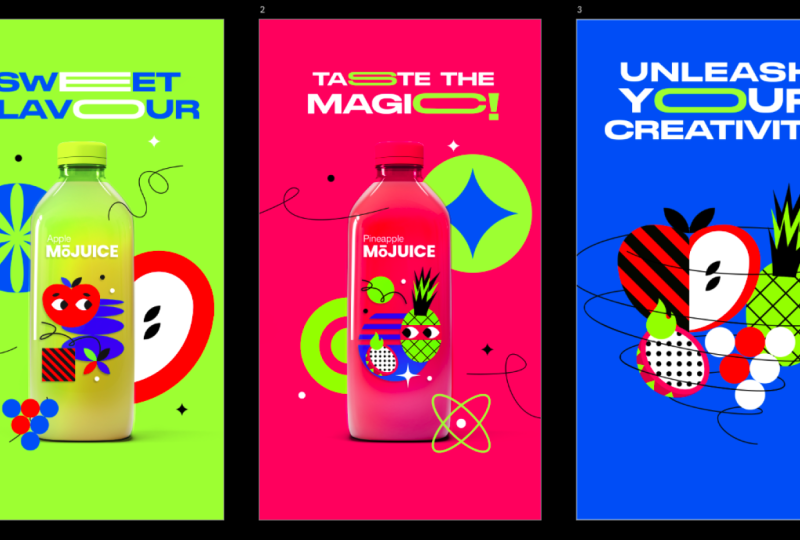
Photoshop. Este es nuestro diseño. Tenemos tres paneles. Este es nuestro storyboard. El primer panel, tenemos este color verdoso introduciendo nuestro
jugo de sabor a manzana, sabores dulces Y luego el segundo panel es nuestra piña más bebida de
fruta de dragón sabor a magia. Y entonces el tercer panel
es nuestro panel final. Dice dar rienda suelta a tu creatividad. Y luego tenemos estos
frutos subiendo en espiral y
luego simplemente disparamos, casi como el
juego fruit ninja. En esta fase, necesitamos
asegurarnos de que todas estas capas que
vemos en el storyboard, todos estos diferentes elementos, estén en su propia capa Para que cuando los traemos
dentro de after effects, seamos capaces de manipular cada capa individualmente y
animarlas individualmente. Tenemos que ir dentro de
cada placa R. Como puedes ver,
tenemos 1233 o tableros. Vamos a abrir, déjame hacer
este panel más grande. Vamos dentro de la primera tabla. La primera capa que vemos es
el elemento círculo aquí. Eso es bueno. Eso está
en su propia capa. Y luego tenemos
estas tres líneas. Cuando estamos importando carpeta desde Photoshop dentro de after effects se va a convertir en
una composición. Y luego seguimos manteniendo todas
estas tres capas distintas separadas dentro de esta composición de
líneas. Y entonces tenemos aquí
esta botella, lo cual es bueno porque no
queremos animar
nada en la botella Estos diseños forman parte
del empaque de la botella. Tenemos que asegurarnos de que esta
botella esté en su propia capa. Ahora mismo lo es, es bueno. Entonces tenemos la sombra aquí. Si me acerco,
puedes ver mi sombra. Sin embargo, por aquí,
tenemos una máscara de capa en esta capa de sombra
dentro de Photoshop. Normalmente, la máscara de capa no se traduce bien dentro
de los efectos posteriores. Lo que tenemos que hacer es convertir este, todo
esto
en un objeto inteligente. Una vez que veamos la máscara de capa, solo
tenemos que ir
por aquí capa y luego
convertir objetos inteligentes en objetos inteligentes. Ahora puedes ver que tenemos
este objeto inteligente de sombra. Si apago la botella aquí, esta es nuestra capa de sombra. Después de la sombra
conseguimos esta carpeta. Si giro el icono del ojo, se
puede ver que muchas
cosas desaparecen en el storyboard
dentro de la carpeta Tenemos este
texto principal, esto es bueno. Y entonces tenemos todos
estos puntitos y estrellas como elementos secundarios. Y luego tenemos
este círculo elementos aquí dentro de una carpeta, y tenemos esta media manzana. Todos estos están dentro de esta
capa llamada elementos. Creo que estos son
buenos para ir porque todos estos elementos individuales están separados en su propia capa. Y seguirán estando
separados en su propia capa una vez que
los lleve dentro después de los efectos, siempre y cuando no vea una
máscara de capa, debería estar bien. Y luego tenemos el
fondo por aquí, eso es un fondo verde
en la primera mesa Entonces pasemos
al segundo tablero. Esencialmente es lo mismo. Tenemos todos estos puntitos y estrellas como elementos secundarios. Y entonces tenemos la
forma aquí, las líneas. Y luego tenemos
la botella aquí. Y ves por aquí
tenemos la sombra, otra vez teniendo una máscara de capa. En este caso, convertimos
éste en un objeto inteligente. Solo tienes que ir a la capa, los objetos inteligentes se
convierten en un objeto inteligente, y esta va a
ser nuestra capa de sombra. No va a causar ningún
problema una vez que lo
convertimos en un objeto inteligente y
tenemos la forma aquí, probablemente
podamos recrear este
dentro de after effects, pero está bien
quedarse ahí así Y luego obtenemos la forma dos, algún elemento dentro de los elementos, solo
tenemos la copia
aquí en la parte superior. Y entonces tenemos unos antecedentes que son buenos para el
segundo tablero R. Pasemos al tercer tablero. Por aquí, tenemos
el tornado top. Tal vez necesitemos recrear la
forma dentro de after effects, pero tal como dije, no
podemos tener ninguna máscara de capa Tenemos la máscara de capa, no
se va a traducir bien dentro de los efectos
posteriores. Entonces tenemos que ir
al objeto inteligente, convertirlo en objeto inteligente, y entonces esto es bueno. Aquí tenemos este
pequeños círculos. Tenemos la fruta del dragón.
Ya tenemos la manzana. Tenemos la
piña. Eso es bueno. Todos están en su propia capa. Y luego tenemos la espalda detrás la espalda espirales de tornado Y entonces tenemos este ejemplar. Borremos este, ya
no lo necesitamos. Y luego los
antecedentes. Eso es todo para nuestro archivo de Photoshop. La mayoría de las veces vamos a recibir algún
storyboard como este de un ilustrador o
del cliente o nuestro director Entonces, antes de hacer alguna
animación para redes sociales, necesitamos asegurarnos de
que el archivo de Photoshop esté bien preparado para la
animación, ¿verdad? Entonces esto es lo que tenemos que
hacer en cuanto a cómo
preparar el archivo de Photoshop para la
animación y después de los efectos. Ahora que ya ves,
tenemos todas nuestras capas y elementos organizados
en su propia capa. Entonces, lo siguiente que
tenemos que hacer es exportar estas tres
placas R diferentes a su propio archivo de Photoshop. Es bastante fácil solo seleccionar las tres placas de
aquí en el panel de capas y luego ir al archivo
Exportar placas R a archivo. Ahora solo necesitamos navegar a
nuestra carpeta de storyboard por aquí y luego hacer clic en Abrir
Exportar tableros seleccionados Haga clic en Ejecutar. Espera un poco. Está ejecutando el script para guardar cada placa R individualmente. Haga clic en. Bien,
volvamos a la carpeta. Ahora puedes ver que tenemos
este archivo principal de Photoshop que nos fue proporcionado por
el director de arte o Illustrator. Y luego también tenemos tres tableros separados para que
más adelante cuando animemos, podamos exportar cada uno
individualmente dentro de after effects Eso es todo con esta lección, pasemos a la siguiente.
6. Configuración de proyectos profesionales de AE: Bienvenido de nuevo. En este video, comencemos
con los efectos posteriores. Primero, vamos a crear
un nuevo proyecto, y luego podemos importar nuestra
obra de arte dentro de After Effects. Ya tengo mis
after effects abiertos. Simplemente hagamos click sobre
esta nueva composición. Así es como creamos
un nuevo proyecto. Normalmente, siempre nombraría
mi nombre de composición
para ser comp principal. Esta es una
zona de trabajo de mi proyecto. En este caso, tenemos
un 0 de redes sociales, que es un video en
formato vertical. Entonces vamos a ir
con 1080 por 1920, va a ser
píxeles cuadrados para la velocidad de fotogramas. Podemos hacer 24, 25 o 30 en este caso. Hagamos 30 fotogramas por segundo, resolución
completa, y luego
vamos a cortarlo. Estoy pensando que la duración
del proyecto va
a ser de 15 segundos. Sólo pongamos 15 aquí. El color de fondo
puede ser negro. Y luego haz click en, Bien, ahora tenemos nuestro
proyecto after effects para empezar a trabajar en esta red social
real puedes ver seleccionamos el
color negro como fondo. No obstante, me está mostrando esta grilla de
transparencia es porque
tenemos encendida esta
grilla de transparencia de Togo. Si apago este, se puede ver que el color de fondo es en realidad un color negro. Sin embargo, no significa
que tengamos antecedentes, solo
se muestra como negro. No tenemos ninguna
capa en este punto, así que si ponemos algo
y luego lo renderizamos, se supone que
el fondo es transparente. Apaguemos este para que tengamos un fondo negro. Lo siguiente que tengo que hacer,
quiero asegurarme de que todos
tenemos el mismo panel
o el mismo diseño. Entonces vamos a ir a Windows
y luego ir al lugar de trabajo. Por aquí
realmente puedes configurar diferentes diseños
para diferentes trabajos, y luego por ahora solo
quiero usar el predeterminado. Simplemente restableceré el valor predeterminado
para guardar el diseño. Debe ser el diseño por defecto después del
efecto. Si selecciona esa, creo que deberíamos tener exactamente
el mismo panel. Y si es tu primera
vez usando after effects, puedes ver por
aquí en el centro, tenemos esta composición principal, que es nuestra ventana de vista previa. Y luego en el
lado izquierdo, tenemos dos paneles. Uno se llama Proyecto. Aquí es donde
importamos nuestros archivos. Es un archivo de Illustrator, o un archivo de Photoshop,
o imágenes o videos. Aquí es donde importamos. Y luego si hago clic en este panel de control de
efectos, aquí es donde controlamos los ajustes de nuestros efectos
especiales. En el
lado derecho, se puede ver el panel de efectos y precesos Por aquí podemos
buscar diferentes efectos como la sombra paralela y
luego diferentes, puedes buscar el nombre de la misma. Hay un montón de ellos. hay que conocerlos a todos. Sólo conozco como tal vez el
20% de ellos por aquí. Aquí es donde están
la mayoría de los paneles. Tenemos la información, el carácter de
la
biblioteca de previsualización de audio .
Esto es muy útil. Puedes cambiar el color de fuente, diferentes tipos de caras y luego todos estos
ajustes diferentes para tu personaje. Tenemos el párrafo y luego el panel Alinear
es bastante útil. Podemos alinear diferentes
objetos juntos. Entonces esta va
a ser nuestra
configuración predeterminada de after effects. Y por aquí en la parte inferior
tenemos nuestra composición principal, que es el principal área de trabajo que creamos para
crear el proyecto. Y luego tenemos este
panel de capas y nuestra línea de tiempo. Es bastante sencillo. Si es tu primera vez, no
te dejes intimidar, porque te voy a
mostrar cómo animar
las redes sociales paso a paso
real Va a ser divertido. Aparte de todos estos diferentes
paneles en la parte superior aquí, también
tenemos muchas herramientas que
podemos seleccionar y usar por aquí. La primera será
la herramienta de selección, donde es necesario seleccionar
diferentes objetos y moverlos. O tenemos esta
herramienta como rectángulo para dibujar rectángulos. Y puedes ver uno,
dibujo el rectángulo, tenemos una capa que
se llama shape layer one, y luego tenemos una línea de tiempo
correspondiente. Entonces aquí es donde encontramos algunas de nuestras herramientas cuando estamos
trabajando en el proyecto. Después de todos estos
paneles y herramientas, comencemos con la
importación de nuestras obras de arte. Vamos al
panel de proyectos por aquí. Una forma rápida de
importar la obra de arte es hacer doble clic en
el panel vacío aquí. Va a abrir nuestra ventana y luego vamos a
navegar a nuestro storyboard Recuerda que tenemos todos estos
tres storyboard diferentes. Primero abramos el
primero debajo de aquí donde
dice Importar como. Necesitamos asegurarnos de que importe
ya que la composición
retiene los tamaños de las capas. Y luego también
necesitas asegurarte esta secuencia de Photoshop no
esté verificada. Tiene que estar desmarcado porque
una vez que revises este, va a
estropearlo con
tus capas más adelante Así que asegúrate de seleccionar
Composición, Conservar Tamaños de Capa, Y comprueba esta
secuencia de tienda de fotografía. Haga clic en Abrir. Ahora
aparece otra ventana en after effects. Es esencialmente
lo mismo, solo haz clic en. Bien, ahora tenemos nuestra primera composición llamada
Storyboard Juice One Y luego tenemos una carpeta aquí. Si abro la carpeta, estas son todas las capas que puedes encontrar de ese archivo de Photoshop. No obstante, lo que necesitamos
es esta composición. Si hago doble clic en esta
composición, tenemos una. Este es el tablero, y luego haga doble clic en eso. Estas son las diferentes
capas que organizamos dentro de after effects anteriormente
en el video anterior. De manera que cuando importamos, estos están todos separados en su propia capa para que
podamos manipular o cambiar o rotar o como animar elementos individuales, elementos
individuales Para que la animación sea más divertida, emocionante o interesante,
sigamos adelante
e importemos los tres guiones gráficos
diferentes Haga doble clic en el área vacía. Nuevamente, hagamos clic en
Modus storyboard two. Asegúrate de seleccionar
Composición, Conservar Sus Tamaños. No revises esta secuencia de tienda de
fotos. Déjalo sin marcar.
Haga clic en Abrir. Bien. Y luego hagamos lo
mismo para el
tercero. Haga clic en. Bien. Ahora tenemos los tres
storyboards importados Y luego tenemos tres carpetas
diferentes importadas. Primero lo primero, tenemos que
organizar un poco nuestro
panel de proyectos que más adelante cuando tengamos para
que más adelante cuando tengamos
muchas
capas y carpetas diferentes, sea más fácil de encontrar y nos
va a estar ahorrando
mucho tiempo después, especialmente cuando estamos trabajando en un proyecto realmente grande, esto
es lo que queremos hacer. Queremos mantener organizado el panel del
proyecto. Vamos a crear una nueva carpeta. Esta carpeta, normalmente
llamaría a este 00, Render de
subrayado, Así que
después de poner en 00, siempre
se quedará en
la parte superior de la lista Y esta carpeta render debería contener esta composición
principal. Y esta es la única
composición que
renderizaré más adelante una vez
que termine el proyecto. Esta es mi composición de trabajo. Lo siguiente que necesito es crear
una carpeta llamada Assets. Y luego podremos elaborar
todas estas carpetas que
importamos de Photoshop
dentro de esta carpeta Asset. Y ese activo debería
contener estas carpetas aquí. Lo siguiente podemos crear
una carpeta pre comps, y luego podemos elaborar las
tres composiciones diferentes dentro de la carpeta pre comps Otra cosa que necesitamos es la música. Podría ser música y audio. Yo sólo voy a poner música aquí
ya que no tenemos off ni audio
en este proyecto Eso es sobre todas las
carpetas que necesitamos por ahora, antes de que crezca demasiado grande. Una vez que tengamos más capas u objetos
diferentes que
importamos de diferentes lugares, podemos organizarlos posteriormente
en diferentes carpetas. Pero por ahora, creo que
estas cuatro carpetas son lo suficientemente buenas para
que empecemos. Eso es todo con este
video, y ahí tienes. Así es como comienzas con un
proyecto de after effects desde cero. Y cómo importar tu
obra de arte dentro de
los efectos posteriores y organizarla
dentro del panel del proyecto. Pasemos al siguiente video.
7. La forma más fácil de editar música: En este video, vamos
a hablar de música. Antes de entrar en la animación, necesitamos asegurarnos
de tener una gran pieza musical que vaya
con esta animación. Y a veces cliente o nuestro director seleccionarán
la música para nosotros, pero a veces tienes que
seleccionar tu propia música. Una vez que veas el storyboard de esta hermosa pieza de diseño, te haces una idea de cómo debería funcionar esta
animación Entonces, para mí, cuando estoy
viendo este storyboard, estoy pensando que a la
botella le gustaría disparar desde el lado derecho
y luego rebotar un poco Y luego nos llegaron todos estos hermosos
textos estirados Tenemos estas líneas dibujando, y luego estas manzanas diferentes como diferentes elementos que
aparecen en la pantalla Entonces esta, toda esta pieza aquí basada en el
diseño, lo visual, creo que el tono
de voz debería ser divertido, emocionante, juguetón, brillante. Debería darle a la gente
una sensación muy feliz. Y entonces tenemos que transmitir este mensaje a través de la
música también. Así que eso es lo que pienso cuando
busco una pieza musical que empareja con esta animación que
tengo en mente. Entonces para encontrar algo de stock Música El sitio web que uso es Epidemic. Sonido Hay otro sitio web
que también puedes probar, pero el que uso es Epidemic. Sonido Tienen como una
variedad de diferentes opciones. Incluso puedes
buscar efectos de sonido, estilo
diferente como pop, hip hop, clásico, todos
estos estilos diferentes. Creo que en general todos estos diferentes sitios de stock son más o menos lo mismo, solo
se basa en
tu preferencia. Llevo
un tiempo usando
Epidemic Sound y ha sido bastante bueno, así que me quedo con él. Creo que la música es muy
importante para la animación. Algunas personas dicen que la música es casi como el 50%
de la animación. Si no tienes una buena música, tu impacto se reducirá en un
50% Así que creo que la música es muy, muy importante en motion
graphics y animación. Es algo que
necesitamos seguir mejorando para poder seleccionar mejor y mejor música
para nuestra animación. Y luego agregar ese 50% de más impacto una vez que la animación
y la música realmente se sincronicen juntas. Después de alguna búsqueda,
encontré estos dos Música aquí y luego creo que estos dos encajan bastante bien con la
animación que tengo en mente. Podemos tomar una escucha, esa es la primera. El segundo
podría estar un poco demasiado nerviosa o como demasiado infantil,
yo diría, Al menos
para mí un poco Entonces quería sentirme más
divertida al mismo tiempo, no ese auto es lo que estoy diciendo. Creo que prefiero
la primera apuesta, pruébalo para la primera. En este momento dura
2 minutos y 18 segundos, así que es demasiado largo para nosotros. Creo que todo lo que necesitamos
es alrededor de 15 segundos. Así que tenemos que recortar esta
música a 15 segundos. Algunos del lado de la música, tienen esos trim
down versión para ti. Y será más fácil
si puedes encontrar como una pista de 15 segundos que puedas usar para una media
social real de 15 segundos. Sin embargo, ese no
siempre es el caso, así que necesitamos
saber cómo recortar la música. Bien, vamos a sacar a colación nuestra
auditoría, Adobe Audition. Vamos a los archivos y
luego haga doble clic. Vamos a abrir nuestra música dentro
de Adobe Audition. Esta es la forma de onda de nuestra música que
dura 2 minutos. Por supuesto,
no soy muy bueno en Adobe Audition y
solo sé cortarlo Aparte de cortar la música, no
tengo idea de cómo
usar este software. Pero la mayor parte del tiempo,
todo lo que necesito es hacer un corte sencillo para que la
música se ajuste a la animación. Entonces ahora necesitamos
escuchar la música y cortar la sección que
necesitamos y asegurarnos de
que vaya sin problemas. Vamos desde el
principio aquí. Quiero ver cómo
suena al final, ya que nuestra animación
es de sólo 15 segundos, creo que voy a necesitar
esto al final aquí. Solo estoy usando mi track pad en la computadora portátil para
acercar y alejar. Creo que voy a necesitar este último
ritmo aquí para asegurarme de que nuestra música termine
a los 15 segundos. Normalmente, sólo voy
a entrar aquí y luego ver dónde está el pico
más grande. Esto indica las últimas notas
de la música y luego
solo seleccionaré las justo
antes de las más altas. Pico y selecciona
todo lo que hay detrás de él. Esta será la última parte de la música, que
es el último ritmo. Y entonces podemos hacer un
comando C para copiar por ahora. Ni siquiera creo que necesite
todas estas partes medias, así que probablemente pueda hacer una eliminación. Sólo quiero ver
dónde quiero que se
detenga antes de insertar
ese último latido. ¿Sabes qué? Creo que
encontré algo aquí antes de los 20 segundos, hay unos ritmos muy altos que están pasando
de la primera sección de la música a
la siguiente sección Básicamente por aquí,
alrededor de 18 segundos, hay una nota que es bastante
obvia, ¿oyes eso? Creo que ese es el lugar
perfecto donde
puedo insertar el último
ritmo de la música. Simplemente cortaré todo lo
que hay detrás de esa nota ahí y luego me
aseguraré de pegarla. El último bit que
copiamos antes anteriormente, comando V. Escuchemos
cómo suena. Creo que suena bastante
suave y natural. Volvamos a oírlo. Sí, creo que eso funciona
para las últimas camas. Sin embargo, aún
dura alrededor de 20 segundos. Entonces necesito cortar otra cosa. Escuchemos desde el principio. Bueno, creo que esta
es una elección fácil porque ahora mismo
dentro del 22, hay un patrón que se
repite dos veces. Lo que necesito hacer es que solo
necesito cortar el primer patrón porque me gustan los
ritmos iniciales de la música. Tiene como este
tambor viniendo en F. Si lo toco desde el principio, tal vez como 1 segundo
o dos segundos, me gusta mucho esa parte, así que me quedaré con esa parte
y luego tal vez corté el primer patrón hasta que el
segundo patrón patee. Y entonces
creo que debería ser bueno. Escuchemos de
nuevo el primer segundo. ¿Escuchaste eso? Sólo necesito cortar
eso de aquí. Creo que es de aquí. Sí. Sí, de
aquí todo el camino a todo el camino hasta
aquí. Creo que después nueve segundos desde esta parte hasta después de
nueve segundos por aquí. Cortemos eso y luego
escuchemos cómo suena. Bien, hay una cama que se repite dos veces.
Eso no es bueno. Tenemos que cortarlo.
Creo que es una. ¿Ves la forma de onda? Son casi idénticos, por lo que estos dos deberían ser
el mismo patrón. Sólo necesito
cortar uno de estos. Intentemos cortar esta. Creo que todavía hay un
poquito que está apagado. Déjame cortar este de
aquí. ¿Sabes qué? Creo que podríamos necesitar reducir
todo esto aquí también. Déjame cortar esta parte aquí. Creo que esto es extra.
Ahora, oigamos esto. Bien, ahora creo que es perfecto. Sólo tenemos que cortar la parte extra que no
necesitamos. Y ahora tenemos esta porción de
partida, que es buena, que conduce
a esta sección. Y luego va a
un ritmo diferente. Y luego entra en acción el último set
que copiamos desde el final de la música, lo que hace que toda esta pieza
termine sume alrededor de 15 segundos. Esta va a ser nuestra música que usemos para la animación. Estoy bastante contenta con ello. Ahora solo podemos ir a archivo
y luego exportar archivo. Asegúrate de que
lo guardemos. Bajo la música Pon 15 segundos y luego guarda. Bien, eso es todo con esta
lección para la música. En el siguiente video,
podemos empezar a animar.
8. Comienza la animación: Bienvenida de nuevo. En este video, comencemos
con la animación. En el video anterior,
sí cortamos nuestra música, así que necesito dejar caer esa música
dentro de mis efectos posteriores. Simplemente haga doble clic en el panel del
proyecto por aquí. Vamos a navegar a
nuestra carpeta de música, y luego podemos elegir
esta música de 15 segundos aquí. Da click en Abrir,
podemos dejar esta dentro de
nuestra carpeta de música. Arrastremos esta música dentro de
nuestra composición principal, que es donde vamos
a animar para el Pres Vamos a esto, ¿sabes qué? Vamos a hacer doble
clic en este jugo. Y luego entra en esta composición
número uno. Tenemos que copiar todas estas
capas comando C y luego
volver al comando principal de
composición V. Pegar todo afuera. Estamos obteniendo las capas
de esta precomposición. Y luego
pegarlos debajo de la composición principal donde vamos a
animar todo Esta es básicamente nuestra composición de trabajo de
animación. Puedo usar comando menos o comando plus para acercar y alejar. Puedo mantener presionada la barra espaciadora para
desplazarse y mirar
el panel de vista previa Primero, animemos
la botella aquí. Aquí tenemos la capa de botella. Si activa el icono, podemos encenderlo y apagarlo. Ya que estamos animando
la botella, puedo apagar el icono de
las otras capas para que
no me distraigan Presiona el comando R en el teclado
para sacar la regla. Déjame arrastrar la regla hacia abajo, asegúrate de que tenemos un nivel del
suelo aquí. También puedo pasar a esta opción
para calificar y guiar, encender el título Acción segura. Entonces tenemos una grilla por aquí y sé exactamente
dónde está el centro. En primer lugar, quiero que la botella dispare del lado
derecho
al lado izquierdo apenas
entrando con algo de rotación. Y luego hacer un poco
dando vueltas para asentarse en su lugar. Para ello, necesito sacar mi posición propiedad
P en el teclado. Sólo necesito
animar la posición, que es la posición
horizontal Entonces necesito hacer clic en Dimensión
separada. Aquí sólo necesito animar
la posición. Pero antes de agregar cualquier marco clave, necesitamos asegurarnos de
que nuestros puntos de anclaje, ahora mismo, está en el centro, está por aquí en el
fondo de la botella. Déjame acercarme para
asegurarme de que tengo este punto de anclaje en el borde
de esta botella de aquí. Ahí es cuando hago la propiedad de
rotación. Shift R en el teclado. Si cambio la propiedad de
rotación, se
puede ver que puedo tener esta botella
dando vueltas así, casi como si estuviera
entrando demasiado rápido Y luego simplemente se repasa
un poco y luego rebota un par de veces
antes de que se asiente. Esa es la animación que quiero. Una vez que tenemos el punto de anclaje cambiado a esta esquina
inferior aquí, toda la propiedad que
cambiemos
va a dar la vuelta en base a
este punto de anclaje, el lugar de este punto de anclaje. Si tengo el punto de anclaje
todo el camino en la tapa aquí, si giro, va a
rotar en base a esta tapa. Pero eso no es lo
que queremos en este caso. Aquí solo necesitamos el
punto de anclaje en la parte inferior. Y luego volvamos a
cambiarlo a cero. Digamos el cronómetro de
la exposición. Este es nuestro estado final
de la animación. Podemos ir adelante
un par de cuadros. Vamos hacia adelante 12 cuadros. Comando desplazamiento flecha derecha,
eso es para diez fotogramas. Y luego mandar flecha hacia la derecha
para otros dos fotogramas. Puedes ver por aquí
en la configuración del marco, te dice
que estamos
12 cuadros por delante. Golpeemos este último
fotograma clave al fotograma 12, y luego
volvamos a 0 segundos. A los 0 segundos, quiero que la botella
esté fuera del marco. La botella sólo viene
así. ¿Sabes qué? Creo que la música
podría distraer un poco. Por ahora puedo apagar la
música. Una vez que tengamos
que escucharlo, lo volveré a encender. La botella viene así. Sin embargo, es bastante
plano y aburrido. Esa es una buena animación. Eso no es lo que queremos. Tenemos que seleccionar
los dos fotogramas clave, clic
rojo, ir a asistente de
fotograma clave Facilidad fácil del marco de la llave. Ahora nuestro marco clave
tiene más energía. Se tiene flexibilizando
y flexibilizando hacia él, lo cual es bueno por No obstante, también quiero que
sea más exagerada. Quiero ir dentro
del editor de grafos, seleccionar los dos fotogramas clave, ir a esta
vista del editor de grafos y luego vamos golpear en este ajuste todos los
gráficos dos vista Vamos a asegurarnos de que estamos
en la gráfica de valores. Hay dos gráficas que
puedes tener en esta vista. Uno es un gráfico de velocidad y el
otro es un gráfico de valores. Asegúrate de estar dentro de
la gráfica de valores. Quiero manipular esta curva
aquí para asegurarme de que tengo
esta curva de flexibilización extrema La manera de ver
esta gráfica es que puedes ver la pendiente de esta curva. Cuanto más pronunciada es la curva, más rápida es la velocidad Básicamente, si manipulo
esta curva aquí abajo, esta es la curva más pronunciada Significa que la
botella está entrando rápido y luego lentamente, desacelerando lentamente y
asentándose en posición Así es como leemos esta gráfica. Si juego el avance aquí, se
puede ver que la botella viene bastante rápido y
lentamente asentándose. Ahora tiene más energía. Eso es bueno. Pero ahora necesitamos
agregarle algunos ligados a ello. La forma en que quiero hacerlo es que
quería repasar cual
es el rebasamiento Este es uno de los principios de
animación que queremos aplicar aquí. Quiero que la botella se rebase,
repase los estados finales y luego retroceda lentamente
a su estado final, que es el centro
del marco Para ello, vayamos
adelante seis fotogramas. Comando flecha derecha, 123456, y luego mantenga pulsada Y haga clic en el mouse
para agregar un fotograma clave. Y luego ir hacia delante cuatro cuadros. 1234, mantenga presionado el comando, haga clic en él, agregue otro, y luego vaya tal vez tres fotogramas. 123, mantenga presionado el comando y agregue otro fotograma clave. Ahora tengo todos
estos marcos clave quiero que esta botella revuelva. Así que voy a arrastrar esta curva un poco
hacia abajo, y luego voy a arrastrar esta
curva hacia arriba un poco. Y arrastra esta curva un poco
hacia abajo y
poco a poco
asentándose hasta la posición final. Si golpeo z y luego
arrastre esta área, va a acercarme a
esta curva que tengo. Sólo quiero
asegurarme de que no sea demasiado. Necesito acercarlos más. Esta es una curva que
tenemos, así. Juguemos esta animación
y veamos qué tenemos aquí. Me gusta el retroceso, pero no
es lo suficientemente divertido. Creo que es demasiado
suave, la curva. Entonces necesitamos tirar aún más de
esta curva. Dale un poco más de curva para
que no sea tan suave. Sí, tiene algo de energía. Necesitamos una animación primaveral, casi como una botella de resorte, algo así.
Creo que eso funciona. Solo asegúrate de arrastrar este
fotograma clave individual y luego arrastrarlos hacia arriba así para
darle más curva. Sí, eso es bueno. Creo que mi curva se
ve bien ahora mismo. Esta es la botella primaveral de la
que estaba hablando. Y luego
volvamos a la vista de línea de tiempo. Así es
como se ve en la línea de tiempo. Ahora solo necesitamos
agregar algo de rotación. Golpea el cronómetro para
la rotación por aquí. Quiero que este lugar se mueva tal
vez como diez grados
negativos. Y luego una vez que regrese, podría ser positivo cuatro. Entonces una vez que vuelva a repasar, podría ser negativo tres. Entonces el estado final
sería cero. Se asienta. Un nuevo clic en
Asistente de fotogramas clave. Facilidad fácil. Vamos a la curva
en la gráfica de valores. Y solo necesito
igualar de alguna manera, casi como
energía similar que
teníamos en la propiedad de posición
que animamos hace un momento. Puedo arrastrar estos manejadores para
asegurarme de que estas curvas sean más suaves. Veamos cómo se ve. Sí, creo que eso funciona. Sí. Nos dieron la botella de resorte Lo siguiente es que tenemos la
sombra aquí ahora mismo. La sombra debería seguir a
la botella ahora mismo. Solo necesito
sombra para hacerse cargo la posición propiedad
de esta botella. Viene con la botella. Sin embargo no está
rotando en este caso. Voy a encender el
icono, la sombra. Y luego
copiemos la posición. Pasemos a cero segundo
y luego lo peguemos en el comando de capa de sombra V. Ahora deberíamos tener
la misma animación. No está emparejando,
así que necesito seleccionar toda la posición correctamente y
moverlas todas por completo, sobre un poco para que quede justo debajo de
la botella. Eso se ve bien. Esta
es nuestra animación. Sin embargo, a nuestra sombra
le faltan algunas piezas aquí. No parece demasiado realista. Necesitamos modificar un poco la
sombra. En este momento no se
ve tan realista. Vamos a Capa
Nueva y después agregamos una capa sólida podemos cambiar
el color a un color negro. Haz clic en Bien y luego
vamos a la herramienta de elipse. Apaga el icono. Solo necesito arrastrar una forma ovalada así. Vamos a encenderlo. Esta es una sombra negra que deberíamos tener para la botella. Vamos a moverlo
por debajo de la botella y luego lo podamos
sobre la transparencia, hacerlo menos transparente, tal vez 50% Sin embargo,
también queremos hacer que el borde sea borroso ya que le agregamos una
máscara M en el teclado, podemos bajar a esta
máscara y luego cambiar la pluma de máscara a 50 píxeles, o 25 píxeles, o diez píxeles Creo que diez pixeles funcionan. Ahora solo necesitaba viajar
con la capa de sombra, usar el icono de látigo de selección, arrástralo para padre
a la sombra Ahora esta forma de sombra negra va a seguir
la
misma posición que la capa de sombra aquí, van a ir juntas. Antes de hacer cualquier otra cosa, solo asegúrate de
guardar el proyecto. Él manda turno para
salvar el proyecto. Y luego cambiemos el nombre de
éste a Moje Socio. Haga clic en Caja fuerte. Ahora
tenemos dos capas de sombra. Quizá podamos
agruparlos juntos. Seleccione dos capas y luego ordene shift C para
hacer una precomposición Vamos a nombrar a este golpe de sombra. Bien, ahora tenemos esta capa de
sombra aquí. Alejemos el zoom y
veamos nuestra animación. Hasta el momento. Eso es todo con
la animación de la botella. Y pasemos
al siguiente video para trabajar en los demás elementos
de la primera escena.
9. Elementos de marco uno: En este video, animemos los demás elementos de
la primera escena En el video anterior,
platicamos sobre cómo animar esta
botella entrando Ahora sigamos adelante con los demás elementos
en la primera escena. Vamos a llegar a este primer elemento
circular y encenderlo. Mantengamos este sencillo. Vamos a activar la
propiedad de tamaño en el teclado. Encienda la báscula
a partir de cero segundos. Yo quería comenzar desde
0% y luego seguir adelante. Seis cuadros. Flecha de mando
a la derecha, 123456 Estamos en seis fotogramas ahora mismo. Y luego voy a cambiar la
escala al 100% Sin embargo, no
quiero que sea aburrida. Todavía quiero hacer
el sobreimpulso que
tuvimos para la botella también, pero vamos a
agregar sobreimpulso en la propiedad de escala en este caso Voy a seguir adelante otro, digamos tres fotogramas. Comando flecha derecha 123. Y luego voy a añadir un fotograma clave
más aquí. En el segundo fotograma clave, lo
cambiaré al
110% Esta cosa va 0-110% que
es el sobreimpulso, y va por encima del 10% y luego vuelve a
bajar al 100% Si toco esto y me acerco, se
puede ver que casi hay
un rebote al final. Sin embargo, no es
muy notable. Necesito darte algo de flexibilización, haz clic
derecho en Asistente de fotogramas clave Ve a Facilidad fácil y luego
encendemos el editor de grafos. Vamos a la gráfica de valores y luego ajustemos la gráfica para verla. Solo necesito arrastrar
estas curvas para
asegurarme de que sean más extremas. Voy a arrastrar estas
asas aquí, ¿verdad? Es más como una curva. Después de que tengamos una curva así, volvamos a reproducir esta
animación. Simplemente entra con precisión y luego le da más
energía a esta animación Después del cambio de escala, también
quiero animar
el desplazamiento de rotación R para levantar la propiedad de
rotación Simplemente agregue un fotograma clave a cero
segundos en el seis fotograma. Voy a arrastrar este
fotograma clave por aquí. Entonces voy a
ir a cero segundo, hacerlo negativo 60 grados. Esta cosa va a rotar, entrando y luego
aterrizando a cero grados. Girando de 60 grados
cuando entra y luego de
vuelta a cero grados. Y esta es la animación. Simplemente tiene una ligera
rotación a ella cuando entra. Eso es bueno. Si quiero agregar más energía, puedo ir al asistente de
fotogramas clave de clic rojo fácil, y luego ir al editor de grafos Solo arrastremos esta
curva para que quede más como una curva S y esa será nuestra animación
para esta cosa de aquí. Después de que este entre, también
quiero duplicar
esta capa aquí. Comando darle una duplicación. Y luego quiero
moverlo aquí arriba. Te golpeó en el teclado
para mostrar los fotogramas clave. Quiero mantener la
misma animación. No obstante, quiero hacer que
esta cosa sea más grande. Para hacer eso, necesito
tener un objeto nulo. Porque si cambio el tamaño, va a cambiar
todos estos fotogramas clave Necesito ir a capas
y luego objeto nulo, hacer clic en el círculo dos, hacer clic en este botón Pick
Whip y luego padre al
objeto nulo de aquí Sin embargo, antes de hacer eso,
volvamos y Z, necesito asegurarme de que
este objeto nulo esté en el centro
de este elemento. Ahora bien, si lo padre de nuevo, si cambio el tamaño
del objeto nulo, también
puedo cambiar el tamaño
del círculo que
lo duplique, que es el círculo dos. De esta manera no
voy a estropear con mi fotograma clave
que ya tengo. Una vez que haya terminado con
el ajuste, solo
puedo eliminar
este nulo para tener esta nueva forma o un nuevo
elemento en este nuevo tamaño. Por ahora lo que quiero hacer es
R en la rotación del teclado. Quiero darle una rotación
algo así, 60 grados para que tenga una orientación diferente
a ésta. Hay alguna variación en
mis elementos en la escena. Otra cosa que quiero hacer, tal vez
quiero cambiar un poco más la
animación sobre esto. Porque ahora mismo
siento que estos dos están teniendo una animación
similar, lo cual no es interesante
mis ojos ahora mismo. Quiero darle a esta animación
algunas variaciones también. No sólo la variación de tamaño, sino también alguna sensación
diferente a la misma. Eliminemos este objeto
nulo
ya que ya tengo este
más grande ahora. Yo sólo quiero que este círculo dos esté al 100%
al principio. Bien, eso es muy pequeño.
Vamos a cambiarlo a tal vez 200% Sólo cortarlo Entonces después de seis fotogramas, voy a tener que estar
creciendo al 320% Bien, eso es demasiado grande. Tal vez 280. 260. Bien, eso es bastante grande, 100-260 Entonces tal vez
quería quedarme ahí
por 260 o 250 Y luego después de seis fotogramas, comando de
patada flecha roja, 123456,
será 0% al final Esta es nuestra animación aquí. A partir del 200% se corta
y luego crece más grande. Quédate ahí por un segundo
por un par de fotogramas y luego hazte
más pequeño, desapareciendo Esta es la animación
que tenemos. Si selecciono todos los fotogramas clave, vaya al editor de grafos y luego presione este botón para
ajustar la gráfica a ver. Se puede ver que esta es
la curva S que
tenemos en esta animación. Esta curva es similar a la
que teníamos antes
al primer círculo. Solo necesitamos
arrastrar estos mangos afuera un poco más para
formar esta curva S. que nuestra animación
vaya a tener más energía porque la pendiente de la curva es igual a
la
velocidad de la Se puede ver por aquí,
cuanto más pronunciada es la curva, más rápida es la animación Entonces una vez que tenemos una curva
S como esta, hay más
variación de velocidad en nuestra animación. Va de muy lento, entonces la velocidad
sube por aquí en el centro donde está el
cursor de mi ratón, es el más rápido. Y luego va despacio, lentamente flexionando hacia la posición, esa es la animación
que queremos Si volvemos a cero segundos, tiene mucho más pop a
nuestra animación o a la bounciness Esa es la sensación que
queremos transmitir. Creo que estoy bien
con la animación del círculo en estos momentos. Pasemos al siguiente elemento. El siguiente elemento que
podríamos hacer es esto, encender todo esto aquí. Esta es la
composición de los elementos. Vamos a hacer doble clic dentro. Tenemos esta animación de texto. Y entonces tenemos este
círculo por aquí. Vamos a tirar de este
comando X para cortarlo, y luego volver a
la composición principal. Si hago clic en este diagrama de flujo, me da la
opción de volver
a la composición anterior,
que es este mapa. Se puede ver que hay
esta línea azul que está llevando a esta composición
principal. Eso significa que yo vine de esta composición principal anteriormente.
Sólo necesito regresar. Simplemente haz click en
éste, nos va a llevar de vuelta a la composición
principal. Ahora en esto de aquí, solo
necesito pegar en
ese círculo el comando V, pegarlo adentro, y luego
solo voy a hacer la animación
para este. En primer lugar, quiero mover el punto de anclaje al centro. Agarremos esta
pluma detrás para mover el punto de anclaje al
centro de este elemento aquí. Para este, quiero que
sea sencillo también. Yo sólo quiero hacer una animación a la misma escala
al primer círculo. Yo solo quería pasar
del 0% hasta el 100% con un rebasamiento
justo antes de que aterrice Para que pueda copiar los
tres fotogramas clave. Comando C y luego ir
a este círculo aquí. Asegúrate de que mi
indicador de línea de tiempo esté en cero. Segundo mando V en. Y luego te golpeó
en el teclado para mostrar el fotograma clave.
Juguemos a éste. Si solo esta capa, vamos a solo,
pulsa este botón. Al lado del icono,
puedo solow esta capa. También puedo solow los antecedentes. Y ahora sólo estamos viendo el
fondo y la capa, así que no es una distracción
ver todas las demás capas De esta manera puedo
enfocarme en éste. Esta es la
animación amable que tenemos. De hecho, me gusta mucho porque tiene este
pop, ¿verdad? También ha sido consistente con la otra animación que
tuvimos con el elemento anterior. En este caso,
ni siquiera necesito volver a hacer la misma animación a escala, solo copio el fotograma clave Aparte de esto,
solo necesito agregar otra rotación a
este elemento shift R. Ya que es un círculo, solo
quiero que el círculo gire continuamente
en una dirección. Para hacer
eso, necesito agregar una expresión muy fácil a
esta propiedad de rotación. Mantenga presionada la opción
en el teclado. Y luego golpeó el cronómetro. Nos va a dar esta ventana de
expresión aquí y puedes poner en la
expresión que quieras. En este caso, sólo tenemos que
poner en muy simple, una vez veces 20. Entonces después de que tengamos esto, vamos a hacer click off,
tenemos esta expresión. Ahora bien, si toco esto, solo tenemos el círculo girando continuamente
20 grados por segundo. Yo diría que si cambio
el número aquí a 60, va a rotar más rápido. Cuanto mayor sea el número, más rápida es la rotación. Por ahora, solo queremos mantenerlo
a los 20. Ese es el tipo de
velocidad que nos gusta. Bien, apague el botón
Solo y luego apague el botón Solar
para este fondo. Ahora tenemos la mayoría de
nuestros elementos listos. Las otras cosas que tenemos que hacer, vamos dentro de la composición de los
elementos. Tenemos un par de estas
estrellitas y cosas extra. Quiero copiar un comando X, cortar este y luego volver a la composición principal
de este diagrama de flujo. Asegúrese de que el
indicador de la línea de tiempo esté en cero segundos. Y luego comando V, pégala. Estas son las cuatro
capas que tenemos. Y luego podemos ir a
este color de etiqueta aquí. Cambiémoslo a
amarillo para que sea más fácil identificar estos pequeños
colores de aquí. Los anaranjados son
los puntitos y las estrellitas que tengo. Estas animaciones van
a ser sencillas. Solo necesito copiar
los tres fotogramas clave que tenía para este
círculo también, comando C, y luego
pegarlo en todas estas cuatro capas. El comando V te golpeó en el
teclado para mostrar los fotogramas clave. Básicamente tiene
la misma animación. No obstante, el problema
que tengo es que olvidé
cambiar el punto de anclaje. Ahora mismo, todos estos
cuatro puntitos
vienen entrando desde el centro,
que no es lo que quiero. Volvamos al comando Z. Vamos a asegurarnos de que el punto de anclaje para cada elemento esté
justo en el centro Solo necesito hacer clic
en el bolígrafo detrás también, y luego rastrear el
punto de anclaje hacia el centro. No obstante, hay una
manera más fácil de hacerlo si haces clic en la segunda
, que es esta. La forma más rápida de centrar el punto de anclaje
al objeto es si mantienes presionada la tecla de comando y luego haces doble clic en
esta pluma detrás de la herramienta. Se puede ver que va al centro del
elemento enseguida. Hagámoslo otra vez. Golpea
este elemento aquí. Y luego se puede
ver el centro
del punto de anclaje justo en
el centro del marco. Si mantengo presionado el comando
en el teclado y hago doble clic en
esta pluma detrás de la herramienta, va directo al
centro del objeto. Lo mismo a este
. Haga doble clic. Ahora tenemos el
punto de anclaje justo en el centro. Así podremos pegar en
el comando de fotograma clave V. Alejemos. Tenemos estos
puntitos entrando. Es bastante sutil en este momento
porque aún no he arreglado las capas porque todo en este momento
viene en cero segundos. Más adelante, una vez que tengamos
toda la animación, vamos a organizar
las capas para que no salgan
todas al mismo tiempo. Lo último que queremos hacer para esta primera escena es que aquí nos falta la manzana
de un lado. Vamos a la capa de manzana, volvamos el icono
de la manzana. Puedo hacer una revelacion
con esta forma. decir, si selecciono
esta capa de manzana, vayamos al panel Efectos
y Presets Si no lo tienes,
puedes encontrarlo Efectos de
ventana y ajustes preestablecidos Hagamos un efecto de limpieza. Después de que tenga el efecto de limpieza de
radio, podemos cambiar el centro de limpieza. Da click en este centro para ser el
centro de esta manzana aquí. Entonces si arrastramos la finalización de la
transición, se
puede ver que está
limpiando la manzana. No obstante, si
lo arrastro hacia el otro lado, está revelando la manzana, creo que la
rotación de la limpieza es incorrecta. En lugar de usar reloj sabio, necesitamos cambiarlo a sentido contrario
a las agujas del reloj. Y luego
volvamos a cero segundo. Al principio, solo quiero
establecer un marco clave al
100% para que aún no
veamos la manzana. Y entonces tal vez después de 12 fotogramas, comando shift arrow
para diez fotogramas. Y luego 1212 cuadros cambian la finalización a 0%
Ahora tenemos la manzana llena Si solo la manzana
y el fondo, veamos la animación. En primer lugar,
quiero usar una máscara. Ve a Rectángulo también. Y luego dibuja la máscara
por aquí para
asegurarnos de que cortamos la parte
que no se ve bien. Y ahora tenemos como
una línea recta aquí. Podemos ver que esta es la
forma en que revisamos la manzana. Podría ser demasiado rápido. Quiero cambiar los fotogramas clave.
A lo mejor los arrastra aparte. Dale más tiempo. Sí,
creo que esa velocidad se ve bien. También podemos seleccionar los dos auxiliares de fotogramas clave
Reck. Facilidad fácil. Y luego vamos
al editor de grafos para arrastrar el mango
a más curva A S, darle más energía. Como comando guardar el proyecto, asegúrate de que siempre sigas guardando tu proyecto porque no
quieres perder ninguno de los trabajos. Esa es nuestra animación
aquí. Eso es bueno. Apaga el botón solo. Ahora tenemos la animación para
la primera escena, medio hecha. Lo último que queremos
hacer en este video es volver a organizar un
poco la capa para que no
se acerquen. Al mismo tiempo, vamos presionar el comando A para
seleccionarlos todos. Y luego pulsa la tecla shift
tilta para colapsar todas las capas para
que estén todas limpias y esté ocultando
todos los fotogramas clave Ahora solo necesito
asegurarme de saber
cuál viene primero. Creo que la botella
debería entrar primero, y luego el círculo
debería entrar también. Y luego arrastraré el círculo a tal vez un par
de fotogramas después. Éste entra, entra
el círculo y luego entra
el círculo dos. Entonces, tal vez la batalla debería
llegar como un poco después. Ahora, tendríamos estos cuatro
círculos diferentes entrando, todos no al mismo tiempo. Los tambalea un poco. Entonces no van a
entrar. Al mismo tiempo. Para estos elementos,
aún no hemos animado. Entonces podemos dejarlo
ahí para círculo azul. Quiero que entre después de que
la botella aterrice por aquí. Cuando el aterrizaje inferior, quiero que la manzana entre, golpee la capa de manzana. Incluso podemos moverlo hacia arriba siempre y cuando
esté debajo de la botella. Debería estar bien cuando la botella se asiente
. Como aquí. Quiero que la manzana revise, o tal vez después de
que todo se asiente, voy a tener estos cuatro
pequeños arranques entrando Sí, creo que se ve bien. Esa es la forma en que
queremos organizar nuestras capas. Veamos, la animación. ¿Sabes qué? Olvidé
cambiar la sombra
con la botella. La sombra entra primero. Necesito dirigir la sombra aquí para asegurarme de que se
alinee con la botella Sí, creo que se ve bastante bien comandar
S por salvar el proyecto. Encendamos la música y veamos cómo
suena con la música. Sí, creo que eso funciona.
Sentémonos con este video. Pasemos a la siguiente y sigamos animando la primera escena
10. Animación secundaria: Bien, en este video, terminemos de animar
la primera escena Ya tenemos la mayoría de
los elementos animados. Ahora sigamos adelante y
animemos estas líneas. Si enciendo el icono
para estas líneas, tenemos tres líneas distintas. Si muevo este hacia arriba, uno aquí, uno aquí,
y otro allá, entonces estos van a
ser interesantes así como elementos
secundarios
dando
más vida a toda la escena y luego haciéndola
más interesante de ver. Vamos a hacer doble clic en
esta composición de línea. Vamos a darle esto al botón de
Rejilla de Transparencia aquí, para que podamos ver
las líneas con claridad. En primer lugar, necesito dibujar estas líneas dentro de
after effects. Esta va a ser
mi primera línea aquí. Lo voy a mover por aquí. Y luego ve a la herramienta Pin. Simplemente dibuja esta línea
aquí desde el final aquí, y luego ve aquí, aquí. Y entonces tal vez ir
de aquí para acá. No tiene que ser exacto, solo
quiero trazar una línea aquí. Algo así.
Creo que eso debería funcionar. Y luego necesito desactivar
la opción de relleno, triple clic en el color de
relleno aquí, 123 para desactivar el color de relleno. Y entonces podemos cambiar el color del
paseo a un color negro. Cambia el ancho
a tres píxeles. Esto va a ser similar
a mi línea dos aquí. Eso se ve bien. Y luego
dibujemos las otras dos líneas. Bien, puedo apagar las
tres líneas, y ahora tenemos las
tres líneas aquí. Primero, animemos
la primera línea. Vamos dentro de la capa. Y luego podemos agregar un pase de recorte, ir dentro de la ruta de recorte. Esta es mi línea tres aquí. Si alterno el porcentaje, puedes ver si está
al 50% mi línea se corta al 50% Básicamente, podemos usar este porcentaje
de la ruta de recorte para controlar la
finalización de la línea. Para animar esto,
queremos que el segundo cero, el inicio y
el final
sean 0% Y luego ir adelante tal vez diez
fotogramas o 12 fotogramas Vamos a hacer 12 fotogramas
y luego cambiarlo al 100% Ahora solo
necesitamos seleccionarlos todos y luego ir al asistente de fotogramas clave Fácil. Ir al editor de grafos. Vamos a arrastrar el mango aquí, darle más de una curva. Y luego simplemente mueve estos dos marcos clave de
la propiedad final sobre. Entonces tenemos un offset de fotogramas clave. Ahora veamos cómo se ve la
animación. Es un empate. Sacar. Tenemos la línea
trazada y luego quedamos ahí por un segundo
y luego dibujando. Esa es la animación que nos gusta. Eso es bueno. Ahora
tenemos que hacer es comando C para copiar estos dos fotogramas clave y luego
ir a las otras dos capas, comando V, pegarlo en. Veamos, la animación
para los demás. Creo que la capa dos funciona.
Este funciona bien. Ahora todos tienen esta animación de
dibujo encendido y apagado. ¿Ves eso? Sí,
eso se ve bien. Lo siguiente que quiero
escalonar estos, quiero escalonar estos
por cinco fotogramas, 12345, quiero que este venga
primero y luego este
viene en segundo lugar después tener el
indicador de línea de tiempo aquí,
puedo usar el atajo corchete
izquierdo para
cortar la capa Comienza a partir de cinco fotogramas y luego vuelve a avanzar cinco
fotogramas, 12345 Y luego el tercero
empieza a los diez fotogramas. Ahora puedo cortar las
tres capas aquí. Vamos a agruparlos.
Comando turno C, esto va a ser líneas. Puedo cortar la opción de capa, corchete
derecho cuadrado
para cortarlo aquí. Ahora solo necesito
duplicarlo, comando D, y luego moverlo por encima usando corchete
izquierdo
y comando D nuevamente. Mueva esta otra vez para darle una animación
continua. Sólo estoy jugando la misma
animación cuatro veces. Esta va a ser nuestra
animación para las líneas aquí, para salvar el proyecto. Volvamos a la
composición principal y veamos
cómo se ve. Yo sólo quiero que entre la línea. A lo mejor después de que todo
se asiente también, olvidé mover este hacia la izquierda para que esté
sangrando de la pantalla Todavía se ve bastante grande. Quiero moverlo un poco
hacia abajo, tal vez hacer más pequeño,
eso es mejor, así no está colisionando
con los otros elementos Sí, creo que
se ve bastante bien. Sólo algo extra para mirar. Antes de pasar a
la animación de texto, quiero agregar algún efecto meneo a la manzana y a los inicios Vamos a la manzana aquí. Sólo tenemos que ir al panel de Efectos
y precesos aquí. Vamos a Agregar meneo. Y vamos a elegir la
posición de meneo, haga doble clic. Se va a
agregar a la manzana. Para la velocidad de meneo, pongámoslo a tal vez
uno y la cantidad, cambiémoslo a 20 píxeles Veamos cómo se ve. Creo que la velocidad es demasiado lenta. Cambiémoslo
a cuatro y luego, veamos, eso es una locura.
Cambiémoslo a dos. Y luego, sí, me gusta. La velocidad de movimiento es de dos
meneo por segundo, y luego la
cantidad de movimiento es de 20 píxeles La manzana se
mueve constantemente por allá. Creo que también quiero agregar estos efectos de meneo
a las estrellas Vamos adentro. Esta es la de cuatro estrellas.
Seleccionemos los cuatro. Y luego comando V pegando
esos efectos meneo, tenemos estas cuatro
estrellas moviéndose también Bien, eso
es todo con este video. Terminemos
la primera escena en el siguiente video con
la animación de texto.
11. Texto estirado divertido: Bien, en este
video, comencemos a animar este texto en la parte superior Por aquí, vayamos a navegar a esta composición de texto,
que es esta. Eso se llama los Elementos. Vamos a hacer doble clic en éste. Y aquí es donde
podemos animar nuestro texto. Aquí. Puedes ver por aquí, solo
tenemos la
capa de Photoshop dentro de nuestra composición. Tenemos que animar a éste. Lo que tenemos que hacer
es, antes que nada, vamos a duplicar
este comando de capa, dejar uno como referencia. Podemos apagar el icono y
luego pasar al segundo. Haga clic en crear, Convertir
a texto comestible. Necesitamos
convertirlo en texto comestible,
para que ahora puedas ver hay esta capa de texto
que se ha convertido. Podemos cambiar a
lo que nos guste, pero solo queremos eliminar la E extra y la
extra ahí dentro. Ahora otra cosa que tenemos
que hacer es que necesitamos
convertir este texto
en una capa de forma. Volvamos a hacer clic,
Crear formas a partir de texto. Ahora puedes ver que se crea una capa
extra. Esa es una capa de forma. Dentro de la capa de forma, si alterno este ícono aquí, puedes ver todas estas letras
diferentes que están dentro de la capa de forma. Eso es bueno, esto es lo que
vamos a animar. Vamos a usar la capa de
forma para animar la capa de forma para
estirarlas,
y luego
animarlas dentro y fuera y luego
animarlas dentro y En primer lugar, queremos acceder a la propiedad path de
estas capas de forma. Seleccione la
propia capa de forma y vaya a la barra de búsqueda
aquí, escriba ruta. Ahora puedes ver que todas
las propiedades de la ruta son visibles debajo de
esta capa. Solo necesito
seleccionar todos estos. Pero antes de hacer eso,
también necesito asegurarme de que mi posición final va a ser algo similar
a mi storyboard Esta va a ser mi
referencia para el storyboard. Vamos a arrastrar a algunos gobernantes aquí. Comando R para encender la guía, y luego podemos arrastrar
alguna guía para asegurarnos de que sabemos dónde está cada letra. Yo sólo quiero asegurarme
de saber dónde se
estira esto y luego donde se estira
esto, solo
quiero poner algunos chicos
aquí solo como referencia. Y entonces la E se
va a
estirar entre estas
dos guías aquí. Y entonces el 0 se estira entre estos dos tipos de equipo. Eso es bueno. Puedo
apagarlo ahora y luego encender
la capa de forma. Ahora solo necesito asegurarme de que
todo esté alineado
con mi guión gráfico Vamos dentro de
la propiedad path, luego seleccione uno de los
path haga clic en eso. Después de hacer clic en el pasado, nuestro cursor del ratón se
va a poner blanco. Y luego en este
caso, si me acerco, en realidad
podemos arrastrar nuestras bocas para seleccionar el punto de anclaje Solo quiero seleccionar el punto de
anclaje ahora mismo con la y parte de la E
en el lado izquierdo. Para que pueda arrastrar
esto por aquí. La E va a
estar por aquí. Y luego arrastraré
el punto de anclaje para todo del lado
derecho y volveré a estirar la E. Y esta va a ser mi posición
final de esta carta. Entonces para el 0, solo
quiero asegurarme seleccionar todo justo
antes del centro del 0. Entonces ahora puedo arrastrar, Verás creo que me perdí uno de los puntos de anclaje por aquí. Así que necesito
acercarme realmente y asegurarme de seleccionar todo el punto de anclaje que
necesitaba para estirar el 0. Ahora se puede ver que tengo
el estirado. Simplemente alinearé el 0 con esta pauta aquí que dibujé antes para que sepa la posición exacta
que necesito para el 0. Entonces voy a arrastrar la derecha dentro. Alineándose con esta línea aquí. Creo que eso es sobre
la posición correcta. Y la cantidad de estiramientos
para estas dos letras. Ahora tengo todos estos
valores pasados para estas letras. Solo puedo
volver a entrar
en la capa de forma y luego seleccionar todas las propiedades
de ruta de cada letra. Estoy manteniendo pulsada la
tecla Mayús para asegurarme de que estoy seleccionando todas las diferentes
rutas para las letras. Entonces voy a agregar un
fotograma clave. Volvamos otra vez. Solo quiero asegurarme de que estoy
seleccionando todo el pase, haga clic en esta capa y luego
busque la propiedad de la ruta. Ahora se puede ver que todos
estos tienen un fotograma clave en el cronómetro,
Se ha activado Creo que lo tengo todo.
Todas las letras. Eso es bueno.
Ésa va a ser la posición final de mi camino
una vez que todo entre. Así es como va
a verse al final, cuando se asiente en su lugar Eso es bueno. Ya
que es una posición final, necesito ponerla tal vez
alrededor de 20 cuadros. Sólo quiero que esta
animación se detenga ahí. Tal vez alrededor de 20 cuadros. Entonces voy a ir
adelante 20 cuadros. Comando desplazamiento flecha derecha dos veces para 20 fotogramas, se
puede ver por aquí. Y luego arrastraré
todo para asegurarme de que se detenga en el cuadro 20
con este diseño aquí. Y luego para el inicio
de la animación, solo
quiero primera línea, podemos apagar la guía. Ahora como no lo necesitamos, solo
usaré un comando de
atajo. coma para apagar la guía, o activar el
comando de guía punto y coma Nuevamente, haga clic en una de las propiedades pasadas y
luego podrá arrastrar y seleccionar la primera línea. Mueve todo a la izquierda. Y luego arrastra y
selecciona la segunda línea. Mueva todo
a la derecha. Ahora puedes ver que hemos agregado un fotograma clave como cero segundos
para toda nuestra carta. Porque se cambia
el valor de la ruta y se agrega
automáticamente
en un fotograma clave. Eso es bueno.
Digamos que después de diez fotogramas, desplazamiento de
comando, flecha roja. Creo que necesito de nuevo el guía. Comando punto y coma,
alrededor del décimo fotograma. Quiero que estas cartas lleguen ya
en posición. Esta es la posición final. Y entonces quiero que estas letras de la segunda línea también entren para poder permanecer en posición para que se estiren la E
y 0. Eso es sobre el valor de
ruta que
quiero darle un décimo fotograma que tenemos este
fotograma aquí con la E y estirado como parte
de la escena animada. Sin embargo, en este caso, también
quiero agregar fotograma clave en las otras letras que
no tienen fotograma clave en este
momento porque solo modifiqué parte de la
propiedad pasada para digamos la T y la
estirada y también el primer
grupo de la segunda línea Sin embargo, no cambié
nada por las otras letras. Necesito asegurarme de que todo
esté anclado para
que no se muevan Más tarde para estropearlo con nuestra animación por aquí
puedes ver la primera letra S, y le faltan
algunos fotogramas clave. Solo necesito agregar
fotograma clave aquí también. Para asegurarme estoy anclando
todas estas letras para que queden en la posición exacta
como están ahora mismo. Para aquellos que
no tienen fotograma clave, solo
necesito dar
click en el inicio aquí para agregar en un fotograma clave Ahora, debería tener
un fotograma clave para todas las letras. Eso es bueno. Y entonces vamos
a avanzar tal vez tres fotogramas, ¿verdad? 01233 veces para tres fotogramas. Lo siento. ¿Sabes qué? Vamos a
avanzar cinco fotogramas. 345, eso son cinco fotogramas. Estamos en los cuadros 15 ahora mismo. En esta posición, creo que
quiero que el primer lote de
la primera línea tal vez se
sobrepase por dentro un poquito Y luego quiero que la segunda línea llegue en exceso
un poquito Solo quiero dar
una impresión de que la animación es
demasiado rápida para que
antes de que aterrice en posición en realidad pasó por encima
del estado final. Creo que el
estado final para el 0 es esta línea aquí
donde está mi ratón. Pero entonces va a pasar a la segunda línea por aquí,
donde está ahora mismo. Sólo dale un pequeño rebote al final antes de que se asiente. Lo mismo, quiero agregar en fotogramas
clave a las
otras letras que no tienen fotograma clave
en este momento Para asegurarnos de que estamos
anclando todas las letras, todas las propiedades pasadas. Eso es bueno para este marco. Y entonces tenemos que ir
adelante otros tres cuadros. Flecha roja de comando, 123. En este caso,
sólo vamos a volver a hacer un ligero rebasamiento
en la otra dirección En sentido contrario
que rebota un poco. Sólo vamos a sobrepasarlo ligeramente por encima de la
pauta final que tenemos Si nos fijamos en la E, esta es
la posición donde está mi ratón, es la posición final de la E. Así que sólo
estamos disparando
un poquito. Y luego por lo mismo, solo
estamos sobrepasando un
poquito para que haya un pequeño rebote al final
cuando se asiente en Eso es bueno. Todavía necesito
agregar el fotograma clave a las otras letras
que no tienen fotograma clave en este momento para
anclar su posición Eso debería ser bueno si tengo una
vista previa de la animación. Veamos cómo se
ve. Ahora se puede ver el rebote del que
estaba hablando. Tiene el ligero rebote. Se pasó y
luego retrocedió, luego asentarse en
posición se ve bastante flexible y es
muy interesante de ver Sin embargo, no hemos agregado ninguna
influencia a nuestra animación, así que tenemos que hacerlo a continuación. Seleccionemos todos los fotogramas clave. Haga clic derecho. Ir a la parte inferior del menú.
Asistente de fotogramas clave Facilidad fácil. Y luego
vamos al editor de grafos. Pulsa el segundo botón aquí, asegúrate de que estamos editando
el gráfico de velocidad. Puedo caber la gráfica
para ver aquí. Si arrastre el mango, se
puede ver ahí dice
influencia 48% quiero darle más influencia para
que llegue rápido y haya más
variación en la velocidad. Creo que la influencia que estoy
tratando de conseguir es de alrededor del 80% solo estoy
arrastrando el mango. Siempre y cuando vea alrededor del
80% de influencia, creo que eso sería
bueno para este caso aquí. Solo estoy tratando de obtener el
80% de influencia para todas estas animaciones aquí,
arrastrando el mango. Tampoco quieres darle demasiada influencia porque voy a hacer la animación
a mecánica. No obstante, el 80% de influencia
dará apenas la variación suficiente a la velocidad que se ve muy natural y muy
interesante a la vista. Este es un tipo de curva que
obtenemos con 80% de influencia. Volvamos al editor
de grafos. Veamos cómo se ve nuestra
animación ahora. Es más elástica. Da
más de una sensación de estiramiento. Creo que se ve bastante bien.
Ahora eso es lo que me gusta. Lo último que
quiero hacer es
escalonar los fotogramas clave Es decir, solo quiero
hacer un desplazamiento para que estas dos líneas no
entren al mismo tiempo. Quiero encontrar el
aquí, este es el, solo quiero seleccionar todo después de la F y luego tal vez mover el fotograma clave un par de fotogramas hacia adelante para
darle un desplazamiento. Sí, para que vengan
uno tras otro. Eso se ve bien.
Esa es nuestra animación. Volvamos a la composición
principal. Echemos un vistazo aquí y veamos cómo se ve con
la composición principal. Veamos si podemos agregar factor
más interesante
manipulando tal vez la propiedad scale de toda esta composición como en el teclado Una vez que tenga este instalarse, desvinculemos la propiedad de la escala Asegúrese de que el punto de anclaje esté justo en el centro
de la composición. Y luego para la propiedad
de escala de toda esta composición, vamos a tener un fotograma clave aquí Cuando entra, yo quería, a ella le gusta esto, es así. Entonces tal vez seis cuadros, 123456, después de que vaya a volver
a su estado original Solo quiero manipular un
poco
el fotograma clave para ver qué tipo de
animación puedo obtener de aquí. Si selecciono todos los fotogramas clave, vaya a la velocidad del fotograma clave Cambiémoslo a
66% de influencia. Es bastante interesante
tener algo como esto. Llegamos el texto al 100% y luego, de
repente, le damos un pequeño tramo desde
la escala x e y
y luego se va
a quedar ahí por un par de fotogramas y luego
vuelve al 100% otra vez. Entonces este es el tipo
de animación que tenemos. Ahí vas.
Así animamos la animación textual
en la primera escena. En el siguiente video, hagamos la transición de la primera
escena a la segunda escena.
12. Transición líquida: Bienvenida de nuevo. En
el video anterior, terminamos la animación
para la primera escena, y así es como se ve. Ahora sólo tenemos que
sumar en la transición. Y luego podremos animar la
botella para la segunda escena. Entonces queremos tener
este elemento líquido en la animación
para potenciar eso. Este es un tipo de jugo
que quieres beber. Es un jugo de movimiento o como un jugo creativo donde
te da creatividad y chispas. Es algo que es muy
difícil de hacer si no sabes cómo entregar o hacer animación
celular. Entonces, en términos de
animación líquida o transiciones, la forma más fácil o
la mejor manera es obtener algunas imágenes de archivo o los elementos de archivo de un sitio web de terceros o
un sitio de material de archivo. Así que tenemos para este proyecto, obtuve estos elementos de splash de motion array y básicamente tiene todos
estos elementos splash, efectos dibujados a
mano. También tiene algún
efecto de sonido, puedo apagarlos. Así que básicamente puedes usar todos estos diferentes elementos de splash
dibujados a mano en tu video o animación para agregarle algo de
chispa extra, ¿verdad? No es algo que
podamos hacer fácilmente dentro de
los efectos posteriores si no sabes cómo
dibujar una animación celular. Este es un sitio web
de motion array. Tienen diferente tipo
de suscripción donde
puedes acceder a todos
estos diferentes elementos. Hay elementos de after effects
o diferentes plantillas, muchas cosas extra que puedes agregar a tu
video para mejorarlo. Eso es lo que utilizo
en este proyecto. Las cosas son para fines
educativos, así que todos ustedes pueden
usarlo para hacer su tarea. Sin embargo, esto no es algo que
debas estar usando para el trabajo de
tu cliente o trabajo remunerado porque no vas a tener
la licencia para ello. Tengo todos estos elementos
diferentes dentro de mi composición de after effects. Así que volvamos a mi original after effects
jus archivo de animación Solo necesito importar ese archivo después del efecto dentro de mi archivo
de trabajo aquí. Simplemente haga doble clic en el
área vacía en el panel del proyecto. Entonces vayamos a nuestra carpeta. Consigamos este archivo
después del efecto. Sólo tienes que seleccionar esto, proyecto AEP
After effects, hit on Open. Ahora va a importar
todas las salpicaduras. Pon esta carpeta dentro de
nuestra carpeta de activos. Y luego pongamos esta
sombra dentro de nuestras pre comps que siempre mantenemos nuestro panel de proyecto
limpio por aquí Esta es la
comp final que debería tener, todas estas salpicaduras diferentes El que quiero
usar es éste. Este número nueve de aquí me
parece bastante bien. Arrastremos este chapoteo número
nueve a nuestra área de trabajo. Apaguemos el sonido aquí y luego veamos
cómo se ve. Ahora, solo necesito
voltearlo para rotación. Vamos a darle la vuelta 90 grados. Sí, creo que en
cuanto volteamos esto, se ve bastante líquido y
se ve muy orgánico. Sí, me gusta. Esta es la
transición que tenemos. No obstante, para la segunda escena, arrastremos aquí la
segunda escena. Vamos a moverlo después de
la transición. Ponlo debajo
de la transición. Tenemos un
color diferente. Necesitamos cambiar la transición a
un color diferente. Vamos a Efectos y Proceso. Busquemos a Phil. Haga doble clic y luego agreguemos el mismo color rosa
para la transición, va desde el centro
y luego haga la transición hacia fuera algo como esto. Eso es bueno, esa es
nuestra transición. Entonces lo siguiente que
tenemos que hacer, tengo que ir dentro
del mo juice número dos y luego copiar
todas estas capas. Comando C, volver a
la composición principal. Elimine esta composición
número dos y luego agréguelas por aquí. Si cambio el color a todas estas capas rosadas
son mis segundos fotogramas. Pongamos la transición de salpicadura debajo de las capas rosadas. Tenemos primera escena y
luego transición por aquí. Quiero que entre la botella. Vamos a la botella
aquí. Esta es nuestra botella. Recuerdo que todavía tenemos la animación de botella para la primera escena aquí
y la sombra. Copiemos ambos comandos
C y luego volvamos
al segundo marco botella comando V. Vamos a moverlo a
la misma posición. Seleccione las tres capas
P en el teclado. Creo que por ahora déjame,
antes que nada, necesito cambiar
el punto de anclaje, ¿verdad? Necesito asegurarme de que
el punto de anclaje esté en la misma posición. Si apago la primera botella, el punto de anclaje debería estar
en la esquina de aquí. Ahora la sombra debería estar
debajo de la botella. Podemos reciclar y usar la
misma sombra para la botella. Solo tenemos que
apadorizar esta botella a la anterior o
simplemente podemos copiar los fotogramas clave. Intentemos copiar
todos estos fotogramas clave. Vamos a golpearte en el
teclado para mostrar el fotograma clave del primer
fotograma, animación de botella. Copiemos todos estos fotogramas clave. Esta es una botella para el
primer comando frame ver. Y luego tenemos que asegurarnos cuando pegamos en el fotograma clave, necesitamos asegurarnos de que el indicador de línea de
tiempo esté justo en el inicio
de esta capa. Y luego da click en esta segunda botella comando V para meterla en picada. Veamos cómo se
ve ahora. Creo que se ve bastante bien. Tiene exactamente los mismos
fotogramas clave en la primera botella. Ahora puedo borrarlo,
veamos desde el principio. Sí, me gusta esta
transición aquí. Va por todos los lugares
para ocultar la primera escena, y ahora tenemos la botella
entra. Bueno, eso es lindo. Ahí vamos por la animación de
transición y la batalla que entra. En el siguiente video, podemos seguir animando la segunda escena
13. Conviértete en Insiders de Motion: Antes de continuar, quiero
compartir con ustedes una noticia emocionante. Los cursos de diseño de movimiento se volvieron más asequibles
en los círculos de movimiento. Con nuestra membresía motion
insider por tan solo $7 al mes, obtendrá acceso ilimitado a nuestros cursos de
diseño de movimiento de primer nivel, confían más de 50,000
estudiantes en todo el mundo hora de elevar tus habilidades de diseño de
movimiento para convertirte en los mejores
animadores que puedas ser Como información privilegiada, también
recibirás archivos de proyecto de
cortesía de todos nuestros tutoriales
de
YouTube de Motion Circles. Y disfruta de un
25% de descuento exclusivo en todos los demás increíbles proyectos
de
animación de otros artistas en
nuestra tienda de archivos de proyectos. No te pierdas esta
oportunidad de subir de nivel tus habilidades de animación mientras conviertes en parte de nuestra
vibrante comunidad. Únete a nosotros hoy en motion circles.com y libera
tu potencial creativo.
14. Anima la segunda escena de manera eficiente: Sigamos animando
la segunda escena aquí. Ya tenemos la
animación de la botella entrando, que es la misma que
la primera botella de escena. Ahora solo tenemos que lidiar con todos estos diferentes elementos
en la segunda escena. Primero, animemos este
elemento en la esquina, en la parte inferior aquí, que
se llama la forma tres Creo que la forma en
que quiero animarlo
va a ser la
misma que la primera escena Quiero encontrar algunos
fotogramas clave para tal vez el círculo. Vamos a golpearte en el teclado. Vamos a copiar estos fotogramas clave de
propiedad de escala, comando C, y luego podemos soltarlos en esta capa de forma, forma tres Vamos a comandar V, pegarlo
y golpearlo en el teclado. Veamos la animación. Simplemente sube. Y creo que el
sobreimpulso es demasiado sutil. En este caso, quiero que sea más exagerado
por el sobreimpulso, tal vez 115% y luego
cuando se asiente, tal vez pueda tomar cuatro fotogramas Esta va a ser
mi animación aquí. No obstante, ya que es
una forma muy singular, quiero agregar una propiedad de
rotación, shift R. Para agregar una propiedad de rotación,
el cronómetro aquí Vamos a rotarlo tal vez
como 180 grados. Creo que esta animación me
queda bien. Duplicemos este comando de
capa D entonces para la rotación
de éste. Déjate en el teclado. Hagamos una
rotación completa de una ronda, que es de 360 grados. Vamos a tener
una forma
entrando muy rápido,
girando muy rápido. Y entonces el otro
gira muy lentamente. Ahora otra cosa que
quiero hacer es cambiar el color
del segundo. Seleccione la segunda capa, vaya a efectos, y presets,
busque efectos completos Cambiemos este
a un color azul aquí. Sí, creo que me gusta
lo que parece ahora. Ahora tenemos aquí esta pequeña
forma, animada. Aquí queremos animar este círculo
más grande. Para el
círculo más grande, quiero hacer lo mismo para
la primera escena. Encontremos ese
círculo, éste de aquí. Vamos a verte en el teclado. Copiar la propiedad de escala. Volvamos
al segundo fotograma. Encuentra esta forma dos. Y luego asegúrese de que el
indicador de línea de tiempo esté al comienzo de esta capa para pegar
en la propiedad scale Ahora tenemos este
popping en animación. Y luego quiero
sacar la propiedad de rotación. Mayús R, mantenga pulsada la
opción en el teclado. Haga clic en el cronómetro para agregar en un tiempo veces 20 expresión
como la otra Ahora tenemos esto entrando, rotando igual que la
primera escena que se puede ver. Ahora vamos muy rápido
porque todos estos fotogramas clave, no
tenemos que volver a hacerlo Ya tenemos todos estos fotogramas clave en la primera escena. Solo necesitamos copiar y
pegar en un elemento similar para que
no tengamos que volver a hacerlo. ¿Correcto? Va
a ser eficiente. Y ahorrador de tiempo. Recuerda que tenemos
estas animaciones para las pequeñas estrellas y puntos. Podemos usar esas animaciones
también para la segunda escena. Solo asegúrate de que tenemos el punto de
anclaje en el centro. Y el truco que teníamos
antes es seleccionar la capa y luego
mantener presionado el comando, hacer
doble clic en esta
pluma detrás de la herramienta para tener el punto de anclaje establecido en
el centro del objeto. Eso es bueno y ahora
podemos seleccionar los cuatro. Regresa al inicio del comando
de capa V, pegando en todos estos fotogramas clave de
escala Ahora tenemos estos.
Entonces la última sería esta forma de aquí. Se llama shape on E, Y. Para la forma uno,
intentemos hacer un
efecto de borrado de radio igual que la
manzana en la primera escena. Vamos a agregar una limpieza de radio. Vamos a solo esta capa. Probablemente podamos,
cambiemos primero el centro, asegurarnos de que esté en
el centro absoluto de este semicírculo. Hagamos una en sentido contrario a las agujas del reloj. Golpea el fotograma clave,
avanza 12 fotogramas. Y luego te golpeó
en el teclado. Pon un marco clave ahí abajo. Esta va a ser
la posición final como cero segundo al
inicio de la capa, necesitamos cambiarla de nuevo al
100% Es completamente invisible. Esta es nuestra animación aquí. Vamos a hacer clic en
Velocidad de fotograma clave, cambiarlo a 66. Eso es bueno. A lo mejor necesitamos
darle más tiempo. Dirigir el marco clave
más lejos. También quiero que estas dos formas entren
a diferentes velocidades. Duplicemos
este comando D, y luego podremos usar nuestro
pentool para dibujar una máscara Esto va a ser lo interior. Y luego quiero dibujar
otra máscara para el exterior. Para esta máscara,
solo necesito darle
la vuelta a la opción de máscara para restar Tenemos tanto la forma interna
como la externa. Cinco sería el interior, cambiémosle el nombre a interno, entonces éste
sería el exterior. Sólo necesito escalonar estas coartadas para que no vayan a
entrar al mismo tiempo Sí, sólo para darle
más variación, ¿verdad? Ya que estamos usando co
efectos en la escena, me pregunto si todavía podemos hacer el co efecto para
esta capa aquí. Probablemente podamos duplicar
estos dos comandos D y luego cambiar el color de la
etiqueta a azul. Y luego también ir al panel de
efectos y precesos, buscar relleno, hacer
doble clic sobre él, cambiar el color a azul Ahora tendríamos una
capa azul, capa roja segunda. Sin embargo ligeramente retrasado
tenemos el azul entrando primero y luego el color
verde viniendo en segundo lugar. Solo necesitas ajustar un poco
el exterior y el interior para que tengamos el exterior azul entrando y luego el exterior
verde entrando, y luego el interior azul entrando, y luego el interior verde entrando. Para agregar más variación
a esta animación, creo que se ve bastante bien. Ahora solo necesitamos
ajustar las capas para asegurarnos de que no van a
entrar al mismo tiempo. Bien, igual que el
primero tenemos la botella, podemos borrar la
sombra ahora porque tenemos la sombra
de la primera escena. Podemos tener esta botella
entra, círculo, entra. Y luego una vez que la
botella casi se asienta, creo que deberíamos tener la
forma aquí primero Y entonces tenemos estos llegando bastante tarde aquí. Éste viene más tarde. Este viene primero. Tenemos esta forma viniendo primero, y luego esta forma
tal vez viene aquí. Ahora tenemos todas
estas pequeñas estrellas y círculos viniendo
de uno a la vez. Tambíate, solo
asegurándote de que estamos compensando todas estas capas para que
lleguen en diferentes momentos Sí, creo que funciona. Ahí vamos, para
la segunda escena. Vamos a
terminar la segunda escena en el siguiente video.
15. Termina la segunda escena: En este video, sigamos animando la segunda
escena y terminémosla. Ahora ya animamos un montón de elementos
en la segunda escena. Lo siguiente que queremos hacer es el efecto de trazado de recorte en
estas pequeñas líneas curvas. Vayamos a buscar
estas dos líneas aquí. Está bajo la composición
de líneas. Puedo hacer doble clic e ir
dentro de esta composición aquí. Encendamos la cuadrícula de
transparencia para que podamos ver
estas dos líneas. Va a ser de
la misma manera que animamos líneas anteriores. Podemos usar el mismo fotograma clave que usamos en la primera escena Sin embargo, todavía necesitamos trazar
las líneas dentro de los efectos posteriores. Para hacer eso,
vamos arriba aquí a la herramienta pluma y luego
dibujemos esta línea aquí. Solo quiero ajustar la
curva para que quede más suave. Creo que esa es la primera línea que puedo
apagar esta. Entonces para el segundo,
volvamos al pentool. Nuevamente, no
tiene que ser exacto. Creo que eso debería
funcionar. Apaguemos también la línea uno. Podemos eliminar estos
dos si no queremos. Ahora solo necesitamos copiar el fotograma clave de
nuestra primera escena. Volvamos de
este diagrama de flujo a la composición principal, y naveguemos
hasta la primera escena. ¿Dónde están nuestras líneas animadas? Vamos dentro de
esta carpeta de aquí. Y luego entra en
esta composición. Golpea U en el teclado. Recuerda que animamos
los efectos de ruta de recorte, tanto el porcentaje inicial como el
final. Podemos copiar estos
cuatro fotogramas clave. Comando C. Volvamos a las líneas anteriores que
tenemos, que es esta. Seleccionemos las dos
capas, volvamos a cero. Segundo comando V para pegarlo. Te golpeó en el teclado
para mostrar el fotograma clave. Juguemos la animación
y veamos cómo se ve. Ambos van de derecha
a izquierda, que es la dirección
que me gusta. Simplemente puedo tambalearme o desviar un
poco
la capa para que no se
enciendan al mismo tiempo Quiero que esta primera
línea llegue primero, y luego después de tal vez
un par de fotogramas, arrástrala un poco hacia atrás, entra
la segunda línea. Sí, eso funciona.
Seleccionemos ambos. Y luego comando shift C, vamos a cambiarle el nombre a la línea dos. Entonces podemos cortar esta
opción de capa resto corchete cuadrado. Cortarlo aquí, y luego
duplicarlo, comando D. Y luego simplemente seguir
duplicándolo. Y luego
repetirlo para que esté animando, repitiendo un par de veces, y así es como se ve Solo estoy usando la
misma animación y repitiéndola
un par de veces. Volvamos a la composición
principal. Después de que la botella
***s o se asiente, tenemos estas líneas dibujadas para agregar un poco de Siento que estas
líneas siguen
subiendo casi al mismo tiempo. A lo mejor quiero
volver a entrar para arrastrar estos o
compensarlos un poco más. Volvamos a ver
cómo se ve. Sí, me gusta el comando
S guardar el proyecto. Antes de hacer la animación de texto, solo
quiero agregar un
poco de efecto meneo en estas pequeñas estrellas y círculos
como la escena anterior Volvamos a la
primera escena aquí, y luego estos son el elemento que tuvimos, el efecto meneo Vamos a copiar el comando de
efecto meneo C bajo este control de efectos Y luego volvamos a las cuatro capas en el
segundo comando de escena V, pegarlo para que todos
se muevan por ahí Si lo acerco y lo
toco, tiene un sutil movimiento para
agregar un poco más de diversión a la segunda escena también y hacerla consistente
con la primera escena Lo último que tenemos que hacer para la segunda escena es
animar este texto aquí Encontremos esta composición
en nuestra línea de tiempo. En realidad es esta composición de
elementos aquí. Hagamos doble clic para entrar
dentro de esta composición. ¿Recuerdas cómo hicimos la
animación de texto en la primera escena? Sólo vamos a
hacer lo mismo
ya que animamos la primera escena. En primer lugar, vamos a
duplicar este comando de capa D. Tan solo guarda una capa para referencia y luego
para la segunda capa, hagamos clic derecho en Crea y luego convertiremos a texto comestible. Ahora solo necesitamos eliminar el extra aquí, el extra C aquí. Y así va a ser nuestro
texto. Volvamos a hacer clic en esta capa de
texto y luego crear formas a partir del texto. Ahora tenemos la
capa de forma de estas letras. Lo siguiente, solo
necesitamos manipular la capa de forma para animar estos textos que entran No obstante, como guardamos
una capa como referencia, solo
quiero que esta sea una
referencia para mi posición. Esta capa sólo va a ser nuestra referencia para la posición de la S y C. Vamos a
ponchar a algunos chicos. Hickman, R, para gobernante, y luego pongamos aquí a
algunos tipos verticales Quiero saber la posición de la S y luego la
posición de la C aquí, y también el borde de todo
esto aquí. Esa es aproximadamente nuestra posición. Y entonces puedo apagar esta , y luego encenderla. Golpea esta capa
y luego
busca ruta en la barra de búsqueda. Si selecciono uno de ellos, me
va a dar este cursor del ratón que está en color blanco. Pídeme que seleccione el
punto de anclaje de estas letras. Ahora solo necesito
arrastrar la S para que coincida con el
estilo original de ese título. ¿Verdad? Para ello, comandemos signo más. Solo necesito arrastrar
todos estos fotogramas clave justo antes del
centro de esta carta. Entonces si me muevo de
este punto de anclaje, voy a arrastrar esto aquí. Recuerda que esta es una línea
para el borde de la. Necesito alinear el borde izquierdo
de la S a esta línea aquí. Y luego necesito alinear el borde derecho
aquí a esta línea. Solo quiero acercar el zoom
y luego alinear esto aquí. Esta va a ser nuestra final. Entonces, lo mismo para la magia, déjame dar click en el camino, y luego puedo seleccionar el punto de anclaje para todas
estas letras diferentes. Arrastra la C aquí, Este es el
borde izquierdo de la C. Y luego necesito arrastrar todos
estos aquí también, para alinear la C con
este borde aquí. Después de eso, creo que esto es más o menos lo mismo que
nuestro estilo original. Si enciendo la referencia, es en su mayoría similar.
Entonces eso es bueno. Esta va a ser nuestra posición
final del título. Ahora sólo vamos a
tratar con esta capa. En primer lugar, necesitamos
seleccionar la capa, y luego
busquemos la propiedad path. Ahora solo necesito seleccionar
toda la propiedad path de cada
letra en este título. Vamos a hacer clic en el
cronómetro de uno de ellos. Y luego agregará fotograma clave
a todas estas letras. Ahora sabemos que estos fotogramas clave son la posición final
de estos caminos Digamos que si
queremos que esta animación tome alrededor de 20 fotogramas, avancemos 20 fotogramas. Desplazamiento de comando flecha derecha. Desplazamiento de comando flecha derecha. Nuevamente, se puede ver
aquí son 20 cuadros. Solo necesito mover
los fotogramas clave
al fotograma 20 para que
esta sea una posición final. Y luego
volvamos a cero segundo. En este caso, solo
necesito sacar todo. Quiero que la primera
línea entre la izquierda y luego
la segunda línea entre por la derecha. Solo necesito golpear en
una propiedad de camino. Y luego seleccionando todas estas
letras en la primera línea, mueve todo a la izquierda. Esta va a ser nuestra
primera posición inicial de la primera línea. Y luego seleccionemos
todo en la segunda línea. Mueve todo a la derecha, que es la posición inicial de la segunda línea después de que las
colocamos fuera del marco. Puedes ver que todos estos
diferentes fotogramas clave se agregan automáticamente. Porque cambiamos
el camino, ¿verdad? Cambiamos el camino para
todas estas letras. Si toco la
animación ahora mismo, sólo
van a entrar
linealmente desde la posición inicial
que tienen y luego entrar a asentarse
a la posición final Esa es nuestra
animación inicial por ahora. No obstante, lo que queremos hacer es que queremos sumar
algunos tramos. Vamos hacia adelante, a diez
fotogramas de cero. Segundo turno de mando, flecha
roja a diez fotogramas. Quiero que esto se
estire ya. Vamos a golpear la
propiedad pasada para uno de ellos. Y luego seleccionemos todos
estos diferentes puntos de anclaje y digamos a esta parte media
donde se estira la S. Quiero que todo venga en un décimo cuadro ya
con el estirado. Igual que la segunda línea. Quiero que todo entre así con
la C estirada. Ahora solo necesitamos agregar el fotograma clave a todo lo
que no tenga un fotograma clave Aquí puedes ver que estas
letras quedan fuera. Solo quiero asegurarme de que
tenemos un fotograma clave para
todas estas letras aquí para asegurarnos de que
tenemos un ancla a lo largo de
nuestra animación Si toco este, veamos cómo se ve. Se va a estirar y
luego entrar así. Entonces después del décimo fotograma, quiero hacer un rebasamiento Cuando aterrice o cuando todo se asiente,
quiero seguir adelante Digamos comando flecha derecha cinco veces para cinco
fotogramas, 12345 Veamos qué podemos
hacer por este de aquí. En este punto, quiero que repase
esta carta. Y luego para el segundo
fotograma quiero repasar. Estos son los sobrecostos en
los que estamos pensando. Quiero que la S se haga más pequeña antes de que se asiente en posición A lo mejor quiero
rebotar un poco. Vamos a seguir adelante
tal vez tres cuadros. 123. Quiero que esto vaya
un poco más así. El C repasa un poco más
así y luego se asienta. Veamos cómo se ve
una vez que tuvimos ese ajuste. Es simplemente más como un rebote, donde en el décimo cuadro tenemos todo
estirado. Y luego después de cinco fotogramas, la S se está disparando. Se pasó de
la posición final, que se supone que
es esta línea aquí. Eso, nosotros demasiado. Y
luego se repasa. Y luego después de tres
fotogramas volvió a subir. Sin embargo, se acercó
un poco y luego en el cuadro 20, se instala en posición alineándose con esta capa
guía aquí Lo mismo con la C aquí, esa es toda nuestra animación. Si me desplazo hacia abajo, se
puede ver que parte de la letra no
tiene fotograma clave Entonces necesitamos agregar fotograma clave a esas letras que no
tienen fotograma clave en este momento Solo hay que agregar estos fotogramas clave para anclarlos para que
no vayan al azar a
lugares a los que no
esperamos que vayan Simplemente agregando fotogramas clave. Ahora todo está alineado, tenemos todos estos
diferentes marcos clave. Seleccionemos todos los
fotogramas clave y luego vamos a
hacer clic derecho al asistente de fotogramas clave
al final. Facilidad fácil. Vayamos al editor de grafos. ¿Recuerdas la influencia
que tuvimos? Tuvimos un 80% de influencia
para este tipo de animación. Vamos dentro de la gráfica de velocidad. Se suponía que era el gráfico de
velocidad que estamos animando en el gráfico de velocidad de edición Y luego selecciona estos puntos clave. Arrastra el mango hasta que veas sus influencias alrededor del 80%
Debería ser lo suficientemente bueno. Vamos a arrastrarlo
a alrededor del 80% para todos estos mangos, eso es bueno. Volvamos a la línea de tiempo. Veamos cómo se ve. Creo que tenemos la
energía que queremos. Volvamos a la
composición del hombre y veamos
cómo se ve. Sí, creo que me
gusta la animación general ahora que estoy pensando que debería eliminar la animación extra en
la primera escena aquí. No creo que se vea
bien armado. Simplemente,
parece algo extra. Vamos a golpearte en el teclado. Eliminemos este cambio
de propiedad de
escala de la primera animación de texto si jugaba todo el asunto. Ahí vas. Esa es
nuestra animación para las dos primeras escenas.
16. Animación en espiral: En este video, pongamos la transición entre la
segunda y la tercera escena, y luego empecemos a animar
para la tercera escena aquí Primero, pongamos
en la transición, naveguemos hasta
este número nueve, comando D, y luego
pongámoslos hasta la
cima con los atajos. Presiona el corchete izquierdo para
moverlo a donde está el indicador de la
línea de tiempo. Para la tercera escena, creo que tenemos un color azul. Vamos al interior del
Mo número tres. Vamos a copiar estas capas. Y luego comando C, vuelve a la comp principal como pegarlo en comando V. Y luego
usemos el corchete de scrip izquierdo para mover todo a donde está
nuestro indicador de línea de tiempo Ahora solo necesito cambiar el
color para el chapoteo aquí. Vamos al panel de
control de efectos en la parte superior izquierda, cambiemos de color a este color
azul por aquí. Una vez que tengamos la
segunda escena se asienta, tendremos esta transición líquida de
color azul Entonces podemos eliminar este
fondo, que no necesitamos. Tenemos aquí este texto
que necesitamos animar la misma manera que
lo animamos en la segunda escena Entonces tenemos aquí esta animación de
tornado. Vamos a entrar en esta composición
tornado para animar estos
diferentes elementos aquí, encendamos la
cuadrícula de transparencia para que pueda verlos. En primer lugar,
animemos aquí la espiral. Podemos apagar estos elementos. Tenemos una parte superior en espiral y
luego una parte inferior en espiral. Vamos a animar
este fondo espiral aquí para hacer
un dibujo sobre efecto Ya que esta forma aquí se
ve bastante compleja. Y luego quise seguir cierto orden desde abajo. Solo ve y dibuja
todo el camino hasta la cima. Quiero usar un efecto de trazo
para animar esta escena aquí. Pasemos al panel de efectos
y precesos. Busquemos
trazo y luego
haga doble clic en el trazo para
ponerlo en esto aquí. Entonces otra cosa
que tenemos que hacer, tenemos que dibujar una máscara. Si apago el trazo, lo que necesito hacer es
tener seleccionado el
fondo del tornado. Y luego ve a la herramienta
pluma para dibujar una máscara sobre este camino de tornado. Básicamente, necesito
dibujar una máscara similar a
esta ruta de tornado. No tiene que ser exacto. Sólo necesito dibujarlo
casi cubriendo la línea. Dibuja este pase aquí, puedo ajustarlo más tarde. Solo necesito usar
este pase para animar esta forma de espiral para
tenerla bien puesta Ahora solo estoy dibujando esta forma aquí para que coincida con
esta forma de espiral. Ahora puedes ver que tenemos este pase
naranja superpuesto
encima de esta forma de espiral
que tenemos. Eso es bueno. Y luego dentro de los
efectos de trazo, vamos a encenderlo. Vamos a usar todas las máscaras como efecto
de trazo en
esta capa de forma aquí. Y luego tenemos que ir
al fondo aquí y dice
Revisar imagen original. Ahora se puede ver
que todo desaparece. Sin embargo, si cambio el porcentaje
final aquí, puedes ver nuestro zoom de
animación. Si cambio el porcentaje final, se
puede ver que estamos dibujando
en la forma espiral aquí. Así es como animamos todo
esto. Vamos a golpear el cronómetro
en la propiedad final. Y luego ir hacia adelante
diez o 20 cuadros. Y luego pongamos aquí al 100%. Te golpeo en el teclado. Veamos cómo se ve. Eso es bastante rápido.
Creo que es demasiado rápido. A lo mejor como tacharlo. Espaciar los fotogramas clave, se
puede ver que hay un
pequeño problema por aquí Siempre que cruce, tal vez necesito
ajustar el juego de pinceles más pequeño para que
no haya otras partes reveladoras. Cuando cruza una línea diferente, ajusto a 2.6 entonces
creo que se ve mejor. Ahora, me gusta cómo
se anima este. Creo que eso es bueno. Ahora tenemos el fondo del
tornado animado. Sólo tengo que
comandar duplicarlo y ponerlo por aquí
todo el camino hasta la cima. Estas son la forma de
espiral que
va delante de estos
diferentes elementos que tenemos. Los frutos, necesito
usar este como tapete para la capa
inferior tornado. Necesito dejar caer este
tornado en el fondo dos debajo de la parte superior del Tornado. Y luego vamos
a las alfombrillas de la pista. Usa esta como alfombrilla de pista. Seleccione tornado top one. Entonces si apago el
tornado arriba abajo, veamos cómo se ve. Esencialmente, estoy
usando esta parte superior para ser la máscara de esta animación
inferior. De esta manera, solo podemos mostrar esta animación donde sea visible
esta capa superior. En este caso, si enciendo
el fondo y estas capas
, aquí tendría más sentido. Ahora puedes ver que aquí tenemos
esta forma de tornado. Tenemos la parte que cubre
frente a los frutos. Si no tengo esta capa aquí, si la apago,
todas estas frutas van a salir
del tornado. Porque el tornado
va por la parte de atrás. Sólo estas cuatro líneas
van al frente. Bien, creo que se ve bien. Así es como animamos la
forma espiral en la tercera escena, que se usa el efecto trazo, y usando la máscara para
animarla en el siguiente video Sigamos adelante
para la tercera escena, y luego animemos
los frutos que entran
17. Fruit Ninja: Bienvenida de nuevo. En este video, animemos los
frutos que entran En primer lugar, necesito
mover el punto de anclaje de estas capas al
centro de la fruta. Seleccionemos el primero. Este ya tiene
el punto de anclaje en el centro, lo cual es bueno. Y luego la fruta del dragón ya la tienen en el
centro. Vamos a acercarlo. Sí, parece
que está en el centro. Vamos a bajarlo un
poco más para la manzana, vamos a arrastrar este punto de anclaje. Solo estoy usando la cacerola detrás Herramienta para mover el punto de anclaje. Entonces para la piña, arrastraré hasta
aquí para asegurarme de
que esté en el centro. Eso es bueno. Ahora solo necesito
seleccionar las cuatro capas del teclado para
posicionarlas en un fotograma clave. Volvamos a 0
segundos, a cero segundos. Quiero estos frutos. En primer lugar, bloqueemos la animación de tornado que
hicimos para que no los estemos arrastrando
accidentalmente. Ahora, por estas cosas diferentes, solo
quiero que
bajen a 0 segundos. Yo solo quería estar
fuera del marco. Y entonces tal vez después de diez fotogramas, quiero que todo se
dispare así. Disparar, tal vez así. Entonces después de tal vez
otros diez fotogramas, solo
quería
establecerme en posición. Esta va a
ser nuestra animación disparando y luego instalarnos. Sin embargo, no se ve
tan bien porque aún no hemos agregado ningún ajuste de curva
o cambio de velocidad. Seleccione toda la reliquia del marco clave. Vayamos al
asistente de fotogramas clave fácil. Y luego vamos al editor
de grafos. Esta va a ser
la edición del gráfico de velocidad. Gráfica de velocidad en la que
estamos trabajando. Creo que cuando entra
debería tener mucha velocidad. Y luego cuando llegó a
la primera posición, creo que debería colgar ahí. Se ha perdido la mayor parte de
la velocidad por aquí. Es la velocidad más lenta, debería ser casi cero Y luego al final aquí,
debería acelerarse. Entonces deberíamos hacer como un
par de rebotes por aquí. Si vuelvo a la línea de tiempo, simplemente
golpearé estos
fotogramas un poco, y luego me aseguraré de que tenga un par de rebotes tal vez
déjame copiar estos marcos Y luego golpeemos un poco
la posición
blanca para
que le quede algunos rebotes Volvamos al editor
de curvas. Simplemente curva algo
así . Veamos
cómo se ve. Sí, creo que se ve
mucho más natural. Ahora tenemos que pasar por
aquí en el punto más alto. Es perder toda la velocidad
en el gráfico de velocidad. Se puede ver que esta es la velocidad es cero pi pixeles por segundo. Ahí es cuando la velocidad
se está convirtiendo en cero. Por un breve segundo,
así es como ves la caída en el aire y
viene bastante rápido. Se puede ver la velocidad aquí es casi 116 píxeles por segundo. Y luego agregamos
uno rebasamientos. Pasó por encima de la posición
final y luego retrocedió a
su estado final Eso es un sobreimpulso,
un rebote. Creo que se ve bastante bien. Estoy contento con eso.
Ahora, solo necesito hacer alguna propiedad de rotación
en estas cuatro capas. Presiona el turno R y luego golpea
el cronómetro al girar. Quiero que esta sea
la rotación final. Y luego por aquí, solo
necesito tal vez tener una venida en negativo, positivo 30. Negativo 30, positivo 30.
Veamos cómo se ve. Sí, creo que se ve
sutil, pero está bien. Otra cosa que quiero hacer,
quiero agregar más diversión. Quiero duplicar
estas cuatro capas, comando D, y luego tal vez
tener estos elementos. Cambiemos el
color de la etiqueta a amarillo. Te golpeo en el teclado, quiero que este venga primero. Entonces tal vez igual que la fruta ja, donde simplemente va afuera. En lugar de aterrizar,
necesito eliminar todas estas capas en
la propiedad position. En lugar de tener estas
frutas aterrizando adentro, solo
quiero que
las echen, tal vez 12345, después de cinco cuadros Yo sólo quiero
que este baje de aquí. Éste sale afuera de aquí. Éste sale afuera de aquí. Este va de aquí. Si selecciono los fotogramas clave y luego verifico el editor de
curvas. Donde tengo que caer
, colgar ahí, entonces quiero que estas partes se
aceleren,
cuelguen ahí, y luego
acelerando saliendo fuera del marco. Estos son el primer
elemento que entró. No obstante, no quiero
que vengan al mismo tiempo. Lo primero que quiero
hacer es quizá escalonarlos, compensar un poco el
fotograma clave, y tampoco quiero que
sean del mismo tamaño En el segundo lote,
necesito cambiar el tamaño, cambiar el teclado,
hacerlos más pequeños. A lo mejor como 30% Bien, la manzana está por aquí. Eso es bueno. Y
luego voy a mover el segundo
lote. Yo lo pondré. Veamos cómo se ve. Sólo con el primer lote. Bien, creo que la
caída es demasiado, se va muy rápido. Entonces déjame ajustar
la curva una vez más. Creo que este punto de anclaje
debería estar justo en el centro. Entonces veamos, 12345677 cuadros. Llegó a la cima, y luego me dejó seleccionar
todos estos fotogramas clave. Vamos al editor de grafos, solo dándole menos
influencia que esta parte. Veamos si esta
curva es correcta. Creo que necesito ajustar la curva un poco mejor para asegurarme de que este
es el punto más alto. Necesito tener este
punto para ser el más alto necesito para
asegurarme de que no va a repasar. Y entonces debería necesitar cambiar la curva para asegurarme de que estas
bajan así. La curva debería verse así. A ver si eso funciona. Sí, creo que eso funciona mejor. Necesito hacer mis frutos de dragón
separados de mi manzana. Y entonces quiero que la manzana
sea un poco más grande. Apple es demasiado pequeña,
tal vez así de grande. Entonces la piña
necesita ser más grande. Vamos a probar 50% Tenemos la
piña entrando primero, y después la manzana
que viene en segundo lugar. Y éste viene
primero, tercero. Y entonces tenemos aquí
esta moción. Una vez que tengamos estos saliendo, tendremos el segundo
lote entrando. Esto, vamos a ver
cómo se ve. Todavía quiero que estos vayan más altos. Creo que no es lo
suficientemente alto para éste. Asegúrese de que mi indicador de línea de tiempo
esté en este fotograma clave aquí. Solo quiero que este fotograma clave
vaya más alto así. A lo mejor comenzar con
una posición diferente no tiene que ser lo mismo. Yo quería tirar de este
lado aquí. Eso es bueno. Entonces para esta, la
fruta del dragón, quiero ir más alto. Y entonces quería comenzar
desde esta posición por aquí. Creo que eso es bueno. Sí, y entonces la manzana puede
ir un poco más baja. No obstante, se debe
tirar de este lado. Y entonces la piña debería ir del lado izquierdo
tirada hacia la derecha. Sí, creo que eso funciona, solo agregando algo de aleatoriedad
a la animación Bien, esa es nuestra animación aquí. Apaguemos la cuadrícula de
transparencia y luego volvamos
a la composición principal y veamos cómo se veía esta
animación. Apaguemos el
texto a partir de seis segundos. Creo que llegó temprano. Vamos a golpear esta capa detrás. Tenemos que agregar un fondo, es bueno. Muévelo un poco más entonces. Voy a empezar la
espiral un poco más tarde. Vamos a golpear la espiral,
tal vez por aquí. Y volvamos a
la composición principal. Sí, creo que se ve bien. Bien, así es como animamos la fruta que entra
para la tercera escena
18. Texto estirado 2: Este video. Animemos la animación de texto
en la tercera escena Vayamos a esta creatividad de
ocio. Podría querer que este texto
venga por aquí cuando caigan
los frutos para que no se superponga con el
elemento que está
volando en la escena de aquí. Yo sólo quiero hacer un comando de
composición C. Y luego pongamos a
este texto tres. Hagamos doble clic
para entrar aquí. Esta composición es
demasiado pequeña comando K para que ésta sea del mismo
tamaño que el exterior, que es 1080 para 1920. Haga clic en Bien, eso es bueno. Vamos a
moverlo en la parte superior aquí. Recuerden como hicimos
el anterior. Vamos a ir
rápido esta vez. En primer lugar,
necesitamos una referencia. Guarde este comando D, duplique otro. Crear texto editable. Y luego solo necesitamos
eliminar uno de los 0 aquí. Luego haga clic en Crear
formas a partir de texto. Necesitamos la referencia para
asegurarnos de dónde está el 0, este es el 0, y luego
donde está el borde exterior. Yo sólo quiero sacar
algunas guías para alinearlas. Entonces solo necesito
mostrar este. Y luego ir a la propiedad de ruta de búsqueda de primera
capa. Golpea a uno de ellos y luego
asegúrate de que estamos
arrastrando el 0 aquí Arrastrando estas capas aquí. Este es un estado final del 0. Ahora solo necesito seleccionar
todo el camino aquí. Estoy manteniendo pulsado el comando
para seleccionar toda la ruta. Golpea el cronómetro,
asegúrate de que se asiente. Después de 20 fotogramas, necesito mover el estado final
al fotograma 20 y luego volver a cero. Asegúrate de que tengo la primera
línea que va a la izquierda. La segunda línea debería estar
entrando por la derecha. tercera línea podría ser
de la izquierda
también cuando entra
así y luego seguir adelante. Diez cuadros pueden cambiar. Flecha roja golpeó en el camino. Quiero que este entre ya así con
el viejo estirado. Entonces como solo tengo fotogramas
clave en algunas
de estas letras, una vez que lo arrastre,
necesito asegurarme de tener fotograma clave en
todas estas letras Simplemente agregando fotogramas clave en este punto donde está mi indicador de
línea de tiempo,
es un diez fotogramas
en la línea de tiempo. Estoy agregando fotogramas clave en todas
estas letras y luego
avanzo cinco fotogramas,
comando 12345 En este punto, quiero que
estas cartas entren, vayan por aquí quizá, eso es bueno. Y luego necesito
asegurarme de que
todos estos estén anclados con un marco clave Solo estoy agregando fotograma clave
en todas las demás letras. Y luego seguir adelante tal vez otros dos fotogramas
o tres fotogramas. 123, hagamos tres fotogramas. Y luego en este punto,
quiero que éste
vuelva a subir así. agregar fotogramas clave Vuelvo a agregar fotogramas clave para anclar todas
las demás letras. Ancla estos, asegúrate que se queden donde
están ahora mismo. Entonces la última posición es
donde se estira el 0. Y luego una vez que tenga puntos, solo
seleccionaré
todos los fotogramas clave. Todo va. Haga clic en
Asistente de fotogramas clave al final. Como entonces vamos a hacer clic en Velocidad de
fotograma clave. Recuerda que queremos establecer la
influencia en 80% Podemos hacerlo de la misma manera que antes
con el editor de curvas. O podemos hacerlo de esta manera con la opción de velocidad de fotograma clave, cambiarlo a 80% Haga clic en bien. Y veamos cómo
se ve. Creo que va
demasiado en este punto. Creo que
esto o estos tres encendedores están
entrando demasiado. Tengo que darle tal vez más
como en algún lugar por aquí. Veamos cómo se ve. Sí, creo que nos gusta el
rebote en la segunda línea, pero no nos gustó
el rebote para la primera y tercera
línea en este caso. Creo que simplemente eliminaré
todos los fotogramas
clave intermedios para la
primera y tercera línea. Veamos cuál es el primer encendedor para la tercera
línea, que está aquí. Volvamos a
encontrar la C aquí. Esto es, quiero eliminar
todas las capas
medias, los fotogramas clave centrales Para la C, desde la C, quiero borrar
los fotogramas clave del medio. Y luego que este se asiente
en diez cuadros por aquí. Sí, creo que eso funciona. Y luego para la primera línea, volvamos a
la primera letra U,
todo el camino a la
H. Eliminemos
todos estos
fotogramas clave del medio hasta el H. Y luego dejemos que esto se
asiente alrededor de diez fotogramas. solo tenemos la
animación de estiramiento Aquí solo tenemos la
animación de estiramiento en la
segunda línea. Entonces la tercera línea, puedo retrasar estas animaciones por
un par de fotogramas, tal vez por aquí, 123. Y entonces también puedo retrasar la animación
para la línea media aquí solo para
compensarla para que vengan
en línea tras línea. Sí, creo que se ve bien. Hay un pequeño rebote
para la segunda línea. Creo que estamos bien
con eso. Y luego volvamos a ver
cómo se ve. Yo quería venir por aquí. Viniendo por aquí. Entonces viene justo
después de que se caiga la manzana. Sí, creo que se ve bien. Bien, me gusta como es ahora. Esa es nuestra animación
para el texto aquí. Bien, así es como animamos
el texto en la tercera escena. Pasemos al siguiente video.
19. Revela el logotipo de líquido: Bien, bienvenido de nuevo. Trabajemos en la escena final
del video que es nuestro logo. Así que quería agregar un
logo al final de la animación usando nuestro activo splash y líquido que encontramos. De esa manera no solo podemos enfatizar la importancia de nuestra
marca y también darle sensación
más fluida
solo para complementar la idea de que tenemos un jugo creativo que
estamos promocionando. En ese caso, solo
necesitamos por aquí, después de tener el tercer frame, queríamos hacer la transición a nuestro logo y luego mostrar un poco más
la marca. También mostrar la diversión de la marca. Para ello, antes que nada, necesitamos hacer la transición de
estos elementos. Y tal vez aquí
déjame escuchar la música y ver dónde
debería estar entrando el logo. Al igual que el fuerte ritmo es alrededor de nueve segundos y 20
frames. Aquí está mal. Aquí es donde la velocidad
es más fuerte, justo alrededor de los 10 segundos. Sé que el logo debería estar
revelando alrededor de los diez segundos. Sólo necesito revelar el logo. A lo mejor alrededor de 8.5 segundos por aquí en esta tercera
escena se asienta, solo
voy a hacer la transición de
todo. En este caso voy a tener
esta animación de texto desaparece en el teclado. Y luego agregue un cambio de
propiedad de posición , flecha
roja, y luego
hagamos que salga así. Y luego haga clic con el botón derecho en la velocidad
del fotograma clave. Cambiémoslo a
66% de influencia. Mira cómo se ve,
simplemente se va de arriba. Y luego para la
escena del tornado, lo mismo. Vamos a golpear en el teclado. Hagamos un zoom hacia fuera. No obstante, una vez
que me alejé, se pueden ver las otras frutas
que tiramos al principio. Entonces necesito entrar,
asegurarme de cortarlas. Ellos fueron arrojados. Yo
sólo cortaré estas capas. Seleccione las cuatro capas. Opción de descanso, soporte cuadrado. Corta la capa para que
ya no sean visibles. Volvamos otra vez por aquí. Si me alejo, puedes ver
que ya no es visible. Voy a hacer la misma influencia, hacer
clic en fotograma clave, velocidad, cambiar todo a 66, hacer clic Bien, eso es bueno Entonces solo
traeré nuestro logo. Volver a Proyecto.
Haga doble clic en el panel aquí. Navega a nuestra marca y luego ve a este
logo aquí. Haga clic en OK. Puedo arrastrar esta carpeta
a la carpeta de activos, y luego el logo
a los precomps Y luego vamos a arrastrar el logo. El color es un poco diferente, así que solo necesito entrar. Eliminar el fondo.
Elimine esta capa aquí. Vamos adentro. Tenemos este texto aquí,
entremos y hagamos clic en
Crear Texto Comestible. Eso es bueno. Entonces eliminemos. Dibujemos un rectángulo de la
misma forma en este. Eso es bueno. Podemos
borrar el rectángulo. Quiero usar un contorno
de este logo aquí. Seleccionemos el texto
editable aquí, y luego vamos al carácter Podemos voltear estos dos
colores y asegurarnos de que tengo blancos como
color de trazo de este texto aquí. Y luego para éste, voy a tener el trazo en color
blanco también. Este va a
ser nuestro logo aquí. Ahora tenemos un logotipo de contorno. Volvamos a la composición
principal. Solo queremos revisar este logotipo de contorno con
una de las salpicaduras Volvamos al activo, y luego en este
caso, usemos cuatro. Vamos a arrastrarlo hasta aquí abajo. Y luego muévelo
hasta nuestro indicador de línea de tiempo. Use corchetes izquierdos. Y luego por aquí
solo quiero cubrir esto por la mitad y luego ir a duplicarlo como en el teclado. Desvincula la propiedad size
y luego voltea esta en el eje y para que quede
volteada boca abajo Y luego una vez que tengamos
éste se va, vamos a tener
las salpicaduras entrando Este se apaga, el chapoteo
entra justo por aquí. Voy a hacer el
logo un poco más pequeño. Sí, aquí está revelando
este logotipo de contorno. Tenemos éste se apaga y luego tenemos el
líquido entrando, revelando el logo. Eso es bueno. Jugo, reconstruyendo el logo. Y luego queremos
otras dos salpicaduras. Queremos salpicar el número cinco
aquí, vamos a arrastrarlo hacia abajo. Apaguemos el
efecto de sonido por ahora. Muévelo hacia atrás. Así es como se ve para el número cinco,
simplemente da la vuelta. En este caso,
quería ir dentro del logo para rellenar el contorno para que se
convierta
en un logo de color sólido. En primer lugar, cambiemos
la rotación de la misma. R en el teclado, cambiemos la rotación y luego vamos a hacerlo más pequeño así. Quería entrar en el logo como si estuviera
llenando el logo. Creo que eso funciona allá. A lo mejor lo muevo un
poco más hacia arriba. Bien, eso funciona. Y luego también quiero
duplicarlo y luego
hacerlo más grande, luego cambiar. Hagámoslo todo grande, como 200,
grande como 200% Y luego
desvincule la propiedad de escala Vamos a darle la vuelta a este, negativo 200 que
viene en el otro lado. Y entonces puedo alejar este
por aquí, va a
otra dirección, agregando más
fluido interesante en la escena. Ahora tenemos dos
mismas salpicaduras líquidas, pero van direcciones
diferentes
con diferentes tamaños. Sólo dale algunas variaciones para que sea más
interesante de ver. Creo que estamos bien
con la escena aquí. Solo necesitamos llenar el
logo con ese líquido aquí. Entonces para hacer eso, antes
que nada necesito usar el comando C de Splash Five y luego vamos
dentro del logo. Creo que aquí es donde debería suceder la
animación. Necesito mandar traer este aquí con
el atajo y luego necesito asegurarme
y ver dónde está. En primer lugar, debes
asegurarte de que la dirección sea correcta así que necesito
voltear esta otra vez. Creo que hit shift, hacer posiblemente 200, así que
va de derecha a izquierda. Y entonces necesito
darle un buen ángulo de esta manera. Algo así. Se va por encima para llenar el logo, ¿verdad? Está pasando por el
logo de derecha a izquierda y luego está
llenando el logo. Creo que algo
como esto debería funcionar y ahora solo tenemos que
asegurarnos de que se llene con el fin de llenar
las salpicaduras dentro del logo En primer lugar, necesitamos usar
este logo como tapetes de pista. Sólo tenemos que
traerlo afuera. Entonces necesito asegurarme, en lugar de delinear,
necesito asegurarme de que sea un color de relleno para ambos. Este de aquí, necesito
rellenarlo con un color blanco. Entonces necesito
seleccionar dos capas. Mayús de mando C. Este
se llama relleno de logotipo. Ahora tenemos el relleno de logo
y luego necesitamos usar el relleno de logo como tapete de
pista para el Sp 05. Simplemente seleccione la
capa y luego vaya a tapetes de seguimiento, seleccione relleno de logotipo. En este caso, si
alterno la línea de tiempo, se
puede ver que esta es
la animación que obtuvimos. Creo que no estoy muy contento con la forma dentro del logo aquí. Necesito tal vez, déjame apagar la alfombrilla de la pista, asegurarme de que necesito ajustar
este un poco más para que sea como más delgado, tal vez así
cuando entra. Solo quiero asegurarme de que esté bien parecido cuando llegue
el chapoteo. Sí, creo que eso funciona. Volveré a hacer la alfombrilla de pista. Vaya a esta
opción de tapete de pista con relleno de logotipo. Sí, creo que simplemente afinar la propiedad de rotación
y la propiedad de escala. Sí, creo que eso
funciona. Entonces como el splash dejó el logo, todavía
tenemos que
llenarlo por aquí. Todavía tenemos que
hacer una cosa más. Necesitamos tener al menos
una capa blanca ir a la capa nueva sólida y luego vamos a
crear una capa blanca. Bien, Y entonces necesitamos usar la capa blanca para llenar el logo justo después de
que pase el líquido. Necesito ir por la posición cuando el
líquido entra así. Quiero que esta posición
esté aquí en un marco clave. Y luego cuando se va, tal vez como un par
de marcos, 13 cuadros. Quiero que esta capa
blanca llene el logo. Entonces vamos a hacer clic en Velocidad de
fotograma clave. Hagamos 66, estamos
usando sólidos blancos. Seleccione el
logotipo de la alfombrilla, llene el número uno. Como si este líquido estuviera arrastrando esta esterilla sólida blanca para
llenar todo el asunto Veamos cómo se
ve, toda la animación al principio. Creo que está alcanzando su punto máximo. Necesito moverlo
todo el camino. Podría ser demasiado rápido. Necesito darle un
poco de margen de maniobra. Necesito
retroceder un poco esto. Quiero ver todos estos diferentes
senderos antes de que se llene. Sí, creo que eso se ve
bien aquí así. Volvamos a la
composición principal y veamos
cómo se ve. Necesito cronometrar este
correctamente. Tan pronto como la punta
del chapoteo llegue a la E, necesito que llegue esa
animación. Necesito cronometrarlo por aquí. Sí, empieza justo aquí.
Y luego volvamos. También necesito asegurarme de que las pequeñas salpicaduras no
vayan por encima del logo aquí Necesito agregar una alfombrilla de pista más por aquí y luego
usaré esto. Ve a cinco, asegúrate de
que este sólido blanco debe ser el alphath mostrando solo dónde
va a ser este sólido blanco el
tapete alfa de este Necesito al chapoteo cinco, Tomando blanco sólido dos
capa número dos en el alphamat ver
cómo se ve Veamos la
animación por aquí. No me gusta el borde
del color sólido blanco por
aquí. Esta blanca de aquí. ¿Puedo rotar un
poco así? Sí, con la rotación,
podría verse mejor. Ahí vas. Creo que estamos bien con esta animación
del logo aquí. Sirve para el propósito. Sí, creo que me gusta cómo se
ve. Ahí vas. Así animamos la
última escena para el logo.
20. Toque final: En este video,
solo necesitamos agregar un par de cosas extra para
terminar este proyecto. En primer lugar,
quiero asegurarme de que nuestra música se esté
sincronizando con nuestra animación después de
echarle un vistazo Creo que ahora mismo se está
sincronizando bastante bien, sobre todo con el
último latido aquí Quiero asegurarme de
que cuando llegue ese último latido, esté revelando nuestro
logo al final. Se llama el
último impacto final, donde el líquido entra en
el logo para revelar el logo. Entonces creo que eso funciona
con la música en estos momentos. La otra cosa que tengo que
hacer es que tengo que bajar aquí a
los niveles de audio. Si la música es demasiado alta, normalmente la pondría
en negativo diez sabel Y luego para el final, digamos que si nuestra
animación es de 12 segundos, solo
agregaré un
fotograma clave al final y luego tal vez lo arrastre
hacia adelante medio segundo Y luego para el final solo tal vez negativo 30 para
relajar lentamente la música Lo mismo con el comienzo. Añadiré un fotograma clave
al principio y luego lo arrastraré medio
segundo hacia adelante Y luego desde el
principio, hagamos 30
negativos para facilitar también
la música, que nuestra música no
sea muy abrupta Tiene un
aumento gradual en el volumen. Si escuchas de cerca, puedes
decir que en realidad se está
relajando al final y
disminuyendo lentamente en volumen Eso es lo que me gusta. Eso es bueno. Otra cosa que quiero hacer
para agregar un poco más de elementos. Quiero tener una encuesta de cámara sobre estos elementos para que
estén constantemente, tal vez acercándose un
poco. Vamos a probar eso. En primer lugar, permítanme
agrupar la primera escena y segunda escena y la tercera
escena juntas para que aquí
tengamos un espacio de
trabajo más limpio. Solo quiero agarrar
todos los elementos para
la primera escena justo
antes de la transición de splash. Si selecciono más tarde 28, todo el camino
hasta el fondo, hagamos un comando de precomponer, desplazemos C y luego hagamos
este como frame uno Haga clic. Bien, ahora
tenemos un grupo frame one, y luego dejemos ahí
la transición. Hagamos un grupo
para el fotograma dos desde
la capa 11 hasta la 26. Y luego mandar turno
C para precomponer. Llamemos a este marco dos. Haga clic en Ok. También quiero
asegurarme de saber el inicio del frame dos
quizá por aquí. Este es el punto más temprano
cuando entra la capa. Necesito usar este punto como punto corte
para
la capa dos con mi indicador de línea de tiempo permaneciendo
aquí en el fotograma de tres segundos. Y luego volvamos
a la composición principal. Asegúrate de cortar esta capa aquí. Opción
corchete cuadrado izquierdo para cortarlo aquí. Sé que este segundo
fotograma viene en este punto aquí, eso es bueno. Y entonces el tercer fotograma
sería éste. Creo que el tercer fotograma sería todo con el
logo y las salpicaduras, todas estas capas,
todo lo que queda, comando shift C para precomponer, nombra para enmarcar
tres así Y entonces necesito
asegurarme de saber dónde está ese punto final,
está justo aquí. Volvamos a la composición
principal. Córtala aquí mismo. Ahora tenemos un espacio de
trabajo mucho más limpio. Así que obtuvimos la transición del fotograma uno y luego transición
del fotograma dos
y el fotograma tres. Ese será nuestro
último espacio de trabajo que limpiamos todo. Quiero apagar
el efecto de sonido para el último fotograma y luego
veamos cómo se ve. Ahora, espero no meterse con nada cuando
estoy agrupando las capas. Sí, creo que
funciona. Eso es bueno. Ahora, solo necesito asegurarme
dentro del panel del proyecto, estoy seleccionando frame
one to frame three. Y luego colóquelos debajo la carpeta precomps para que
mantengamos nuestra carpeta de render limpia con una sola composición principal
para guardar el proyecto Y ahora solo necesito agregar
tal vez un movimiento de cámara. En lugar de usar una cámara, solo
podemos usar para animar la propiedad de escala del marco Pulsa en el teclado, y luego agreguemos
un fotograma clave aquí Quizás aquí mismo antes de que se muestre
el segundo fotograma, quiero que esto tal vez acerque un poco de 100% a tal vez 105% para que tengamos una
cámara constante tirando en efecto Veamos cómo se ve. Es bastante sutil.
No es muy visible. Intentemos 115. Del 100% al 115, sí. Ahora tenemos esto
constantemente levantando, acercándonos a
la vista de cámara para que nuestra escena se mueva
constantemente. Es agregar otra
dimensión a nuestra animación. Creo que podría ser
demasiado. Vamos a probar 110. Sí, creo que eso me gusta. Haremos lo
mismo para el fotograma dos. Pulsa en el teclado. Hagamos del 100% al 110. Y luego para el último fotograma, lo
mismo, golpeó en el teclado. Hagamos del 100% al 110, todo el camino hasta el
final de la animación. Entonces veamos cómo se ve ahora con nuestra cámara entrando, creo que el último fotograma
es realmente sutil. Entonces quiero darle un
poco más de sondeo al final. Intentemos 115 para
el tercer fotograma. Sí, creo que eso
funciona. Es sutil, pero aún puedes sentir que
se mueve constantemente. Está viniendo hacia ti, tiene un poco de impacto. Creo que eso completa
nuestra parte de animación y este es un video que está
listo para ser explotado. En el siguiente video, te
mostraré cómo renderizar la cosa en un video de amplificador cuatro y luego está listo para ser compartido
en Internet.
21. Procésalo: En este video te voy
a mostrar cómo exportar
nuestra animación a un video MP four. Hay dos formas
de hacerlo. Una es renderizarla
dentro de after effects, y la otra
puedes renderizarla dentro de Adobe Media Encoder. La razón por la que tenemos
dos formas es porque a veces si solo renderizamos
dentro de after effects, no
podemos hacer ningún trabajo mientras
estamos renderizando un video. Entonces eso causó muchos problemas
y desperdicia mucho tiempo. Algunos videos son muy largos
y muy difíciles de renderizar. Lleva horas renderizar, así que si estás renderizando
dentro de tras efecto, es muy difícil para ti trabajar en cualquier cosa cuando
estás renderizando. Por eso normalmente,
como el 90% de las veces, renderizamos nuestro video dentro del otro programa que
se llama Adobe Media Encoder. Pero en este video, ya que nuestro
proyecto no es tan grande, y te voy a mostrar
cómo hacer ambas cosas. Antes de hacer el
render, necesitamos
asegurarnos del área donde
queremos renderizar
y podemos usar el atajo de teclado
y terminar para controlarlo. Si solo quiero renderizar de
cinco segundos a diez segundos, iré a cinco
segundos y golpearé
el teclado y luego
iré a diez segundos. Pulsa N en el teclado, eso significa el principio
y el final de mi render. Entonces, si quiero hacer
desde cero segundo, solo
volveré a cero con mi indicador de línea de tiempo
Y presioné B en el teclado para mover el
rango de renderizado todo el camino de
regreso a cero segundo. Y luego para el final, sólo
voy a ir a los 12 segundos. Pulsa en el teclado para dejar que se renderice todo el
camino hasta los 12 segundos. Ese es un rango que necesito
para renderizar mi video. Volvamos
al menú superior aquí, vamos a dar clic en Composición Agregar
a Render Que por aquí. Para la configuración de render,
no necesitamos cambiar nada. Y luego da click en
esta alta calidad por aquí en el formato, podemos cambiarlo a H 264, que es un formato estándar
para nuestro video MP four. Y entonces Quick Time
sería un video de Quicktime. Normalmente haríamos H 264. Da clic en Bien, y luego
podremos elegir la carpeta de salida. Haga clic en eso. Vamos a entrar en nuestra carpeta y luego elegir
esta carpeta de render aquí. Cambiemos el nombre de nuestro proyecto a Mo. Eso es bueno. Digamos uno. Y luego haga clic en
Guardar en Render. Ahora puedes ver que es renderizado. Después de un breve momento,
sacamos nuestro video renderizado dentro de
la carpeta roja. Juguemos y echemos un vistazo. Sí, creo que se
ve bastante bien. Así es como renderizamos el
video a partir de los efectos posteriores. Y la segunda forma es renderizar usando el codificador Adobe Media. Pasemos a Composición y luego agreguemos a Adobe Media Encoder. En este caso, mi
proyecto va a ser agregado dentro del codificador Adobe
Media. Y por aquí, no
necesitamos cambiar nada. Ya está seleccionando
el 64 por defecto. Solo queremos elegir
la carpeta Apu aquí. Asegúrate de que estamos seleccionando
la carpeta render, cámbiala a dos. Haga clic en Caja fuerte. Da clic en este botón Render
aquí en la esquina. Bien, después de un breve momento, tendremos este video renderizado en el codificador de Adobe Media. Es esencialmente lo
mismo que lo renderizamos en los efectos posteriores. Aquí está nuestro modo
jugo número dos. Entonces esas son las dos formas en las que
puedes renderizar tu video. Y ahora esta animación está lista para ser subida
a Internet. Eso es todo con este video.
Pasemos al siguiente.
22. Felicitaciones: Felicidades por terminar
esta clase. No es un proyecto fácil, Pero me alegro de que te quedes
hasta el final, espero. Ahora tienes una visión general de cómo se
realizan proyectos de
animación en redes sociales desde la etapa de planificación. Ahora te he llevado desde
el primer resumen de correo electrónico, hasta el final
de la animación final. Si estás trabajando
conmigo paso a
paso en este proyecto,
eso es genial. Tómate un tiempo para terminarlo y subirlo a la página del
proyecto para que puedas compartirlo con tus
compañeros y recibir comentarios de mi parte si tienes
algo que no esté claro. Cuando estés
pasando por la clase, no dudes en preguntarme.
Estoy aquí para ayudarte. Esta clase está repleta de
mucha información, consejos y trucos para el
flujo de trabajo, atajos y cosas
que personalmente uso todos los días mientras
hago un trabajo profesional. No te preocupes si no puedes
recordar todos estos ahora mismo. Con la práctica,
llegarás algún día. En tanto,
siempre puedes regresar y revisar la parte para
refrescar tus recuerdos. Una vez que hayas terminado con esta
clase y termines tu proyecto, estoy seguro de que serás un animador
seguro para asumir similares de
animación
en redes sociales proyectos similares de
animación
en redes sociales en el
futuro Si estás interesado en aprender más animación después de efectos, asegúrate de revisar mis
otras clases en otros temas. Sin embargo, si te
tomas en serio aprender diseño de
movimiento y quieres que te paguen haciendo trabajos de diseño de movimiento, te
recomendaré que consultes esta clase como se llama Principio de
animación, Diseño de
emociones, Secretos
de grandes gráficos en movimiento. Ahí dentro, te llevaré a través diversos proyectos y
te enseñaré los secretos que se encuentran
entre un animador amateur, animador
profesional, cómo puedes hacer el avance
que la mayoría de los animadores sueñan en un
par de semanas Y lleva tu
habilidad de animación al siguiente nivel. Te convertirá en un animador
seguro y podrás cobrar tarifas por hora
más altas, hasta 60, 70, 80 por hora en EU. Pongo el enlace en la descripción si
quieres comprobarlo. Muchas gracias por
tomar esta clase. Si aún estás aquí,
será muy apreciado y
significará mucho para mí. Si puedes dejar una
reseña bajo esta clase. Y ayudará a que
esta clase llegue a más alumnos que quieran
aprender diseño de movimiento. Así como esperas que hayas
disfrutado de esta clase, estoy
deseando que llegue tu proyecto de clase y te veremos
en la siguiente.
 Hongshu Guo, Motion Designer