Transcripciones
1. INTRODUCCIÓN: Hay toneladas de cursos por ahí sobre la creación de animación
Wavefx, pero nadie te dice cómo usar esa información para mostrarte
valor y atraer clientes Y eso es exactamente lo que
aprenderás en este curso, porque no
solo aprenderás a crear animaciones Wix
paso a paso, sino también a captar
la atención de clientes
potenciales y hacer que
quieran trabajar contigo Si estás listo para cambiar tu carrera de Fred,
bienvenido a bordo.
2. Cómo instalar complementos: El primer paso en la
creación de animación de alta calidad que arreglamos es el seguimiento, y tenemos dos
formas diferentes de rastrear. La primera forma es mediante el
uso de after effect, y la segunda forma
es mediante el uso de blender. En este curso, discutiremos
el primer método y uso después del efecto porque es
más adecuado para principiantes. Y si eres principiante, evitarás problemas
innecesarios y te ahorrarás tiempo y esfuerzo. Pero para este método, necesitamos instalar addons, y puede ser confuso para que entiendas
cómo instalarlos. Entonces déjame mostrarte
cómo hacerlo correctamente. Primero instalemos
los addons para la licuadora y vamos a abrirla. Cuando abras la licuadora,
vamos a crear un nuevo archivo, y tenemos que ir a la edición. Después haga clic en preferencias, asegúrese de que estamos
en la parada agregada, y aquí tenemos el botón Instalar. Haga clic en ese botón y
simplemente seleccione el guión. Puede encontrar todos los archivos
en la descripción a continuación. Ahora da click en Instalar
addon y en Blender, siempre
necesitamos verificar
si el addon está activo Entonces vayamos a la
barra de búsqueda y escribamos después de los efectos. Y si tienes una marca de
verificación,
significa que está activo. Cuando estemos listos,
podemos cerrar esta ventana, y también podemos cerrar
Blender. Ahora déjame mostrarte cómo
instalar script para
el efecto after. Vamos a abrirlo,
crear nuevo proyecto. Y ve al expediente. Y como pueden ver,
tenemos aquí la pestaña de script. Por lo general, deberías tener el botón
Instalar Script, pero como puedes ver,
no lo tengo. Y si no lo tienes
también, no te preocupes por ello. Te voy a mostrar cómo lidiar
con ello en la siguiente lección. Si tienes el botón Instalar
script, solo
tienes que hacer clic en él
y seleccionar el archivo. Y cuando hayas hecho
eso, estamos listos para
3. Seguimiento: Bien. Vamos a cocinar.
Abramos nuestros efectos posteriores. Y lo primero que es lo
primero, tenemos que agarrar y arrastrar nuestras imágenes
a los efectos posteriores. Al hacer esto,
también crearemos una composición. Además, necesitamos agarrarlo y
drogarlo desde la composición
hasta la línea de tiempo. Y ahora podemos editar
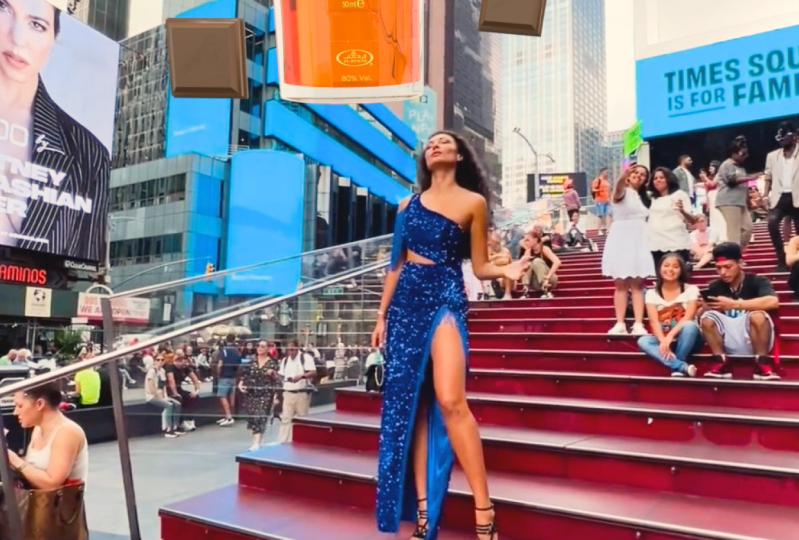
y rastrear el video. En este video, nos centraremos en esta parte porque la mayor parte de la
acción sucederá ahí. Entonces, si miras el lado
derecho de la pantalla, puedes ver diferentes grifos, pero solo necesitamos
el camión o la parte superior. Y en él, tenemos
cuatro opciones diferentes de
rastreo cámara para camión, estabilizador
Rp, movimiento de camión,
y estabilizar movimiento. Pero para arreglar animaciones, solo
necesitamos la cámara del camión. Así que vamos a hacer clic en él.
Y como puedes ver, después del efecto
analizando nuestro video. Pero tenemos que ir
más allá y abrir avanzado y activar el análisis
detallado. Y de esta manera,
obtendremos un mejor seguimiento y más puntos de alta calidad. Además, ten en cuenta que
esto podría llevar algún tiempo, tal vez 5 minutos, tal vez
diez o incluso 15 minutos. Todo depende de tu PC, pero solo prepárate para ello. Y cuando termine el rastreo, podemos ver un montón
de puntos de rastreo. personal, me gusta
aumentar su tamaño
para sazonar la mantequilla. Y como dije antes, nos centraremos en esta cartelera. Entonces, seleccionemos todos los puntos
de rastreo en él. Y vemos que el objetivo
está girado en nuestra dirección, esto quiere decir que hicimos
todo correctamente. Si el objetivo se gira
hacia un lado o hacia arriba, solo intente seleccionar puntos nuevamente o seleccione
diferentes puntos. Y después de eso, necesitamos hacer
clic derecho y hacer clic en
Crear sólido y cámara. Y en la línea de tiempo,
tenemos un sólido, pero no
lo vemos en el metraje, y es todo
porque es demasiado pequeño. Y para arreglar esto, hagamos clic en el triángulo y
vayamos a transformar. Y aquí podemos
aumentar el tamaño. Además, si de alguna manera tu
sólido se gira en la dirección equivocada
o no encaja la cartelera y
no quieres volver a rastrear, solo
puedes jugar
con la orientación. Además, puedes tirar de este extremo
y estirarlo de esta manera. Y esto es lo
que obtuve al final. Si estás satisfecho
con los resultados, esto significa que es el momento exportar todos estos a licuadora. Y para ello, primero, cierra todos los talones y
selecciona todo Después vaya al archivo,
haga clic en el script. Y si logras
instalar el script, verás Exportar datos de
composición a JSON. Da clic en eso y luego exporta tu archivo
en tu computadora. Pero si no tenía el botón para instalar
el script, como yo, simplemente
puede hacer clic en
Ejecutar archivo de script
y seleccionar el archivo de script
para After Effects. Simplemente lo localizas
en el siguiente enlace, y luego verás una ventana a través de la cual podrás
exportar este proyecto. No obstante, ya tengo
el script instalado, y podría haber un
problema si hago esto ahora. Entonces lo haré de
la manera habitual. También aquí, podemos elegir dónde
desea reproducir el archivo. Y además no olvides
exportar toda la composición. Y ahora que hemos
rastreado el video, es el momento de crear magia en Lander que haremos
en la siguiente lección.
4. Configuración del seguimiento en Blender: Ahora hablemos de cómo importar un archivo a
blender y configurarlo. Vamos a abrir una licuadora y
crear un nuevo proyecto. No olvidemos
la tradición y
borremos el cubo y
todo lo demás. Además, aquí en la esquina izquierda, puedes ver qué botones
estoy presionando ahora mismo, así puedes repetir fácilmente
después de mí si te pierdes. Para importar el seguimiento que
hicimos en after effects, necesitamos dar clic en
Archivo, ir a la importación, y aquí podemos ver los datos de composición de after
effects, Jason, y necesitamos hacer clic en eso y luego
seleccionar nuestro Archivo. De inmediato,
no necesitamos display, así que podemos eliminarlo fácilmente. Y para ir a la vista de cámara, presionemos NumPat cero Y necesitamos
configurarlo para nuestro video. Para ello, tenemos que ir
a los datos, y primero, tenemos que cambiar
la resolución de la pantalla. Serán mil 1,500 y también la velocidad de
fotogramas a 59.94, igual que en nuestro video Puede encontrar toda
esta información haciendo clic derecho en el video, haciendo clic en las propiedades
y luego seleccionando los detalles. Bien, para seguir
creando animación, necesitamos ver nuestro video
y hacer esto, dar clic
en la cámara, ir al icono de la cámara y activar los
Bgrowdimages, Y aquí necesitamos
agregar una imagen. Y como tenemos un
video, no una imagen, da clic en el clip de película
y solo abre el video. Se ve que está un poco tenue, así que solo aumenta la
opacidad y la arreglará También pondré el final de la animación en el
frame 680 por ahora. Como recuerdas, en
los efectos posteriores, teníamos un avión en lugar de esta cartelera, y
está aquí también. Está tan lejos
que no podemos verlo. Y Blender tiene un
límite que
no nos permite ver
más allá de él. Y para eliminarlo o
cambiarlo, necesitamos dar click en N. Y en este menú, necesitamos ir
a la viewtp y aquí podemos ver los parámetros de
inicio y fin de los clips Y cuanto mayor sea el parámetro final,
más podremos ver. Pero hicimos esto por viewport. No obstante, la cámara
tiene su propio límite. Y para corregirlo, necesitamos
dar clic en el icono de la cámara. Y aquí, también puedes notar
el clic de inicio y finalización. Y aquí está nuestro avión. Además, como pueden ver, este avión no
coincide con esta cartelera. Internamente, así que vamos a seleccionarlo. Ve al modo de edición y
podemos arreglarlo aquí. También puedes editar este plano
sin modo Editar simplemente
presionando y luego haciendo
doble clic en el eje que deseas mover, ya
sea X, Egrec o el eje Para una edición más conveniente, podemos activar la Xray
y ver a través del objeto o simplemente hacer clic aquí Y si no puedes
emparejar perfectamente el plano en
el modo objeto, puedes llevar todo a
la perfección en modo edición seleccionando primero los vértices y luego
moviéndolos presionando G. También
podemos dejar estos vértices arriba en el eje
para hacer una animación
para todo el hacer una animación
para todo Y ahora vamos a crear una habitación o el interior del rascacielos Para esto, vayamos
al modo de edición, seleccionemos todo presionando A y luego presionemos E para
extruir todo Ahora podemos apagar la Xray, y esto es lo que tenemos Pero vamos a animar
la parte frontal. Entonces presionemos tres, selecciónelo, luego presione
P y selección. Al hacer esto, dividiremos este ritmo y lo convertiremos en
un objeto independiente. Recuerda este método porque
lo usaremos con bastante frecuencia. Además, noté que aquí no
podemos ver ningún objeto. Así que vamos a seleccionar estos dos
objetos y moverlos aquí presionando M y
eligiendo colección de escenas. También podemos renombrar objetos. Nuestro interior se ve
bastante interesante, pero en cuanto a mí, es muy
plano y carece de volumen. Para agregarlo, vamos a modificadores y agreguemos un modificador de
solidificación Y al cambiar este parámetro, se
puede ver que podemos
manipular el grosor. Y también, agreguemos otro
modificador esta burbuja de tiempo, lo que nos permitirá agregar un poco de realismo haciendo que
los bordes no sean tan afilados. También puede aumentar
el segmento en dos y disminuir el ángulo
de estas esquinas. Todo se ve genial, pero como puedes ver,
hay un problema. Podemos ver el fondo
de nuestro rascacielos, y no es muy realista Y la solución es muy sencilla. Solo necesitas ir
al modo de edición, luego seleccionar este borde. Presiona Mayús más D
para duplicarlo, y luego necesitamos presionar B selección para
convertirlo en otro objeto. Y para este objeto,
no necesitamos modificadores, por lo que podemos
eliminarlos con confianza Pasemos al modo Edición, seleccionemos todo y extrudamos hacia abajo para cubrir la vergüenza
del rascacielos Y cuando trabajemos en texturas, verás por qué lo hicimos. Entonces en esta lección,
hicimos todos los escenarios y recreamos el interior
dentro del rascacielos Todo lo que queda es crear
una animación a tu gusto. Pero si solo creas divertidas animaciones que
no sirven para ningún propósito, es poco probable que te
traiga algún beneficio. Entonces en la siguiente lección, te
enseñaré cómo
mostrar tu valor a clientes
potenciales
y atraerlos hacia ti con tu trabajo. Y te
veo en la siguiente.
5. Modelado (técnica secreta): Entonces, ¿cómo atraes
la atención de clientes potenciales con
la ayuda de tu trabajo? En primer lugar, debes
elegir a quién quieres atraer. Quién es tu cliente potencial. Entonces sabiendo esto, necesitas
demostrar que puedes
ser útil para él. Y para ello,
es necesario mostrar usando el ejemplo de su producto o
el producto de su competidor en el nicho que de alguna manera se puede
resaltar el producto, mostrar sus características, o atraer más personas a él, etcétera Y en este tutorial, aprenderemos qué producto
elegir y cómo crear un modelo libre de alta calidad de un objeto para demostrar que
somos profesionales. Lo primero que me gustaría señalar es qué marca eliges. Independientemente de tu nicho, trata de elegir marcas que
tengan cierta reputación, pero no lo suficientemente grandes como para que
todos la conozcan. Por ejemplo, si haces una
animación para Coca Cola, es poco probable que alguien crea que realmente
lo hiciste por ellos y lo usaron. No te estoy diciendo que
engañes a tus clientes
diciendo que trabajaste
con esta o aquella marca Solo ten en cuenta que el comprador o el cliente
serán escépticos o no tan serios
sobre este trabajo a menos que sea tan bueno que
incluso Coca Cola se dará Tutorial, he reportado la marca y el producto
que vamos a crear, pero también puedes hacer
tu propio análisis. Entonces comencemos a modelar. Para ello, vayamos a la vista
frontal
presionando NAPA tres. Y necesitamos abrir la
referencia de producto. Para ello pulsa Mayús más A, ve a la imagen y
da click en referencia. Nuevamente, todos los archivos los puedes encontrar en el enlace en
la siguiente descripción. Y si presionamos guión, podemos enfocarnos únicamente en
el objeto seleccionado. También, para que esa referencia
no interfiera con
nosotros durante el modelado, podemos moverla un poco
sobre X o un eje de grupo. Como siempre, comenzamos a
modelar con una malla base. En nuestro caso, con un avión.
Así que vamos a crearlo. Y desde el de a
ti, probablemente no lo veas. Y para arreglarlo,
cambiemos el modo a éste. Y ahora lo podemos ver con claridad. Vamos a mover el avión hacia abajo hasta
el fondo del paquete. Y luego selecciona todo
presionando A y extruir hacia arriba. Al llegar a la curva,
podemos extruir de nuevo y escalarla hasta llegar a
un ángulo más realista Además, si no
tienes suficiente geometría, puedes presionar Control más R y crear una
tarjeta de bucle donde necesites. Ahora, selecciona todos
los vértices superiores. Asegúrate de seleccionarlos todos, no solo alguna parte. Y extruir de nuevo. Para repetir la forma de
la batalla en la parte inferior, simplemente
podemos seleccionar
estos vértices y luego presionar Control más
B y burbujearlos. Añadiendo más geometría
es la rueda del ratón. Y probablemente recuerdes que usamos el modificador intestinal. Entonces, ¿cuál es la
diferencia que puedes preguntar? Y la diferencia es
que en el modificador, burbujeamos a todos los forenses, mientras que el atajo de teclado
Control más B nos da más libertad para elegir los vértices que
queremos intestino y Así que vamos a seleccionar
todas estas esquinas con sostenerlo y desplazarlo. Burbujearlos tratando de hacer que el ángulo sea lo más realista
posible. Ahora hagamos el liderato. En realidad es muy sencillo. Solo necesitas
seleccionar algunos vértices con Alt duplicarlos, luego presionar control más B
para convertirlos en un
objeto separado y solo escalar y
extruirlo como en la referencia A También
podemos ser todos estos rincones, pero como pueden ver, puedo
hacerlo y aparecen artefactos. El problema puede estar
en varias cosas. El primero no es suficiente
geometría en la parte superior. Para solucionarlo, podemos
seleccionar esta fase, presionar A y volvamos a intentarlo. Bien. También podría
ser del tamaño incorrecto, y podemos aplicarlo presionando
Control más A y escala. Como puedes ver, es mejor
pero aún no muy perfecto. La cuarta razón por la que esto podría suceder es una orientación torcida Para solucionarlo, necesitamos seleccionar
todo presionando A, luego presionar Mayús más
N. Y si
lo intentamos de nuevo, solucionará este
problema por completo. Además, escalemos el espacio porque interfiere
con la burbuja si es necesario, podemos
ajustar manualmente y hacer
edición en el lead Esta tapa también podría
usar algo de grosor, así que agreguemos solidificar Modifire. Nuestro packaging se parece a los
gráficos en los juegos de 2000. Así que vamos a arreglar eso agregando un Modificador de superficie de subdivisión Y para el liderato también. A Además, siempre que
uses este modificador, necesitas agregar bordes de soporte o cortes de bucle presionando
Control más R, y deben crearse
en aquellos lugares donde queremos obtener un ángulo mejor
o más nítido Porque si miras más de cerca, puedes ver que la
botella ha perdido
peso ligeramente en los bordes y ahora no se
parece mucho al original. Y ahora para el realismo de cizalla, agreguemos un flete
a la botella. Para ello, necesitamos crear
un corte de bucle, luego biselarlo. Luego presione E y S para
extruirlo y escalarlo. Y cuando estés contento con
la base de tu botella, también
podemos editar la tapa. Y aquí tenemos que
hacer lo mismo. Y pulsamos
el botón derecho del ratón, Shade Smooth, y aquí lo que conseguimos al final, pero aún necesitamos
crear una etiqueta. Seleccionemos la botella, pasemos al modo de edición. Y aquí tenemos que
asegurarnos de que tenemos vértices que coincidan con
la referencia de etiqueta Si no están ahí, entonces solo agrega gatos bucle. Y ahora presione tres,
seleccione todas las caras thatch, la etiqueta en la referencia duplico Los
duplico con Shift más D y los hago un objeto
separado presionando Control más B
al elegir la selección. Vamos a los modificadores y
agreguemos un modificador de solidificación. Y como aquí también hay
una subdivisión, necesario
agregar gatos de bucle Bueno, eso es todo. Nuestra
botella está lista. Podemos admirarlo, pero
si miras de cerca, hay caramelos
dentro de la botella Así que vamos a crearlos. Vamos a mover un poco
la referencia. Y para los caramelos,
necesitamos crear un círculo. Vamos a escalarlo un poco. Después ve al modo de edición, selecciona todo pulsa en
A y presiona F para cerrarlo. Después simplemente extruir hacia arriba y biselar
los vértices en la parte superior. Y lo mismo
se puede hacer en la parte inferior. Y además, puedes
mover manualmente los vértices para lograr una forma más realista Y cuando estés satisfecho
con el resultado, puedes agregar subdivisión
para rincones más suaves. Además, si eres principiante, aunque es
útil para todos, aprende a renombrar tu objeto
cuando los crees por primera vez porque después será muy difícil encontrar
el objeto deseado. Y también podemos agregar estos objetos a una
colección seleccionándolos y presionando colección y
creando uno nuevo. Entonces tenemos un caramelo. Entonces, ¿cómo lo metemos en un frasco? Esto lo podemos hacer con la
ayuda de la física en Blender. Pero antes de hacer eso,
hagamos que la botella sea más realista. Primero eliminando esta fase
y luego agregando solidificar. A Y cuando estés contento con la gordura, puedes
aplicar el modificador de manera segura Ahora pasemos a la parte
más interesante. Movamos los dulces
por encima de la botella, y será extraño si solo
hay un caramelo en la botella. Entonces multiplicémoslos
duplicándolos varias veces. Esto también se puede hacer
con un modificador de rayos, pero suelo hacerlo así. Y ahora déjame mostrarte una cosa genial que puedes
usar no solo para modelar, sino también para animaciones geniales. Seleccionemos los caramelos, seleccionemos uno de ellos con la pulsación de
la tecla Mayús Entonces tenemos que ir a la
parte superior del objeto y en la transformación, dar
clic en la Transformación al azar Y después de eso,
tendremos este menú. Y en este menú,
podemos hacer magia y cambiar la posición
de nuestro objeto a lo largo diferentes ejes y también
girarlos en todas las direcciones. Y ahora agreguemos
física al objeto. Nuevamente seleccione todos los caramelos, seleccione uno con turno de retención No vayas al objeto. Y esta vez, necesitamos encontrar un cuerpo rígido y agregar activo. Estamos sumando
activos porque se moverán y caerán
en la batalla. Y si vamos a la física, podemos ver que se aplica
el cuerpo rígido. Para la botella, también podemos agregar cuerpo
rígido pero elegir
el tipo pasivo. Y también, cambiemos la
forma a una malla para que los caramelos tomen la forma de la botella cuando
caigan en ella Otro
perímetro importante es la sensibilidad, y es responsable
qué tan cerca de
los bordes de la botella caerán
los caramelos Entonces hagámoslo muy pequeño. Y todo lo que tenemos que hacer es presionar la barra espaciadora y disfrutar. Si detenemos la animación, ahora vamos a mostrar lo que
sucede dentro de la botella. Como puedes ver, no
tenemos suficientes caramelos para llenar la botella hasta el final, pero esto no es tan
importante en nuestro caso, porque la parte principal está
cubierta por la etiqueta, y esto no se
notará en el render Cuando estés satisfecho
con los resultados, necesitamos de alguna manera
arreglar estos caramelos en su lugar para que
no caigan todo el tiempo Y para ello,
necesitamos seleccionarlos todos primero y
hacer clic en uno de ellos. Esto es muy importante. Después
ve al abyecto cuerpo rígido, y da clic en Aplicar Transformación Y esto nos permitirá fijar
su posición aquí mismo. Pero la física sigue activa
y para desactivarla, vuelve a Cuerpo Rígido
y haz clic en eliminar Y también podemos
eliminarlo en la botella. Ahora, elimine todos los caramelos
innecesarios que no se metieron
en la botella Y si volvemos a iniciar la misión, se quedarán en su lugar. Atemos también los caramelos a la botella para que
se muevan con ella. Para ello selecciónalos todos. Y el último,
seleccione o botella. Luego presione Control más P, y Object keep transform. Y se puede ver que
todo funciona muy bien. También podemos atar la
etiqueta y eliminar. Yo Y te puedo felicitar. modelo gratuito de nuestro
producto está listo, y todo lo que queda
es presionar slash, regresar a la
escena principal y escalarlo También vamos a mover el producto
dentro del rascacielos. Y así es como se ve
desde la vista de la cámara. Para la pantalla, también podemos
agregar espesor con solidificar
Y también agregar Y te puedo felicitar
de nuevo. Hemos
terminado oficialmente de modelar. En esta lección
aprendimos lo que te
ayudará a atraer clientes
potenciales a nuestro trabajo y enseñamos a crear un
modelo gratuito del producto. Y en la siguiente lección,
aprenderemos a animar nuestro producto y
crearemos animación Y nos vemos pronto.
6. Animación: En última parte, se habla de
cómo elegir la marca adecuada para que será más
eficaz hacer animación. Y ahora hablemos de cómo
mostrarles tu valor
con la ayuda de la animación. Como puedes entender, hay diferentes productos, y en un curso, es simplemente
imposible decir cómo crear animación
para cada uno de ellos. Por eso voy a explicar
los principios de
creación de animación que
beneficiarán al producto. Lo primero que debes
saber es un producto en sí. No seas perezoso para conocer
sus características, ventajas y también
desventajas. Viviendo todo esto, tendrás una base sólida
para crear contenido. El segundo es la idea. solo creas una animación brillante, puede interesar a uno o dos
clientes si tienes suerte. Pero la mayoría de la gente quiere resultados y no solo
una animación hermosa. Así que trata de hacer una
animación que resalte el
objeto entre el mercado, muestre sus ventajas o enseñe
sobre este o aquel producto. Esto es exactamente por lo que necesitamos información desde el primer paso. Y por último, la cuarta cualidad. No importa lo buena que sea tu idea, lo que importa es lo bien
que puedas venderla a otros. Entonces, si realmente quieres
lograr algo, haz todo lo posible para que tu animación luzca
profesional y de primer nivel. Dicho esto,
pongamos manos a la obra. Mi idea es muy
simple y primitiva, pero también puedes usar tus
propias ideas si quieres. Primero, animemos el
frente del rascacielos. Para ello,
vayamos al marco 40. Primero, tenemos que seleccionarlo. Presione I para aplicar el fotograma clave y luego avanzar a
lo largo de la línea de tiempo Levante el objeto en el eje Z y luego presione I nuevamente para aplicar el fotograma clave. Y
esto es lo que tenemos. Entonces, en cuanto a mí, la
animación es demasiado rápida, lo que podemos cambiar su velocidad
aumentando las distancias
entre los fotogramas clave Bien, ahora vamos a
animar el empaque. Primero, tenemos que seleccionarlo. Después ve al fotograma donde ya se ha levantado
la parte frontal, aplica el fotograma clave
presionando I, luego ir a otro fotograma
más a lo largo de la línea de tiempo, y con la vista superior
presionando el número siete, podemos acercarlo
a la cámara Y también desde la vista de cámara, podemos ajustar su posición y rotación presionando dos veces. Y cuando hayas terminado, solo
presiona I para aplicar los cambios. Además, asegúrate de que
durante la animación, no
haya superposiciones
como aquí, por ejemplo Y para arreglar esto, solo
puedes ir
al fotograma o todo
esto está sucediendo y dejar el objeto
un poco arriba y
aplicar el fotograma clave Y esto es lo
que cortamos al final. Bien. Ahora agreguemos más movimiento y
animemos los caramelos Para ello, vamos a duplicarlos, y podemos cambiar un poco el tamaño, la
posición y el ángulo. Además, ya que este caramelo está
unido a la botella, necesitamos
desengancharlo presionando t más P, objeto Kip transform Además, esta botella luce
estadística después de este marco, así que vamos a moverla un poco Entonces ponemos un fotograma clave
y podemos moverlo hasta el final de la animación para que la batalla se
mueva constantemente hacia nosotros. Volvamos a la Caramelo. Vamos a escalarlo para que
no sea visible. Aplica el fotograma clave, muévete un poco más
y luego escalarlo. Y nuevamente, aplica el marco clave. Y así obtendremos una animación
de los Candy apareciendo. Una pieza no será suficiente. Así que vamos a duplicarlo. Pasemos al fotograma
donde está el primer fotograma clave, movemos los dulces
donde sea necesario
y, nuevamente, aceptemos el fotograma clave Esto nos permitirá
sobrescribir la información sobre
el fotograma clave existente en lugar de eliminar y poner
un nuevo Pero te aconsejo eliminar
el último fotograma clave
porque será mucho
más fácil de animar También podemos hacerlo un poco diferente girándolo
en una dirección diferente. Y al final,
aplica el fotograma clave. Y esto es lo
que conseguimos al final. Lo único que
aparecen al mismo tiempo, que no se ve muy bien. Y para arreglar esto, necesitamos
seleccionar este caramelo y simplemente
mover un poco los fotogramas clave De la misma manera, vamos a crear
un par de caramelos más. Yo Y esto es lo que obtuve al final. Y nuevamente, surge el
problema de que los Caramelos son estáticos
después de que aparecieron, y podemos resolver este
terrible problema la misma manera que la última vez Simplemente vaya al final
de la animación, gire poco el objeto y
luego acepte el fotograma clave. Y podemos hacerlo en todos los
Caramelos que hayamos animado. También podemos agregar un pequeño efecto de
levitación yendo a la mitad
de la animación, luego moviéndola sobre el eje
y aplicando el fotograma clave También puedes diversificar un
poco y, por ejemplo, bajar este de abajo y mover
el siguiente hacia un lado Y así es como se ve el resultado
final. Vamos a guardarlo por
control presente más S. Y en cuanto a mí, no tiene sentido arrastrar
más la animación Por lo que el final
será en 540 fotogramas. Bien, entonces aprendimos
a crear animación, pero cómo texturizar correctamente los objetos para lograr el
máximo realismo, aprenderemos en
la siguiente lección
7. Partículas: Antes de pasar a las texturas, me gustaría mostrarles
algo importante. Si miramos nuestra referencia y echamos un
vistazo de cerca a los caramelos, verás que tienen pequeñas partículas
de azúcar en ellos. Pero solo crear un
cubo y brotarlo mil veces será
muy inconveniente Entonces aprendamos a
hacerlo mucho más rápido y de manera
más conveniente. Seleccionemos cualquier caramelo y
enfoquémonos en él presionando Slash. Ahora, vamos a las partículas, y aquí va a pasar toda la
magia. Vamos a crear un nuevo sistema. Y selecciona el tipo de cabello. Como puedes ver, están por
todo el objeto. También, haga clic en Avanzado
para obtener más detalles sobre la configuración. Aquí podemos cambiar la cantidad
de pelo en nuestro objeto, pero como los dulces peludos
no se ven muy bien, reemplacemos el
cabello con azúcar. Y primero, necesitamos crear
una partícula de azúcar. Para ello, creamos un cubo
y le agregamos una buwel. Y por un segundo, centrémonos en el cubo presionando
slash dos veces Y aquí podemos jugar con una
buwel y también suavizarla. Bien,
volvamos a los dulces. Y si hacemos clic aquí, volveremos
al ahorro ptcol Y para reemplazar el cabello con
azúcar, vayamos a renderizar. Aquí, en lugar de la calada, necesitamos seleccionar un objeto. Si quieres hacer aspersiones
o algo así, puedes crear
diferentes objetos, luego ponerlos en la
colección y aquí, seleccionar la colección en
lugar de un objeto Además aquí, necesitamos
seleccionar el objeto
que queremos
tener en nuestro caramelo, KR cube. Y como se puede ver,
ya ha aparecido en la
superficie de los dulces. Pero para que sea perfecto,
necesitamos
configurar un par de cosas más. Primero, aumentemos
el tamaño del azúcar. Además, si quieres,
puedes aleatomizar el tamaño para que cada partícula de azúcar
tenga un tamaño diferente Y algo muy importante
es que la ubicación de las partículas depende de
la geometría del objeto. Entonces aquí necesitamos
agregar más cortes de bucle para
que haya la misma
cantidad de azúcar en todas partes. Y del otro lado también. Y ahora vamos a transferir estas
partículas a otros caramelos. Y para ello, no es necesario volver a configurar todo
para cada uno de ellos. Solo tenemos que seleccionar los
dulces, crear un nuevo sistema, y haciendo click aquí, podemos ver el sistema anterior que
usamos para el primer caramelo. Si hacemos clic en
él, se aplicará. Y hagamos lo
mismo por los demás. Y además, no te
olvides de la geometría. Bien, pero el seguro todavía
no se ve muy realista. Para hacerlo más vivo, necesitamos abrir la fuente, y cambiando este perímetro, podemos aleatomizar las partículas Bueno, sólo ahora podemos empezar a texturizar de
manera segura.
8. Texturas: Entonces aprendamos a crear material y texturas
para objetos. Si también tienes un cubo en el
camino, puedes simplemente moverlo. Y por lo general todos los objetos están texturizados en modo sombreado,
pero por alguna razón, no
puedo ver ningún objeto en su interior, incluso cuando me concentro en
un objeto específico Pero afortunadamente,
podemos hacerlo de otra manera. Volvamos al layout y primero creamos un material
para esta parte móvil. Y aquí tenemos un top de
material. Haga clic en él. Podemos crear un nuevo material, y ellos quieren hacer
esta pieza de vidrio, así que tenemos que ir aquí
y seleccionar vidrio BDF Y también podemos cambiar la
rugosidad del vidrio. Para ver cómo
se verá el material en el render, cambiemos nuestro motor
yendo al puerto de vista de render. Y yendo a la configuración de
render. Y aquí necesitamos cambiar
el motor a los ciclos, lo que nos permitirá hacer
más realistas
la iluminación y los materiales y también
cambiar aquí a cómputos GPU. Agreguemos rápidamente la iluminación haciendo
clic en el icono del globo terráqueo, luego haciendo clic en el
punto amarillo y luego en
las texturas del entorno y abriendo el HDPRI, que también puede encontrar debajo
del enlace en la descripción Y para ver el video,
vayamos a la configuración de renderizado, desplázate un poco y luego abrimos una película y hagamos clic
en transparente. Así se verá este
material. Bien, ahora vamos a crear el material más importante
para las animaciones fijas. Recuerden que
hablamos del hecho de que el fondo del rascacielos
era visible aquí Tomemos ahora el material
para ocultar esta parte. Necesita volver a ir a los
materiales, crear un nuevo material,
luego hacer clic aquí. Y esta vez, tenemos que
dar click en holdout. Como pueden ver, ahora
es invisible. Para un rascacielos, suelo recomendar
que no escatimes tu imaginación y pruebes
diferentes combinaciones de texturas que sean adecuadas
para tus productos específicos En mi caso, sólo voy a cambiar el color y un
poco de rugosidad. Y ahora vamos a crear
texturas para el proyecto. Bosque, necesitamos
seleccionar e idealmente, tenemos que ir al
modo de sombreado y hacerlo ahí Pero desgraciadamente,
personalmente no puedo hacerlo. Por lo general, en tales situaciones, es necesario reiniciar la licuadora. Centrémonos en nuestro producto y comencemos con el material
de vidrio. Nuevamente, da click sobre este punto amarillo, y aquí tenemos que
seleccionar Glass BSD Y esta vez, necesitamos
reducir la rugosidad a cero. Para el plomo,
solo necesitamos crear un nuevo material y
reducir la rugosidad. Solo queda la textura, los
caramelos y la etiqueta. Para los caramelos, vamos a crear
un nuevo material y cambiar el color a
uno más anaranjado como en la referencia Ahora, vayamos al
sombreado y presionemos slash TVocuso Ahora vamos a seleccionar el caramelo, ir al sombreado y presionar
slash para enfocarnos en el Para los dulces, necesitamos
aumentar la rugosidad. También tenemos un top
llamado subsuelo. Y en ella, necesitamos
aumentar el peso a uno y aumentar
el radio a 2.1. Aumentar el tamaño a dos o tres y aumentar
la anisotropía Al hacer esto, obtendremos un
material más marmulado que
dejará más luz a sí mismo,
que es lo que necesitamos Volvamos a la escena principal y sigamos siendo el material
para mayor comodidad. Ah, y tenemos tal problema. Y de hecho, es
muy fácil de resolver. Solo necesitas encontrar el
cubo que usamos para las partículas y
reducirlo hasta que todo
se vea normal. Para que no haya más
problemas con las partículas, mejor las
apliquemos. Y lo que tenemos que hacer es
simplemente presionar para hacer que las partículas sean reales, y esto convertirá nuestro azúcar
en un montón de cubos. Ahora cambiamos,
fijemos el caramelo sí y combinémoslo
todo en un solo objeto
presionando Control más G. Y hay
que hacer lo mismo para todos los demás. Además, a pesar de que
aplicamos y combinamos
todas las partículas, en física, todavía tendremos un sistema y hay que
eliminarlo presionando menos. Bien, ahora vamos a aplicarles los caramelos
materiales. Para ello, necesitamos crear
dos diapositivas para materiales. Y para el segundo material, necesitamos seleccionar
el material de caramelo. Ahora, vamos al modo de edición, y aquí necesitamos seleccionar
cualquiera de las caras de caramelo, y luego presionar L para seleccionar solo el caramelo y
no afectar el azúcar. Y entonces aquí tenemos que
presionar un letrero. Como puede ver,
este material se aplicó únicamente
al área seleccionada. Y la razón por la que
creamos dos ranuras es porque si solo seleccionamos
el material de caramelo
a la vez, también
se aplicará al azúcar. Y entonces será muy
difícil seleccionar cada grano de azúcar y
aplicarle nuevo material. Bien, aplicamos el material a los caramelos que están afuera, pero también necesitamos aplicarlo
a los que están dentro Déjame mostrarte cómo
hacer esto muy rápido. Primero, selecciona todos los caramelos dentro con la
tecla mayúsculas presionada aquí Si lo desea, podemos enfocarnos en
ellos presionando la barra. Y luego necesitamos seleccionar la malla con una
tecla de mayúscula que ya tiene el material plisado luego presionar Control más L y
vincular el material Genial. Ahora cuando
todo esté listo, único que queda es aplicar
la textura a la etiqueta. Pero primero, tenemos que
difundirlo como en la vida real. Y para ello, necesitamos ir
al modo de edición para decidir dónde estará el tema entre el principio y
el final de la etiqueta. Vamos a seleccionarlo
con Idd y presionar botón
derecho del ratón,
luego marcar la escena Ahora, vamos a crear
un nuevo material, y aquí necesitamos
habilitar un nuevo complemento. Entonces vayamos a la configuración. Y aquí necesitamos encontrar el nodo wrangler
y activarlo Después de eso, asegúrate que este nodo esté
seleccionado y presiona Control más T. Y ahora ya
podemos abrir la textura de la etiqueta, que también puedes encontrar
en el siguiente enlace. Y parece que se
ha aplicado, pero no como debería haber sido. Y todo porque
necesitamos desenvolverlo. Para ello, iremos al editor
UV ahí mismo, y aquí presionaremos Tab, seleccionaremos todo, papeles en A. Y en esta ventana, también
seleccionaremos todo. Después de eso,
presionaremos y desenenvolveremos. Como puede ver, el empaque se
ha desenvuelto con éxito. Todo lo que nos queda por
hacer es rotar este mapa UV, escalarlo para que
coincida con la etiqueta. También puedes mirar la
vista desde la cámara, y puedes ver que el
resultado no es el mejor todos porque cometí
un pequeño error con la ubicación de la costura. Entonces lo voy a cambiar rápidamente. Lo mejor es dejarla donde
la cámara no la vea, o es la que menos se nota. Y ahora, si tienes
el mismo problema, necesitamos desenvolver a envolverlo y
girarlo a escala hasta que
se vea más realista Bien, ahora hagamos esta etiqueta más realista
agregando reflejos. Para ello, volveremos
al editor de shader. Y aquí necesitamos
agregar textura de ruido y nodos de rampa de
color y
conectarlos a la rugosidad. Y ahora, si juegas
con estos stickers, puedes ver que al hacer esto, creamos manchas húmedas y para
aumentarlas o disminuirlas, podemos cambiar los parámetros
en la textura del ruido. Así que hemos aprendido a aplicar texturas y
materiales a los objetos. Solo queda
aprender a crear una iluminación
realista que
coincida con el metraje, y esto es lo que
haremos en la siguiente lección.
9. Ajustes de iluminación/procesamiento: Bien, chicos,
aprendamos rápidamente a hacer una iluminación
realista. Eso será compuesto
a nuestro video. Como recuerdas,
ya cambiamos el HDDI, y así
aprendamos a rotarlo Y para ello, necesitamos ir
al sombreado,
luego seleccionar el mundo aquí y ahora
seleccionar este nodo HDDI
y presionar Control más T. Ahora volvamos a Layout y damos clic
en el Y aquí, si
expandimos el vector, podemos rotar el IDH
a lo largo de diferentes ejes Muy a menudo, necesitamos
rotar a lo largo del eje Z. Además, para entender mejor
dónde está el sol en HDI y en qué dirección
es mejor rotar
para lograr
mejores resultados, puedes ir a la configuración de
render y luego marcar la casilla
transparente aquí Ahora hablemos de HDDI. Al crear animaciones,
puedes tener diferentes videos, diferentes tiempos,
lugares, etcétera Por lo que te invito a ir a Google y buscar
diferentes HDRis De los sitios que conozco, polyhaven tiene bastantes
buenos HDRis Esto no es un anuncio, solo
un consejo amable. En nuestro caso, utilizaré el HDDI que
encontrarás en el Enlace a continuación En cuanto a mí, es bastante universal y se puede
utilizar para escenas diurnas. Ahora agreguemos un poco de corrección
de color. Para ello, necesitamos
ir a los ajustes de renderizado, desplazarnos hacia abajo y abrir
la administración del color. Y en ella, podemos elegir
diferentes filtros. Personalmente, utilizo contraste
medio-alto. También se aplica al
video, pero no te preocupes. No vamos a renderizar la
animación junto con el video. Y cuando termines
con los ajustes, te
puedo felicitar porque ya
hemos
terminado nuestra animación. Todo lo que queda por hacer es
ajustar la configuración de renderizado. Y para ser honestos, todo lo que nos queda para
cambiar es una serie de muestras. Y la calidad de tu animación
depende directamente de ellos, pero también del tiempo de renderizado. Entonces, si tienes un PC
promedio o débil, establece 170-700 muestras En el caso de una PC potente, se
puede configurar más, pero personalmente, no
veo una gran diferencia entre 1,000 muestras
y 2000 muestras. Entonces creo que no tiene sentido poner
más de 2000 de ellos. Simplemente perderás más
tiempo y electricidad. Ahora vamos a salir y
aquí en el formato de archivo, debemos poner PNG. Y al hacer clic
aquí, puedes seleccionar el archivo donde
quieres guardar tu animación. Y después de eso,
solo necesitas hacer clic en el botón Render Animación
y disfrutar de tu trabajo.
 Nikdox Studio