Transcripciones
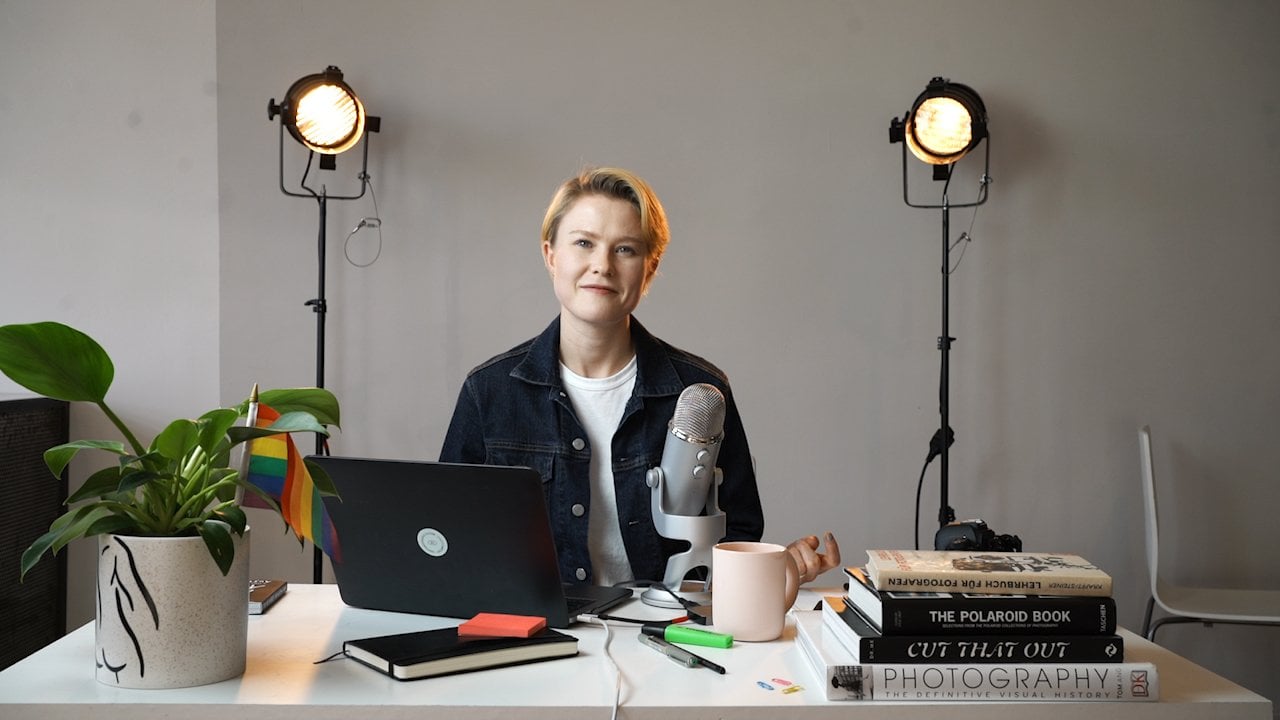
1. Introducción: Crear cualquier tipo de contenido es fácil. Crear contenido que inspire a otros y tal vez incluso te enseñe algo sobre ti mismo es cualquier cosa menos fácil. Pero no te preocupes, porque estoy aquí para ayudarte a contar tu historia y compartirla con el mundo. En esta clase, aprenderás a planear, filmar y editar un video que mostrará quién eres, para que puedas involucrarte y conectarte con tus seguidores. Hola a todos. Yo soy Sophia. Soy fotógrafo y cineasta con sede en Berlín. En el último par de años, creé múltiples campañas de video para marcas de todo el mundo. He trabajado en rodajes de Pride para Adobe y Skillshare, y recientemente estrené mi primer documental. Además de eso, estoy trabajando constantemente en mis proyectos personales. Uno de ellos siendo sobre representación, donde filmo videos de un minuto de duración de mis amigos y les
pregunto qué significa la representación para ellos. Ese proyecto realmente me dio la idea para esta clase. Incluso creo que la restricción de un minuto es perfecta para realmente hacerte pensar en lo que quieres decir. Para mí, los videos son una gran manera de involucrarse con la gente. Es la herramienta perfecta para contar una historia, tu historia. Al contar tu historia auténtica, puedes inspirar a otros a hacer exactamente lo mismo. Mucho de mi trabajo se trata de representación queer, por lo que mis proyectos personales suelen ser sobre eso. Pero tu proyecto puede ser sobre lo que te mueva e inspire. Me han preguntado por qué video; ¿por qué no sólo una foto? Siento que todo el mundo ha tomado un autorretrato a estas alturas, y yo sólo quería hacer algo un poco diferente. También participé en un concurso de video donde tuve que rodar todo por mi cuenta, y me di cuenta de lo divertido que era eso. Me dio la libertad de hacer las cosas
a mi manera, de cometer errores, y también de capturar cosas que sólo son importantes para mí. Para darte una idea, este es el primer video que creé yo mismo. Fue exactamente un minuto de duración, y al final ganó el primer lugar en la competencia. Pasé los últimos dos días repasando todos mis discos duros y viejos proyectos. Intenté editar unos chupitos juntos, pero por alguna razón eso no se sintió bien. Porque los videos que me hicieron sonreír no fueron los geniales y cinematográficos. Seguí volviendo a viejos clips de mis amigos que
disparé en mi teléfono sin intención de usar, solo
quería captar ese momento. Ahora mismo, estos momentos se han convertido en fuente de esperanza, algo a lo que esperar y también algo que me
recuerda de lo que realmente estoy agradecido. El pueblo en mi vida que me hace querer capturar y recordar momentos. Ahora mismo las llamadas telefónicas que tenemos y los planes que hacemos juntos, y el hecho de que incluso ahora con todo lo que ha estado
pasando sigamos creando momentos significativos al estar ahí el uno para el otro, aun cuando no podamos estar en el mismo habitación juntos. A lo largo de esta clase, no solo aprenderás a crear contenido increíble. También te reflejarás y pensarás en cosas y temas que son importantes para ti y que te apasiona. Ve un poco como usar la videografía como espejo para mirarte a ti mismo. La clase es para principiantes que quieren experimentar con la videografía, y también para todos los que solo quieren
profundizar un poco más y crear contenidos inspiradores. Estoy súper emocionado con esto, y estaré creando mi propio video a tu lado. Toma una respiración profunda y empecemos.
2. Proyecto de clase: El proyecto de clase será un video de un minuto de duración que muestra algo que es importante para ti y que te apasiona. Puede ser sobre lo que quieras. Puede ser una conversación que tengas contigo mismo que cobra vida a través del video. Puede ser cortometraje sobre tu entorno o algo que te mueva. Cuando se trata de lo que es importante para ti, no
hay reglas. La gran parte de este video es que puedes hacerlo completamente por ti mismo. Podría ser pero desafiante, pero aún más vale la pena hacerlo. Al final, puedes estar orgulloso de ti mismo y de lo que hiciste completamente por tu cuenta. Esta clase está diseñada para guiarte a través del
proceso de producción y edición de videos mientras te da consejos útiles sobre la creación de contenido inspirador. A mí me gusta combinar aprender cosas técnicas con aprender algo sobre nosotros mismos. Porque para mí, gran técnica y año no es nada sin un mensaje importante que contar. Empezaremos por decidir qué enfoque debe tener el video. ¿ Qué historia quieres contar y por qué es esto importante para ti? Después de eso, buscaremos inspiración visual y haremos un pequeño plan que ayude a ejecutar ese proyecto más adelante. Después de eso, configuraremos nuestra cámara y equipo
de audio y comenzaremos a filmar el video. Además de guiarte por el proceso creativo, también
estaremos pasando por algunos trucos básicos de tiro y cubriremos algunos aspectos básicos de edición en Premier Pro. Cuando se trata de engranaje, me gusta usar lo menos posible. Estaré trabajando con luz natural, y usaré mi Canon 60 Mark 2 y una grabadora de zoom para grabación de audio más adelante. Pero para ser honesto, puedes usar cualquier cámara que tengas disponible para ti, incluso tu teléfono está perfectamente bien para la grabación de audio y video. El único que necesitarás es un trípode o algo para sostener tu cámara. Al final, editaremos el video. Sé que editar con Premier Pro parece un poco abrumador a veces, sobre todo si apenas estás empezando. Pero te prometo, si puedo aprender a usarlo, puedes aprender a usarlo. Sé que esto puede sonar como mucho, pero te prometo, harás un trabajo increíble. Estaré aquí con ustedes. Crear por ti mismo te da la libertad de trabajar en tu propio tiempo, cometer errores sin que nadie lo vea, y de intentarlo una y otra vez hasta que tengas tu propia historia de la manera que la desees. También podría pensar que puede hacer un video, en realidad enseñarme algo sobre mí mismo? Mi respuesta a eso es, nunca lo
sabrás a menos que lo intentes. Probémoslo juntos.
3. Eres la historia: Empecemos. En este video, hablaremos sobre el contenido y la historia que quieres contar. Ya que estamos haciendo esto juntos, les mostraré cómo me acerco a mi búsqueda de una historia e ideas. Una buena idea y mensaje es clave. Puedes tener la mejor cámara, la iluminación más increíble, pero si el contenido que estás creando no es atractivo e inspirador para los demás, probablemente no sea tan exitoso. Intento crear contenidos con los que la gente pueda relacionarse. Para encontrar eso, me pregunto ¿qué me mueve? Ya que no puedo mirar en la cabeza de otras personas, creo que ese es el mejor lugar para empezar. Para mí personalmente, la representación queer es realmente importante, porque soy parte de la comunidad LGBTQIA y porque siento que me conecto a esa comunidad de una manera que me permita mostrar representaciones auténticas. En mis videos más recientes, he preguntado a otras personas qué significa para ellos la representación. En éste, me voy a hacer, exactamente
la misma pregunta. Creo que si encuentras algo que es importante para ti, son otras personas por ahí que comparten los mismos valores e ideas. Por ejemplo, a través de plantear una pregunta, puedes inspirar a otros a pensar en su propia respuesta a esa pregunta. A lo que hago, porque soy de vieja escuela así, hago el mapa mental. Escribo la idea y las cosas que quiero decir sobre ese tema. Déjame mostrarte cómo. Ahora es tu turno. Quiero que pienses en algo que te mueva. Una pregunta que te has estado haciendo desde hace mucho tiempo o algo de lo que te preguntas. Escríbelo y sólo ve lo que viene a la mente. Solo para darte algunas ideas, aquí algunas preguntas que me he hecho últimamente. Si pudiera cambiar una cosa en el mundo, ¿qué sería? Mirando mi vida, ¿qué es una cosa que la gente no sabe de mí? ¿ Qué haría si no tuviera que preocuparme por ganar dinero? Inspirar a otros para mí significa animarlos a pensar. A través de eso, puedes involucrarte con los demás y hablar de temas importantes. Ahora que tenemos nuestra idea en mente, podemos pensar en cómo queremos rodarla. En el siguiente video, buscaremos algo de inspiración para que cuando se trata de rodar, sepamos qué buscar. Nos vemos en la siguiente clase.
4. Inspírate: Vamos a dirigirnos al elefante en la habitación. Cambié mi atuendo. No es lo mejor para la consistencia, pero aquí se puso realmente frío. Pero ahora hablemos de inspiración. Cuando pienso en crear un nuevo video y sé qué tipo de historia quiero contar, el siguiente paso es encontrar inspiración sobre cómo quiero contar esa historia. Podrás encontrar inspiración a través de tantos puntos de venta diferentes. Revistas, libros, películas,
música, o simplemente paseando por ahí. El listado es básicamente interminable. Yo quiero animarte a caminar por tu departamento donde estás en este momento y buscar cosas que te llamen la atención. Una vez más, no hay reglas. Cuando hayas terminado de buscar inspiración en el mundo offline, puedes pasar al mundo online. Busca palabras en línea, echa un vistazo a las imágenes, y tal vez incluso películas que creas que contienen algo que podría inspirarte. En ocasiones incluso puedes encontrar inspiración en el Camera Roll de tu teléfono. Cuando trabajo en proyectos personales, me gusta probar cosas nuevas. Ponte un poco experimental y ve qué pasa. Tú eres el que tiene que gustarle el desenlace y nadie más. Entonces, sólo a ver adónde te lleva esa libertad. Hace poco encontré imágenes antiguas que mi papá le quitó a mi hermana y a mí cuando éramos niños. Me encantan los colores, la forma en que se mueve la cámara, e incluso el pequeño parpadeo en el metraje. Ya que me gusta ese look vintage, suelo pasar por el metraje y ver qué hace que el estilo sea único. El temblor de los movimientos de la cámara,
los colores desaturados, el sonido no siendo el mejor, todas estas cosas. También hay otro aspecto que me gusta de estos videos. Hacen que el contenido sea un poco más relable porque parecen no imposibles de hacerte, son realistas y familiares. Para mí, este tipo de videos son los que más se relacionan las personas. A lo mejor quieres intentar crear un video vintage también. Posteriormente, te mostraré algunos trucos que ayudarán a lograr ese look. Una vez que sepamos qué queremos rodar y cómo queremos que se vea, podemos empezar a configurar. En la siguiente clase, tendremos todo listo para filmar nuestro video.
5. Planificación de la sesión de fotos: Ahora hablaremos de lo que debes planear con anticipación antes de rodar tu video. Yo soy un gran creyente en tener un plan, pero luego también ajustando ese plan a medida que avanzas. Aprendí bastante temprano que tener demasiado de un plan te pone atascado en una idea, lo cual tampoco es bueno, pero tener muy poco de un plan es una pérdida de tiempo porque entonces comienzas a disparar, pero realmente no sabes qué hacer. Aquí vamos a encontrar un terreno medio. Antes de empezar mis videos, decido algunas cosas: la duración del video, dónde quiero filmar, qué necesito,
qué música quiero usar, los guiones y
la lista de preselección. ¿ Por qué son importantes estos seis puntos? Conocer la longitud del video establece el marco para mí. Mi flujo de trabajo es muy diferente cuando se dispara algo que terminará siendo 10 minutos de largo o algo que solo tiene un minuto de duración. Necesito menos tiros, por lo que también puedo planear con menos tiempo. También me gusta la restricción porque me hace sentir un poco más creativa. Además, por supuesto, videos de
un minuto son realmente agradables para compartir en redes sociales también. Donde estoy disparando es importante para preparar mi equipo, y saber qué tomas puedo tomar en ese espacio. Trato de pensar en los apoyos de antemano porque no hay nada peor en querer usar realmente este solo artículo y luego darse cuenta de que no lo tienes ahí, me pasó varias veces. Asegúrate de tener todos tus accesorios listos. Siguiente cosa, música. La música puede cambiar todo el ambiente de tu video. Es realmente bueno saber de antemano qué tipo de música quieres usar. ¿ Será alegre? ¿Será triste? ¿ Será dramático? lo único que realmente tienes que asegurarte es que estás usando música de la que tienes los derechos, pero puedes encontrar mucha música libre de regalías en todo Internet. La cuestión de si habrá una voz sobre o si quieres hablar directamente a la cámara, dicta si quieres grabar el sonido en la cámara o a través de un dispositivo externo. Eso depende completamente de ti. Dependiendo de qué historia quieras contar, te sugeriría hacer un guión sencillo solo para que no tengas que improvisar demasiado. Una vez que tengas todo eso, sugiero hacer una pequeña lista de preselección. Cuando empecé a hacer videos, nunca
hice una lista preseleccionada y aprendí de la manera difícil que realmente
deberías tener uno porque más tarde te faltan algunos tiros y vas a estar muy molesto. Tan solo haz una lista simple, anota las cosas que realmente no quieres perderte. Esto es lo que he planeado para mi video hasta ahora. Estaré rodando en mi estudio. Ahí es donde estamos ahora mismo. Solía disparar mucho en mi departamento, pero para esto, quería un poco más de espacio. También tenemos este bonito espejo grande, que creo que puedo usar para algunas reflexiones realmente bonitas. Quiero mantener mi video bastante sencillo, así que solo necesitaré una silla y yo mismo. Escogí una canción bastante soñadora. Creo que va a ir bien con mi historia que quiero contar. Estaré haciendo una voz en off. A mí me gustan las voces en off porque significa que no tengo que pensar en cómo me veo mientras hablo. También significa que puedo grabar el audio con un dispositivo externo, que para mí es realmente agradable. A partir de hacer una lista de preselección, me gusta la mezcla de primeros y tiros más anchos. Siempre escribo los tiros. Para un video de un minuto, creo que tener al menos seis tomas es un buen punto de partida. Voy a ir por cara de cerca, las manos de cerca, zapatos de cerca, saltar cortes sentados en la silla, recogiendo la cámara, tiro
más ancho, reflexión en el espejo. Una vez que sabemos qué queremos rodar y cómo queremos rodarlo, finalmente
es hora de empezar a filmar. Ahora, se está poniendo realmente emocionante. Tienes todo planeado para empezar a disparar y contar tu historia. En el siguiente video, te
mostraré cómo configurar tu cámara, filmar tu metraje, y de qué tener en cuenta al filmar. Te veré en el siguiente video.
6. Rodaje del video: Lo has hecho hasta ahora. Ahora es el momento de poner en acción tu plan e ideas. Me encantó esta parte del proceso, sobre todo cuando estoy trabajando por mi cuenta porque siento que puedo experimentar,
jugar, y también simplemente tomarme mi tiempo. Antes de empezar, quiero recordarte de nuevo que esto es algo que estás creando para contar tu propia historia, para reflejarte, y para ser creativo. No hay reglas. Prueba cosas nuevas, solo sé aventurero. Empecemos. Se siente un poco de inicio porque me estoy filmando, filmando a sí misma. Yo sólo quería explicar lo que voy a hacer. Voy a montar mi cámara. Tengo mi lista de preselección a mi lado, así que sé lo que quiero rodar. Empezaré con los primeros planos porque a veces siento que eso es un poco más fácil. Tendré lista mi cámara y luego te mostraré los ajustes que uso en mi cámara y cómo disparo los primeros planos. Mantente atentos. No quiero que la gente se obsesione demasiado con la configuración, pero quiero compartir con ustedes los ajustes que uso. Estoy filmando un 25 fotogramas por segundo. También puedes disparar a 24 cuadros por segundo. Eso siempre significa que tu obturador debe ser el doble de eso. Mi obturador es de 50, eso hace que el movimiento sea realmente suave. Hay mucha ciencia detrás de esto, pero no vamos a meternos en eso demasiado, solo
tienes que confiar en mí en esto. Entonces estoy usando una abertura de 2.8. Eso significa que tengo un bonito fondo borroso, y como estoy grabando con luz natural, tengo suficiente luz entrando a la cámara para conseguir una buena imagen. El ISO, sólo me estoy ajustando a la situación de iluminación. Ya que vamos a usar el look vintage, realmente
podemos ir alto en la ISO. El ISO básicamente está iluminando la imagen, y cuanto mayor sea el ISO a veces se obtiene una imagen granulada. Pero los videos vintage son granulados de todos modos, así que realmente no nos preocupamos por eso. Empecemos a disparar. terminamos de rodar nuestro metraje. Hay dos cosas más que quiero mencionar antes de seguir adelante. Una es la lista de preselección. Constantemente estoy revisando mi lista de preselección mientras trabajo, y como mencioné al principio, es genial tener un plan, pero a veces hay que cambiar ese plan. Cruzo todas las cosas que ya he disparado, y hay una cosa que no me gustó. Yo lo probé, no se veía bien, así que simplemente no lo estoy haciendo. Yo sólo quería animarte de nuevo, si hay algo que no te gusta, no
parece que quisieras y realmente no está funcionando, no te atasques, solo prueba algo más y sigue adelante. Lo siguiente que voy a hacer es que voy a grabar mi voz. Para eso, estoy usando una grabadora Zoom. Puedes grabar fácilmente con la app memo en tu teléfono. Los teléfonos son geniales para grabar audio. Yo sólo estoy acostumbrado a
eso, por eso lo estoy usando y vamos. Tú lo lograste. Grabaste tu video. Ahora que tenemos nuestro metraje, es hora de importarlo a Premiere Pro y te mostraré
cómo editar el metraje y además añadir un poco de look vintage. Te veo en el siguiente video.
7. Edición en primeros pasos con Premiere Pro: Bienvenido a la parte de edición de este video. Vamos a ver el metraje que acabamos de rodar, vamos a mirar el audio, y luego tenemos que armarlo todo para que sea perfecto para las redes sociales. Empecemos. Se puede ver mi pantalla aquí, ya
importé mi metraje. Es muy fácil, solo manda yo, ve a la carpeta donde tienes todo tu metraje, y luego da click en eso e importa. Si tu ventana no se ve así, siempre
puedes subir a Espacios de trabajo de ventana y luego ir a Edición y debería verse así. Aquí en el navegador de medios tenemos nuestro metraje. Lo que voy a hacer ahora es que voy a importar todo mi metraje a mi línea de tiempo, y luego voy a empezar a editar. Importa a su línea de tiempo yendo aquí, haga clic en uno de sus clips. Una nueva secuencia a partir de clip que
creará una secuencia que tenga exactamente la misma configuración que tu metraje, lo
cual suele ser mejor porque hace tu metraje se vea bien y no está cambiando el metraje en sí. Entonces, voy a arrastrar todo el metraje que tengo a la línea de tiempo. Eso suele ser lo que hago cuando estoy trabajando con metrajes así que solo quiero armar, así que se ve bien. Primero lo arrastro a la línea de tiempo, y luego lo estoy editando de la manera que creo que se ve bien. Solo para darte algunos trucos sencillos, puedes editar con Premiere Pro o como cortar clips específicamente yendo al final del clip y simplemente arrastrándolo, o puedes usar la herramienta de afeitar que tenemos aquí, luego cortar en el punto donde se quiere cortar. Voy a terminar de cortar las piezas como las quiero, y luego volveré enseguida.
8. Añadir movimiento: Lo que he hecho ahora es cortar los clips, arrastré y los dejé caer donde quería que estuvieran. Es bastante fácil. Al hacer clic en el clip, lo arrastras donde quieras. Te quiero mostrar una cosa realmente genial porque lo que nos falta a nuestro video en este momento es un poco de movimiento porque sabemos que la cámara estaba en un trípode, pero en realidad podemos hacer que nuestro metraje mueva en Premiere Pro y te voy a mostrar cómo hacemos eso. Solo tienes que dar click en el clip que
quieres mover y luego subes aquí a Effects Control. Haga clic en el clip “Control de efectos”. Aquí vamos. Entonces se ve aquí movimiento y se ve posición. Con éste, podemos mover el metraje horizontalmente, y con esto, podemos mover el metraje verticalmente. Lo que vamos a hacer primero es que vamos a cosechar en un poquito. Como recuerdas tal vez, espero que lo recuerdes. Cuando estábamos filmando, tenía este pequeño consejo en pantalla que deberías disparar un poco más ancho de lo que realmente quieres que sea porque ahora vamos a cosechar. Una vez que recortemos, podemos hacer que el metraje se mueva y te mostraré cómo. Vamos a recortar a 150 y luego te recomiendo ir a caber aquí, yendo tal vez a 50 para que en realidad podamos ver la cosa completa y te pinchas sobre ella. Entonces ven aquí tenemos este marco que en realidad muestra el metraje completo, es lo grande que es, pero como recortamos, sólo
podemos ver la parte más cercana del mismo. Lo que vamos a hacer es que vamos a aguantar y arrastrarlo todo el camino hacia un costado. A medida que estoy arrastrando, se puede ver que el número de aquí está cambiando porque estoy cambiando donde está la imagen horizontalmente. Lo que podemos hacer ahora es que podemos establecer un fotograma clave y eso lo hacemos yendo aquí a Posición y simplemente conmutar este pequeño reloj. Por eso, hicimos un fotograma clave. Entonces vamos a pasar por aquí hasta el final del clip, más o menos, tal vez por aquí, vamos a subir de nuevo aquí, click para que podamos ver de nuevo este marco. Simplemente lo vamos a sostener y arrastrarlo al otro lado. Como puedes ver, aquí
tenemos esta pequeña línea azul y arrastrándola y luego soltándola, creamos otro fotograma clave por aquí y eso es básicamente todo. Te voy a mostrar cómo se ve eso. Tenemos esto aquí y luego ves lo que pasa. El metraje se mueve como si estuviéramos inclinando la cámara, pesar de que sólo lo hemos hecho en Premiere Pro. Ese es un buen truco para que tus metrajes se vean más realistas y la gente va a serlo si no filmaras esto tú mismo. Otra cosa que podemos hacer es que podemos acercar. Podemos hacer exactamente lo mismo con la escala que hicimos con la posición. Vamos a tener este clip aquí y ven escala aquí y yo pongo un fotograma clave haciendo click en el reloj y luego vamos a ir al final del clip y vamos a poner un número aquí dentro. Puedes poner fácilmente un número, digamos 120, y luego verás que el metraje realmente va a acercar. Perfecto. Es así como se agrega movimiento en los zoom después de que realmente grabara el metraje en Premiere Pro. Lo siguiente que les voy a mostrar es cómo hacer que el metraje se vea un poco más como metraje vintage lo que
significa que vamos a agregar un poco de grano y vamos a desaturar un poco el metraje.
9. Crear el aspecto vintage: Ahora que hemos cortado nuestro metraje y hemos agregado un poco de movimiento, quiero mostrarte cómo puedes hacer que tus metrajes parezcan vintage. Lo que quieres hacer para eso es conseguir una capa de ajuste. Una capa de ajuste es básicamente como una capa que pones
encima de tu metraje porque no quieres cambiar el metraje en sí. Además, con una capa de ajuste, es muy fácil ajustar algo para muchos clips, por
lo que no tienes que hacerlo clip a clip. Déjame mostrarte cómo hago eso. Voy aquí y ves nuevo elemento, Capa de
ajuste, y sólo voy a decir que sí, eso significa que crea una capa de ajuste con tus ajustes de secuencia, pero como creamos la secuencia con nuestros ajustes del metraje, eso está totalmente bien y es todo del mismo tamaño. Entonces vas a arrastrar esto a tu línea de tiempo. Vas a hacerlo tanto tiempo como tu clip. Aquí vamos. El primero que vamos a hacer es que vamos a desaturar un poco el metraje porque este metraje vintage siempre es un poco como si los colores se desvanecieran. Vas a dar click en la” Capa de Ajuste” y luego vas a subir a la parte superior aquí e ir a Color. Entonces vas a ver aquí del lado derecho, puedes hacer muchos cambios. Lo primero que voy a hacer, es bajar con una saturación, porque quiero que se desature, voy a derribar un poco a los negros. Entonces voy a ir a Creative, y vamos a usar algo que se llama película desvanecida. Vamos a subir con eso. Creo que eso ya se ve bastante bien. Podemos subir aquí otra vez y jugar un poco con el contraste, tal vez bajar con eso un poco más. Entonces si quieres ver cómo se ve el antes y el después, sólo
tienes que ir aquí a este pequeño ojo junto a la capa de ajuste. Se puede hacer clic en esto y de y luego se puede ver la diferencia en el metraje, sin, con. Lo siguiente que vamos a hacer es que queremos agregar un poco de grano. Eso también es súper fácil. Sólo tienes que ir a Effects aquí. Entonces vas a teclear ruido. Bajas aquí al ruido y al grano, vas a tomar ese ruido y arrastrarlo a la capa de ajuste. Después vas aquí a los controles de efectos. Desplázate hacia abajo y luego verás aquí, ruido. Se puede cambiar la cantidad de ruido. Ahora está en cero por ciento, pero obviamente queremos sumar un poco, así que vamos a poner en 10. Ya puedes ver si quieres ir y más arriba aquí. Un poco más cerca, se
puede ver que ya agregó un poco de grano, en realidad
quiero un poco más. Digamos que 15. Sí, eso se ve bien. Ahora si encendemos y apagamos esto sin nuestros ajustes después, creo que eso se ve bastante bien. Ahora te voy a mostrar cómo edito el audio para esto.
10. Edición del audio: Ahora que hemos editado nuestro metraje de video, voy a mostrar cómo edito el audio, que creo que es igualmente importante. Lo primero que vamos a hacer es que vamos a silenciar la pista que tiene la pista de audio a los videoclips que grabamos, ya que no estamos usando eso y sólo va a estar distrayendo. Puedes silenciar algo fácilmente cuando solo pasas a la M al lado de la pista. Si está resaltado, entonces eso significa que la pista está silenciada. Lo siguiente que vamos a hacer, voy a arrastrar mi voz por debajo de eso. Voy a hacer eso un poco más grande para que realmente podamos verlo. Aquí está mi voz en off. Aquí está mi voz en off. Suena realmente crujiente y muy agradable. A lo que quiero que suene como si fuera más de lejos o a través de como a través de un televisor. Una vez más, hago que suene como que todo es fácil en este software, pero hay una manera fácil de hacerlo. Aquí lo tenemos resaltado. Entonces pasa a los efectos por aquí. Ahí tengo mi ruido, sólo
salimos de eso. Vamos a Sonido Esencial aquí, Sonido Esencial. Después pincha aquí en Diálogo. A lo que voy a bajar aquí, preestablecido, y vamos a la vieja radio. Creo que eso es lo mejor. Después realzar para el habla. Te mostraré cómo suena eso. Buena representación luce auténtica. No, no sólo se ve auténtico, es auténtico. Esa ya es la edición de sonido que le voy a hacer a mi voz porque eso me gusta mucho. Suena como si estuviera lejos. Suena vintage, es lo que queríamos. Ahora lo último que voy a hacer es añadir la música que he escogido para esto. Voy a arrastrar esto por debajo. Por lo general cuando obtienes música, ten cuidado porque es muy ruidoso, siempre hay que bajar eso bastante. También es demasiado largo así que nos llevaremos el final de las canciones, es
lo mismo para el audio que para el video. Sólo tienes que sujetar el extremo y lo arrastras. Ahora vemos cómo suena eso con la canción. Creo que sigue un poco demasiado alto. Ahora solo puedes tocar con el sonido. Cola, baja con el volumen de la canción que tienes. Sube un poco con el volumen que tienes para tu voz en off, puede ser cambio donde quieras la voz sobre, pero eso depende básicamente de ti. También puedes jugar con los presets que tienen aquí, fuera de una habitación, voz de podcast, lo que quieras. Creo que para el look vintage, la vieja radio es realmente genial.
11. Crear subtítulos: Algo muy importante que quiero
mostrarles porque creo que para la accesibilidad y la inclusión, es muy importante tener subtítulos. Te mostraré cómo crear los subtítulos en Premiere Pro porque Premiere Pro tiene discurso a texto. En realidad es súper fácil. Una vez más, es fácil crear tus subtítulos. Sólo tienes que ir a Ventana, desplázate hacia abajo hasta Texto, Transcribir secuencia. Sabemos que mi voz en off es un audio número 2 y transcribe. Entonces esperamos un poco. Una vez que eso procesa mi voz en off. Aquí vamos, por lo general hace un trabajo realmente bueno. Yo recomendaría leer a través de esto una vez más. Pero si estás contento con él y si no eres feliz, solo
puedes hacer click en. Cambia lo que quieras cambiar. Entonces dices crear subtítulos. Crear. A través de eso crea los subtítulos para ti. Lo que vamos a hacer ahora porque sabes que los subtítulos vintage son amarillos. Yo quiero cambiar eso ya que solo marco todos mis subtítulos y voy a gráficos. Eso lo abre aquí arriba, voy a cambiar la fuente. Déjame mostrarte cómo se ve esto aquí. Va a cambiar la fuente a Helvetica. Creo que esa es la mejor para eso, Helvetica Regular. Entonces vamos a dar click en “Rellenar” y arrastrar eso hasta aquí hasta el amarillo. Ver a ver qué nos gusta aquí. Algo así. Creo que eso se ve bien. Entonces podemos volver a la edición y aquí lo tenemos. ¿ A qué se ve la buena representación? Para mí, la buena representación se ve auténtica. No sólo se ve auténtico. Me doy cuenta de que hay un error y entonces sólo puedo ir aquí y hacer cambios. Así es como haces tus subtítulos.
12. Exportación para redes sociales: Me di cuenta que el sol se estaba poniendo mientras estoy grabando, así que tenemos que apurarnos con este último paso. El último paso que vamos a hacer es que vamos a tener el metraje listo para ser exportado y para ser subido a redes sociales. Lo que quiero mostrarles es cómo en realidad se puede conseguir que el metraje sea del tamaño de una historia de Instagram o de un Reel, así es como suelo exportar mis metrajes. Vamos a saltar justo dentro. Qué vamos a hacer. Podemos cerrar el texto aquí ya que estamos contentos con los subtítulos. Vamos a subir aquí, esto hace que eso sea un poco más pequeño. Pero tenemos que ir a nuestra secuencia aquí en nuestra bin de proyectos. Se puede ver esta es mi secuencia aquí. Lo que voy a hacer es que voy a “hacer clic derecho” en eso. Voy a ir a Auto Reframe, Secuencia, dar click en eso. Entonces puedo elegir qué proporción quiero que tenga mi metraje. Puedes ir uno por uno si quieres publicarlo en tu feed. Normalmente voy a Vertical, ya que eso es lo que necesitas para una historia o un carrete. Vamos a decir Crear, y ya crea eso para ti. Arrastremos un poco esto aquí abajo, y veamos eso. Lo único que recomendaría hacer una vez que
lo hayas hecho es volver a los subtítulos, volver a los gráficos, y hacerlos un poquito más grandes. Porque tiende a ponerse realmente pequeño una vez que lo has autorebautizado a 9 por 16. Puedes hacer eso aquí en el panel gráfico una vez que hayas marcado todos los subtítulos y ahí está el tamaño, luego simplemente jugar. Creo que eso es bueno, sí, para que la gente pueda leerlo. Entonces lo que queremos hacer, vamos al final de nuestro clip y vamos a golpear “O”, que significa salida, como dentro y fuera. Se puede hacer dentro y fuera poco marco, que sepa qué exportar. Después le pegas a “Comando M”. Entonces básicamente ya lo establece a este fotograma 9 por 16, y puedes hacer click en el “Nombre de salida “y decidir dónde quieres guardar esto y qué nombre, lo
voy a llamar, Representación IG Reel. Golpeas “Guardar”, y golpeas “Exportar”, y exporta tu video, y luego lo tienes en la configuración perfecta para las redes sociales.
13. Mi video: ¿ A qué se ve la buena representación? Para mí, la buena representación se ve auténtica. No, no sólo se ve auténtico, es auténtico. Para mí, la única historia que en realidad puedo contar auténticamente es la mía. Siento que la única persona a la que realmente puedo representar es a mí misma, y a través de eso, esperando que alguien pueda identificarse con eso. Creo que quiero ver historias más diversas,
quiero ver más historias interseccionales,
y espero a través de eso, y espero a través de eso, gente se sienta más representada por las historias que ven en los medios de comunicación. Sí, creo que eso es lo que me parece una buena representación.
14. Reflexiones finales: Tú lo lograste. Enhorabuena. Creaste un autoretrato de video. Espero que te divirtieras tanto como yo y que te pudiera dar un poco de visión de mi flujo de trabajo. Espero que sigas creando contenidos que inspiren a los demás y te den la oportunidad de involucrarte con tus seguidores. No puedo esperar a ver tus proyectos, así que por favor compártelos conmigo, y si tienes alguna pregunta, no dudes en enviarme un DM en Instagram, y si quieres ver más de mi trabajo, sígueme allí. Me alegra tanto que me acompañaras en este viaje y
te deseo todo lo mejor para todos tus proyectos futuros. Nos vemos pronto y cuídate.
 Sophia Emmerich, Berlin based photogapher